
使用指南
一步一步学会 VetMapping
应用的每个界面,配有直接取自应用的图片。点按图片可放大查看。
开始使用
第一次打开 VetMapping 时,它会问两件事,只问一次。
-
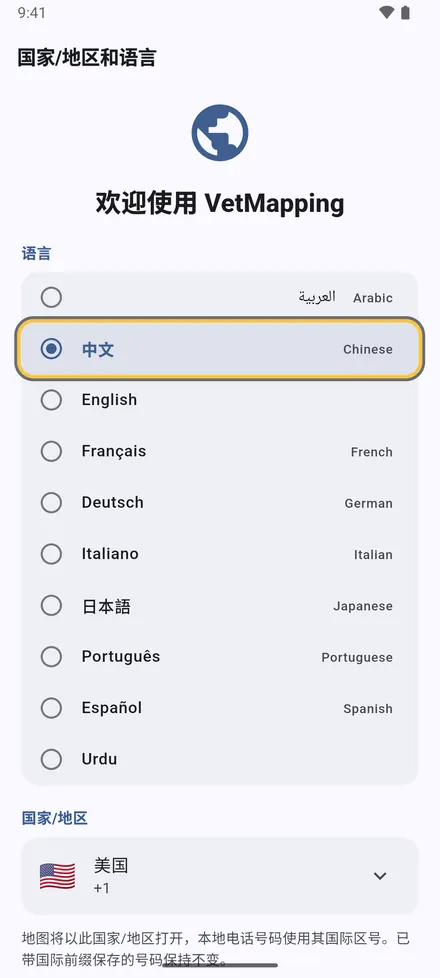
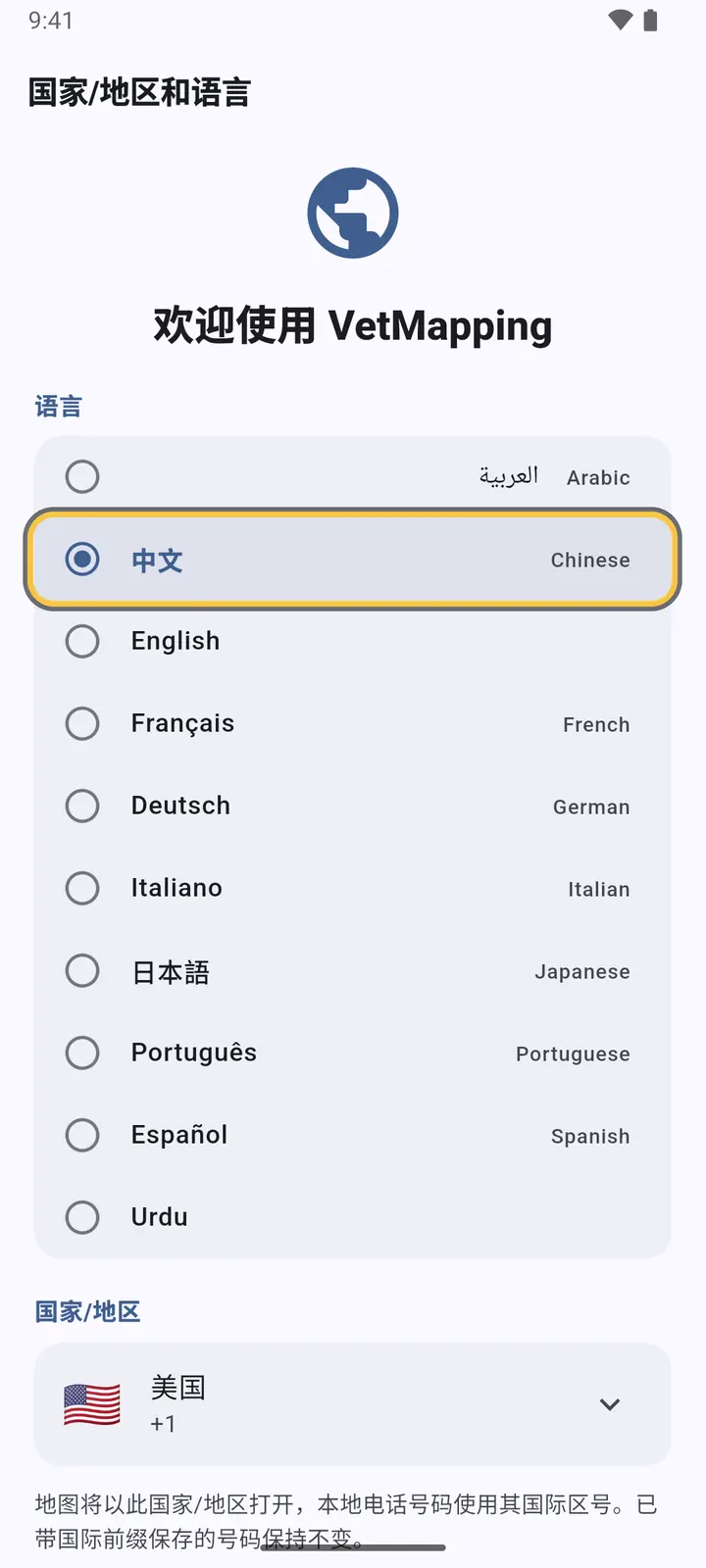
1选择语言和国家,然后点按 继续。地图会在你的国家打开,电话号码使用该国的区号。
-
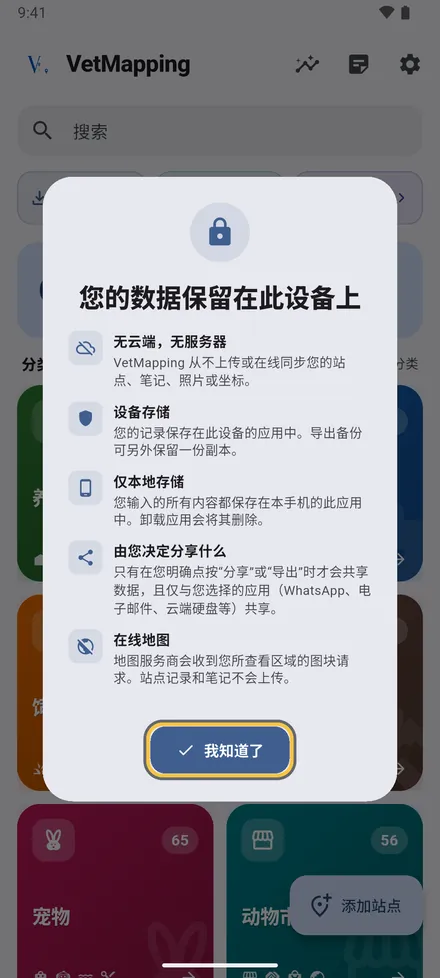
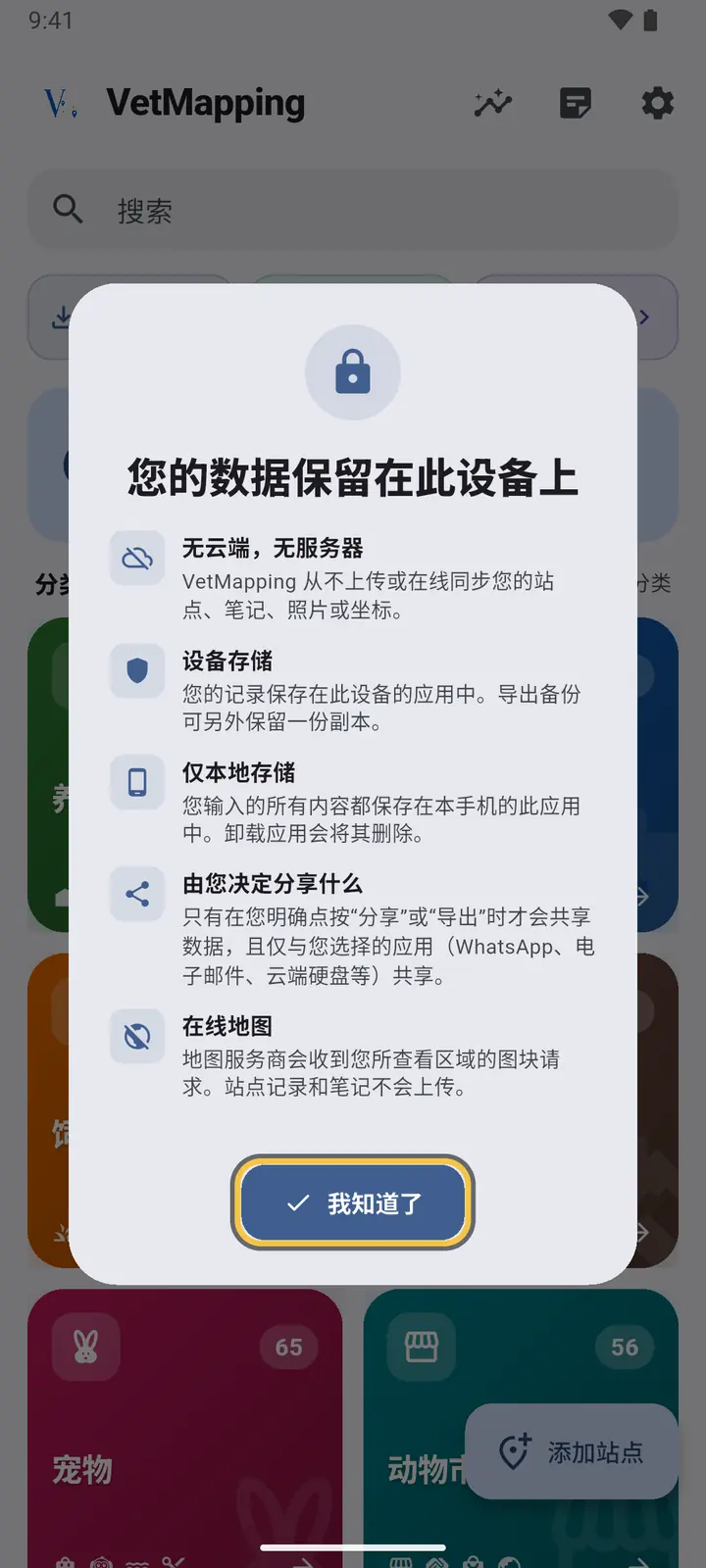
2没有账号,也没有服务器:你的地点、笔记和照片都保存在这部手机上。点按 我知道了。
然后允许访问位置。地图会用它显示你所在的位置,每条记录也会显示与你的距离。两项选择都可以稍后在 设置 中更改。
主屏幕
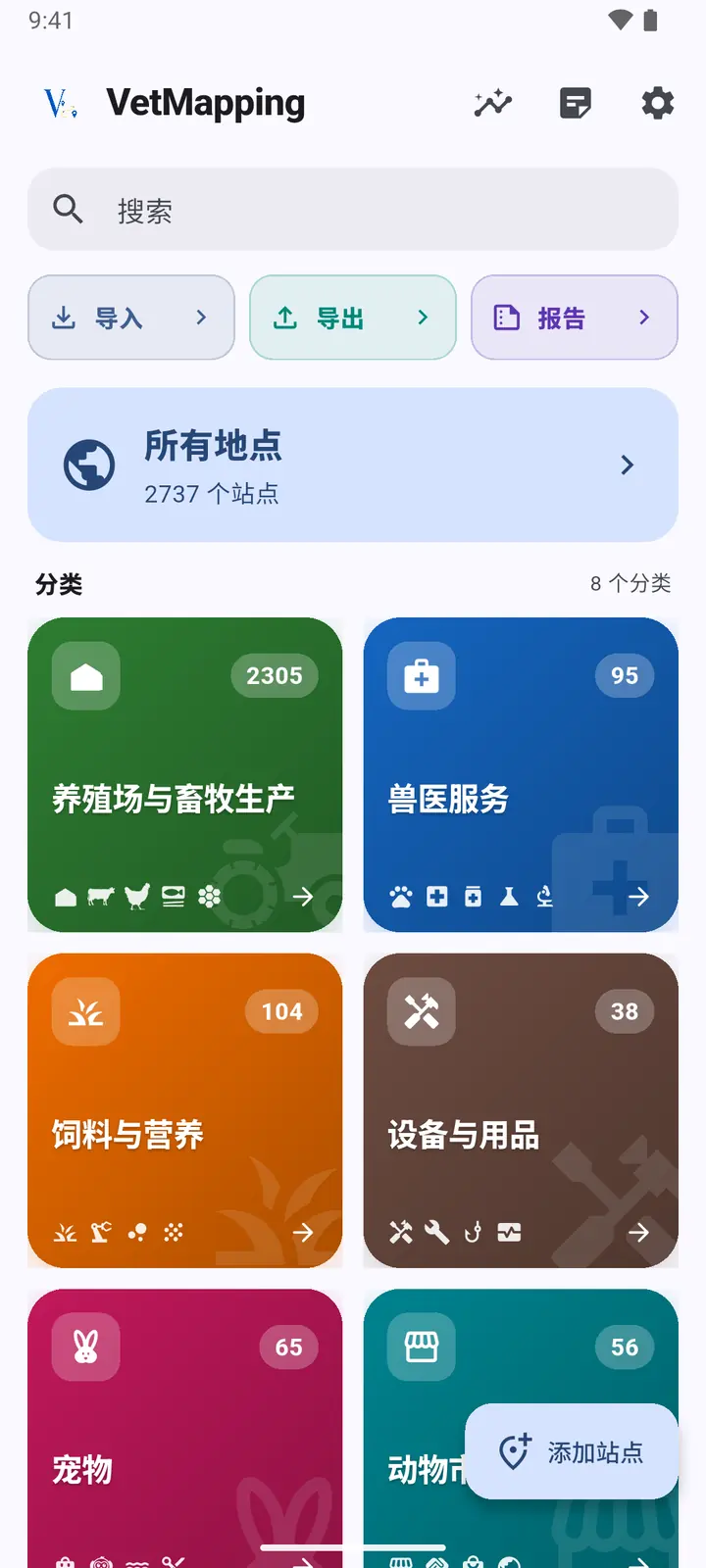
一切从这里开始。向下滚动查看其余内容。
-
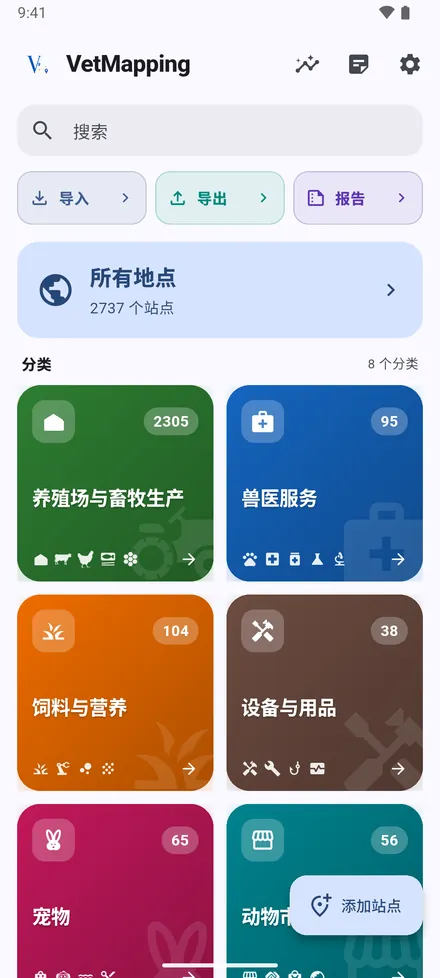
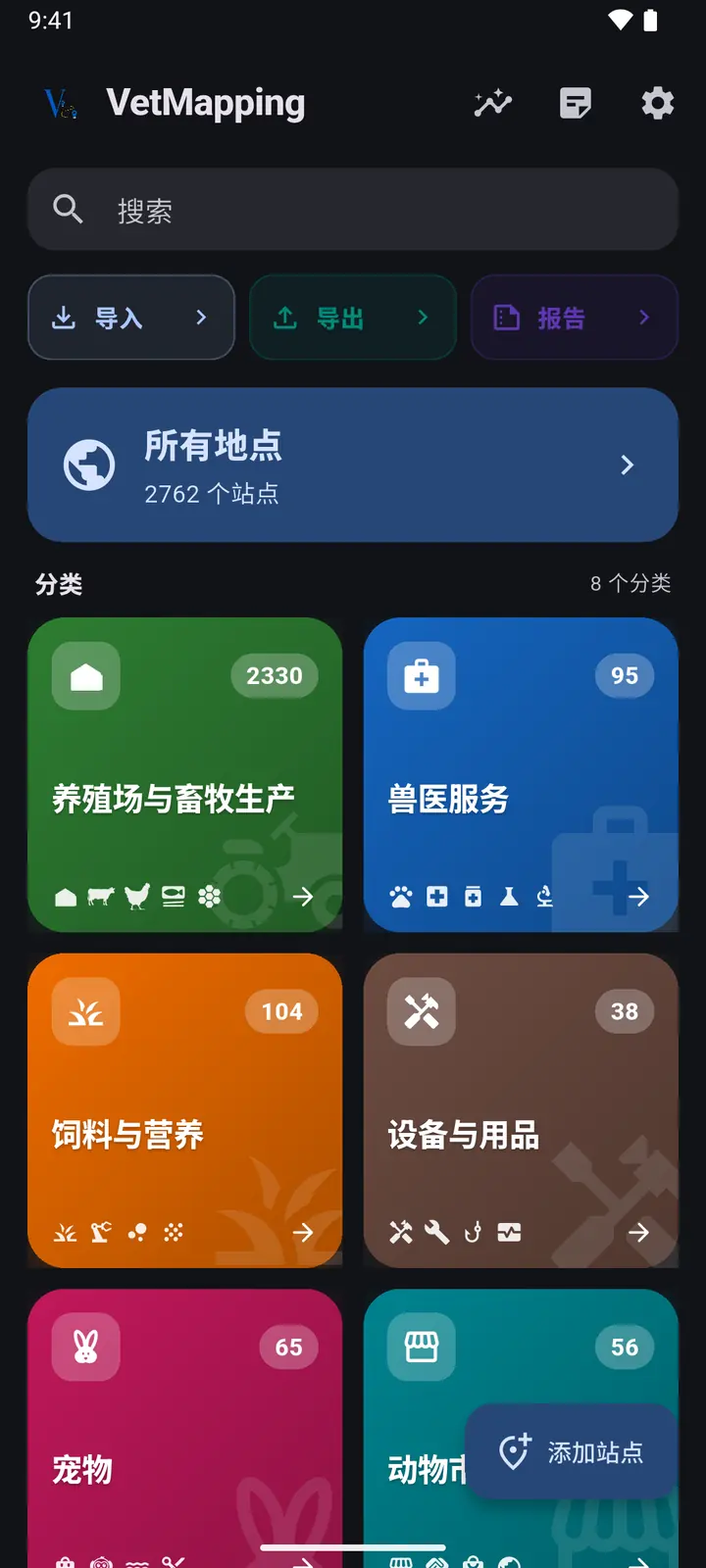
1顶部:统计、最近笔记 和 设置。导入、导出 和 报告 用于导入和导出数据。所有地点 在一张地图上打开全部内容,八个 分类 打开各自的地点。
-
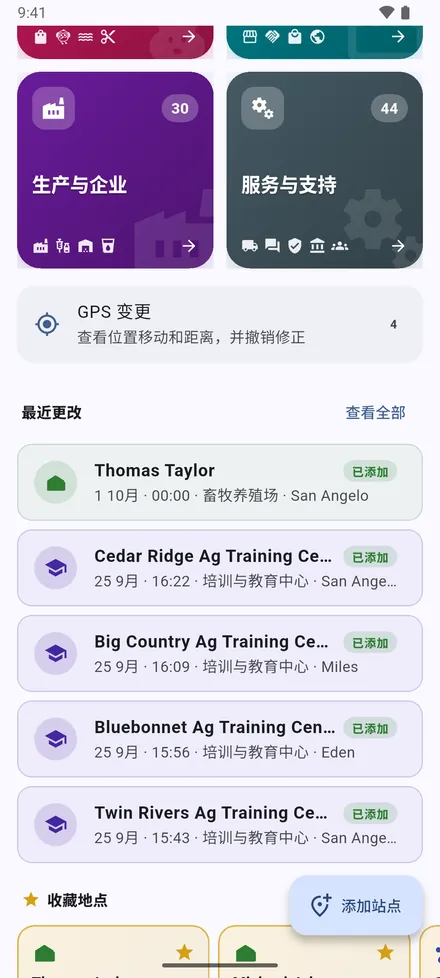
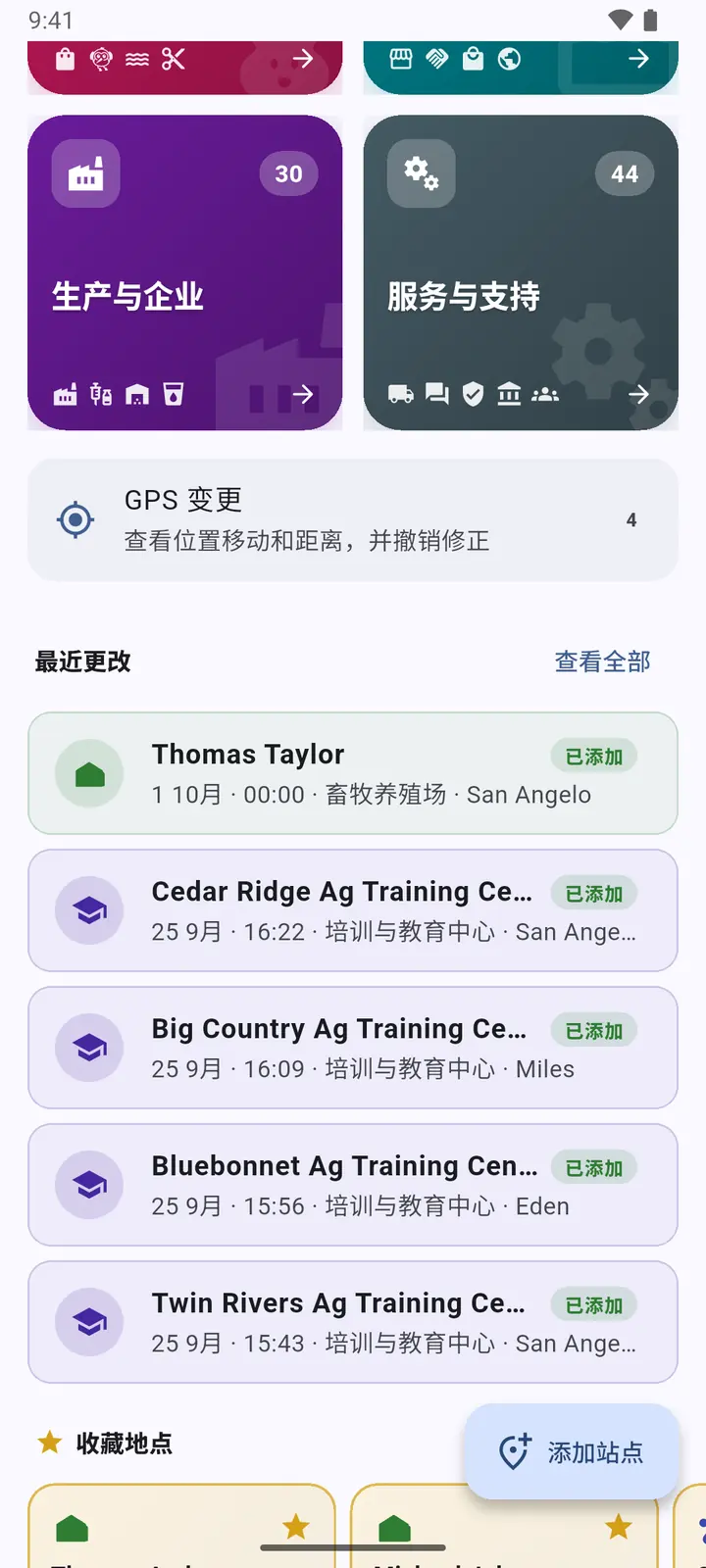
2分类下方:GPS 变更,然后是 最近更改:最近添加、移动或编辑的地点。
-
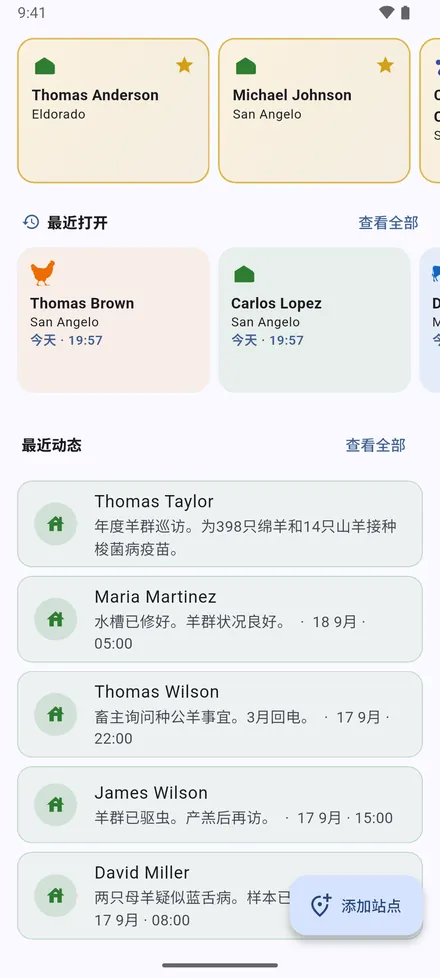
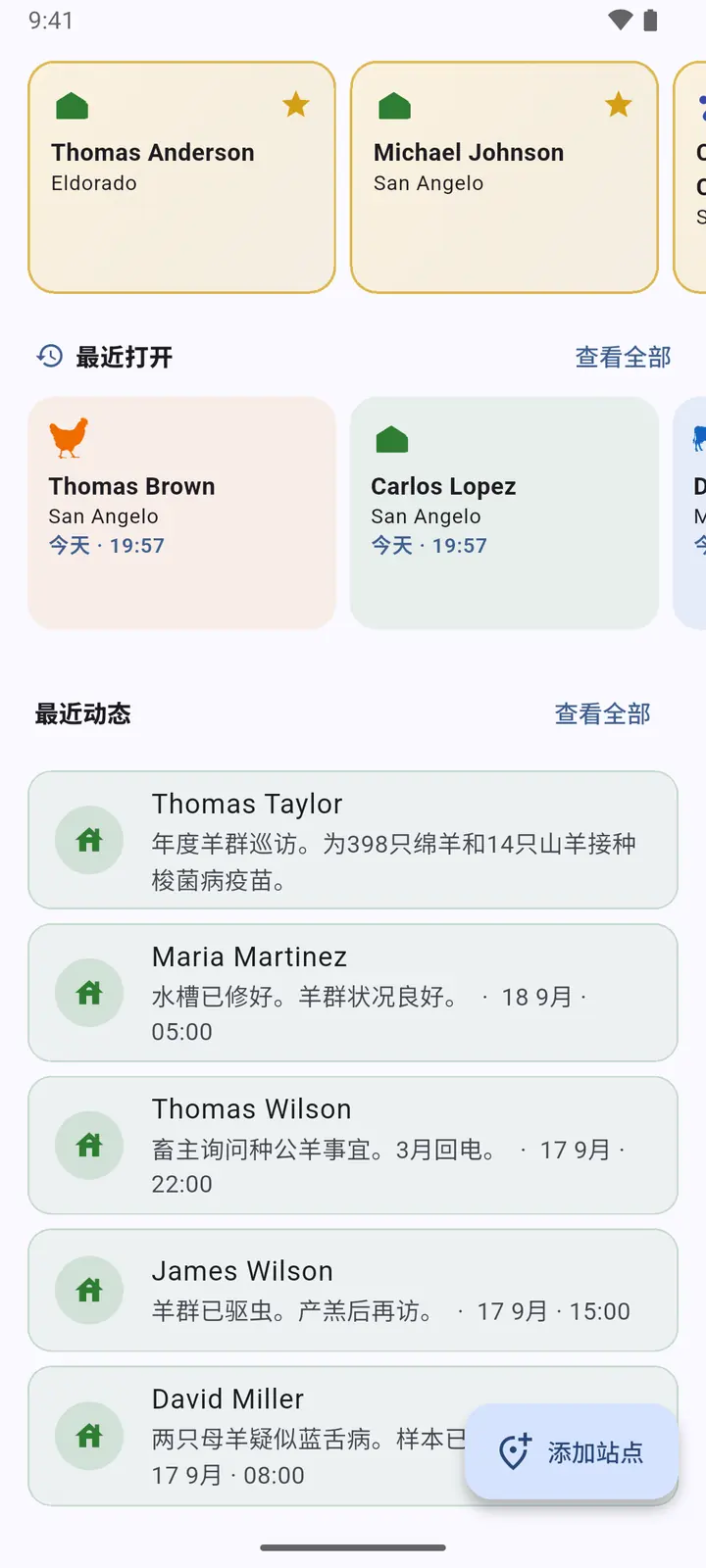
3你的 收藏地点、最近打开 的地点,以及 最近动态:最新的走访笔记。
-
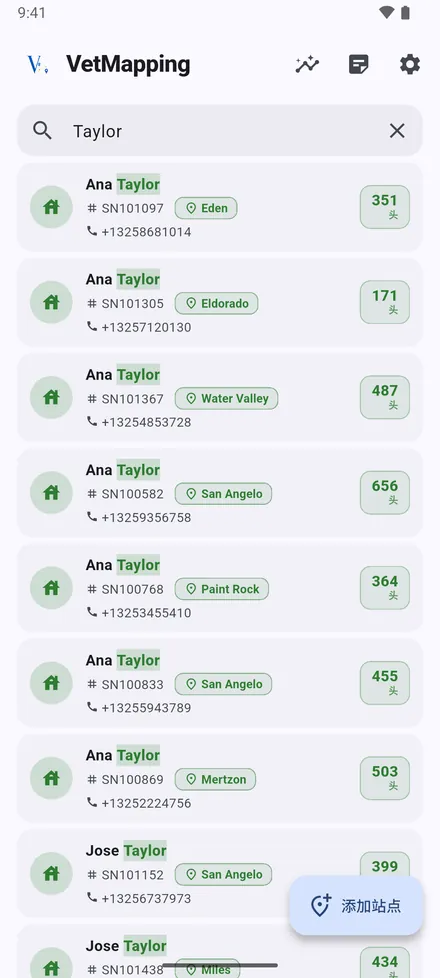
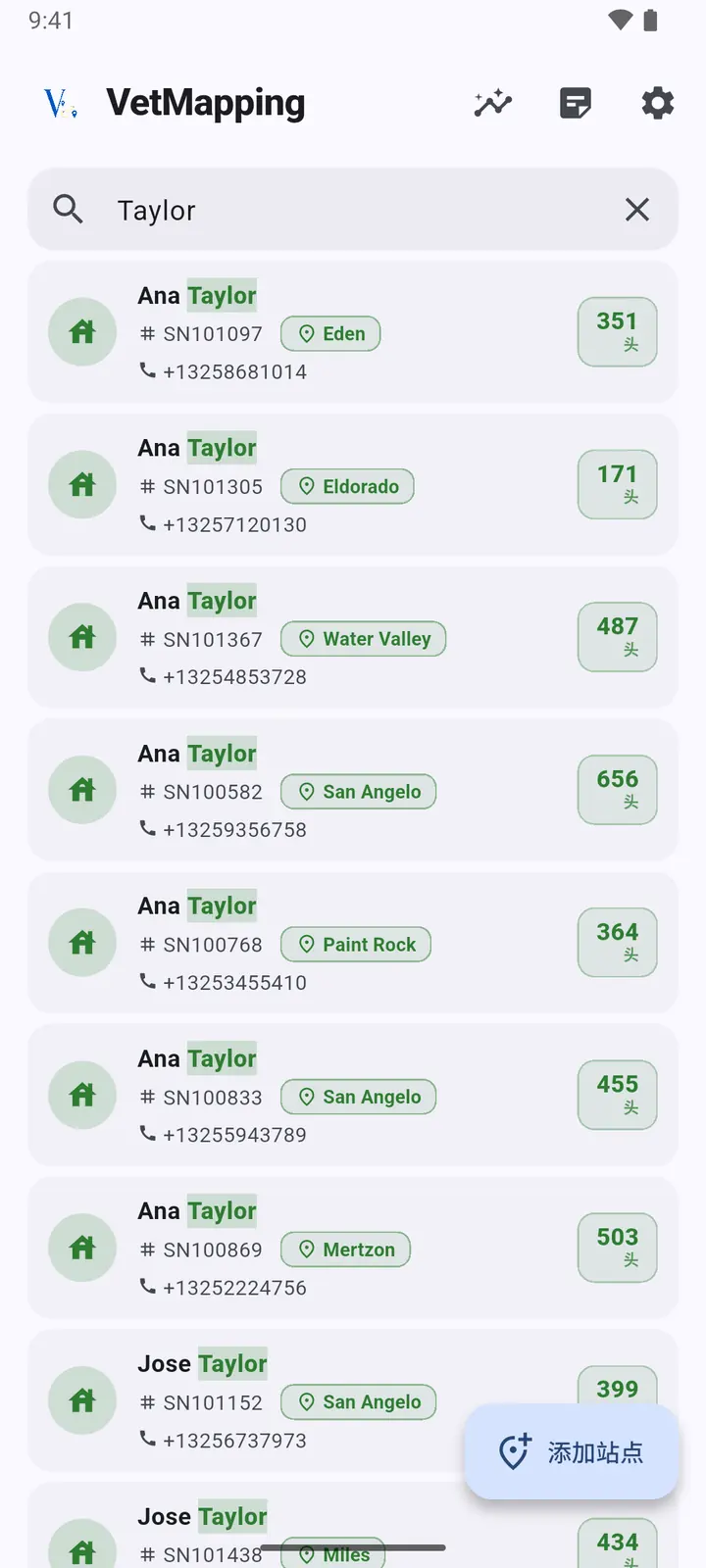
4搜索可按畜主、编号、电话、地区或笔记找到任何地点。点按结果即可在地图上打开。
分类与地点类型
VetMapping 把 38 种地点归入 8 个分类:养殖场、兽医服务、饲料、设备、宠物、市场与贸易、生产制造、服务。每种类型在整个应用中都有自己的颜色和图标。
-
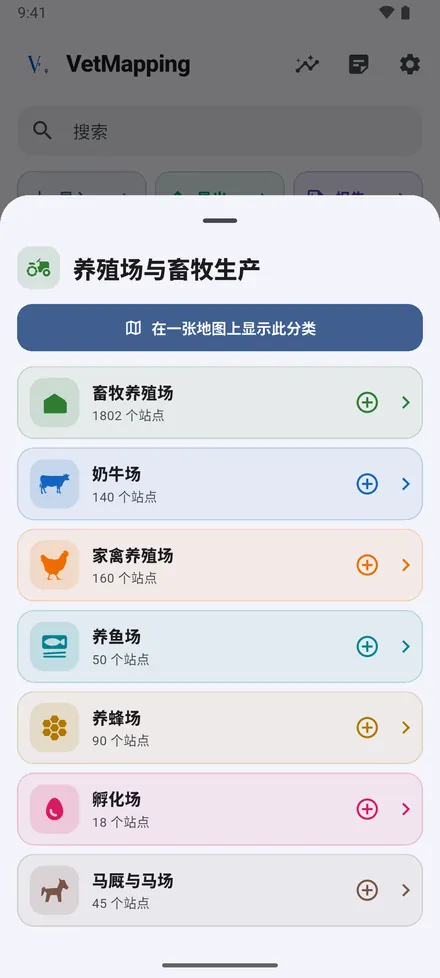
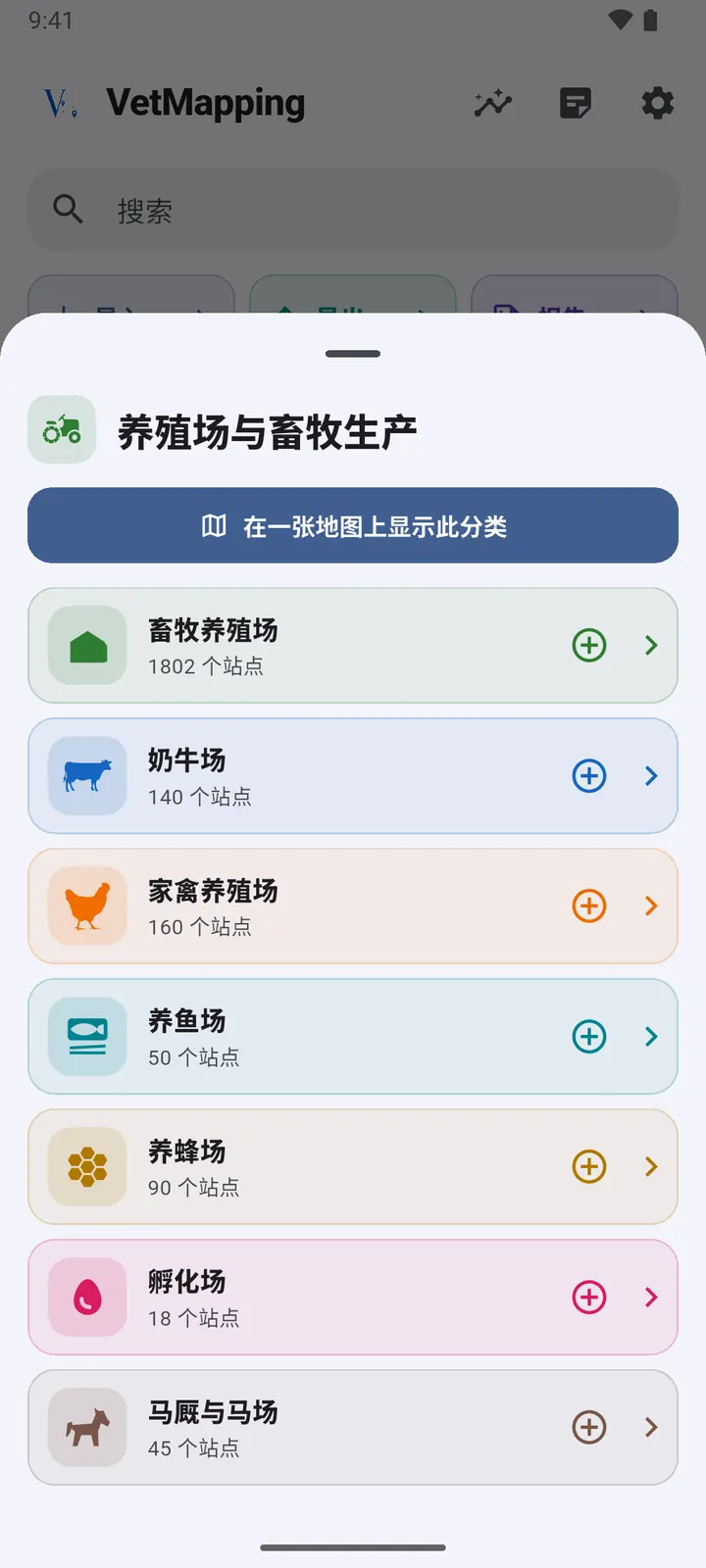
1点按一个分类,查看其中的地点类型以及每种的数量。点按某个类型打开它的地图,或点按 + 添加该类型的地点。
-
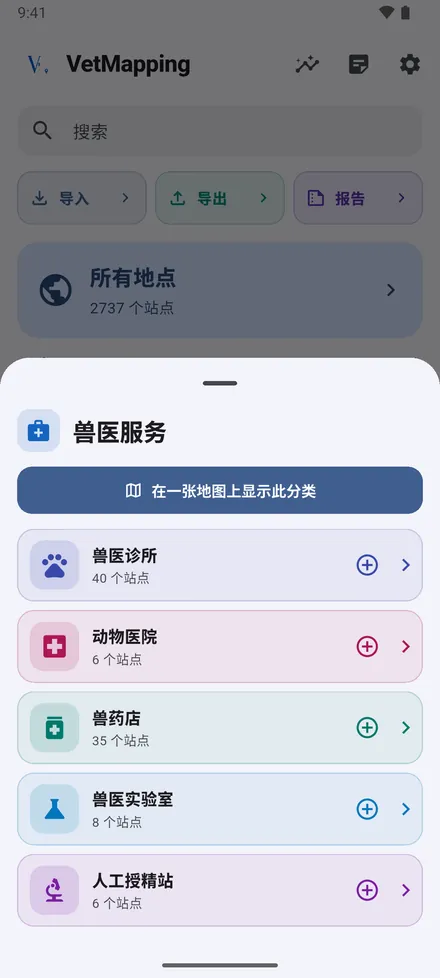
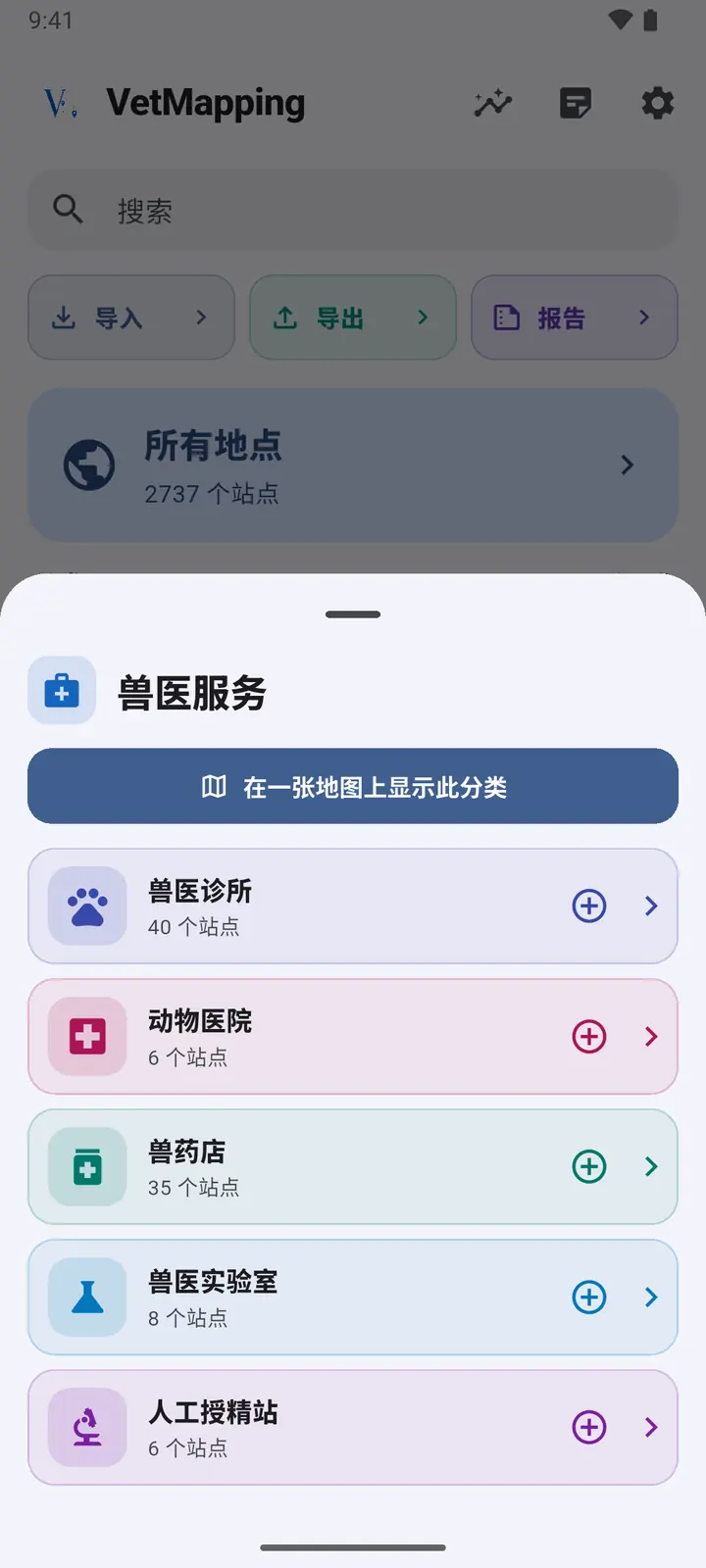
2在一张地图上显示此分类 会把该分类的所有类型放在同一张地图上。
添加地点
可以从主屏幕、从地图,或从别人发来的位置添加地点(参见“从 Google 地图发送位置”)。
-
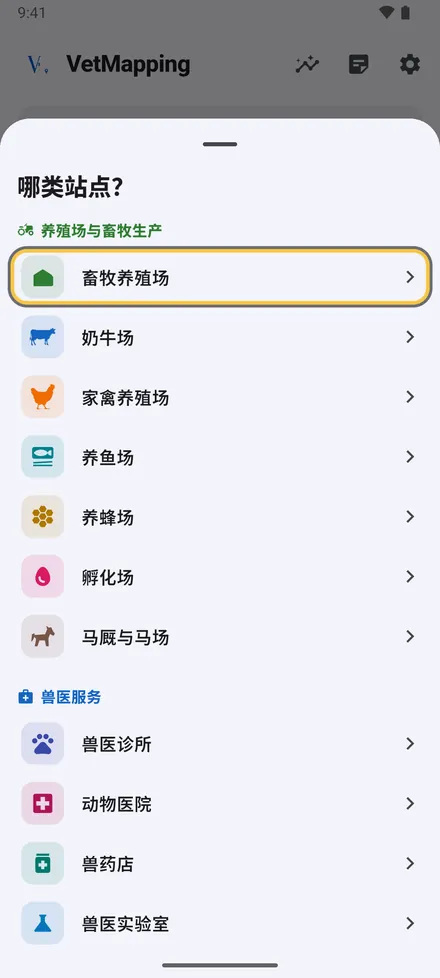
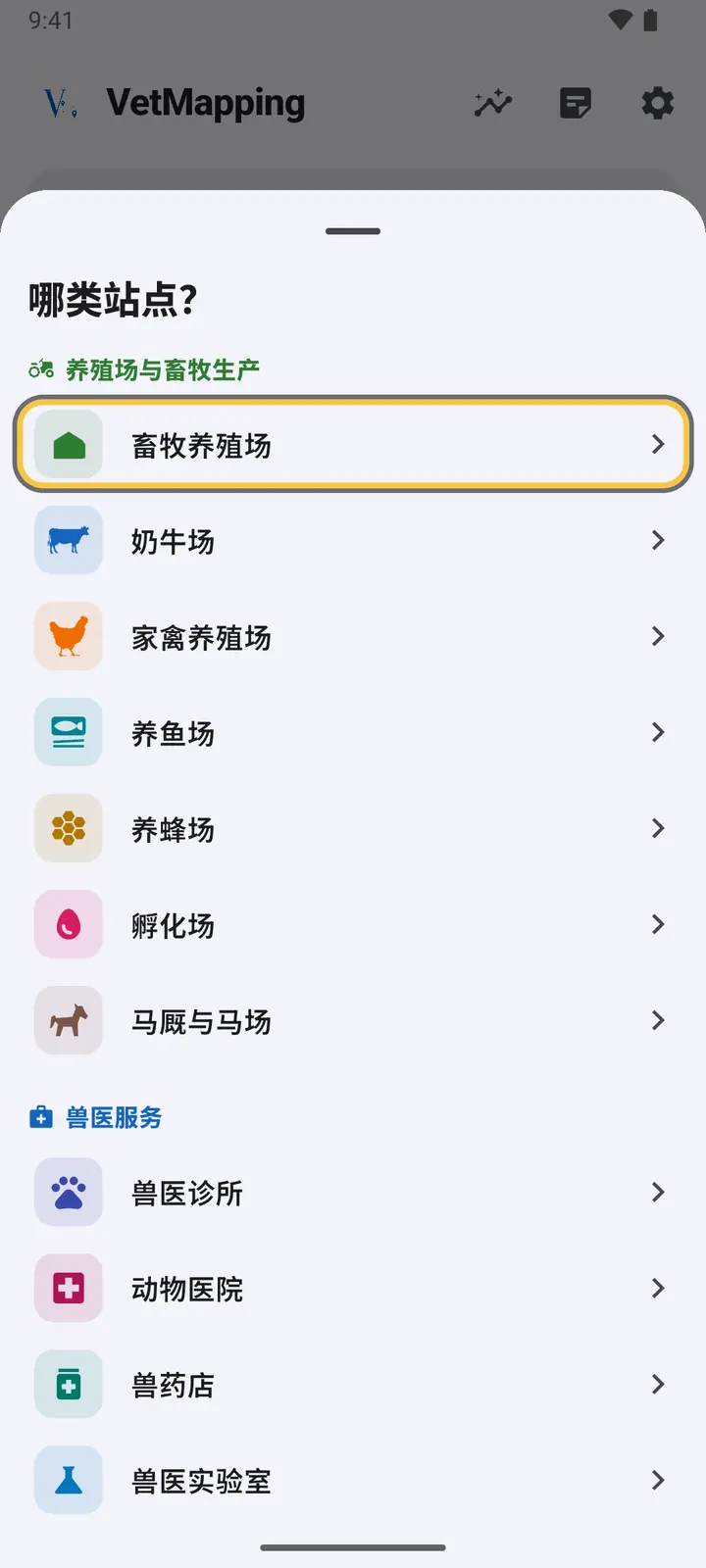
1点按主屏幕底部的 添加站点,选择地点类型。
-
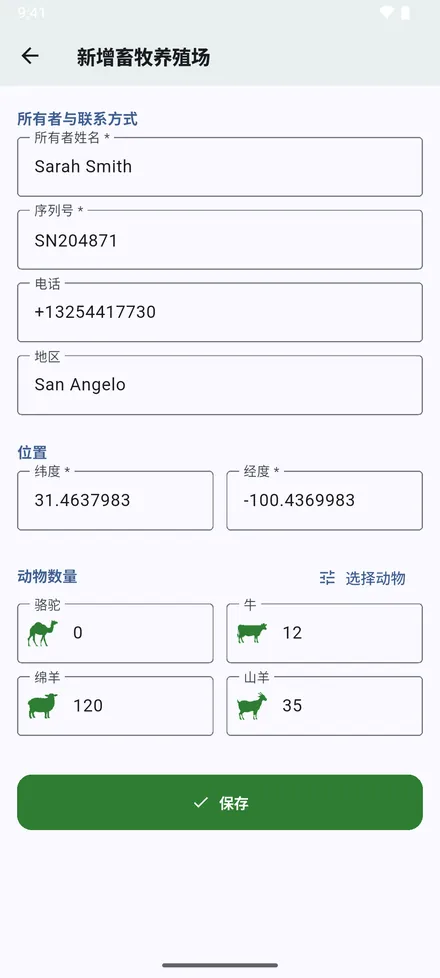
2填写畜主、编号、电话和地区。坐标默认是你当前的位置;如果你不在现场,可以输入其他坐标。下面是该类型的字段:畜牧养殖场填存栏头数,奶牛场填牛群,家禽场填鸡舍,养鱼场填鱼池,蜂场填蜂箱。点按 保存。
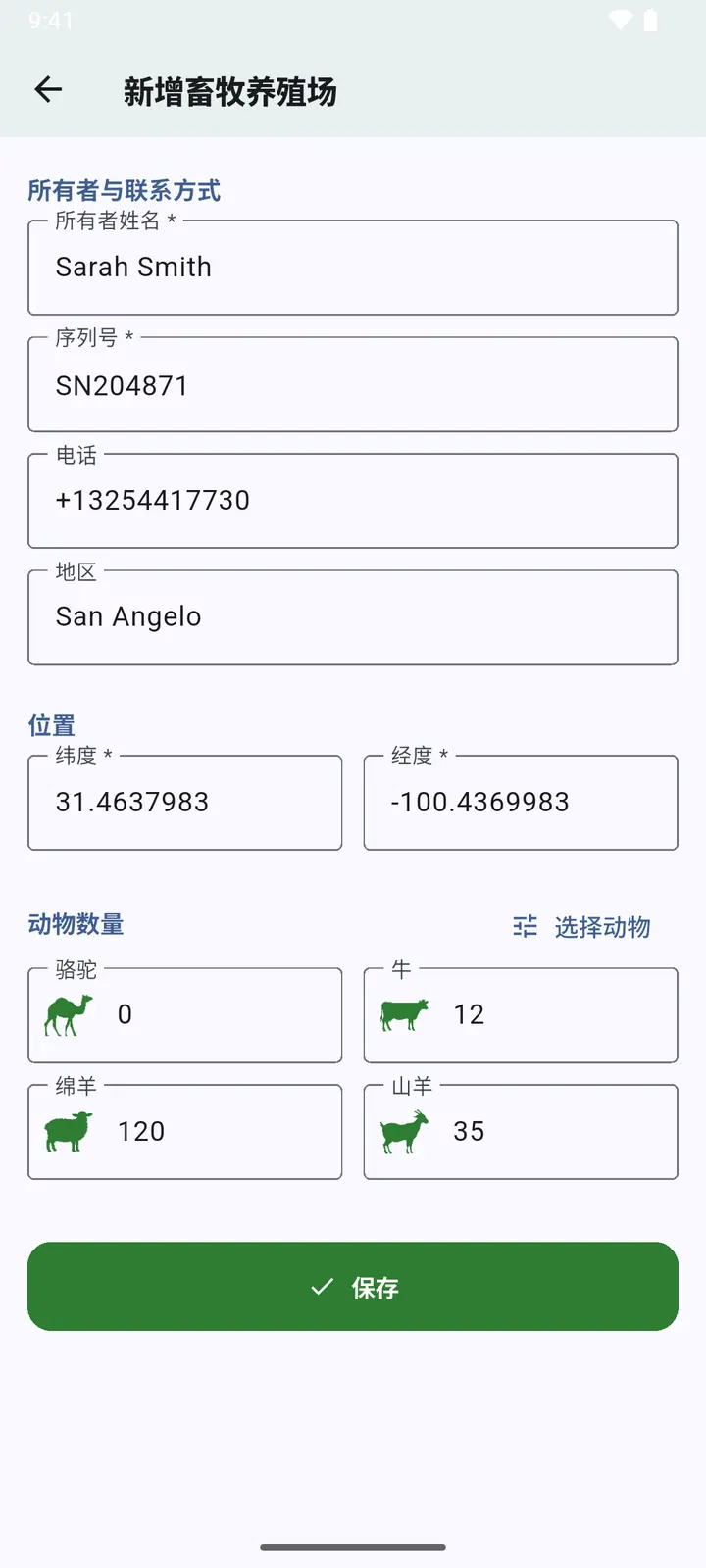
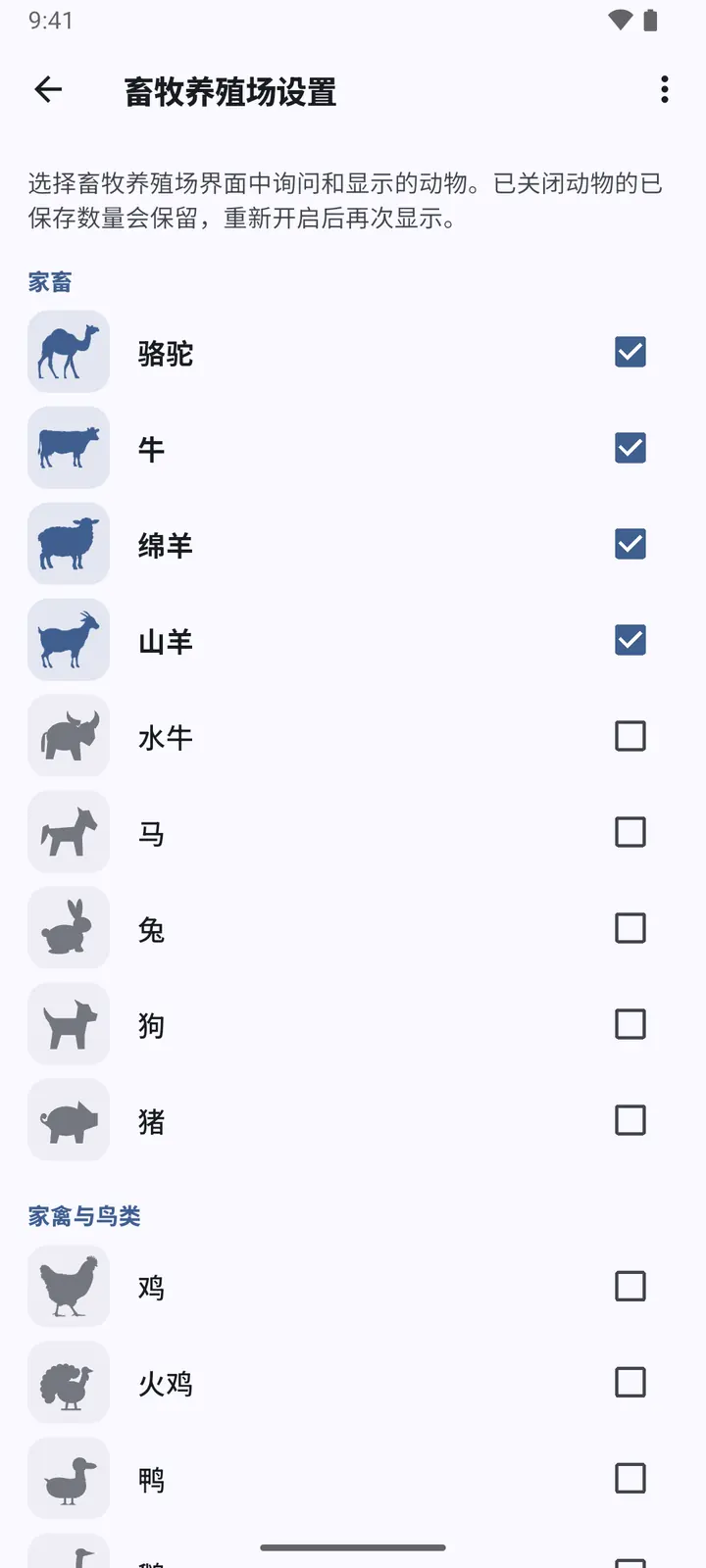
表单中只显示在 设置 › 畜牧养殖场设置 中开启的动物。
地图
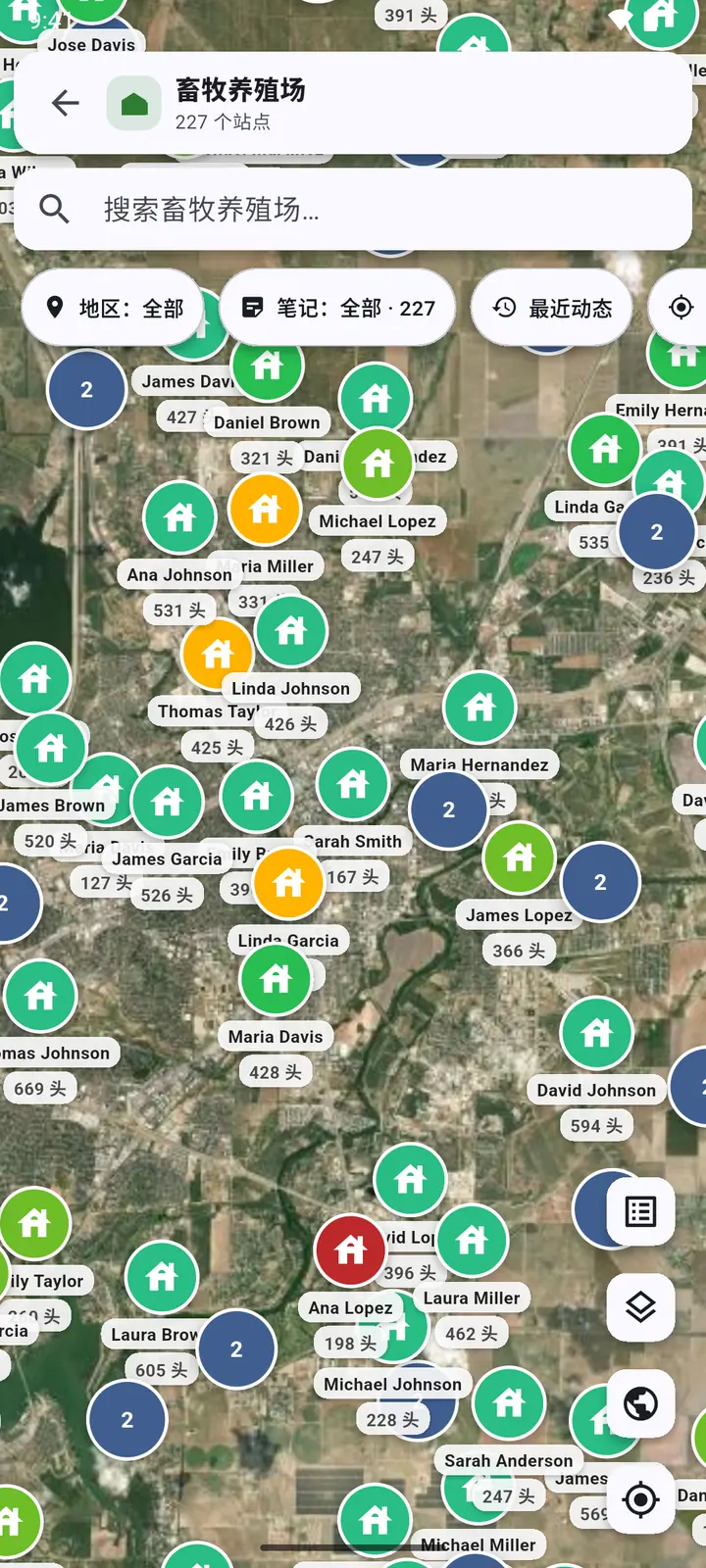
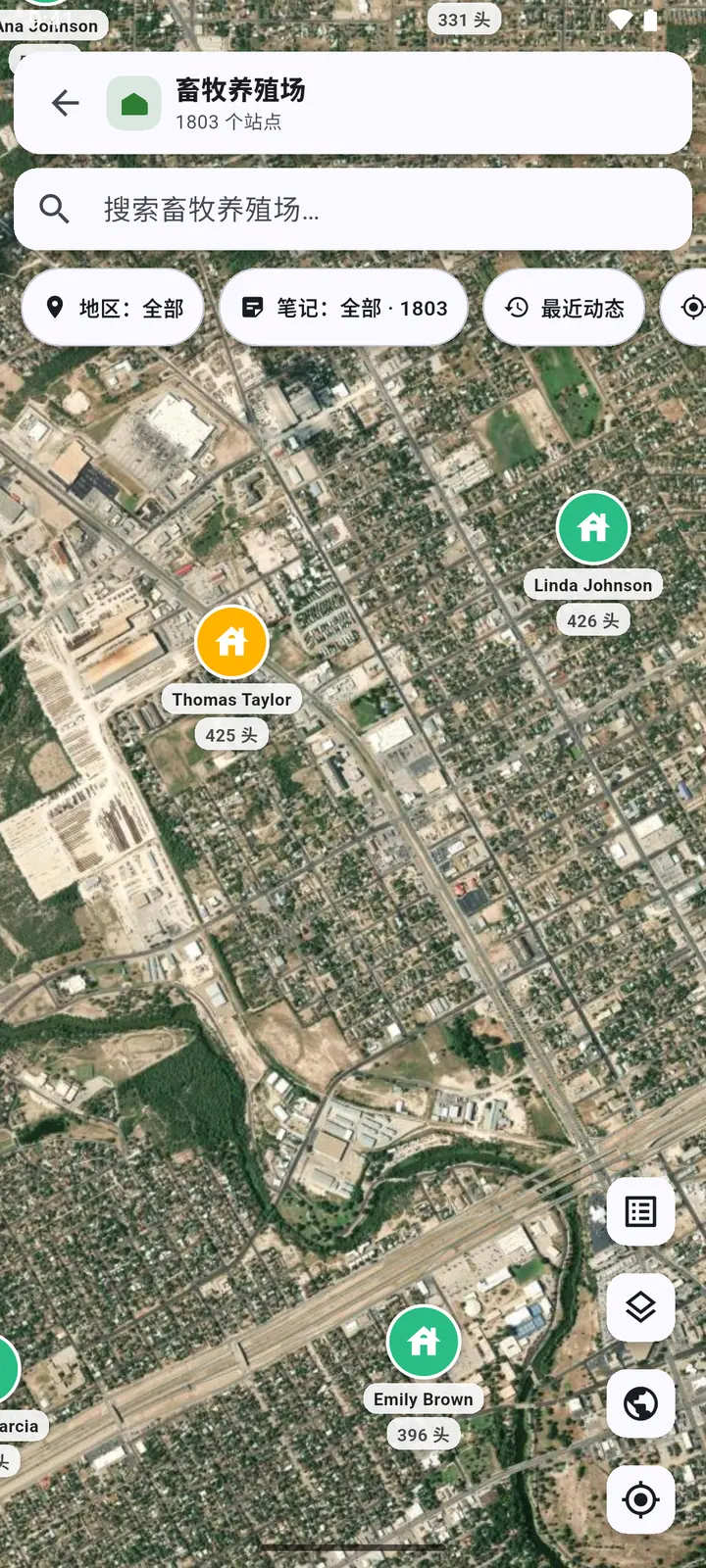
你打开的类型的所有地点,显示在卫星图像上。双指缩放;距离较近的地点会聚合成带数字的圆圈,放大后分开。
-
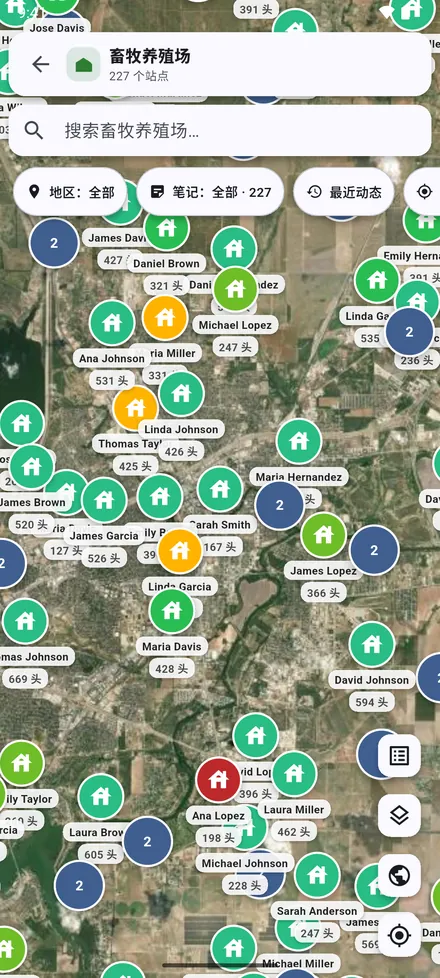
1每个图钉显示畜主和存栏数。有笔记的养殖场会着色,有重要笔记的会变成红色。
-
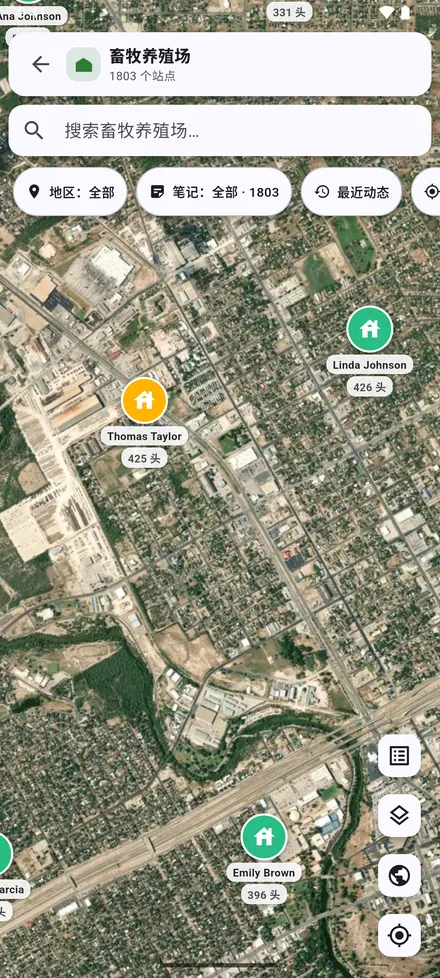
2放大后可以看到每个养殖场。点按图钉打开地点。
-
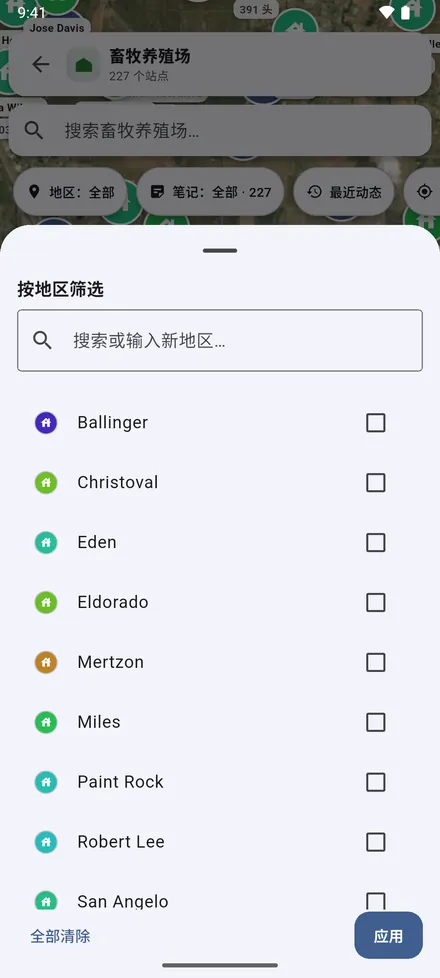
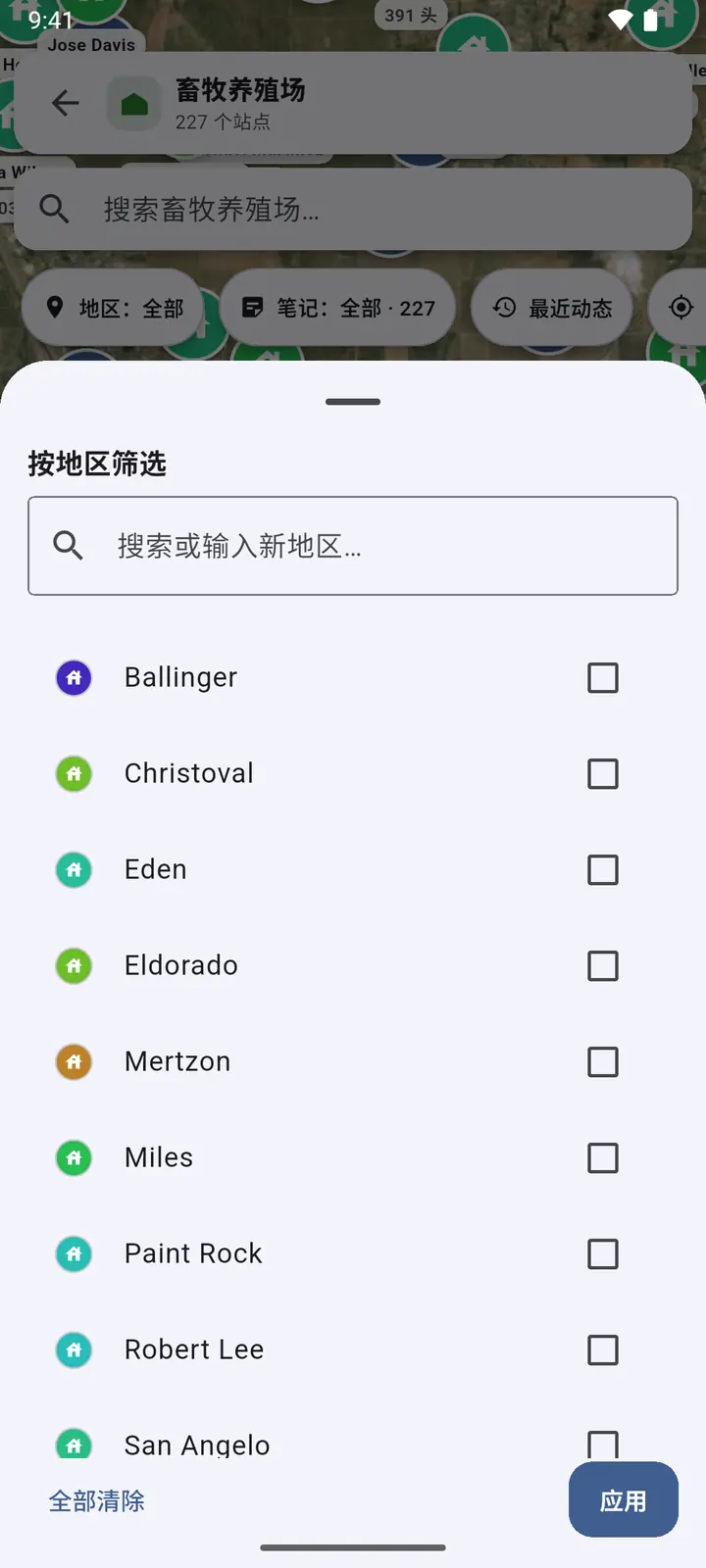
3按地区筛选 只显示你选择的地区。选择会在所有地图上保留,直到你清除。
-
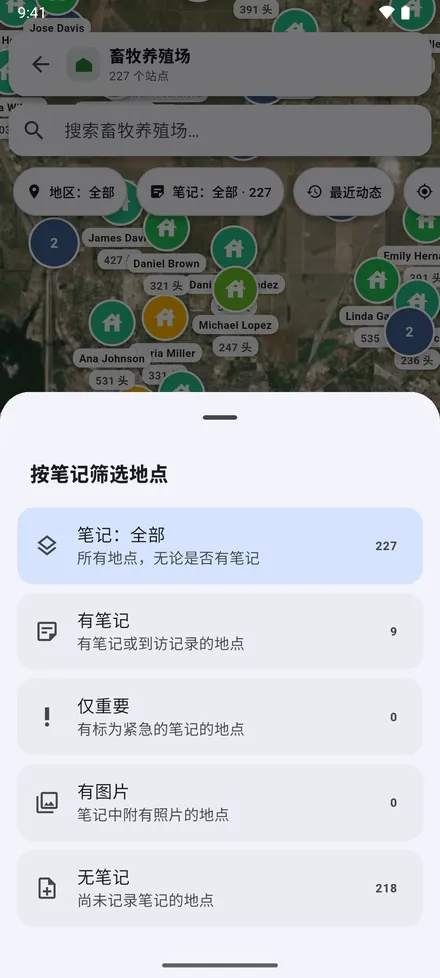
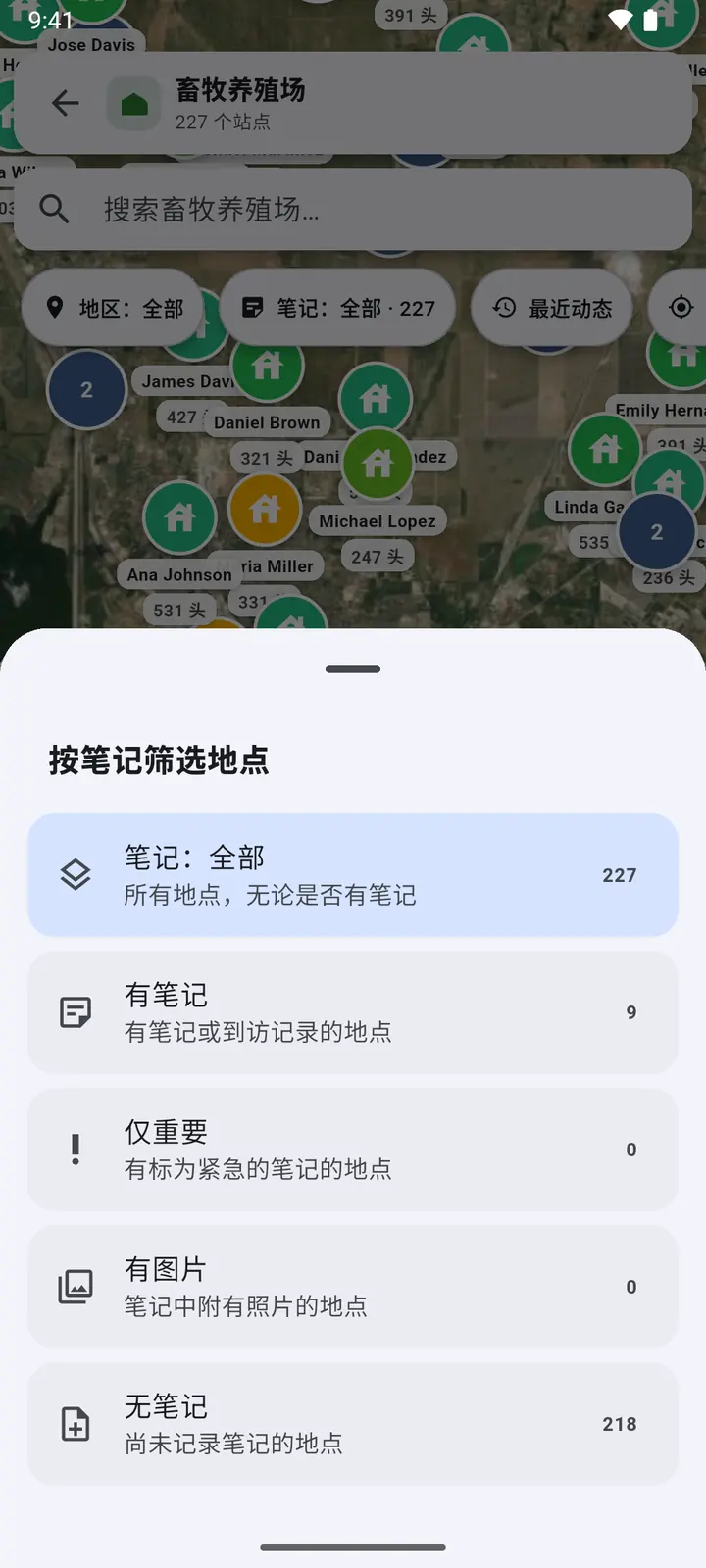
4笔记筛选:有笔记的、重要的、带照片的,或还没有笔记的地点。
-
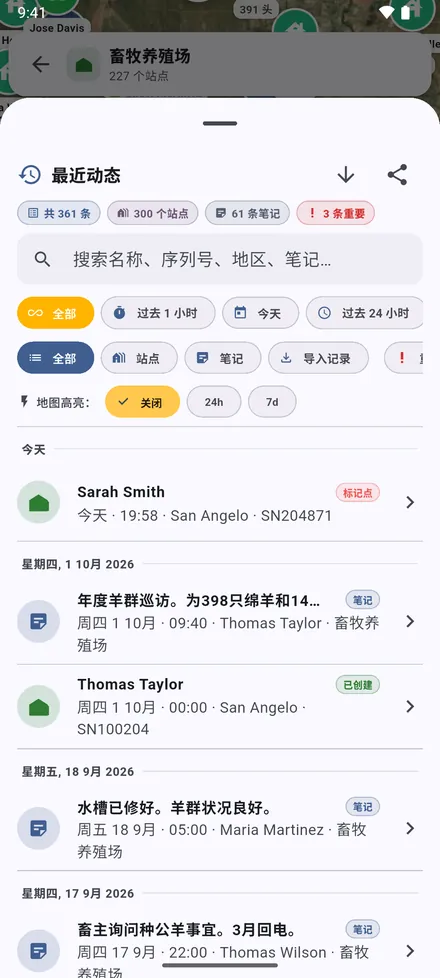
5最近动态:按天列出添加、编辑和记录的内容。点按一条即可前往。
-
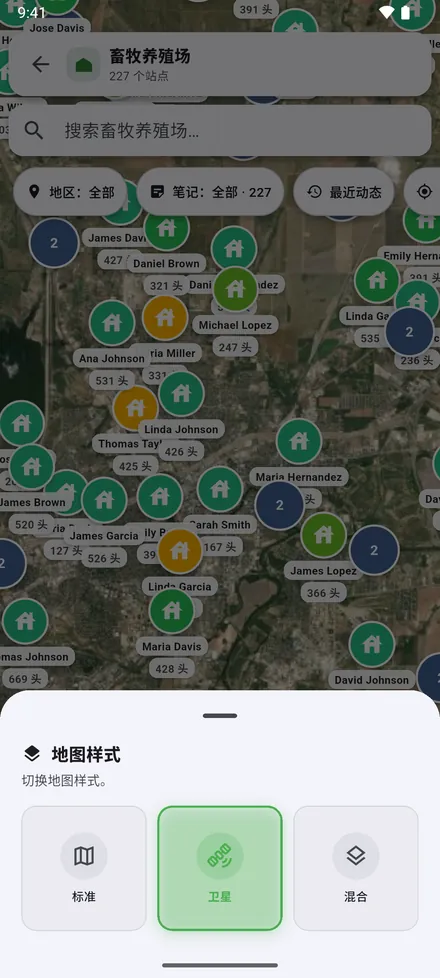
6地图样式:卫星、街道地图,或两者叠加。
-
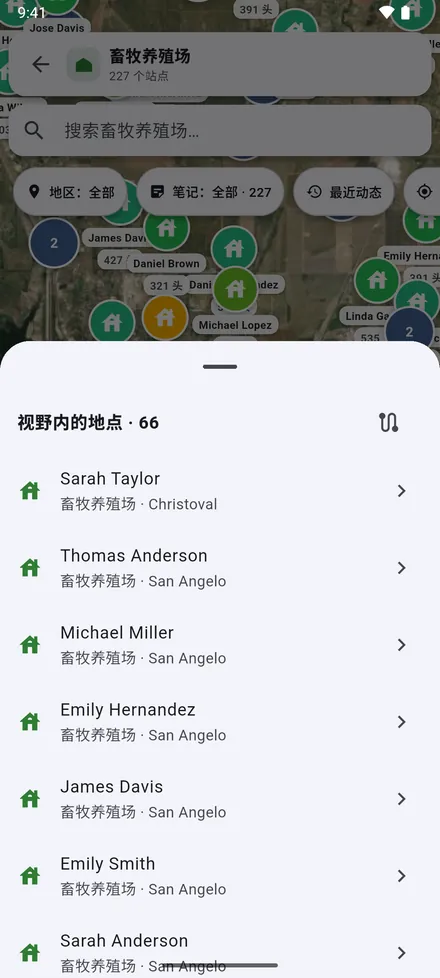
7视野内的地点:屏幕内地点的列表,以及按顺序走访的 规划路线。
-
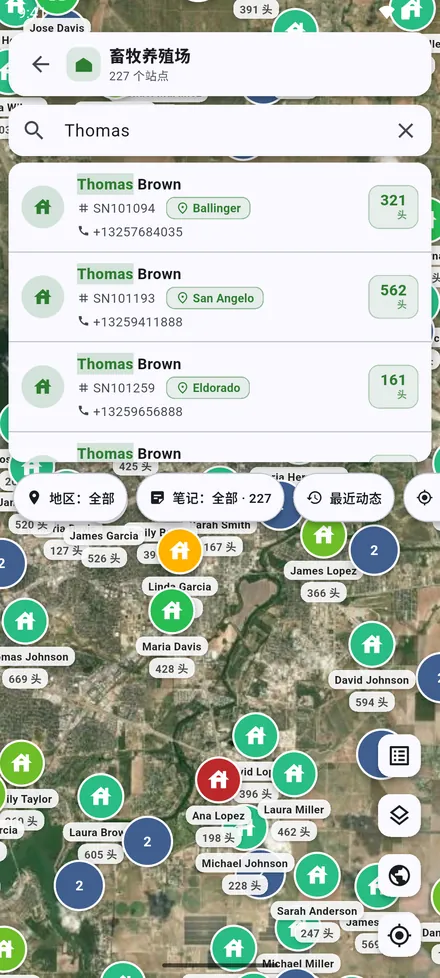
8地图的搜索栏只在当前筛选范围内查找本地图的地点。
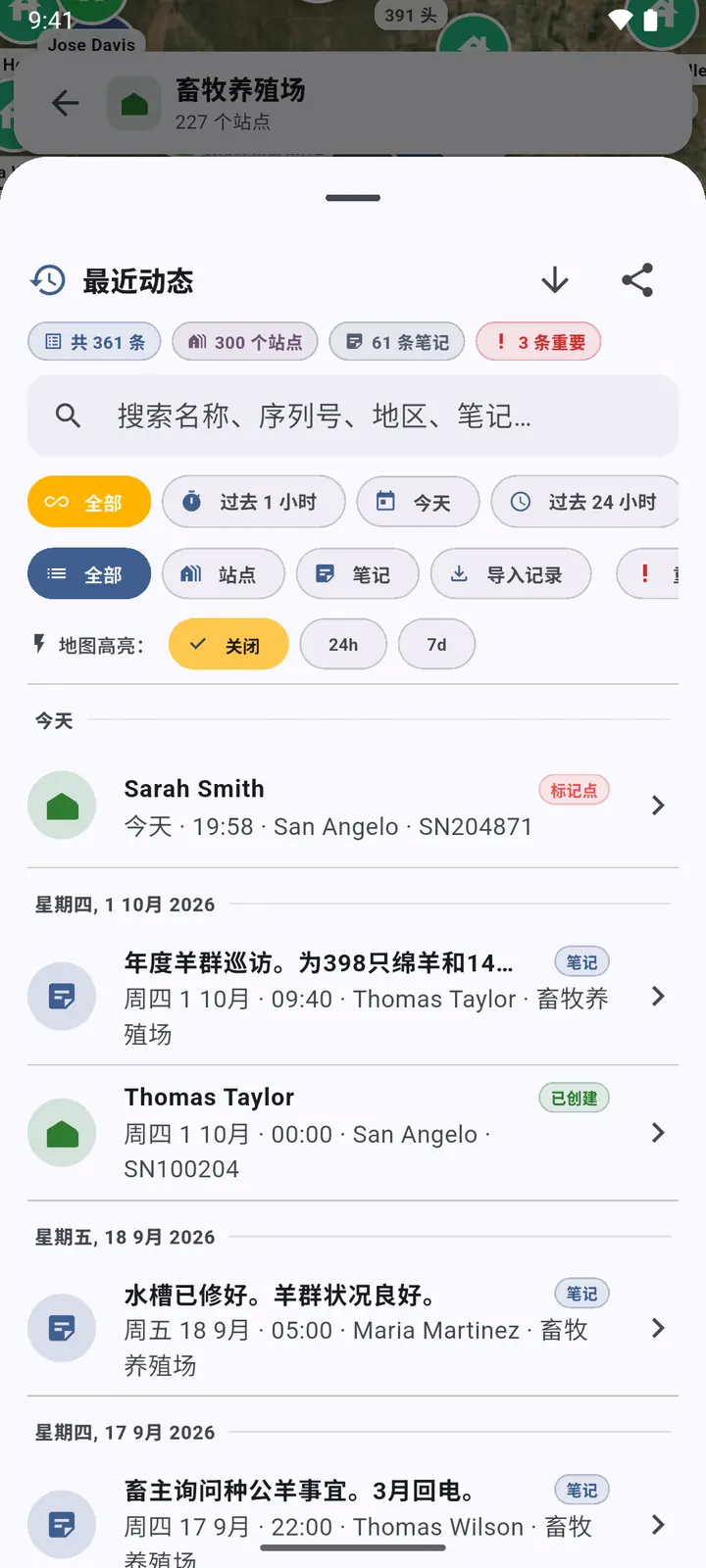
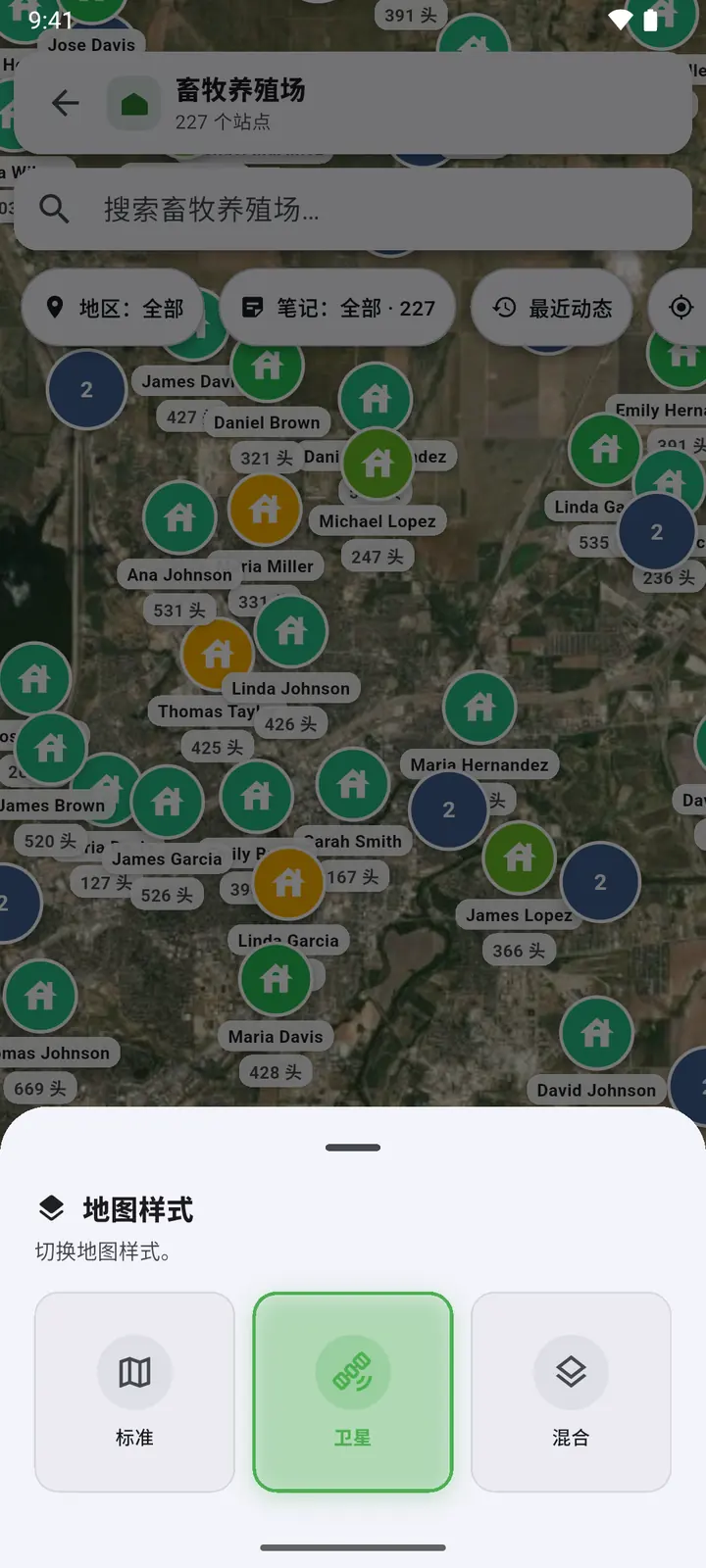
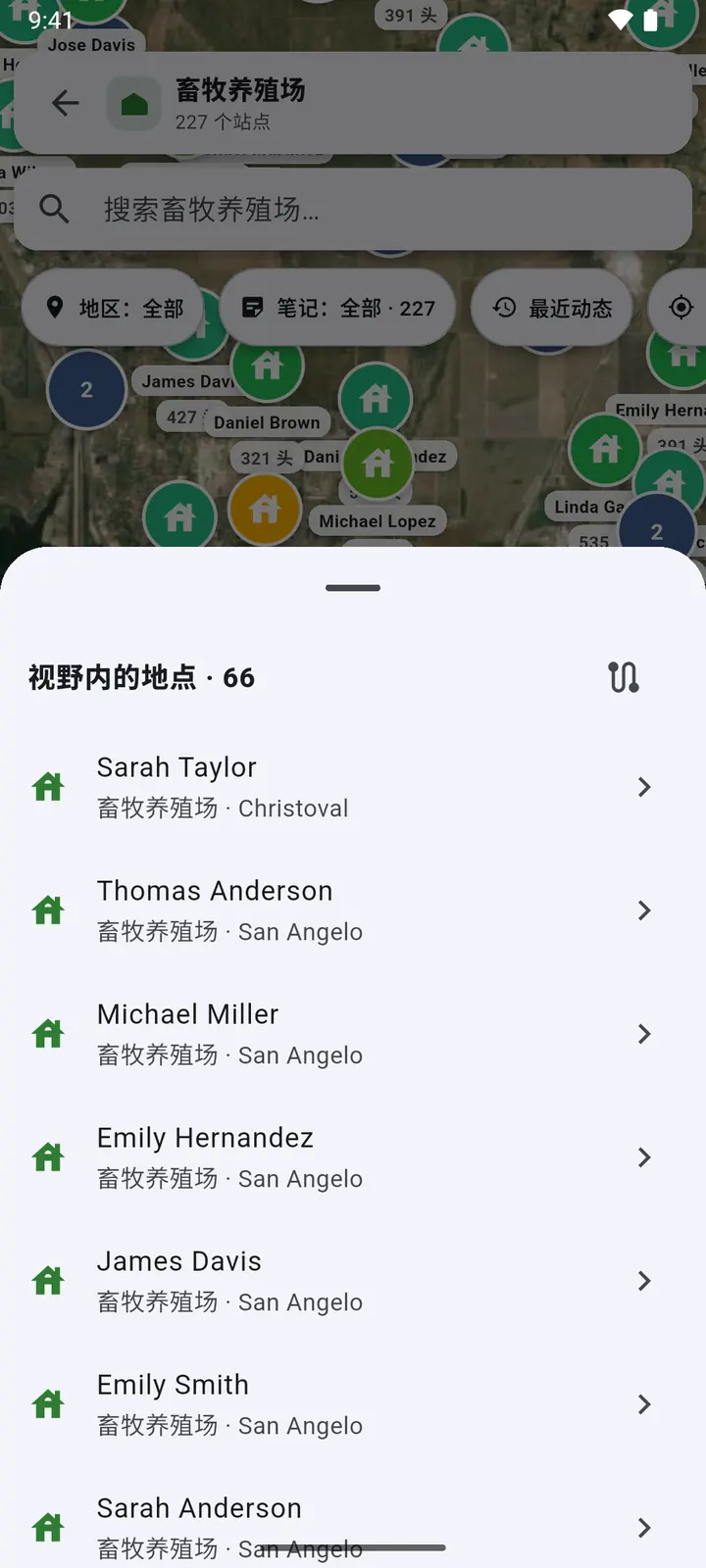
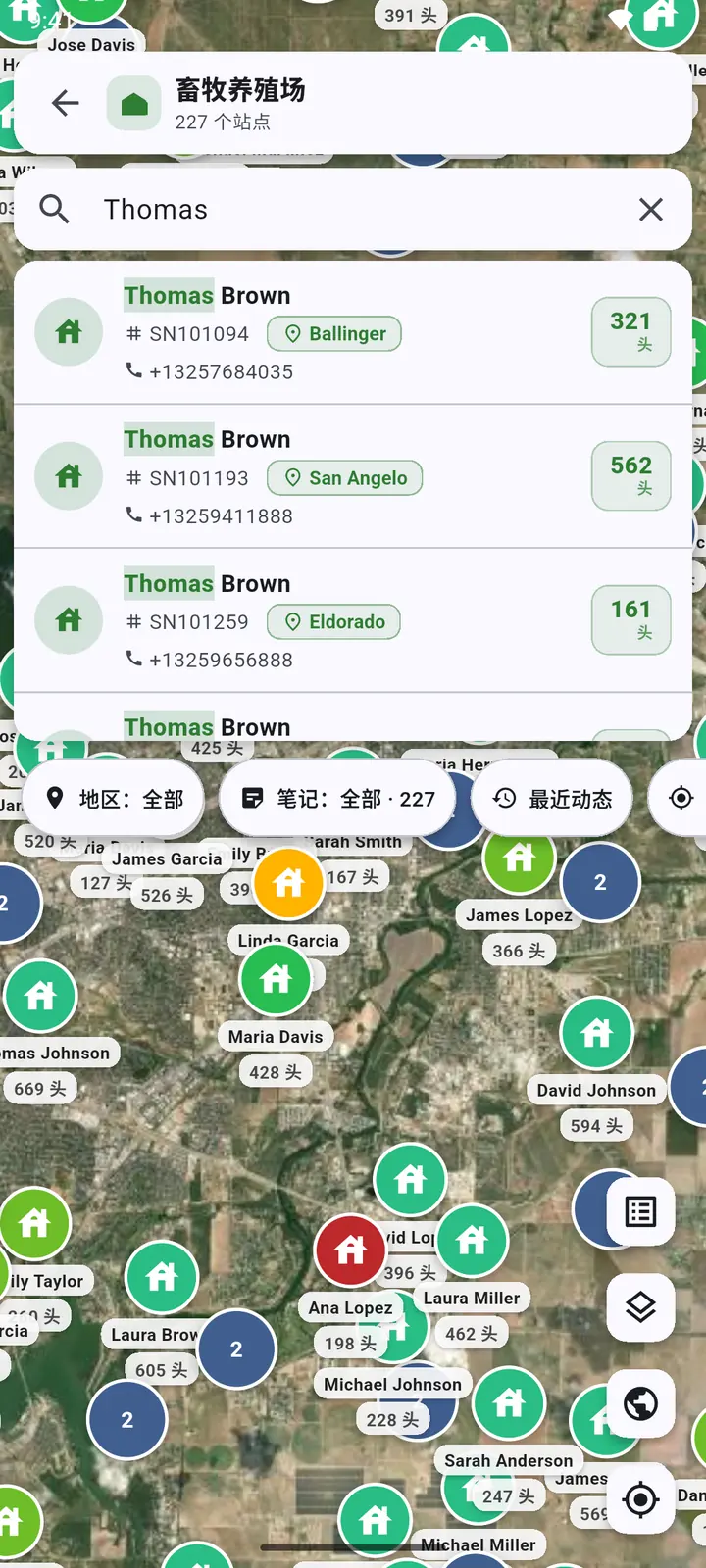
侧边的圆形按钮:视野内的地点、地图样式、显示整个国家/地区 和 我的位置。
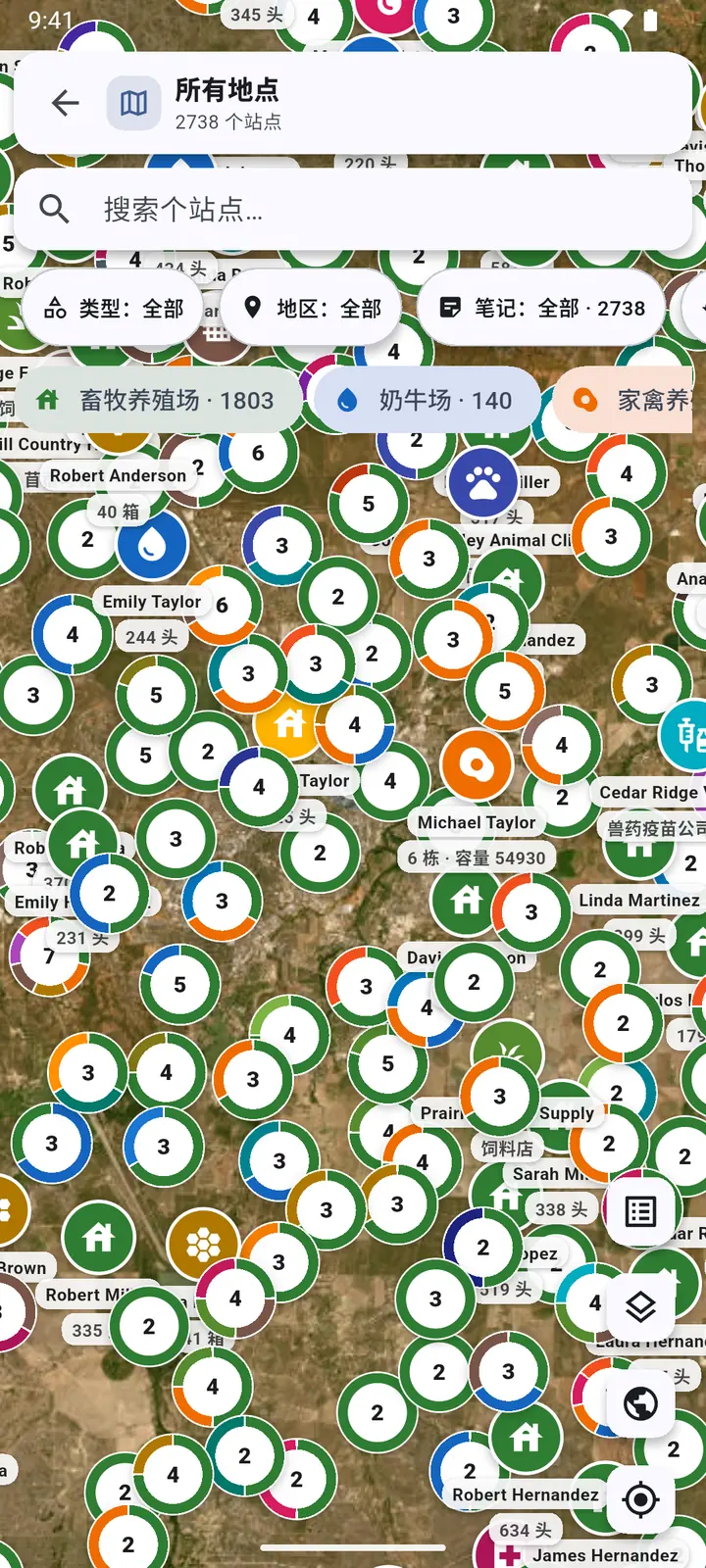
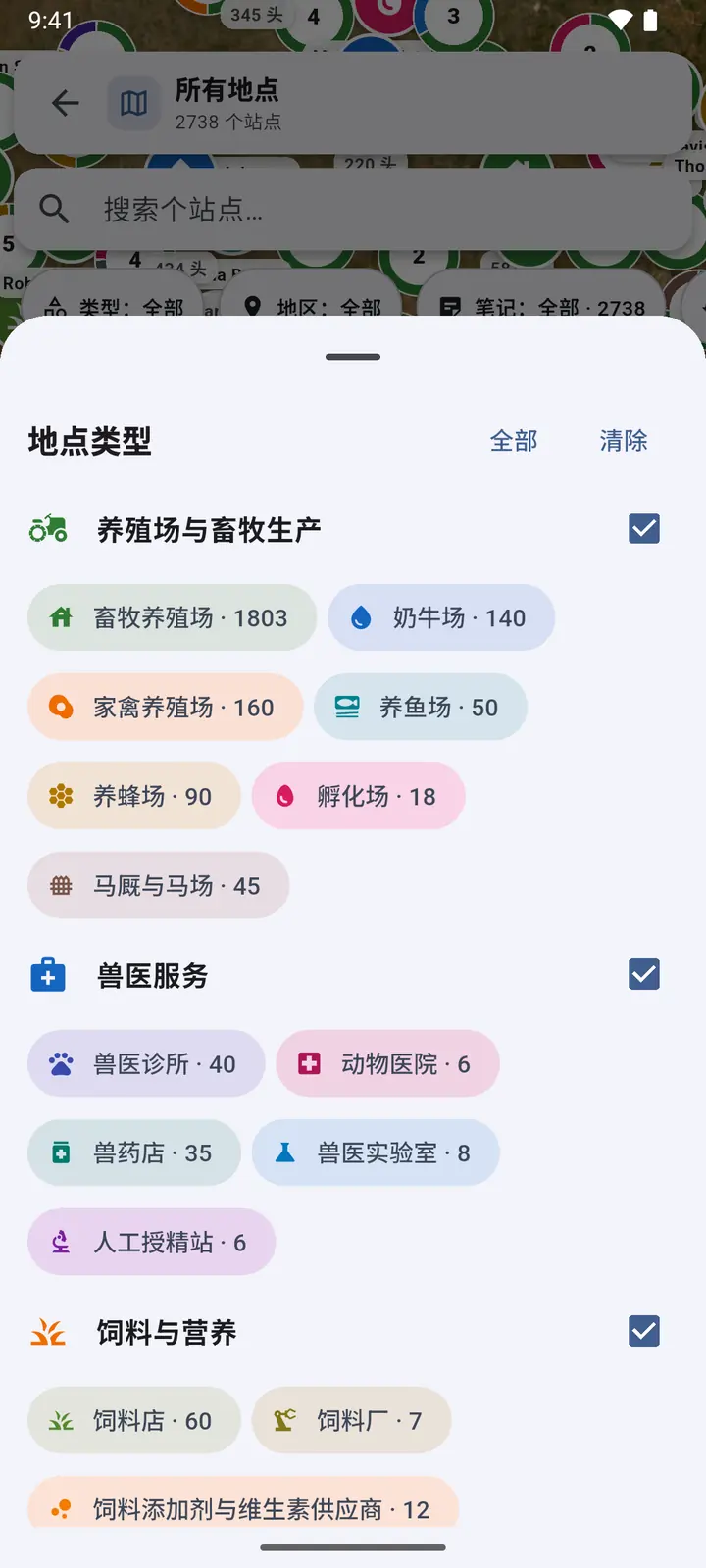
所有地点显示在一张地图上
-
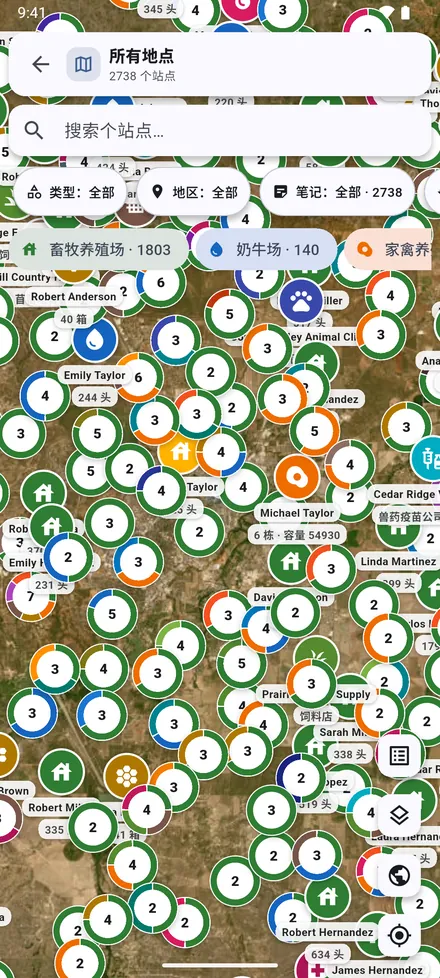
1主屏幕上的 所有地点 会同时显示所有类型的地点,各用自己的颜色。
-
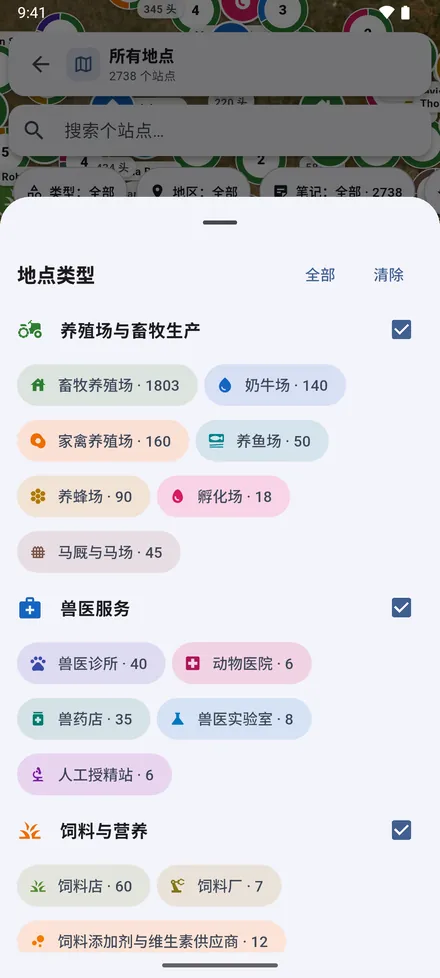
2类型筛选决定显示哪些类型。
地点记录
在地图、列表或搜索结果中点按地点,即可打开它的记录。
-
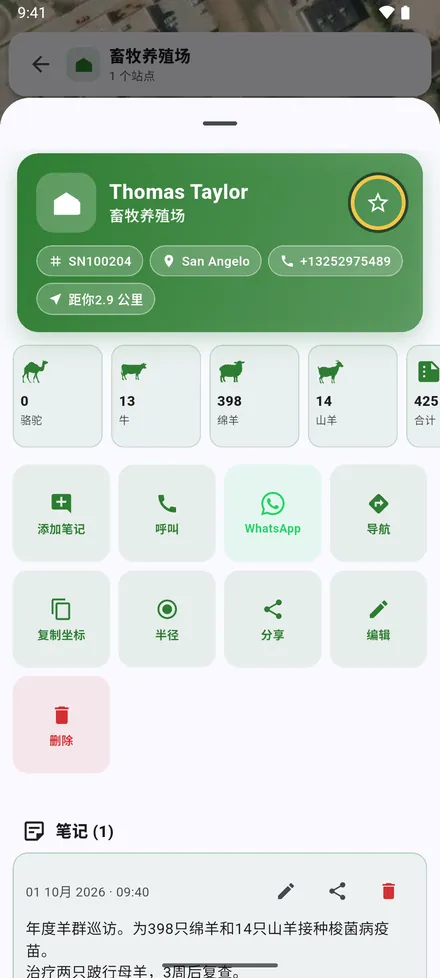
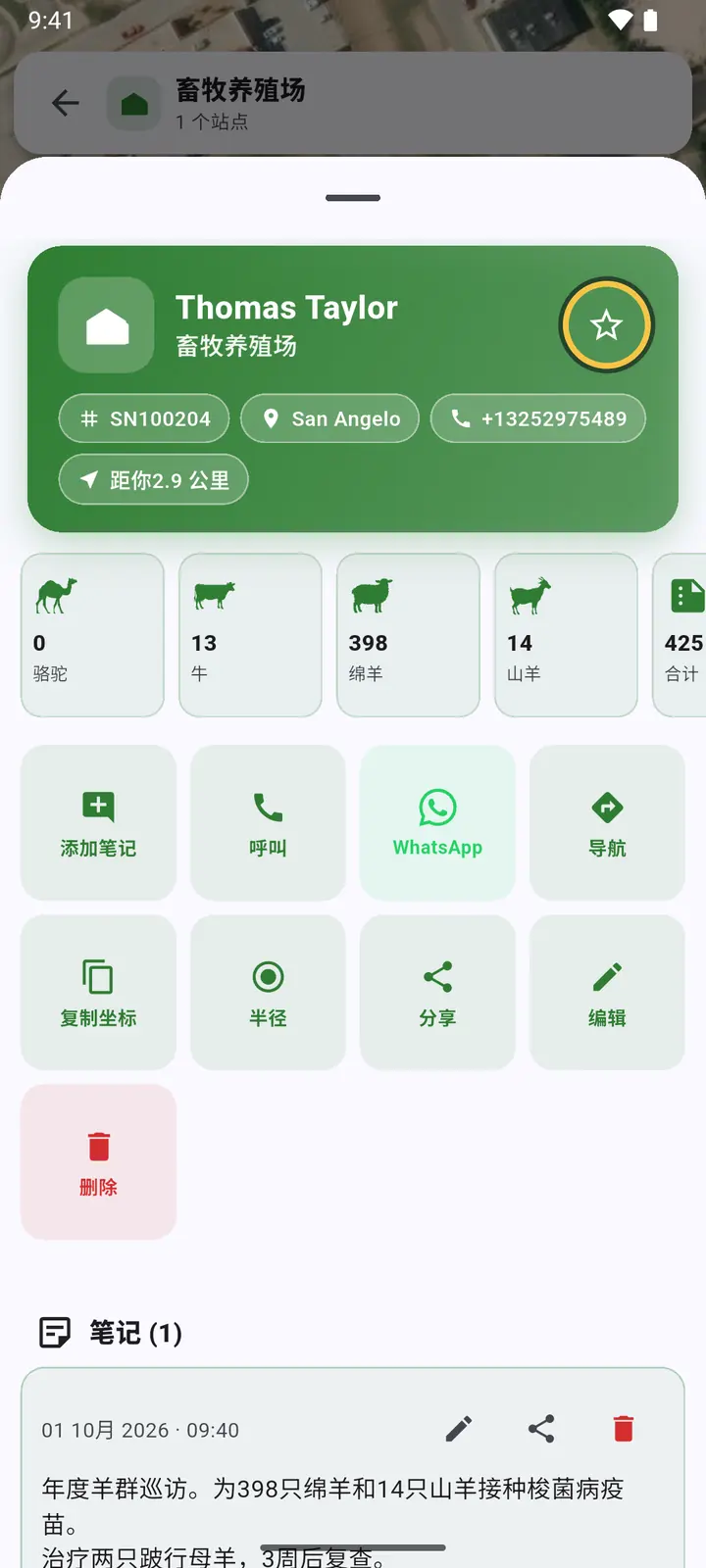
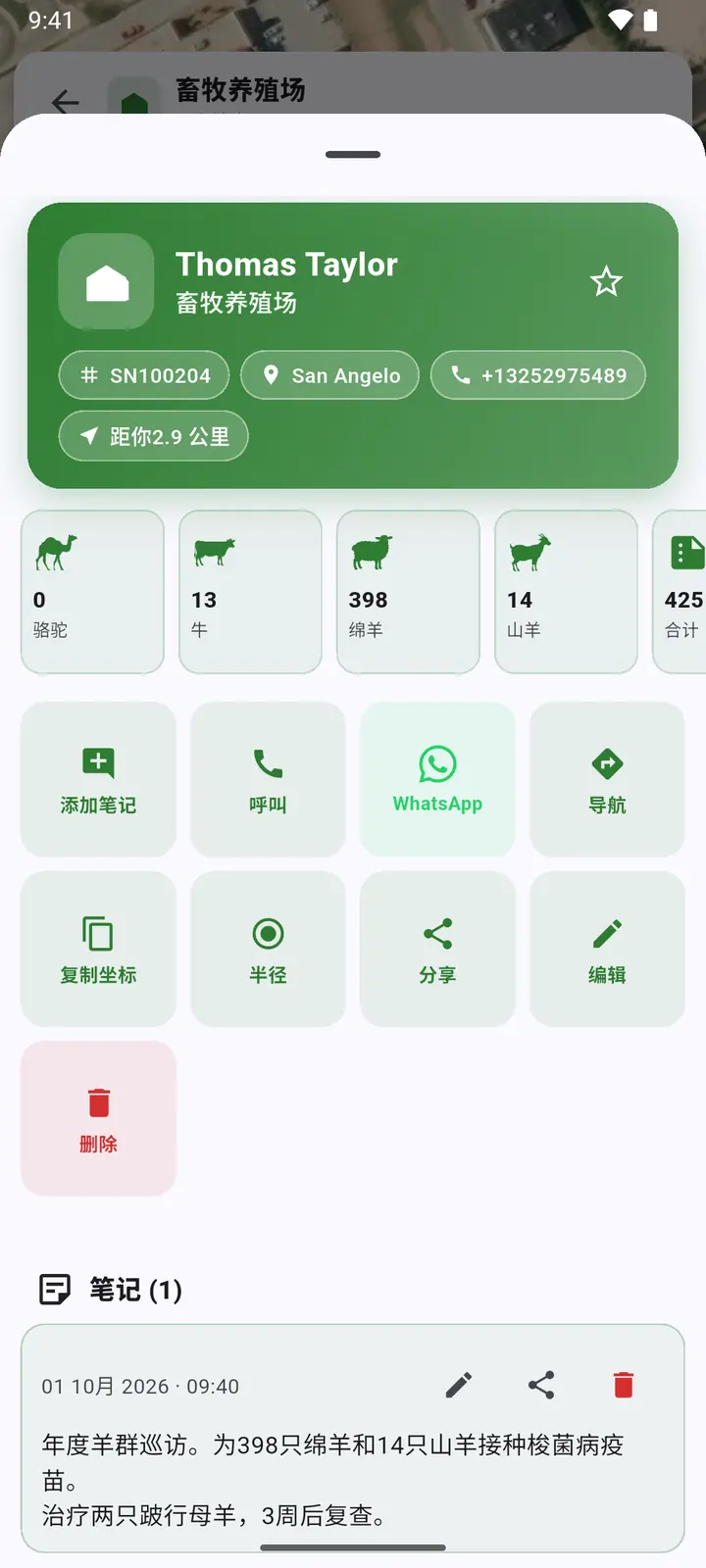
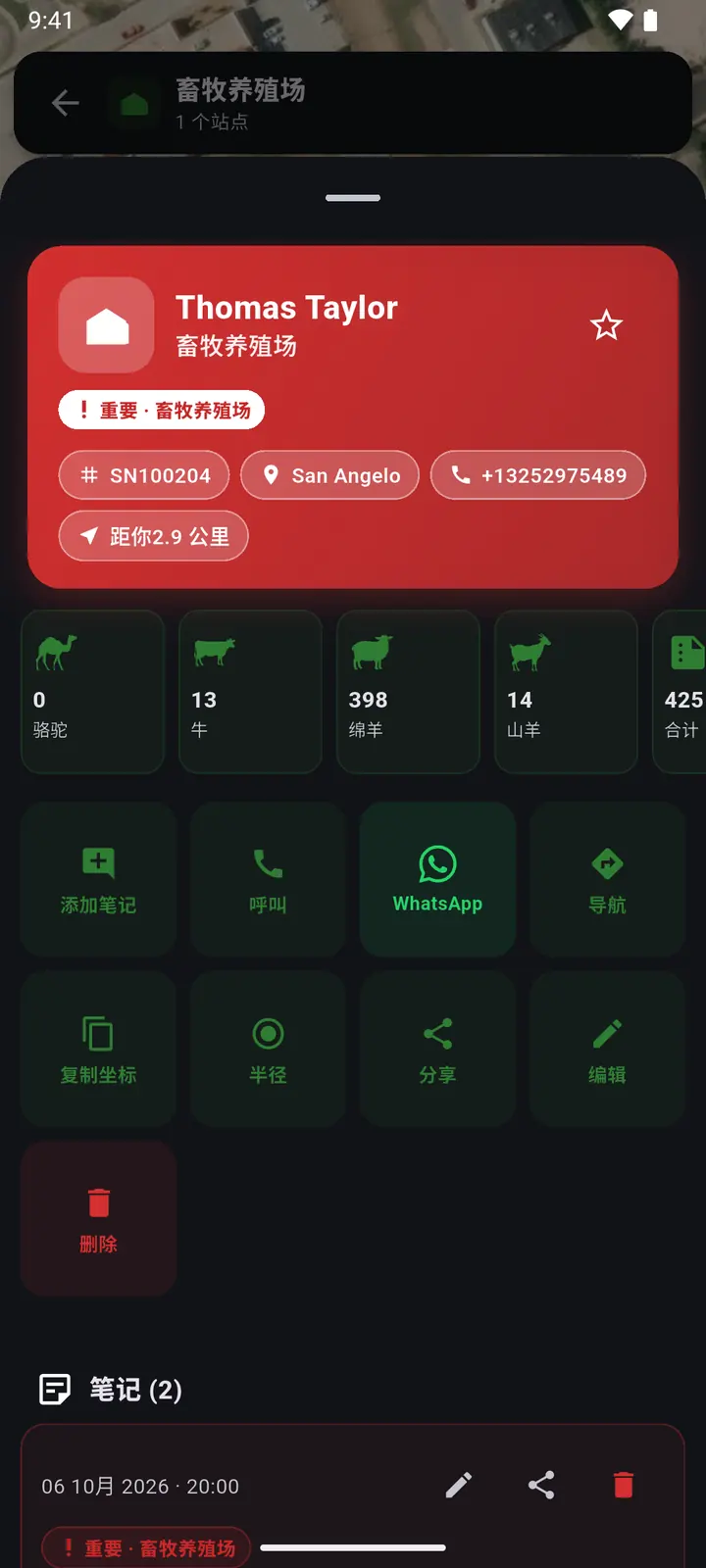
1畜主、编号、地区、电话和与你的距离,然后是存栏数。顶部的星标会把地点加入 收藏地点。
-
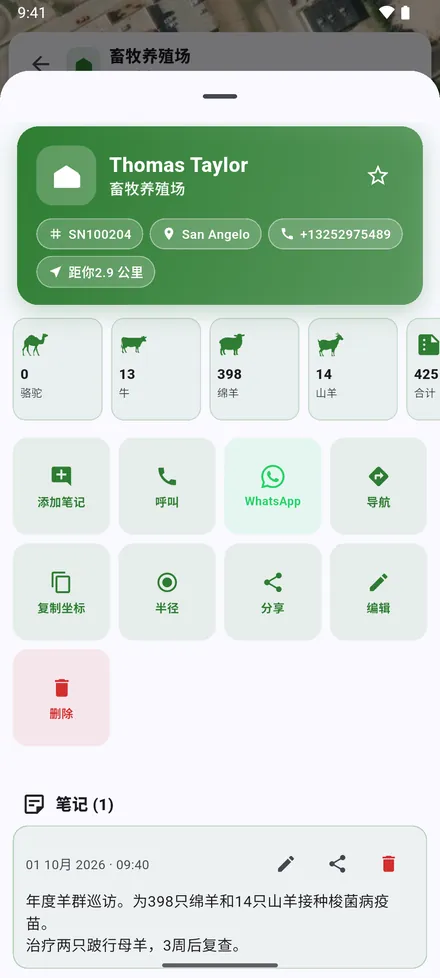
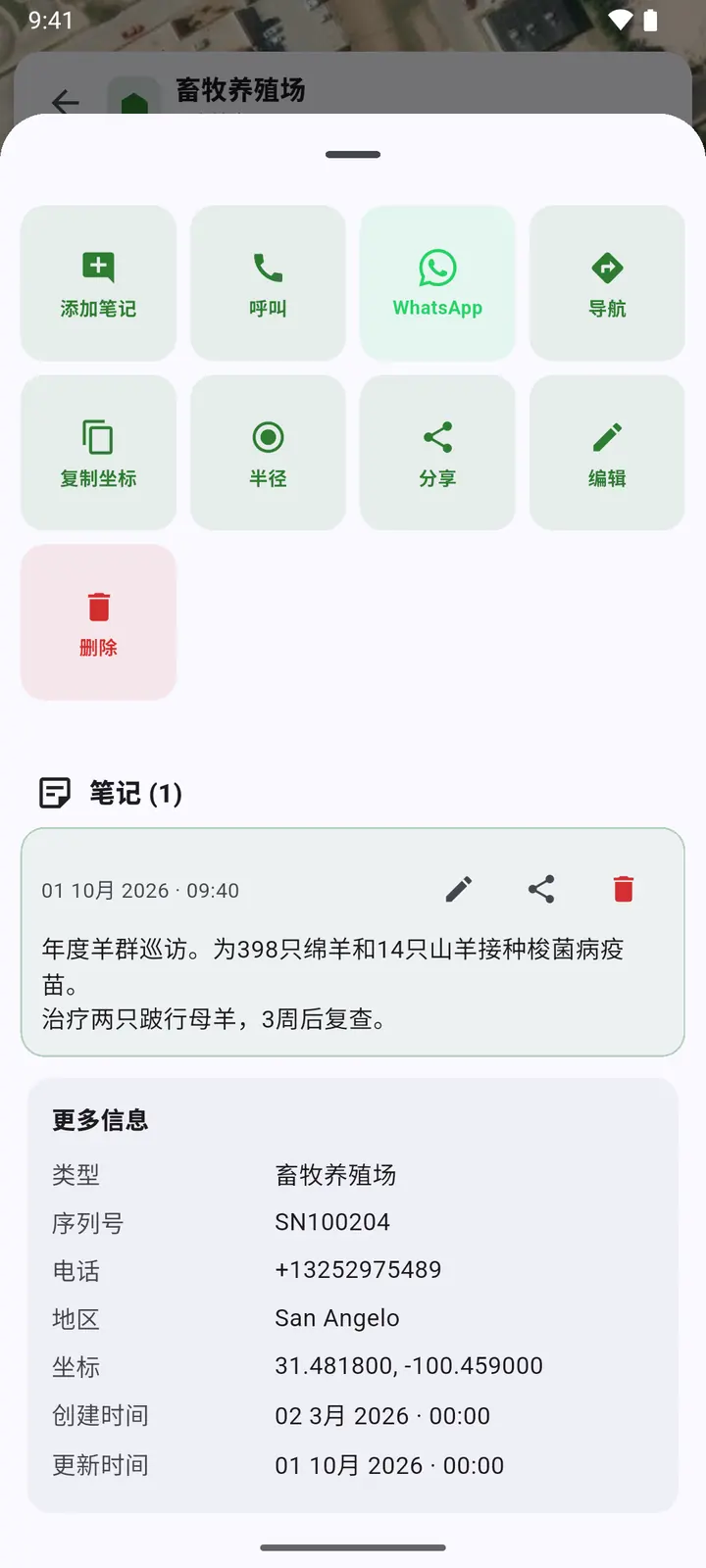
2按钮:添加笔记、呼叫、WhatsApp、导航、复制坐标、半径、分享、编辑 和 删除。下面是走访笔记。
-
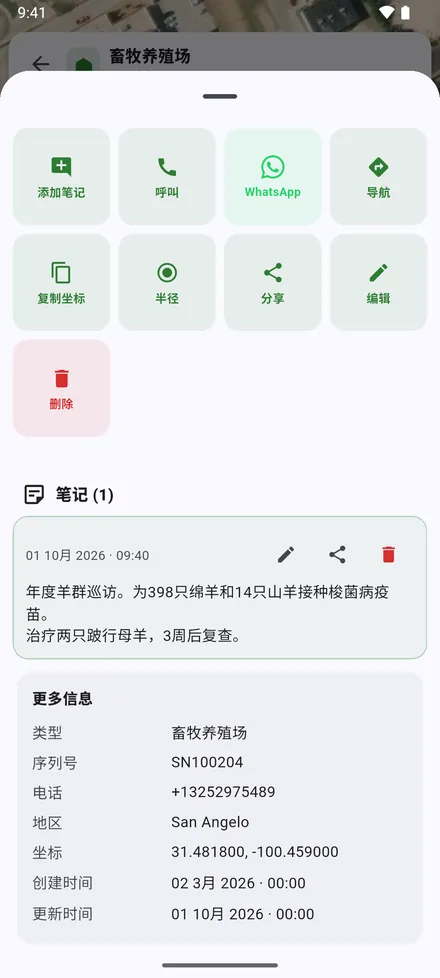
3更多信息:坐标、创建和更新时间,以及从 Excel 导入的额外列。
-
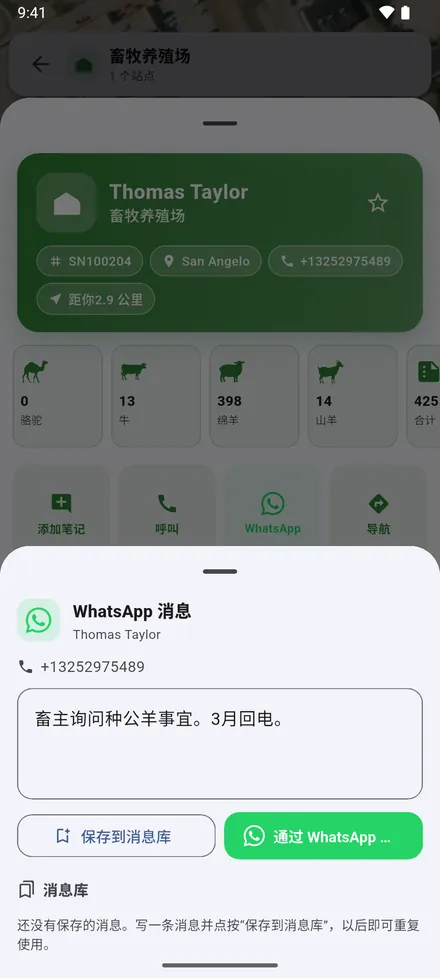
4WhatsApp 用于给畜主发消息。常发的消息可以保存在 消息库 中。
-
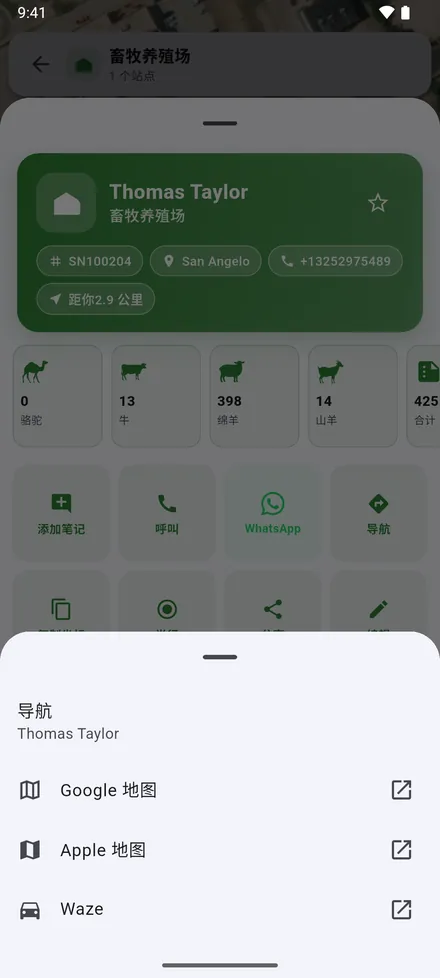
5导航 会在你选择的地图应用中打开前往路线。
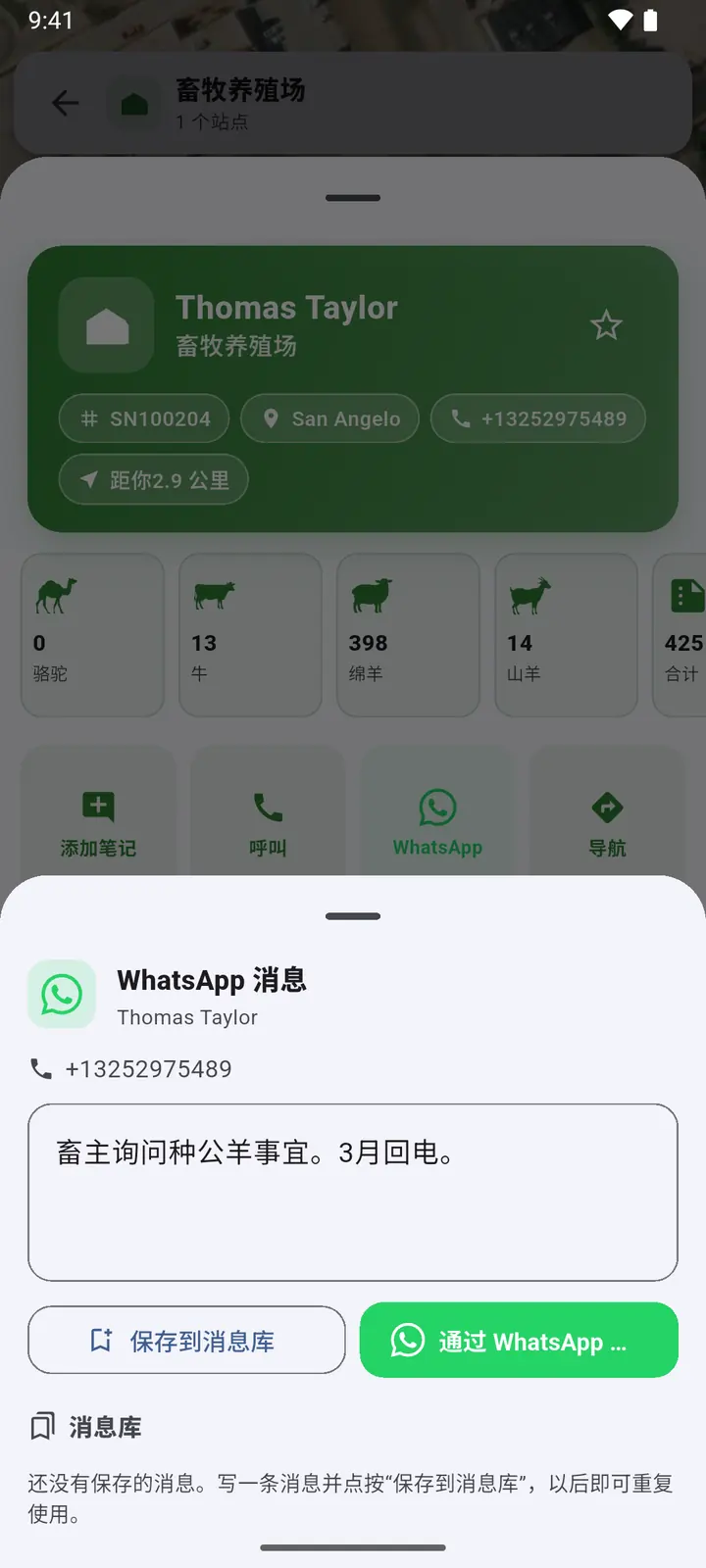
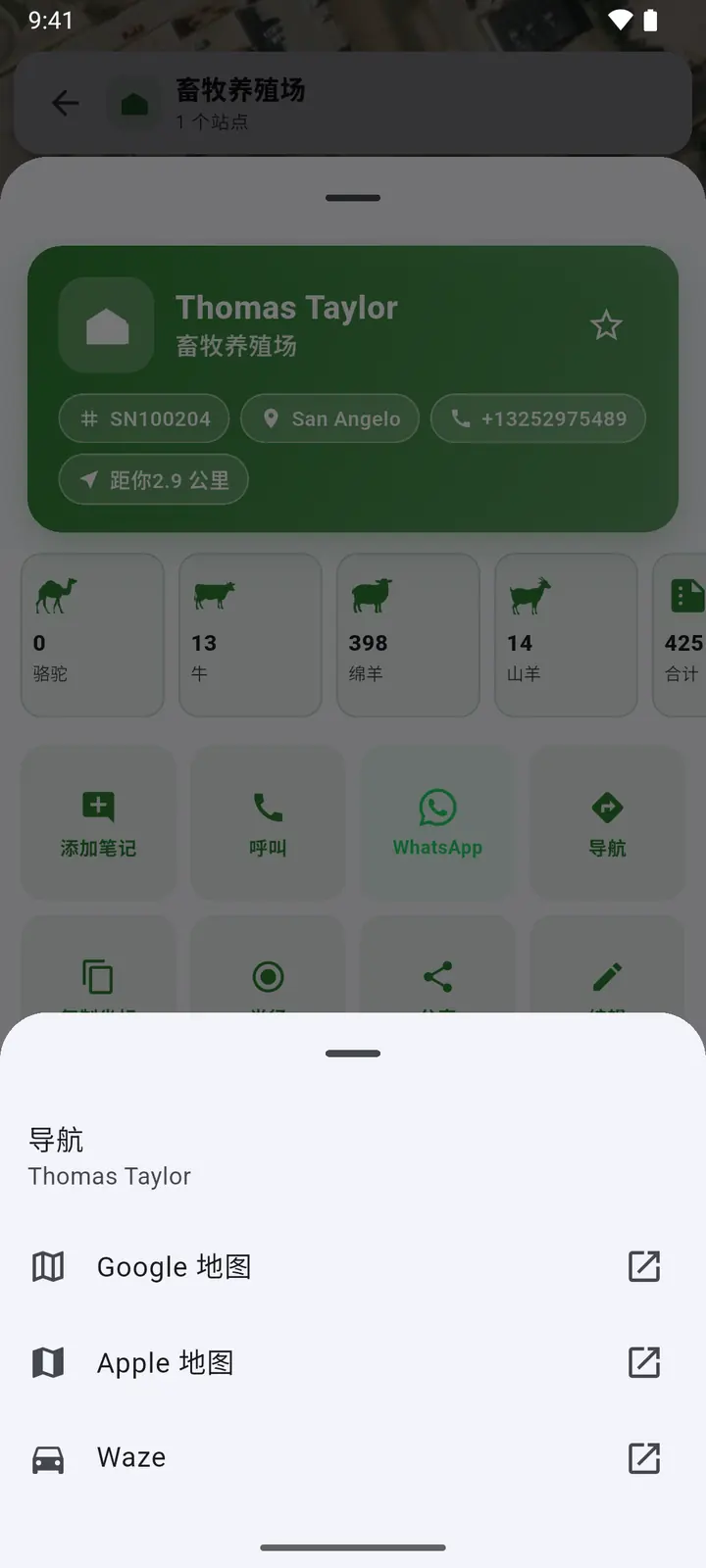
分享 会把地点信息和地图链接发送到 WhatsApp 或任何其他应用。收到的人可以在自己的地图应用中打开链接,或发送到自己的 VetMapping。
走访笔记与重要笔记
-
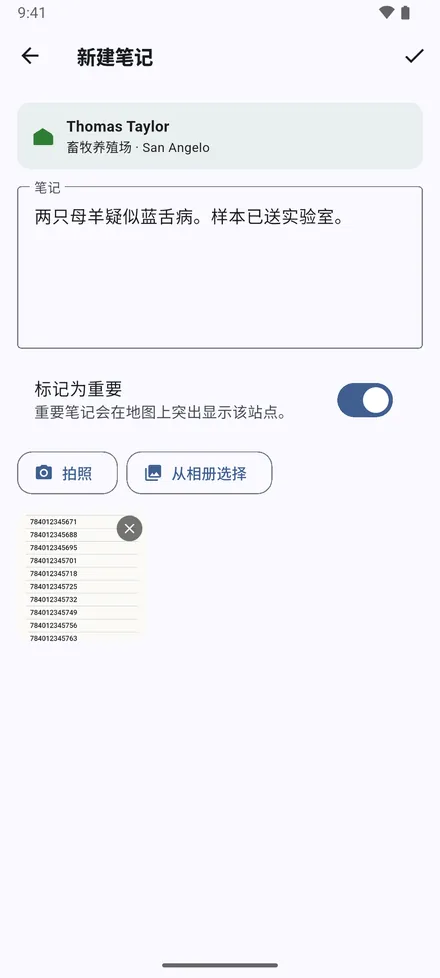
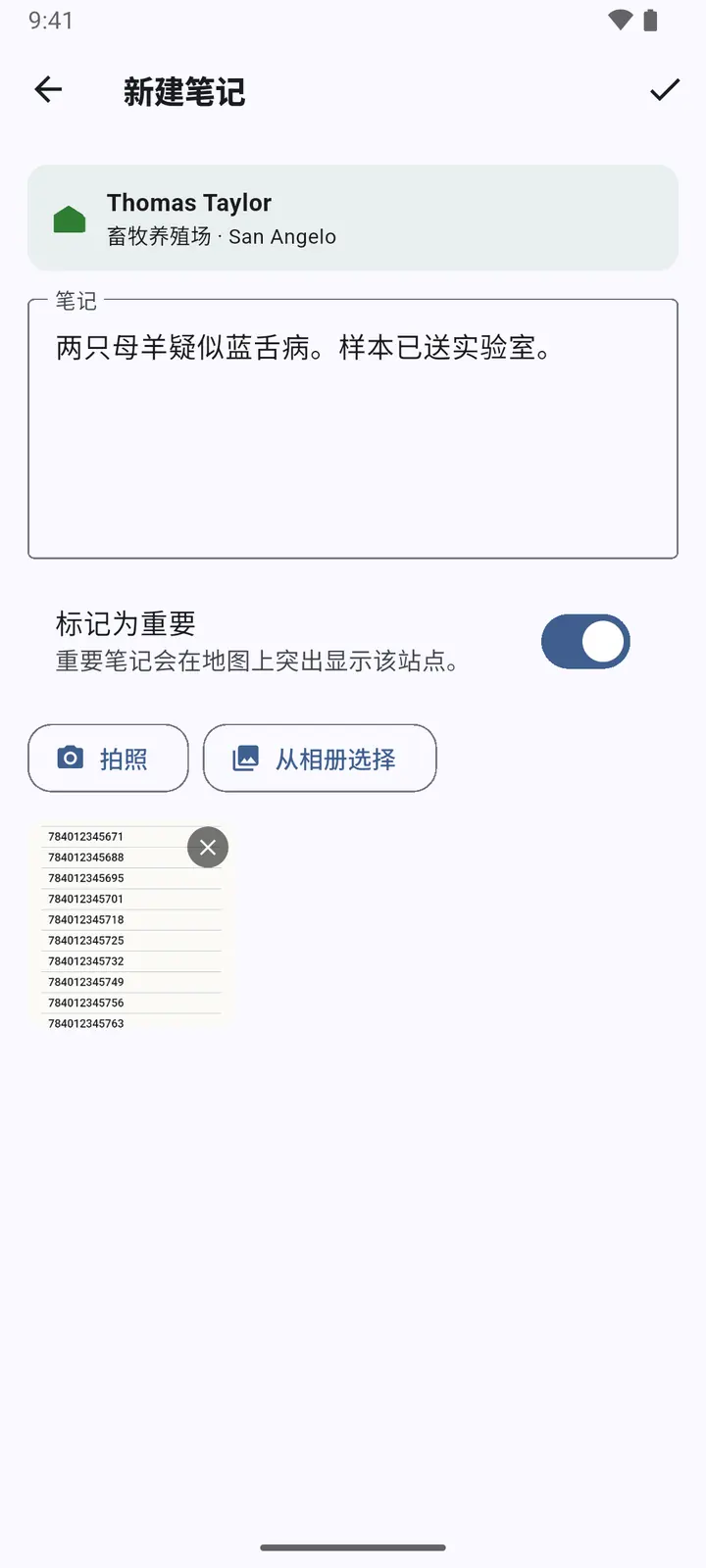
1添加笔记:写下你做了什么、看到了什么,并通过 拍照 或 从相册选择 附上照片。标记为重要 会让该地点在地图上变红。
-
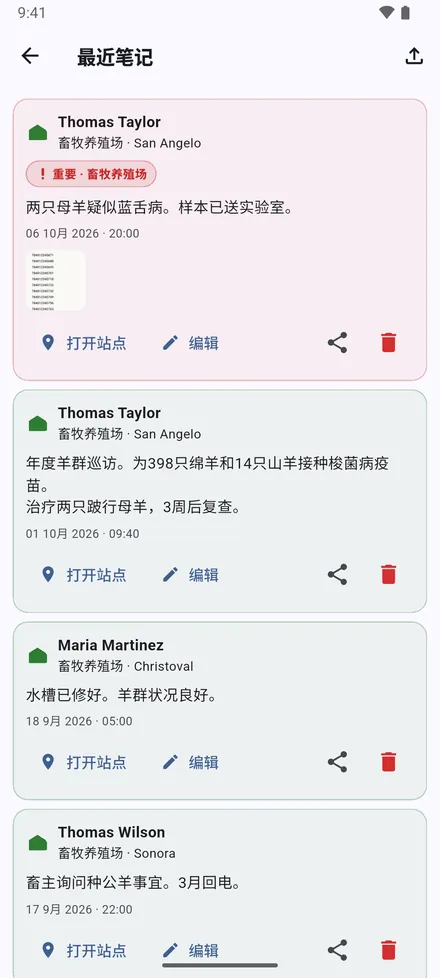
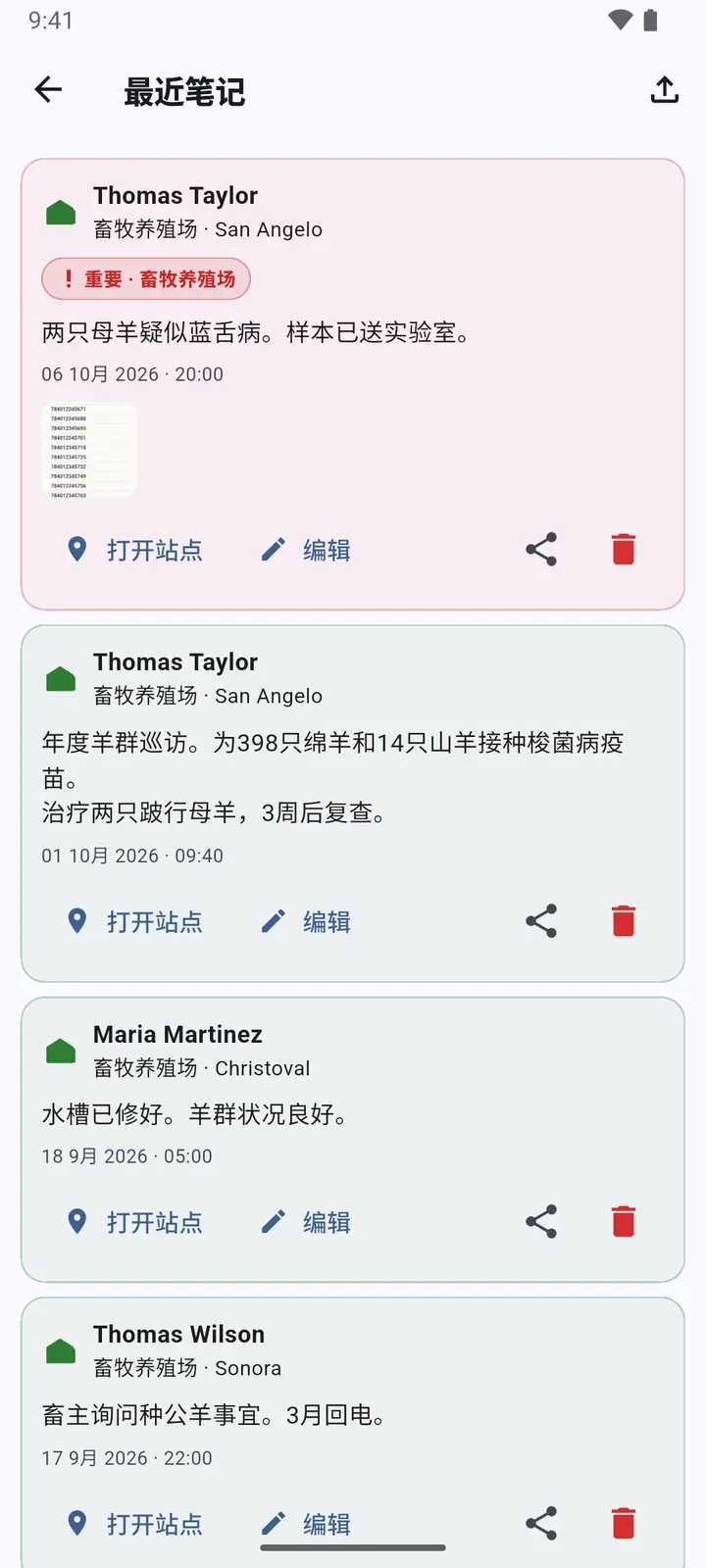
2主屏幕顶部的笔记按钮 最近笔记,按从新到旧列出所有笔记。
病例周围的半径
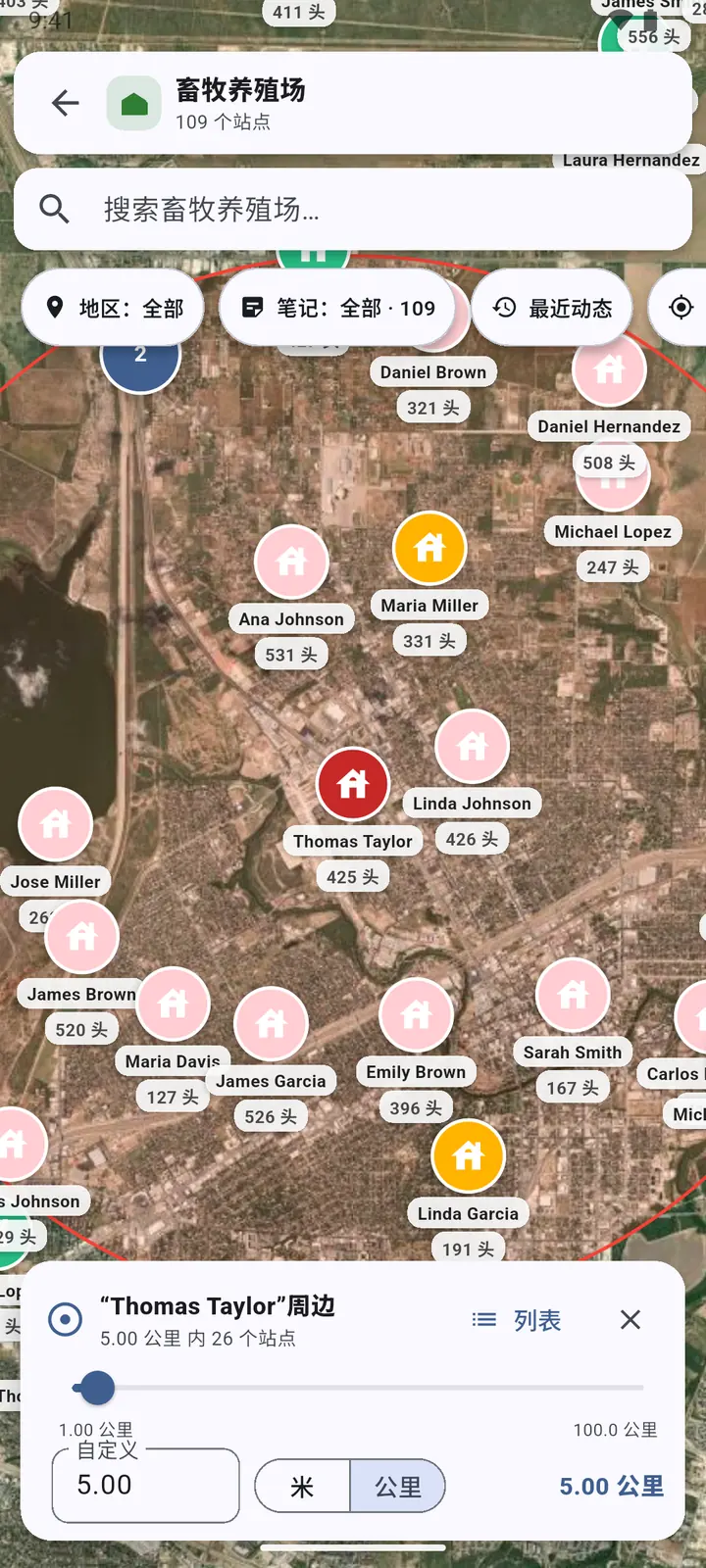
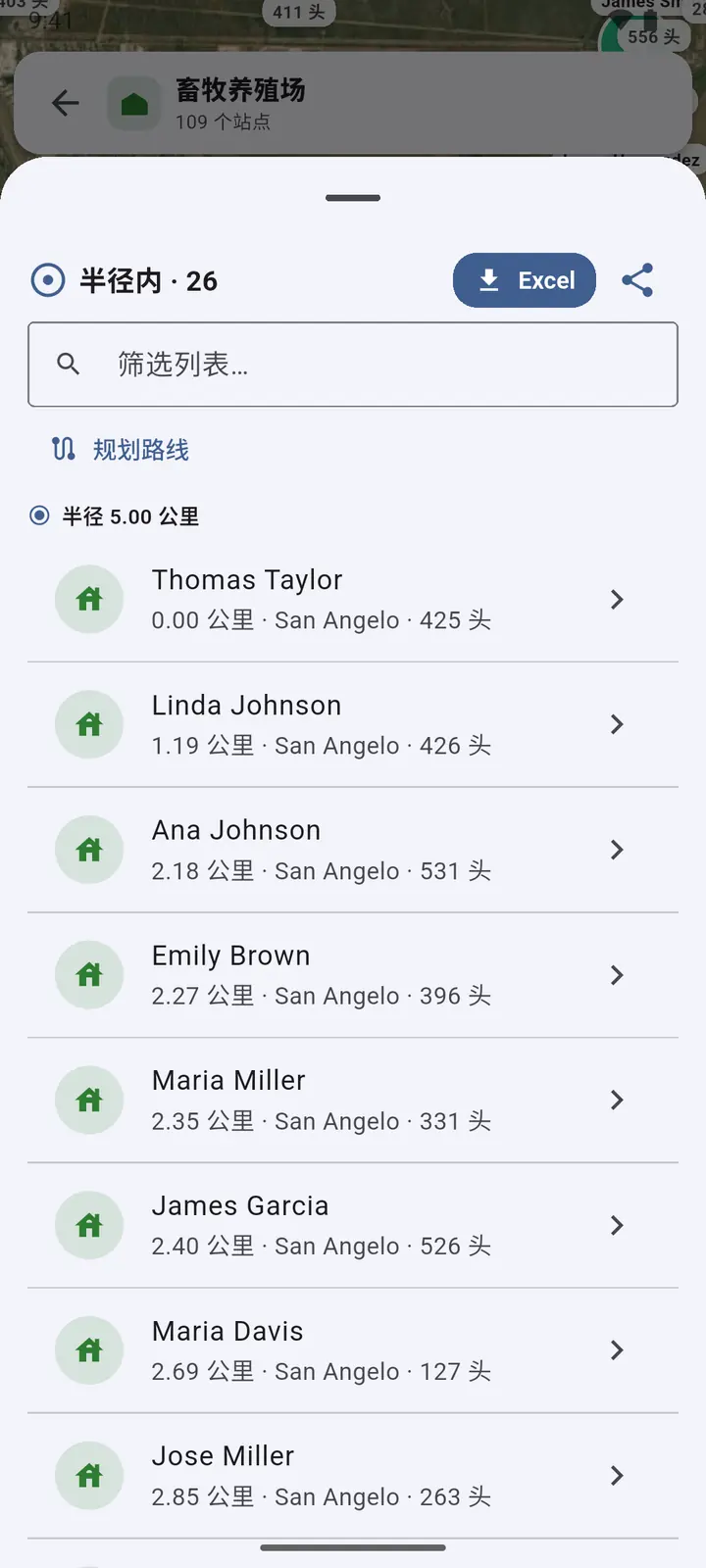
疫情发生时:列出距某个养殖场一定距离内的所有地点,以及它们的畜群和电话。
-
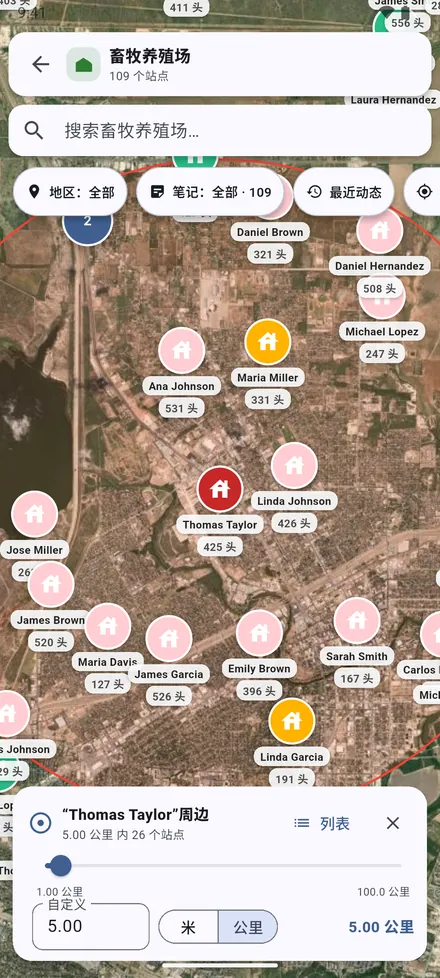
1打开养殖场,点按 半径。拖动滑块或输入距离,范围 100 米到 100 公里。半径内的地点会被统计。
-
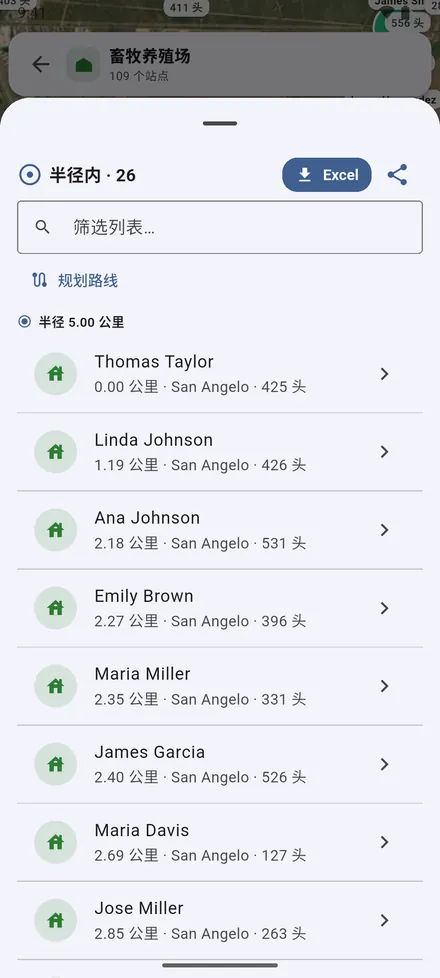
2列表:半径内的地点,由近到远,附存栏数。可以导出到 Excel、分享列表或规划路线。
标记点:在地图上添加或移动地点
-
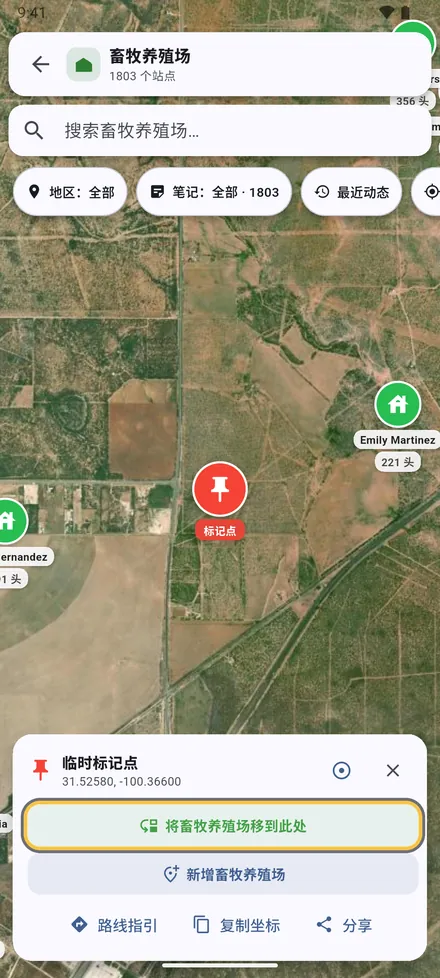
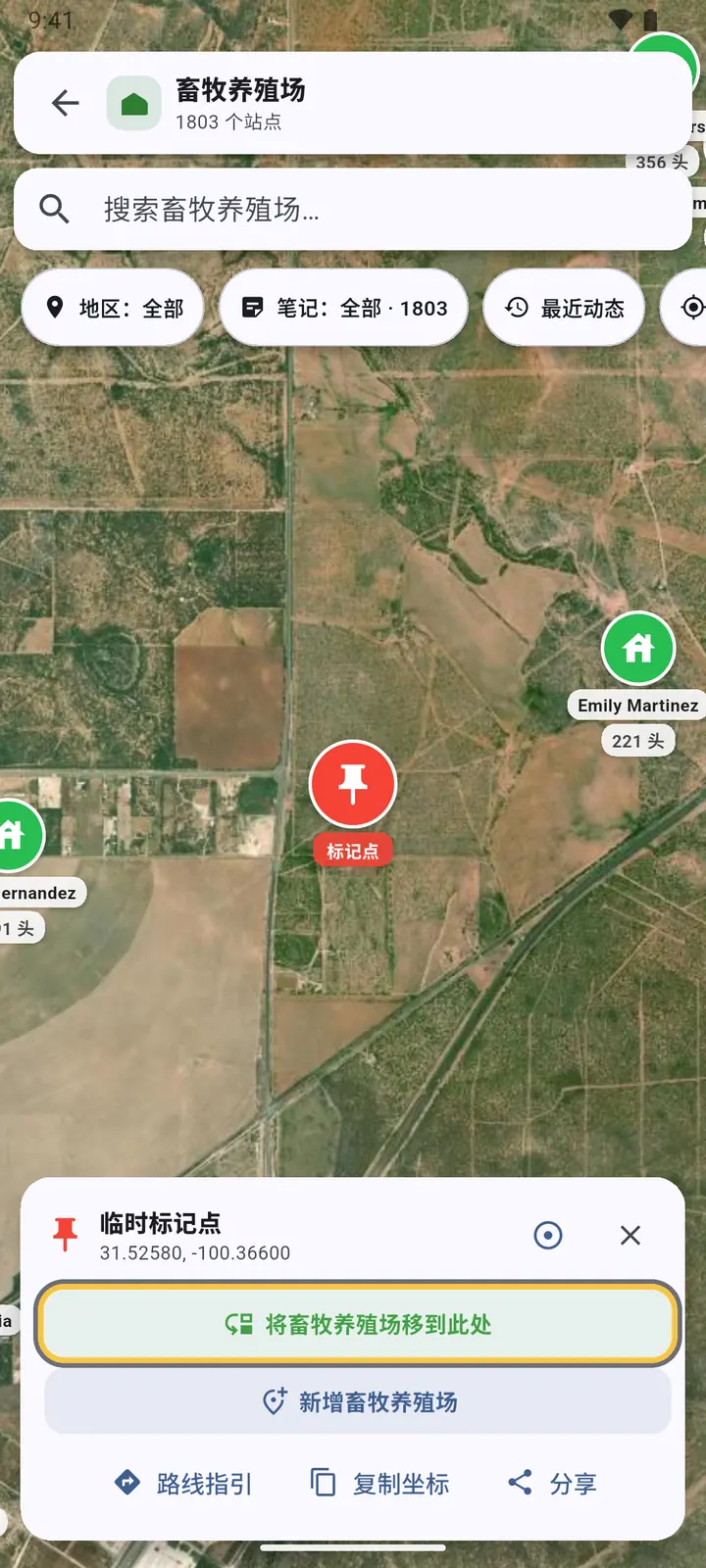
1长按地图放下一个标记点。可以:把某个地点移到这里、在此添加新站点、路线指引、复制坐标 或 分享。圆圈按钮会在它周围画出半径。
-
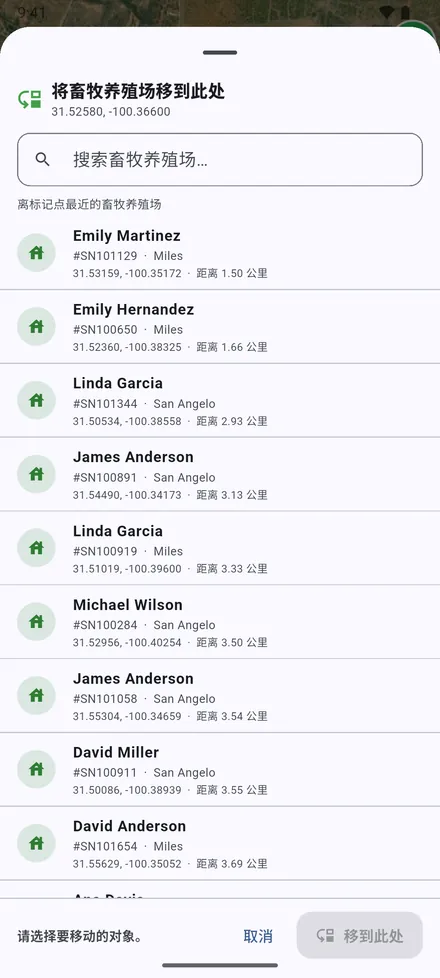
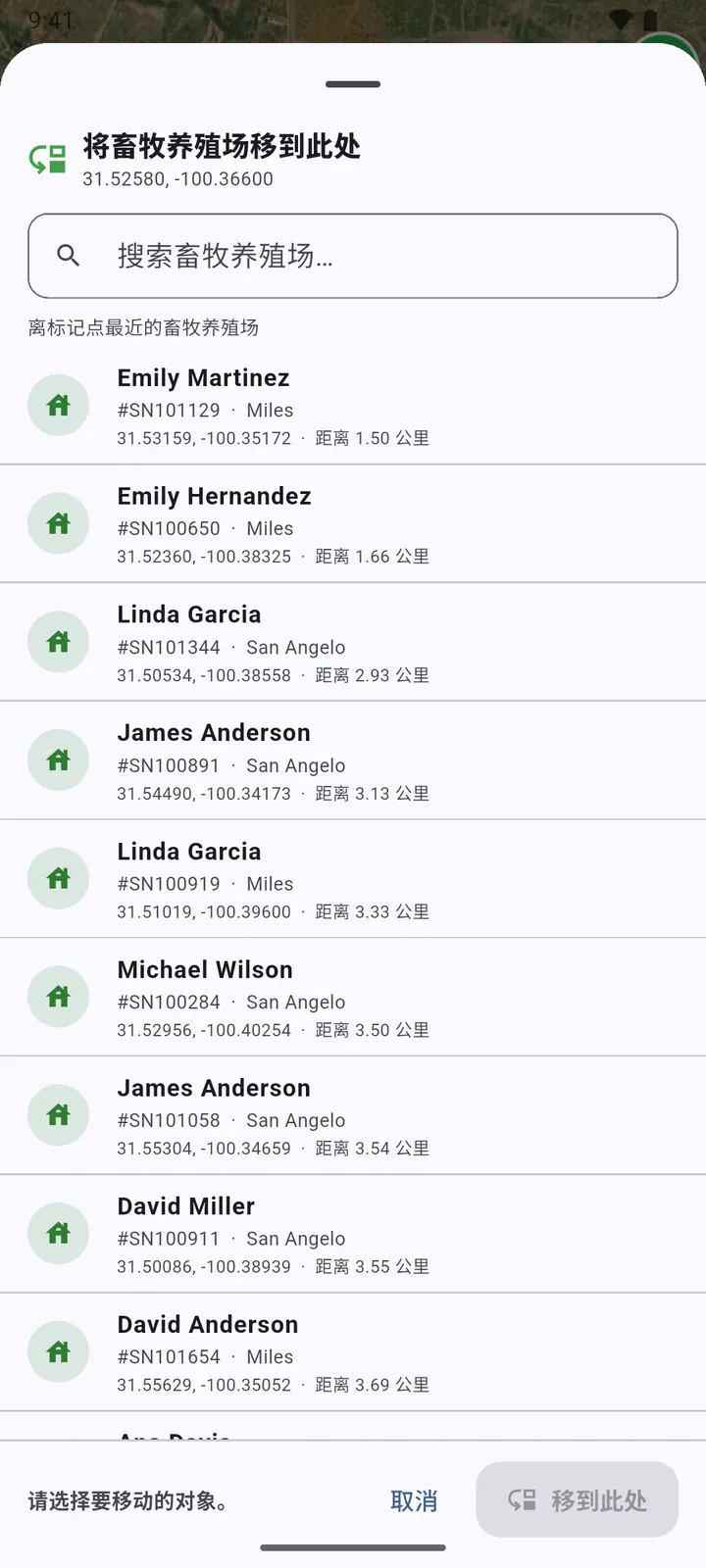
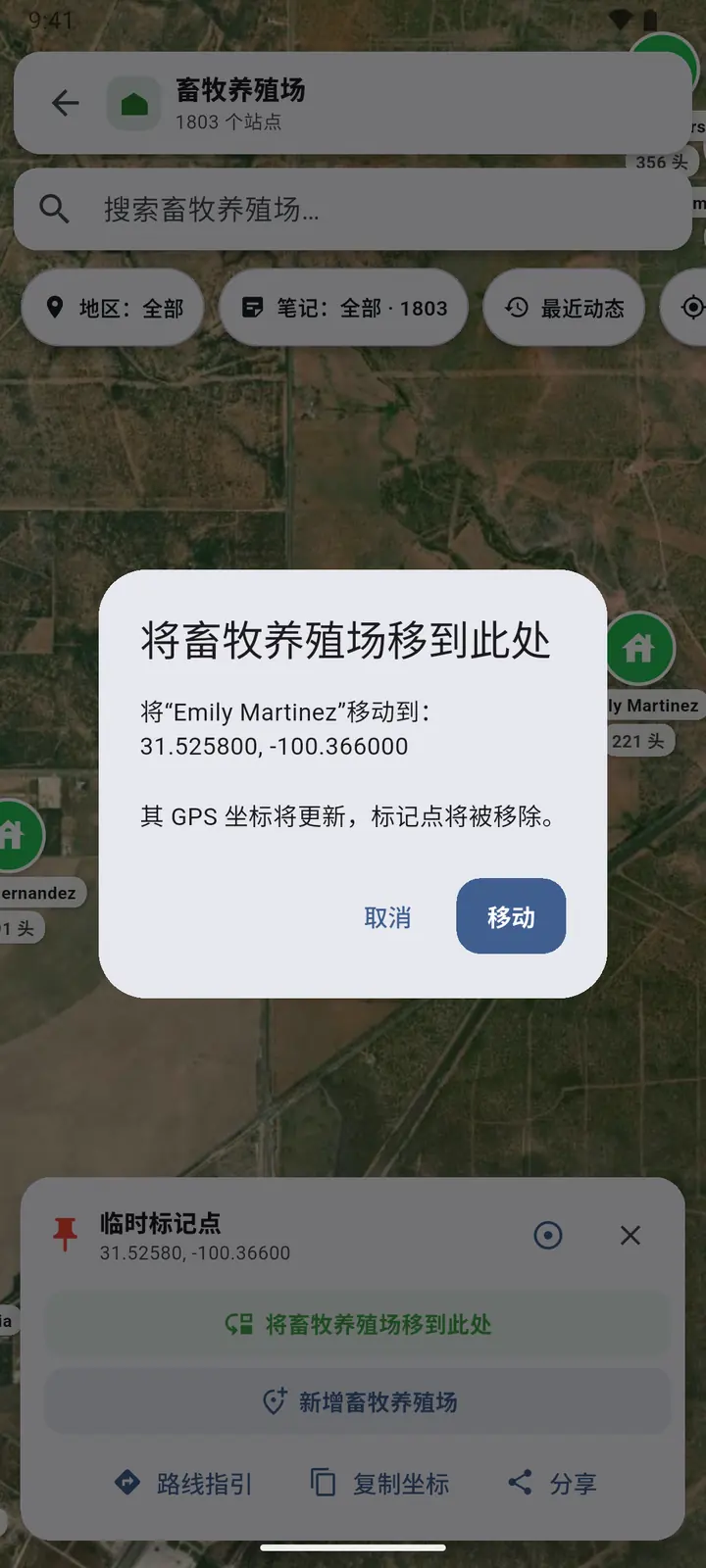
2要更正地点的位置时,离标记点最近的地点排在最前。选择要移动的地点,然后点按 移到此处。
-
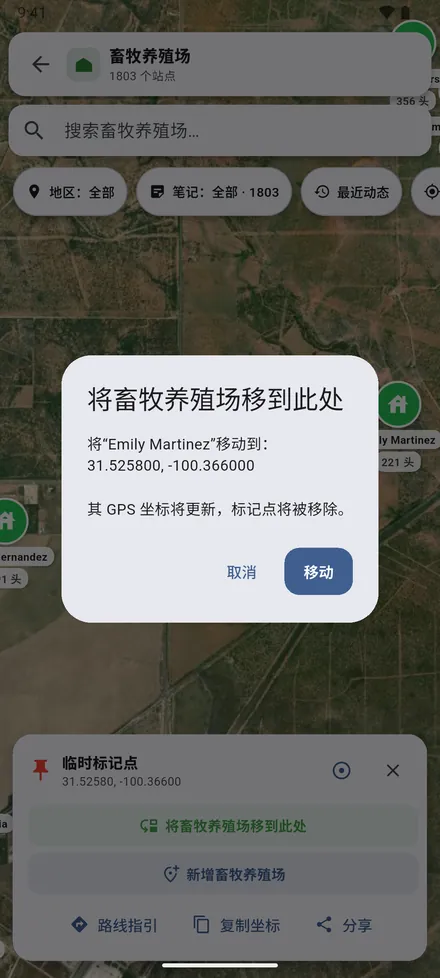
3点按 移动 确认,地点即获得新坐标。
-
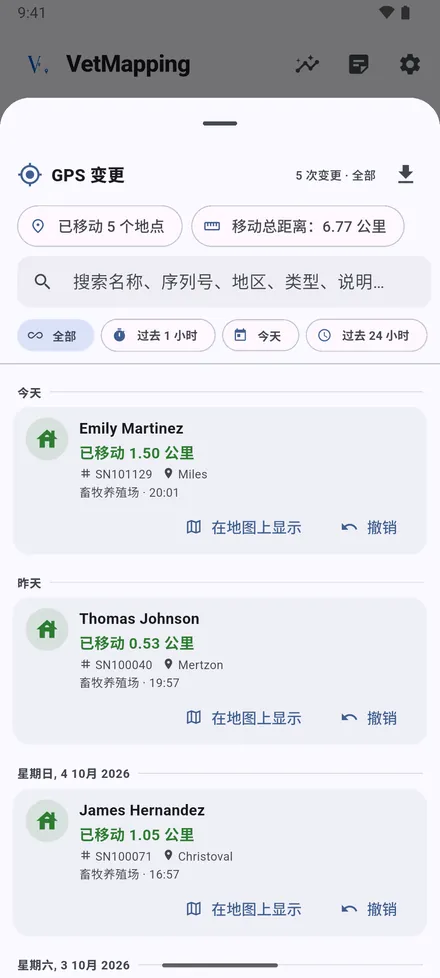
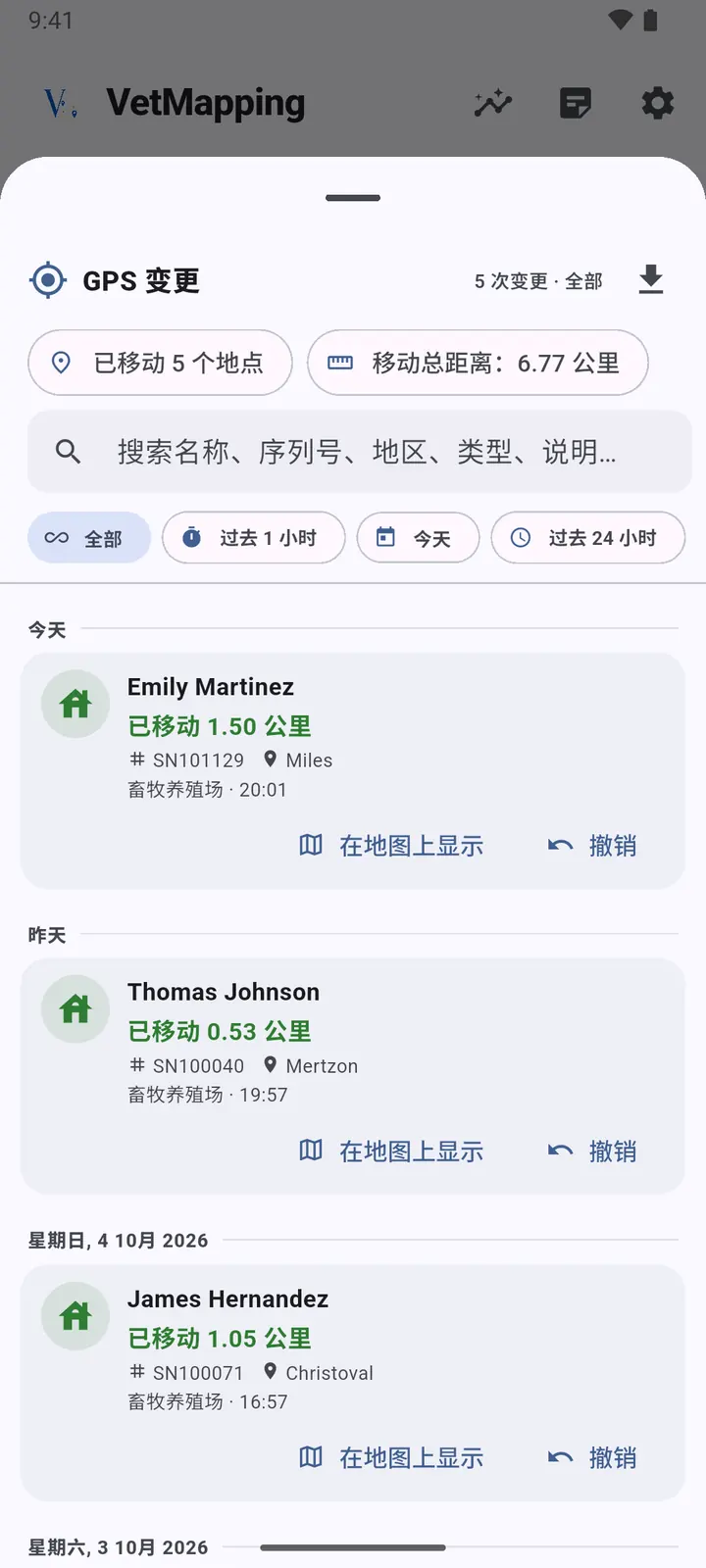
4GPS 变更 记录每一次移动,包括新旧位置和距离。打开任意一条,可在地图上查看两个位置,或撤销移动。
从 Google 地图发送位置
养殖户通过 WhatsApp 发来位置,或你在 Google 地图中找到了地点。把它发送到 VetMapping:应用会在该点打开,周围是已有的地点。
-
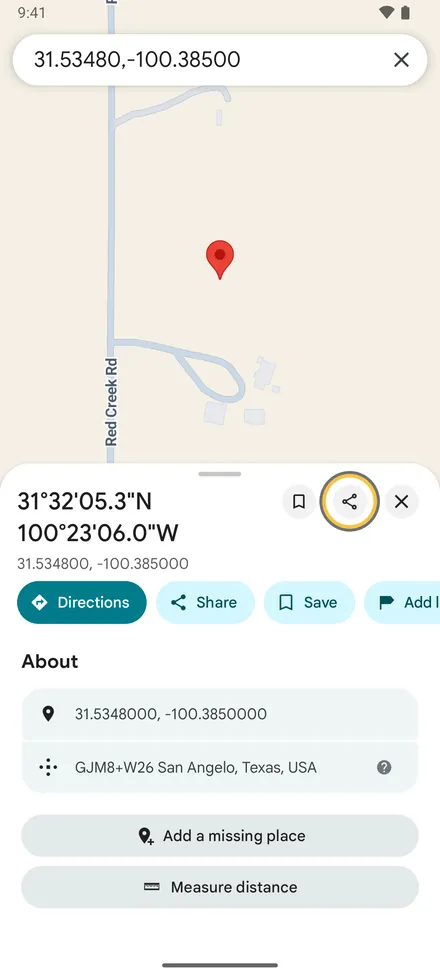
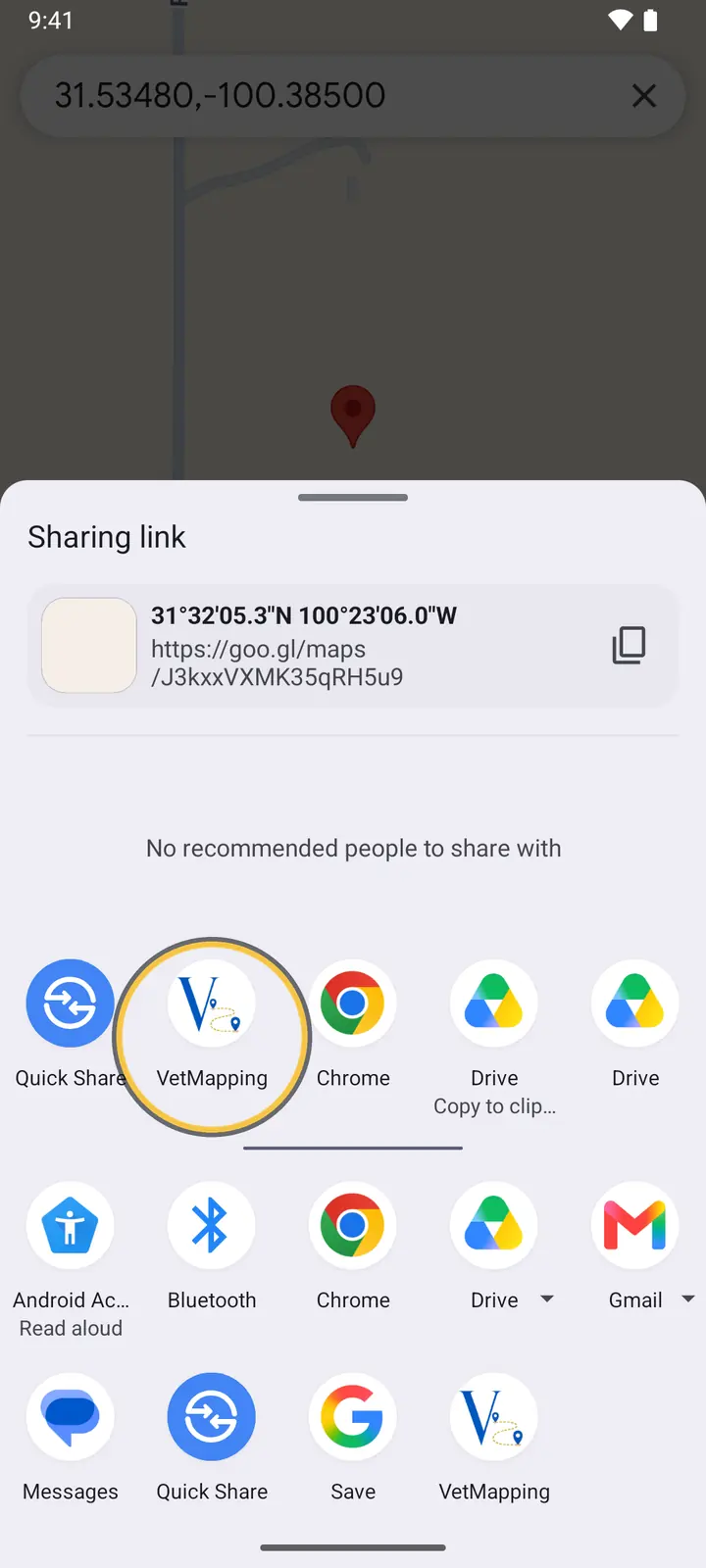
1在 Google 地图中打开该地点,或长按放下图钉,然后点按“分享”。
-
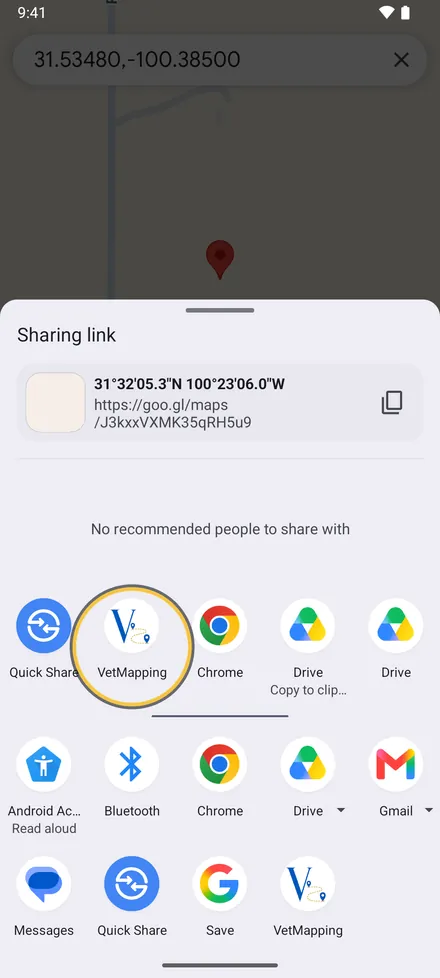
2在分享菜单中点按 VetMapping。
-
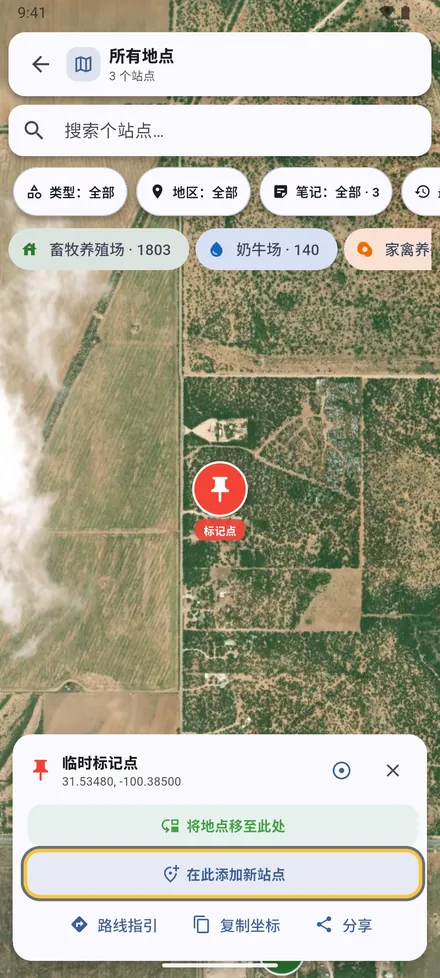
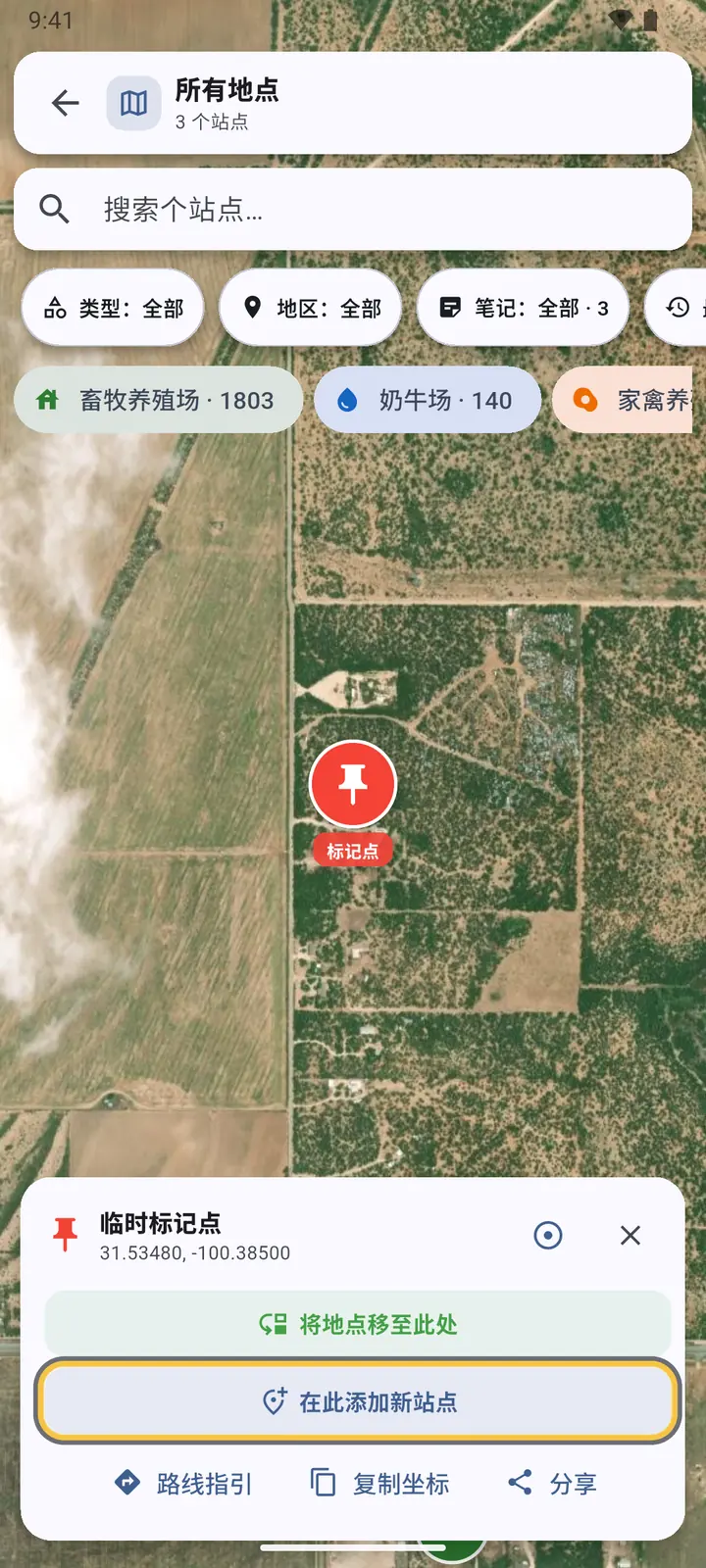
3VetMapping 会在分享的位置打开,并显示周围的地点。选择 在此添加新站点;如果该地点已在 VetMapping 中但位置有误,选择 将地点移至此处。
-
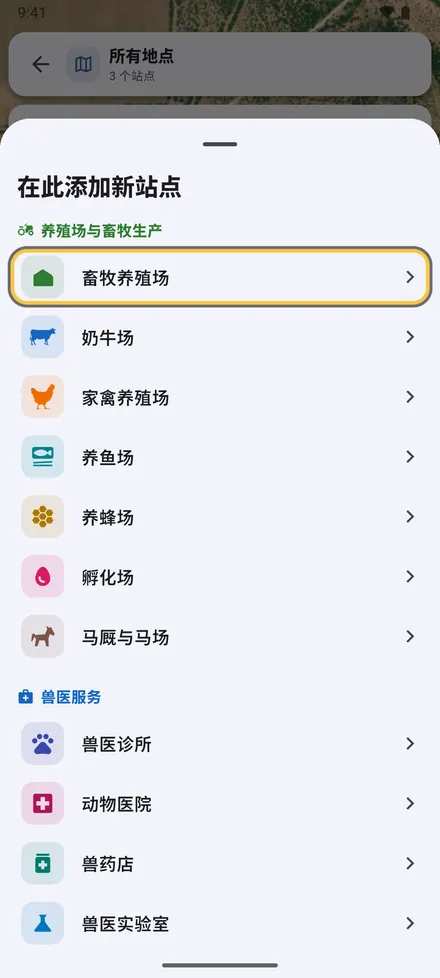
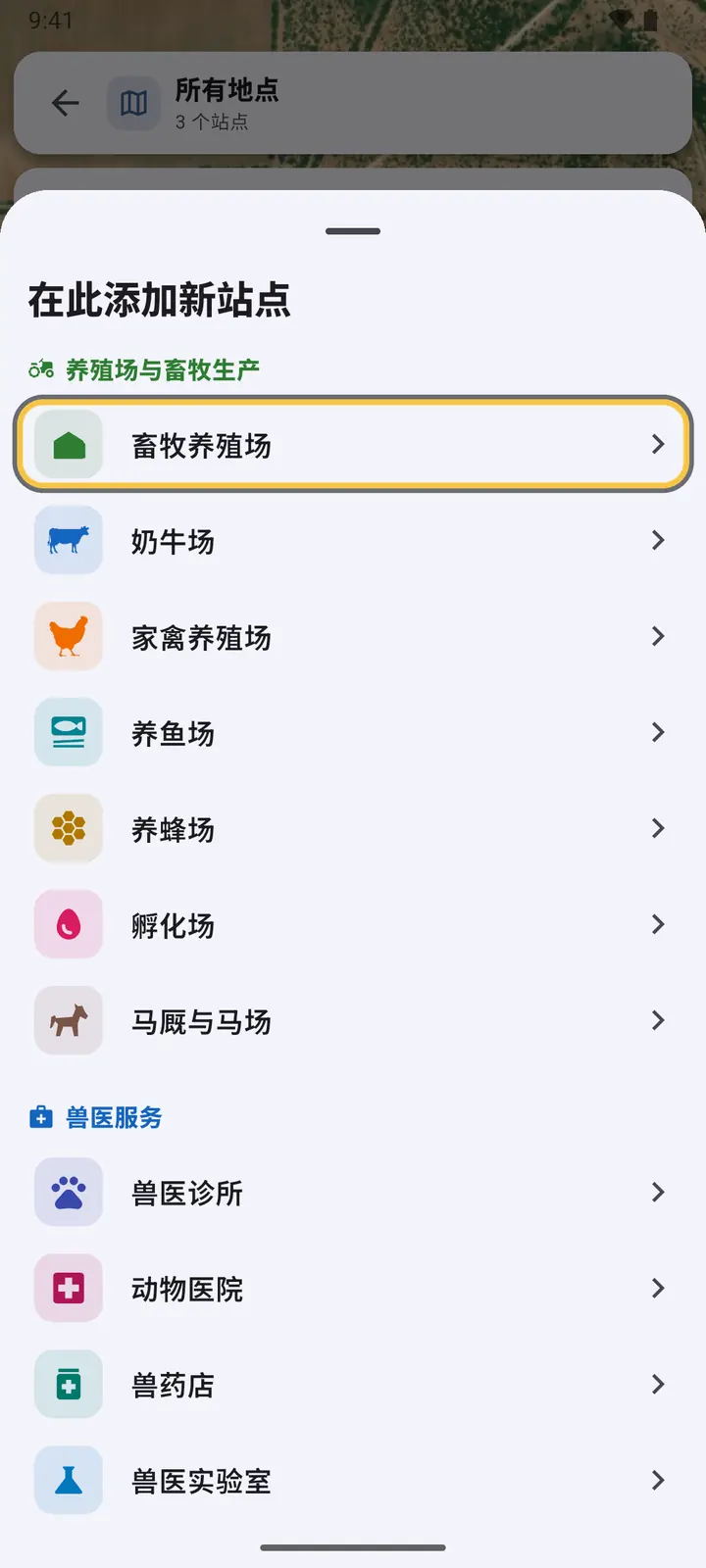
4添加时,选择地点类型。
-
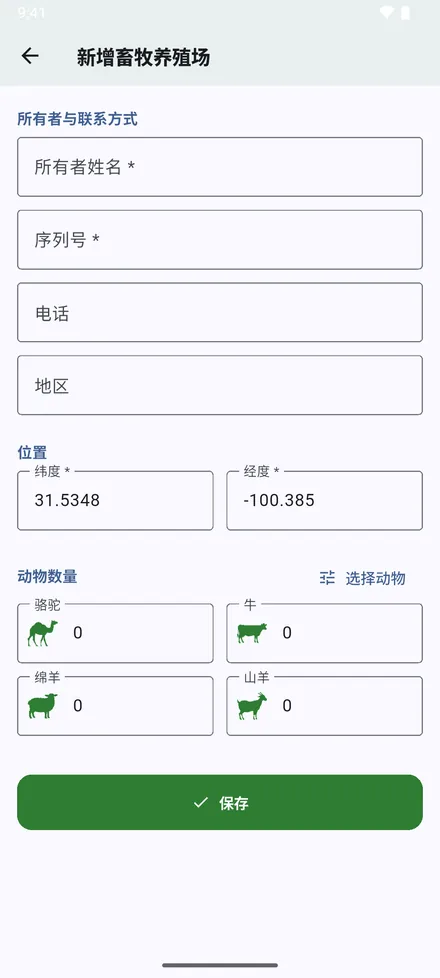
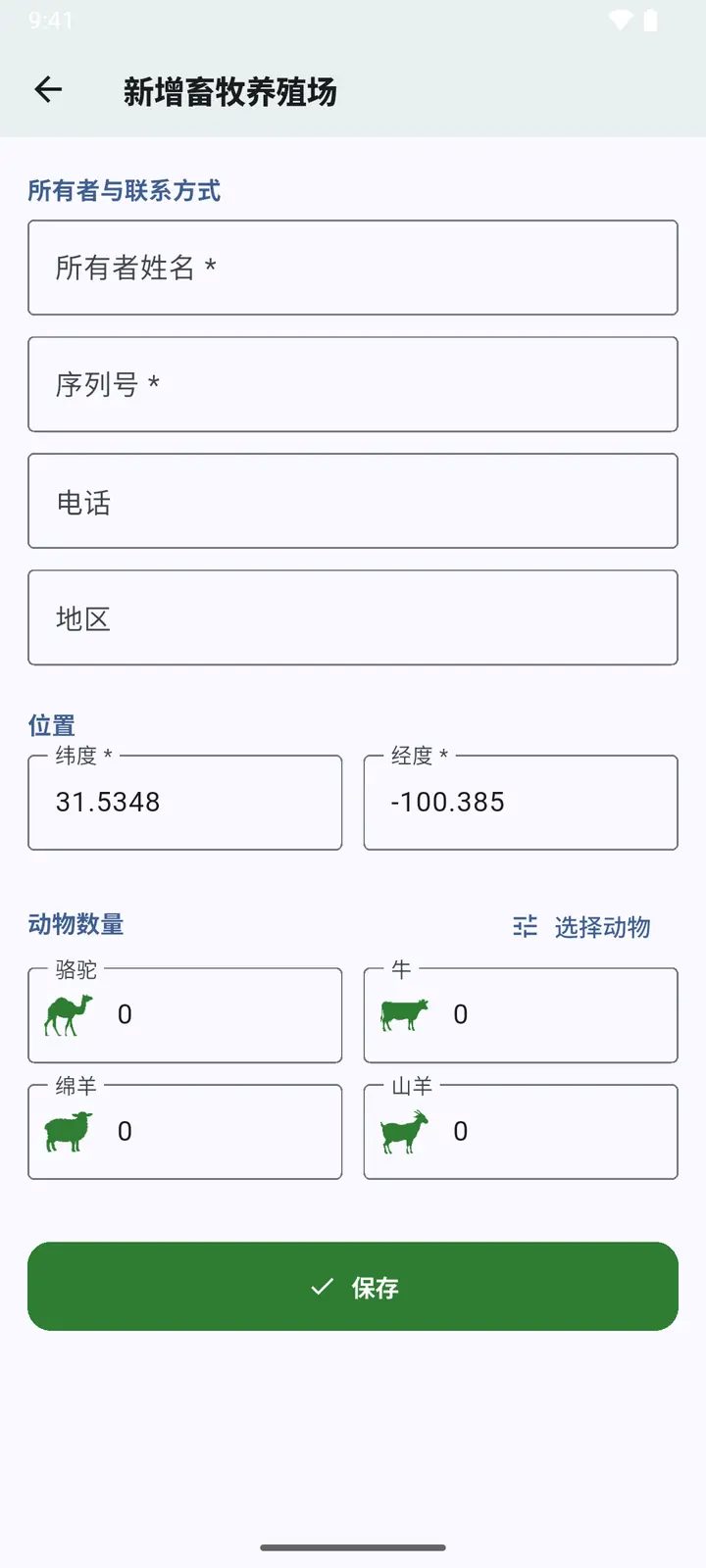
5表单打开时已填好坐标。补全其余信息并点按 保存。
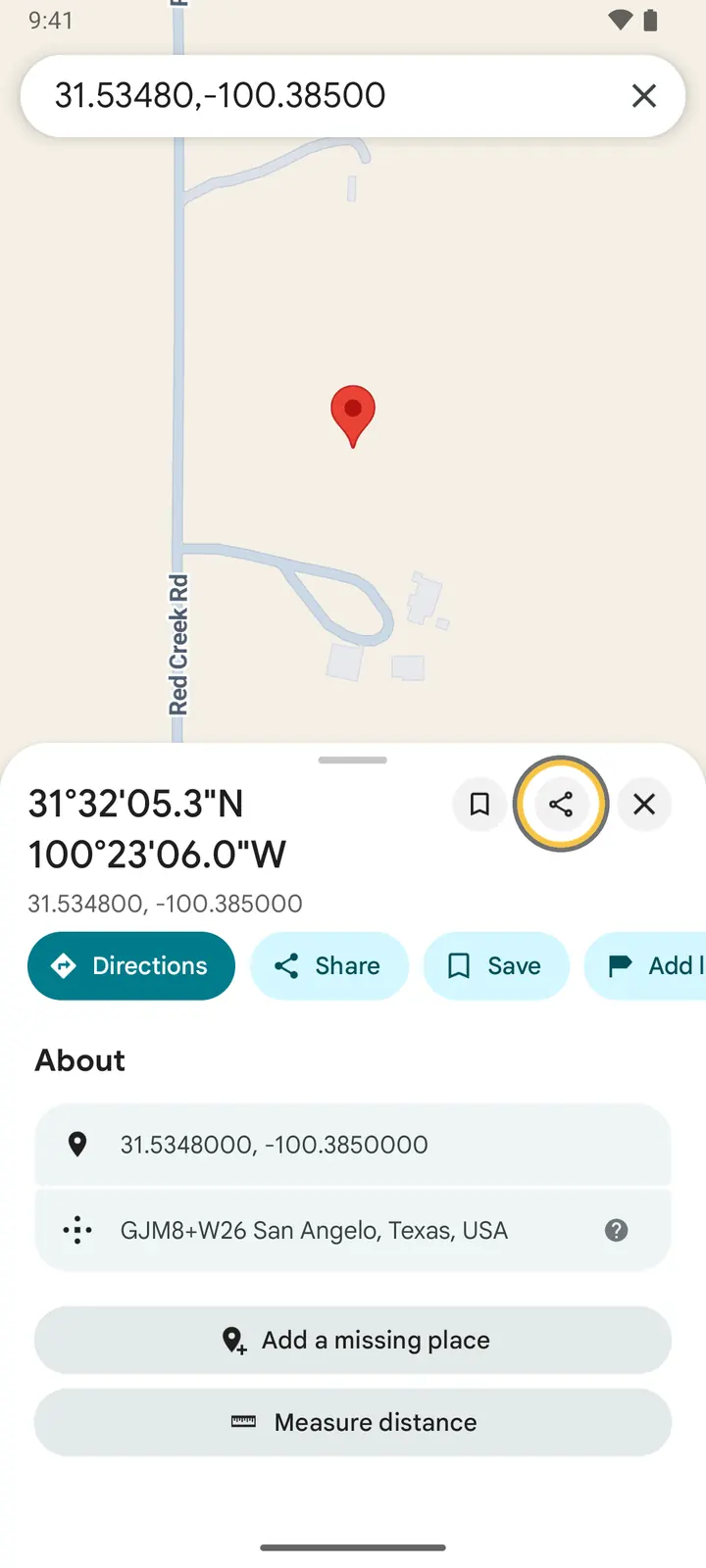
别人通过 WhatsApp 发来的位置,点按后会在 Google 地图或 Apple 地图中打开;从那里用同样的方法分享即可。大多数地图应用的链接和直接写出的坐标也都可以。
在 iPhone 上,如果应用行中没有 VetMapping,请滑到该行末尾,点按“更多”找到它。如果 iOS 没有切换到应用,下次打开 VetMapping 时,该位置会在地图上等着你。
在 Android 上,保存后点按 完成 会回到发送位置的那个应用。
最近更改、收藏和最近打开
-
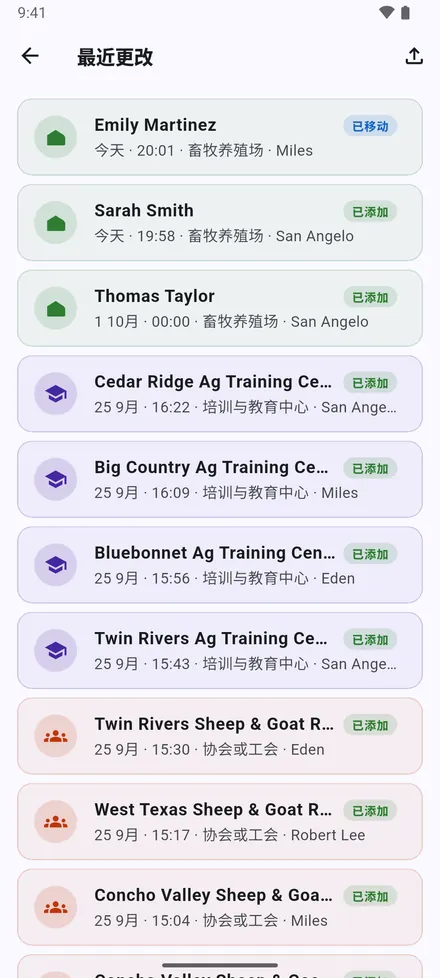
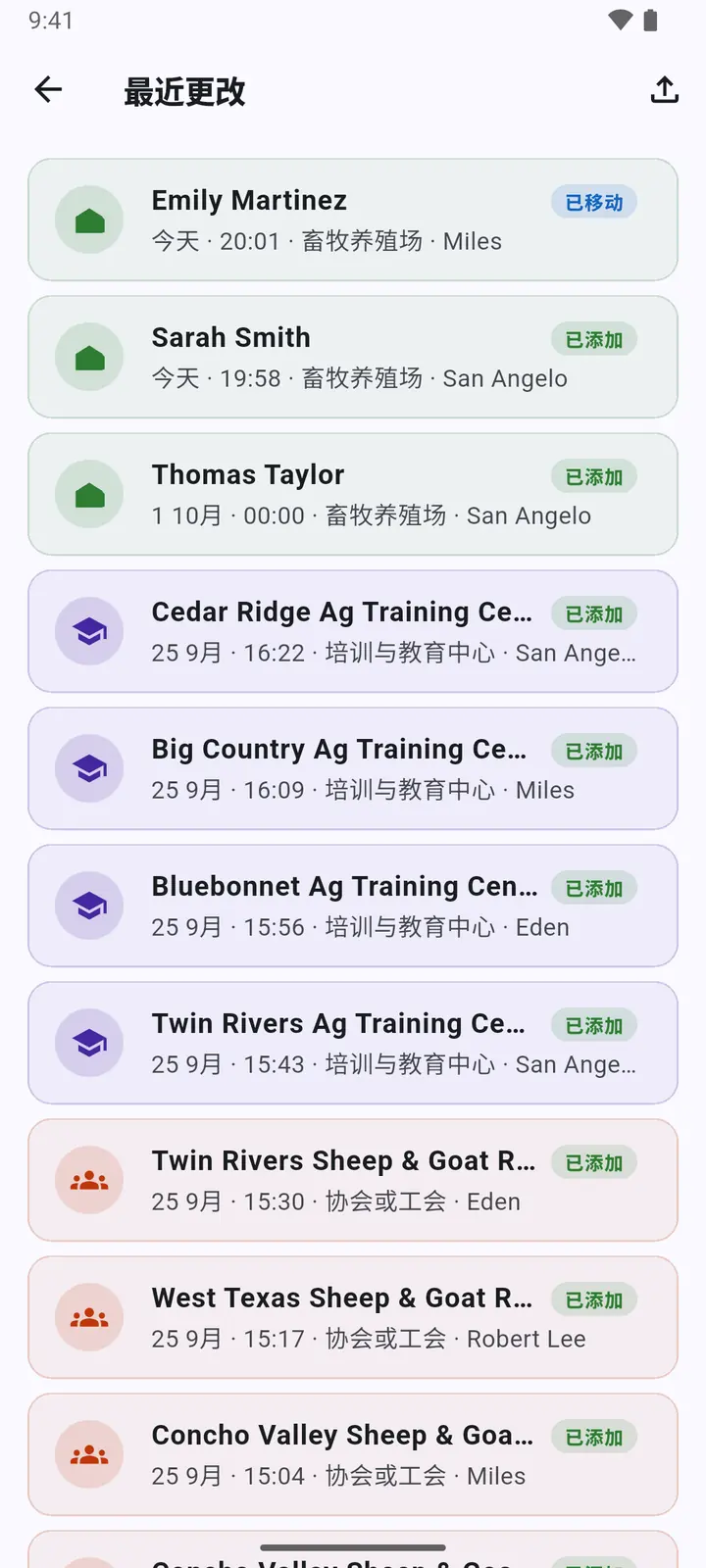
1最近更改:最近添加、移动或编辑的地点,无论在哪里操作。
-
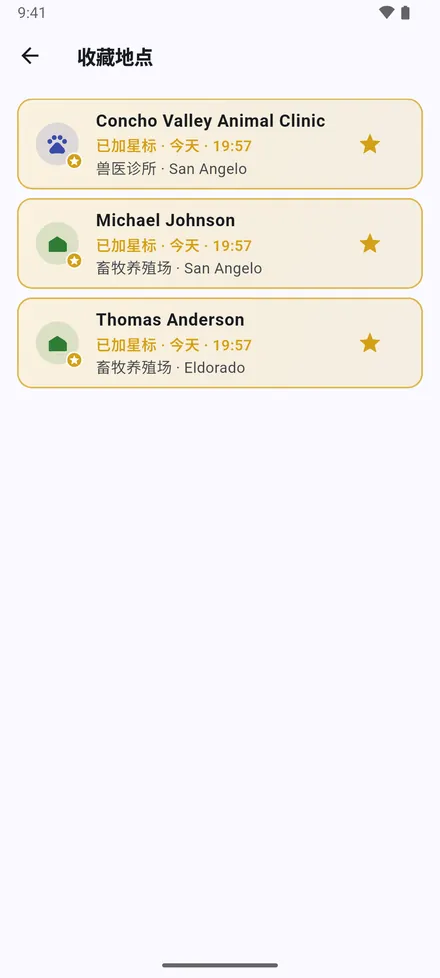
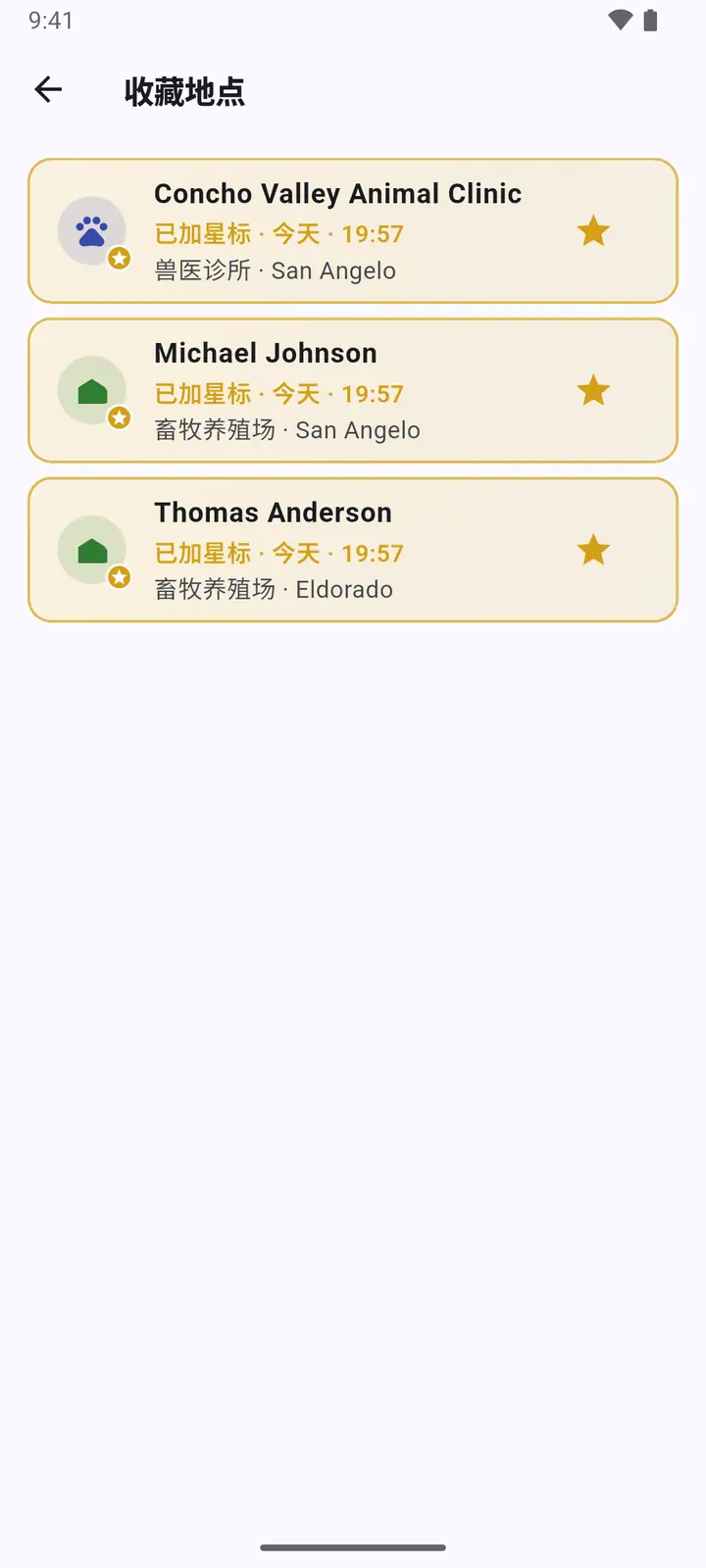
2收藏地点:你加了星标的地点。它们在地图上也以金色显示。
-
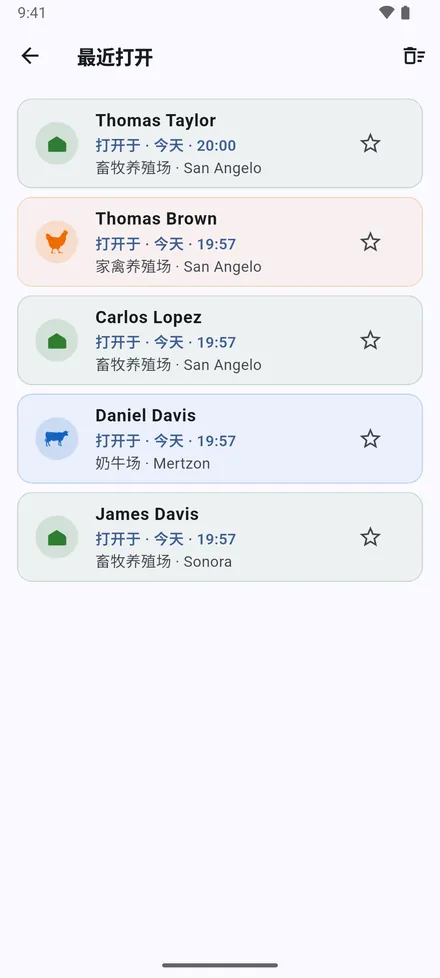
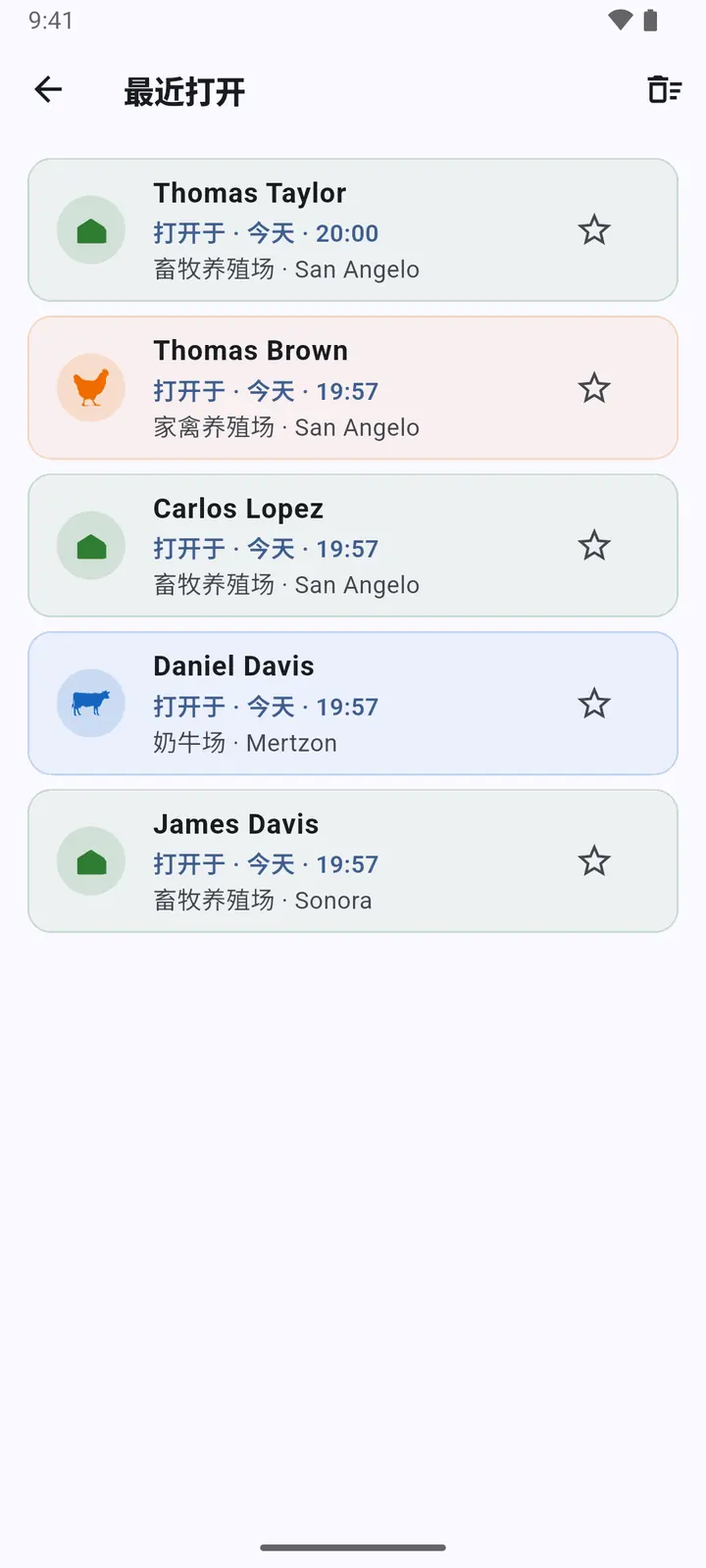
3最近打开:你最近打开的 20 个地点,附日期和时间。
从 Excel 导入
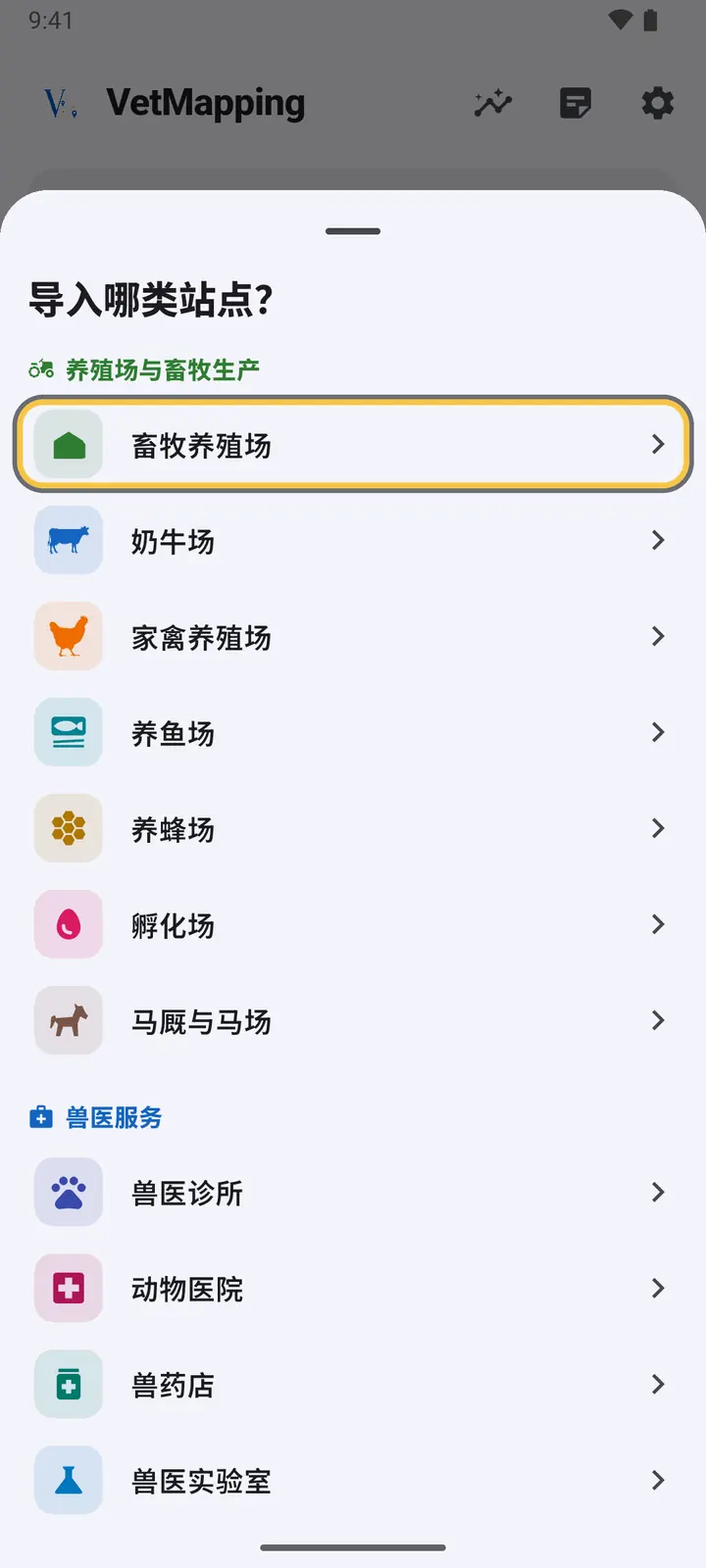
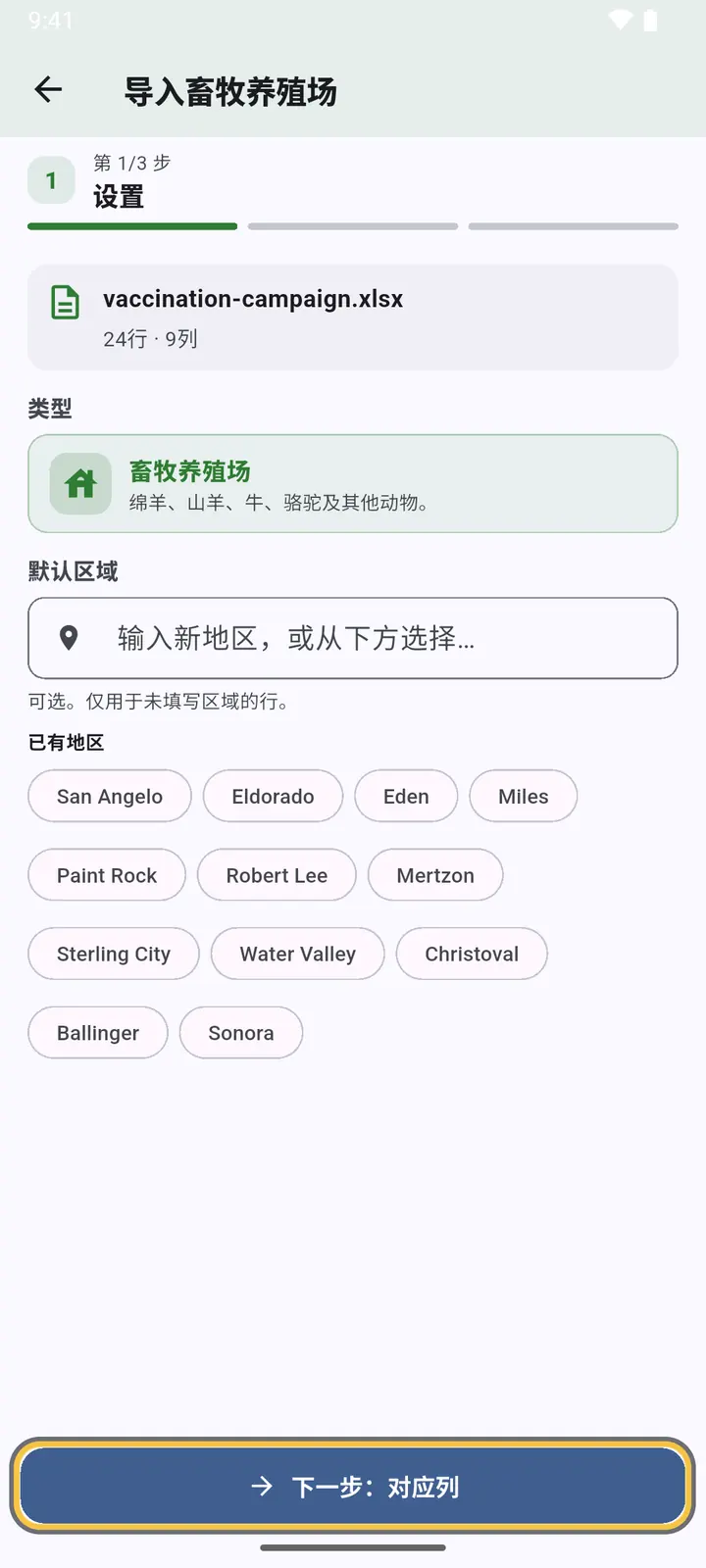
从你已有的登记表开始:每行一个地点的 .xlsx 或 .csv 文件。
-
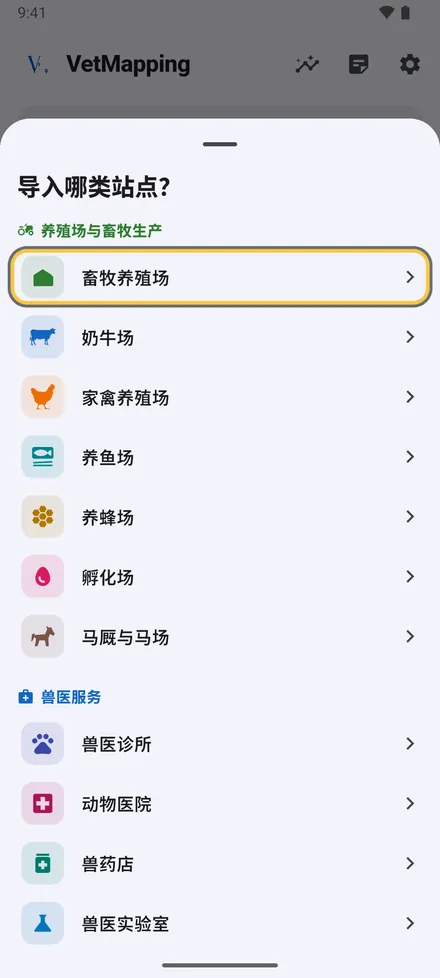
1在主屏幕上点按 导入,选择文件中的地点类型,然后选择文件。
-
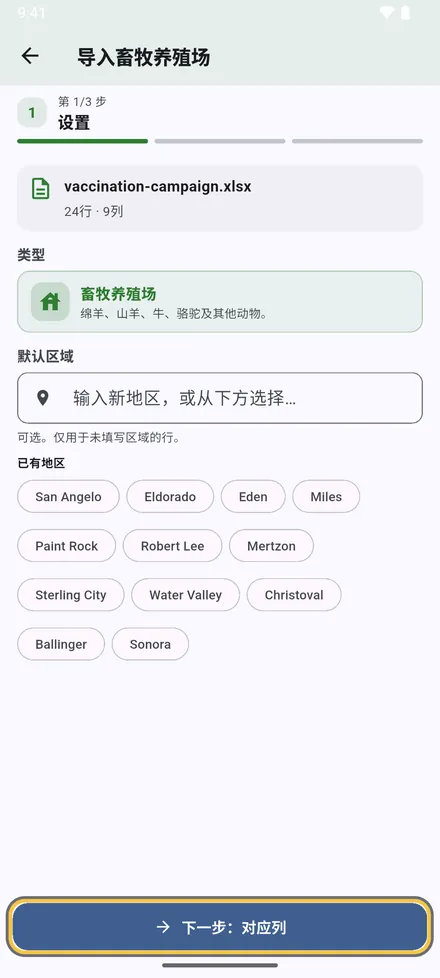
2为没有地区的行选择一个地区,或保留每行自己的地区。
-
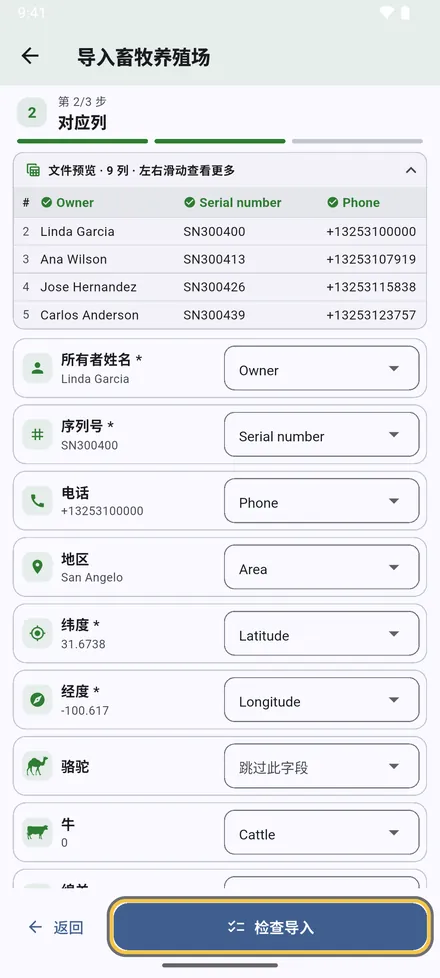
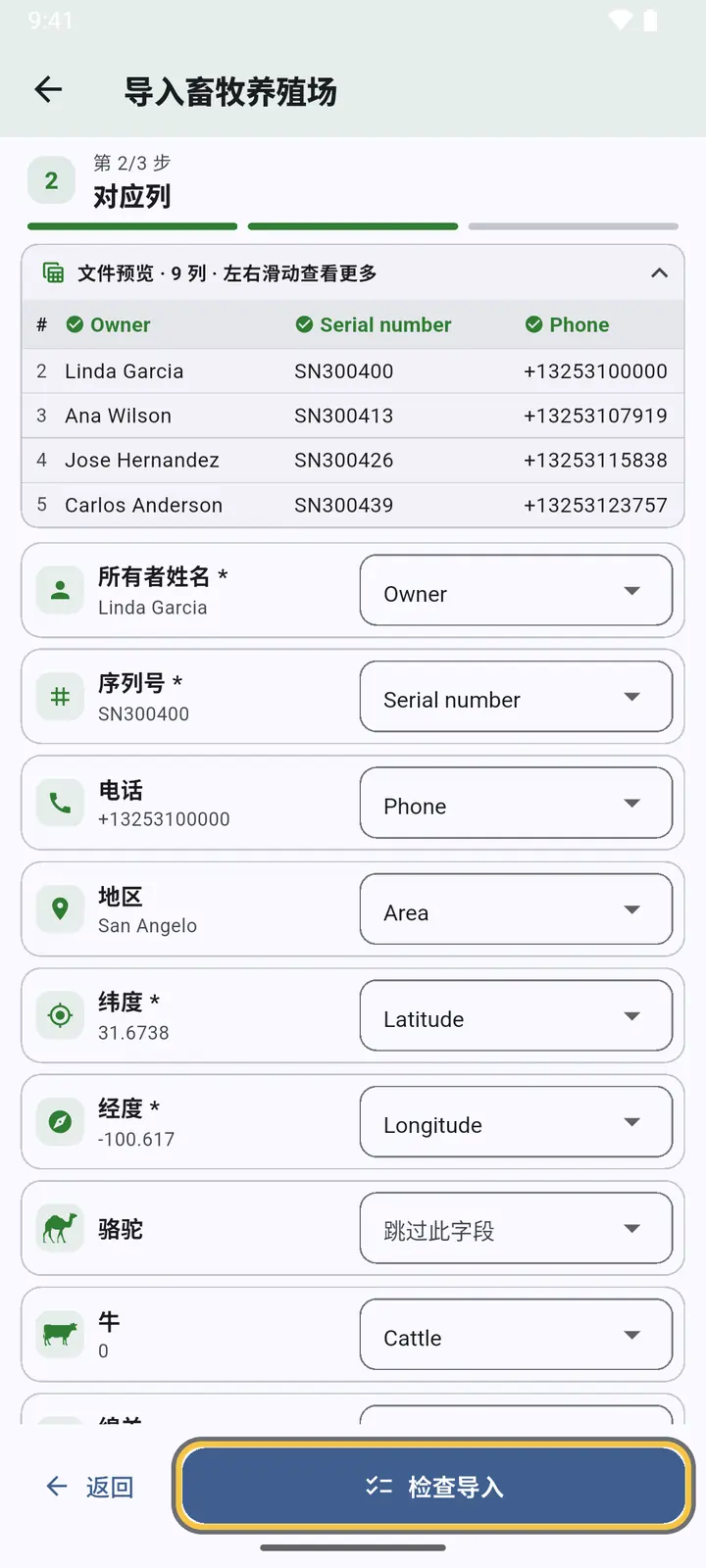
3每个字段都会对应到文件中的一列。英文和阿拉伯文表头会自动对应;也可以手动更改。带 * 的字段为必填。
-
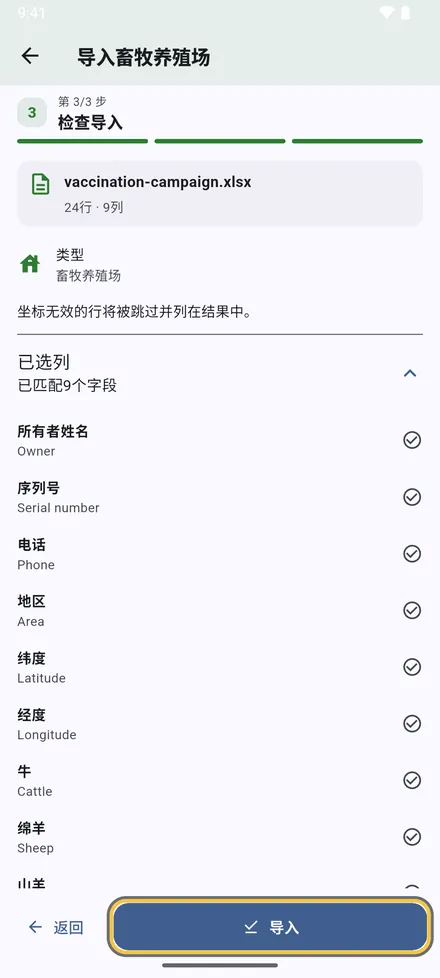
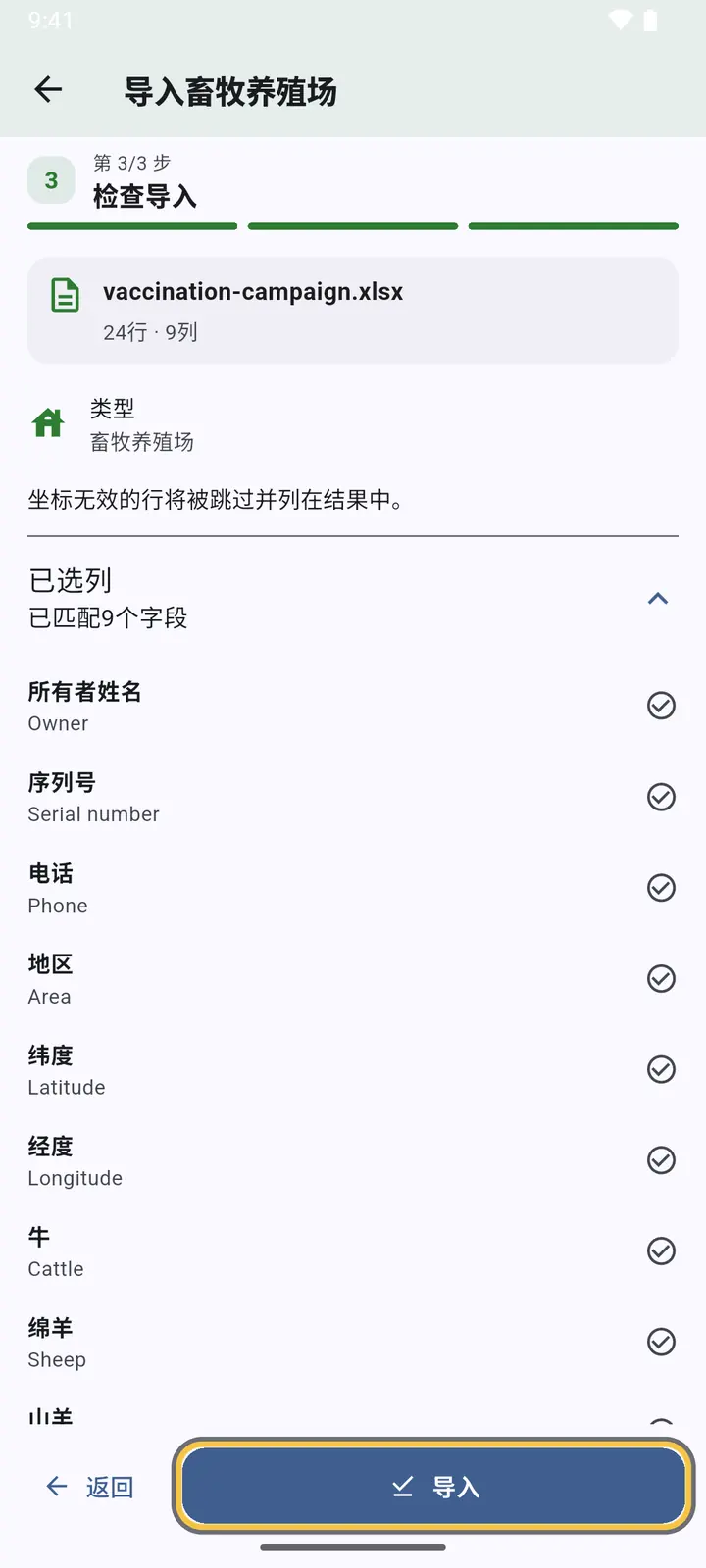
4检查摘要,然后点按 导入。
-
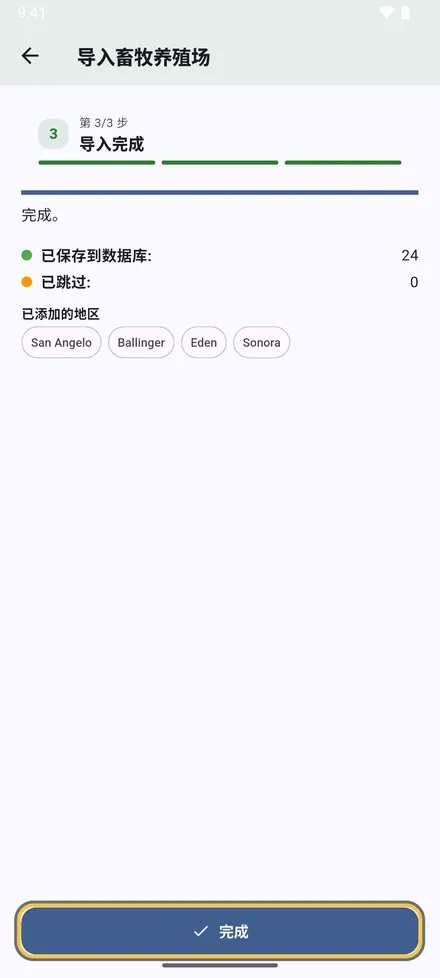
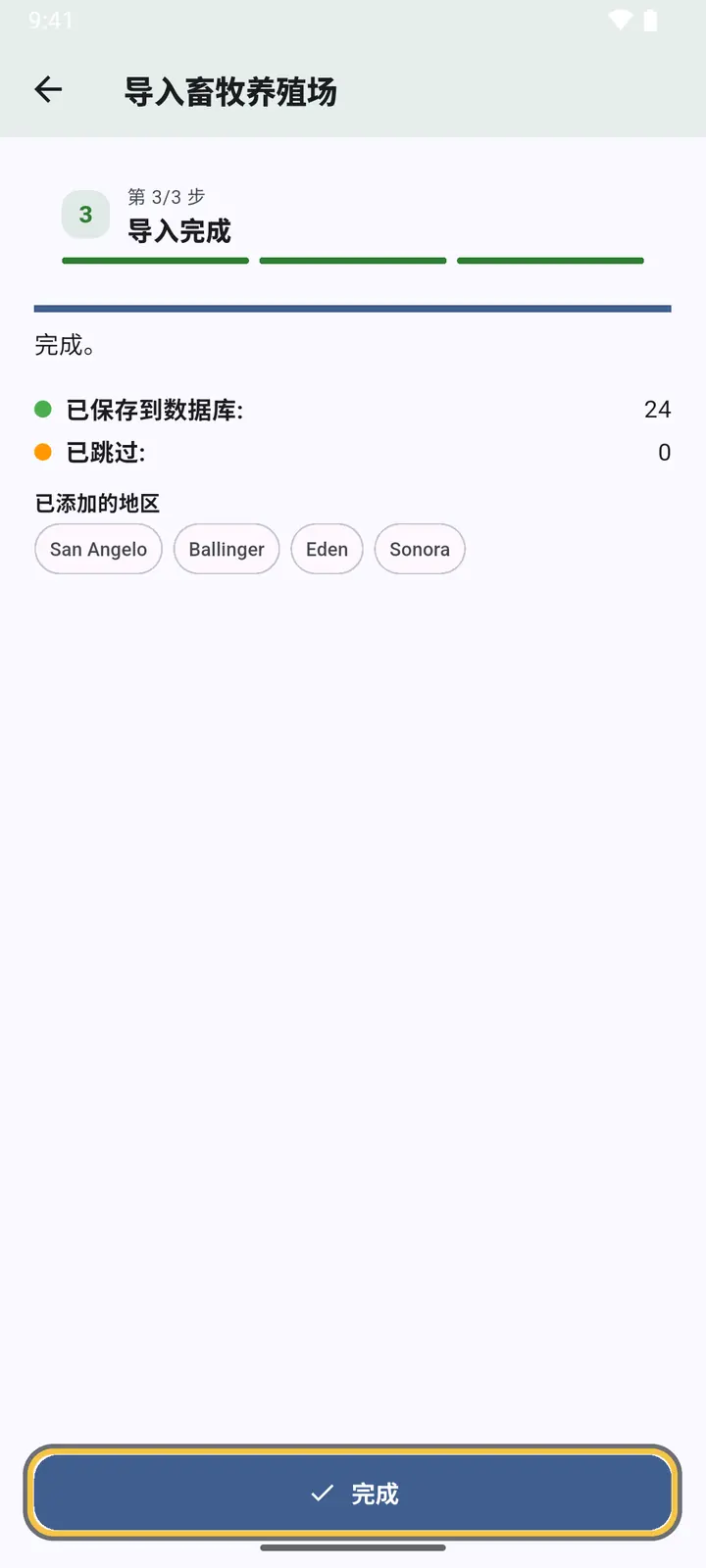
5结果:保存了多少地点,跳过了多少行及原因,新增了哪些地区。点按 完成。
-
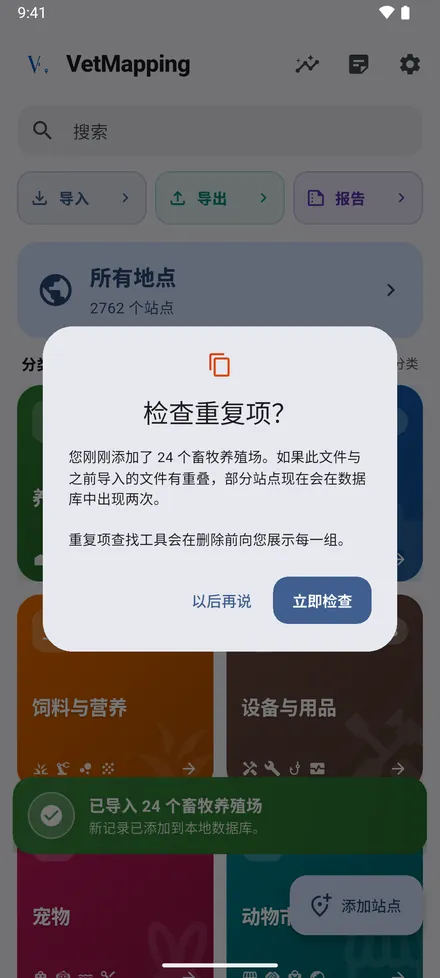
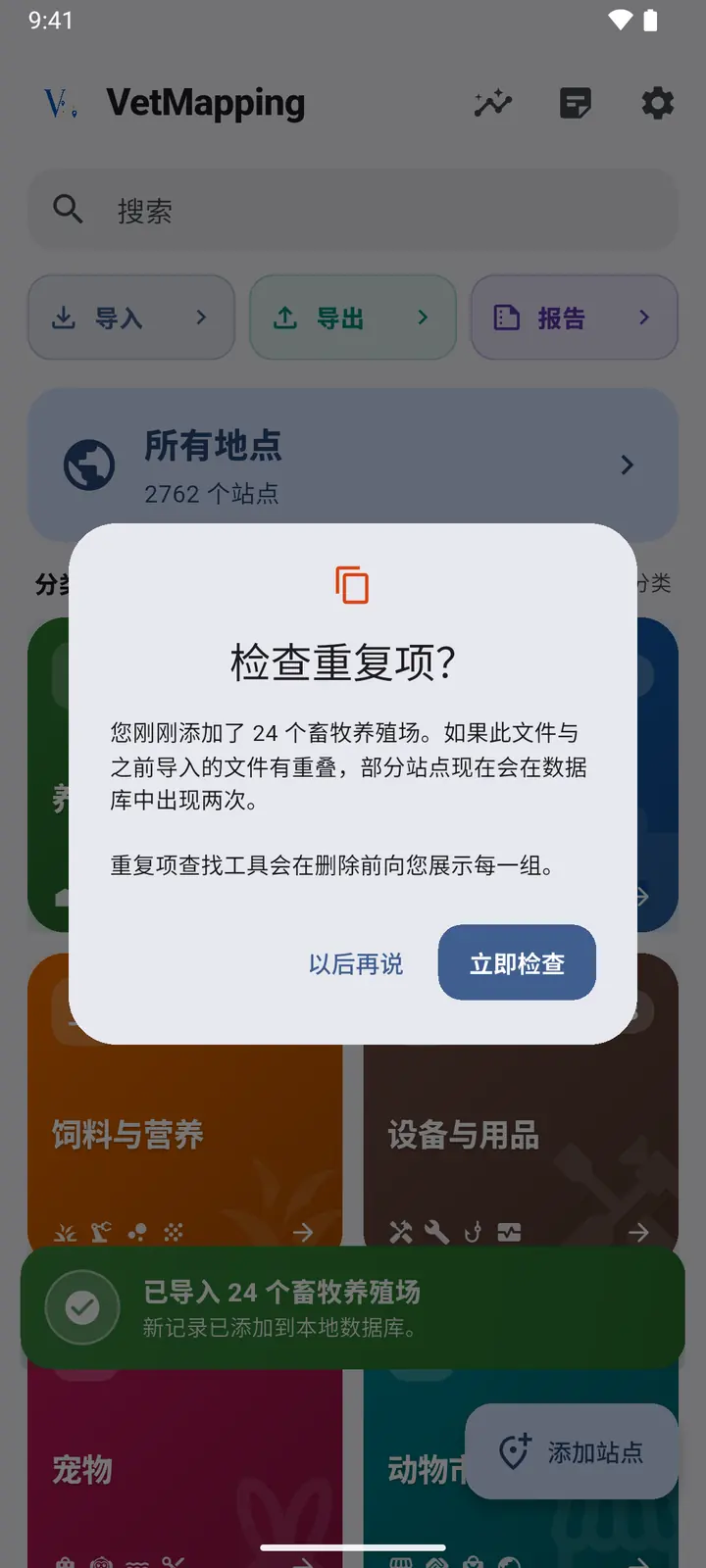
6如果文件与之前导入的文件有重叠,VetMapping 会提示查找重复项。
查找重复项
-
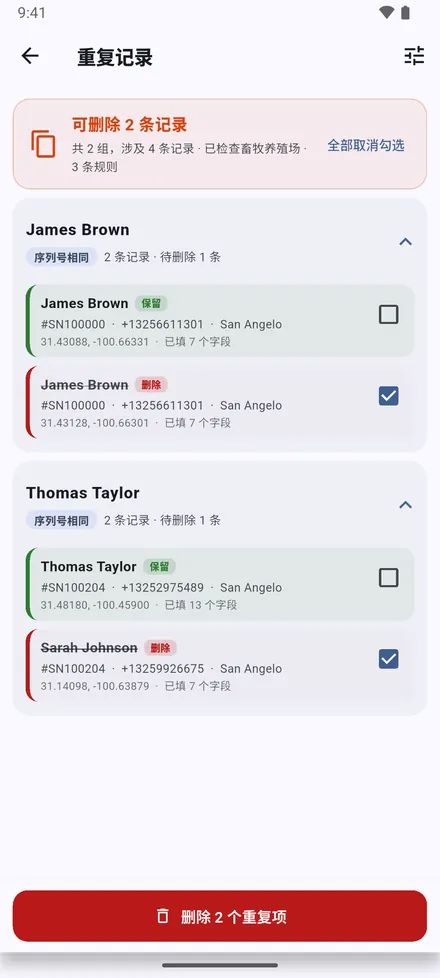
1编号相同、电话相同、同一地区同一畜主或位置相同的地点会被归为一组。逐组检查,保留正确的那条。也可在 设置 › 查找重复站点 中使用。
导出到 Excel
-
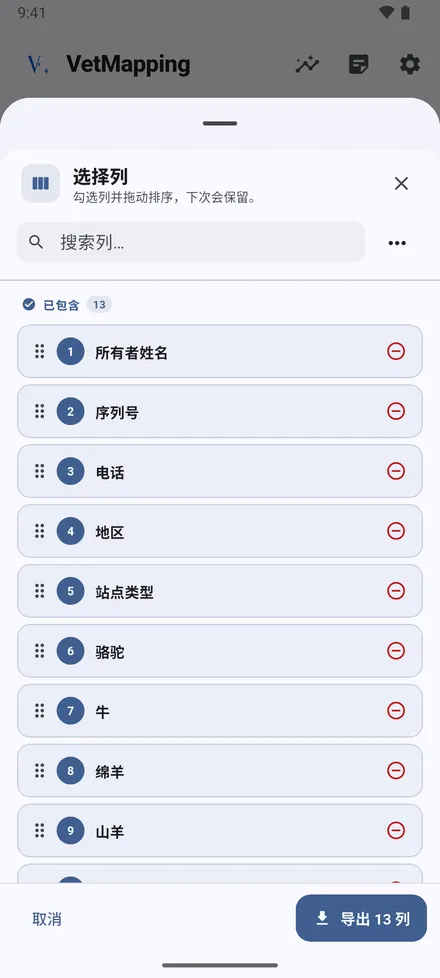
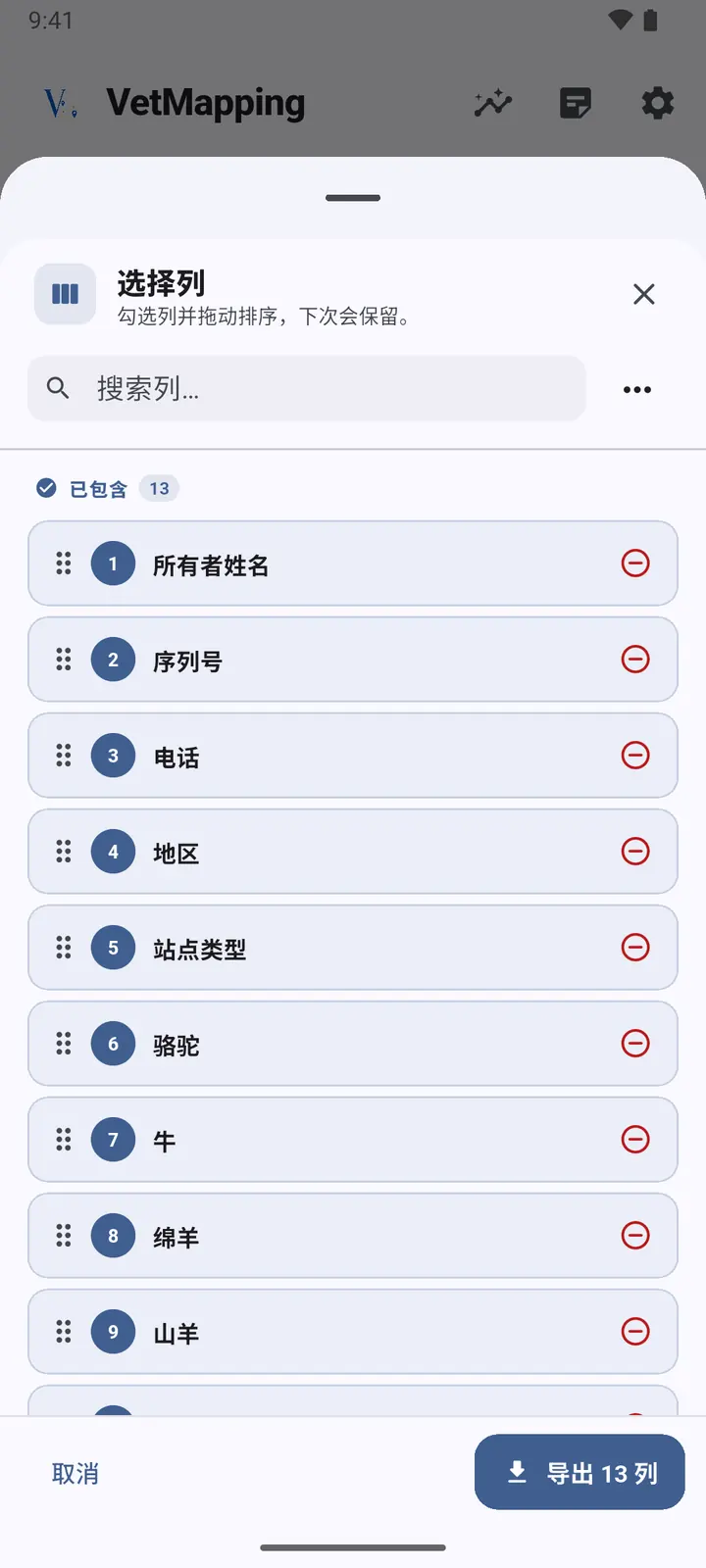
1点按 导出,选择地点类型,再选择列。拖动列调整顺序;你的选择会被记住。
-
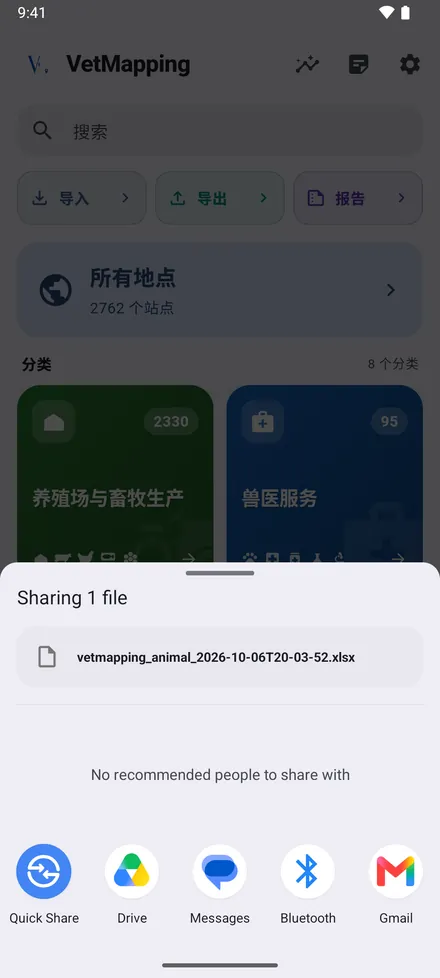
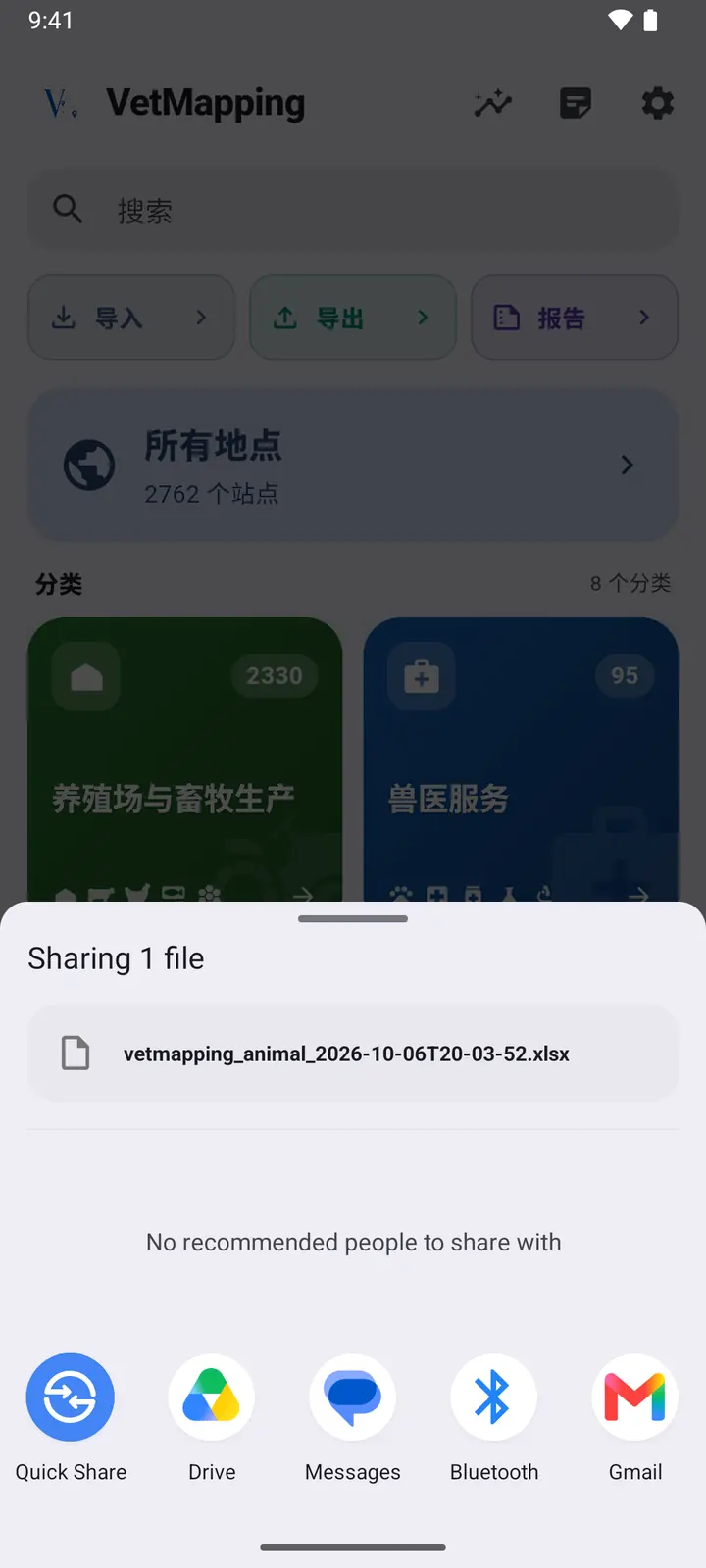
2把文件发送到 WhatsApp、邮件或云端硬盘,或保存下来。
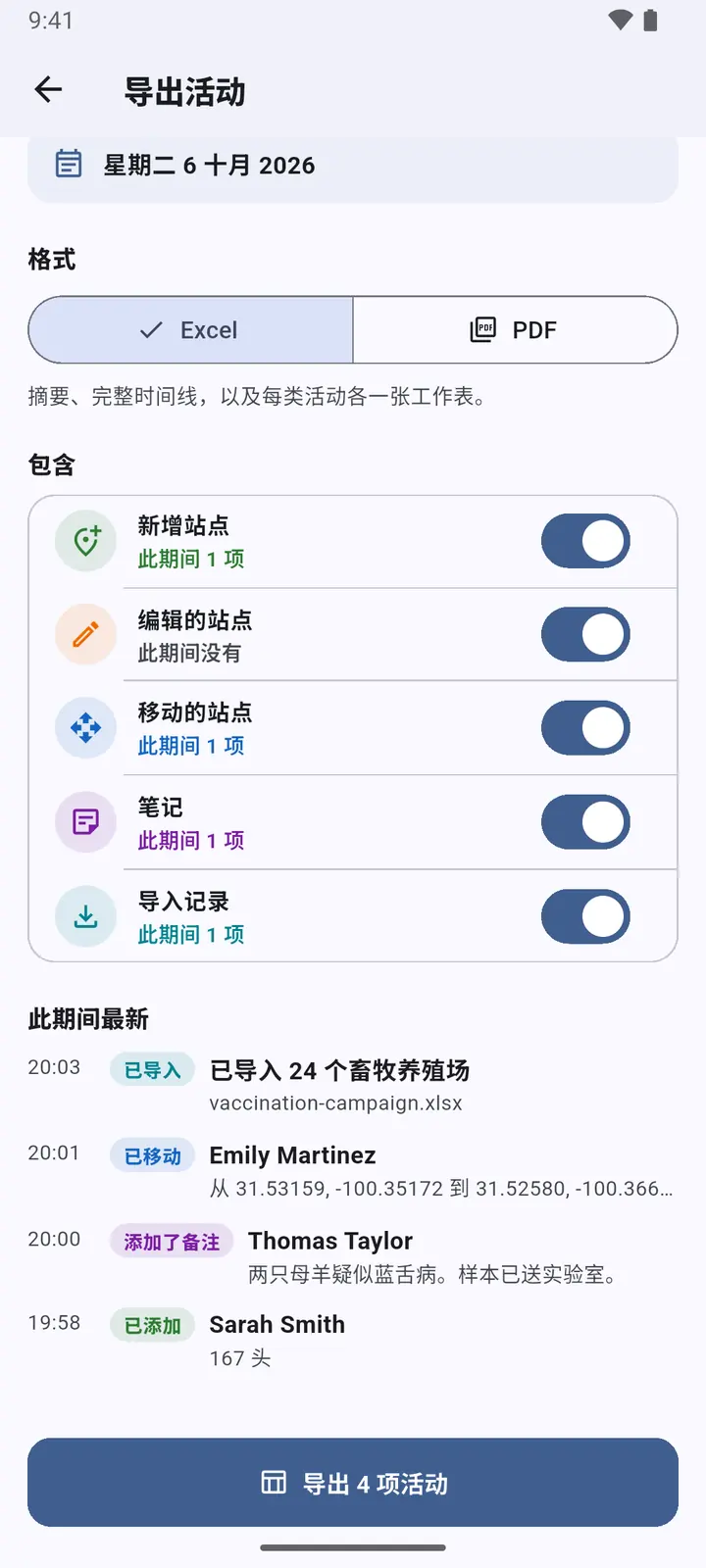
活动报告(Excel 或 PDF)
一段时间内完成的工作:添加、编辑和移动的地点,笔记和导入。
-
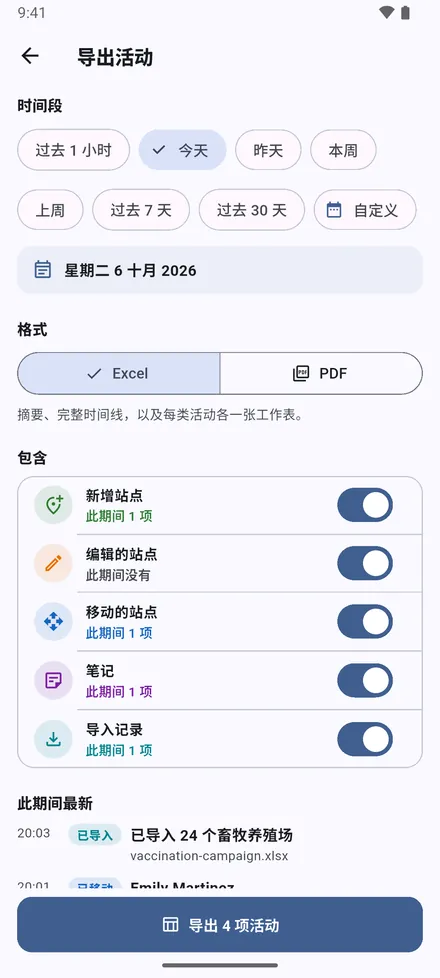
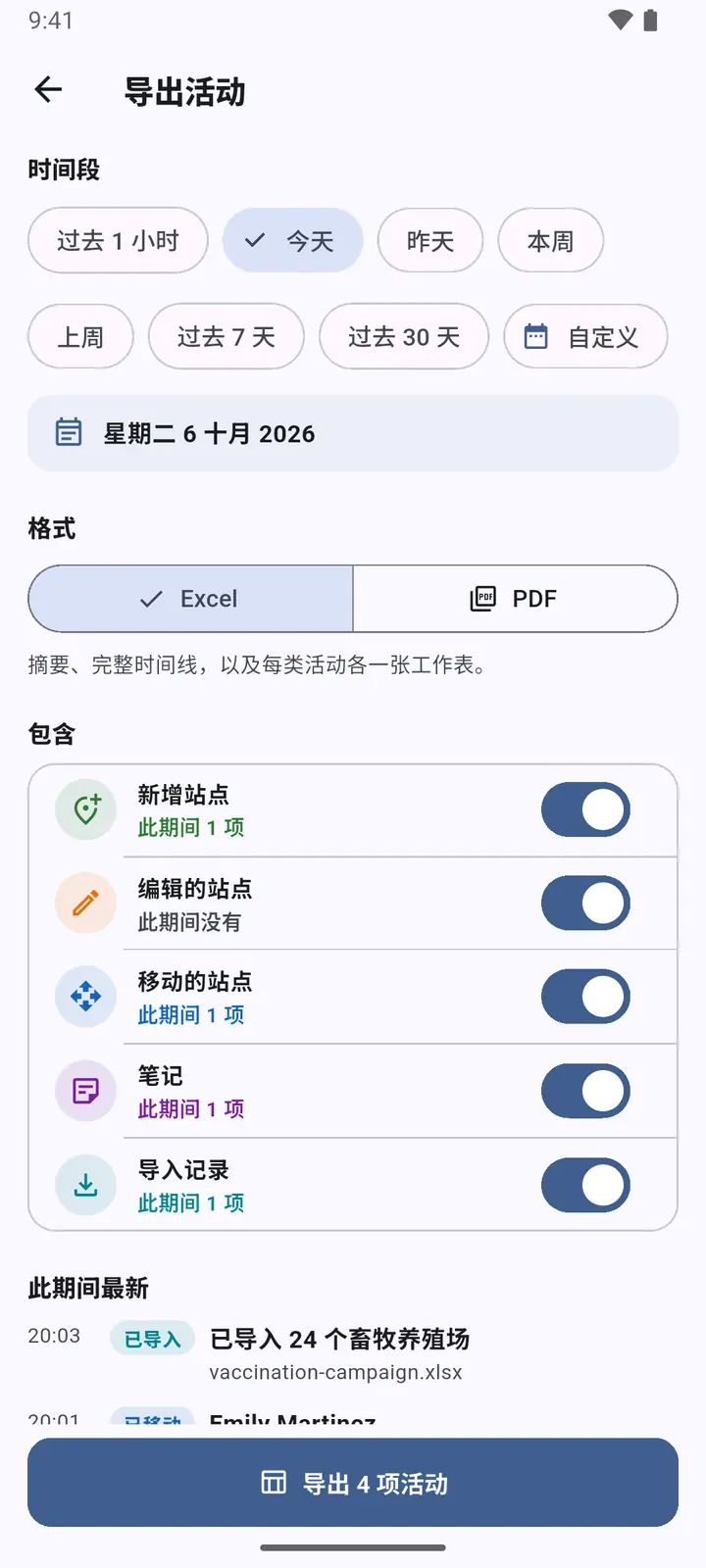
1在主屏幕上点按 报告。选择时间段,从最近一小时到最近 30 天,或自定日期,再选择 Excel 或 PDF。
-
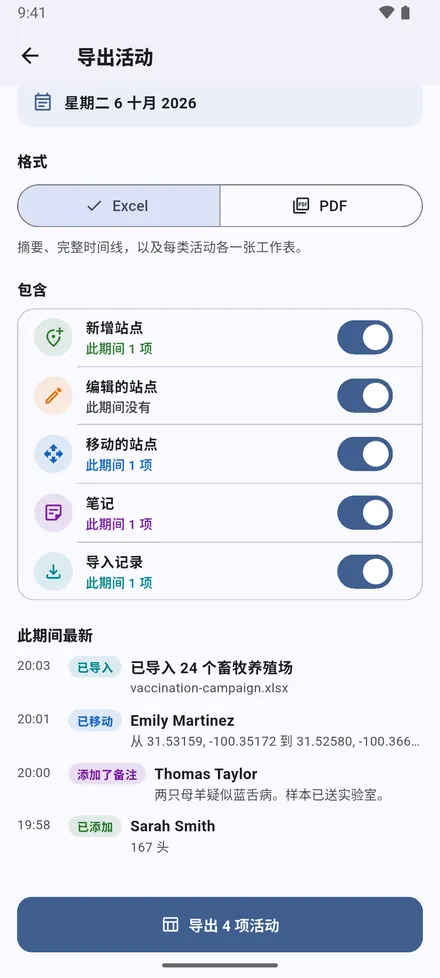
2选择要包含的内容。导出前会显示最新的条目。
-
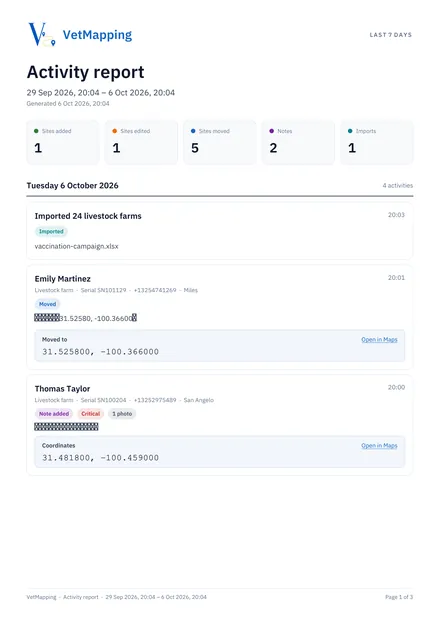
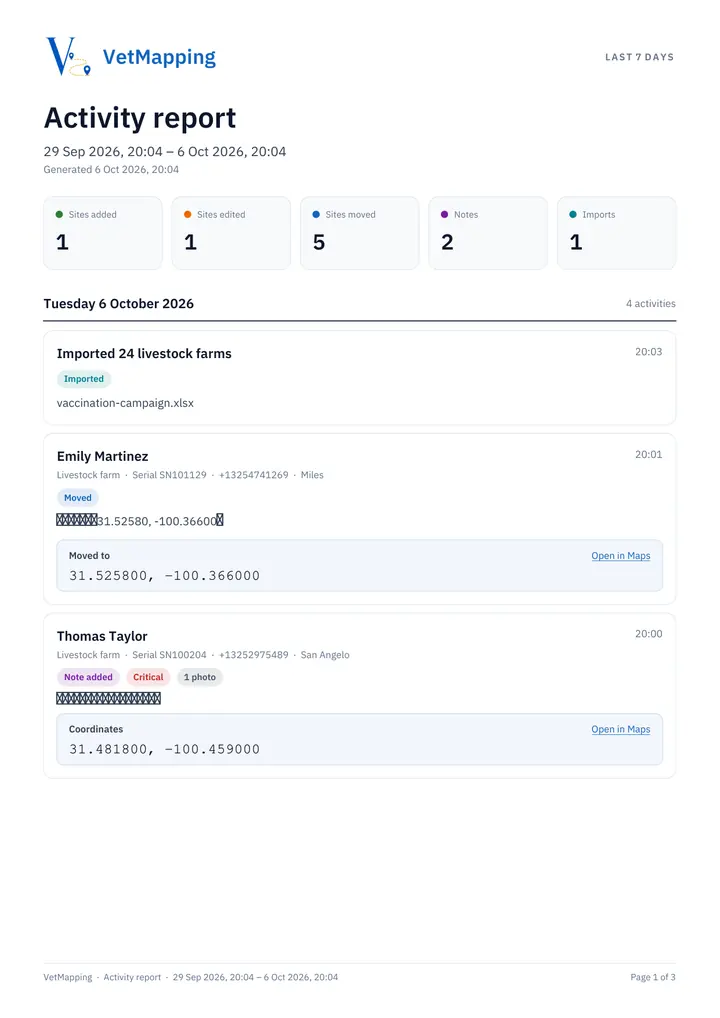
3PDF:先是合计,然后按天列出每项活动,每次移动都附新坐标和地图链接。由于字体不含中文字符,PDF 以英文生成(Excel 为中文)。
统计
-
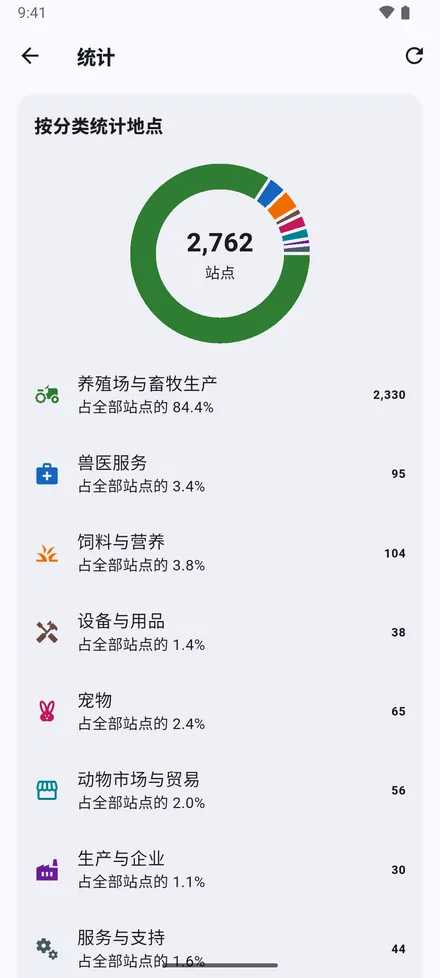
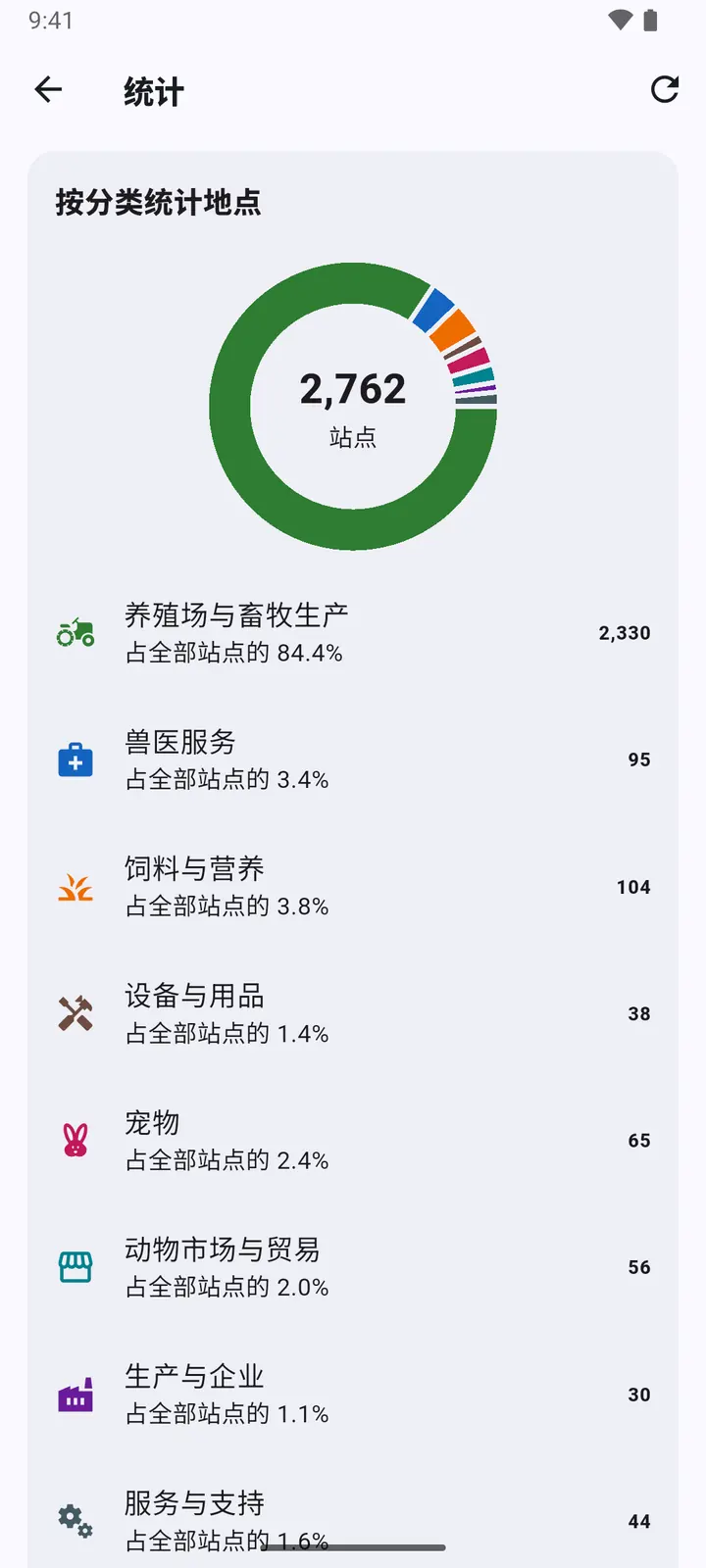
1主屏幕顶部的 统计:按分类和类型统计的地点数量。
-
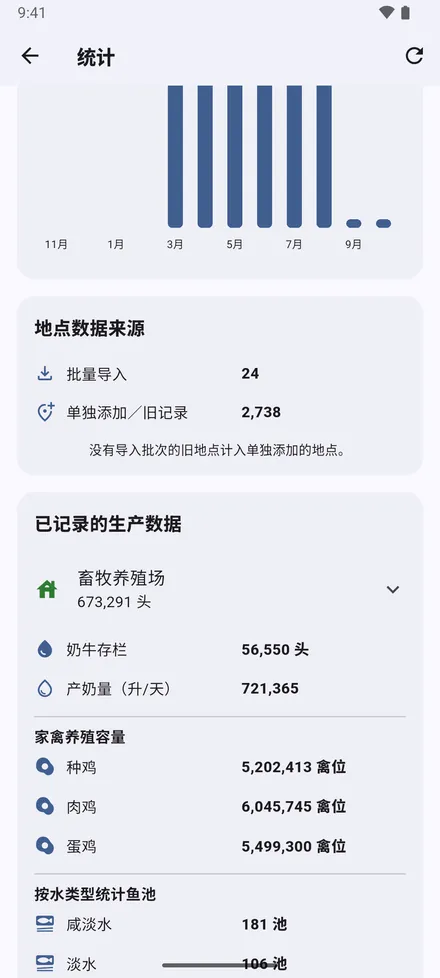
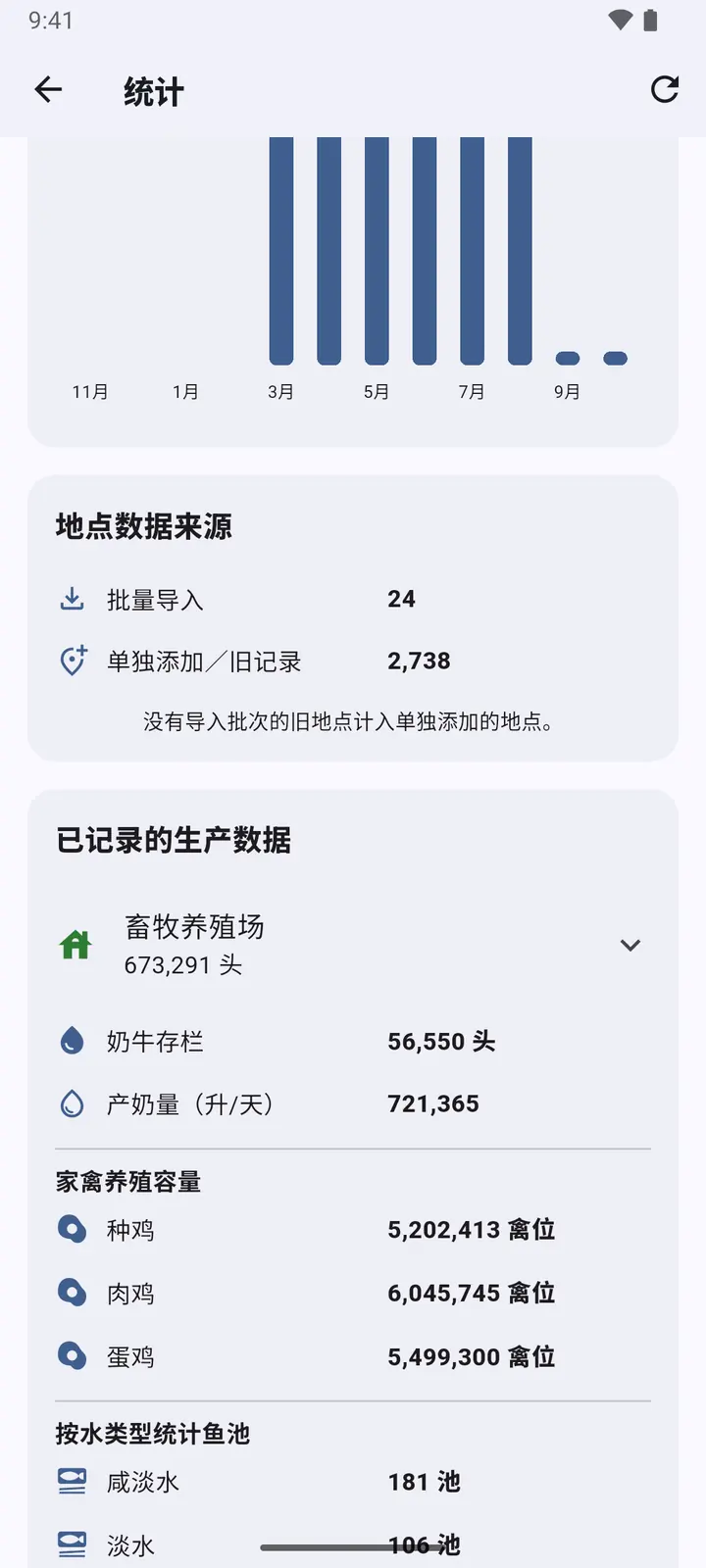
2每月新增的地点、来源,以及记录的畜群和产量:存栏头数、产奶量、家禽容量和鱼池。
用相机识别号码
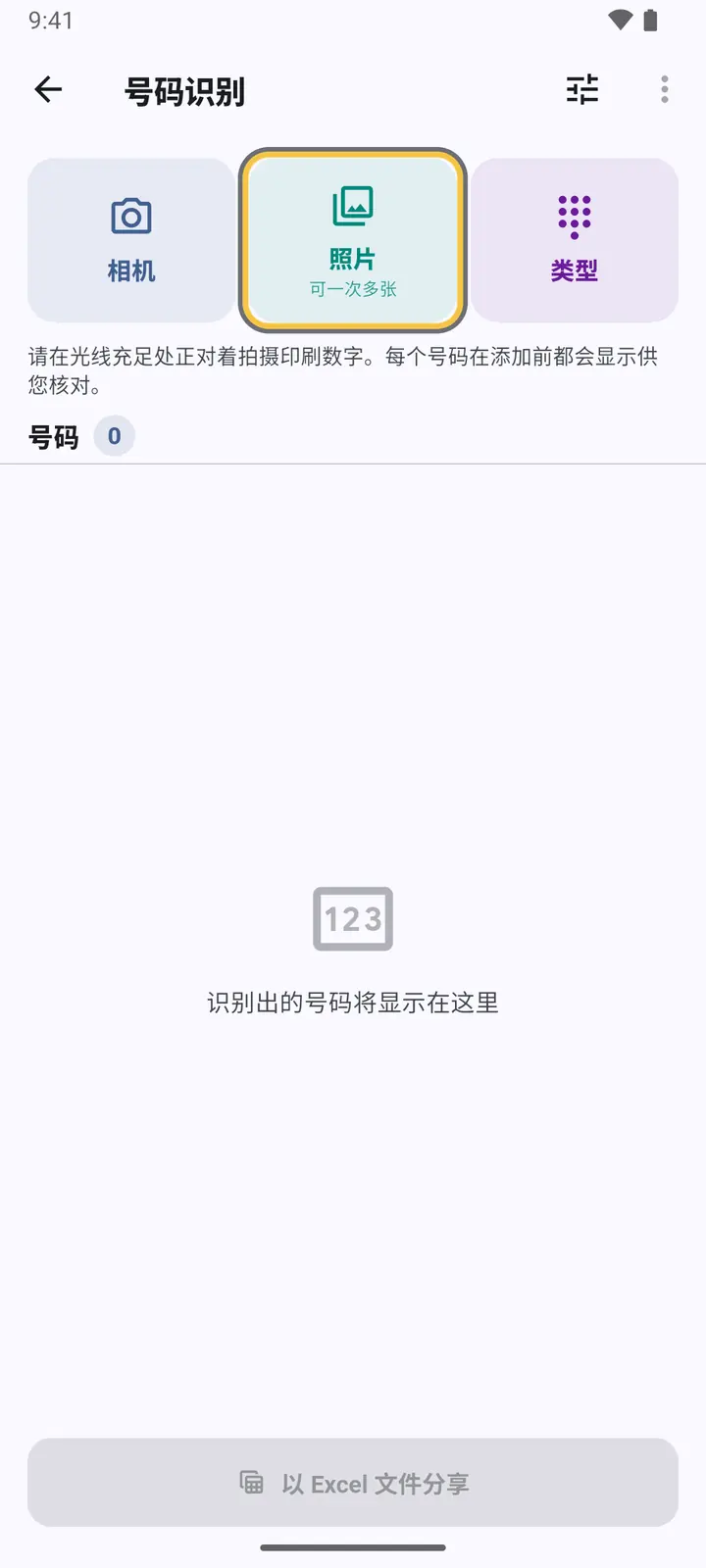
从打印的清单中读取耳标号、身份编号和电话号码,无需手动输入。
-
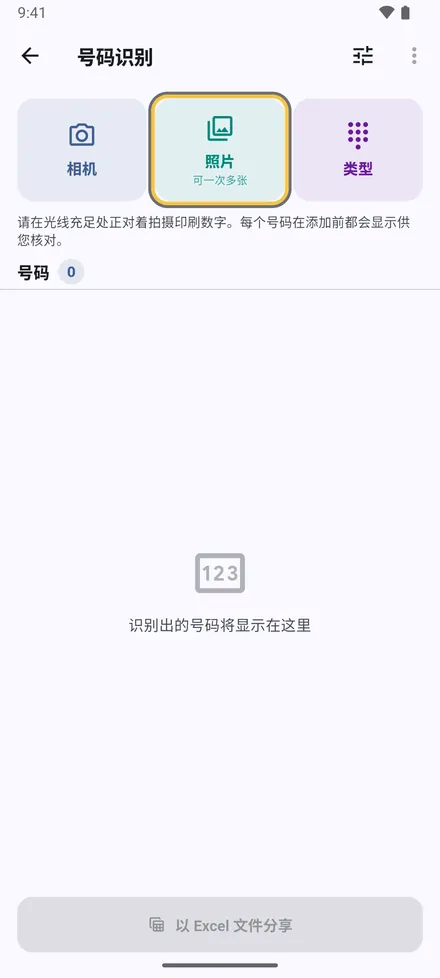
1设置 › 用相机识别号码。拍一张照片,或一次选择多张照片。
-
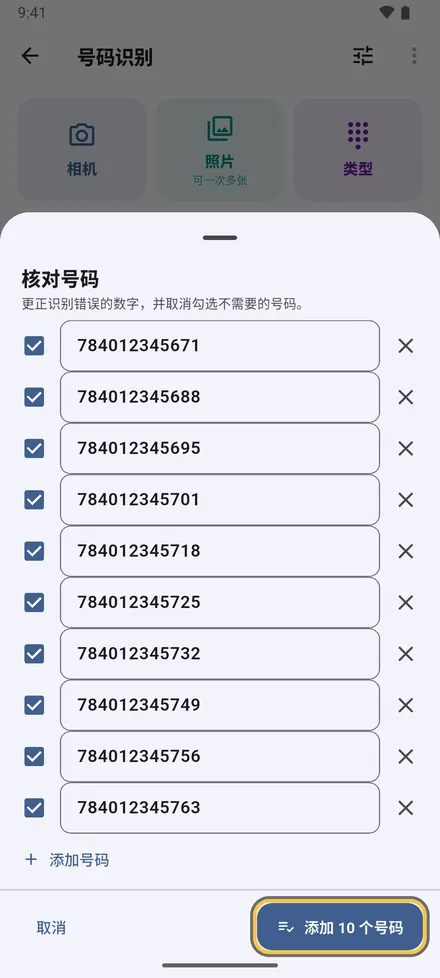
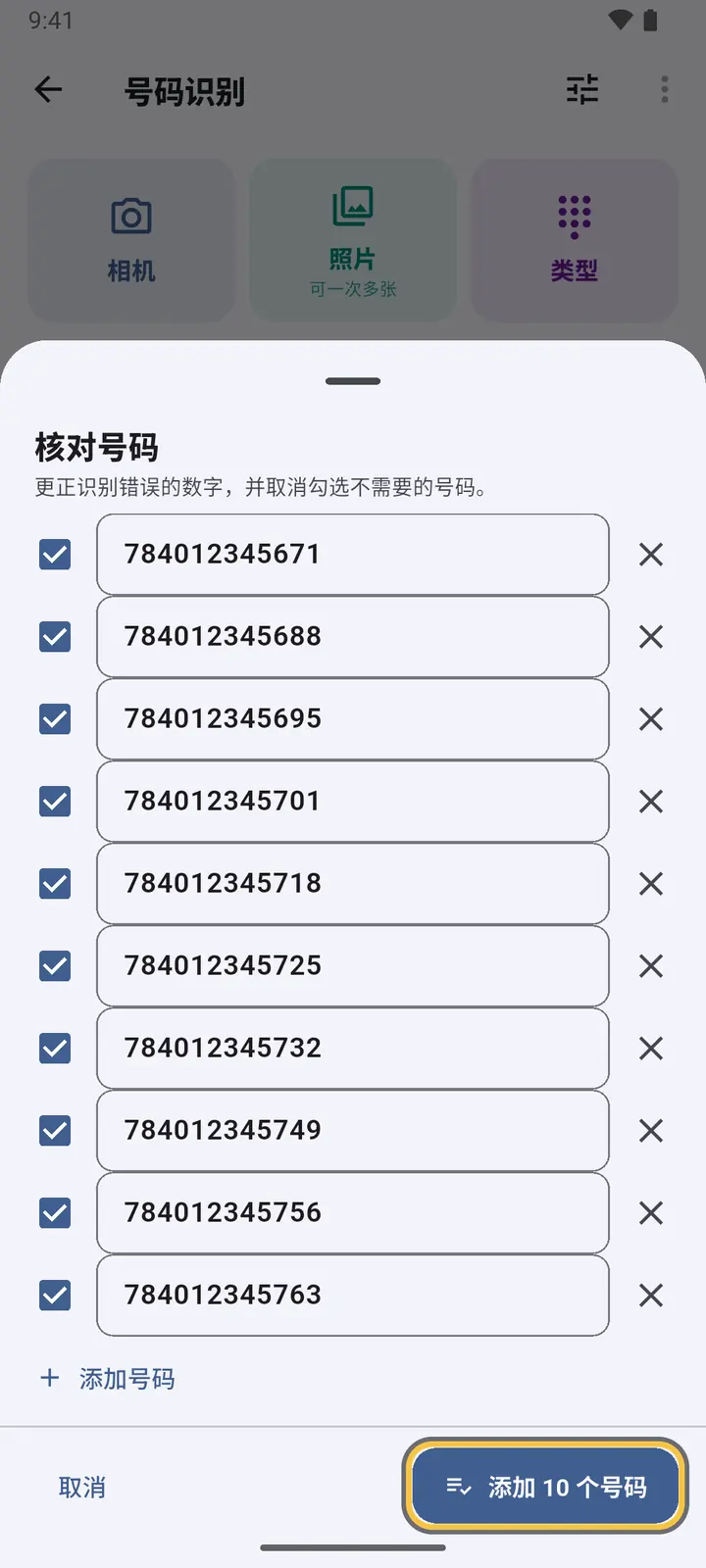
2逐个检查号码:更正数字、取消勾选不需要的、补上漏掉的。可疑的识别结果和重复项会被标出。
-
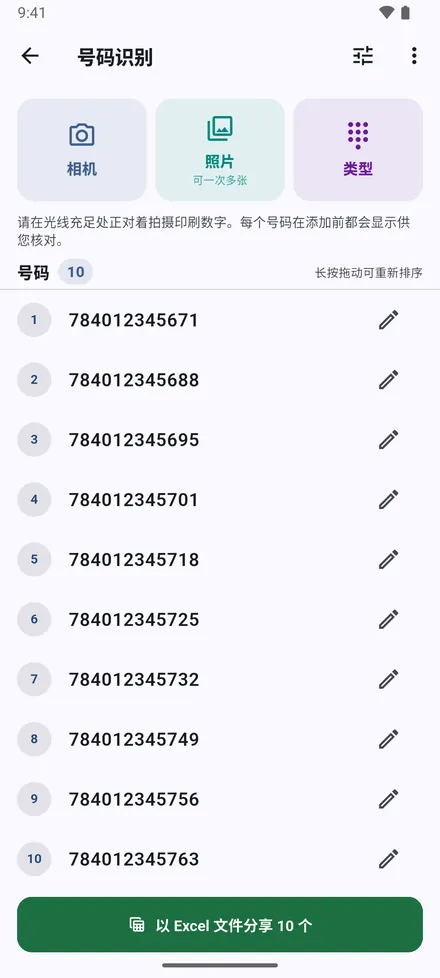
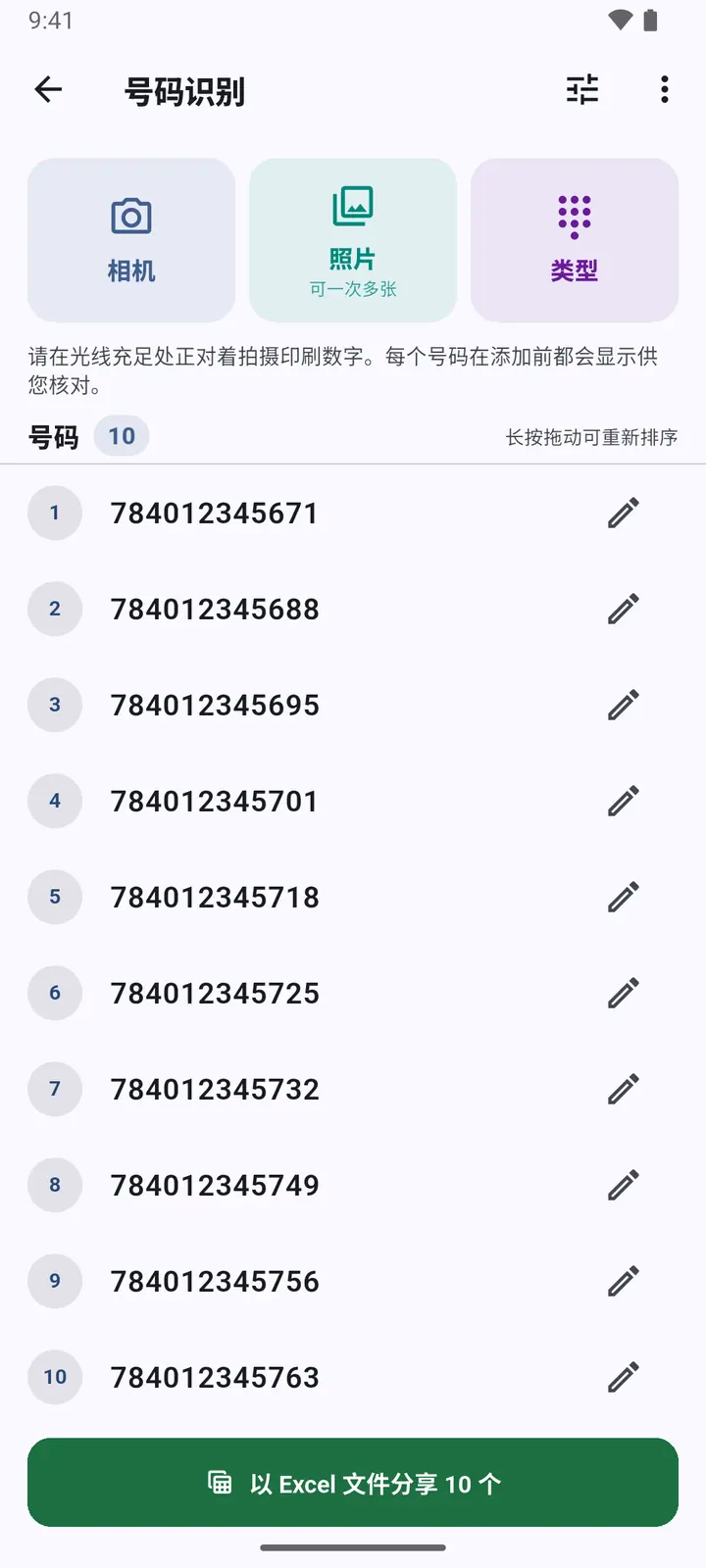
3列表可以重新排序、复制,或作为 Excel 文件分享。
设置
-
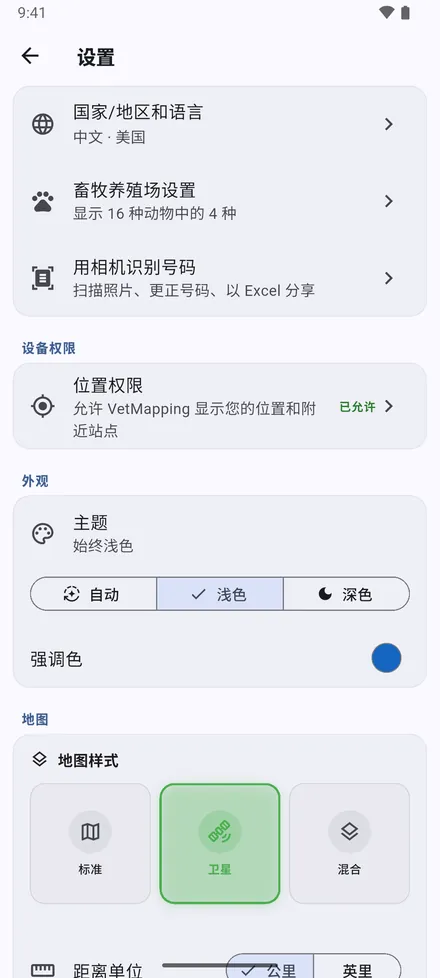
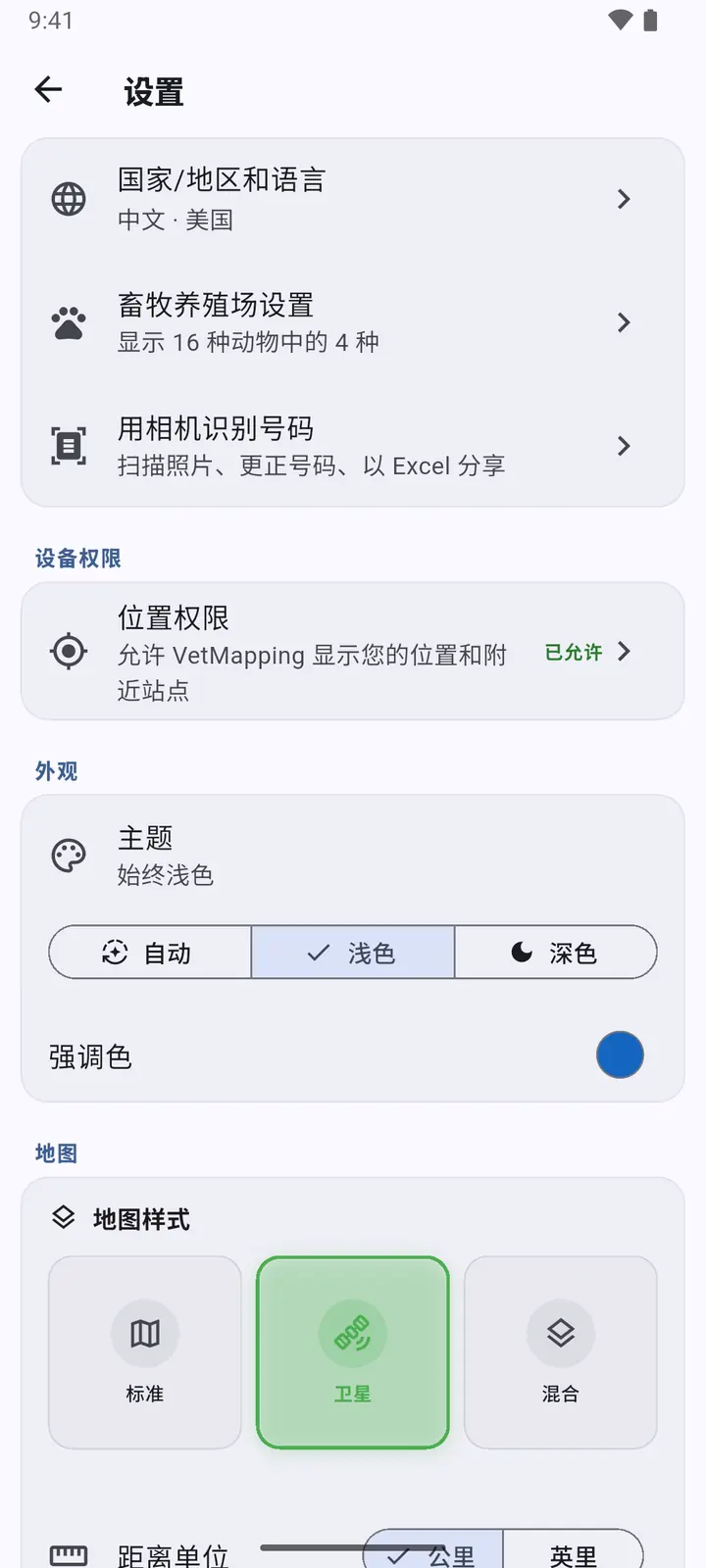
1国家/地区和语言、畜牧养殖场设置、用相机识别号码 和位置访问。然后是外观:主题 和强调色。
-
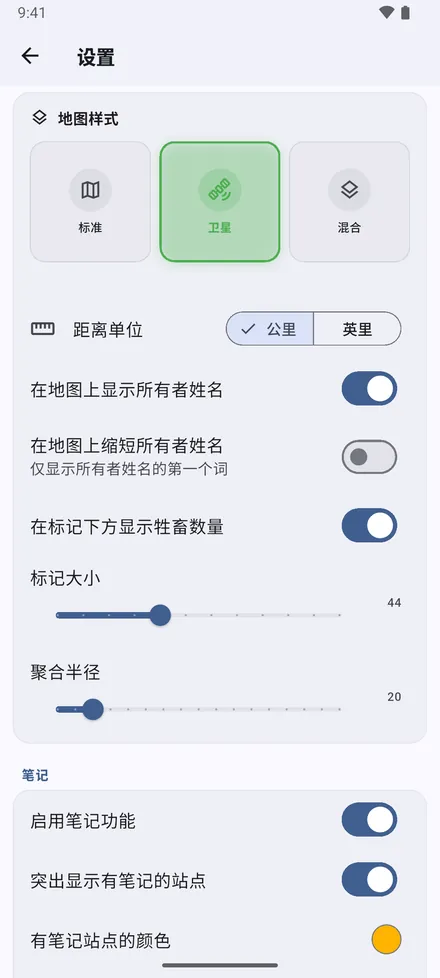
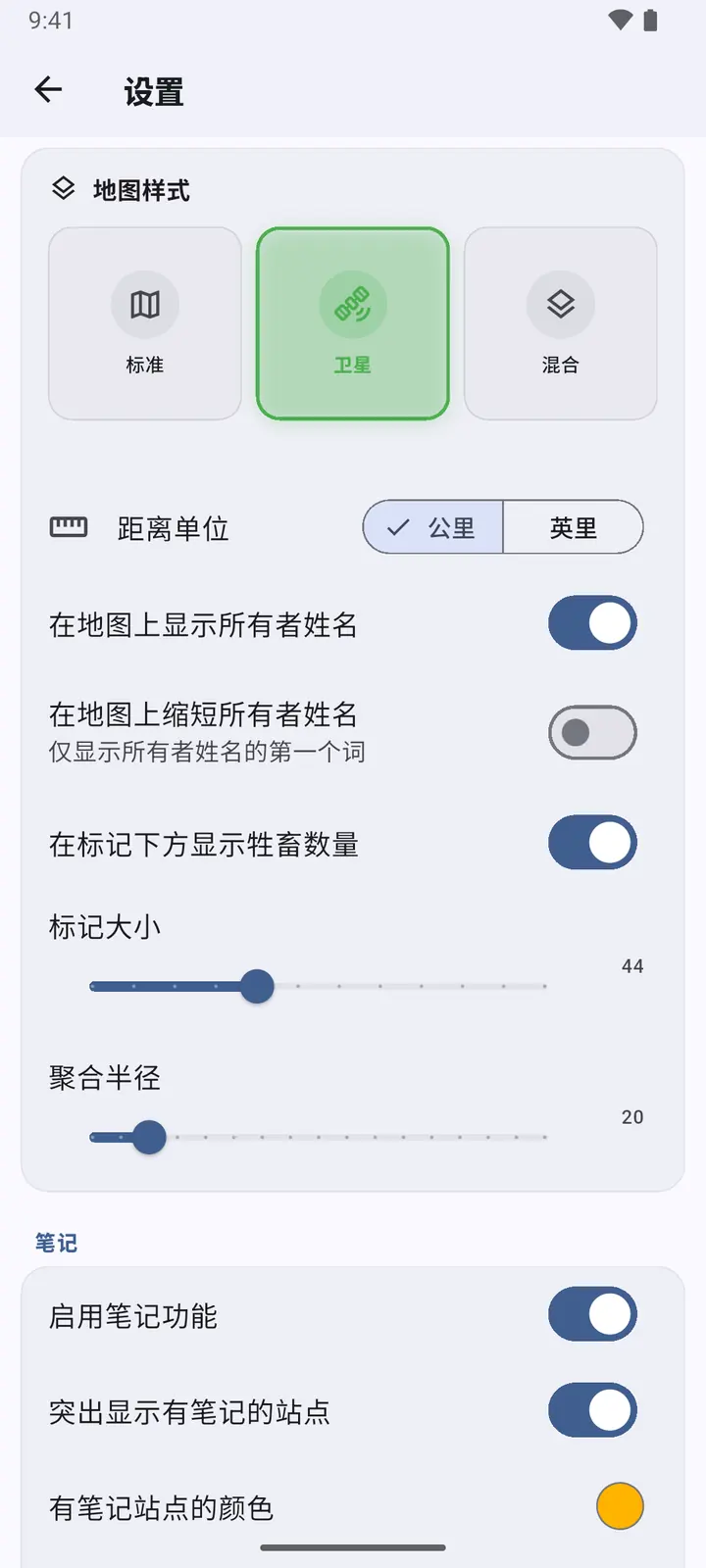
2地图:地图样式、公里或英里、畜主全名或仅名字、图钉下方的存栏数、图钉大小,以及相近地点合并成圆圈的程度。
-
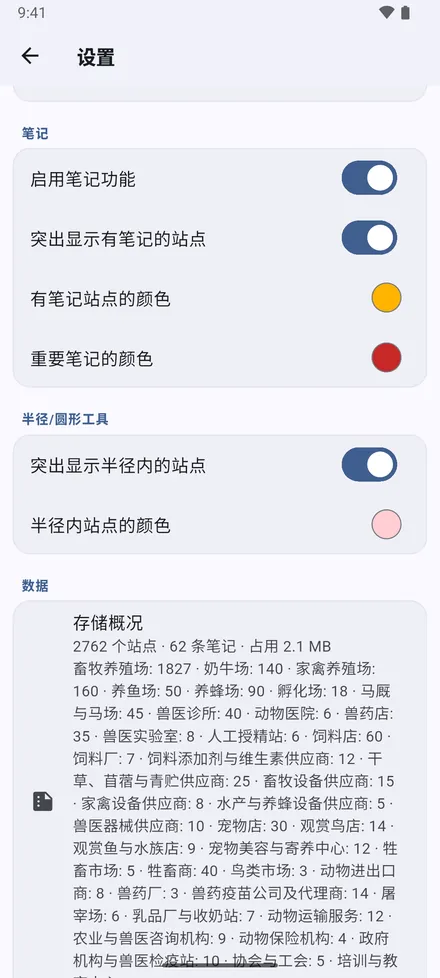
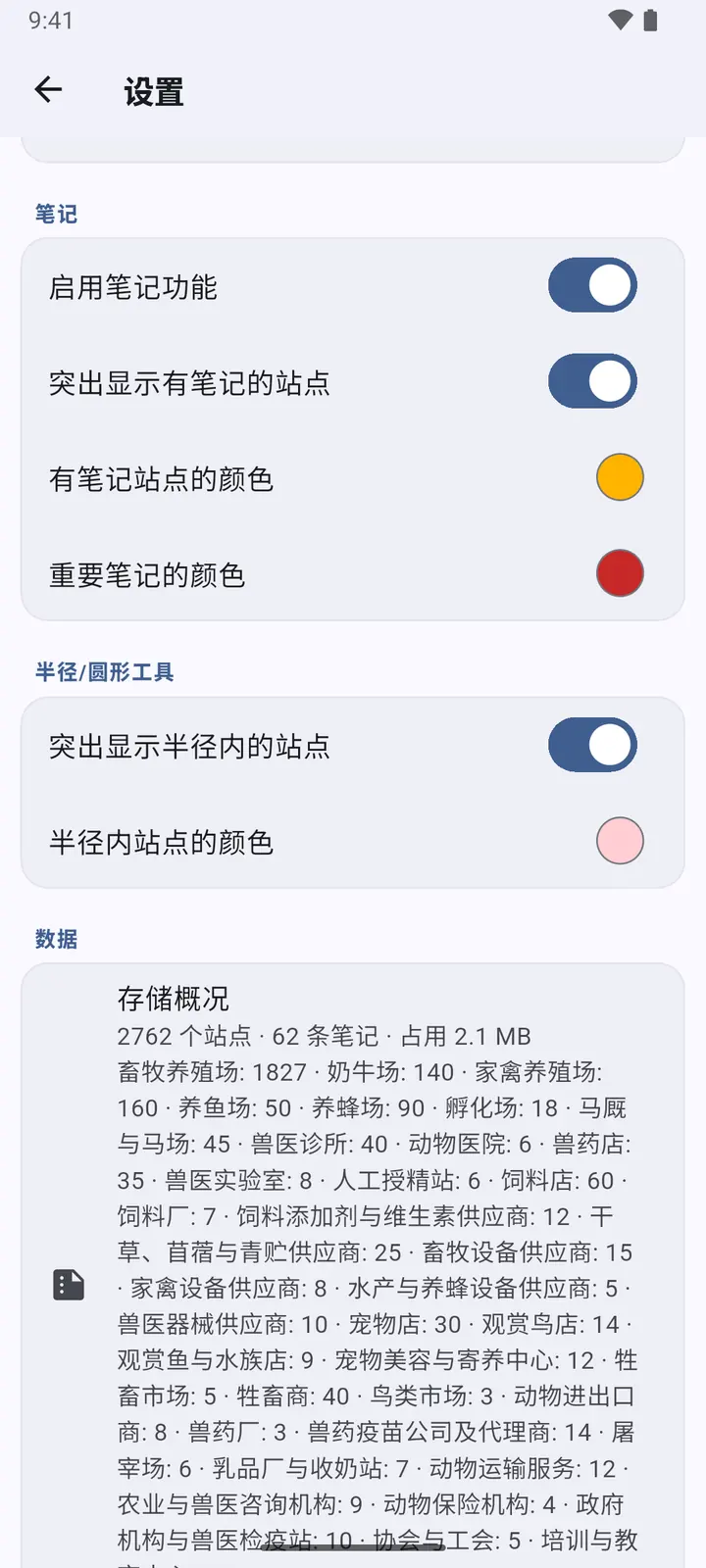
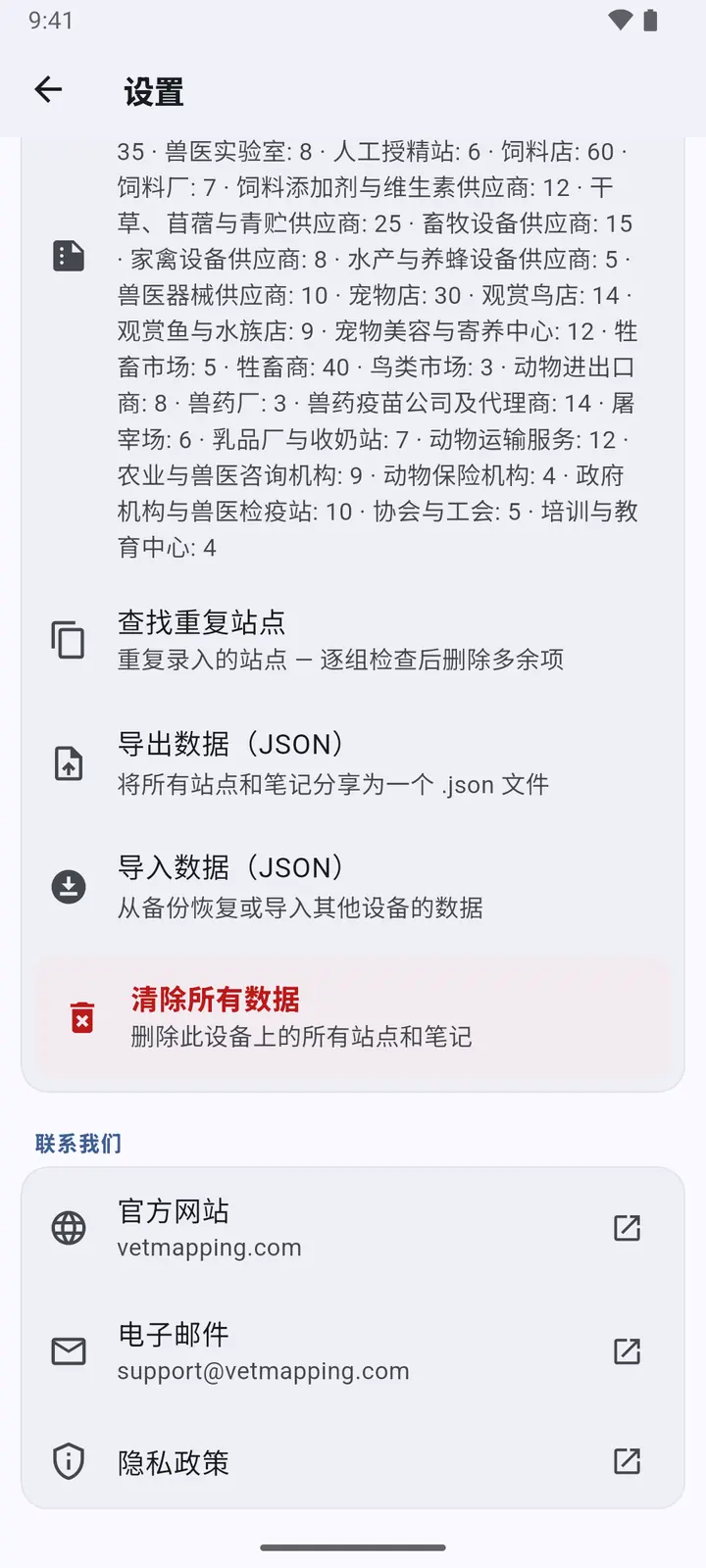
3笔记:为有笔记的地点着色,并分别选择普通笔记和重要笔记的颜色;半径内地点的颜色;以及所有已存数据的摘要。
-
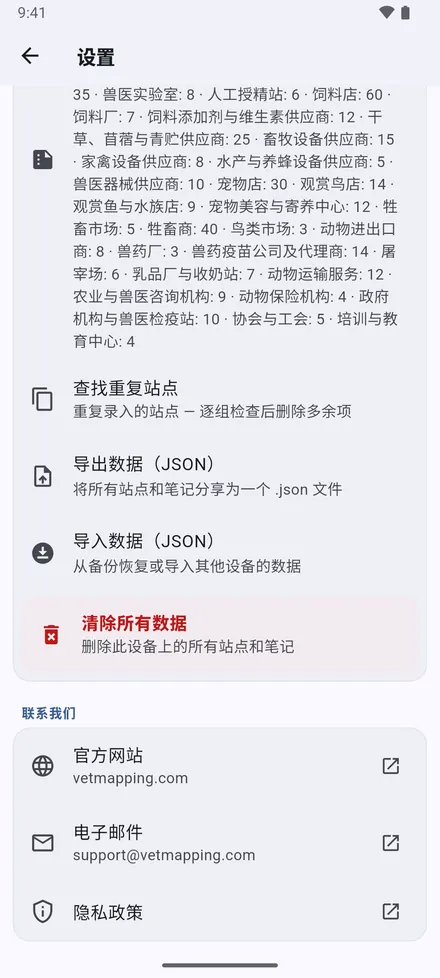
4你的数据:查找重复站点、导出数据(JSON)、导入数据(JSON) 和 清除所有数据。
-
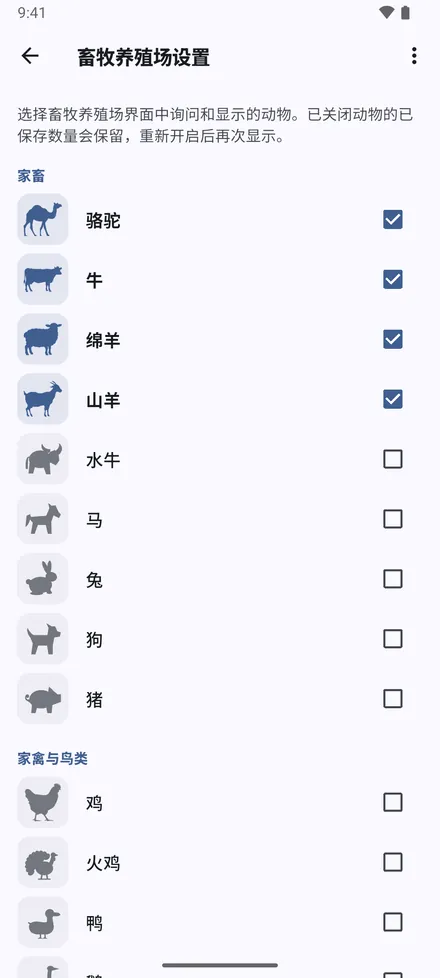
5畜牧养殖场设置:开启你工作中涉及的动物。表单、记录、统计和 Excel 列中只显示这些动物。
备份与团队协作
没有服务器,因此数据通过备份文件在手机之间传递。
-
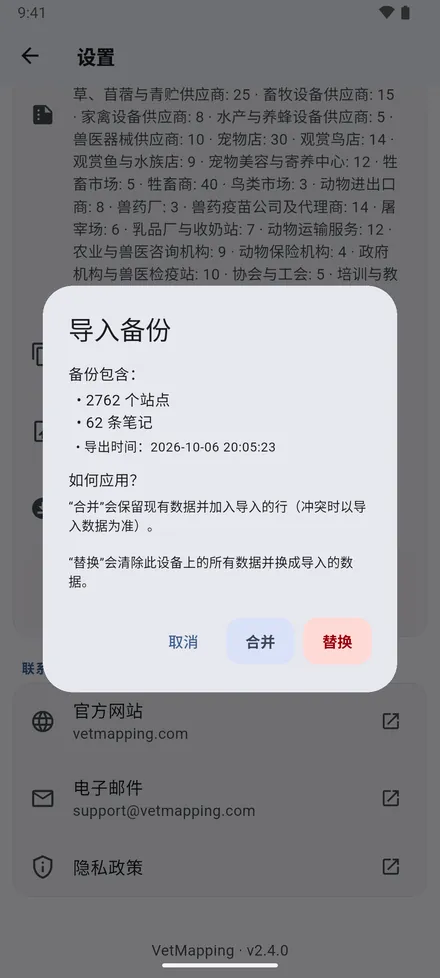
1导出数据(JSON) 会把所有内容保存为一个文件,发给自己或同事。之后 导入数据(JSON) 会询问:与现有数据 合并,还是 替换。
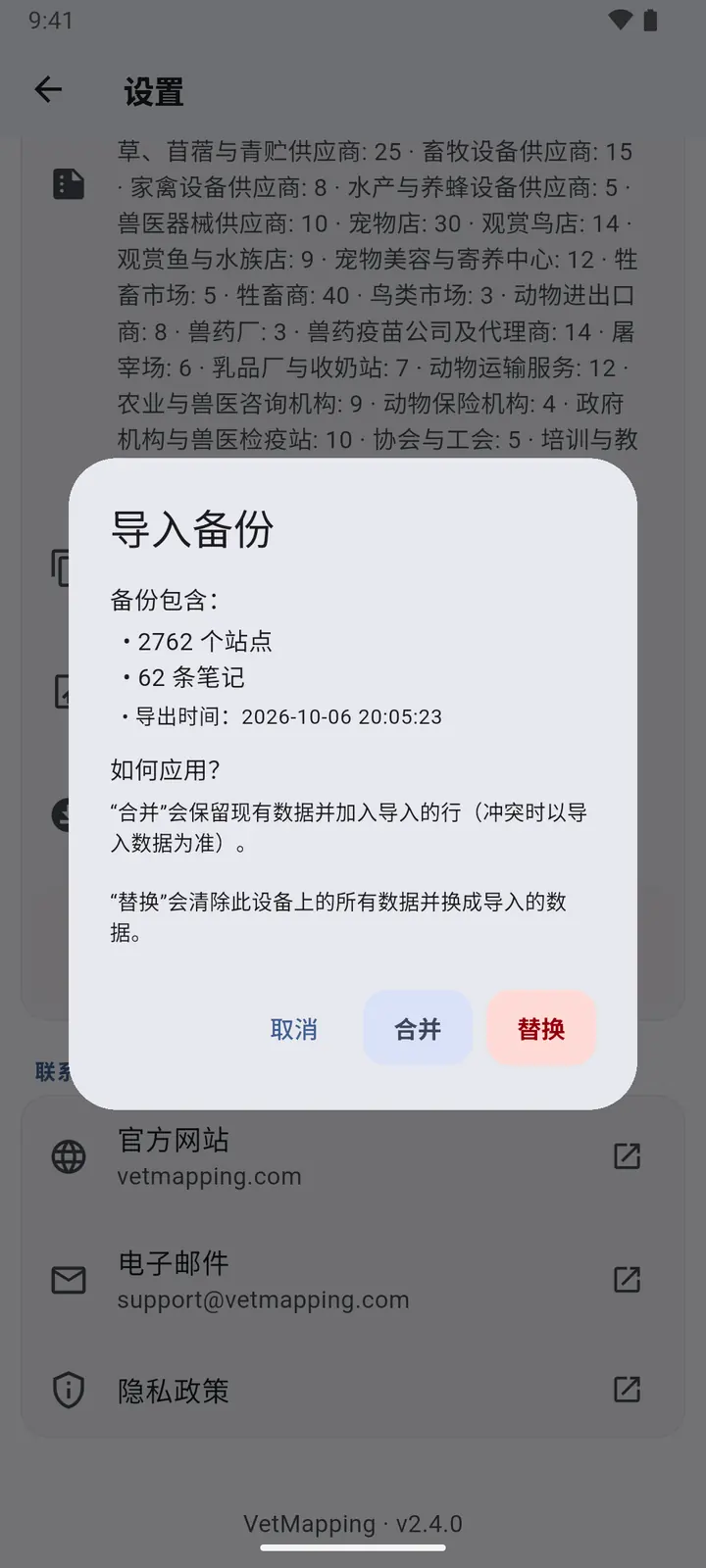
更换手机或卸载应用前,请先导出备份。卸载应用会删除数据。
深色模式
-
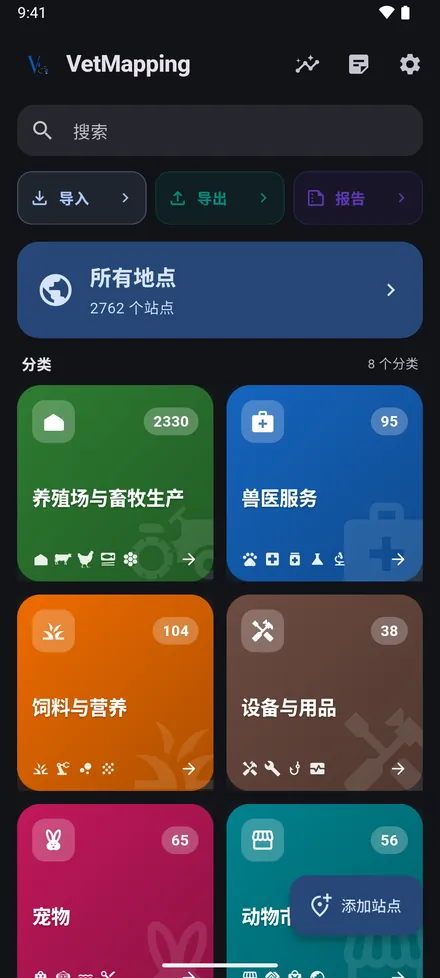
1设置 › 主题:自动 跟随手机设置,也可以选择 浅色 或 深色。
-
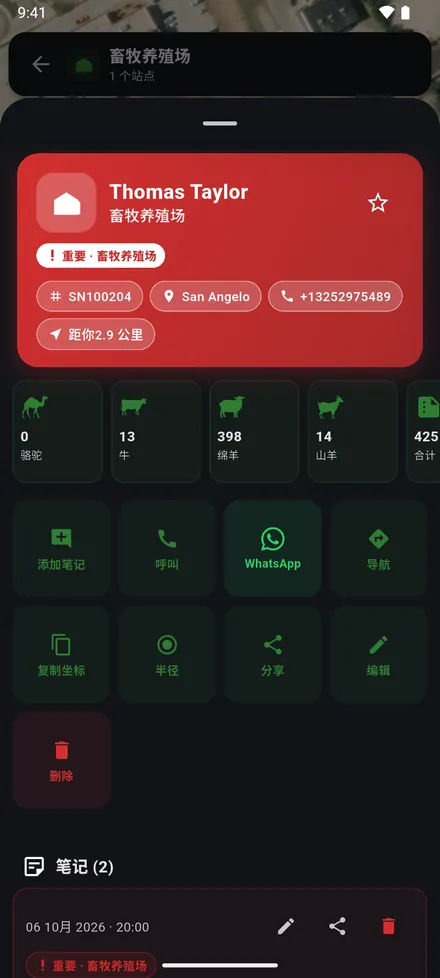
2所有界面都会随之切换,包括地图和记录。
免费试用与购买
在 iPhone 和 iPad 上,VetMapping 可免费下载,并可免费使用 7 天。之后一次购买即可永久解锁,没有订阅。
删除后重新安装应用不会重新开始试用。如果试用在购买前结束,你的数据仍保留在手机上,并且仍可导出备份。
之前已经购买过(在这部或另一部使用同一 Apple ID 的 iPhone 上)?在解锁界面点按 恢复购买。
还有问题?
写信告诉我们你想做什么。附上截图会更有帮助。