
استعمال کی رہنمائی
VetMapping، قدم بہ قدم
ایپ کی ہر اسکرین، ایپ ہی سے لی گئی تصاویر کے ساتھ۔ بڑی دیکھنے کے لیے کسی تصویر پر ٹیپ کریں۔
- 1آغاز
- 2مرکزی اسکرین
- 3حصے اور مقامات کی اقسام
- 4مقام شامل کرنا
- 5نقشہ
- 6تمام مقامات ایک نقشے پر
- 7مقام کا ریکارڈ
- 8دوروں کے نوٹس اور اہم نوٹس
- 9کیس کے گرد دائرہ
- 10پِن پوائنٹ: نقشے سے مقام شامل یا منتقل کریں
- 11Google Maps سے مقام بھیجنا
- 12حالیہ تبدیلیاں، پسندیدہ اور حال ہی میں کھولے گئے
- 13Excel سے درآمد
- 14ڈپلیکیٹ تلاش
- 15Excel میں برآمد
- 16سرگرمی کی رپورٹ، Excel یا PDF میں
- 17اعداد و شمار
- 18کیمرے سے نمبر پڑھنا
- 19ترتیبات
- 20بیک اپ اور ٹیم میں کام
- 21ڈارک موڈ
- 22مفت آزمائش اور خریداری
آغاز
پہلی بار VetMapping کھولنے پر یہ دو باتیں پوچھتا ہے، صرف ایک بار۔
-
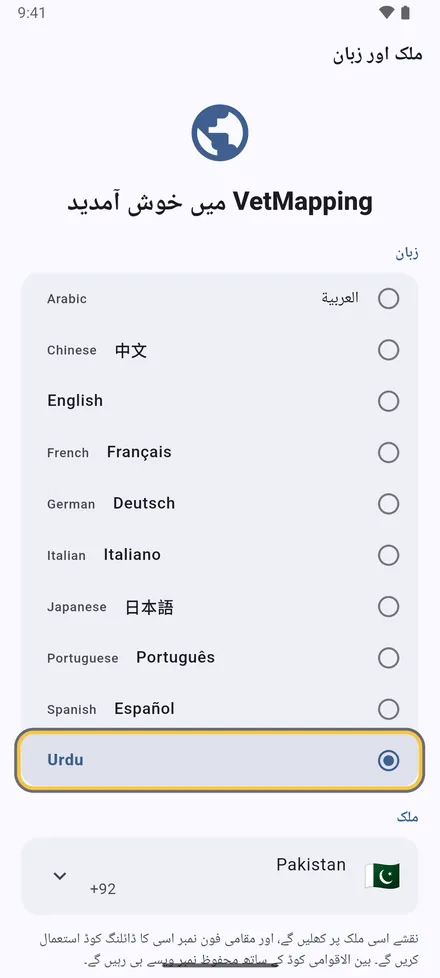
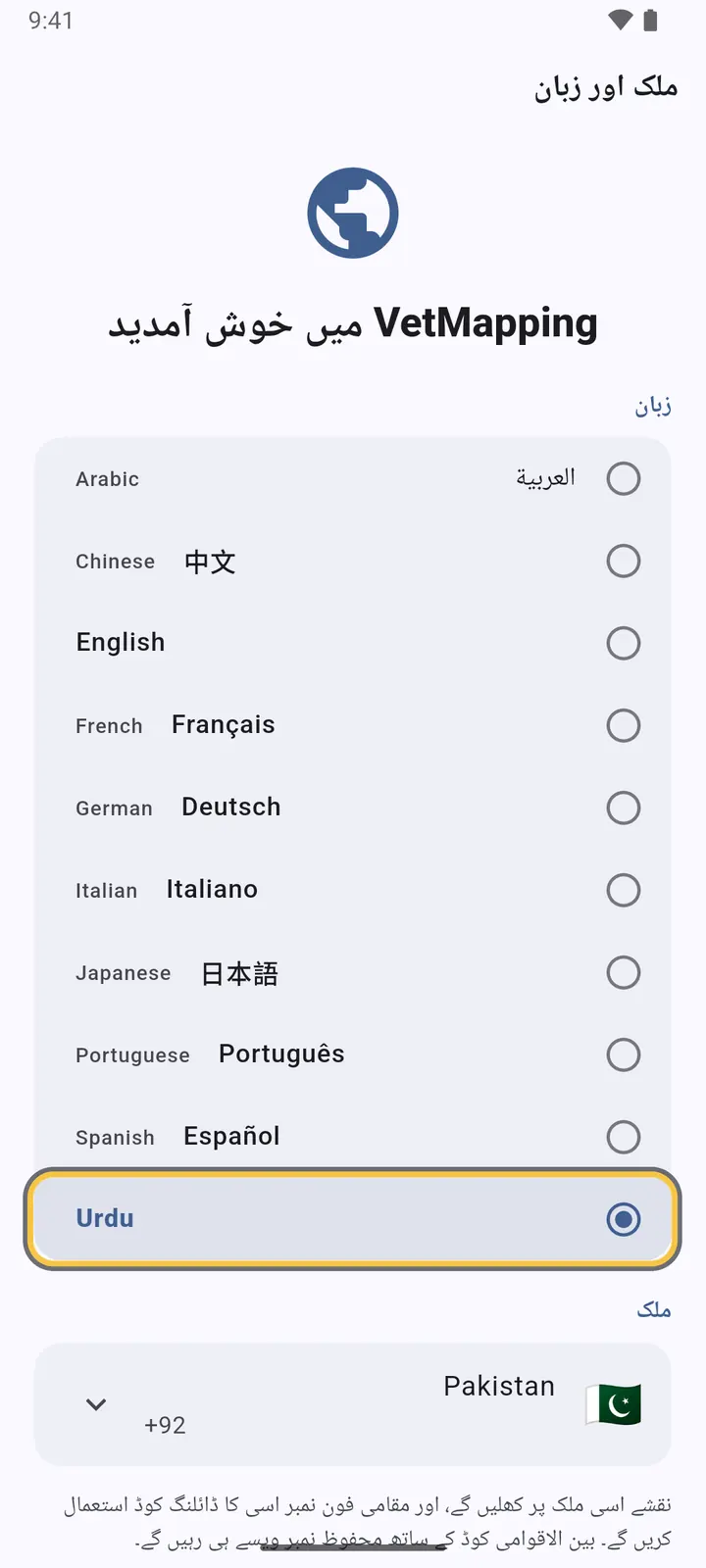
1اپنی زبان اور ملک منتخب کریں، پھر جاری رکھیں پر ٹیپ کریں۔ نقشے آپ کے ملک پر کھلتے ہیں اور فون نمبر اسی ملک کا کوڈ استعمال کرتے ہیں۔
-
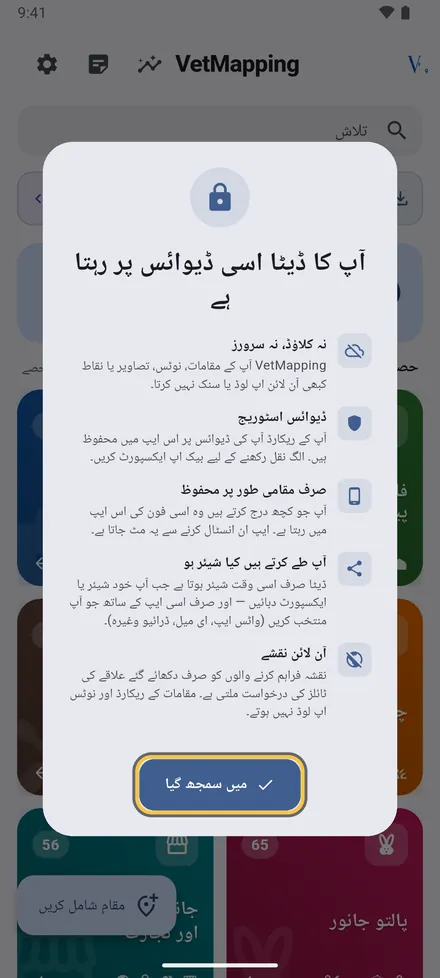
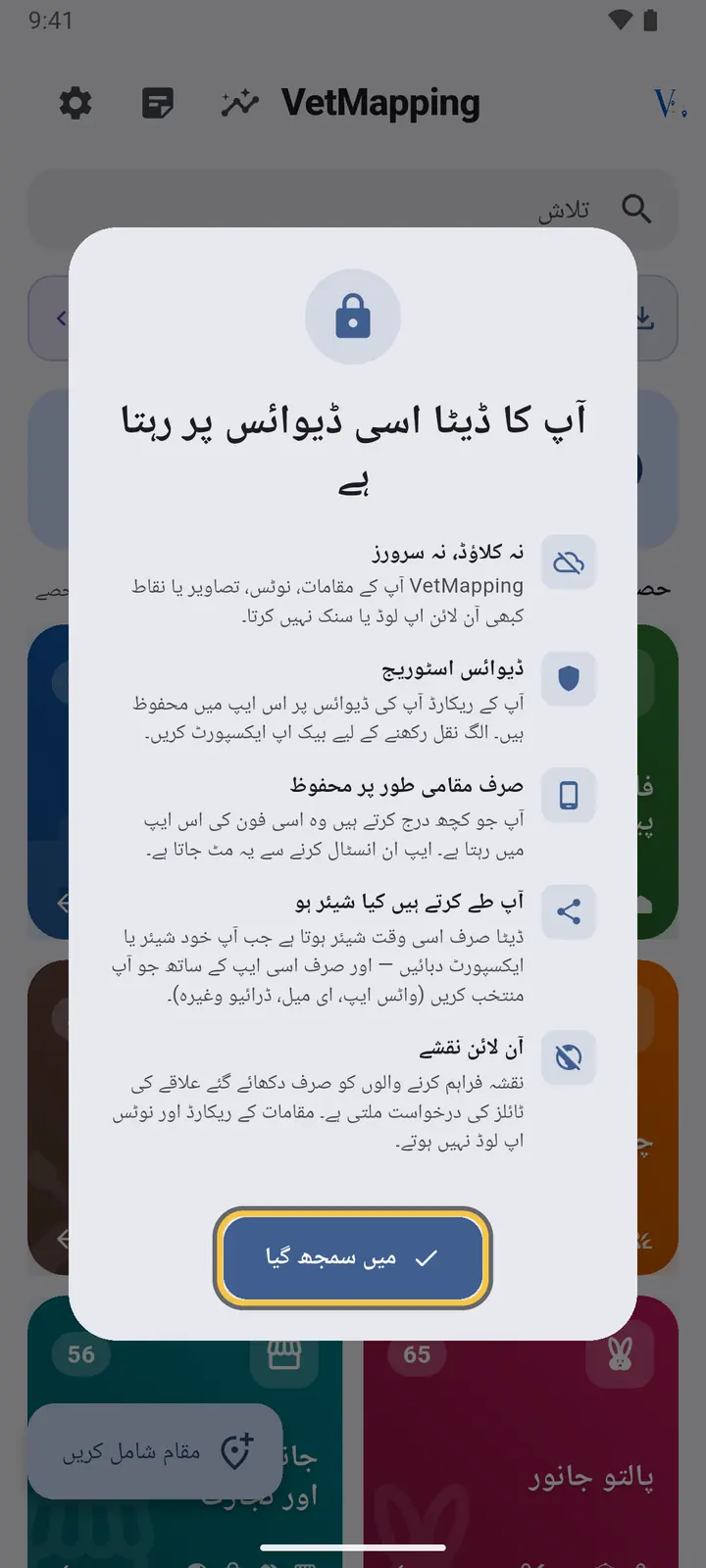
2نہ کوئی اکاؤنٹ، نہ کوئی سرور: آپ کے مقامات، نوٹس اور تصاویر اسی فون پر رہتے ہیں۔ میں سمجھ گیا پر ٹیپ کریں۔
اس کے بعد مقام تک رسائی کی اجازت دیں۔ نقشہ اس سے آپ کی جگہ دکھاتا ہے اور ہر ریکارڈ میں مقام کا فاصلہ نظر آتا ہے۔ دونوں انتخاب بعد میں ترتیبات میں بدلے جا سکتے ہیں۔
مرکزی اسکرین
سب کچھ یہیں سے شروع ہوتا ہے۔ باقی دیکھنے کے لیے نیچے اسکرول کریں۔
-
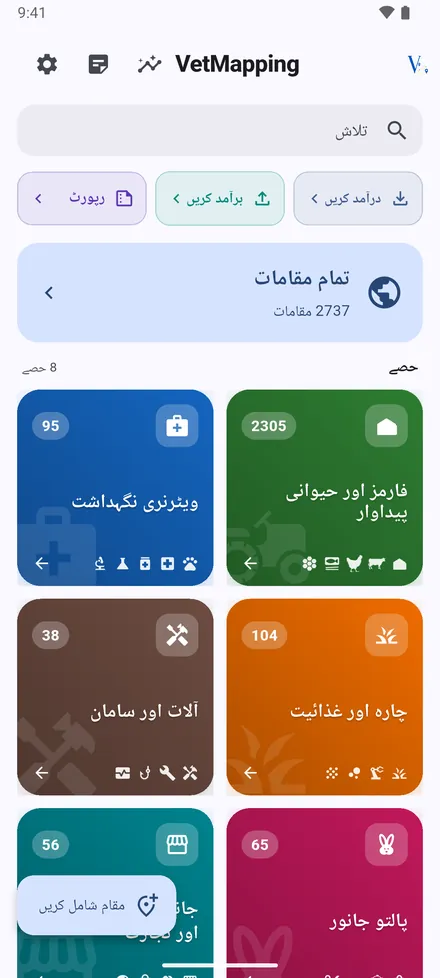
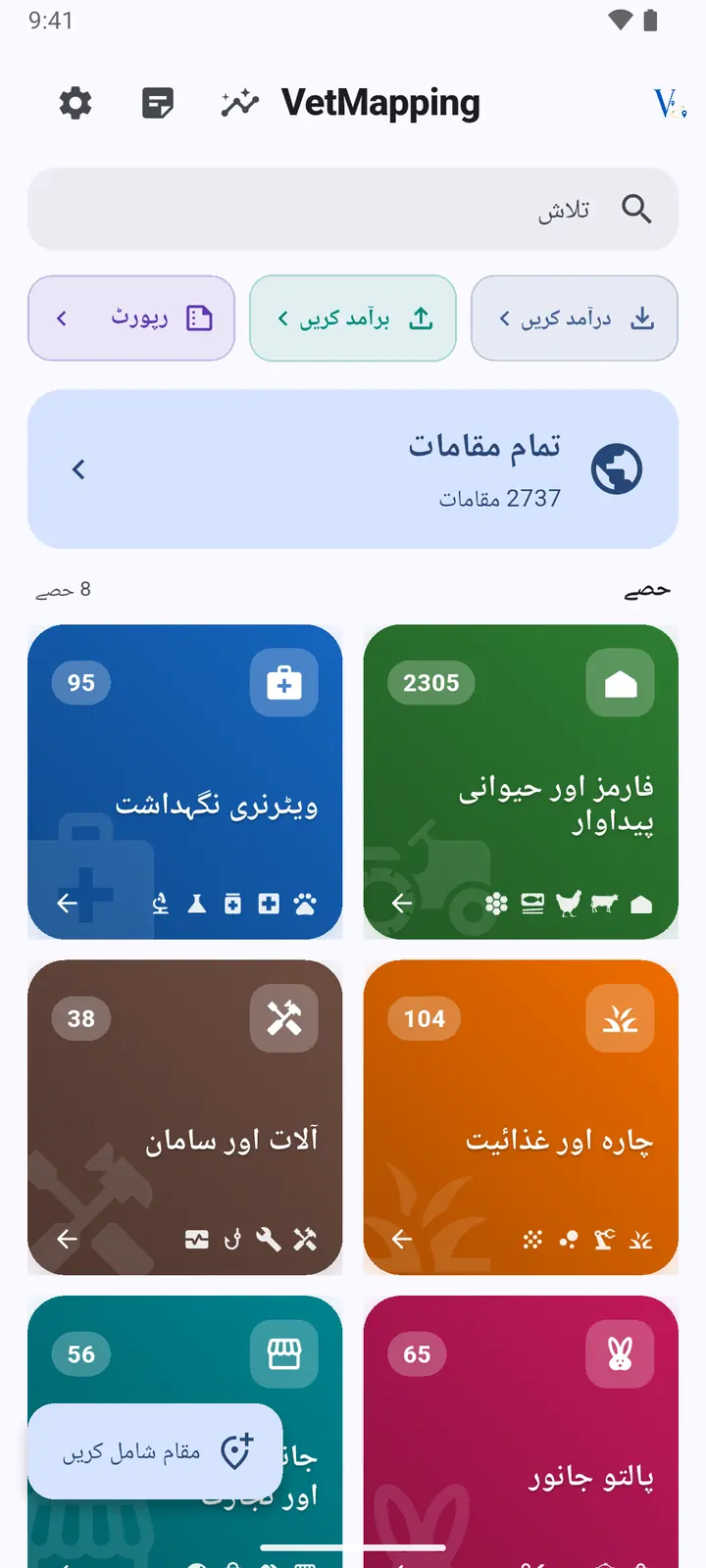
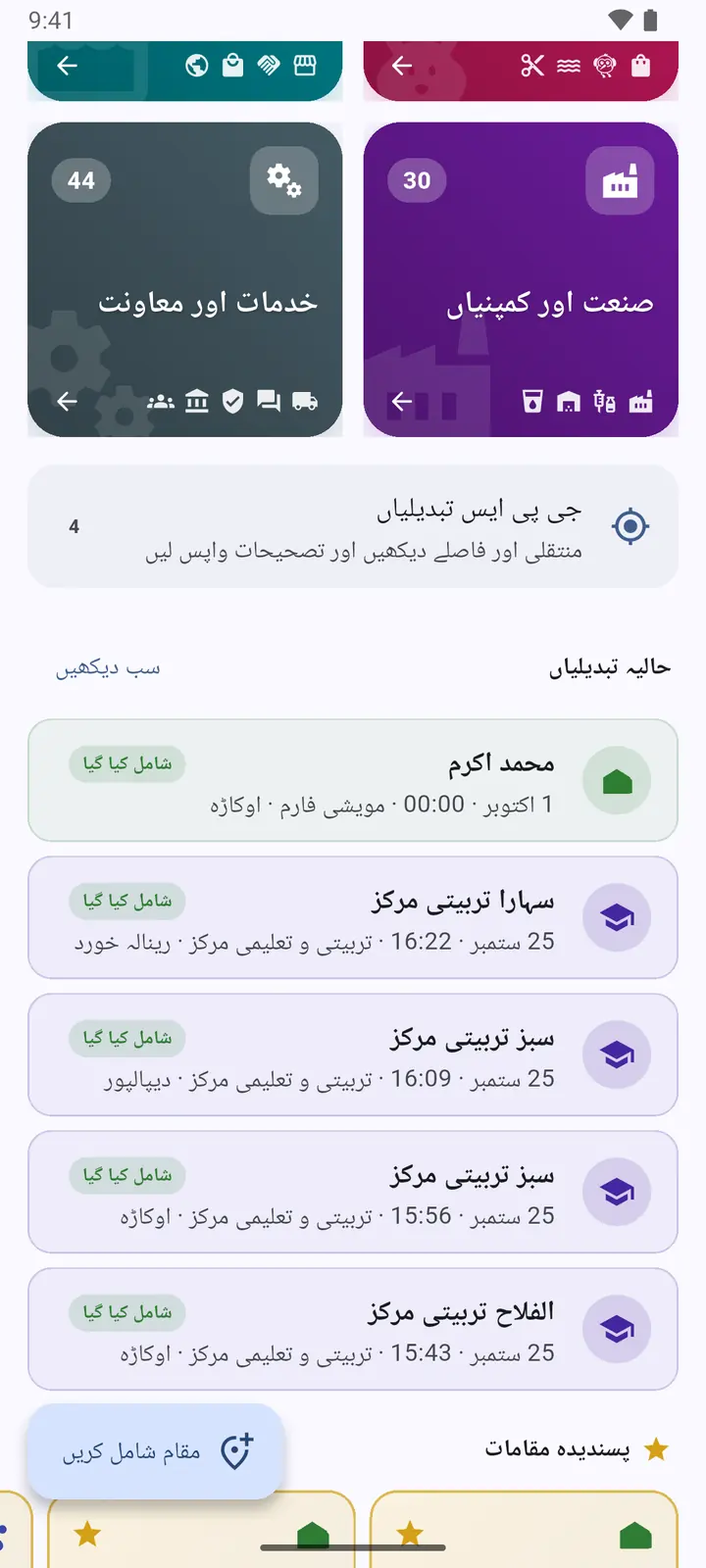
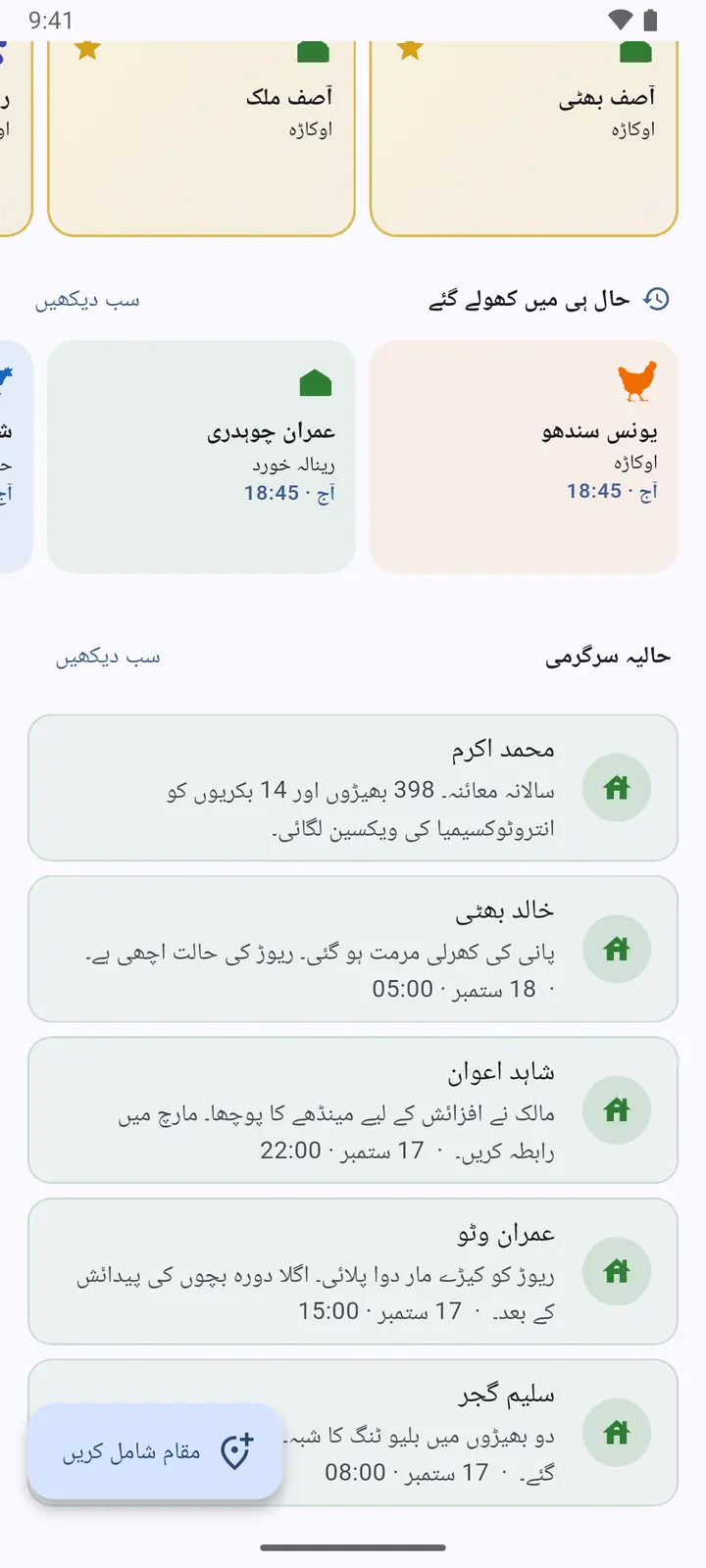
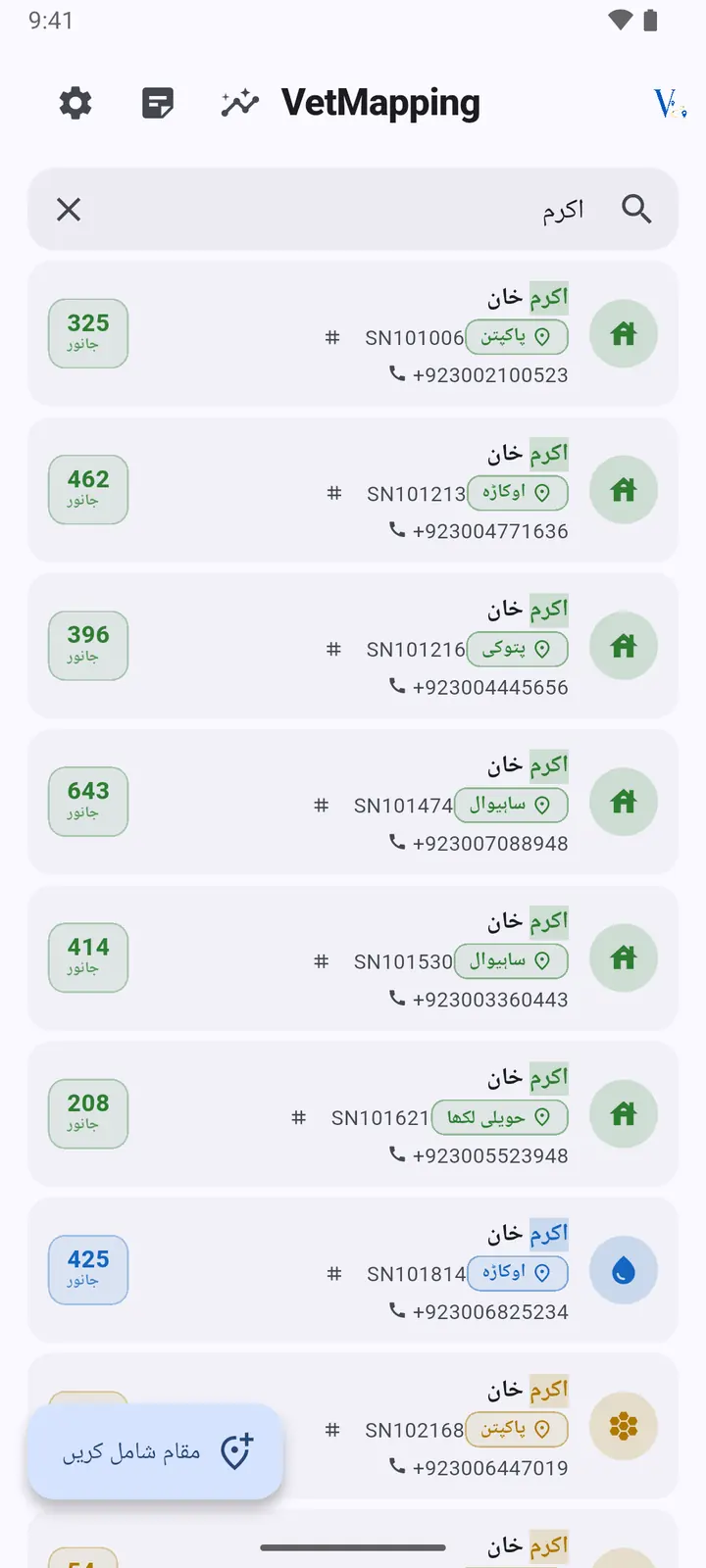
1اوپر: اعداد و شمار، حالیہ نوٹس اور ترتیبات۔ درآمد کریں، برآمد کریں اور رپورٹ ڈیٹا اندر اور باہر لے جاتے ہیں۔ تمام مقامات سب کچھ ایک نقشے پر کھولتا ہے، اور آٹھ حصے اپنے اپنے مقامات کھولتے ہیں۔
-
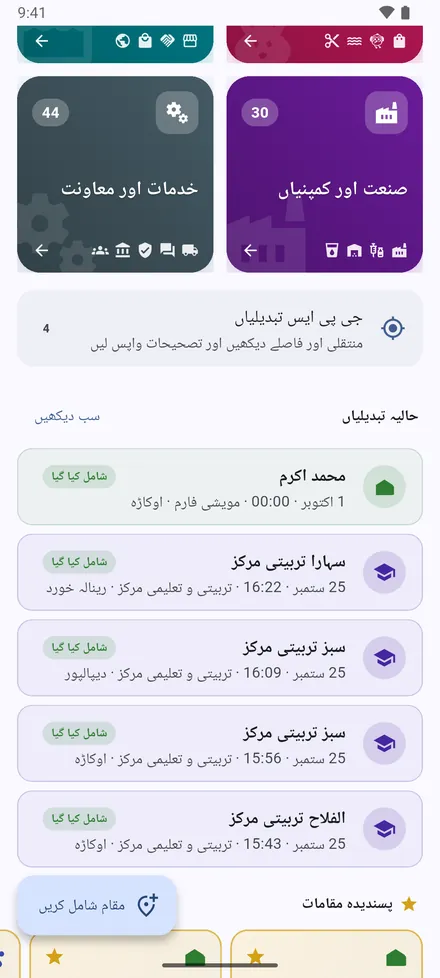
2حصوں کے نیچے: جی پی ایس تبدیلیاں، پھر حالیہ تبدیلیاں: حال ہی میں شامل، منتقل یا ترمیم کیے گئے مقامات۔
-
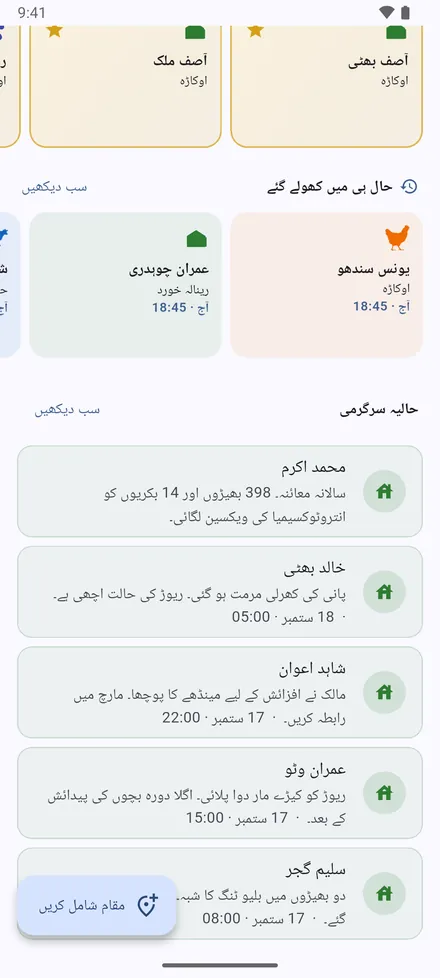
3پسندیدہ مقامات، حال ہی میں کھولے گئے مقامات، اور حالیہ سرگرمی: دوروں کے تازہ ترین نوٹس۔
-
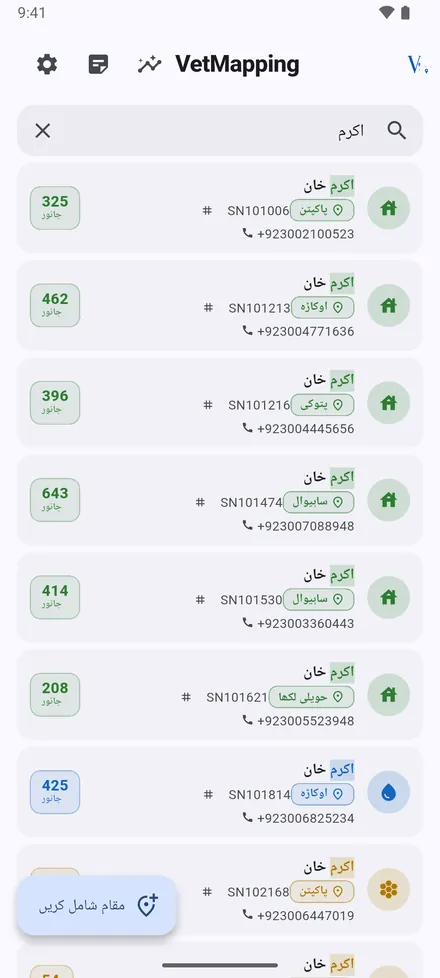
4تلاش کسی بھی مقام کو مالک، سیریل نمبر، فون، علاقے یا نوٹ سے ڈھونڈ لیتی ہے۔ نتیجے پر ٹیپ کریں تو وہ اپنے نقشے پر کھل جاتا ہے۔
حصے اور مقامات کی اقسام
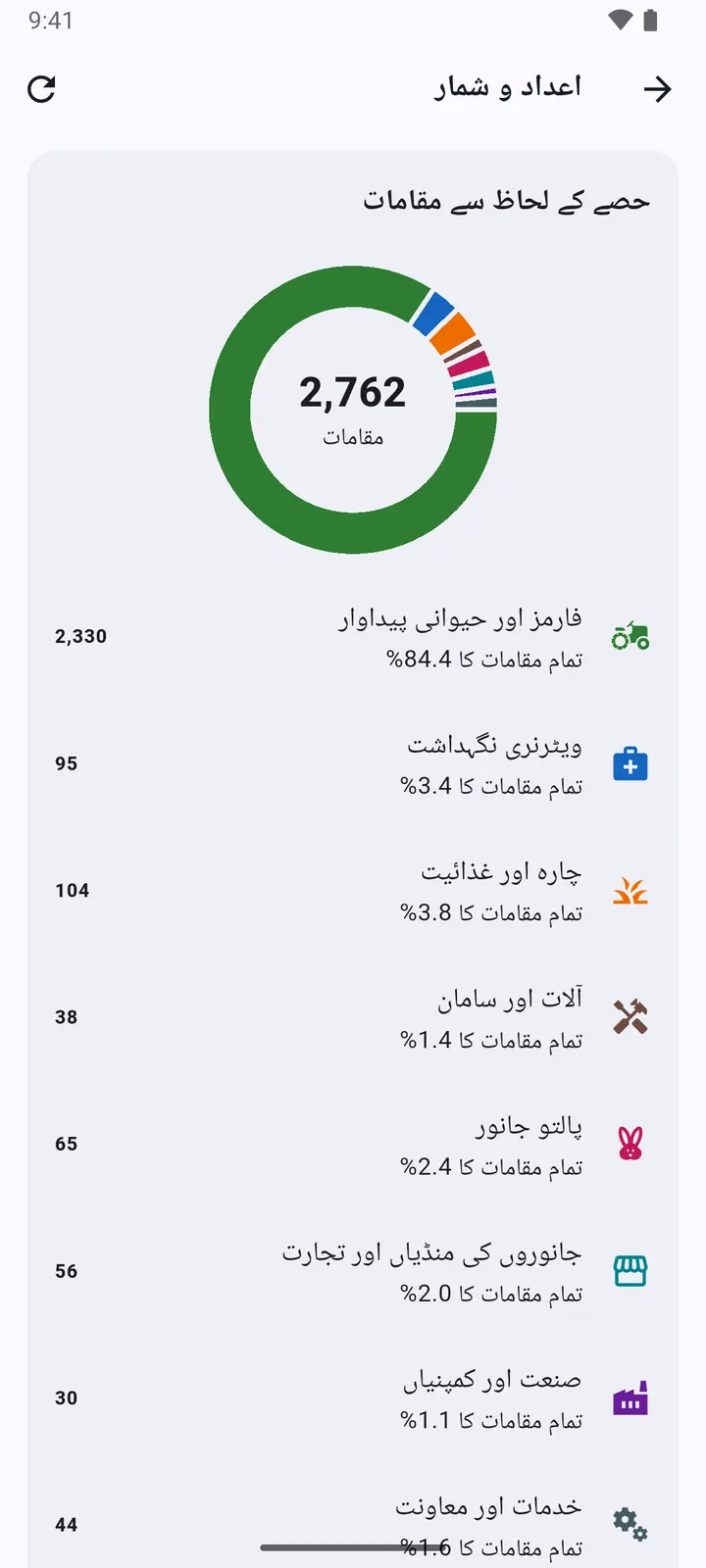
VetMapping میں 8 حصوں میں 38 قسم کے مقامات ہیں: فارم، ویٹرنری نگہداشت، چارہ، آلات، پالتو جانور، منڈیاں اور تجارت، صنعت، اور خدمات۔ ہر قسم کا اپنا رنگ اور آئیکن ہے، ایپ میں ہر جگہ۔
-
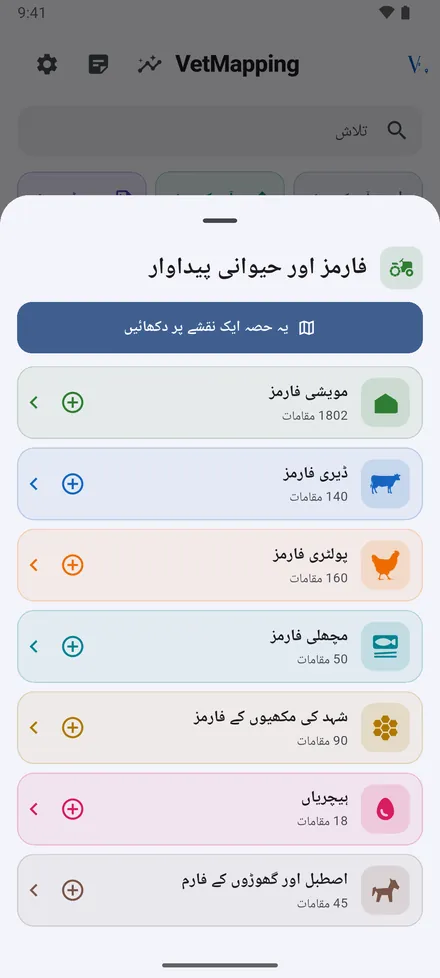
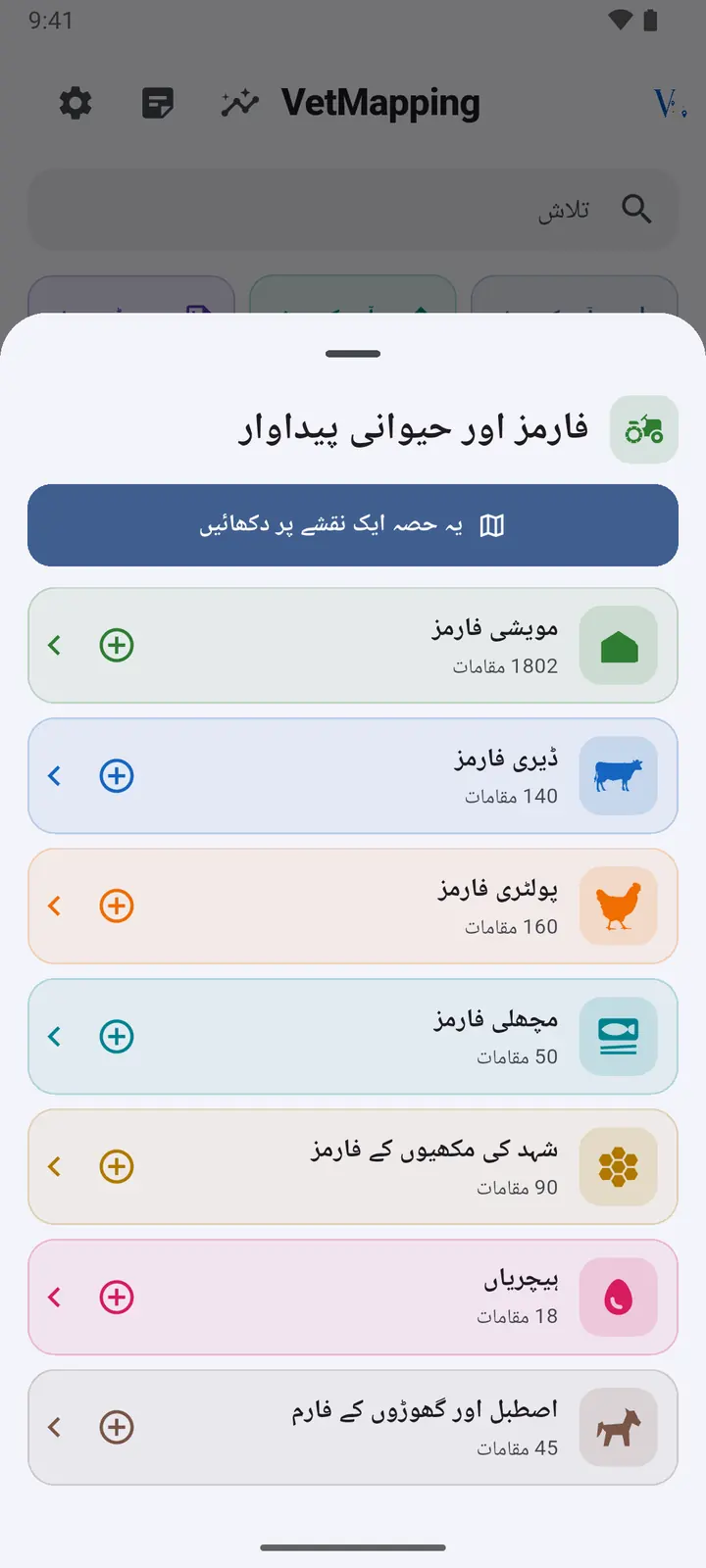
1کسی حصے پر ٹیپ کریں تو اس کی اقسام اور ہر قسم کی تعداد نظر آتی ہے۔ کسی قسم پر ٹیپ کر کے اس کا نقشہ کھولیں، یا + سے اس قسم کا مقام شامل کریں۔
-
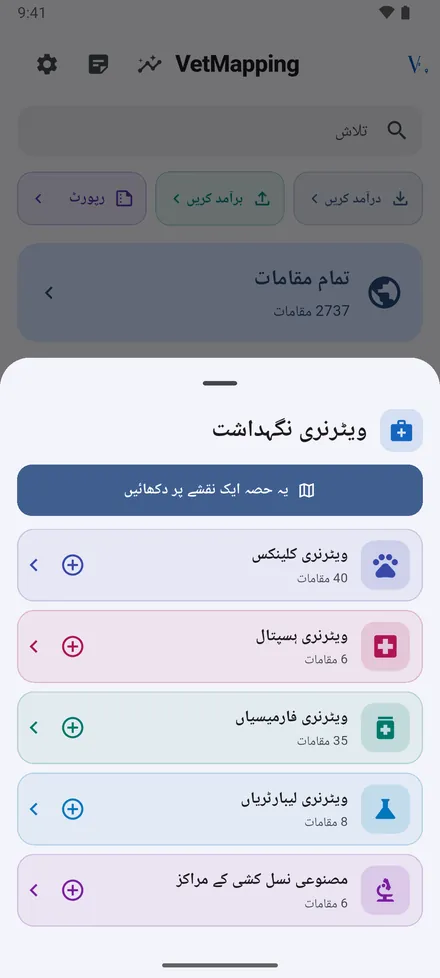
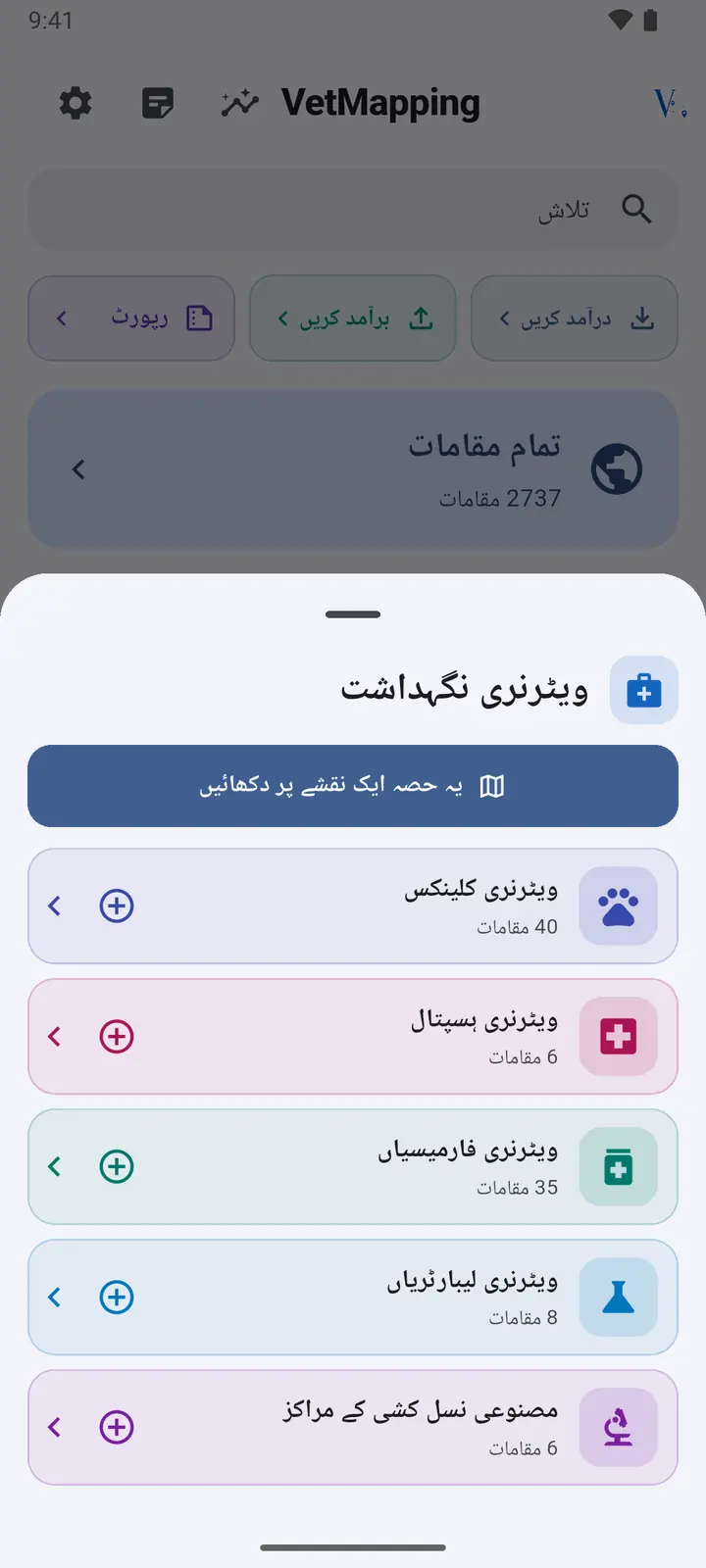
2یہ حصہ ایک نقشے پر دکھائیں پورے حصے کی تمام اقسام ایک ہی نقشے پر دکھاتا ہے۔
مقام شامل کرنا
مقام مرکزی اسکرین سے، نقشے سے، یا کسی کے بھیجے ہوئے مقام سے شامل کیا جا سکتا ہے (دیکھیں «Google Maps سے مقام بھیجنا»)۔
-
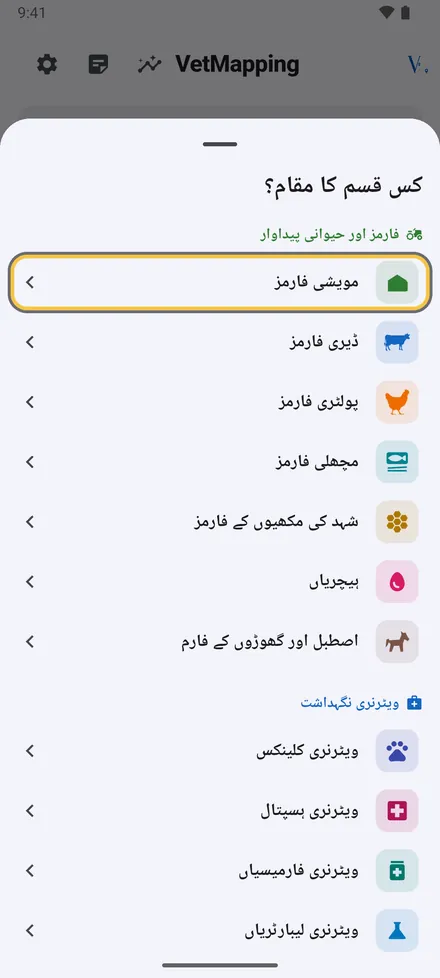
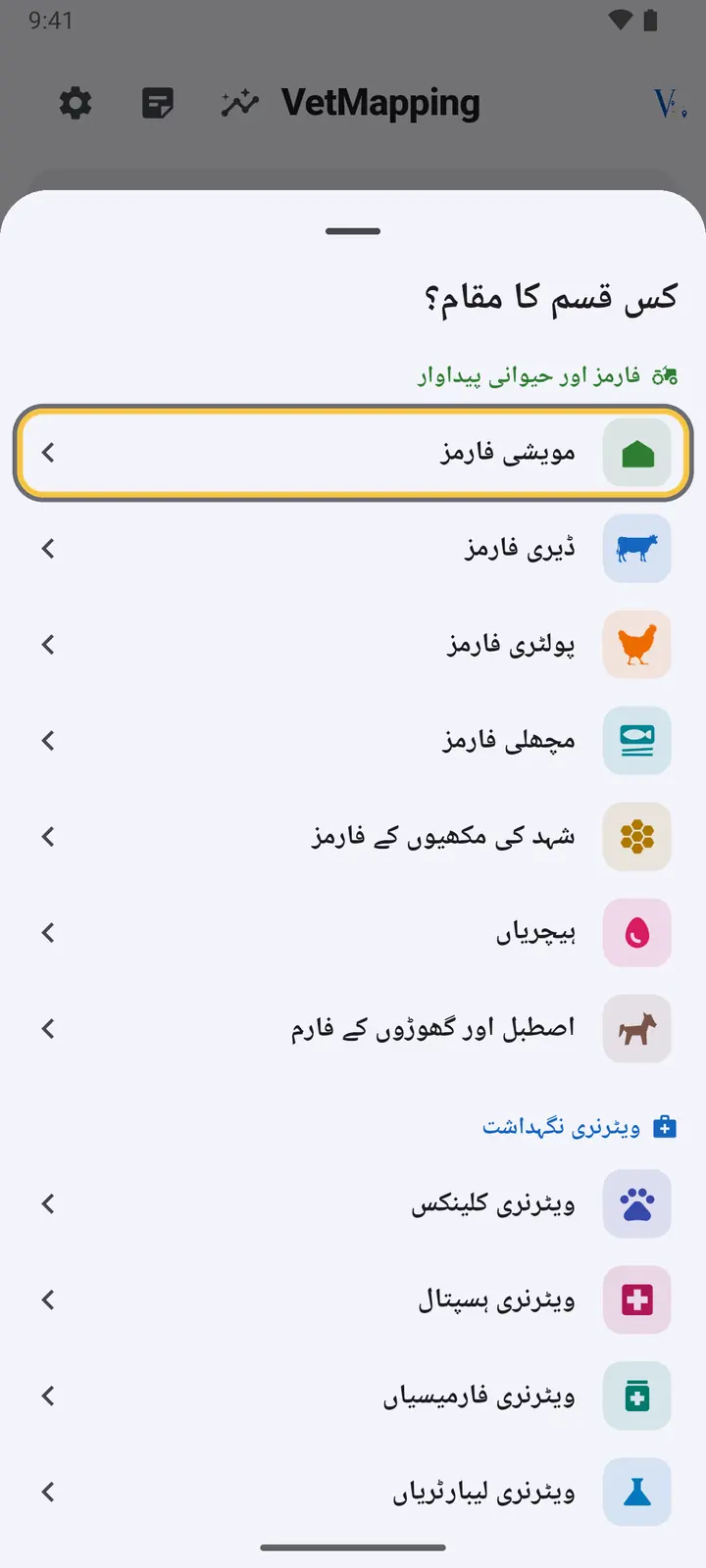
1مرکزی اسکرین کے نیچے مقام شامل کریں پر ٹیپ کریں اور مقام کی قسم منتخب کریں۔
-
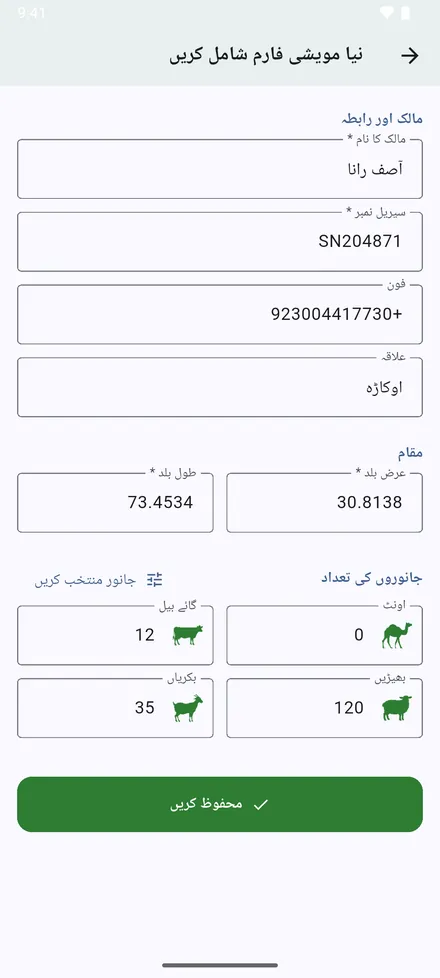
2مالک، سیریل نمبر، فون اور علاقہ لکھیں۔ نقاط آپ کی موجودہ جگہ سے شروع ہوتے ہیں؛ اگر آپ مقام پر نہیں ہیں تو دوسرے لکھ دیں۔ ان کے نیچے اس قسم کے خانے ہیں: مویشی فارم کے لیے جانوروں کی تعداد، ڈیری کے لیے ریوڑ، پولٹری فارم کے لیے شیڈ، فش فارم کے لیے تالاب، شہد کے فارم کے لیے چھتے۔ پھر محفوظ کریں پر ٹیپ کریں۔
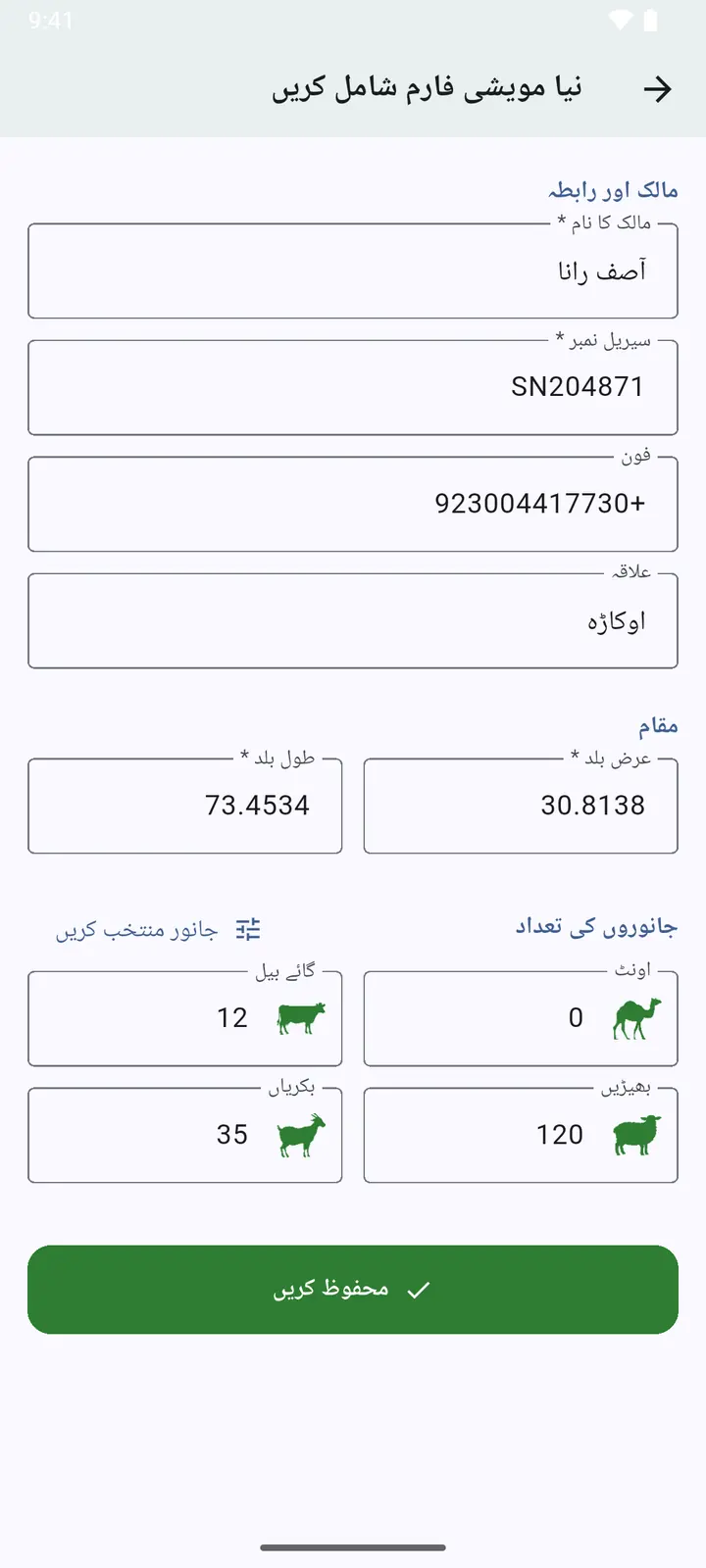
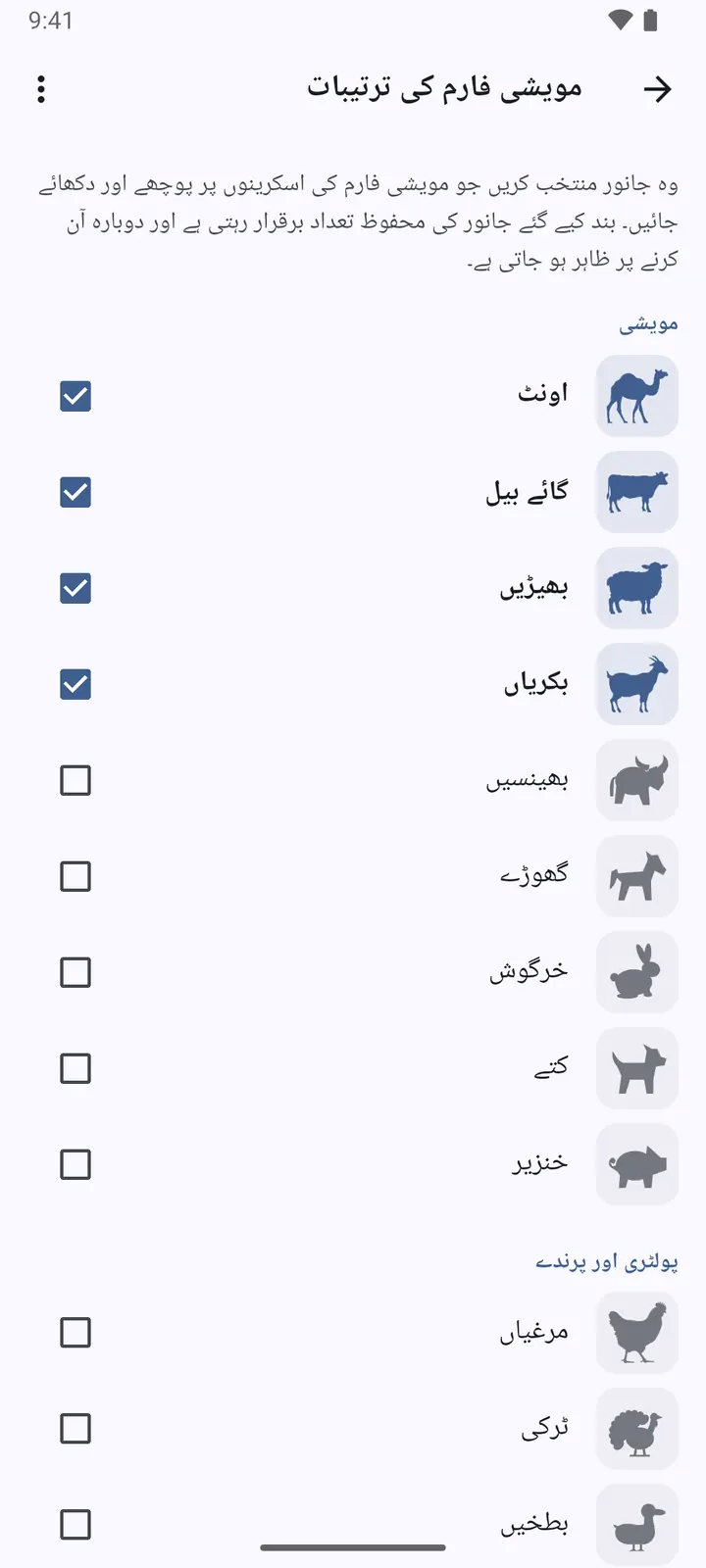
فارم میں صرف وہی جانور آتے ہیں جو ترتیبات › مویشی فارم کی ترتیبات میں فعال ہیں۔
نقشہ
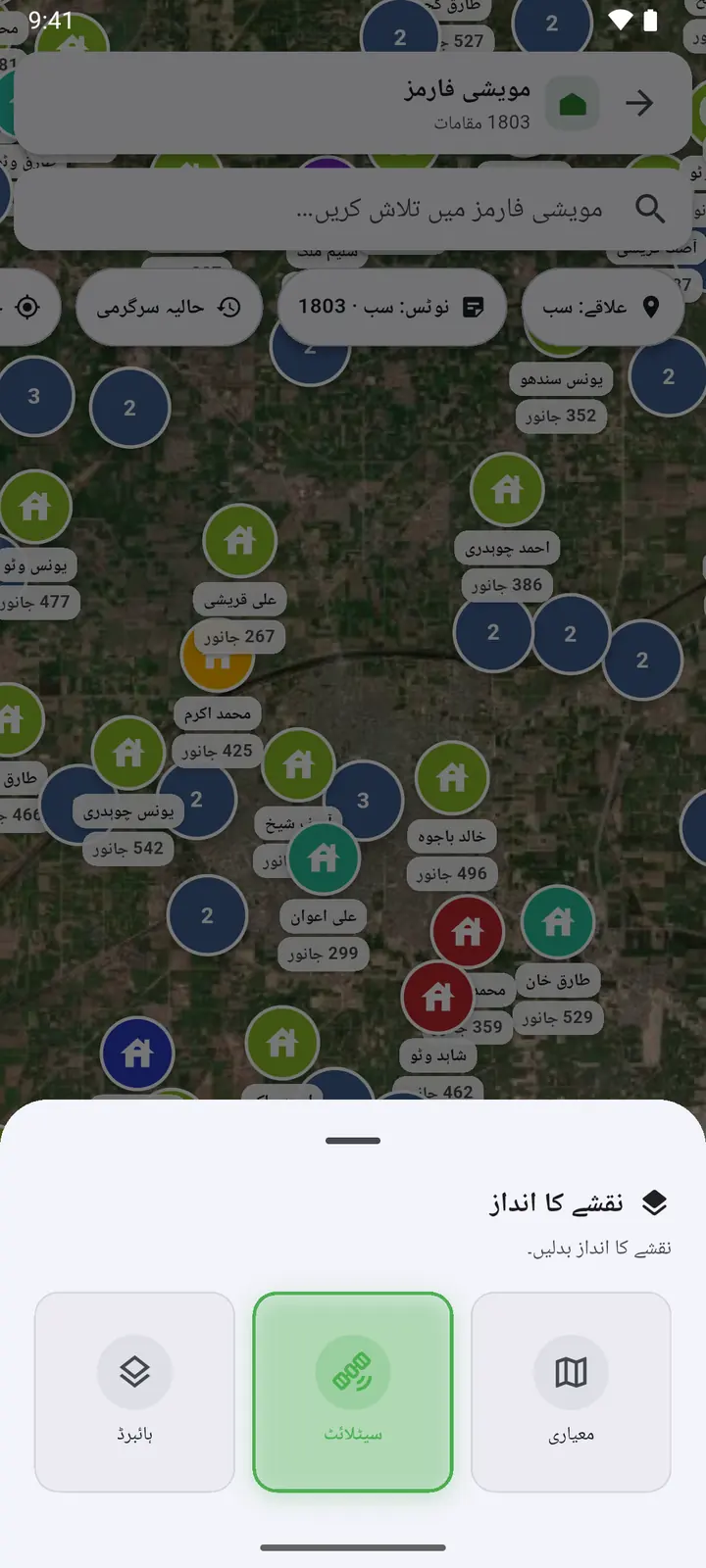
آپ کی کھولی ہوئی قسم کے تمام مقامات، سیٹلائٹ تصاویر پر۔ دو انگلیوں سے زوم کریں؛ قریب قریب مقامات نمبر والے دائروں میں جمع ہو جاتے ہیں جب تک آپ زوم نہ کریں۔
-
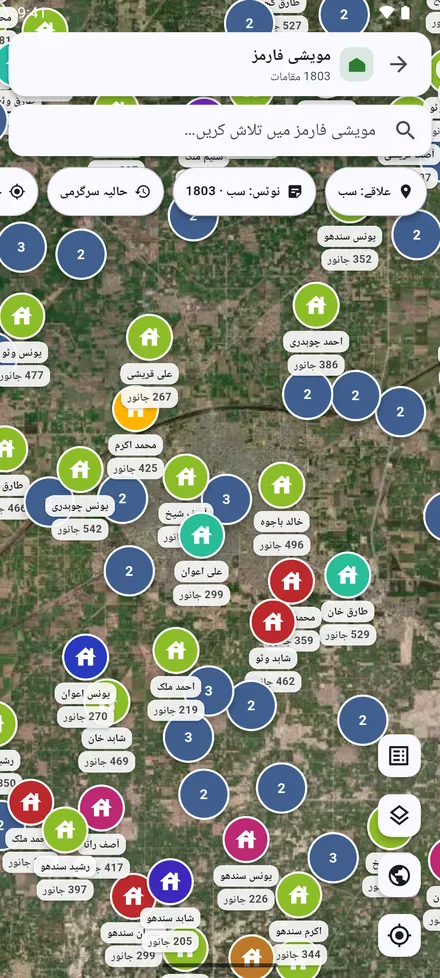
1ہر پِن پر مالک کا نام اور جانوروں کی تعداد ہے۔ جن فارموں پر نوٹس ہیں وہ رنگین ہوتے ہیں، اور اہم نوٹ فارم کو سرخ کر دیتا ہے۔
-
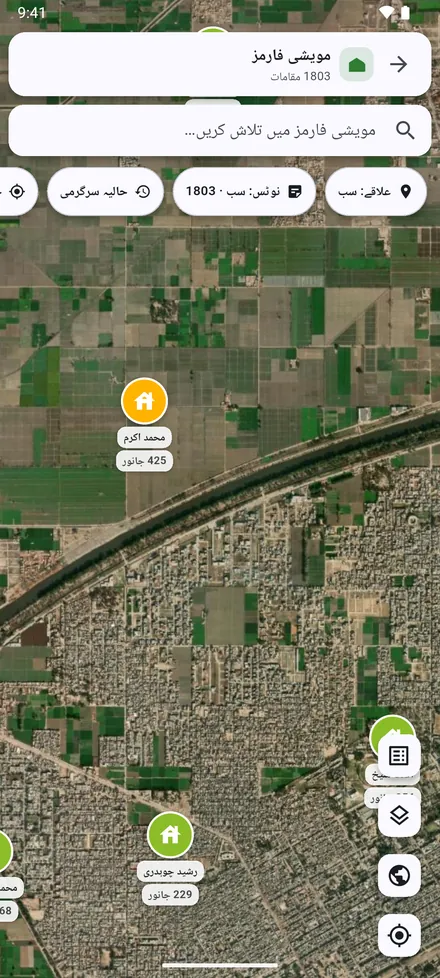
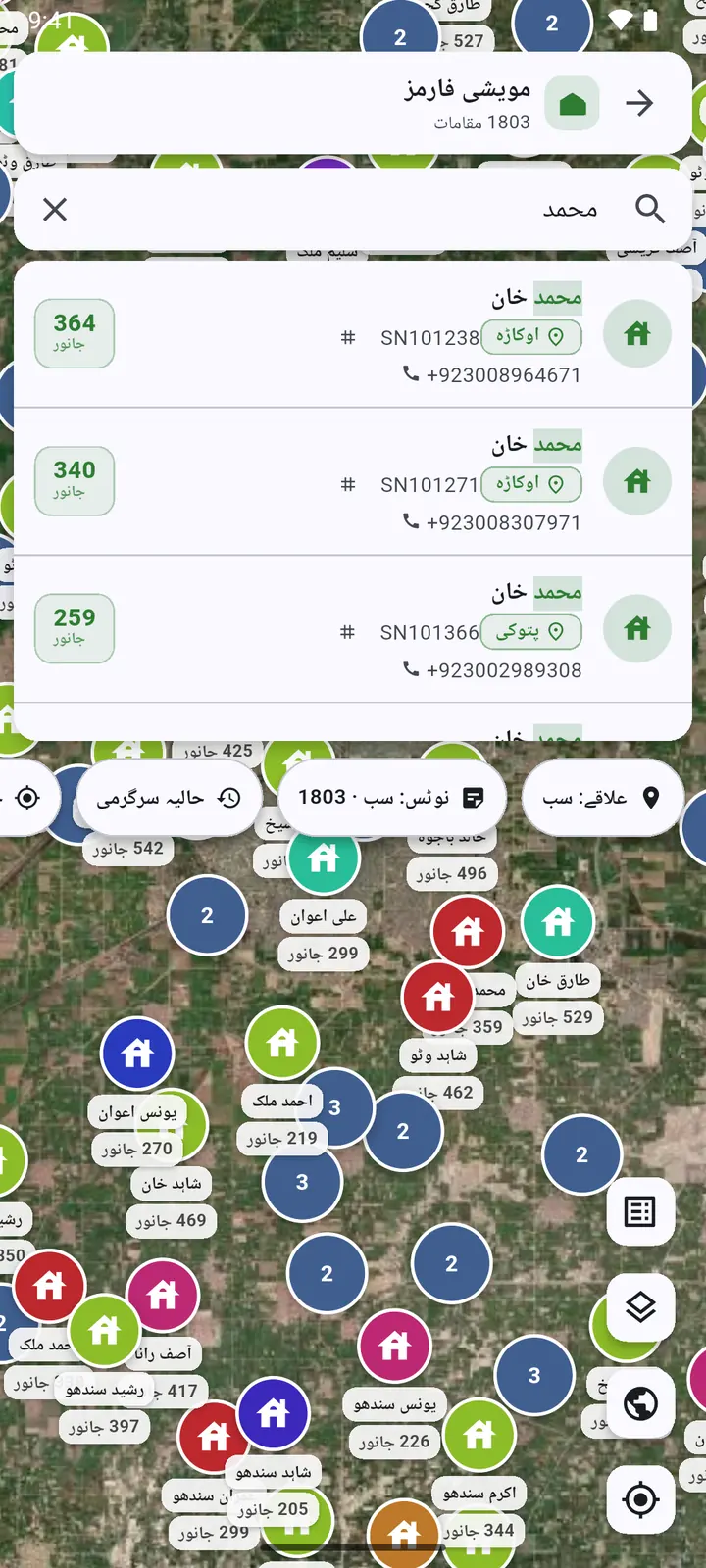
2زوم کریں تو ہر فارم الگ نظر آتا ہے۔ مقام کھولنے کے لیے پِن پر ٹیپ کریں۔
-
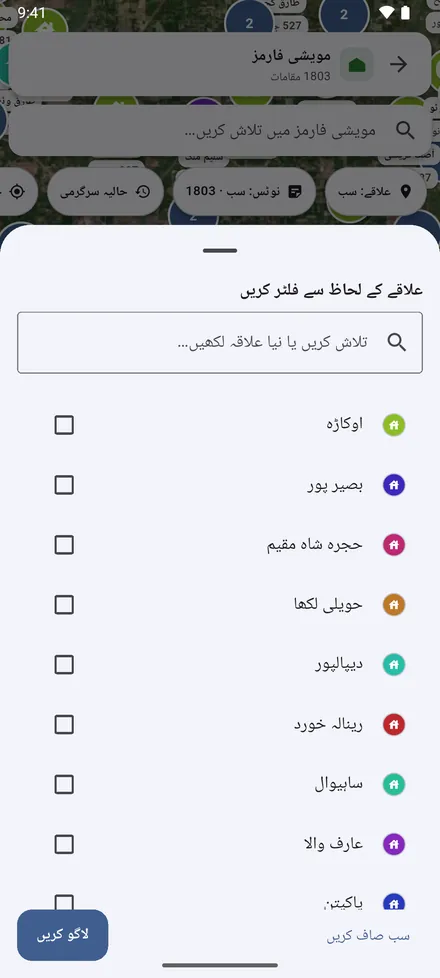
3علاقے کے لحاظ سے فلٹر کریں صرف آپ کے منتخب علاقے دکھاتا ہے۔ یہ انتخاب ہر نقشے پر قائم رہتا ہے جب تک آپ اسے صاف نہ کریں۔
-
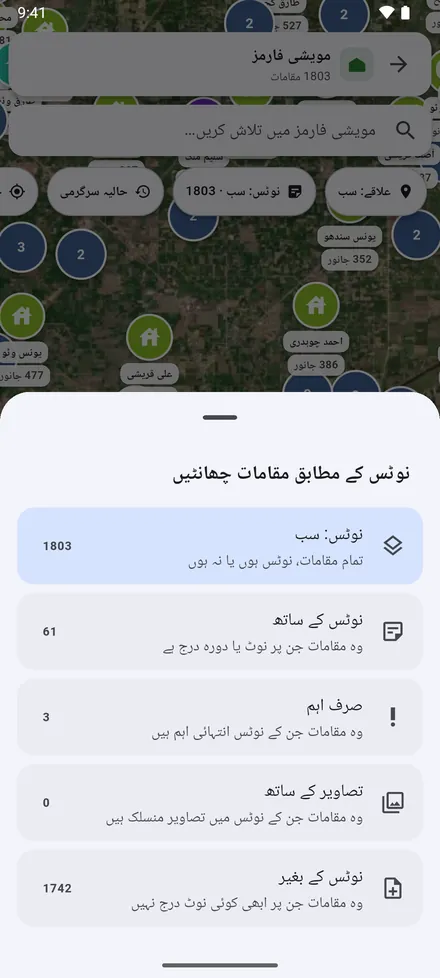
4نوٹس کا فلٹر: نوٹس والے مقامات، اہم والے، تصاویر والے، یا جن پر ابھی کوئی نوٹ نہیں۔
-
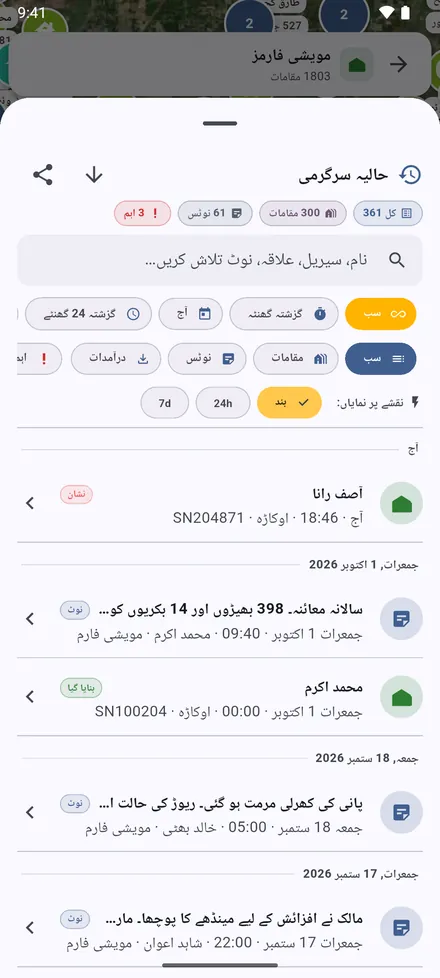
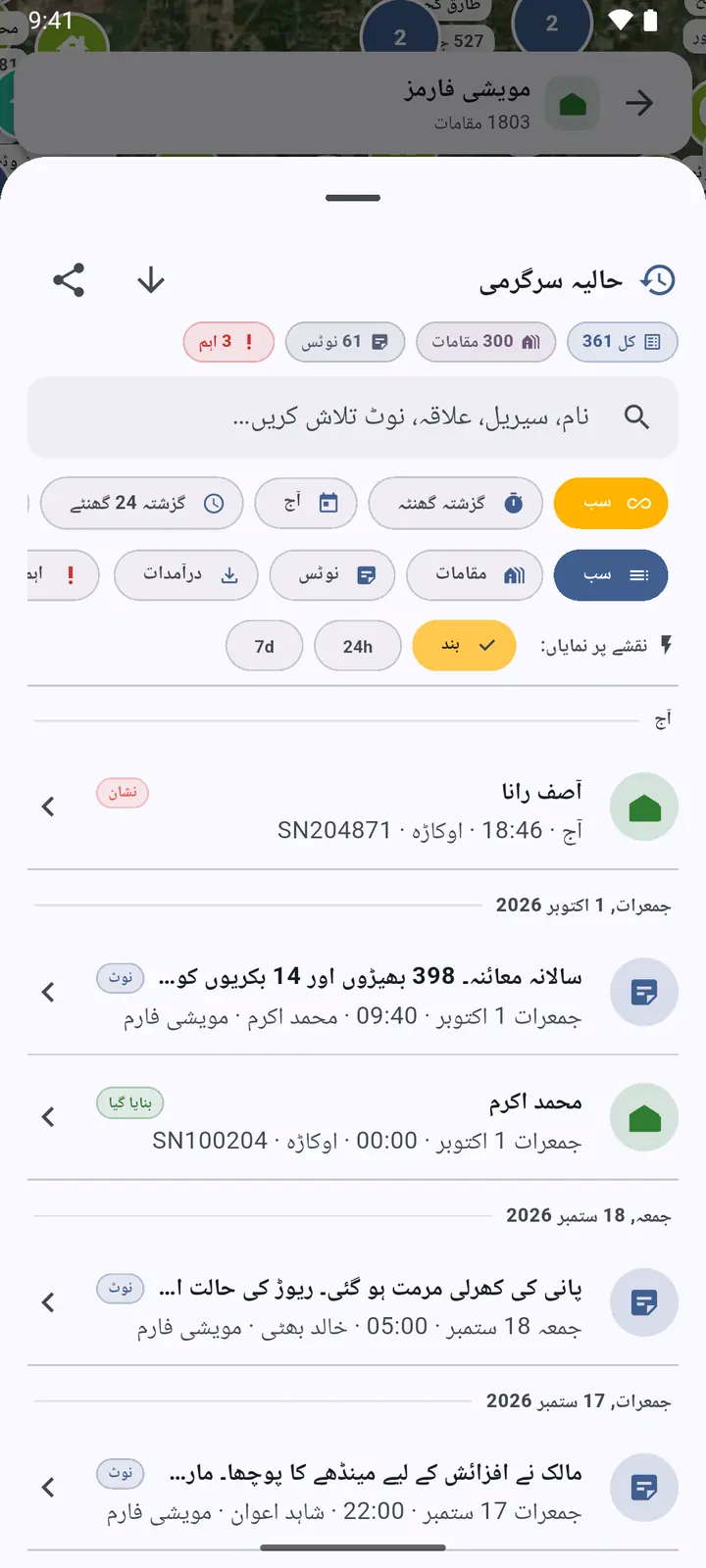
5حالیہ سرگرمی: کیا شامل، ترمیم یا نوٹ کیا گیا، دن بہ دن۔ کسی اندراج پر ٹیپ کر کے وہاں جائیں۔
-
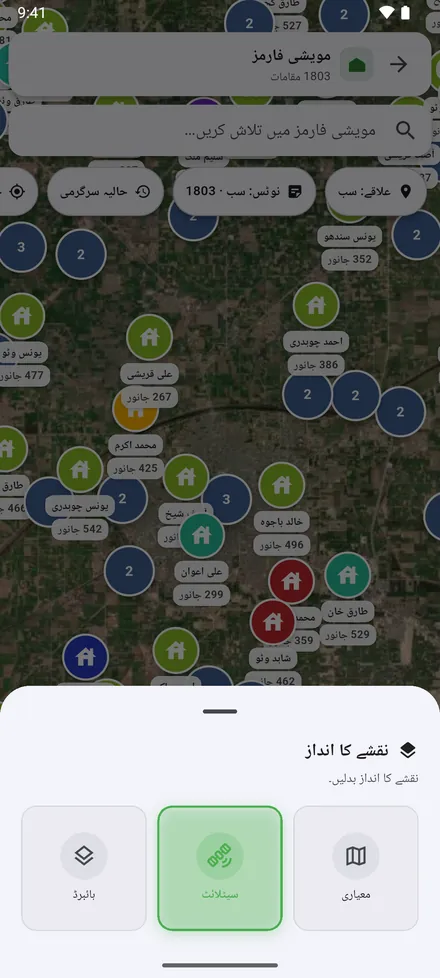
6نقشے کا انداز: سیٹلائٹ، سڑکوں کا نقشہ، یا دونوں ایک ساتھ۔
-
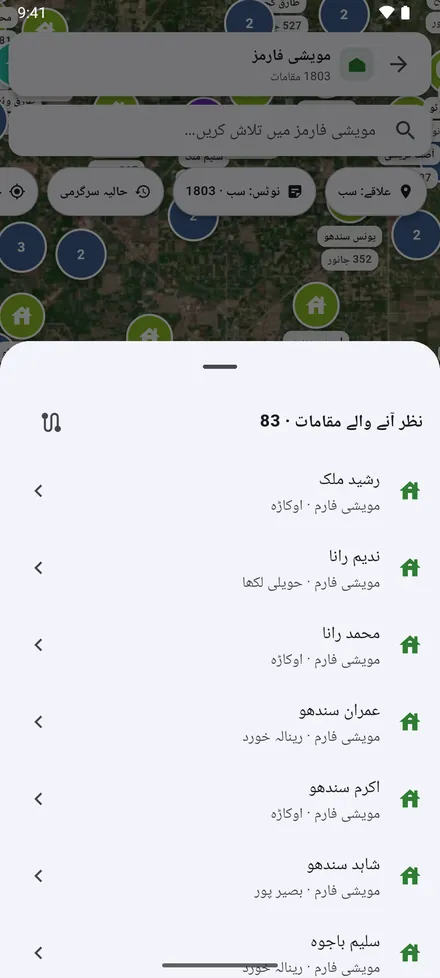
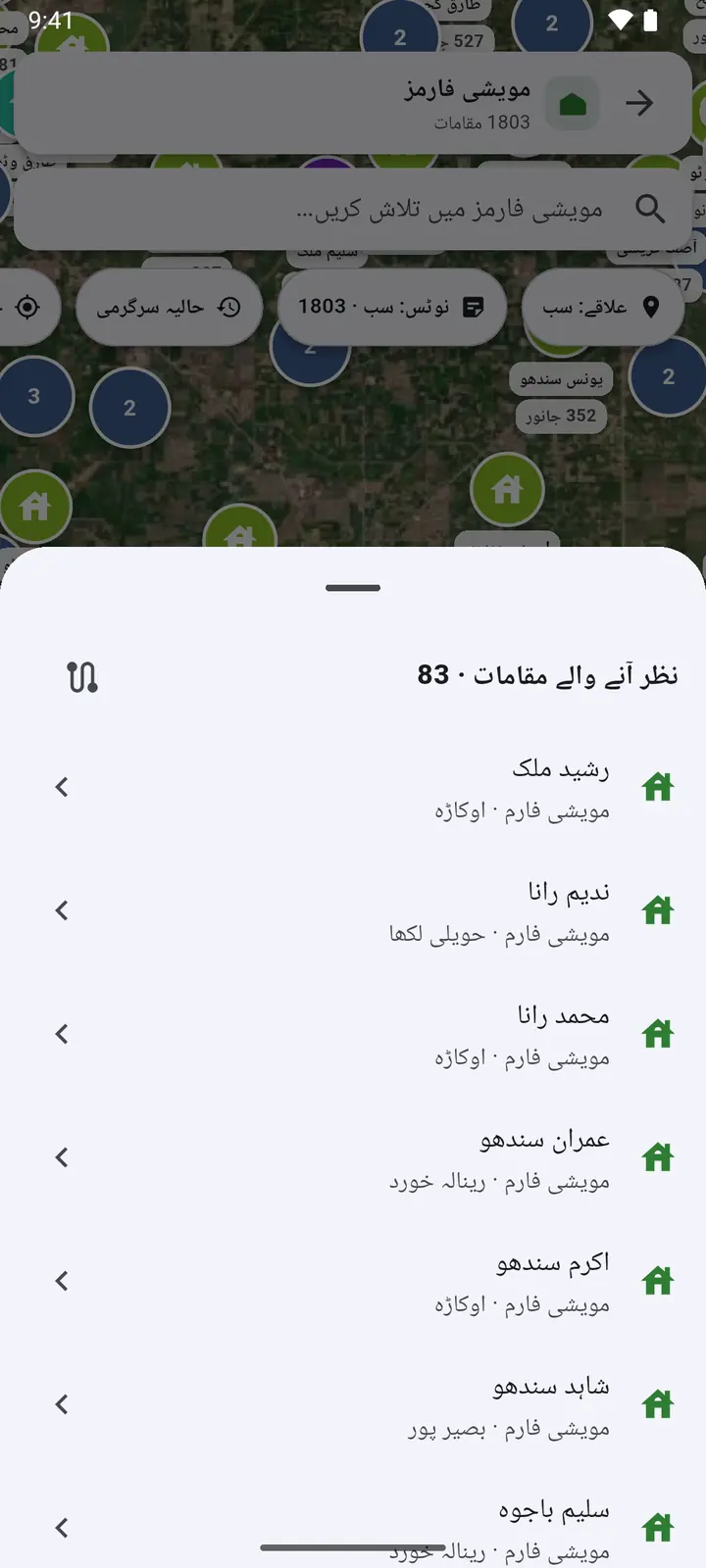
7نظر آنے والے مقامات: اسکرین پر موجود مقامات کی فہرست، اور راستہ بنائیں تاکہ ایک کے بعد ایک ان کا دورہ کریں۔
-
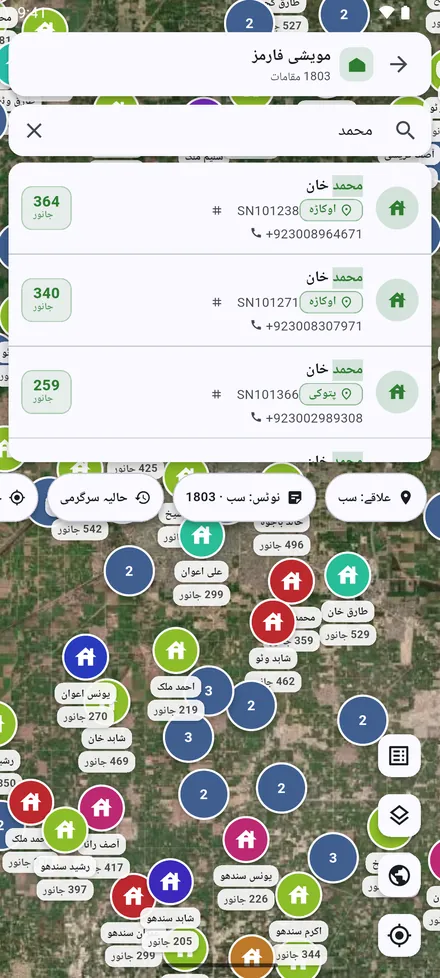
8نقشے کی تلاش اسی نقشے کے مقامات، موجودہ فلٹرز کے اندر، ڈھونڈتی ہے۔
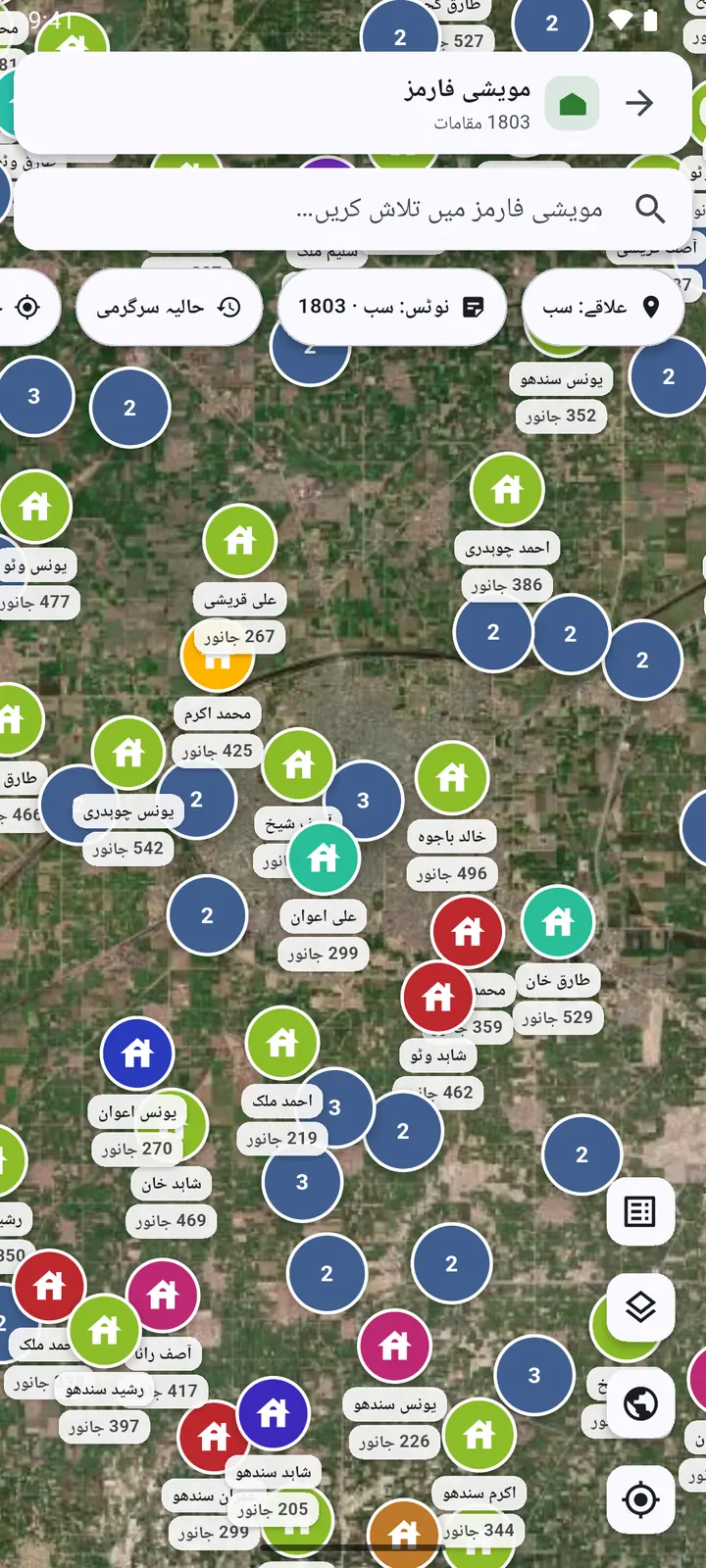
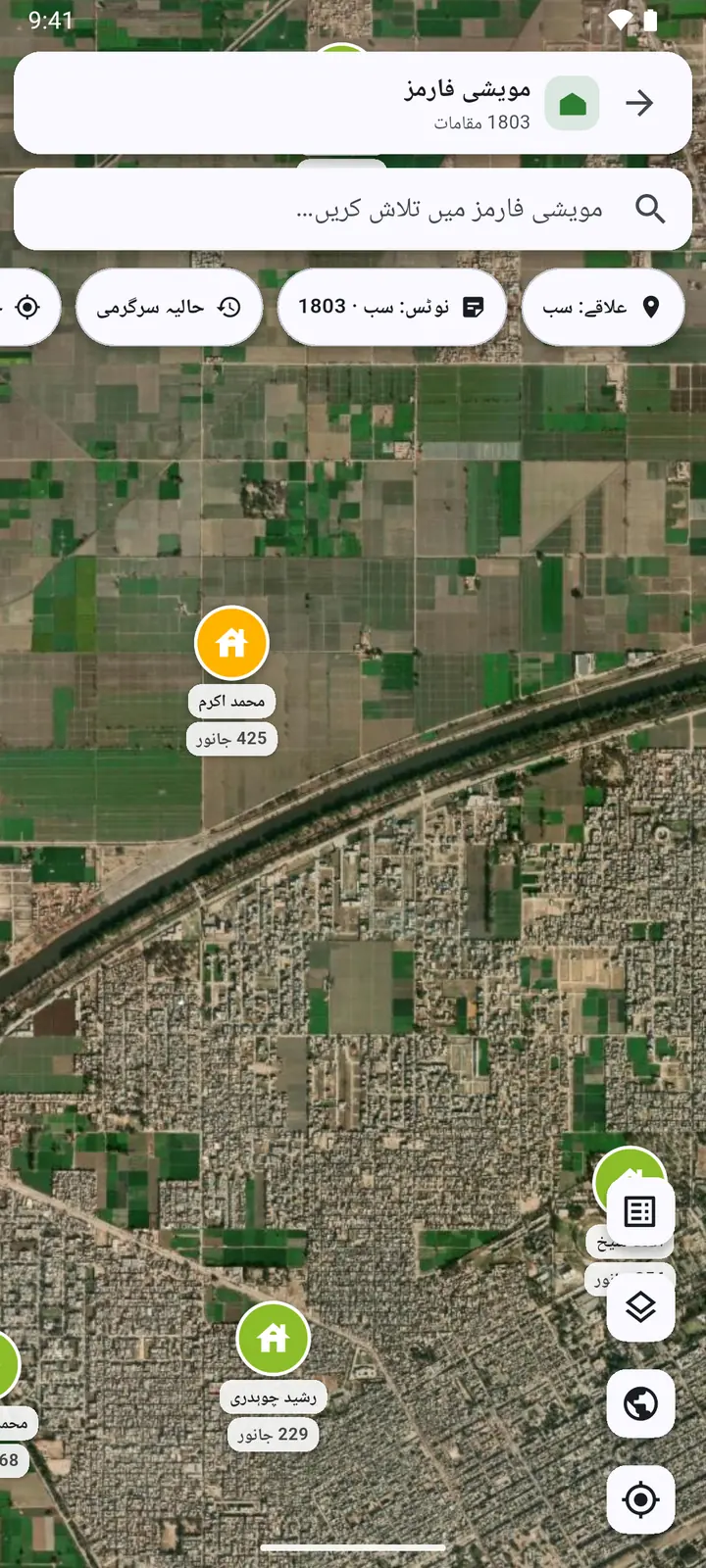
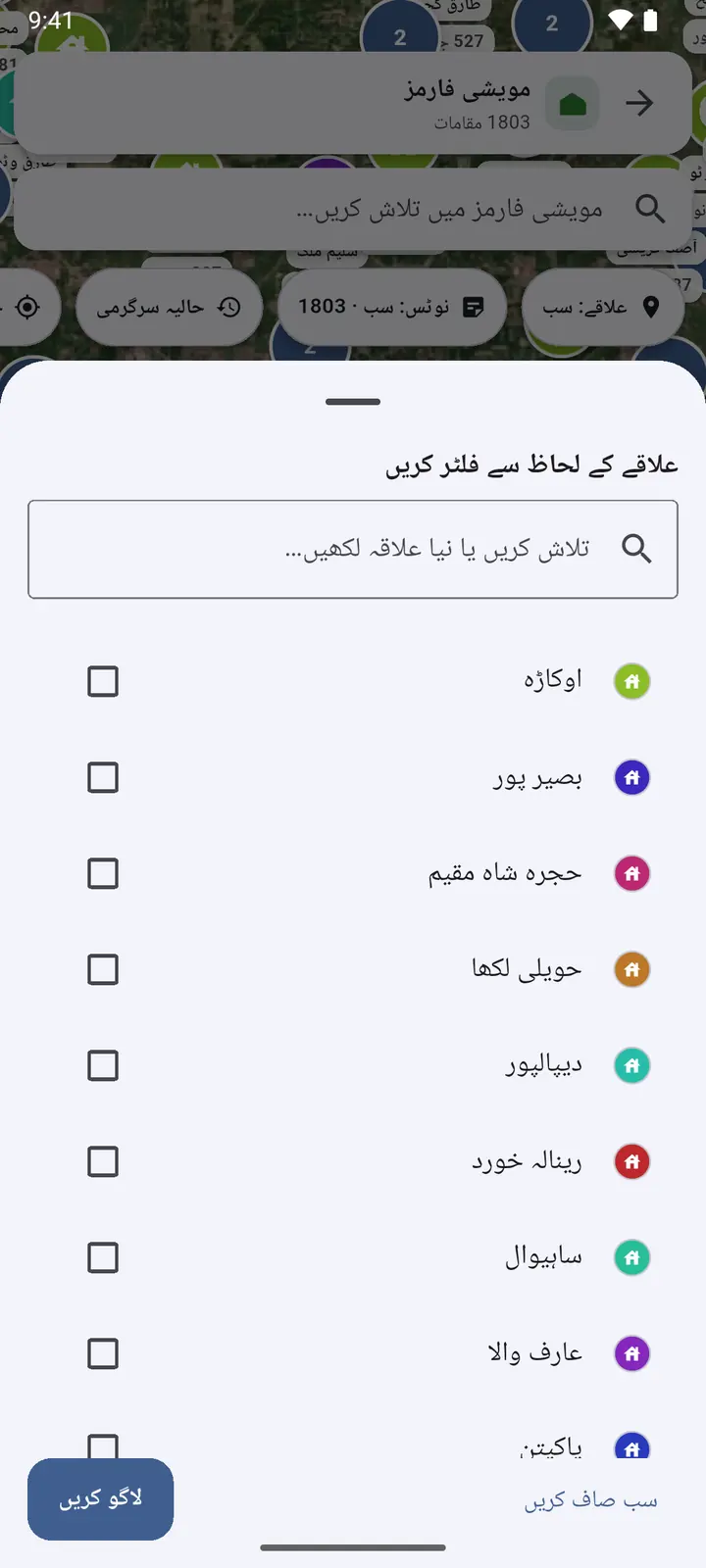
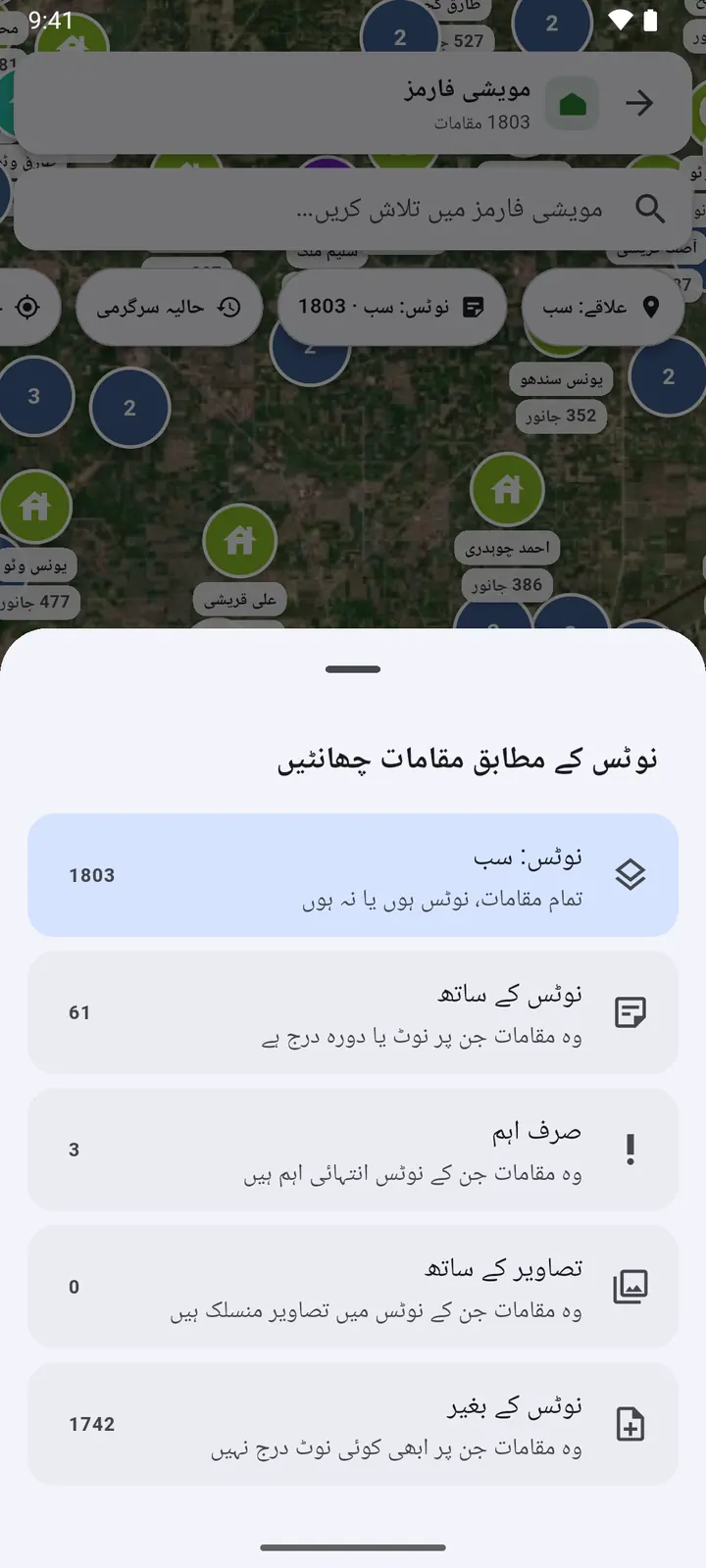
کنارے کے گول بٹن: نظر آنے والے مقامات، نقشے کا انداز، پورا ملک دکھائیں اور میرا مقام۔
تمام مقامات ایک نقشے پر
-
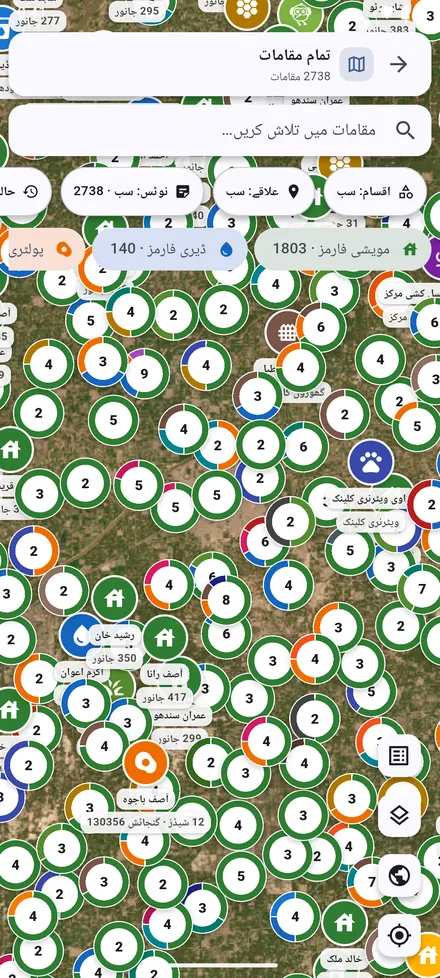
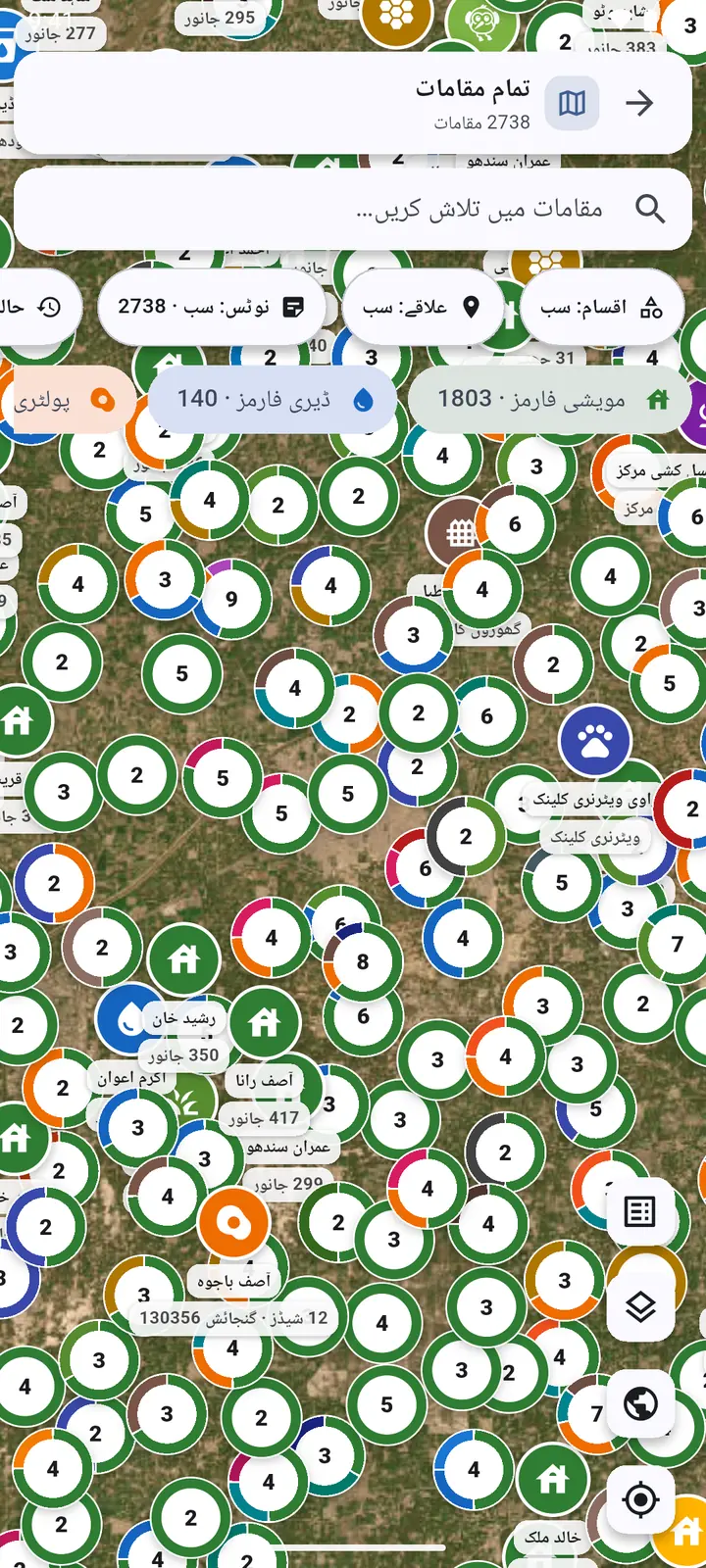
1مرکزی اسکرین پر تمام مقامات ہر قسم کے مقامات ایک ساتھ دکھاتا ہے، ہر ایک اپنے رنگ میں۔
-
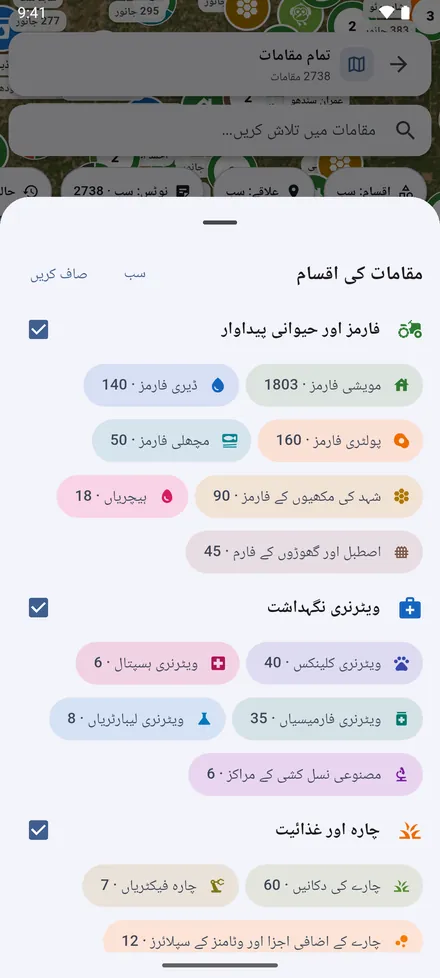
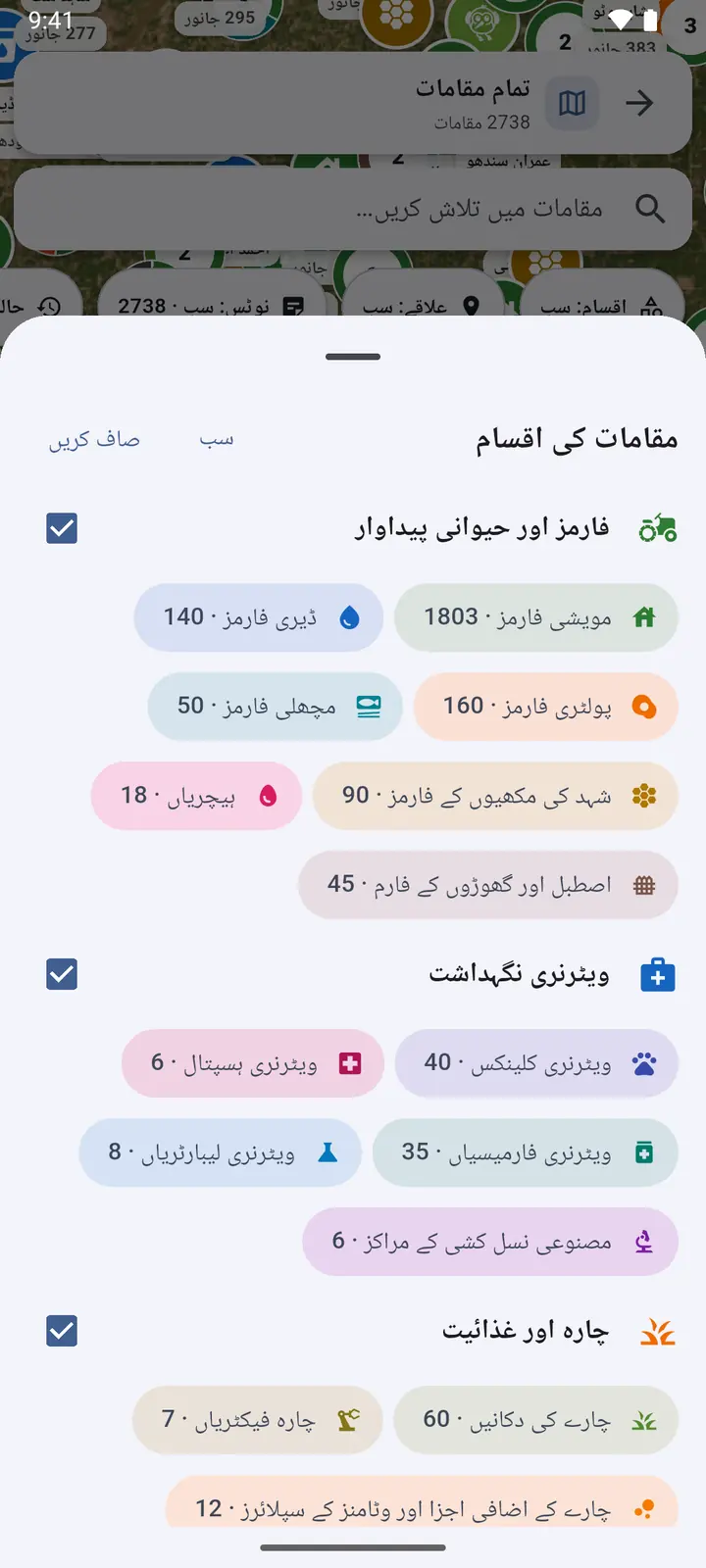
2اقسام کا فلٹر طے کرتا ہے کہ کون سی اقسام نظر آئیں۔
مقام کا ریکارڈ
نقشے، کسی فہرست یا تلاش کے نتائج میں کسی مقام پر ٹیپ کریں تو اس کا ریکارڈ کھلتا ہے۔
-
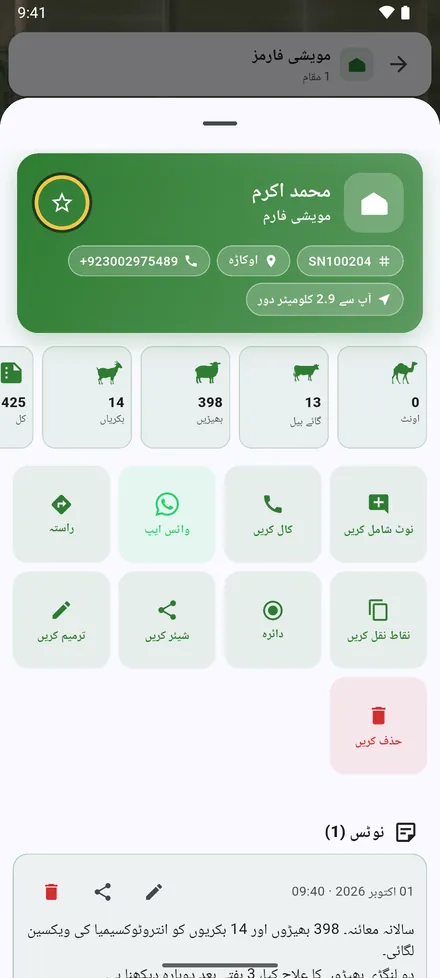
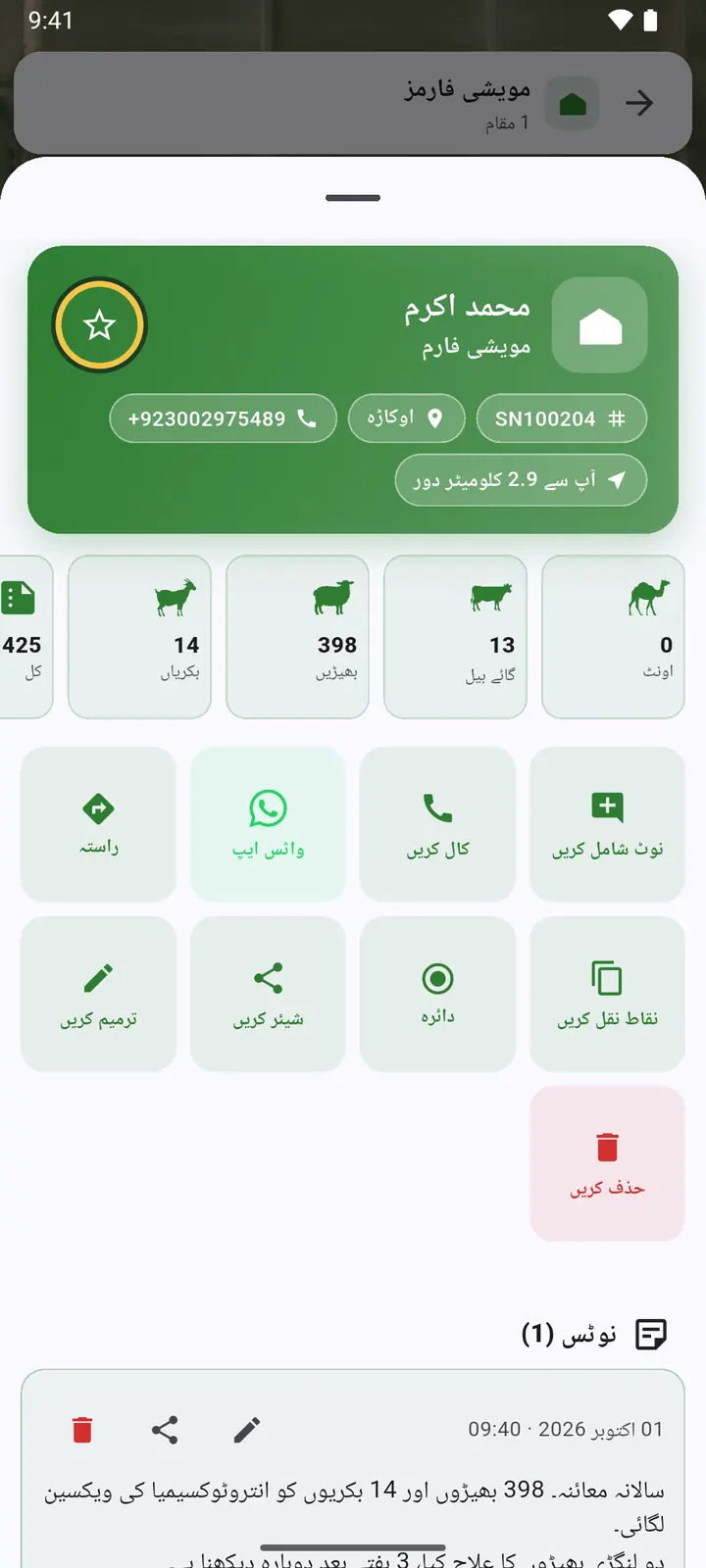
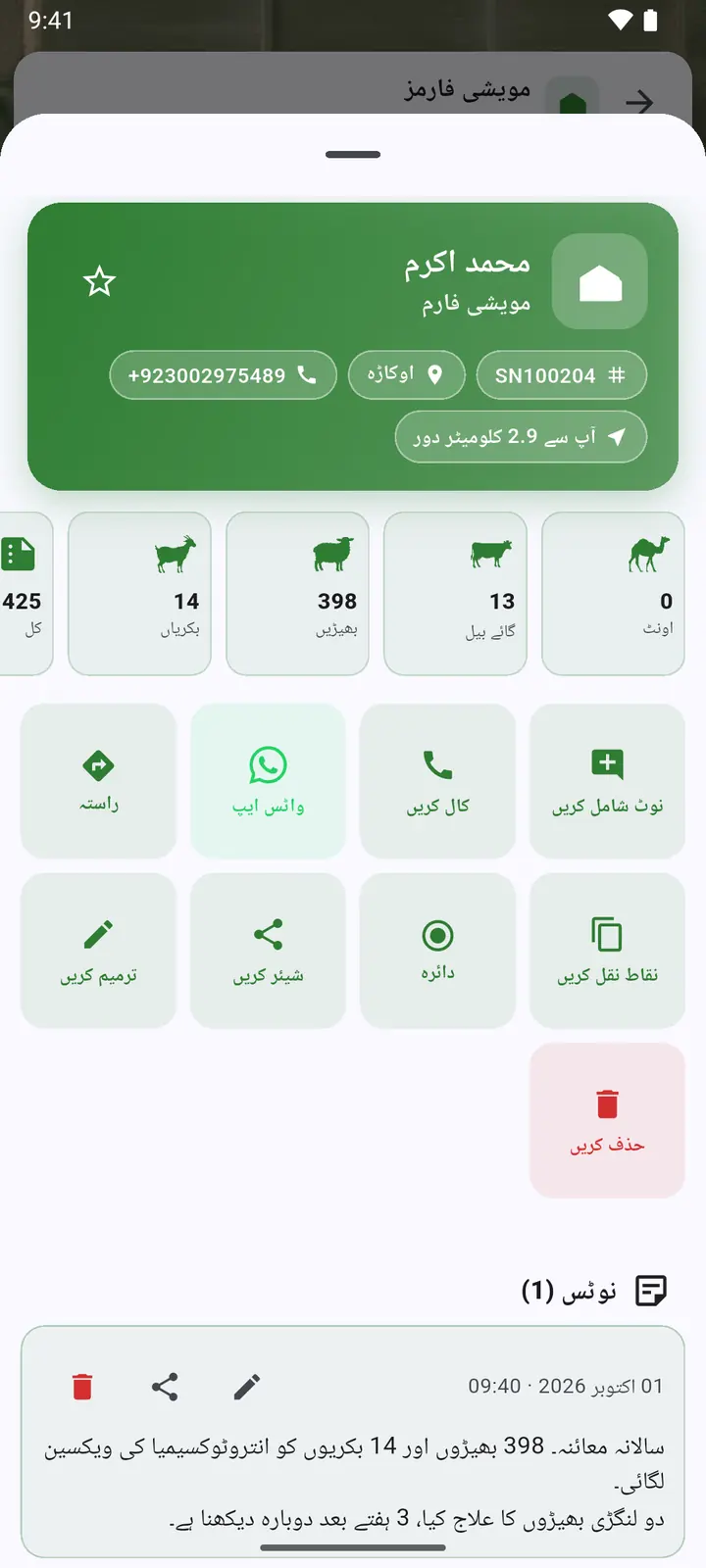
1مالک، سیریل نمبر، علاقہ، فون اور آپ سے فاصلہ، پھر جانوروں کی تعداد۔ اوپر کا ستارہ مقام کو پسندیدہ مقامات میں شامل کرتا ہے۔
-
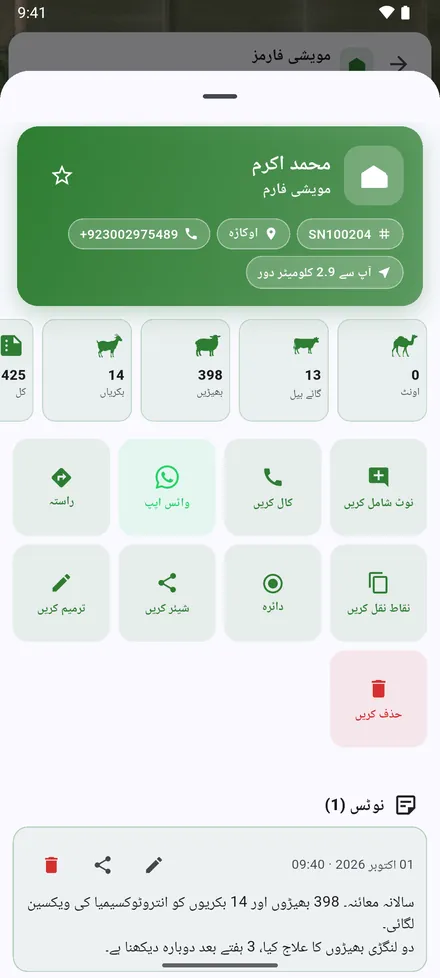
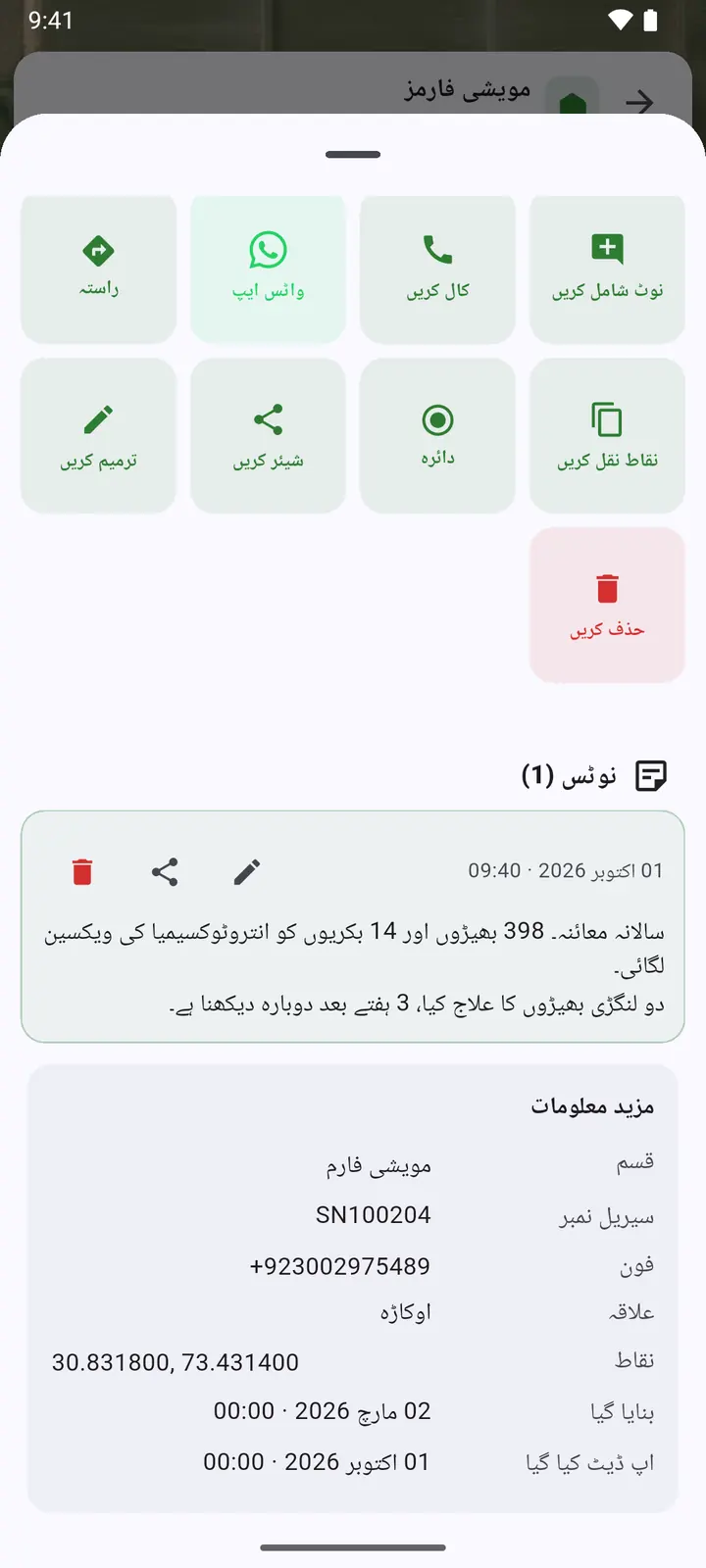
2بٹن: نوٹ شامل کریں، کال کریں، واٹس ایپ، راستہ، نقاط نقل کریں، دائرہ، شیئر کریں، ترمیم کریں اور حذف کریں۔ ان کے نیچے دوروں کے نوٹس۔
-
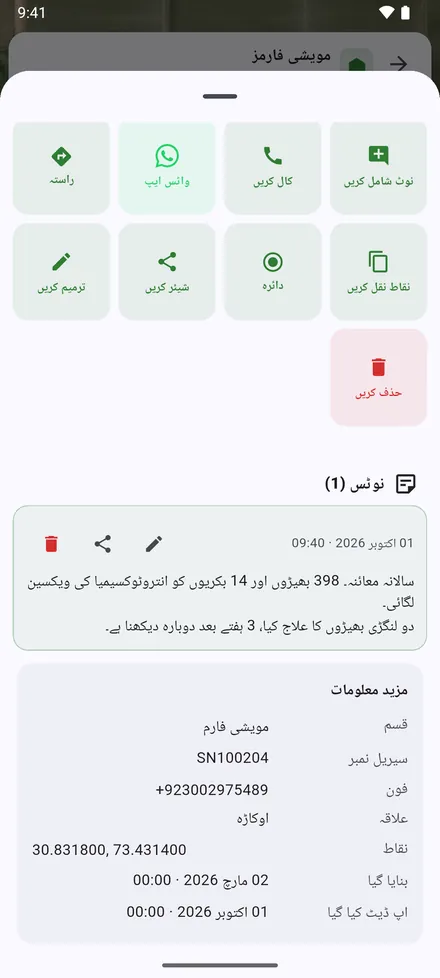
3مزید معلومات: نقاط، مقام کب بنا اور کب بدلا، اور Excel سے درآمد شدہ اضافی کالم۔
-
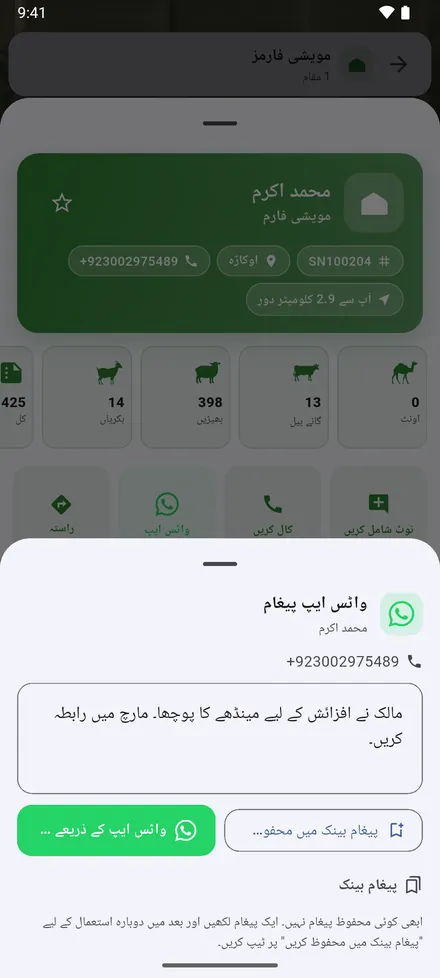
4واٹس ایپ سے مالک کو پیغام لکھیں۔ بار بار بھیجے جانے والے پیغامات پیغام بینک میں رکھے جا سکتے ہیں۔
-
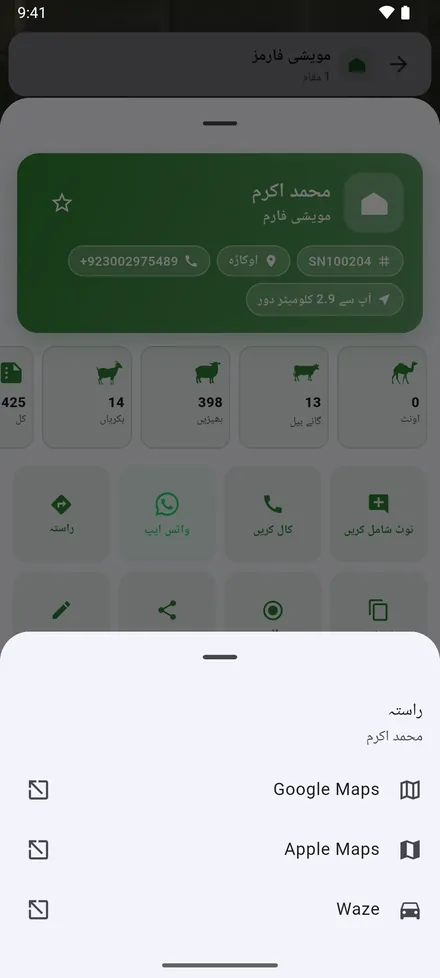
5راستہ آپ کی پسند کی نقشہ ایپ میں وہاں کا راستہ کھولتا ہے۔
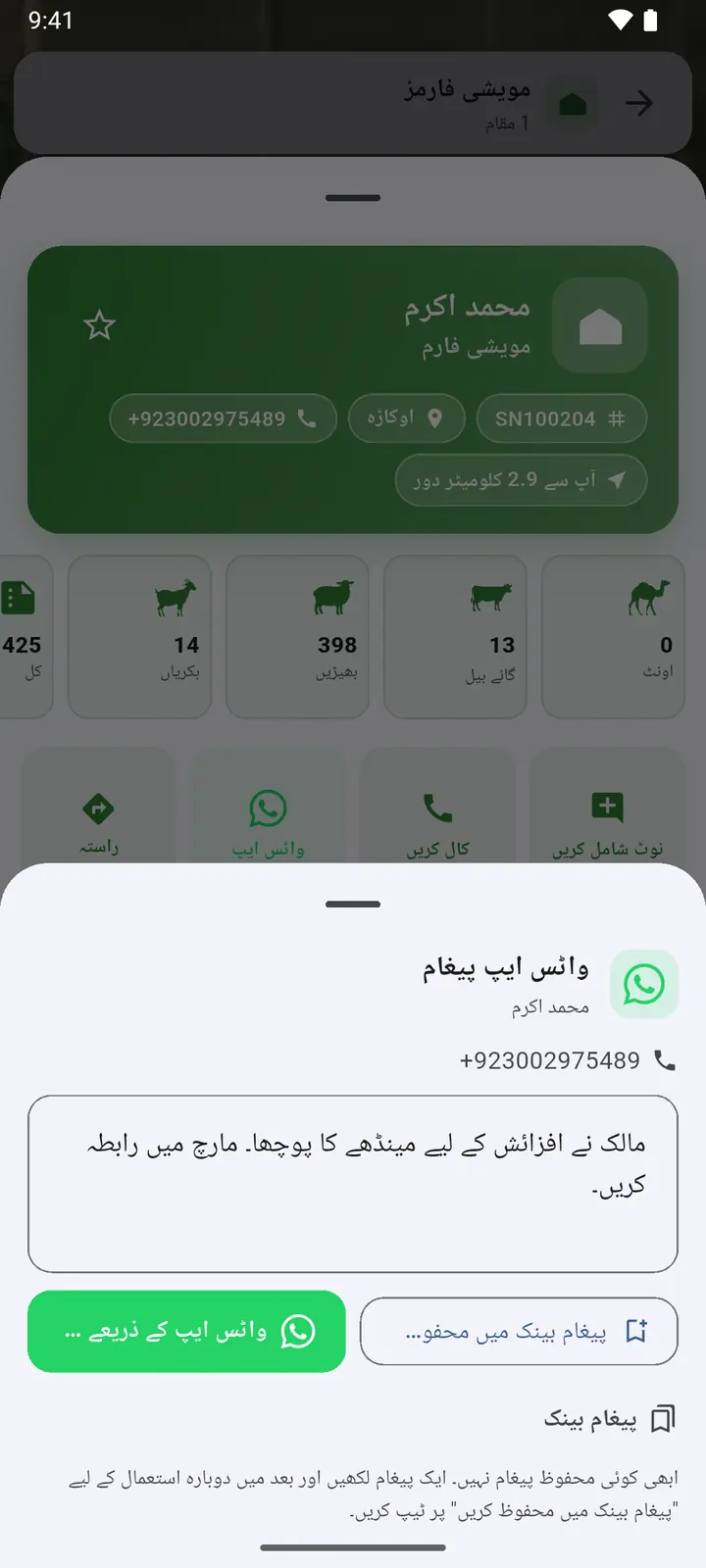
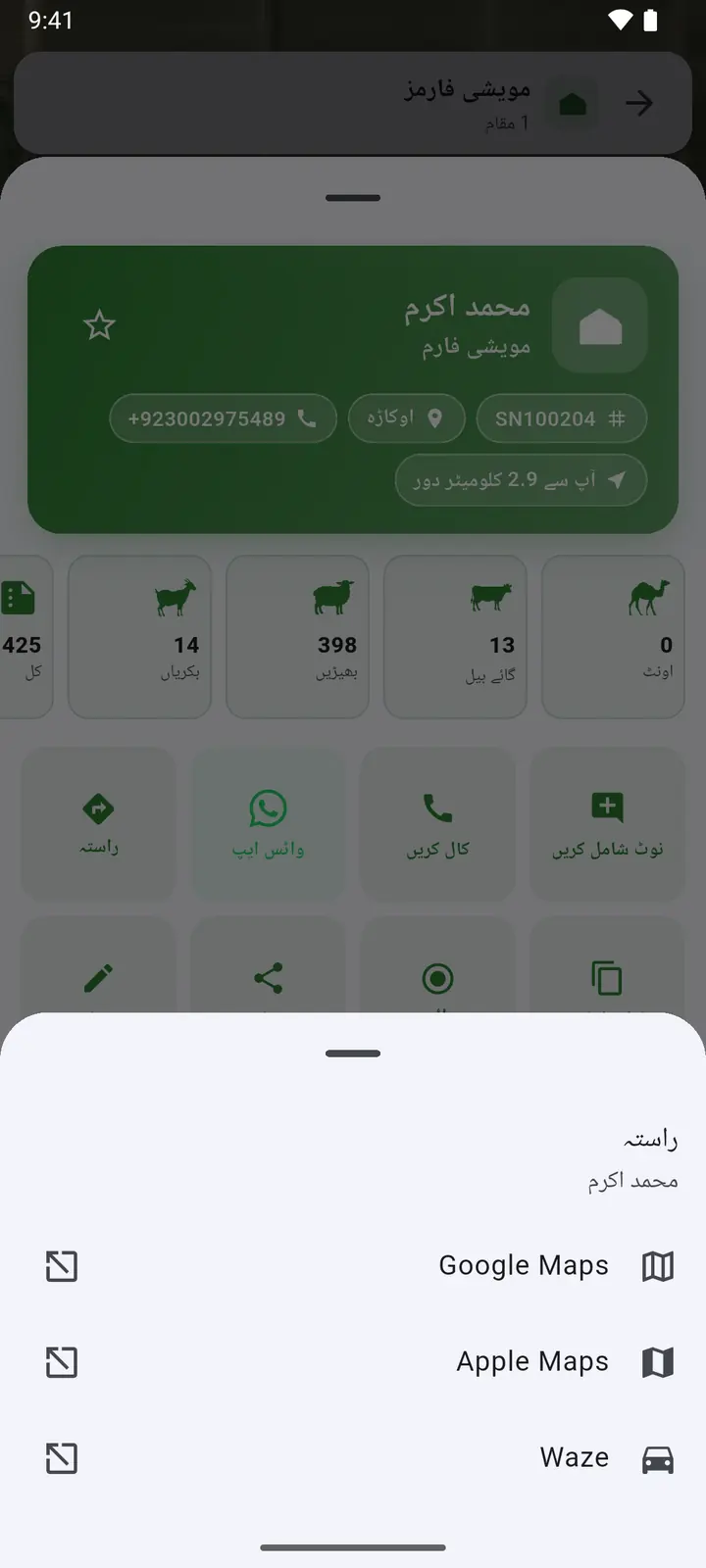
شیئر کریں مقام کی تفصیل نقشے کے لنک کے ساتھ واٹس ایپ یا کسی بھی ایپ پر بھیجتا ہے۔ وصول کرنے والا لنک اپنی نقشہ ایپ میں کھول سکتا ہے یا اپنی VetMapping میں بھیج سکتا ہے۔
دوروں کے نوٹس اور اہم نوٹس
-
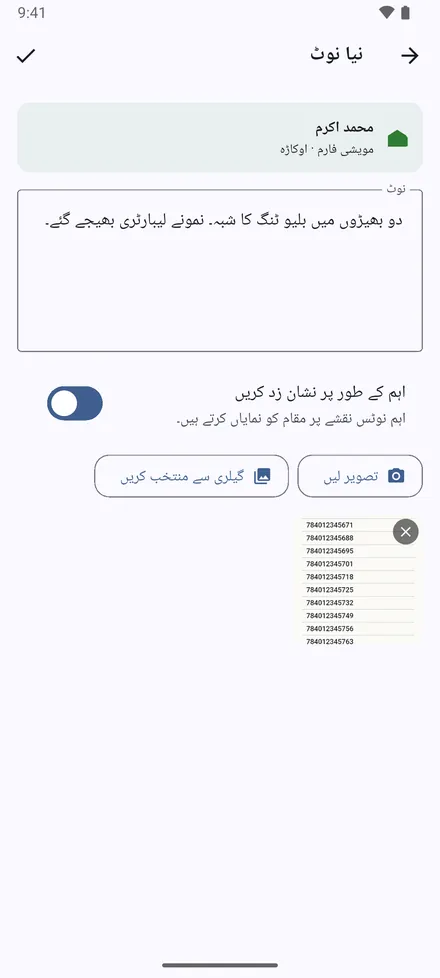
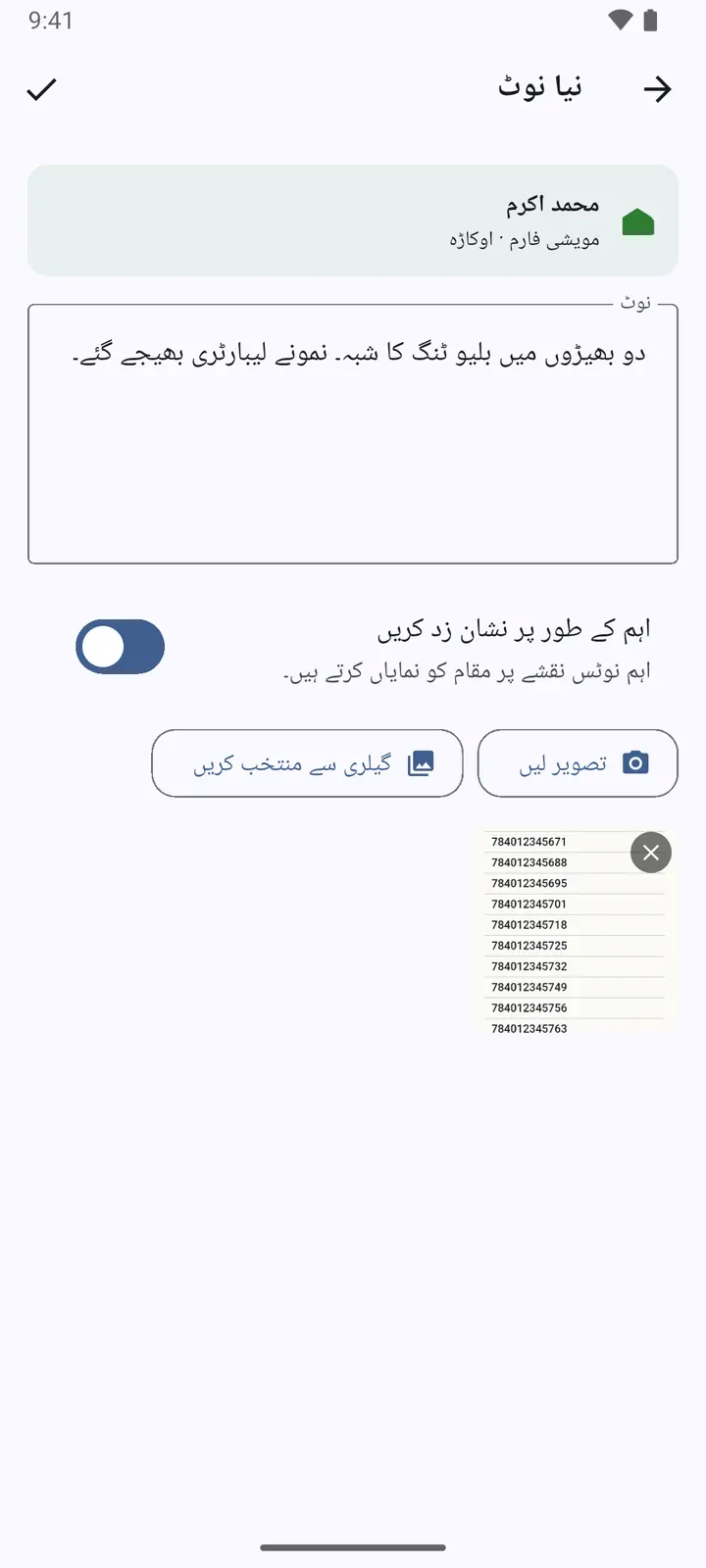
1نوٹ شامل کریں: جو کیا اور دیکھا وہ لکھیں، اور تصویر لیں یا گیلری سے منتخب کریں سے تصاویر لگائیں۔ اہم کے طور پر نشان زد کریں سے مقام نقشے پر سرخ ہو جاتا ہے۔
-
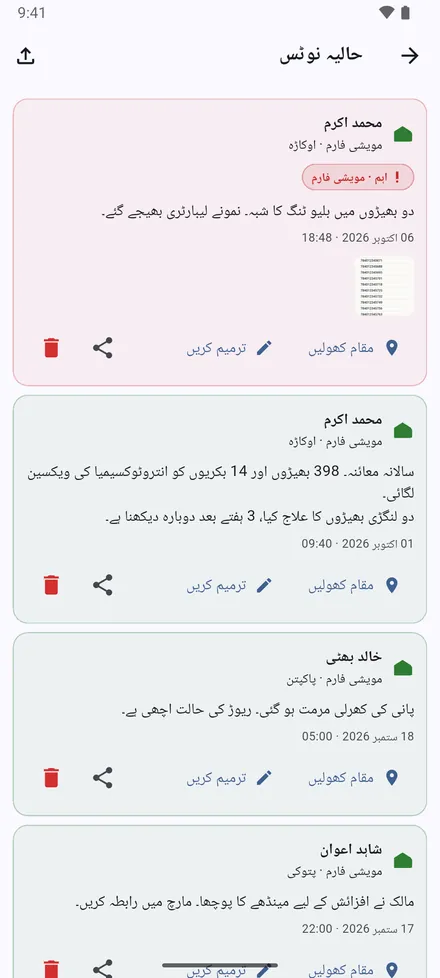
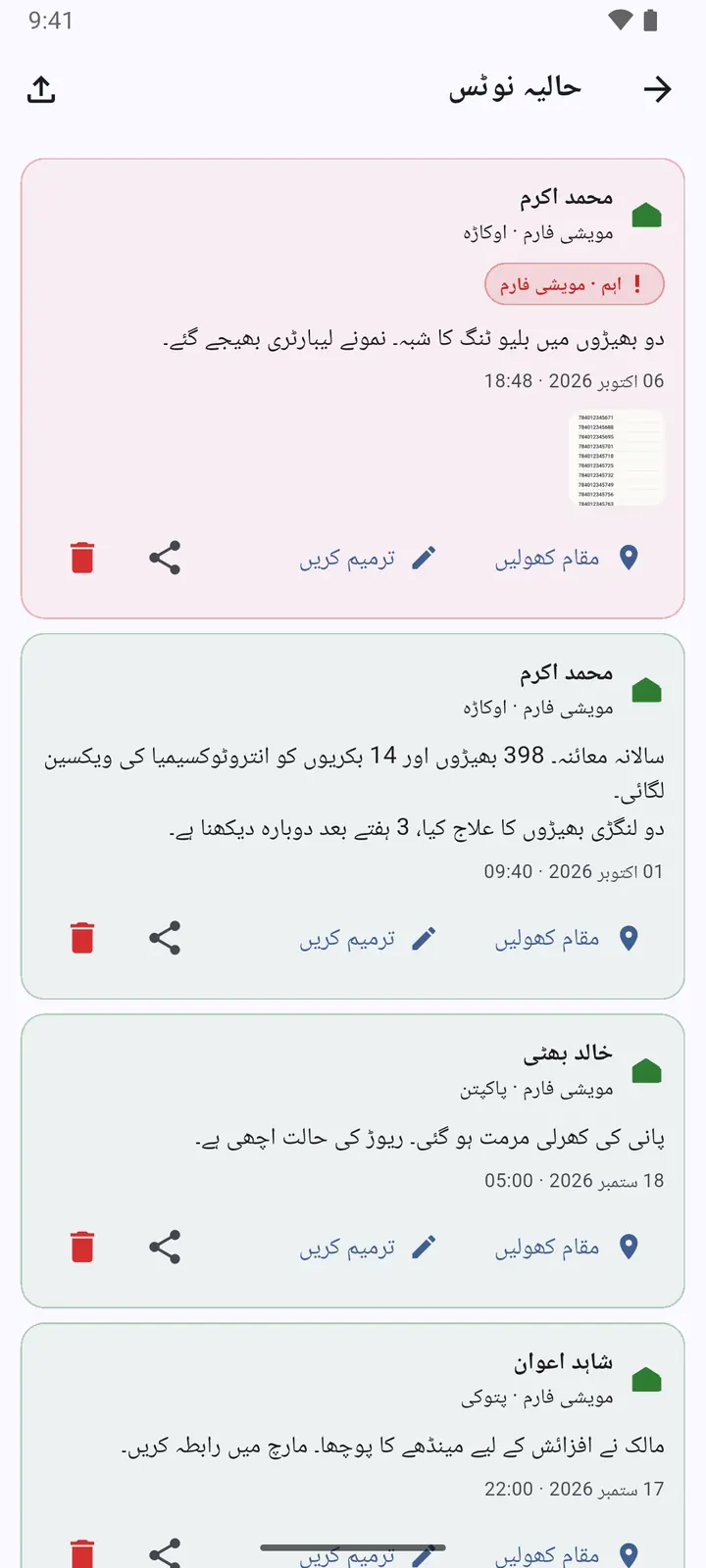
2حالیہ نوٹس، مرکزی اسکرین کے اوپر نوٹ کا بٹن، تمام نوٹس نئے سے پرانے تک دکھاتا ہے۔
کیس کے گرد دائرہ
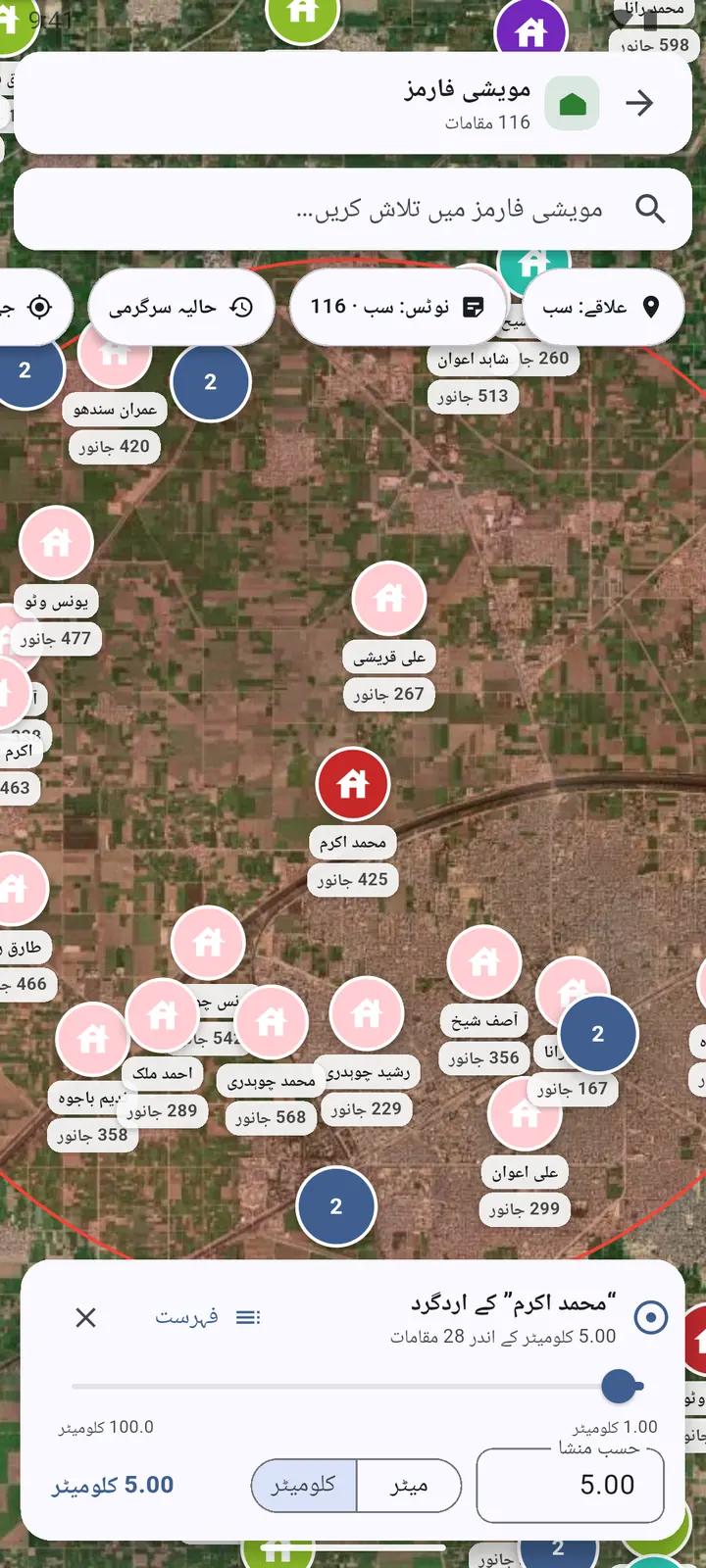
وبا کی صورت میں: کسی فارم سے ایک فاصلے کے اندر تمام مقامات، ان کے ریوڑ اور فون نمبر کے ساتھ۔
-
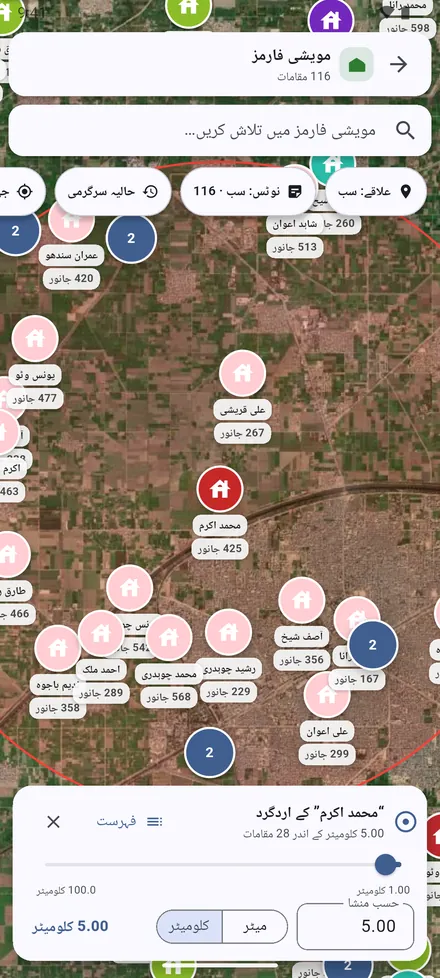
1فارم کھولیں اور دائرہ پر ٹیپ کریں۔ سلائیڈر کھینچیں یا فاصلہ لکھیں، 100 میٹر سے 100 کلومیٹر تک۔ اندر کے مقامات گنے جاتے ہیں۔
-
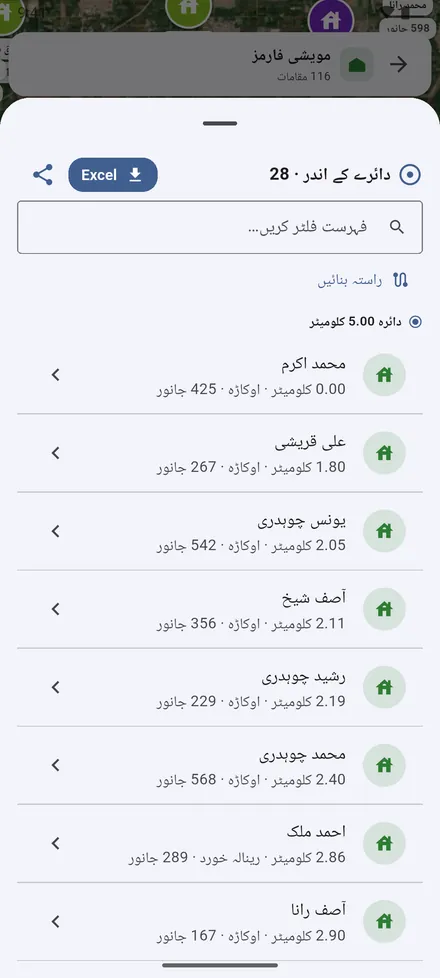
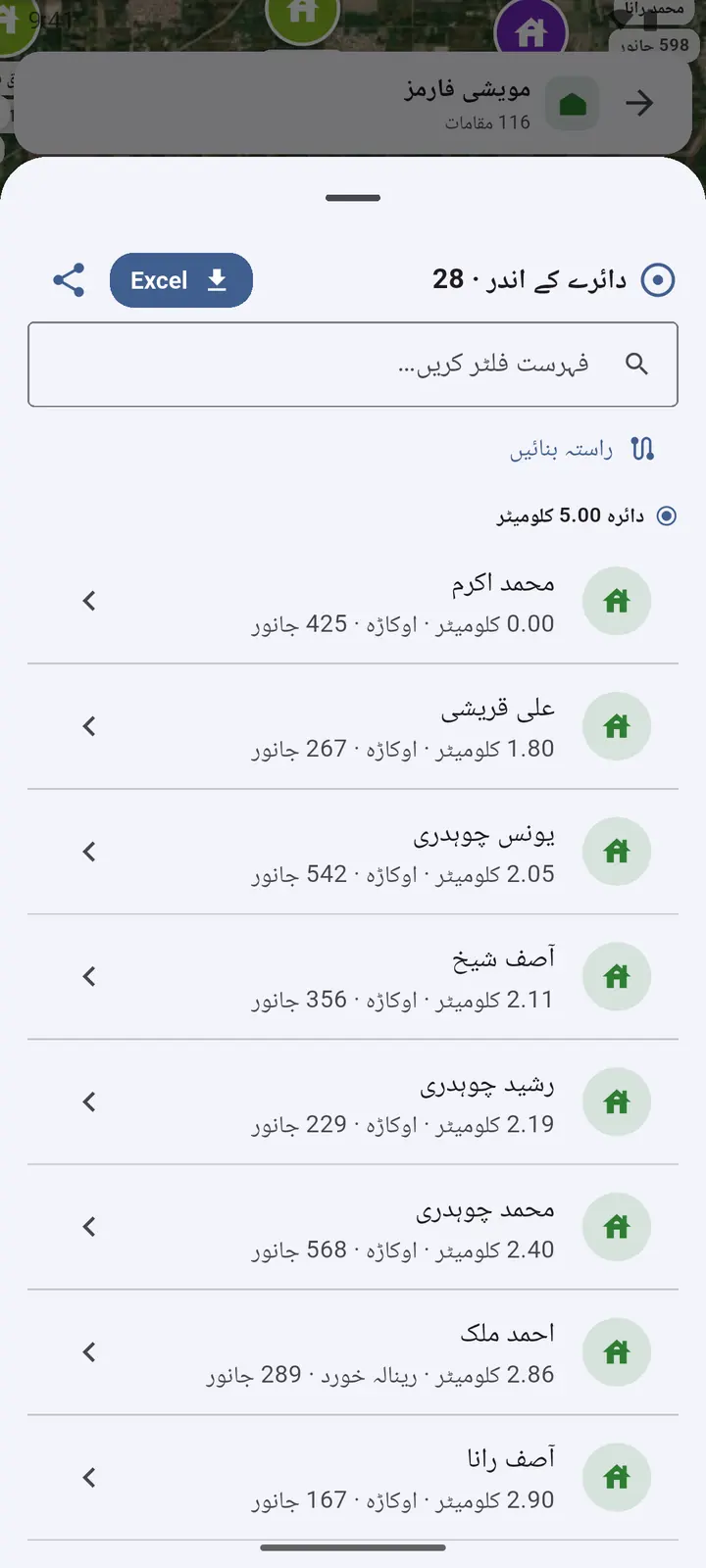
2فہرست: دائرے کے اندر کے مقامات، قریب ترین پہلے، جانوروں کی تعداد کے ساتھ۔ انہیں Excel میں برآمد کریں، فہرست شیئر کریں یا راستہ بنائیں۔
پِن پوائنٹ: نقشے سے مقام شامل یا منتقل کریں
-
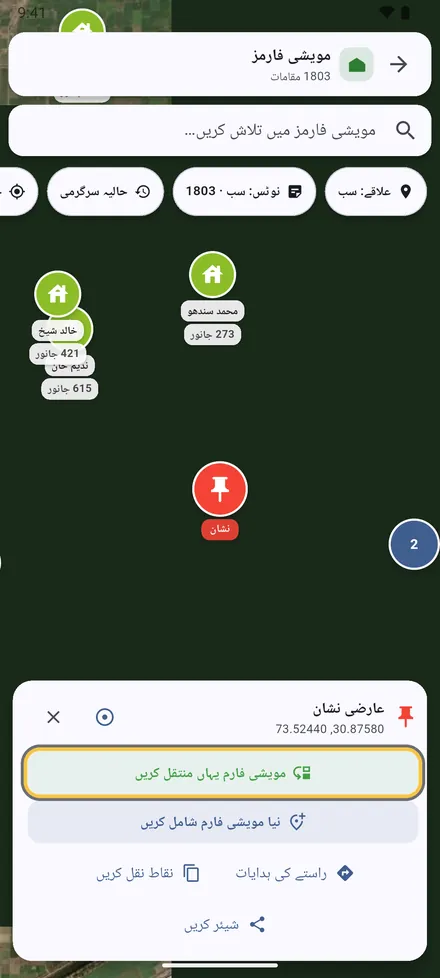
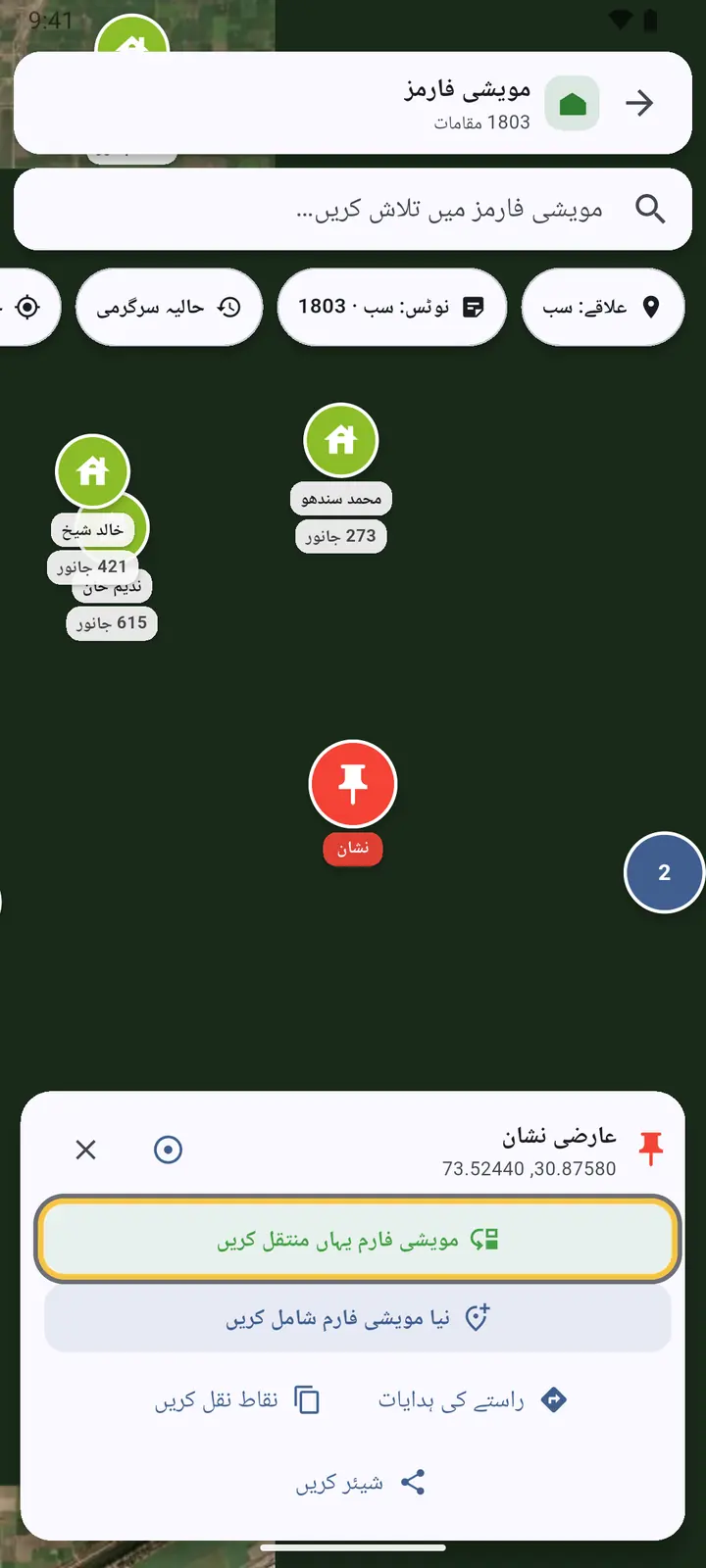
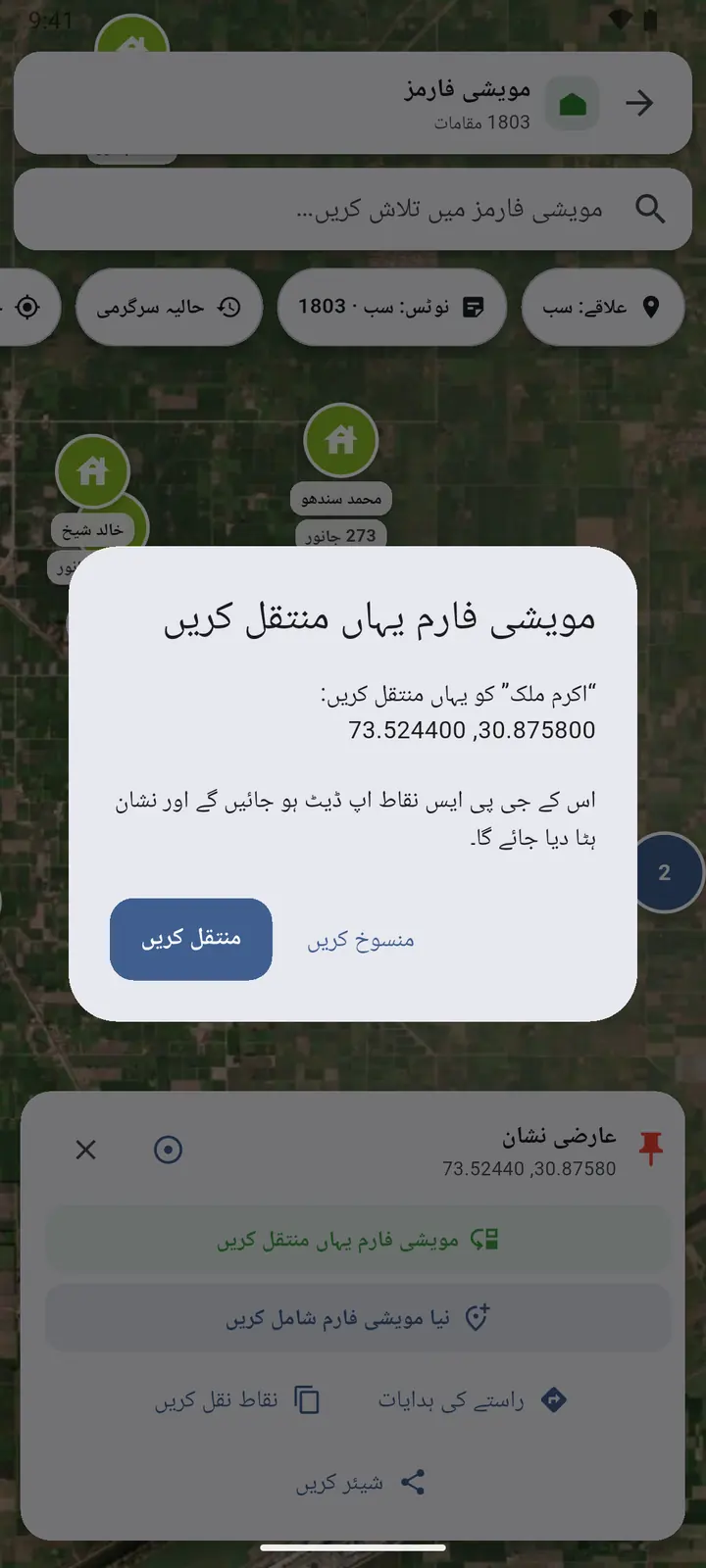
1نقشے کو دبا کر رکھیں تو پِن پوائنٹ لگ جاتا ہے۔ اس سے: کوئی مقام یہاں منتقل کریں، یہاں نیا مقام شامل کریں، راستے کی ہدایات، نقاط نقل کریں یا شیئر کریں۔ دائرے کا بٹن اس کے گرد دائرہ بناتا ہے۔
-
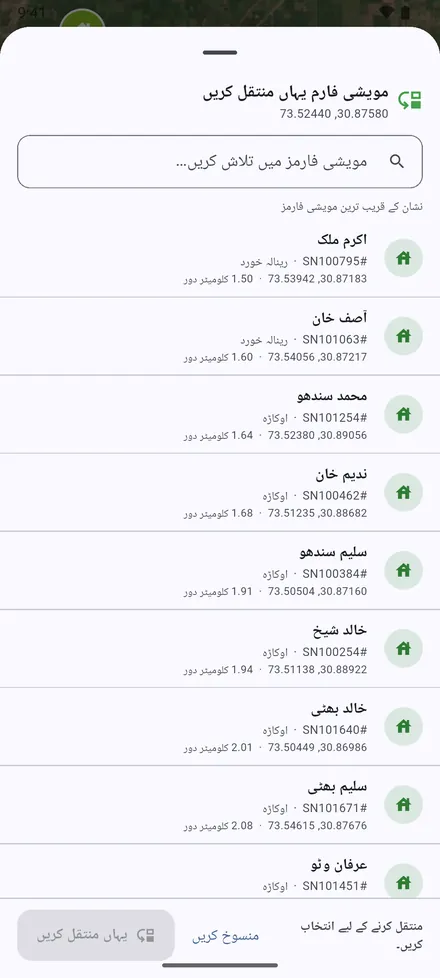
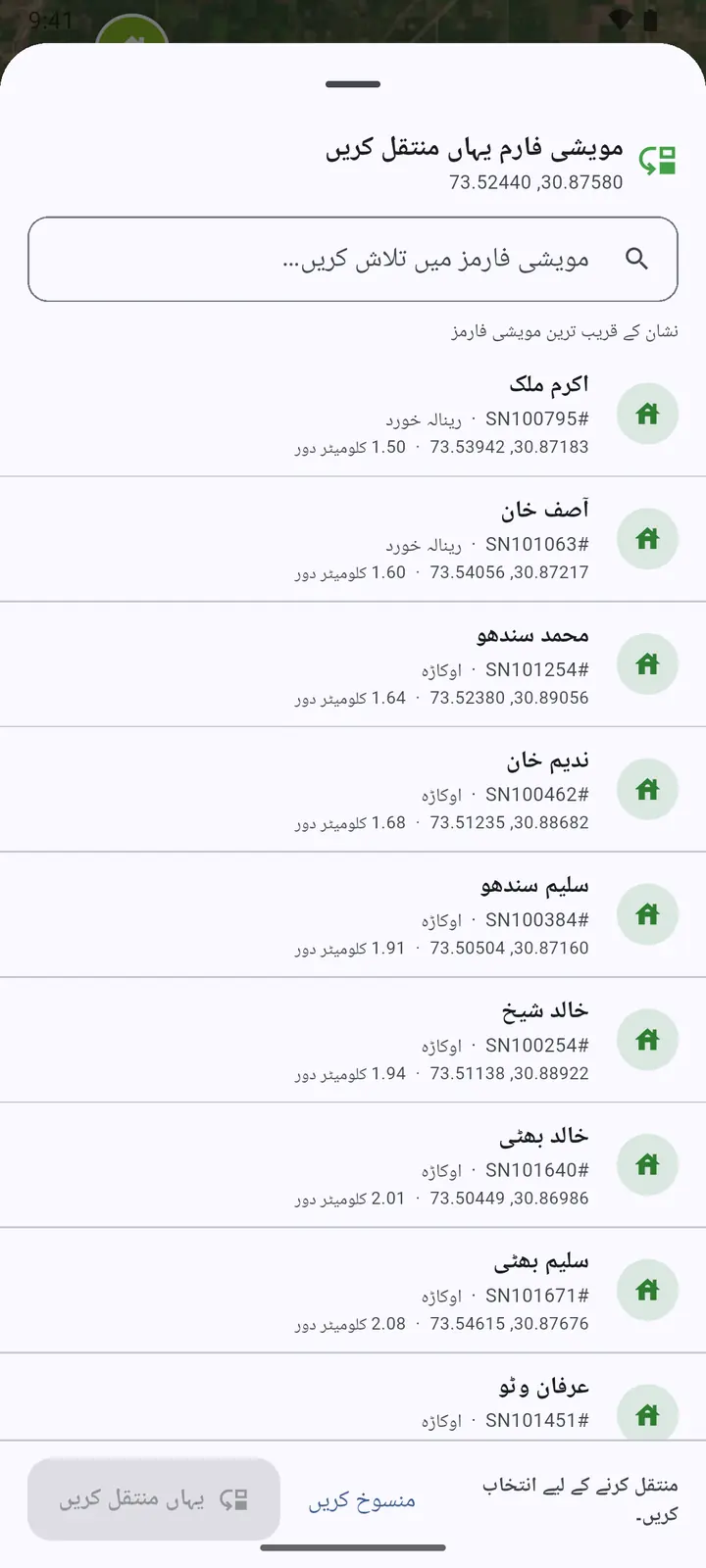
2کسی مقام کی جگہ درست کرنے کے لیے، پِن پوائنٹ کے قریب ترین مقامات پہلے آتے ہیں۔ منتقل کرنے والا مقام چنیں، پھر یہاں منتقل کریں۔
-
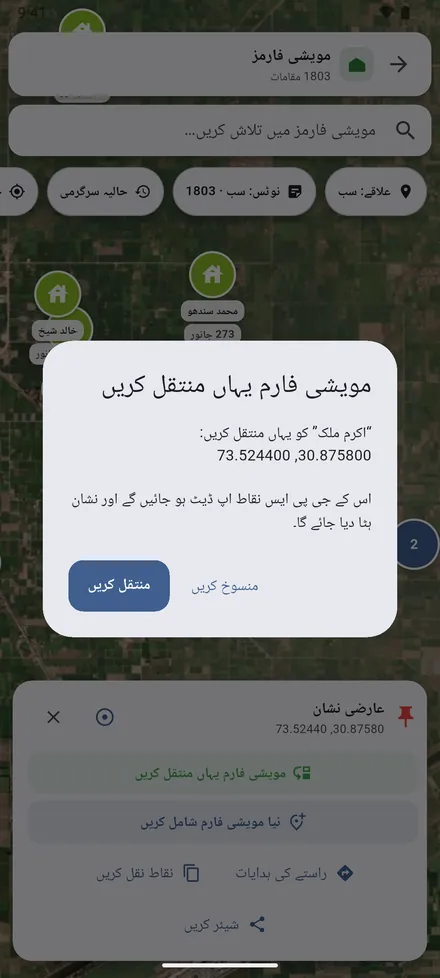
3منتقل کریں سے تصدیق کریں۔ مقام کو نئے نقاط مل جاتے ہیں۔
-
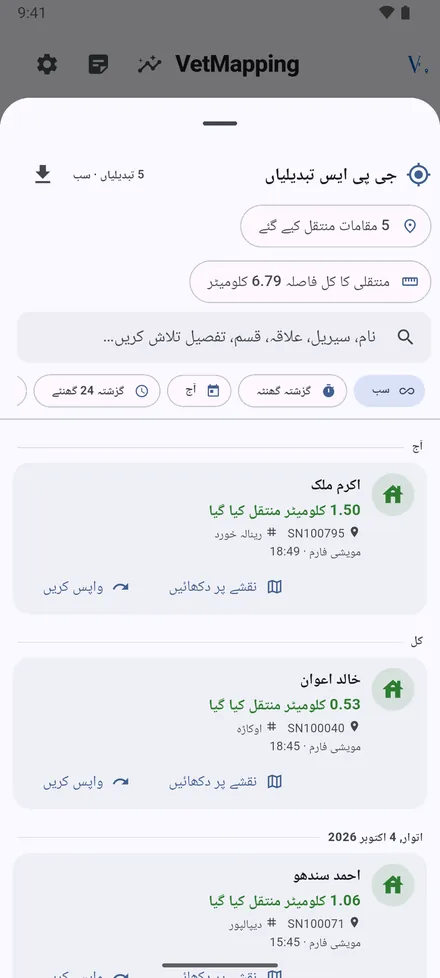
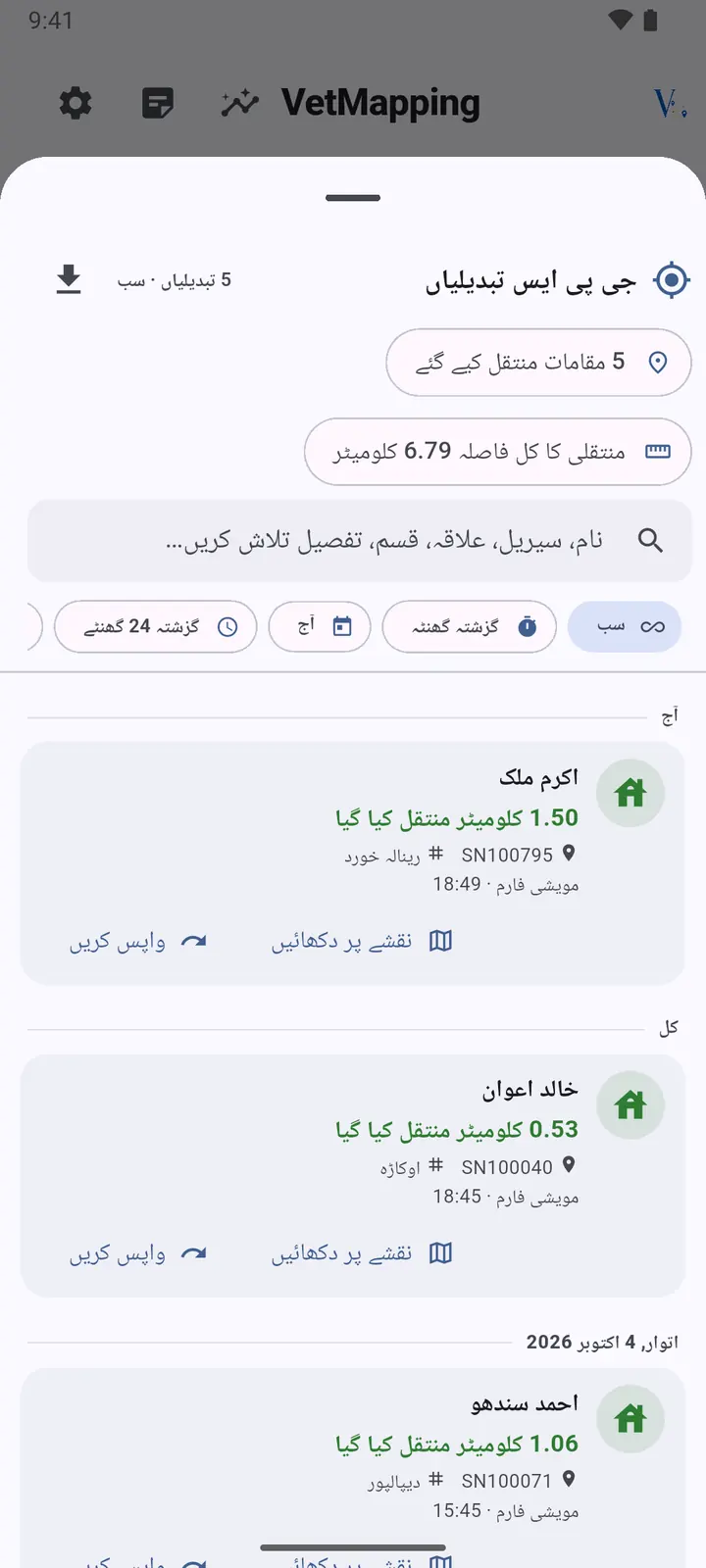
4جی پی ایس تبدیلیاں ہر منتقلی محفوظ رکھتا ہے، پرانی اور نئی جگہ اور فاصلے کے ساتھ۔ کوئی بھی کھولیں تو دونوں جگہیں نقشے پر نظر آتی ہیں، یا اسے واپس لیں۔
Google Maps سے مقام بھیجنا
کوئی کسان واٹس ایپ پر اپنا مقام بھیجتا ہے، یا آپ Google Maps میں جگہ ڈھونڈتے ہیں۔ اسے VetMapping میں بھیجیں: ایپ اسی نقطے پر، آس پاس کے موجودہ مقامات کے درمیان، کھلتی ہے۔
-
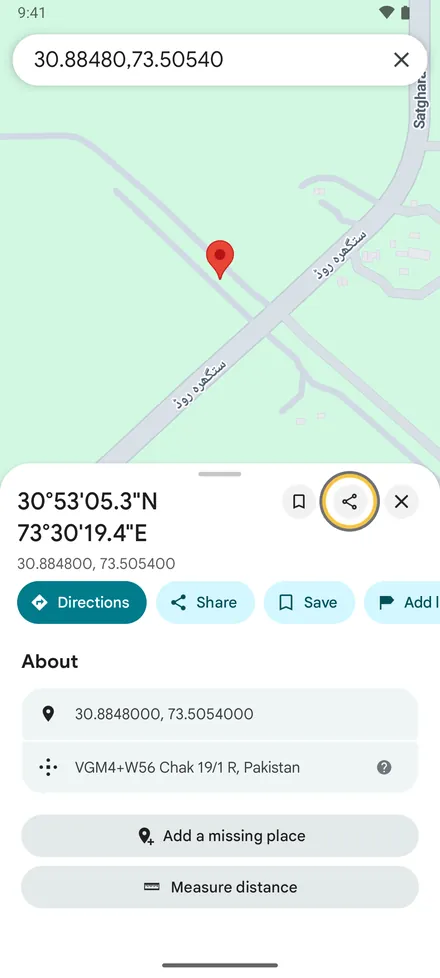
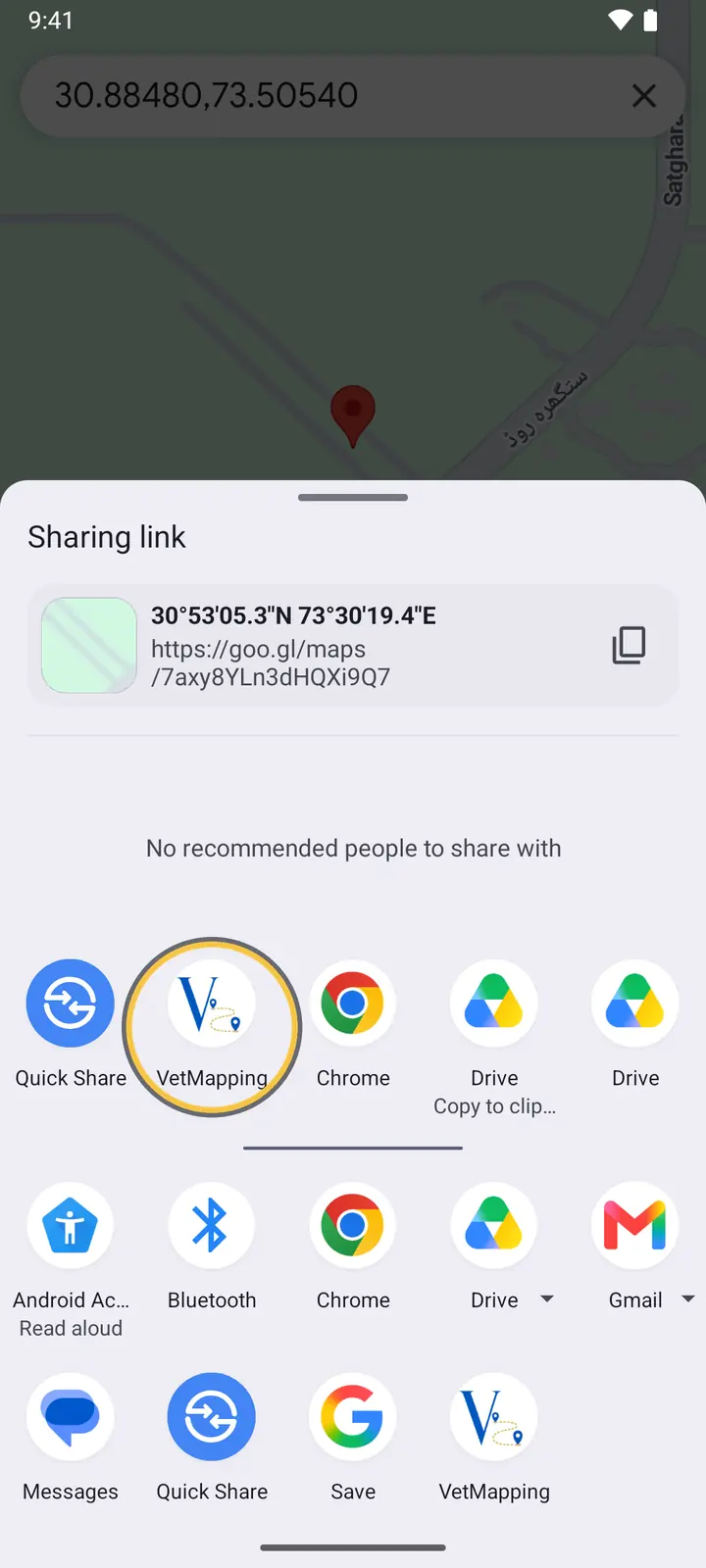
1Google Maps میں جگہ کھولیں، یا دبا کر رکھ کر پِن لگائیں۔ پھر شیئر پر ٹیپ کریں۔
-
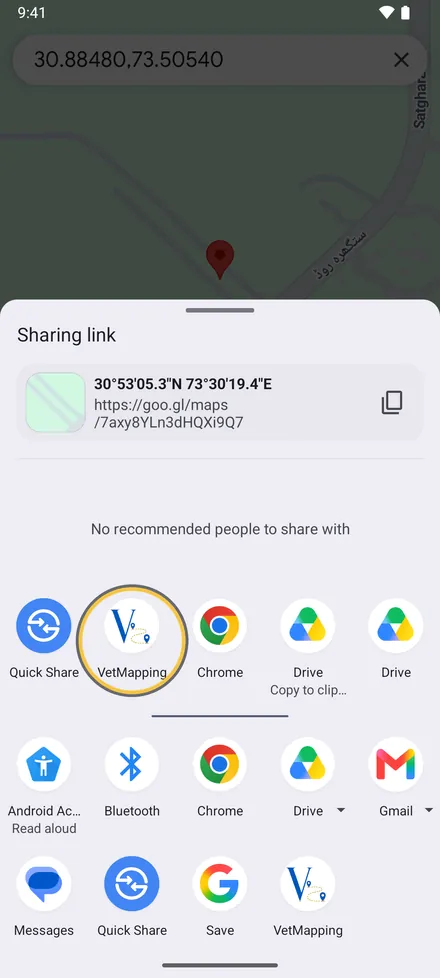
2شیئر کی فہرست میں VetMapping پر ٹیپ کریں۔
-
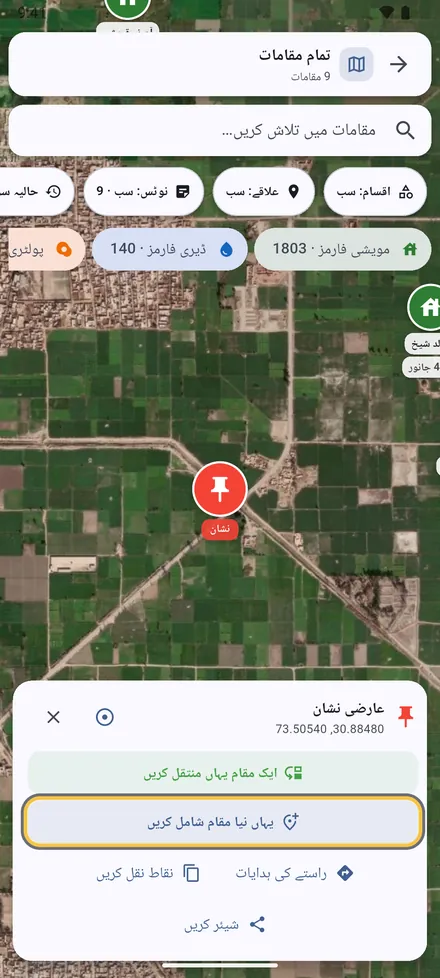
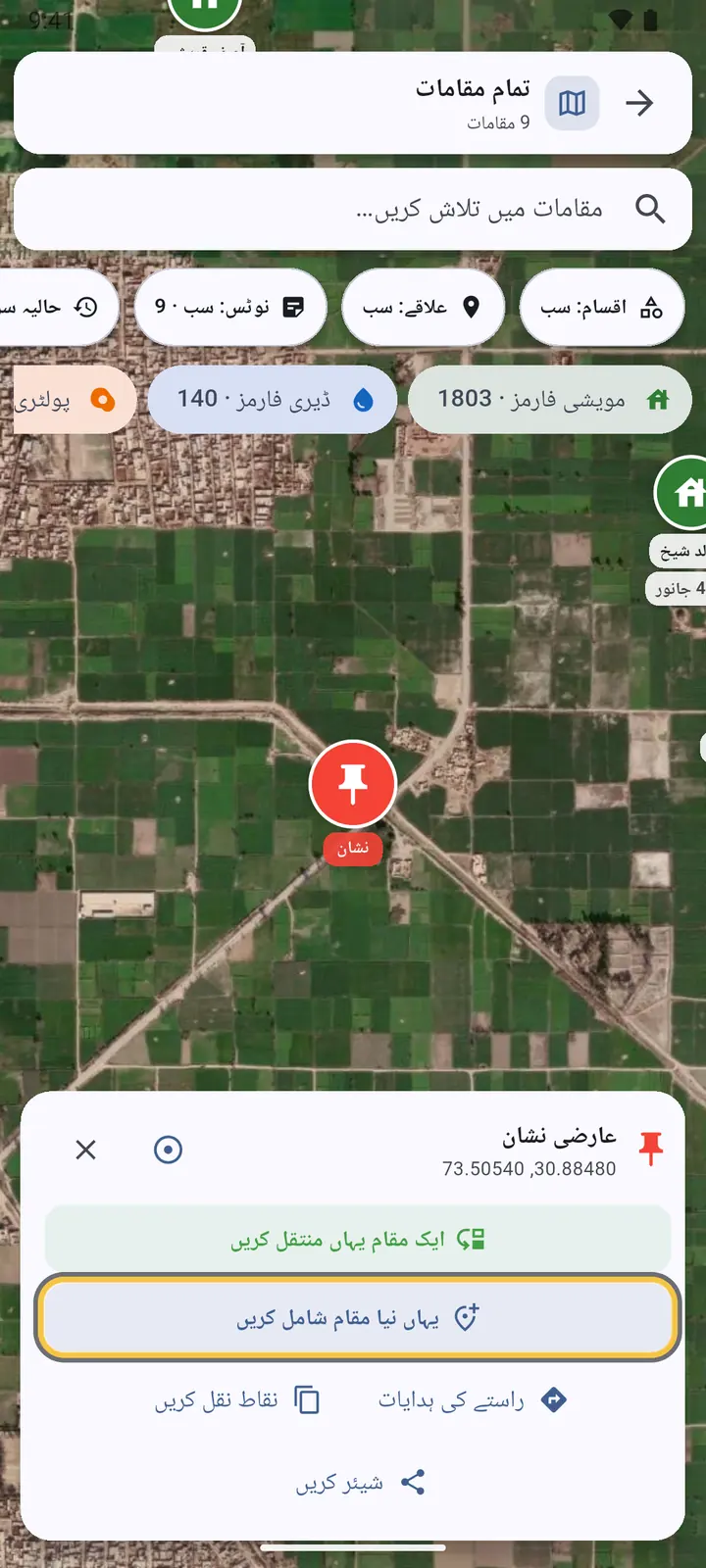
3VetMapping بھیجے گئے نقطے پر آس پاس کے مقامات کے ساتھ کھلتی ہے۔ یہاں نیا مقام شامل کریں چنیں، یا اگر مقام پہلے سے غلط جگہ پر درج ہے تو ایک مقام یہاں منتقل کریں۔
-
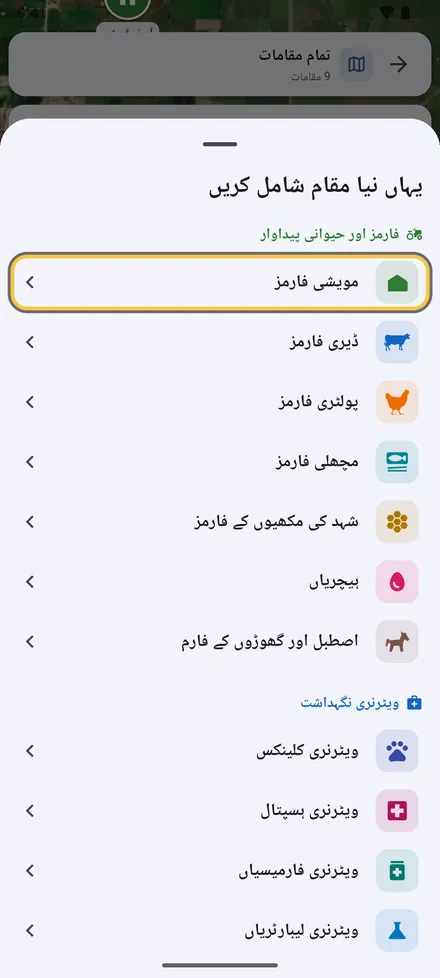
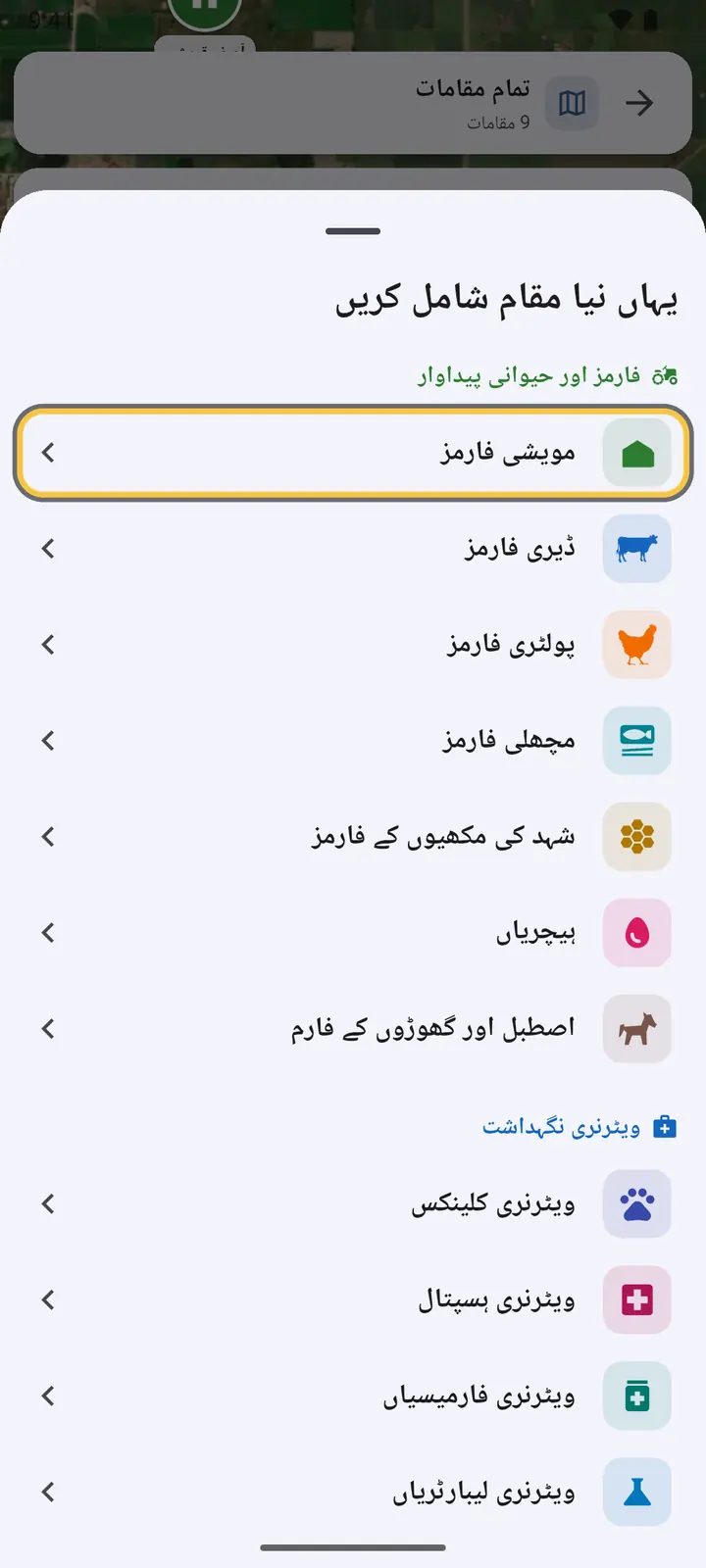
4شامل کرنے کے لیے مقام کی قسم چنیں۔
-
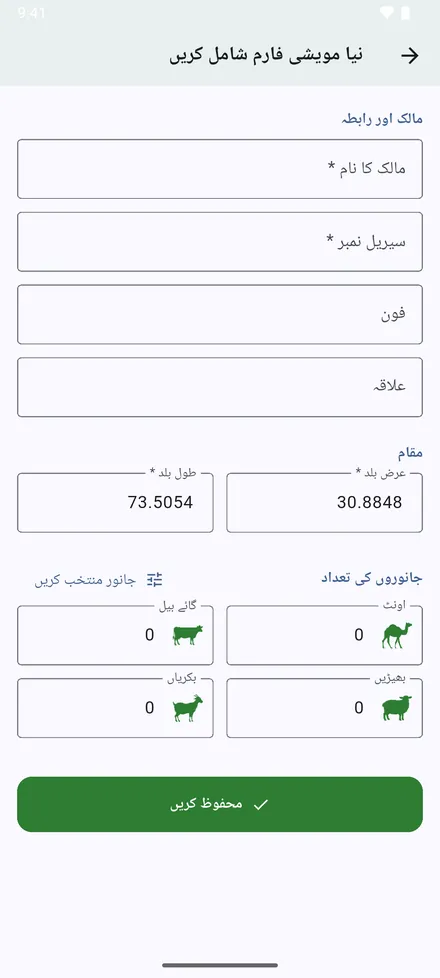
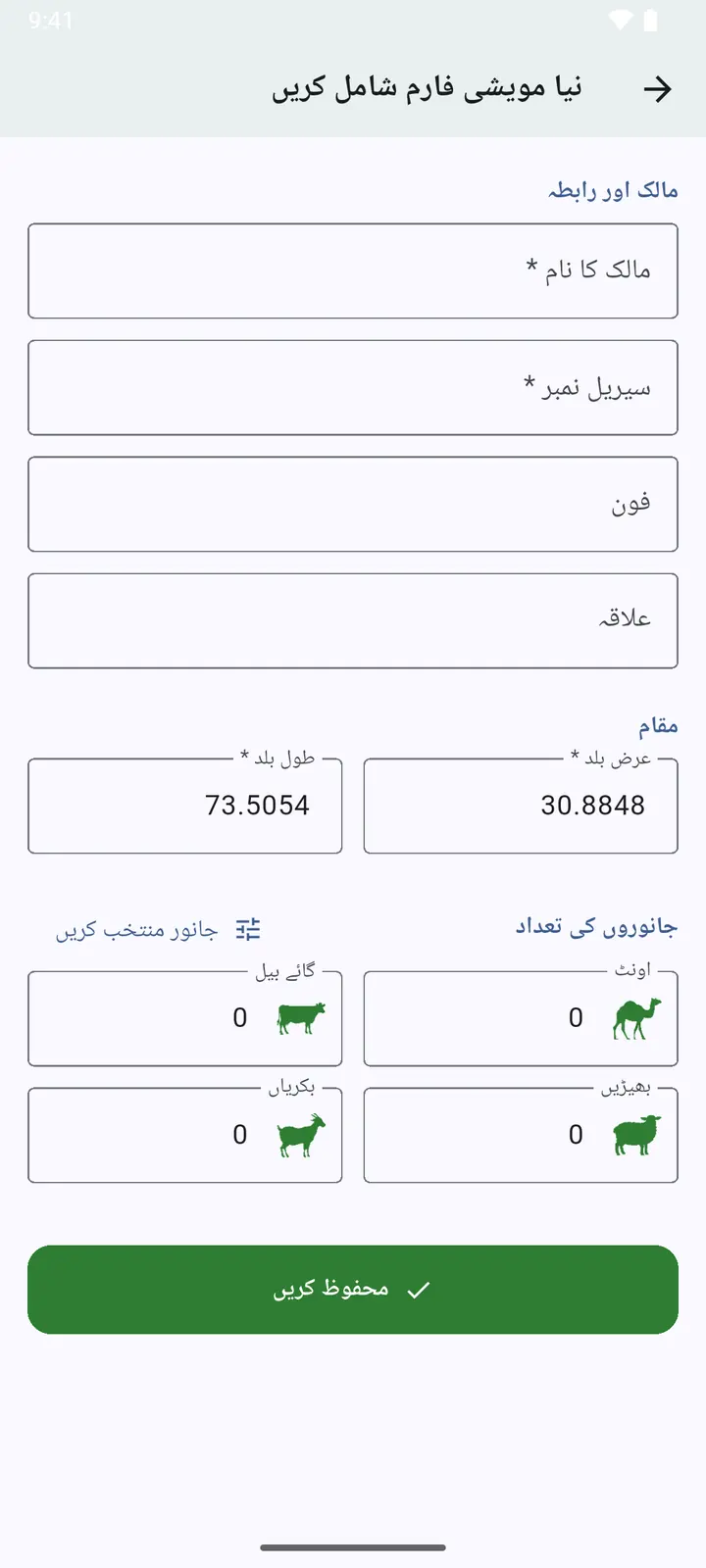
5فارم نقاط بھرے ہوئے کھلتا ہے۔ باقی مکمل کریں اور محفوظ کریں پر ٹیپ کریں۔
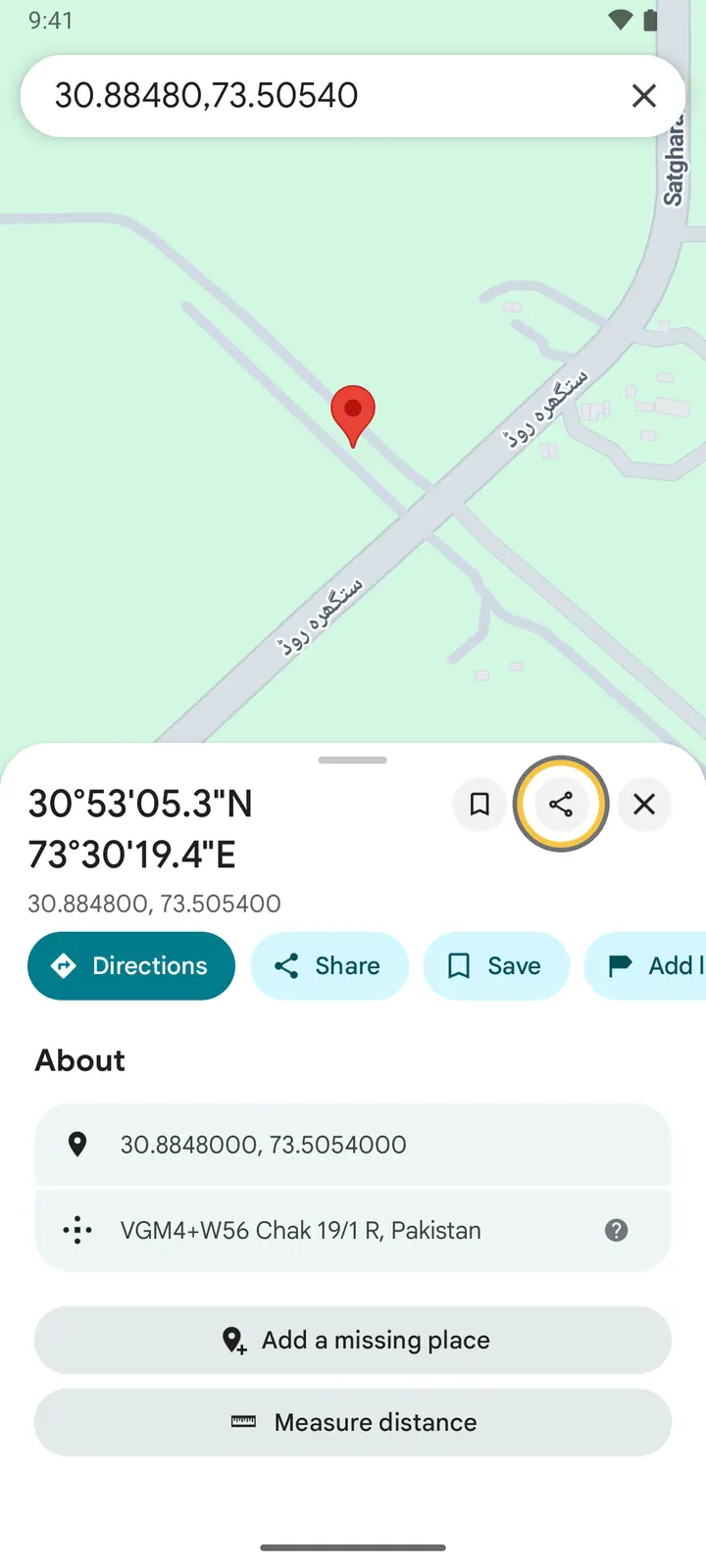
واٹس ایپ پر بھیجا گیا مقام ٹیپ کرنے پر Google Maps یا Apple Maps میں کھلتا ہے؛ وہیں سے اسی طرح شیئر کریں۔ زیادہ تر نقشہ ایپس کے لنک اور لکھے ہوئے نقاط بھی کام کرتے ہیں۔
iPhone پر اگر ایپس کی قطار میں VetMapping نظر نہ آئے تو قطار کے آخر تک سوائپ کریں اور More پر ٹیپ کر کے اسے ڈھونڈیں۔ اگر iOS ایپ پر نہ جائے تو اگلی بار VetMapping کھولنے پر مقام نقشے پر آپ کا منتظر ہو گا۔
Android پر محفوظ کرنے کے بعد ہو گیا آپ کو اسی ایپ میں واپس لے جاتا ہے جہاں سے مقام آیا تھا۔
حالیہ تبدیلیاں، پسندیدہ اور حال ہی میں کھولے گئے
-
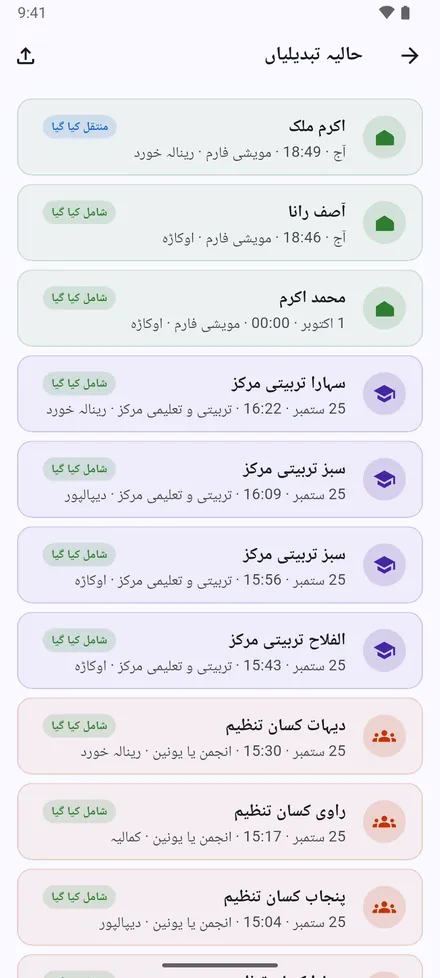
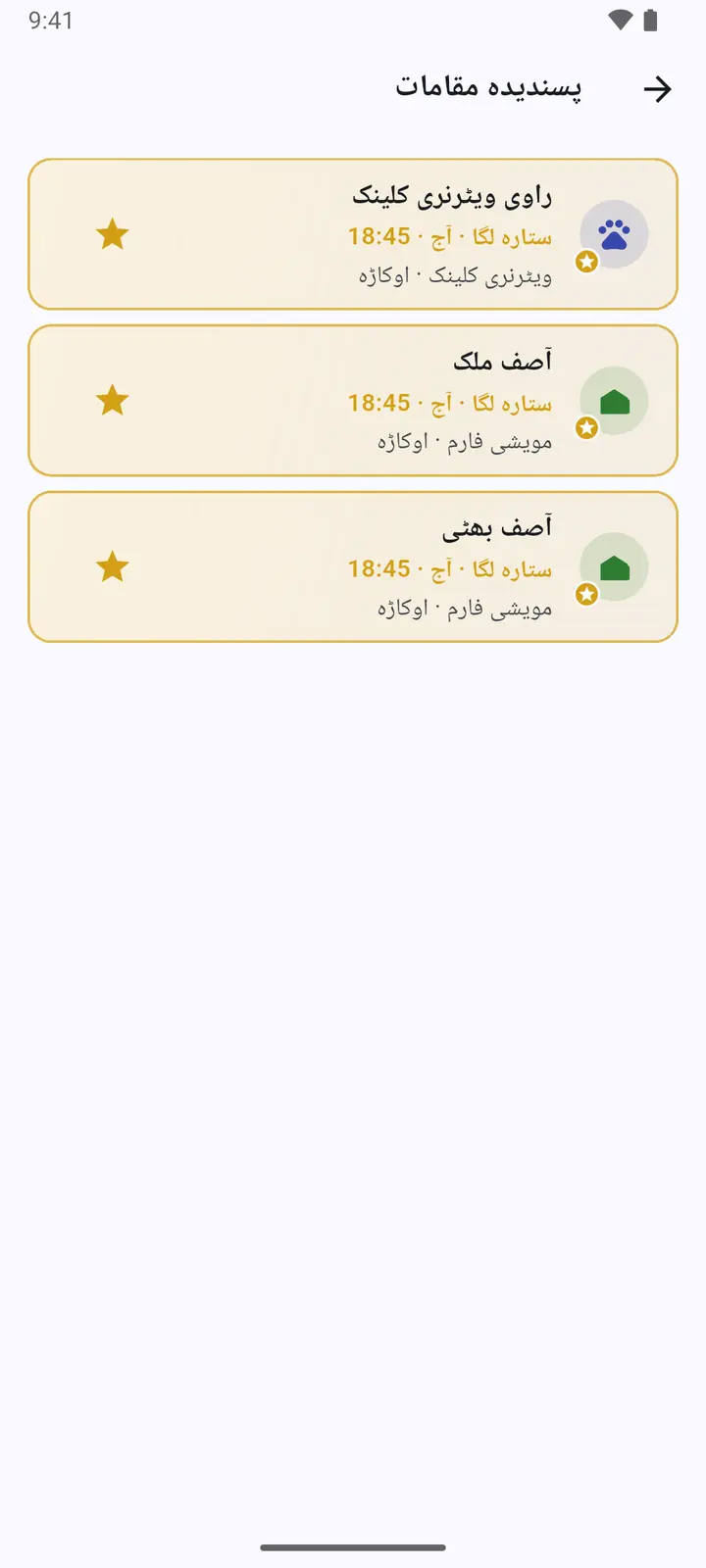
1حالیہ تبدیلیاں: حال ہی میں شامل، منتقل یا ترمیم کیے گئے مقامات، جہاں بھی یہ ہوا ہو۔
-
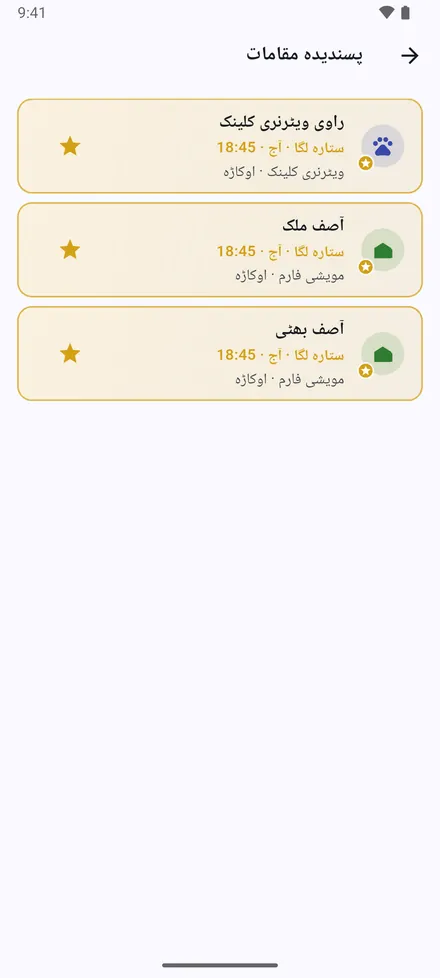
2پسندیدہ مقامات: جن مقامات پر آپ نے ستارہ لگایا۔ نقشے پر بھی یہ سنہری رنگ میں ہوتے ہیں۔
-
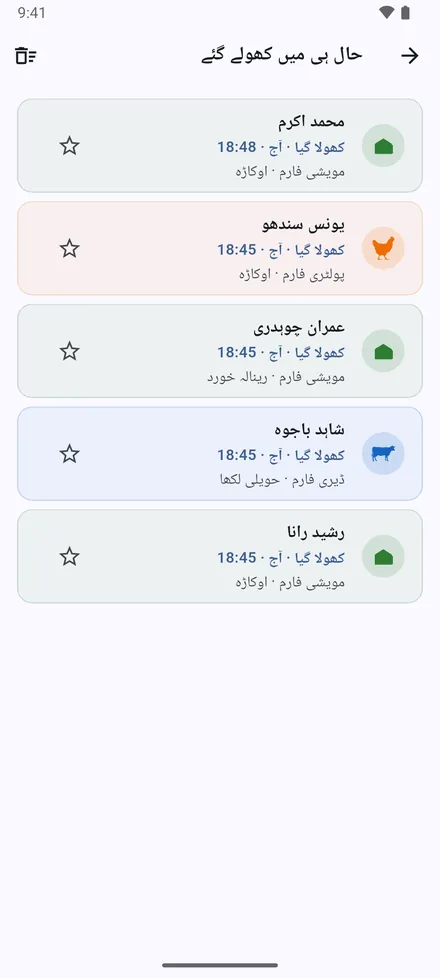
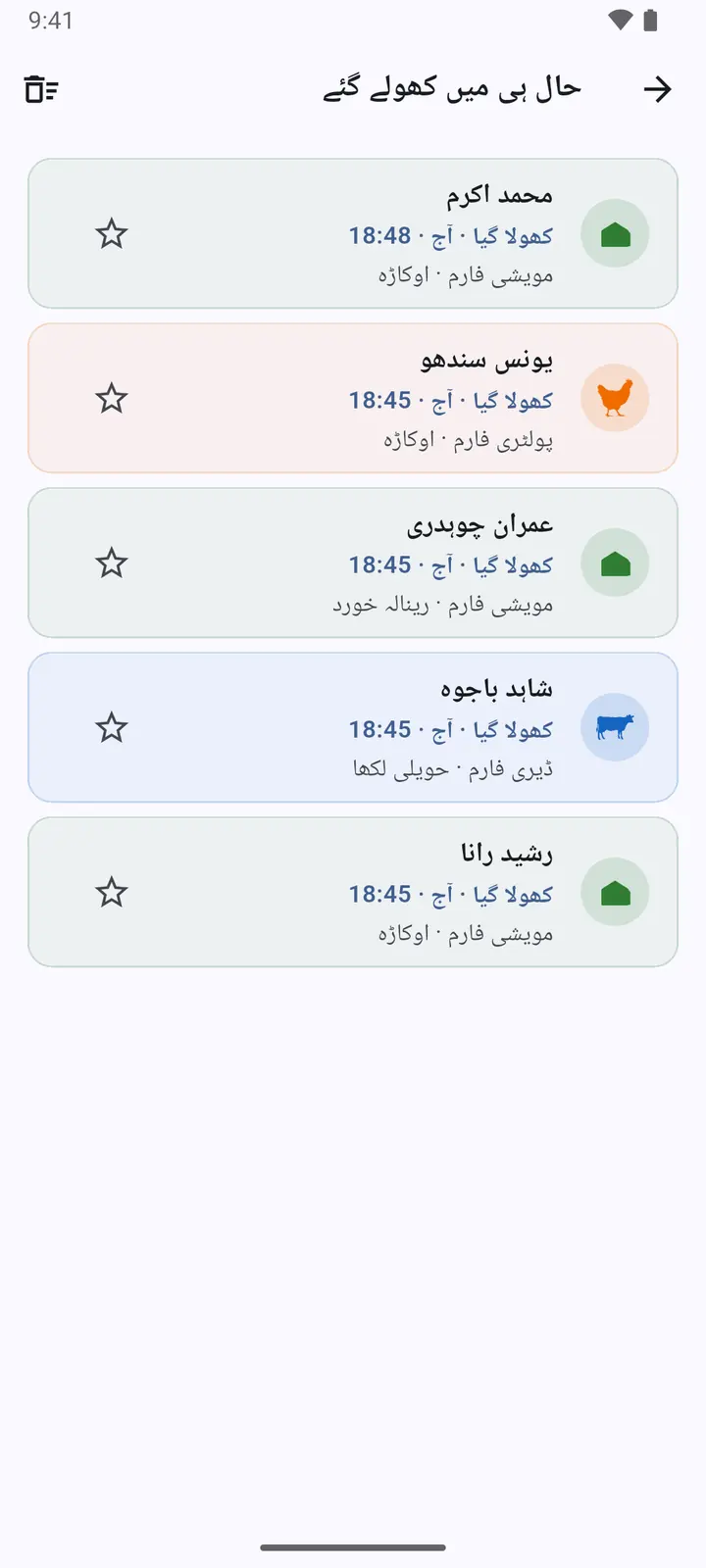
3حال ہی میں کھولے گئے: آپ کے کھولے گئے آخری 20 مقامات، تاریخ اور وقت کے ساتھ۔
Excel سے درآمد
اپنے موجودہ رجسٹر سے شروع کریں: .xlsx یا .csv فائل، ہر قطار میں ایک مقام۔
-
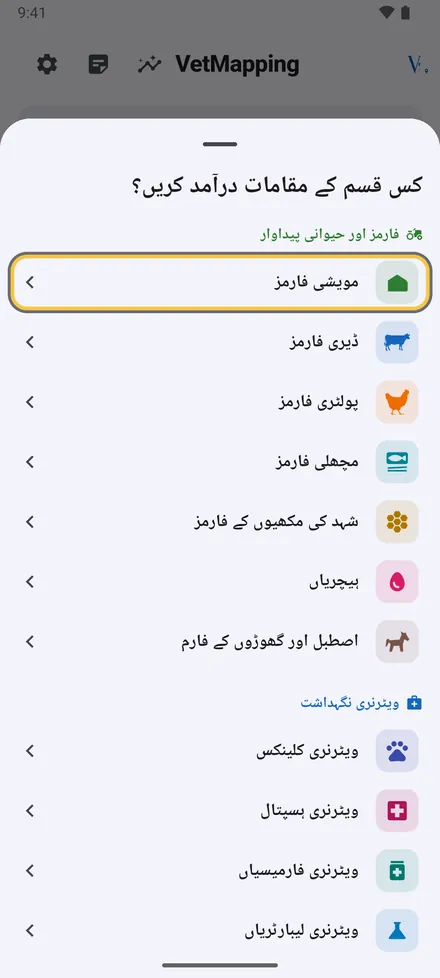
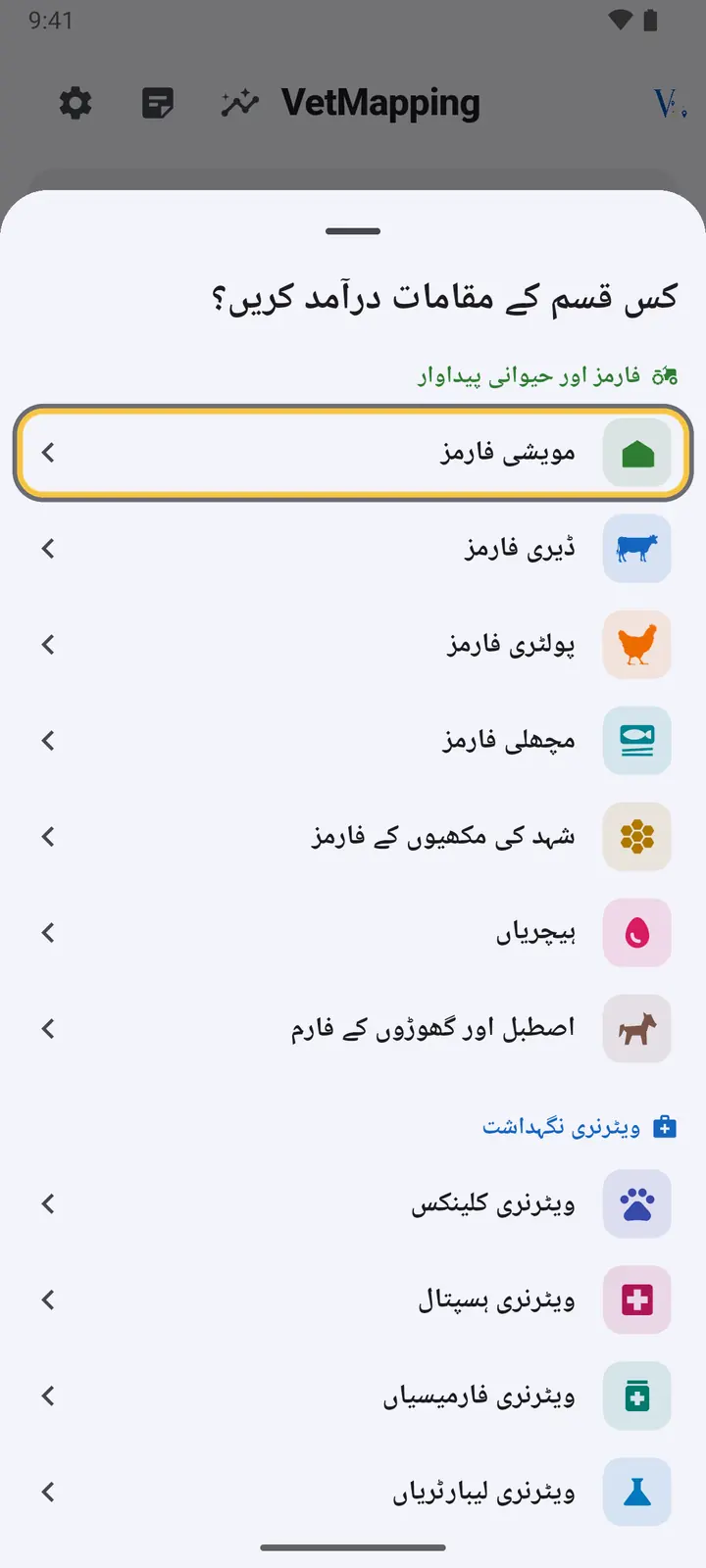
1مرکزی اسکرین پر درآمد کریں پر ٹیپ کریں، فائل میں موجود مقامات کی قسم چنیں، پھر فائل منتخب کریں۔
-
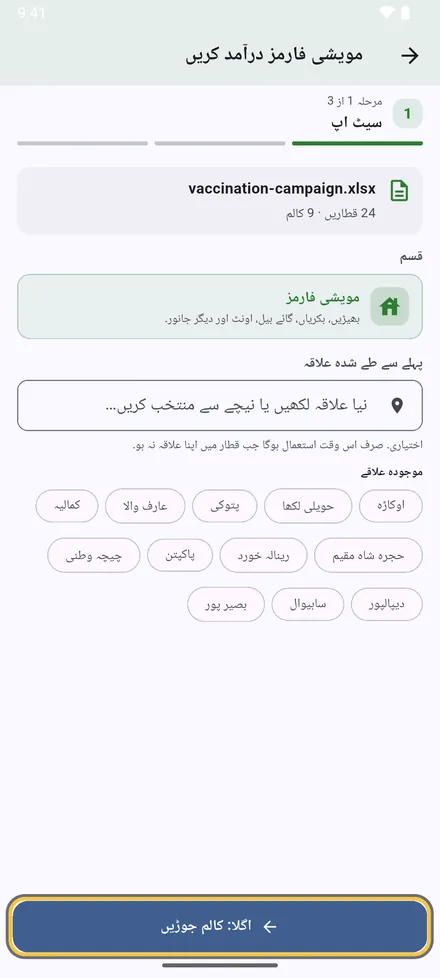
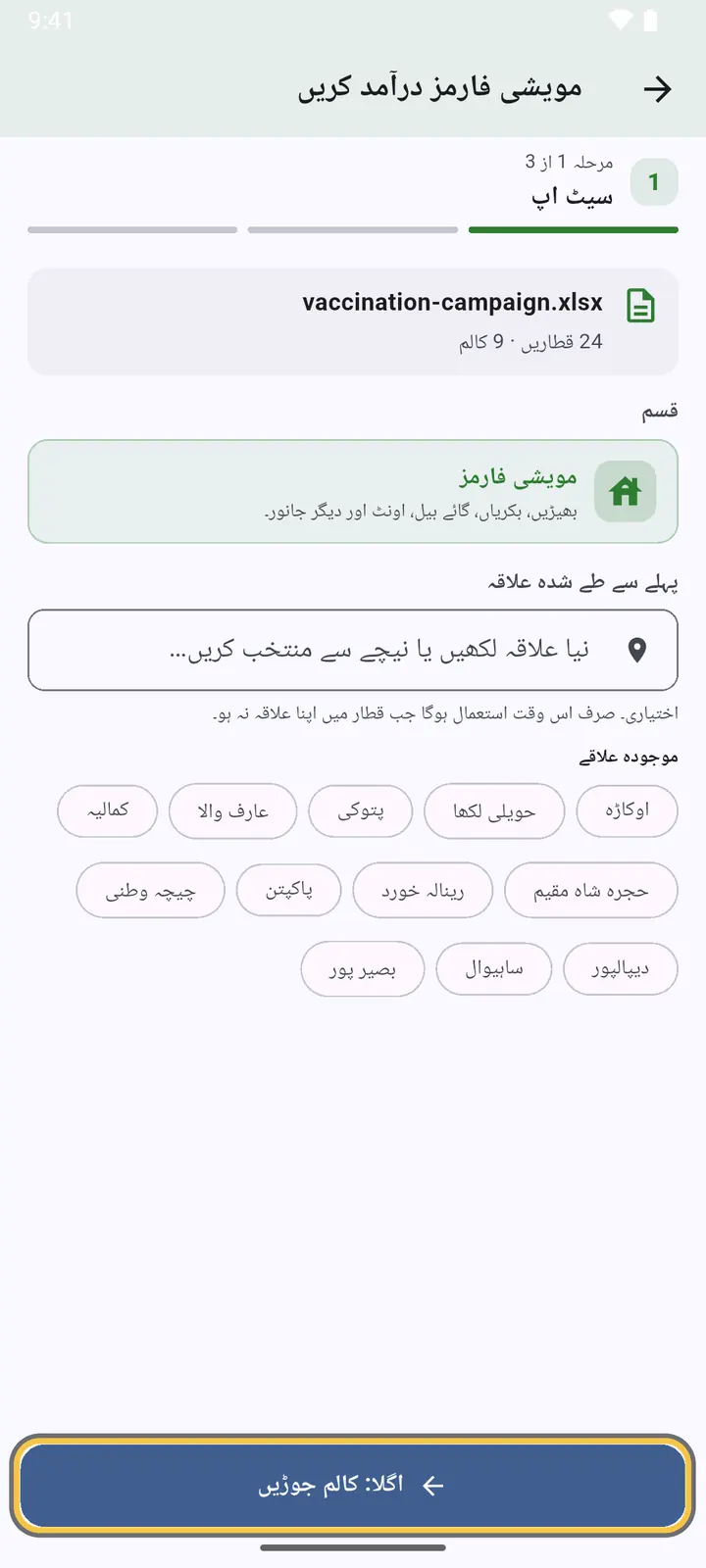
2جن قطاروں میں علاقہ نہیں ان کے لیے علاقہ چنیں، یا ہر قطار کا اپنا رہنے دیں۔
-
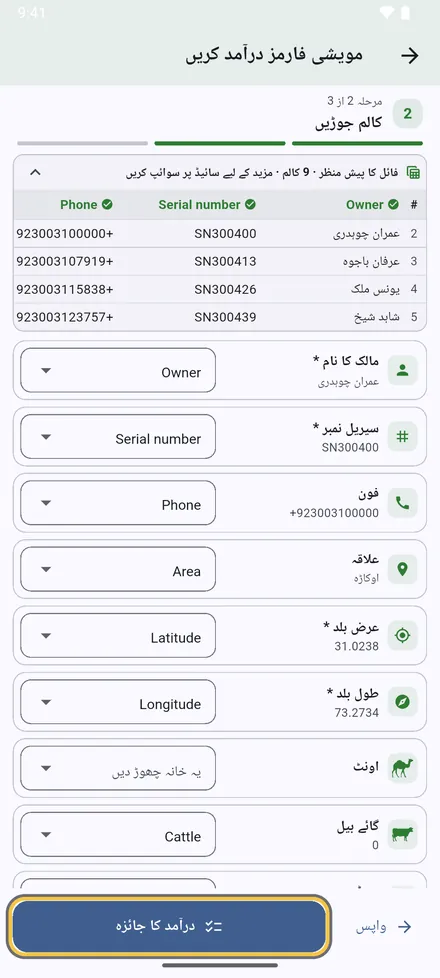
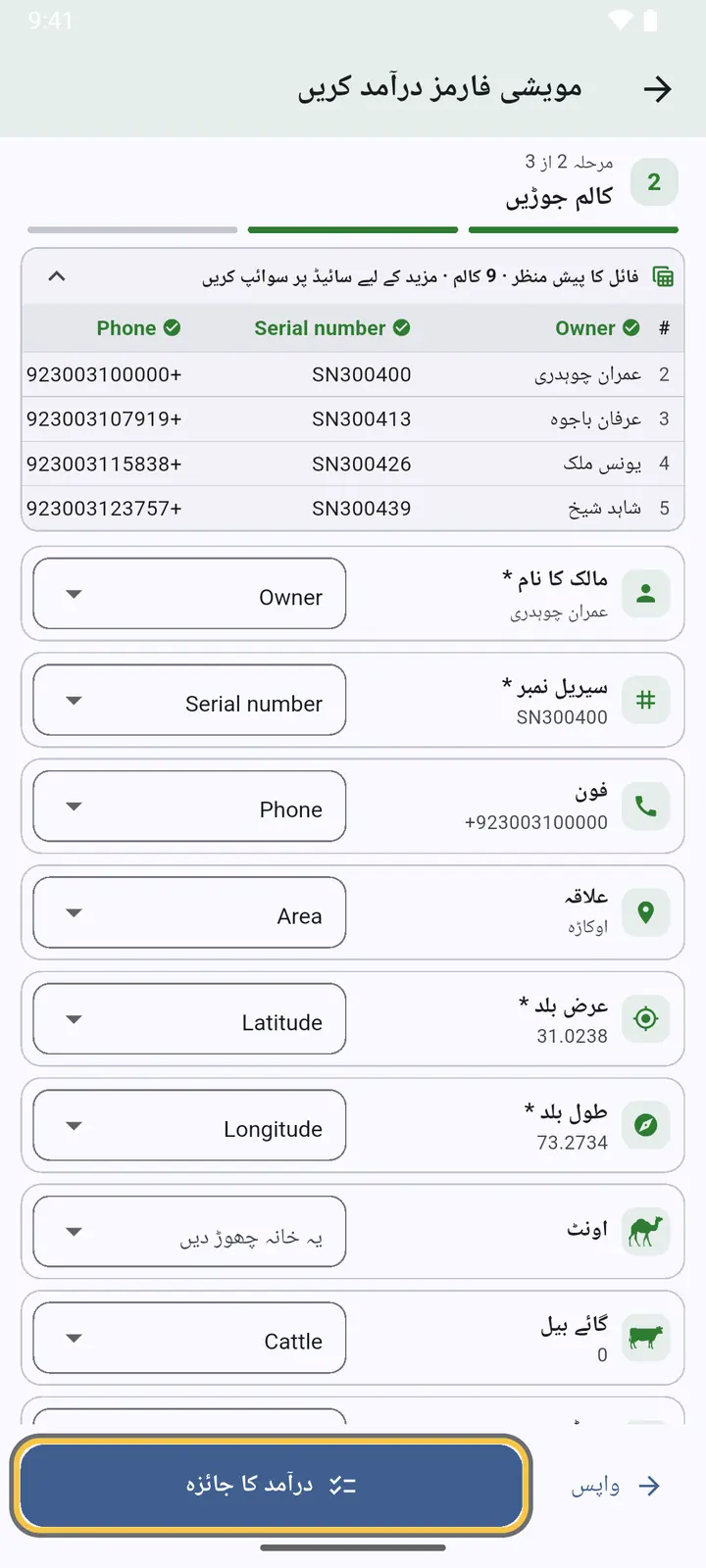
3ہر خانہ آپ کی فائل کے ایک کالم سے ملایا جاتا ہے۔ انگریزی اور عربی عنوانات خود بخود ملتے ہیں؛ کوئی بھی ملاپ ہاتھ سے بدلیں۔ * والے خانے لازمی ہیں۔
-
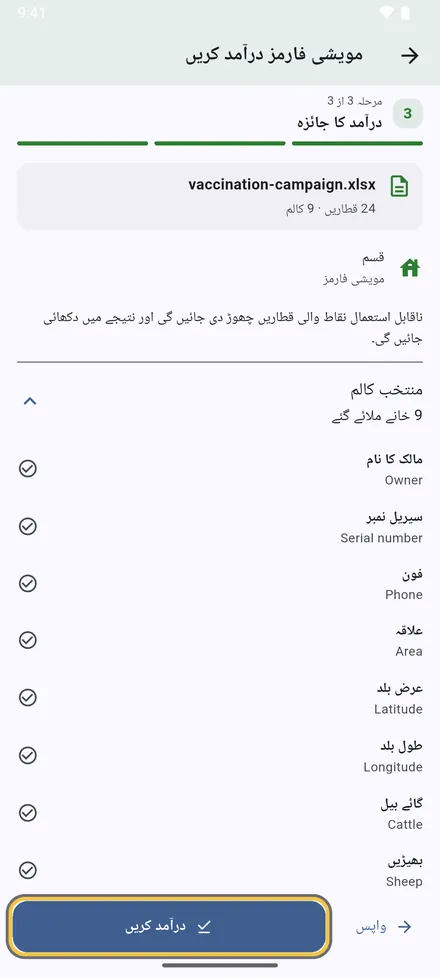
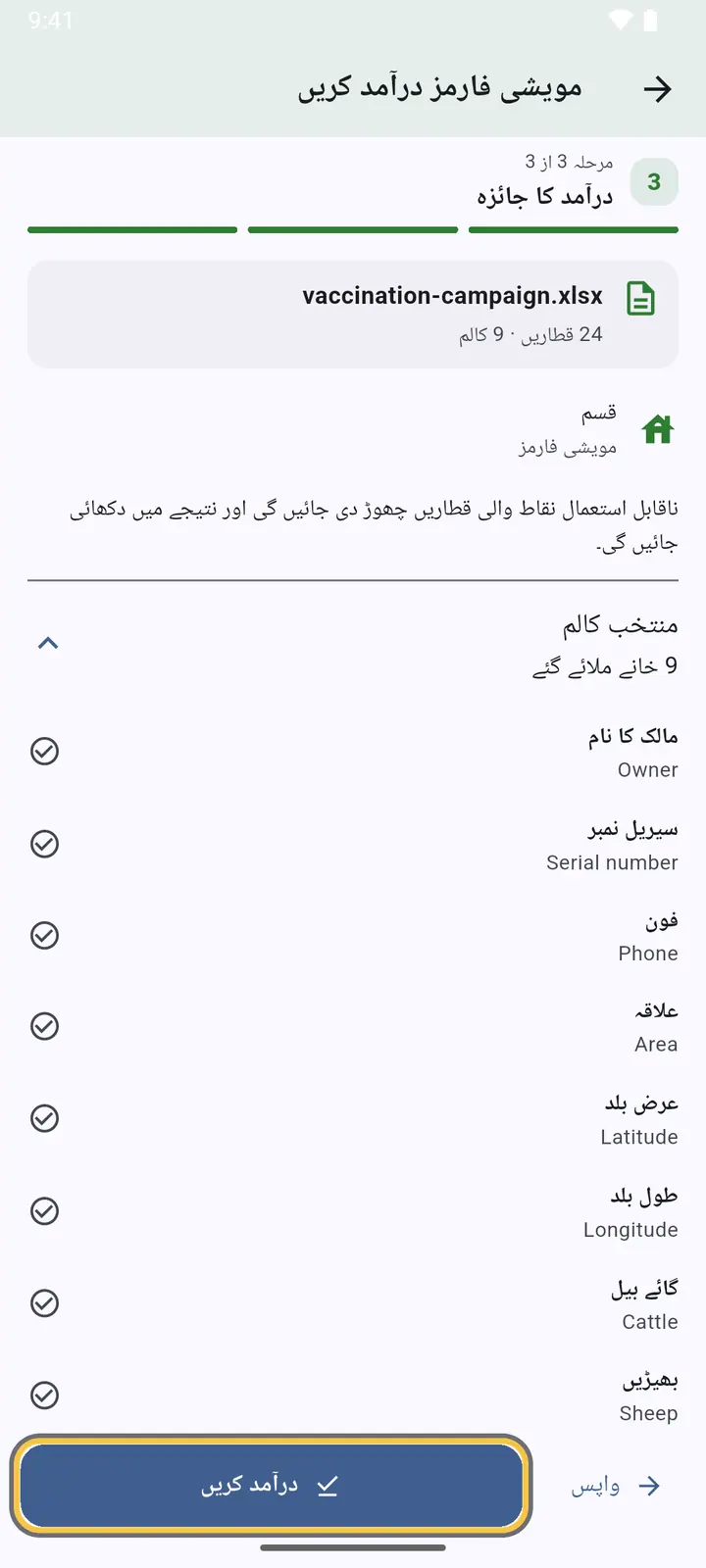
4خلاصہ دیکھیں اور درآمد کریں پر ٹیپ کریں۔
-
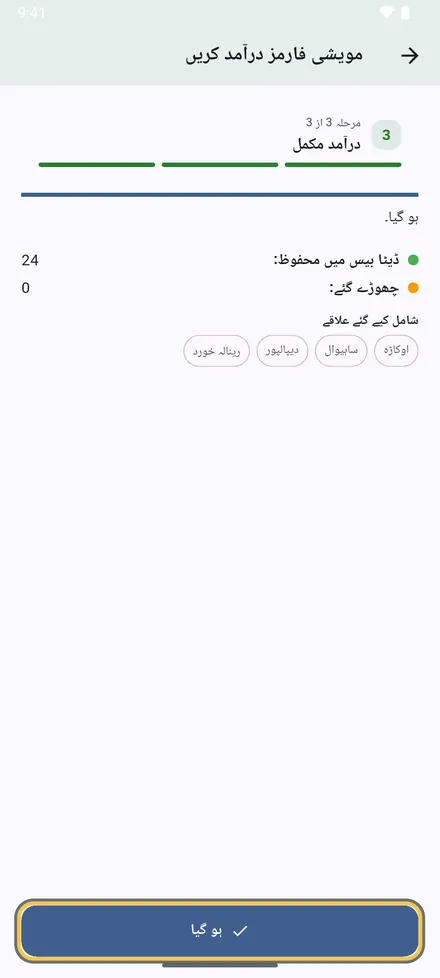
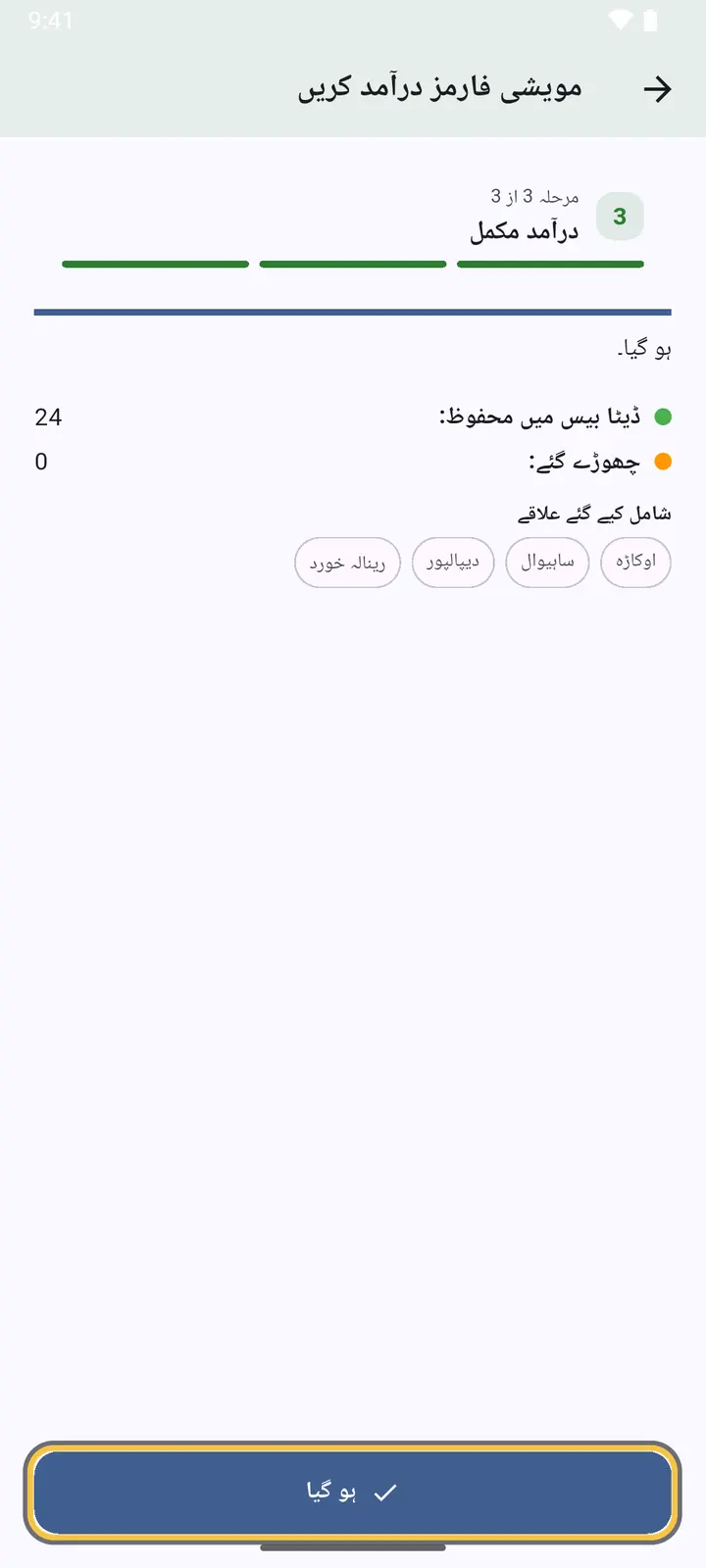
5نتیجہ: کتنے مقامات محفوظ ہوئے، کتنی قطاریں کیوں چھوڑی گئیں، اور کون سے علاقے شامل ہوئے۔ ہو گیا پر ٹیپ کریں۔
-
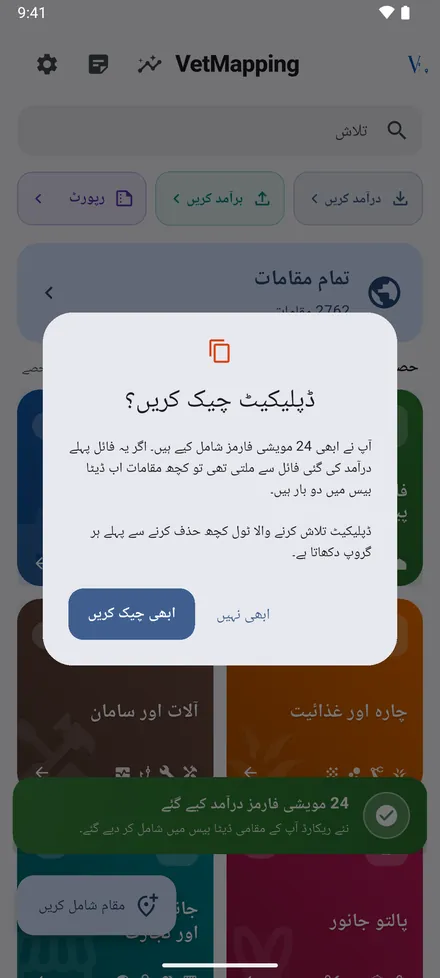
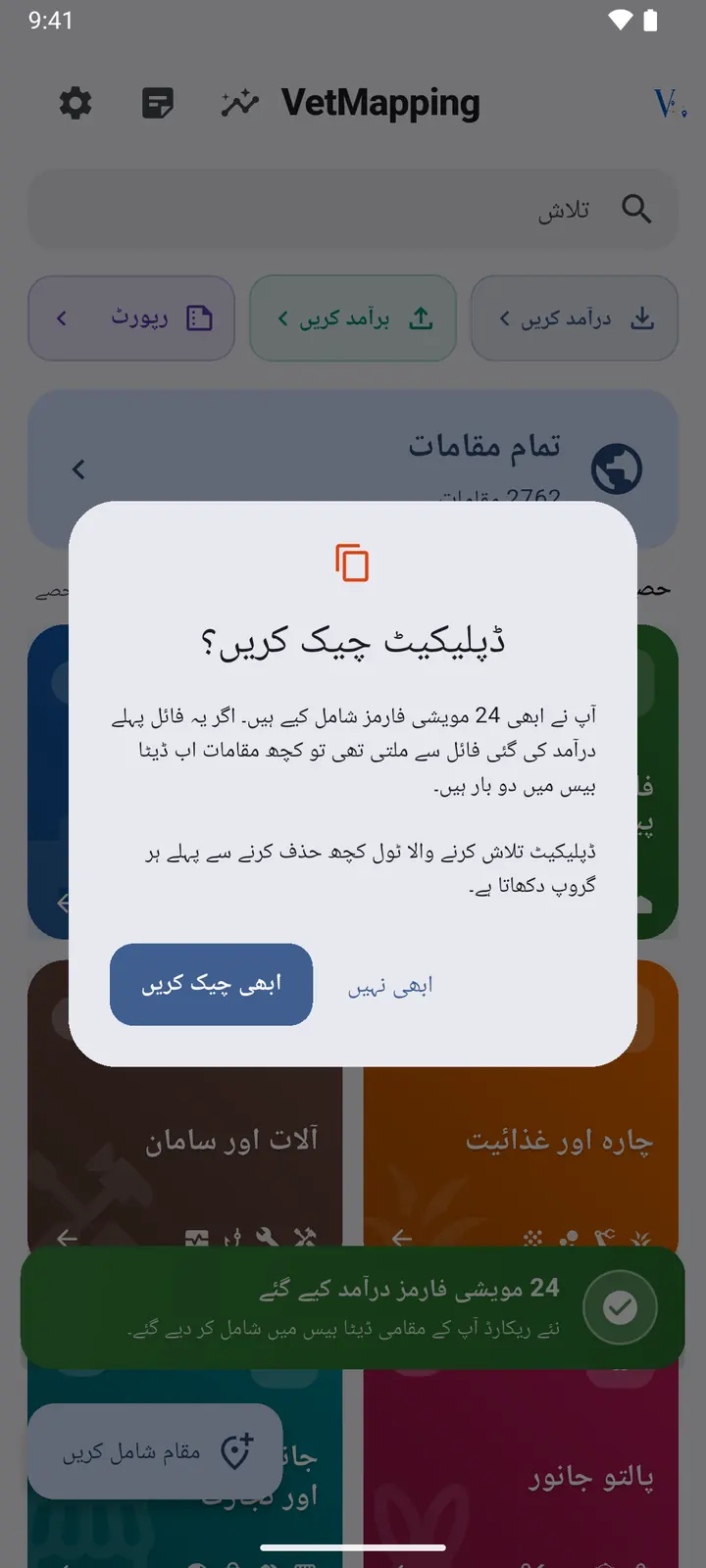
6اگر فائل پہلے درآمد کی گئی فائل سے ملتی ہو تو VetMapping ڈپلیکیٹ تلاش کرنے کی پیشکش کرتی ہے۔
ڈپلیکیٹ تلاش
-
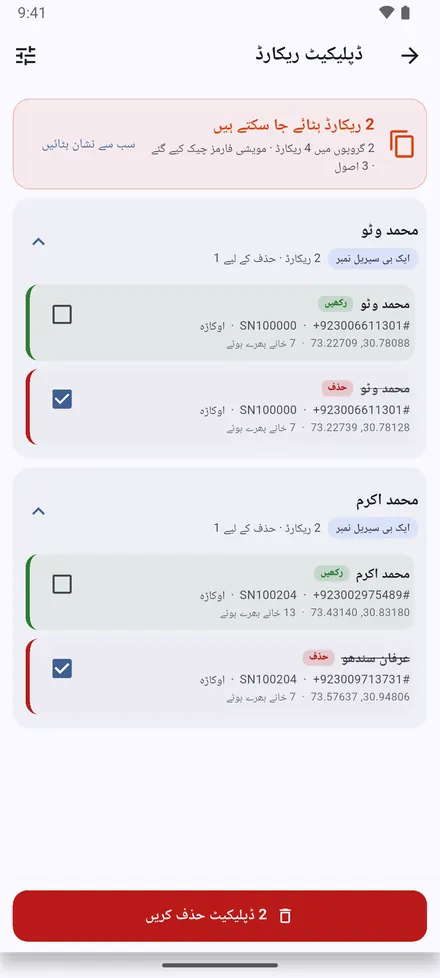
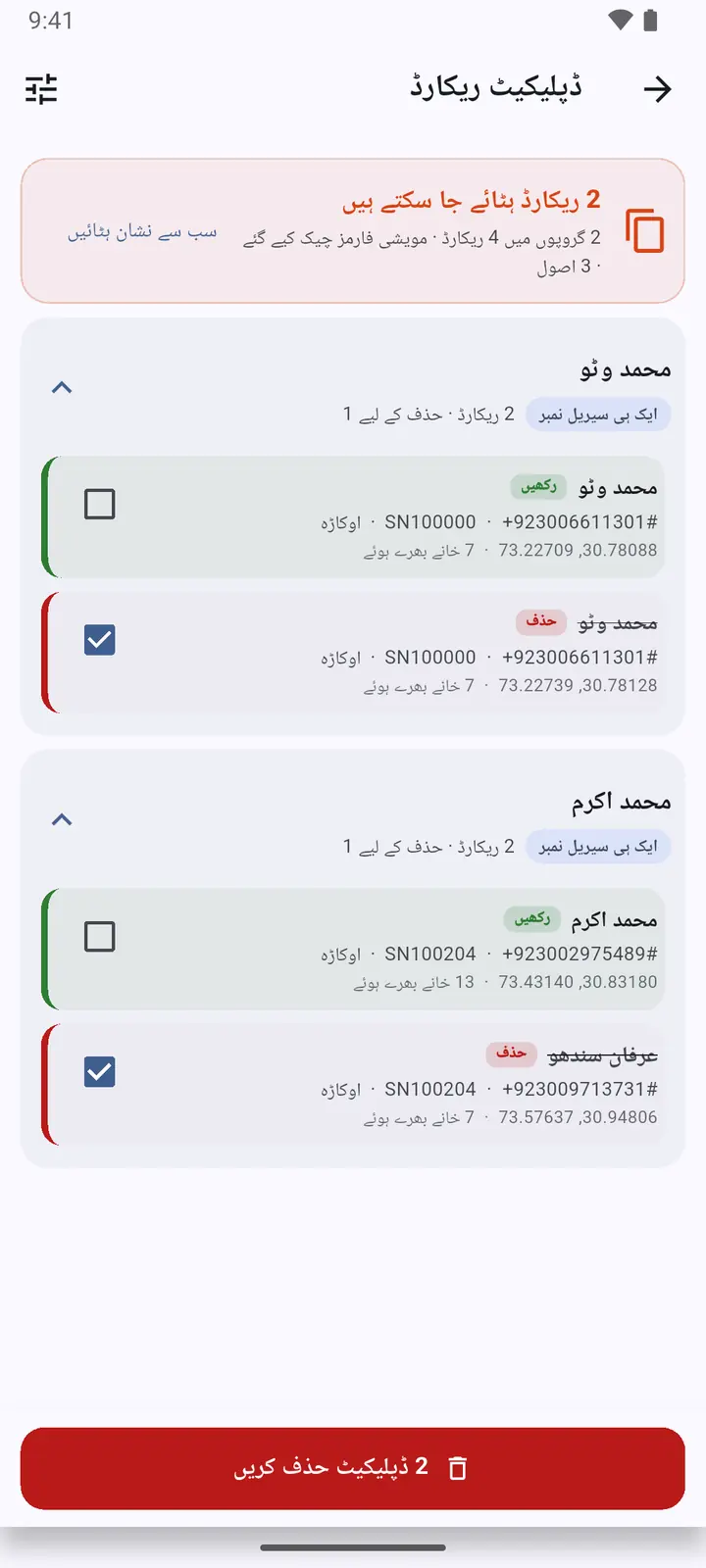
1ایک ہی سیریل نمبر، ایک ہی فون، ایک ہی علاقے میں ایک ہی مالک، یا ایک ہی جگہ والے مقامات اکٹھے دکھائے جاتے ہیں۔ ہر گروپ دیکھیں اور درست والا رکھیں۔ یہ ترتیبات › ڈپلیکیٹ مقامات تلاش کریں میں بھی ہے۔
Excel میں برآمد
-
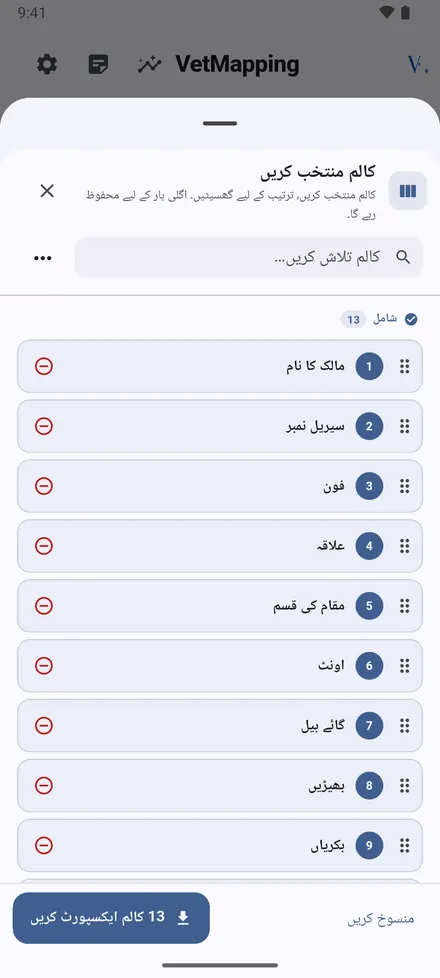
1برآمد کریں پر ٹیپ کریں، مقامات کی قسم چنیں، پھر کالم۔ انہیں اپنی ترتیب میں کھینچیں؛ آپ کا انتخاب یاد رکھا جاتا ہے۔
-
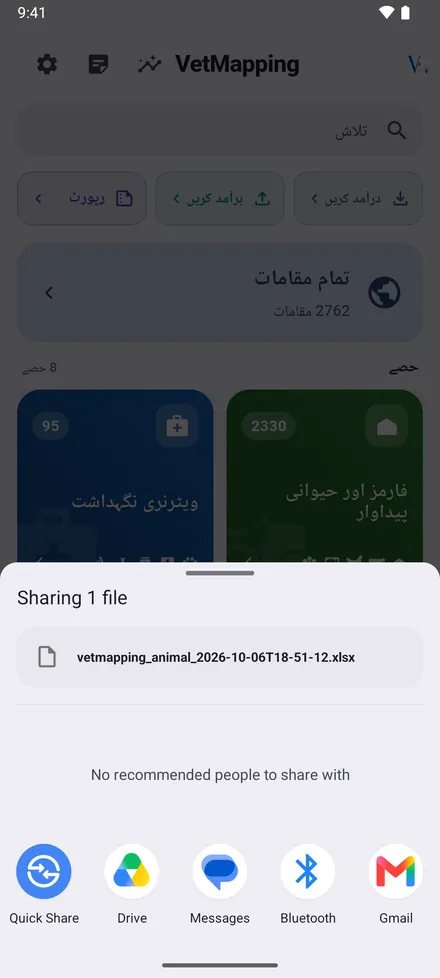
2فائل واٹس ایپ، ای میل یا Drive پر بھیجیں، یا محفوظ کریں۔
سرگرمی کی رپورٹ، Excel یا PDF میں
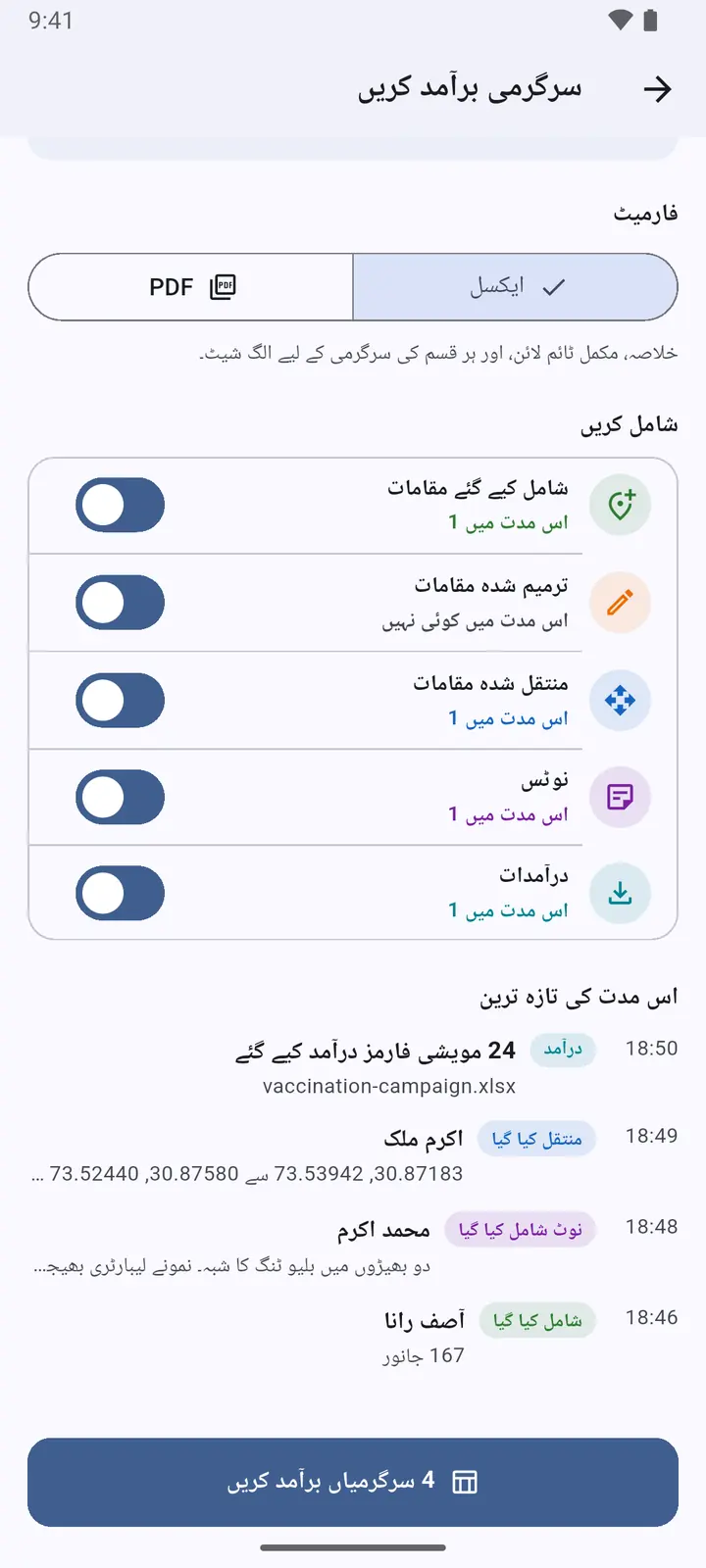
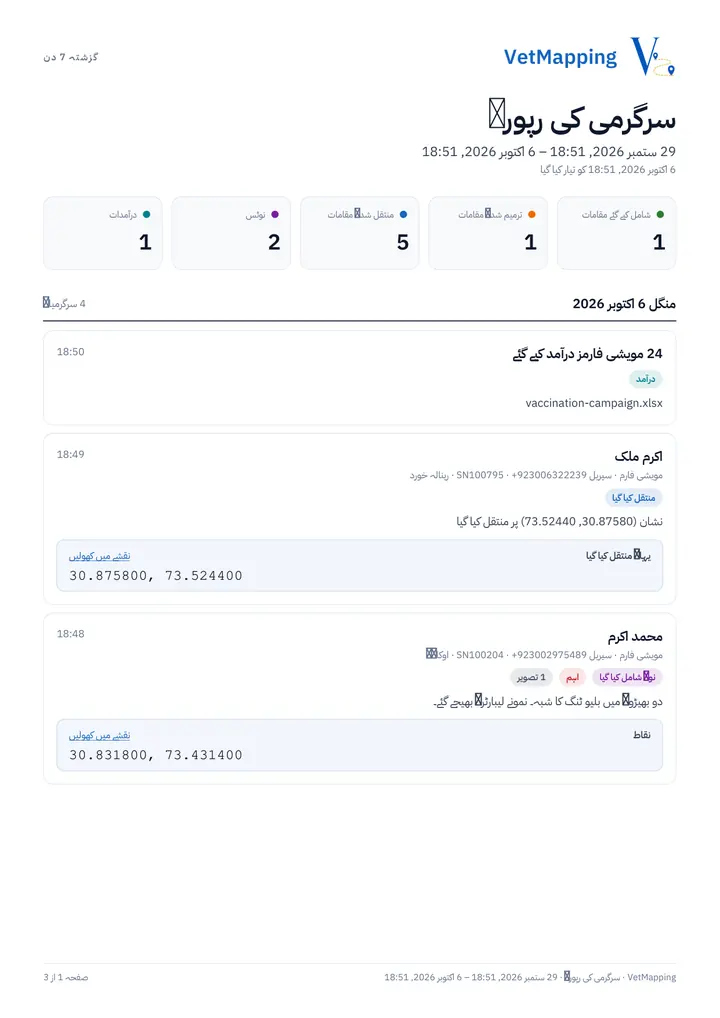
ایک مدت میں کیا کیا گیا: شامل، ترمیم اور منتقل کیے گئے مقامات، نوٹس اور درآمدات۔
-
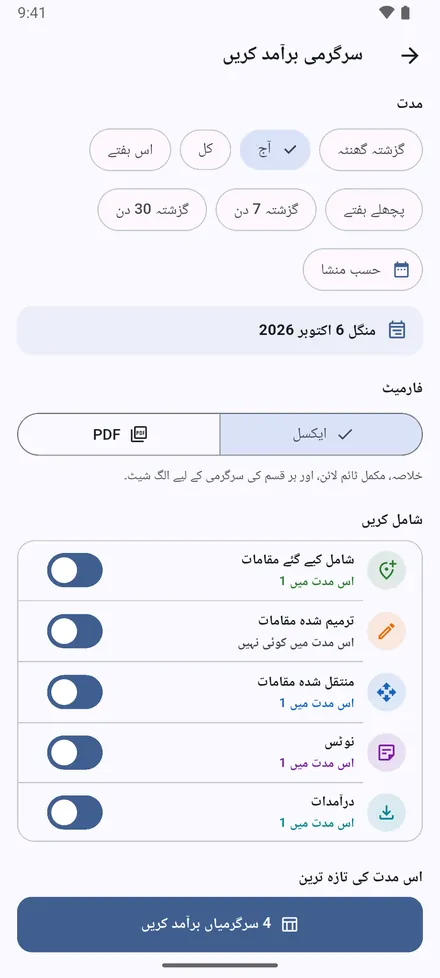
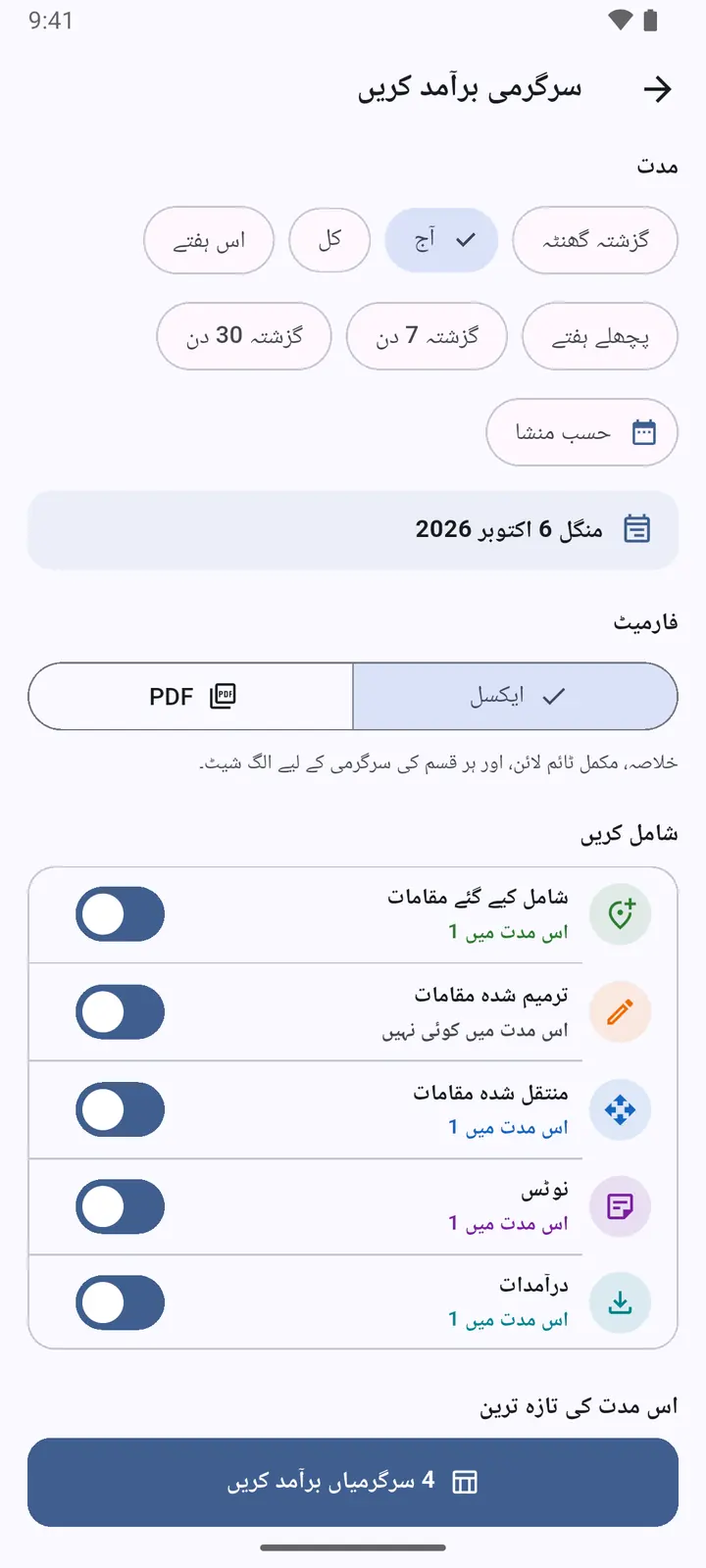
1مرکزی اسکرین پر رپورٹ پر ٹیپ کریں۔ مدت چنیں، آخری گھنٹے سے آخری 30 دن تک یا اپنی تاریخیں، اور Excel یا PDF۔
-
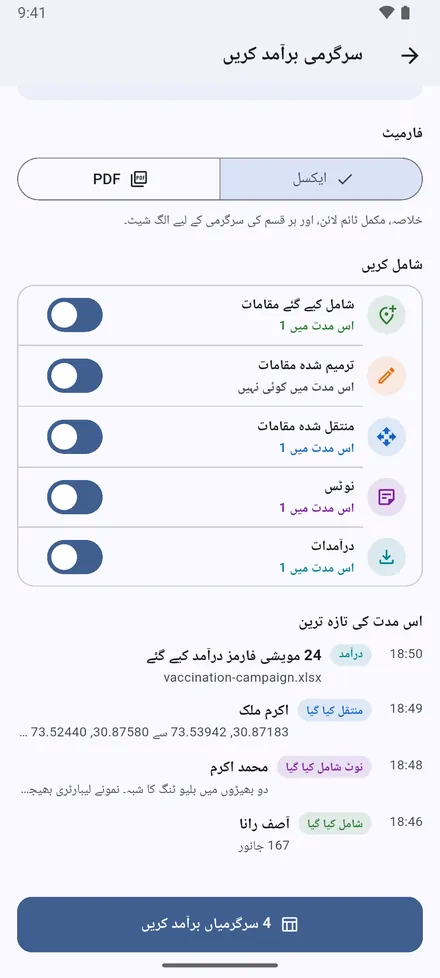
2چنیں کہ کیا شامل ہو۔ برآمد سے پہلے تازہ ترین اندراجات دکھائے جاتے ہیں۔
-
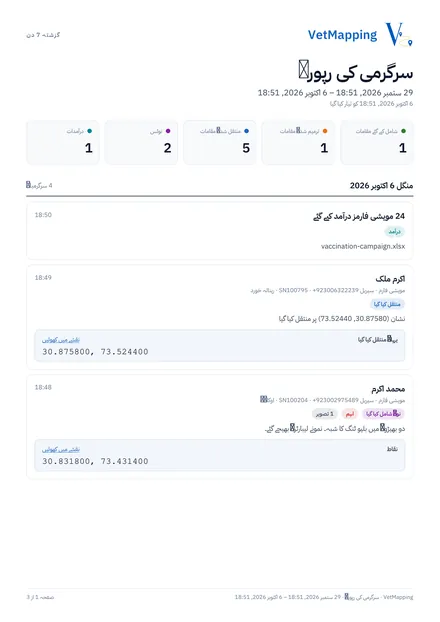
3PDF: کل تعداد، پھر دن بہ دن ہر سرگرمی، ہر منتقلی کے نئے نقاط اور نقشے کے لنک کے ساتھ۔
اعداد و شمار
-
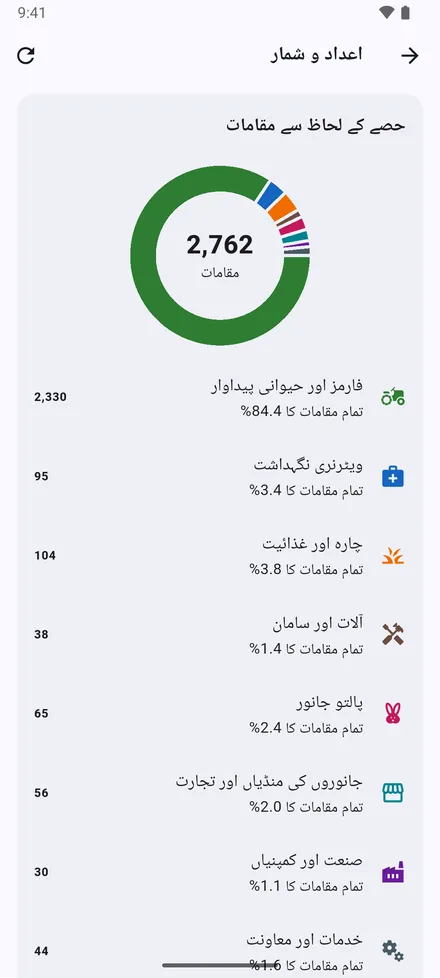
1مرکزی اسکرین کے اوپر اعداد و شمار: آپ کے مقامات کی تعداد، حصے اور قسم کے لحاظ سے۔
-
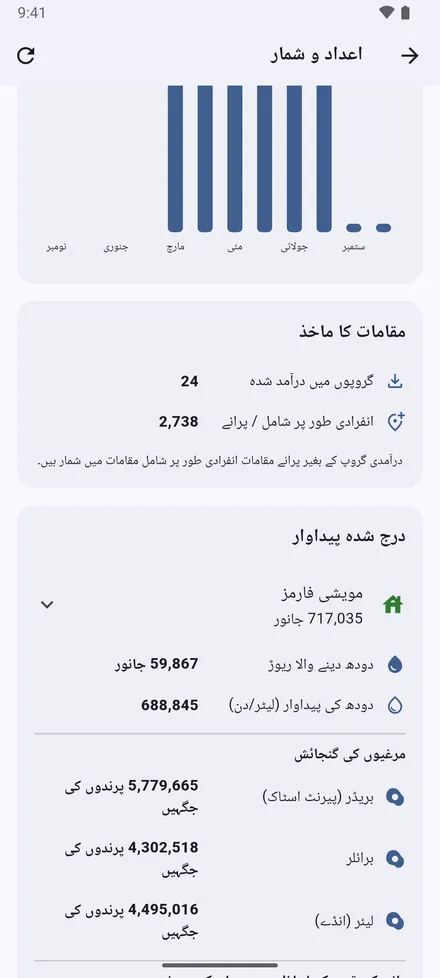
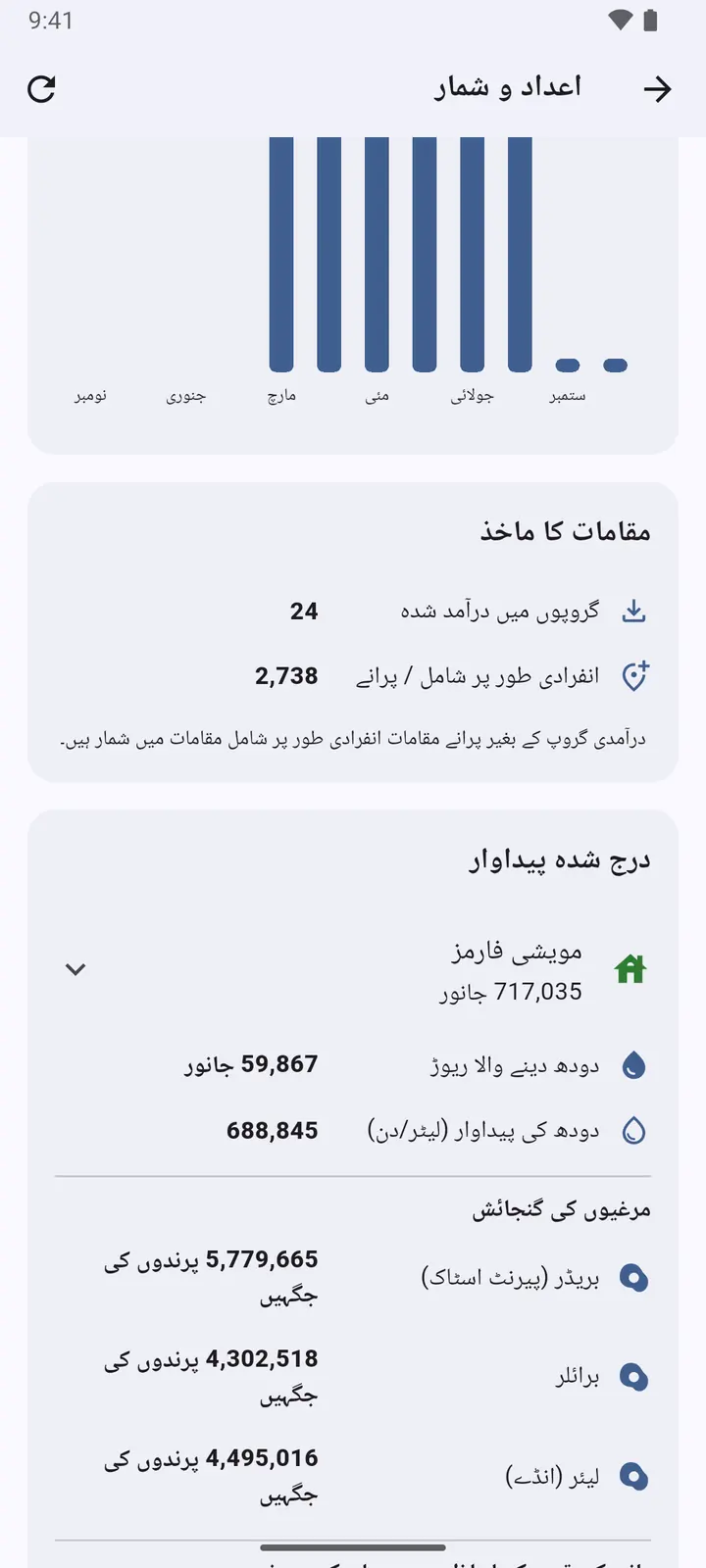
2مہینہ بہ مہینہ شامل ہونے والے مقامات، وہ کہاں سے آئے، اور درج شدہ ریوڑ اور پیداوار: جانوروں کی تعداد، دودھ، پولٹری کی گنجائش اور مچھلی کے تالاب۔
کیمرے سے نمبر پڑھنا
چھپی ہوئی فہرست سے ٹیگ نمبر، شناختی نمبر اور فون نمبر، بغیر ٹائپ کیے۔
-
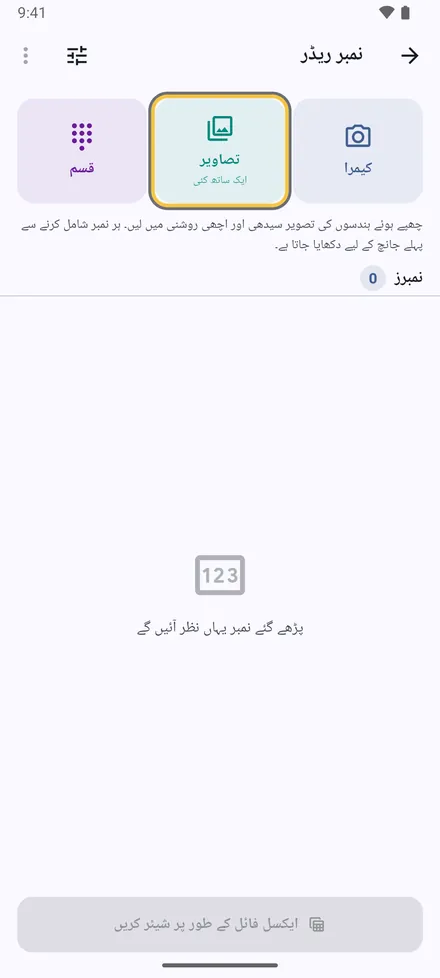
1ترتیبات › کیمرے سے نمبر پڑھیں۔ تصویر لیں، یا ایک ساتھ کئی تصاویر چنیں۔
-
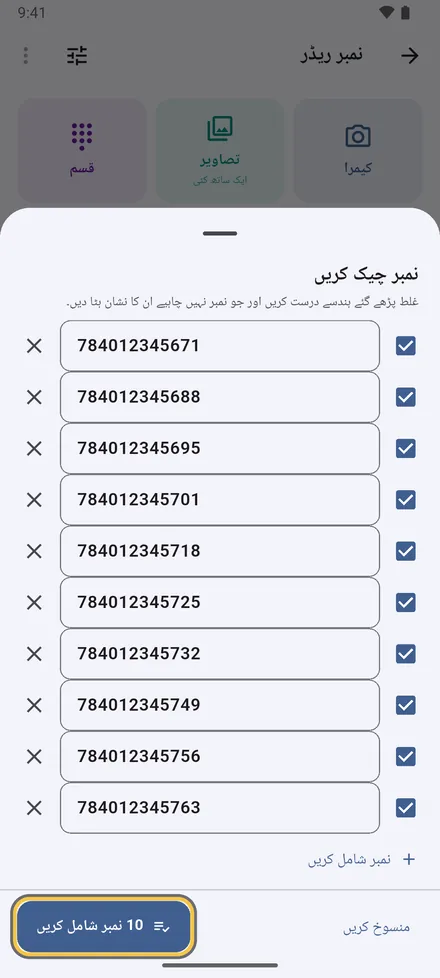
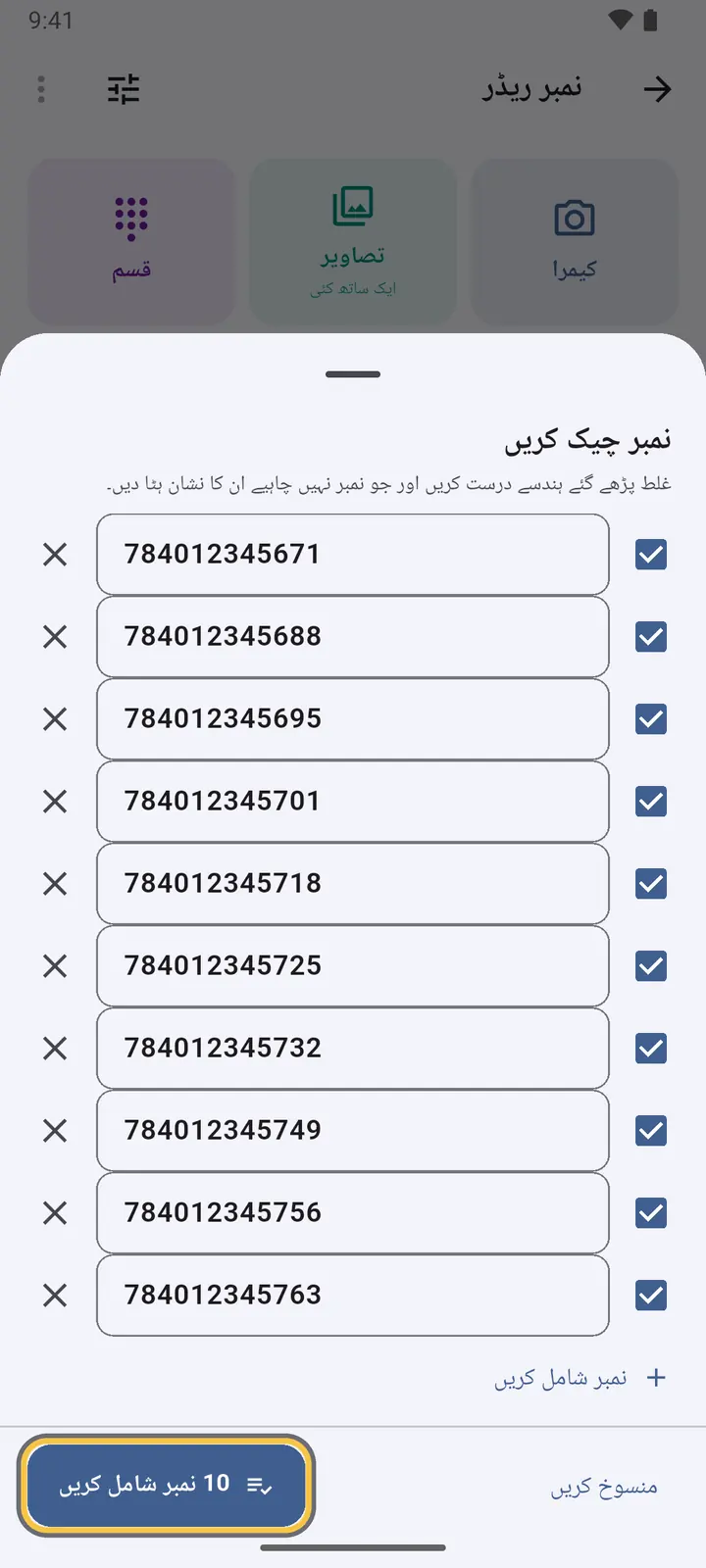
2ہر نمبر چیک کریں: کوئی ہندسہ درست کریں، غیر ضروری کا نشان ہٹائیں، کوئی رہ گیا ہو تو شامل کریں۔ مشکوک اور دہرائے گئے نمبر نشان زد ہوتے ہیں۔
-
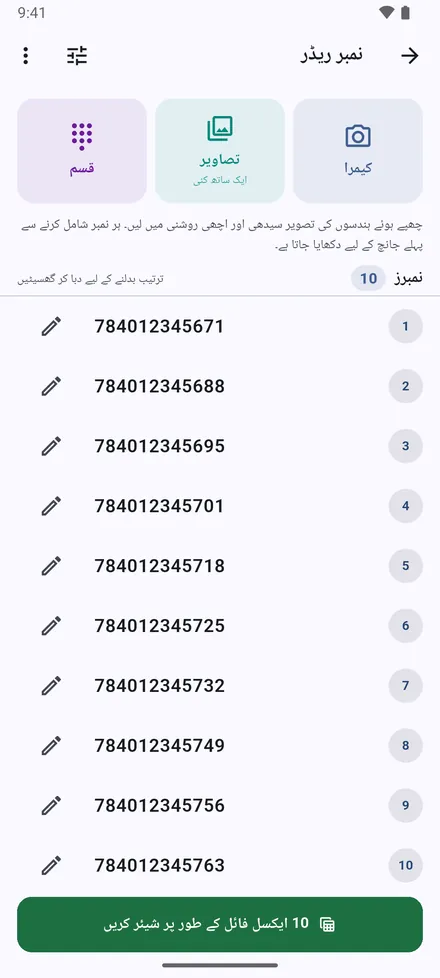
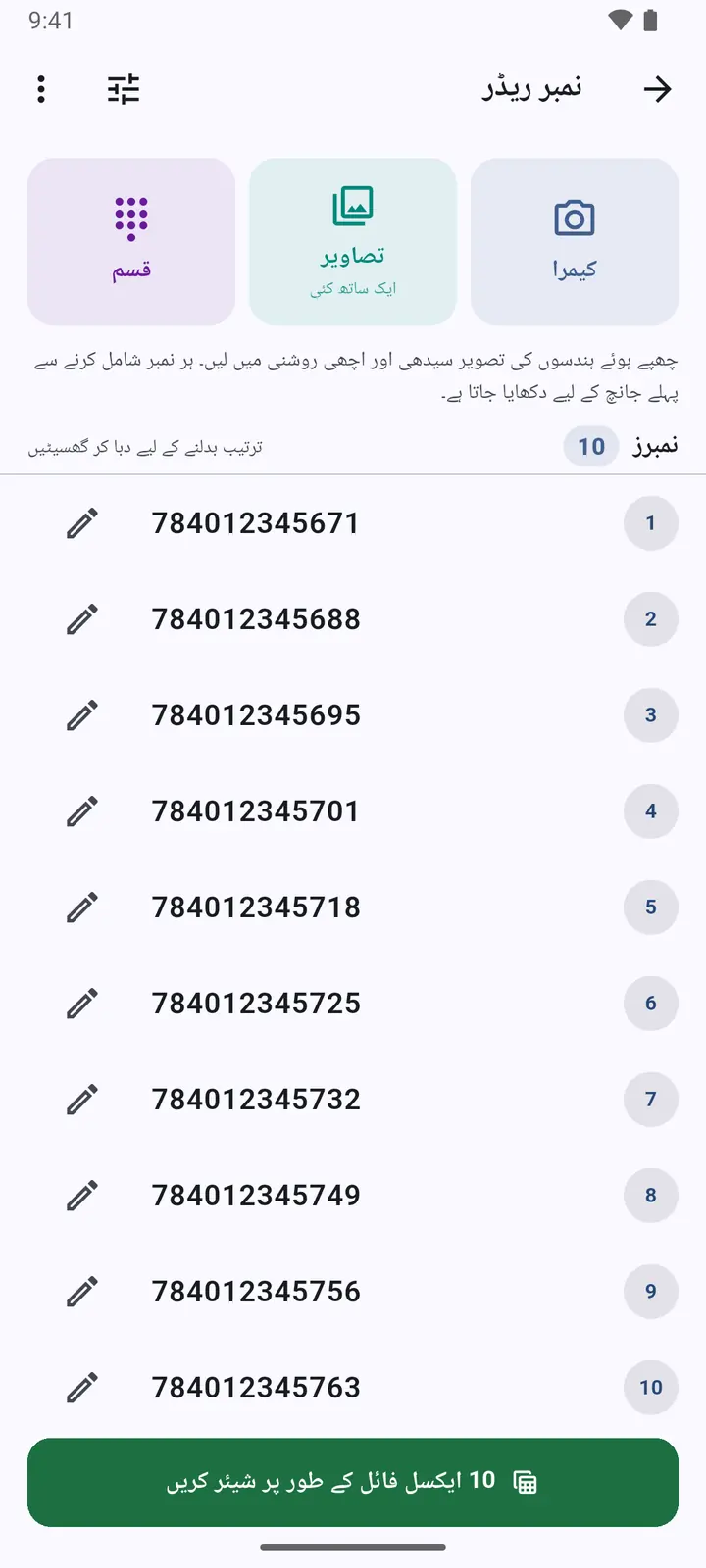
3فہرست کی ترتیب بدلی، کاپی یا Excel فائل کے طور پر شیئر کی جا سکتی ہے۔
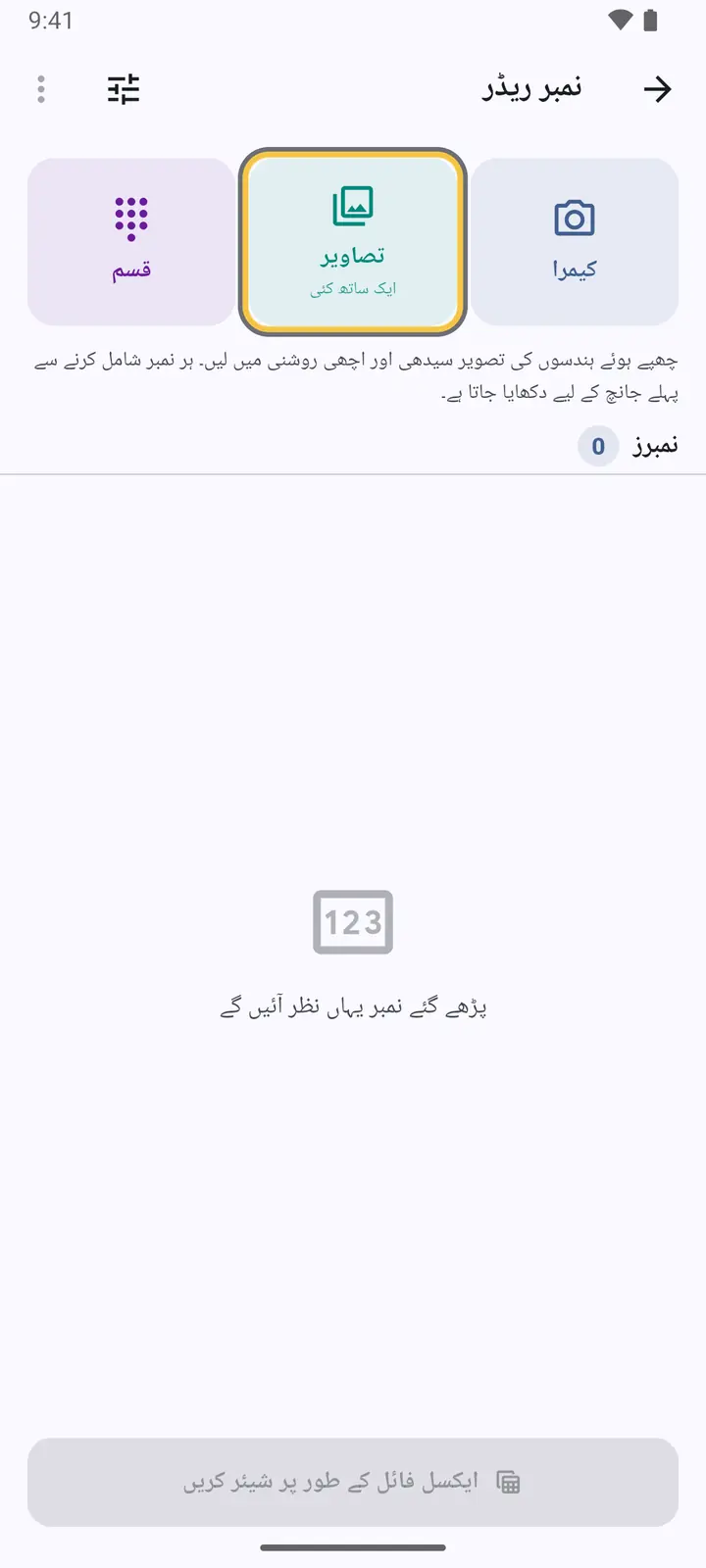
ترتیبات
-
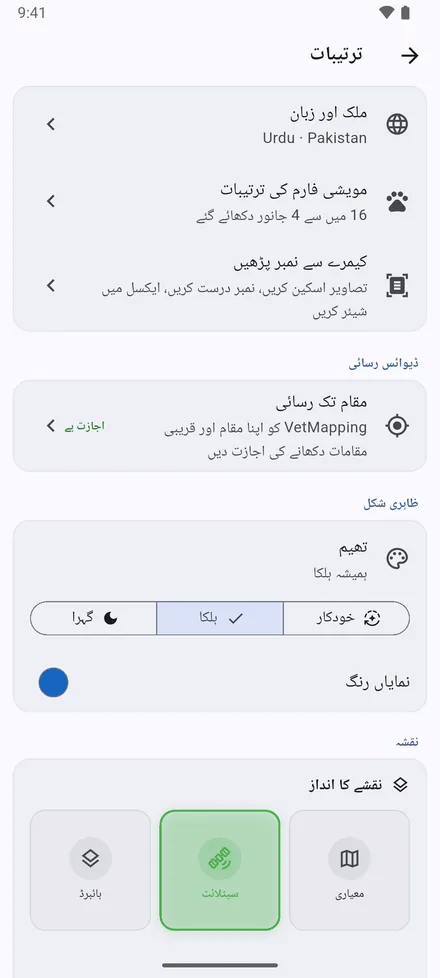
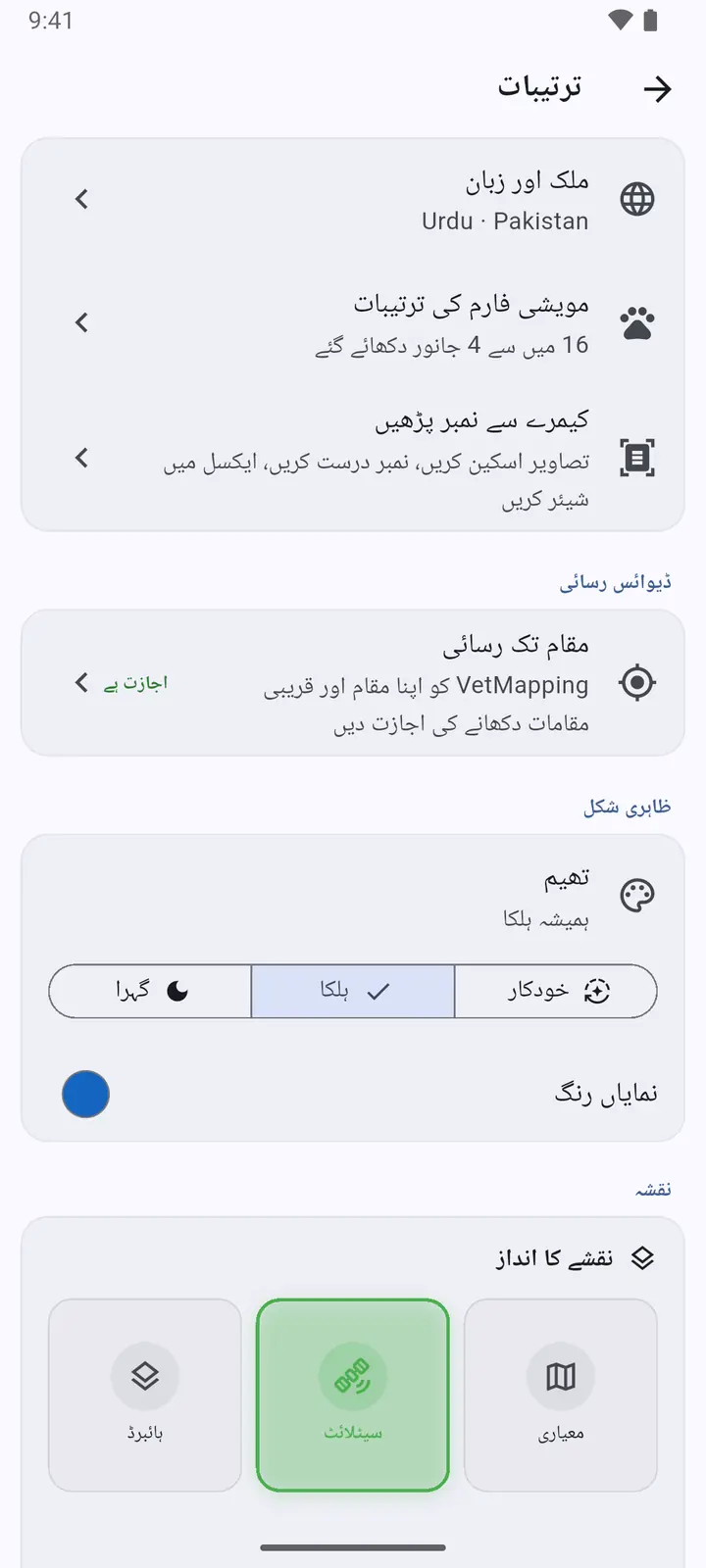
1ملک اور زبان، مویشی فارم کی ترتیبات، کیمرے سے نمبر پڑھیں اور مقام تک رسائی۔ پھر ظاہری شکل: تھیم اور بنیادی رنگ۔
-
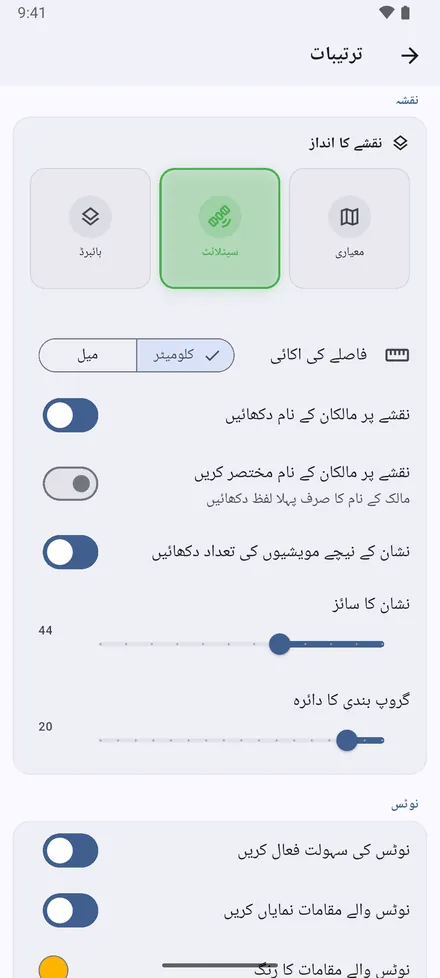
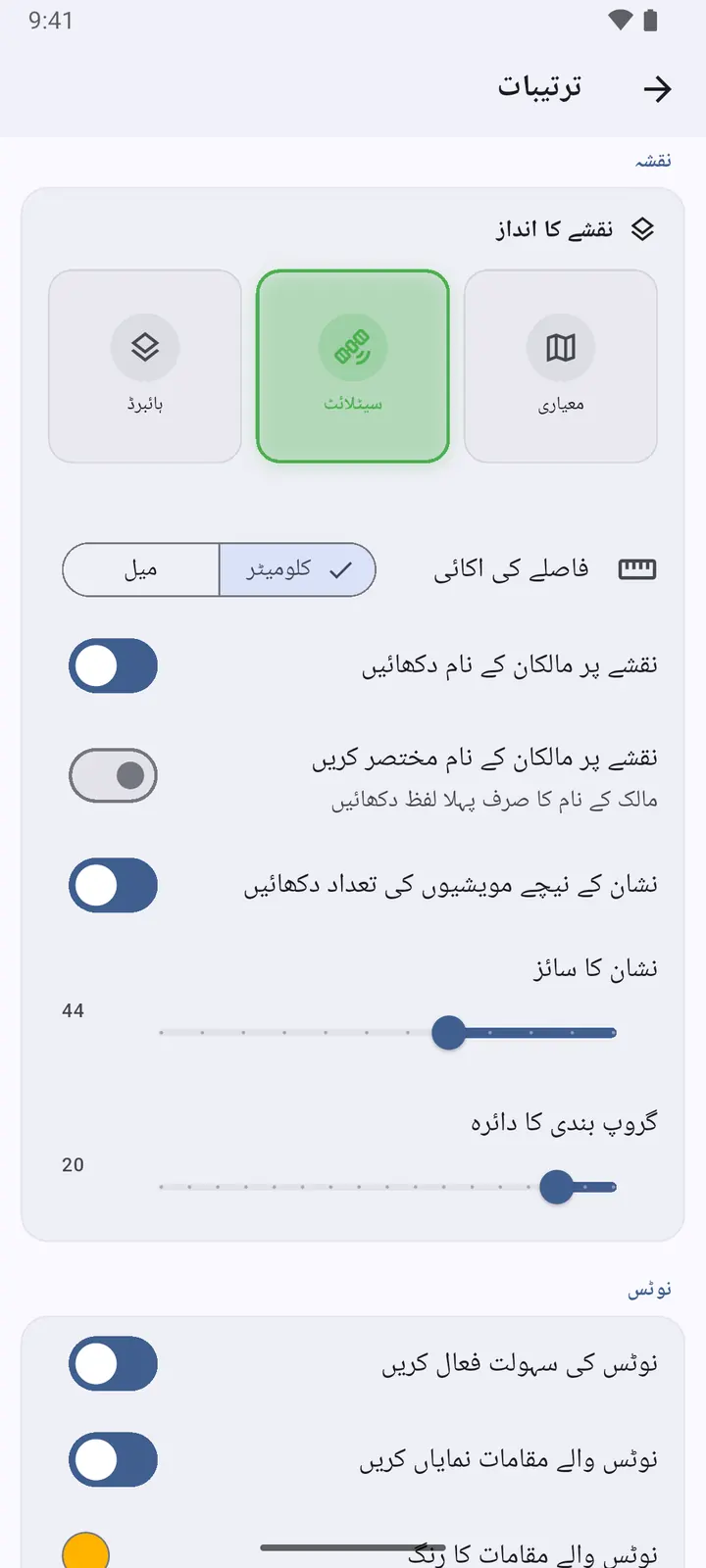
2نقشہ: نقشے کا انداز، کلومیٹر یا میل، مالکان کے پورے نام یا صرف پہلا نام، پِنوں کے نیچے جانوروں کی تعداد، پِن کا سائز، اور قریبی مقامات کتنی آسانی سے ایک دائرے میں جمع ہوں۔
-
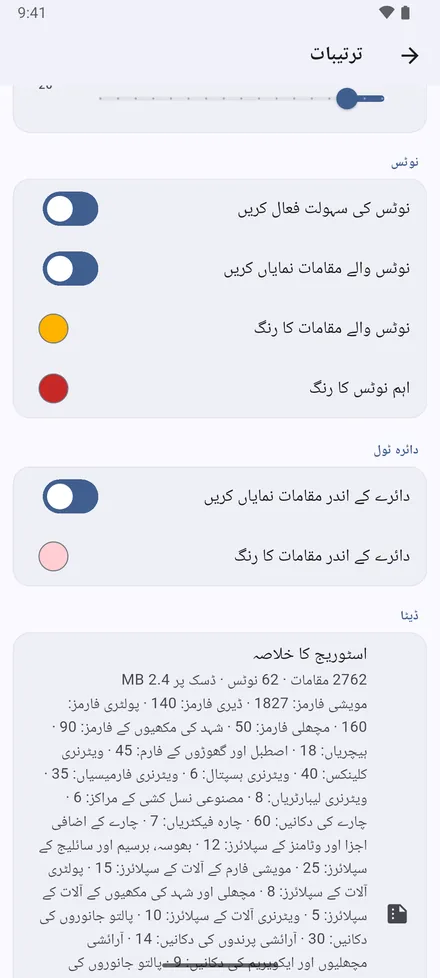
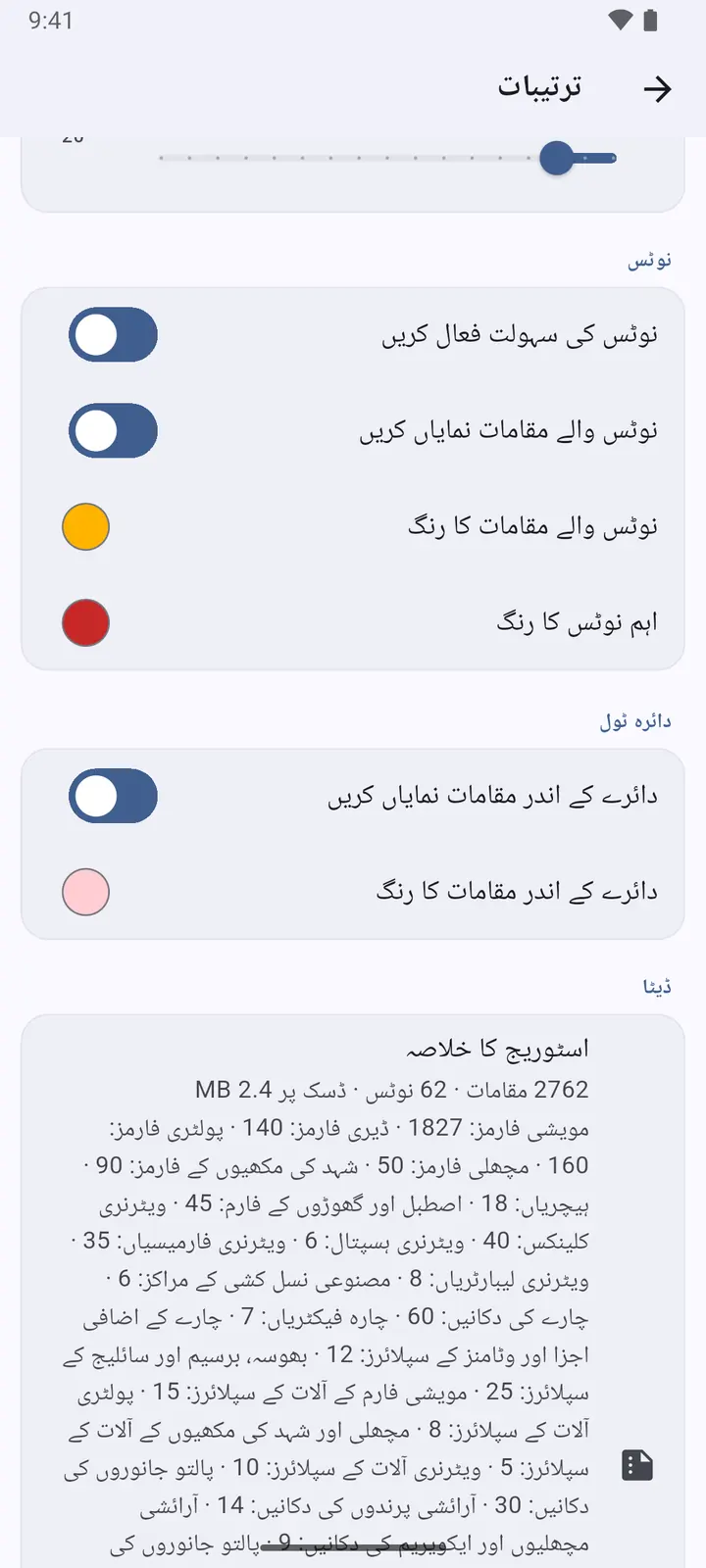
3نوٹس: نوٹس والے مقامات کو رنگ دیں، عام اور اہم نوٹس کے لیے اپنے پسندیدہ رنگوں میں؛ دائرے کے اندر کے مقامات کا رنگ؛ اور محفوظ ہر چیز کا خلاصہ۔
-
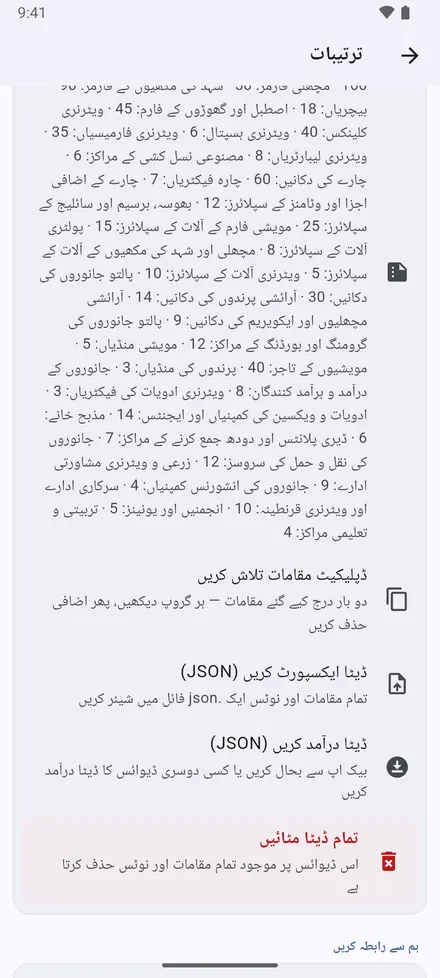
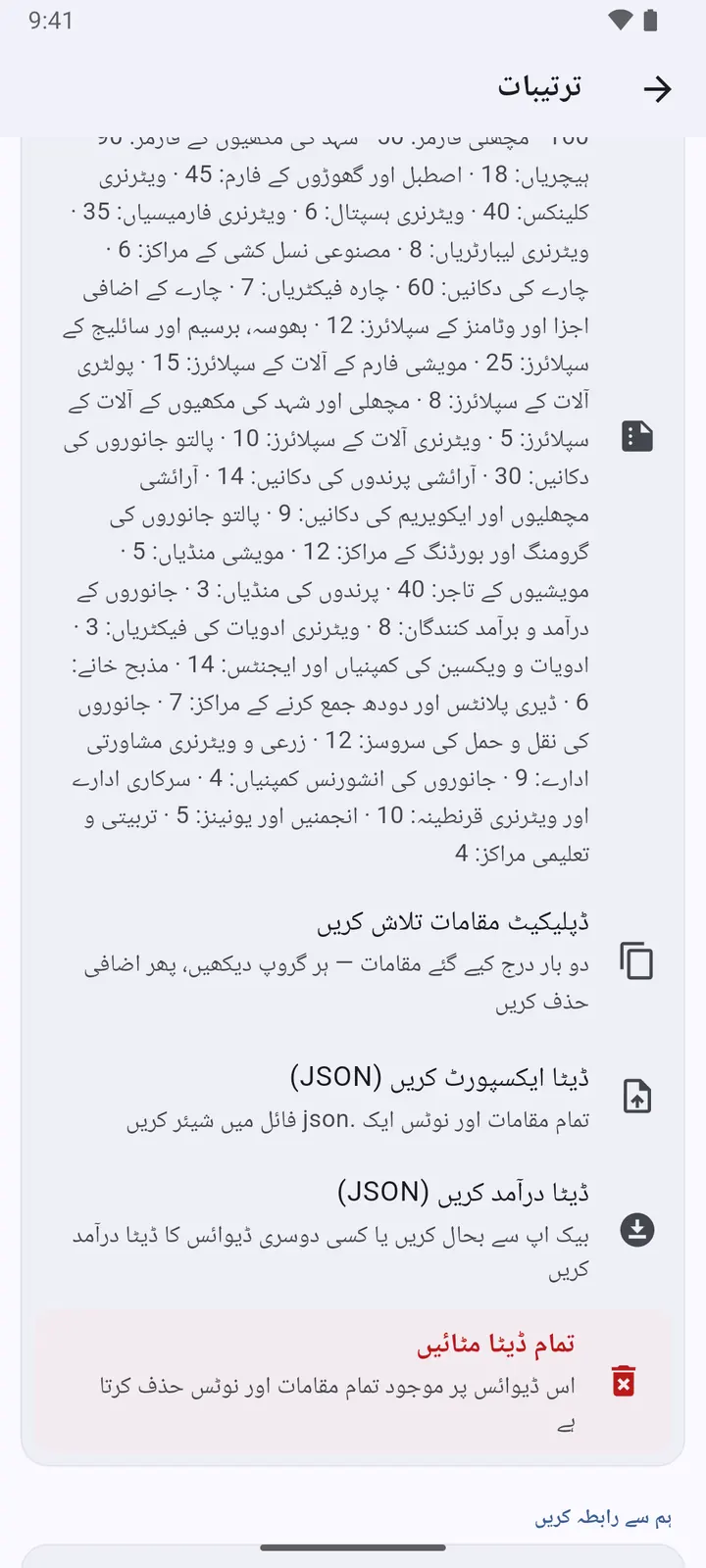
4آپ کا ڈیٹا: ڈپلیکیٹ مقامات تلاش کریں، ڈیٹا ایکسپورٹ کریں (JSON)، ڈیٹا درآمد کریں (JSON) اور تمام ڈیٹا مٹائیں۔
-
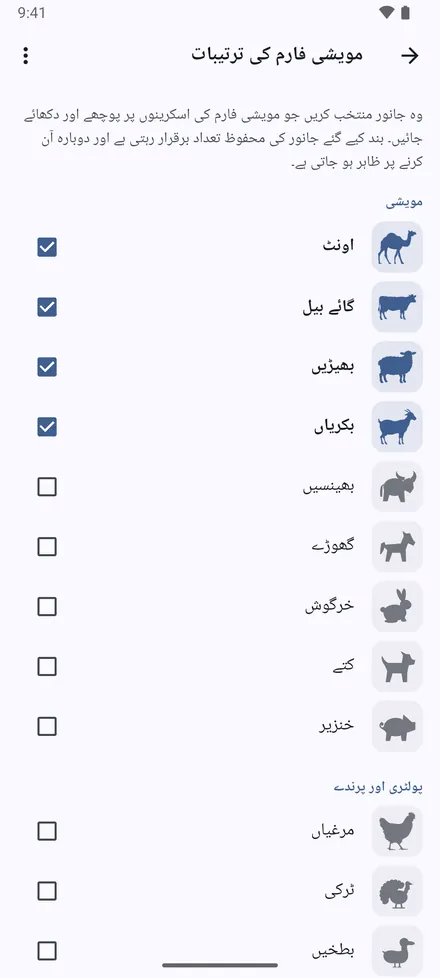
5مویشی فارم کی ترتیبات: جن جانوروں کے ساتھ آپ کام کرتے ہیں انہیں فعال کریں۔ فارم، ریکارڈ، اعداد و شمار اور Excel کالموں میں صرف وہی آتے ہیں۔
بیک اپ اور ٹیم میں کام
کوئی سرور نہیں، اس لیے فونوں کے درمیان ڈیٹا بیک اپ فائل سے جاتا ہے۔
-
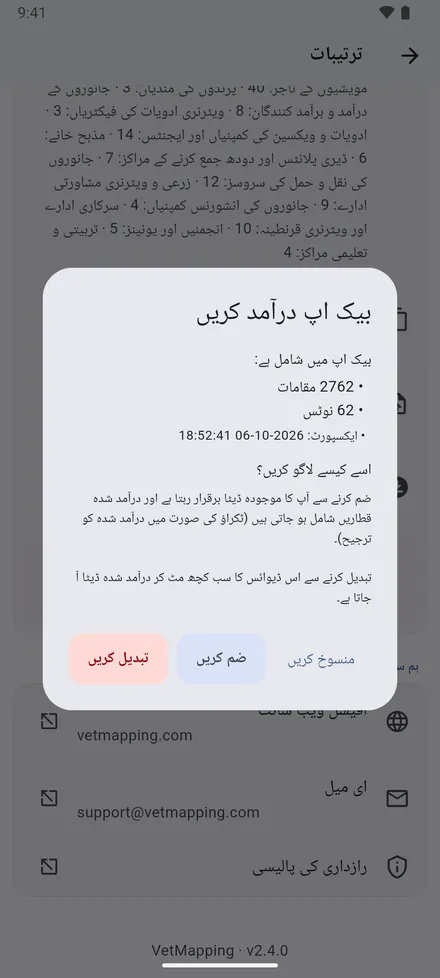
1ڈیٹا ایکسپورٹ کریں (JSON) سب کچھ ایک فائل میں محفوظ کرتا ہے؛ اسے خود کو یا کسی ساتھی کو بھیجیں۔ پھر ڈیٹا درآمد کریں (JSON) پوچھتا ہے: موجودہ ڈیٹا کے ساتھ ضم کریں، یا تبدیل کریں۔
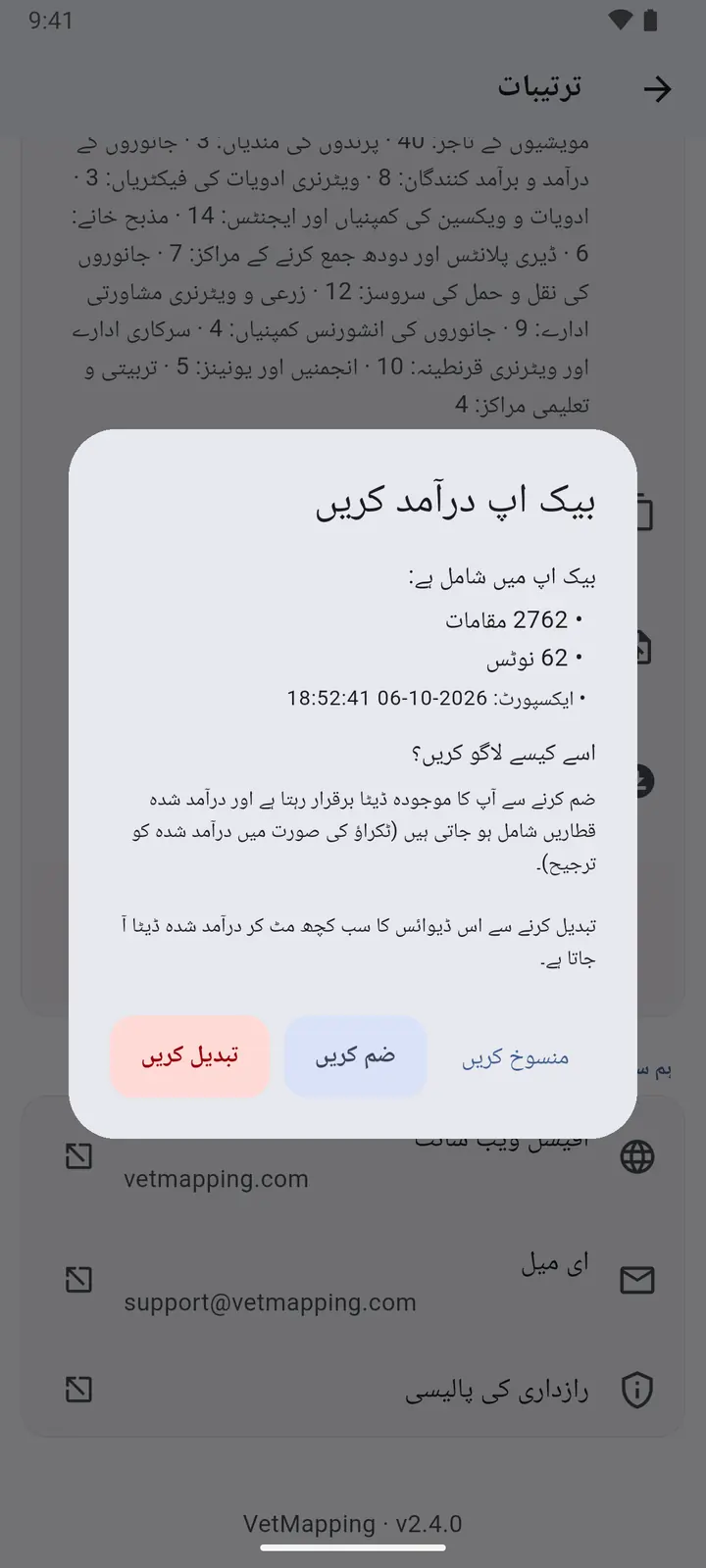
فون بدلنے یا ایپ ہٹانے سے پہلے بیک اپ برآمد کر لیں۔ ایپ ہٹانے سے ڈیٹا بھی مٹ جاتا ہے۔
ڈارک موڈ
-
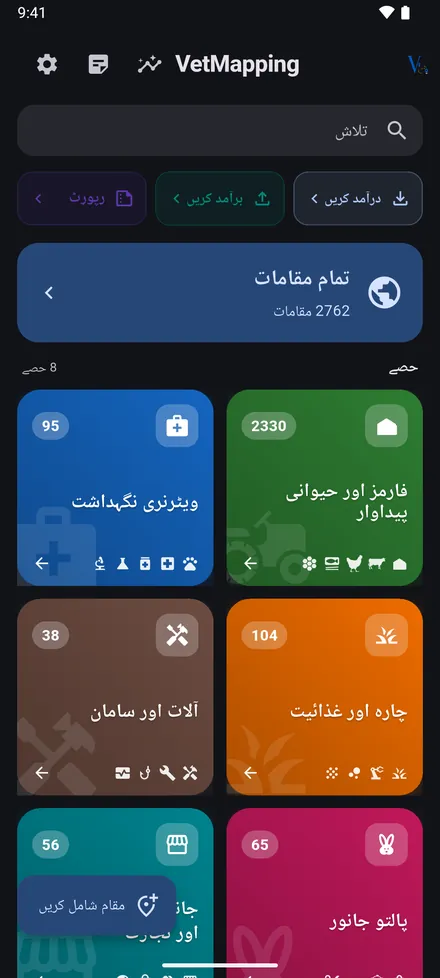
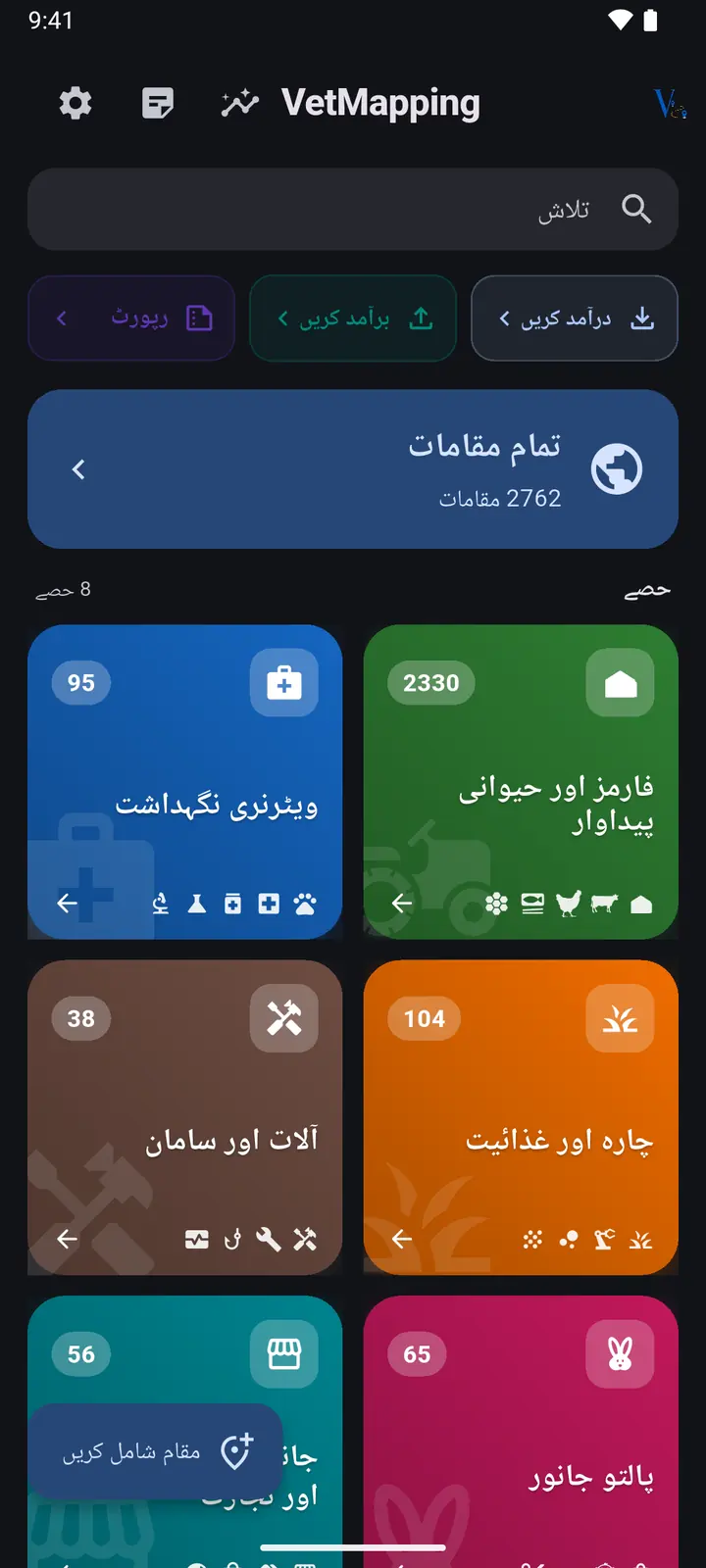
1ترتیبات › تھیم: خودکار آپ کے فون کے مطابق چلتا ہے، یا ہلکا یا گہرا چنیں۔
-
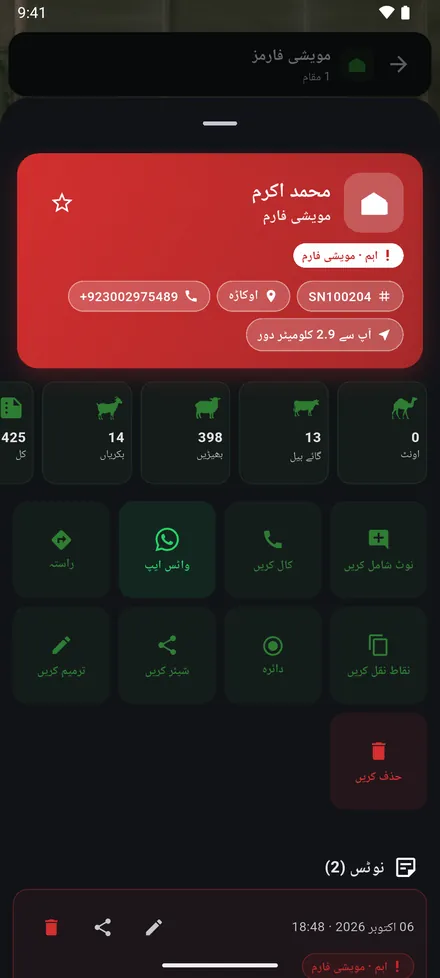
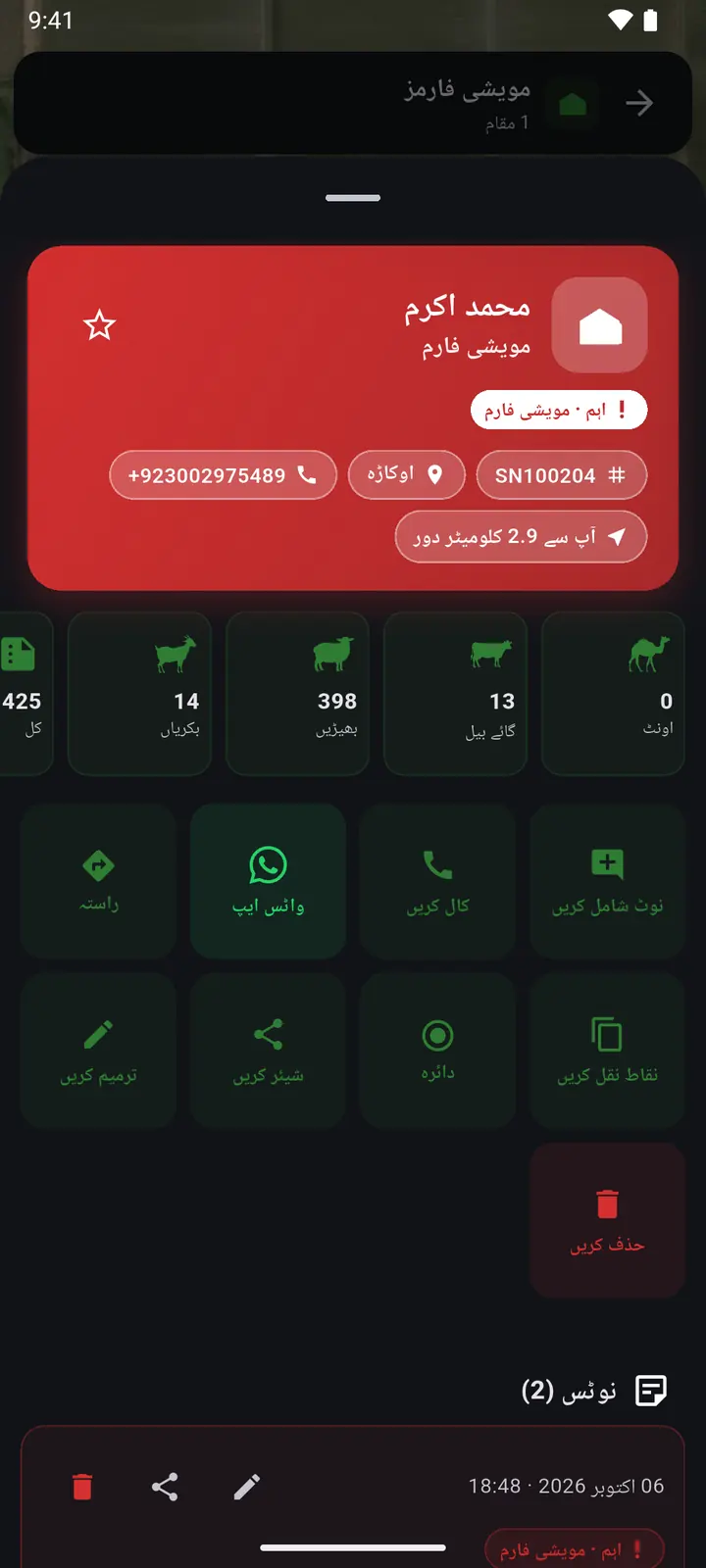
2ہر اسکرین اسی کے مطابق بدلتی ہے، نقشے اور ریکارڈ بھی۔
مفت آزمائش اور خریداری
iPhone اور iPad پر VetMapping ڈاؤن لوڈ کرنا مفت ہے اور 7 دن تک استعمال بھی مفت۔ اس کے بعد ایک خریداری اسے ہمیشہ کے لیے کھول دیتی ہے۔ کوئی سبسکرپشن نہیں۔
ایپ ہٹا کر دوبارہ انسٹال کرنے سے آزمائش دوبارہ شروع نہیں ہوتی۔ اگر خریداری سے پہلے آزمائش ختم ہو جائے تو آپ کا ڈیٹا فون پر رہتا ہے اور آپ بیک اپ برآمد کر سکتے ہیں۔
پہلے خرید چکے ہیں، اسی یا کسی دوسرے iPhone پر اسی Apple ID سے؟ ان لاک اسکرین پر خریداری بحال کریں پر ٹیپ کریں۔
اب بھی مشکل ہے؟
ہمیں لکھیں اور بتائیں کہ آپ کیا کرنا چاہ رہے تھے۔ اسکرین شاٹ بہت مدد کرتا ہے۔