
Guia de utilização
VetMapping, passo a passo
Todos os ecrãs da app, com imagens tiradas da própria app. Toque numa imagem para a ver maior.
- 1Primeiros passos
- 2O ecrã inicial
- 3Secções e tipos de local
- 4Adicionar um local
- 5O mapa
- 6Todos os locais num mapa
- 7A ficha de um local
- 8Notas de visita e notas críticas
- 9Raio à volta de um caso
- 10Marcador: adicionar ou mover um local pelo mapa
- 11Enviar um local pelo Google Maps
- 12Alterações recentes, favoritos e abertos recentemente
- 13Importar do Excel
- 14Encontrar duplicados
- 15Exportar para o Excel
- 16Relatórios de atividade em Excel ou PDF
- 17Estatísticas
- 18Ler números com a câmara
- 19Configurações
- 20Cópia de segurança e trabalho em equipa
- 21Modo escuro
- 22Período experimental e compra
Primeiros passos
Da primeira vez que abre o VetMapping, a app faz-lhe duas perguntas, uma única vez.
-
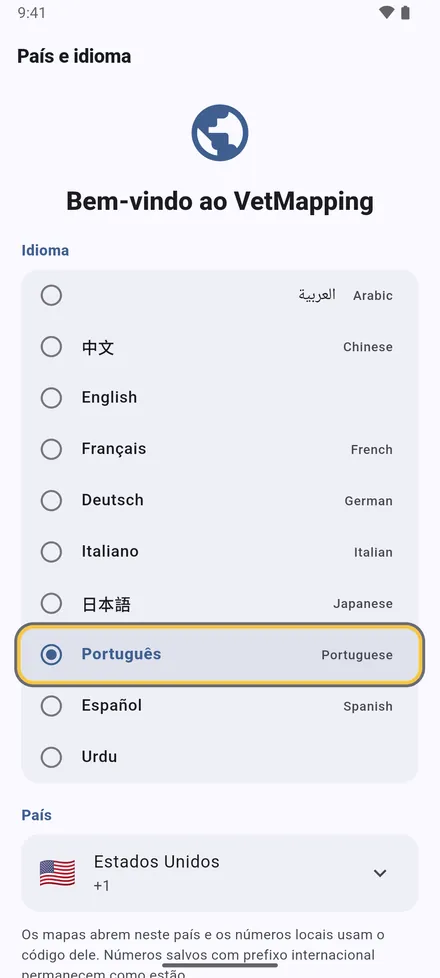
1Escolha o idioma e o país e toque em Continuar. Os mapas abrem no seu país e os telefones usam o indicativo dele.
-
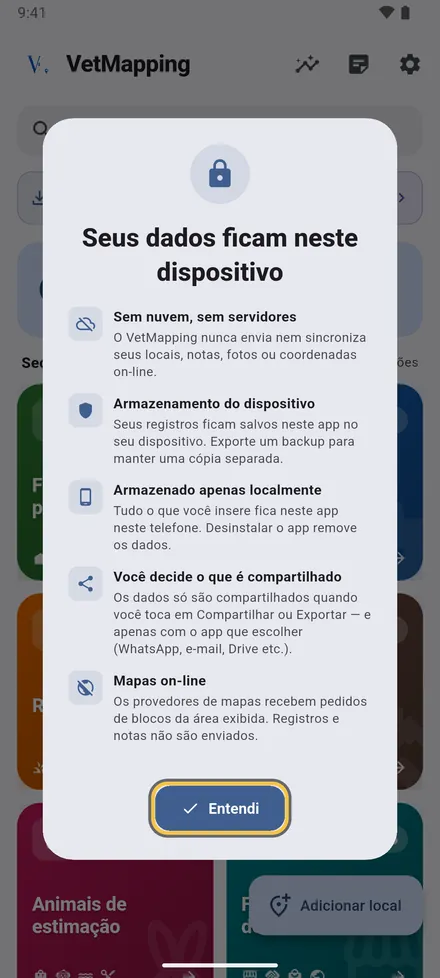
2Sem conta e sem servidor: os seus locais, notas e fotografias ficam neste telemóvel. Toque em Entendi.
A seguir, permita o acesso à localização. O mapa usa-a para mostrar onde está, e cada ficha mostra a distância até ao local. Pode alterar as duas escolhas mais tarde em Configurações.
O ecrã inicial
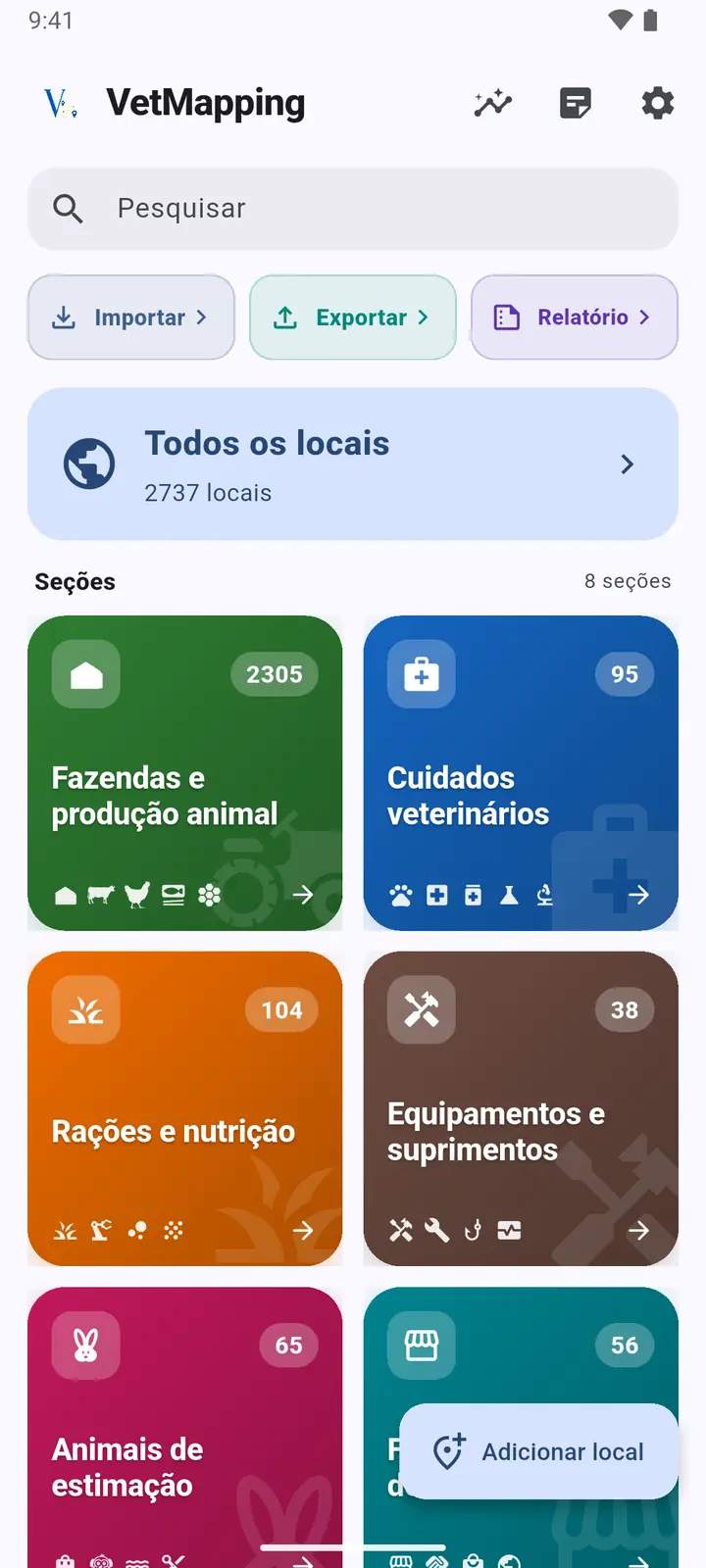
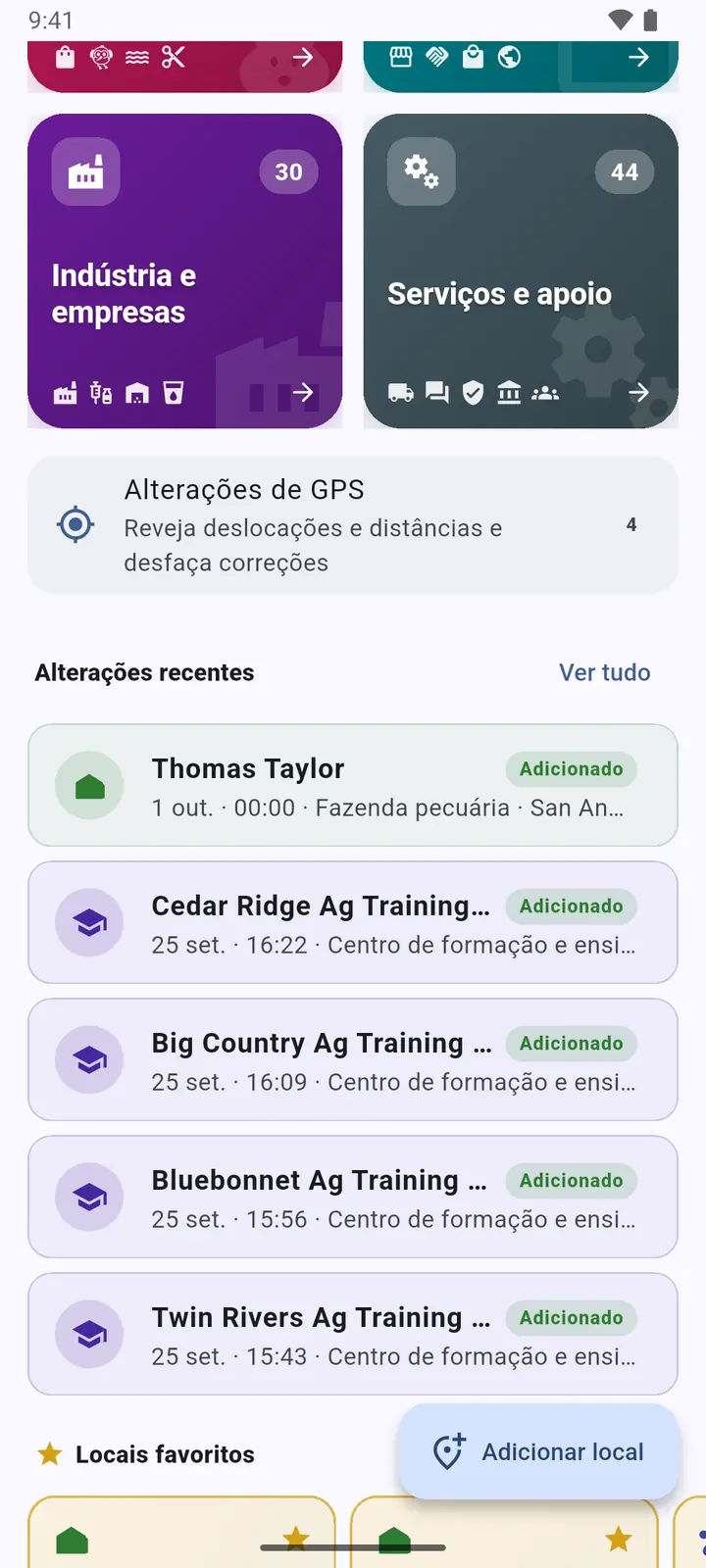
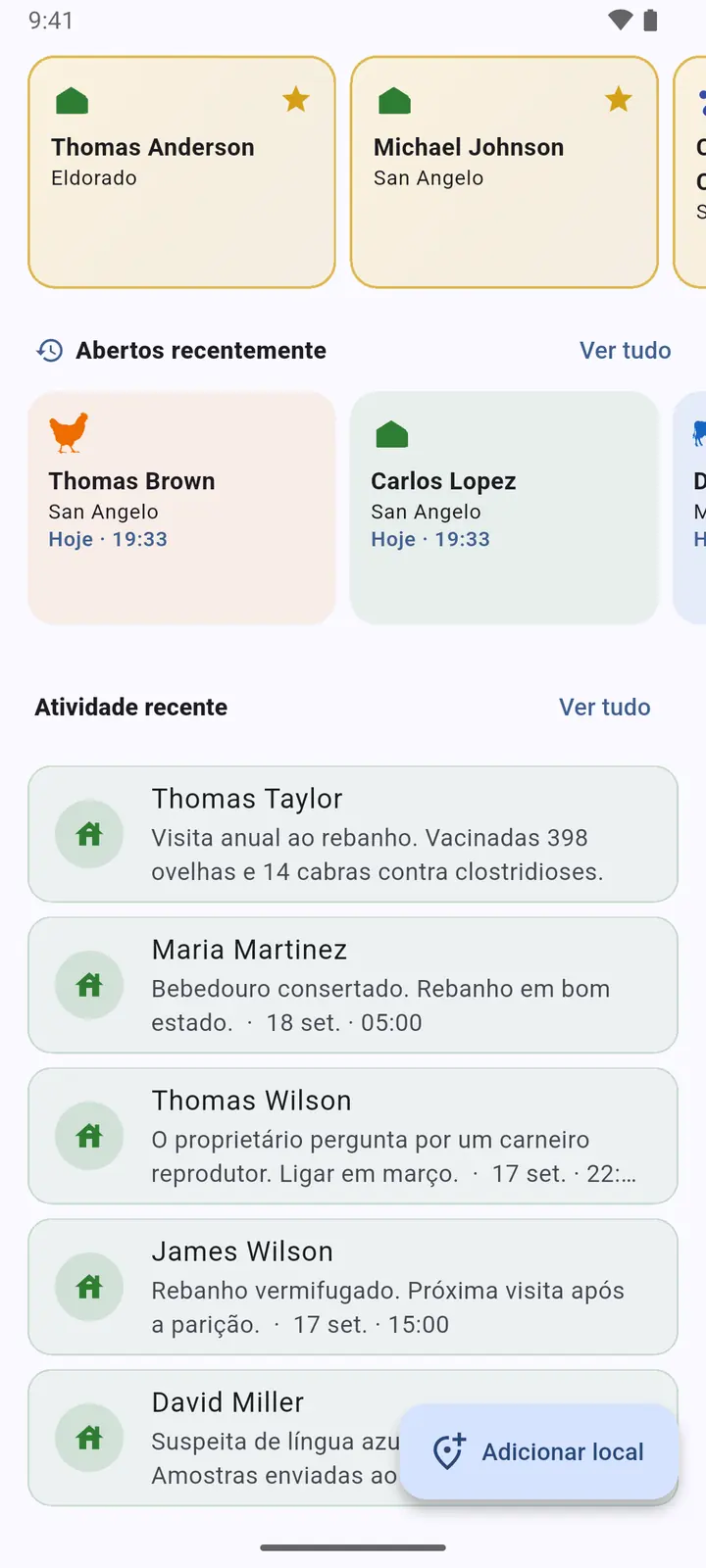
Tudo começa aqui. Deslize para baixo para ver o resto.
-
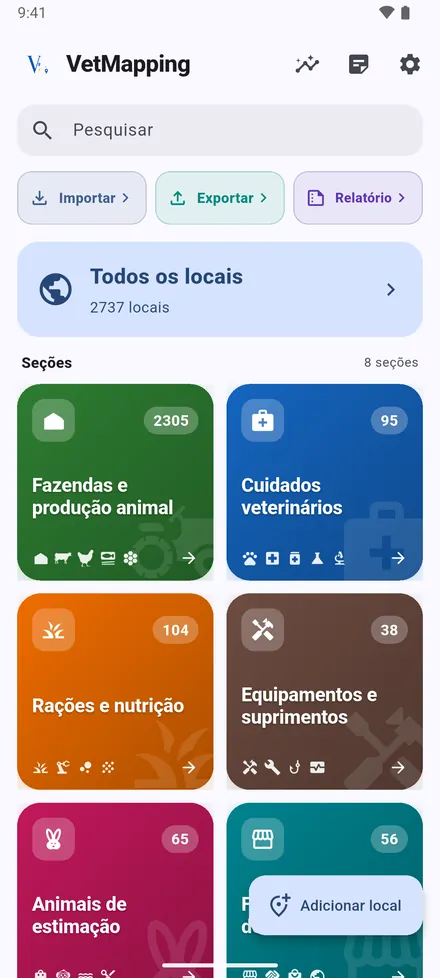
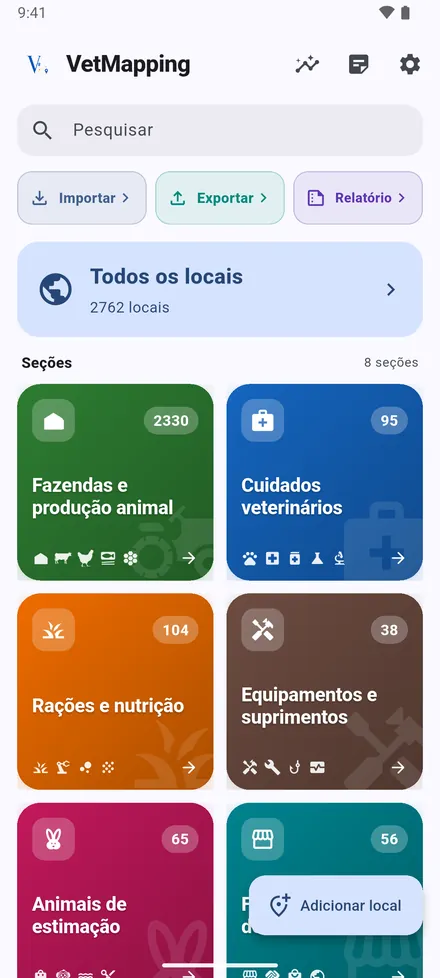
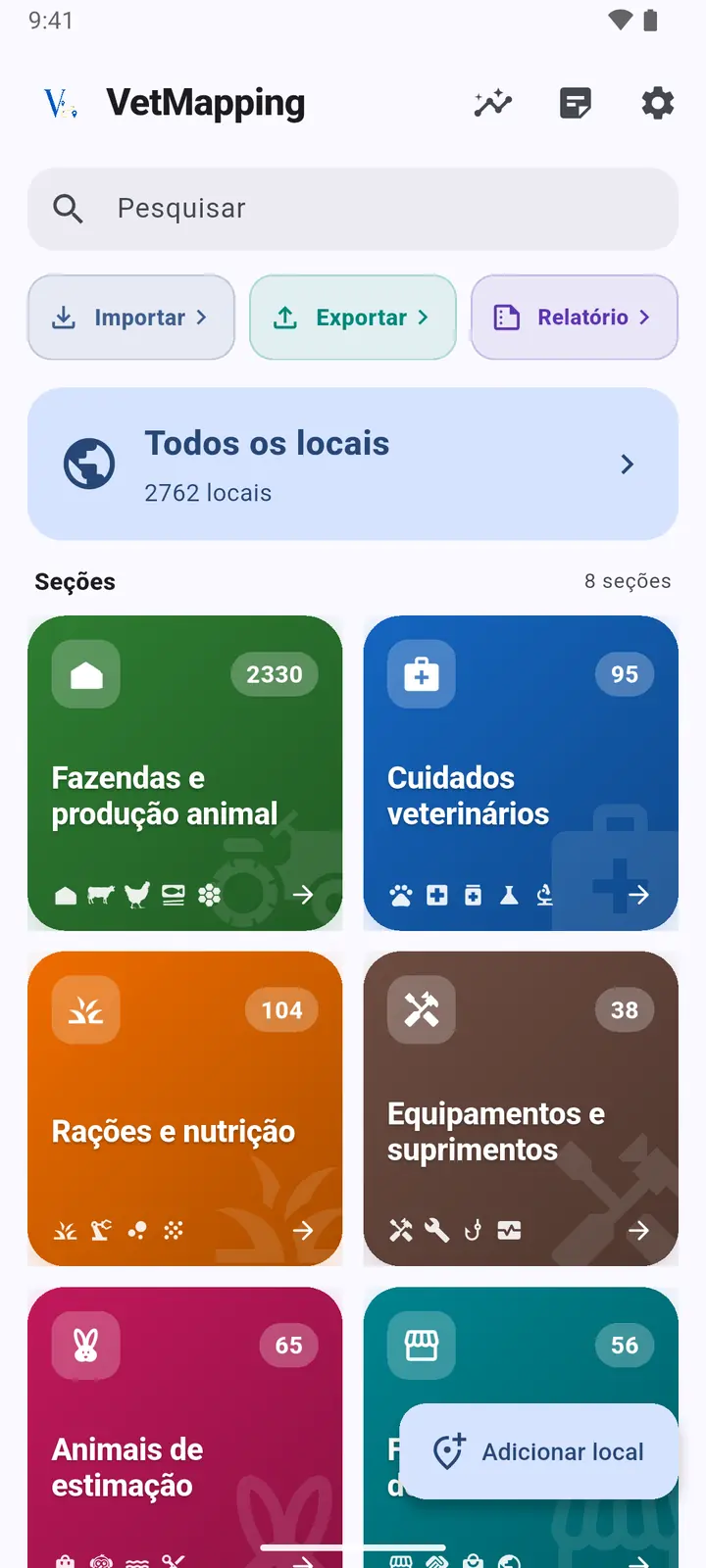
1No topo: Estatísticas, Notas recentes e Configurações. Importar, Exportar e Relatório fazem entrar e sair os dados. Todos os locais abre um mapa com tudo, e as oito Seções abrem os próprios locais.
-
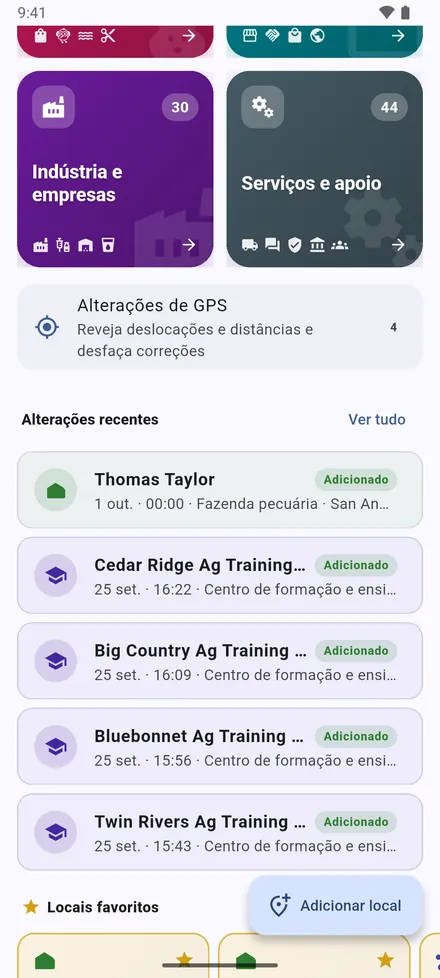
2Por baixo das secções: Alterações de GPS e depois Alterações recentes: os últimos locais adicionados, movidos ou editados.
-
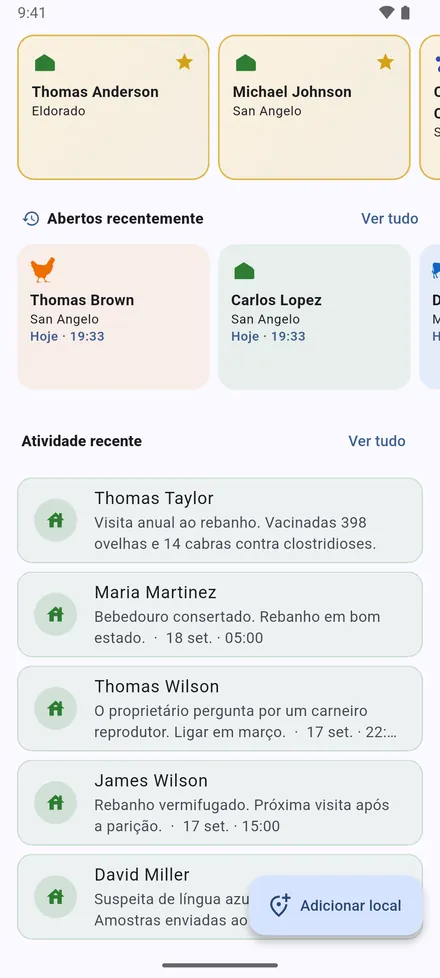
3Os seus Locais favoritos, os locais Abertos recentemente e Atividade recente: as notas de visita mais recentes.
-
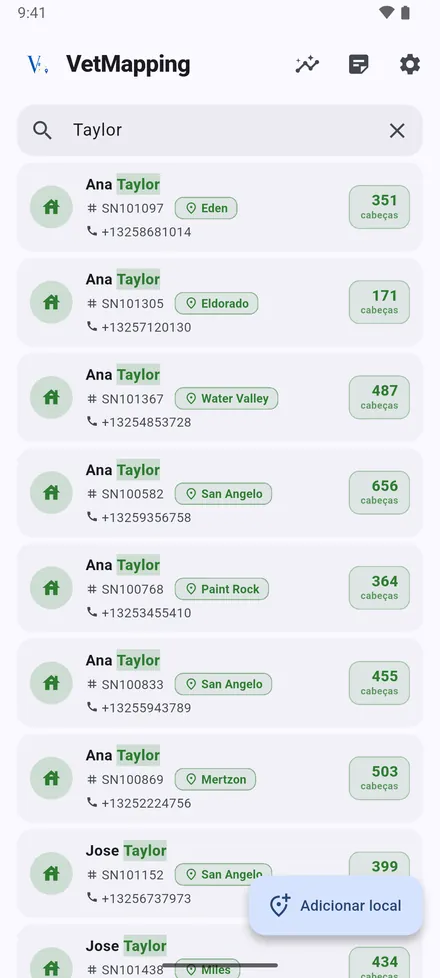
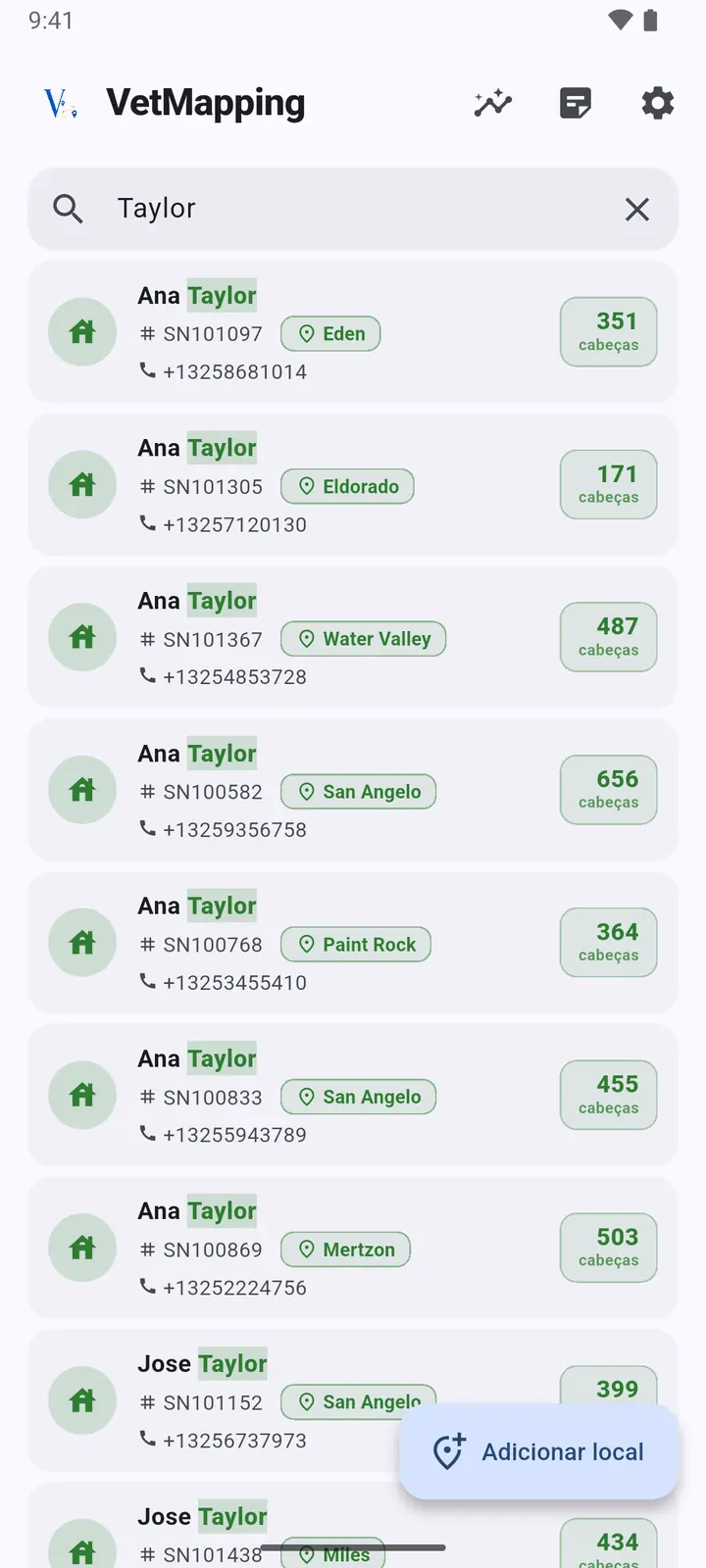
4A pesquisa encontra qualquer local por proprietário, número de série, telefone, zona ou nota. Toque num resultado para o abrir no mapa.
Secções e tipos de local
O VetMapping reúne 38 tipos de local em 8 secções: explorações, cuidados veterinários, alimentação animal, equipamentos, animais de companhia, mercados e comércio, indústria e serviços. Cada tipo tem a sua cor e o seu ícone em toda a app.
-
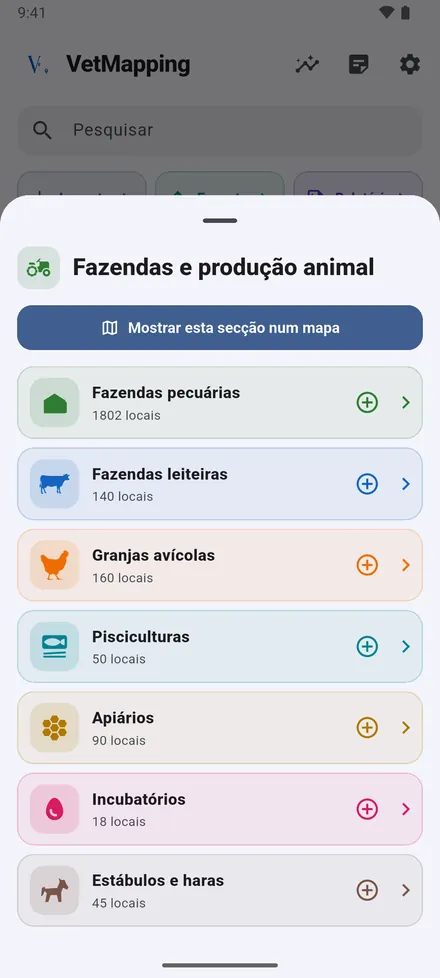
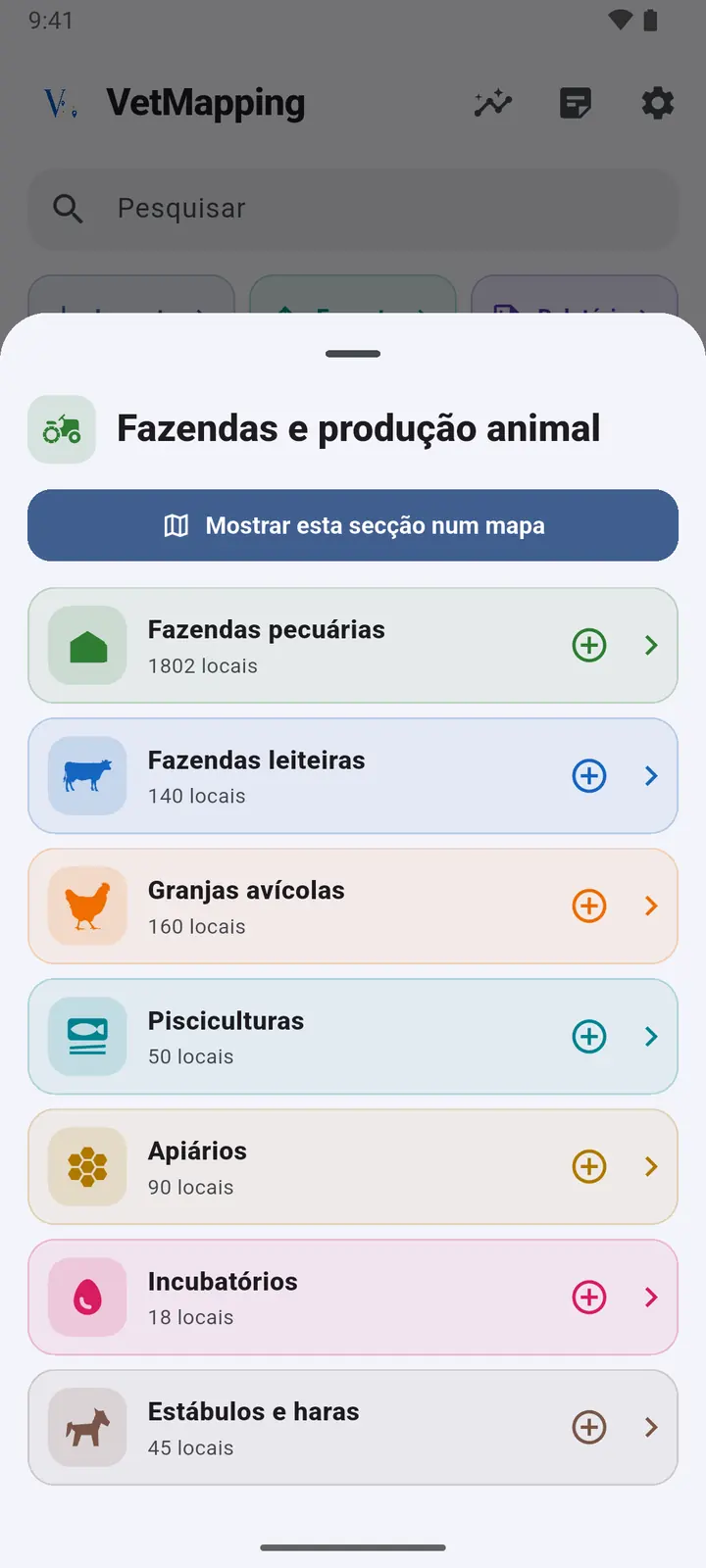
1Toque numa secção para ver os seus tipos de local e quantos tem de cada. Toque num tipo para abrir o mapa dele, ou no + para adicionar um local desse tipo.
-
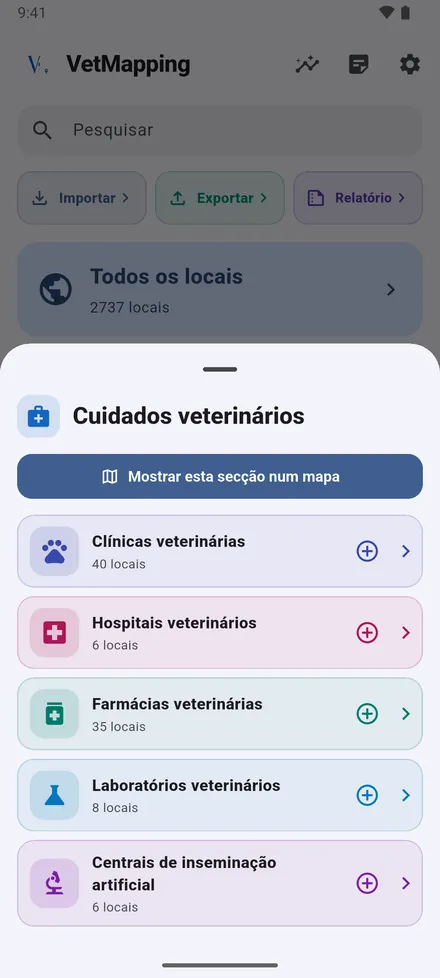
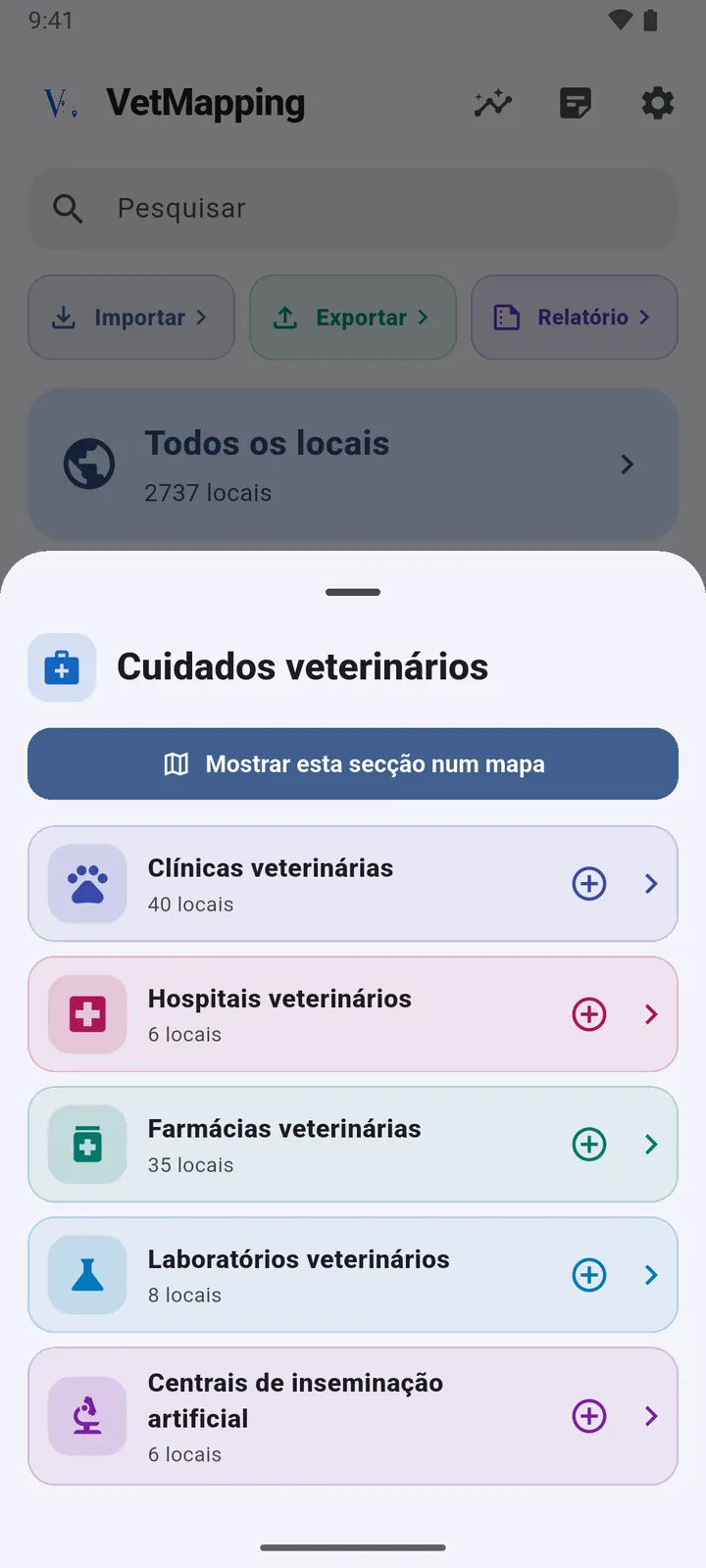
2Mostrar esta secção num mapa junta todos os tipos da secção num só mapa.
Adicionar um local
Pode adicionar um local a partir do ecrã inicial, do mapa ou de uma localização que alguém lhe enviou (veja «Enviar um local pelo Google Maps»).
-
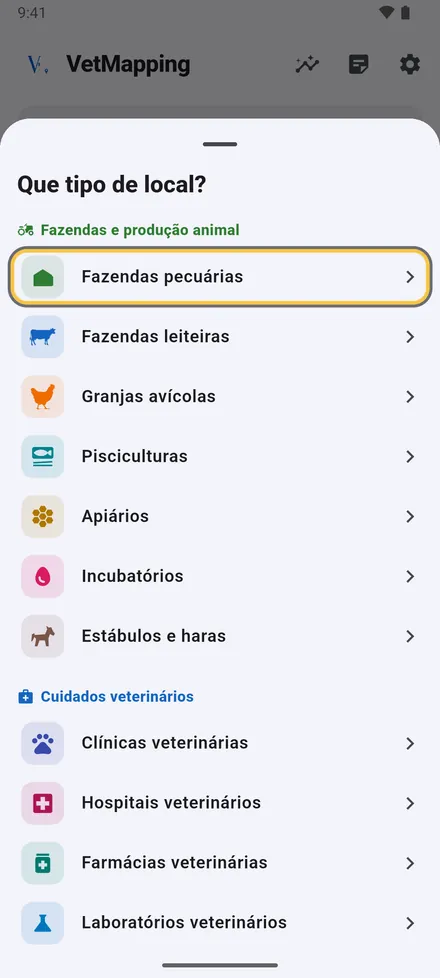
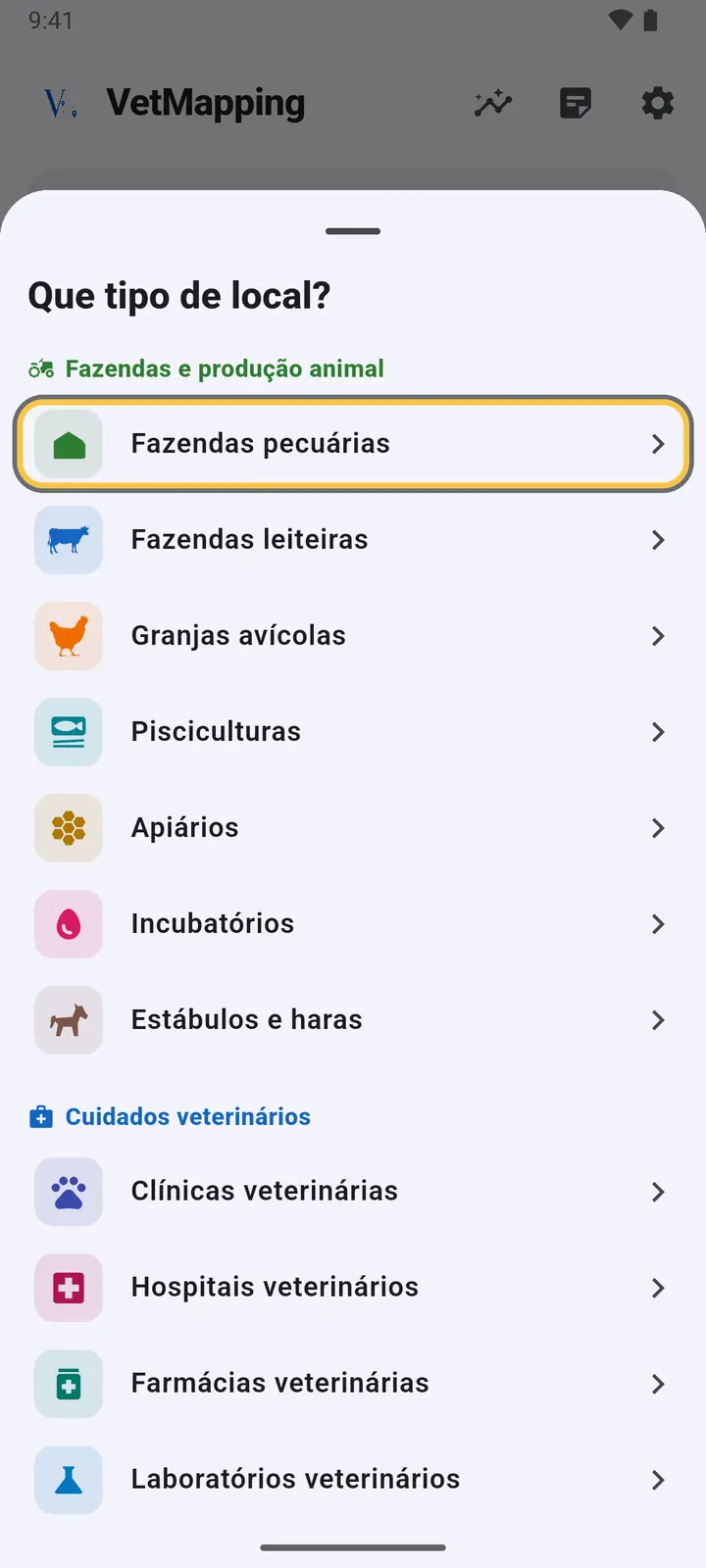
1Toque em Adicionar local no fundo do ecrã inicial e escolha o tipo de local.
-
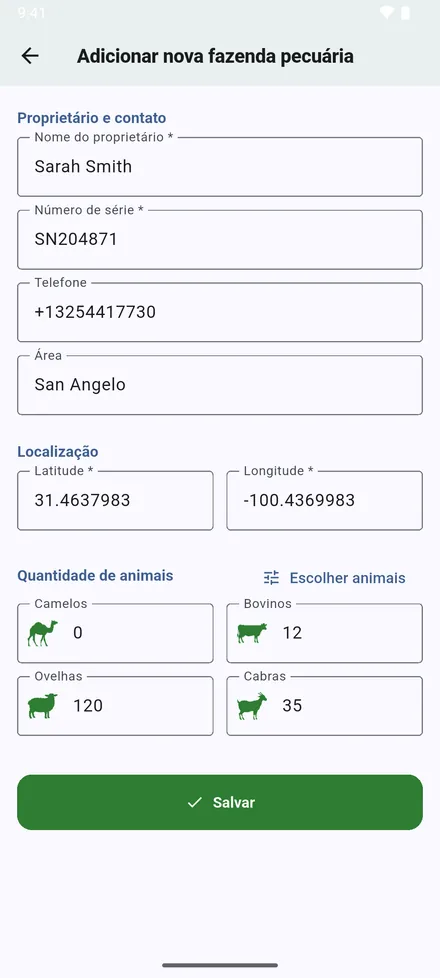
2Preencha o proprietário, o número de série, o telefone e a zona. As coordenadas começam na sua posição atual; escreva outras se não estiver no local. Seguem-se os campos do tipo: cabeças numa exploração pecuária, o efetivo numa exploração leiteira, pavilhões numa exploração avícola, tanques numa piscicultura, colmeias num apiário. Toque em Salvar.
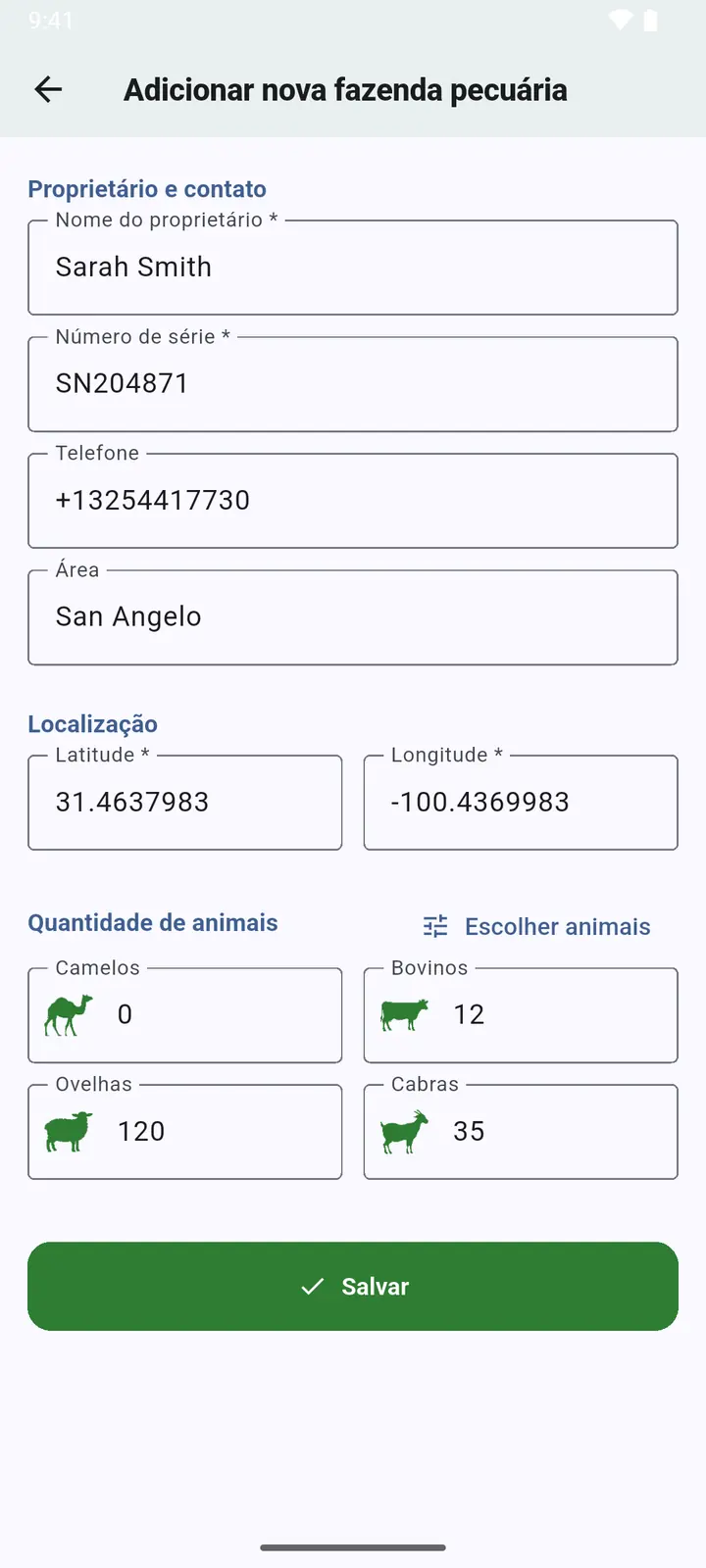
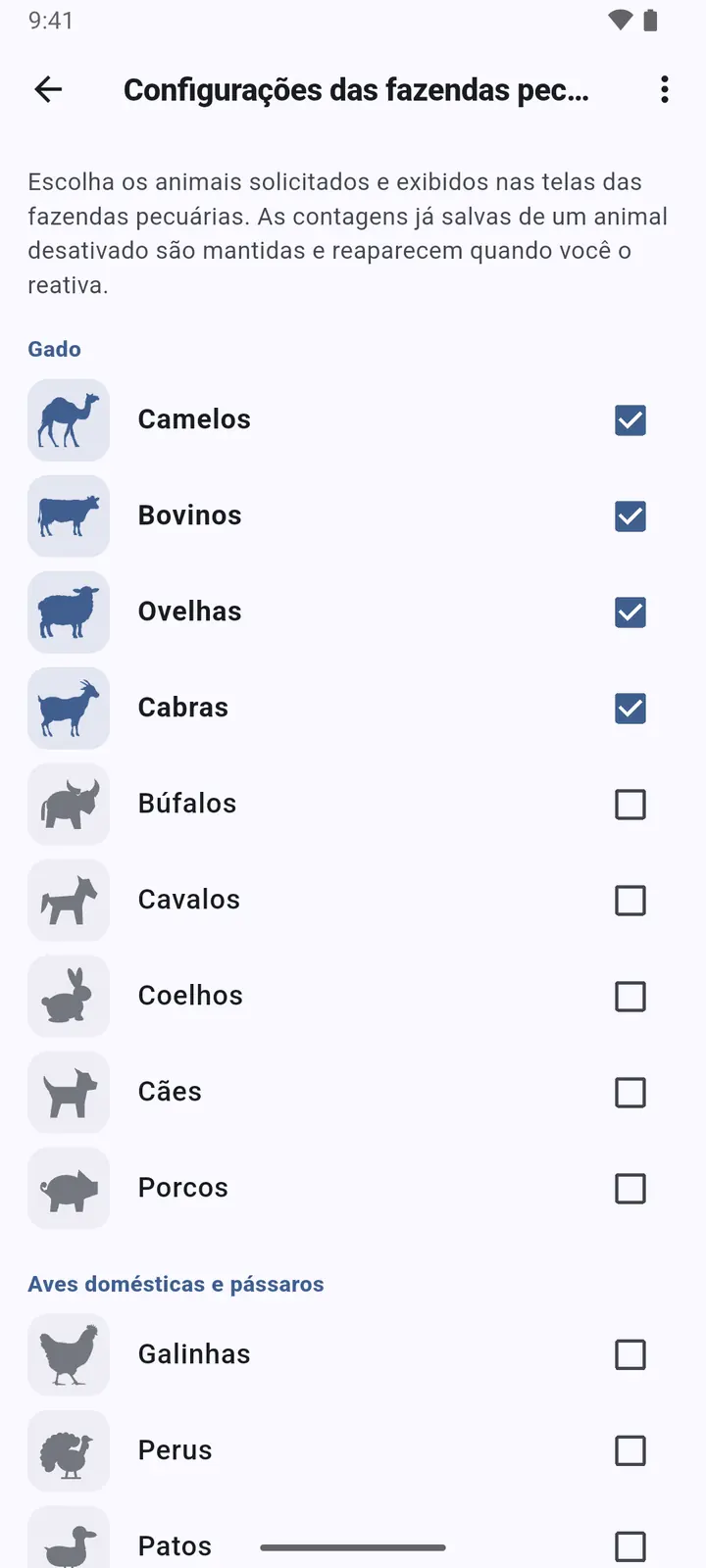
No formulário só aparecem os animais ativados em Configurações › Configurações das fazendas pecuárias.
O mapa
Todos os locais do tipo aberto, sobre imagem de satélite. Afaste ou junte dois dedos para fazer zoom; os locais próximos agrupam-se em círculos numerados até aproximar.
-
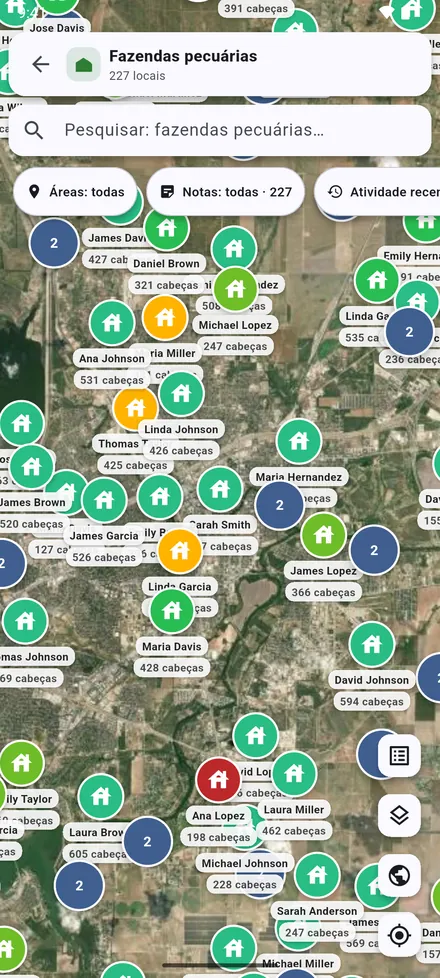
1Cada pino mostra o proprietário e o número de cabeças. As explorações com notas ficam coloridas, e uma nota crítica põe a exploração a vermelho.
-
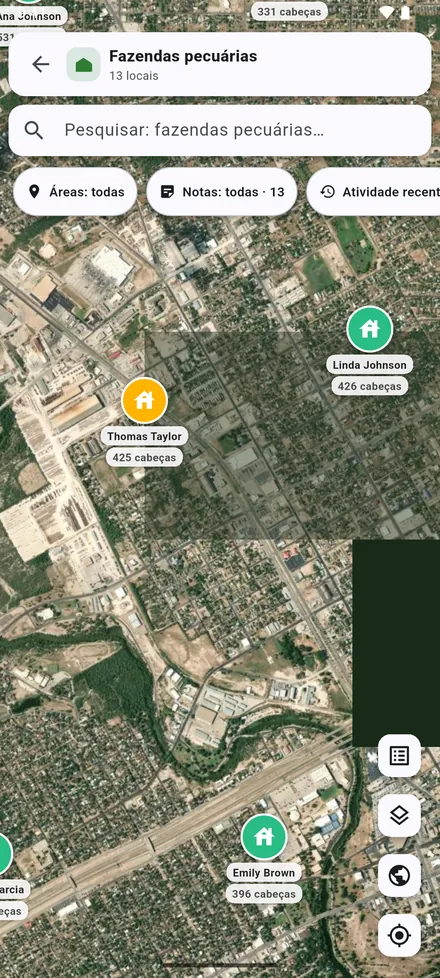
2Aproxime para ver cada exploração em separado. Toque num pino para abrir o local.
-
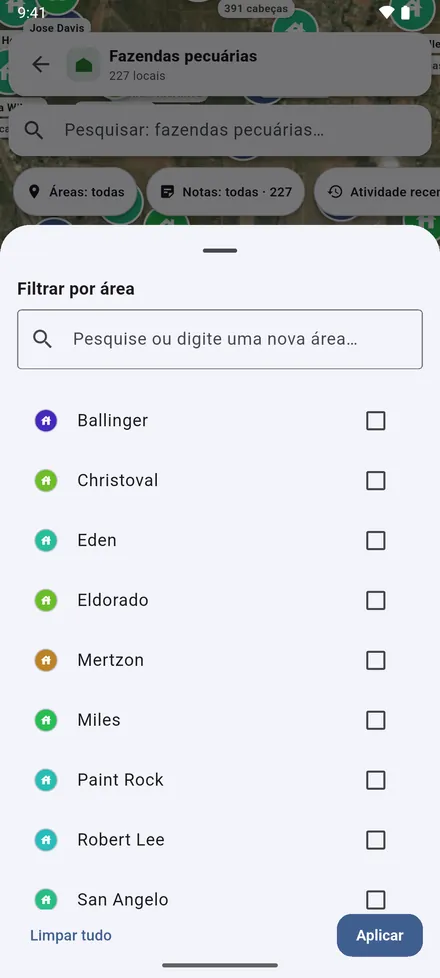
3Filtrar por área mostra apenas as zonas escolhidas. A escolha aplica-se a todos os mapas até a limpar.
-
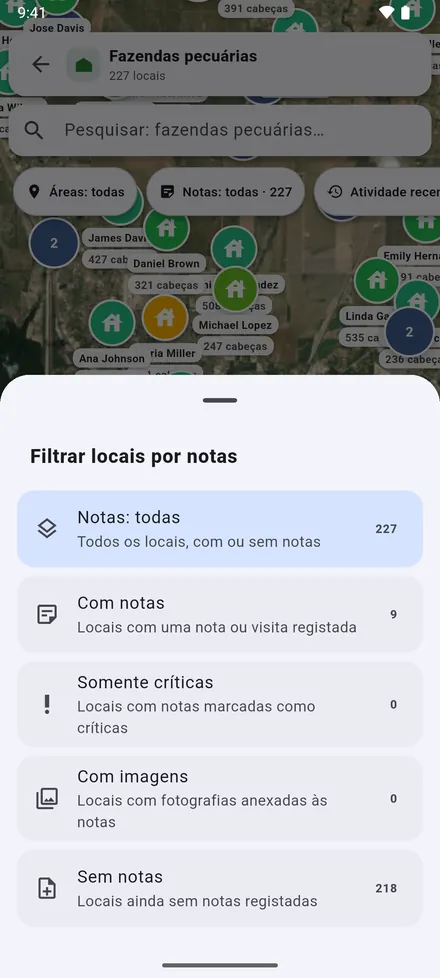
4O filtro de notas: locais com notas, críticos, com fotografias ou ainda sem notas.
-
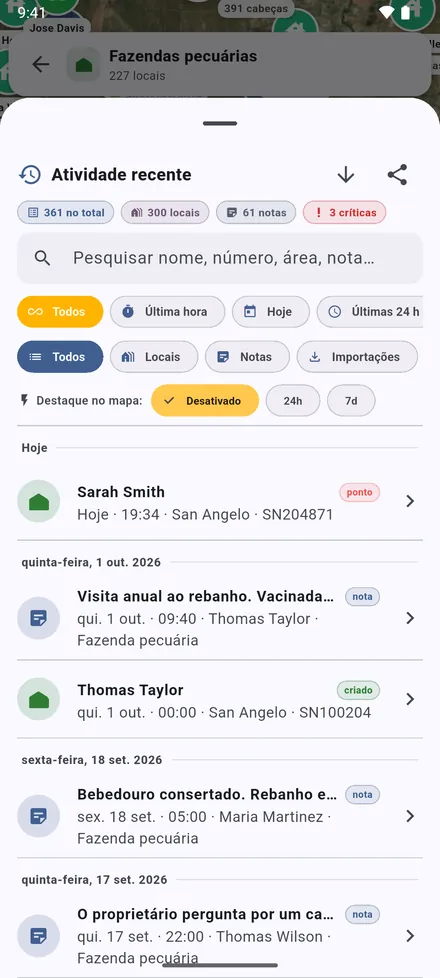
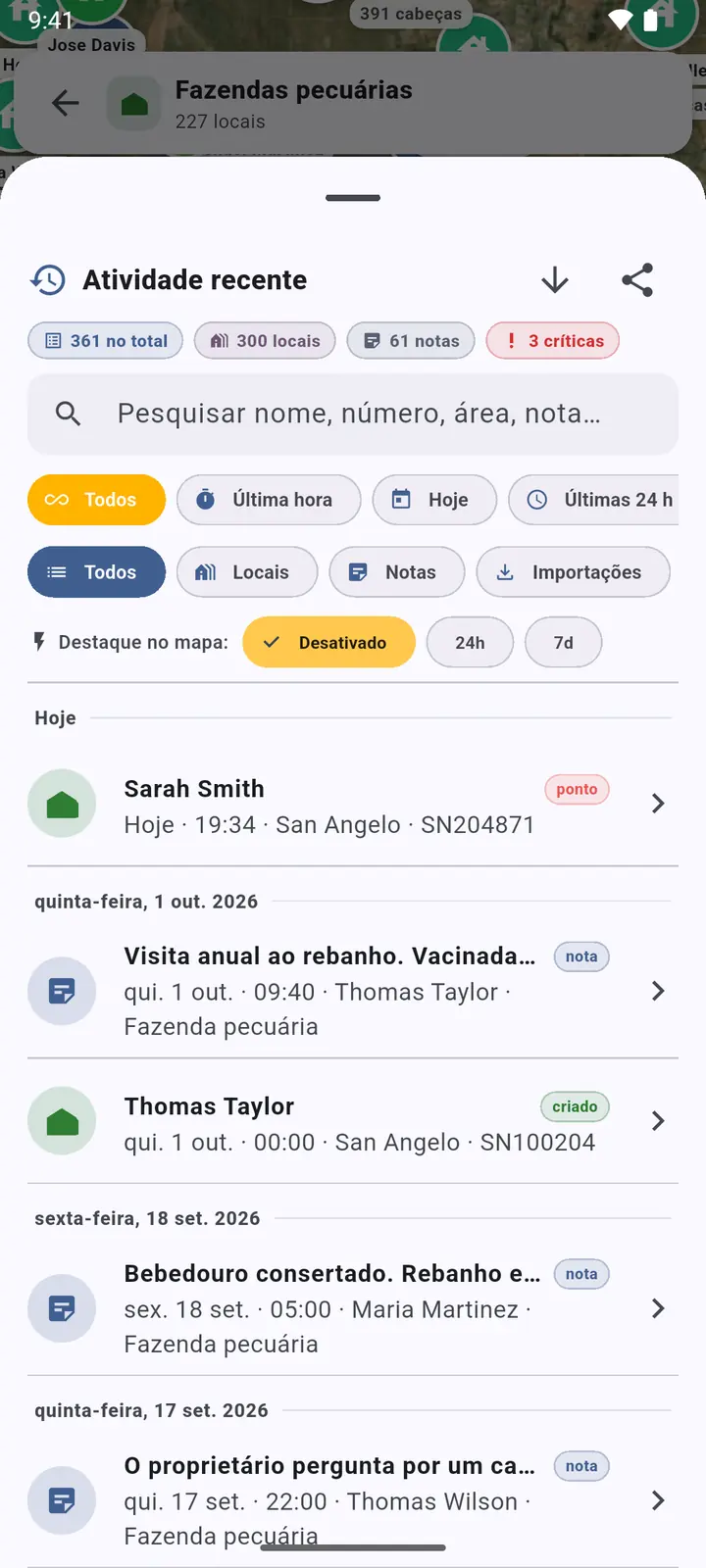
5Atividade recente: o que foi adicionado, editado e anotado, dia a dia. Toque numa linha para ir até lá.
-
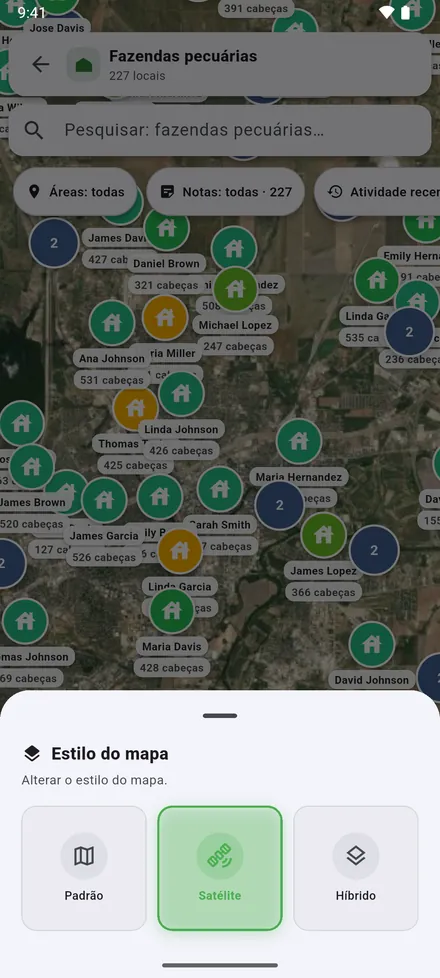
6Estilo do mapa: satélite, mapa de estradas ou os dois juntos.
-
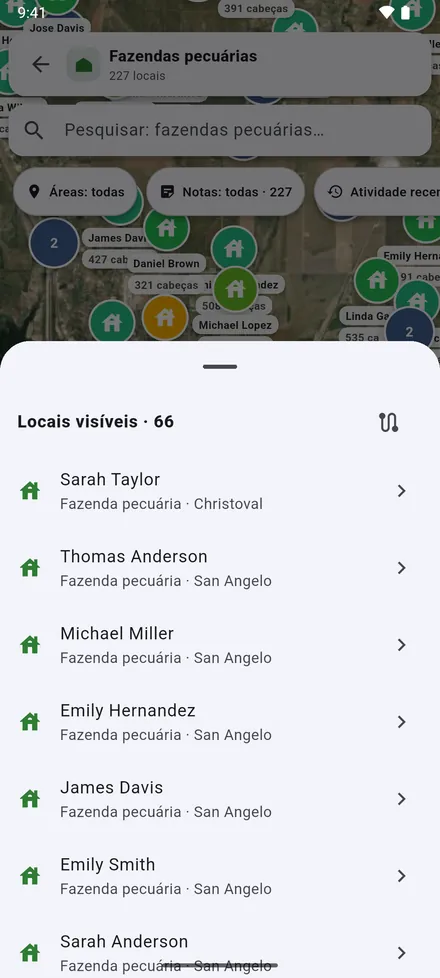
7Locais visíveis: os locais visíveis no ecrã em lista, e Planear rota para os visitar um a seguir ao outro.
-
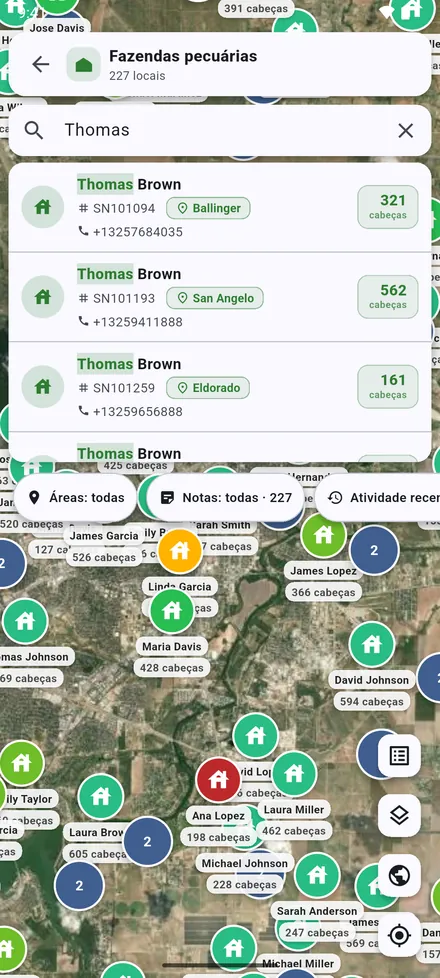
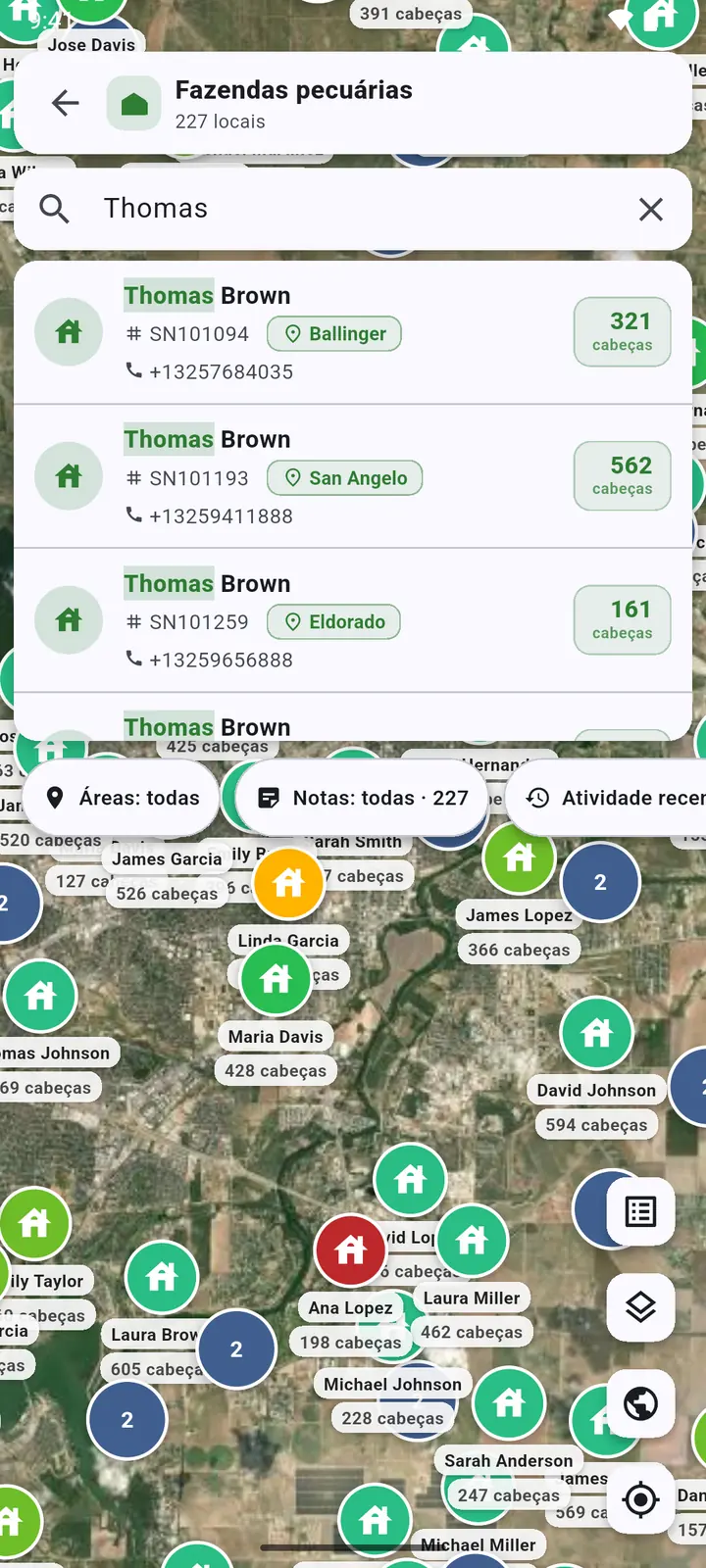
8A barra de pesquisa do mapa encontra locais deste mapa, dentro dos filtros dele.
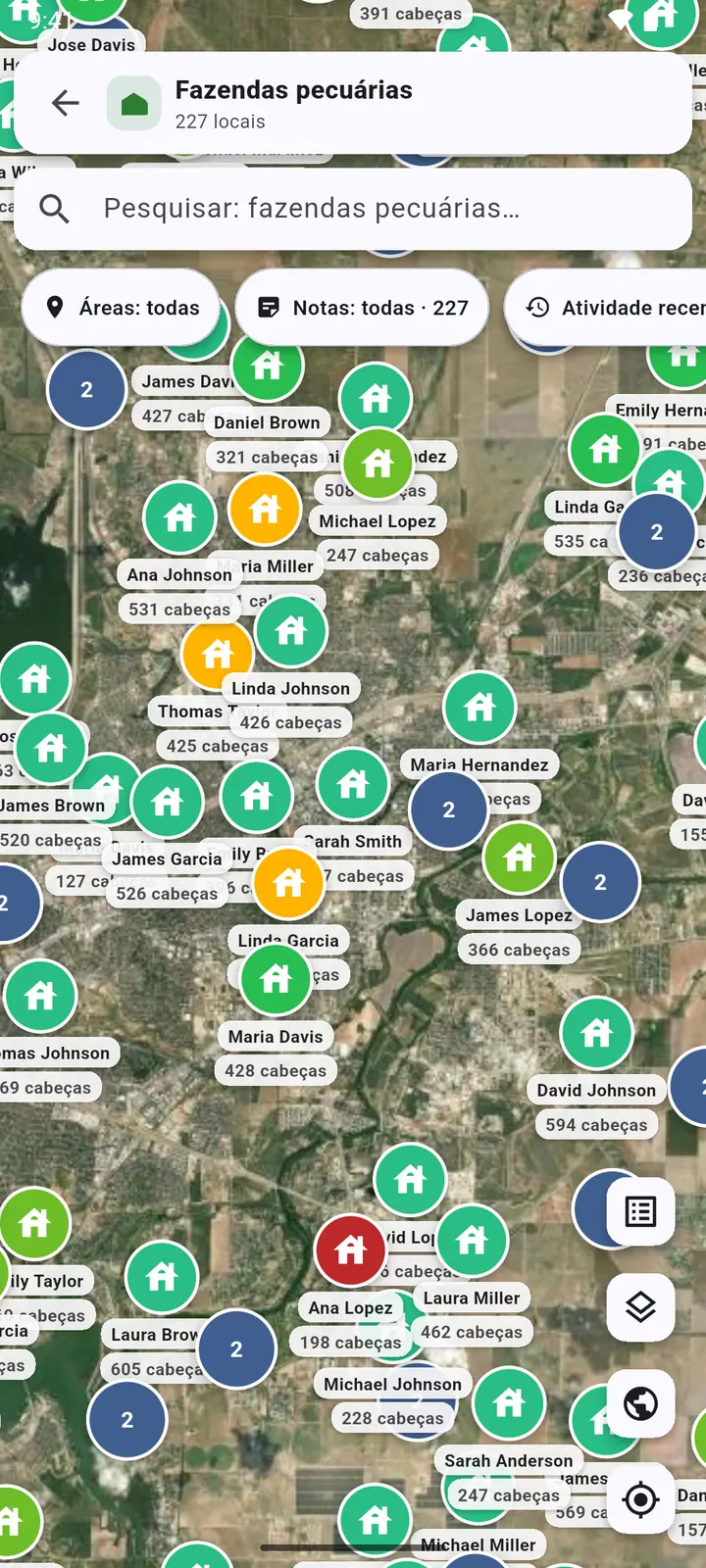
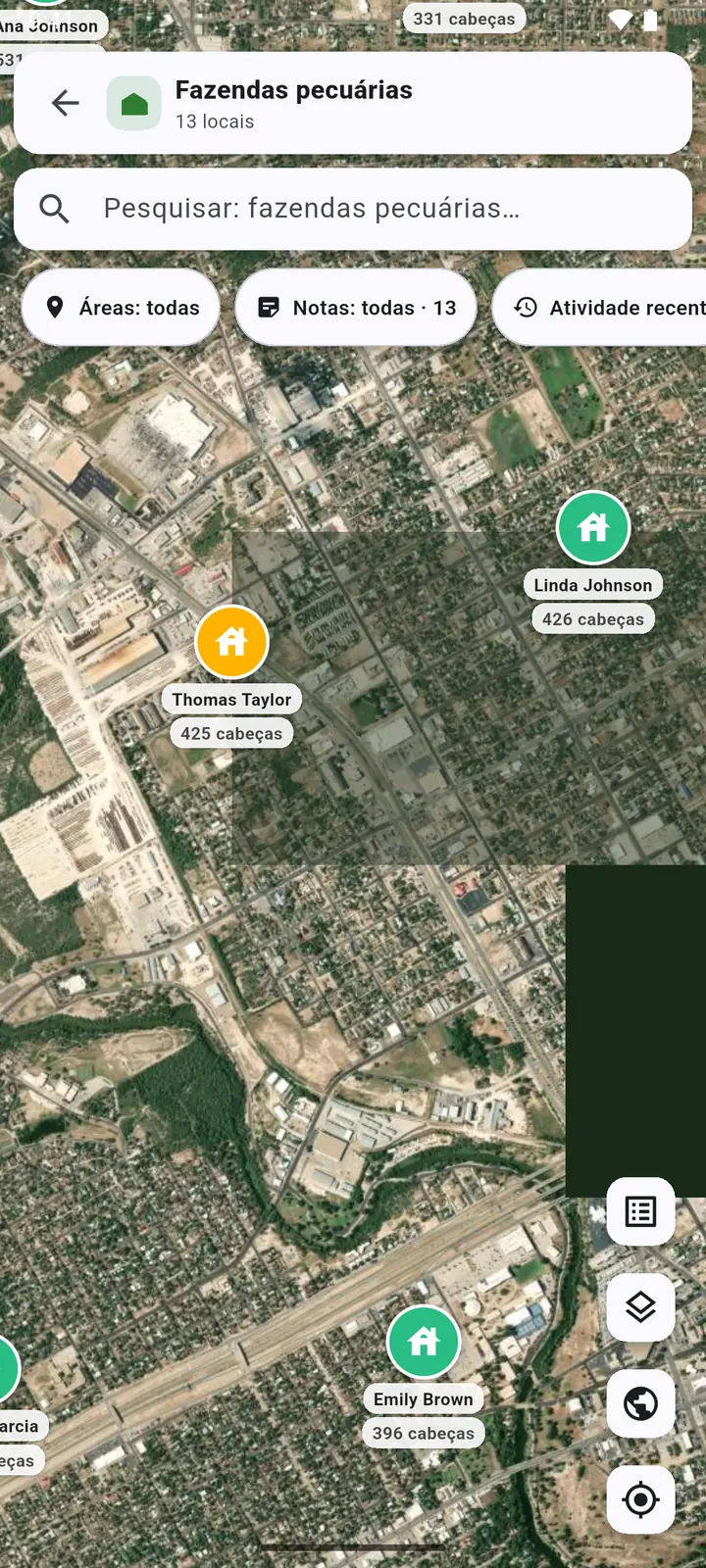
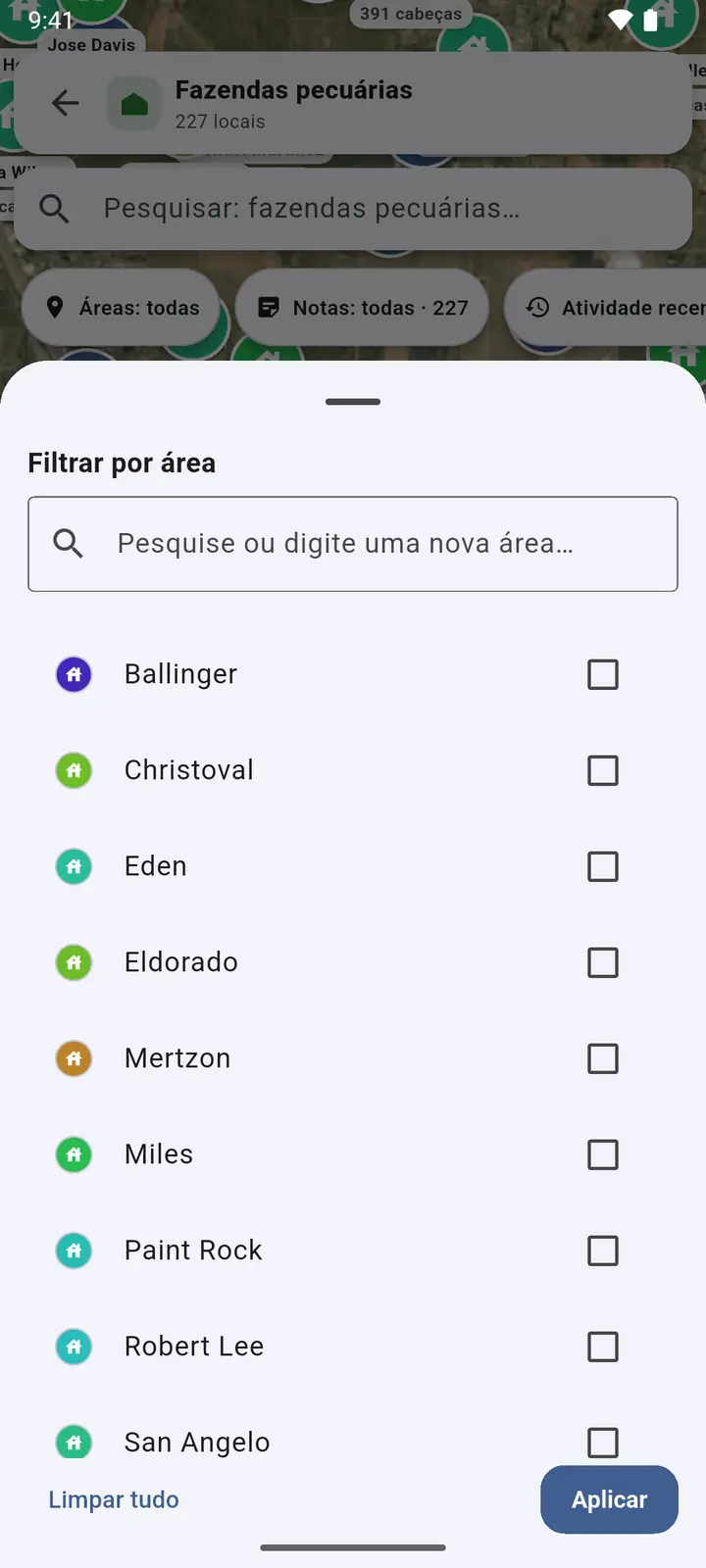
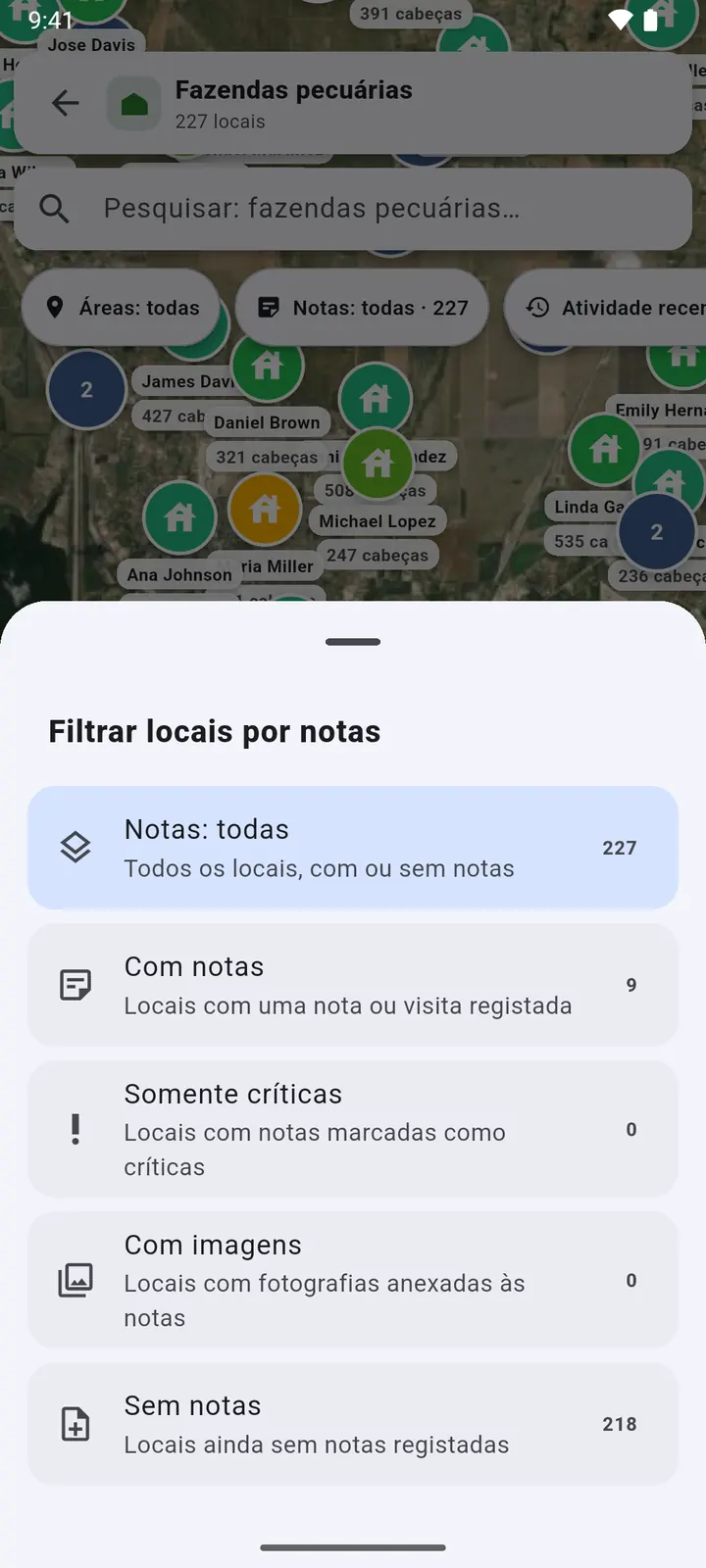
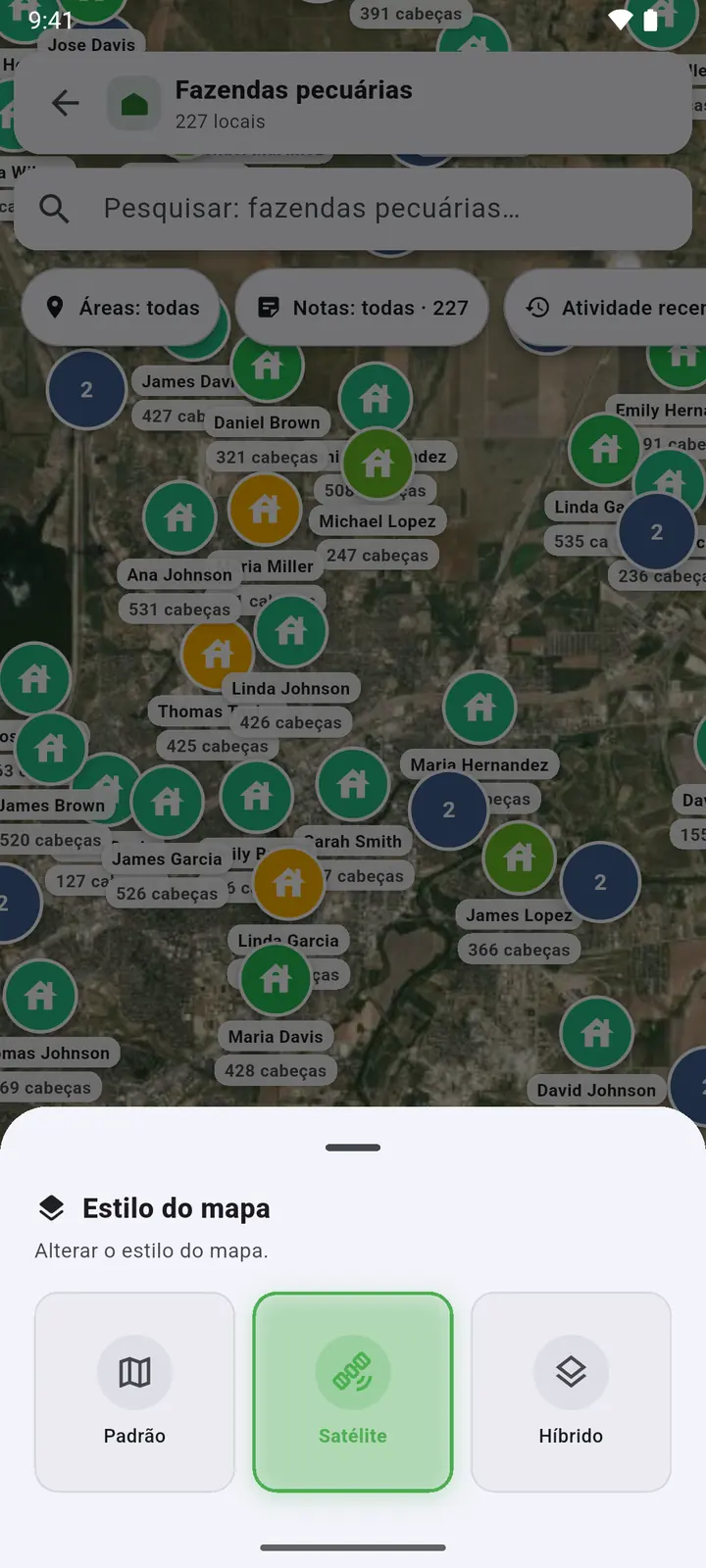
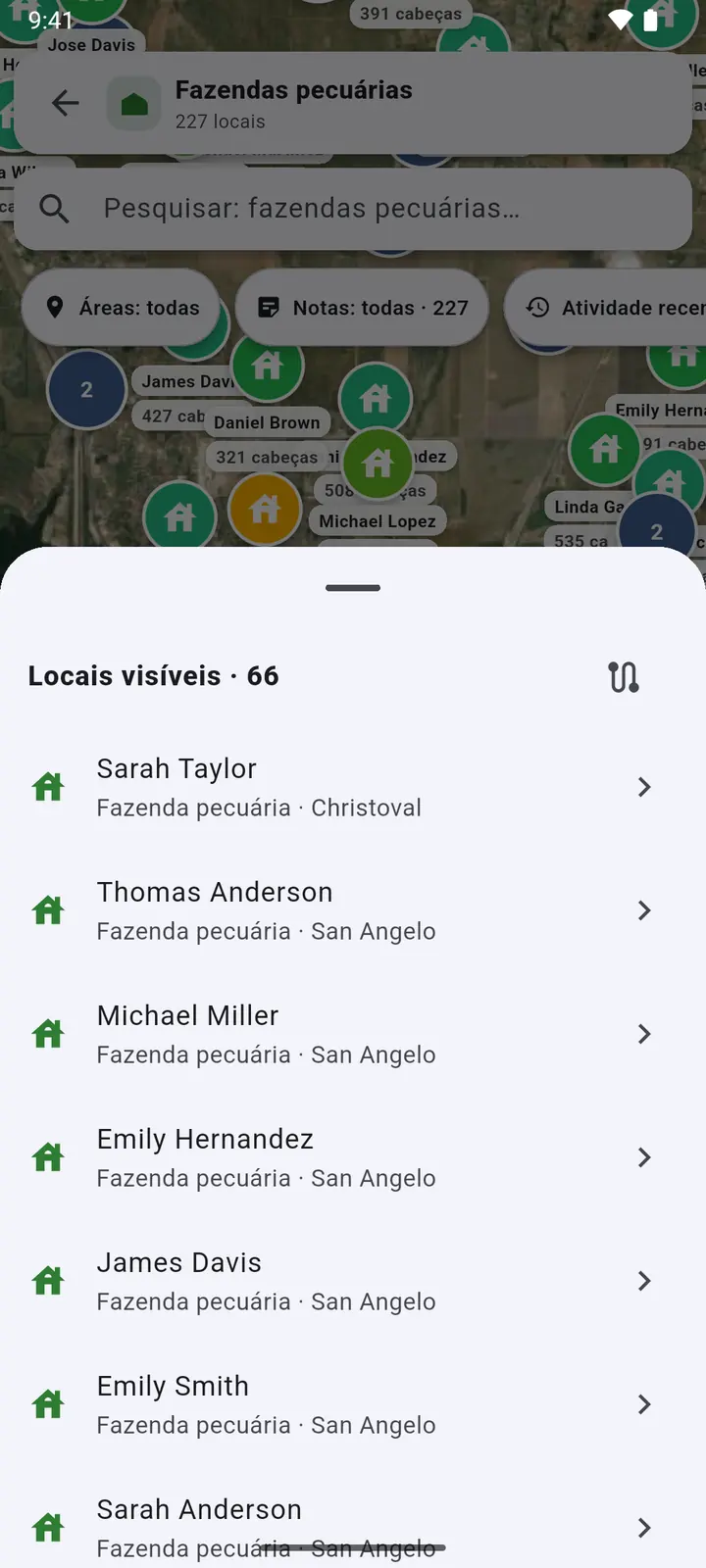
Os botões redondos na lateral: Locais visíveis, Estilo do mapa, Mostrar o país inteiro e Minha localização.
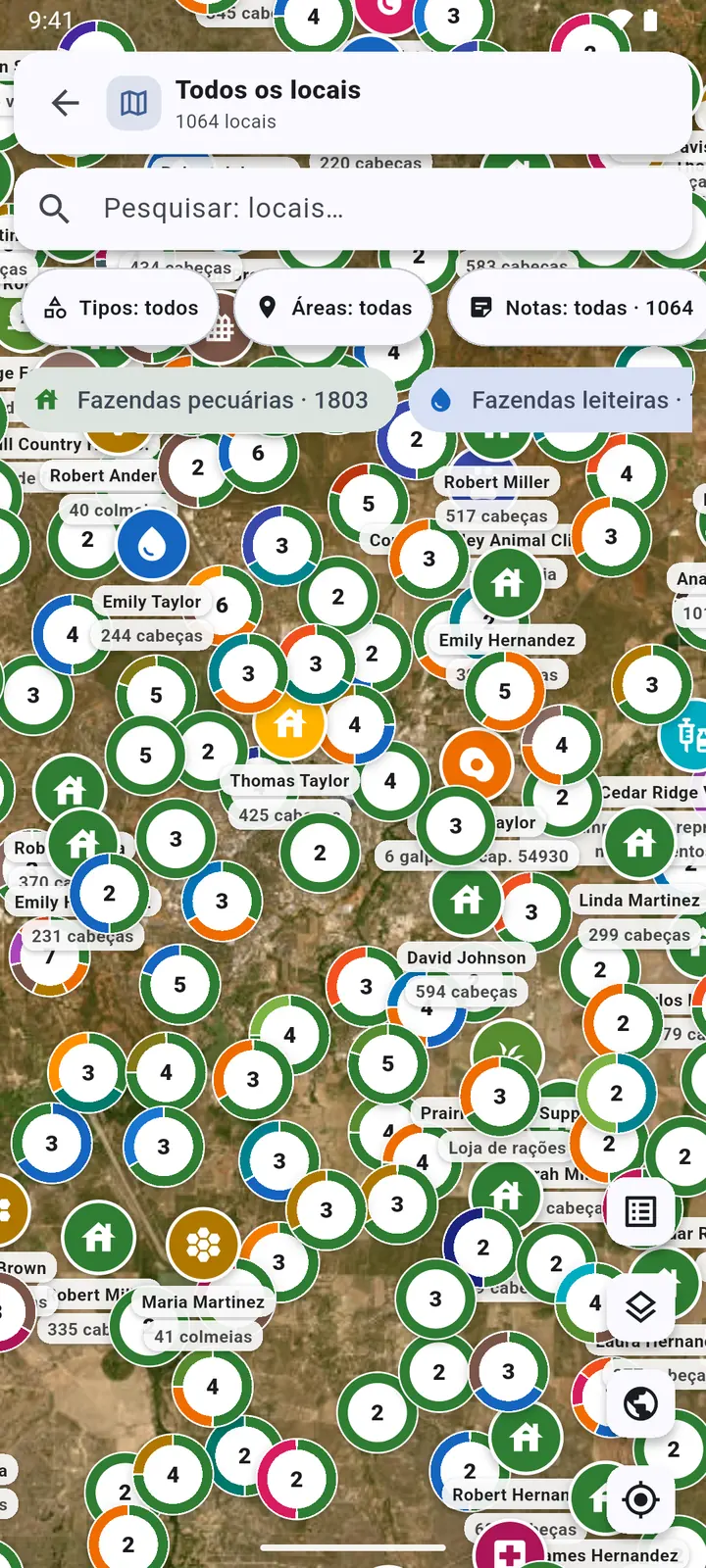
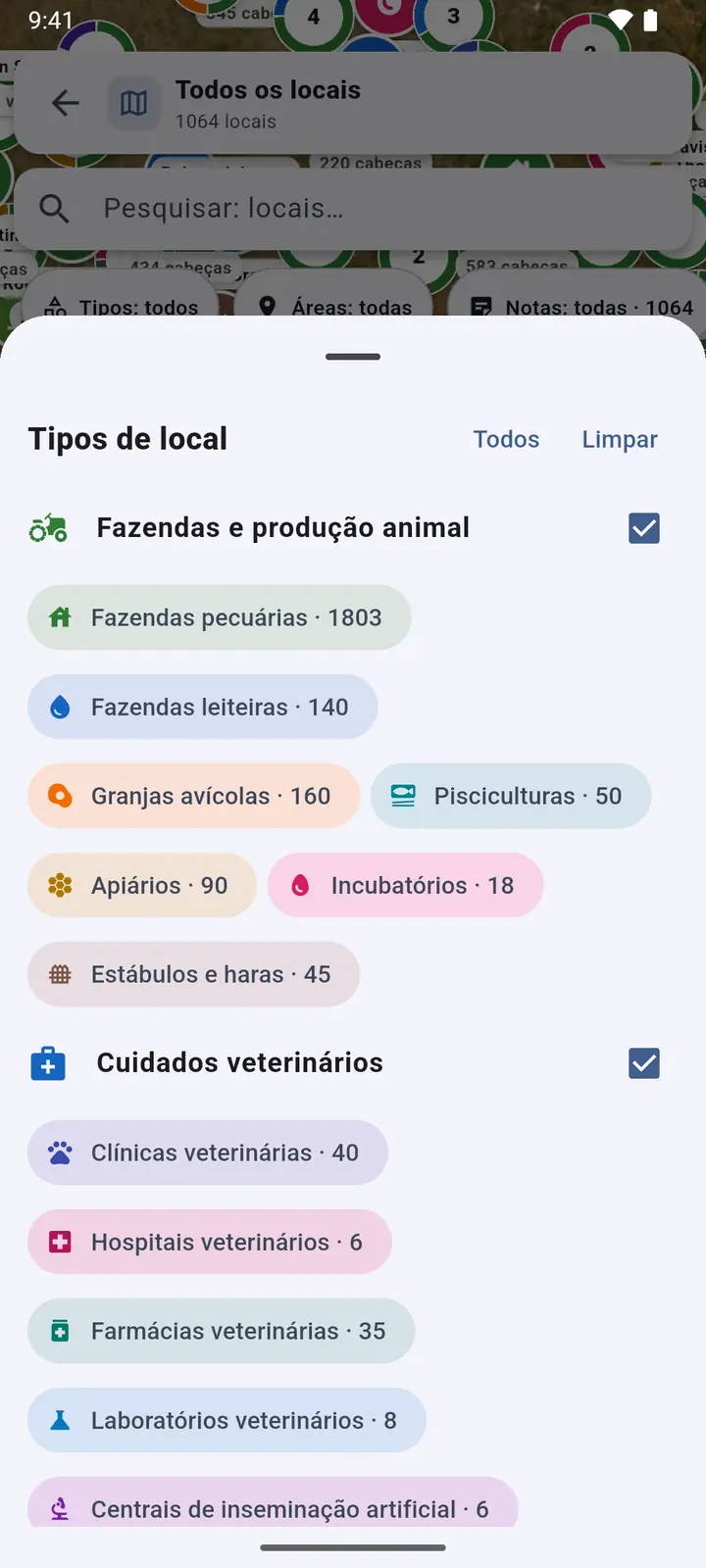
Todos os locais num mapa
-
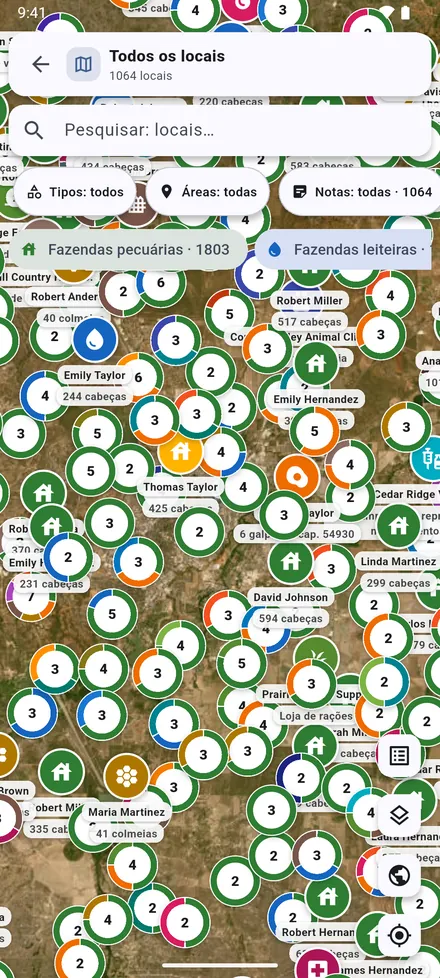
1Todos os locais no ecrã inicial mostra todos os tipos de local juntos, cada um na sua cor.
-
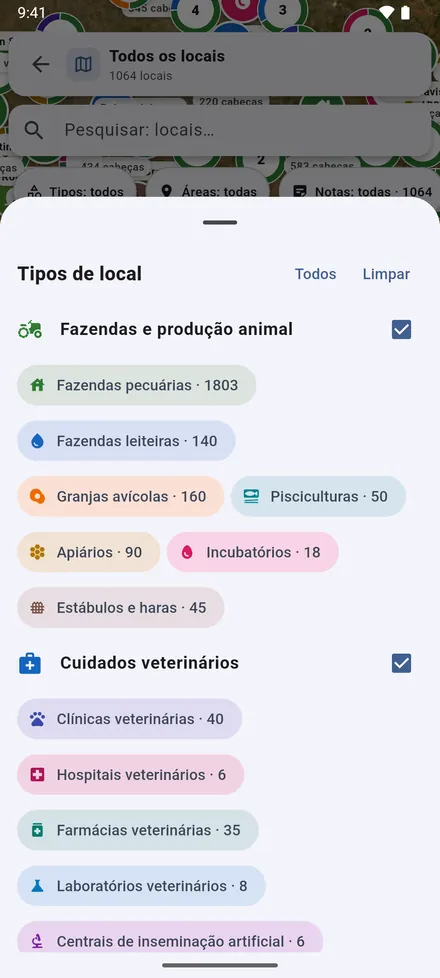
2O filtro de tipos escolhe quais aparecem.
A ficha de um local
Toque num local no mapa, numa lista ou nos resultados da pesquisa para abrir a ficha dele.
-
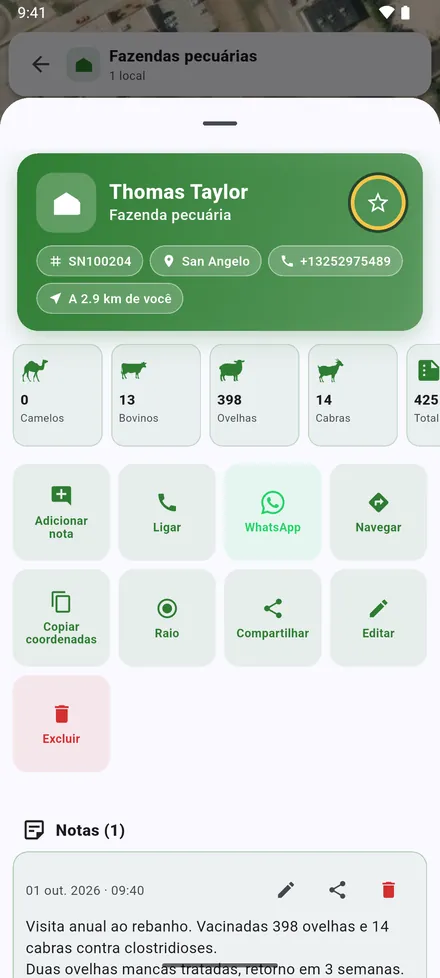
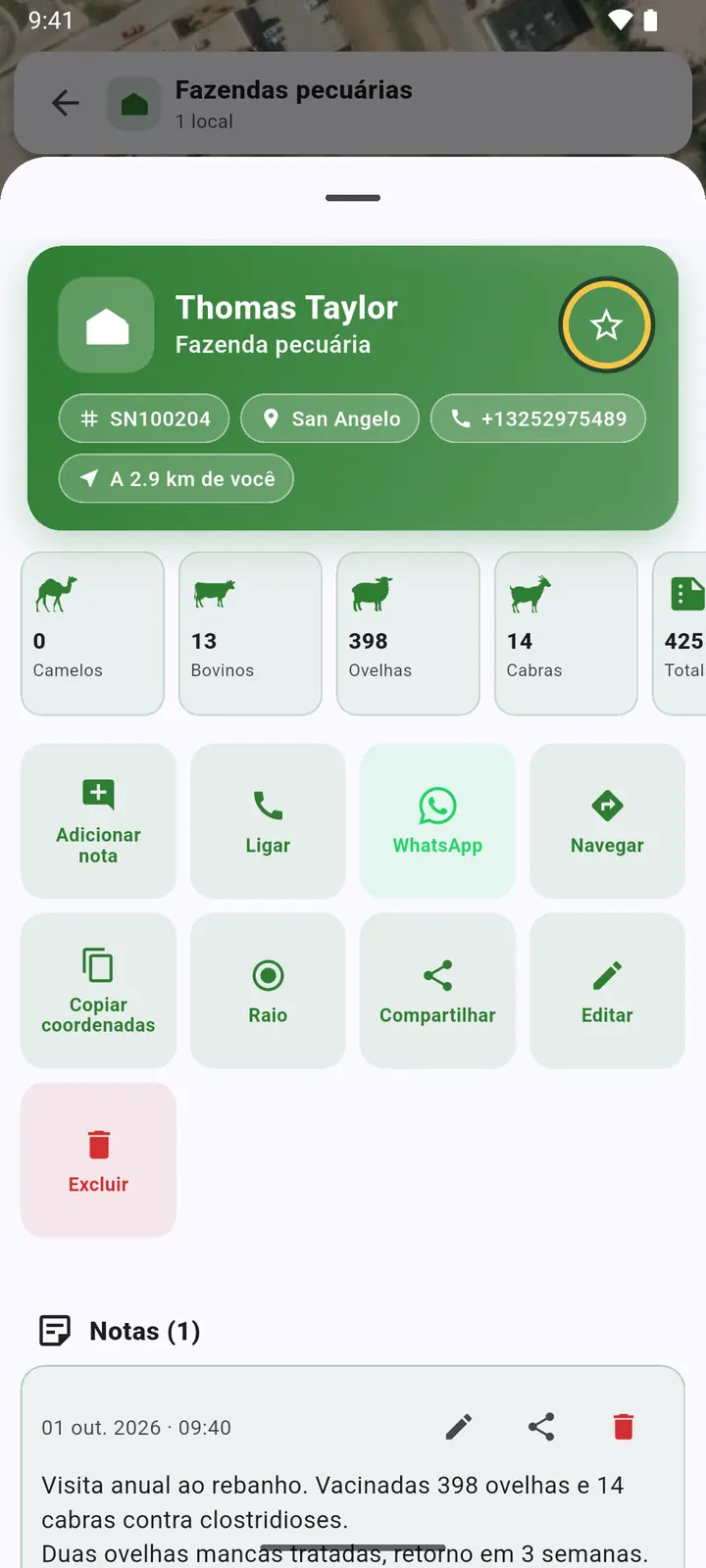
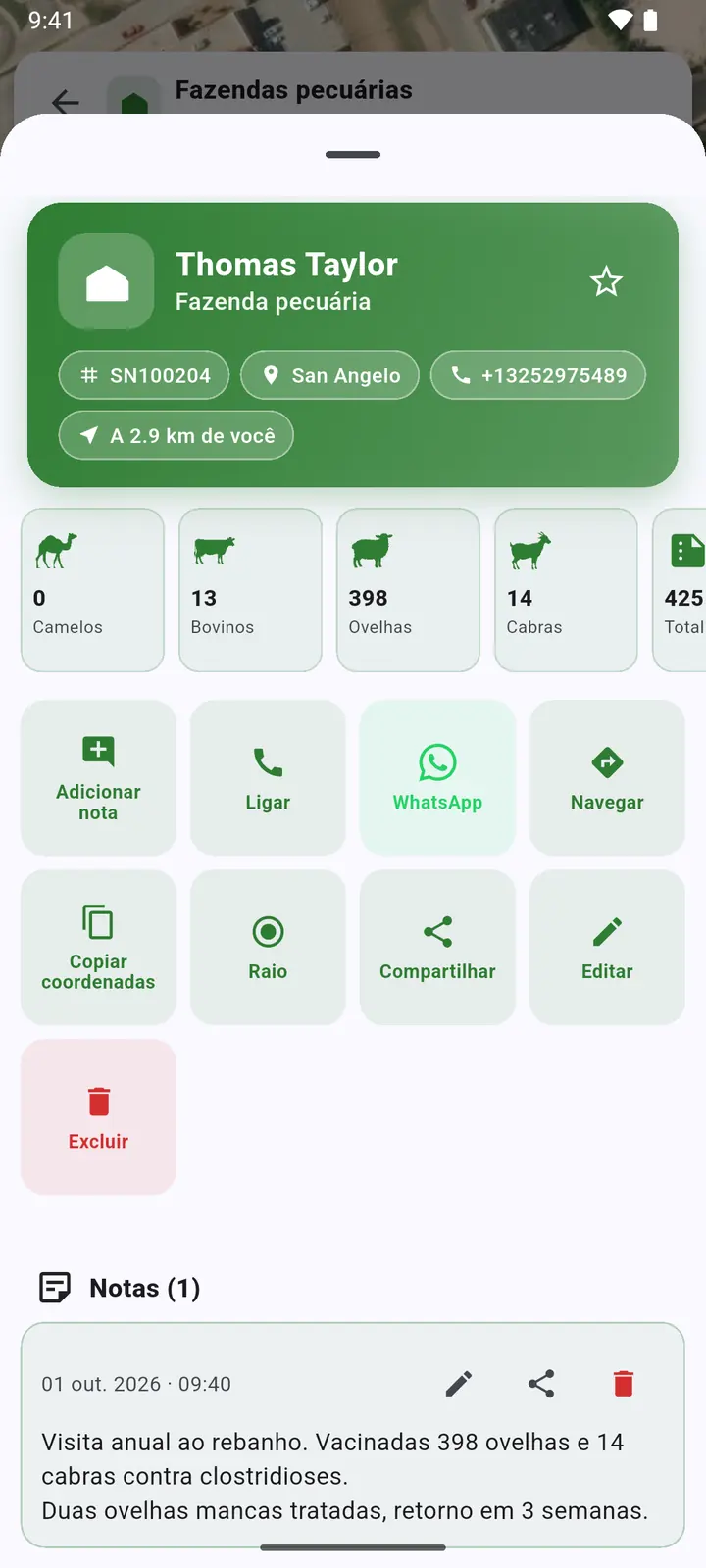
1Proprietário, número de série, zona, telefone e distância até si, e depois as cabeças. A estrela no topo junta o local aos Locais favoritos.
-
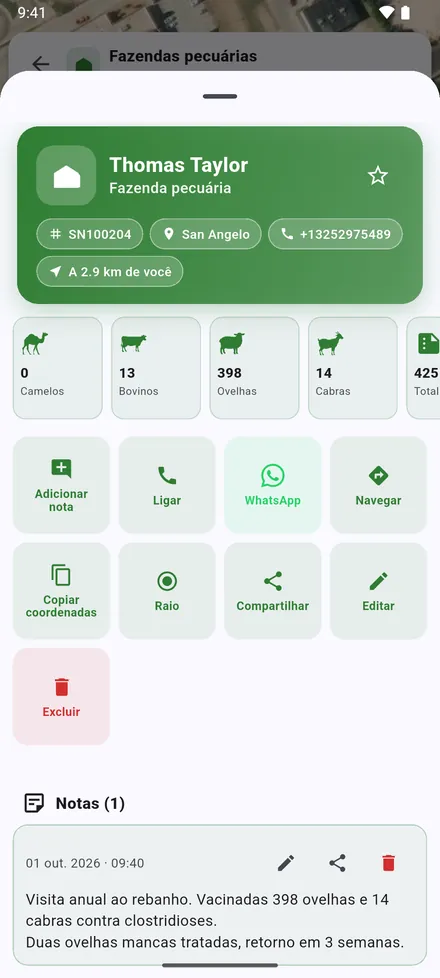
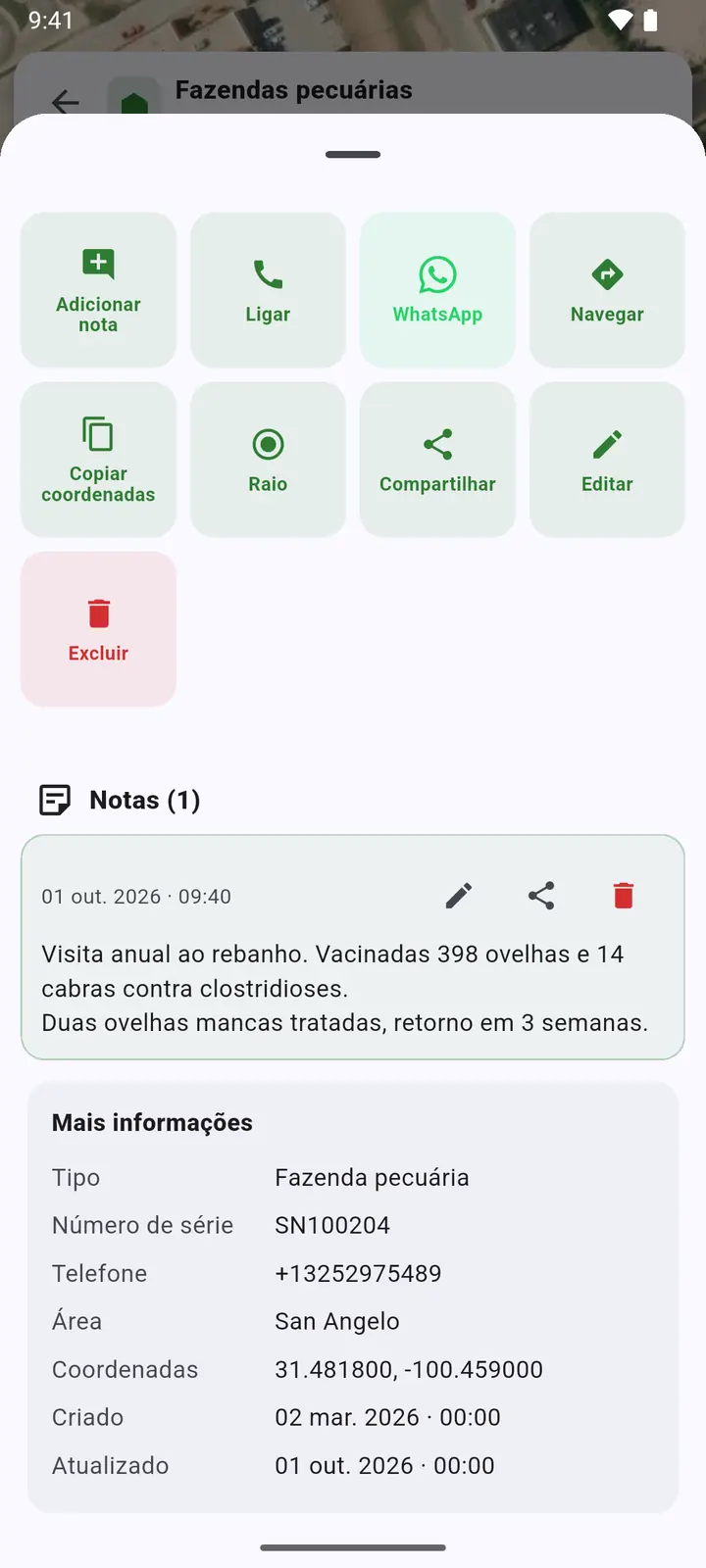
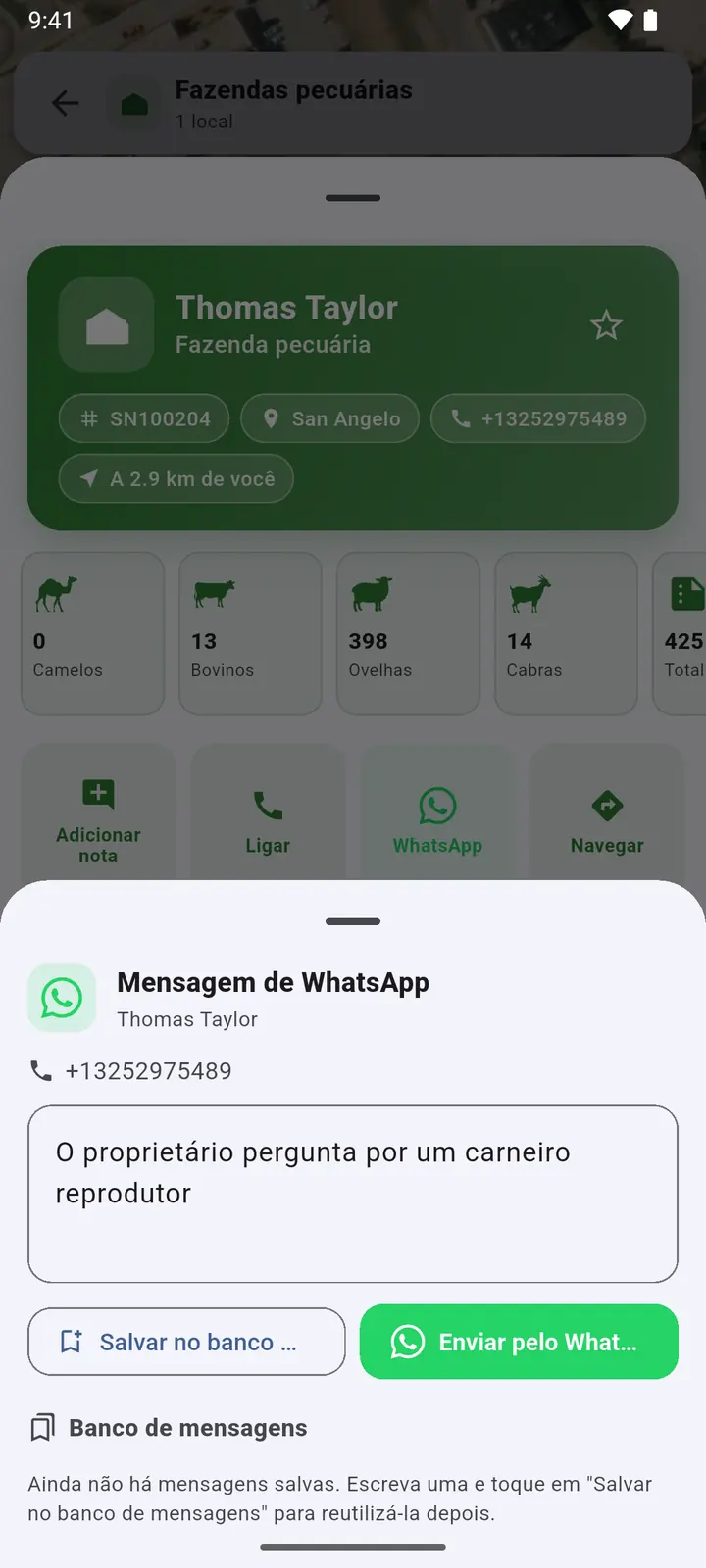
2Os botões: Adicionar nota, Ligar, WhatsApp, Navegar, Copiar coordenadas, Raio, Compartilhar, Editar e Excluir. Por baixo, as notas de visita.
-
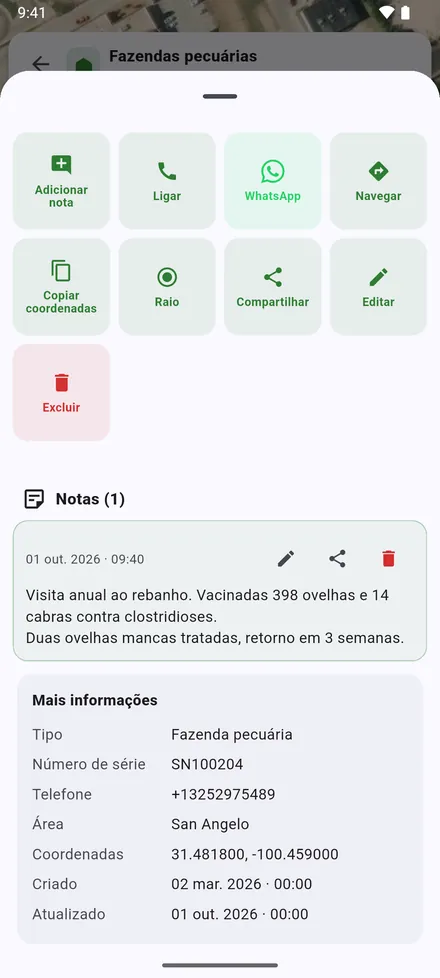
3Mais informações: coordenadas, quando o local foi criado e atualizado, e as colunas extra importadas do Excel.
-
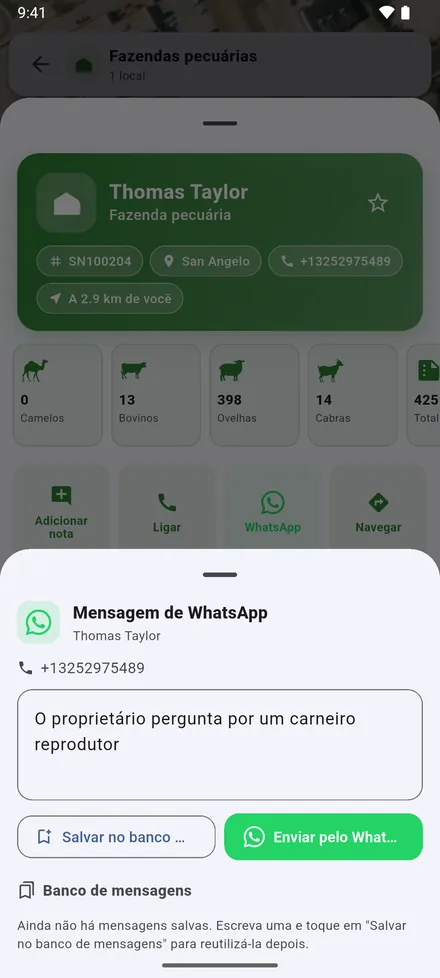
4WhatsApp escreve ao proprietário. As mensagens que envia com frequência ficam no Banco de mensagens.
-
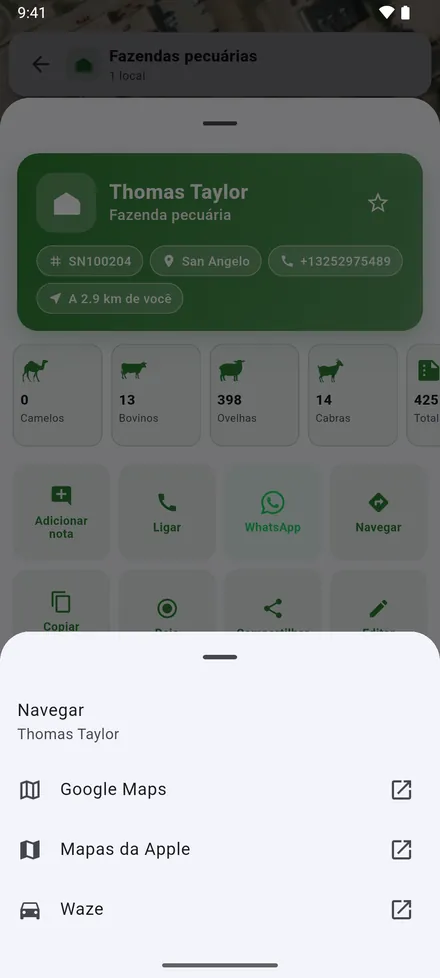
5Navegar abre o caminho até lá na app de mapas que escolher.
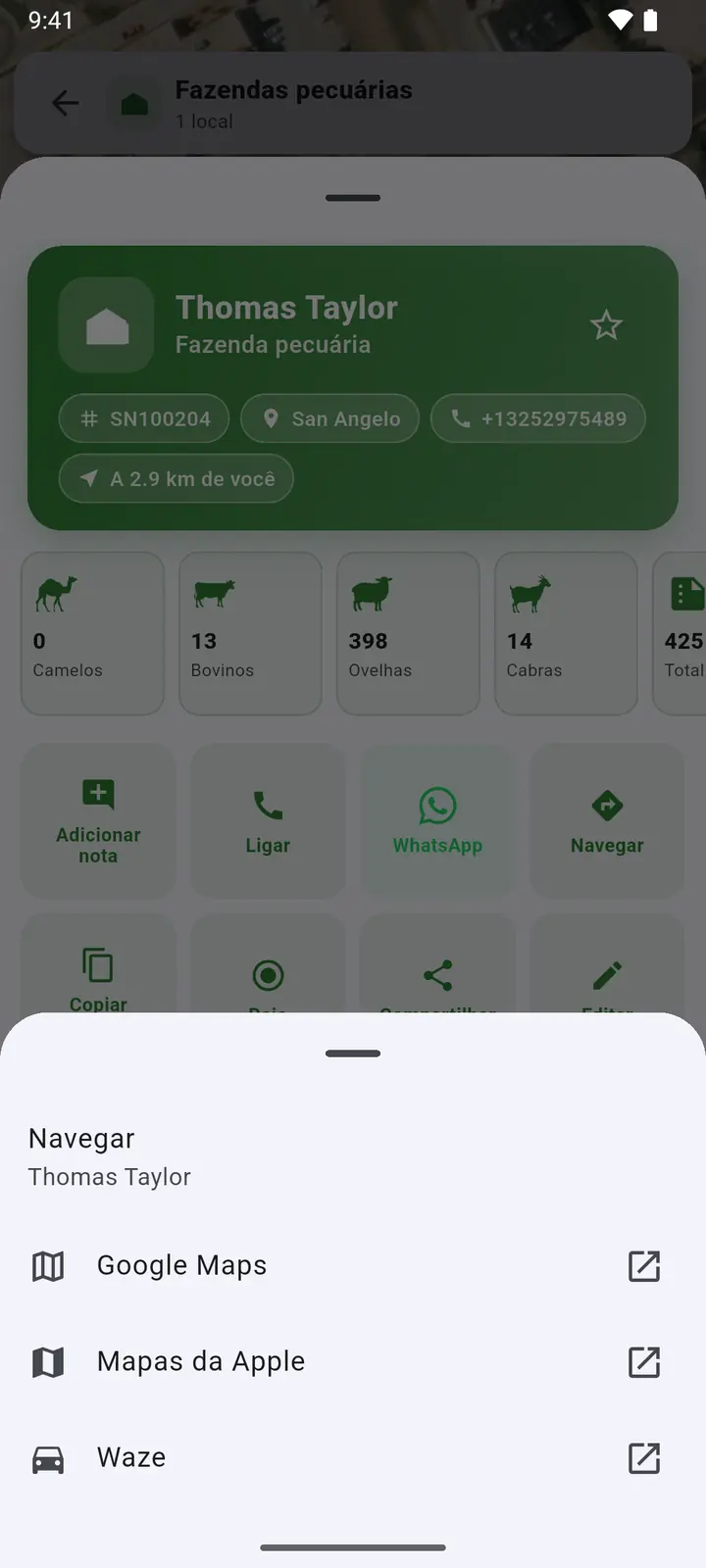
Compartilhar envia os dados do local com uma ligação de mapa, para o WhatsApp ou qualquer outra app. Quem a recebe abre a ligação na sua app de mapas, ou envia-a para o próprio VetMapping.
Notas de visita e notas críticas
-
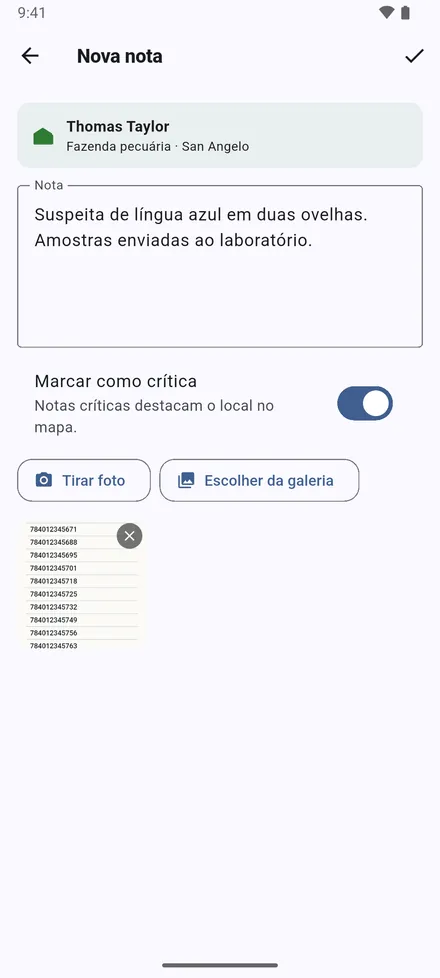
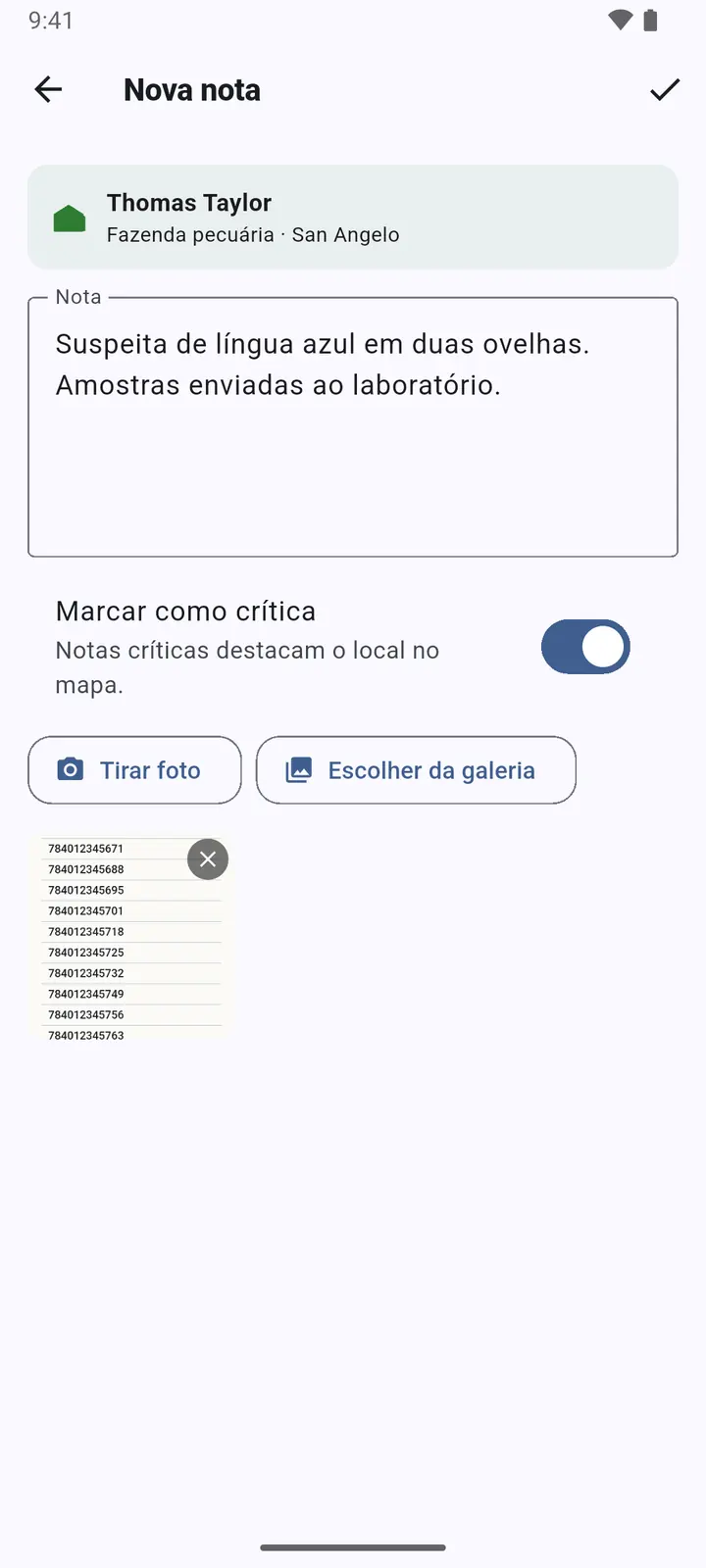
1Adicionar nota: escreva o que fez e viu, e anexe fotografias com Tirar foto ou Escolher da galeria. Marcar como crítica põe o local a vermelho no mapa.
-
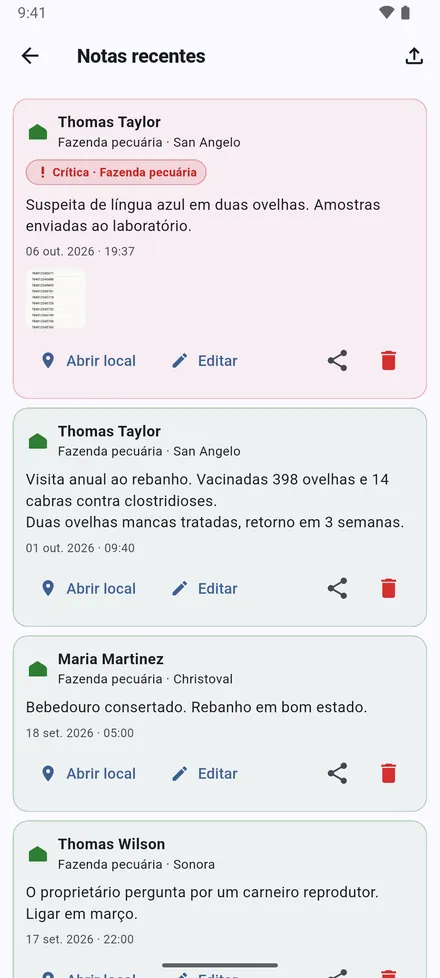
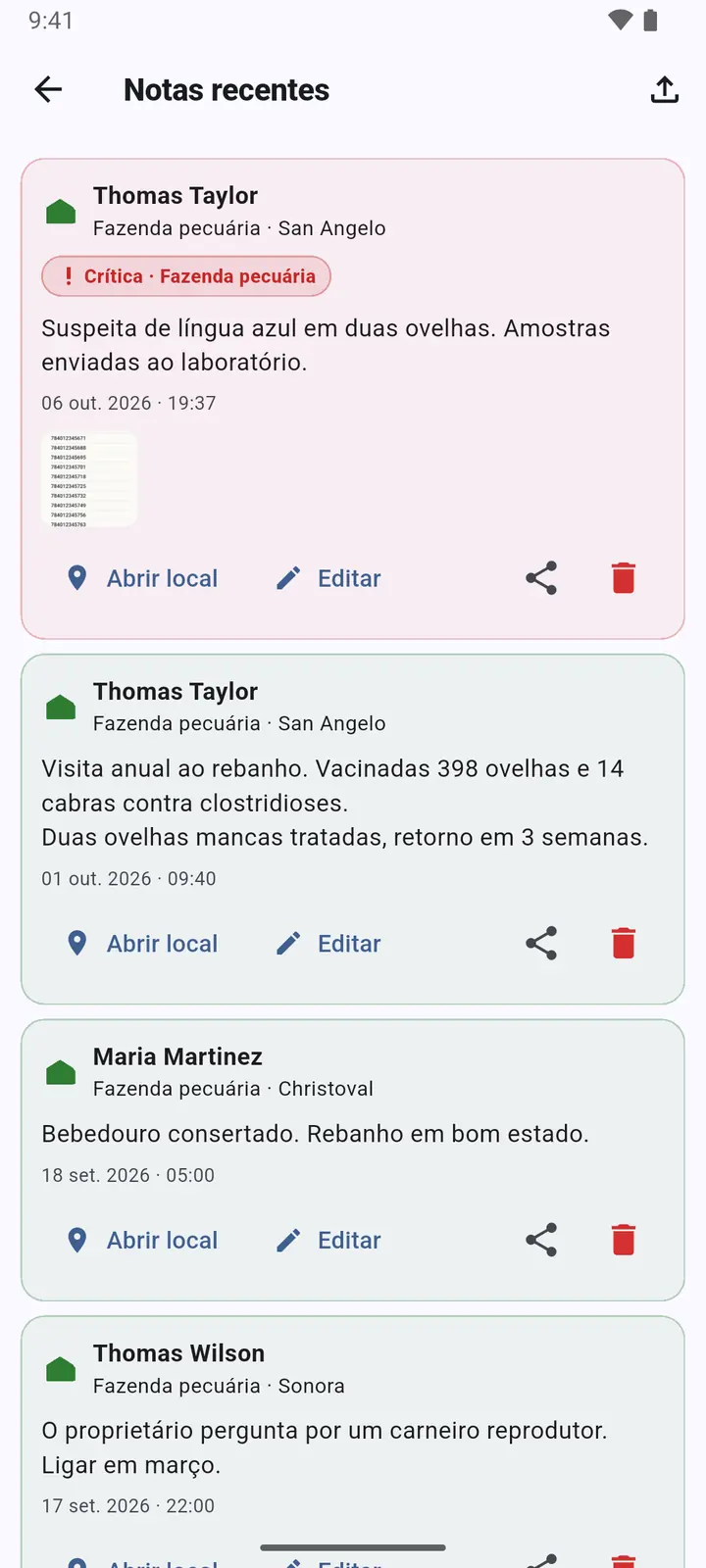
2Notas recentes, o botão de notas no topo do ecrã inicial, lista todas as notas, das mais recentes às mais antigas.
Raio à volta de um caso
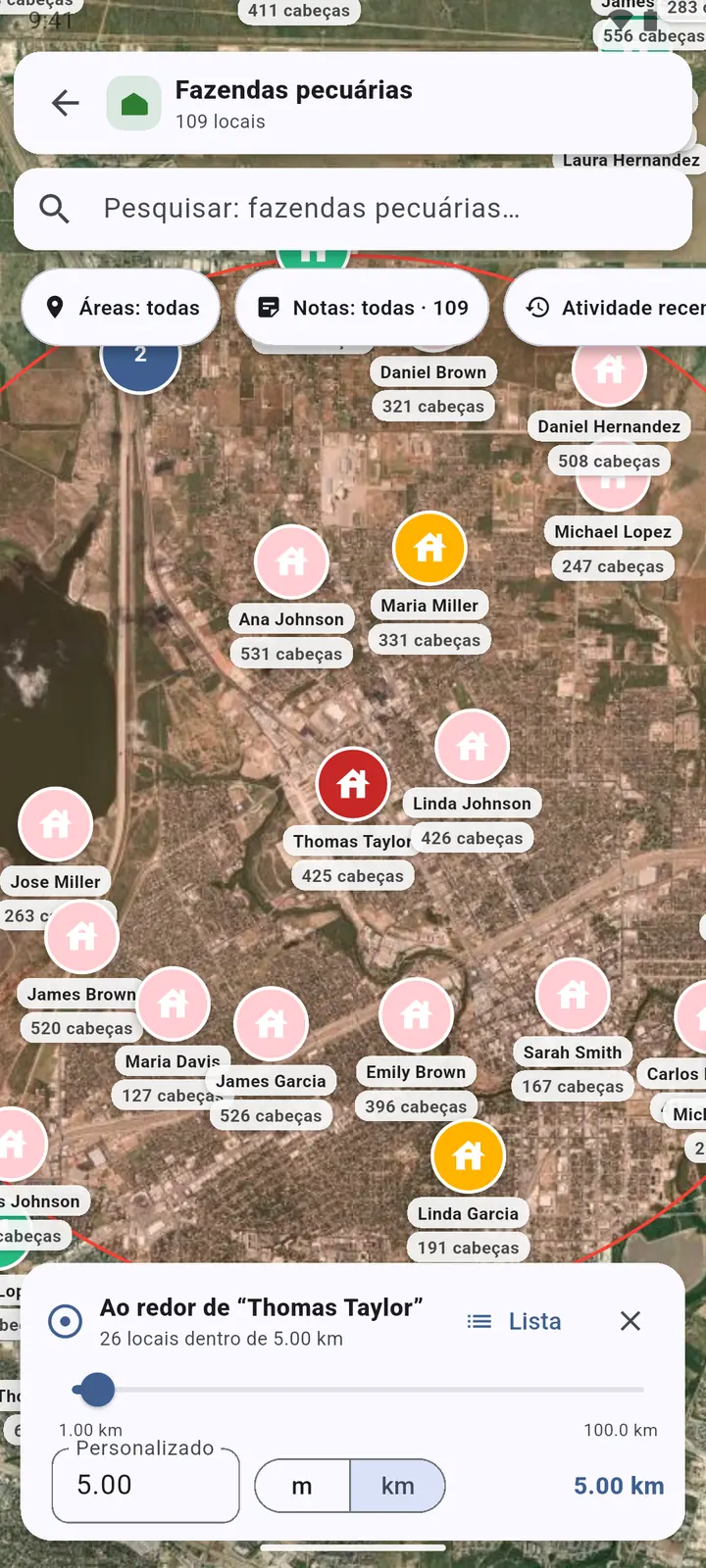
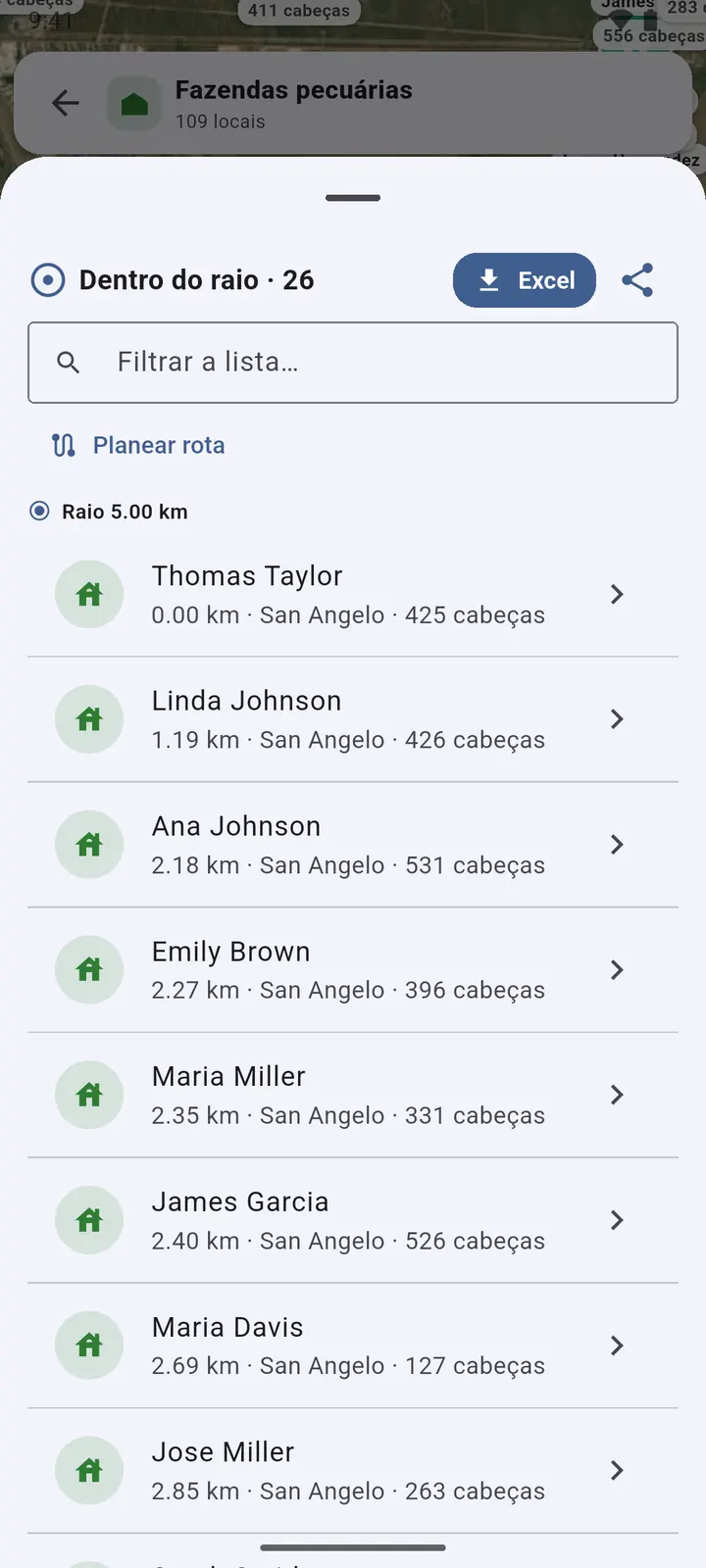
Num foco de doença: todos os locais a uma certa distância de uma exploração, com o efetivo e o telefone.
-
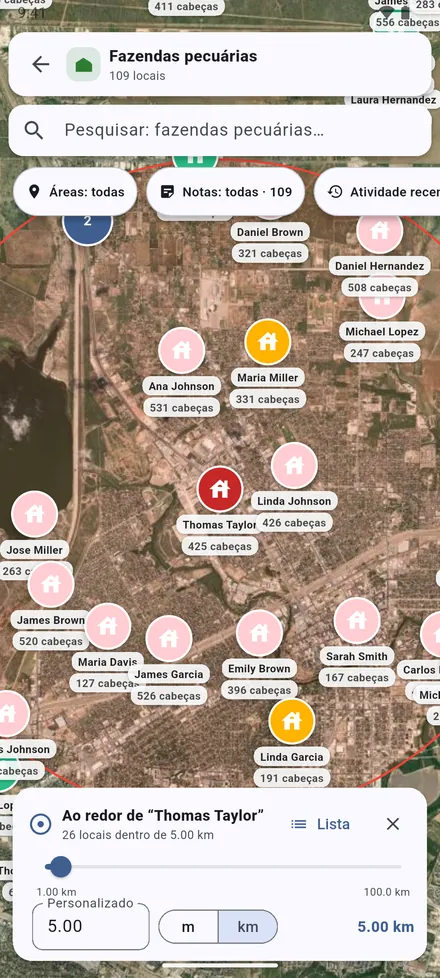
1Abra a exploração e toque em Raio. Arraste o controlo ou escreva uma distância, de 100 m a 100 km. Os locais dentro do raio são contados.
-
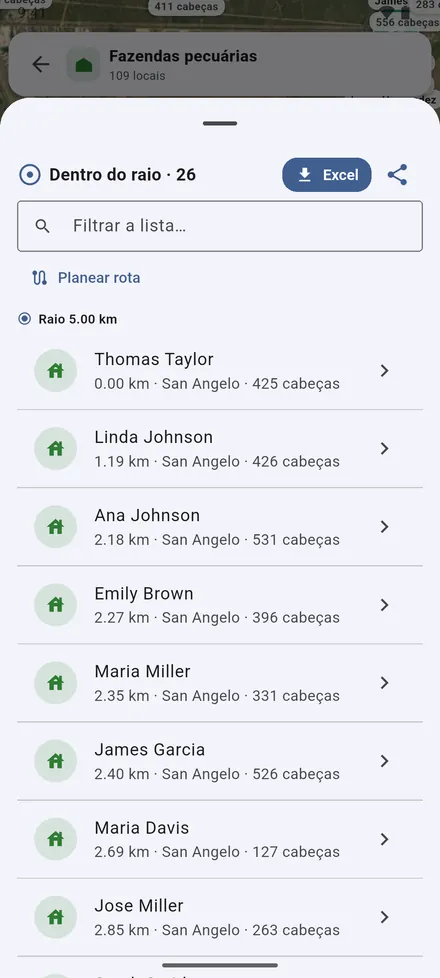
2Lista: os locais dentro do raio, os mais próximos primeiro, com as suas cabeças. Exporte para o Excel, partilhe a lista ou planeie um percurso.
Marcador: adicionar ou mover um local pelo mapa
-
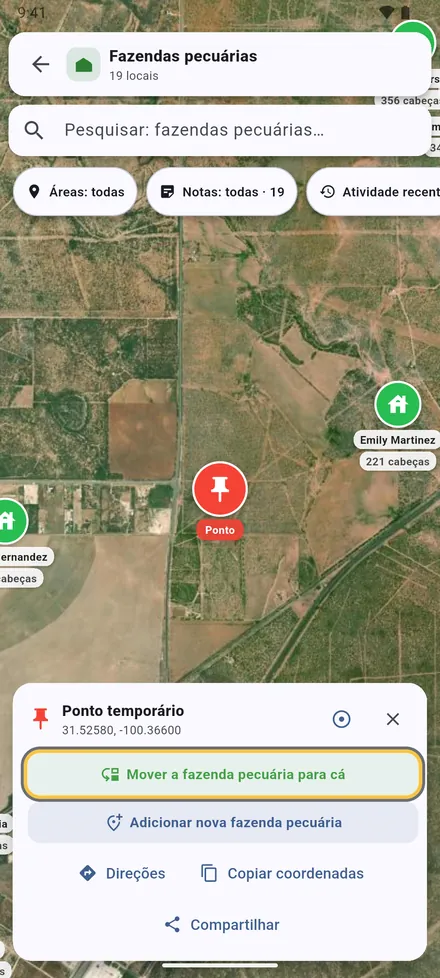
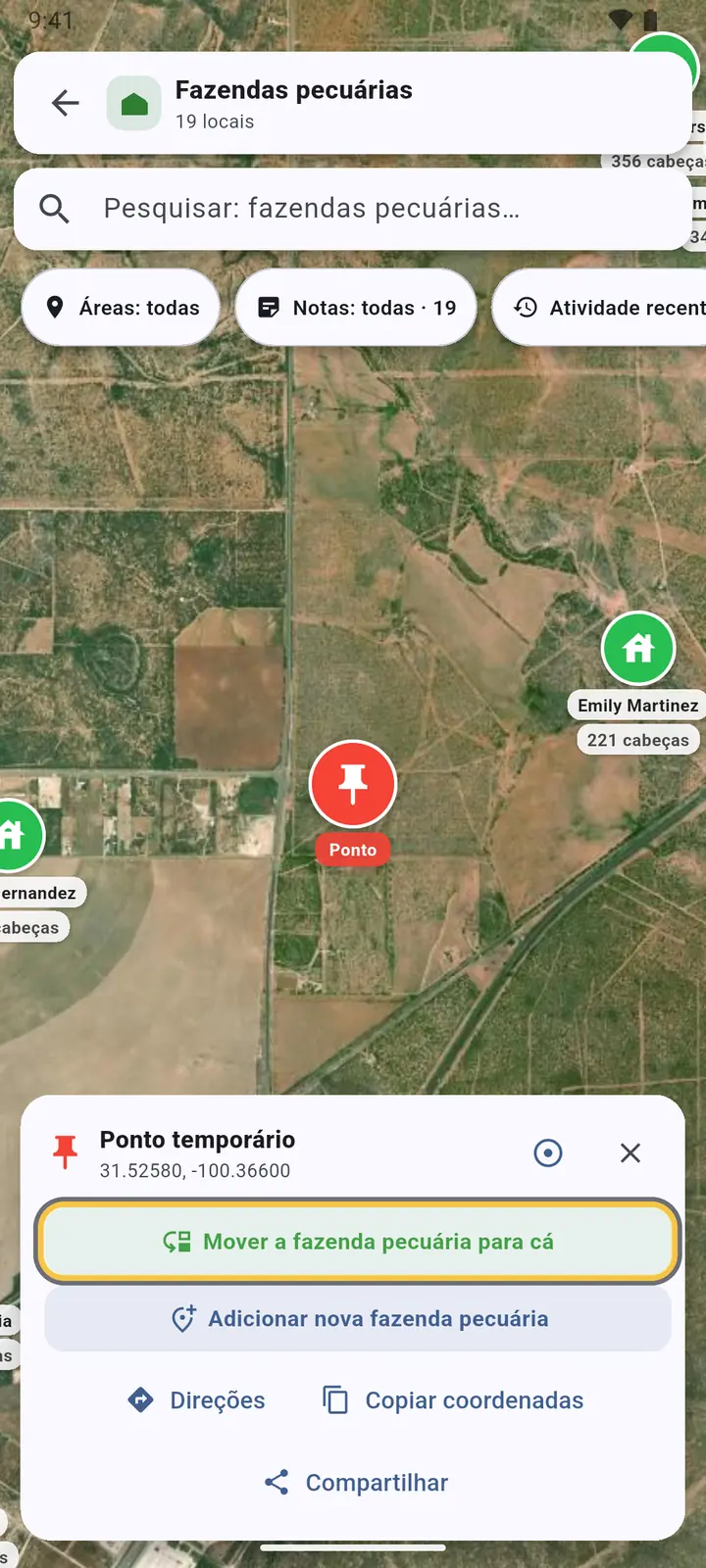
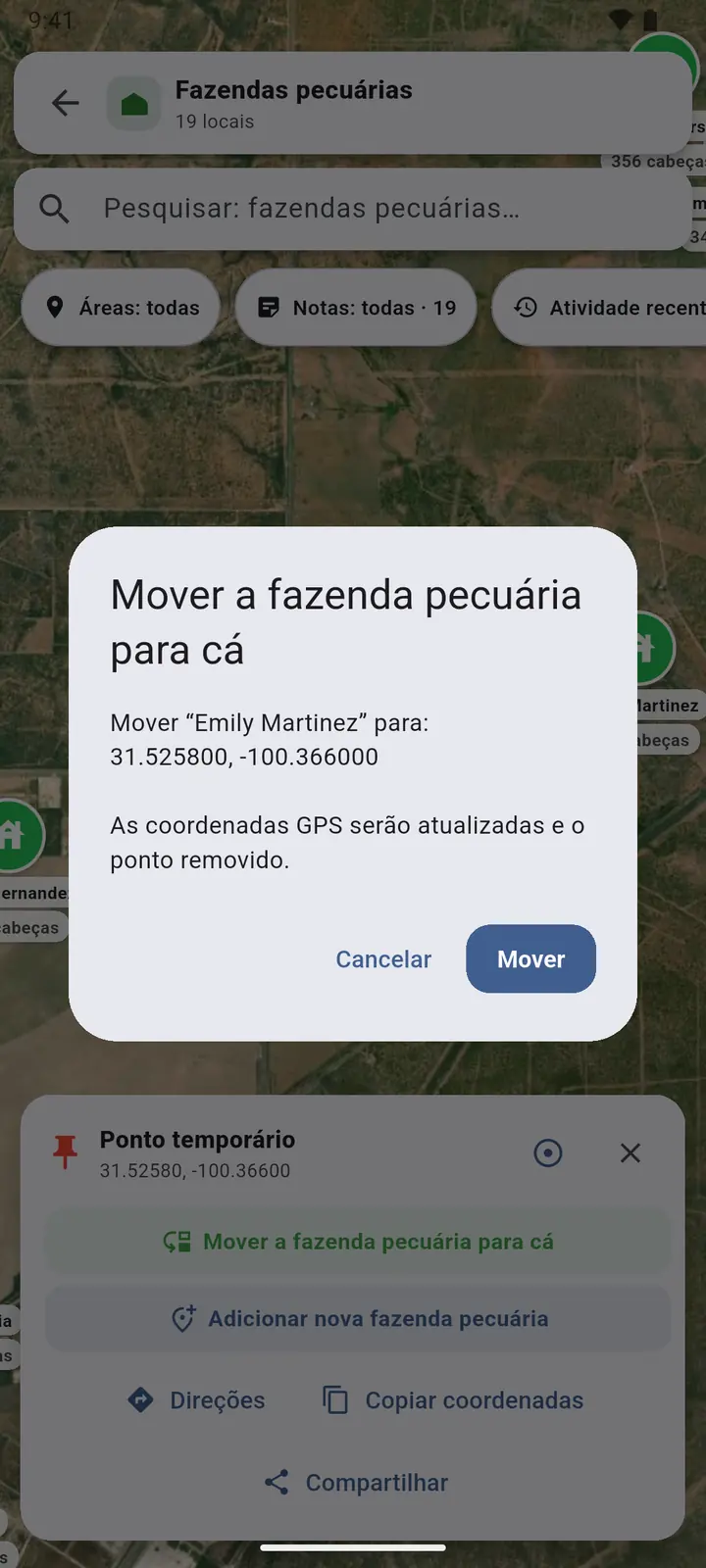
1Toque sem soltar no mapa para largar um marcador. A partir dele: mover um local para aqui, Adicionar um novo local aqui, Direções, Copiar coordenadas ou Compartilhar. O botão do círculo traça um raio à volta.
-
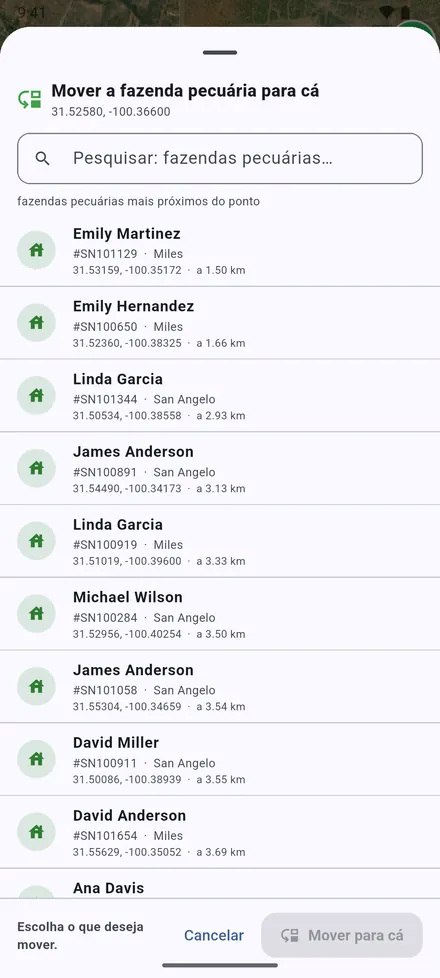
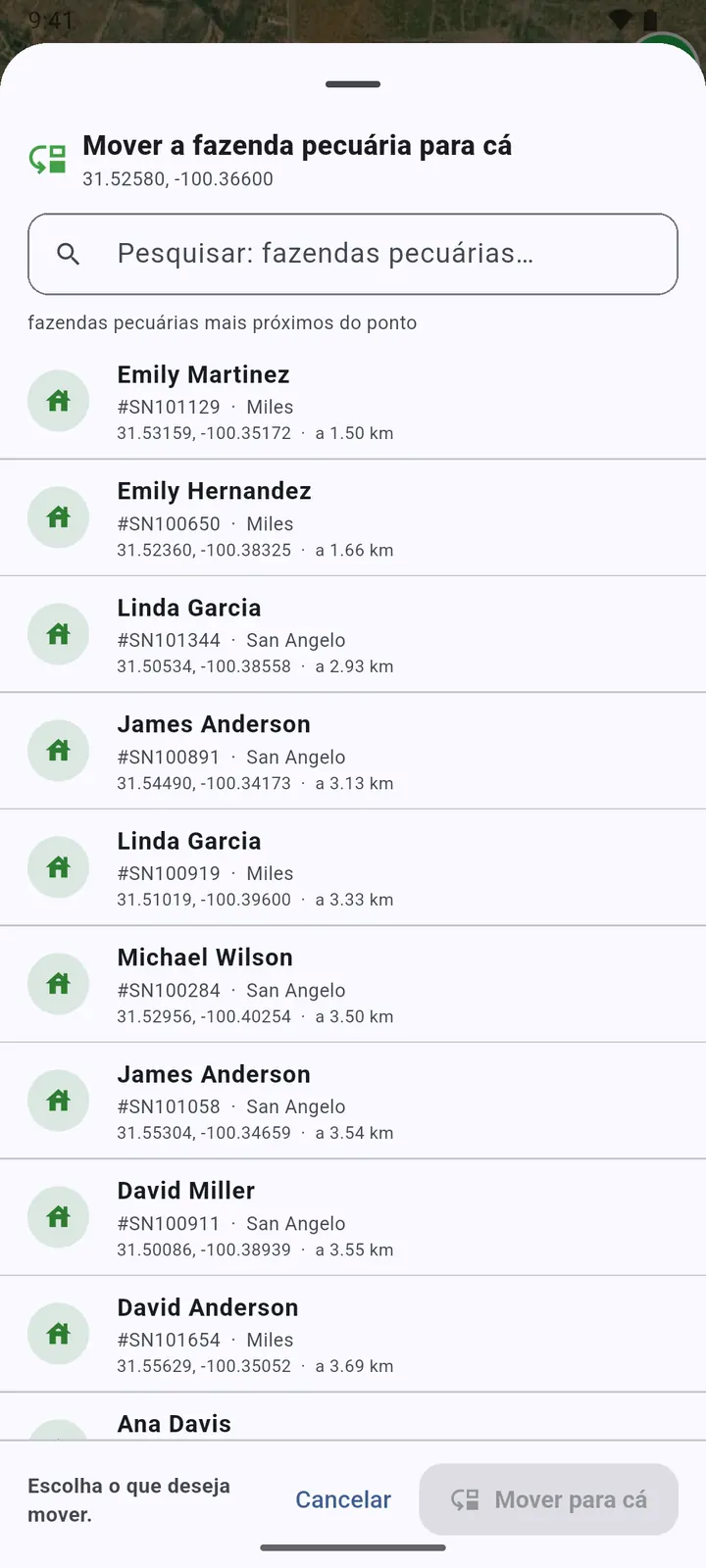
2Para corrigir a posição de um local, os mais próximos do marcador aparecem primeiro. Escolha o que vai mover e toque em Mover para cá.
-
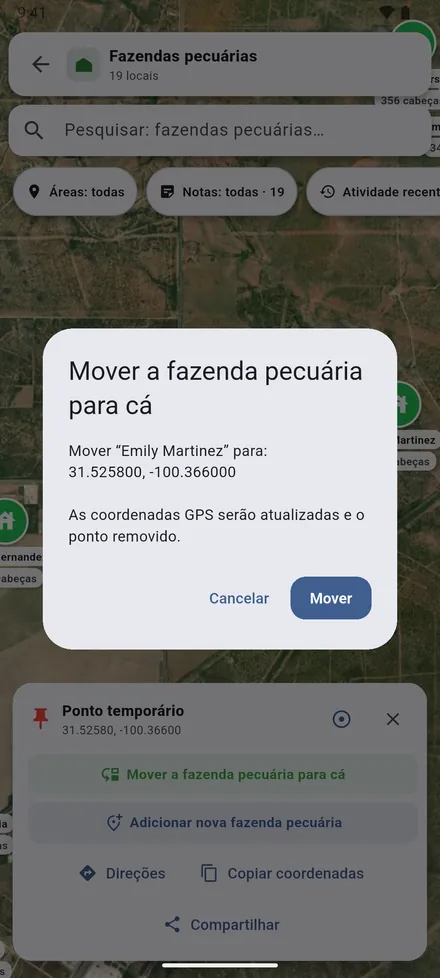
3Confirme com Mover. O local fica com as novas coordenadas.
-
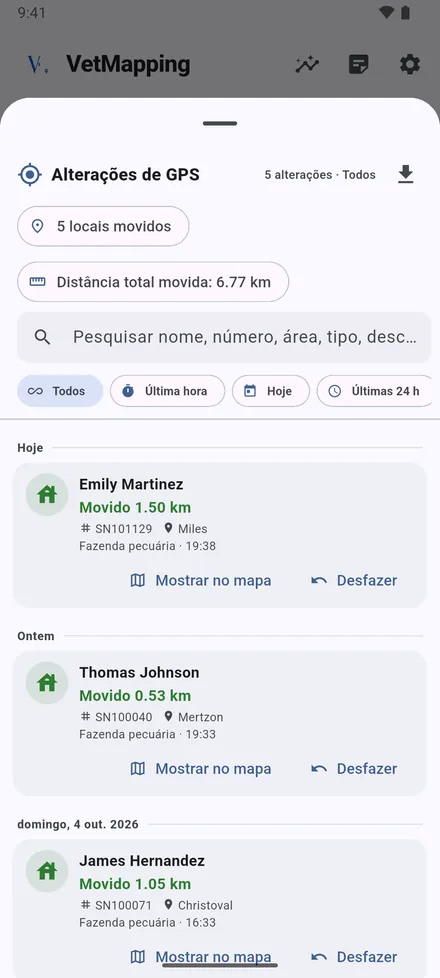
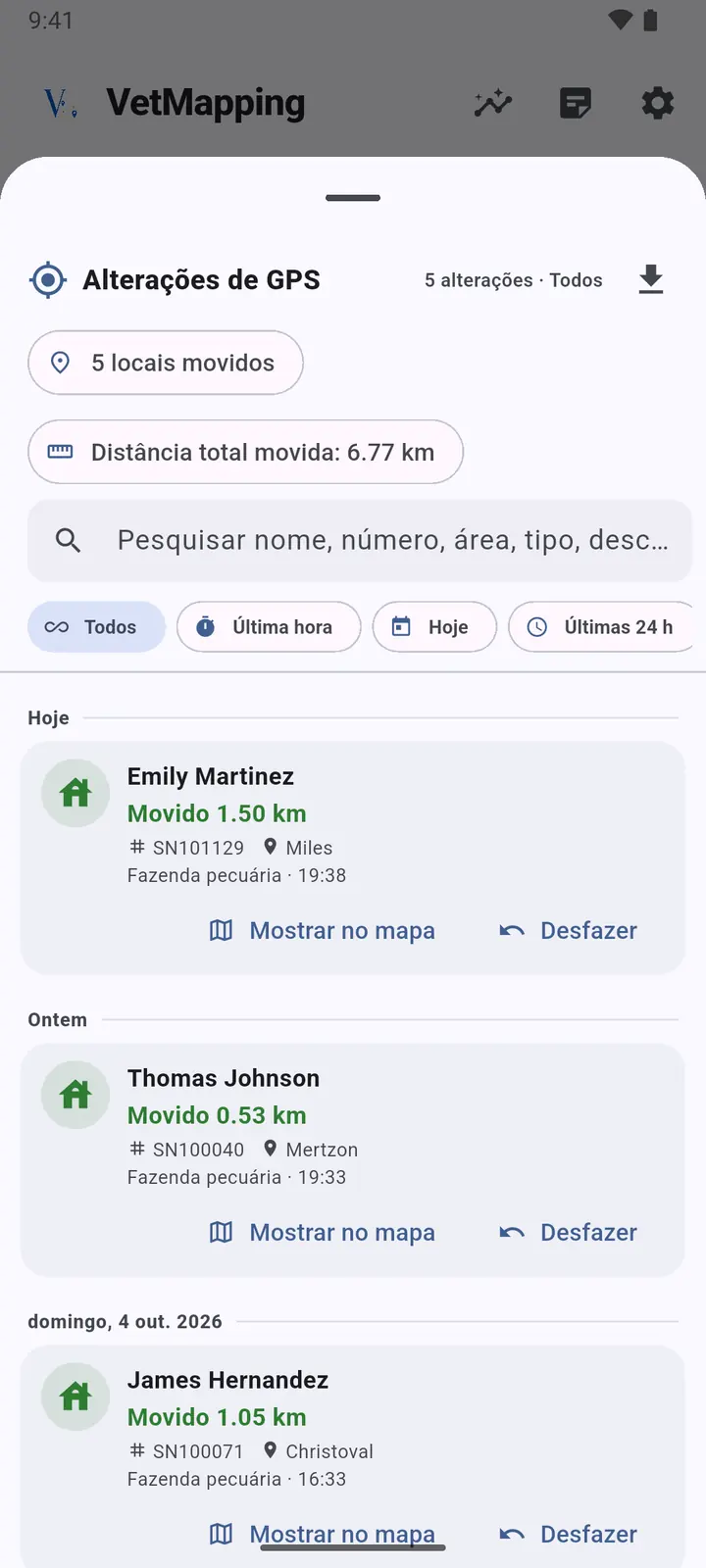
4Alterações de GPS guarda cada mudança, com a posição antiga, a nova e a distância. Abra uma para ver os dois pontos num mapa, ou para a anular.
Enviar um local pelo Google Maps
Um produtor envia a localização pelo WhatsApp, ou encontra o sítio no Google Maps. Envie-o para o VetMapping: a app abre nesse ponto, entre os locais que já existem à volta.
-
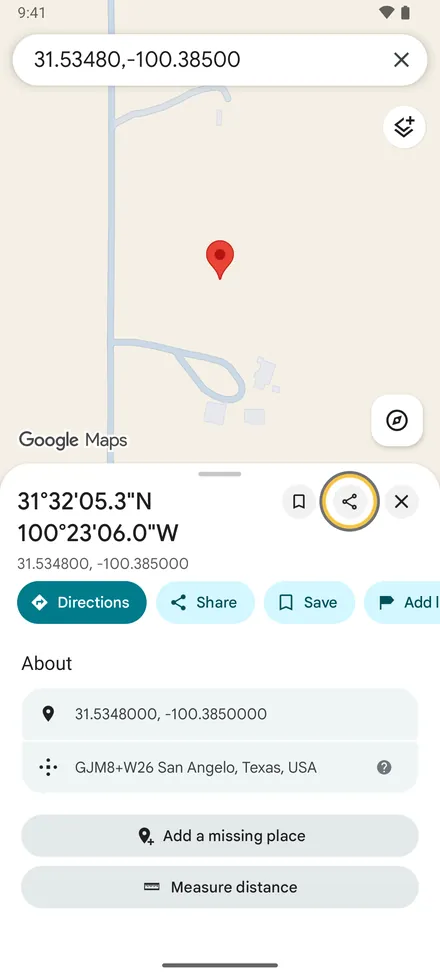
1No Google Maps, abra o sítio ou toque sem soltar para largar um pino. Toque em Partilhar.
-
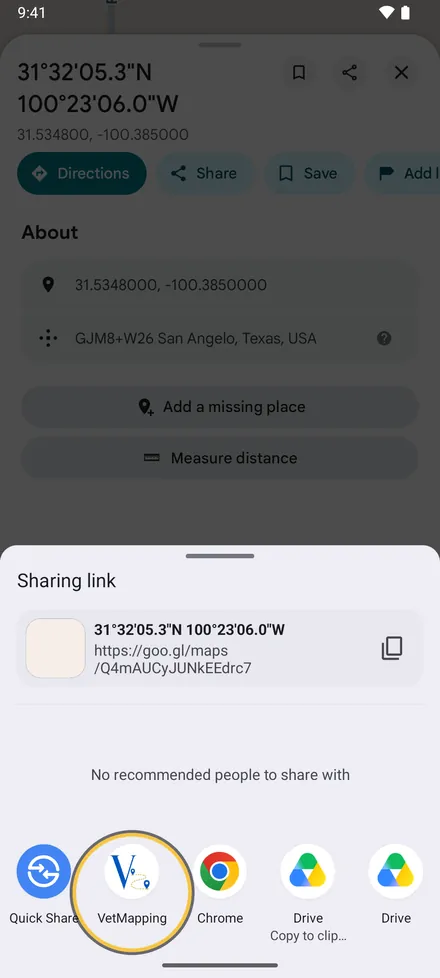
2No menu de partilha, toque em VetMapping.
-
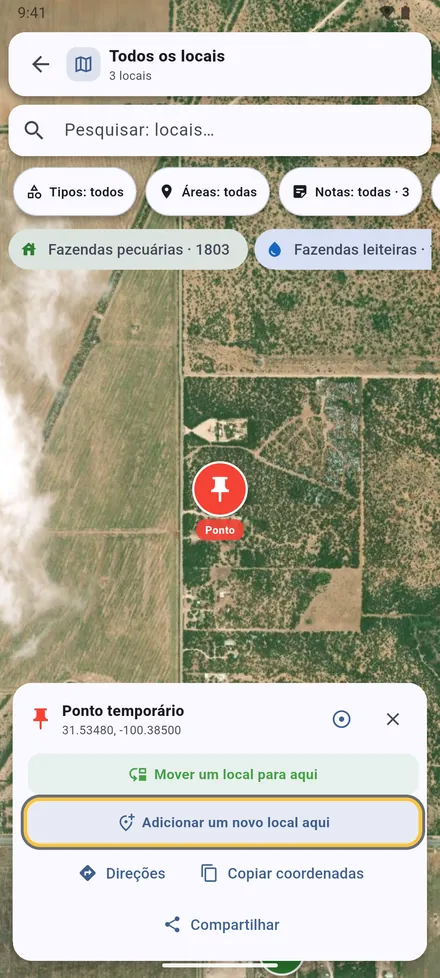
3O VetMapping abre no ponto partilhado, com os locais à volta. Escolha Adicionar um novo local aqui, ou Mover um local para aqui se o local já está no VetMapping no sítio errado.
-
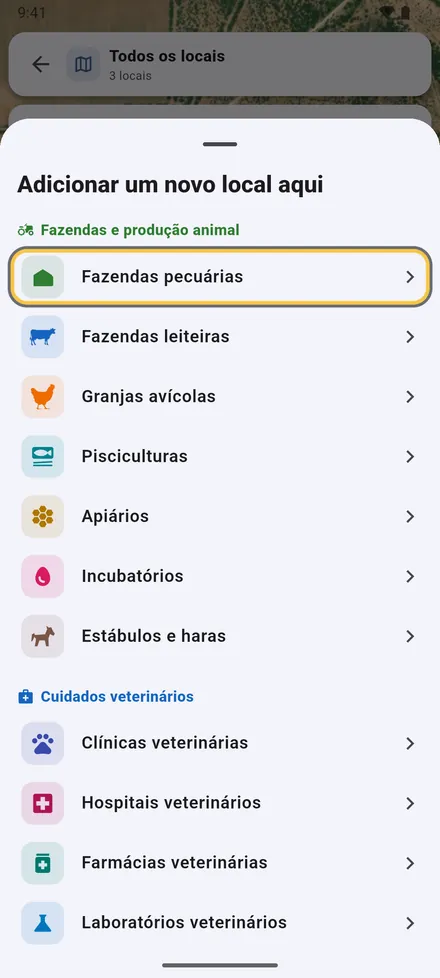
4Para adicionar, escolha o tipo de local.
-
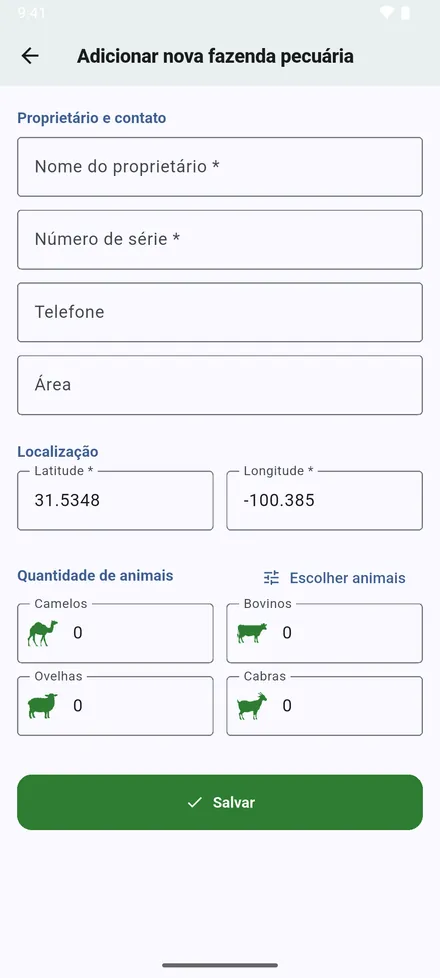
5O formulário abre com as coordenadas preenchidas. Complete-o e toque em Salvar.
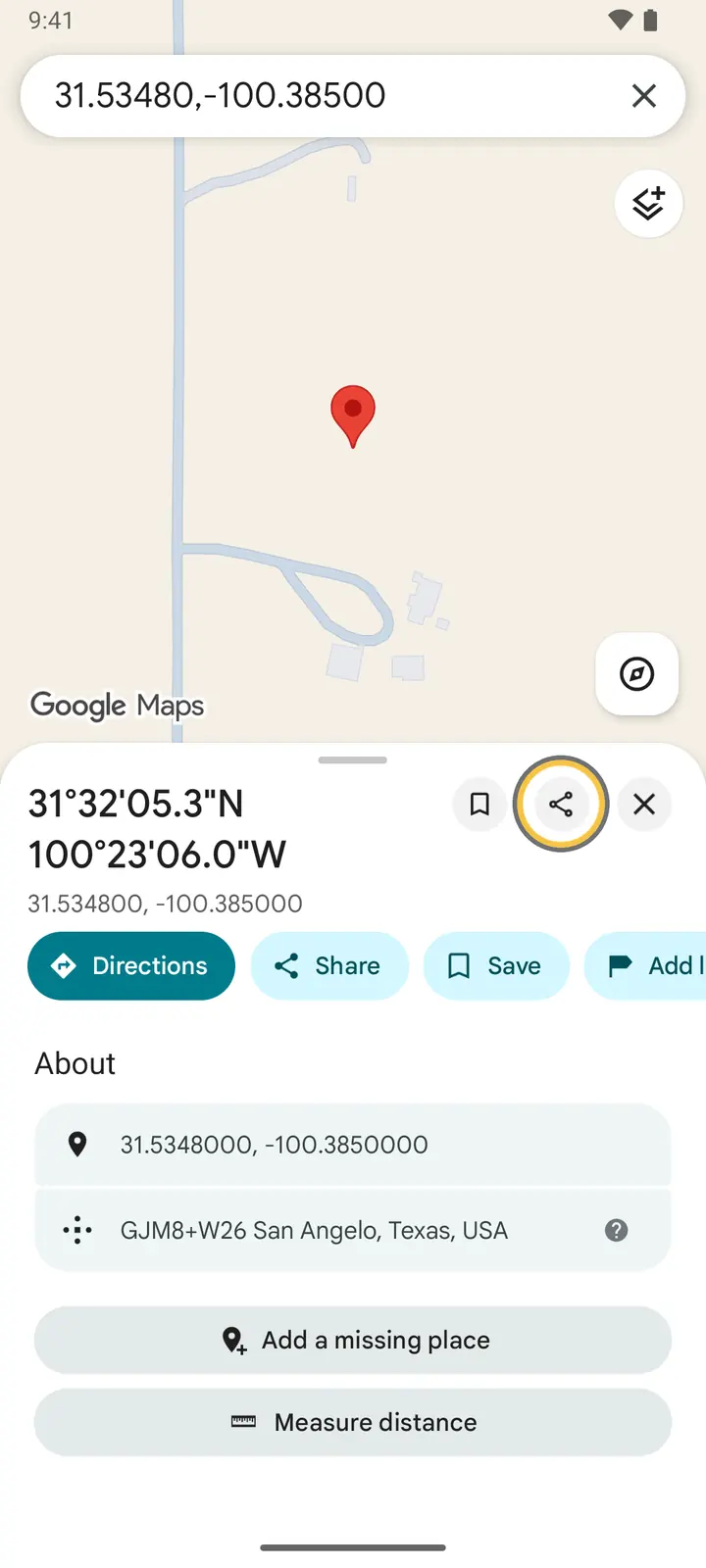
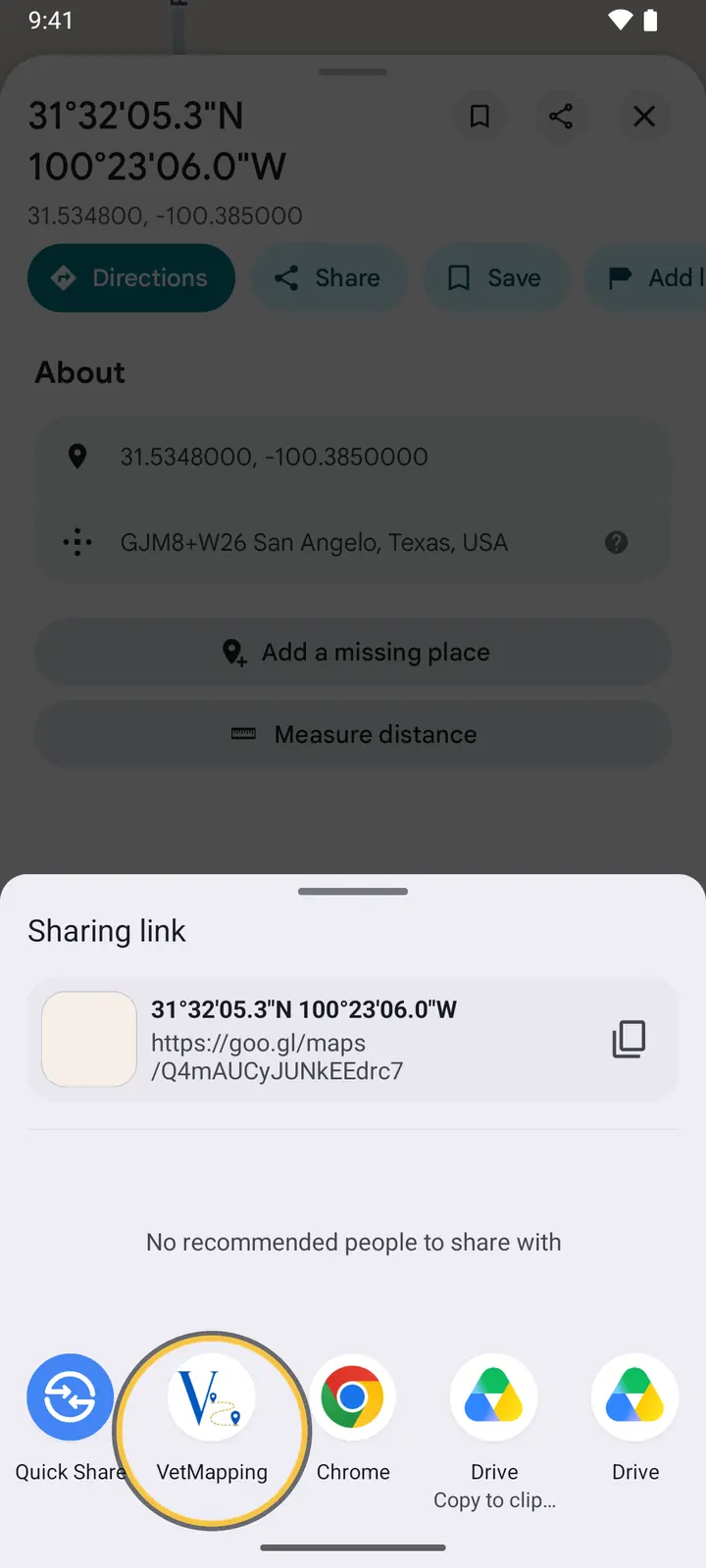
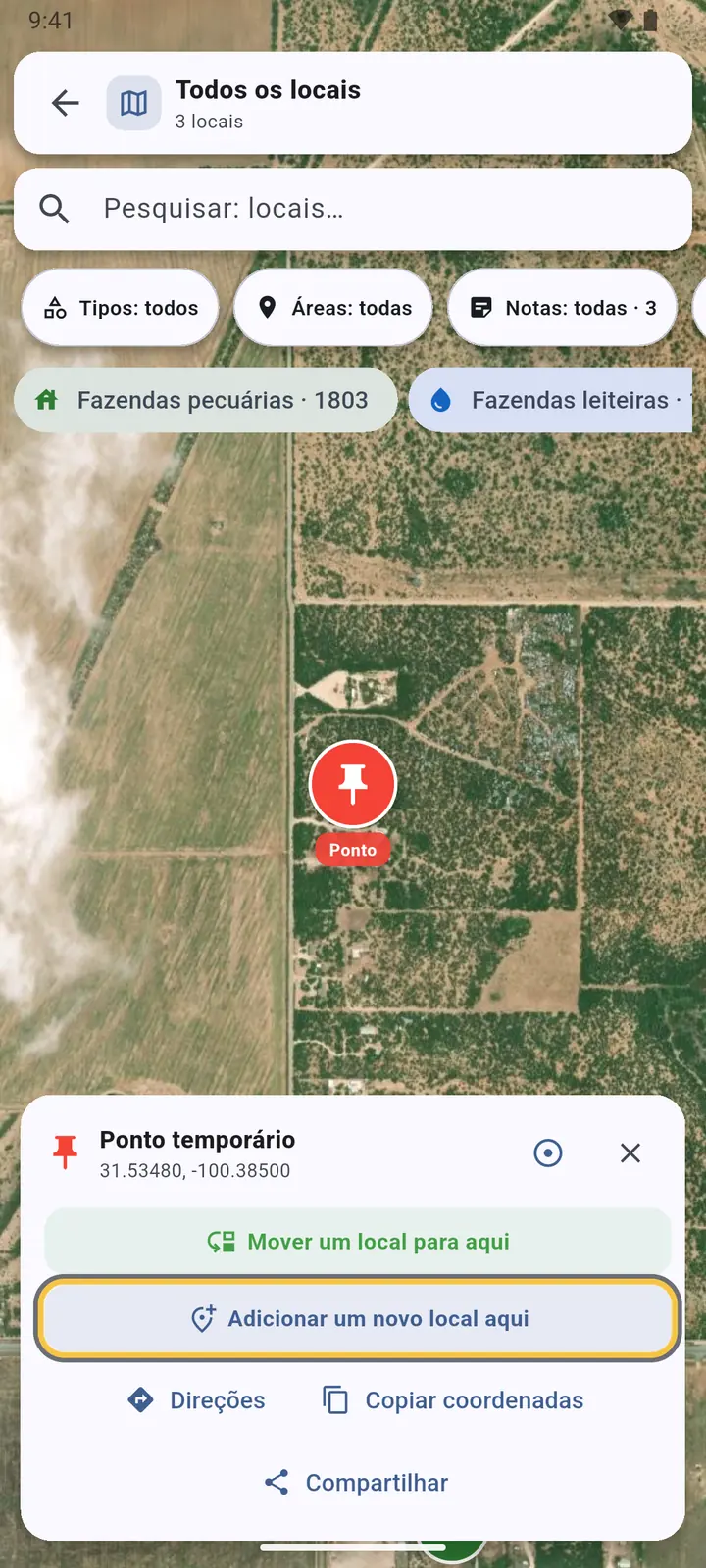
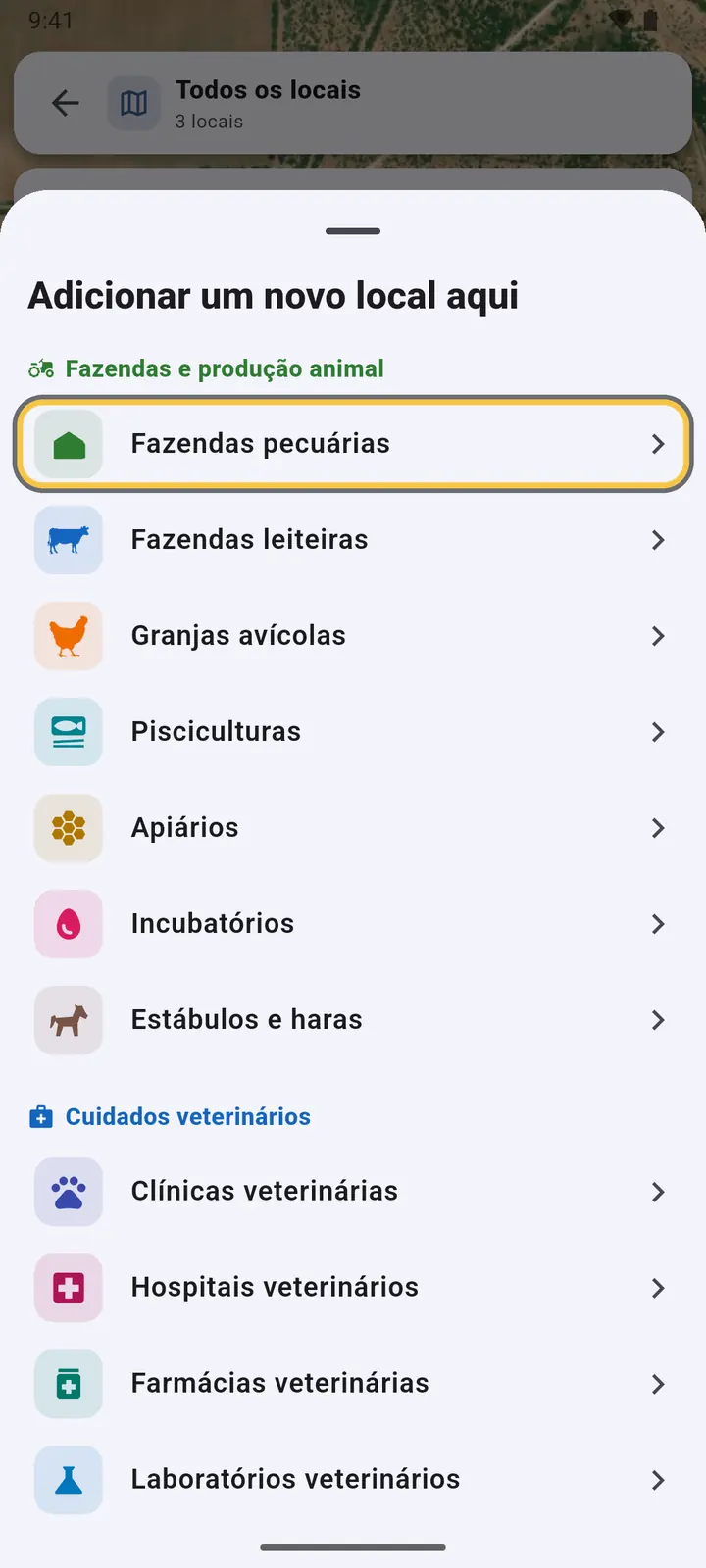
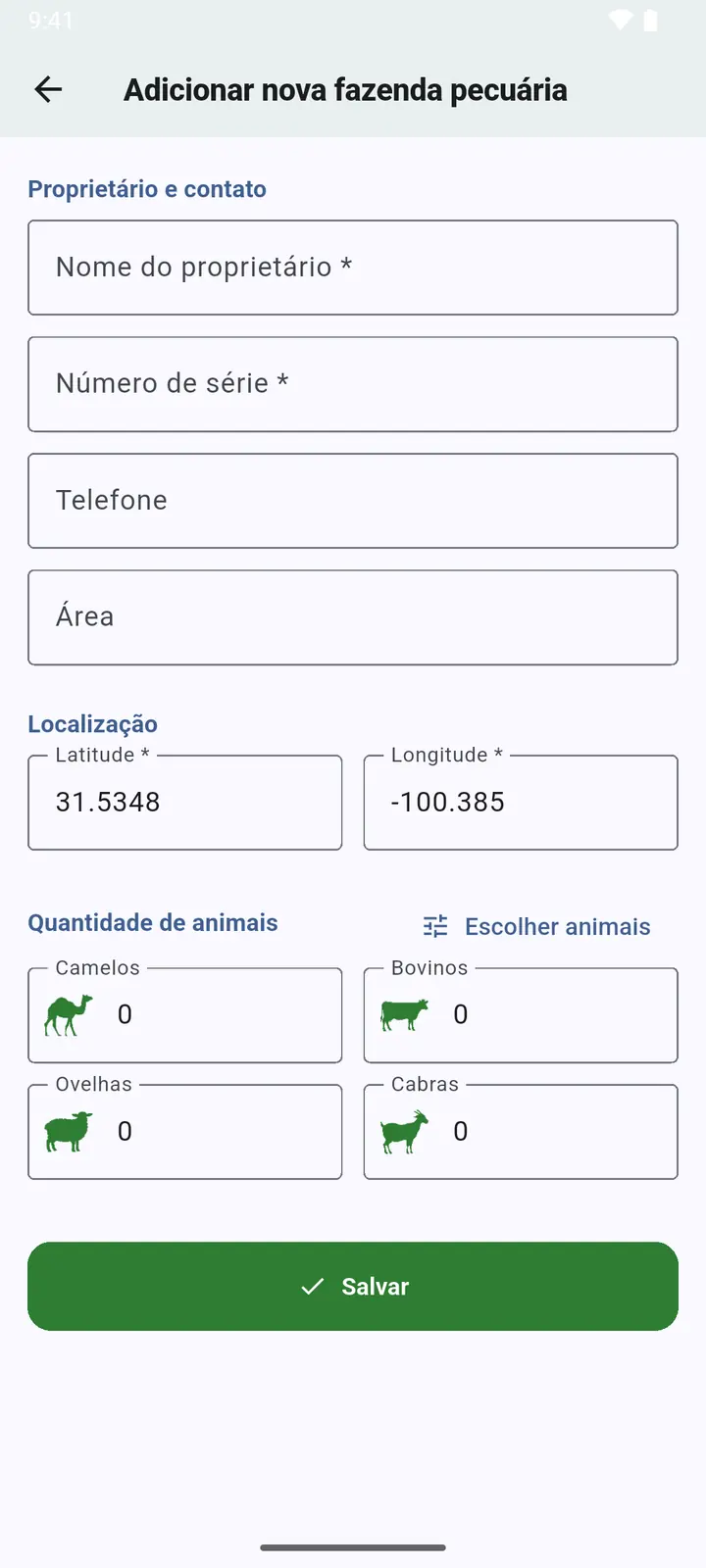
Uma localização recebida pelo WhatsApp abre no Google Maps ou no Mapas da Apple quando lhe toca; partilhe-a a partir daí da mesma forma. Também funcionam ligações da maioria das apps de mapas e coordenadas escritas à mão.
No iPhone, se o VetMapping não estiver na fila de apps, deslize até ao fim da fila e toque em Mais para o encontrar. Se o iOS não o passar para a app, o local fica à espera no mapa da próxima vez que abrir o VetMapping.
No Android, Concluído depois de guardar leva-o de volta à app de onde veio o local.
Alterações recentes, favoritos e abertos recentemente
-
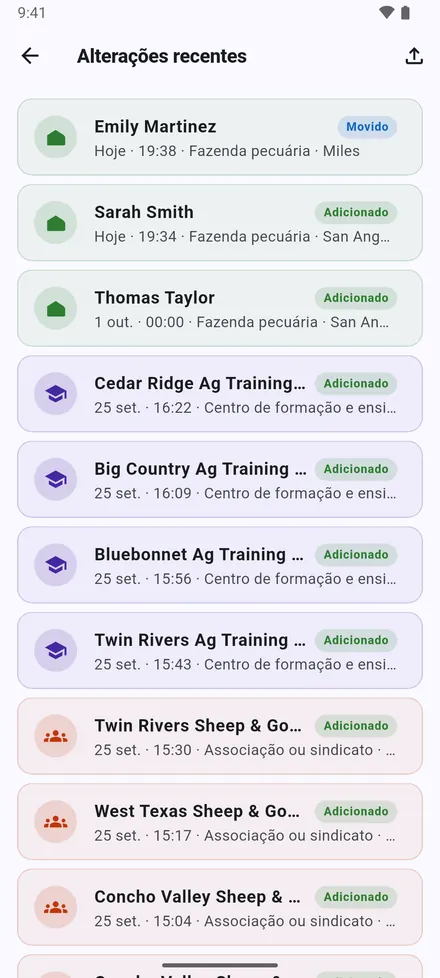
1Alterações recentes: os locais adicionados, movidos ou editados mais recentemente, onde quer que isso tenha acontecido.
-
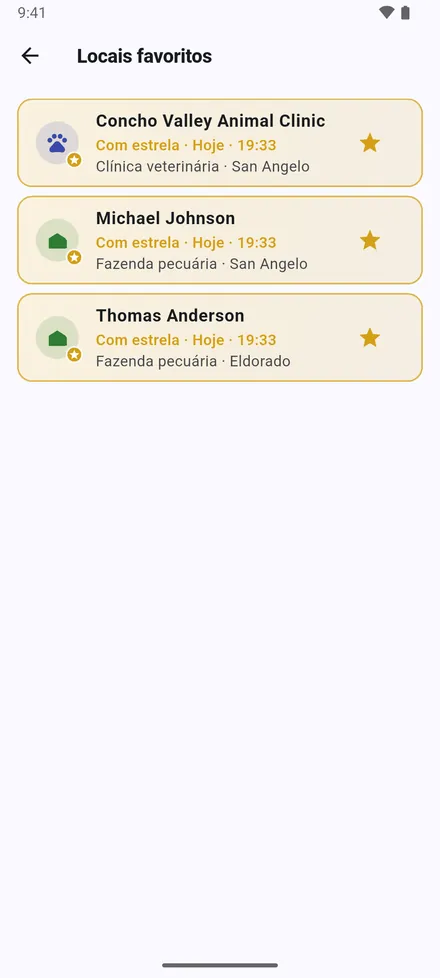
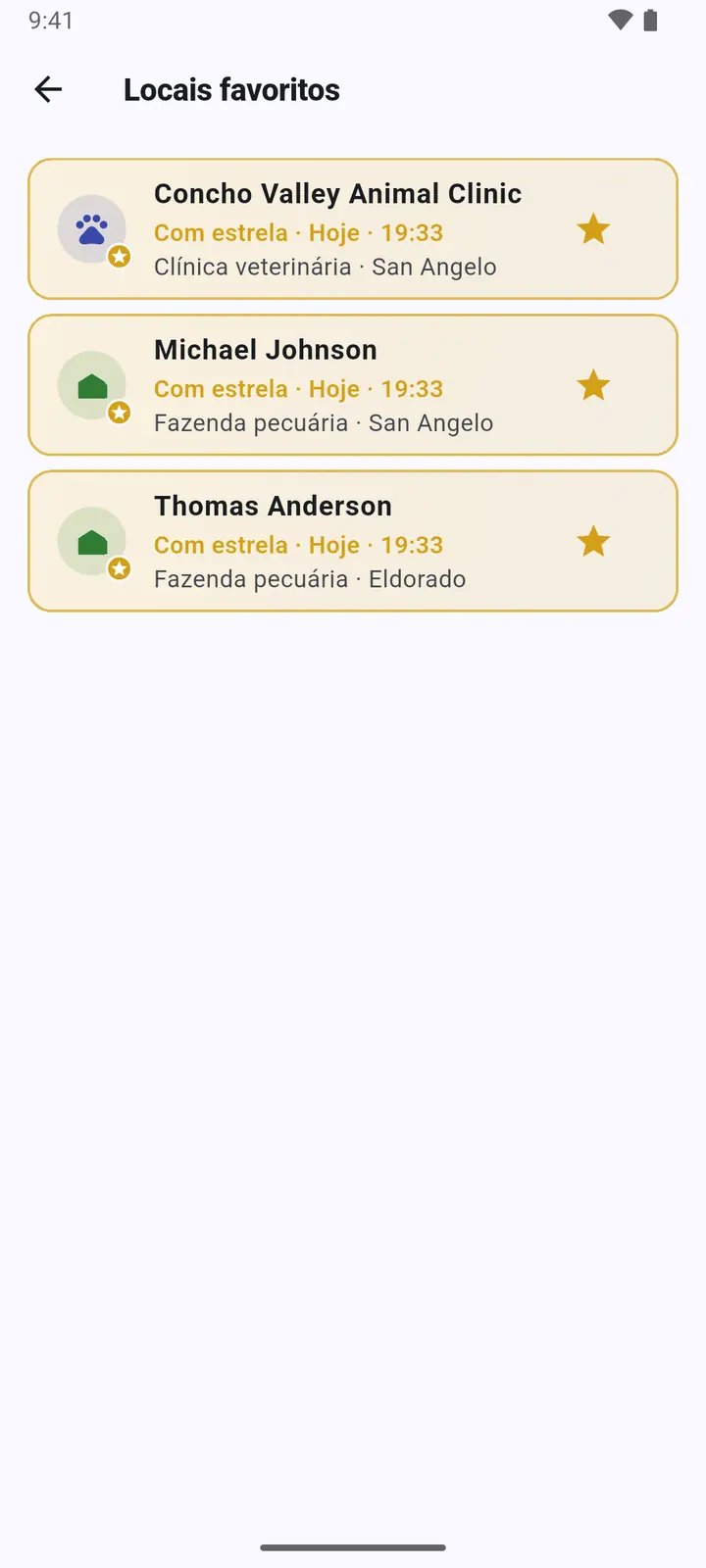
2Locais favoritos: os locais marcados com estrela. No mapa, aparecem a dourado.
-
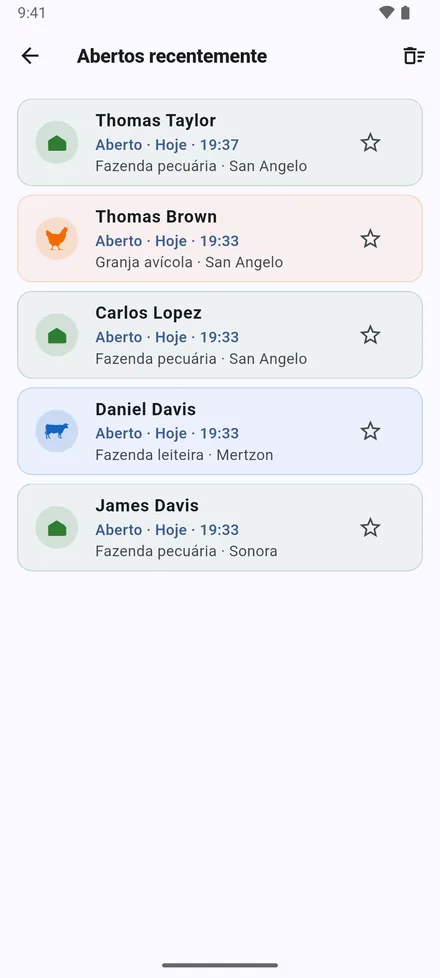
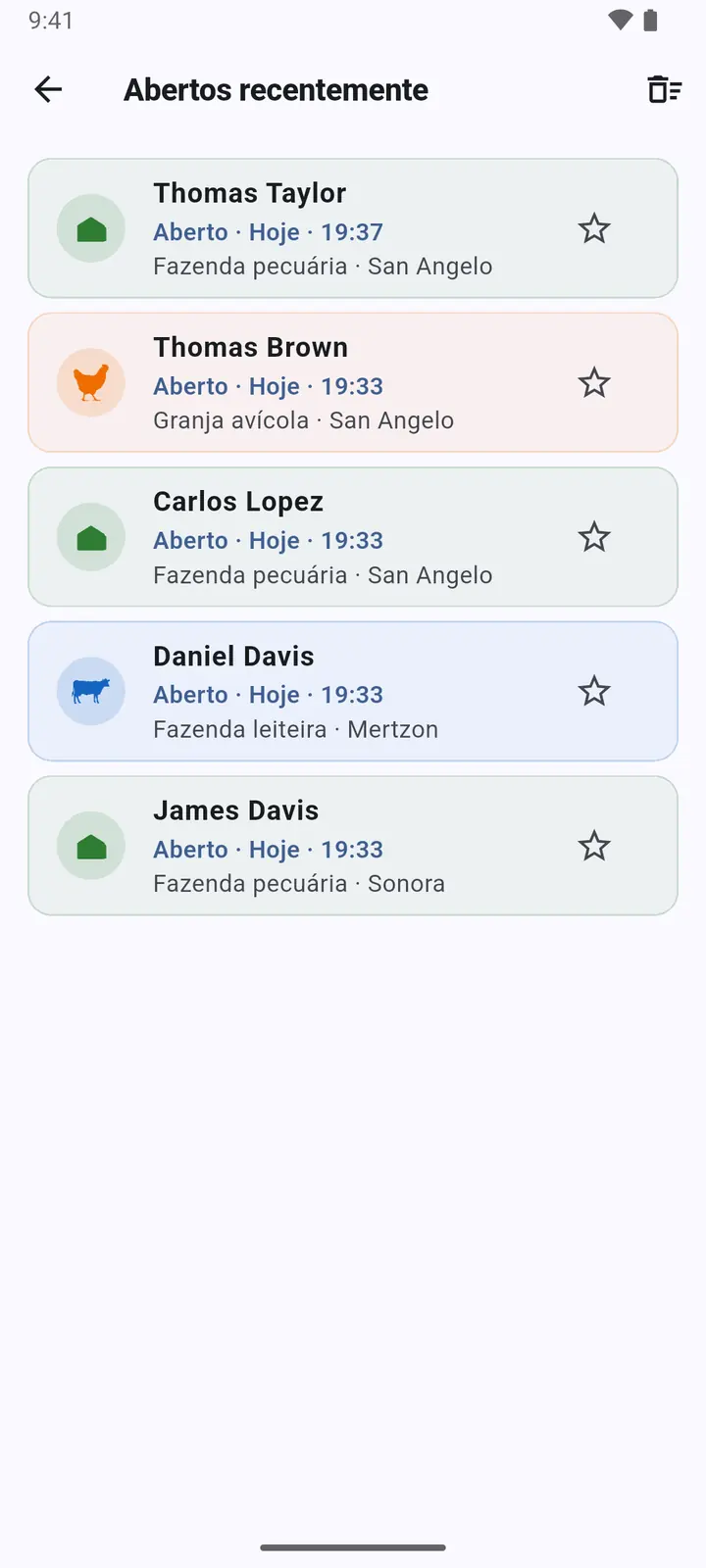
3Abertos recentemente: os últimos 20 locais abertos, com data e hora.
Importar do Excel
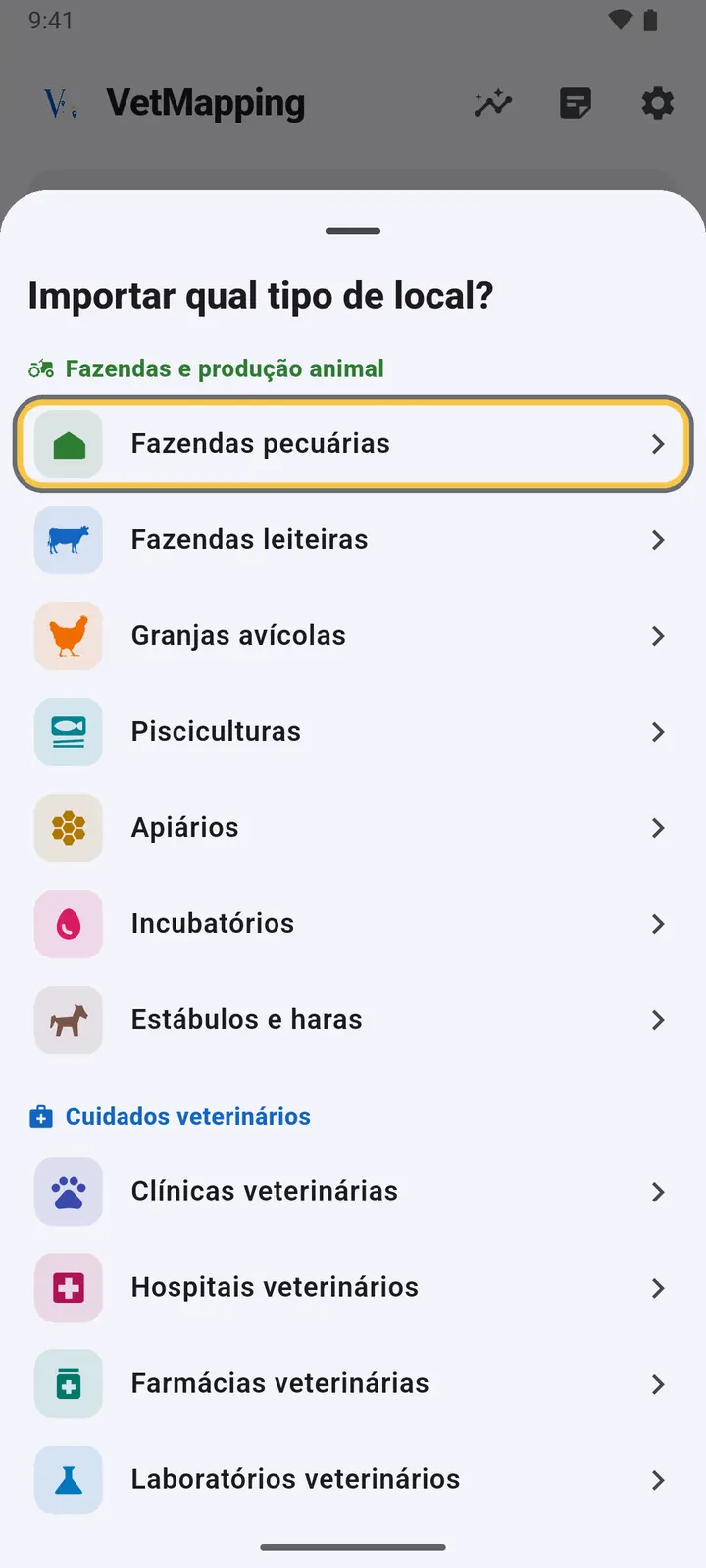
Comece pelo registo que já tem: um ficheiro .xlsx ou .csv com um local por linha.
-
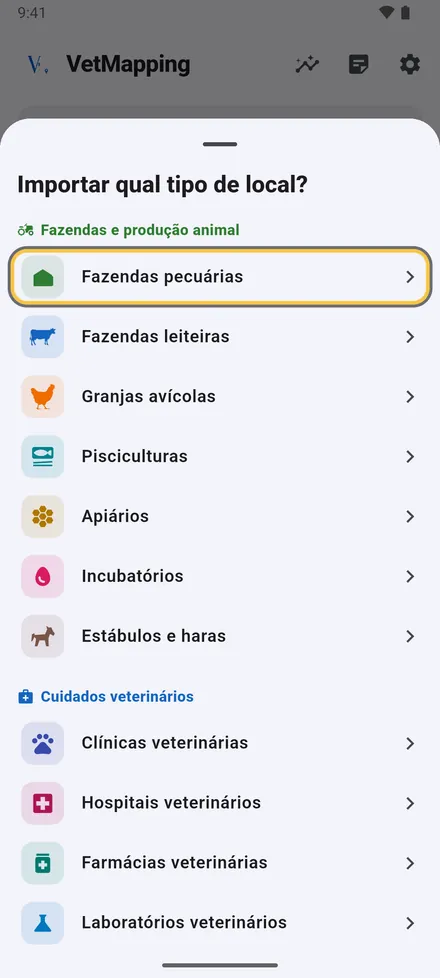
1Toque em Importar no ecrã inicial, escolha o tipo de local do ficheiro e depois o ficheiro.
-
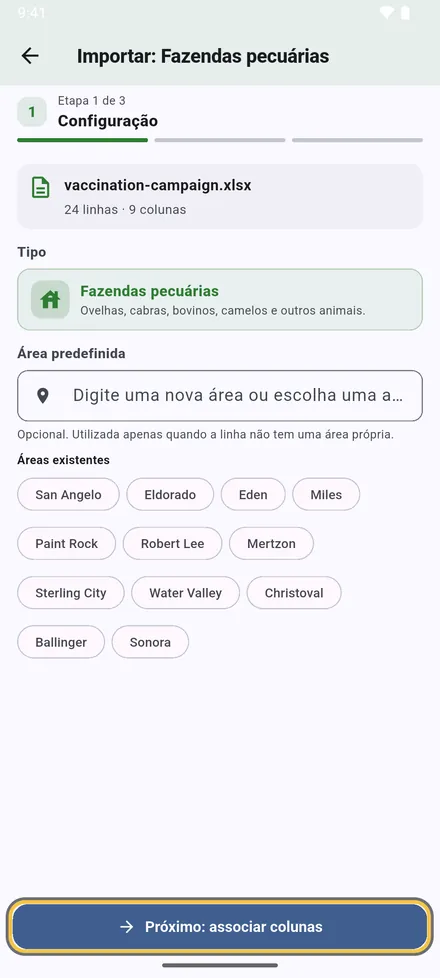
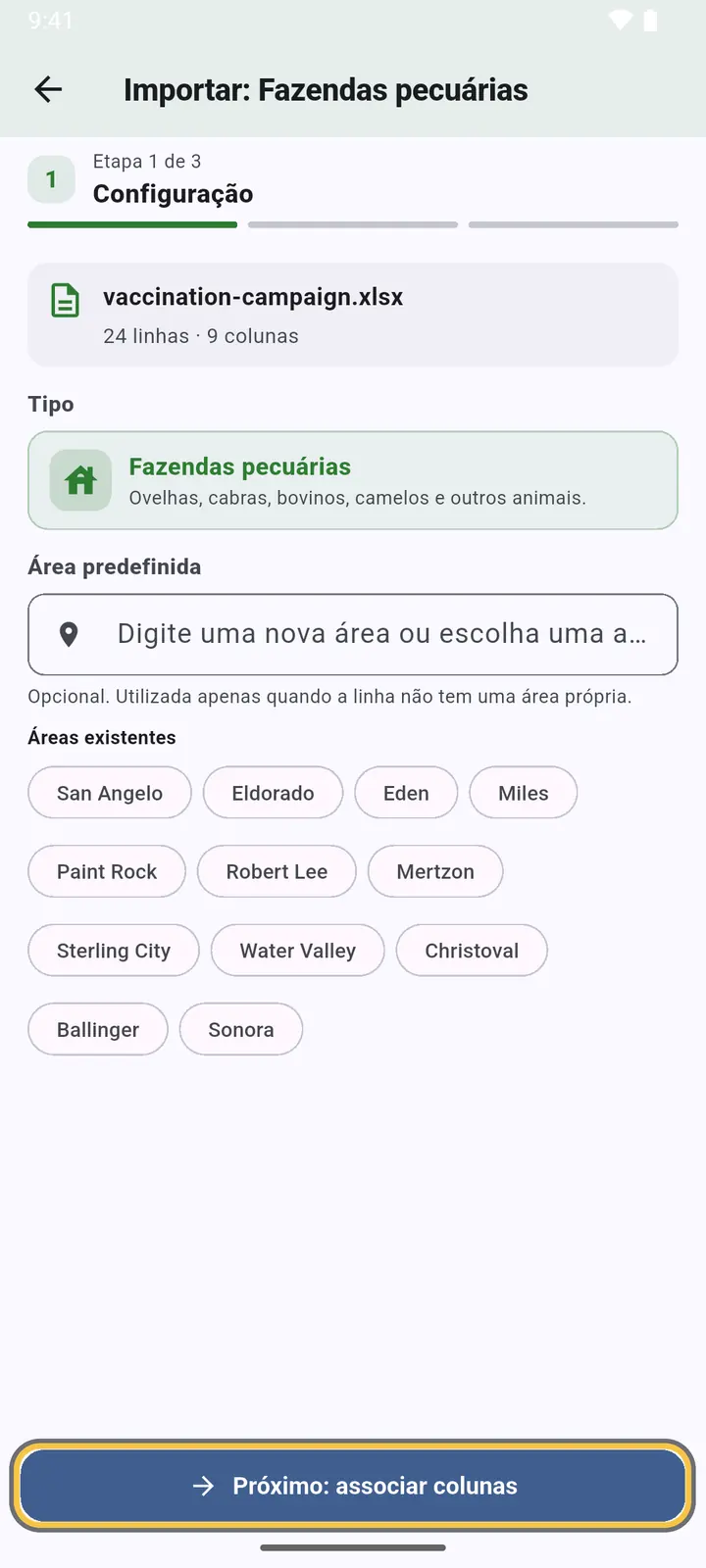
2Escolha uma zona para as linhas que não a têm, ou mantenha a de cada linha.
-
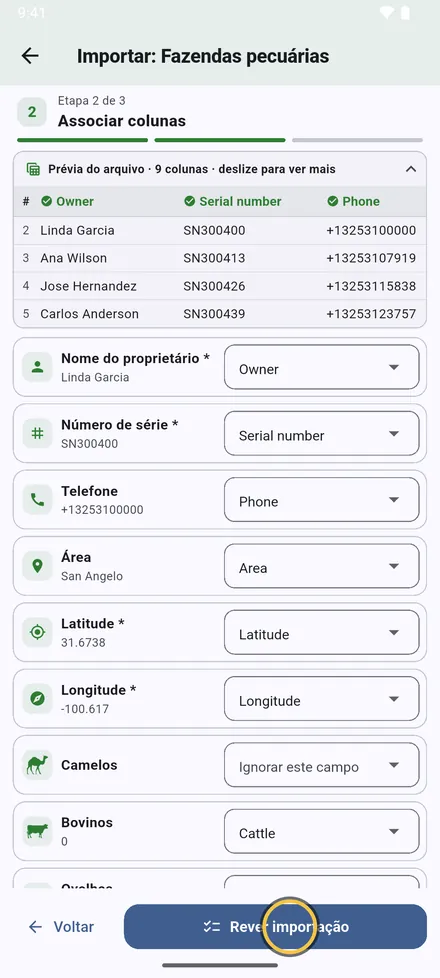
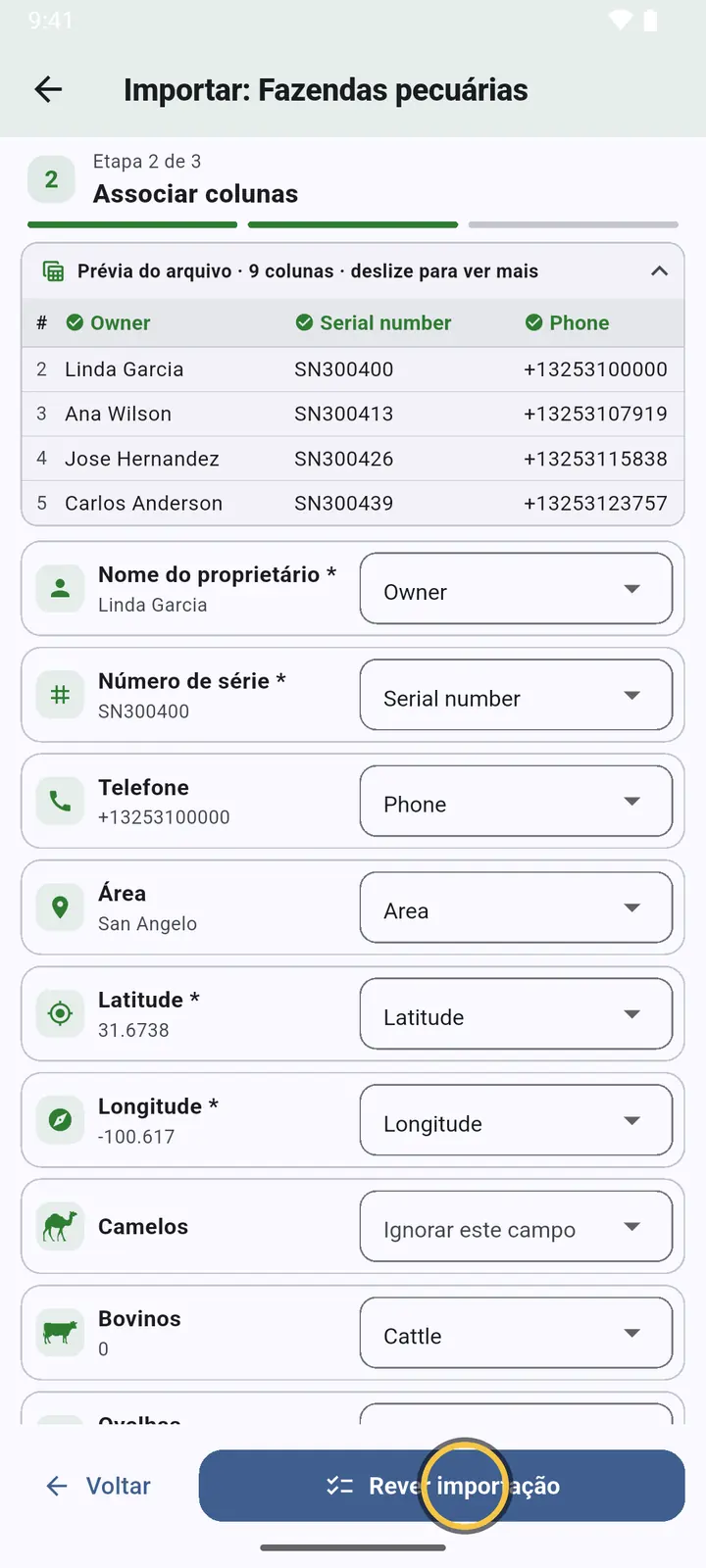
3Cada campo é associado a uma coluna do seu ficheiro. Os cabeçalhos em inglês e árabe são reconhecidos automaticamente; altere qualquer associação à mão. Os campos com * são obrigatórios.
-
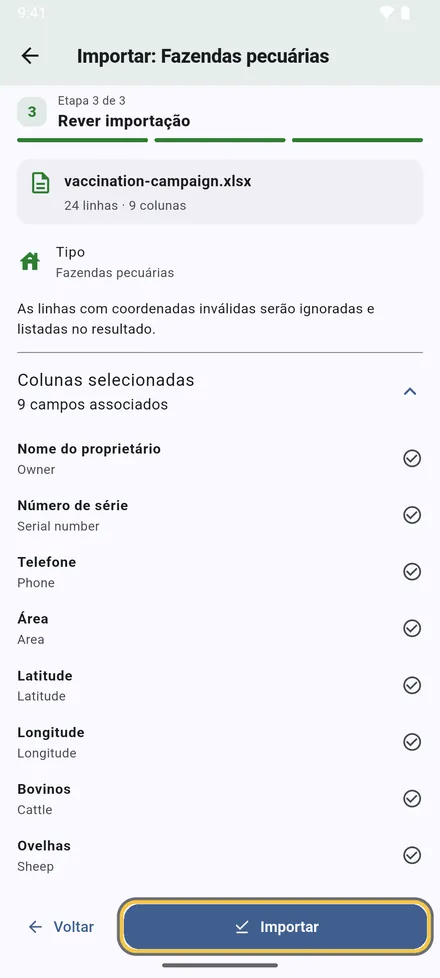
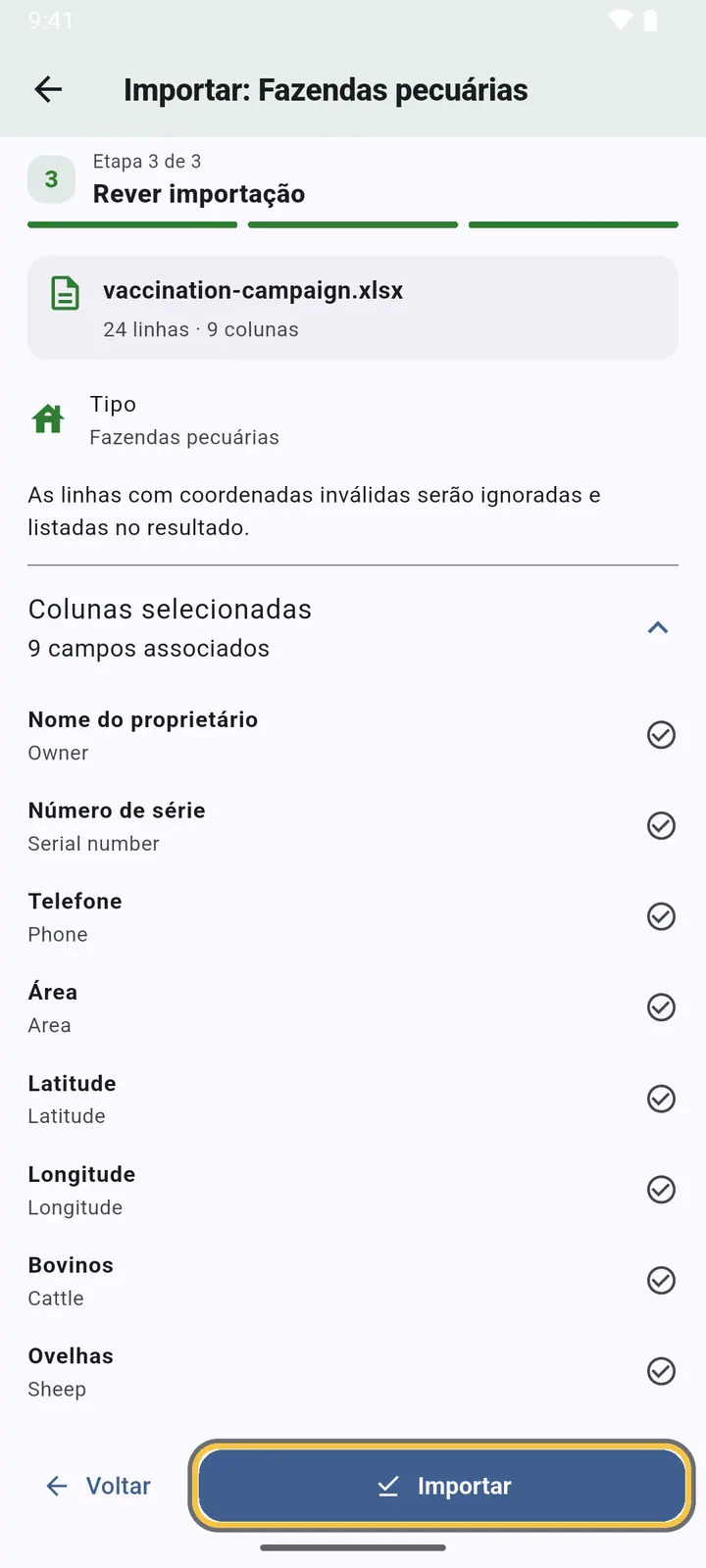
4Verifique o resumo e toque em Importar.
-
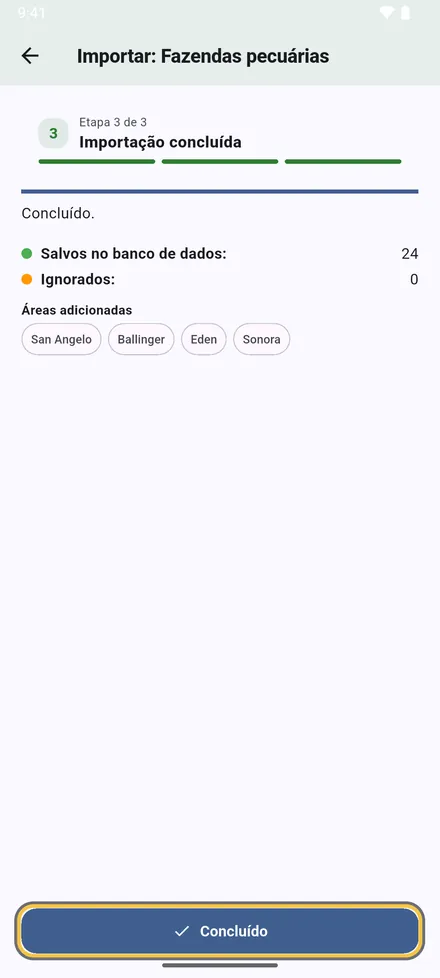
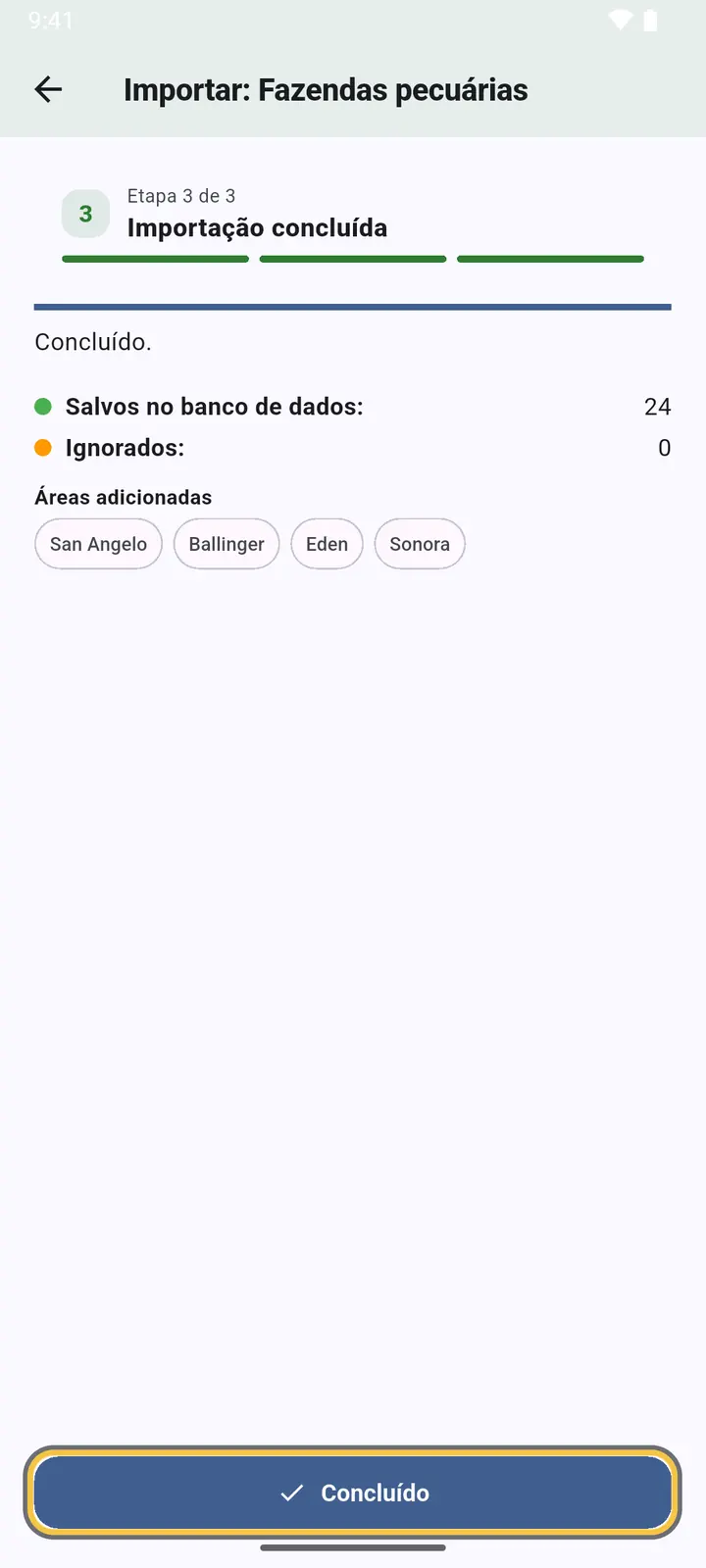
5O resultado: quantos locais foram guardados, quantas linhas foram ignoradas e porquê, e as zonas adicionadas. Toque em Concluído.
-
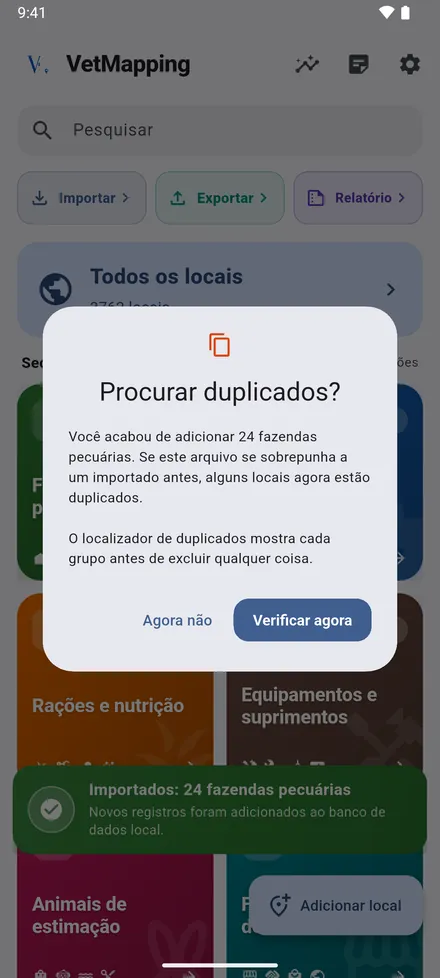
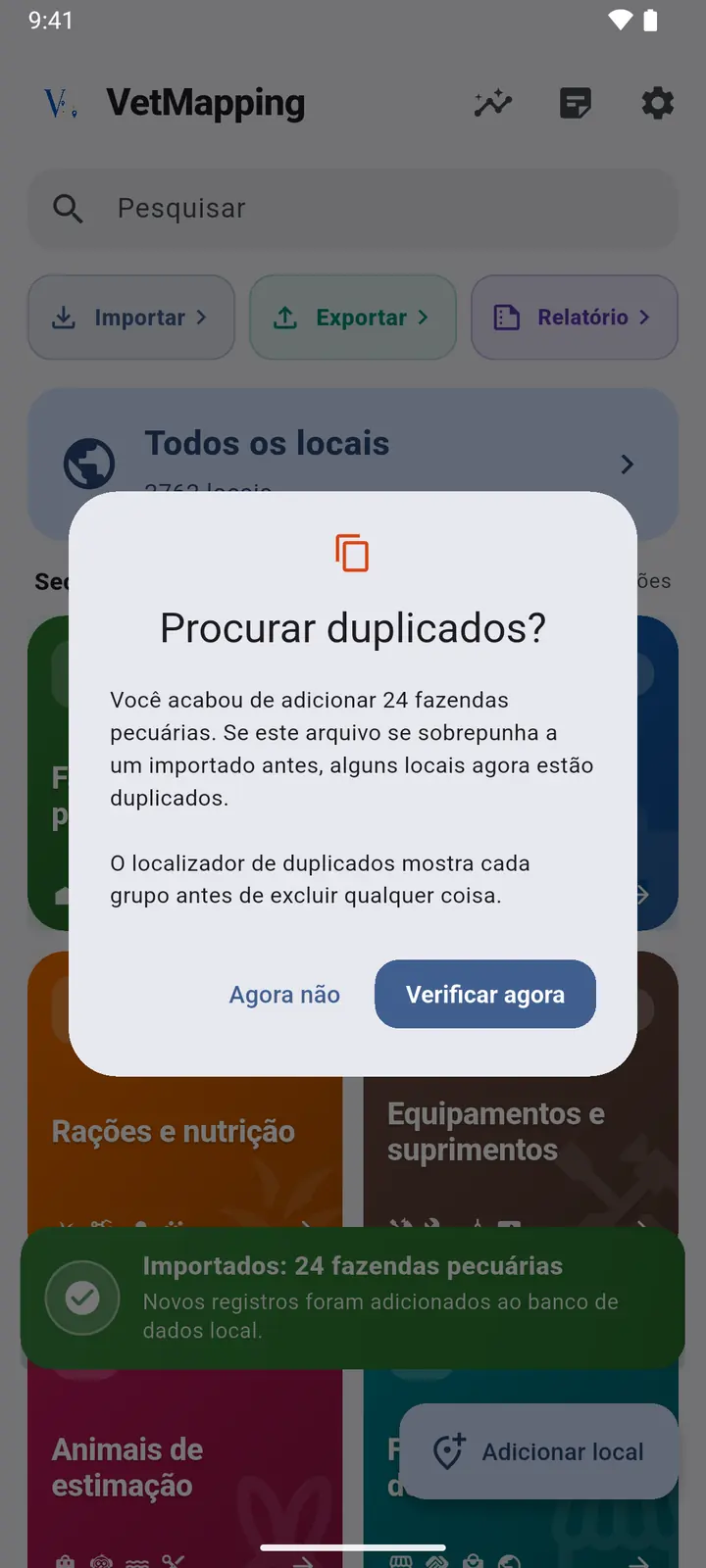
6Se o ficheiro coincidir com outro importado antes, o VetMapping propõe procurar duplicados.
Encontrar duplicados
-
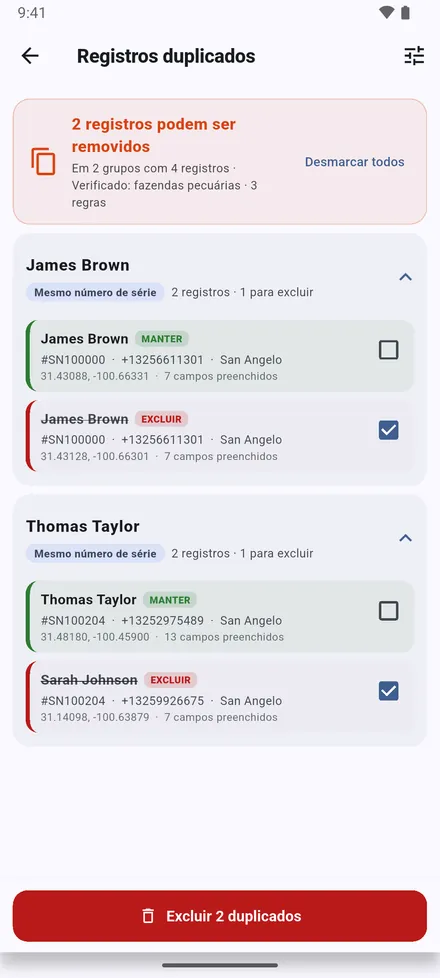
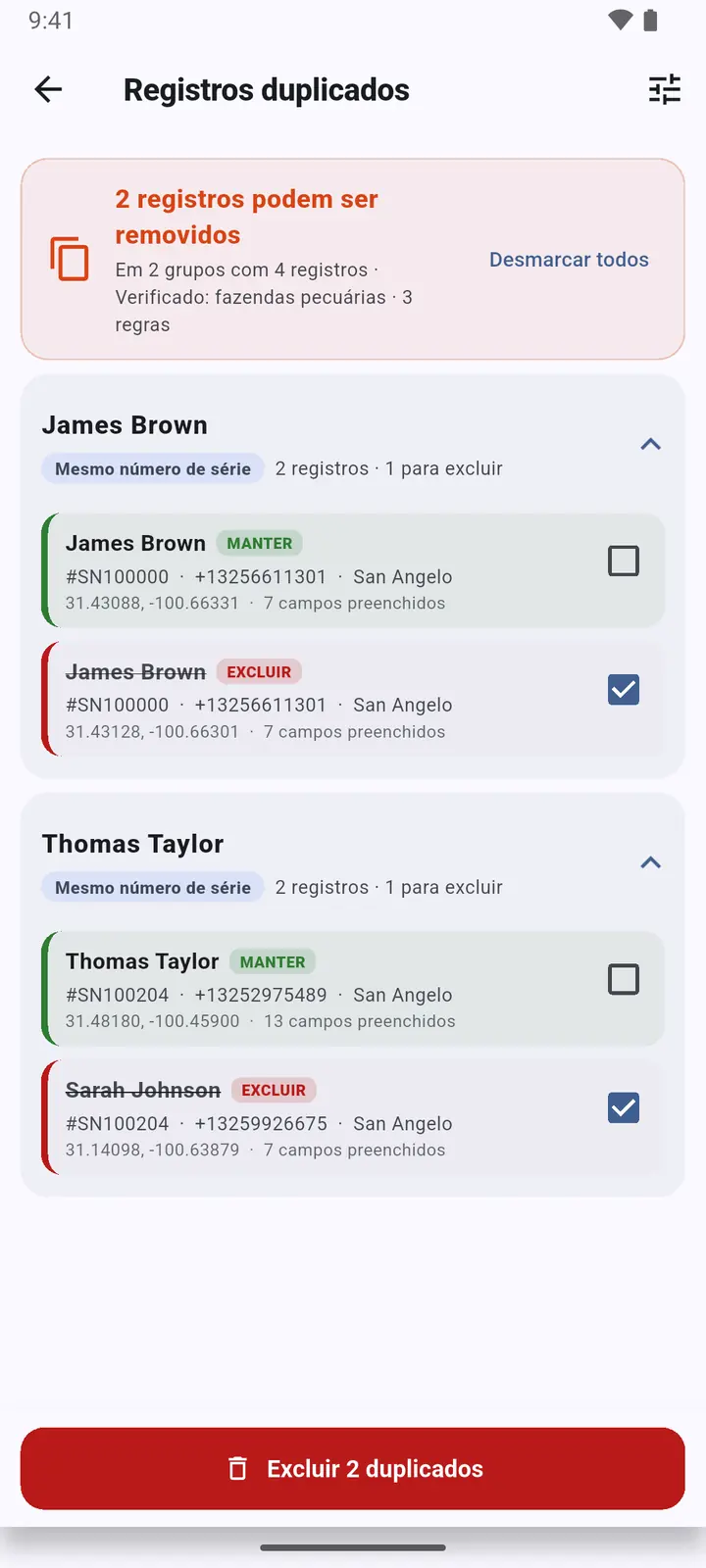
1Os locais com o mesmo número de série, o mesmo telefone, o mesmo proprietário na mesma zona ou o mesmo ponto são agrupados. Verifique cada grupo e fique com o correto. Também em Configurações › Encontrar locais duplicados.
Exportar para o Excel
-
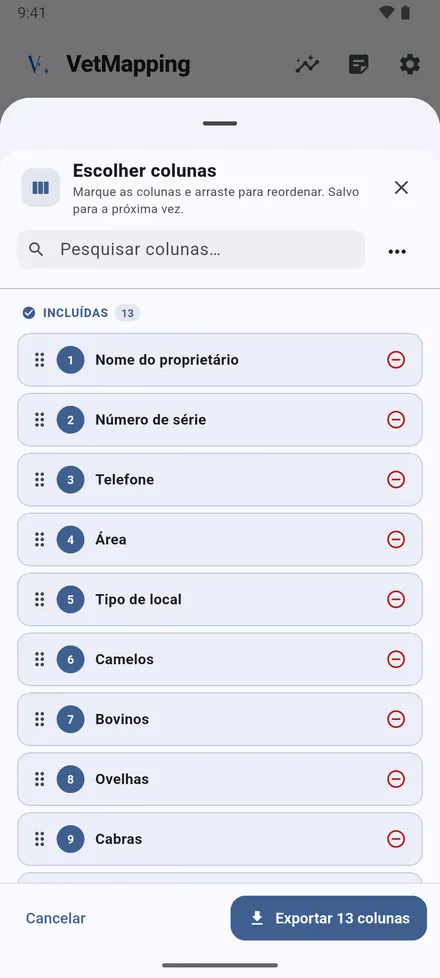
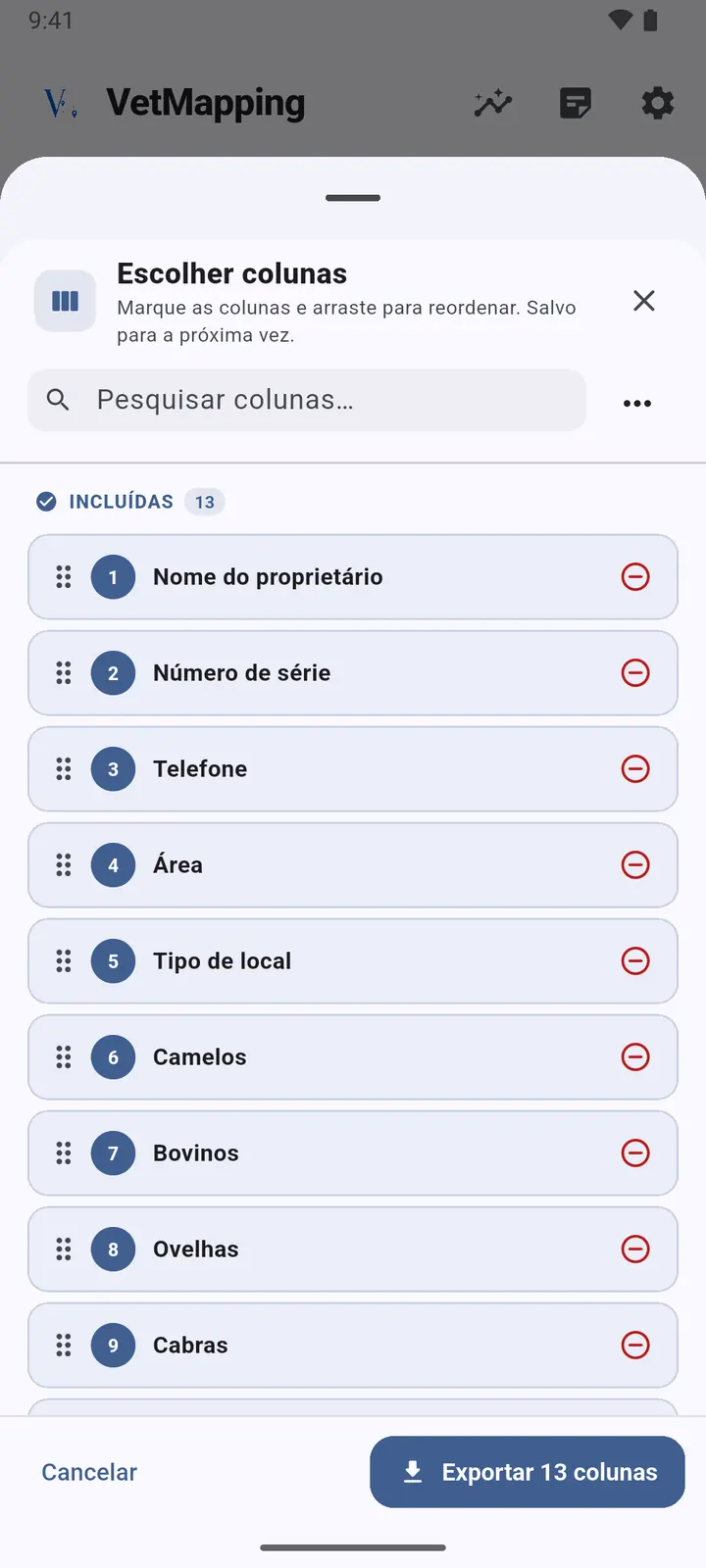
1Toque em Exportar, escolha o tipo de local e depois as colunas. Arraste-as para a ordem que quiser; a escolha fica guardada.
-
2Envie o ficheiro pelo WhatsApp, e-mail ou Drive, ou guarde-o.
Relatórios de atividade em Excel ou PDF
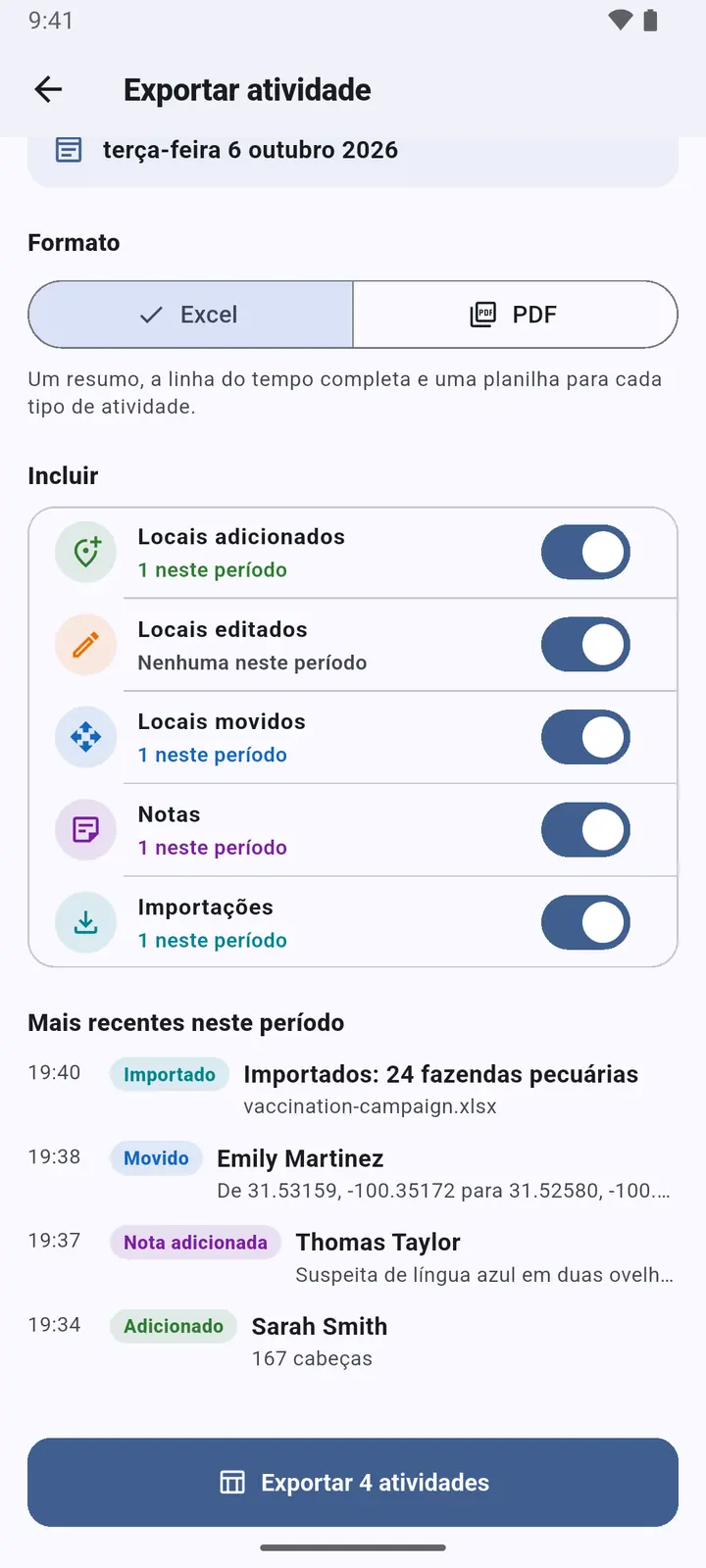
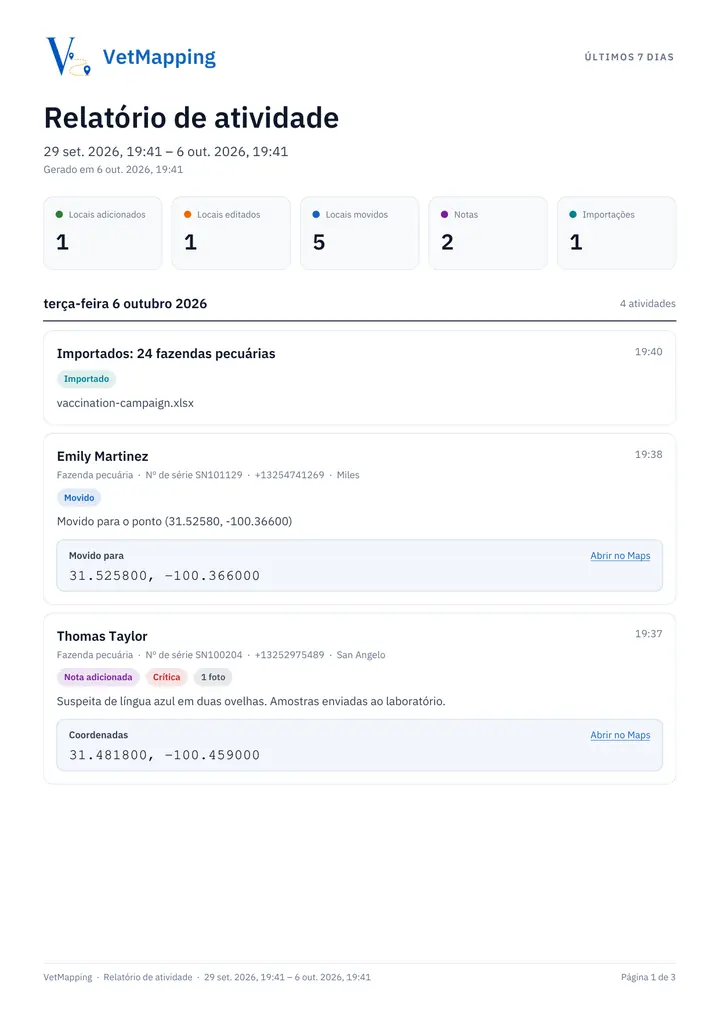
O que foi feito num período: locais adicionados, editados e movidos, notas e importações.
-
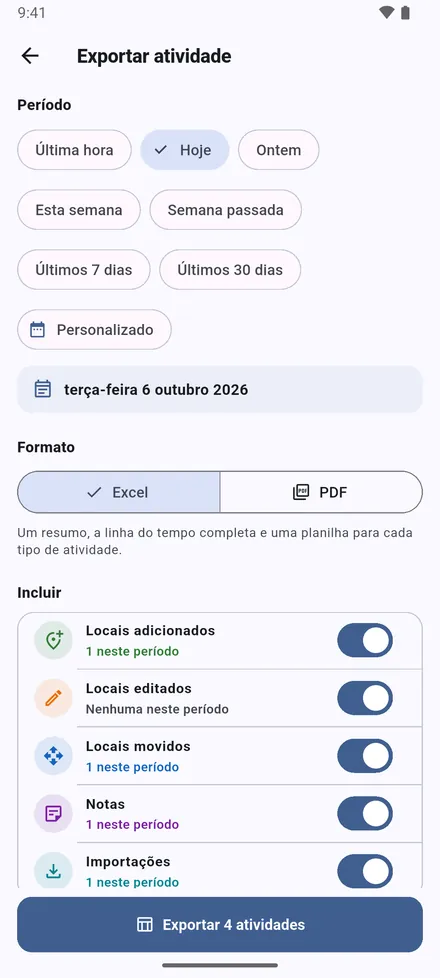
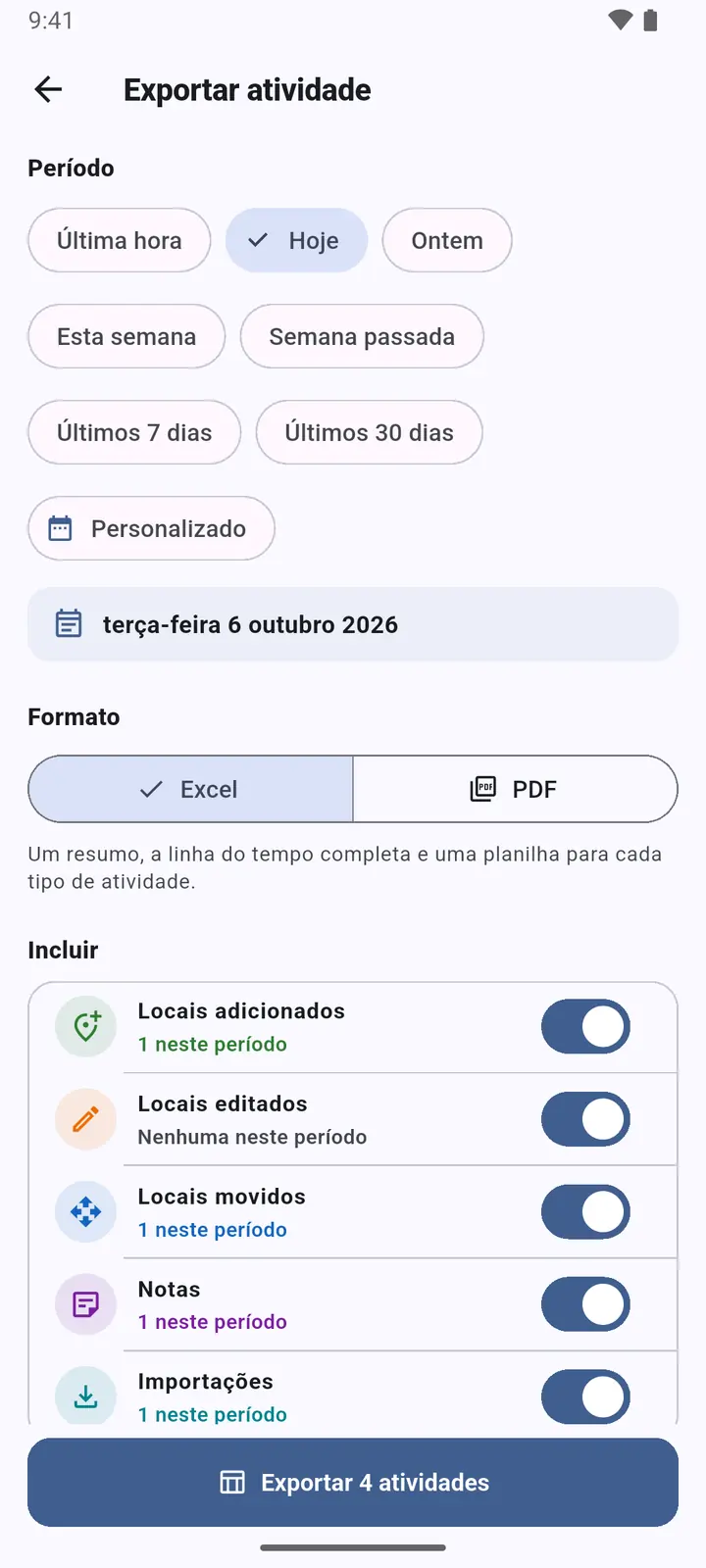
1Toque em Relatório no ecrã inicial. Escolha o período, da última hora aos últimos 30 dias ou datas à sua escolha, e Excel ou PDF.
-
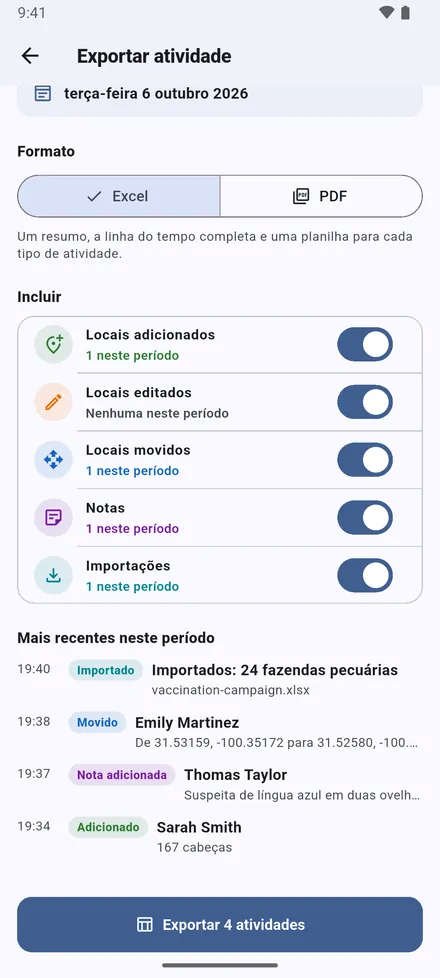
2Escolha o que incluir. As entradas mais recentes aparecem antes de exportar.
-
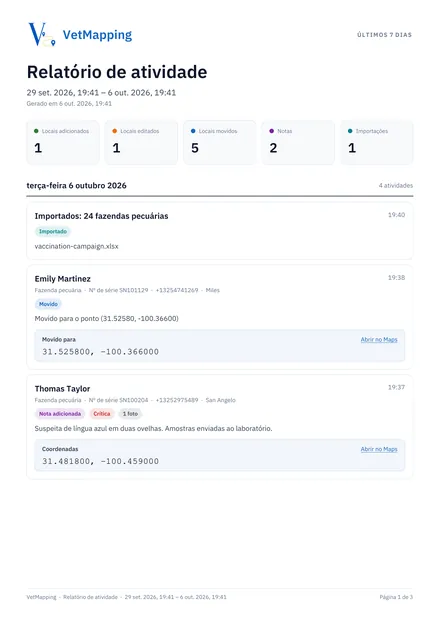
3O PDF: totais e depois cada atividade dia a dia, com as novas coordenadas de cada mudança e uma ligação de mapa.
Estatísticas
-
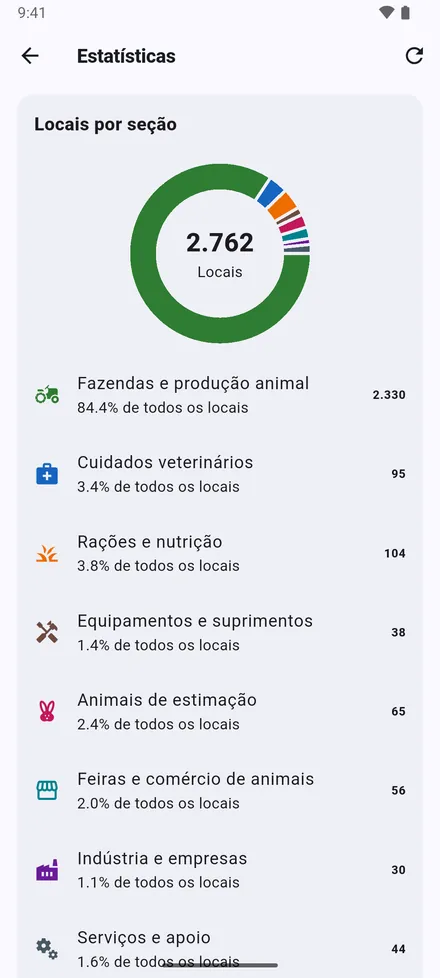
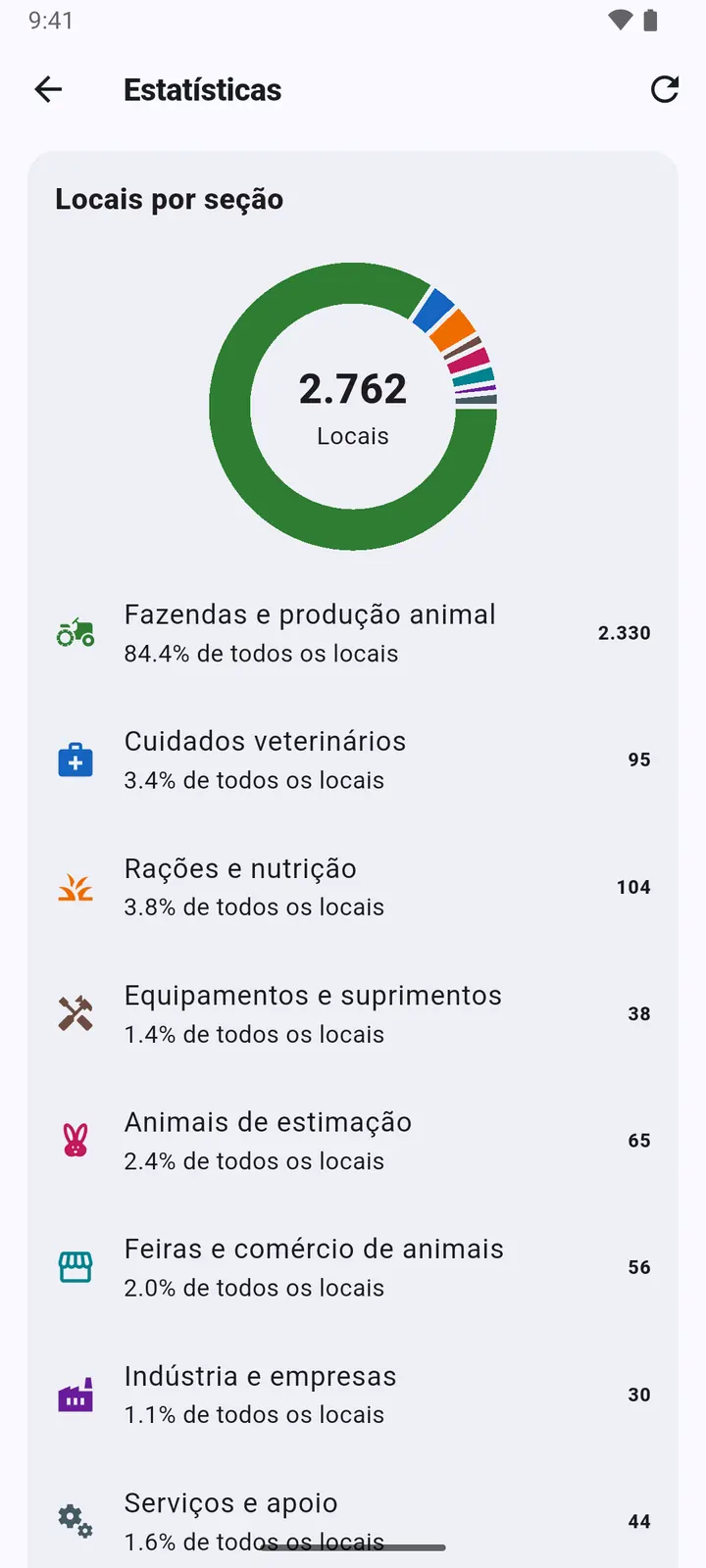
1Estatísticas, no topo do ecrã inicial: quantos locais tem, por secção e por tipo.
-
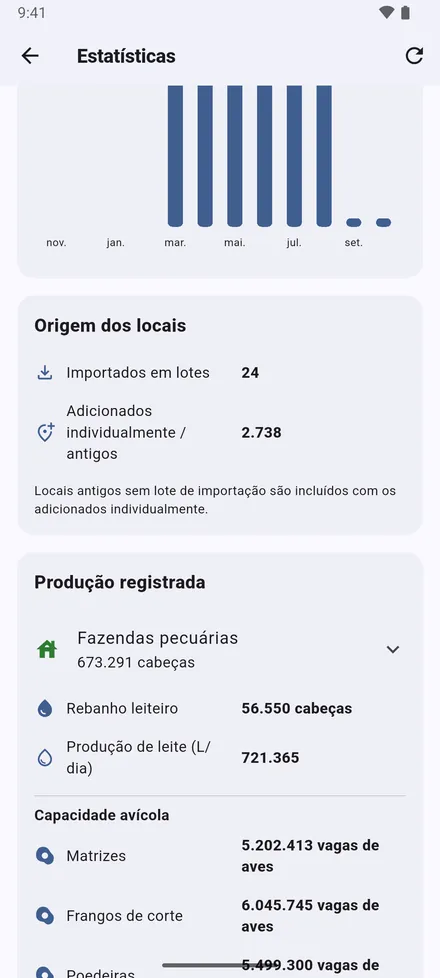
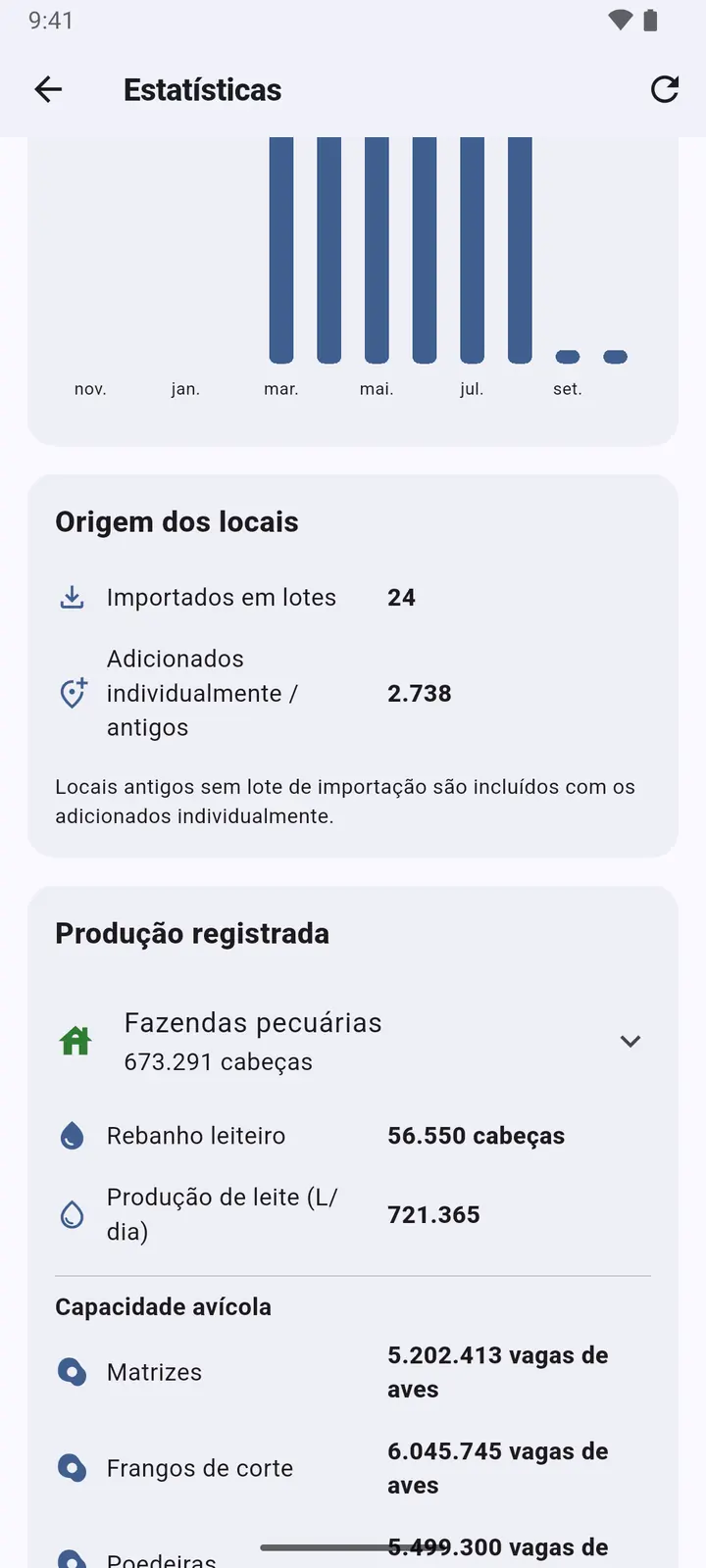
2Locais adicionados mês a mês, de onde vieram, e os efetivos e a produção registados: cabeças, leite, lugares de aves e tanques.
Ler números com a câmara
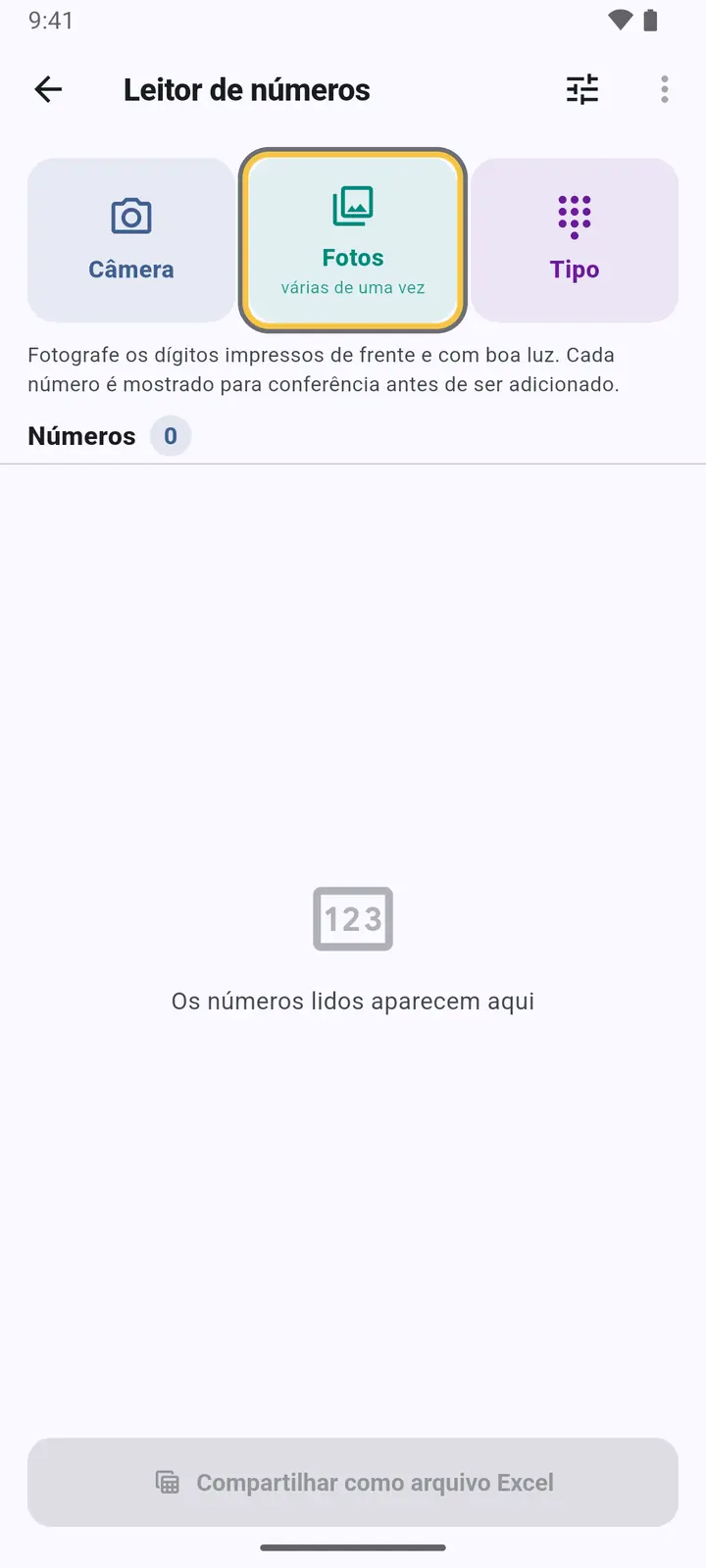
Brincos, números de identificação e telefones de uma lista impressa, sem escrever.
-
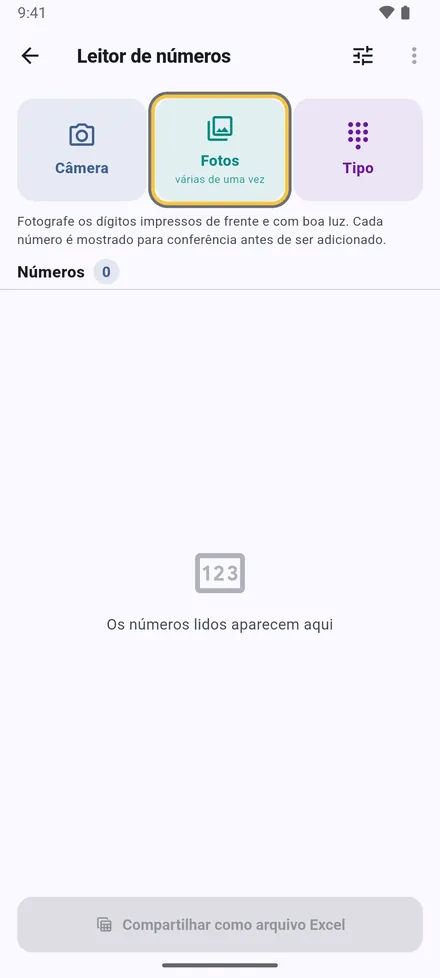
1Configurações › Ler números com a câmera. Tire uma fotografia ou escolha várias de uma vez.
-
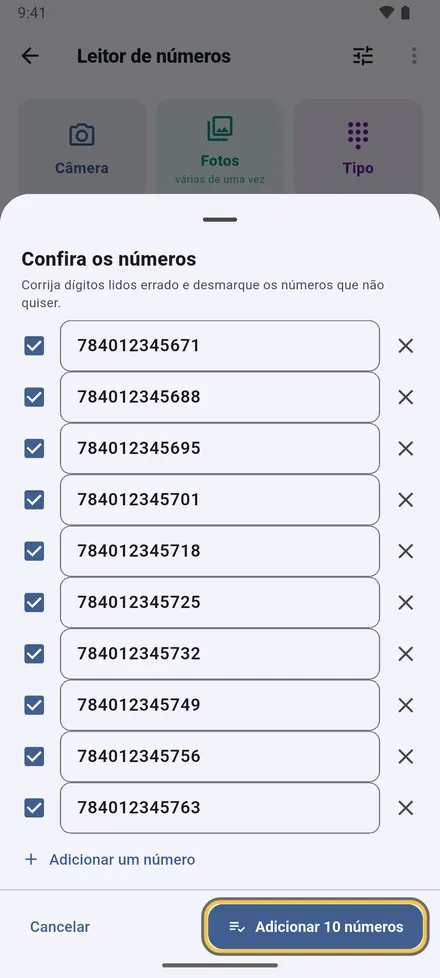
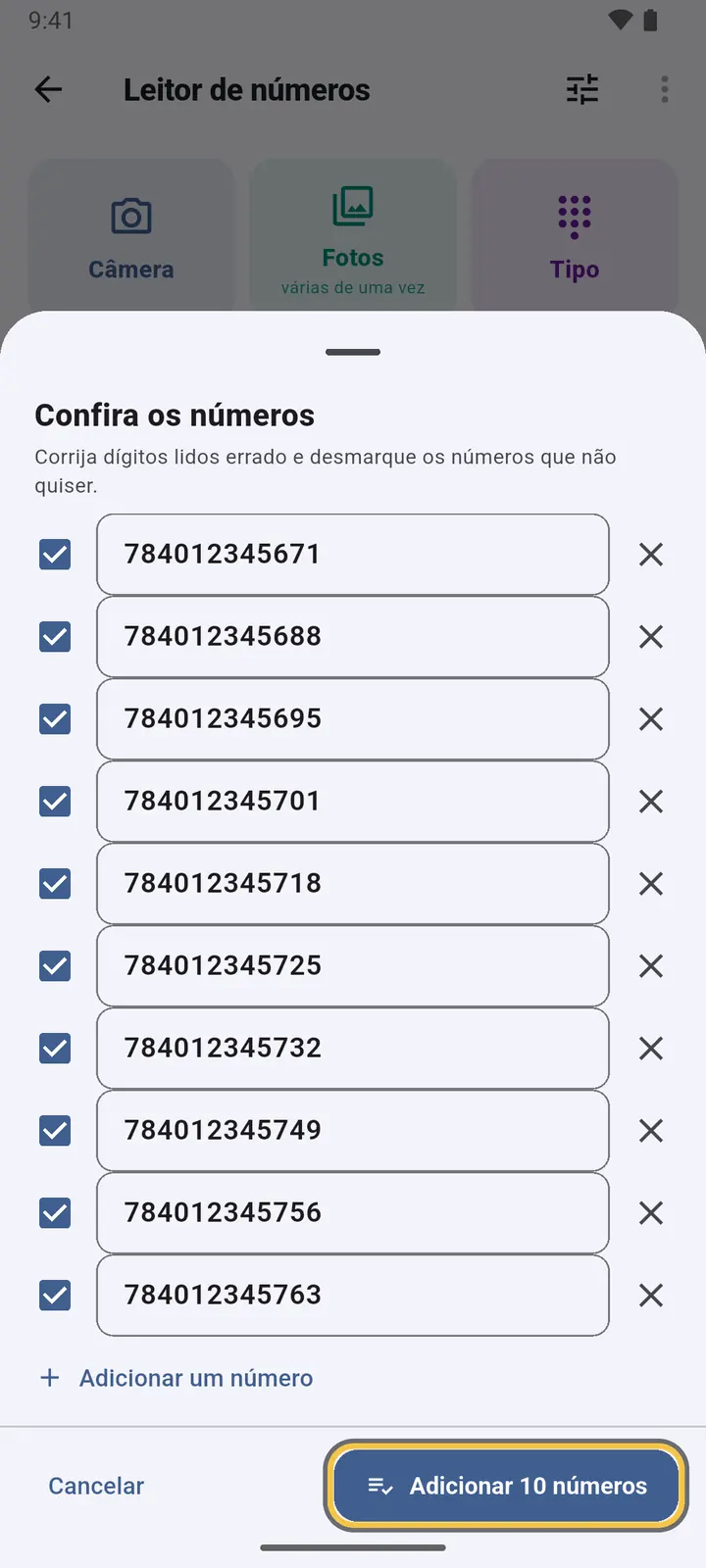
2Verifique cada número: corrija um algarismo, desmarque o que não quiser, acrescente um que faltou. As leituras duvidosas e repetidas ficam assinaladas.
-
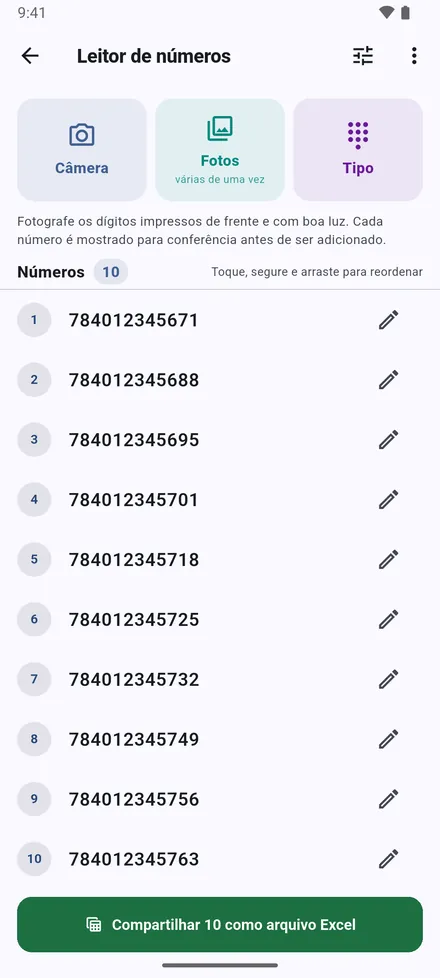
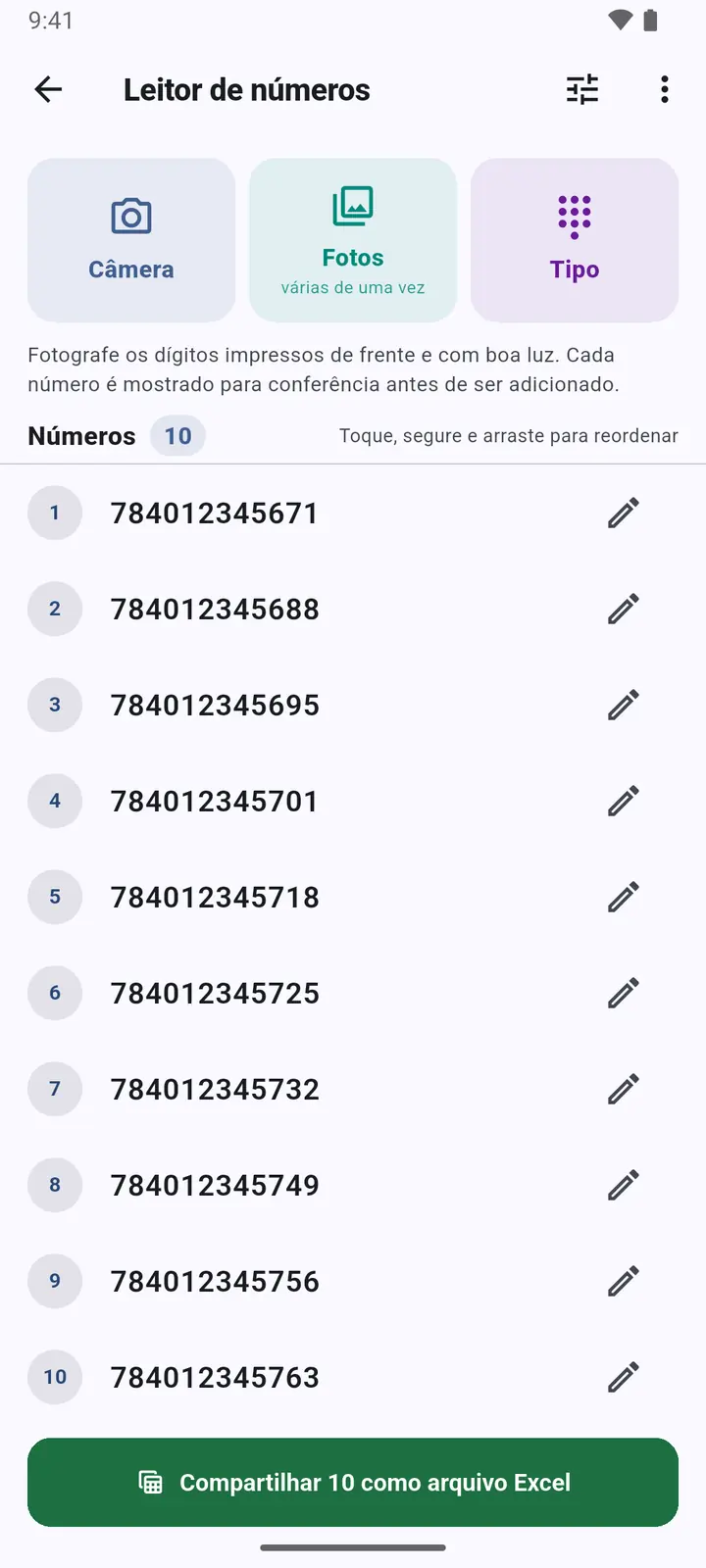
3A lista pode ser reordenada, copiada ou partilhada como ficheiro do Excel.
Configurações
-
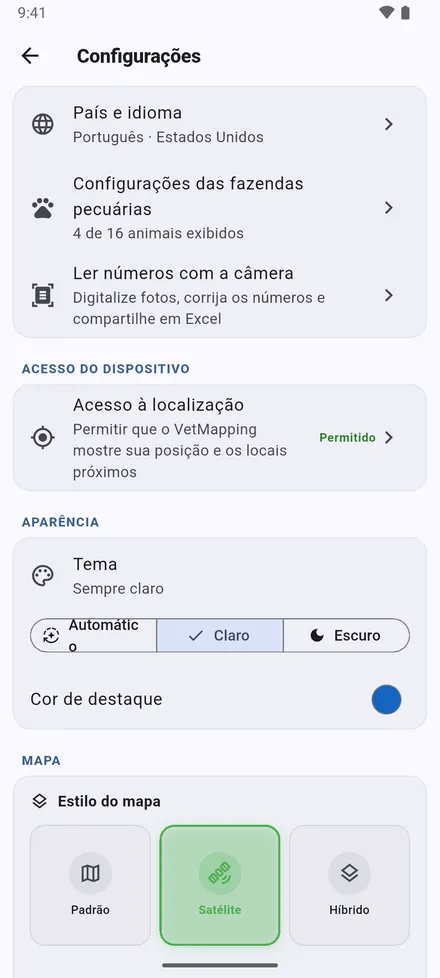
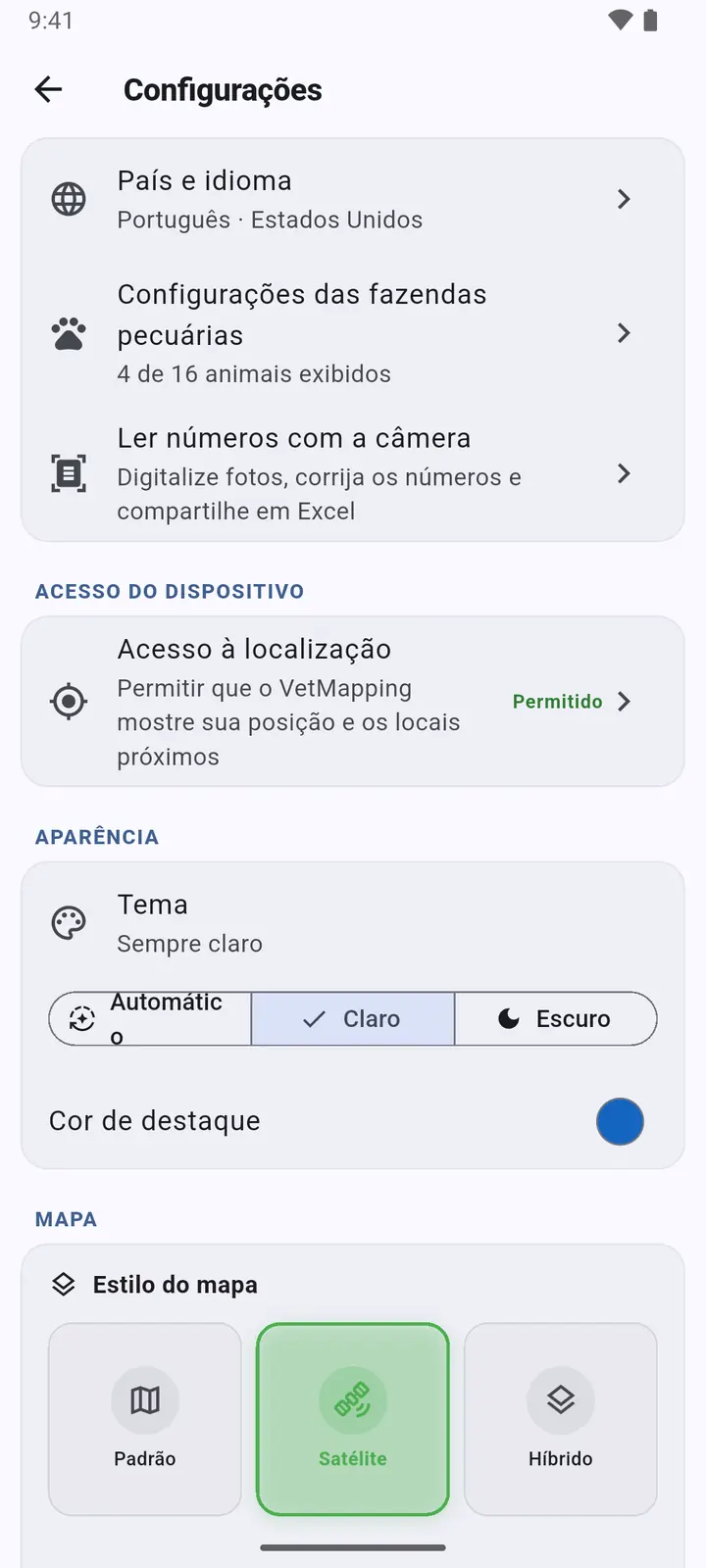
1País e idioma, Configurações das fazendas pecuárias, Ler números com a câmera e acesso à localização. Depois o aspeto: Tema e cor de destaque.
-
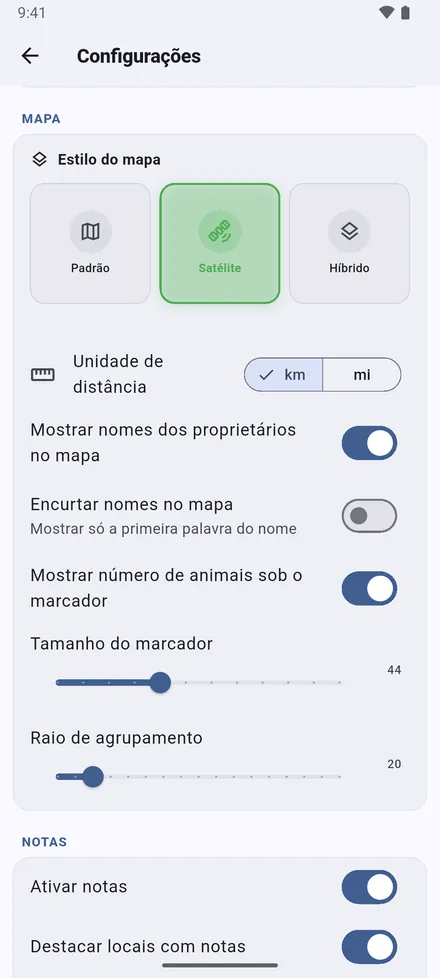
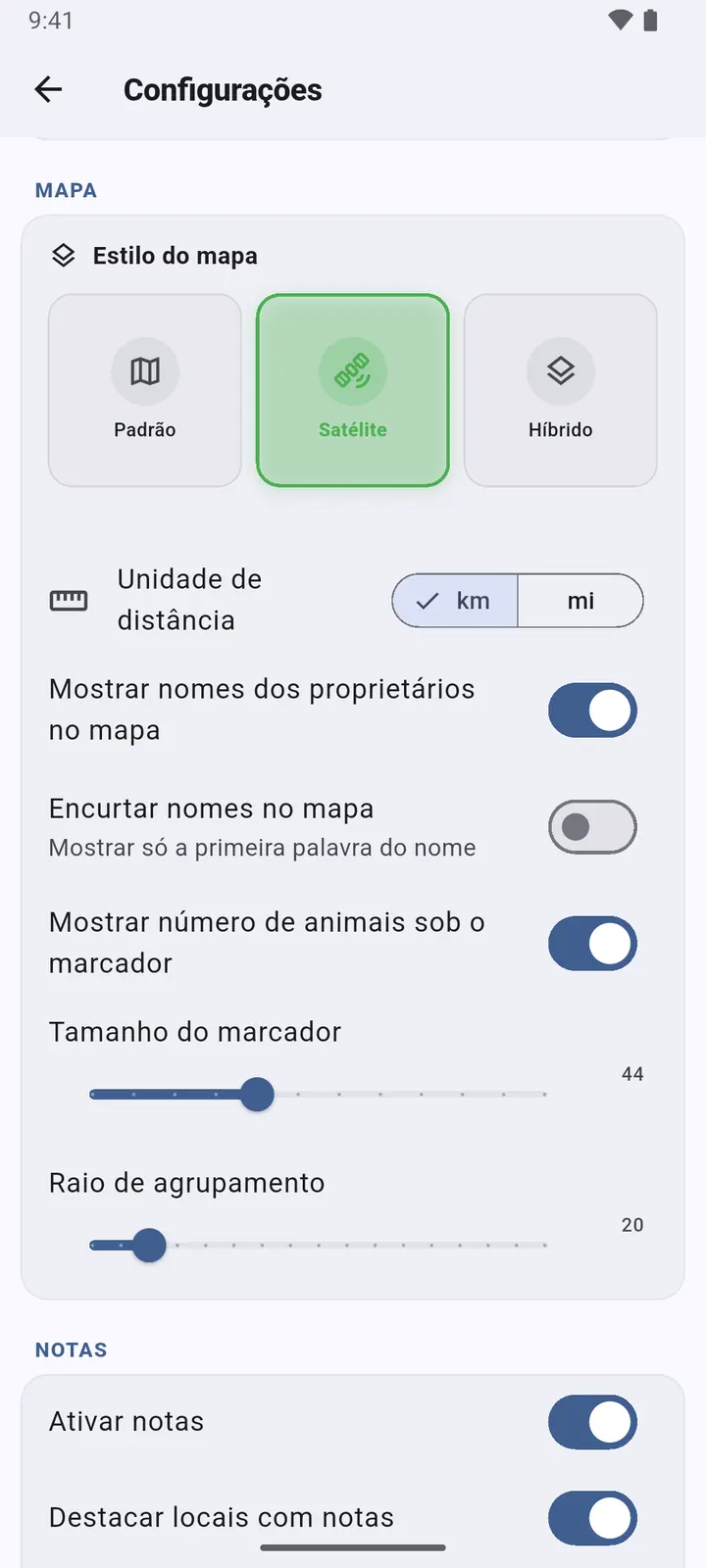
2O mapa: Estilo do mapa, km ou milhas, nomes dos proprietários completos ou só o primeiro nome, cabeças por baixo dos pinos, tamanho dos pinos e o quanto os locais próximos se agrupam num círculo.
-
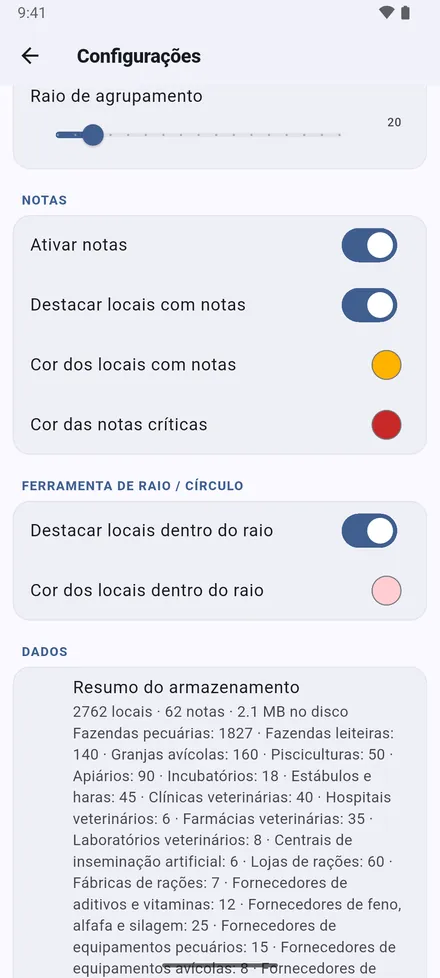
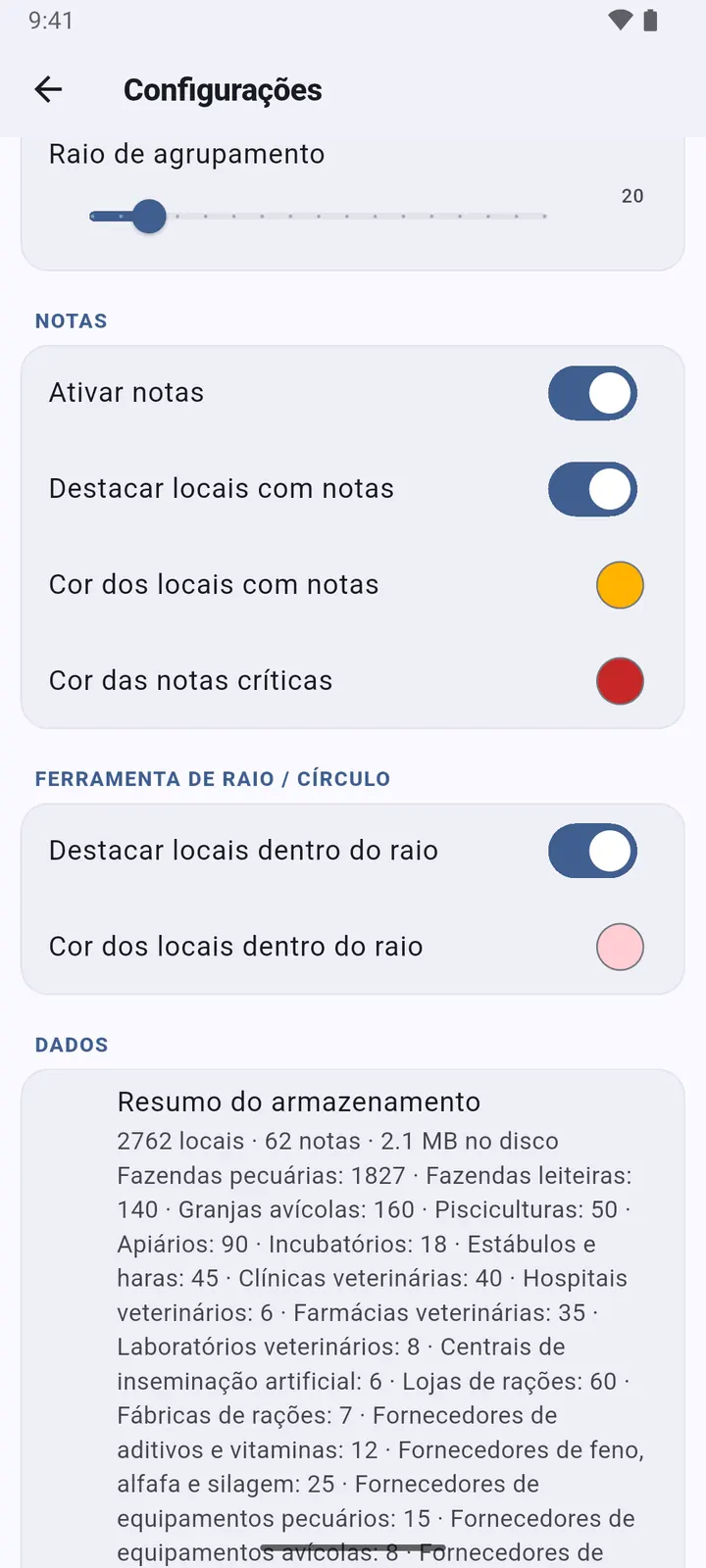
3Notas: colorir os locais com notas, nas cores que escolher para notas normais e críticas; a cor dos locais dentro de um raio; e um resumo de tudo o que está guardado.
-
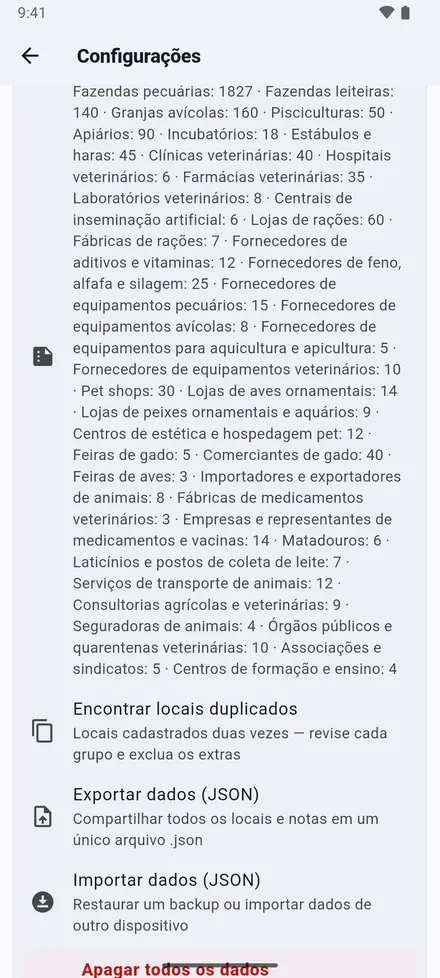
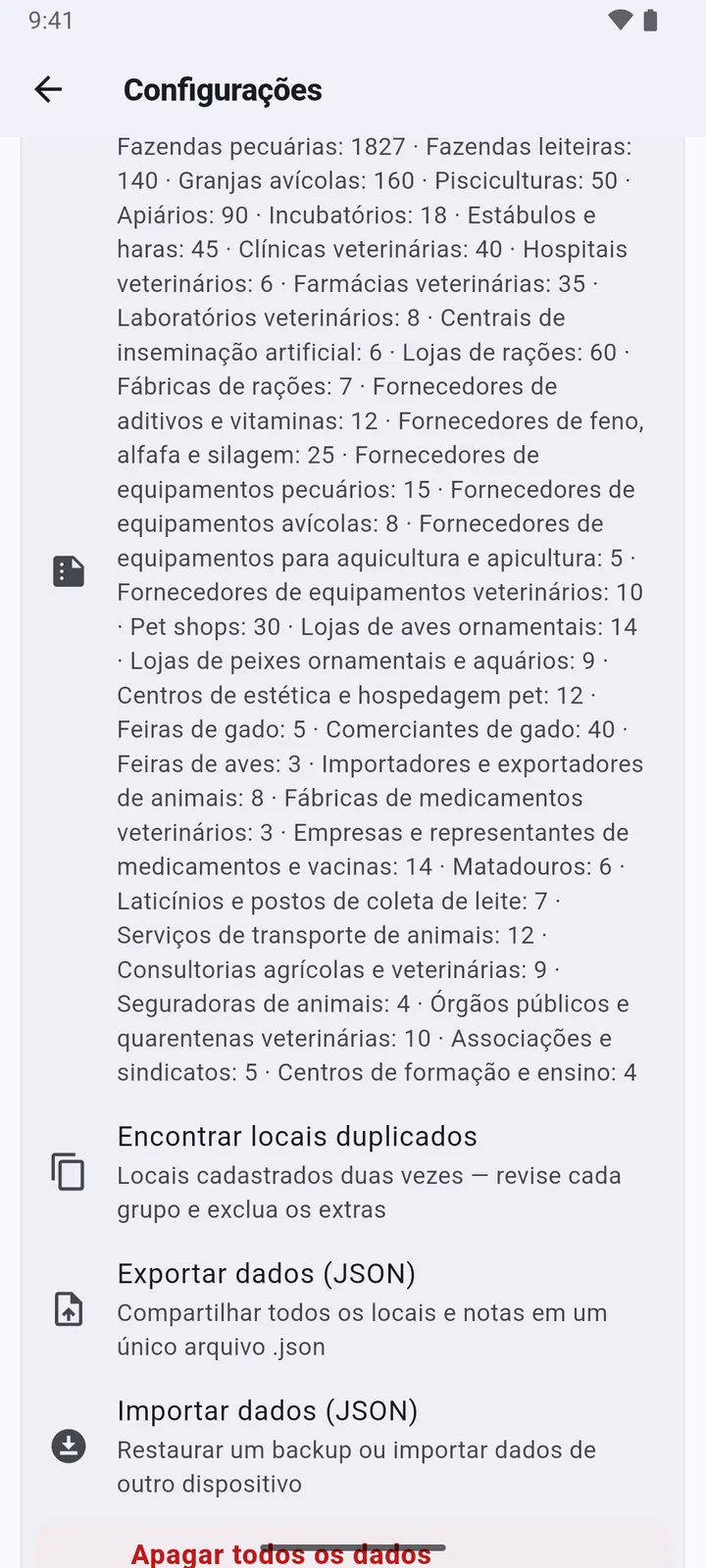
4Os seus dados: Encontrar locais duplicados, Exportar dados (JSON), Importar dados (JSON) e Apagar todos os dados.
-
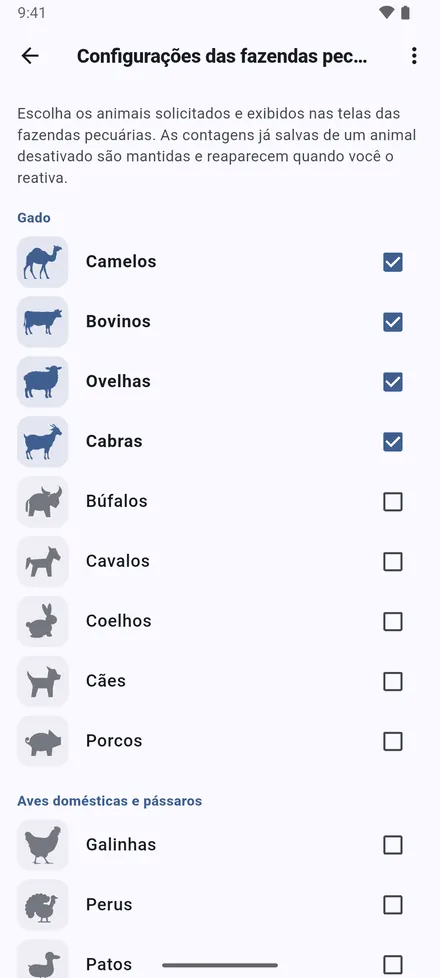
5Configurações das fazendas pecuárias: ative os animais com que trabalha. Só esses aparecem em formulários, fichas, estatísticas e colunas do Excel.
Cópia de segurança e trabalho em equipa
Não há servidor: os dados passam de um telemóvel para outro num ficheiro de cópia de segurança.
-
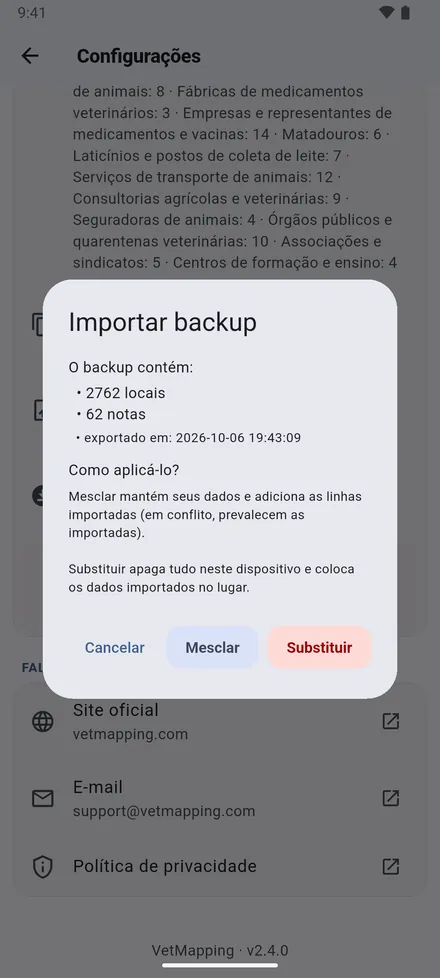
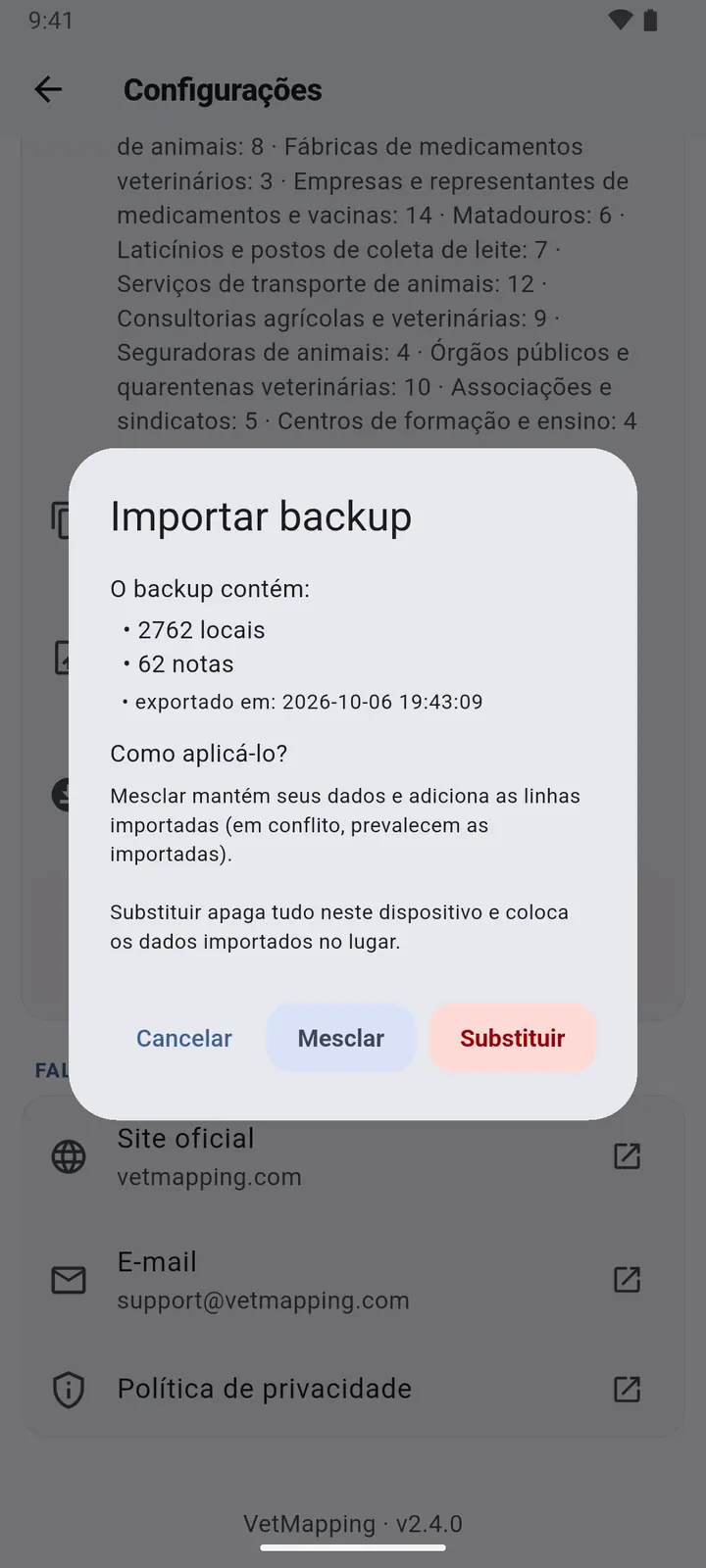
1Exportar dados (JSON) guarda tudo num ficheiro; envie-o para si ou para um colega. Depois, Importar dados (JSON) pergunta: Mesclar com os dados que já existem, ou Substituir.
Exporte uma cópia de segurança antes de mudar de telemóvel ou desinstalar a app. Desinstalar apaga os dados.
Modo escuro
-
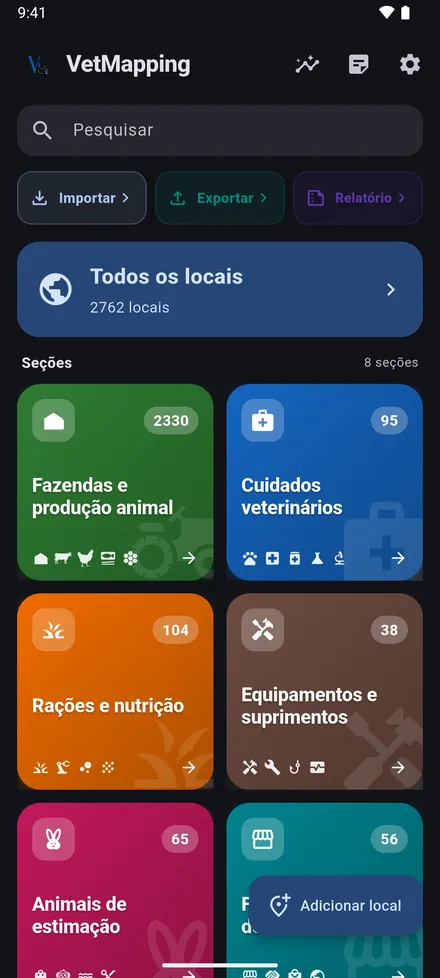
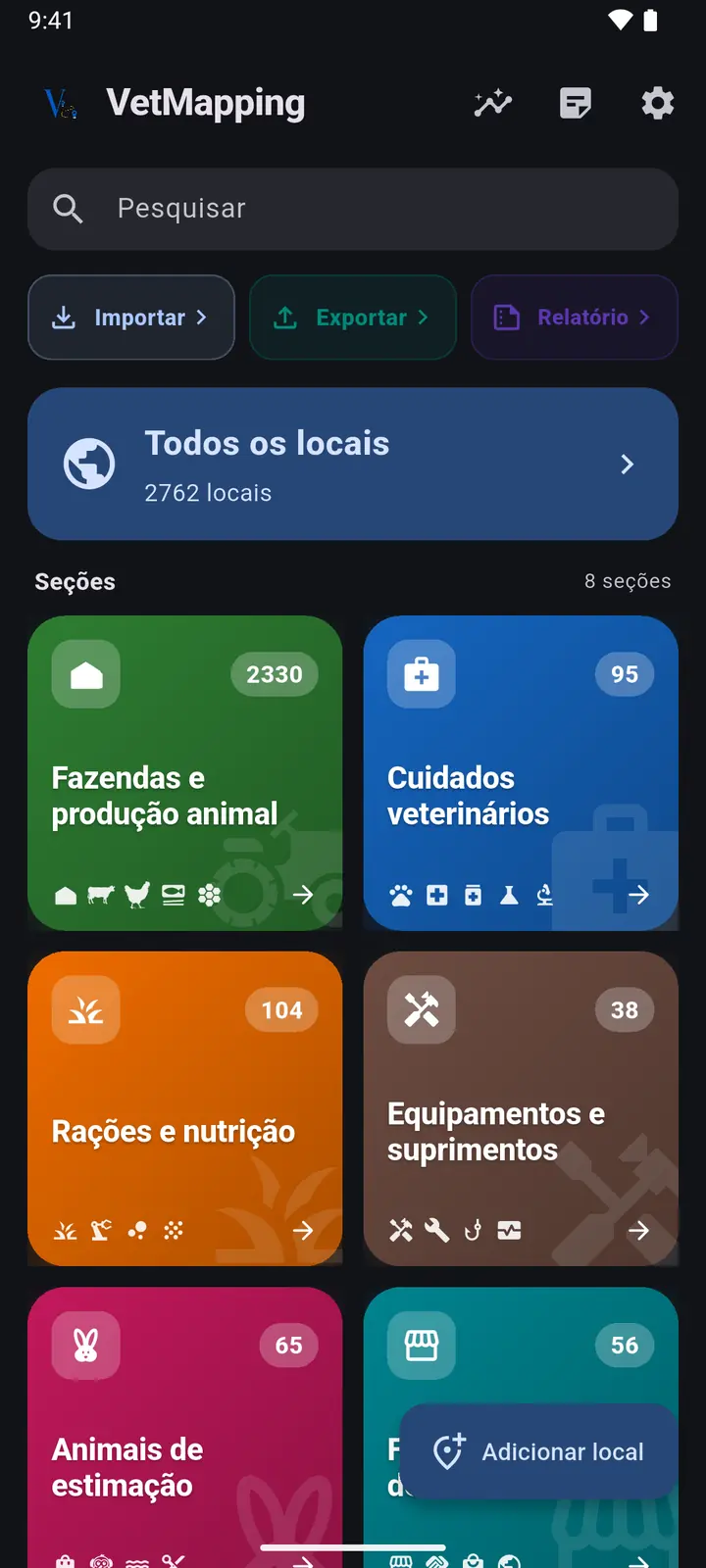
1Configurações › Tema: Automático acompanha o telemóvel, ou escolha Claro ou Escuro.
-
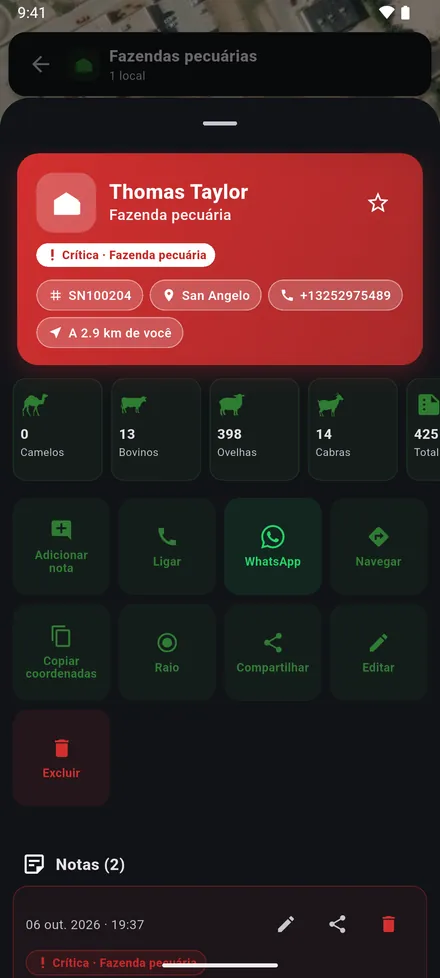
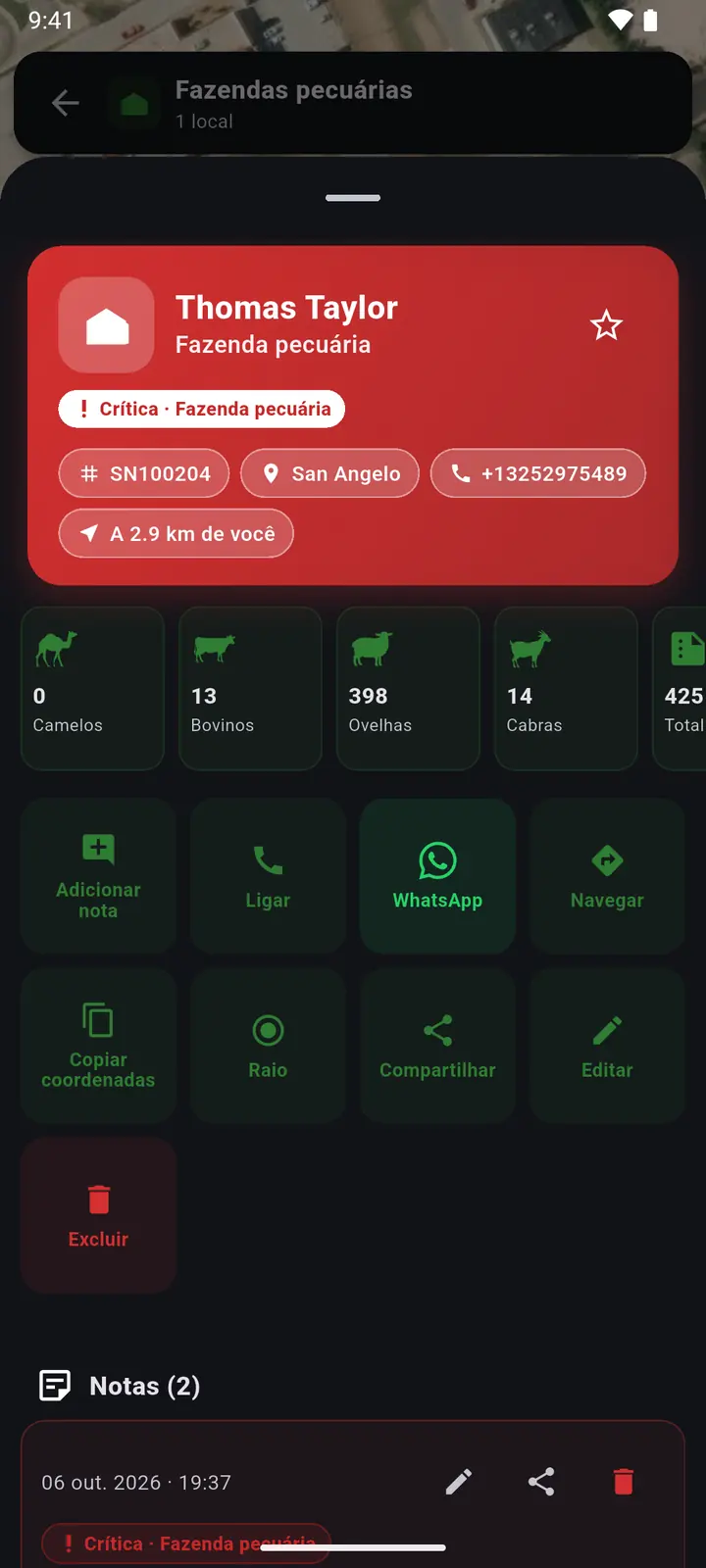
2Todos os ecrãs acompanham, incluindo mapas e fichas.
Período experimental e compra
No iPhone e no iPad, o VetMapping é gratuito para descarregar e para usar durante 7 dias. Depois, uma única compra desbloqueia a app para sempre. Não há subscrição.
Apagar e reinstalar a app não reinicia o período experimental. Se este terminar antes da compra, os seus dados continuam no telemóvel e ainda pode exportar uma cópia de segurança.
Já comprou, neste ou noutro iPhone com o mesmo ID Apple? Toque em Restaurar compra no ecrã de desbloqueio.
Ainda com dúvidas?
Escreva-nos a contar o que estava a tentar fazer. Uma captura de ecrã ajuda.