
Anleitung
VetMapping, Schritt für Schritt
Jeder Bildschirm der App, mit Bildern aus der App selbst. Tippen Sie auf ein Bild, um es zu vergrößern.
- 1Erste Schritte
- 2Der Startbildschirm
- 3Bereiche und Standortarten
- 4Einen Standort anlegen
- 5Die Karte
- 6Alle Standorte auf einer Karte
- 7Der Eintrag eines Standorts
- 8Besuchsnotizen und kritische Notizen
- 9Radius um einen Fall
- 10Markierung: Standorte auf der Karte anlegen oder verschieben
- 11Einen Ort aus Google Maps senden
- 12Letzte Änderungen, markierte und zuletzt geöffnete Standorte
- 13Import aus Excel
- 14Duplikate finden
- 15Export nach Excel
- 16Aktivitätsberichte als Excel oder PDF
- 17Statistik
- 18Nummern mit der Kamera lesen
- 19Einstellungen
- 20Backup und Arbeit im Team
- 21Dunkelmodus
- 22Kostenlos testen und kaufen
Erste Schritte
Beim ersten Öffnen fragt VetMapping zwei Dinge, einmalig.
-
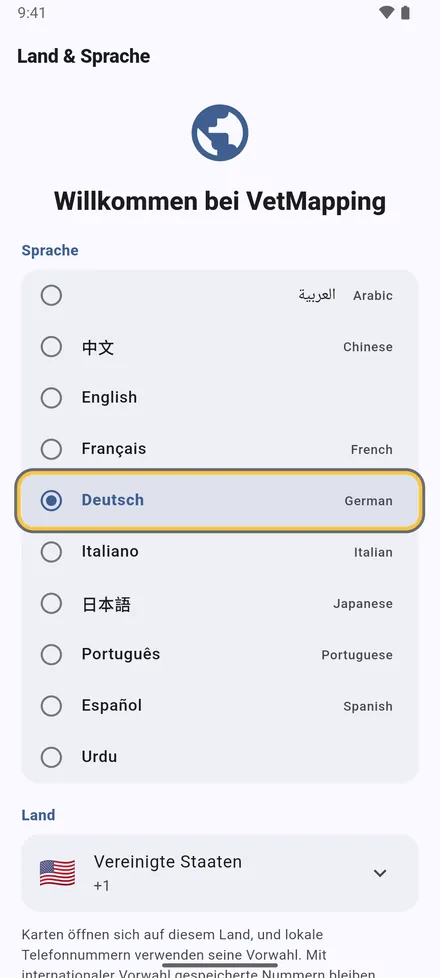
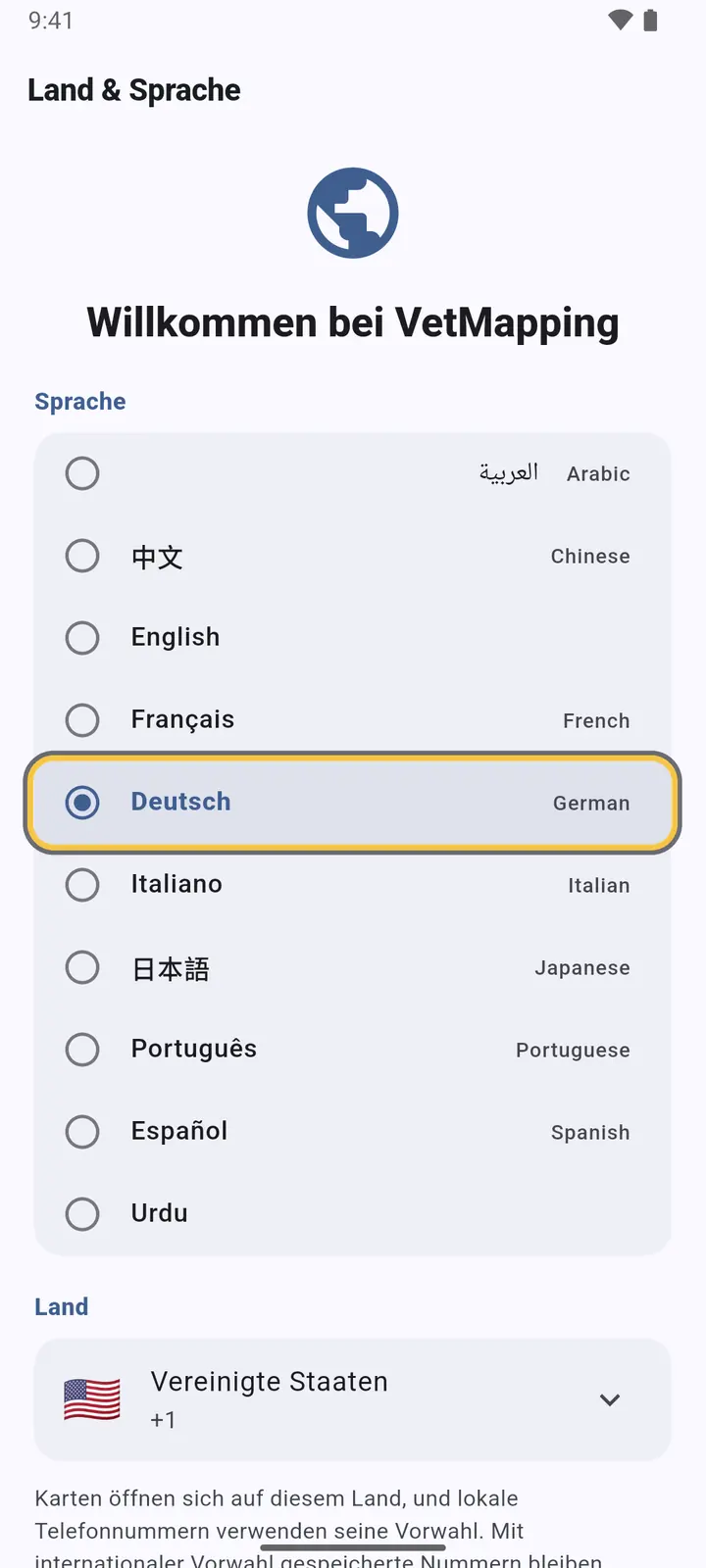
1Wählen Sie Sprache und Land und tippen Sie auf Weiter. Karten öffnen sich auf Ihrem Land, Telefonnummern nutzen dessen Vorwahl.
-
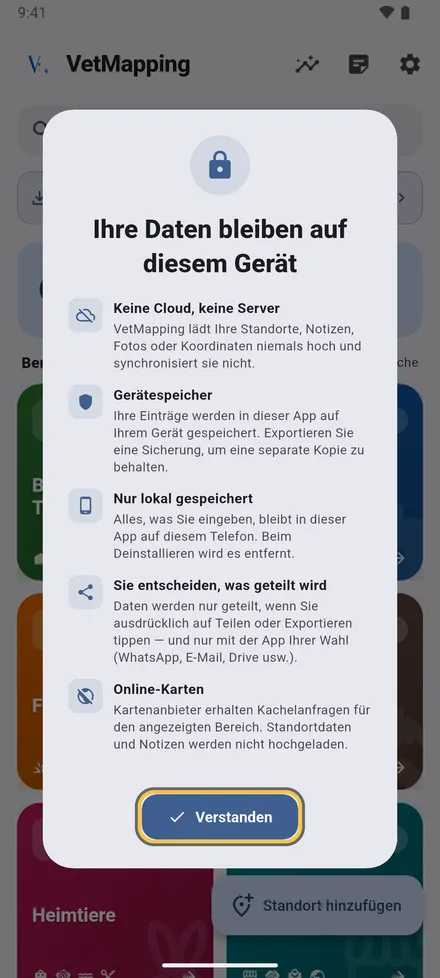
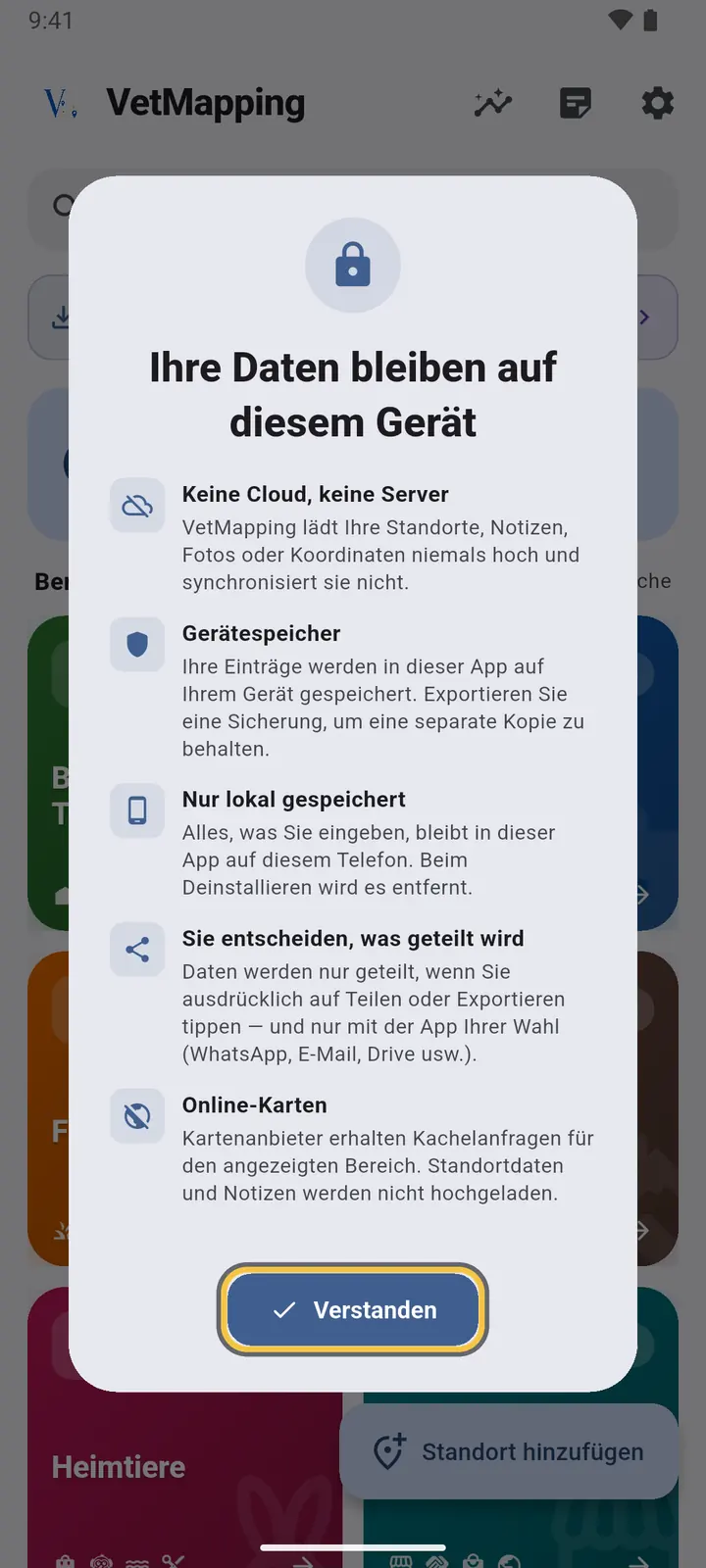
2Kein Konto, kein Server: Standorte, Notizen und Fotos bleiben auf diesem Telefon. Tippen Sie auf Verstanden.
Erlauben Sie danach den Zugriff auf den Standort. Die Karte zeigt damit, wo Sie sind, und jeder Eintrag zeigt die Entfernung. Beides lässt sich später in den Einstellungen ändern.
Der Startbildschirm
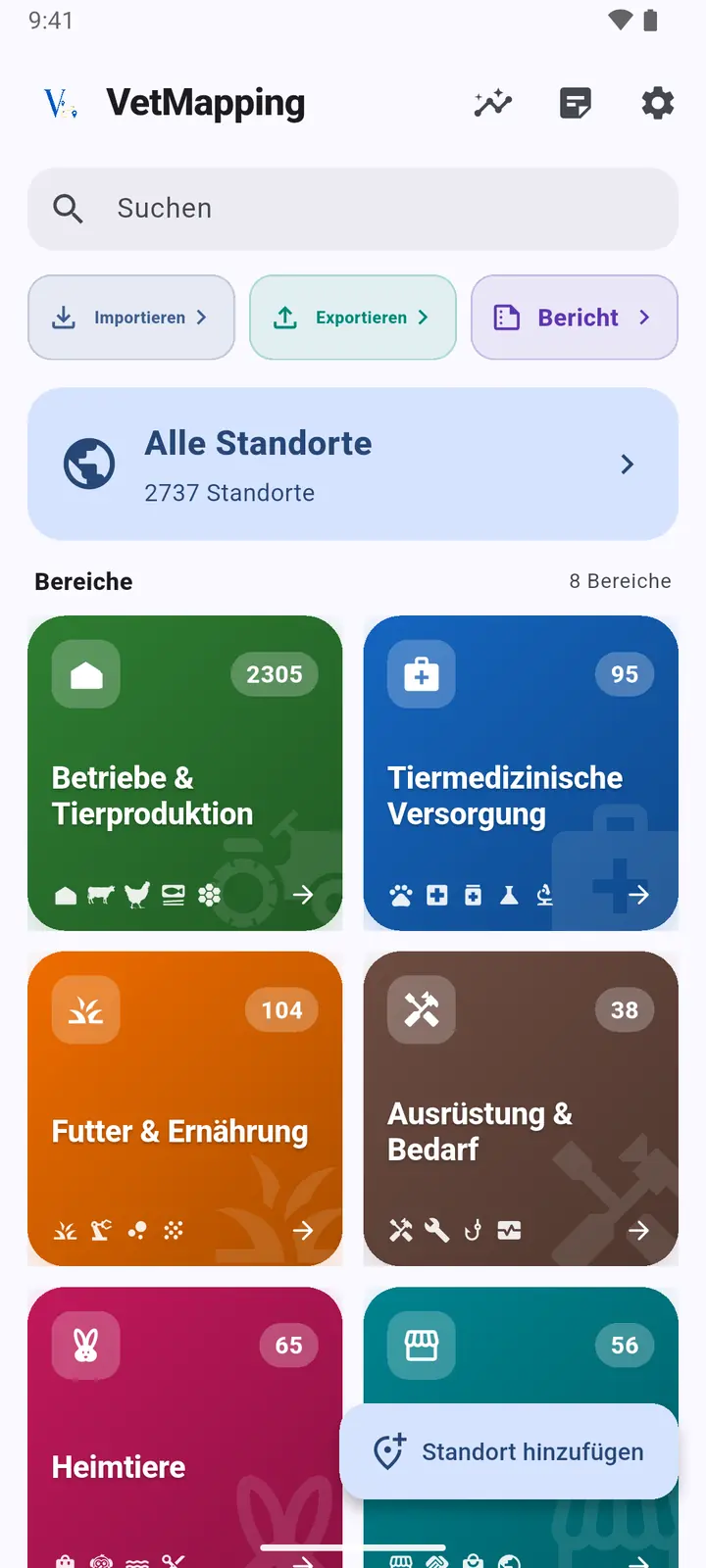
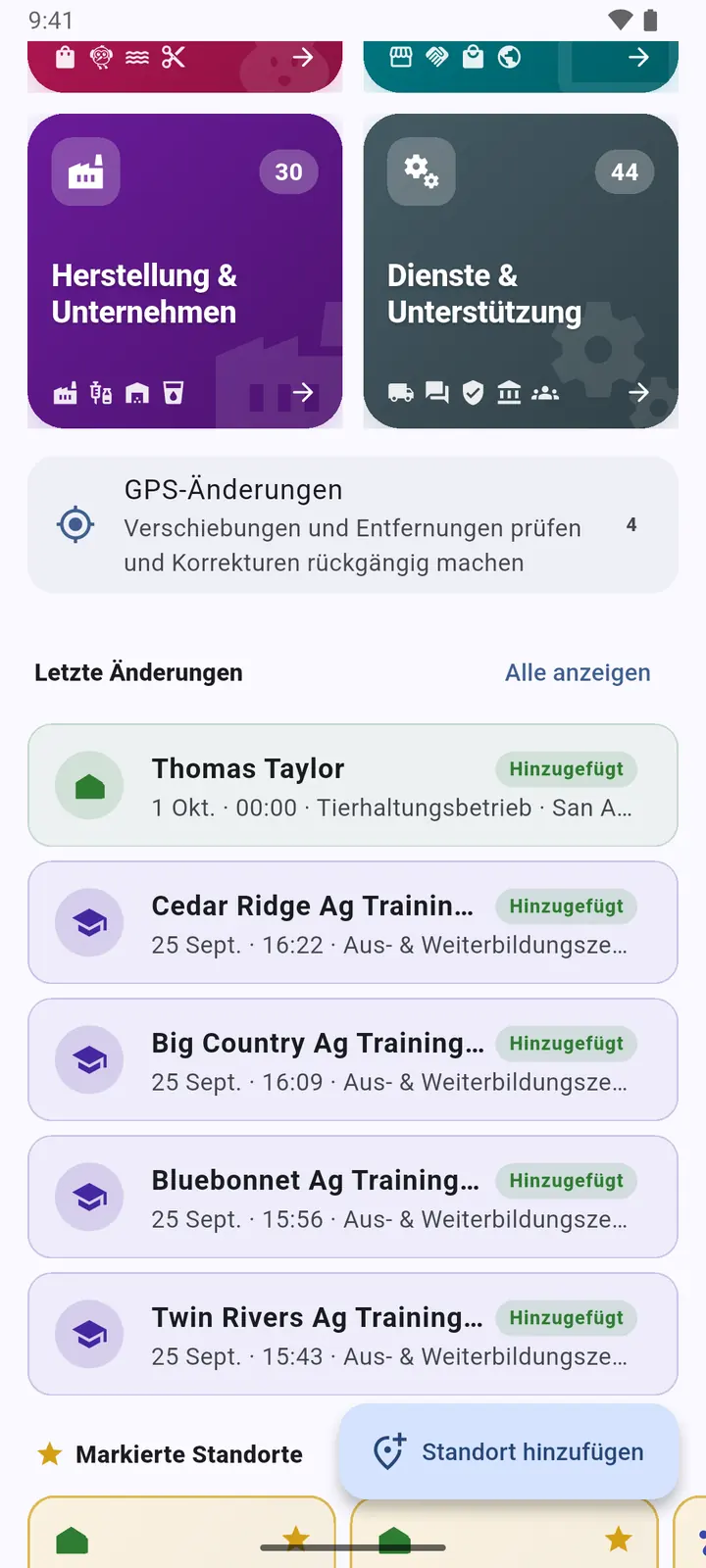
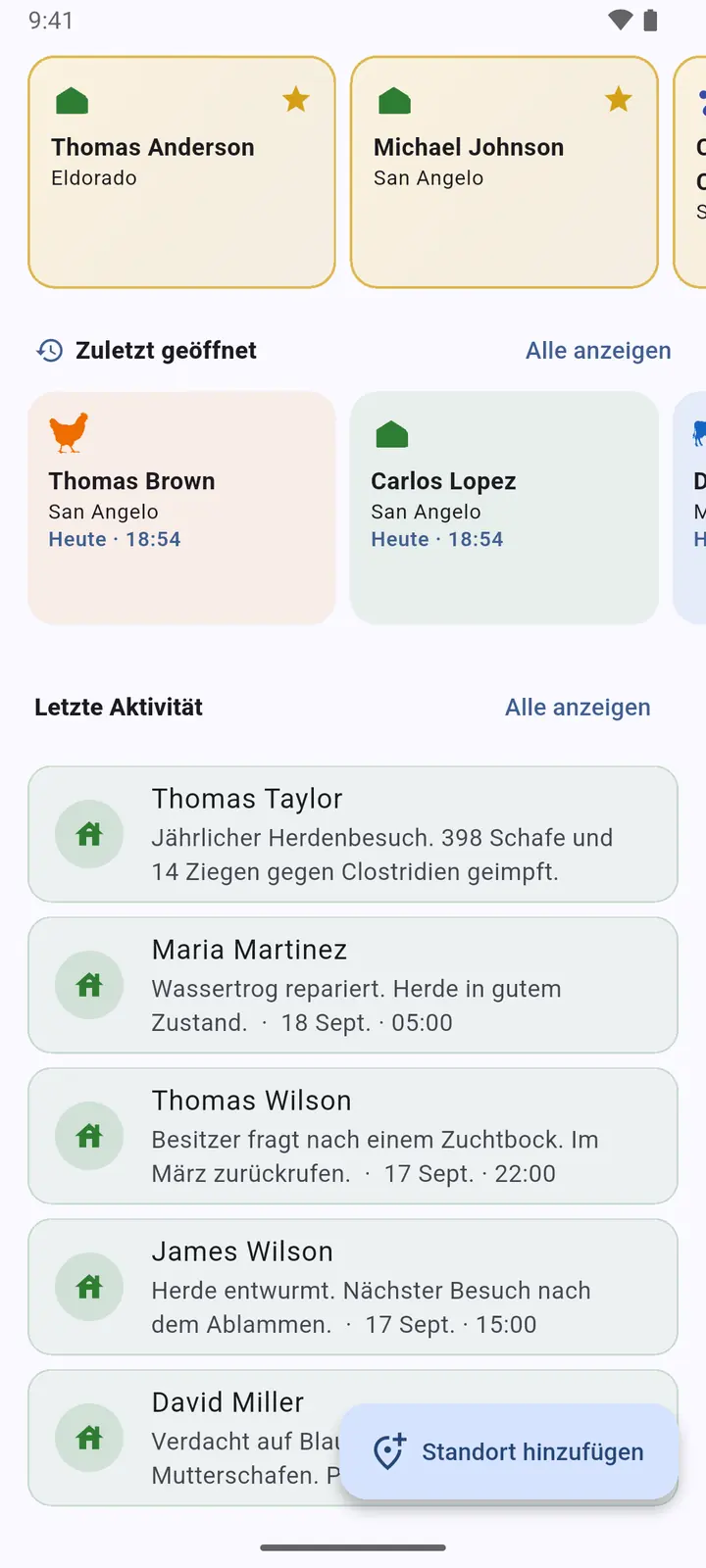
Hier beginnt alles. Scrollen Sie nach unten für den Rest.
-
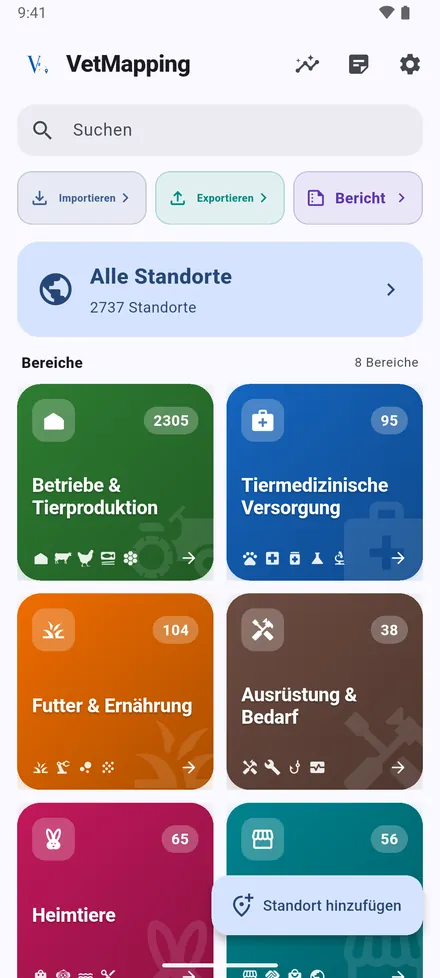
1Oben: Statistik, Neueste Notizen und Einstellungen. Importieren, Exportieren und Bericht bringen Daten hinein und hinaus. Alle Standorte öffnet eine Karte mit allem, die acht Bereiche öffnen ihre eigenen Standorte.
-
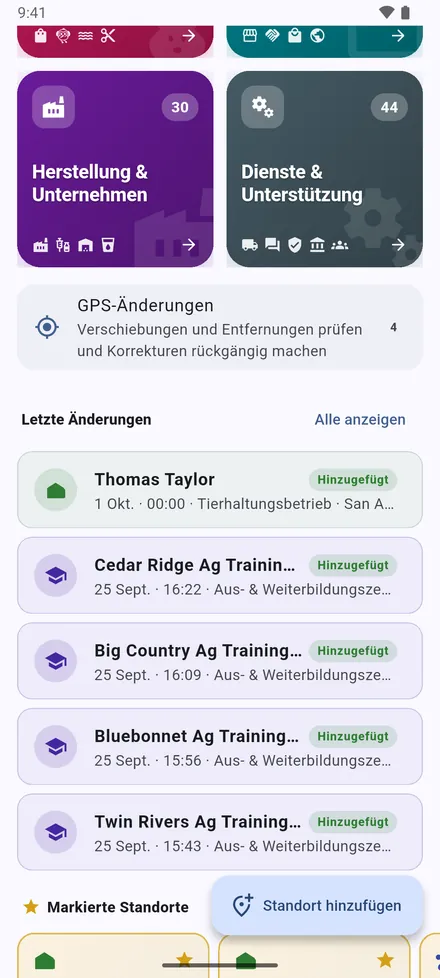
2Unter den Bereichen: GPS-Änderungen, dann Letzte Änderungen: die zuletzt angelegten, verschobenen oder bearbeiteten Standorte.
-
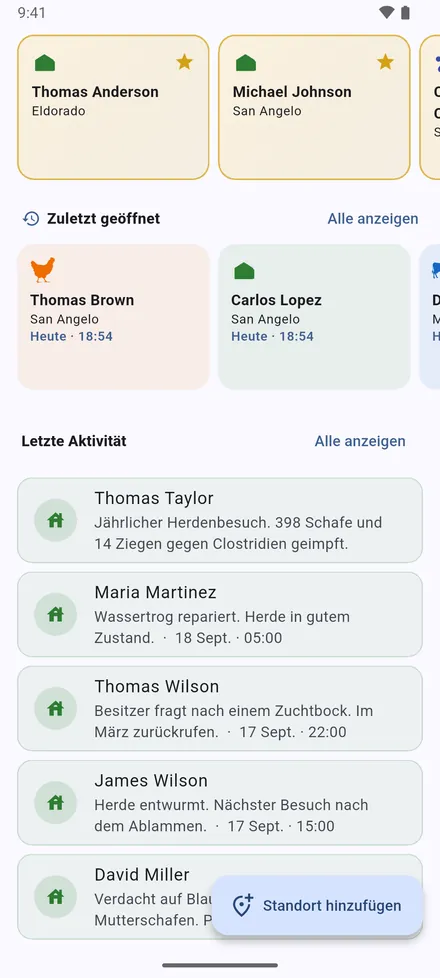
3Ihre Markierte Standorte, die Liste Zuletzt geöffnet und Letzte Aktivität: die neuesten Besuchsnotizen.
-
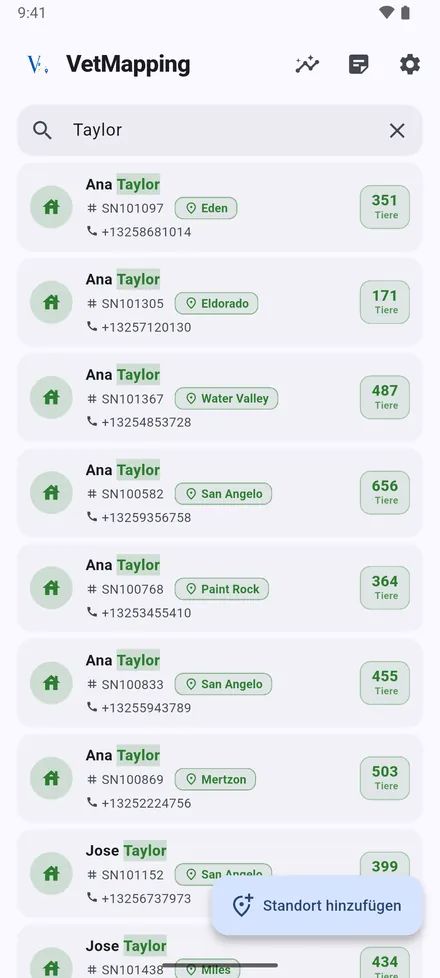
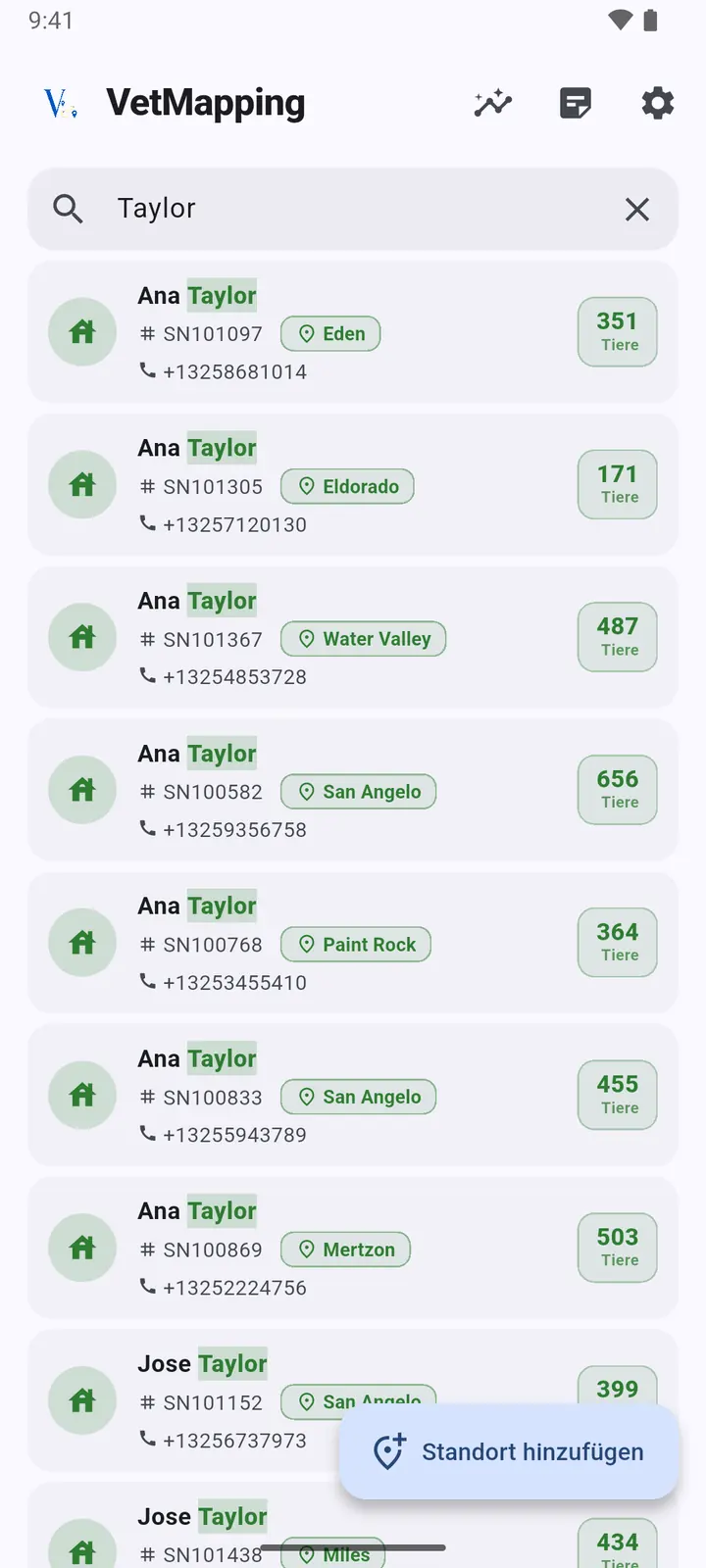
4Die Suche findet jeden Standort nach Besitzer, Seriennummer, Telefon, Gebiet oder Notiz. Ein Treffer öffnet sich auf seiner Karte.
Bereiche und Standortarten
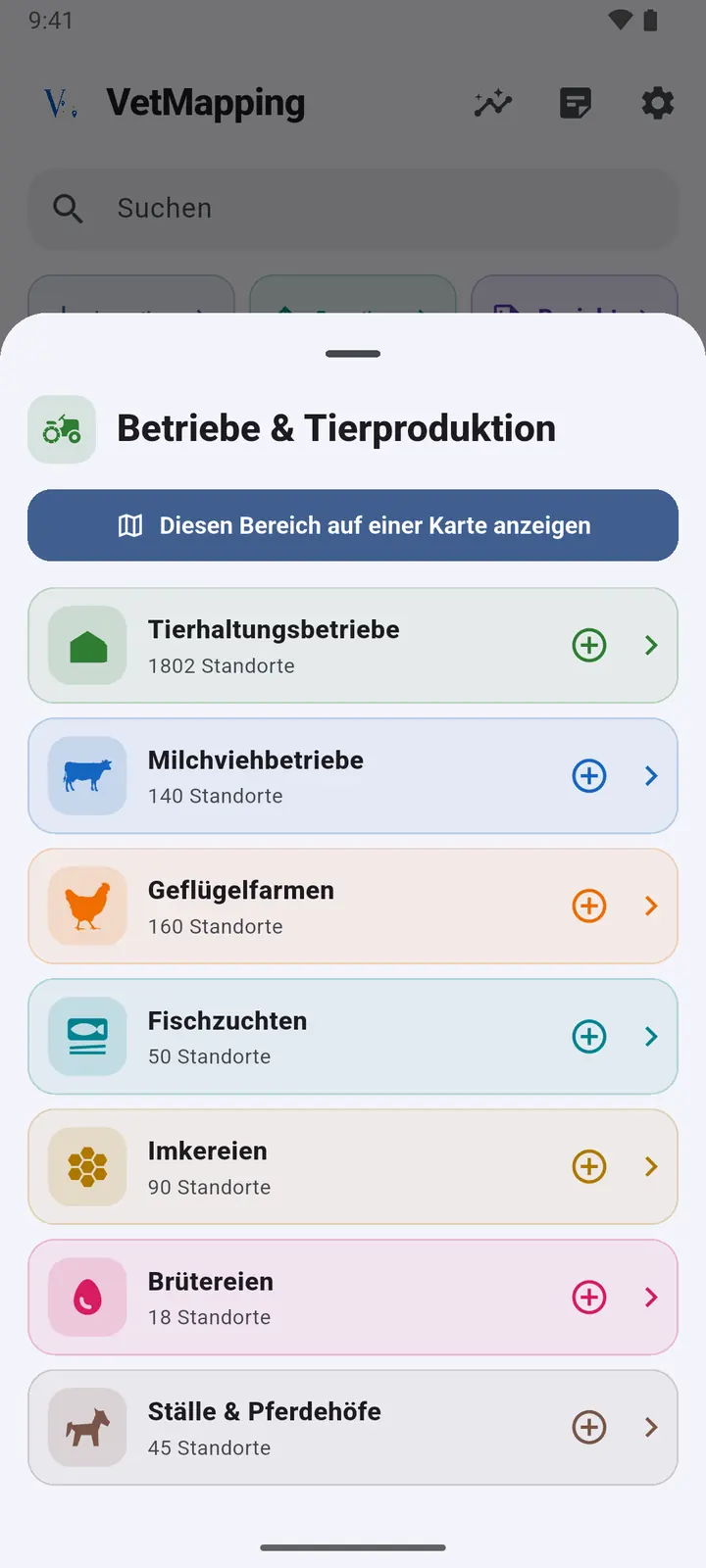
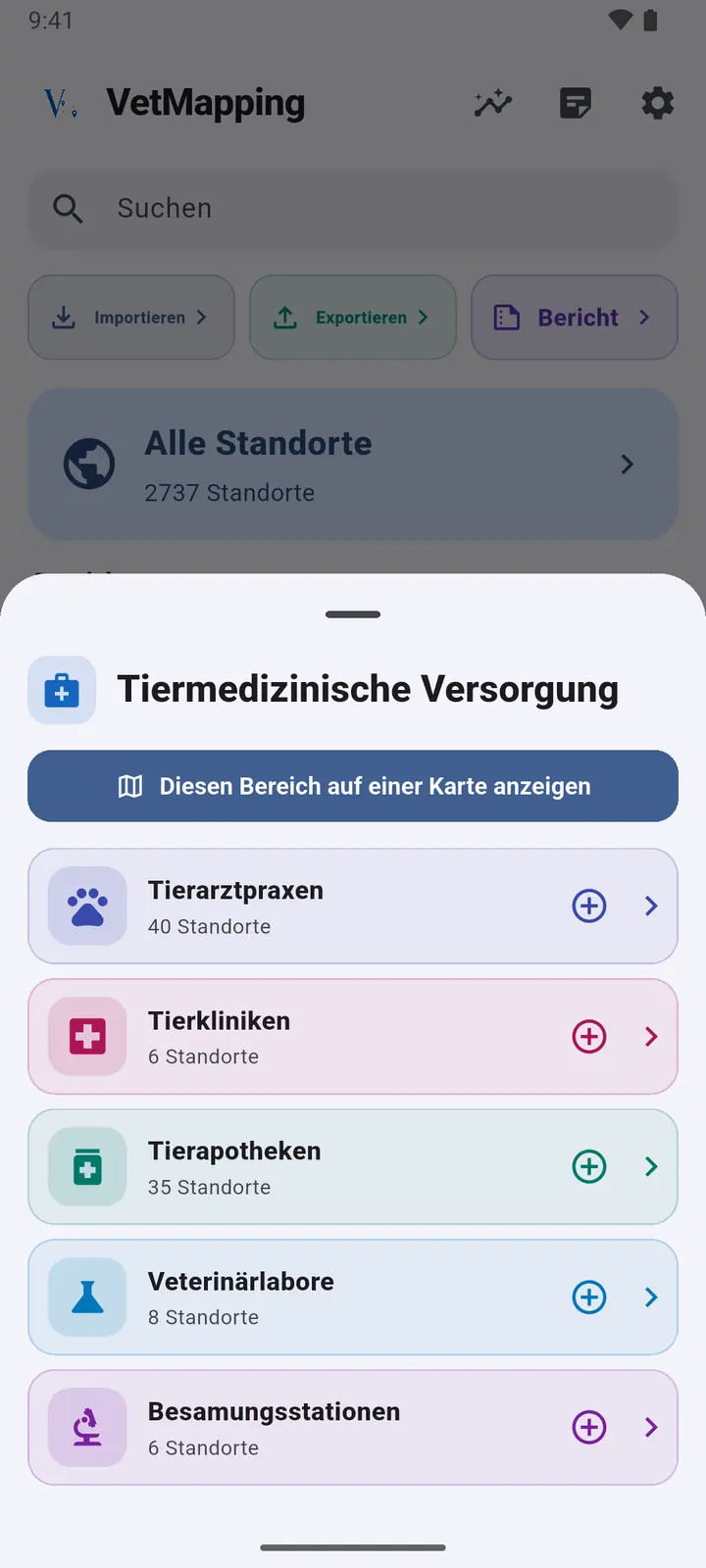
VetMapping kennt 38 Standortarten in 8 Bereichen: Betriebe, tierärztliche Versorgung, Futter, Ausrüstung, Heimtiere, Märkte und Handel, Herstellung sowie Dienstleistungen. Jede Art hat überall in der App ihre eigene Farbe und ihr Symbol.
-
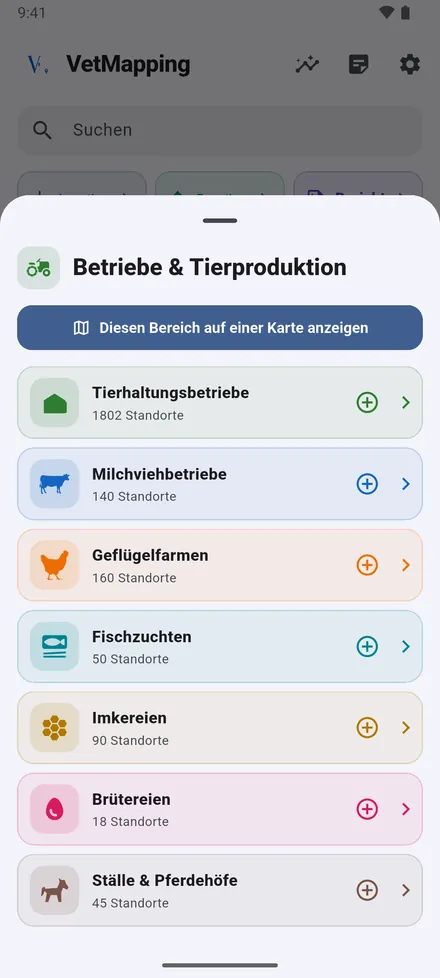
1Tippen Sie auf einen Bereich: Sie sehen seine Standortarten und wie viele Sie von jeder haben. Eine Art öffnet ihre Karte, das Plus legt einen Standort dieser Art an.
-
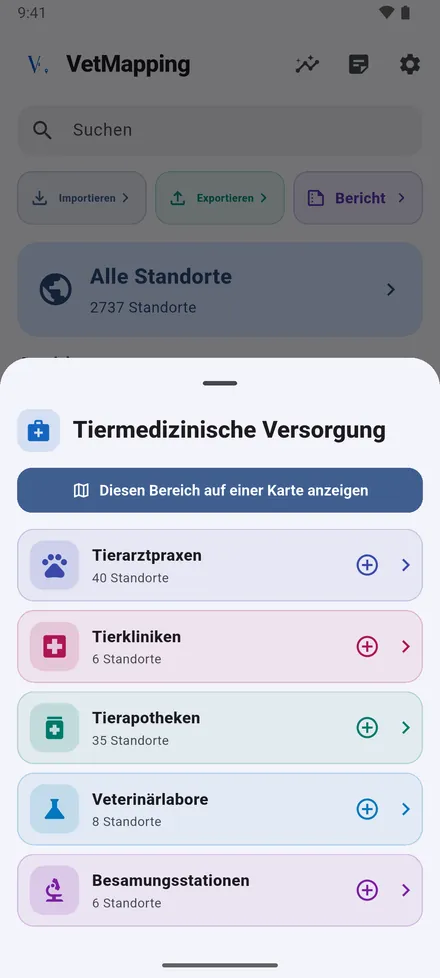
2Diesen Bereich auf einer Karte anzeigen zeigt alle Arten des Bereichs auf einer einzigen Karte.
Einen Standort anlegen
Standorte legen Sie auf dem Startbildschirm, auf der Karte oder aus einem zugesandten Ort an (siehe „Einen Ort aus Google Maps senden“).
-
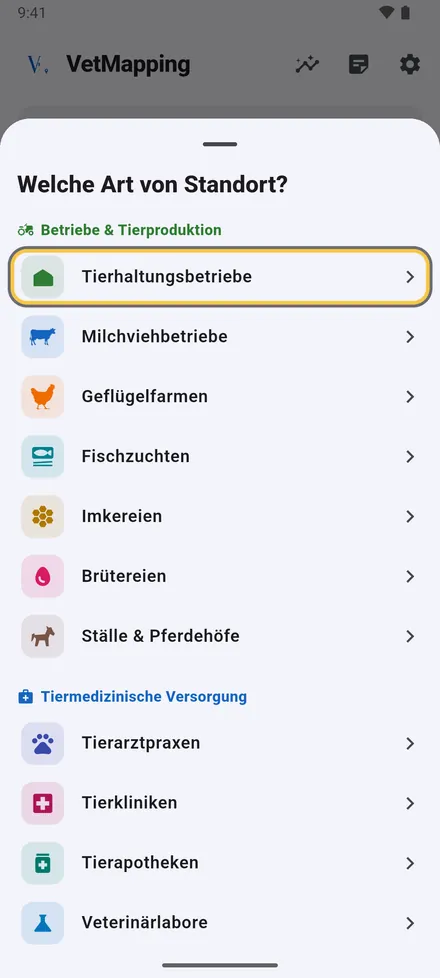
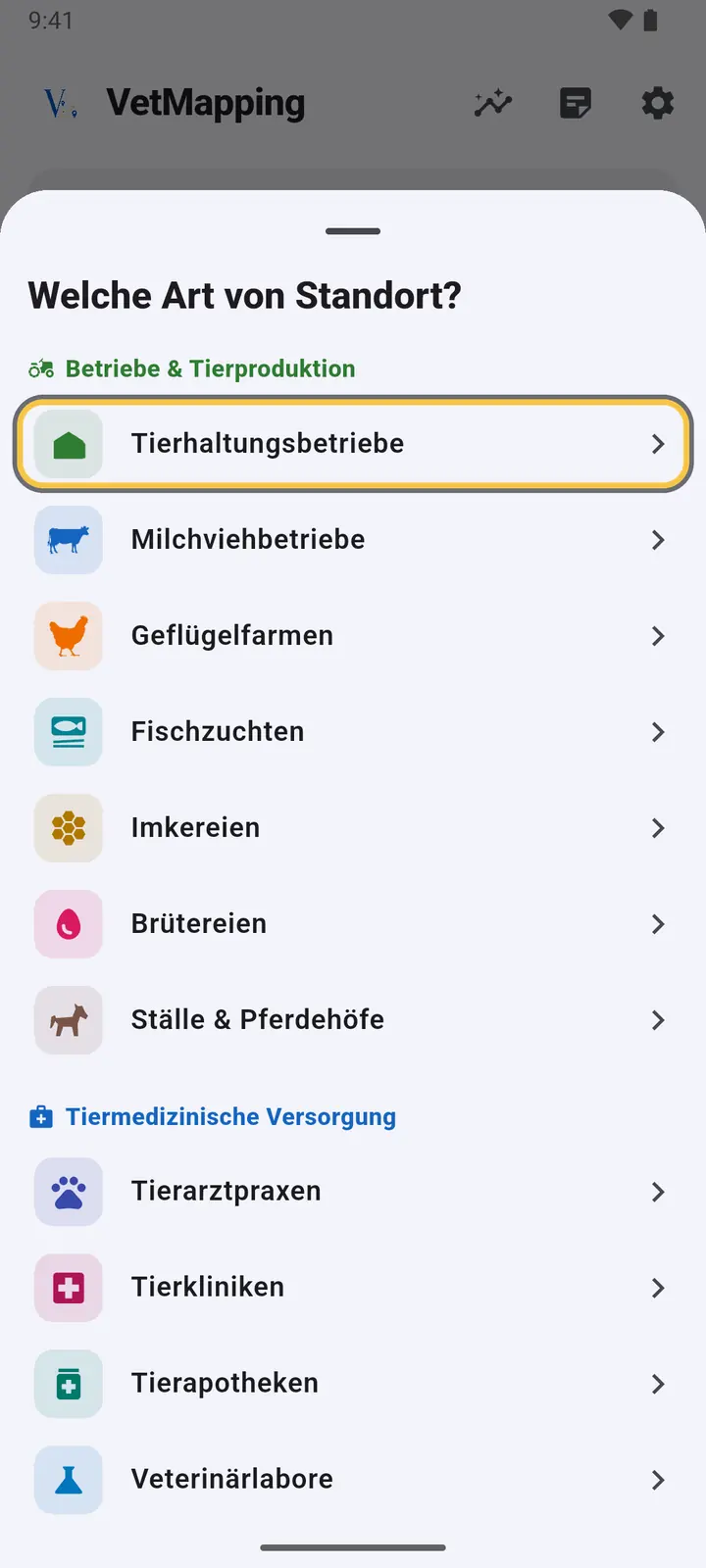
1Tippen Sie unten auf dem Startbildschirm auf Standort hinzufügen und wählen Sie die Art des Standorts.
-
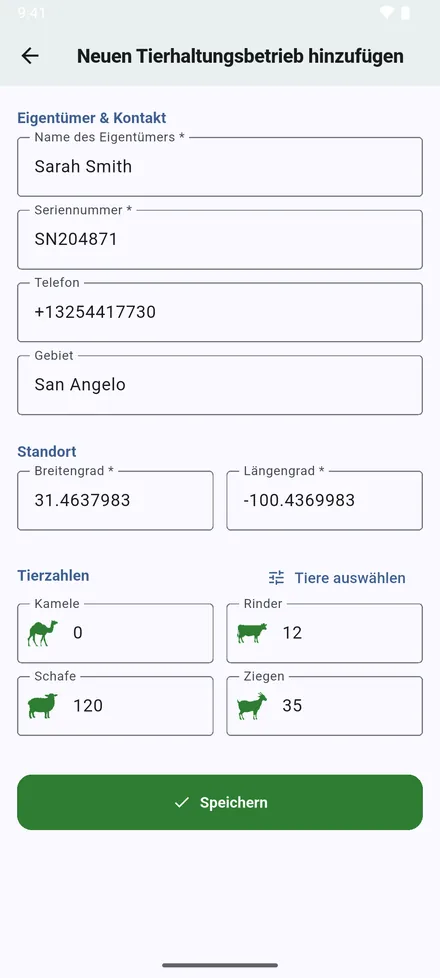
2Tragen Sie Besitzer, Seriennummer, Telefon und Gebiet ein. Die Koordinaten beginnen bei Ihrer aktuellen Position; geben Sie andere ein, wenn Sie nicht vor Ort sind. Darunter stehen die Felder dieser Art: Tierzahlen beim Tierhaltungsbetrieb, die Herde beim Milchviehbetrieb, Ställe beim Geflügelbetrieb, Becken bei der Fischzucht, Völker bei der Imkerei. Tippen Sie auf Speichern.
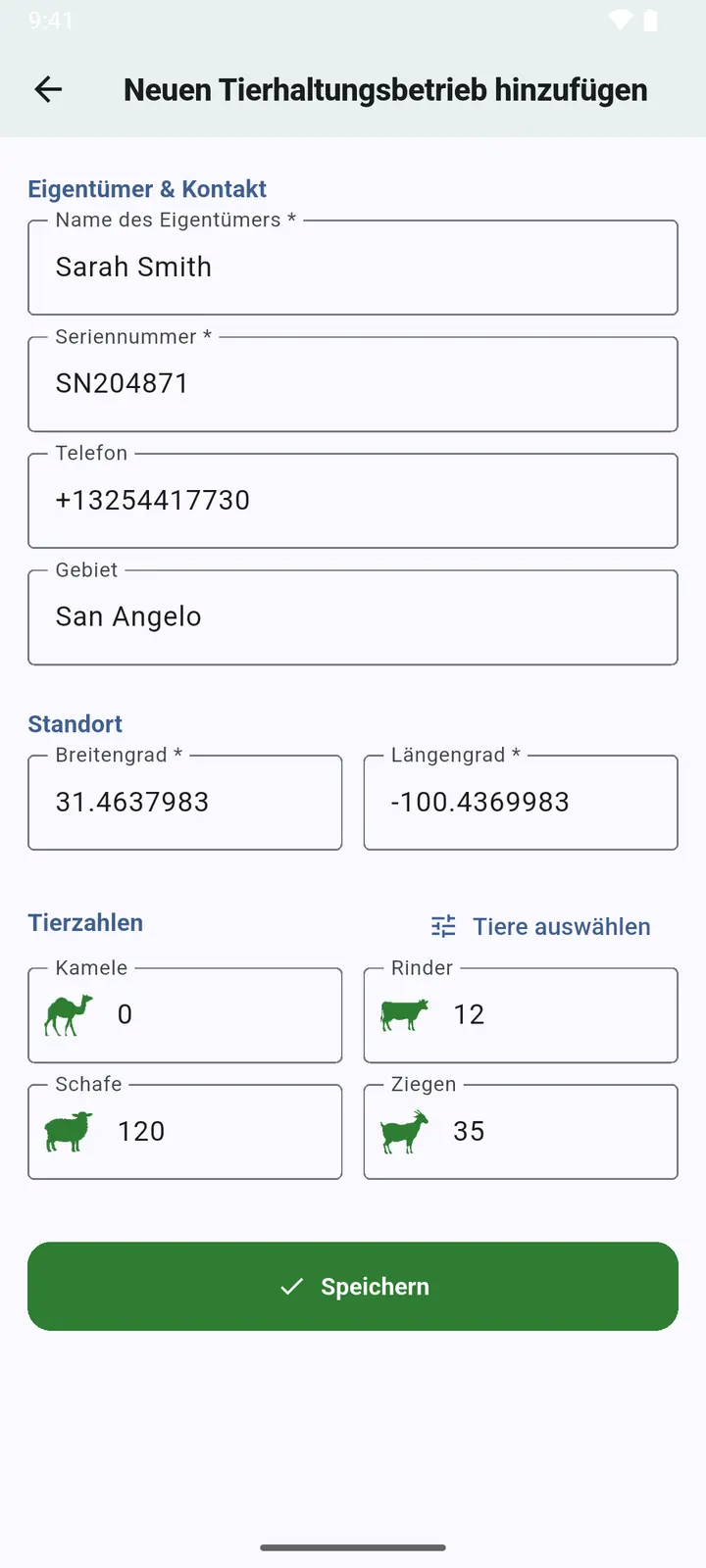
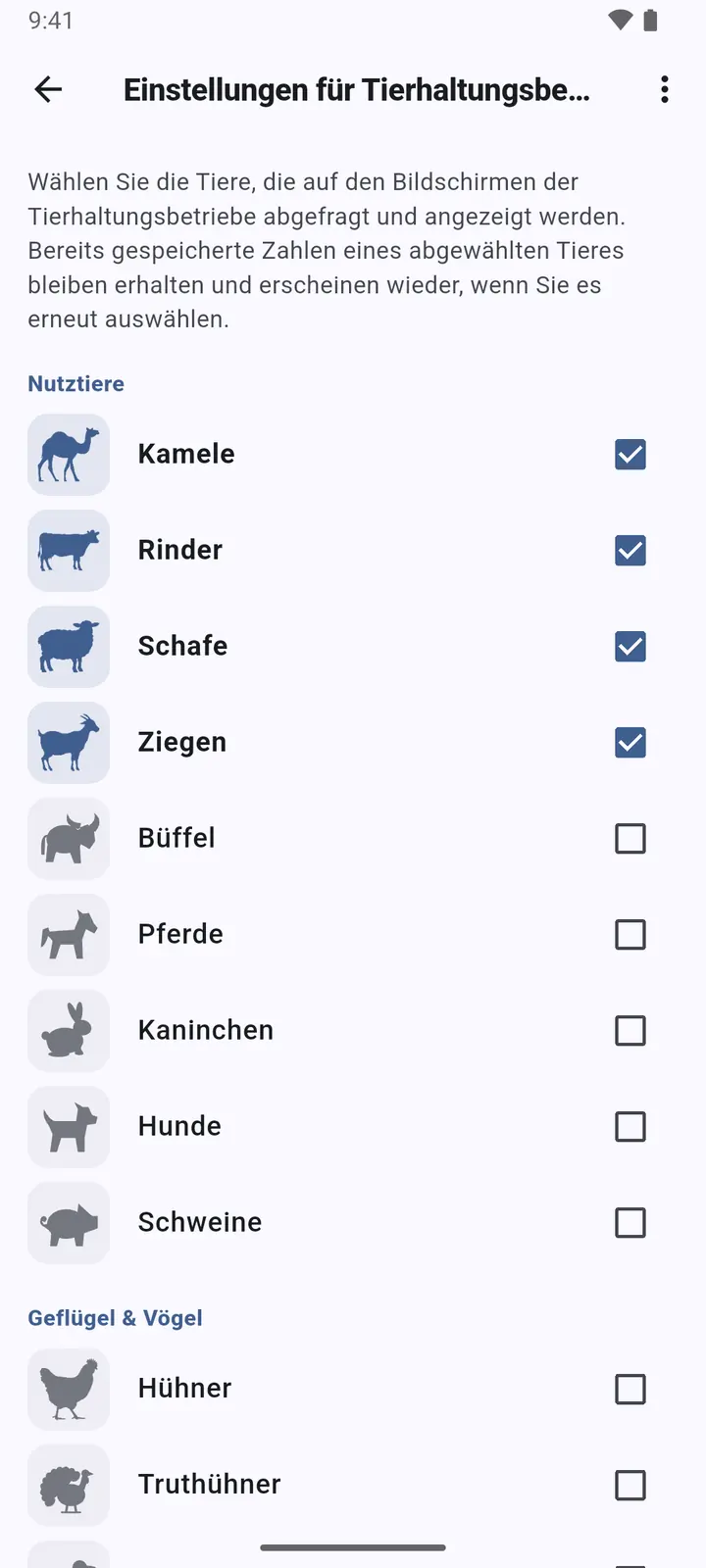
Im Formular erscheinen nur die Tiere, die unter Einstellungen › Einstellungen für Tierhaltungsbetriebe eingeschaltet sind.
Die Karte
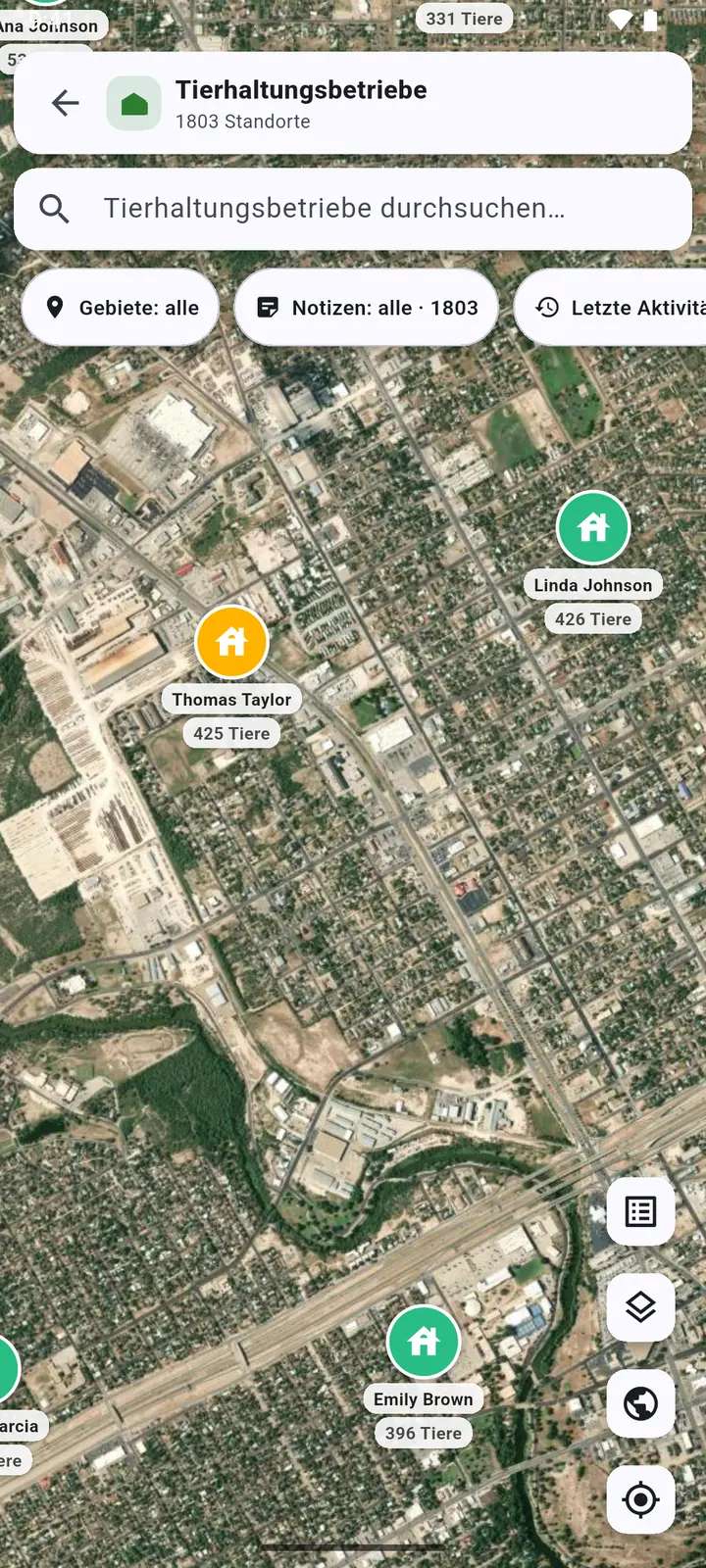
Alle Standorte der geöffneten Art, auf Satellitenbildern. Mit zwei Fingern zoomen; nahe beieinander liegende Standorte bilden nummerierte Kreise, bis Sie hineinzoomen.
-
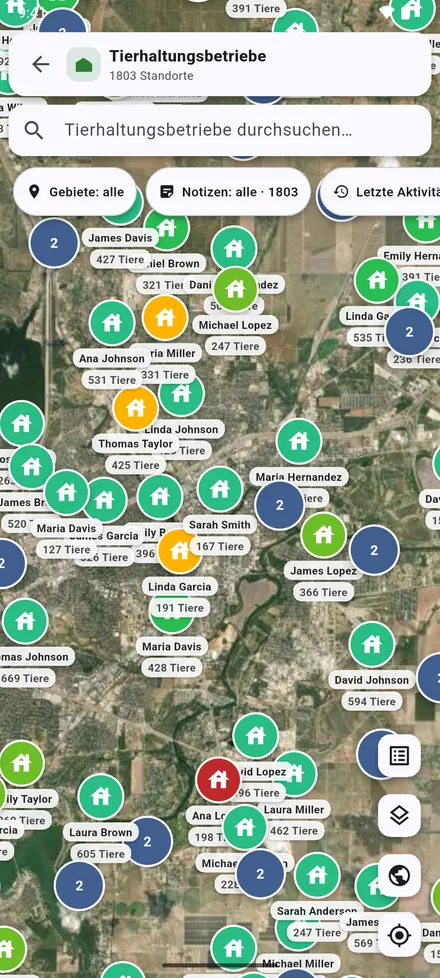
1Jede Nadel zeigt den Besitzer und die Tierzahl. Betriebe mit Notizen sind eingefärbt, eine kritische Notiz färbt einen Betrieb rot.
-
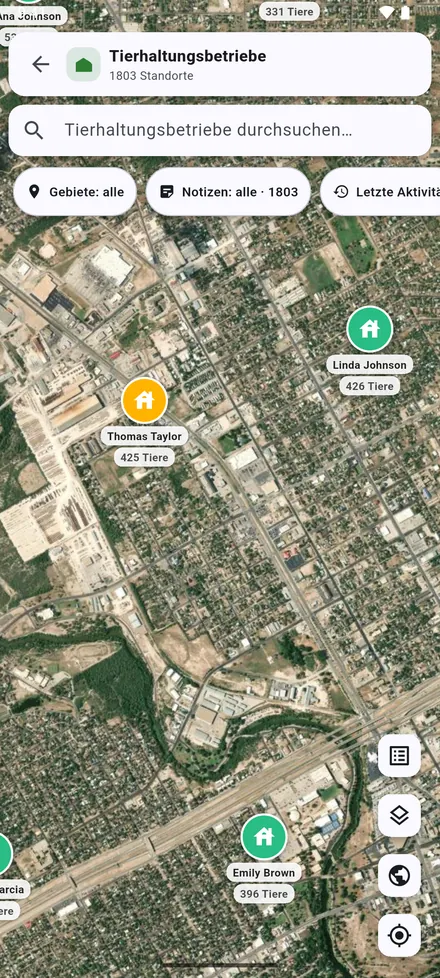
2Hineinzoomen zeigt jeden Betrieb einzeln. Tippen Sie auf eine Nadel, um den Standort zu öffnen.
-
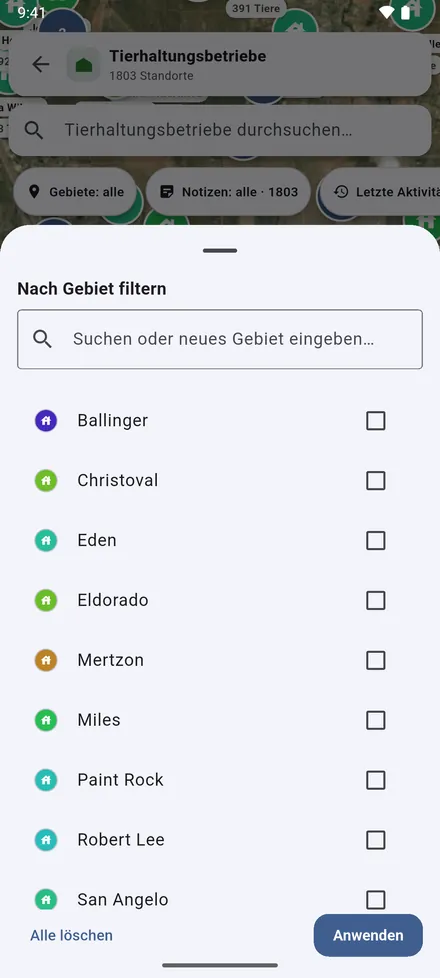
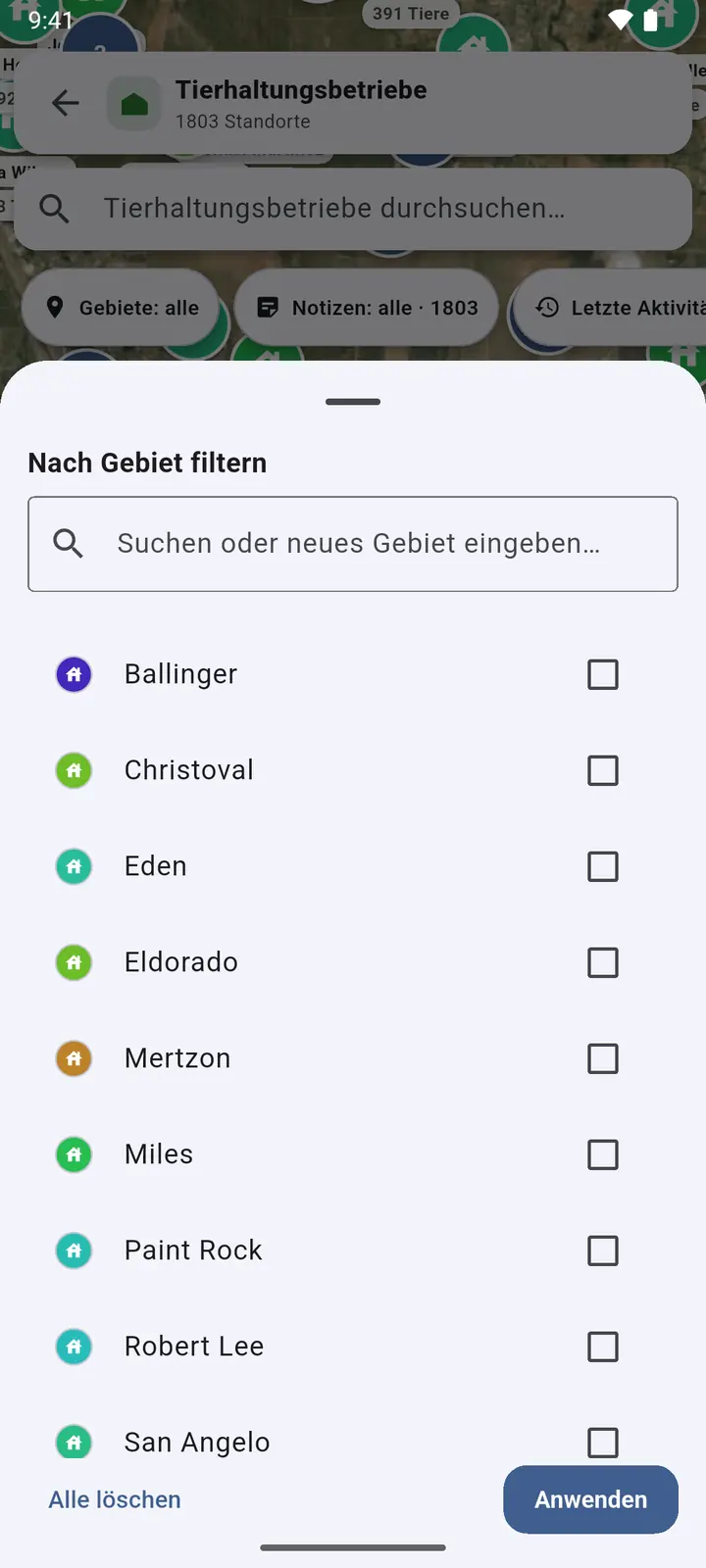
3Nach Gebiet filtern zeigt nur die gewählten Gebiete. Die Auswahl gilt auf jeder Karte, bis Sie sie löschen.
-
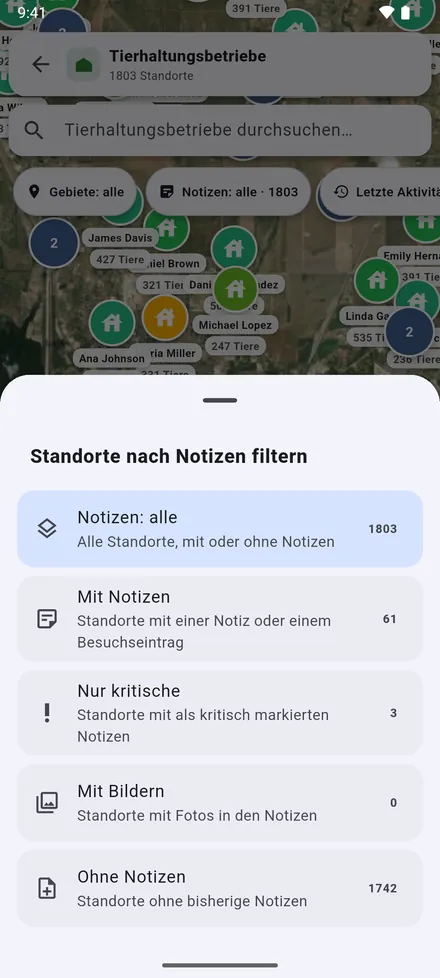
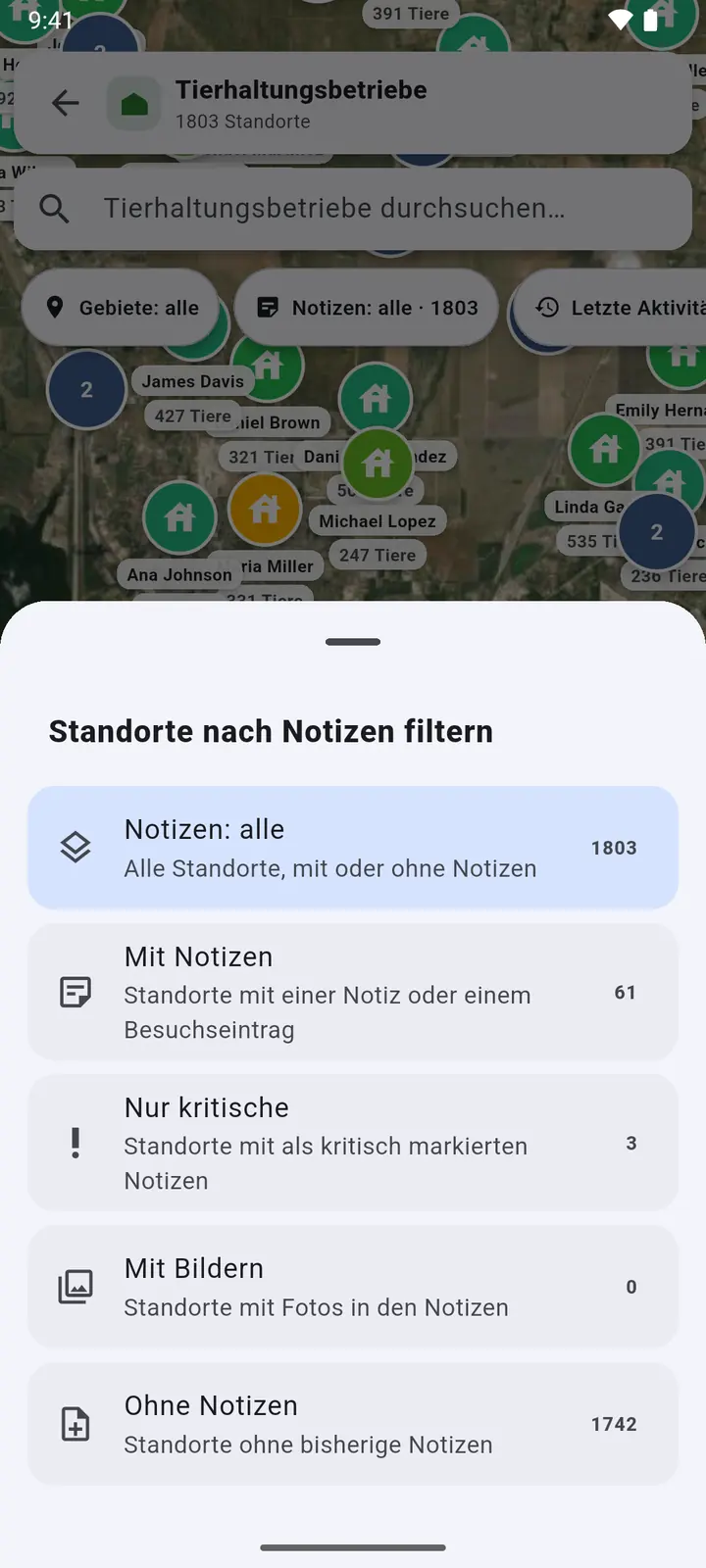
4Der Notizfilter: Standorte mit Notizen, kritische, mit Fotos oder noch ohne Notiz.
-
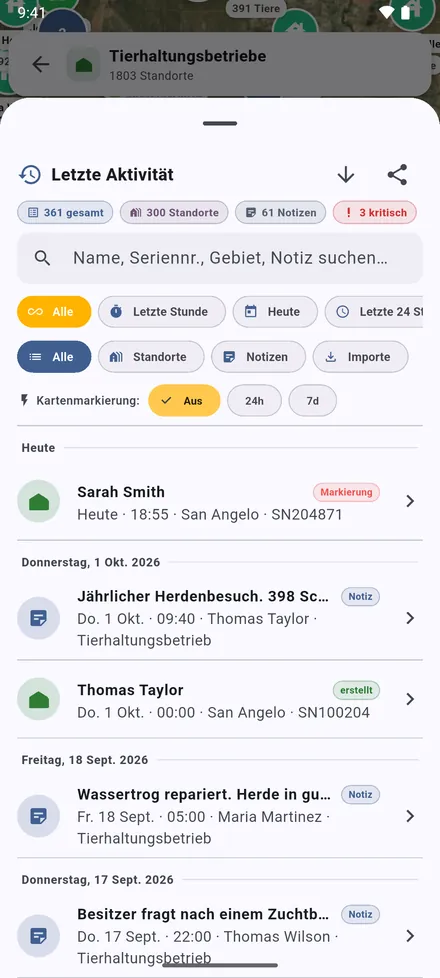
5Letzte Aktivität: was angelegt, bearbeitet und notiert wurde, Tag für Tag. Ein Eintrag führt Sie hin.
-
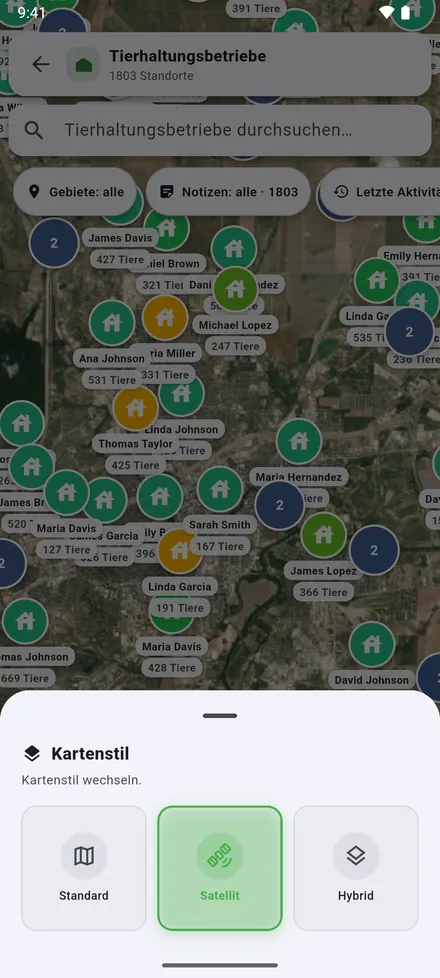
6Kartenstil: Satellit, Straßenkarte oder beides zusammen.
-
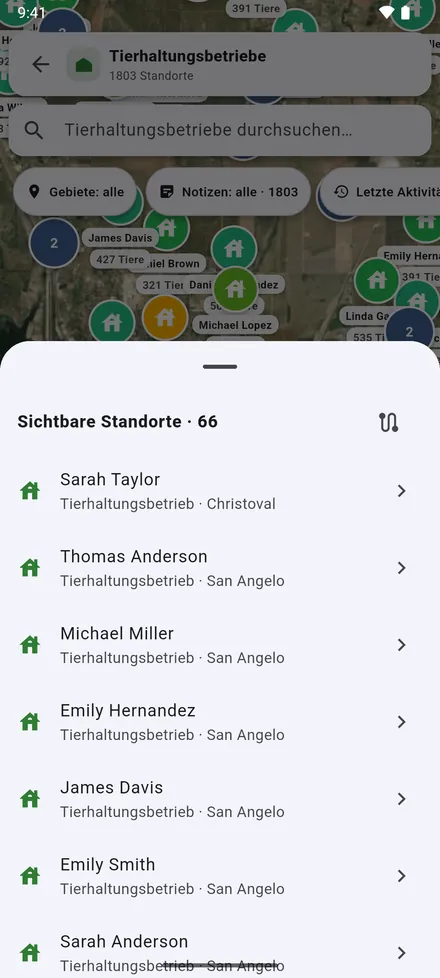
7Sichtbare Standorte: die Standorte auf dem Bildschirm als Liste, und Route planen, um sie nacheinander zu besuchen.
-
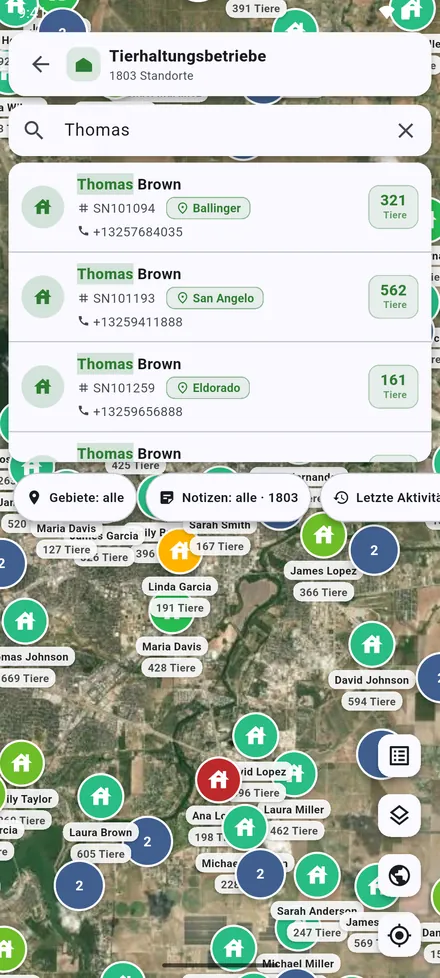
8Die Suchleiste der Karte findet Standorte dieser Karte innerhalb ihrer Filter.
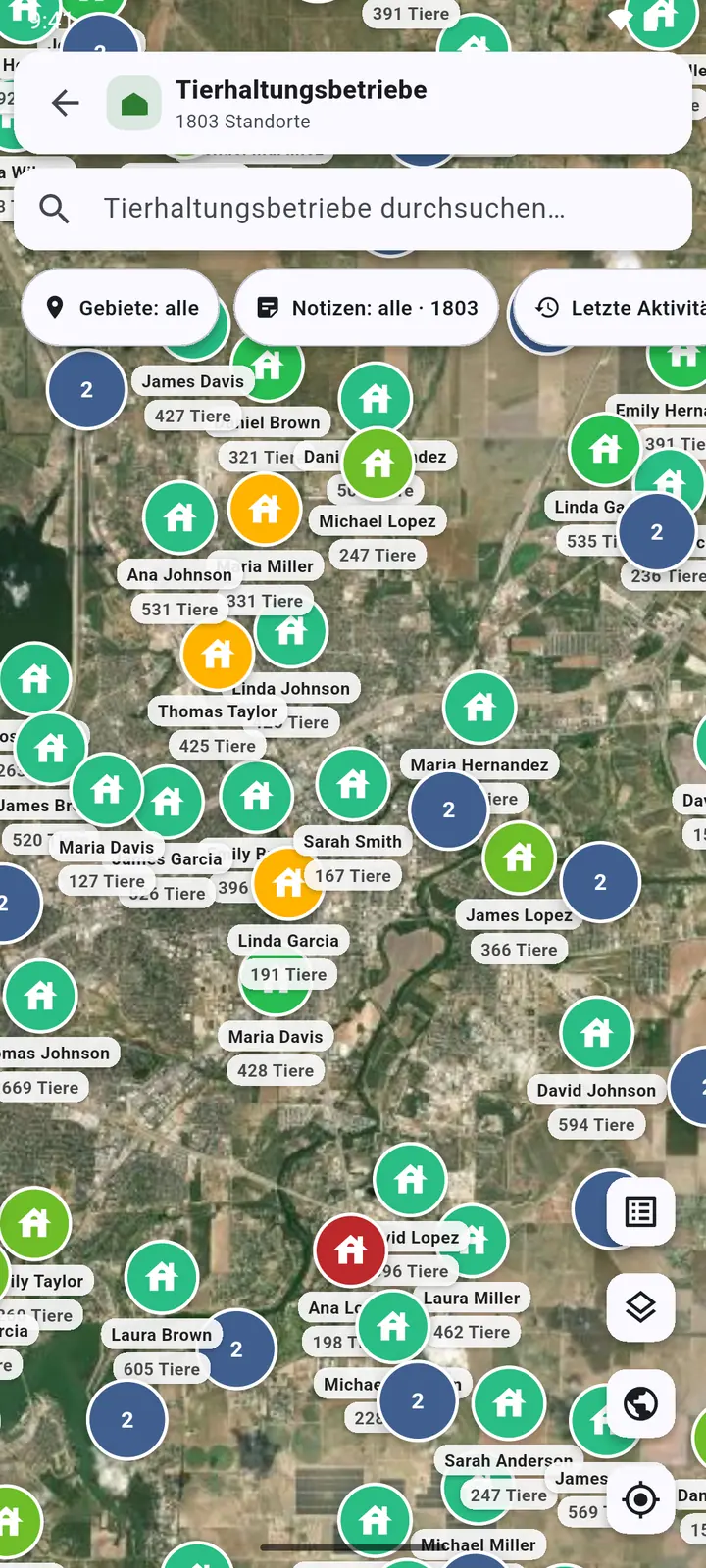
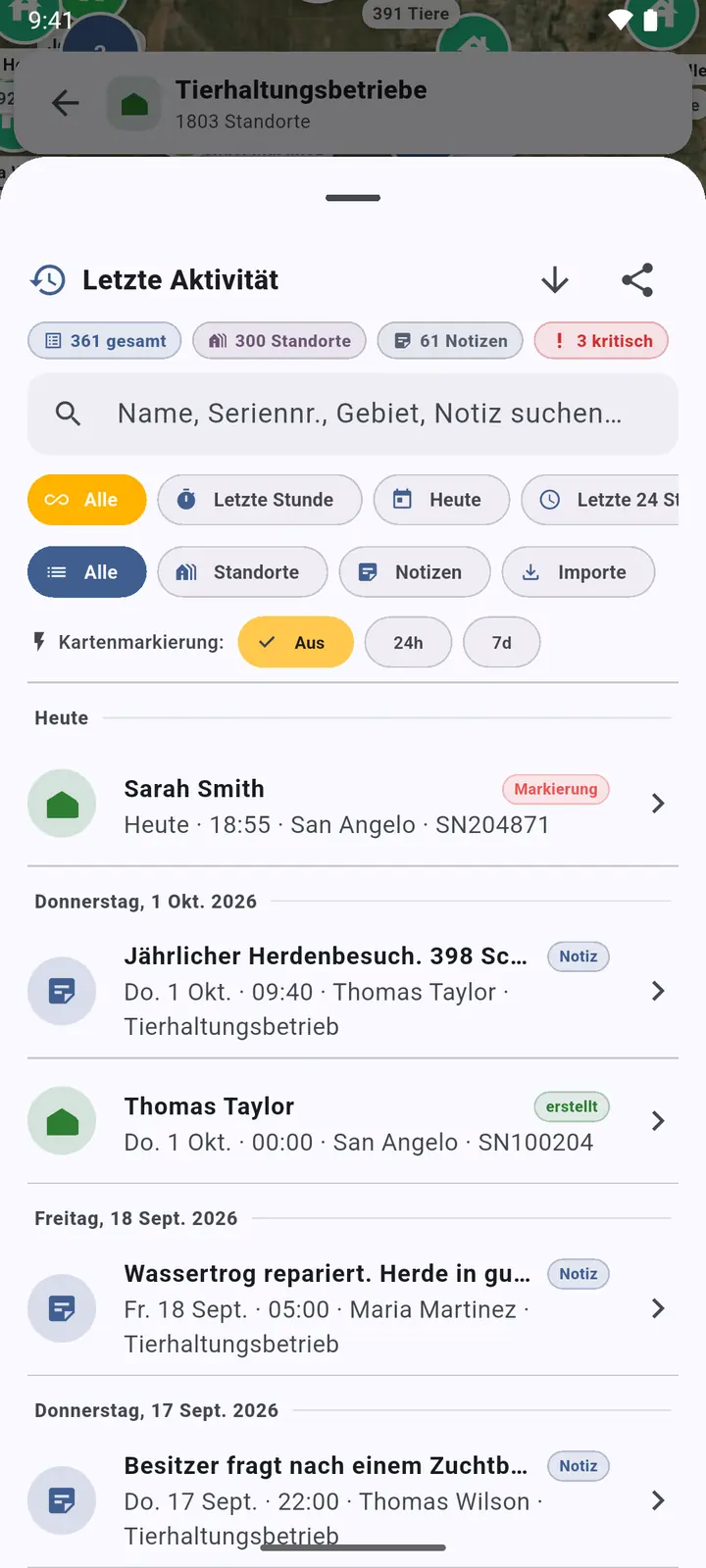
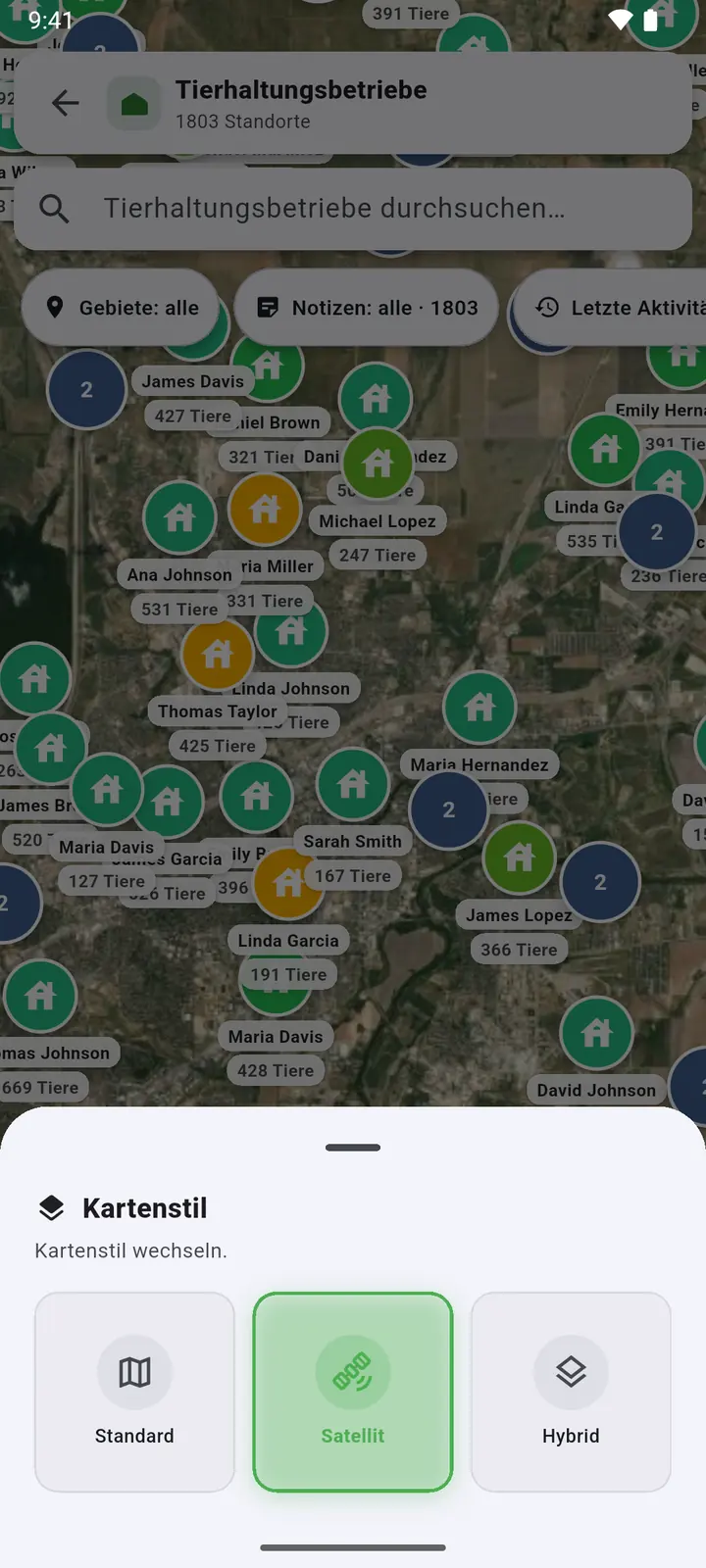
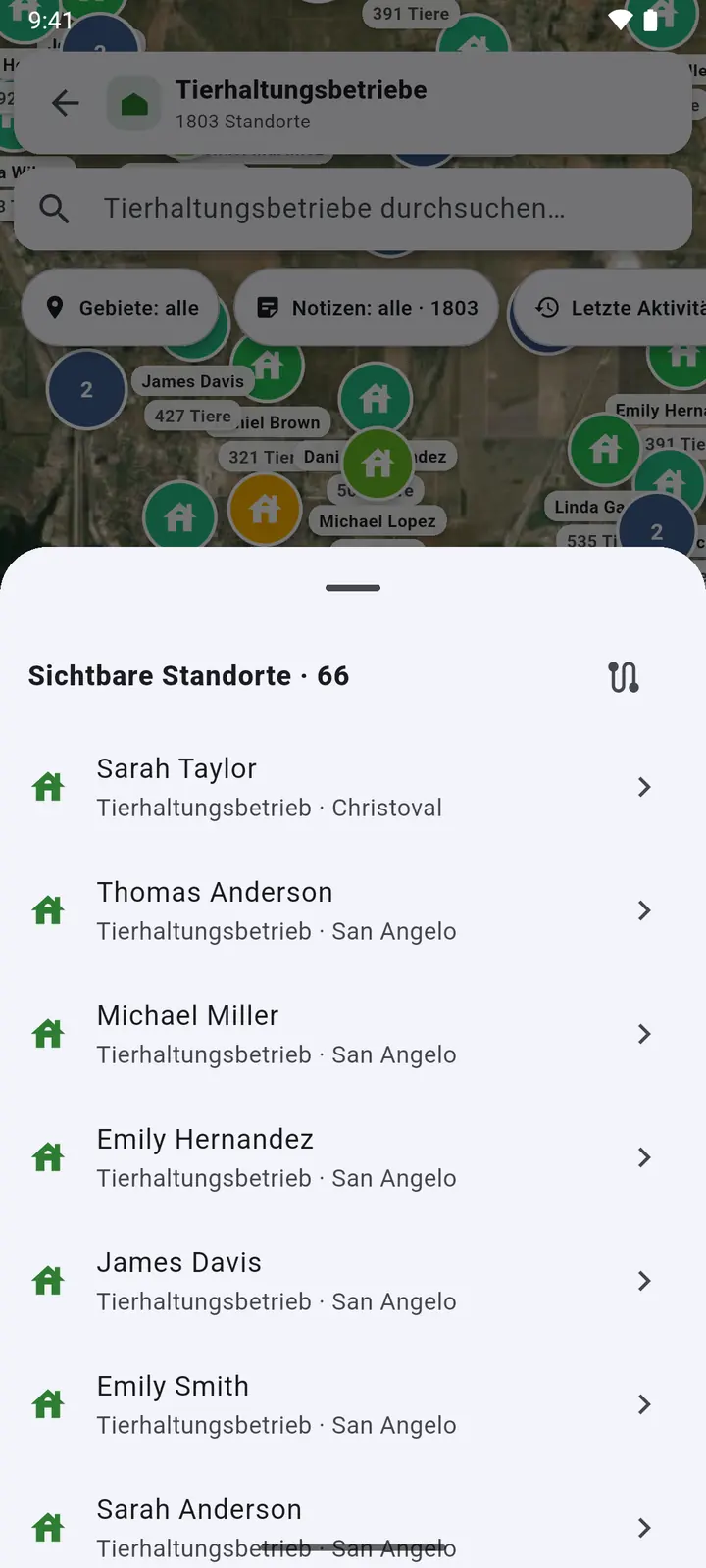
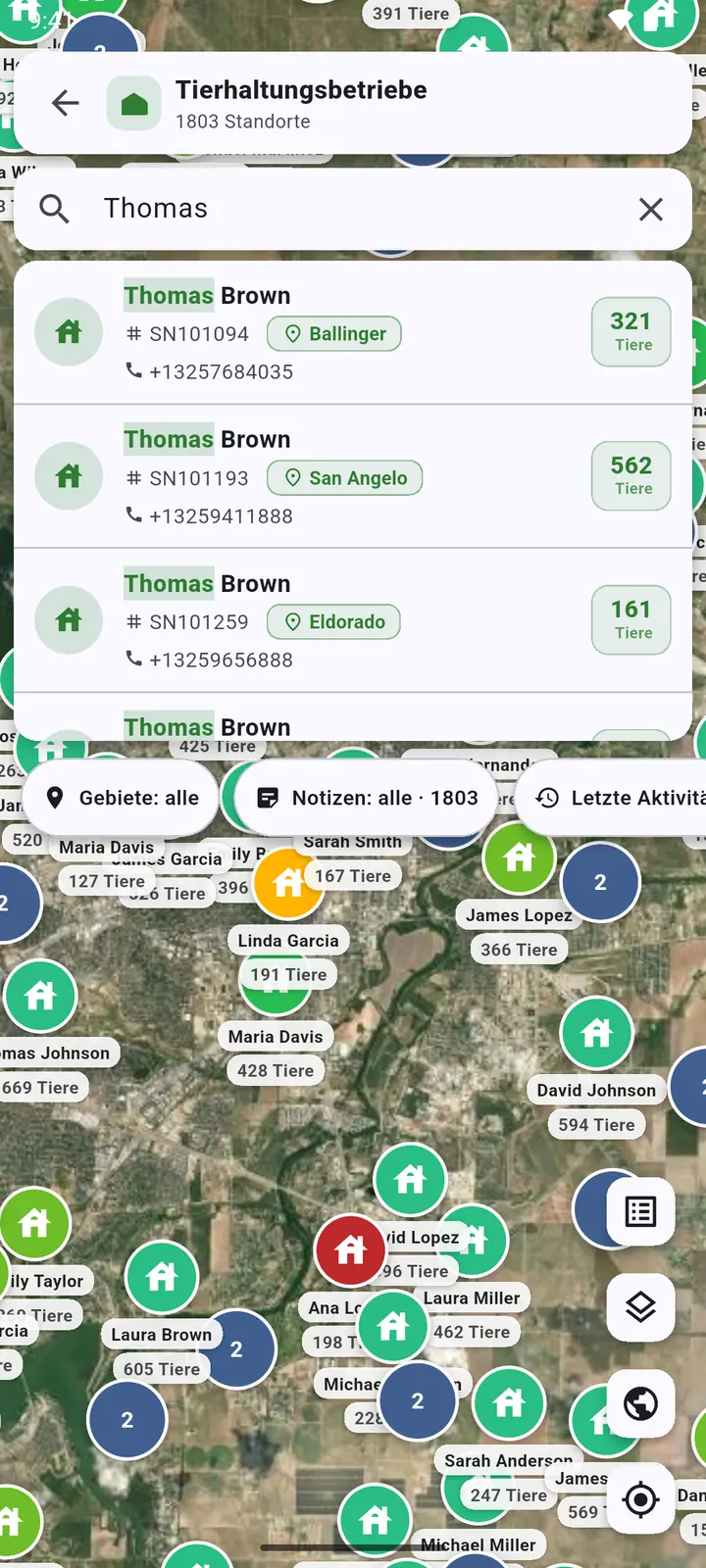
Die runden Knöpfe am Rand: Sichtbare Standorte, Kartenstil, Ganzes Land anzeigen und Mein Standort.
Alle Standorte auf einer Karte
-
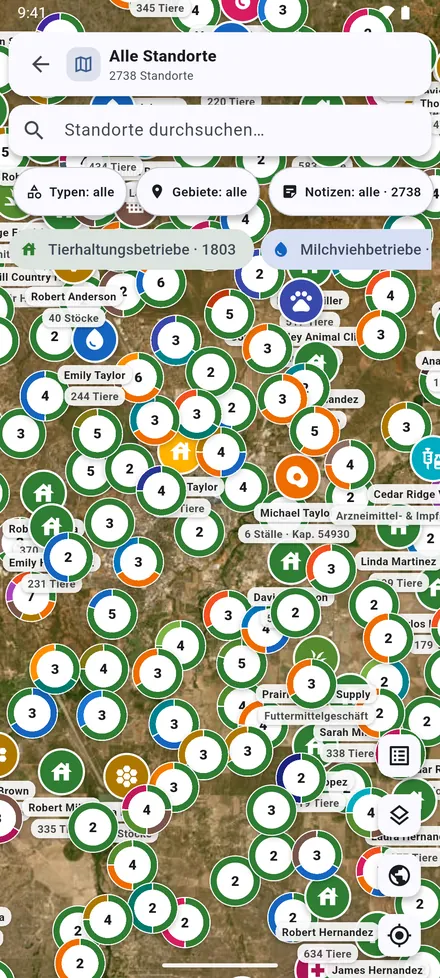
1Alle Standorte auf dem Startbildschirm zeigt alle Standortarten zusammen, jede in ihrer Farbe.
-
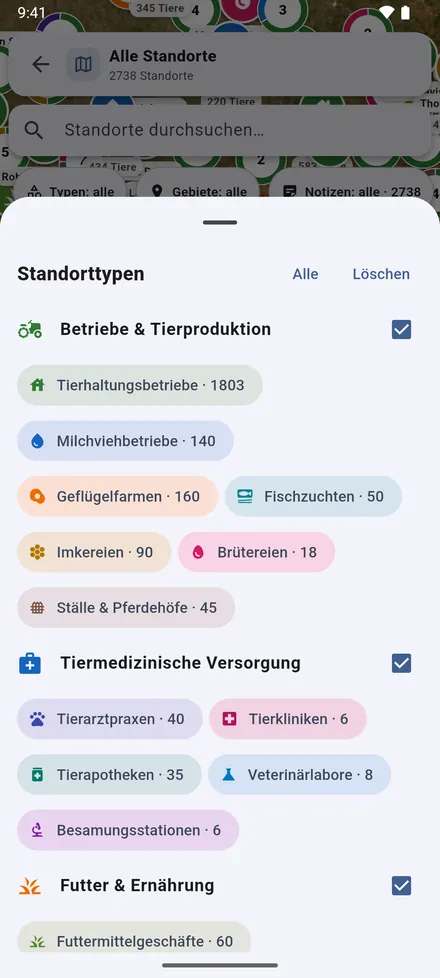
2Der Artenfilter bestimmt, welche Arten zu sehen sind.
Der Eintrag eines Standorts
Tippen Sie auf einen Standort auf der Karte, in einer Liste oder in den Suchergebnissen, um seinen Eintrag zu öffnen.
-
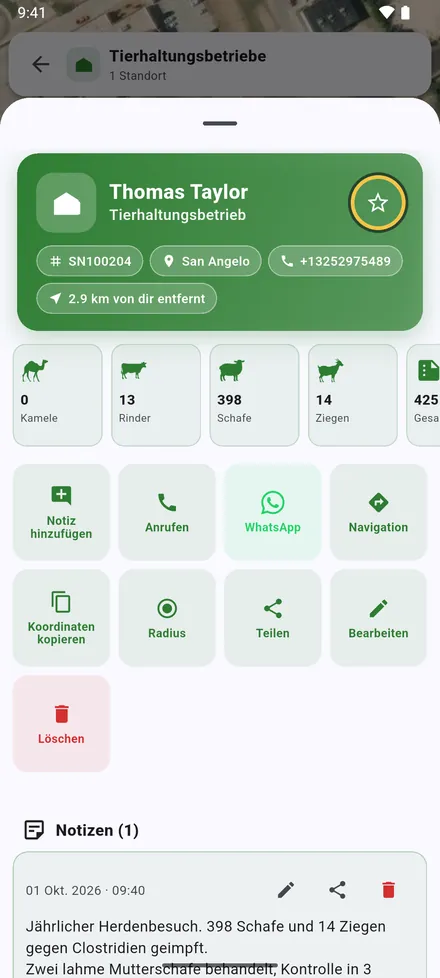
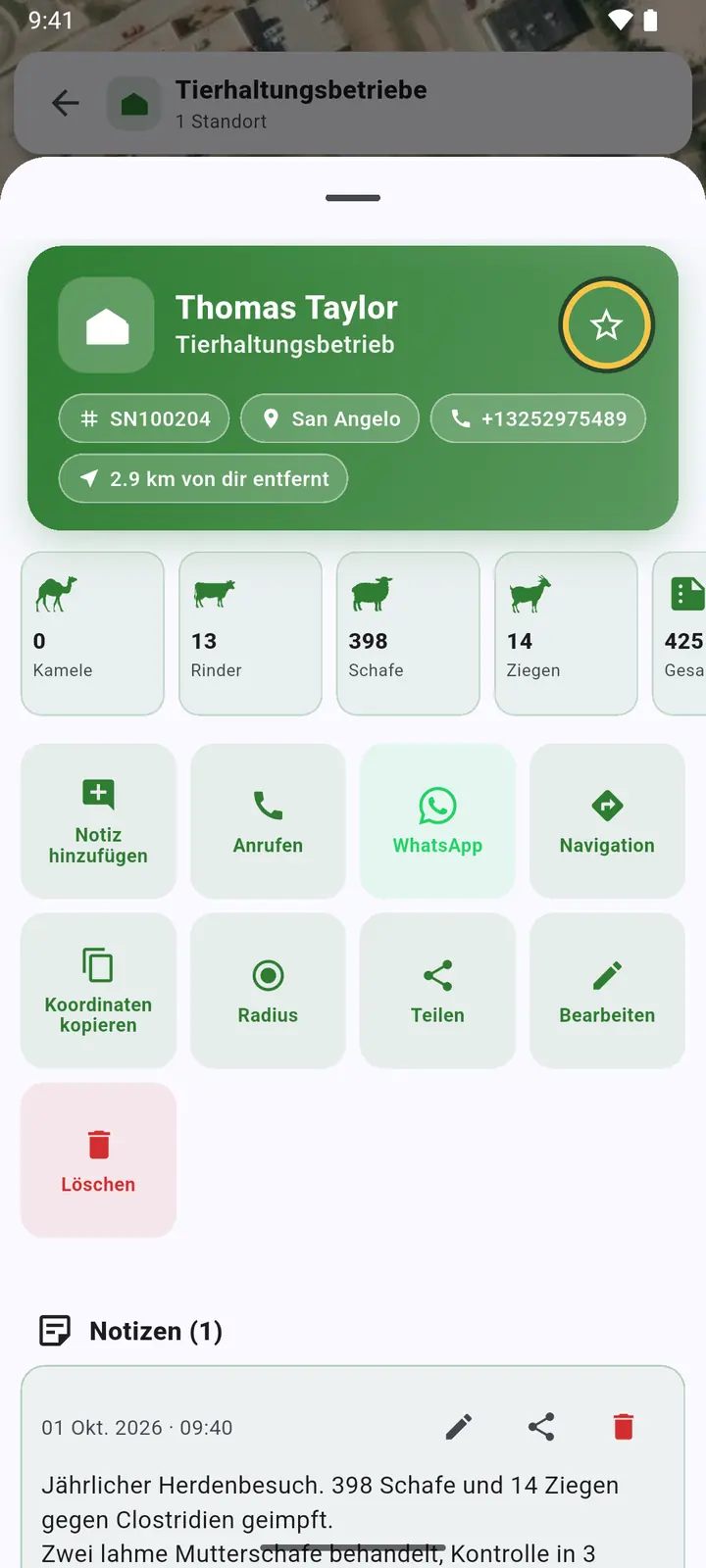
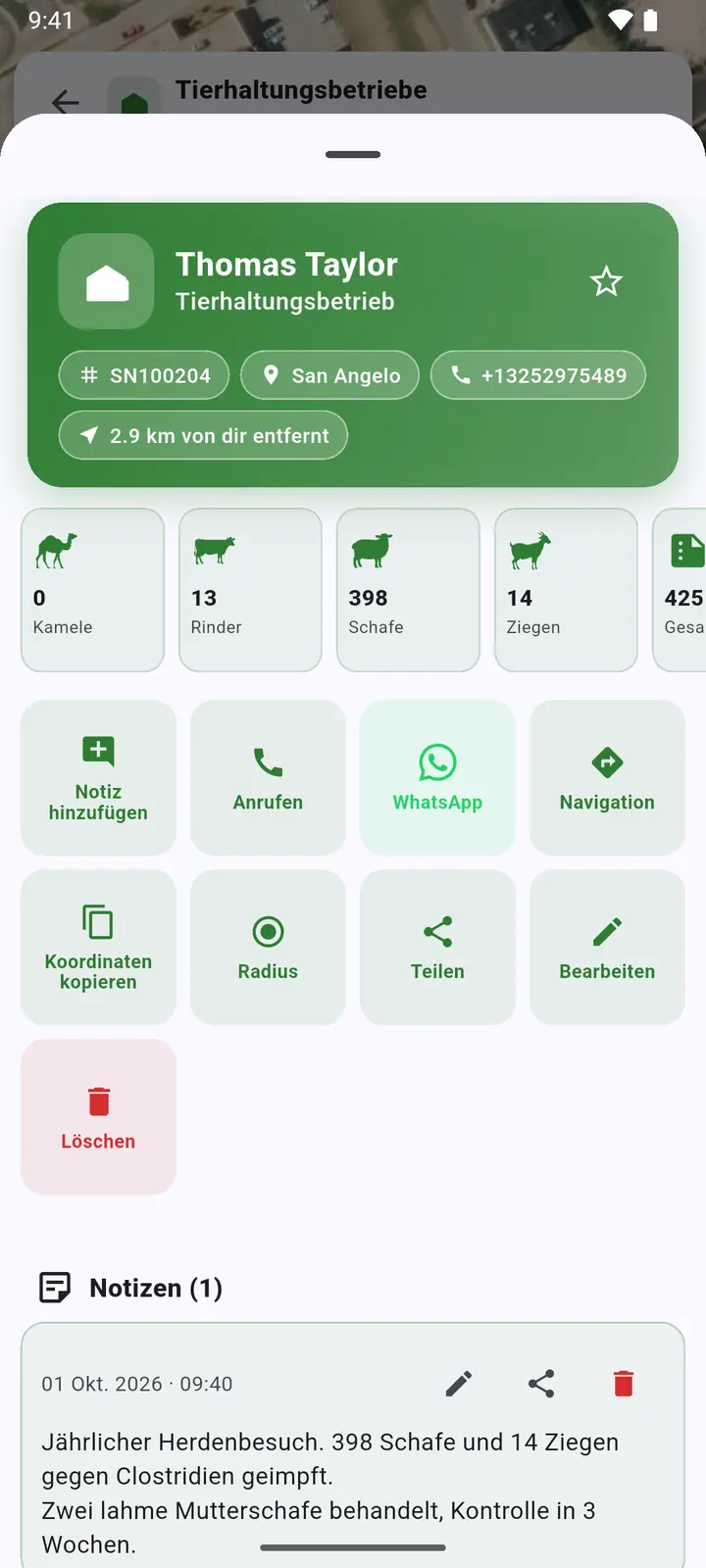
1Besitzer, Seriennummer, Gebiet, Telefon und Entfernung zu Ihnen, dann die Tierzahlen. Der Stern oben fügt den Standort zu Markierte Standorte hinzu.
-
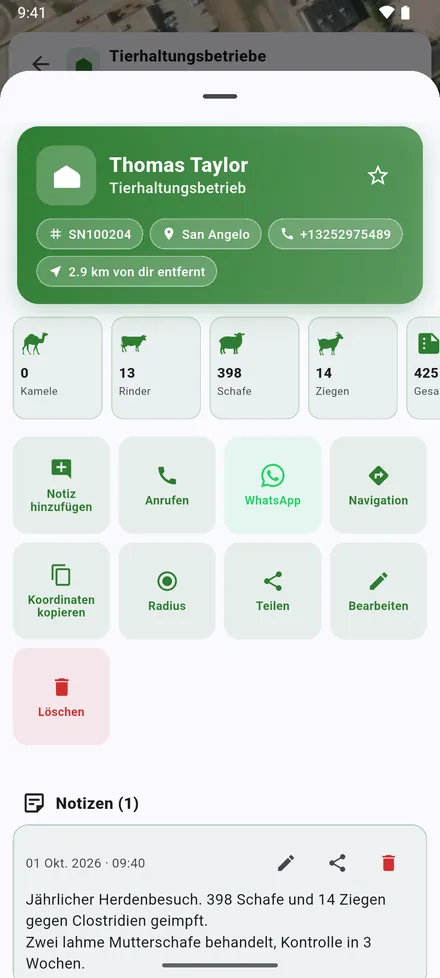
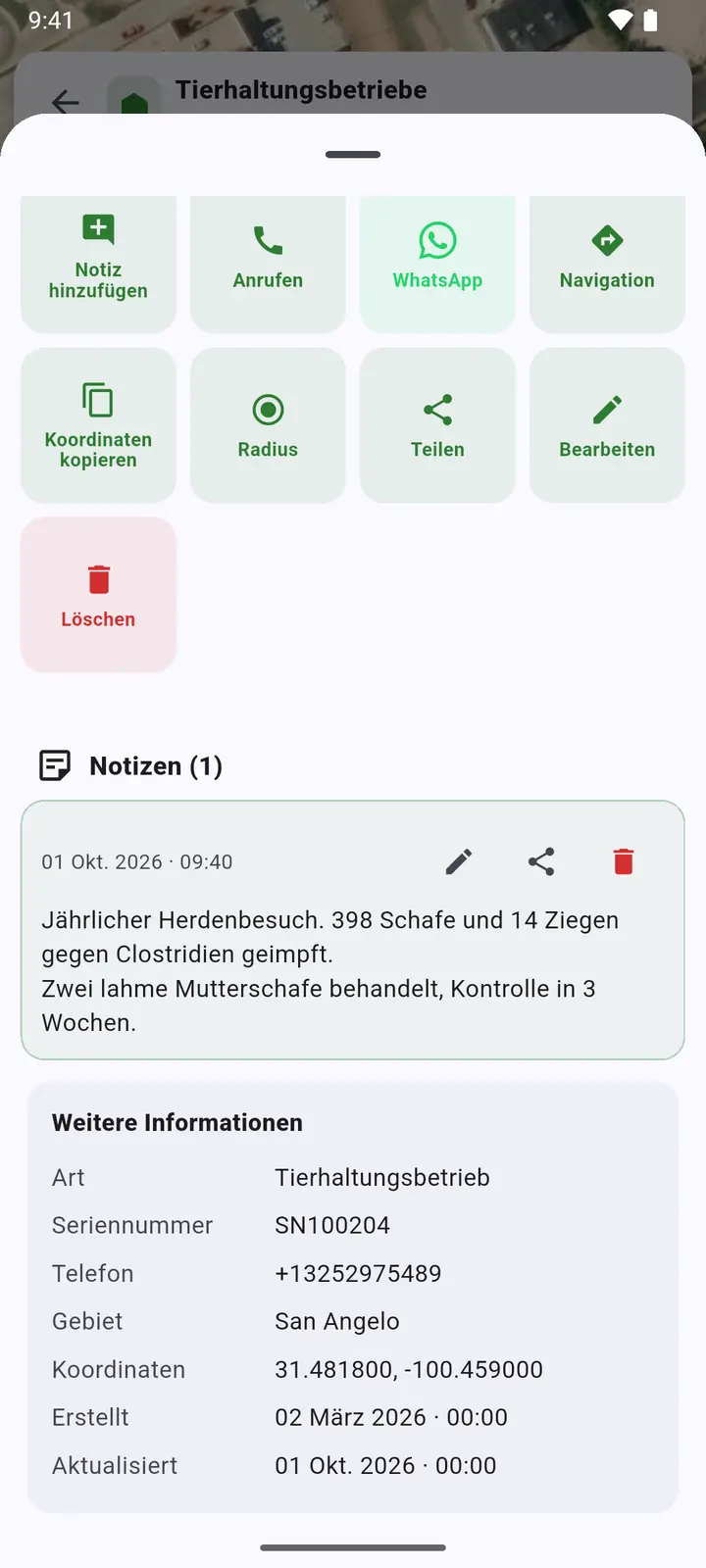
2Die Knöpfe: Notiz hinzufügen, Anrufen, WhatsApp, Navigation, Koordinaten kopieren, Radius, Teilen, Bearbeiten und Löschen. Darunter die Besuchsnotizen.
-
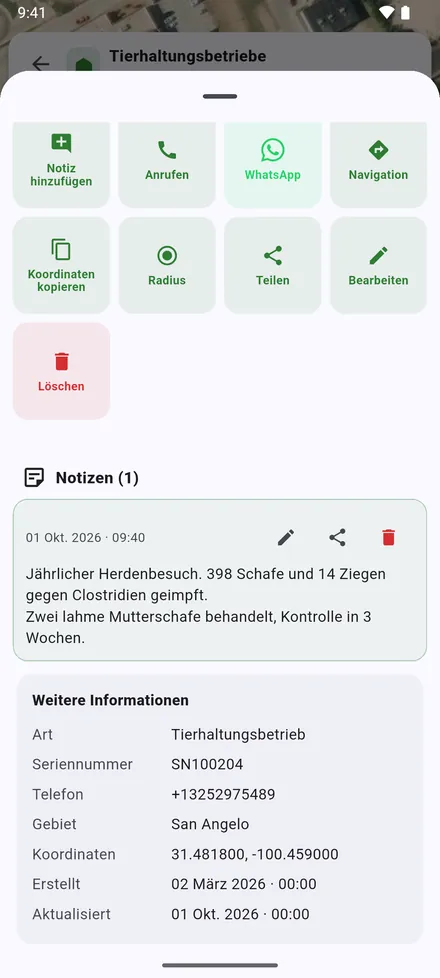
3Weitere Informationen: Koordinaten, wann der Standort angelegt und geändert wurde, und zusätzliche Spalten aus Excel.
-
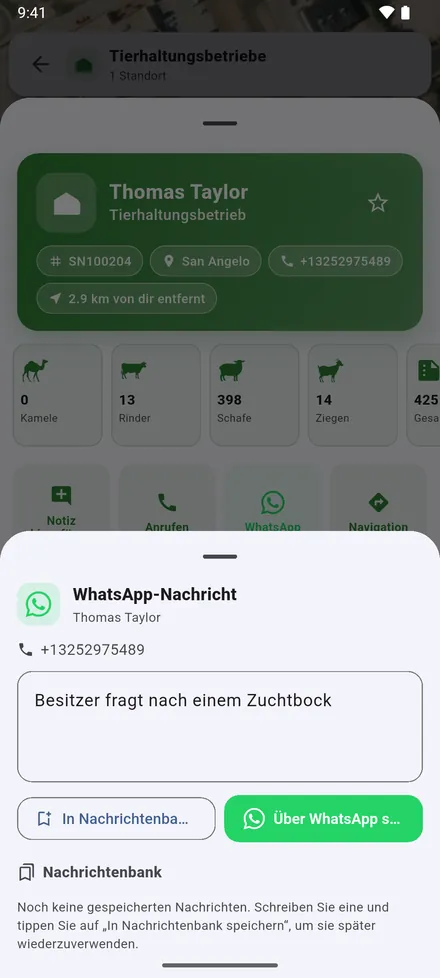
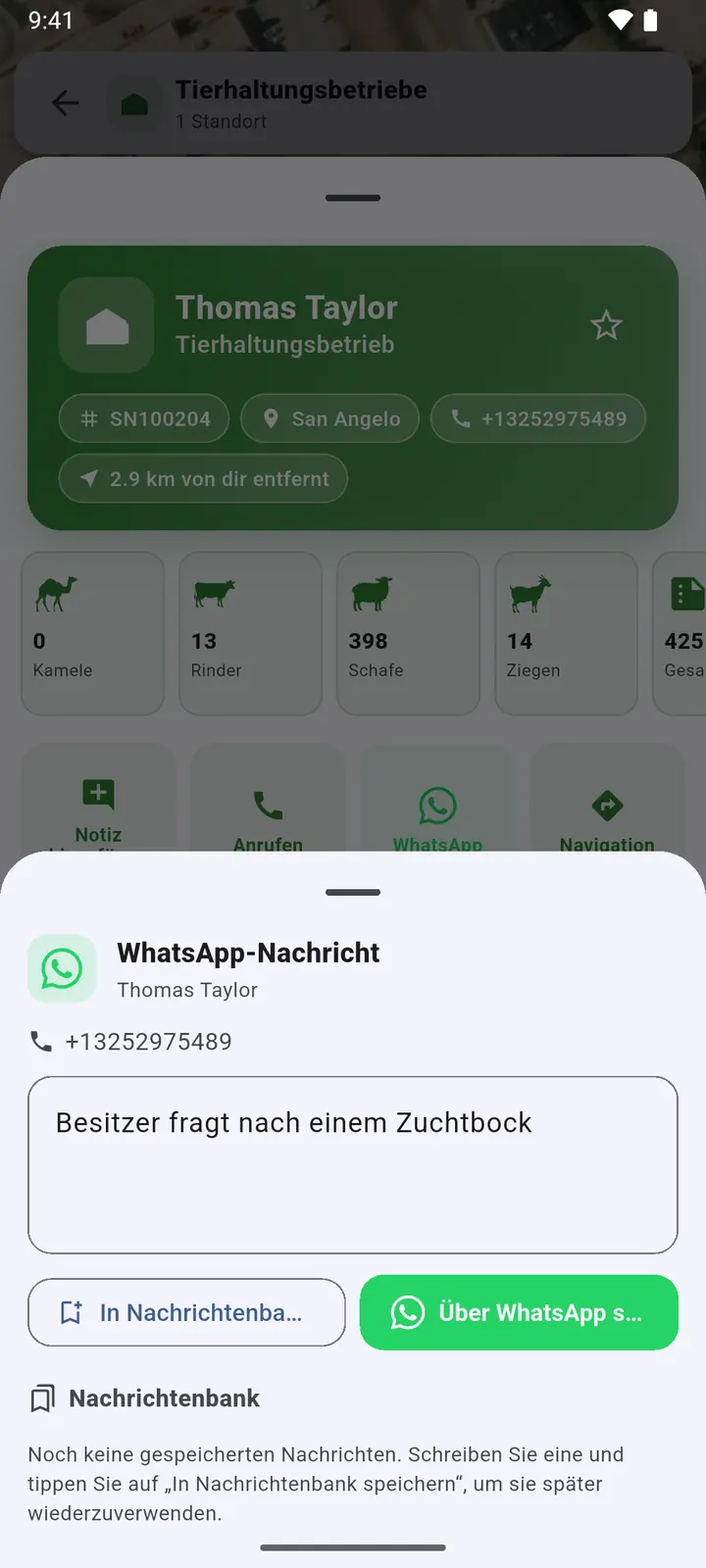
4WhatsApp schreibt dem Besitzer. Häufige Nachrichten speichern Sie in der Nachrichtenbank.
-
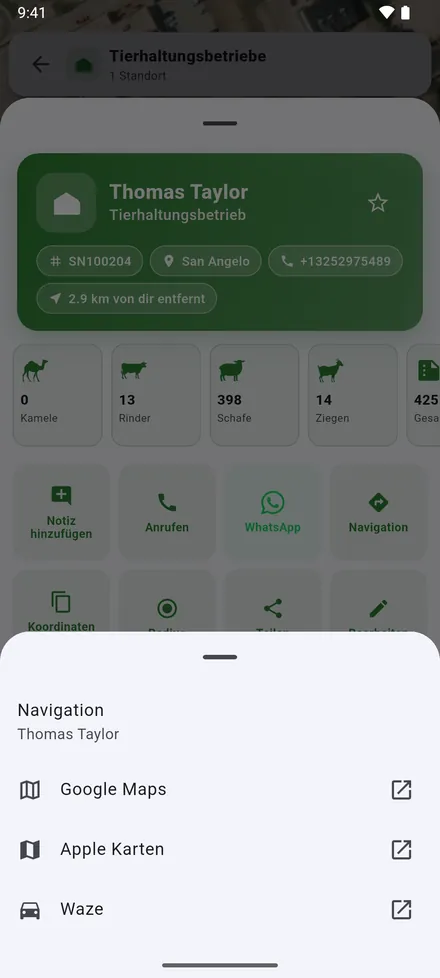
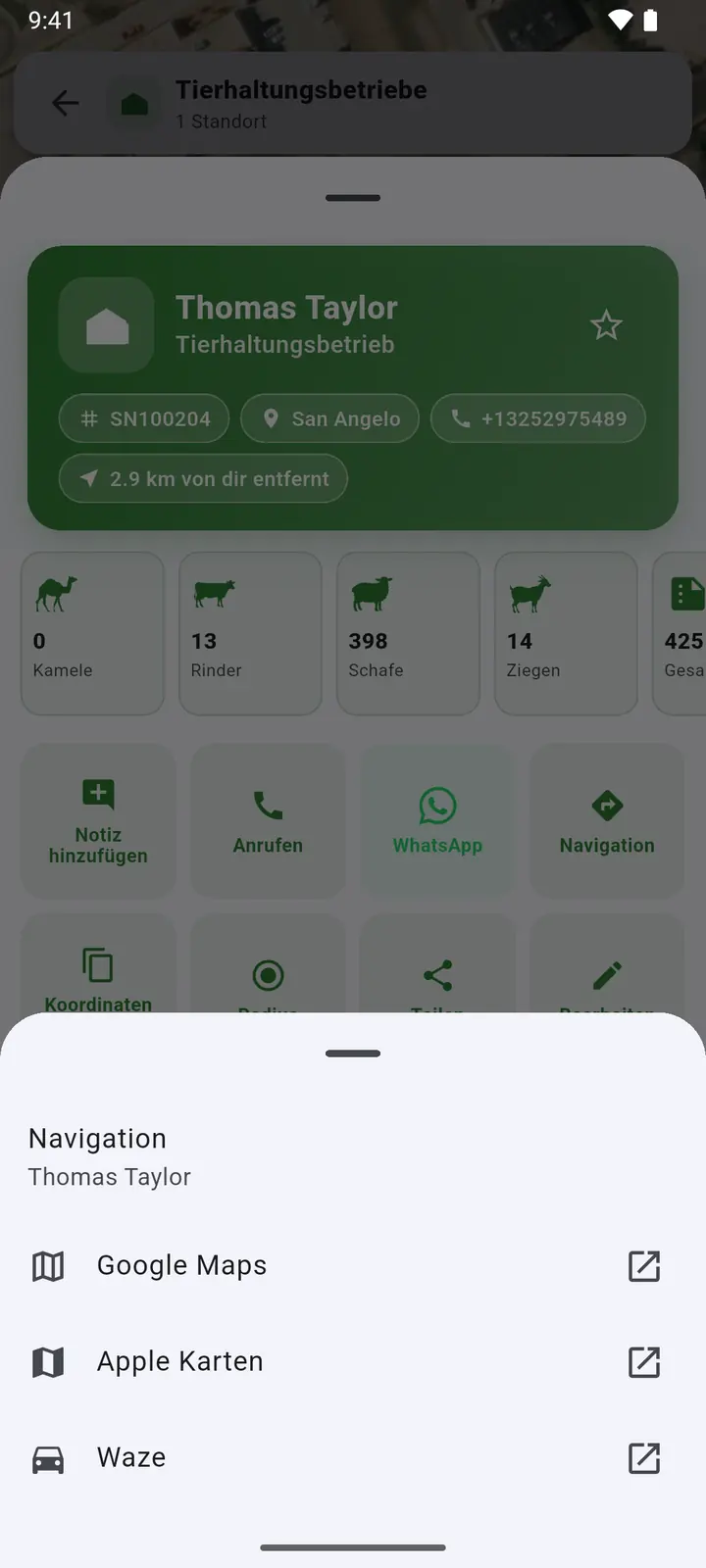
5Navigation öffnet den Weg dorthin in der Karten-App Ihrer Wahl.
Teilen sendet die Angaben des Standorts mit Kartenlink an WhatsApp oder jede andere App. Der Empfänger öffnet den Link in seiner Karten-App oder sendet ihn an sein eigenes VetMapping.
Besuchsnotizen und kritische Notizen
-
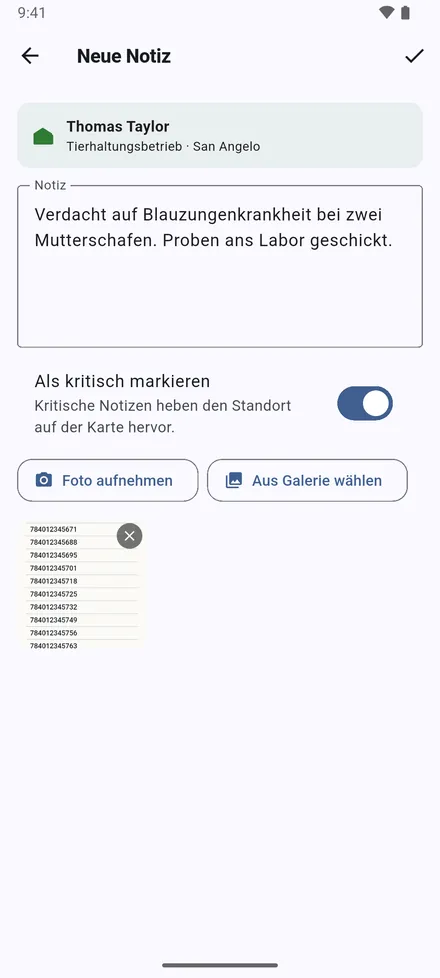
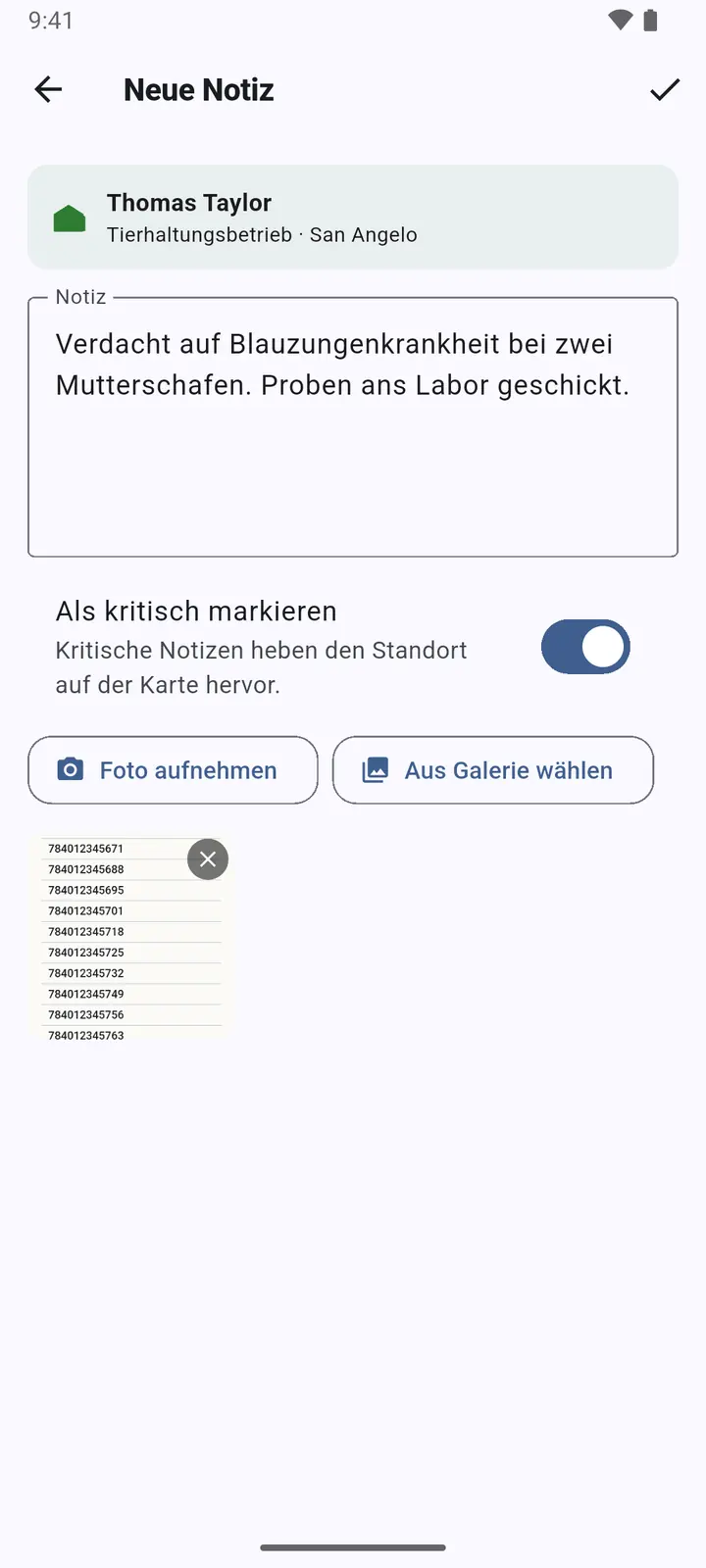
1Notiz hinzufügen: Notieren Sie, was Sie getan und gesehen haben, und hängen Sie Fotos an mit Foto aufnehmen oder Aus Galerie wählen. Als kritisch markieren färbt den Standort auf der Karte rot.
-
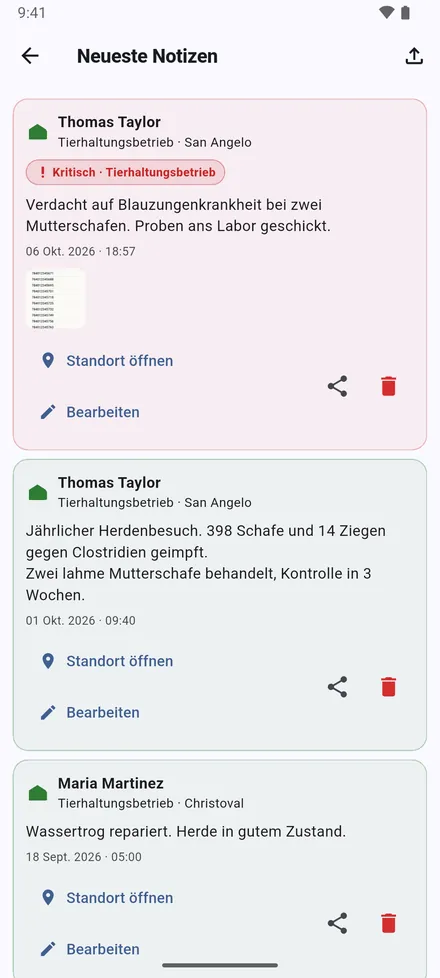
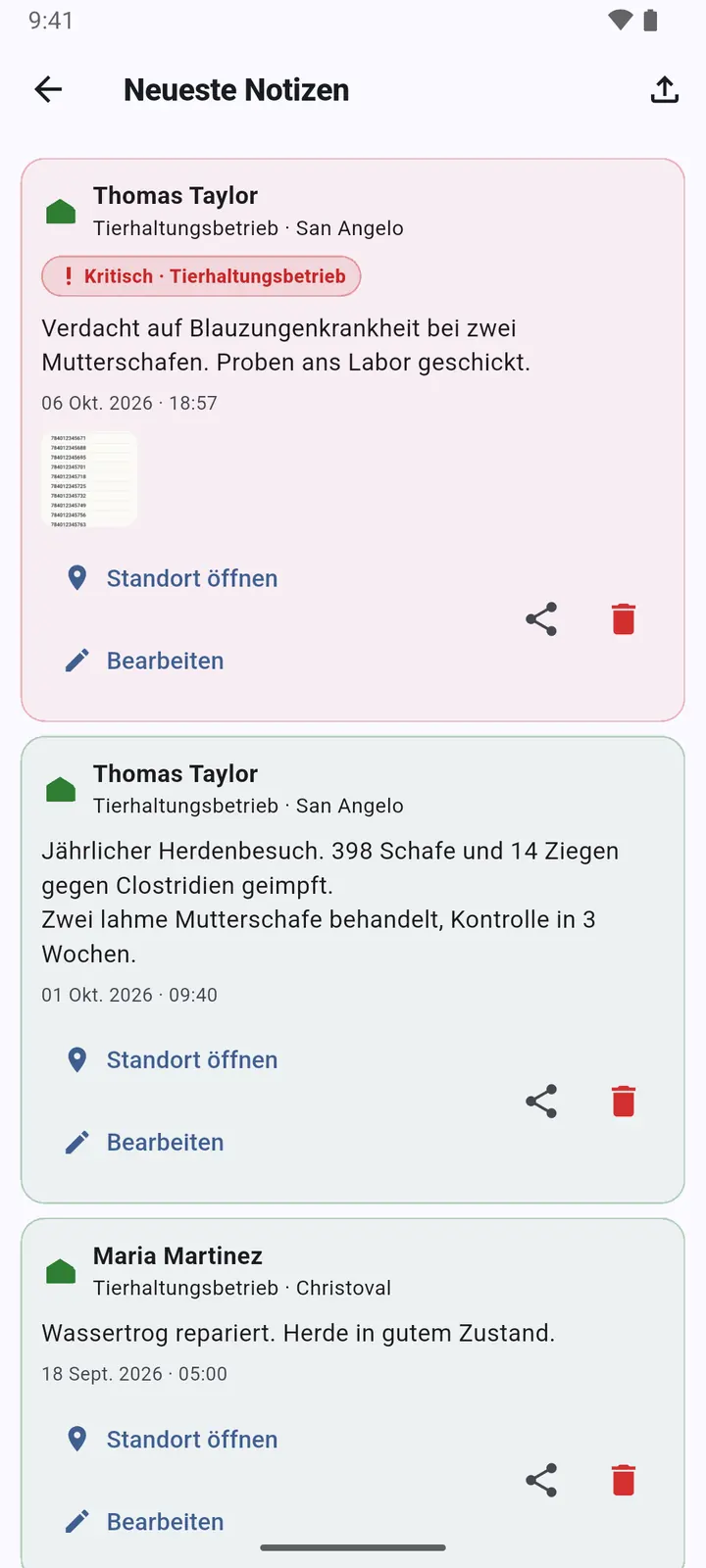
2Neueste Notizen, der Notizknopf oben auf dem Startbildschirm, listet alle Notizen, die neuesten zuerst.
Radius um einen Fall
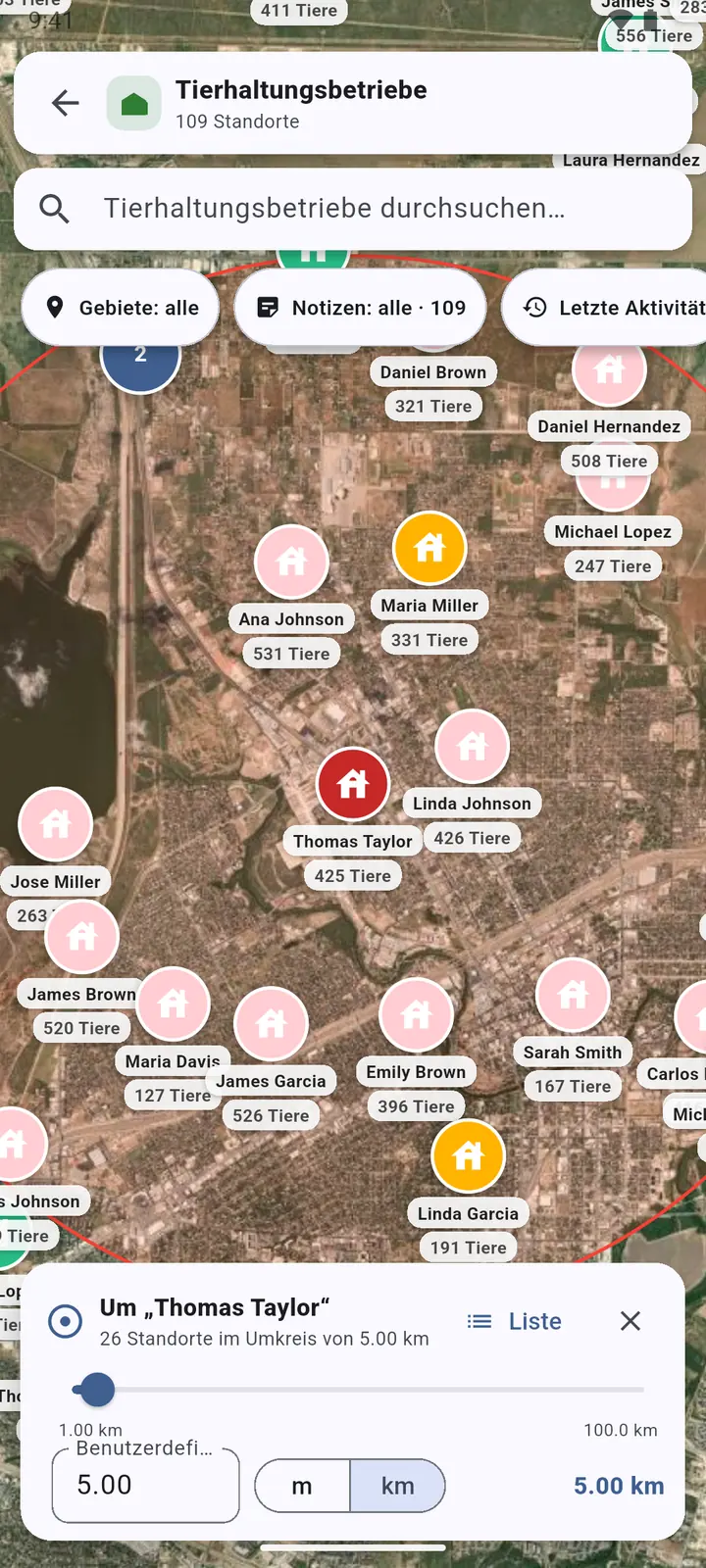
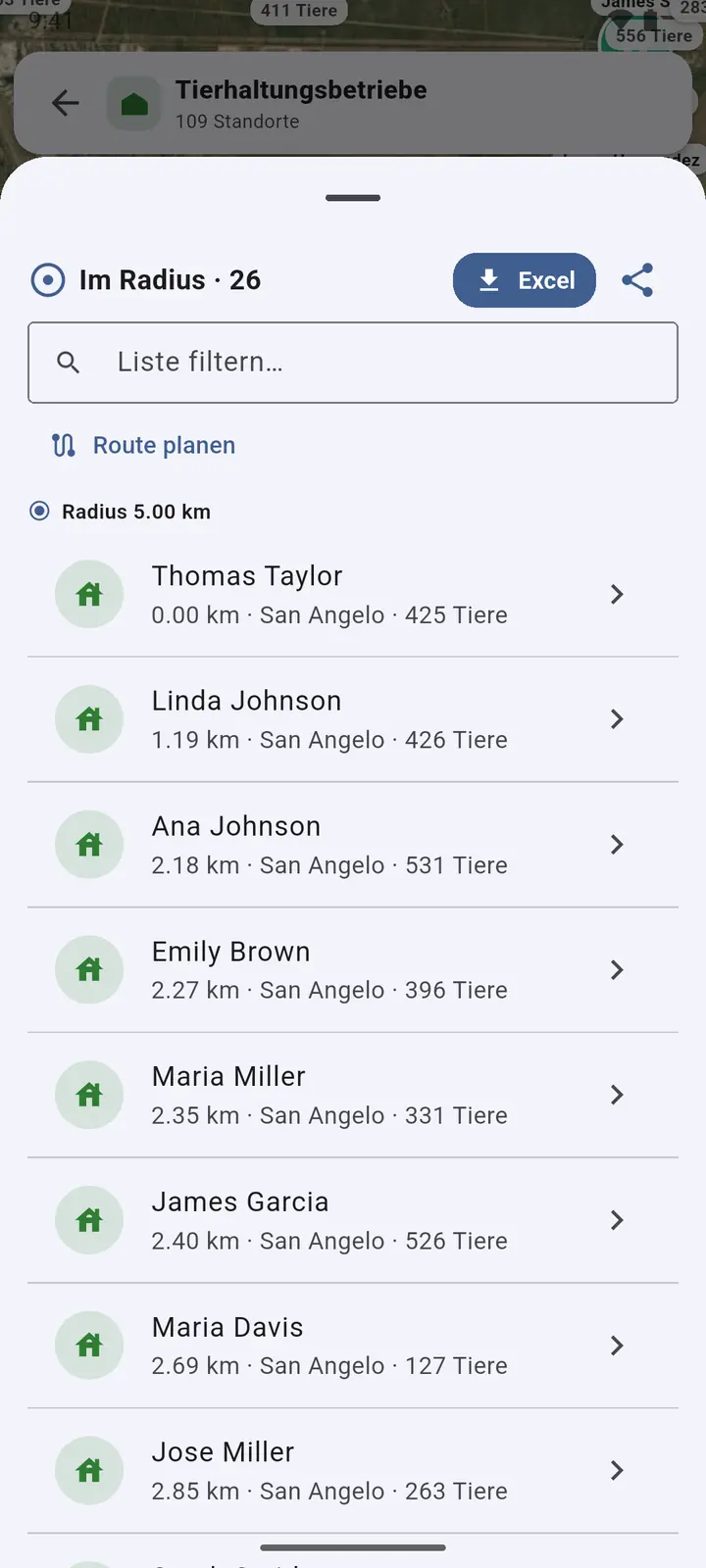
Beim Seuchenfall: alle Standorte in einer bestimmten Entfernung von einem Betrieb, mit Herde und Telefonnummer.
-
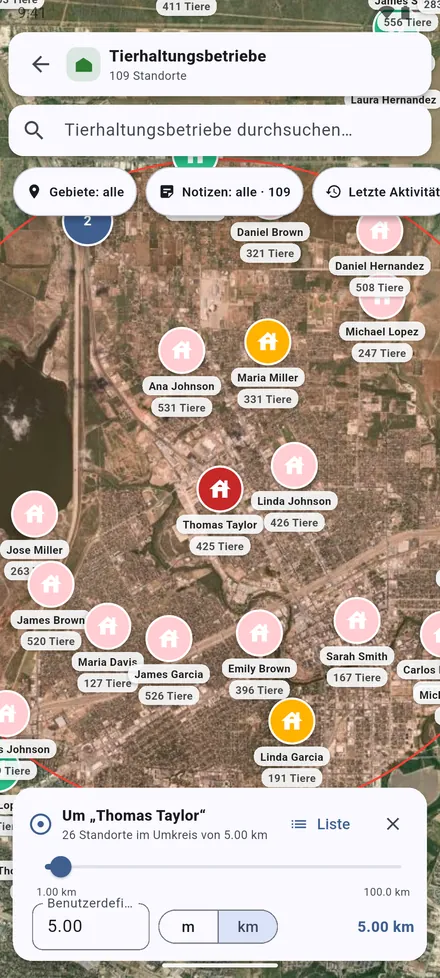
1Öffnen Sie den Betrieb und tippen Sie auf Radius. Schieberegler ziehen oder eine Entfernung eingeben, von 100 m bis 100 km. Die Standorte darin werden gezählt.
-
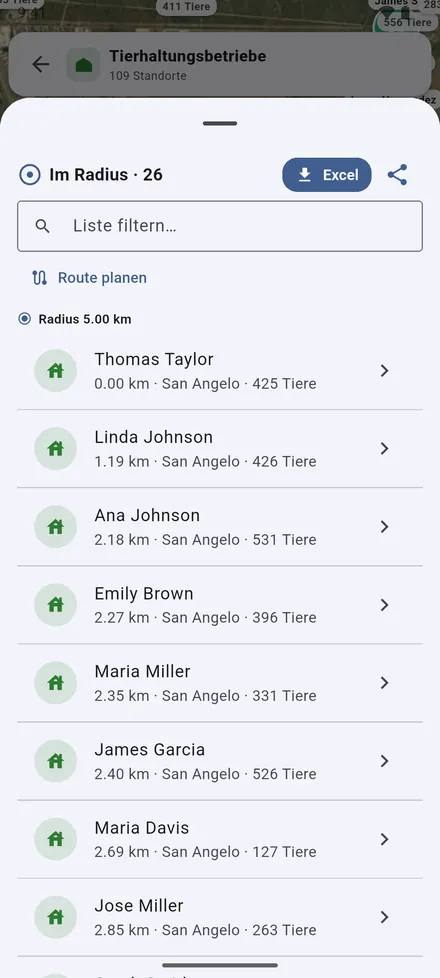
2Liste: die Standorte im Radius, die nächsten zuerst, mit ihren Tierzahlen. Nach Excel exportieren, die Liste teilen oder eine Route planen.
Markierung: Standorte auf der Karte anlegen oder verschieben
-
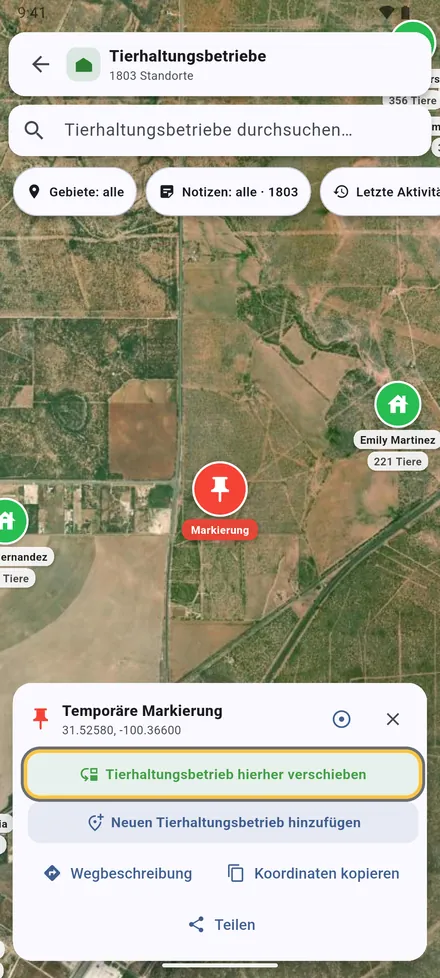
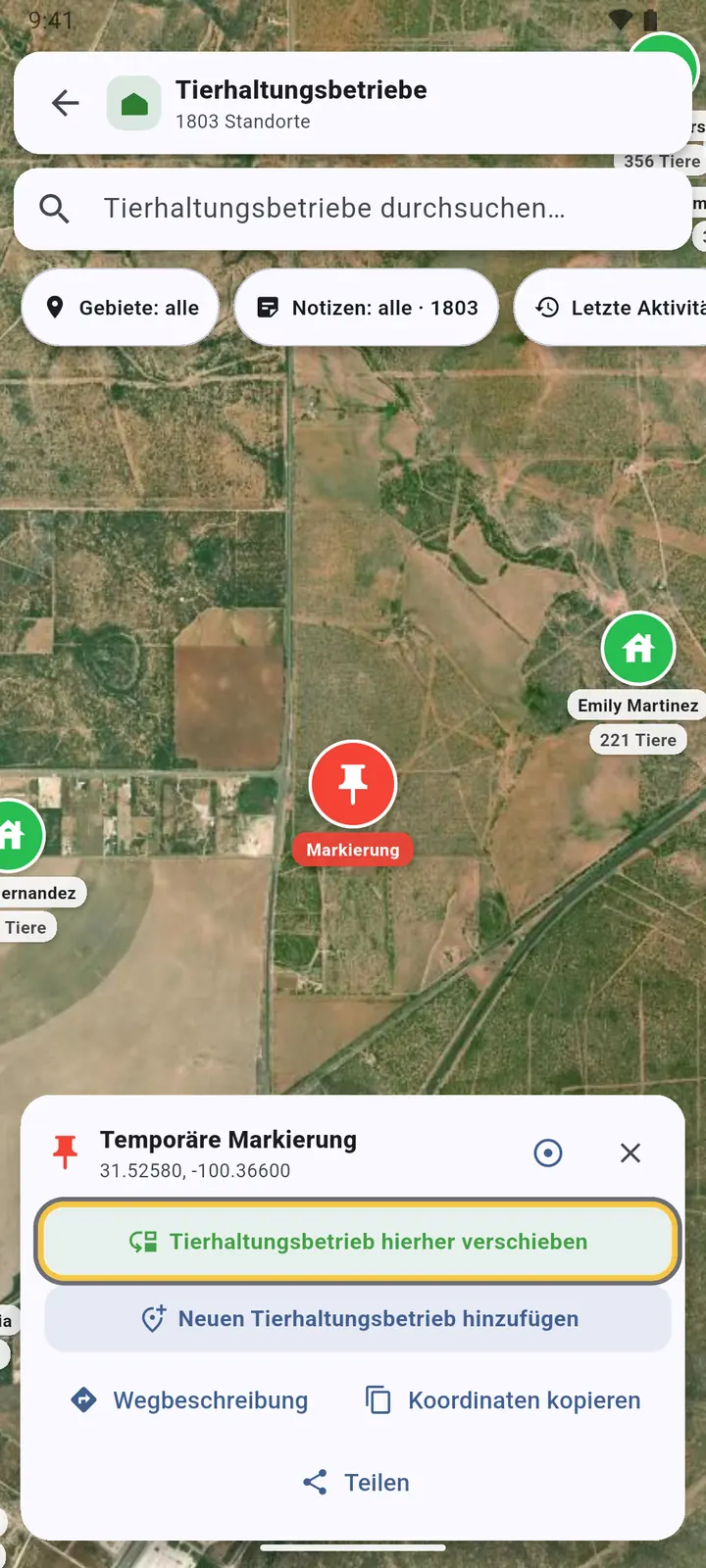
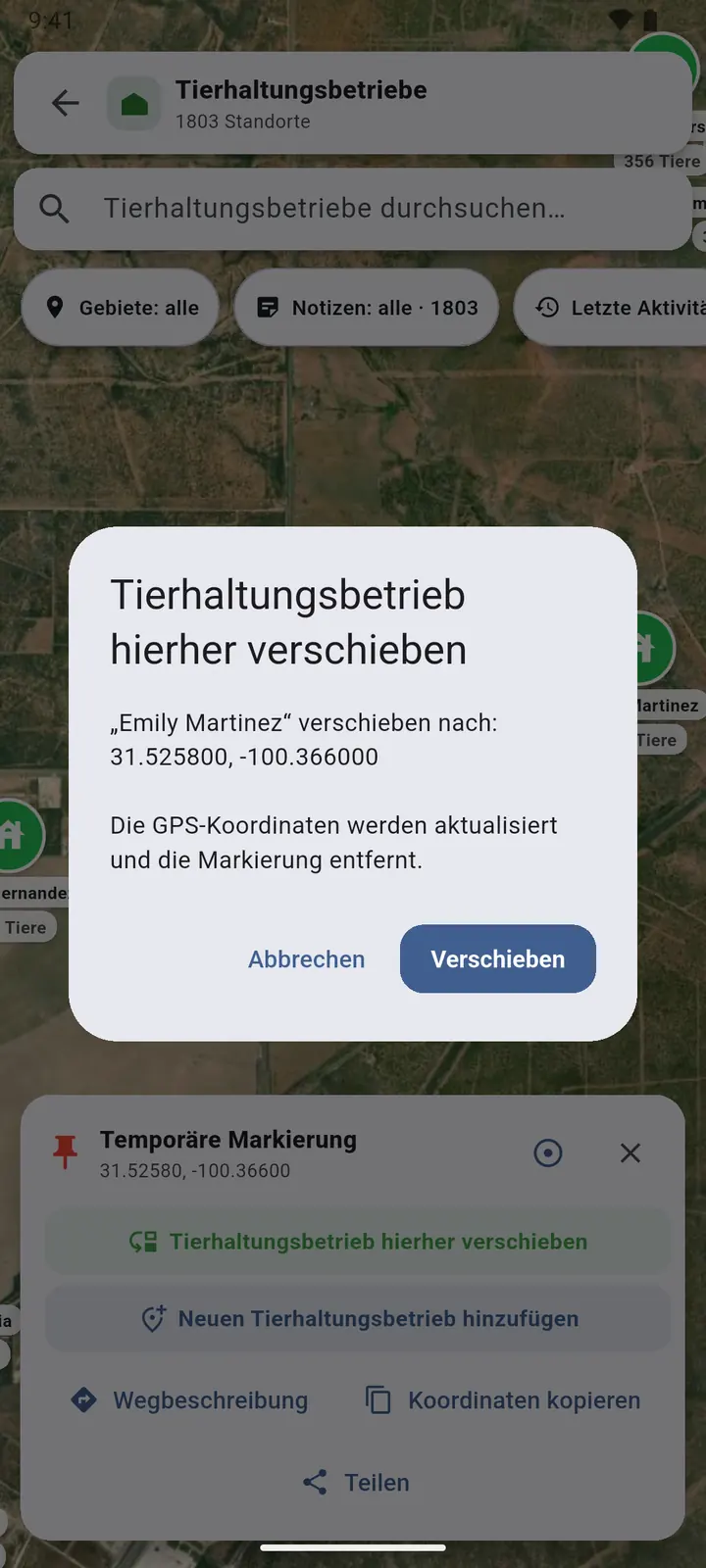
1Halten Sie den Finger auf die Karte, um eine Markierung zu setzen. Von dort: einen Standort hierher verschieben, Hier einen neuen Standort hinzufügen, Wegbeschreibung, Koordinaten kopieren oder Teilen. Der Kreisknopf zieht einen Radius darum.
-
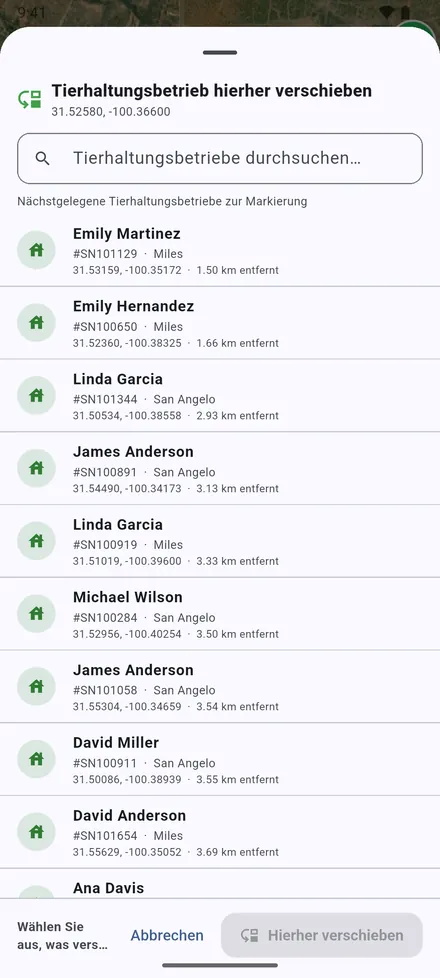
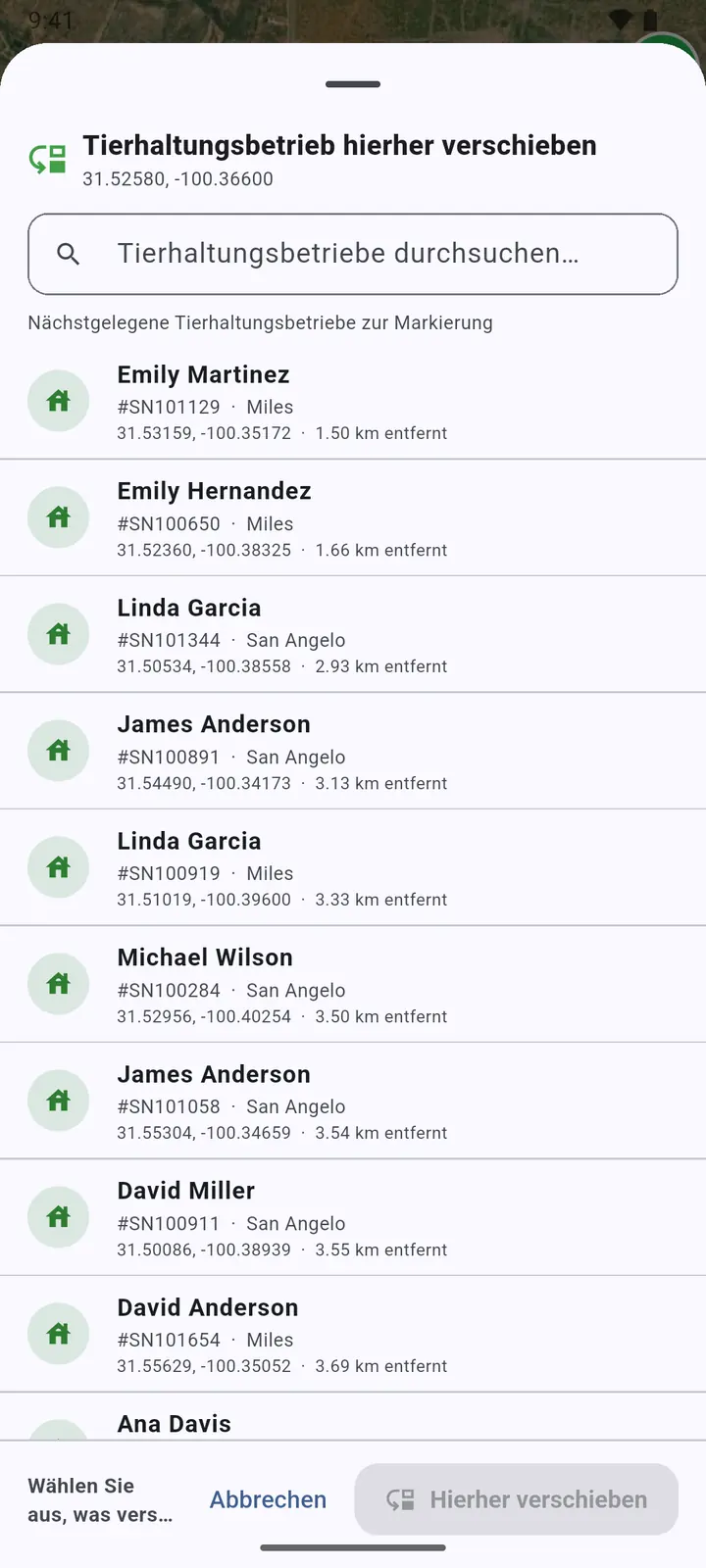
2Zum Korrigieren einer Position stehen die Standorte nahe der Markierung oben. Wählen Sie den richtigen, dann Hierher verschieben.
-
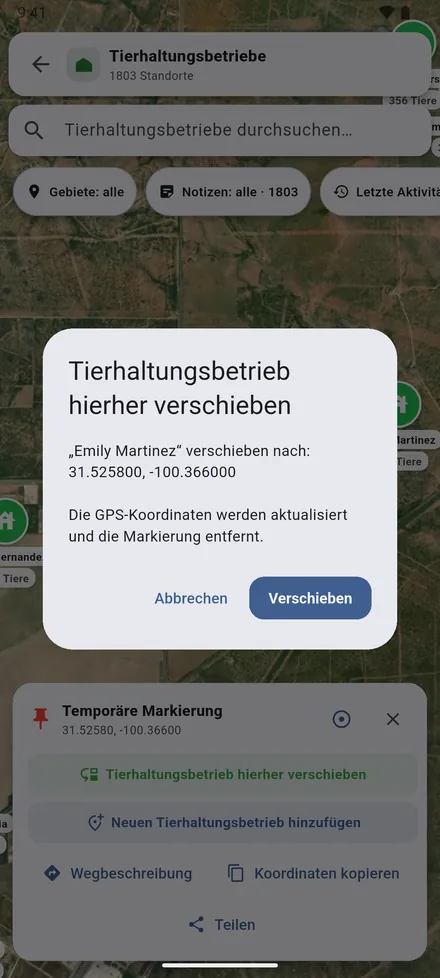
3Mit Verschieben bestätigen. Der Standort erhält die neuen Koordinaten.
-
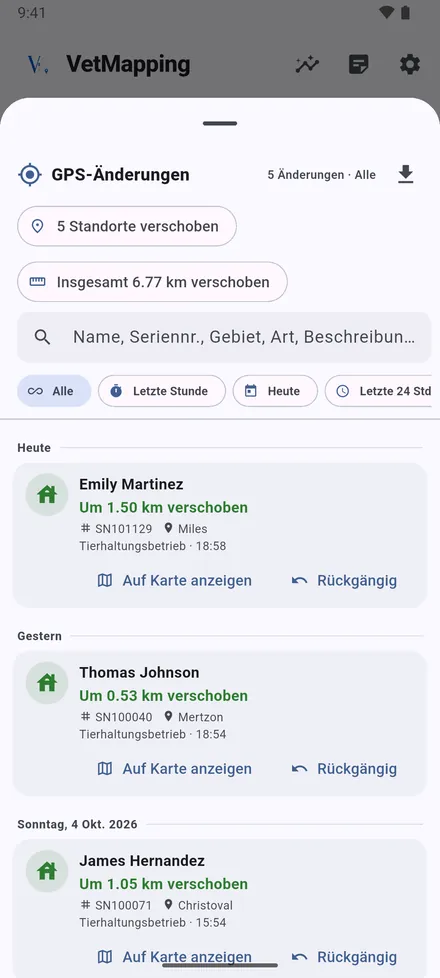
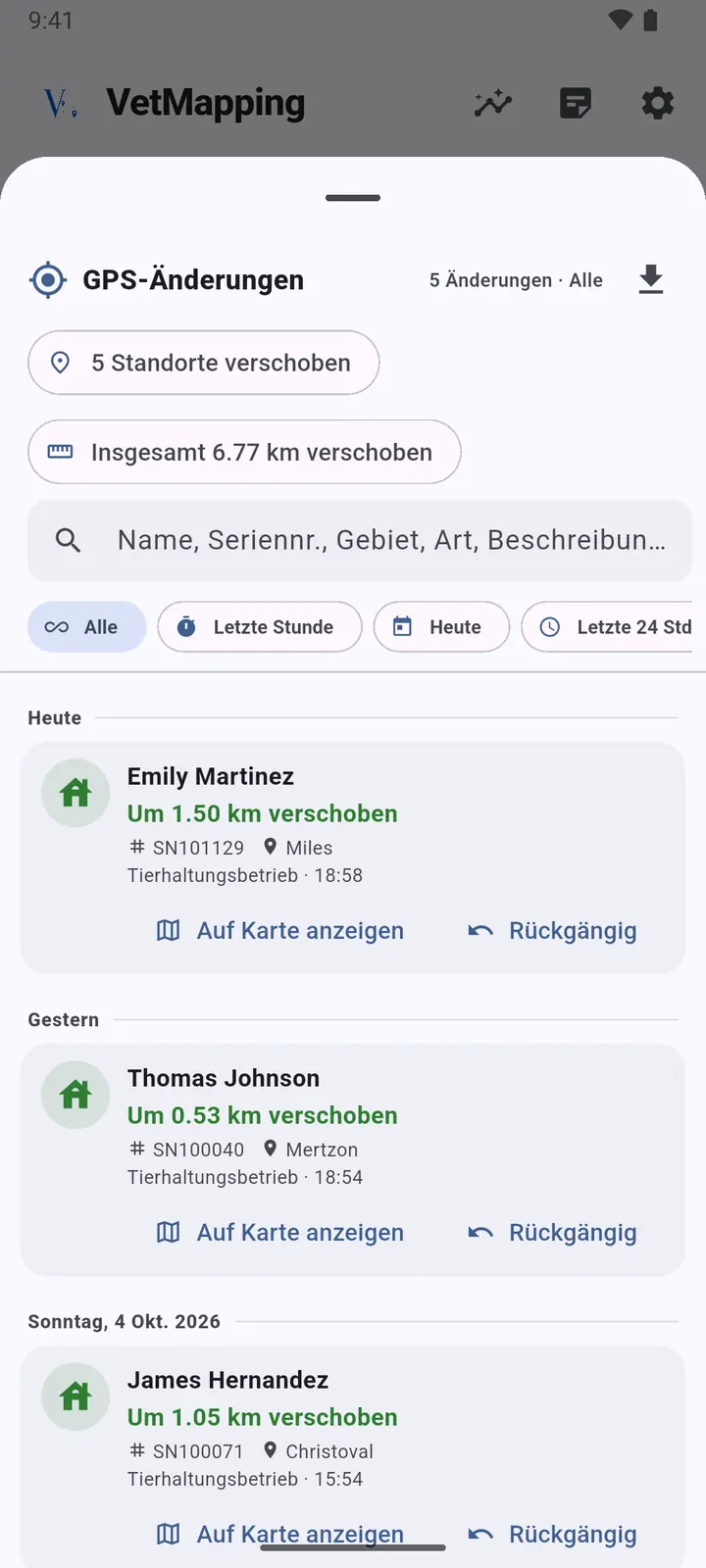
4GPS-Änderungen speichert jede Verschiebung mit alter und neuer Position und der Entfernung. Öffnen Sie eine, um beide Punkte auf der Karte zu sehen oder sie rückgängig zu machen.
Einen Ort aus Google Maps senden
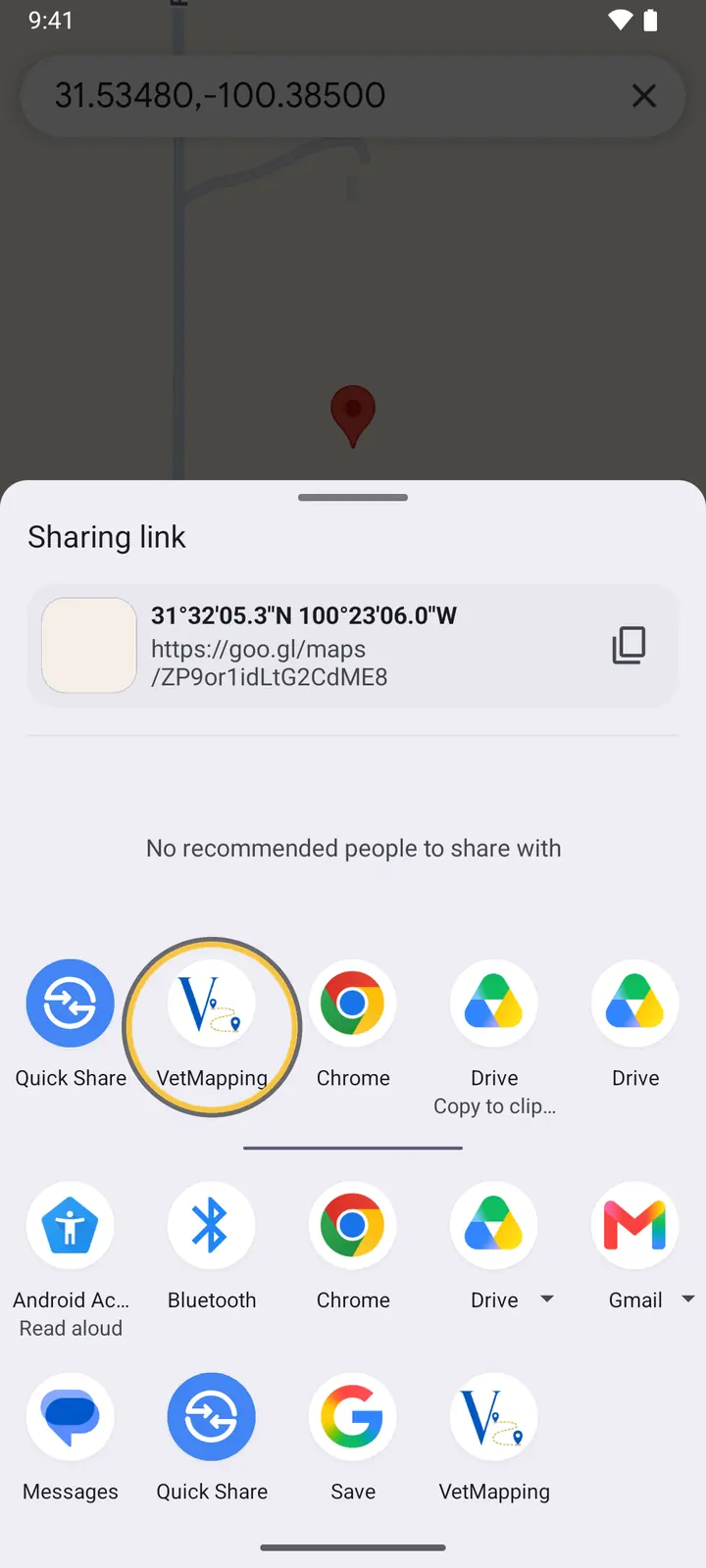
Ein Landwirt schickt Ihnen seinen Standort per WhatsApp, oder Sie finden den Ort in Google Maps. Senden Sie ihn an VetMapping: Die App öffnet sich an diesem Punkt, zwischen den Standorten in der Umgebung.
-
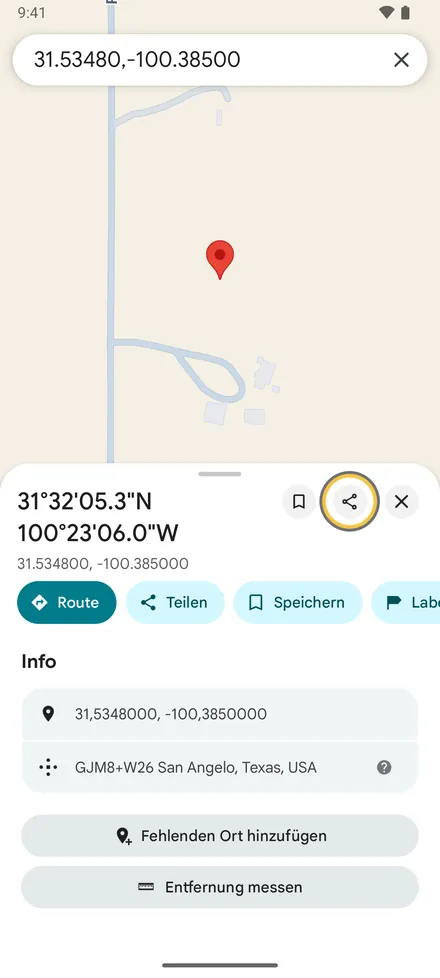
1Öffnen Sie in Google Maps den Ort oder setzen Sie mit langem Drücken eine Nadel. Tippen Sie auf Teilen.
-
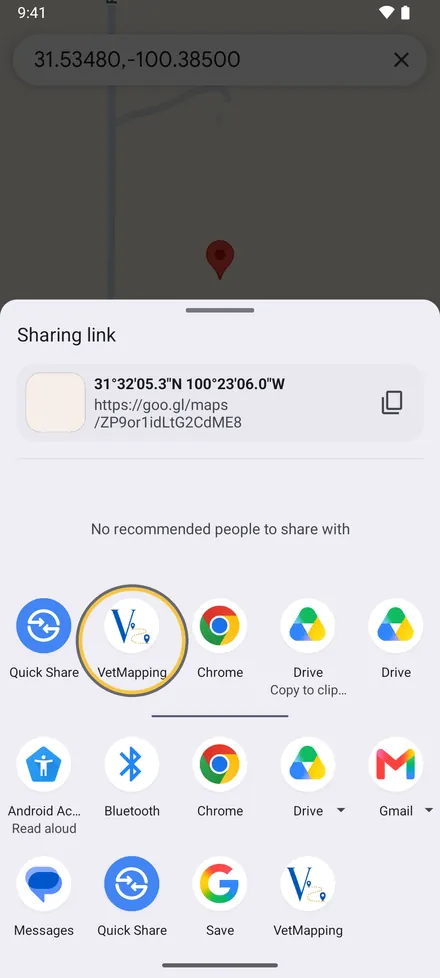
2Tippen Sie im Teilen-Menü auf VetMapping.
-
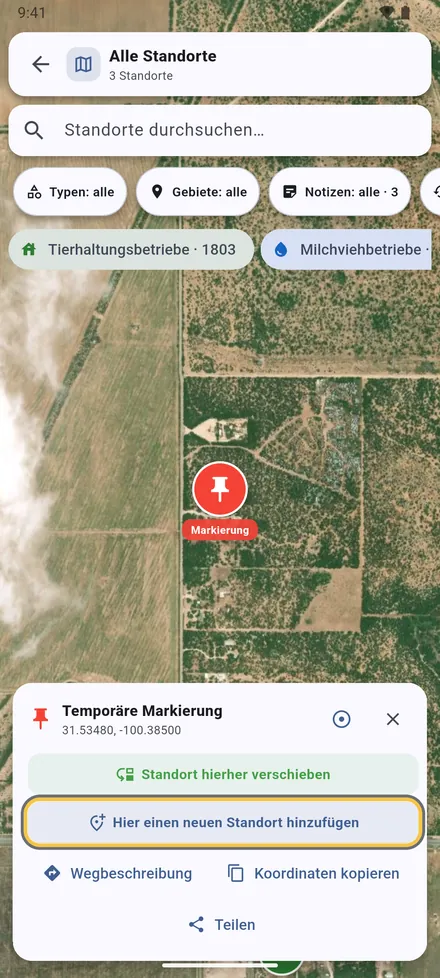
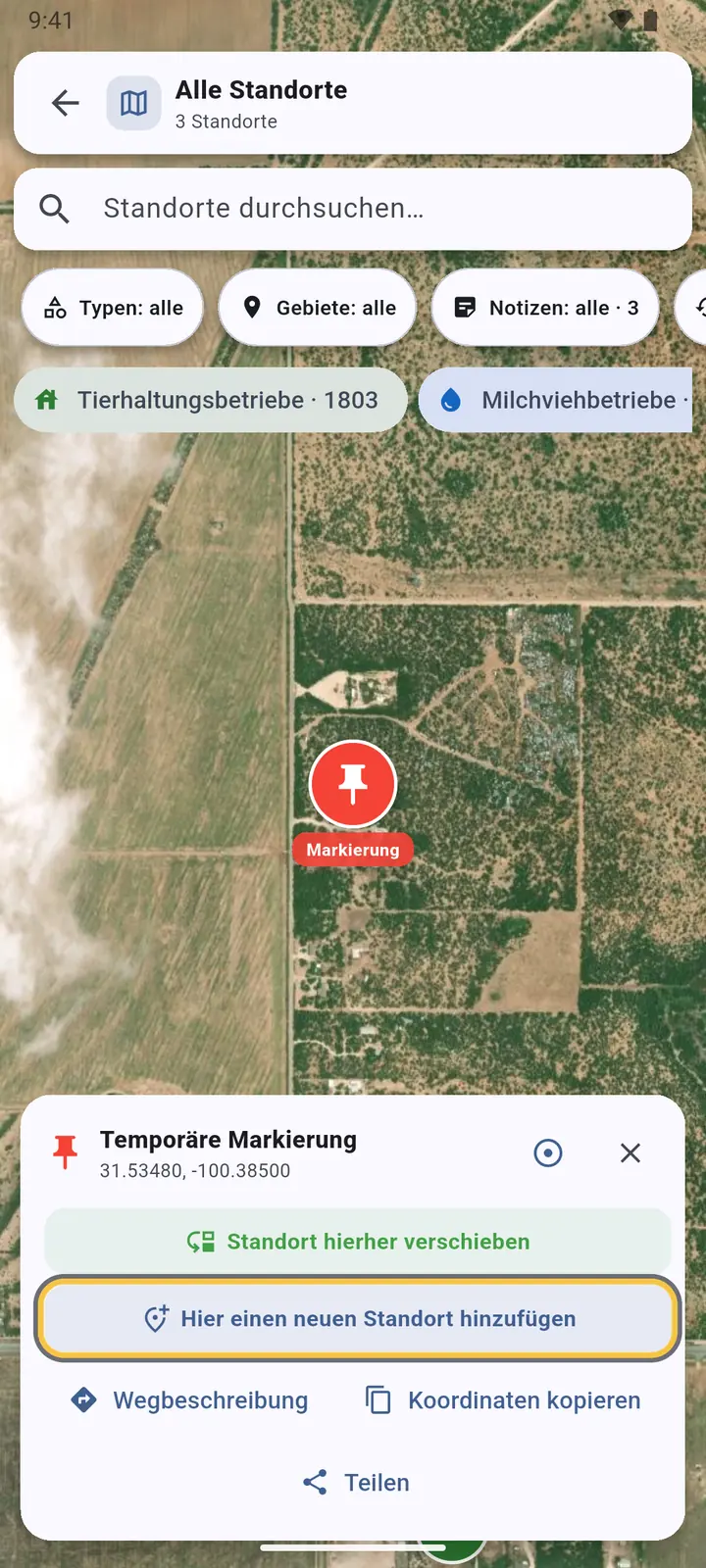
3VetMapping öffnet sich am gesendeten Punkt mit den Standorten ringsum. Wählen Sie Hier einen neuen Standort hinzufügen oder Standort hierher verschieben, wenn der Standort schon an falscher Stelle in VetMapping steht.
-
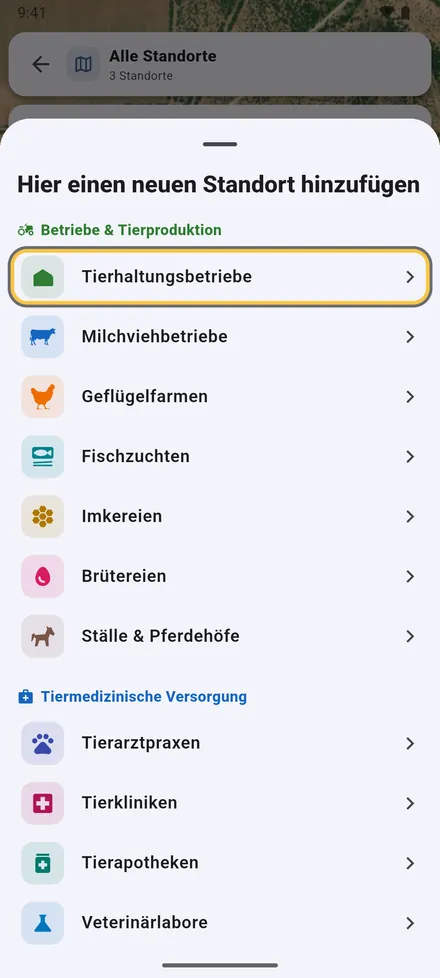
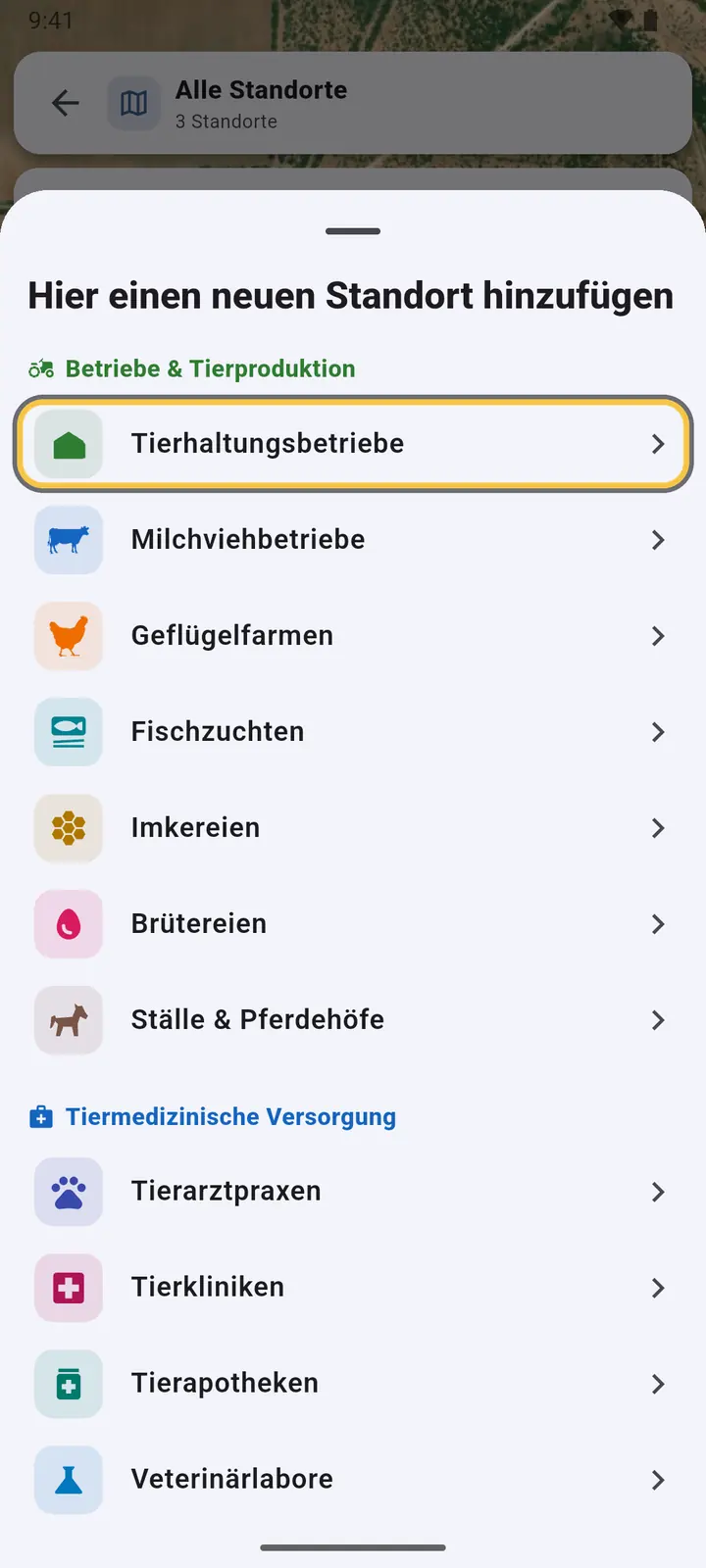
4Zum Anlegen wählen Sie die Art des Standorts.
-
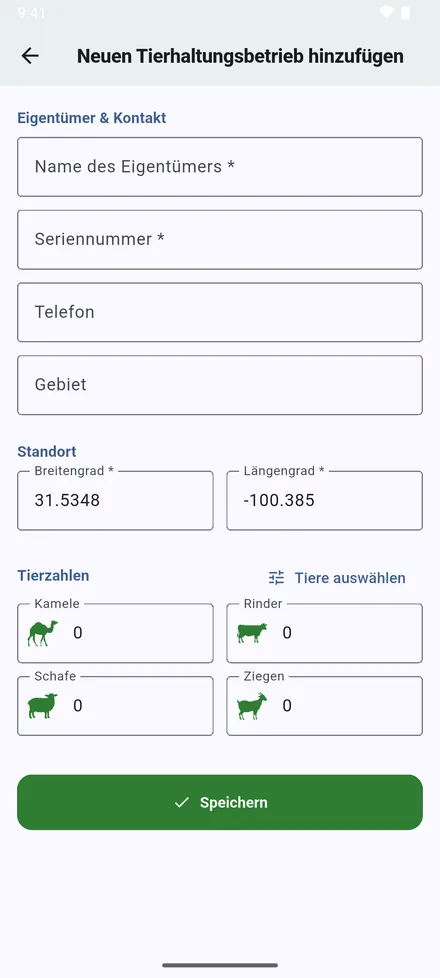
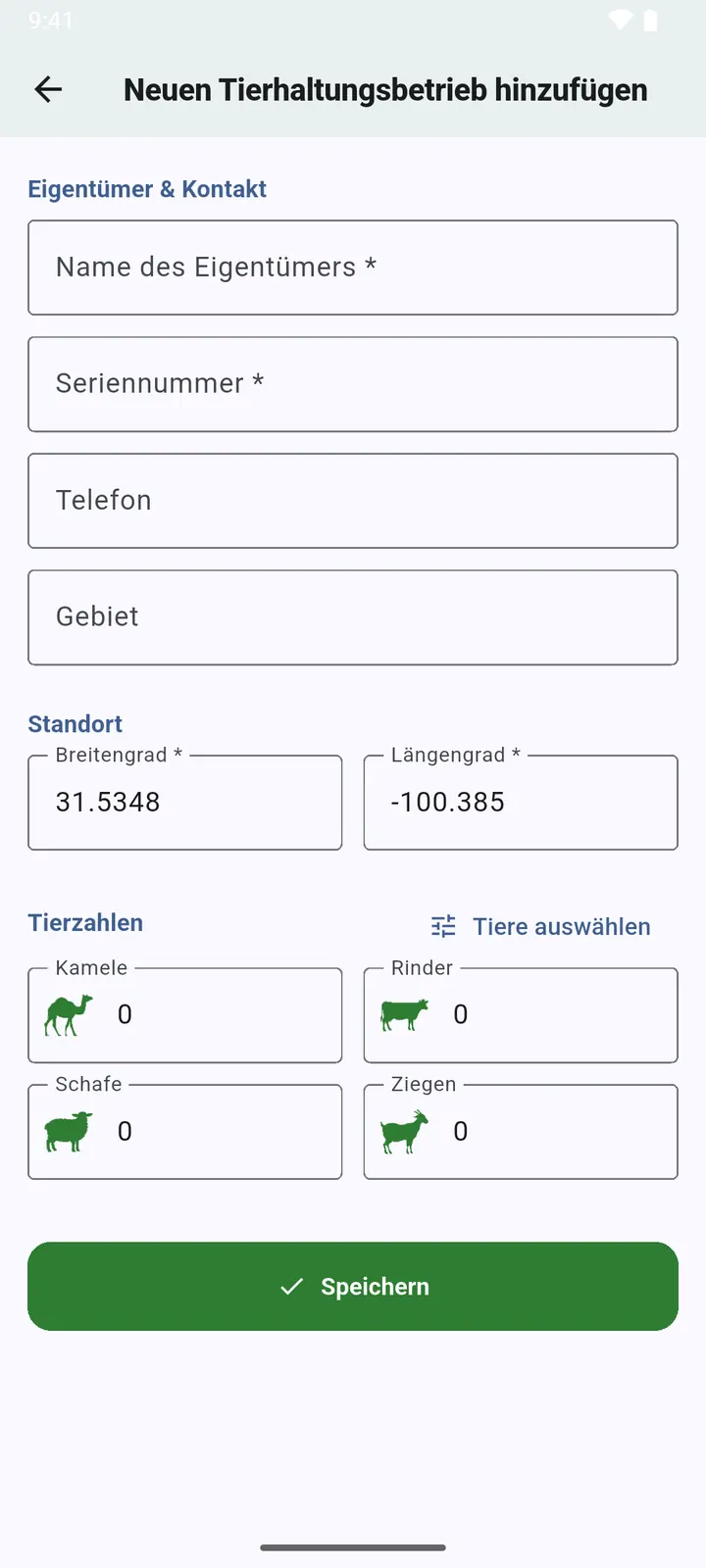
5Das Formular öffnet sich mit eingetragenen Koordinaten. Ergänzen und auf Speichern tippen.
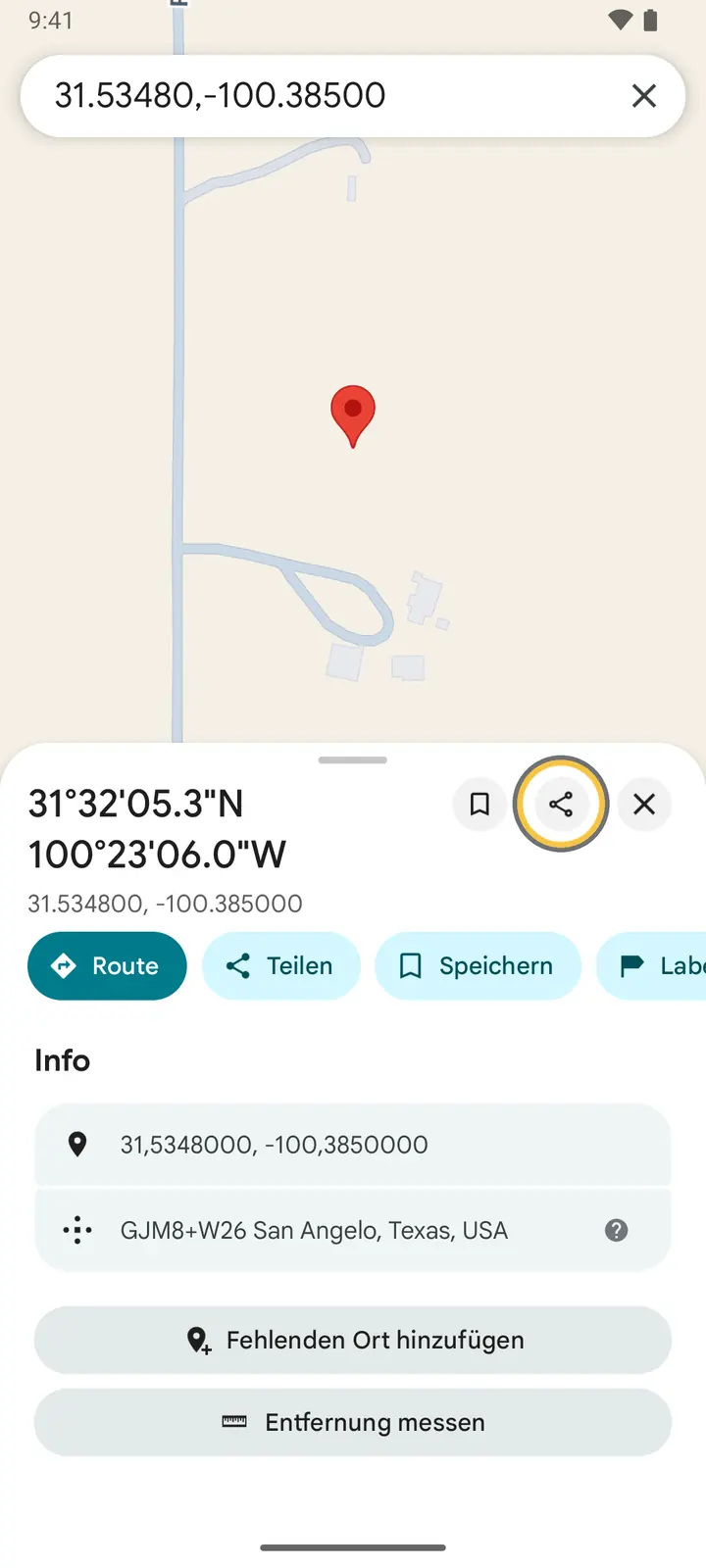
Ein per WhatsApp gesendeter Standort öffnet sich beim Antippen in Google Maps oder Apple Karten; teilen Sie ihn von dort genauso. Links der meisten Karten-Apps und reine Koordinaten funktionieren ebenfalls.
Auf dem iPhone: Steht VetMapping nicht in der App-Reihe, wischen Sie ans Ende der Reihe und tippen Sie auf „Mehr“. Wechselt iOS nicht zur App, wartet der Ort beim nächsten Öffnen von VetMapping auf der Karte.
Unter Android bringt Sie Fertig nach dem Speichern zurück zur App, aus der der Ort kam.
Letzte Änderungen, markierte und zuletzt geöffnete Standorte
-
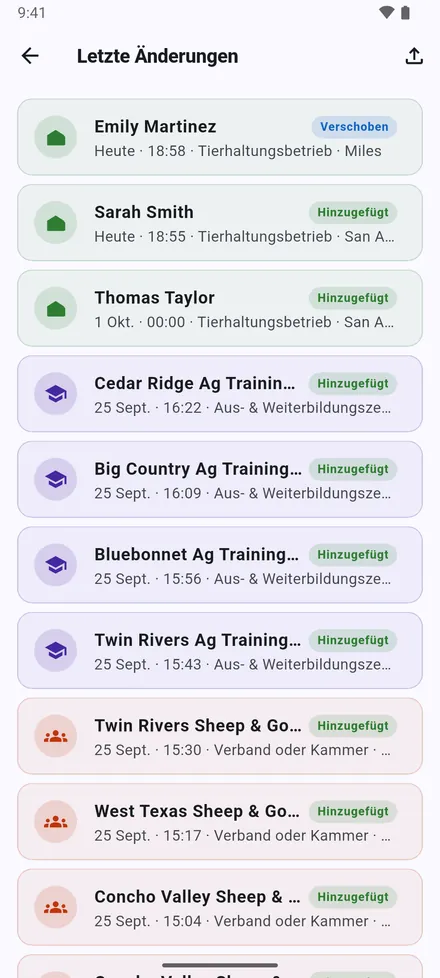
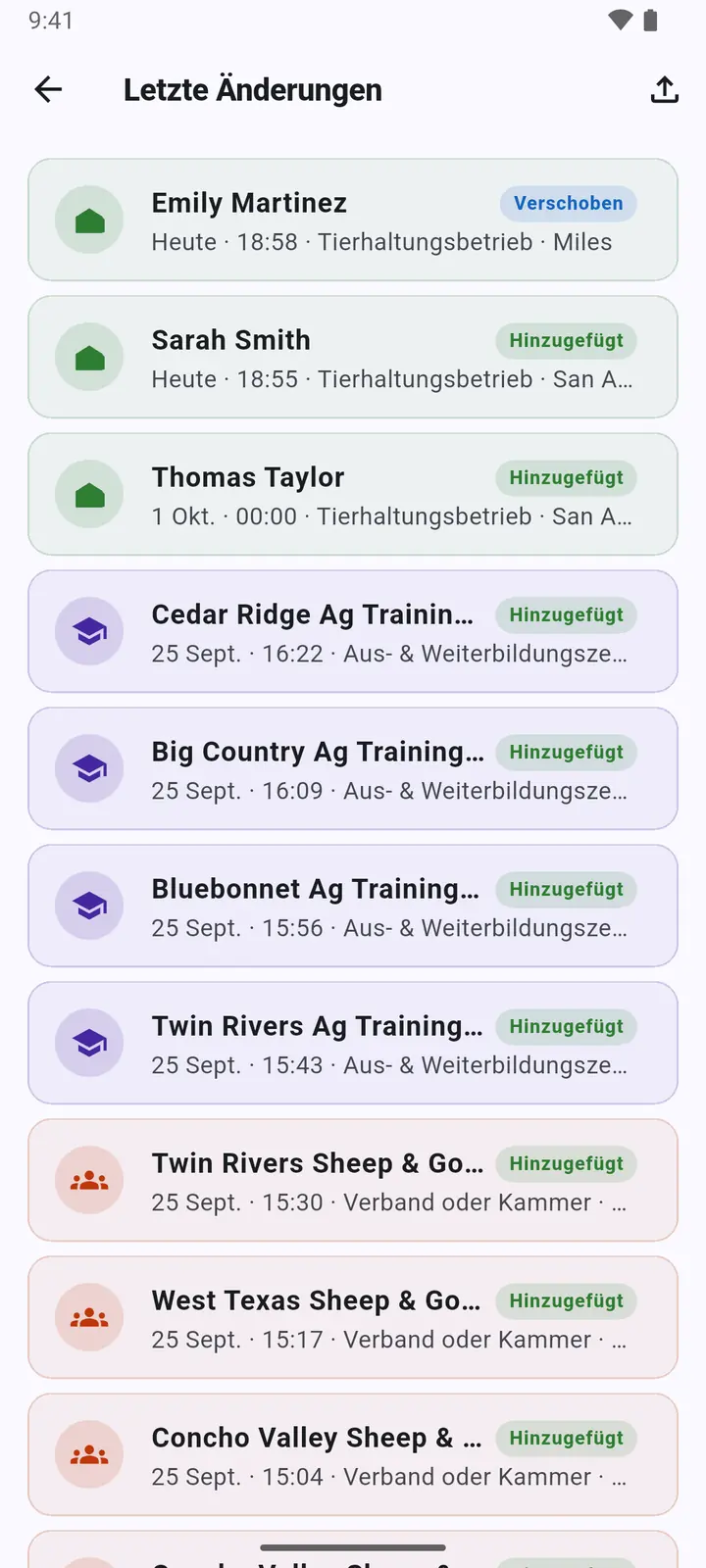
1Letzte Änderungen: die zuletzt angelegten, verschobenen oder bearbeiteten Standorte, egal wo das geschah.
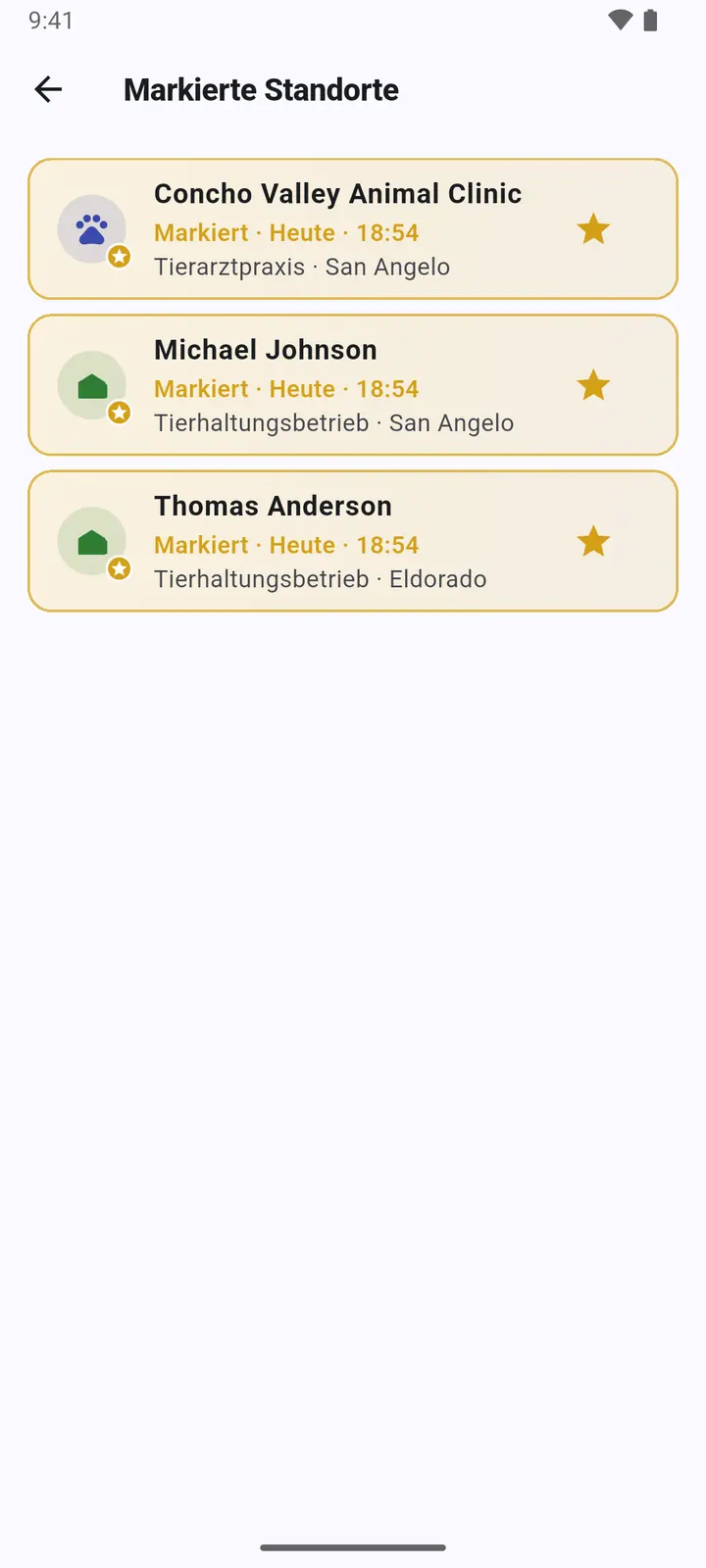
-
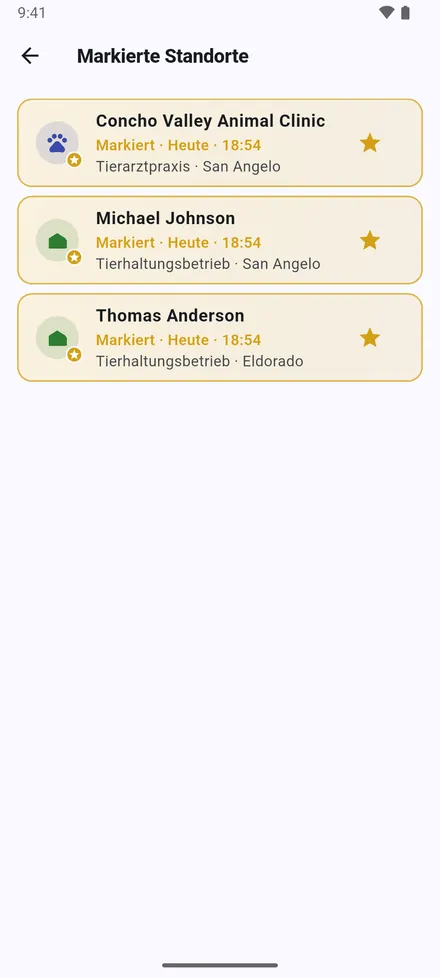
2Markierte Standorte: die Standorte mit Stern. Auf der Karte erscheinen sie in Gold.
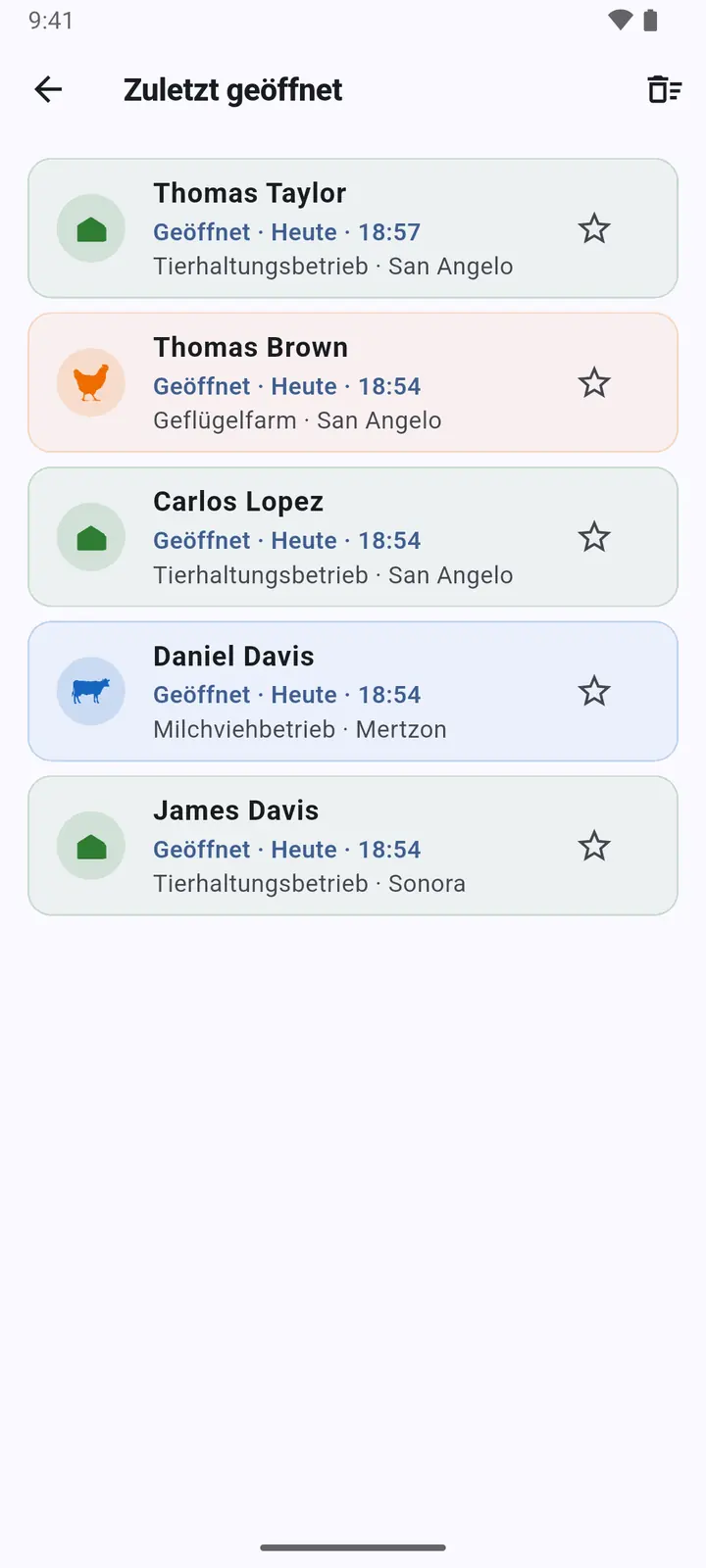
-
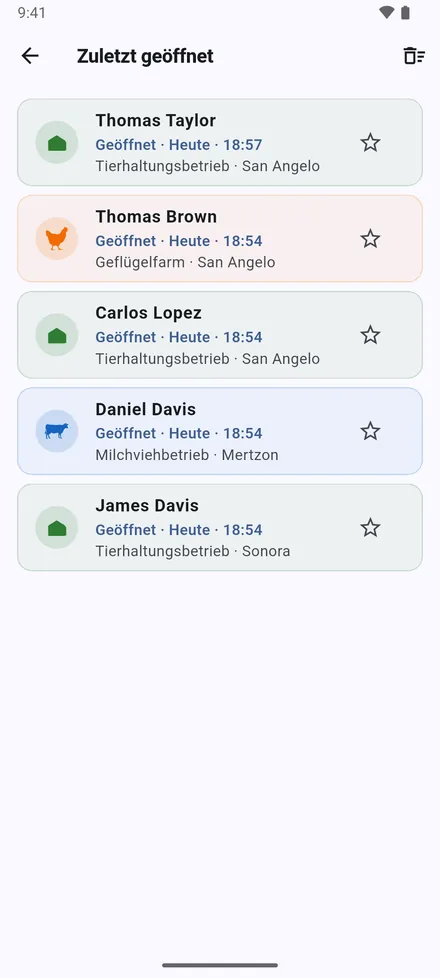
3Zuletzt geöffnet: die letzten 20 geöffneten Standorte, mit Datum und Uhrzeit.
Import aus Excel
Starten Sie mit Ihrem vorhandenen Register: einer .xlsx- oder .csv-Datei mit einem Standort pro Zeile.
-
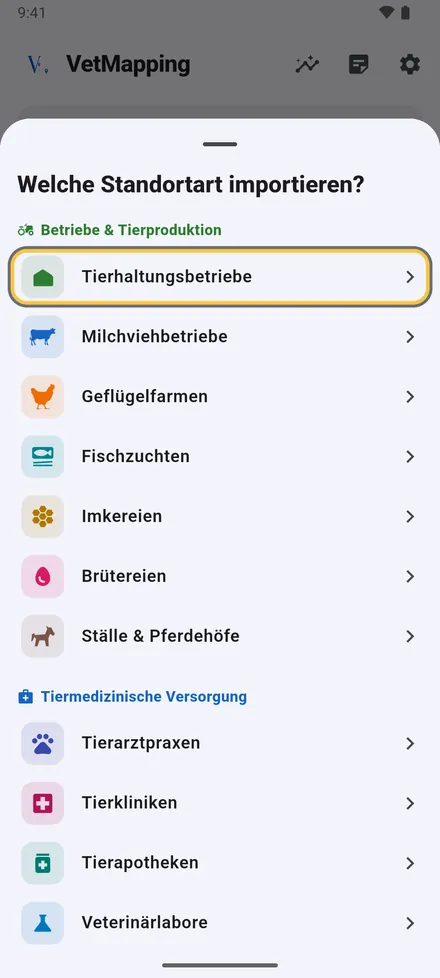
1Tippen Sie auf dem Startbildschirm auf Importieren, wählen Sie die Standortart der Datei und dann die Datei.
-
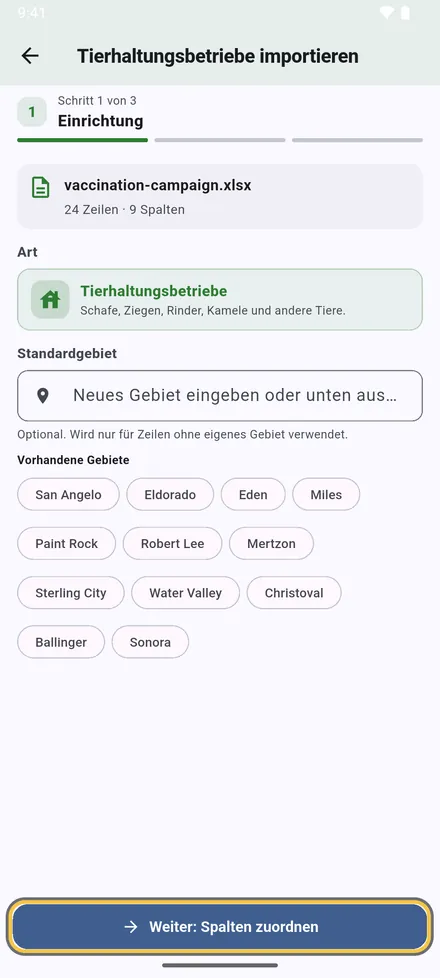
2Wählen Sie ein Gebiet für Zeilen ohne Gebiet, oder behalten Sie das jeder Zeile.
-
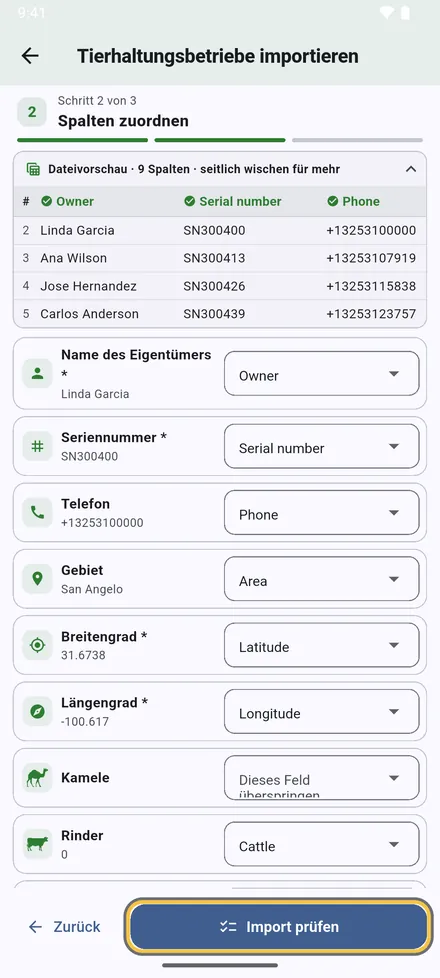
3Jedes Feld wird einer Spalte Ihrer Datei zugeordnet. Englische und arabische Überschriften erkennt die App selbst; jede Zuordnung lässt sich ändern. Felder mit * sind Pflicht.
-
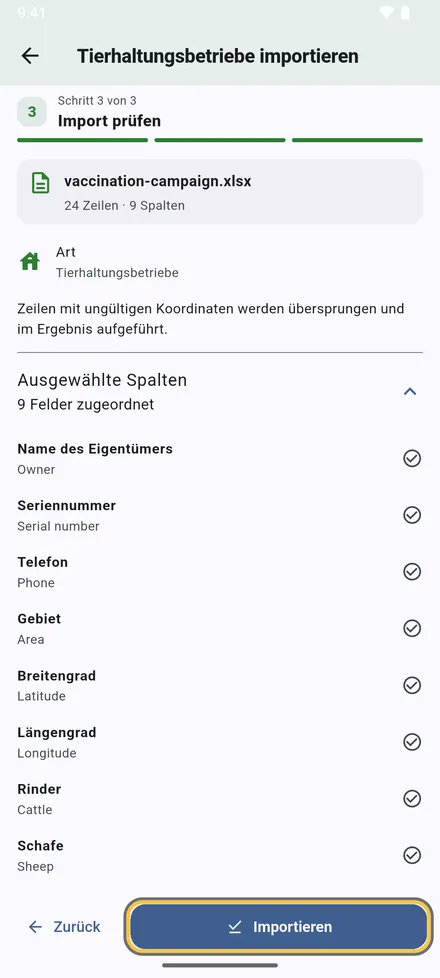
4Prüfen Sie die Zusammenfassung und tippen Sie auf Importieren.
-
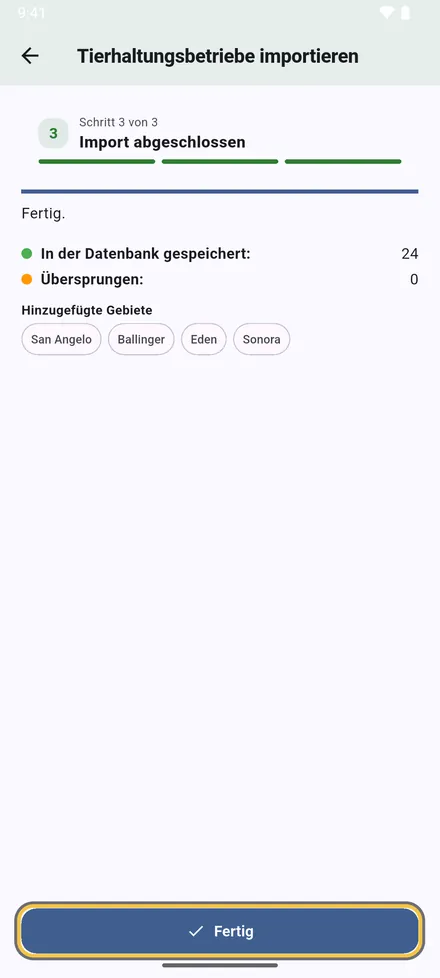
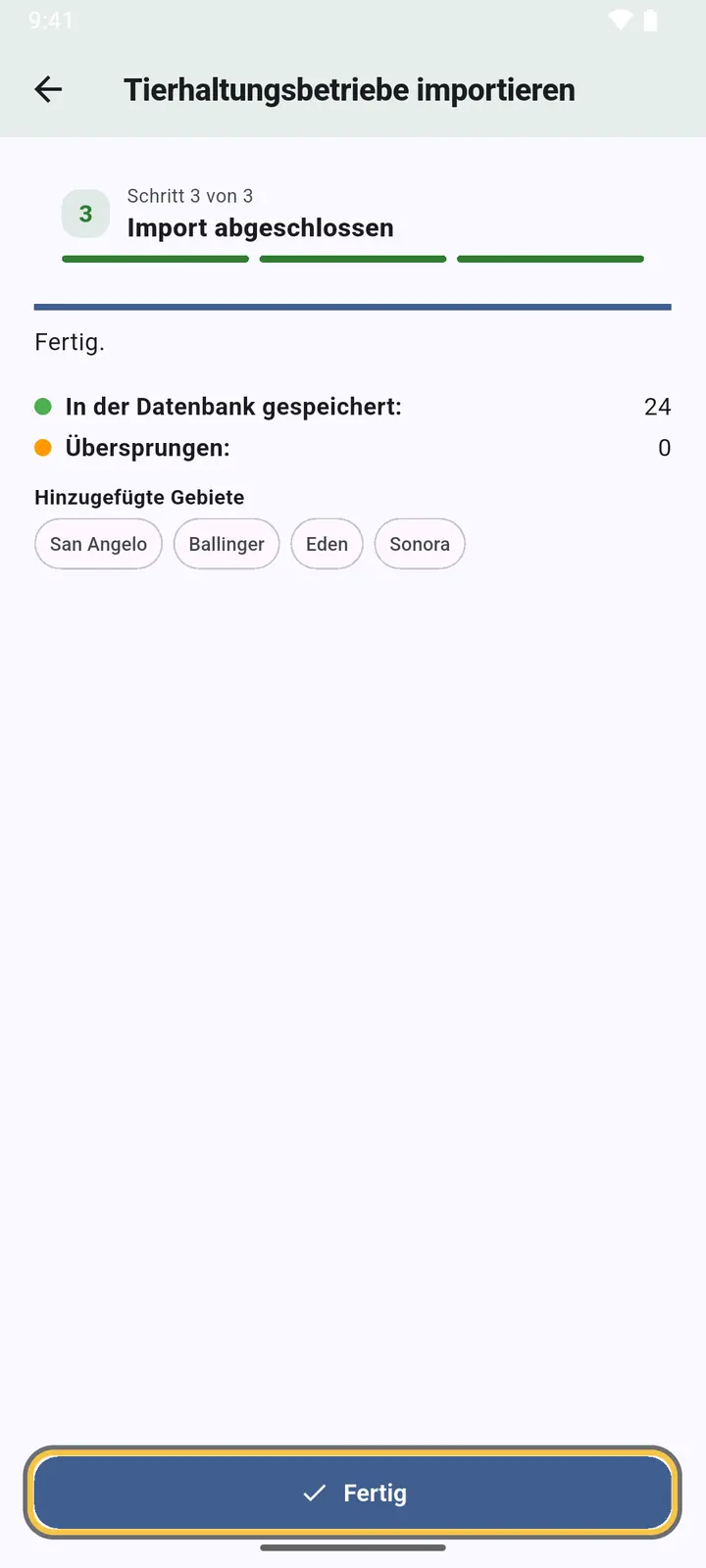
5Das Ergebnis: wie viele Standorte gespeichert, wie viele Zeilen warum übersprungen und welche Gebiete hinzugefügt wurden. Tippen Sie auf Fertig.
-
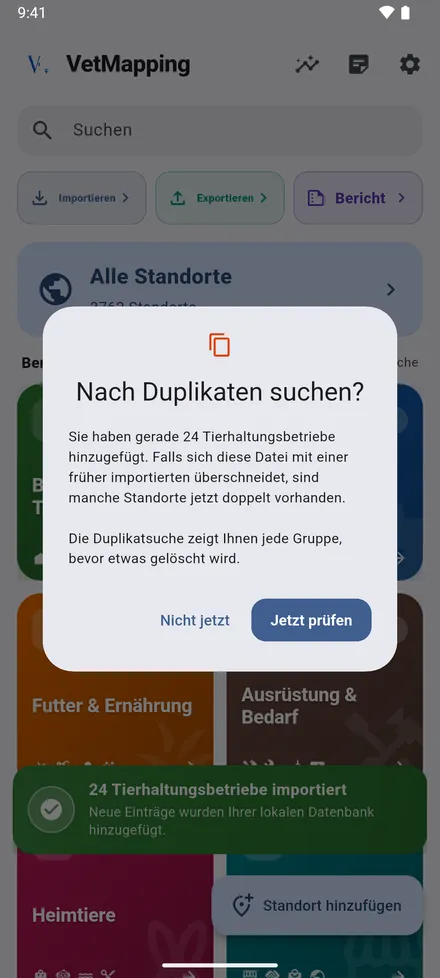
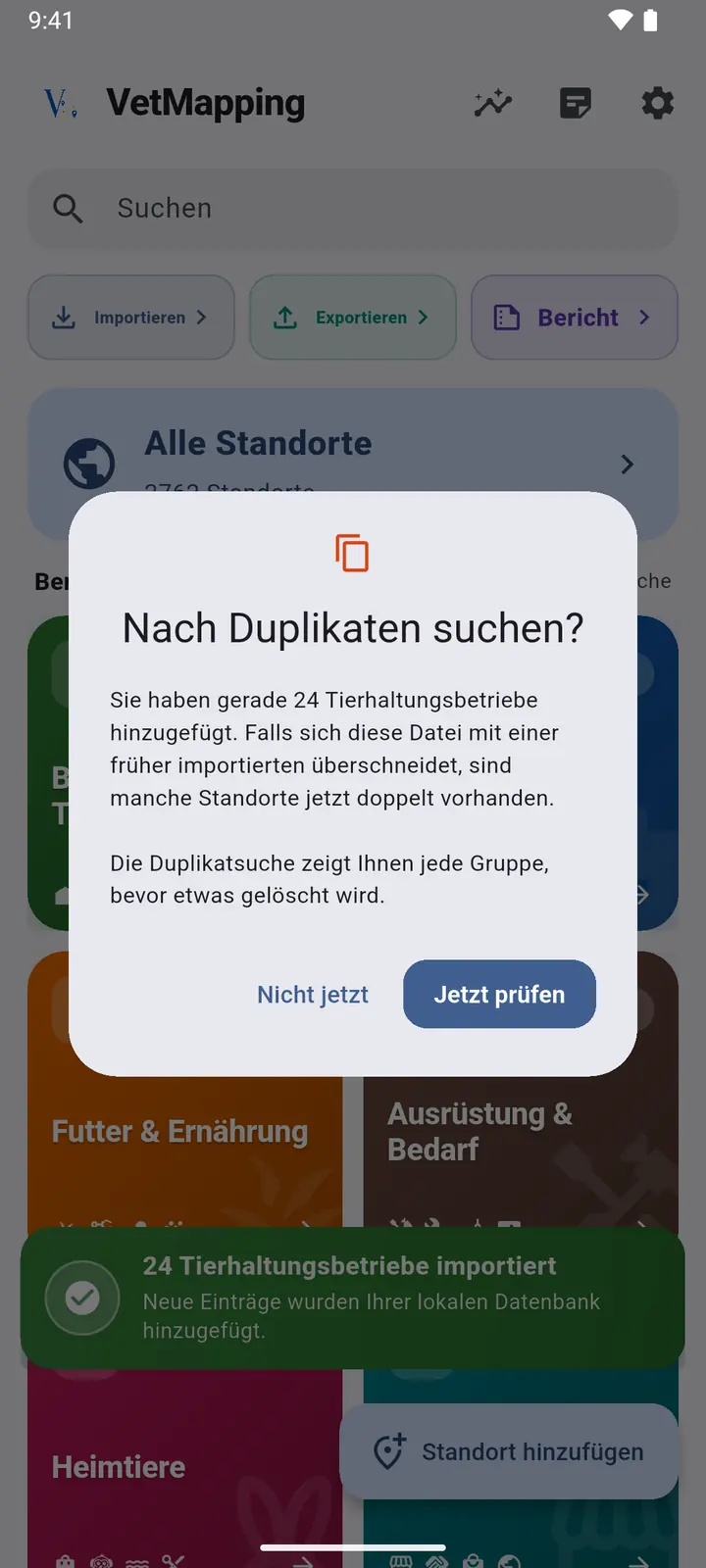
6Überschneidet sich die Datei mit einem früheren Import, bietet VetMapping die Suche nach Duplikaten an.
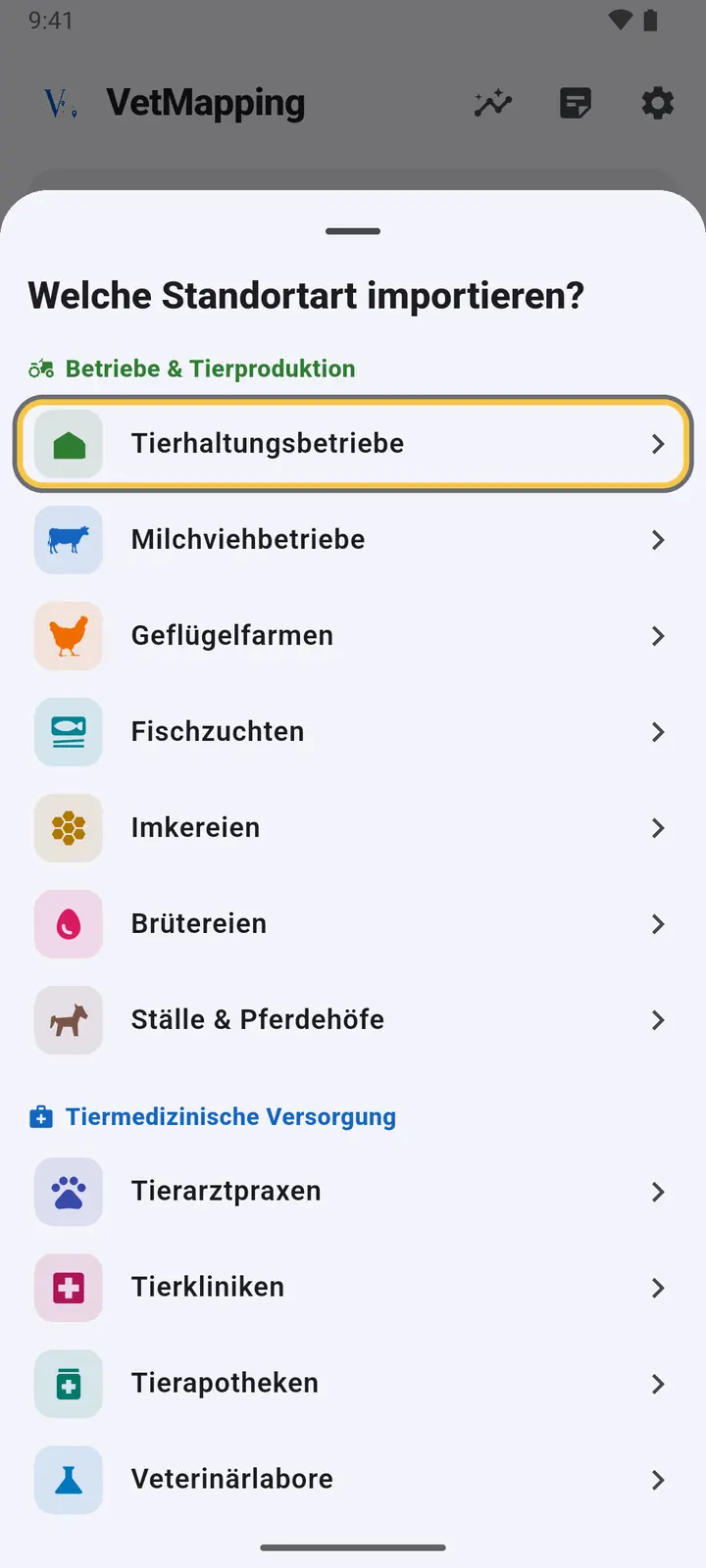
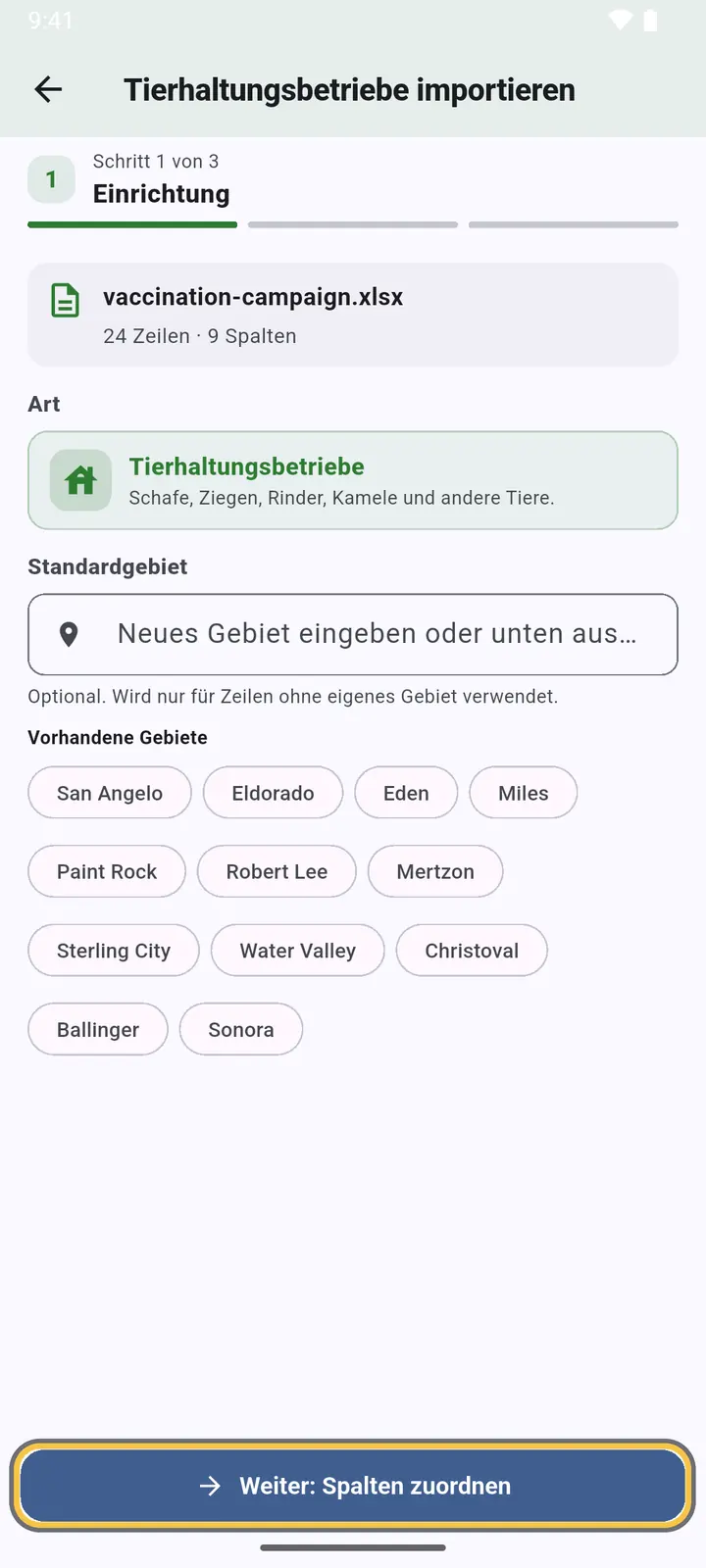
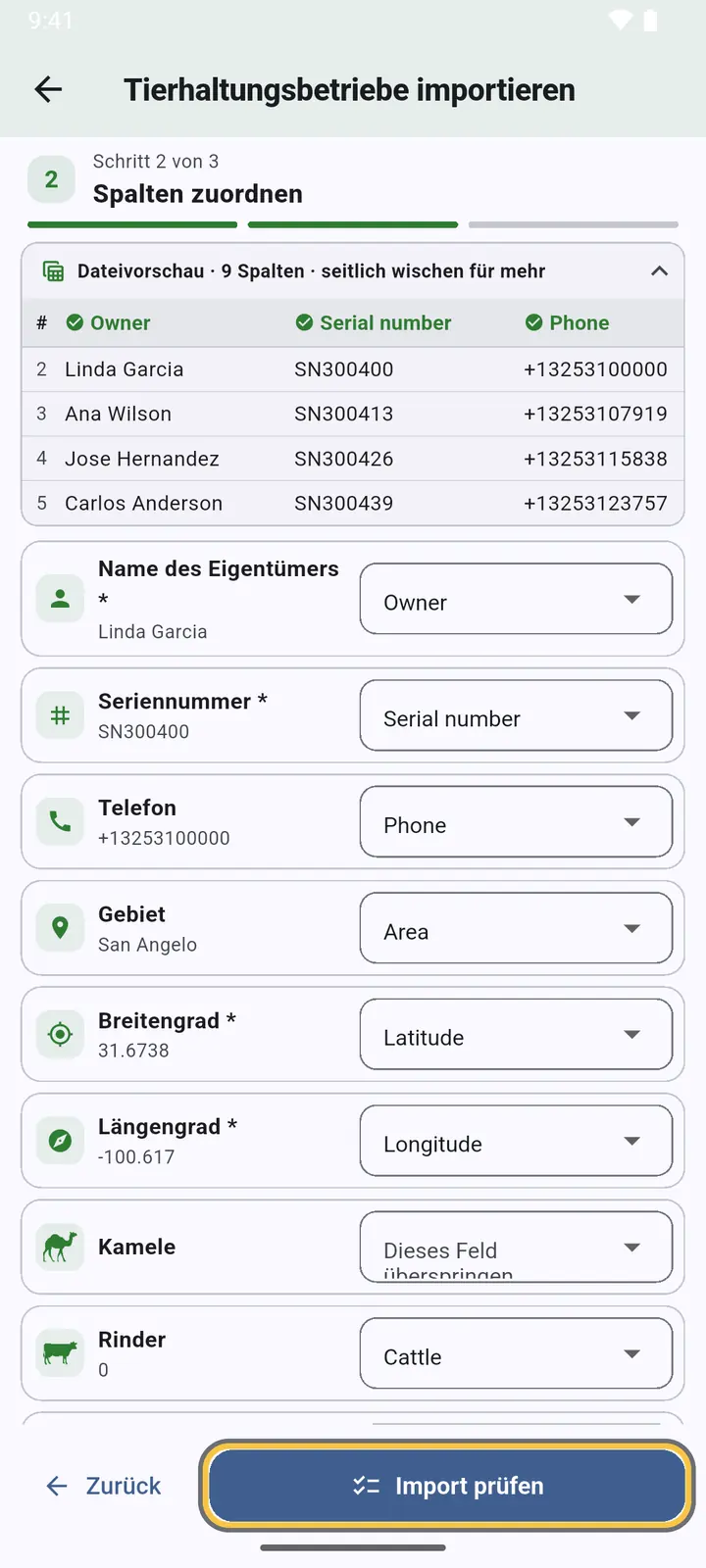
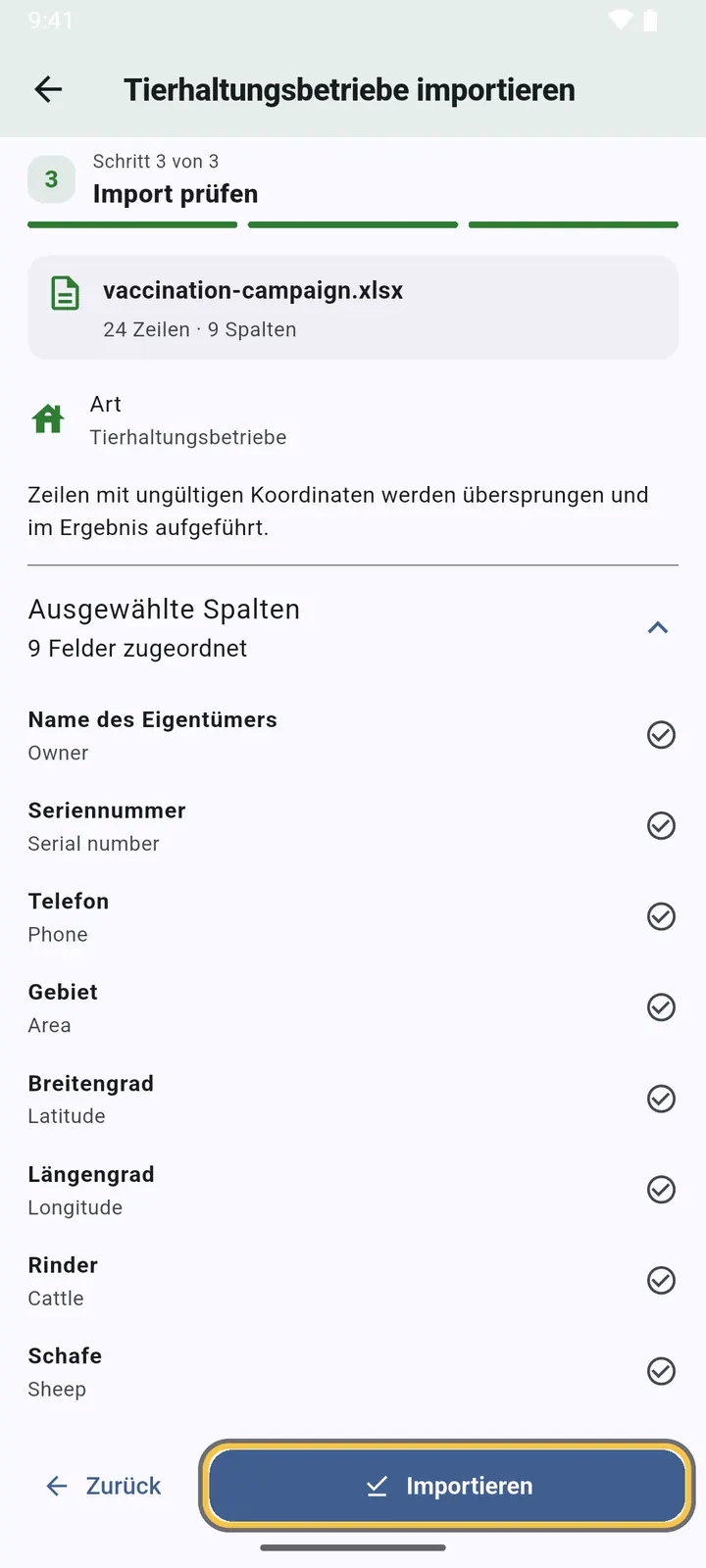
Duplikate finden
-
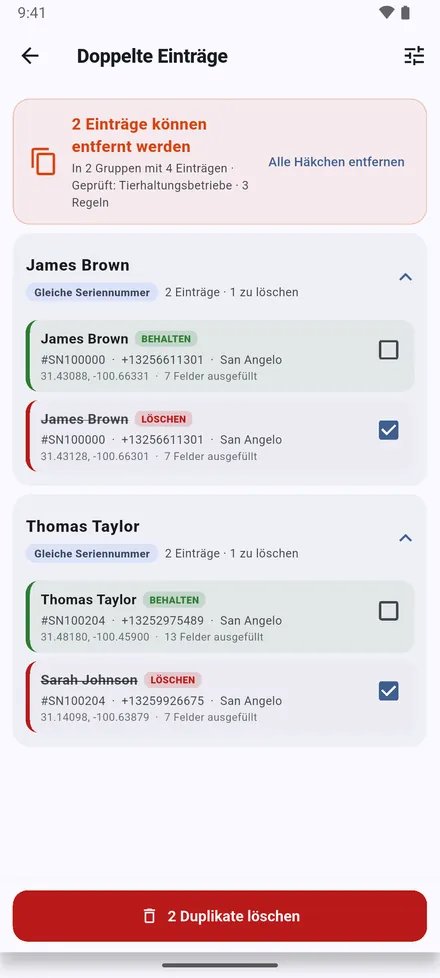
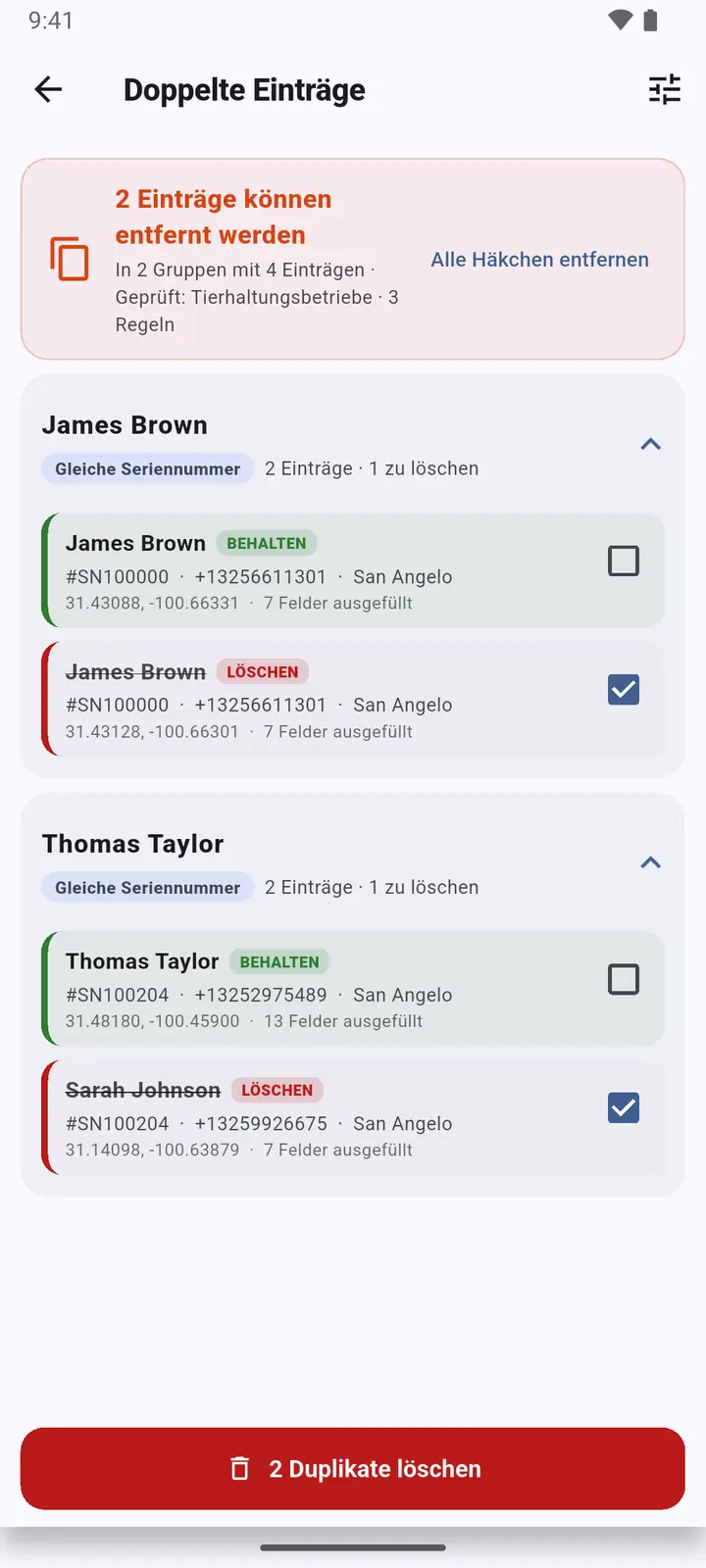
1Standorte mit gleicher Seriennummer, gleichem Telefon, gleichem Besitzer im selben Gebiet oder an derselben Stelle werden gruppiert. Prüfen Sie jede Gruppe und behalten Sie den richtigen. Auch unter Einstellungen › Doppelte Standorte finden.
Export nach Excel
-
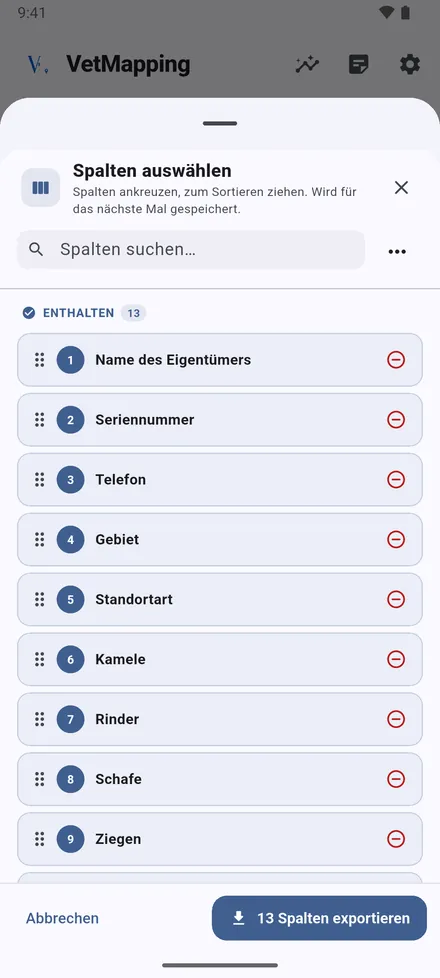
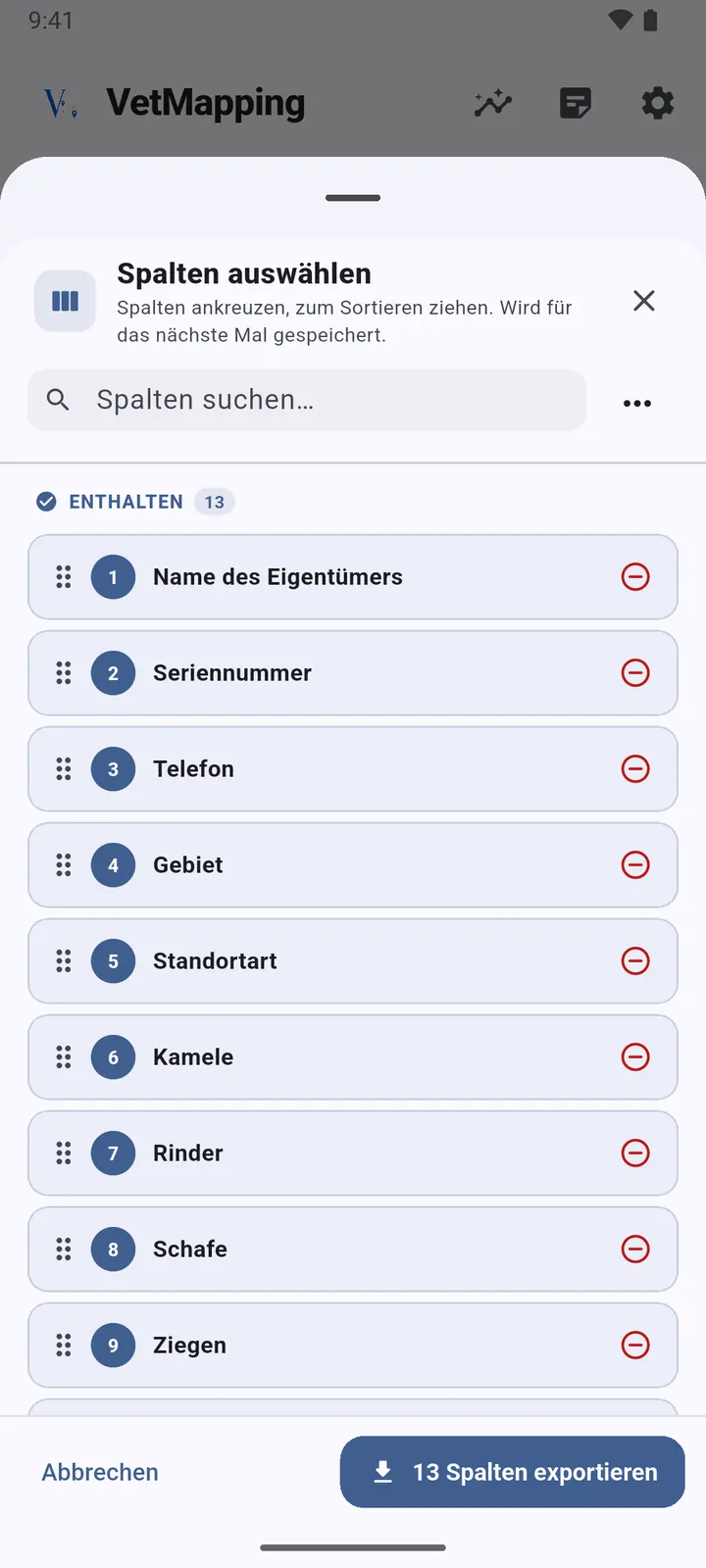
1Tippen Sie auf Exportieren, wählen Sie die Standortart und dann die Spalten. Ziehen Sie sie in die gewünschte Reihenfolge; die Auswahl wird gespeichert.
-
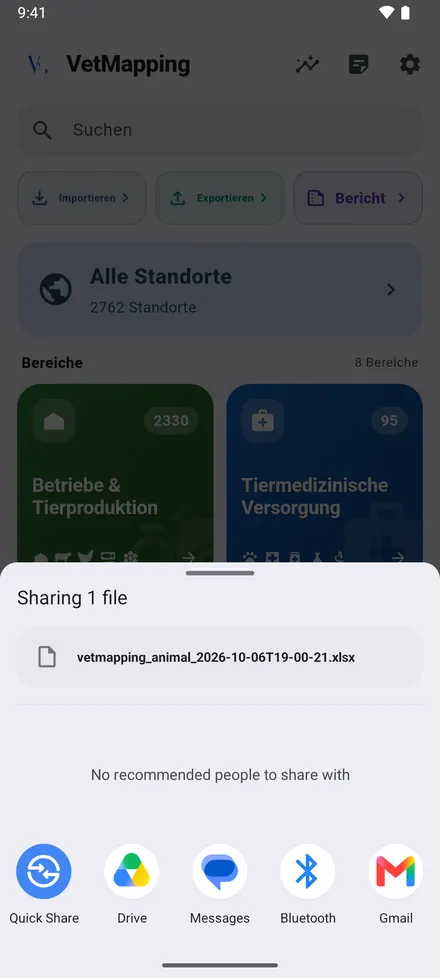
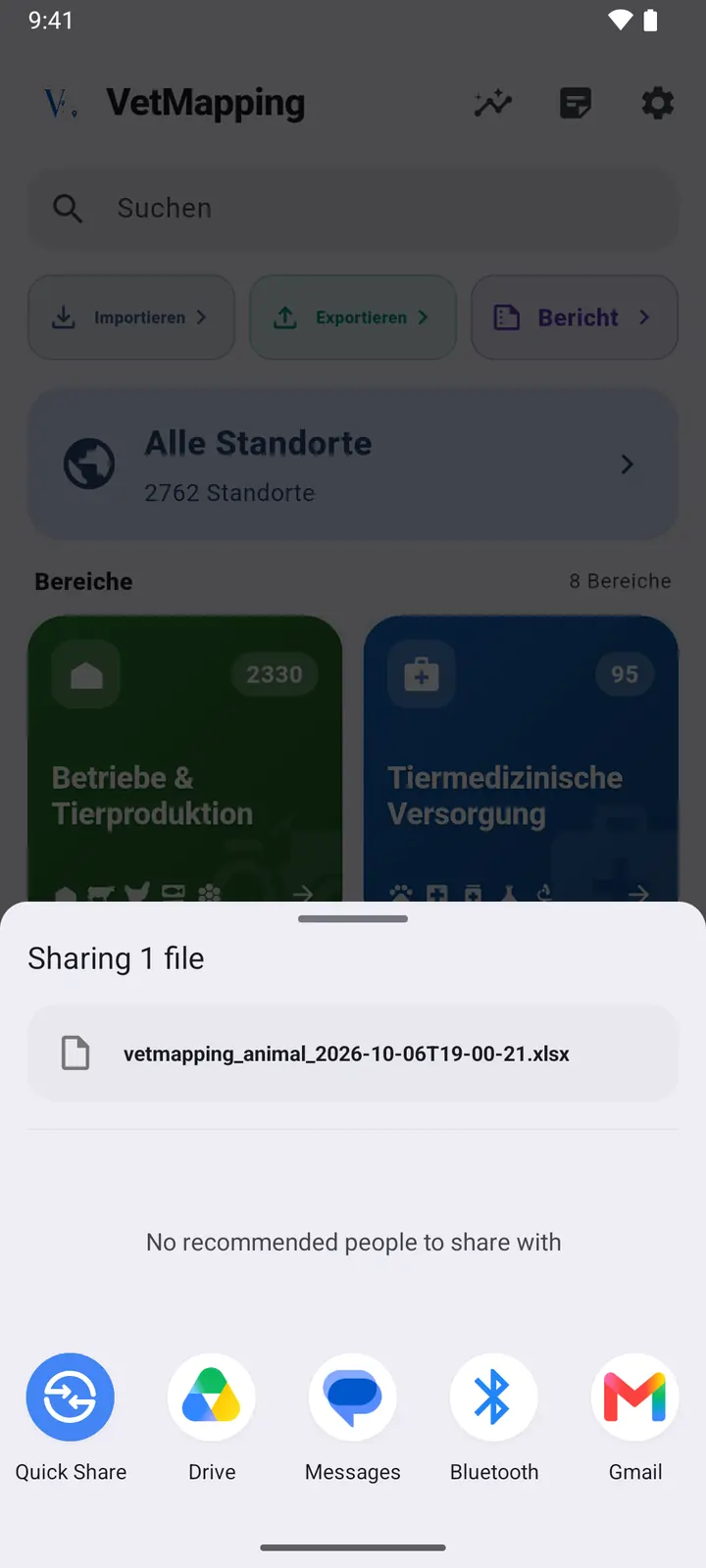
2Senden Sie die Datei an WhatsApp, E-Mail oder Drive, oder speichern Sie sie.
Aktivitätsberichte als Excel oder PDF
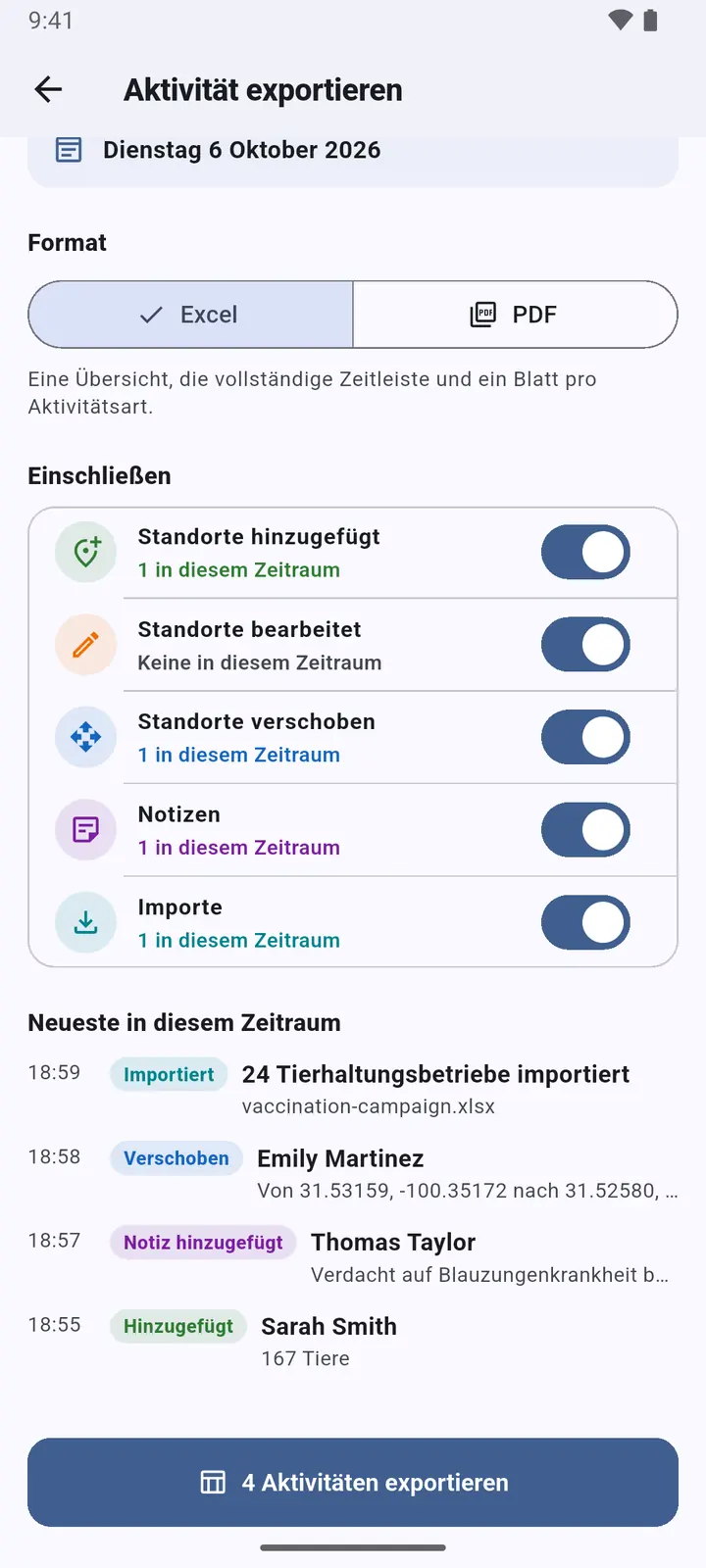
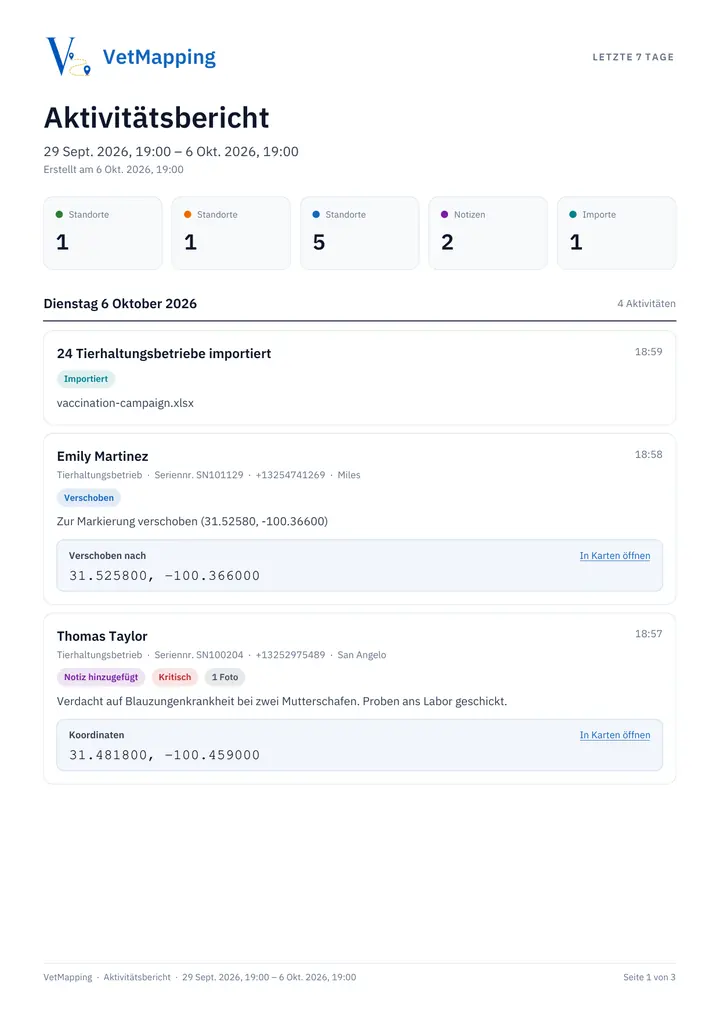
Was in einem Zeitraum geschah: angelegte, bearbeitete und verschobene Standorte, Notizen und Importe.
-
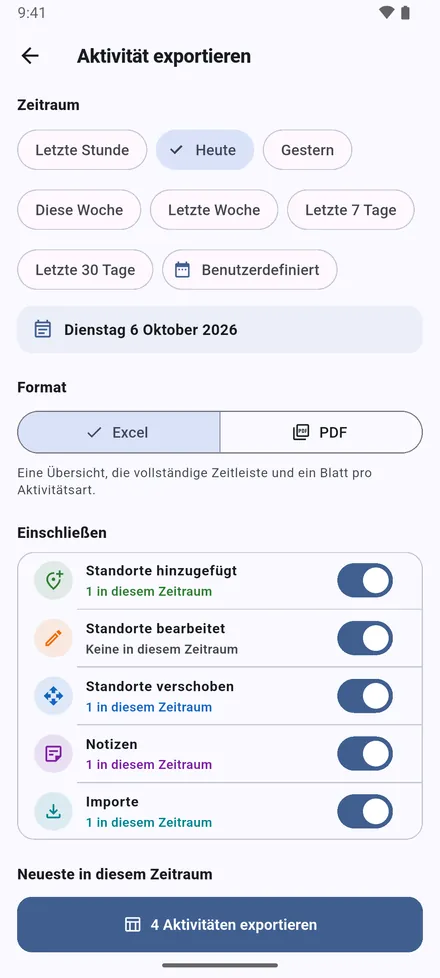
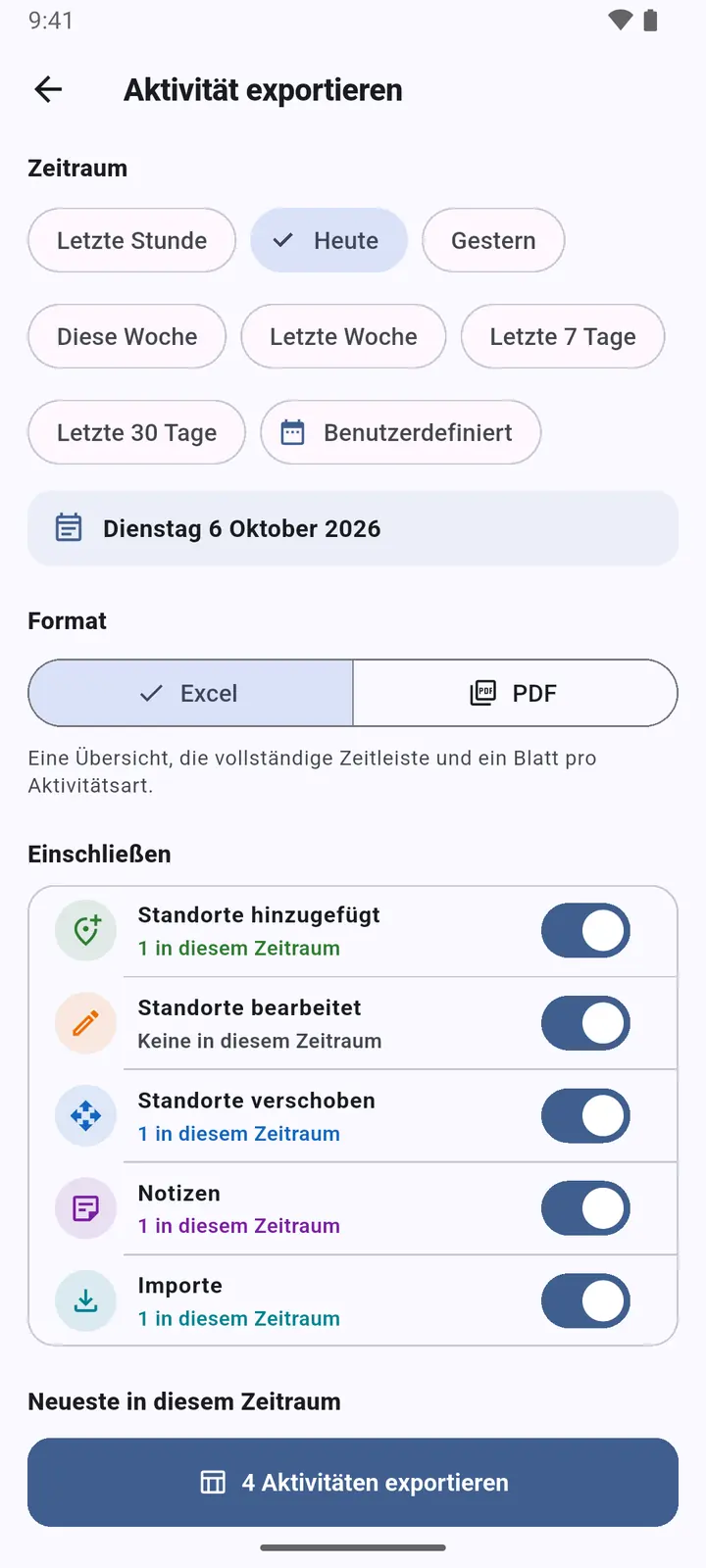
1Tippen Sie auf dem Startbildschirm auf Bericht. Wählen Sie den Zeitraum, von der letzten Stunde bis zu den letzten 30 Tagen oder eigene Daten, und Excel oder PDF.
-
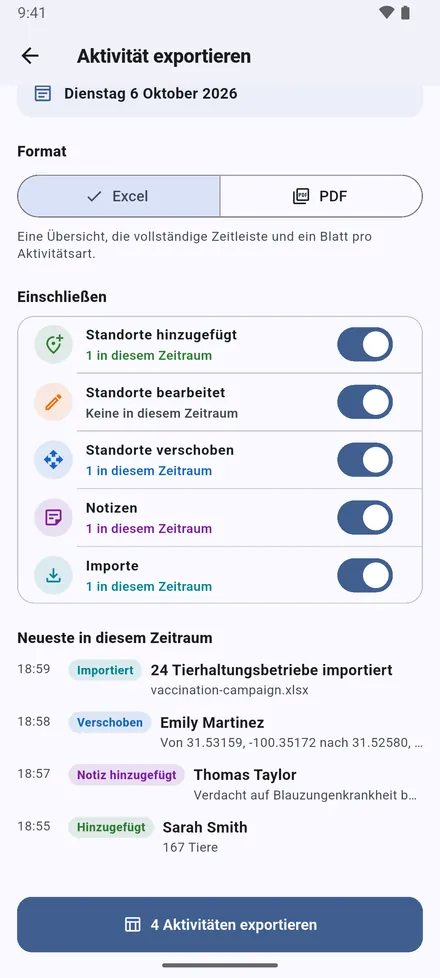
2Wählen Sie, was hinein soll. Die neuesten Einträge sehen Sie vor dem Export.
-
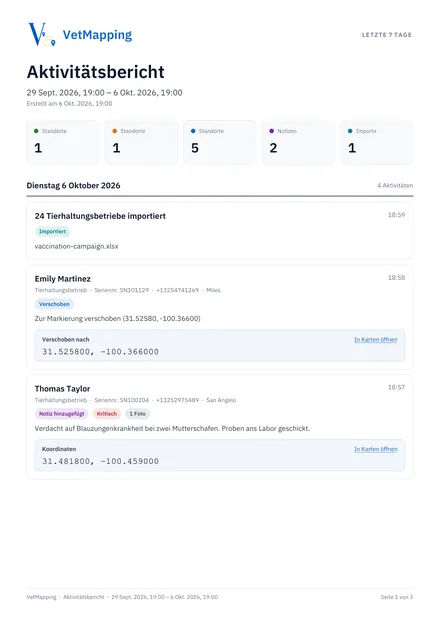
3Das PDF: Summen, dann jede Aktivität nach Tagen, mit den neuen Koordinaten jeder Verschiebung und einem Kartenlink.
Statistik
-
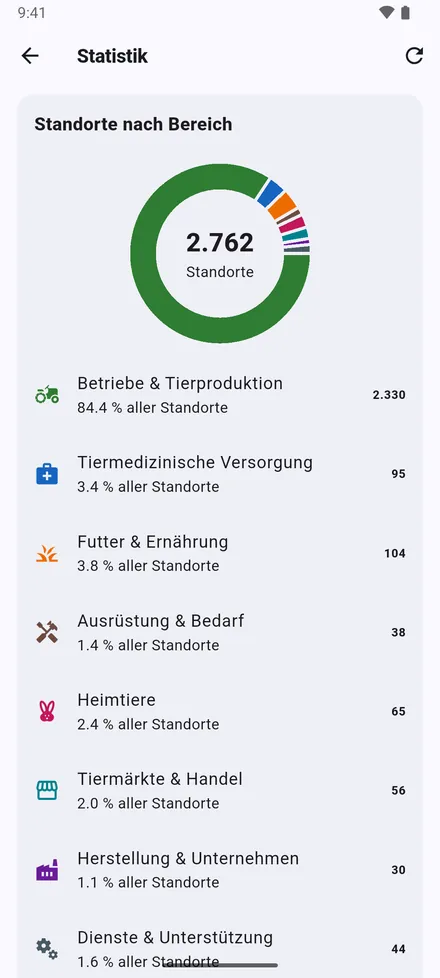
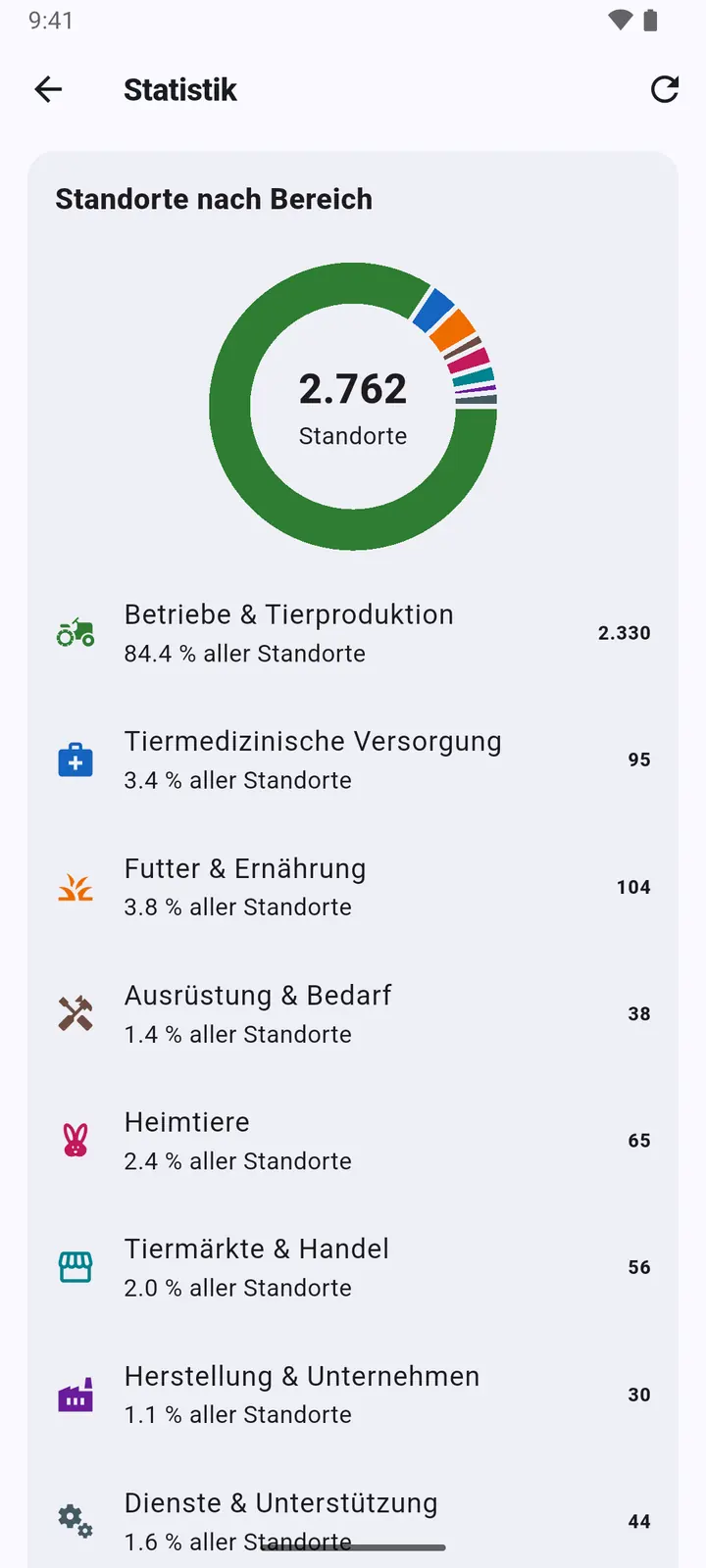
1Statistik, oben auf dem Startbildschirm: wie viele Standorte Sie haben, nach Bereich und Art.
-
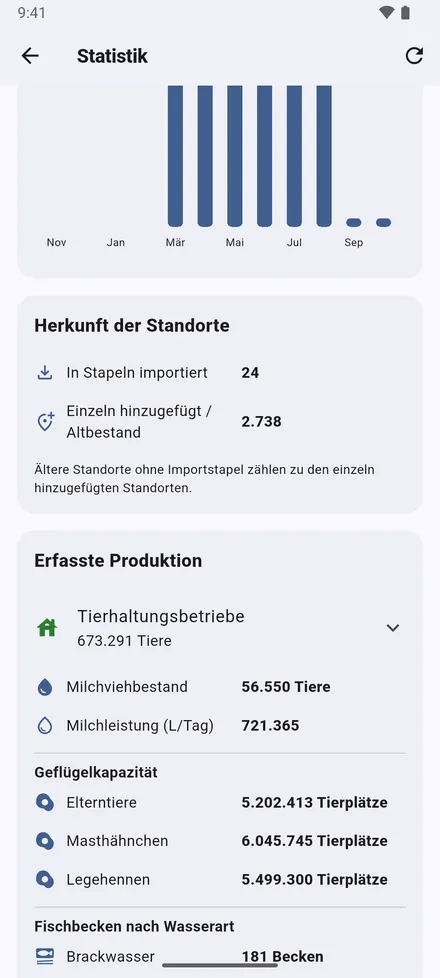
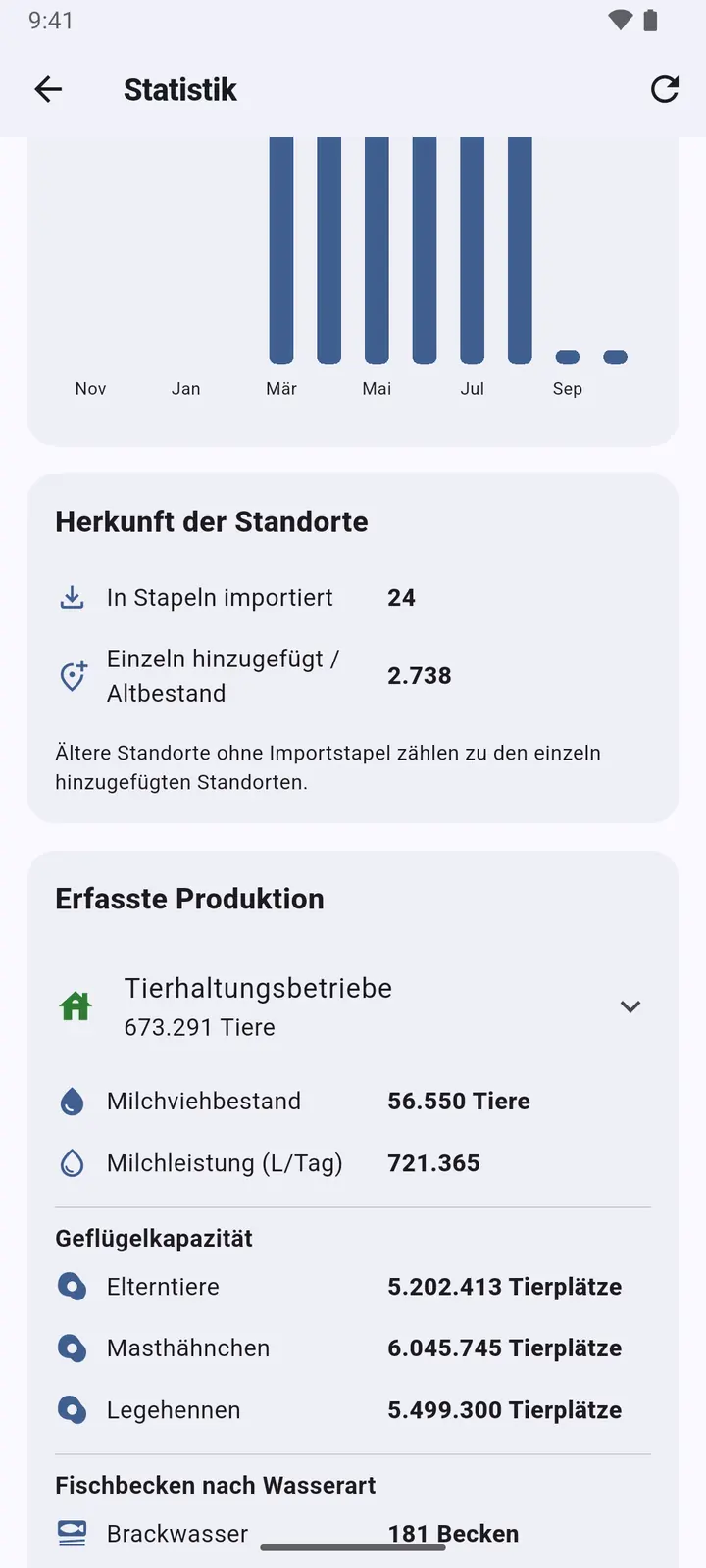
2Neue Standorte Monat für Monat, ihre Herkunft und die erfassten Bestände und Leistungen: Tierzahlen, Milch, Geflügelplätze und Fischbecken.
Nummern mit der Kamera lesen
Ohrmarken, Kennnummern und Telefonnummern aus einer gedruckten Liste, ohne Abtippen.
-
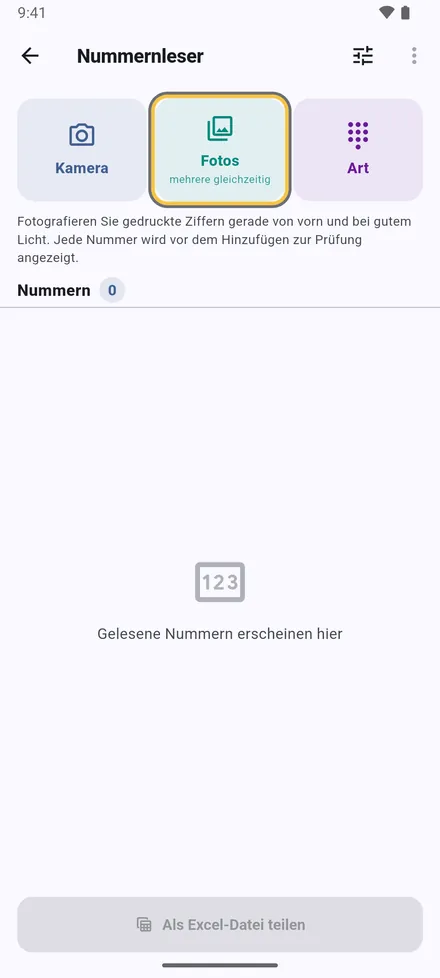
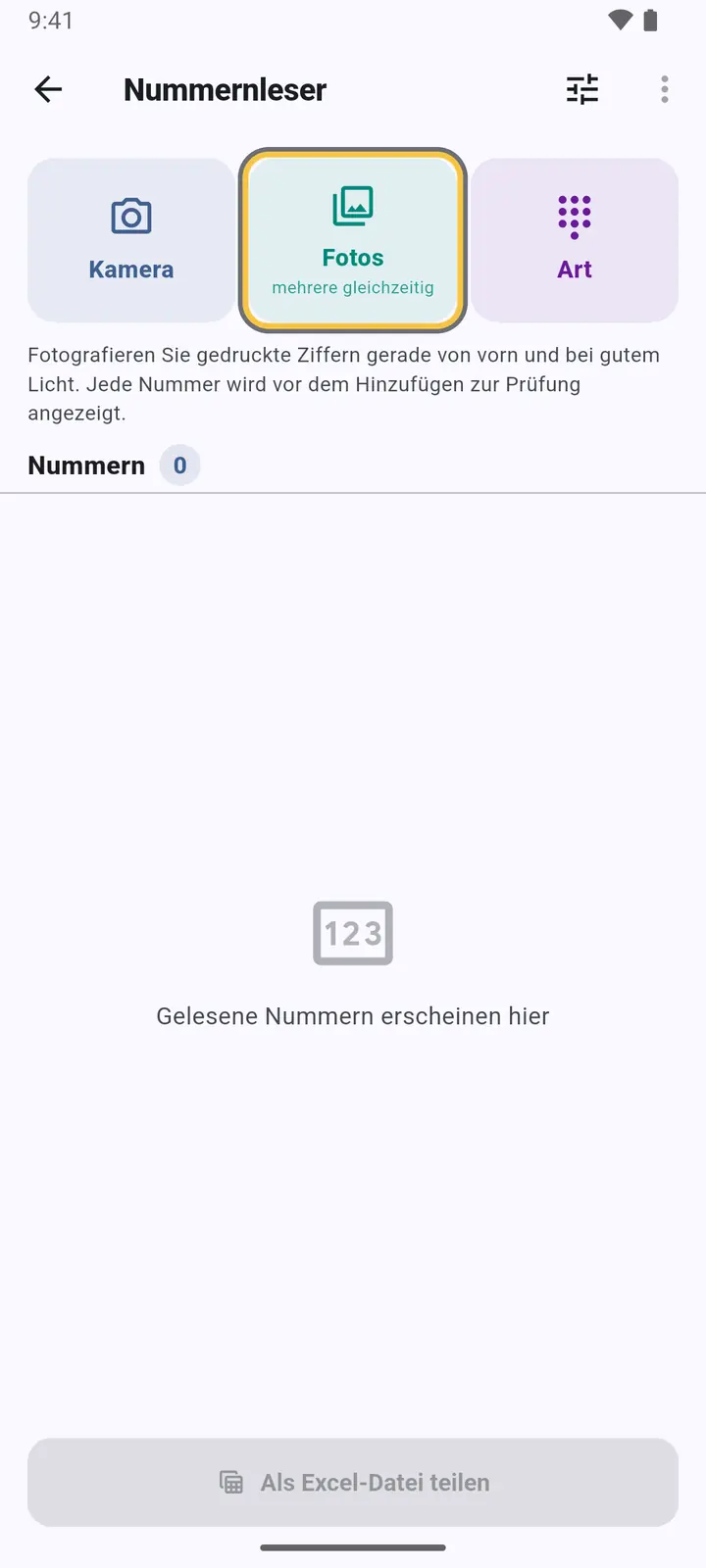
1Einstellungen › Nummern mit der Kamera lesen. Machen Sie ein Foto oder wählen Sie mehrere Fotos auf einmal.
-
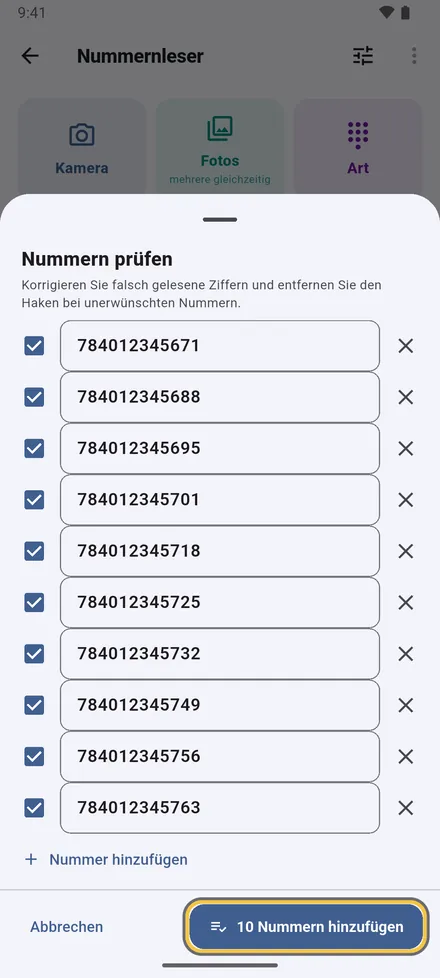
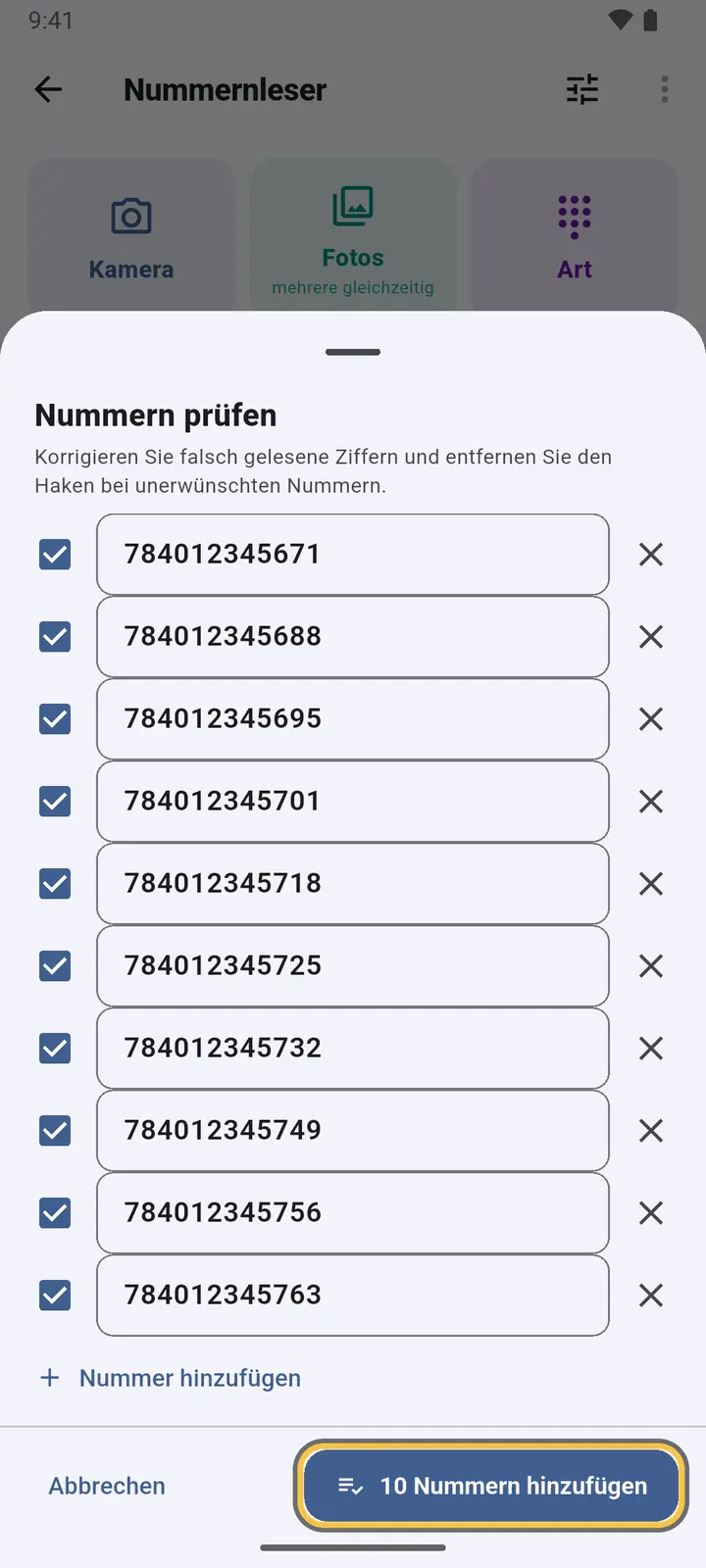
2Prüfen Sie jede Nummer: Ziffer korrigieren, Unerwünschtes abwählen, Fehlendes ergänzen. Unsichere Lesungen und Wiederholungen sind markiert.
-
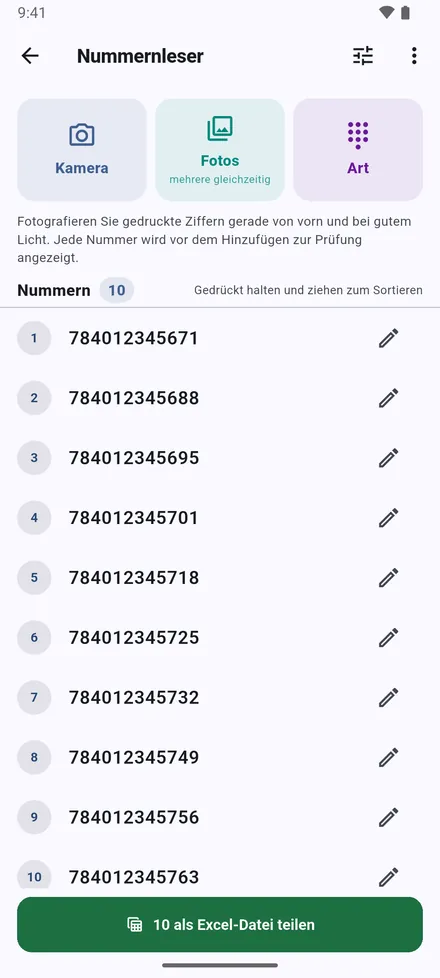
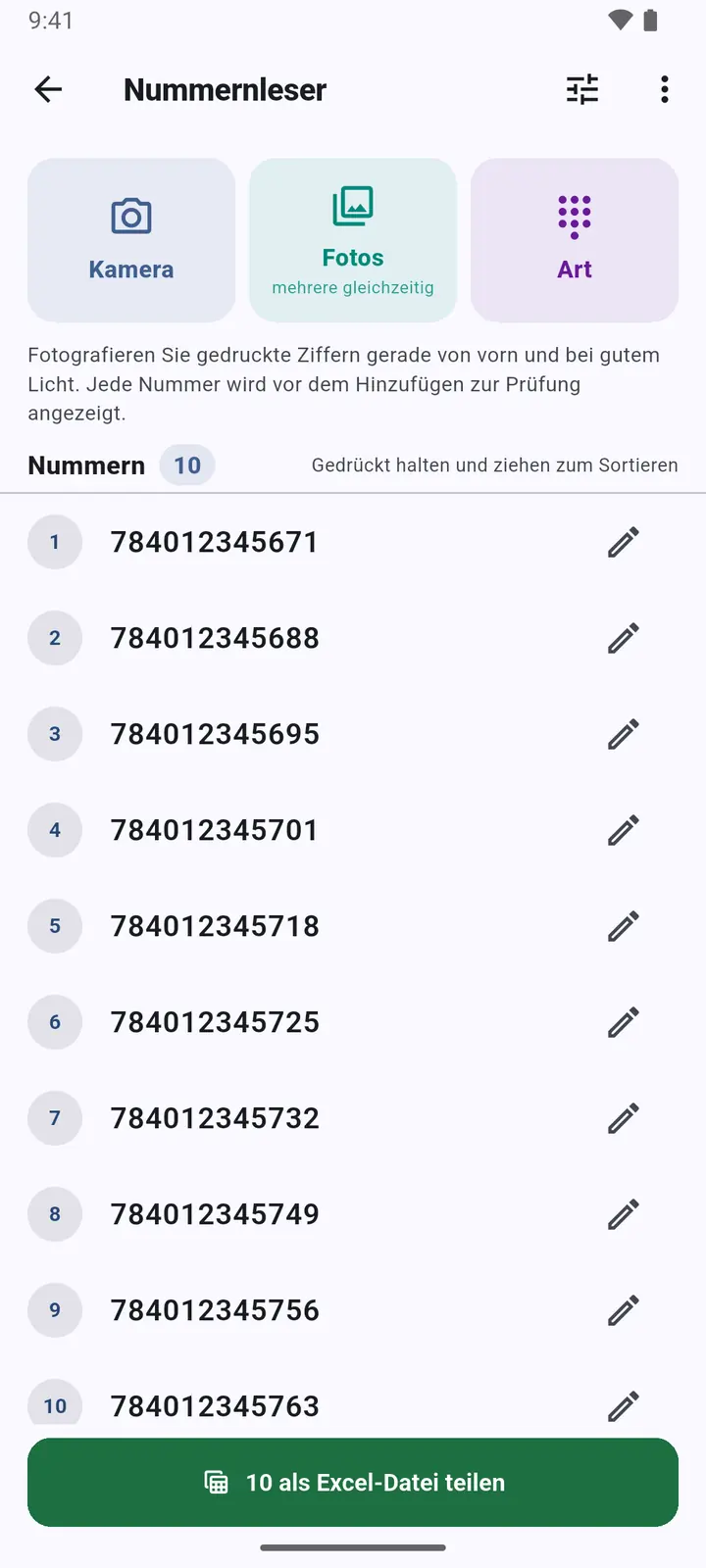
3Die Liste lässt sich umsortieren, kopieren oder als Excel-Datei teilen.
Einstellungen
-
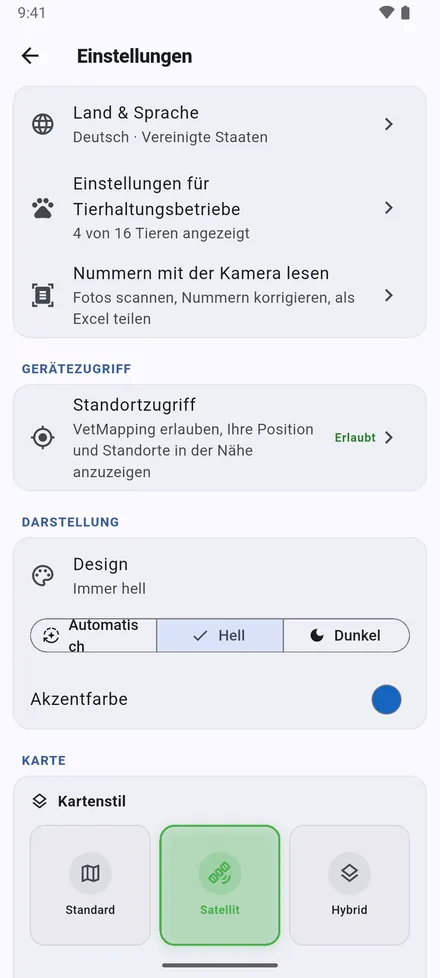
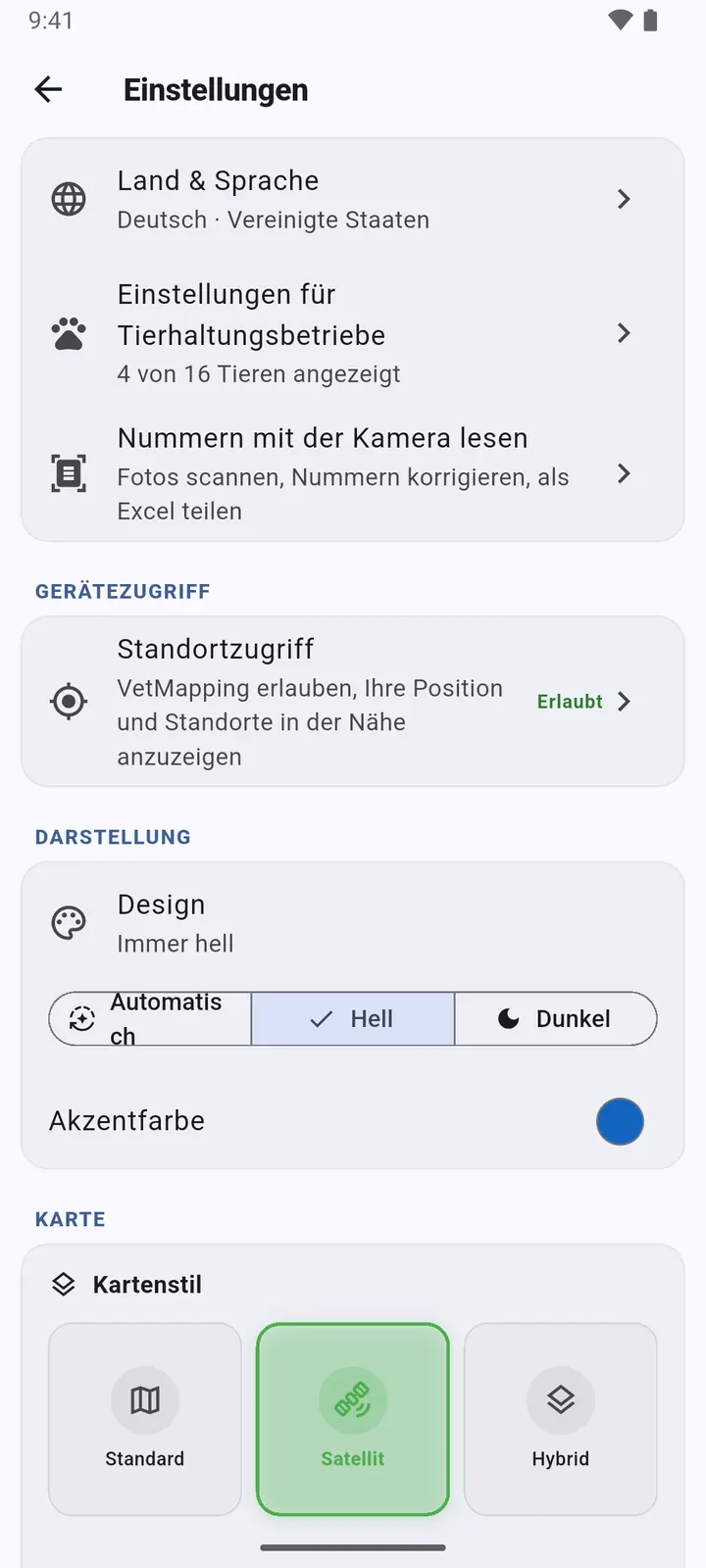
1Land & Sprache, Einstellungen für Tierhaltungsbetriebe, Nummern mit der Kamera lesen und Standortzugriff. Dann das Aussehen: Design und Akzentfarbe.
-
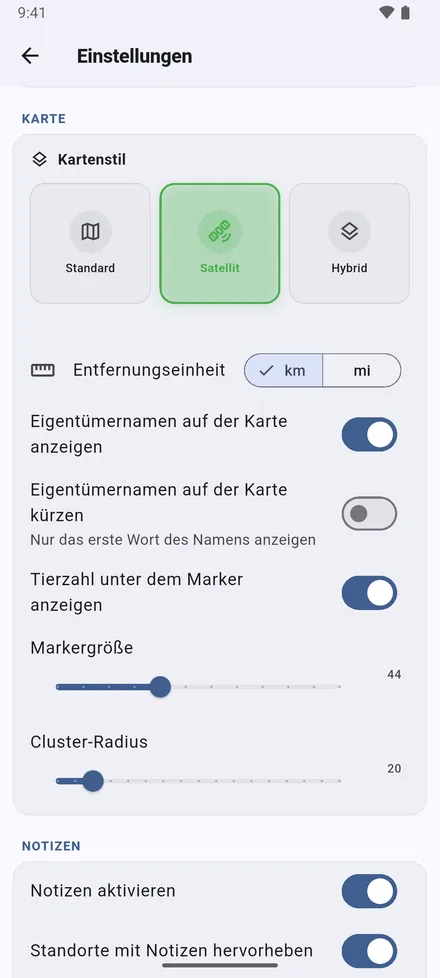
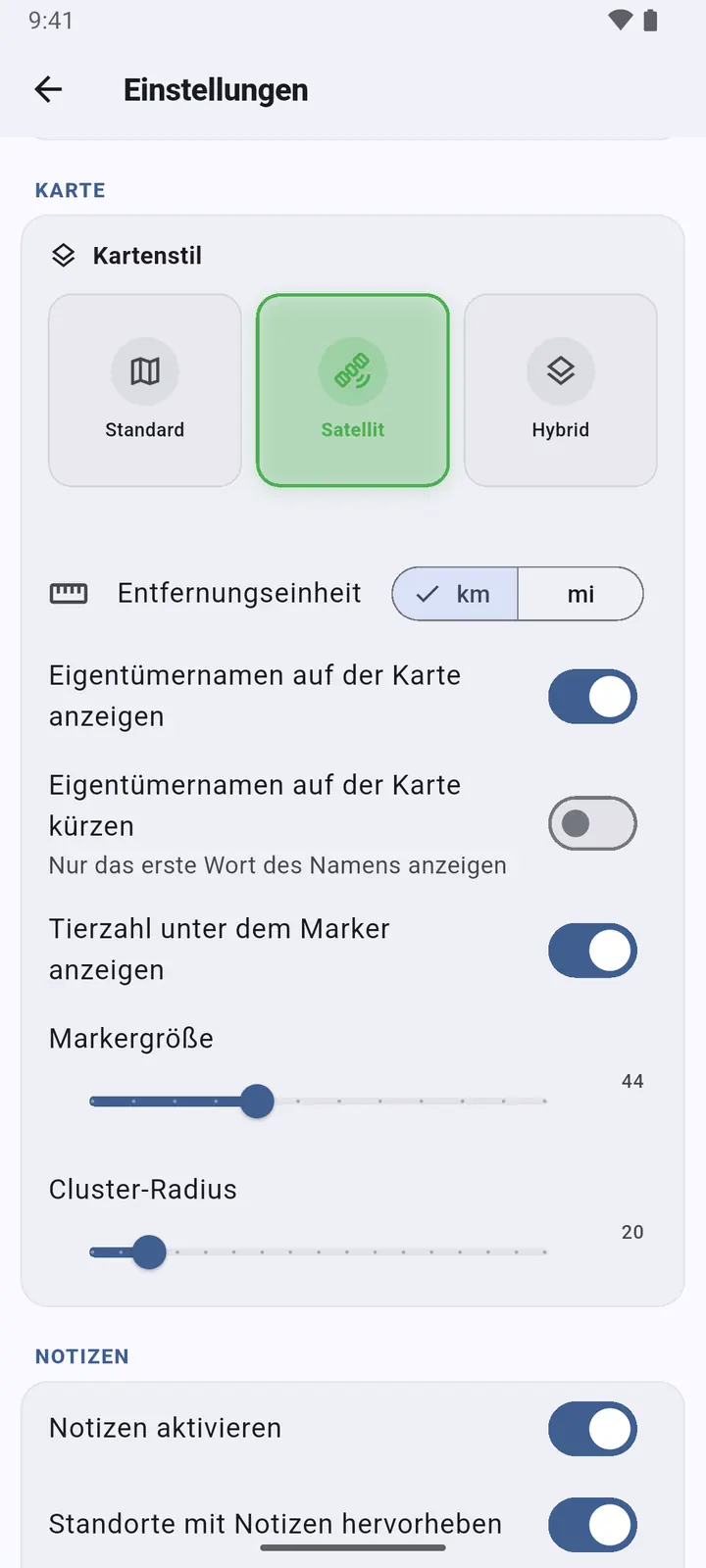
2Die Karte: Kartenstil, km oder Meilen, Besitzernamen ganz oder nur der Vorname, Tierzahlen unter den Nadeln, Nadelgröße und wie leicht nahe Standorte zu einem Kreis verschmelzen.
-
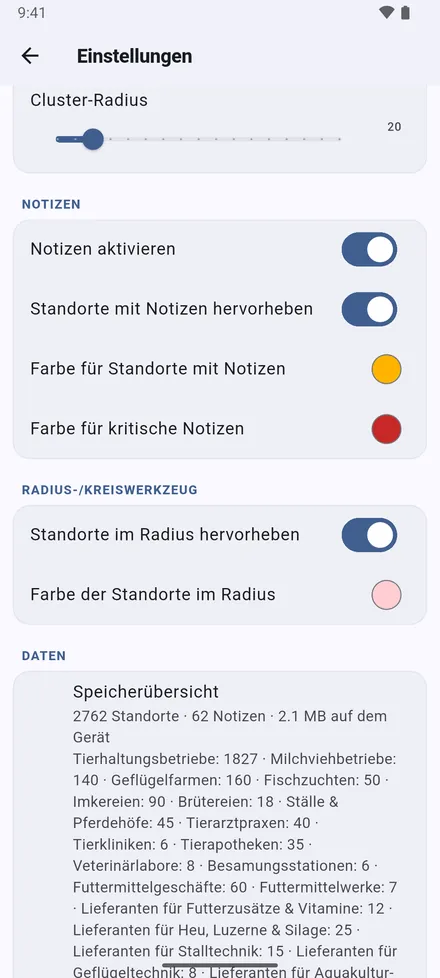
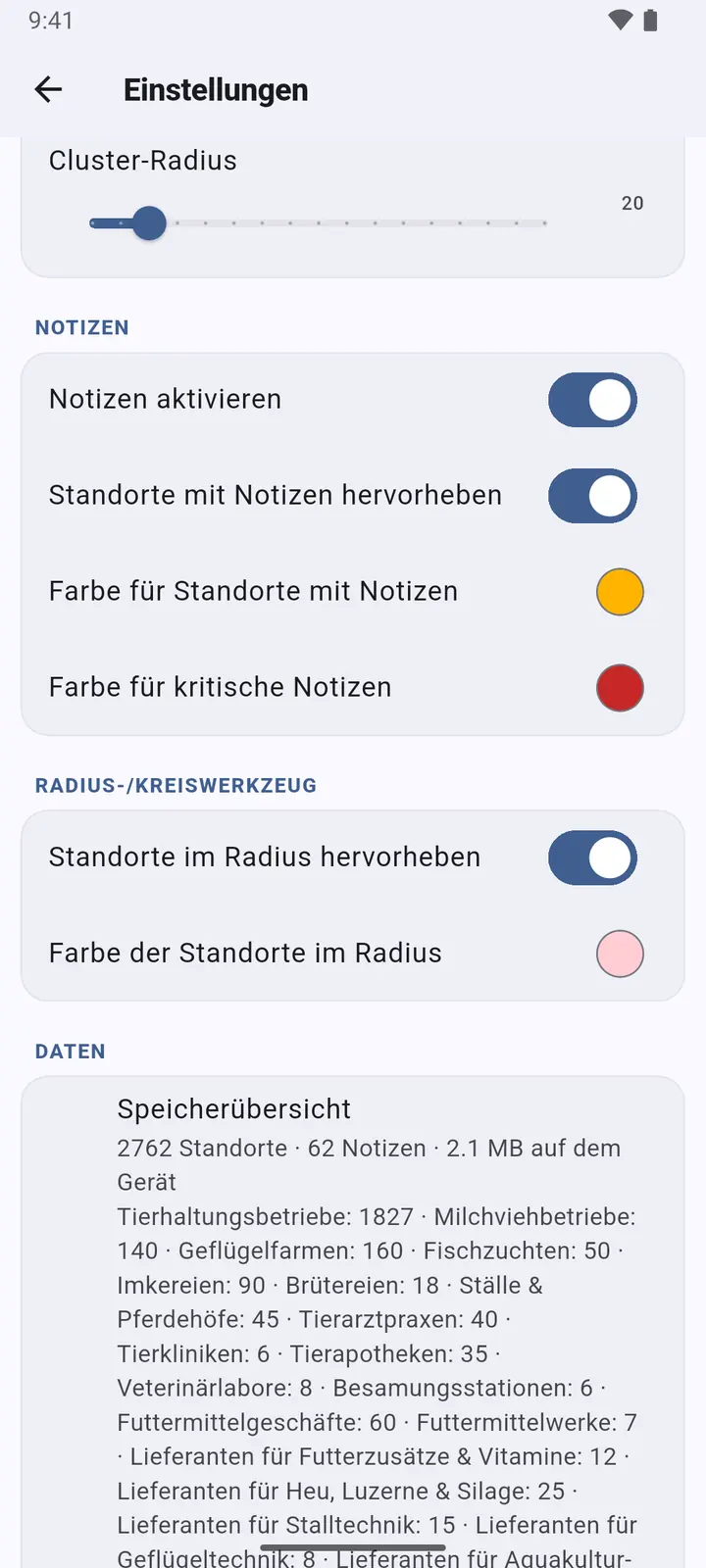
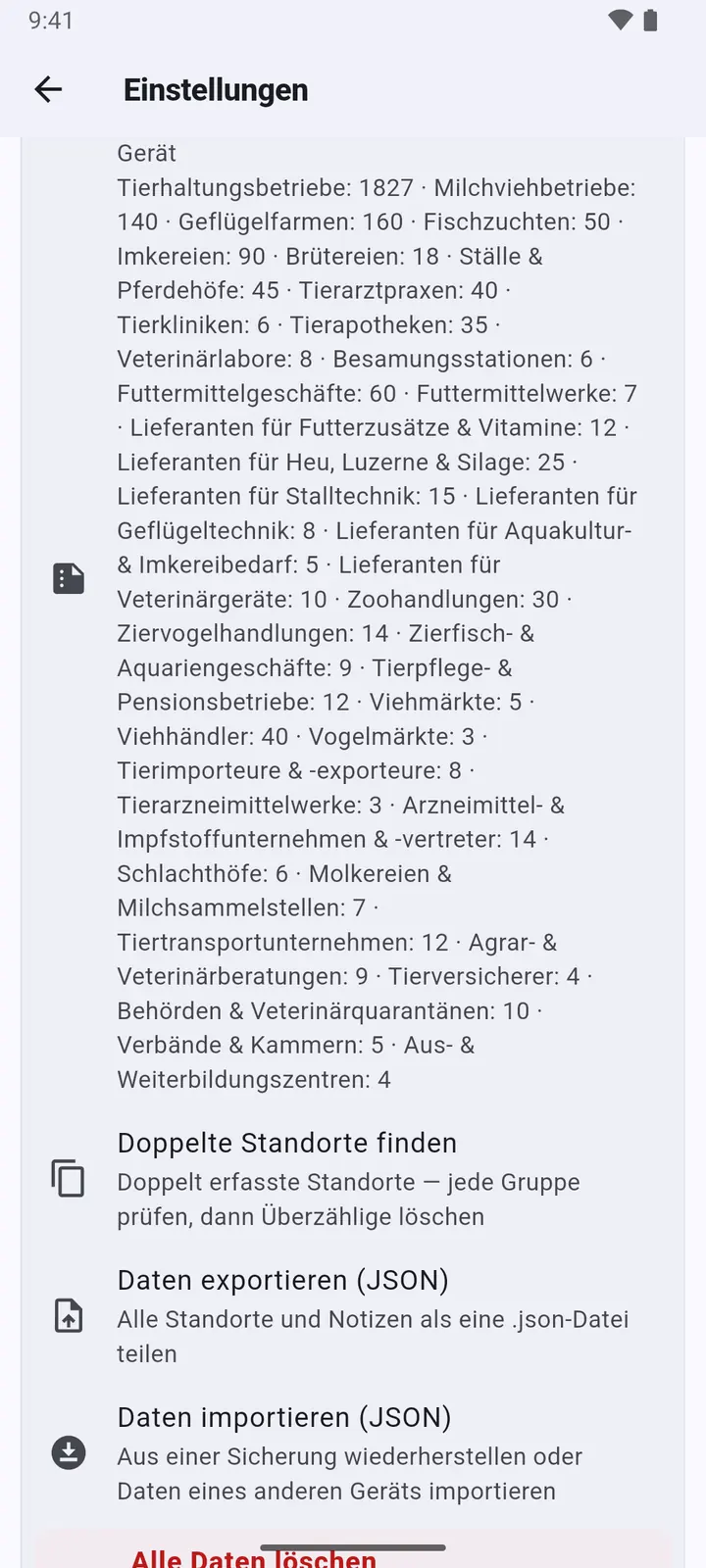
3Notizen: Standorte mit Notizen einfärben, in Farben Ihrer Wahl für normale und kritische Notizen; die Farbe der Standorte im Radius; und eine Übersicht über alles Gespeicherte.
-
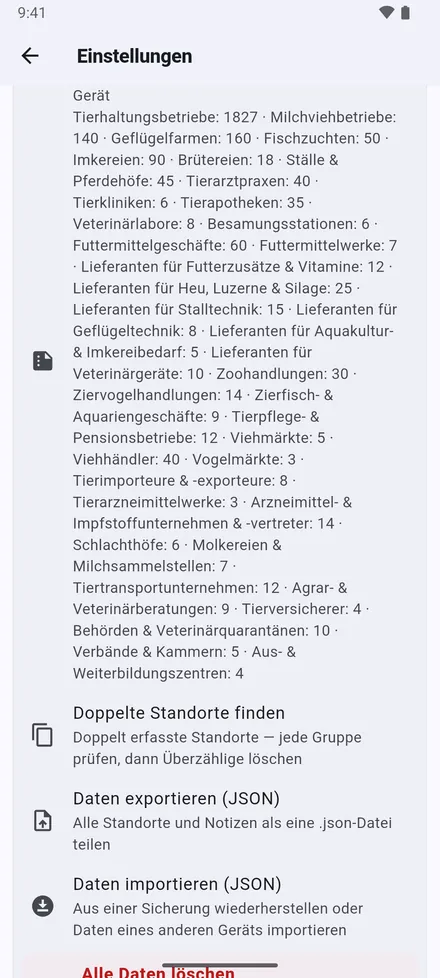
4Ihre Daten: Doppelte Standorte finden, Daten exportieren (JSON), Daten importieren (JSON) und Alle Daten löschen.
-
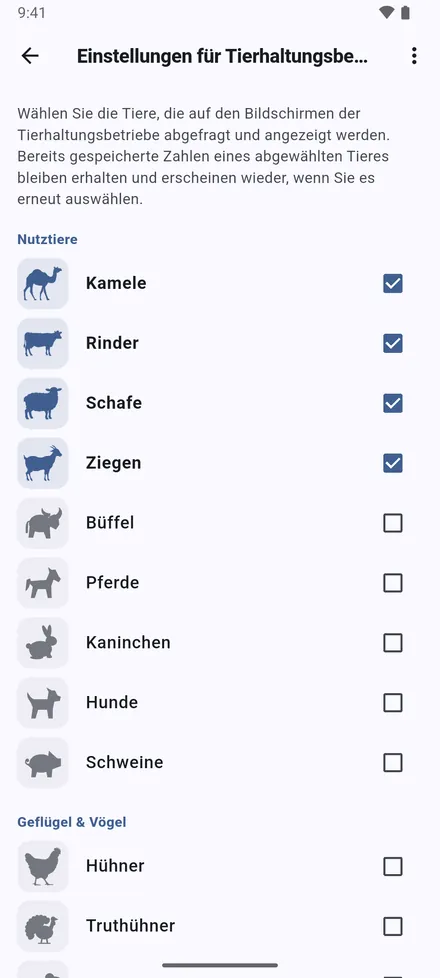
5Einstellungen für Tierhaltungsbetriebe: Schalten Sie die Tiere ein, mit denen Sie arbeiten. Nur diese erscheinen in Formularen, Einträgen, Statistik und Excel-Spalten.
Backup und Arbeit im Team
Es gibt keinen Server: Daten wandern per Backup-Datei von Telefon zu Telefon.
-
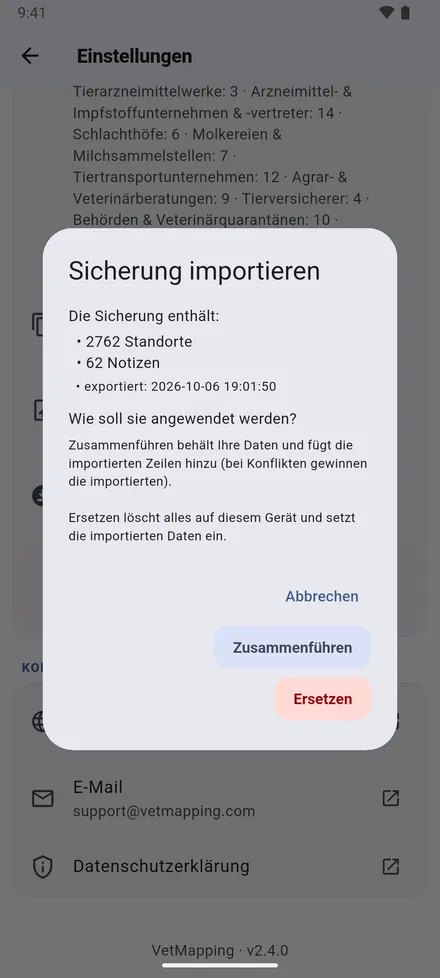
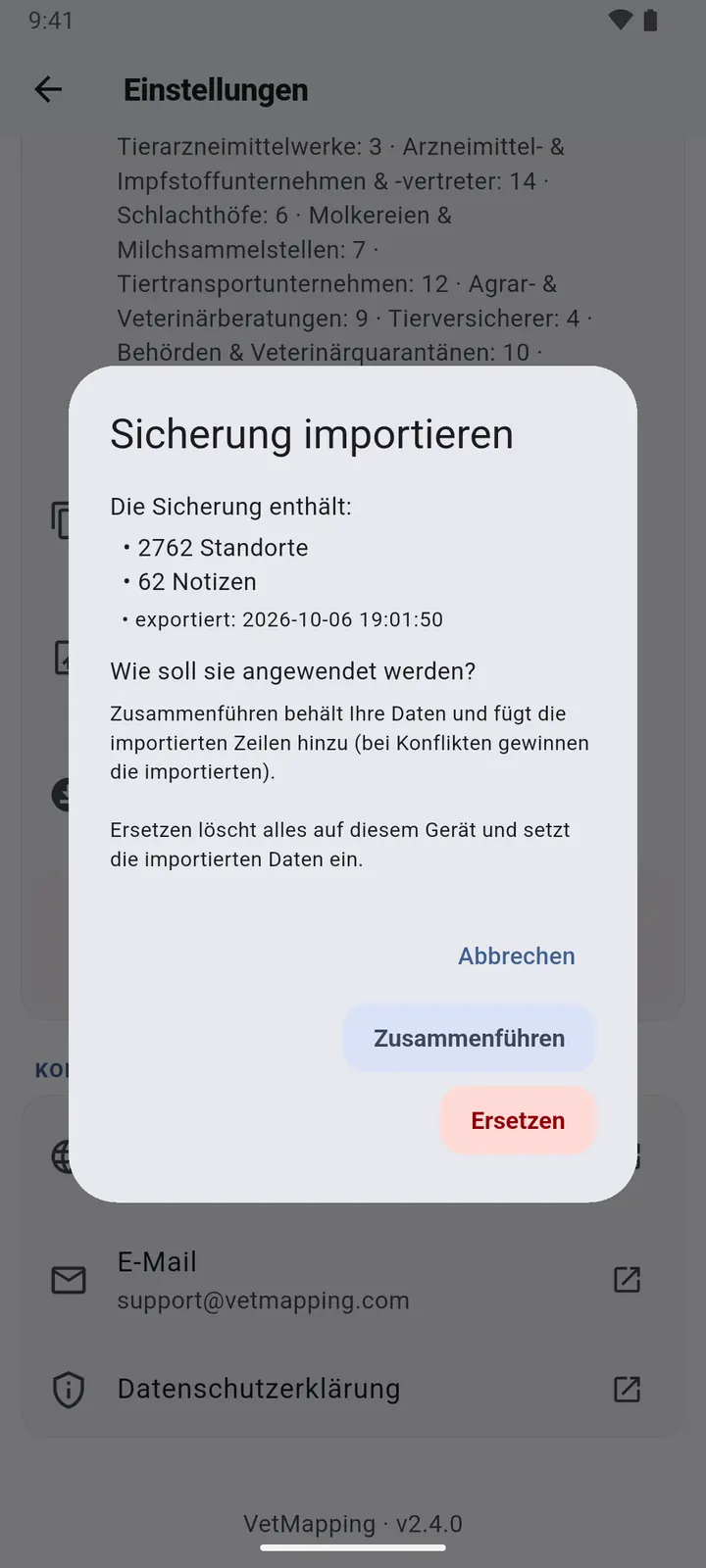
1Daten exportieren (JSON) speichert alles in einer Datei; senden Sie sie sich selbst oder einem Kollegen. Daten importieren (JSON) fragt dann: Zusammenführen mit den vorhandenen Daten oder Ersetzen.
Exportieren Sie ein Backup, bevor Sie das Telefon wechseln oder die App löschen. Mit der App werden auch die Daten gelöscht.
Dunkelmodus
-
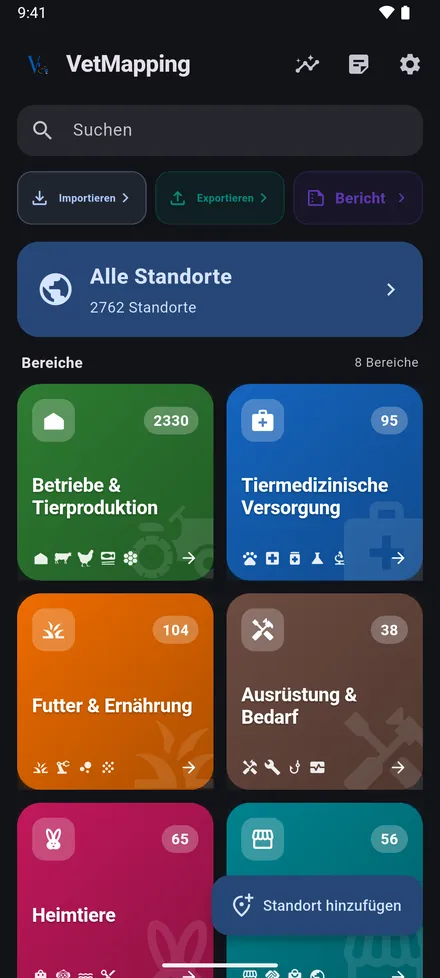
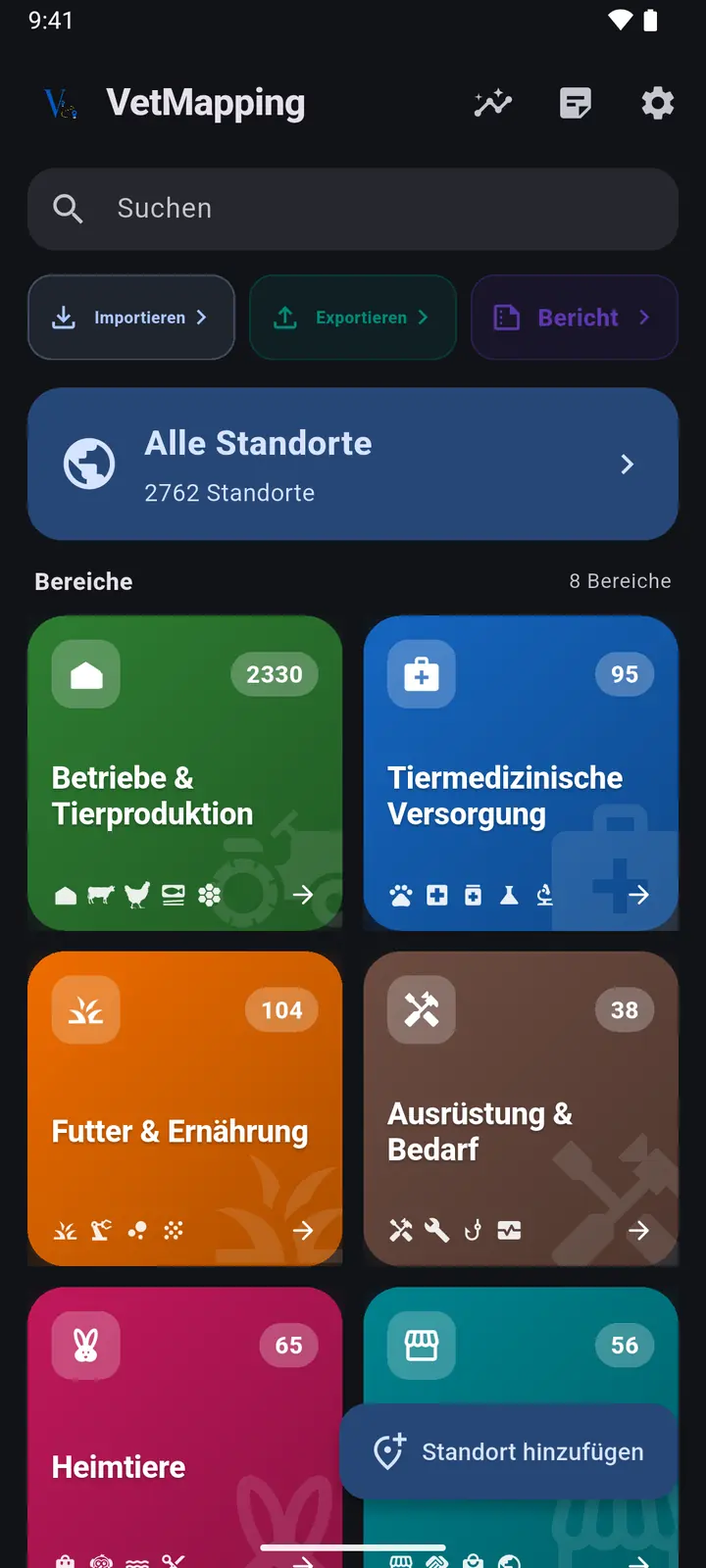
1Einstellungen › Design: Automatisch folgt Ihrem Telefon, oder wählen Sie Hell oder Dunkel.
-
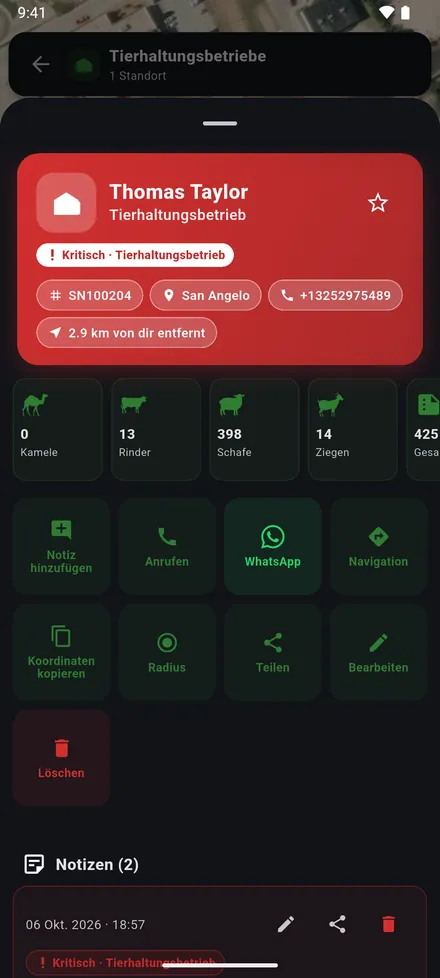
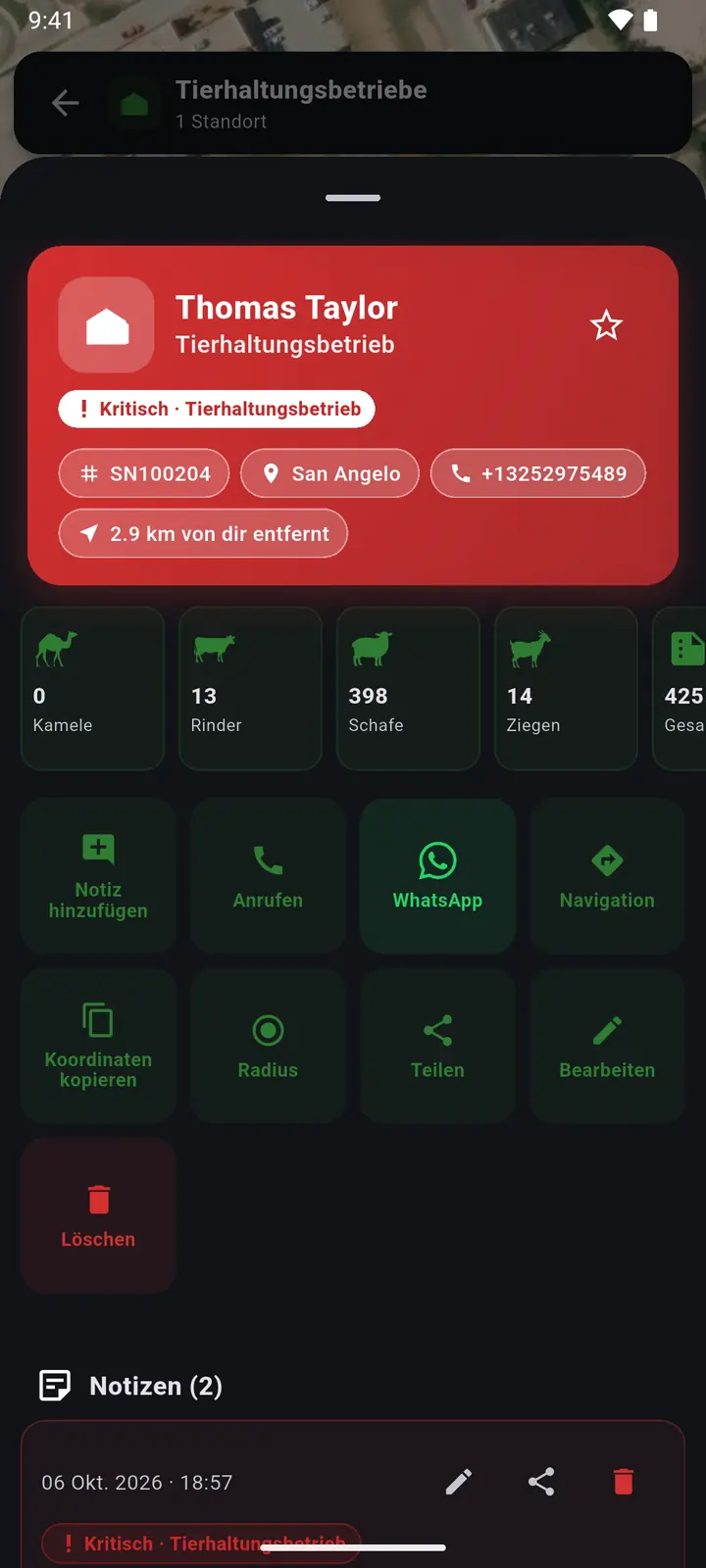
2Alle Bildschirme folgen, auch Karten und Einträge.
Kostenlos testen und kaufen
Auf iPhone und iPad ist VetMapping kostenlos zu laden und 7 Tage kostenlos nutzbar. Danach schaltet ein einmaliger Kauf die App dauerhaft frei. Es gibt kein Abo.
Löschen und Neuinstallieren startet den Testzeitraum nicht neu. Endet der Test vor dem Kauf, bleiben Ihre Daten auf dem Telefon und Sie können weiterhin ein Backup exportieren.
Schon gekauft, auf diesem oder einem anderen iPhone mit derselben Apple-ID? Tippen Sie auf dem Freischaltbildschirm auf Kauf wiederherstellen.
Noch Fragen?
Schreiben Sie uns, was Sie tun wollten. Ein Screenshot hilft.