
دليل الاستخدام
VetMapping خطوة بخطوة
كل شاشات التطبيق، بصور مأخوذة من التطبيق نفسه. اضغط على أي صورة لتكبيرها.
تحميل الدليل بصيغة PDFPDF · 3.6 MB- 1البداية
- 2الشاشة الرئيسية
- 3الأقسام وأنواع المواقع
- 4إضافة موقع
- 5الخريطة
- 6كل المواقع على خريطة واحدة
- 7سجل الموقع
- 8ملاحظات الزيارات والملاحظات المهمة
- 9نطاق حول بؤرة مرضية
- 10النقطة: إضافة موقع أو نقله من الخريطة
- 11إرسال موقع من خرائط Google
- 12التغييرات الأخيرة والمفضلة وما فُتح مؤخرًا
- 13الاستيراد من Excel
- 14البحث عن المكررات
- 15التصدير إلى Excel
- 16تقارير النشاط بصيغة Excel أو PDF
- 17الإحصائيات
- 18قراءة الأرقام بالكاميرا
- 19الإعدادات
- 20النسخ الاحتياطي والعمل كفريق
- 21الوضع الداكن
- 22الفترة التجريبية والشراء
البداية
عند فتح VetMapping أول مرة يسألك عن أمرين، مرة واحدة فقط.
-
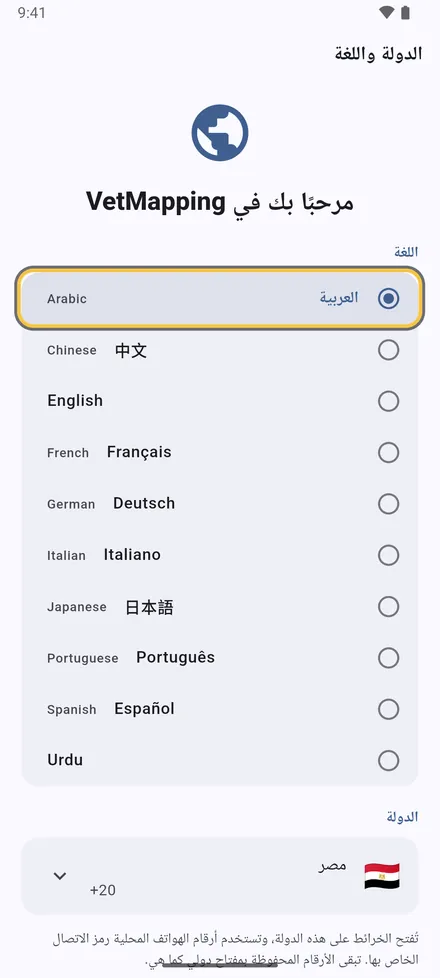
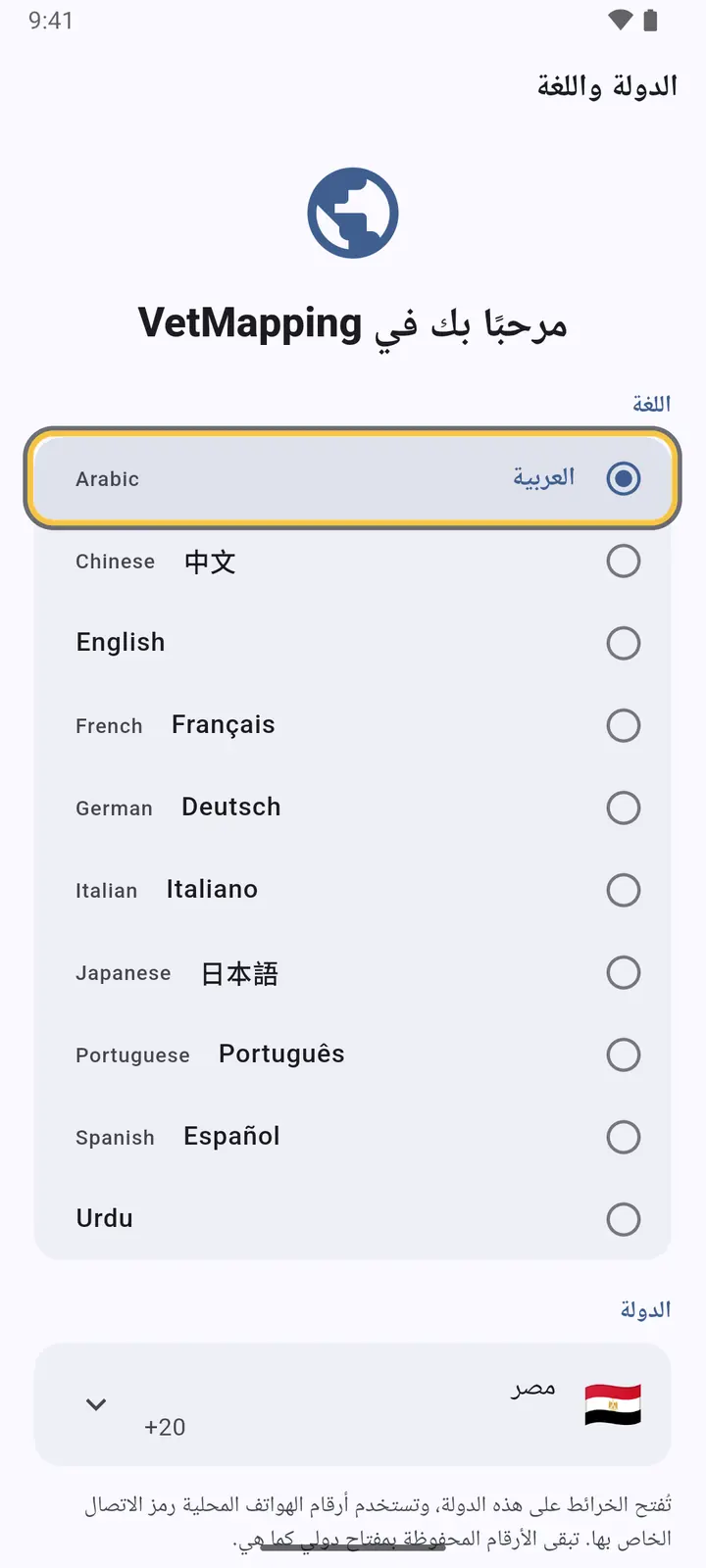
1اختر لغتك ودولتك ثم اضغط متابعة. تُفتح الخرائط على دولتك، وتستخدم أرقام الهواتف مفتاح الاتصال الخاص بها.
-
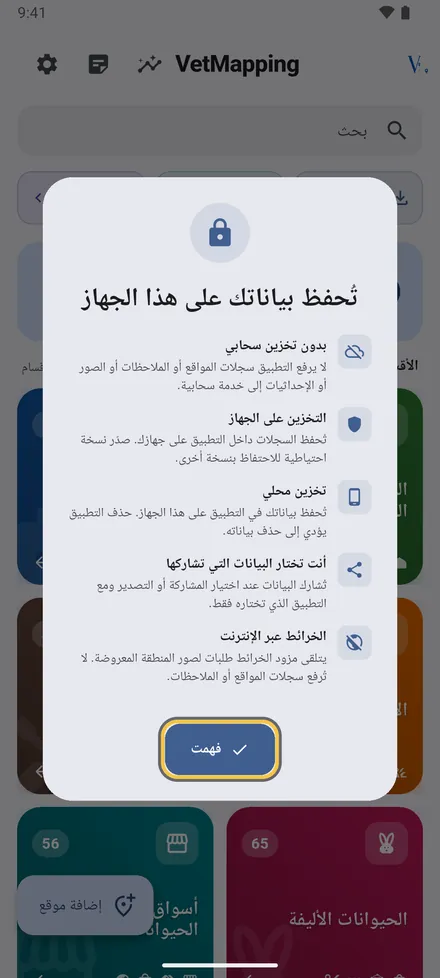
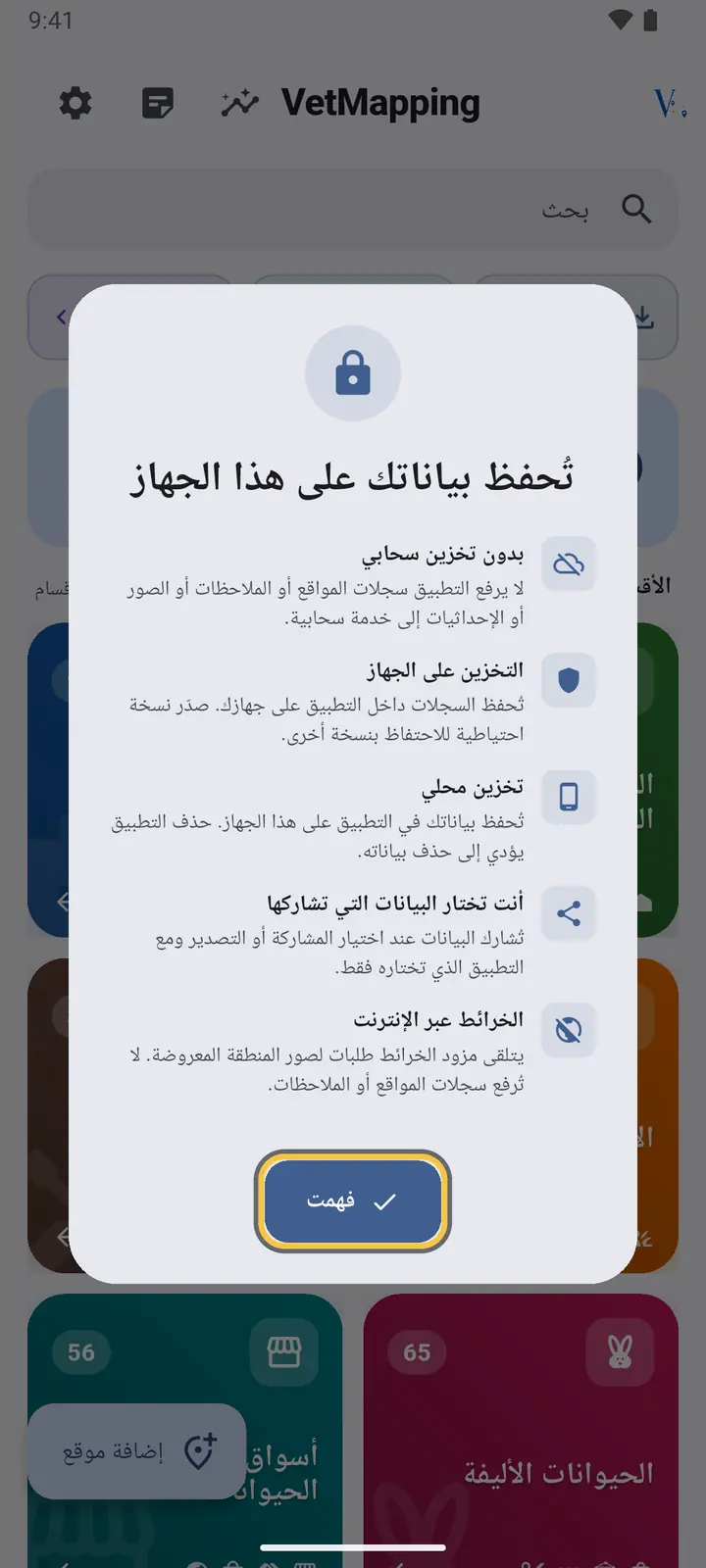
2لا حساب ولا خادم: مواقعك وملاحظاتك وصورك تبقى على هذا الهاتف. اضغط فهمت.
بعد ذلك اسمح بالوصول إلى الموقع: تستخدمه الخريطة لتُظهر مكانك، ويعرض كل سجل بُعد الموقع عنك. يمكنك تغيير الاختيارين لاحقًا من الإعدادات.
الشاشة الرئيسية
من هنا يبدأ كل شيء. مرّر للأسفل لترى البقية.
-
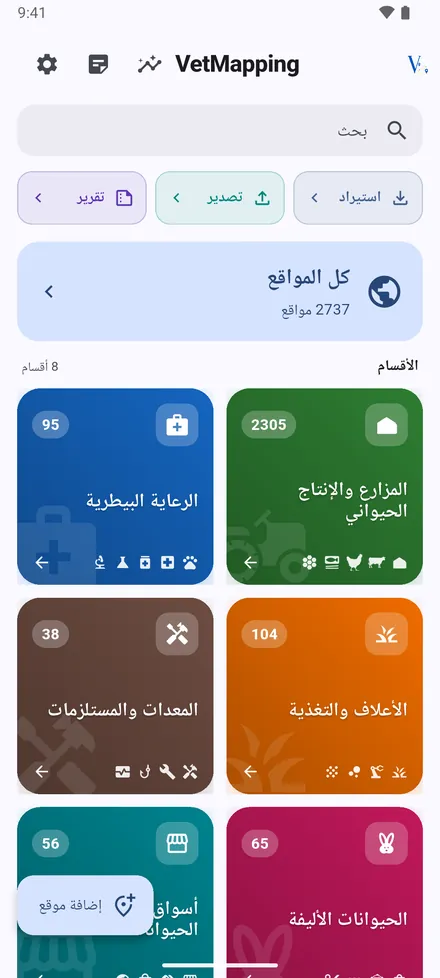
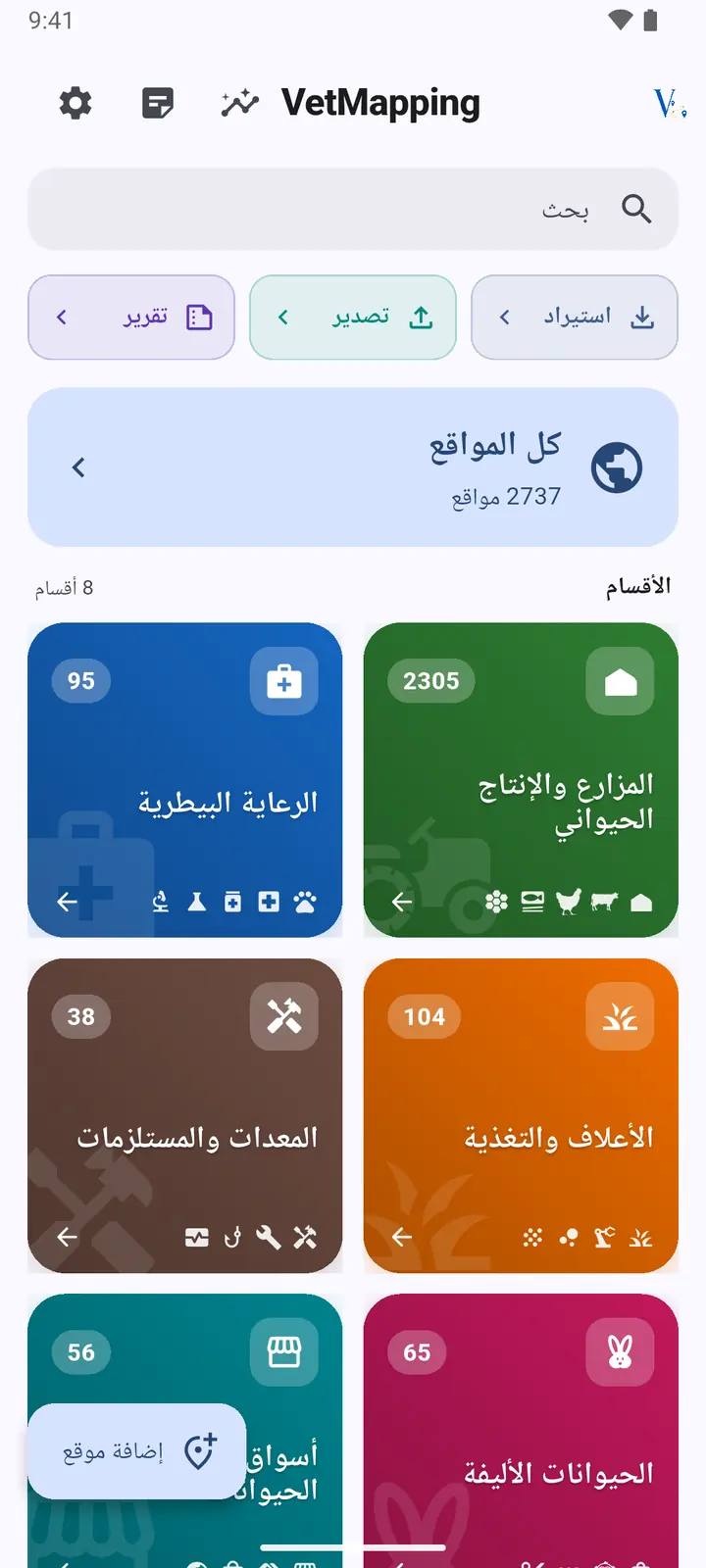
1في الأعلى: الإحصائيات والملاحظات الأخيرة والإعدادات. أزرار استيراد وتصدير وتقرير لإدخال البيانات وإخراجها. كل المواقع تفتح خريطة واحدة بكل شيء، والأقسام الثمانية تفتح مواقعها.
-
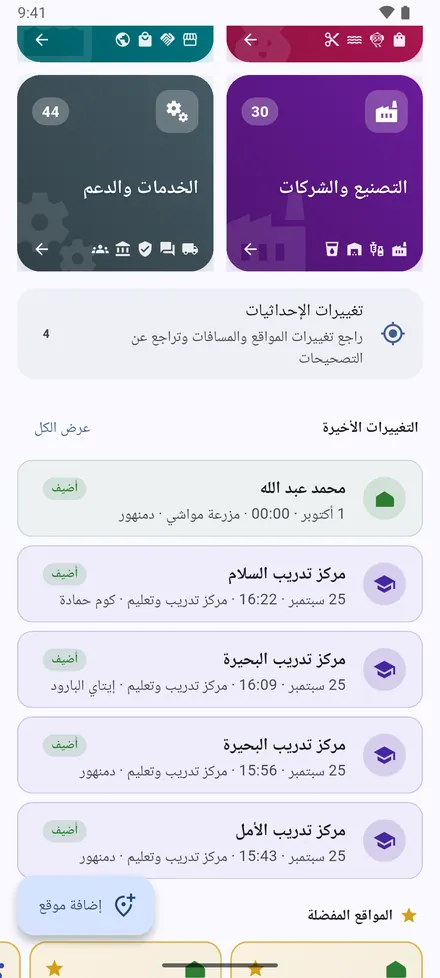
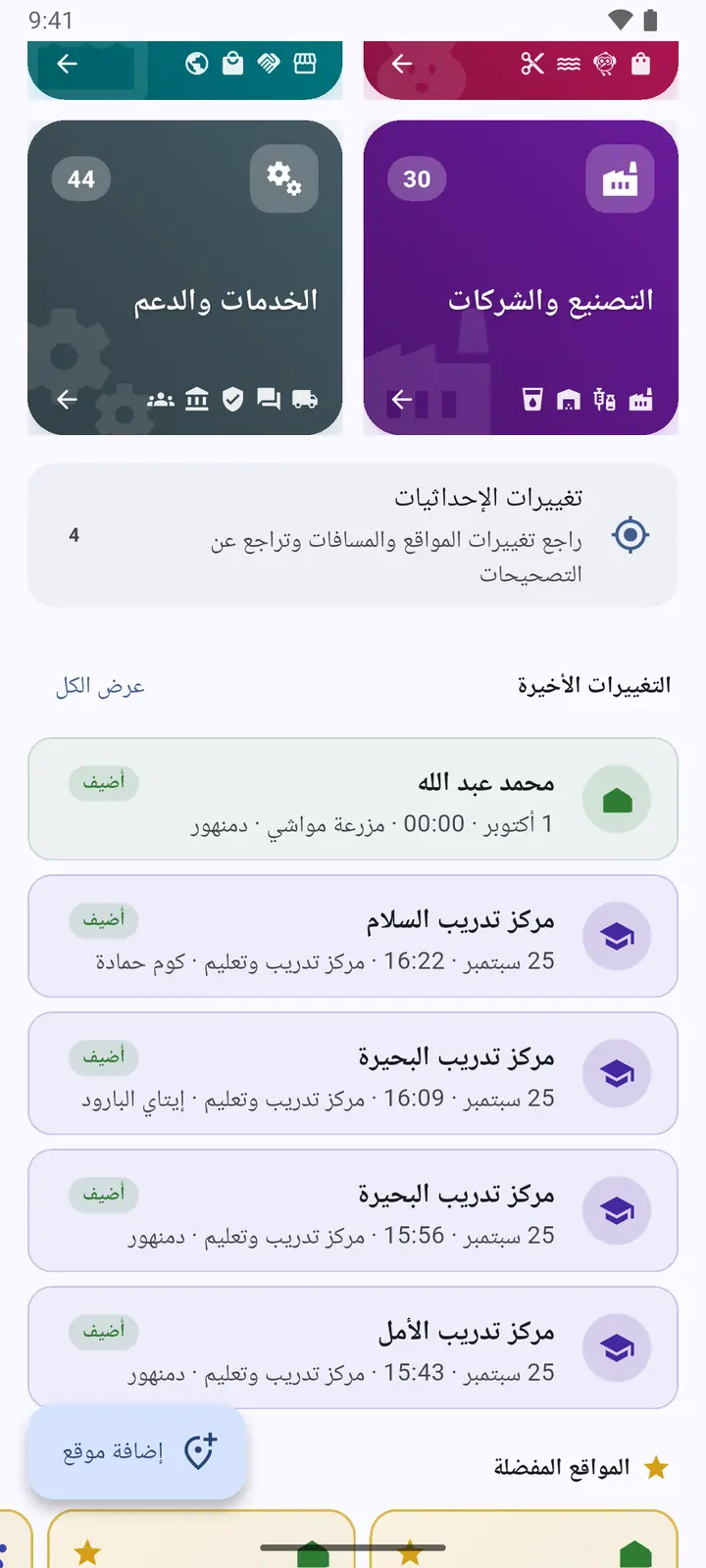
2تحت الأقسام: تغييرات الإحداثيات، ثم التغييرات الأخيرة: آخر المواقع التي أُضيفت أو نُقلت أو عُدّلت.
-
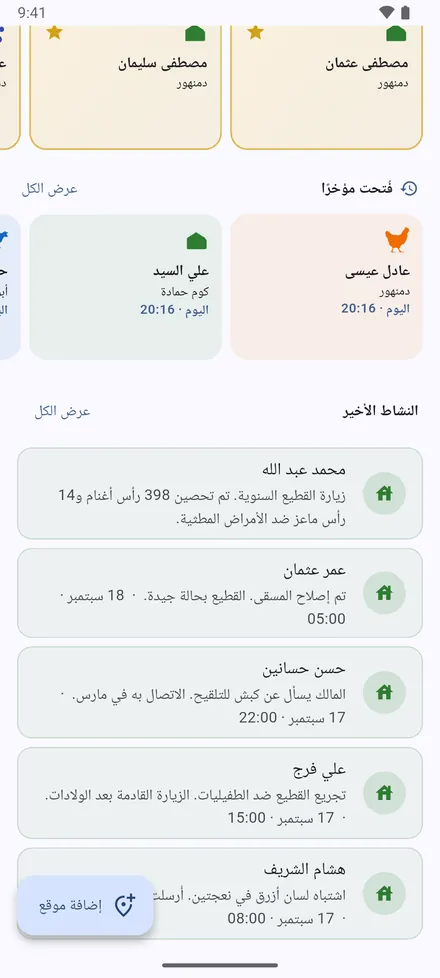
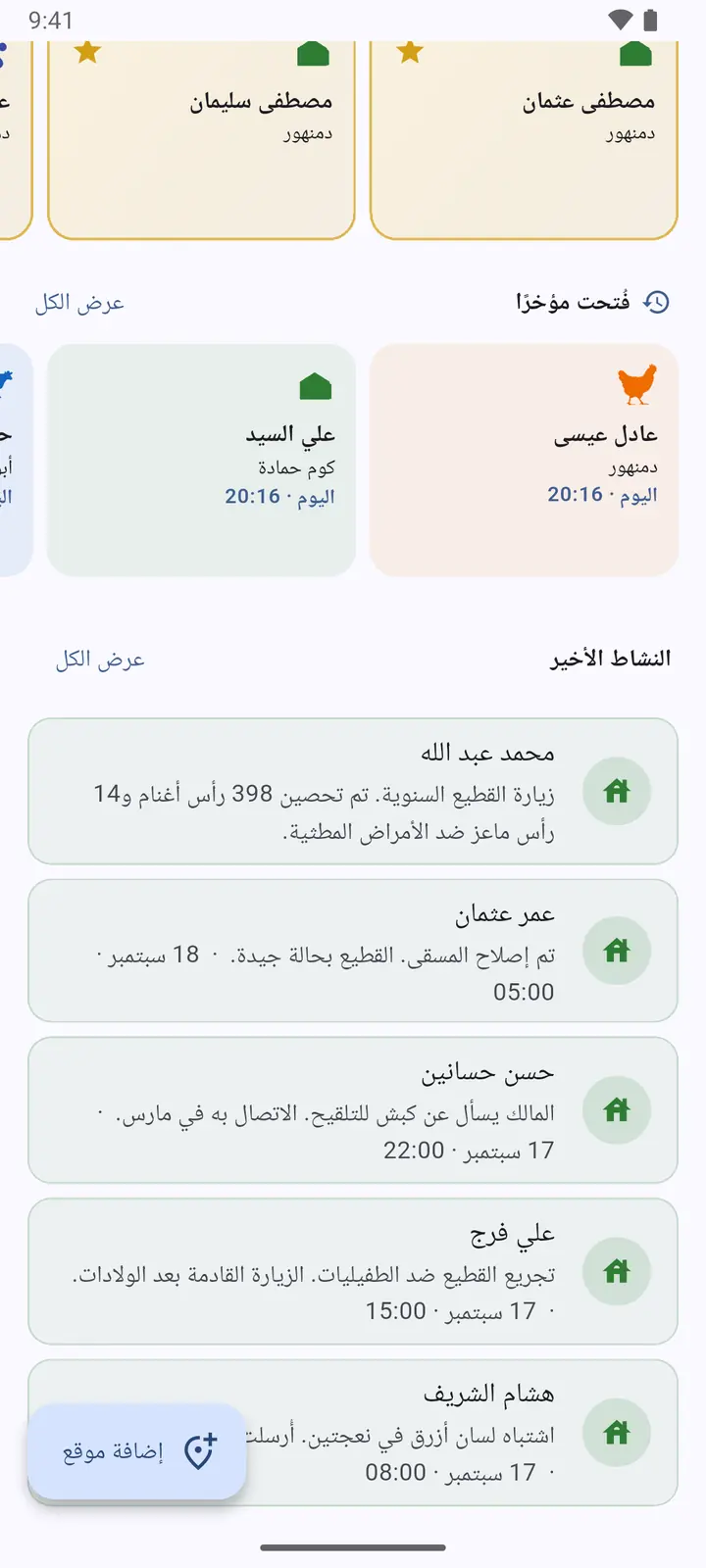
3المواقع المفضلة، والمواقع التي فُتحت مؤخرًا، ثم النشاط الأخير: أحدث ملاحظات الزيارات.
-
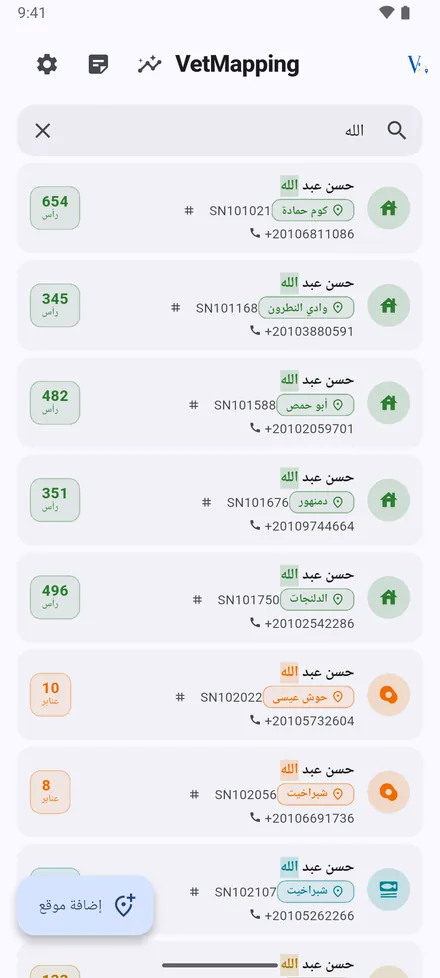
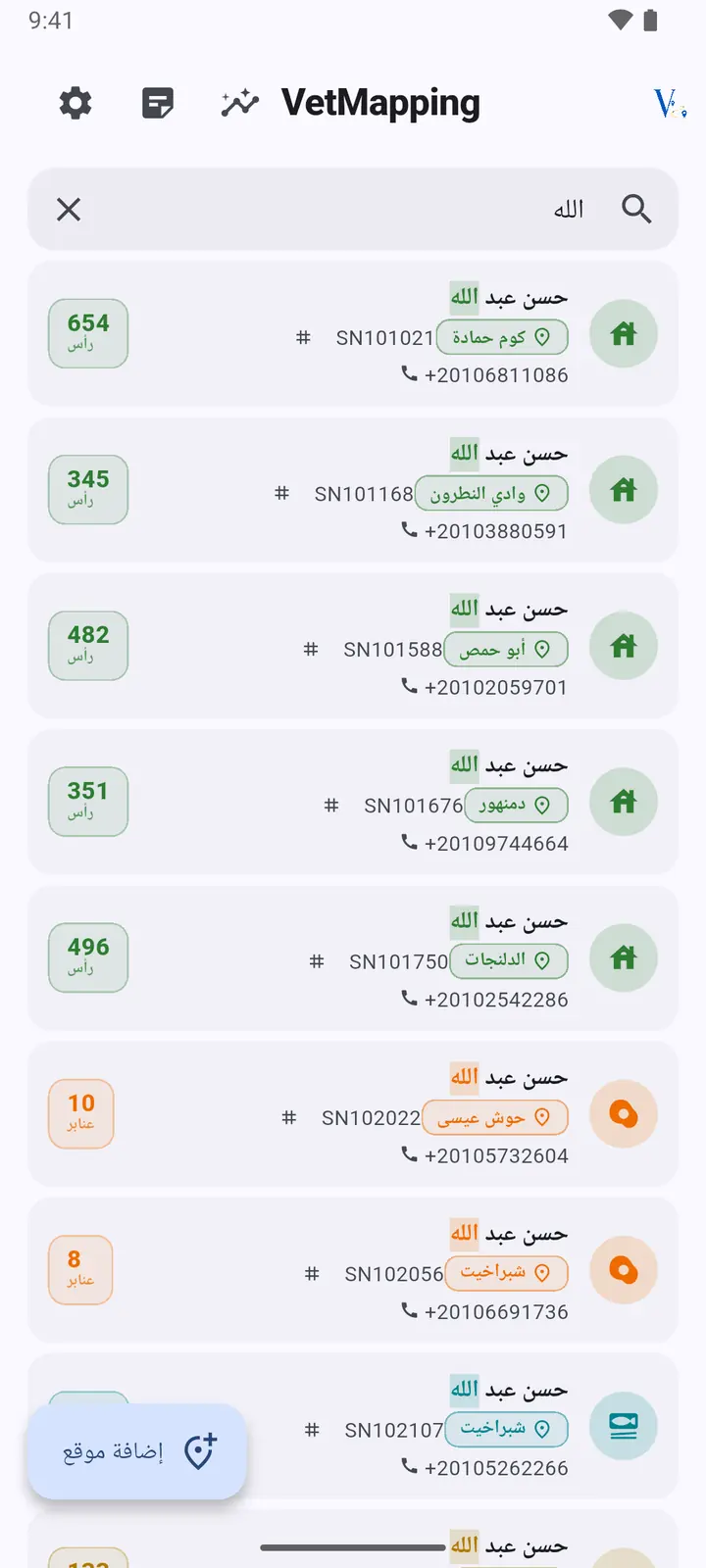
4البحث يجد أي موقع باسم المالك أو الرقم التسلسلي أو الهاتف أو المنطقة أو نص الملاحظة. اضغط على نتيجة لفتحها على خريطتها.
الأقسام وأنواع المواقع
يضم VetMapping 38 نوعًا من المواقع في 8 أقسام: المزارع، والرعاية البيطرية، والأعلاف، والمعدات، والحيوانات الأليفة، والأسواق والتجارة، والتصنيع، والخدمات. لكل نوع لونه وأيقونته في كل مكان من التطبيق.
-
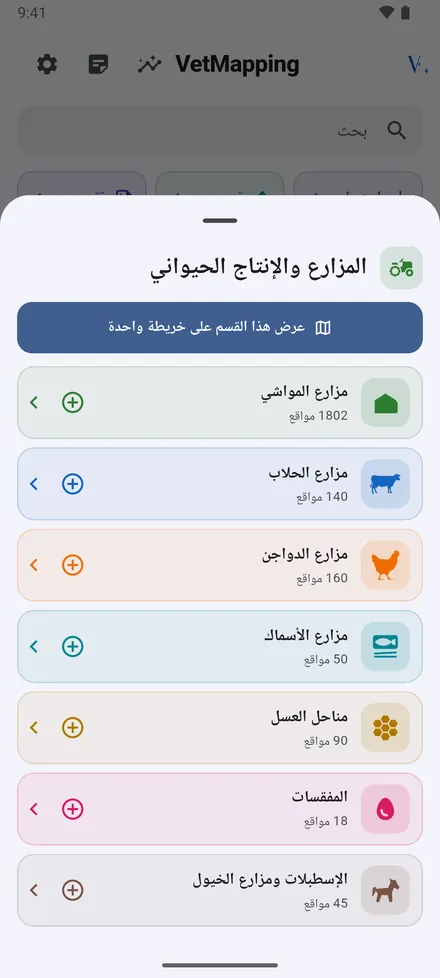
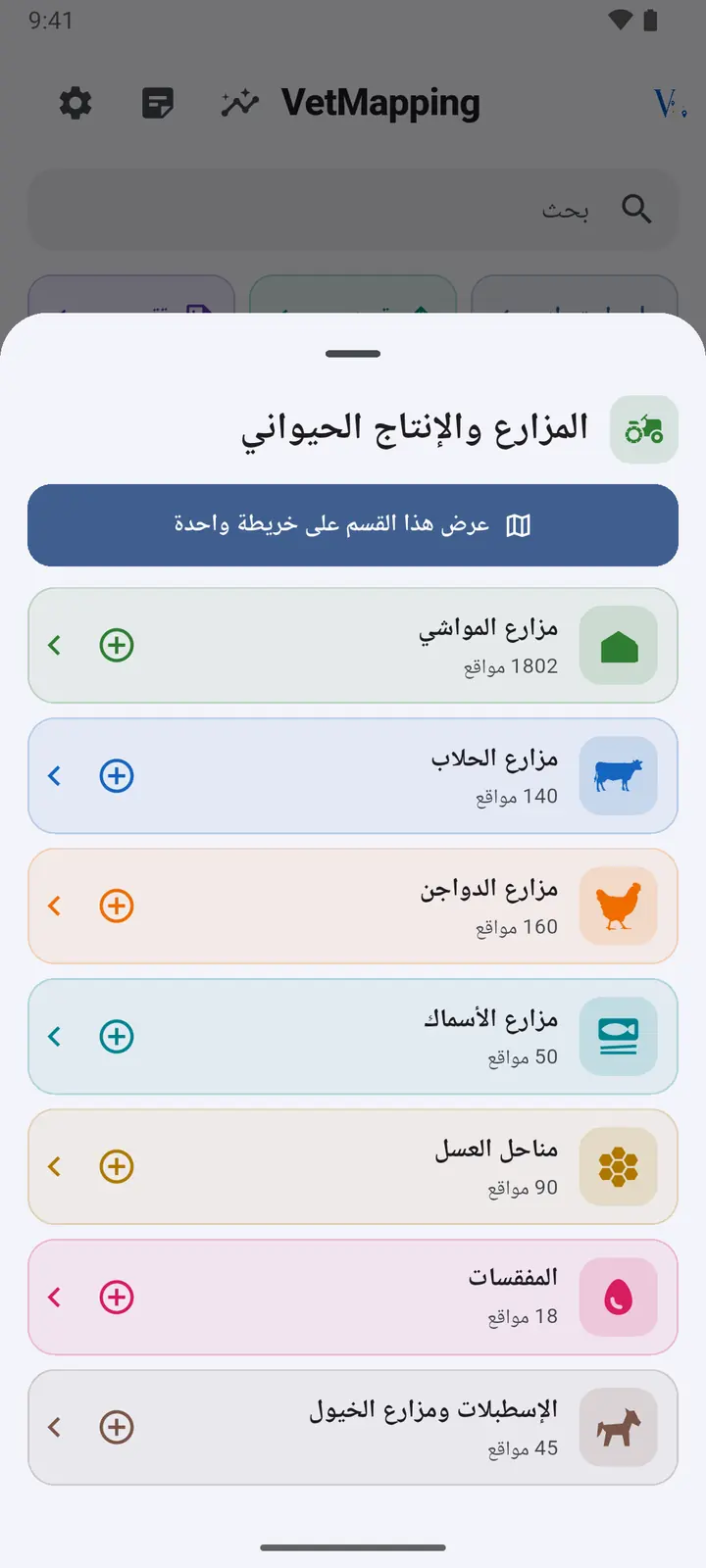
1اضغط على قسم لترى أنواع مواقعه وعدد ما لديك من كل نوع. اضغط على نوع لفتح خريطته، أو على علامة + لإضافة موقع من هذا النوع.
-
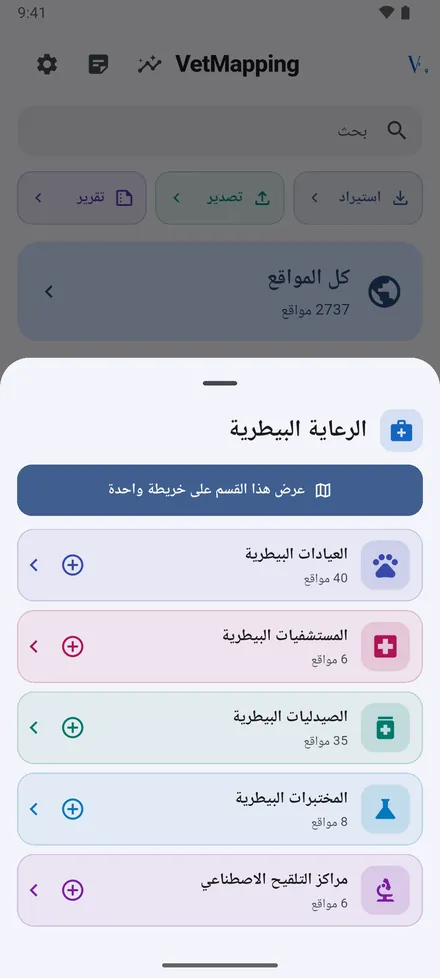
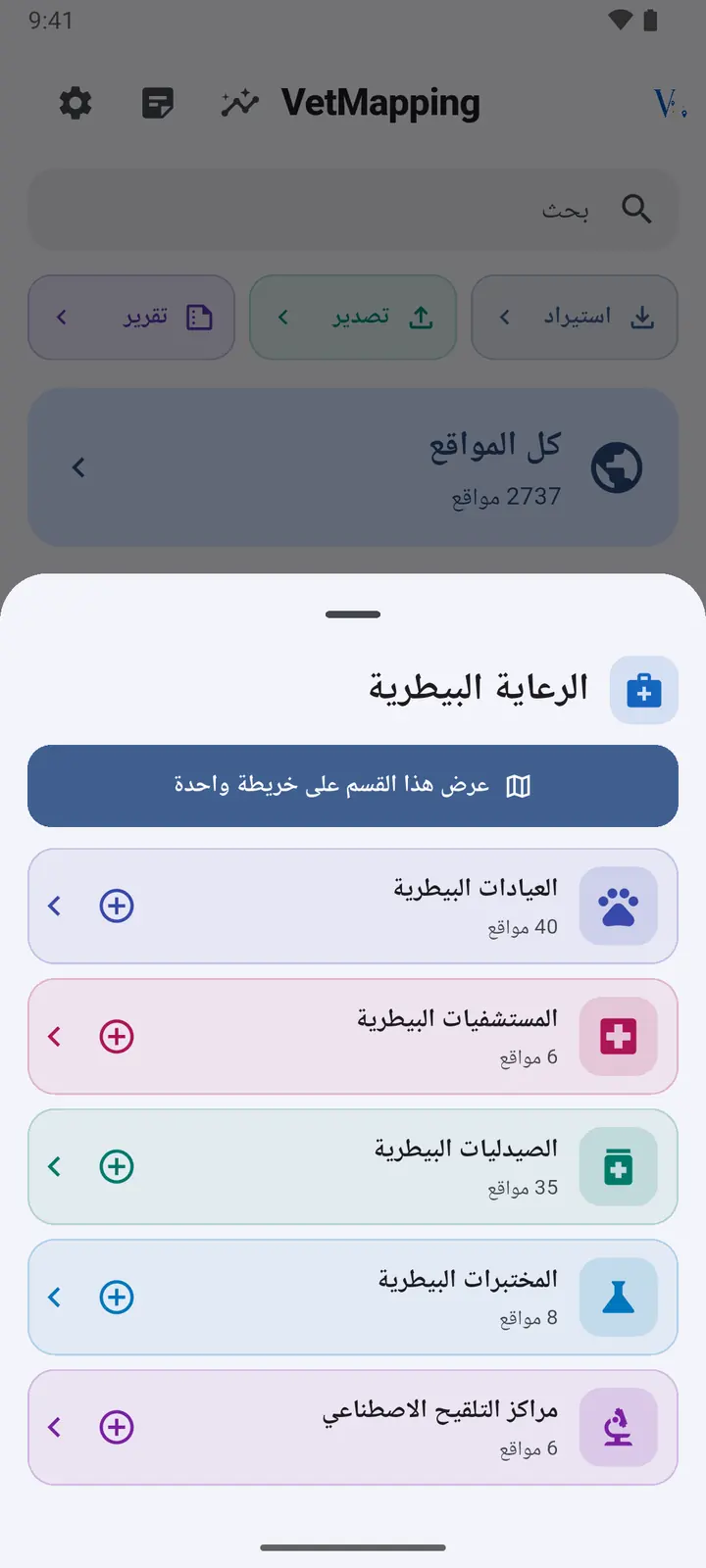
2عرض هذا القسم على خريطة واحدة تجمع كل أنواع القسم على خريطة واحدة.
إضافة موقع
يمكنك إضافة موقع من الشاشة الرئيسية، أو من الخريطة، أو من موقع أرسله إليك أحد (انظر «إرسال موقع من خرائط Google»).
-
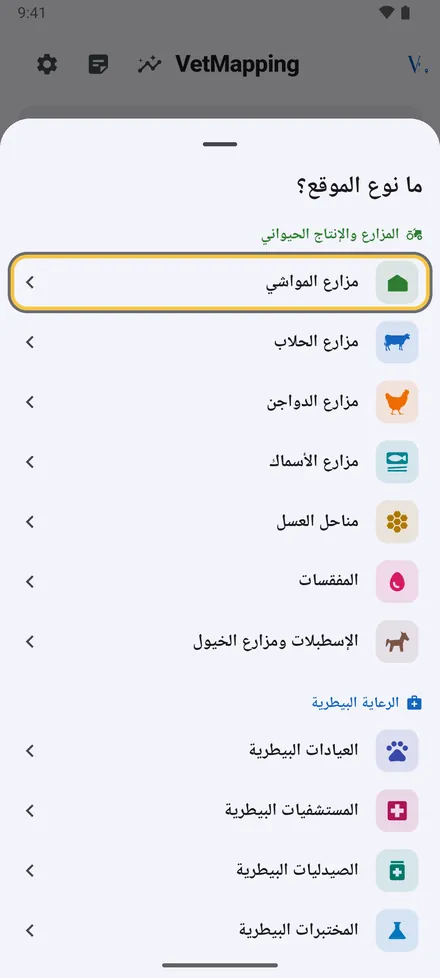
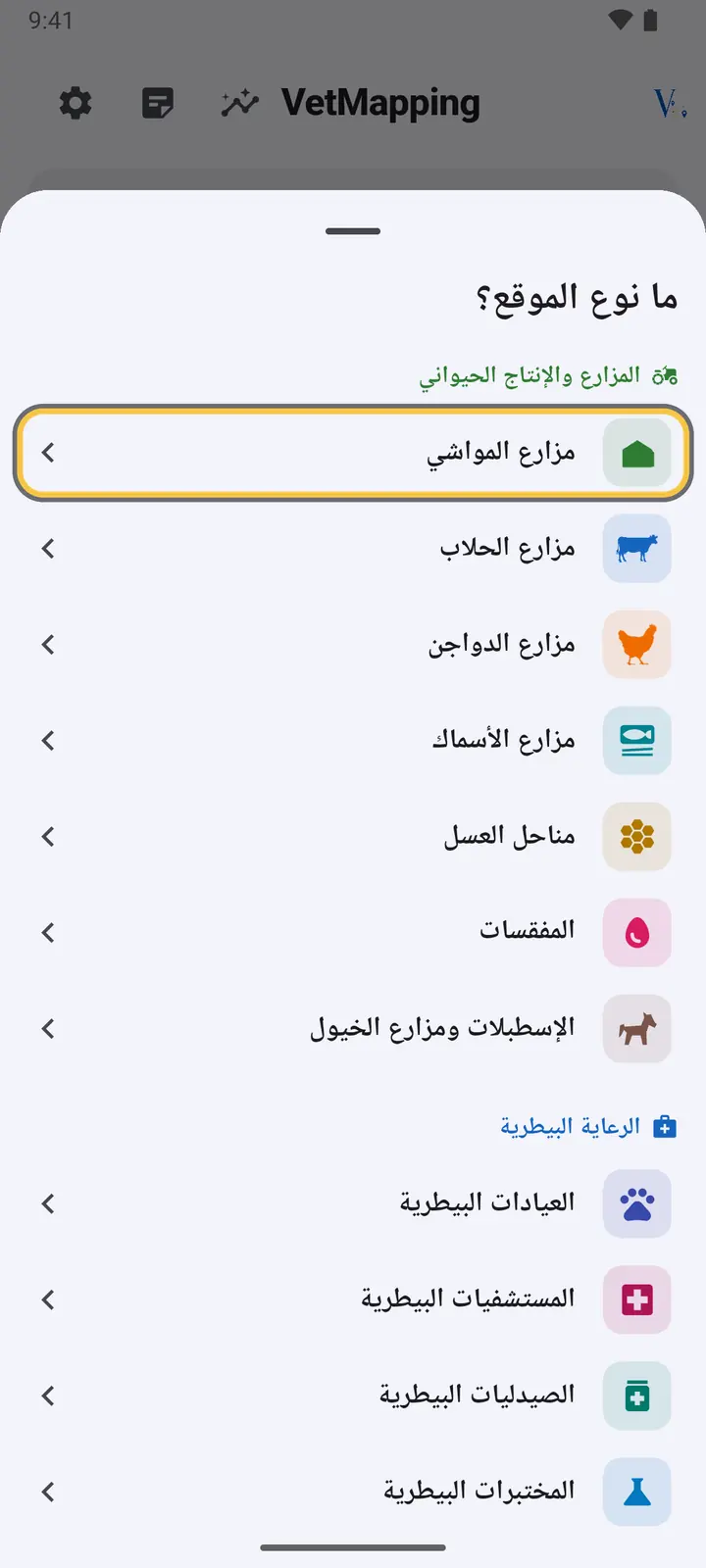
1اضغط إضافة موقع أسفل الشاشة الرئيسية واختر نوع الموقع.
-
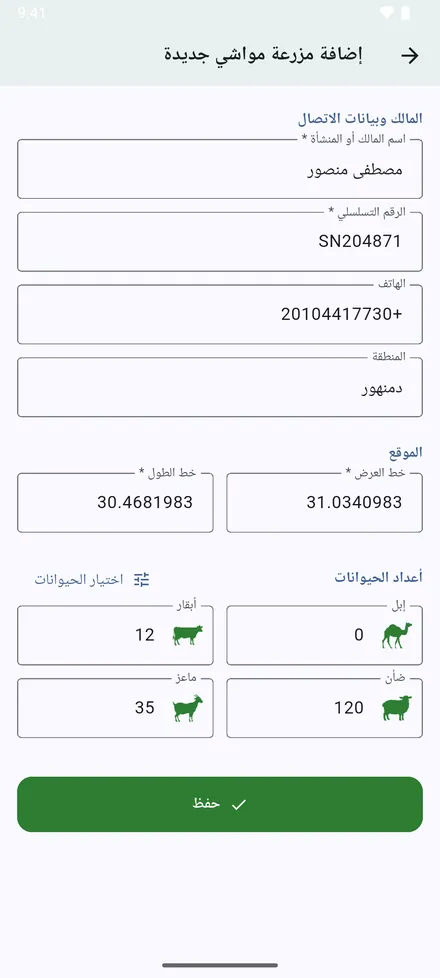
2املأ اسم المالك والرقم التسلسلي والهاتف والمنطقة. تبدأ الإحداثيات من مكانك الحالي؛ اكتب غيرها إن لم تكن في الموقع. وتحتها حقول هذا النوع: أعداد الرؤوس لمزرعة المواشي، والقطيع لمزرعة الحلاب، والعنابر لمزرعة الدواجن، والأحواض لمزرعة الأسماك، والخلايا للمنحل. ثم اضغط حفظ.
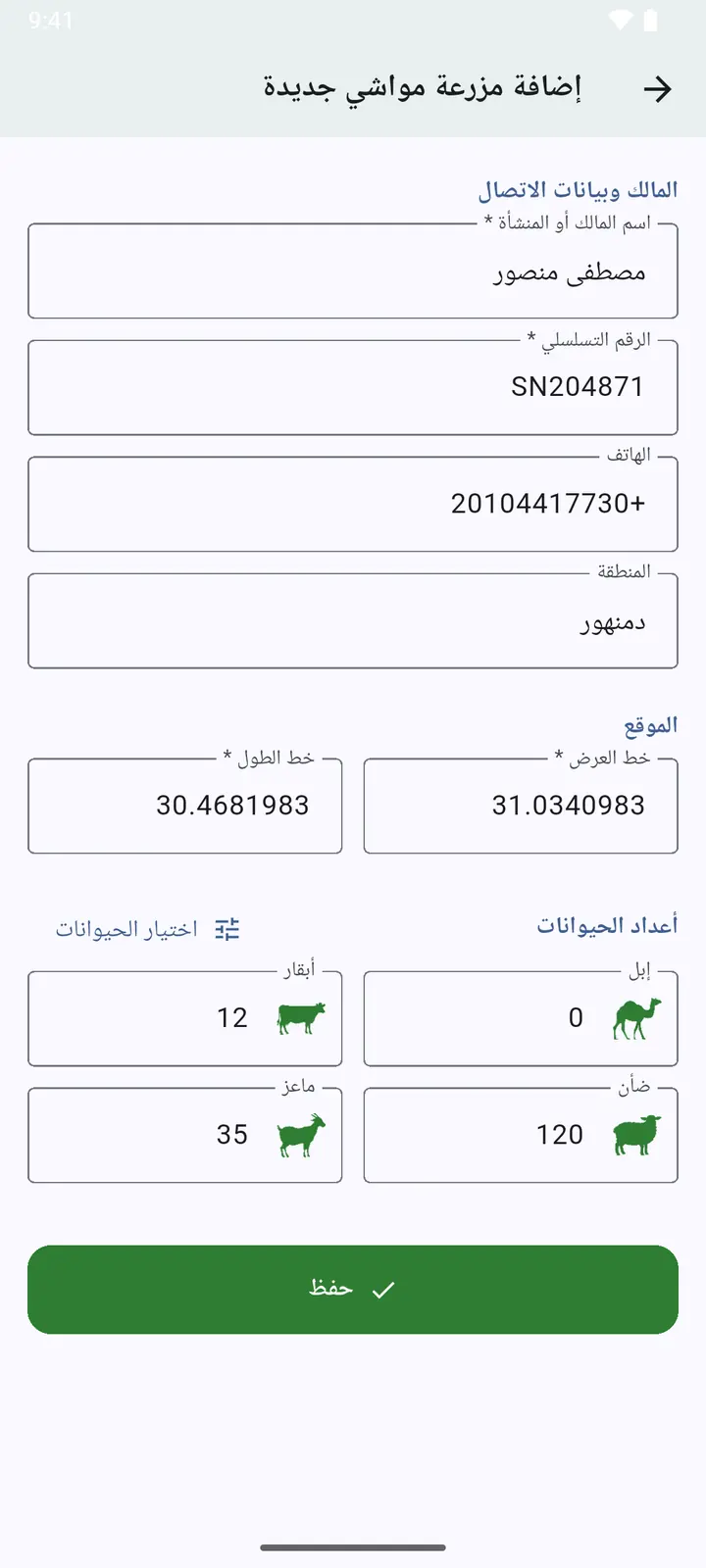
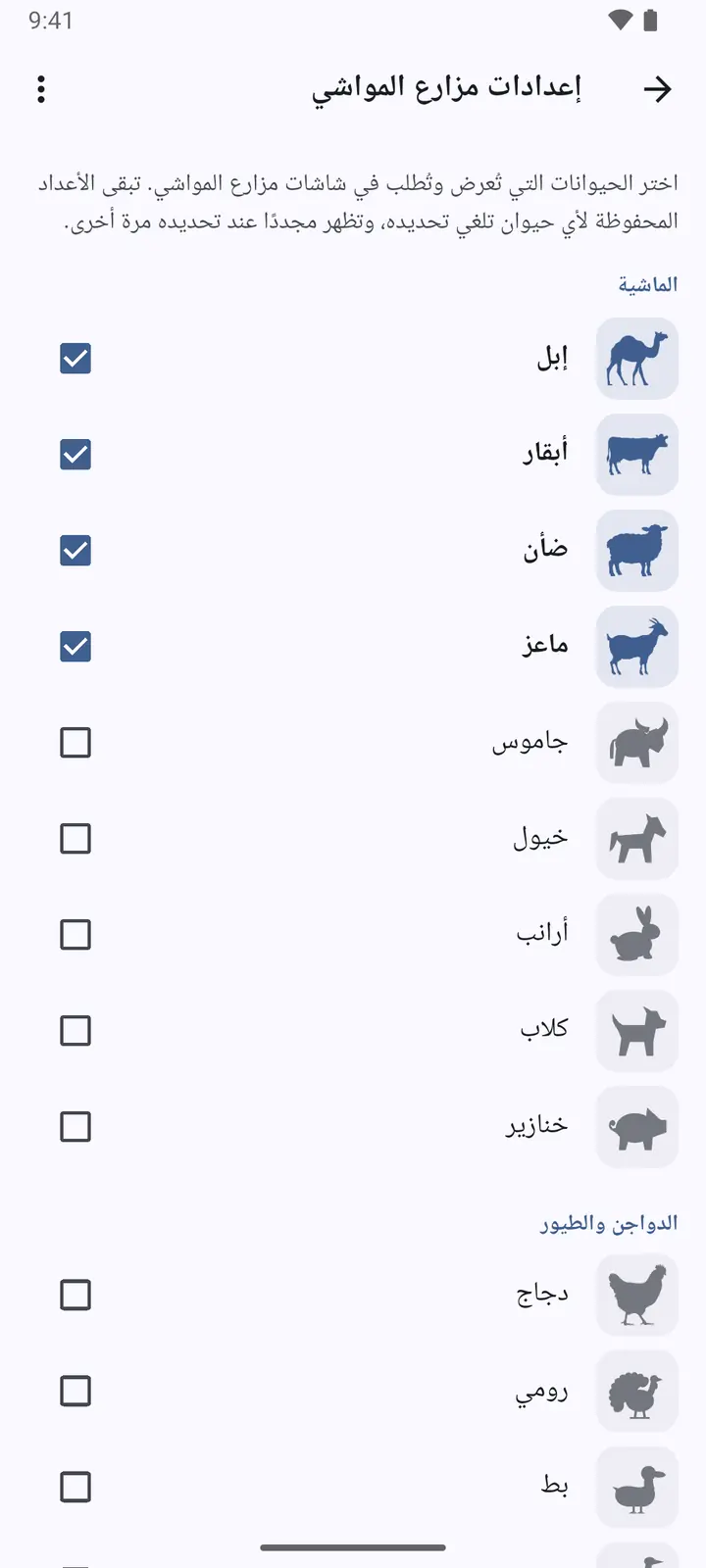
لا تظهر في النموذج إلا الحيوانات المفعّلة في الإعدادات › إعدادات مزارع المواشي.
الخريطة
كل مواقع النوع الذي فتحته، على صور الأقمار الصناعية. قرّب بإصبعين؛ المواقع المتقاربة تتجمع في دوائر مرقّمة حتى تقرّب.
-
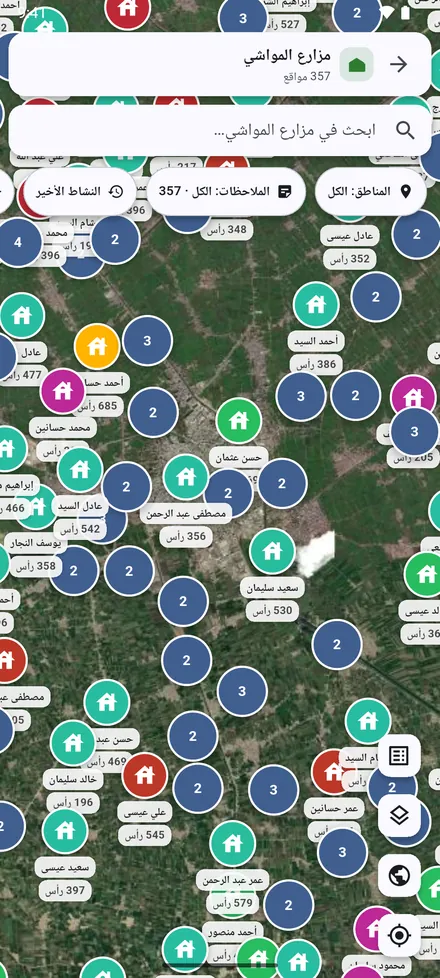
1يُظهر كل دبوس اسم المالك وعدد الرؤوس. تتلوّن المزارع التي لها ملاحظات، والملاحظة المهمة تجعل المزرعة حمراء.
-
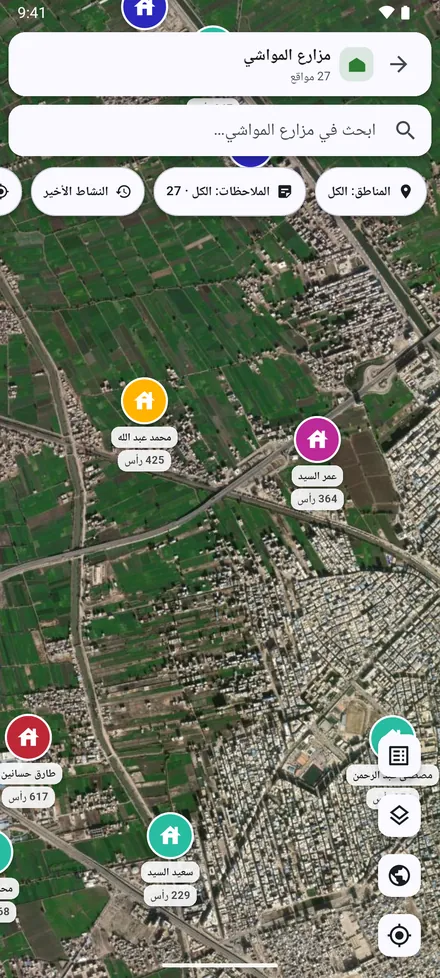
2قرّب لترى كل مزرعة وحدها. اضغط على دبوس لفتح الموقع.
-
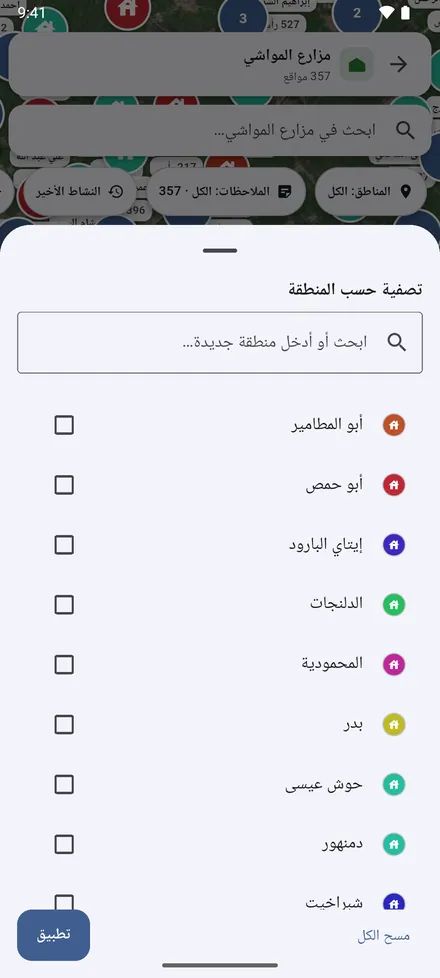
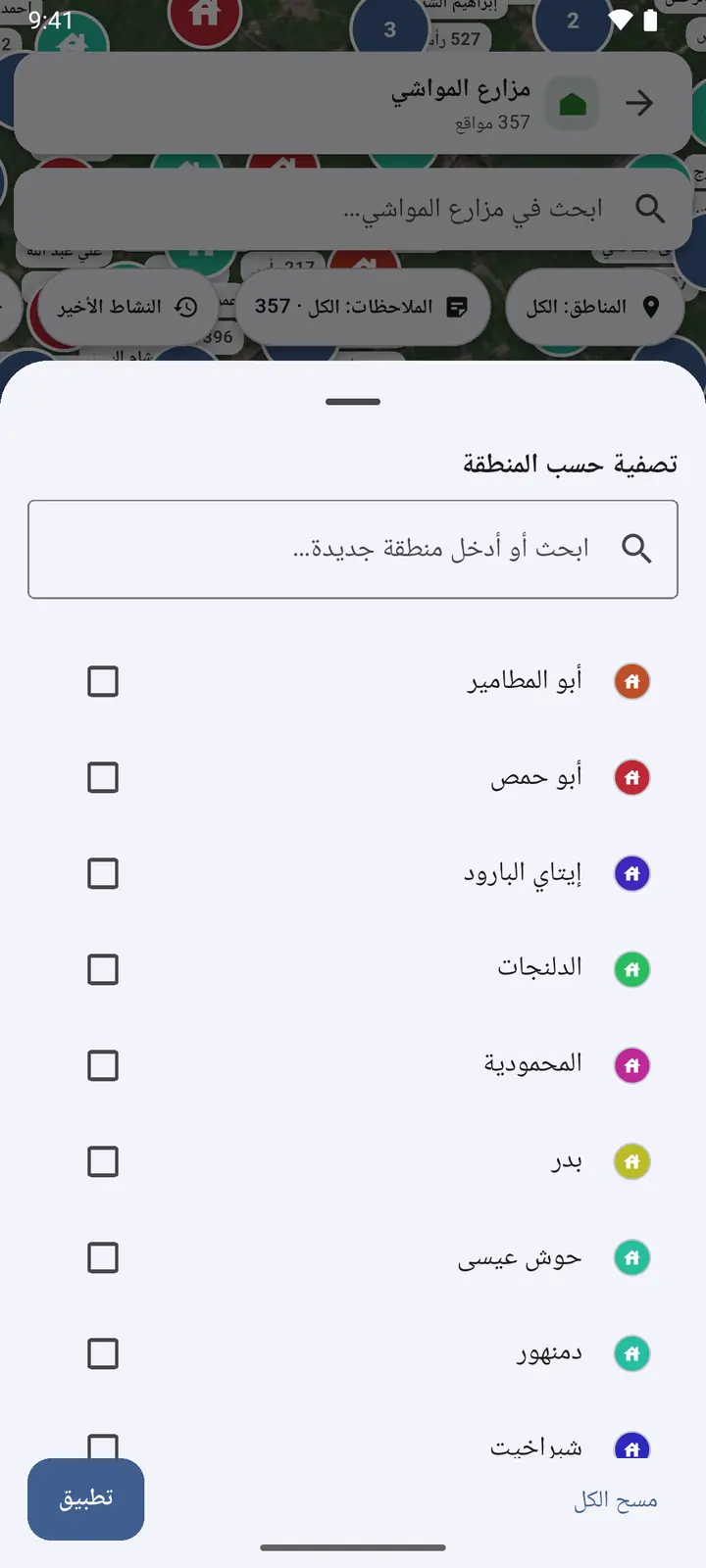
3تصفية حسب المنطقة تُظهر المناطق التي تختارها فقط. يبقى اختيارك على كل الخرائط حتى تمسحه.
-
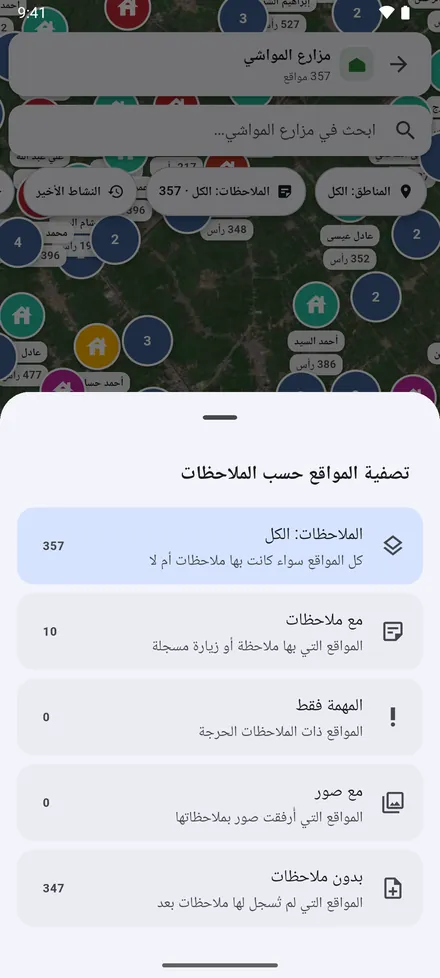
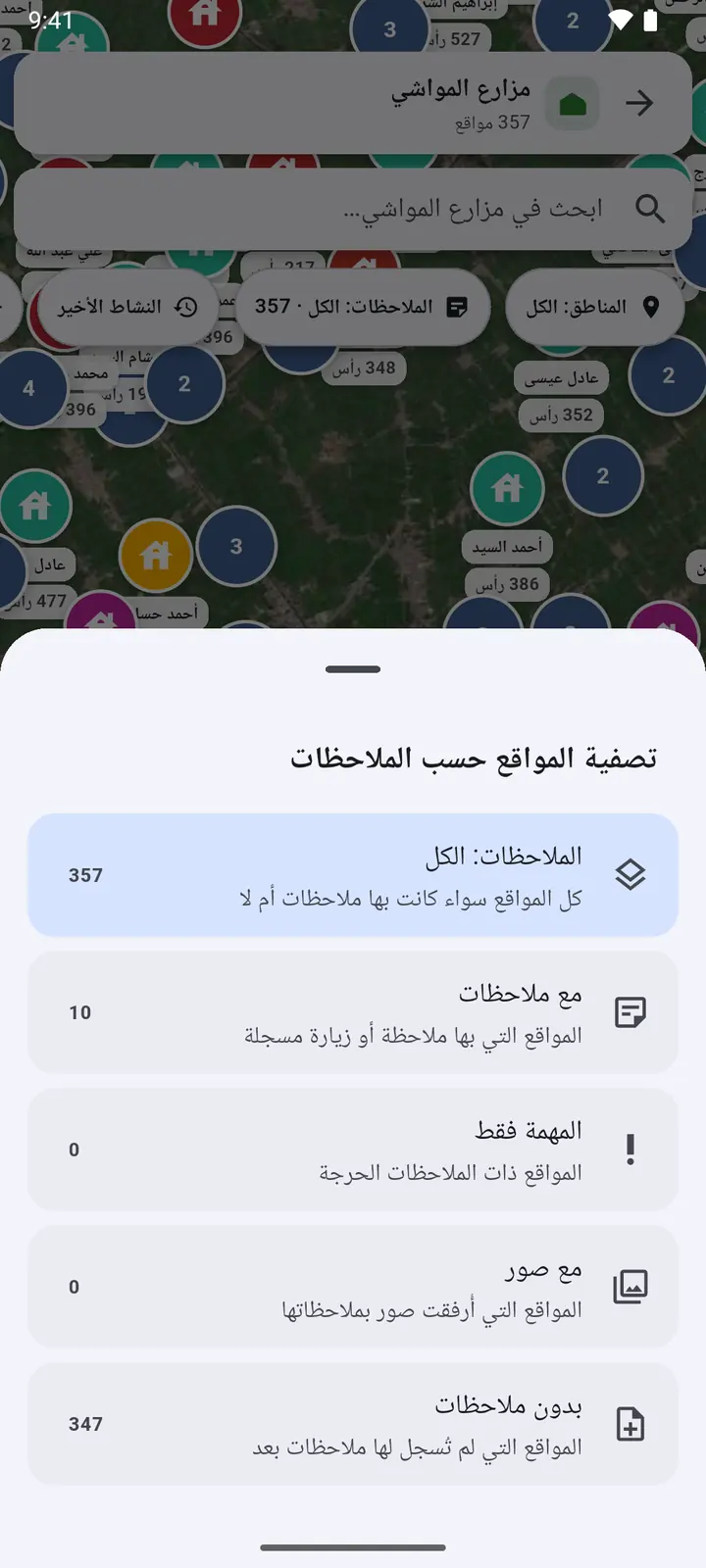
4تصفية الملاحظات: المواقع التي لها ملاحظات، أو المهمة منها، أو التي فيها صور، أو التي لا ملاحظات لها بعد.
-
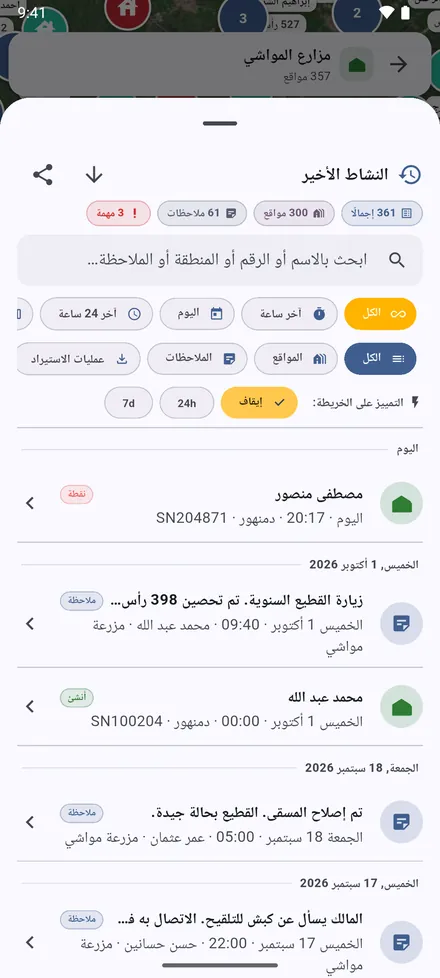
5النشاط الأخير: ما أُضيف وعُدّل وكُتب، يومًا بيوم. اضغط على أي سطر للانتقال إليه.
-
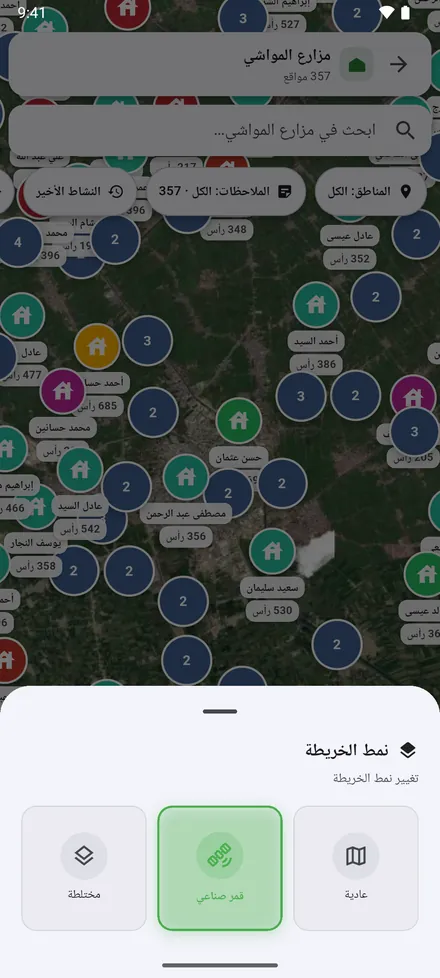
6نمط الخريطة: قمر صناعي، أو خريطة الشوارع، أو الاثنتان معًا.
-
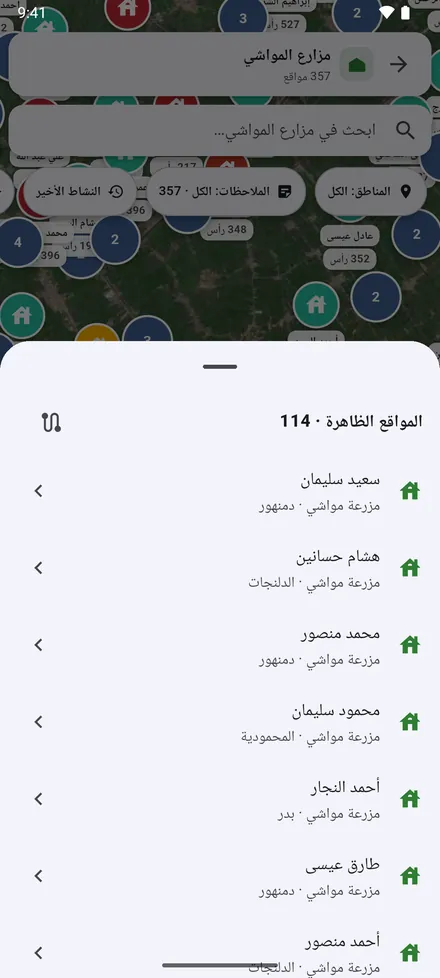
7المواقع الظاهرة: المواقع الظاهرة على الشاشة في قائمة، وتخطيط المسار لزيارتها واحدًا بعد الآخر.
-
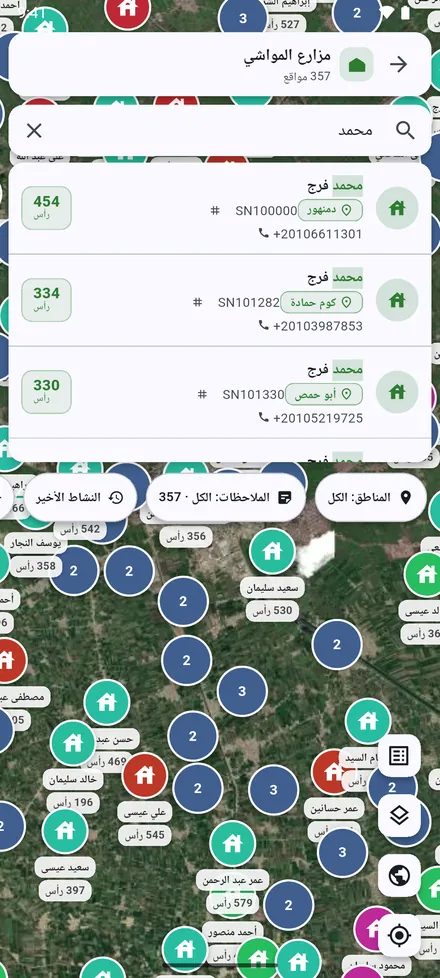
8شريط البحث في الخريطة يجد مواقع هذه الخريطة ضمن التصفية الحالية.
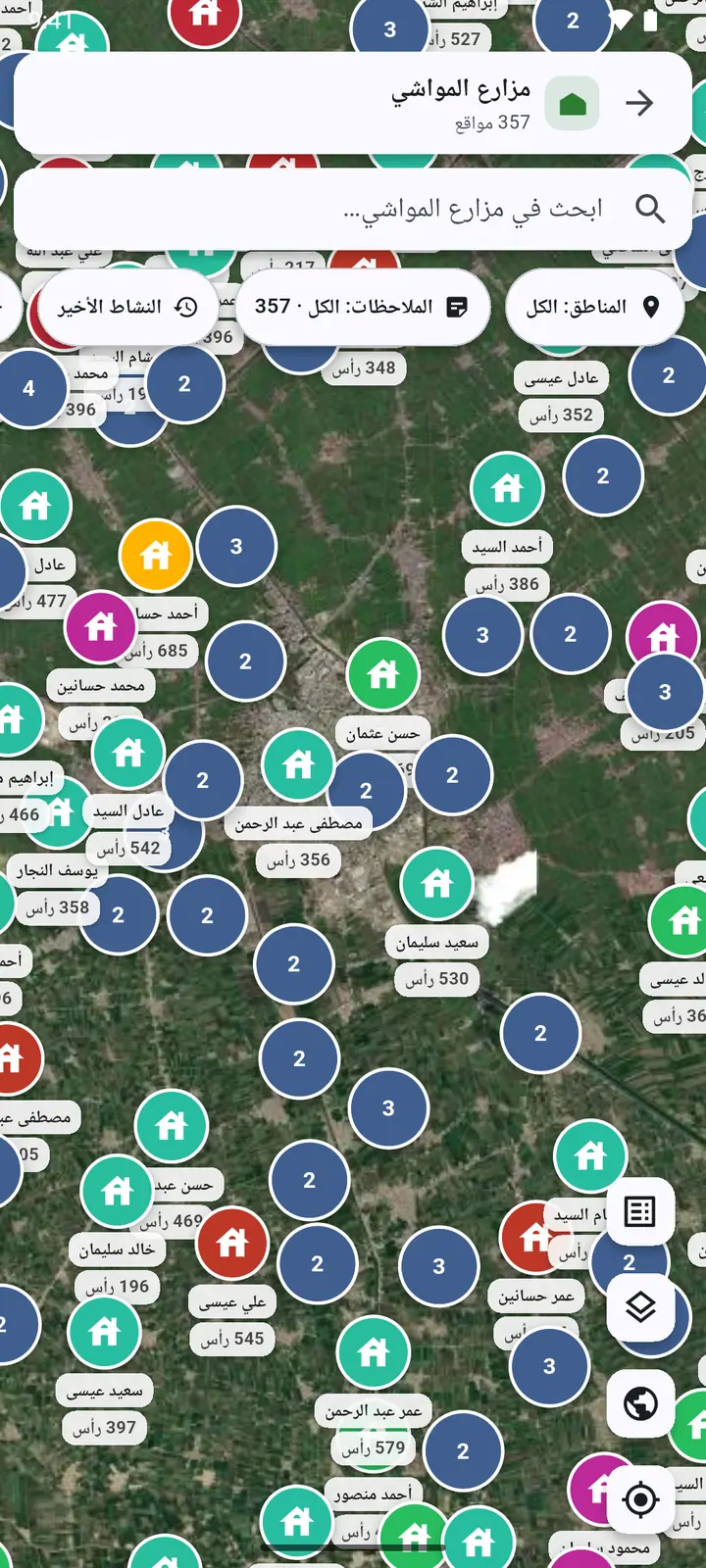
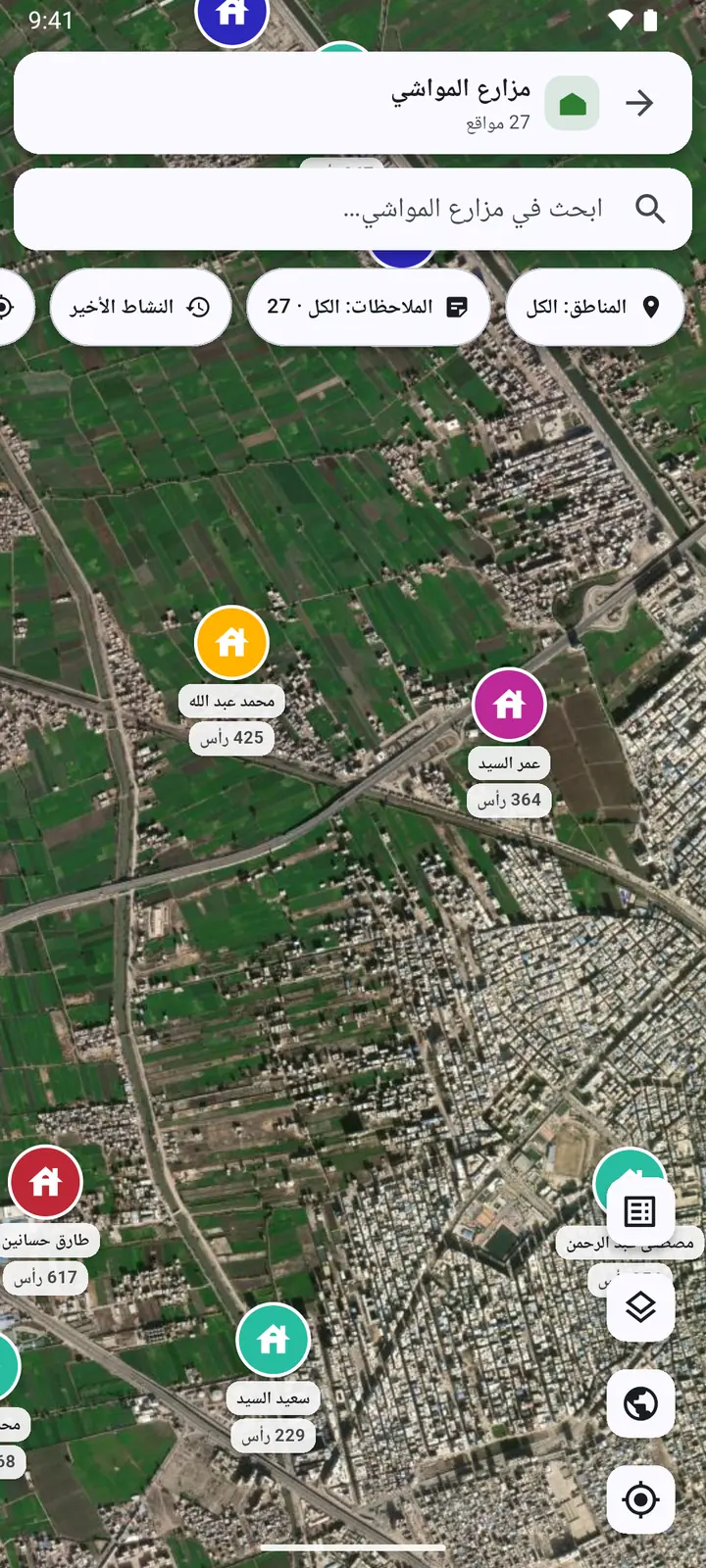
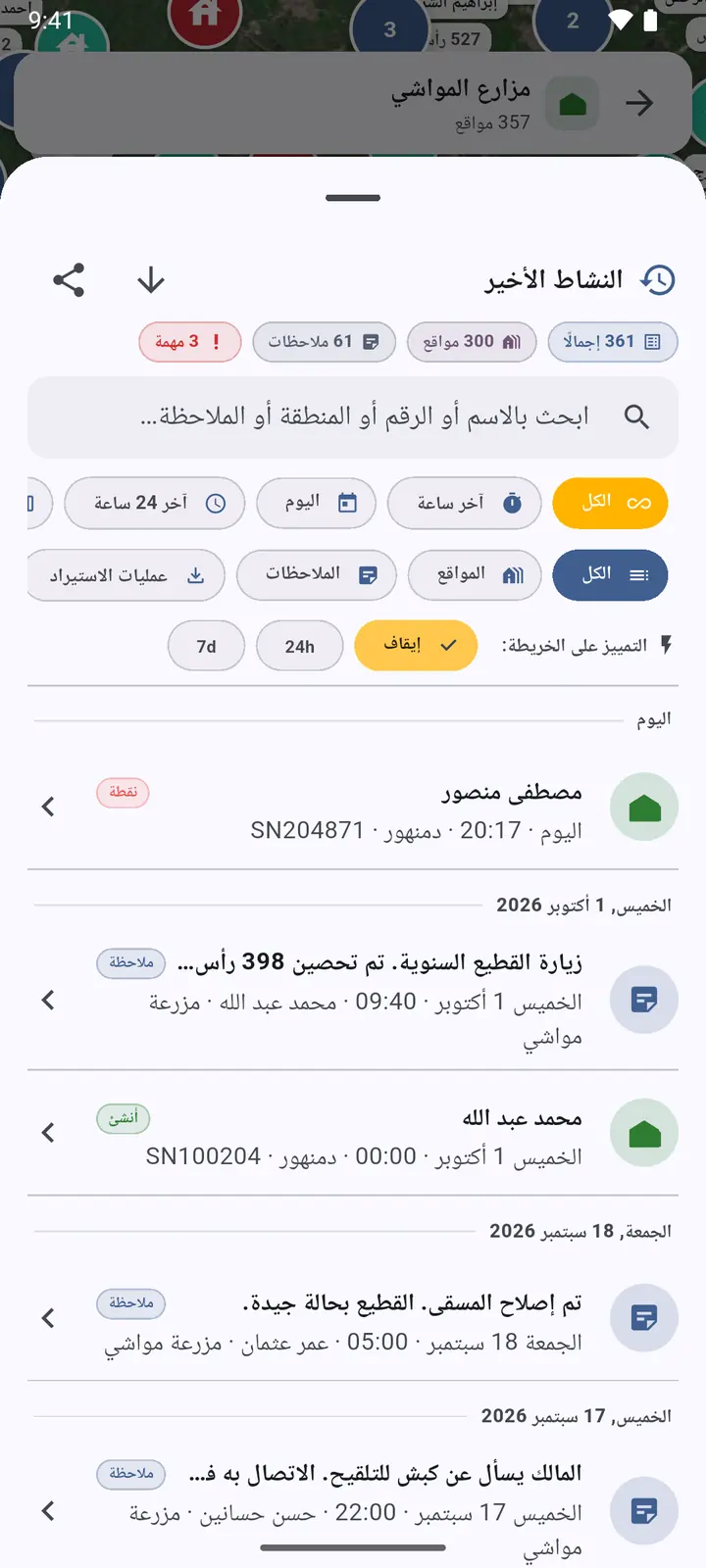
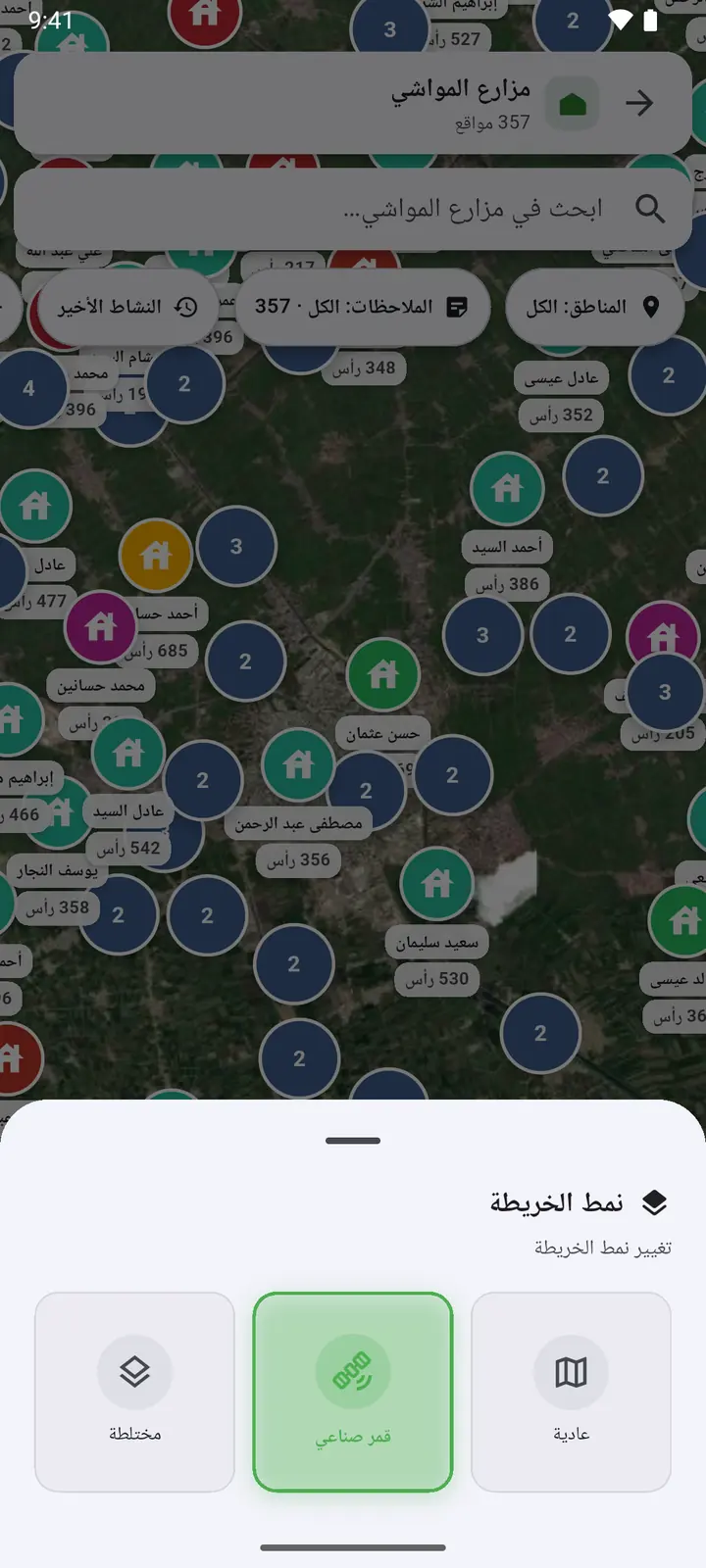
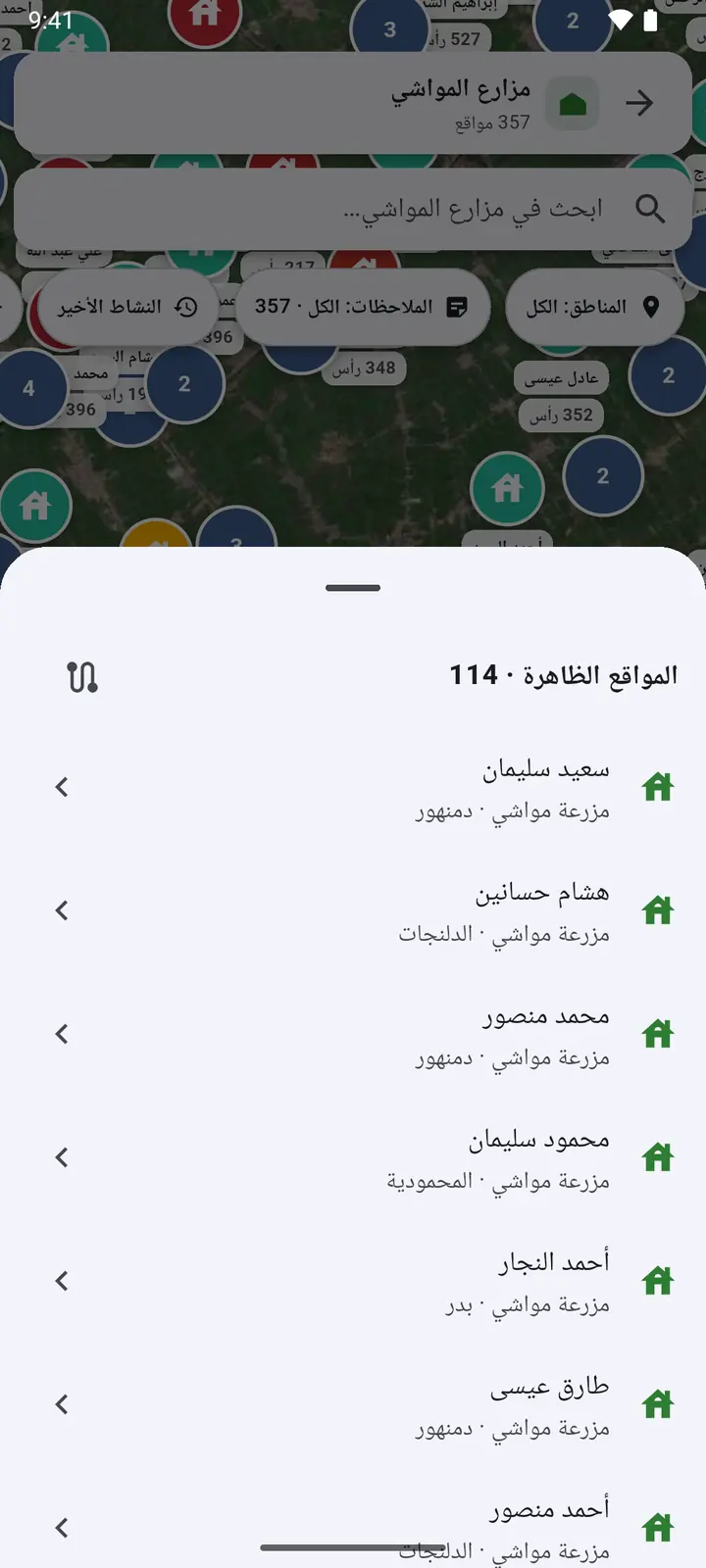
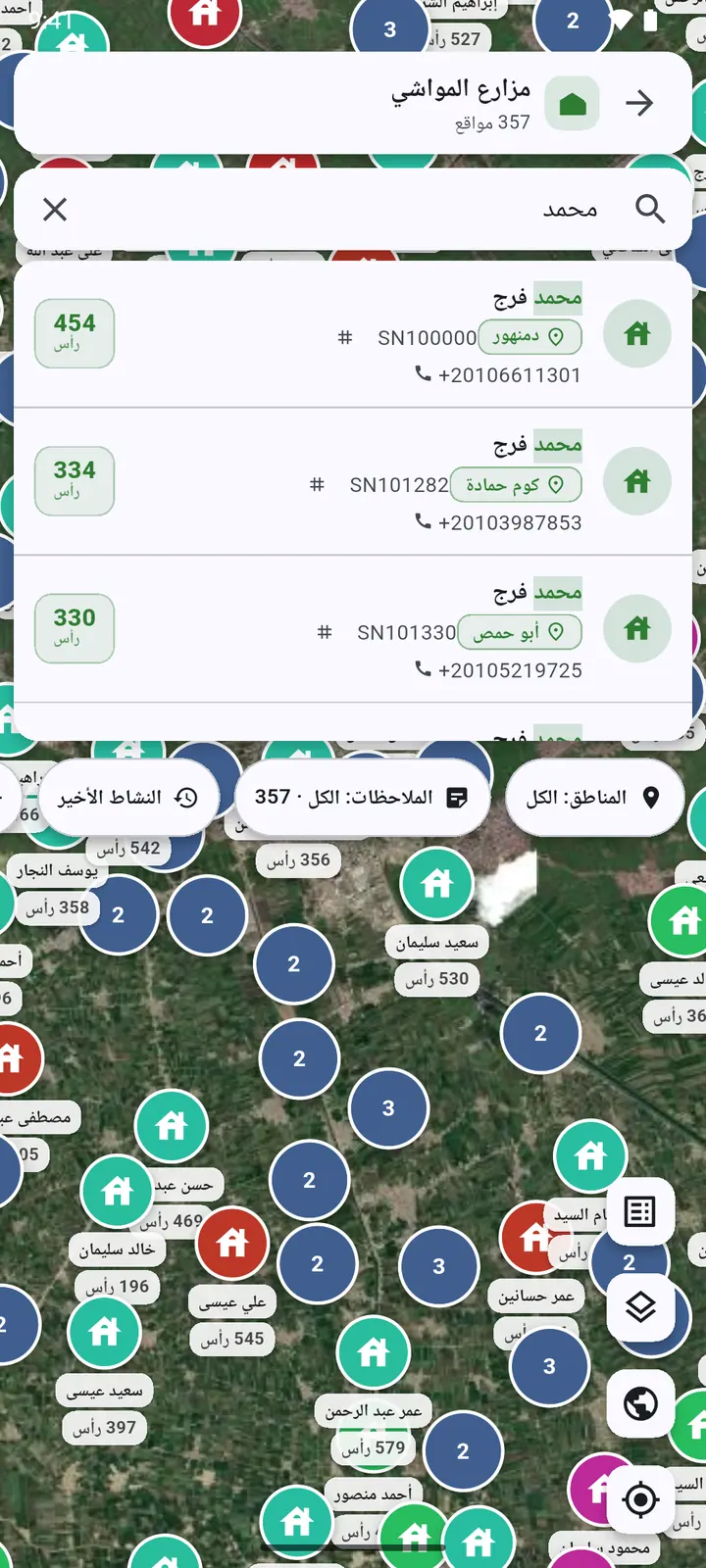
الأزرار المستديرة على الجانب: المواقع الظاهرة ونمط الخريطة وعرض الدولة بالكامل وموقعي.
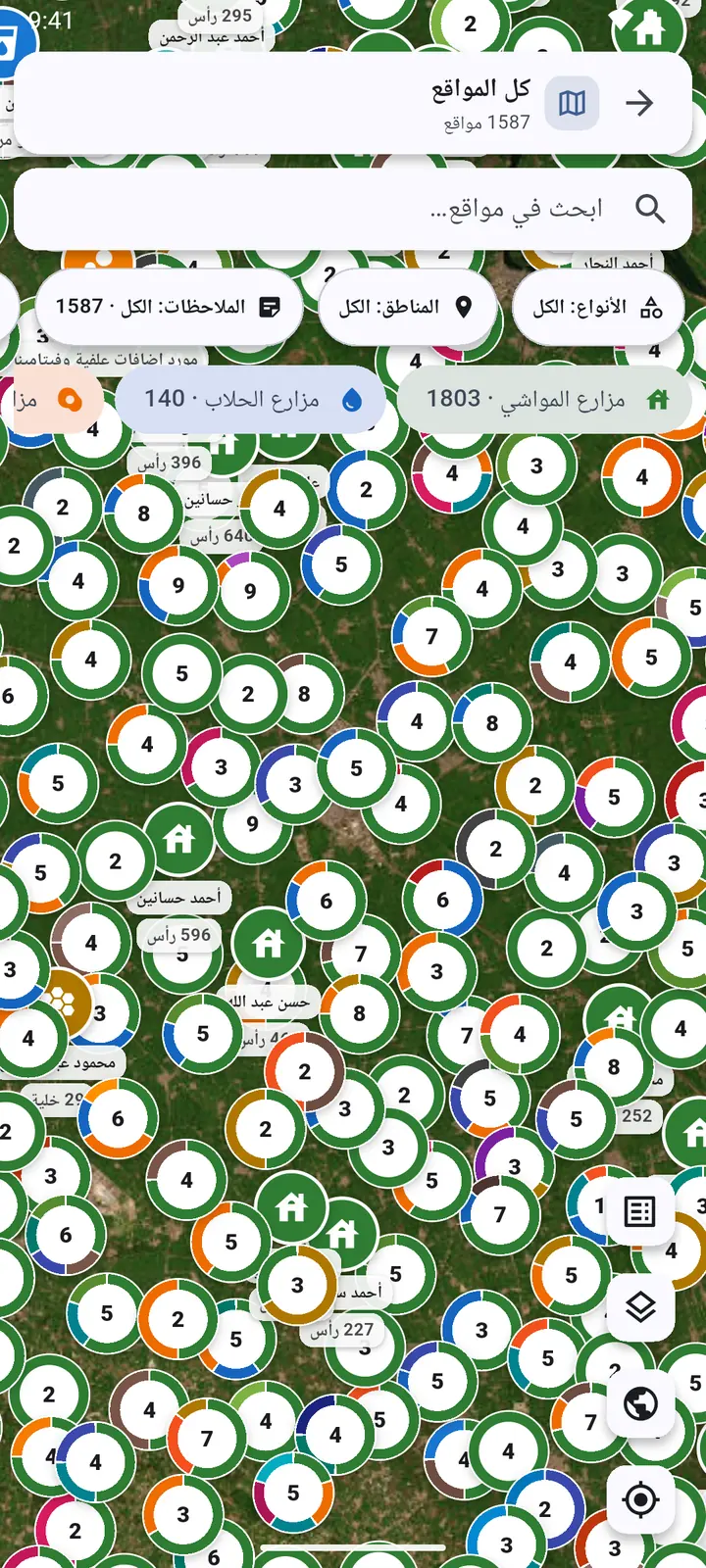
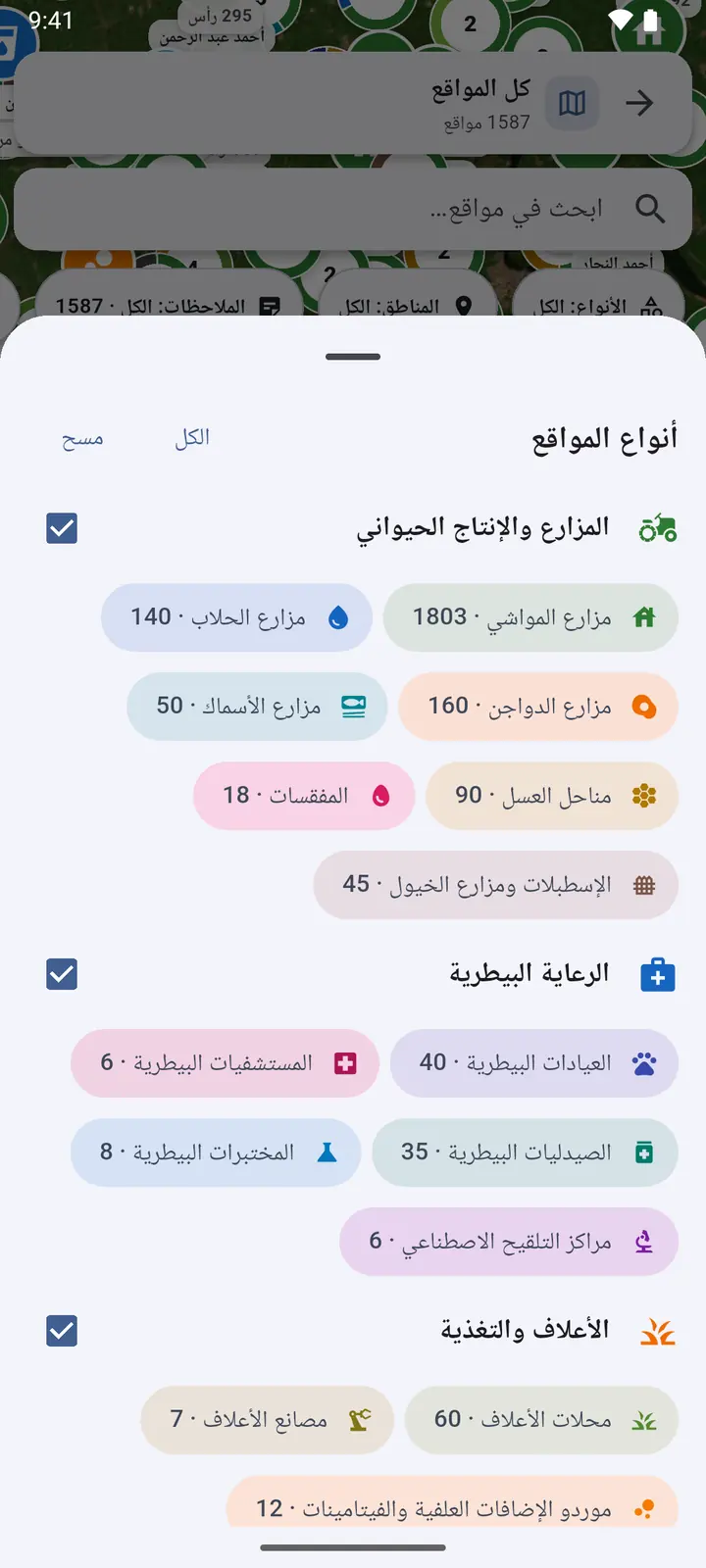
كل المواقع على خريطة واحدة
-
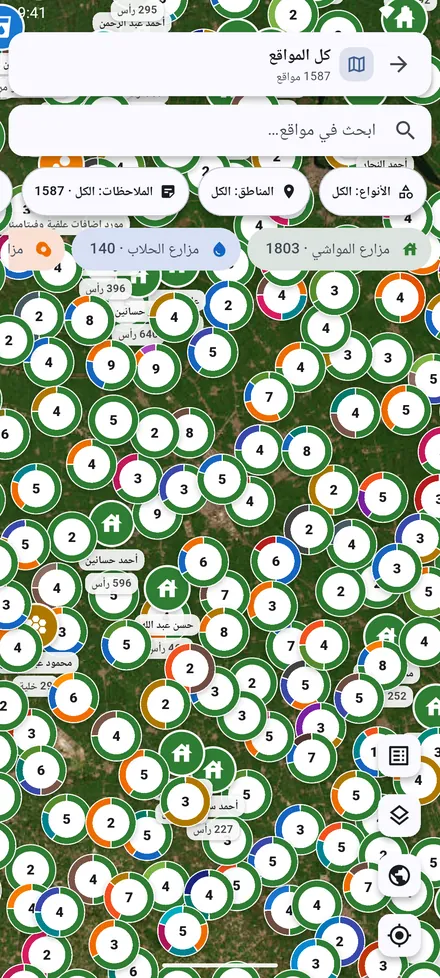
1كل المواقع في الشاشة الرئيسية تعرض كل أنواع المواقع معًا، كلٌّ بلونه.
-
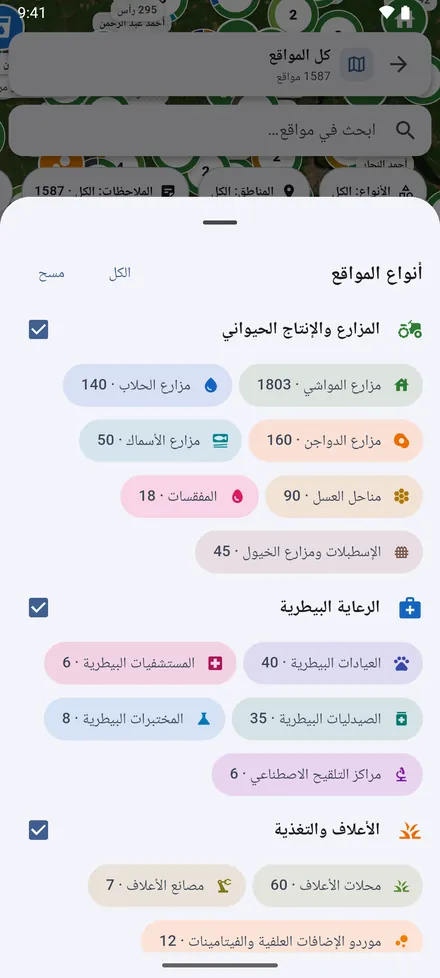
2تصفية الأنواع تحدد الأنواع التي تظهر.
سجل الموقع
اضغط على موقع في الخريطة أو في قائمة أو في نتائج البحث لفتح سجله.
-
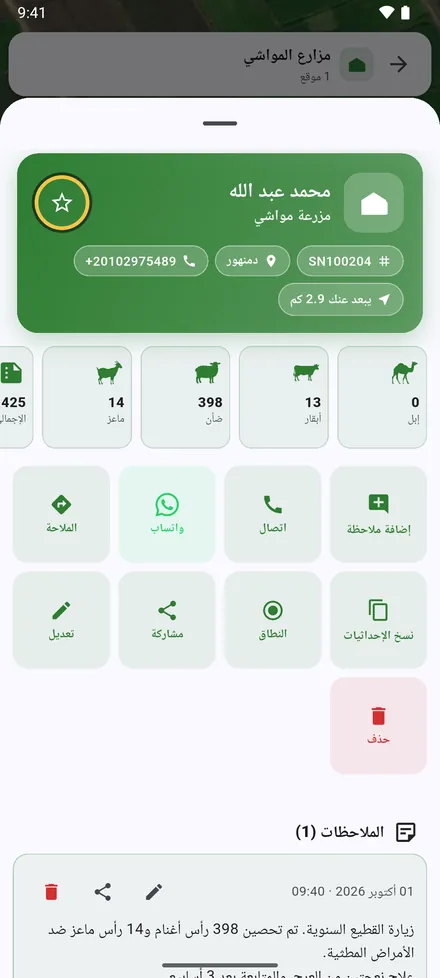
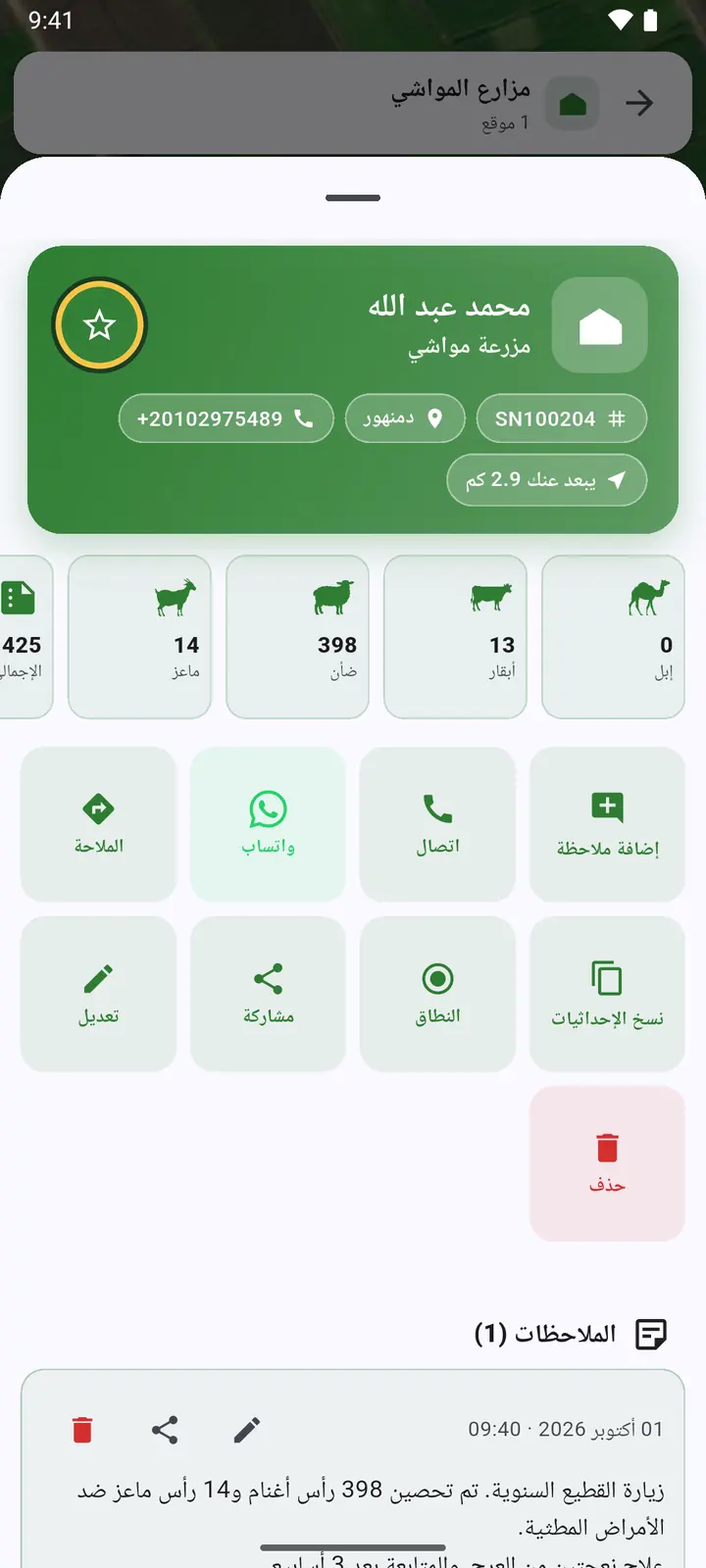
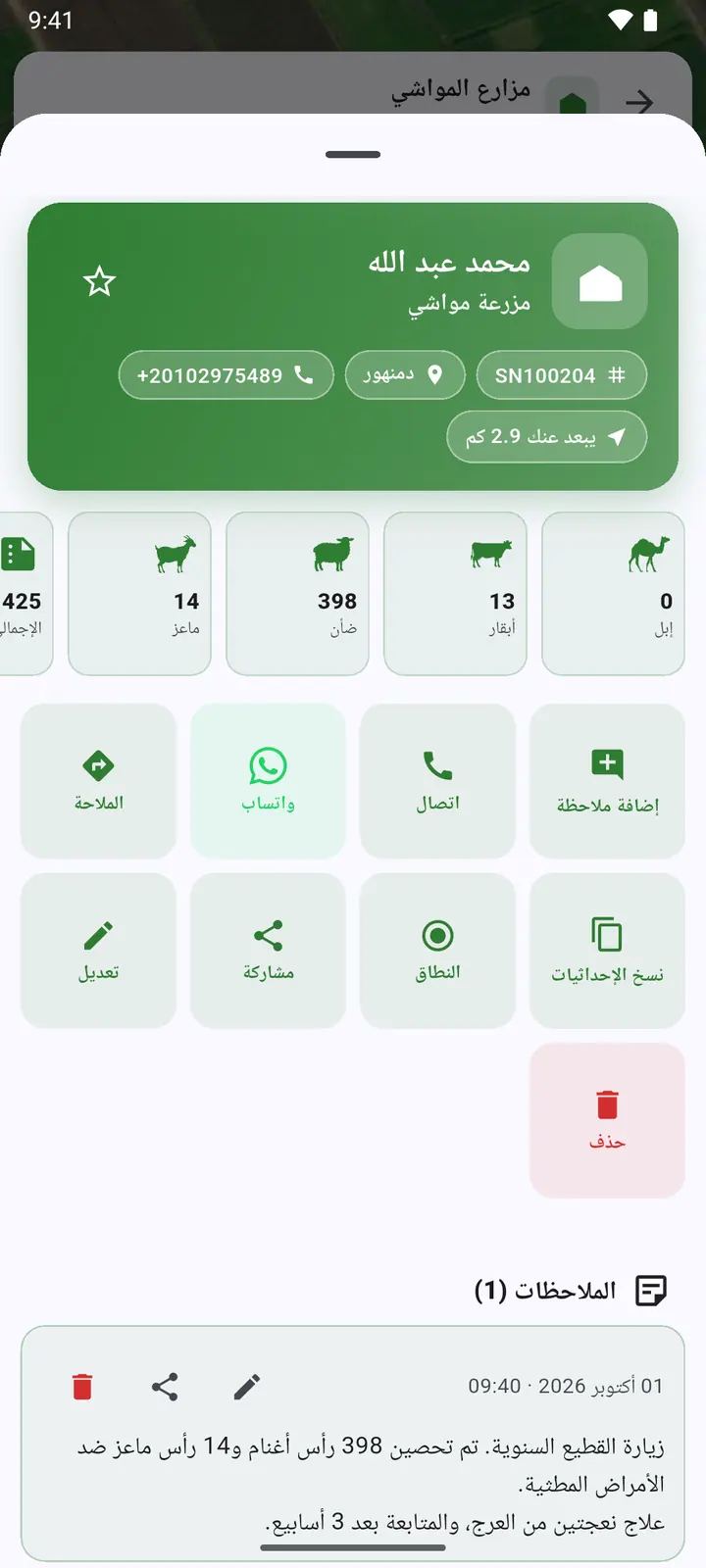
1المالك والرقم التسلسلي والمنطقة والهاتف والمسافة عنك، ثم أعداد الرؤوس. النجمة في الأعلى تضيف الموقع إلى المواقع المفضلة.
-
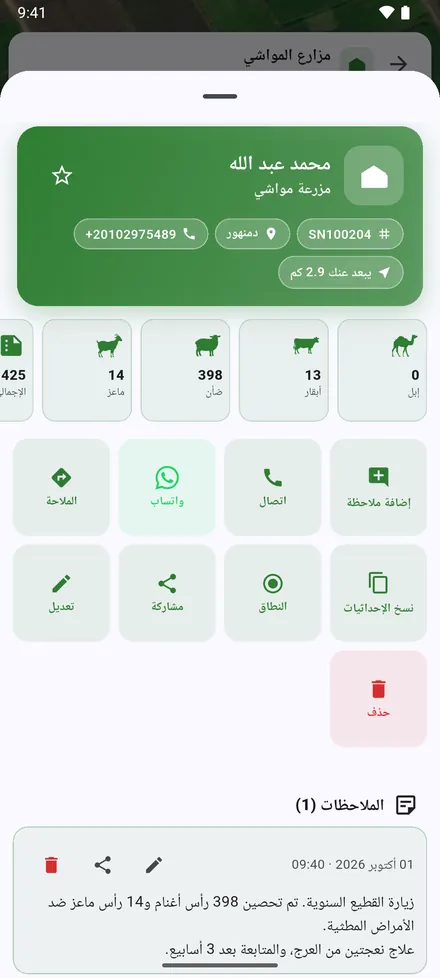
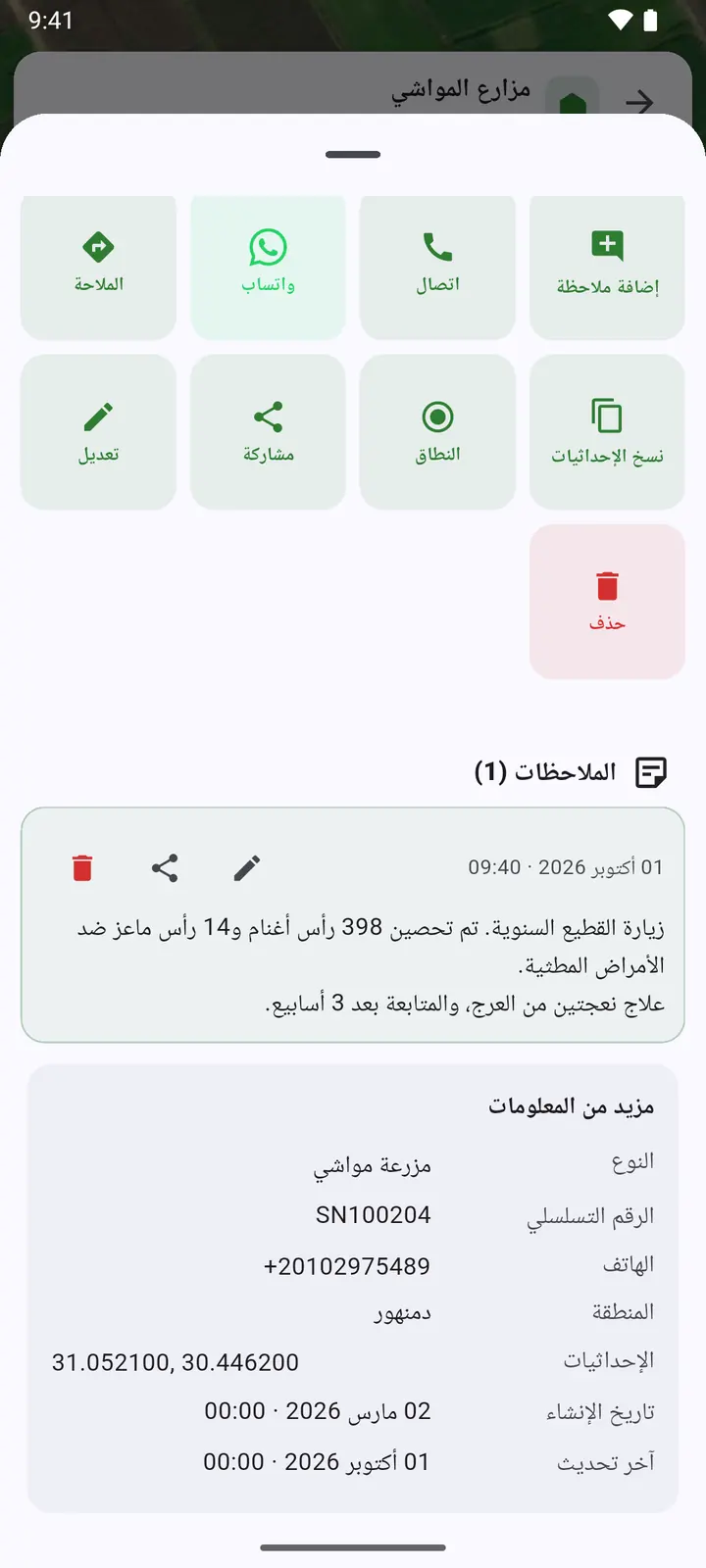
2الأزرار: إضافة ملاحظة واتصال وواتساب والملاحة ونسخ الإحداثيات والنطاق ومشاركة وتعديل وحذف. وتحتها ملاحظات الزيارات.
-
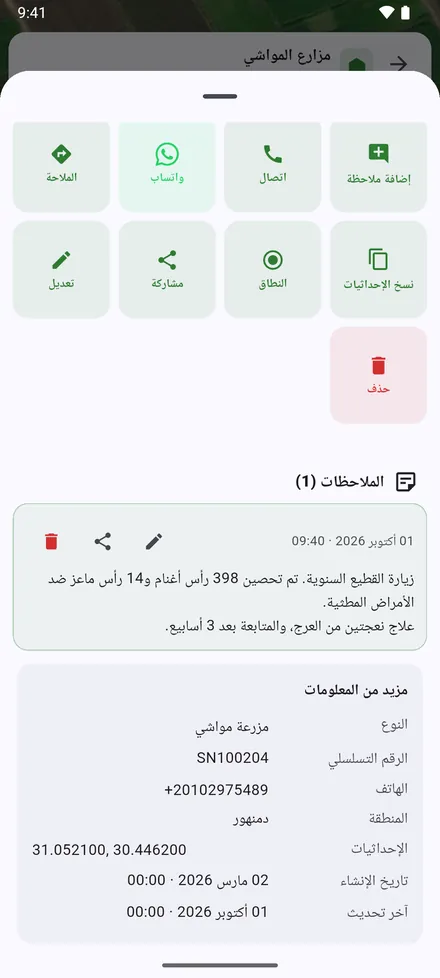
3مزيد من المعلومات: الإحداثيات، ومتى أُنشئ الموقع وعُدّل، وأي أعمدة إضافية استُوردت من Excel.
-
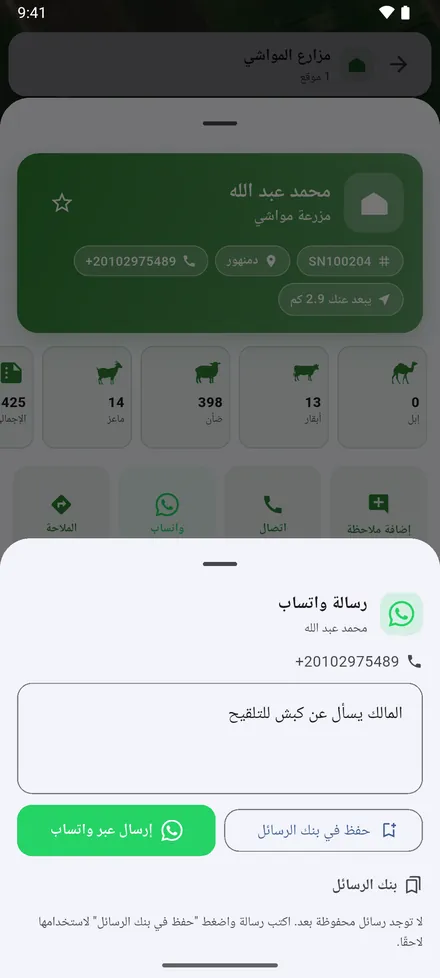
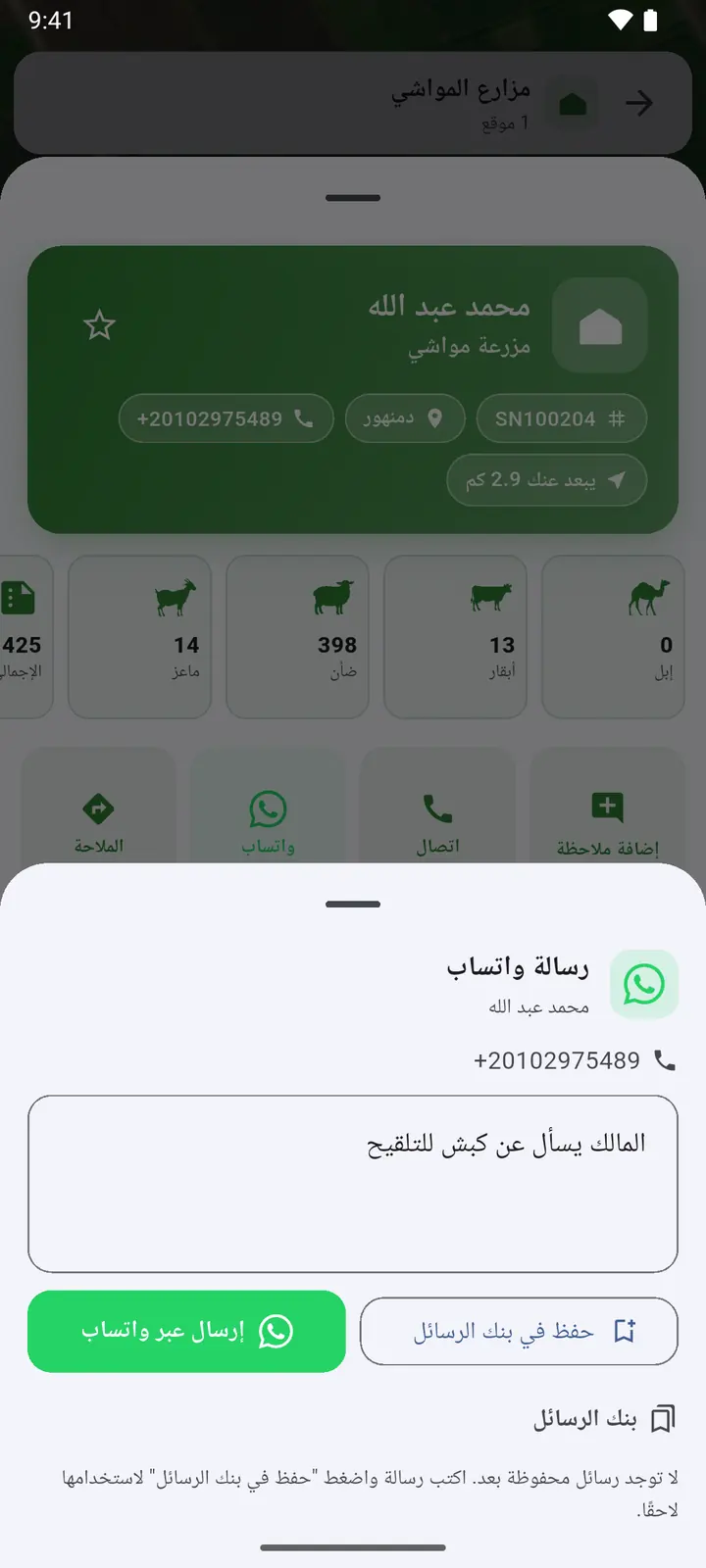
4واتساب لمراسلة المالك. والرسائل التي ترسلها كثيرًا تحفظها في بنك الرسائل.
-
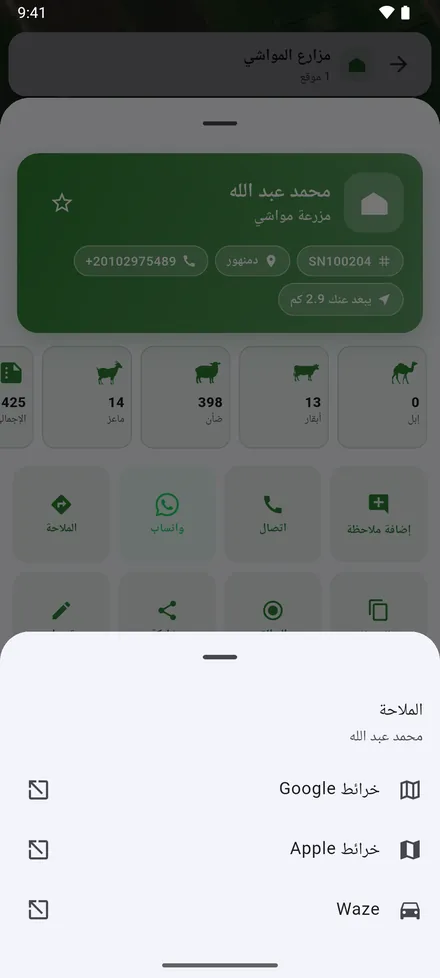
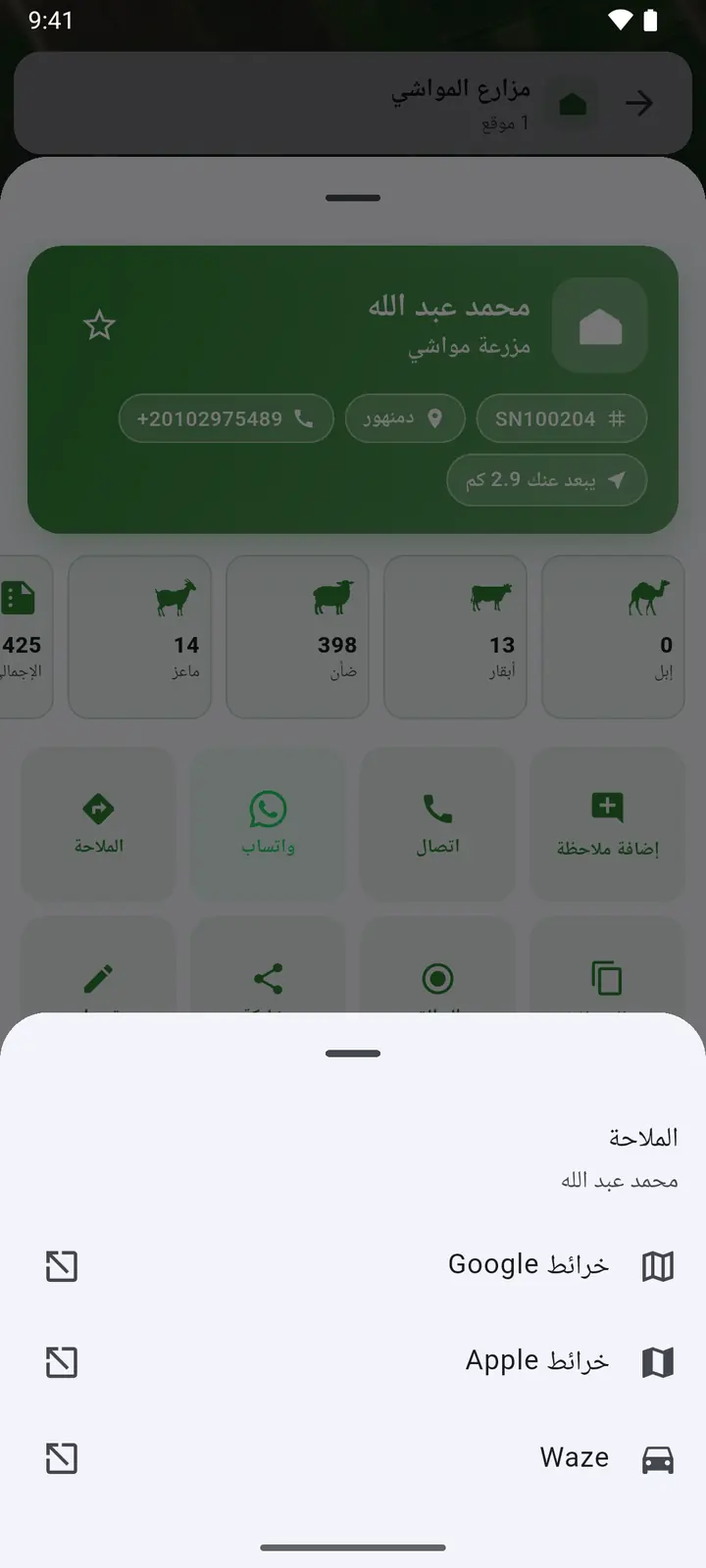
5الملاحة يفتح الطريق إلى الموقع في تطبيق الخرائط الذي تختاره.
مشاركة يرسل بيانات الموقع مع رابط خريطة إلى واتساب أو أي تطبيق آخر. ومن يستلمه يفتح الرابط في تطبيق خرائطه، أو يرسله إلى VetMapping عنده.
ملاحظات الزيارات والملاحظات المهمة
-
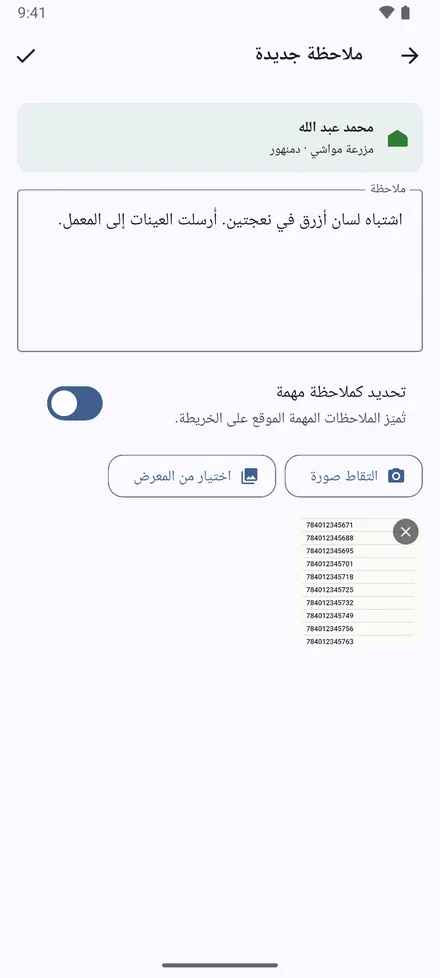
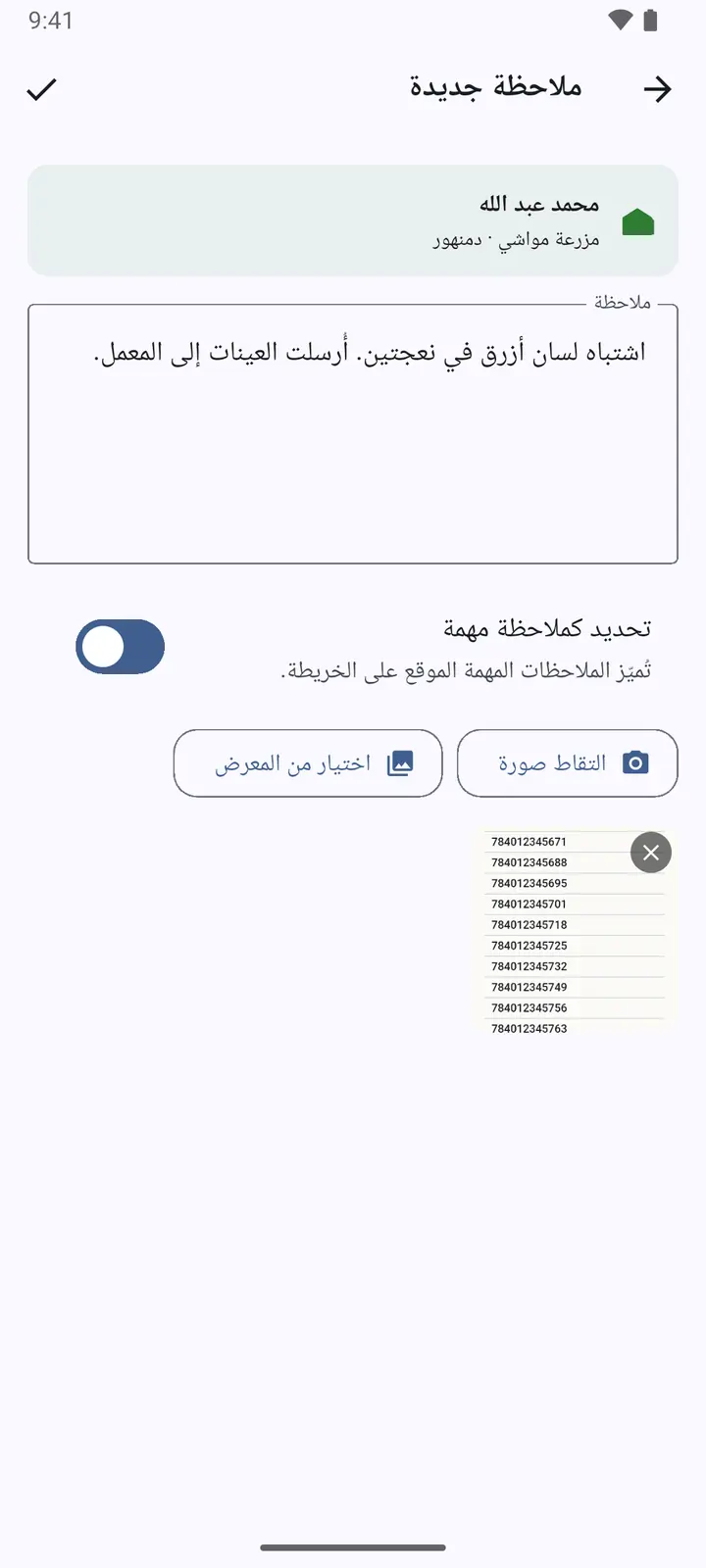
1إضافة ملاحظة: اكتب ما فعلته وما رأيته، وأرفق صورًا عبر التقاط صورة أو اختيار من المعرض. خيار تحديد كملاحظة مهمة يجعل الموقع أحمر على الخريطة.
-
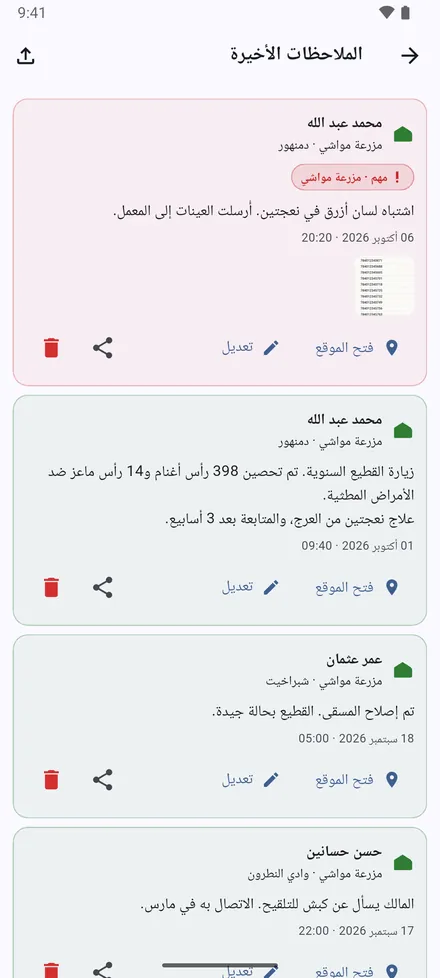
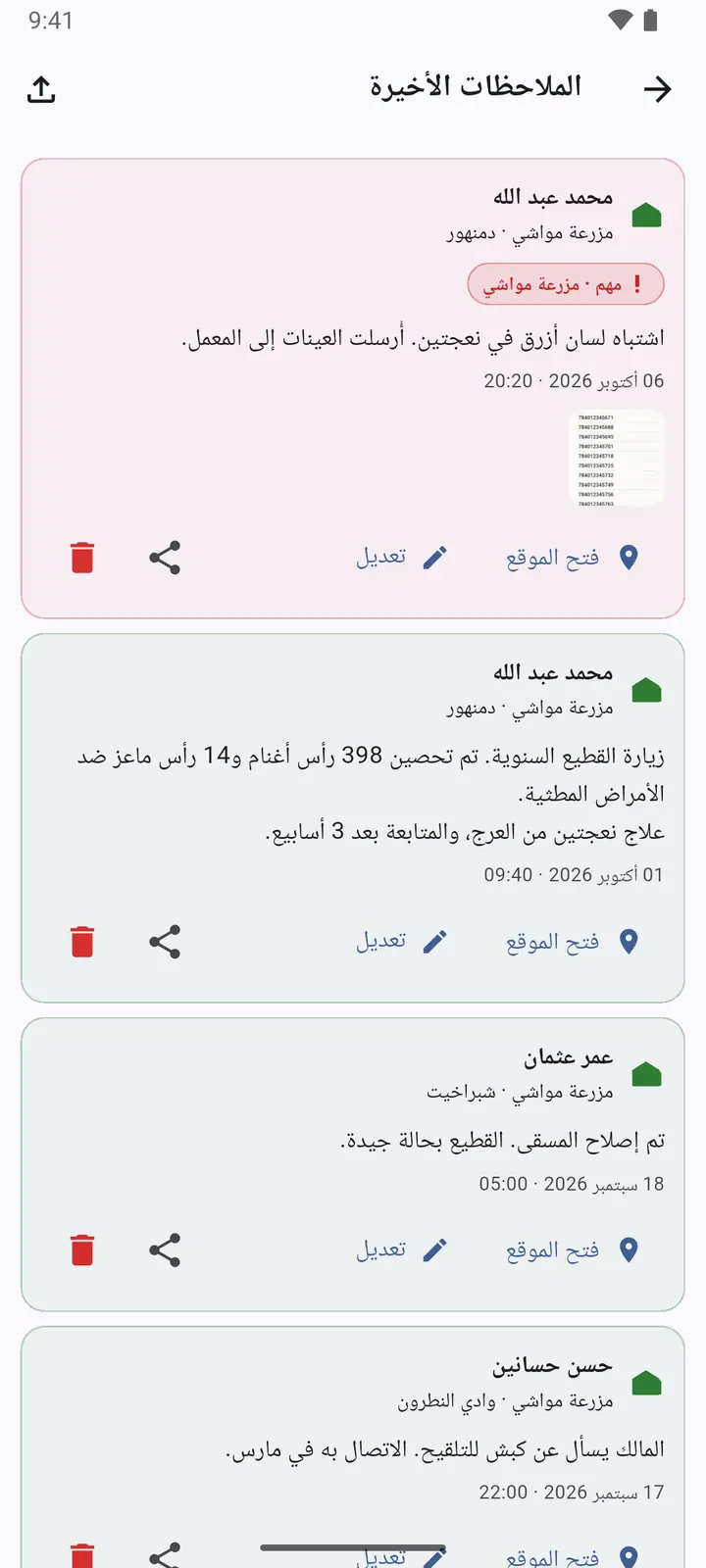
2الملاحظات الأخيرة، زر الملاحظات أعلى الشاشة الرئيسية، تعرض كل الملاحظات من الأحدث إلى الأقدم.
نطاق حول بؤرة مرضية
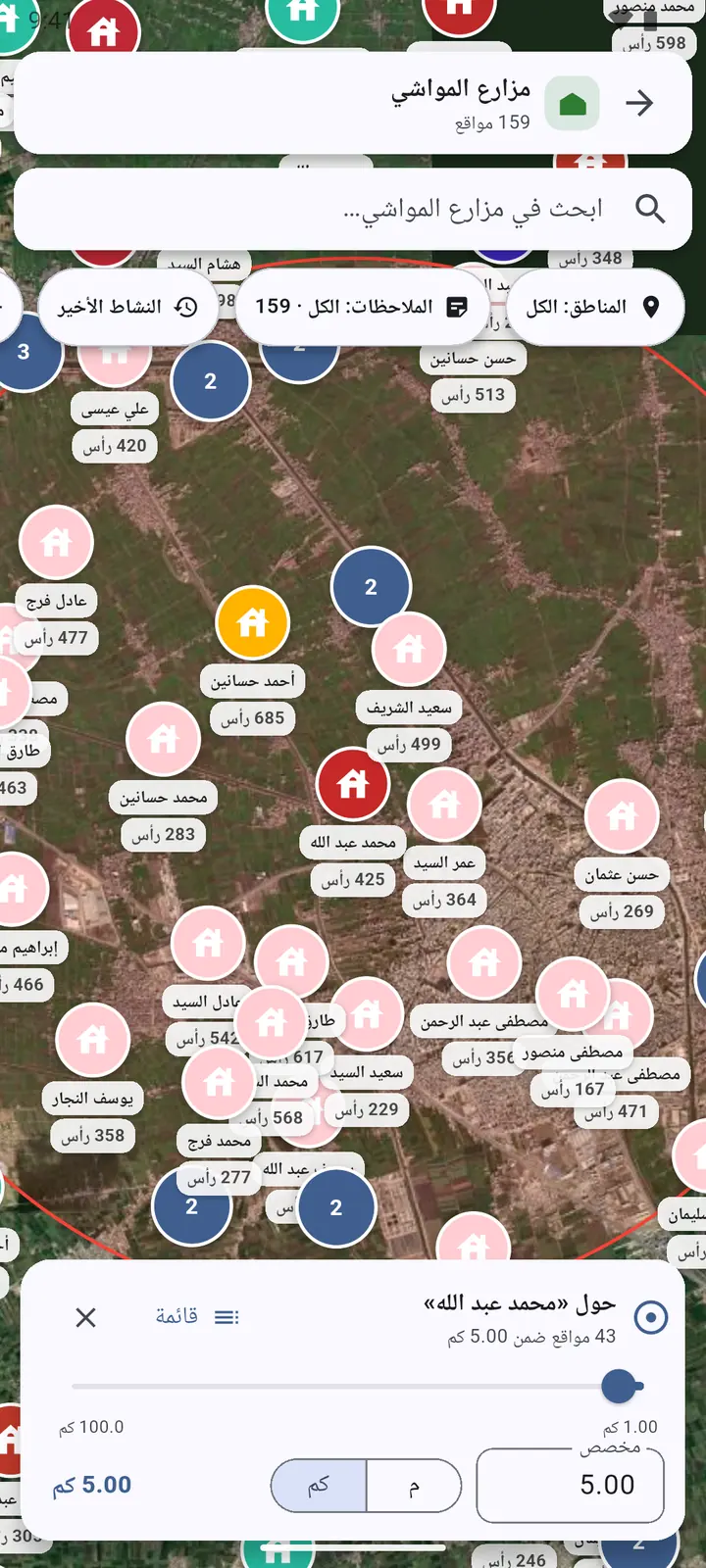
عند ظهور حالة: كل المواقع ضمن مسافة من المزرعة، مع قطعانها وهواتفها.
-
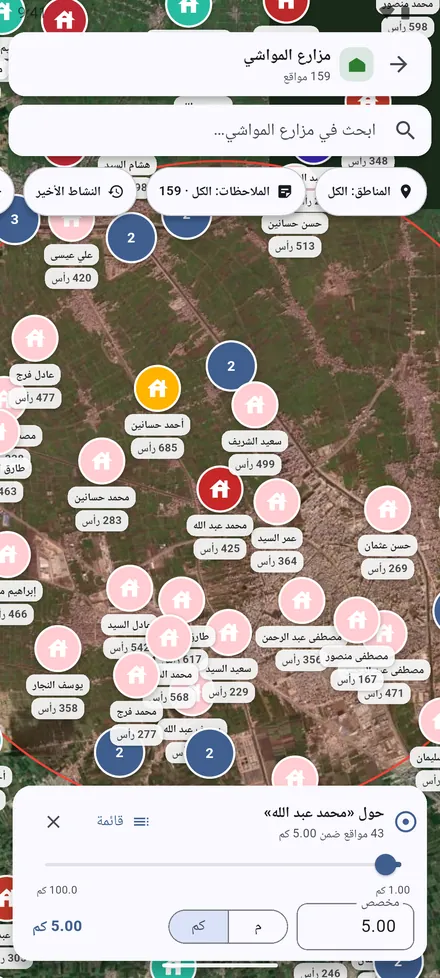
1افتح المزرعة واضغط النطاق. اسحب المؤشر أو اكتب المسافة، من 100 متر إلى 100 كم، ويُحسب عدد المواقع داخل النطاق.
-
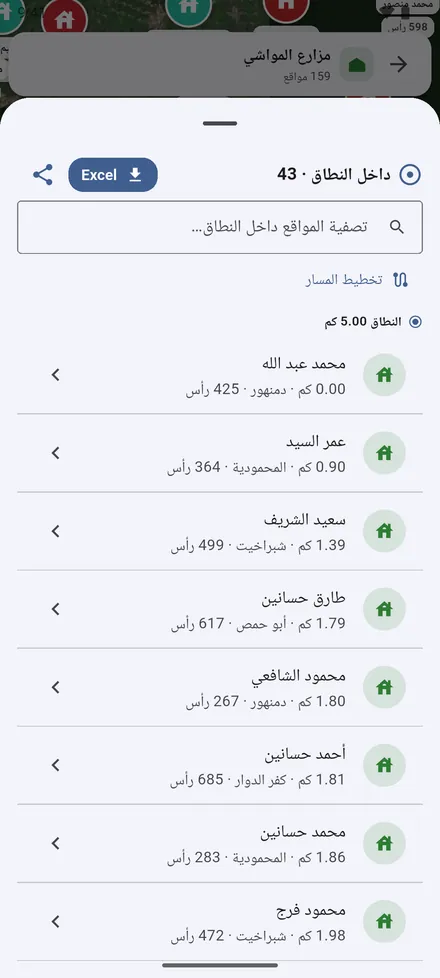
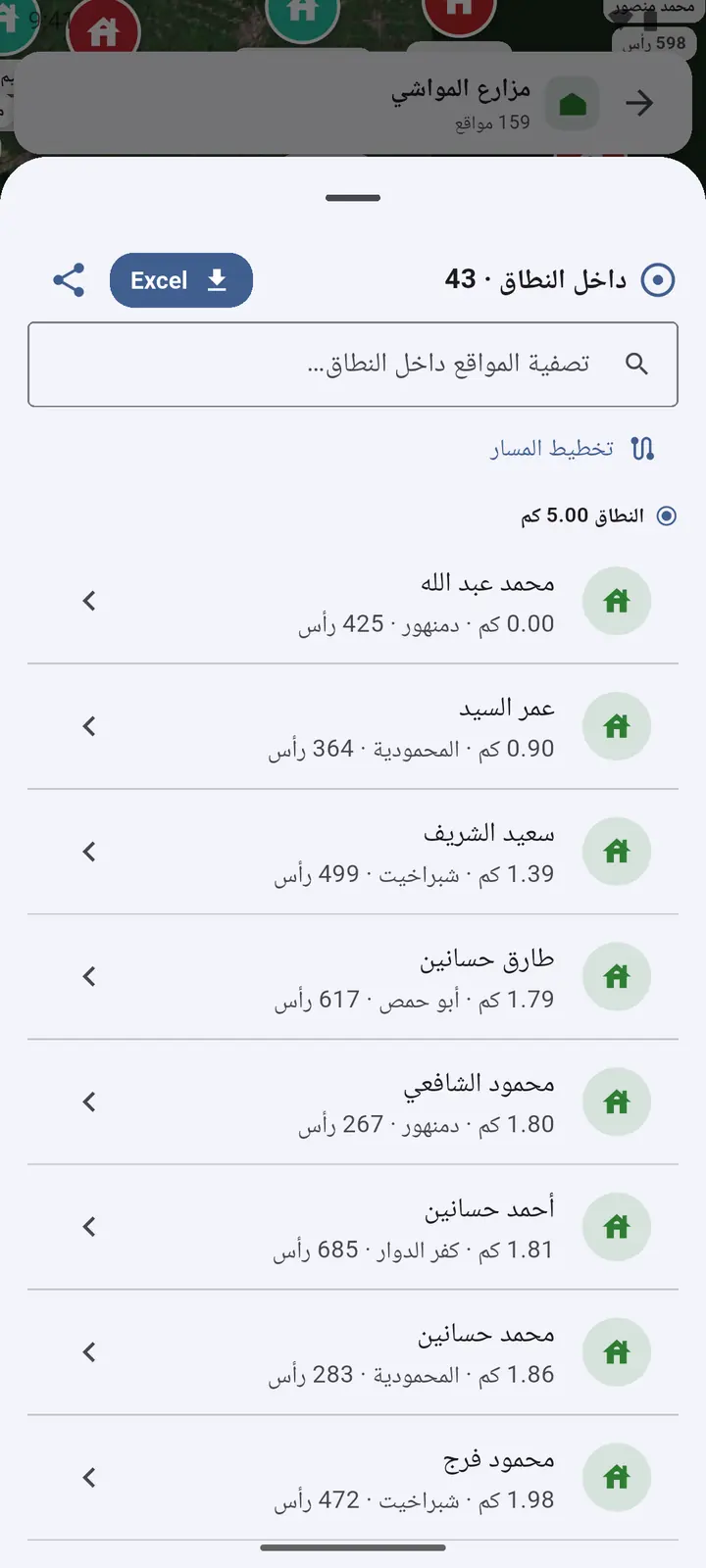
2قائمة: المواقع داخل النطاق من الأقرب إلى الأبعد، مع أعداد رؤوسها. صدّرها إلى Excel، أو شارك القائمة، أو خطّط مسارًا.
النقطة: إضافة موقع أو نقله من الخريطة
-
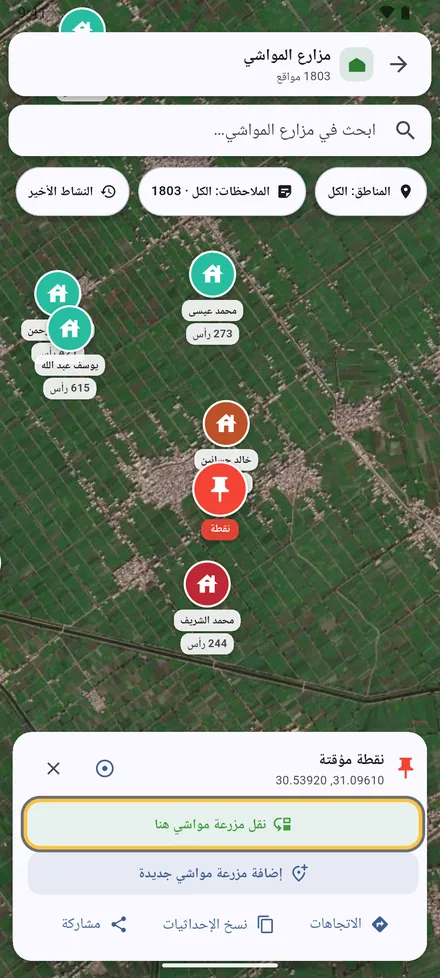
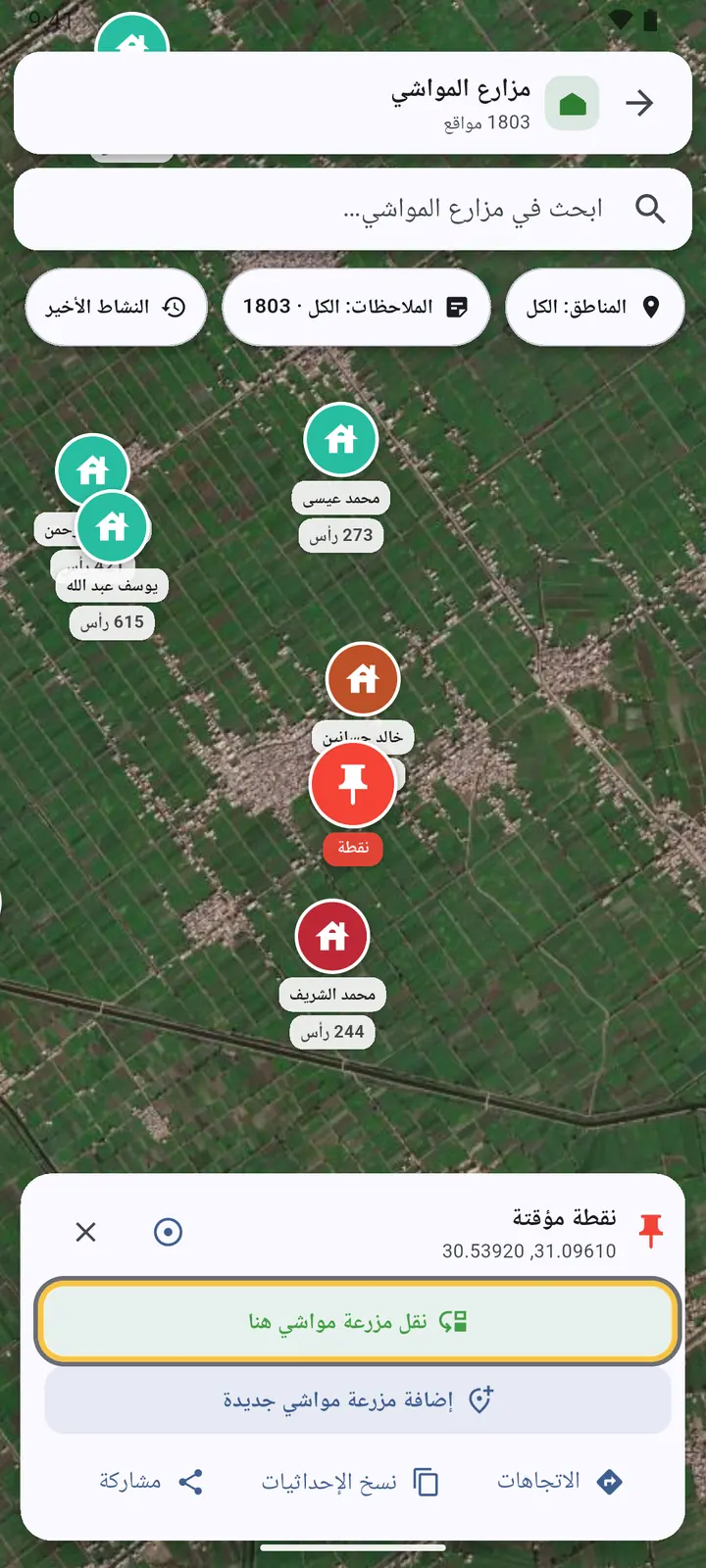
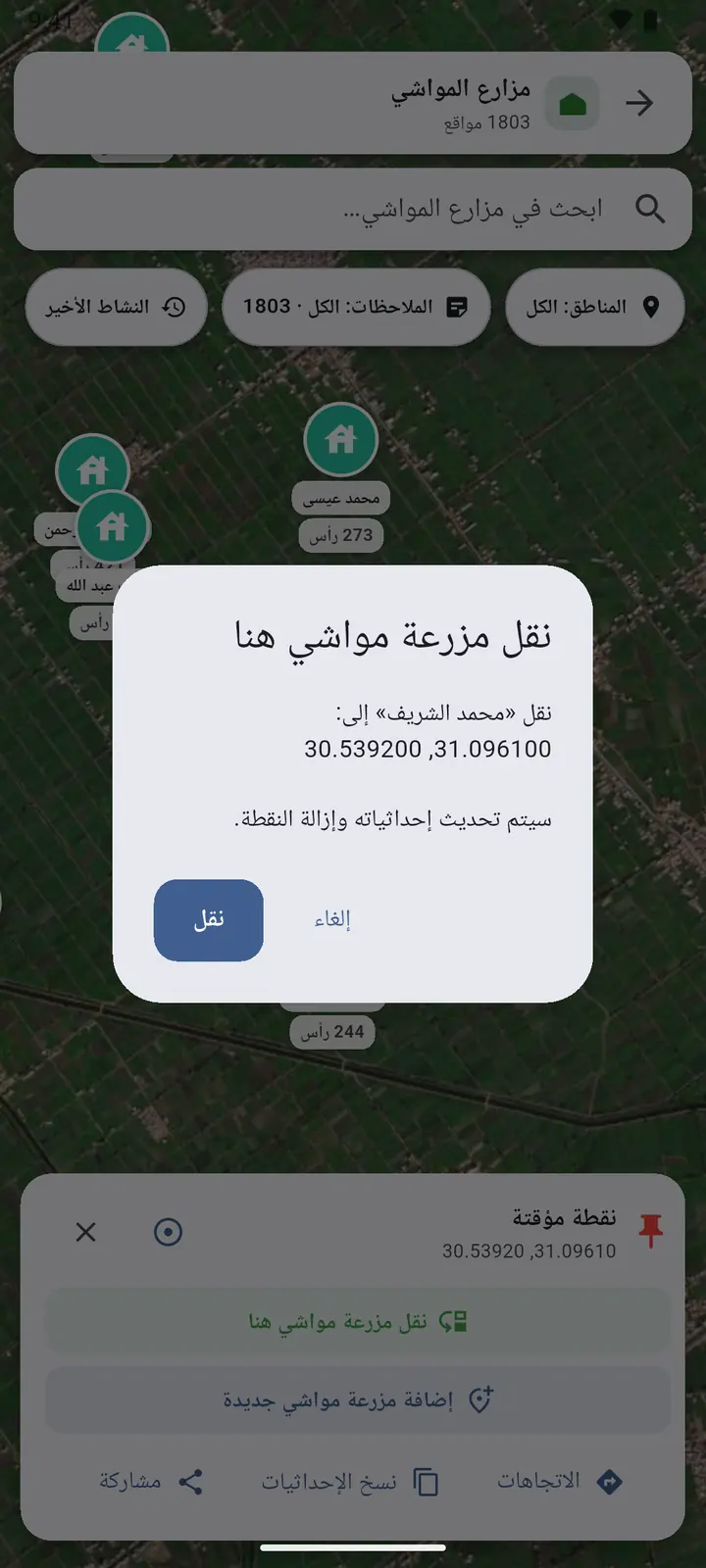
1اضغط مطولًا على الخريطة لوضع نقطة. ومنها: نقل موقع إليها، أو إضافة موقع جديد هنا، أو الاتجاهات، أو نسخ الإحداثيات، أو مشاركة. وزر الدائرة يرسم نطاقًا حولها.
-
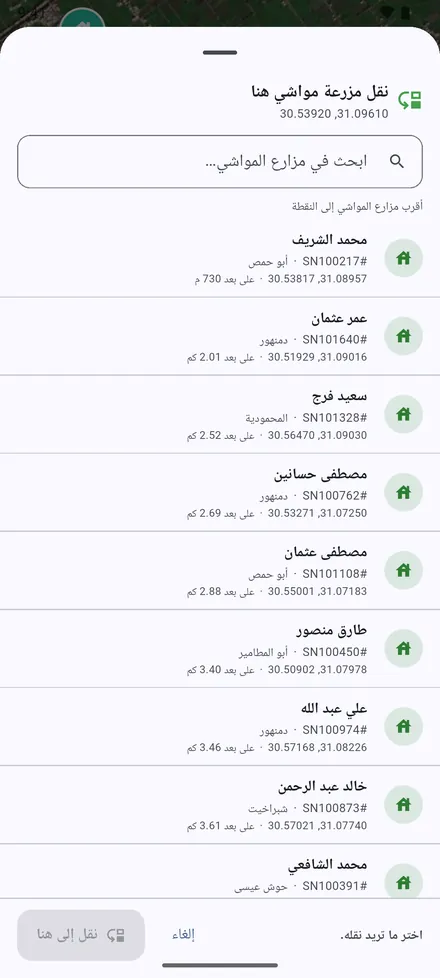
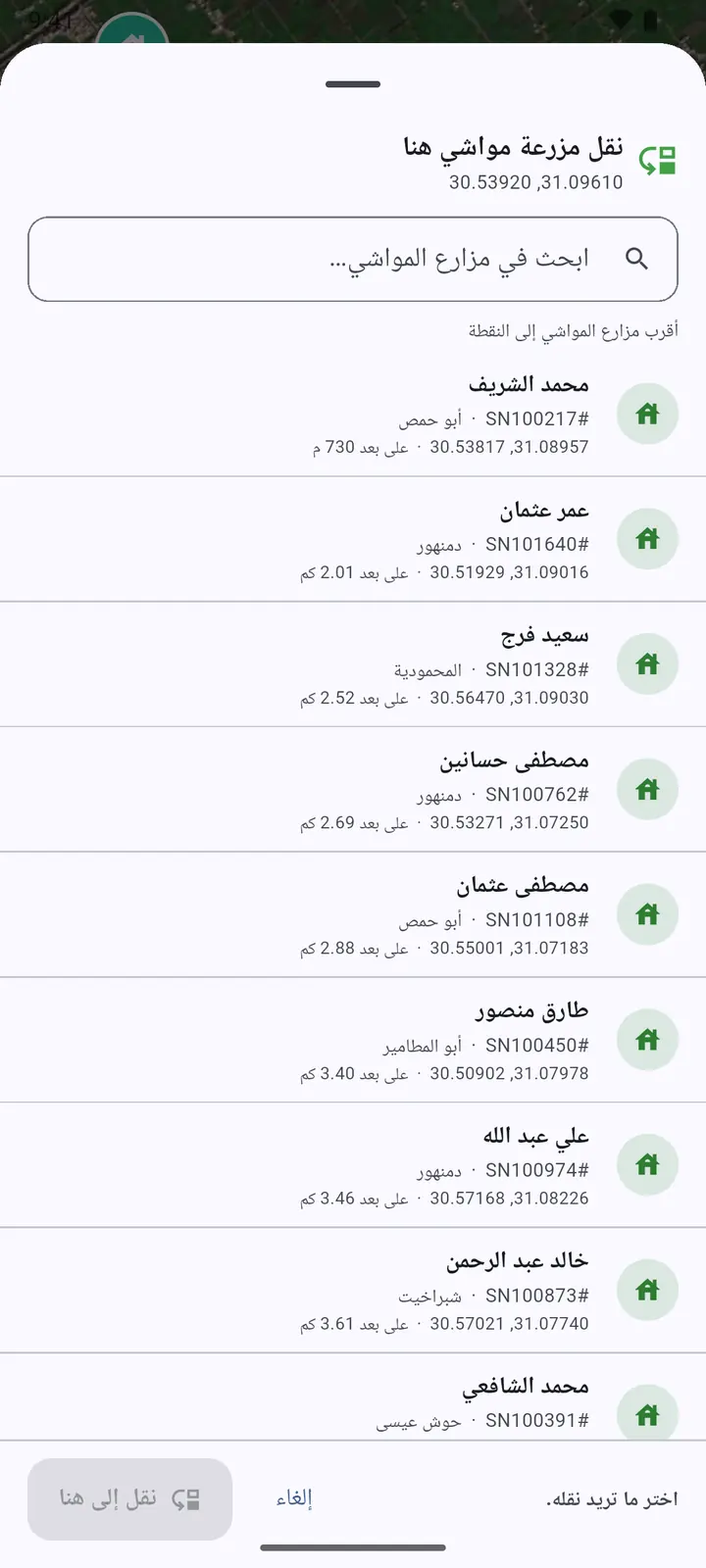
2لتصحيح مكان موقع، تظهر أولًا المواقع الأقرب إلى النقطة. اختر الموقع ثم اضغط نقل إلى هنا.
-
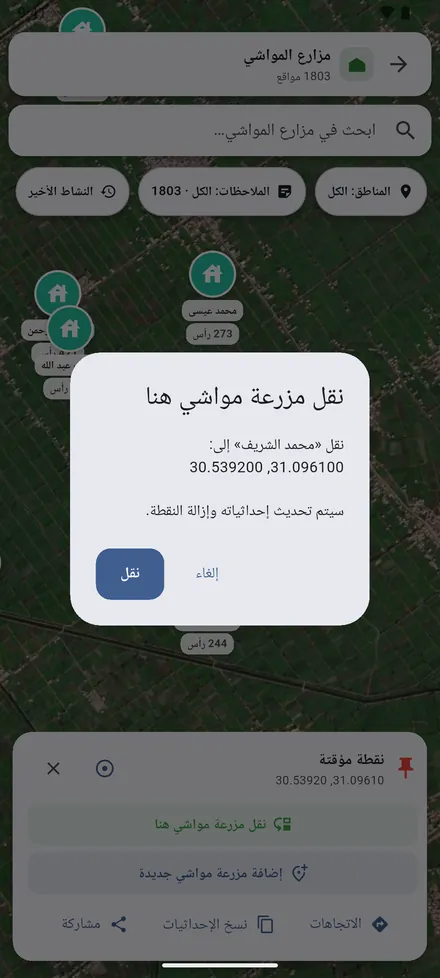
3أكّد بالضغط على نقل، فيأخذ الموقع إحداثياته الجديدة.
-
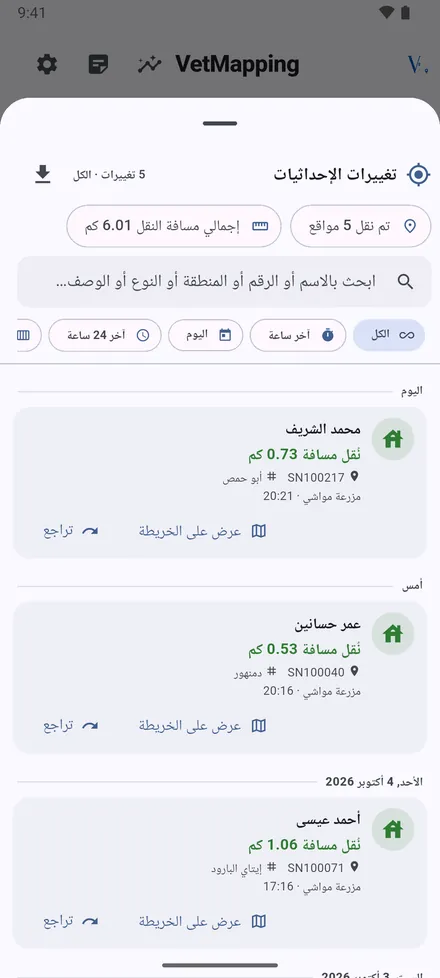
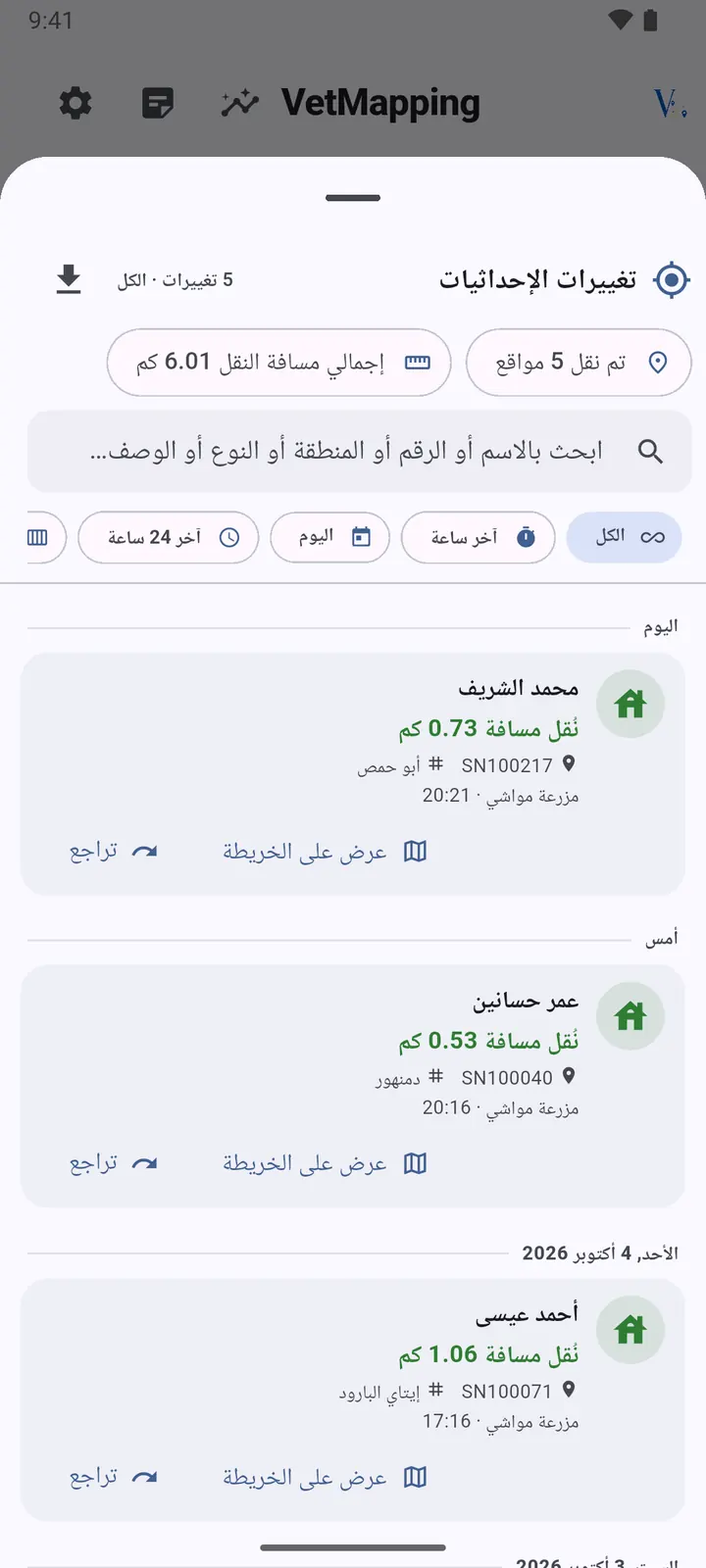
4تغييرات الإحداثيات تحفظ كل عملية نقل، بالمكان القديم والجديد والمسافة. افتح أيًّا منها لترى المكانين على الخريطة أو للتراجع عنها.
إرسال موقع من خرائط Google
يرسل إليك مربٍّ موقعه على واتساب، أو تجد المكان في خرائط Google. أرسله إلى VetMapping فيُفتح التطبيق على تلك النقطة، بين المواقع الموجودة حولها.
-
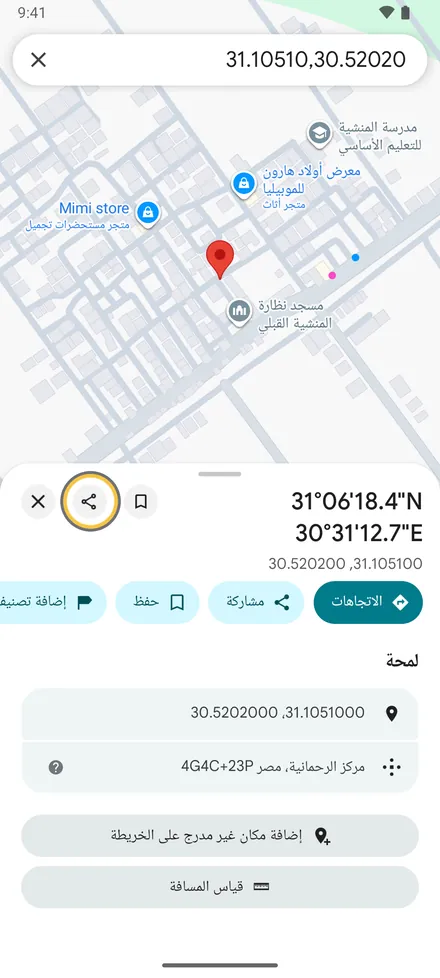
1في خرائط Google افتح المكان، أو اضغط مطولًا لوضع دبوس، ثم اضغط «مشاركة».
-
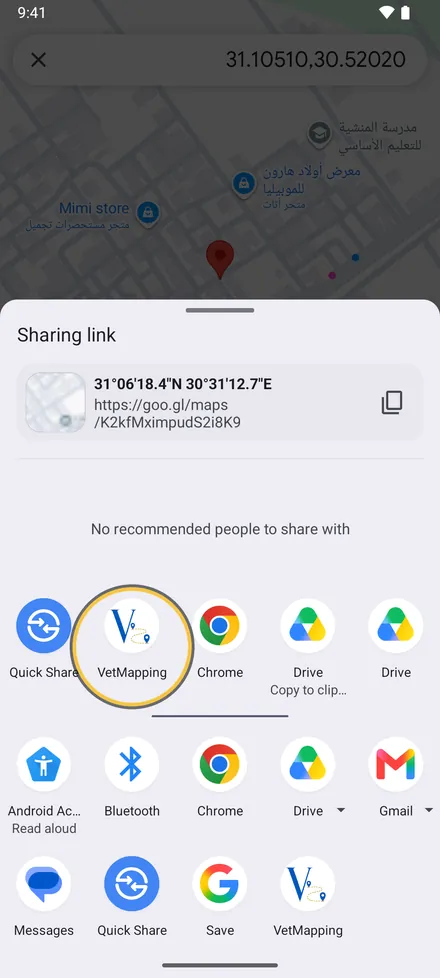
2في قائمة المشاركة اختر VetMapping.
-
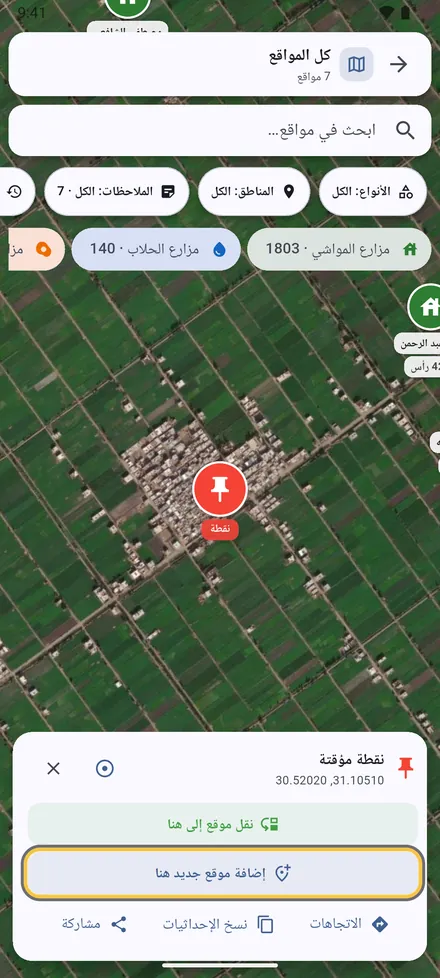
3يُفتح VetMapping على النقطة المرسلة ومعها المواقع المحيطة. اختر إضافة موقع جديد هنا، أو نقل موقع إلى هنا إن كان الموقع مسجّلًا في مكان خاطئ.
-
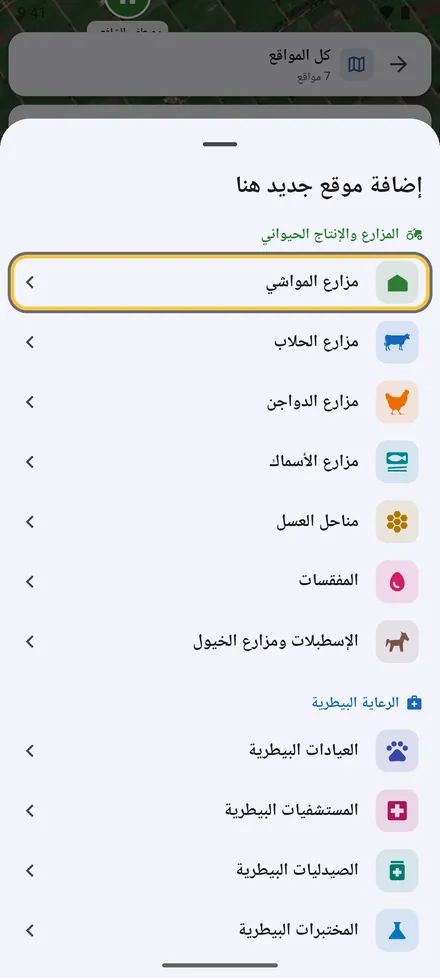
4للإضافة، اختر نوع الموقع.
-
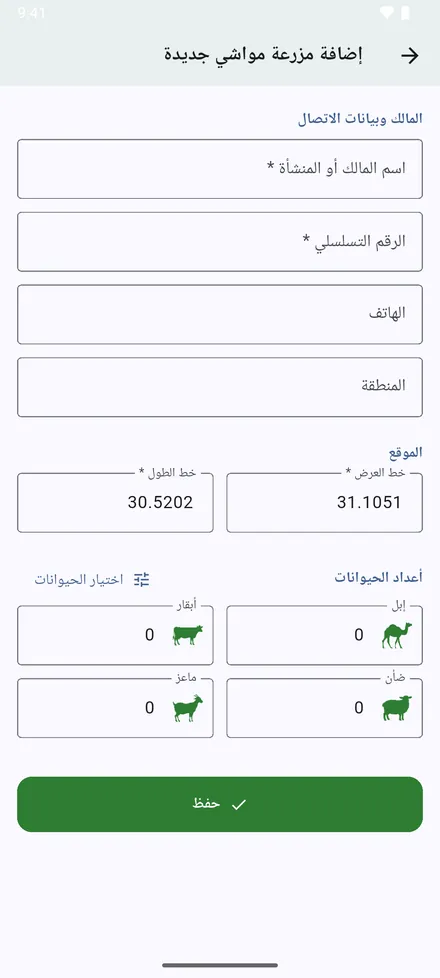
5يُفتح النموذج والإحداثيات مكتوبة فيه. أكمله واضغط حفظ.
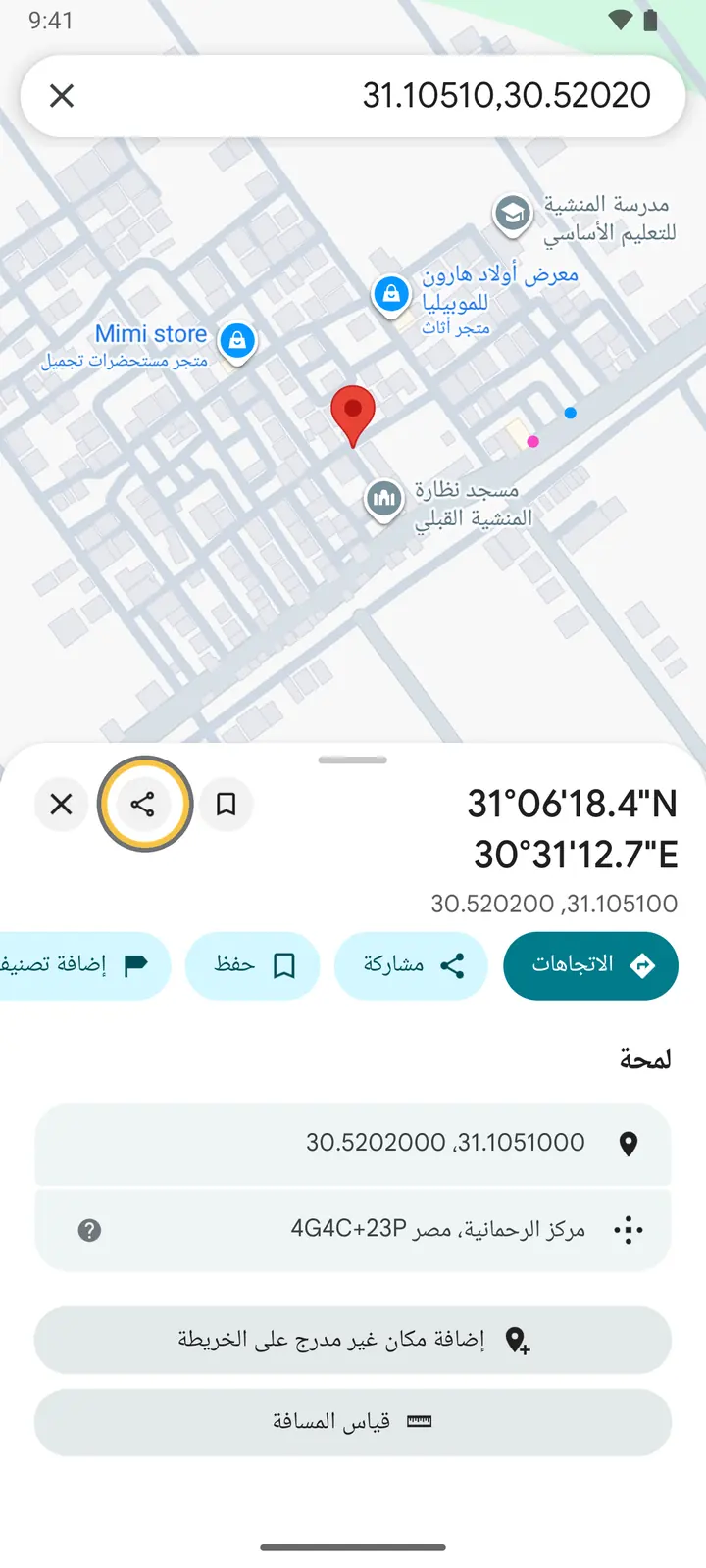
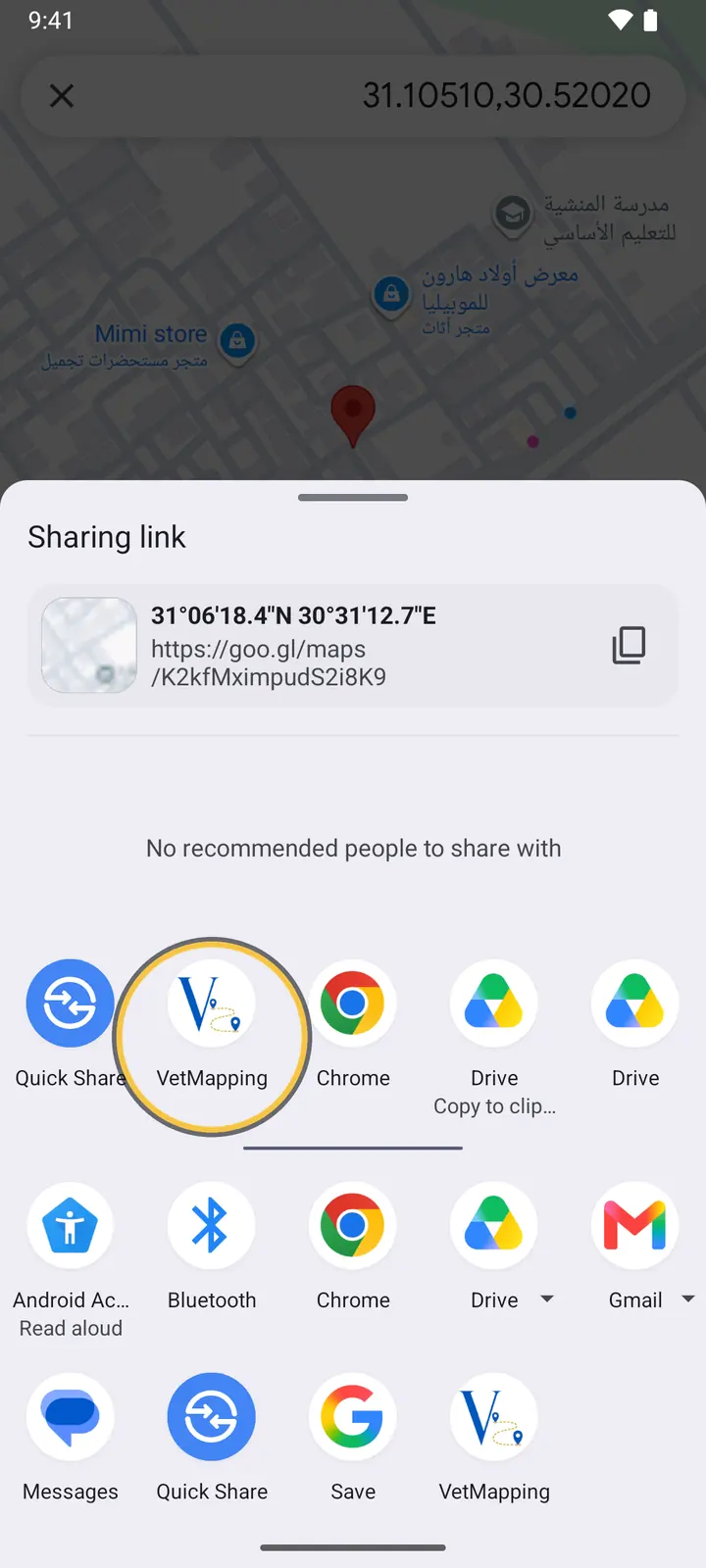
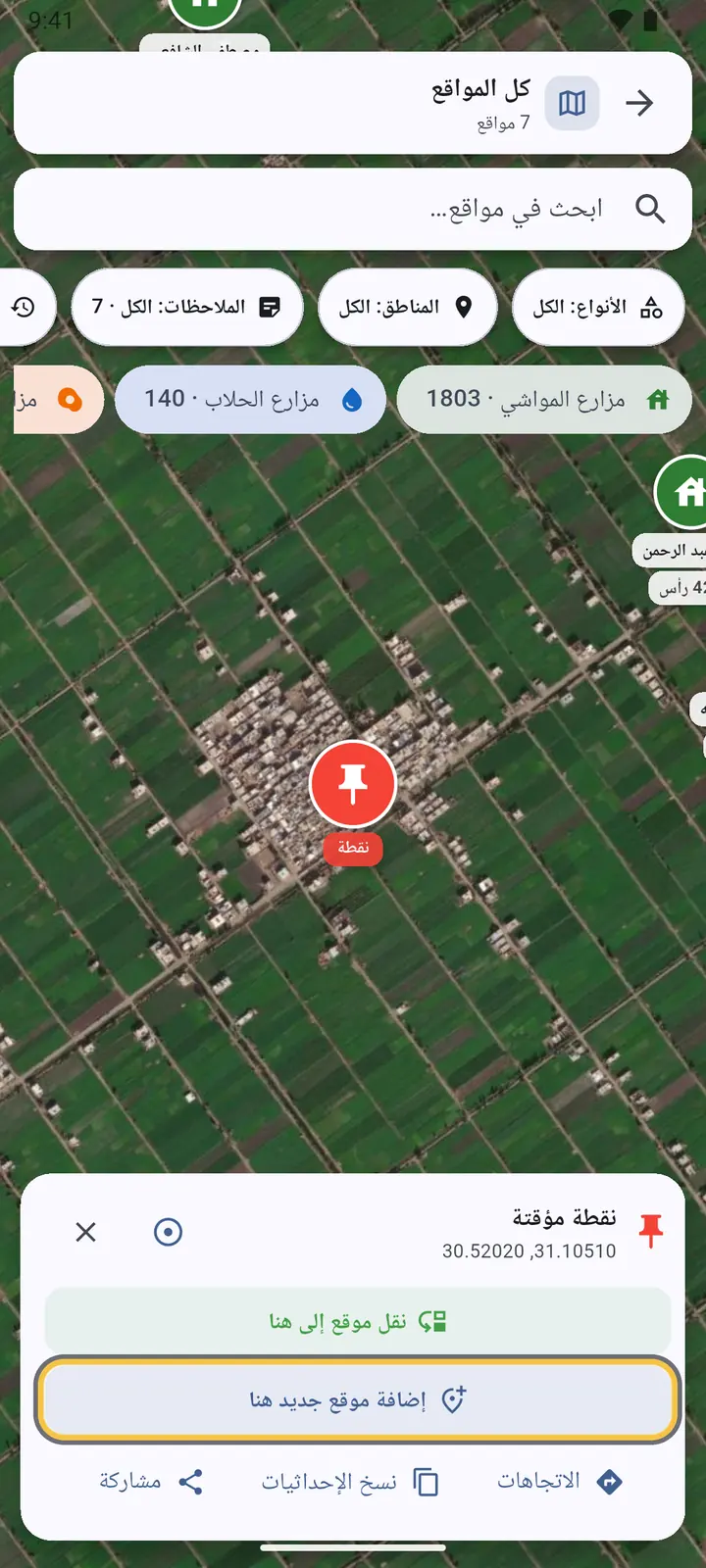
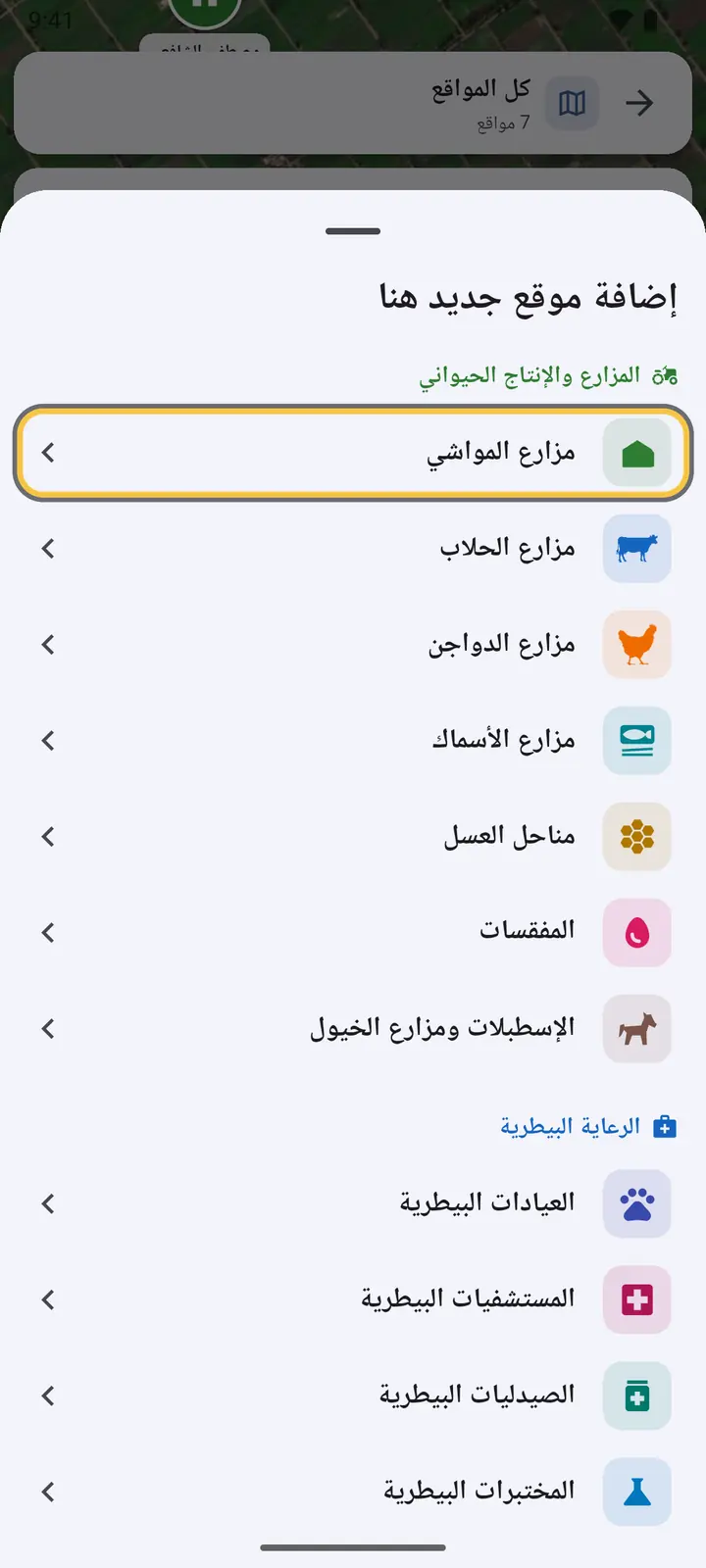
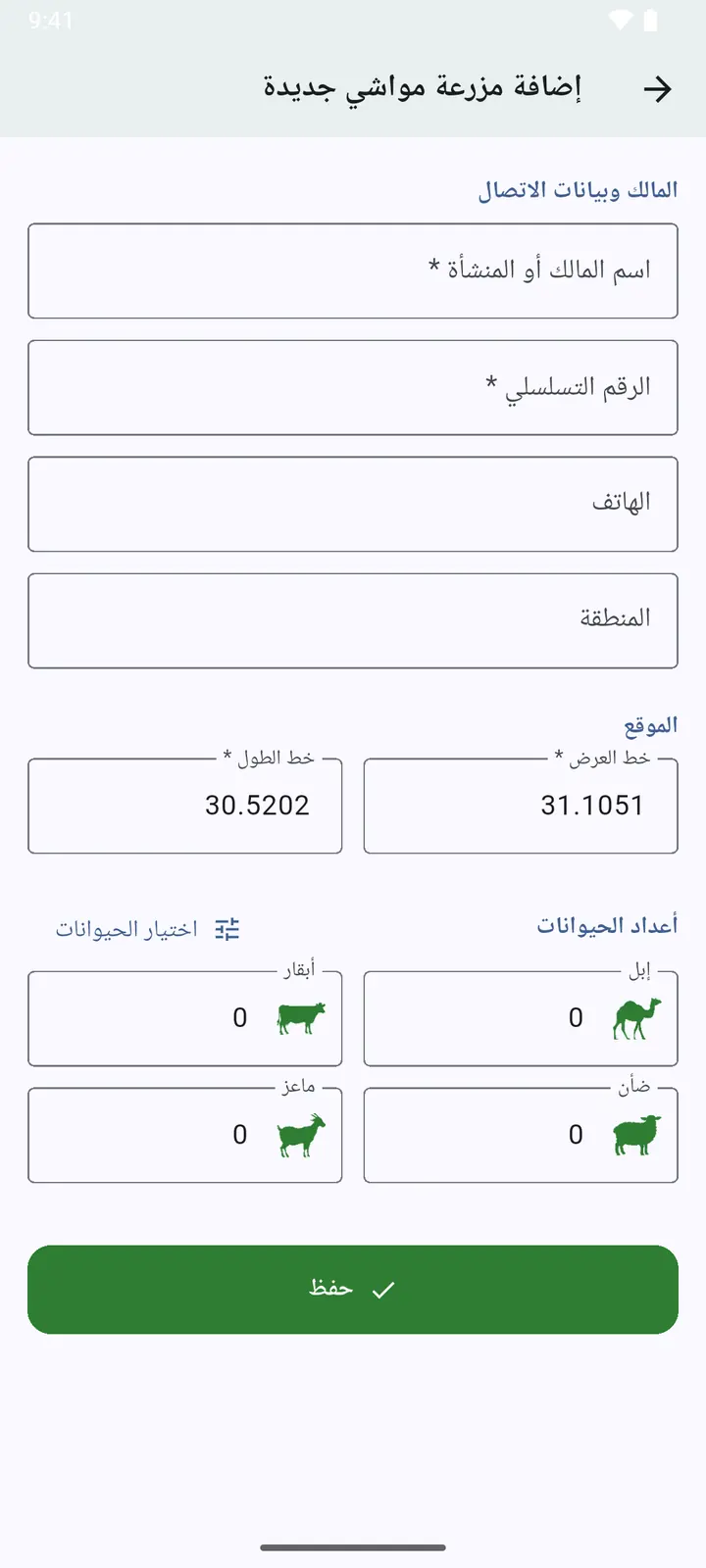
الموقع الذي يرسله إليك أحد على واتساب يُفتح في خرائط Google أو خرائط Apple عند الضغط عليه؛ شاركه من هناك بالطريقة نفسها. وتعمل كذلك روابط معظم تطبيقات الخرائط والإحداثيات المكتوبة.
على iPhone، إن لم يظهر VetMapping في صف التطبيقات، مرّر إلى آخر الصف واضغط «المزيد» لتجده. وإن لم ينتقل iOS إلى التطبيق، تجد الموقع بانتظارك على الخريطة عندما تفتح VetMapping في المرة التالية.
على Android، زر تم بعد الحفظ يعيدك إلى التطبيق الذي جاء منه الموقع.
التغييرات الأخيرة والمفضلة وما فُتح مؤخرًا
-
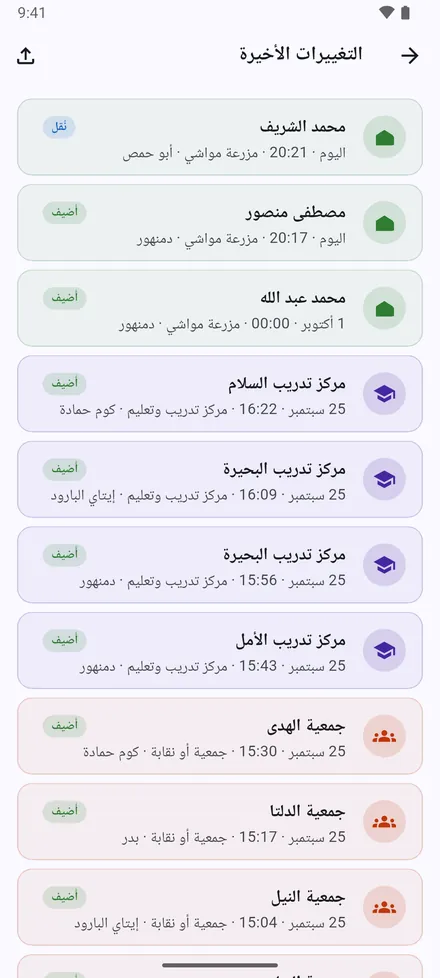
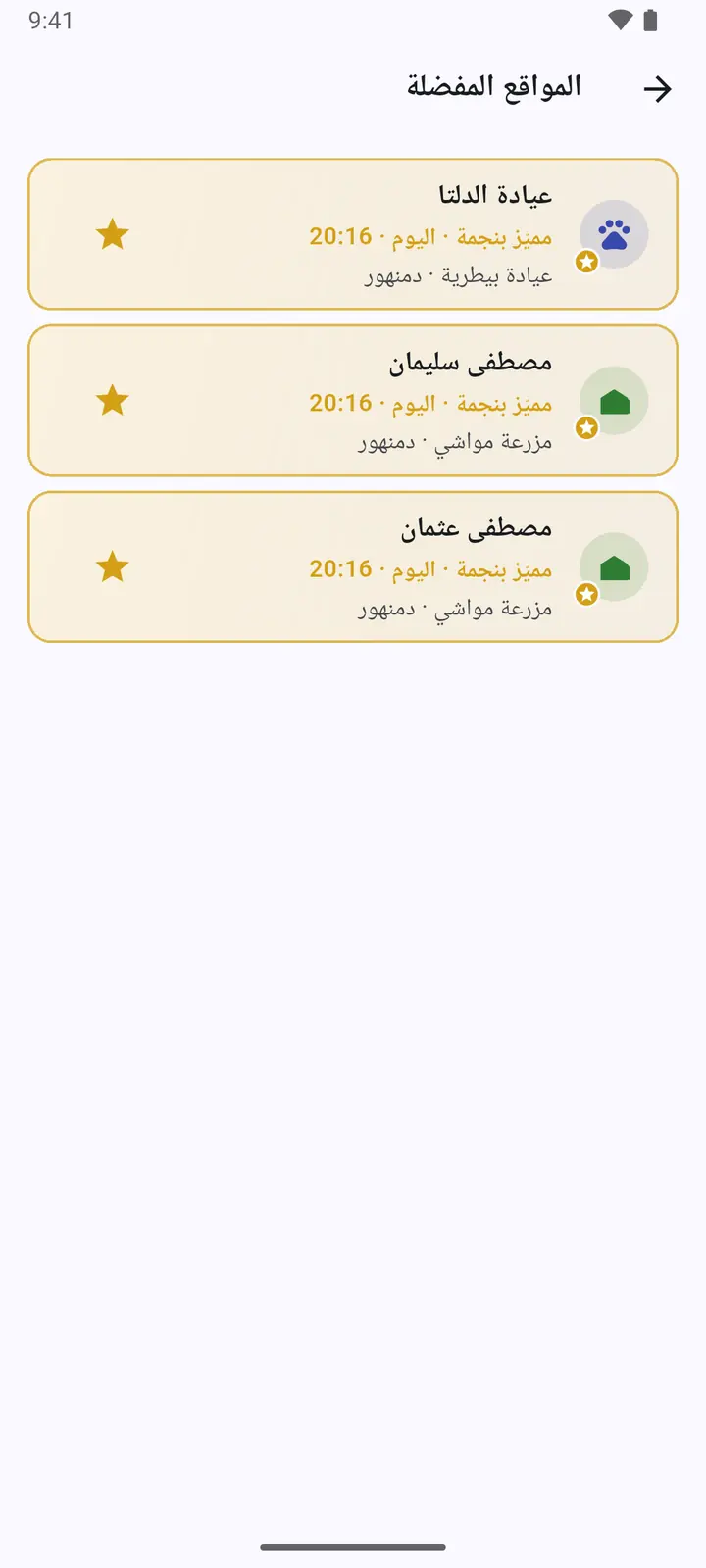
1التغييرات الأخيرة: أحدث المواقع التي أُضيفت أو نُقلت أو عُدّلت، أينما حدث ذلك.
-
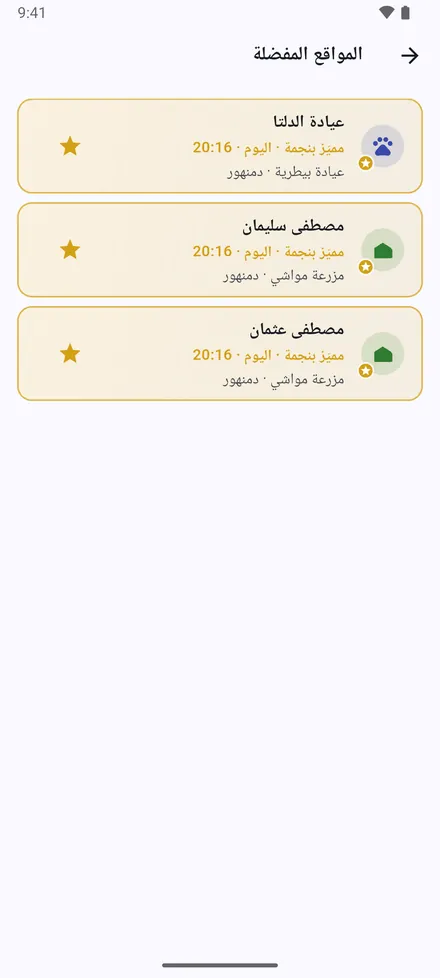
2المواقع المفضلة: المواقع التي وضعت عليها نجمة، وتظهر بالذهبي على الخريطة أيضًا.
-
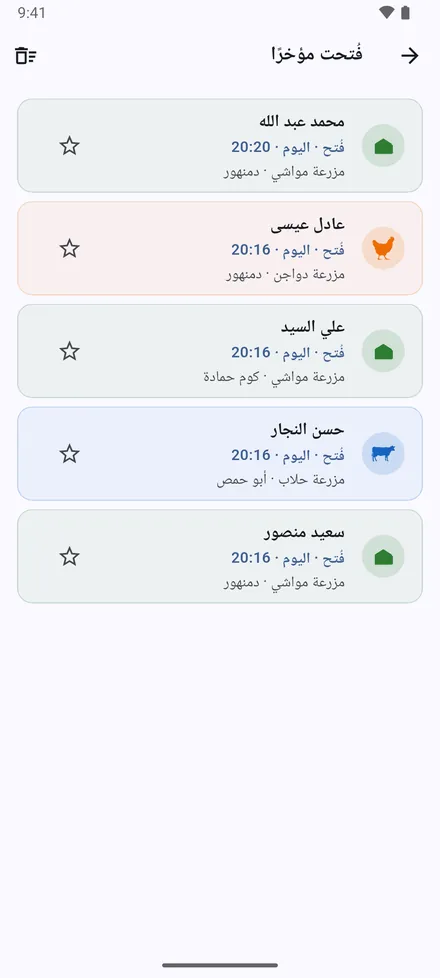
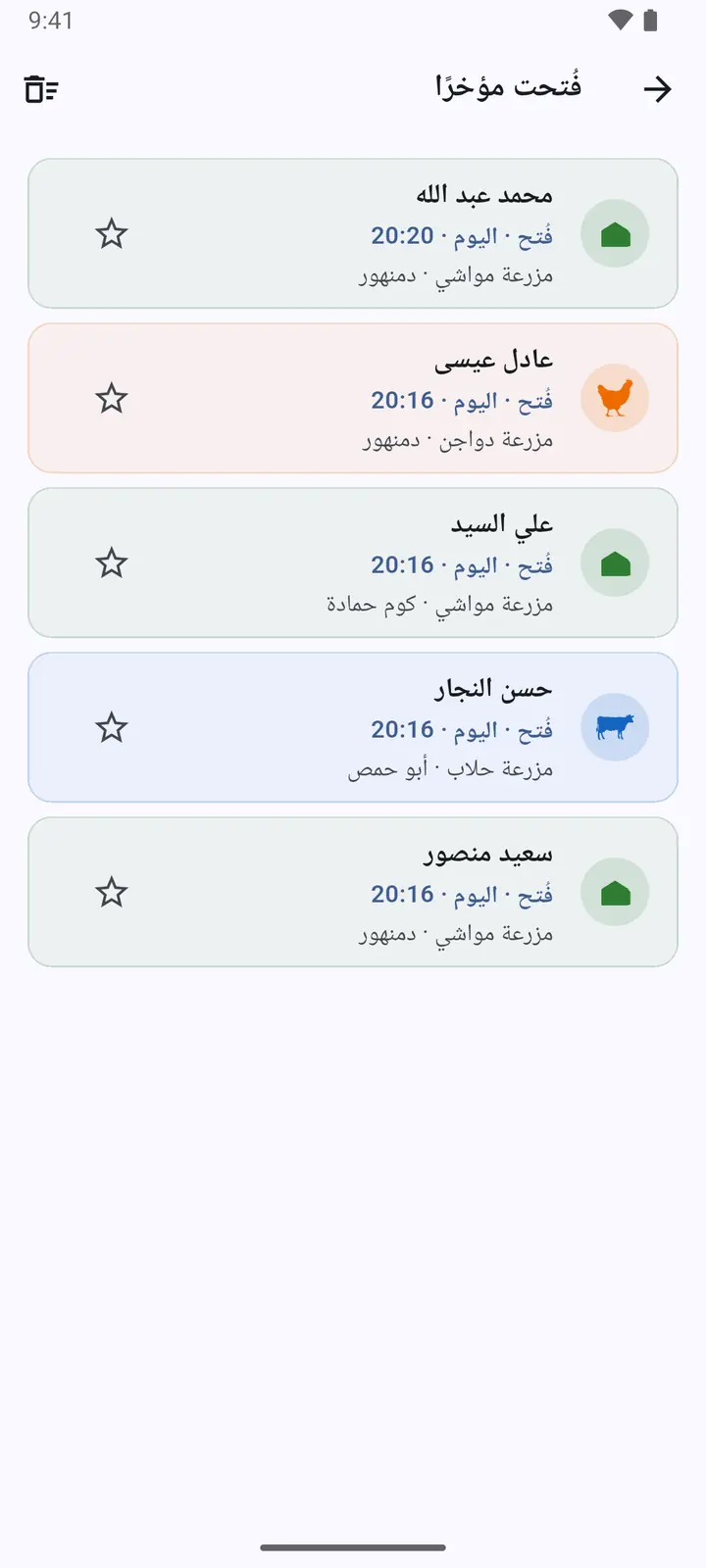
3فُتحت مؤخرًا: آخر 20 موقعًا فتحتها، مع التاريخ والوقت.
الاستيراد من Excel
ابدأ من السجل الموجود لديك: ملف .xlsx أو .csv فيه موقع في كل سطر.
-
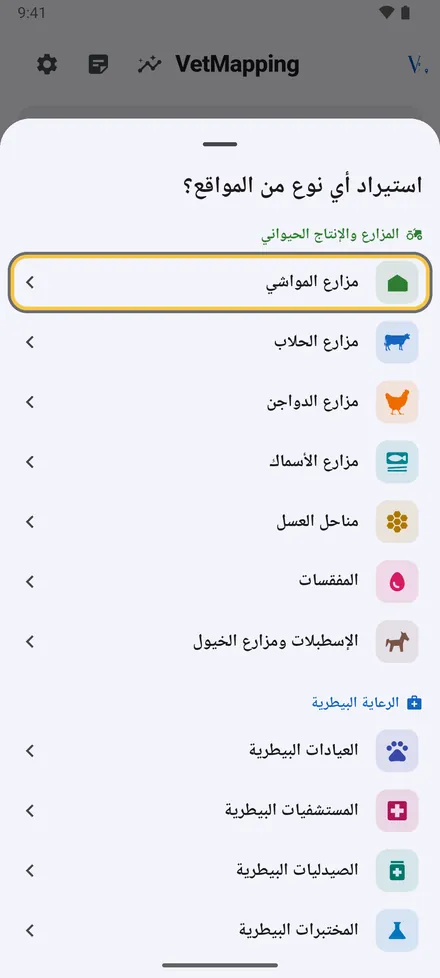
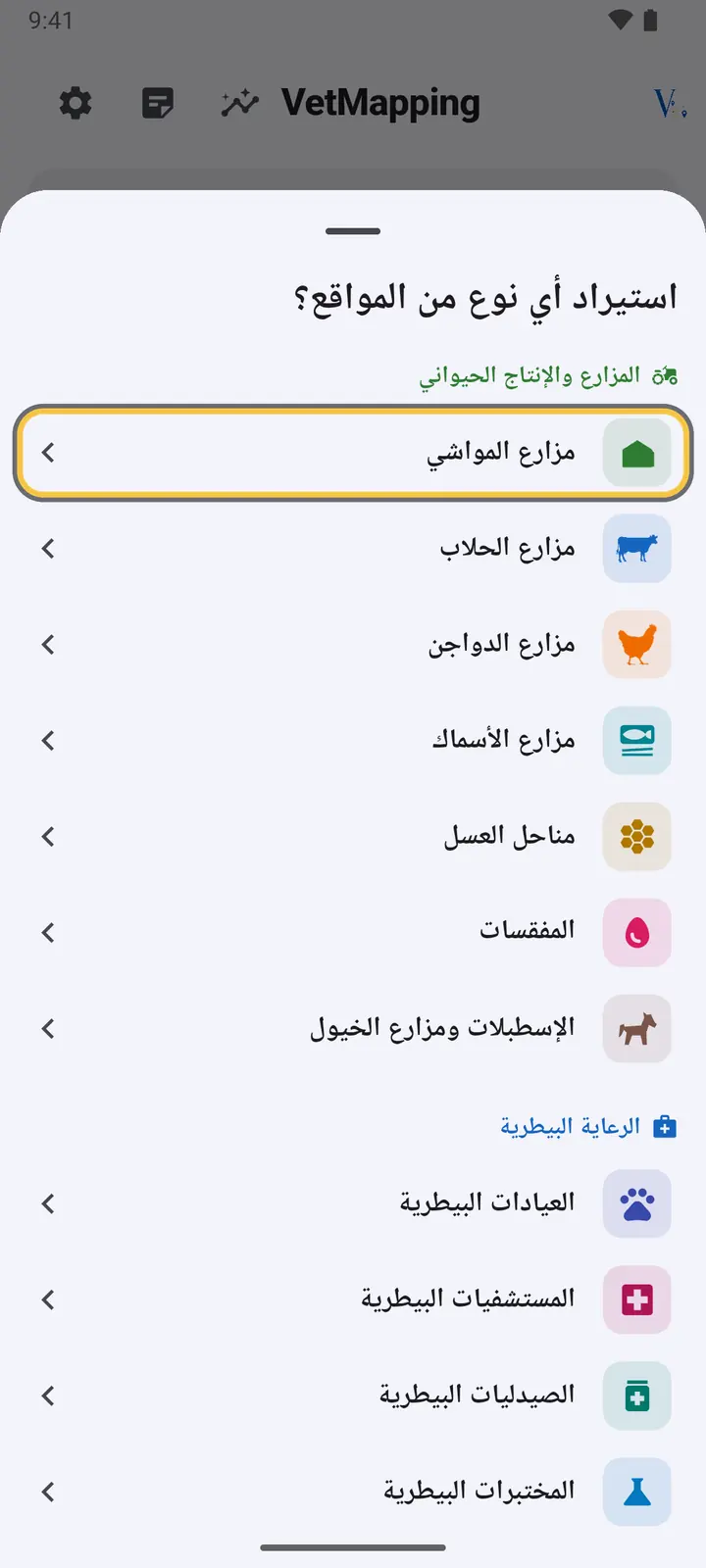
1اضغط استيراد في الشاشة الرئيسية، واختر نوع المواقع في الملف، ثم اختر الملف.
-
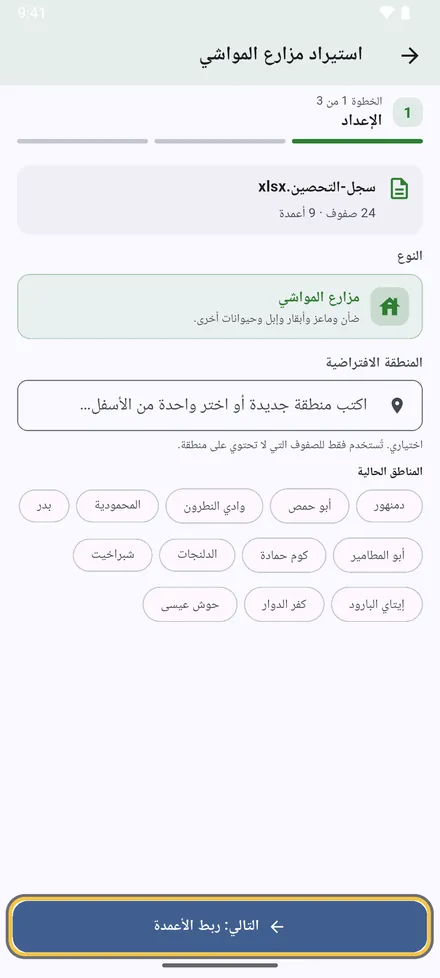
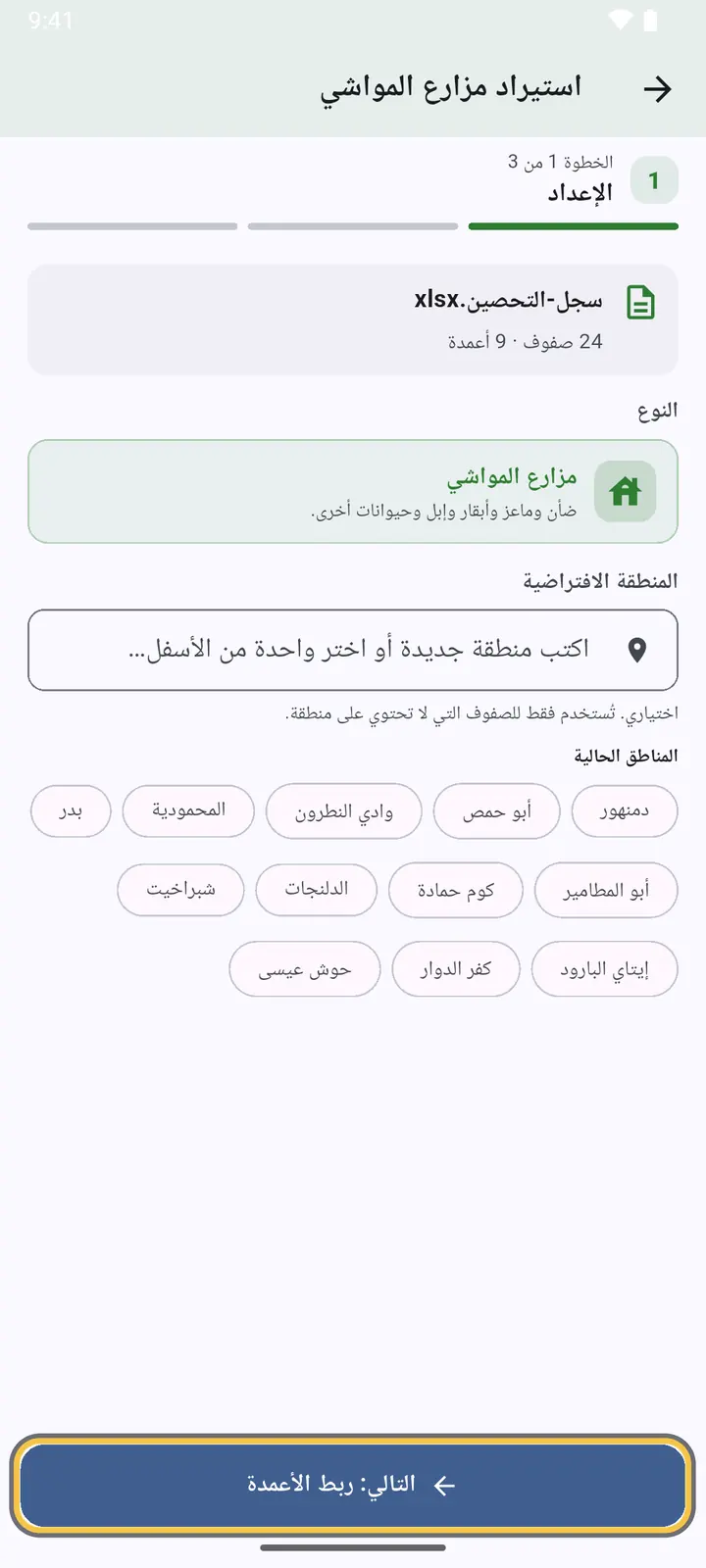
2اختر منطقة للأسطر التي ليست لها منطقة، أو اترك لكل سطر منطقته.
-
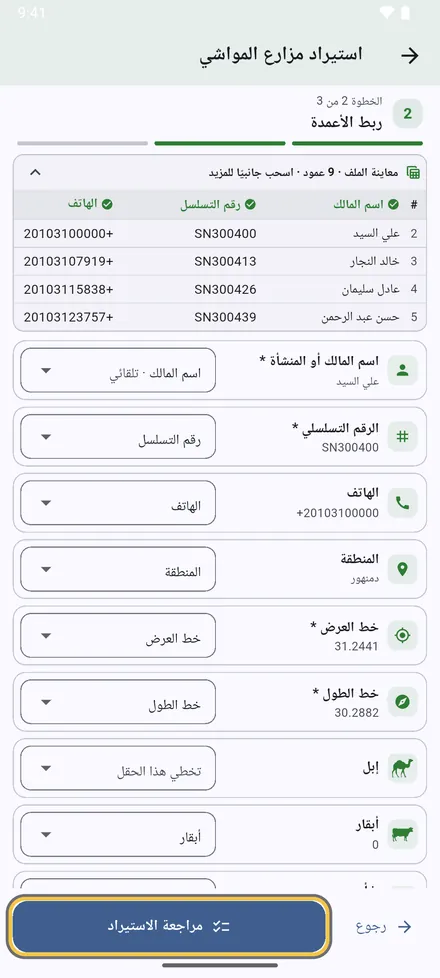
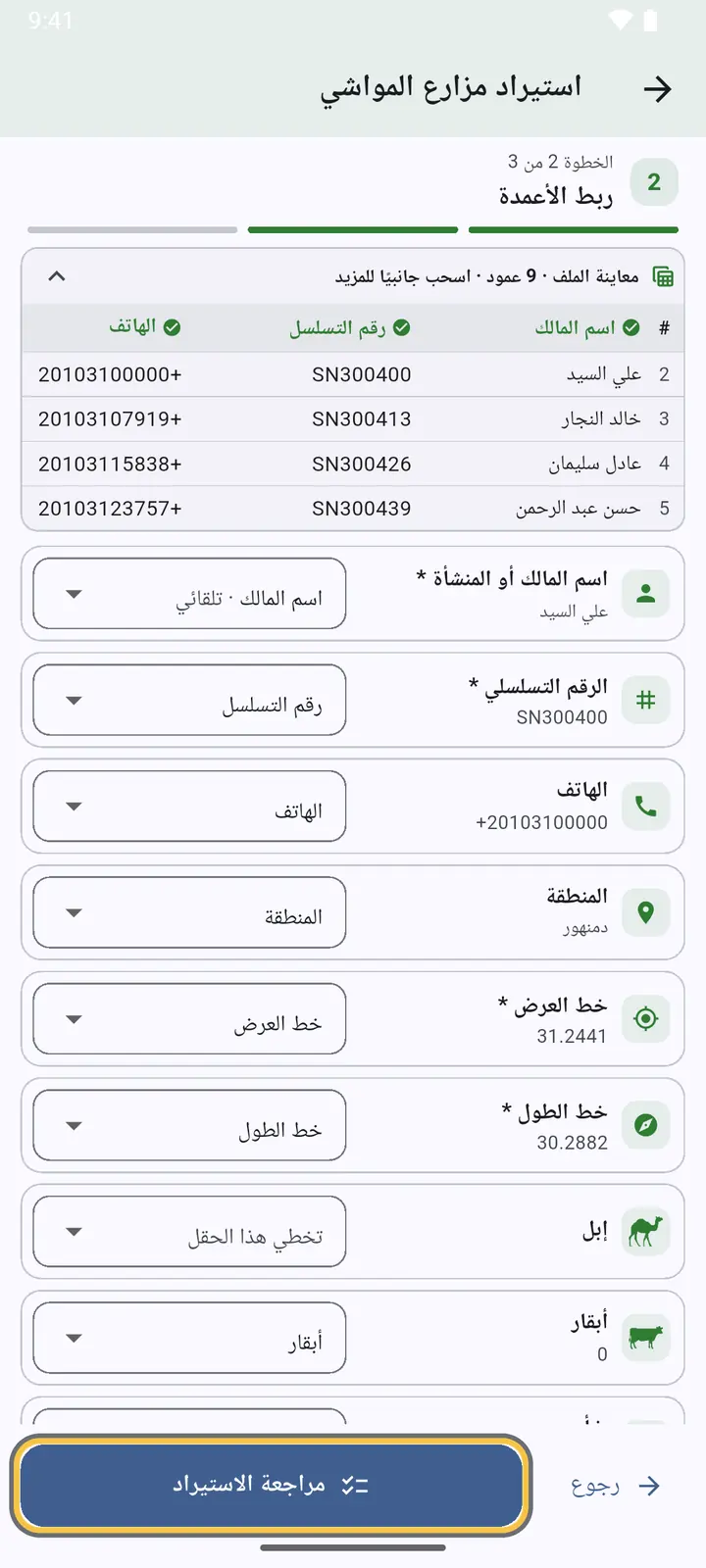
3يُربط كل حقل بعمود من ملفك. العناوين العربية والإنجليزية تُربط تلقائيًا، ويمكنك تغيير أي ربط يدويًا. الحقول المعلّمة بـ * مطلوبة.
-
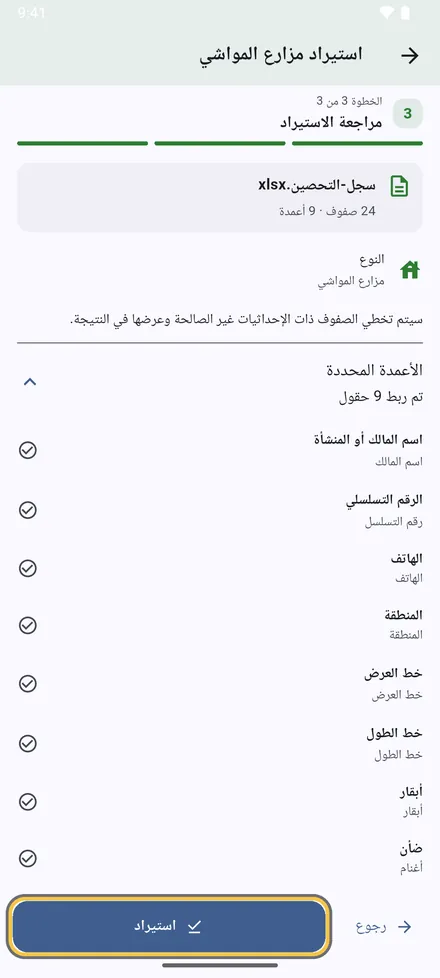
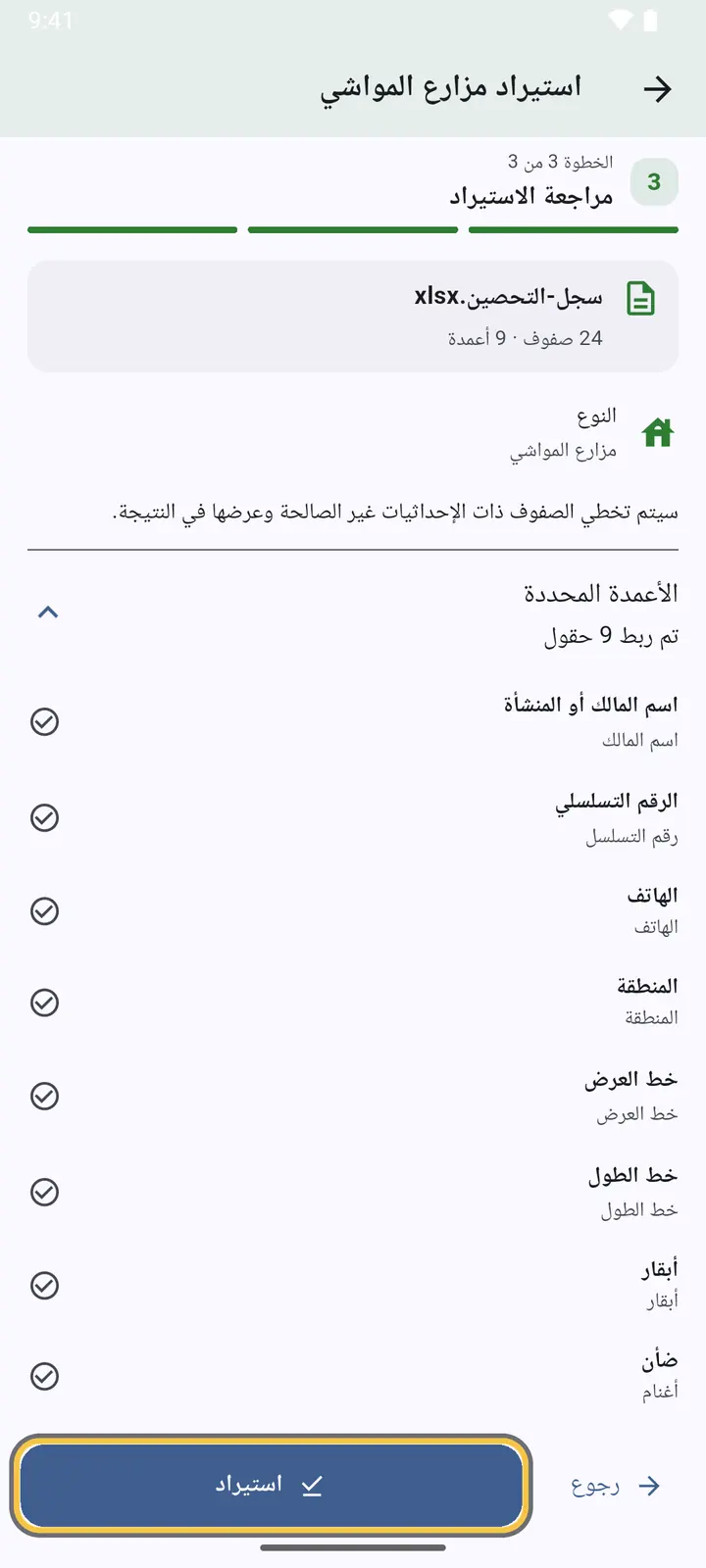
4راجع الملخص واضغط استيراد.
-
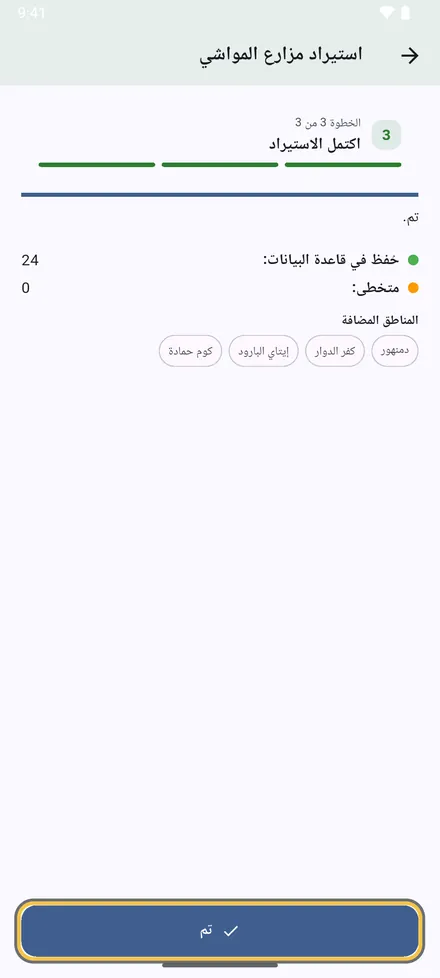
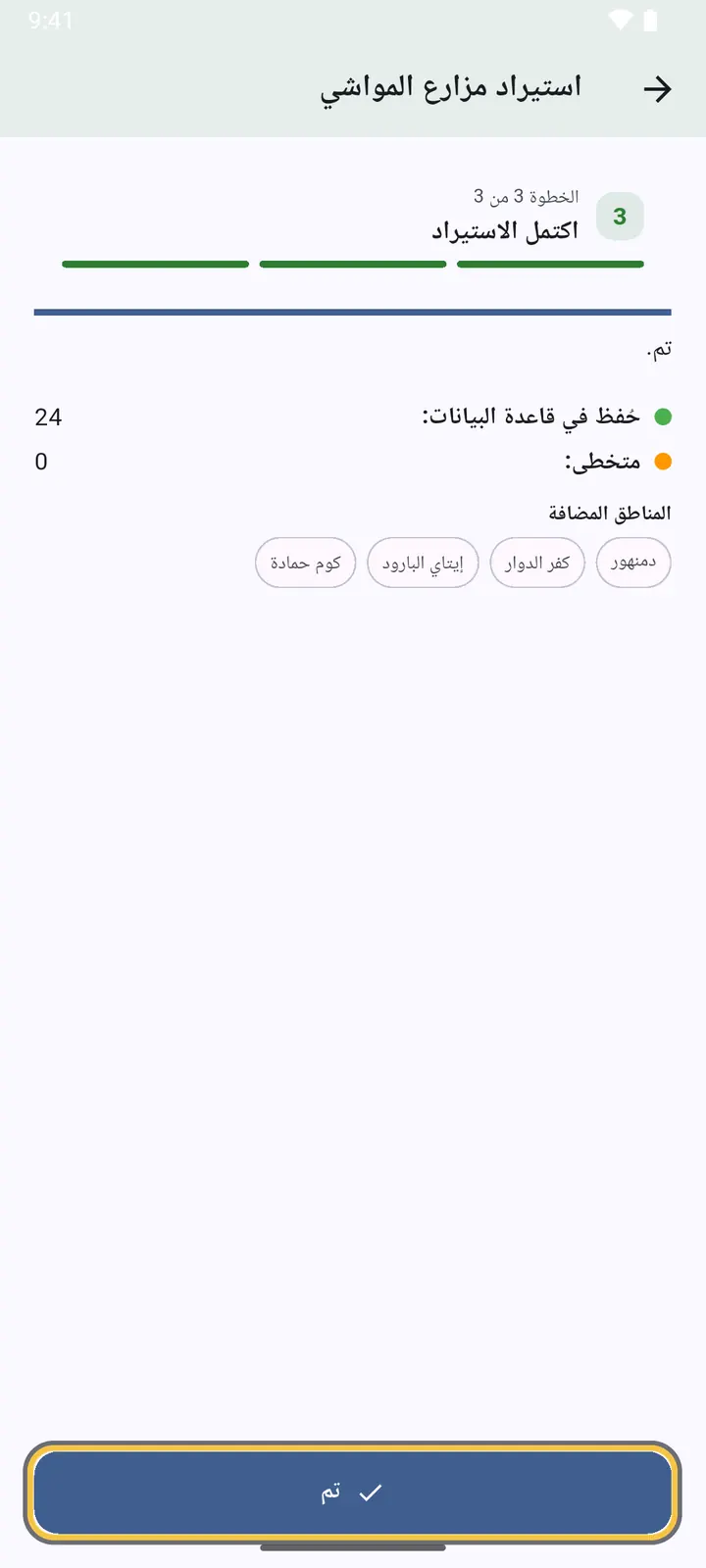
5النتيجة: كم موقعًا حُفظ، وكم سطرًا تُخطّي ولماذا، والمناطق المضافة. اضغط تم.
-
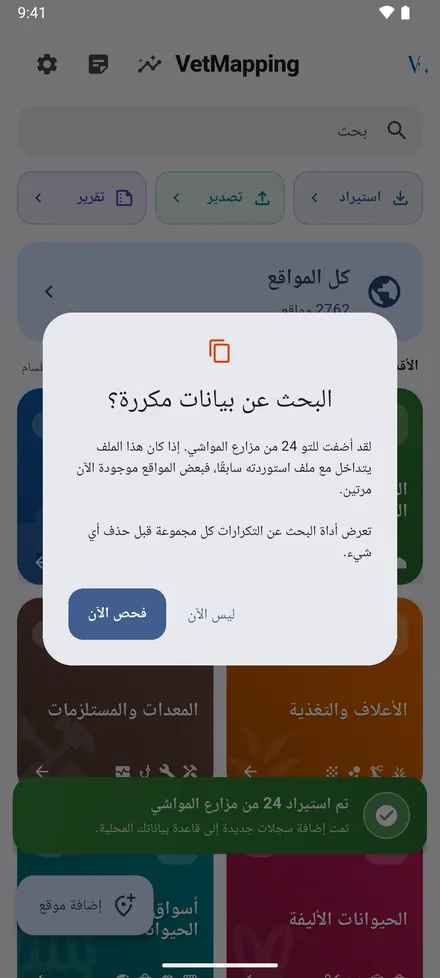
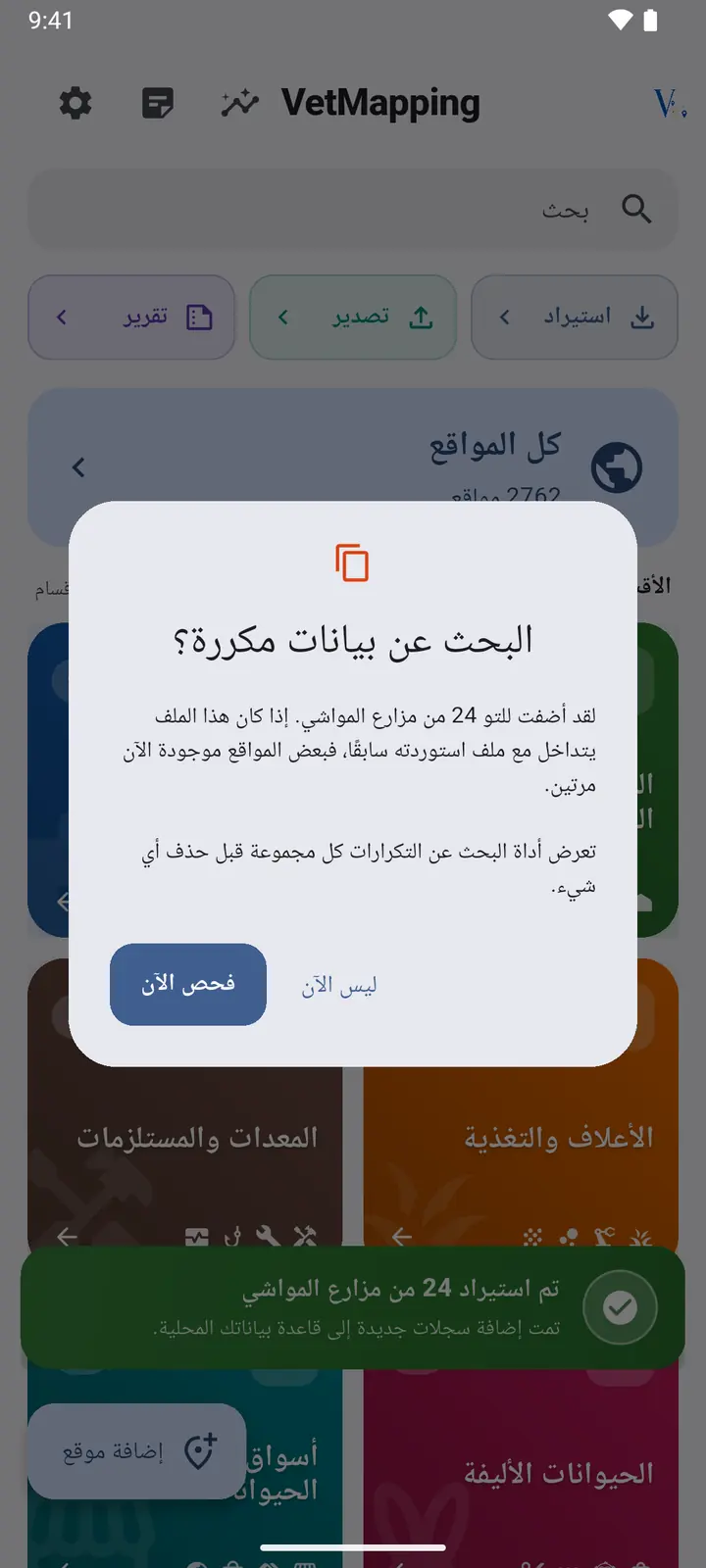
6إن تداخل الملف مع ملف استوردته سابقًا، يعرض عليك VetMapping البحث عن المكررات.
البحث عن المكررات
-
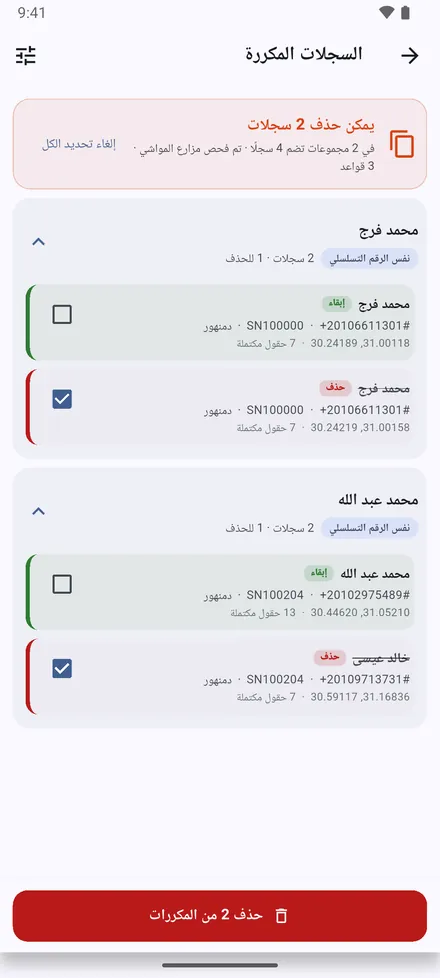
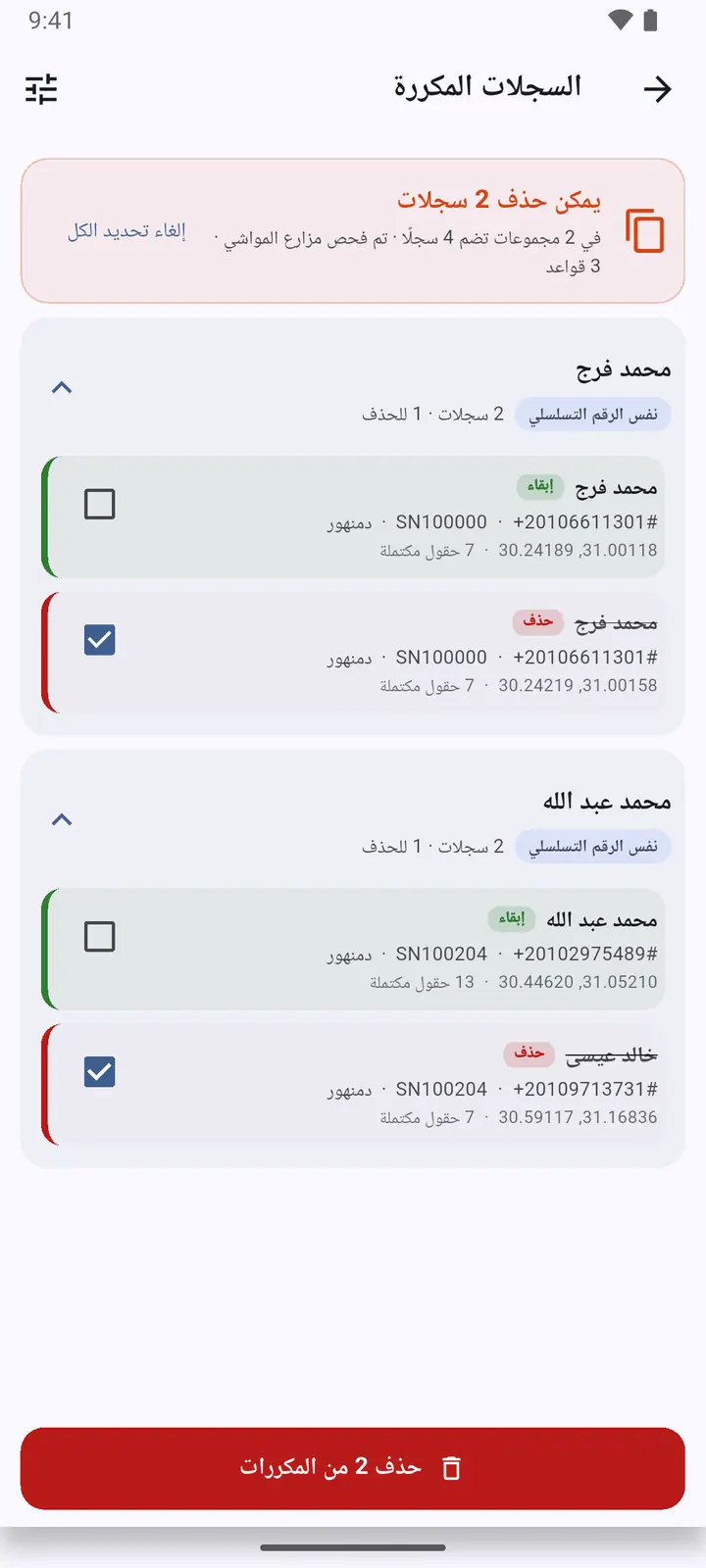
1تُجمع المواقع التي لها الرقم التسلسلي نفسه، أو الهاتف نفسه، أو المالك نفسه في المنطقة نفسها، أو المكان نفسه. راجع كل مجموعة واحتفظ بالصحيح منها. وتجده أيضًا في الإعدادات › البحث عن المواقع المكررة.
التصدير إلى Excel
-
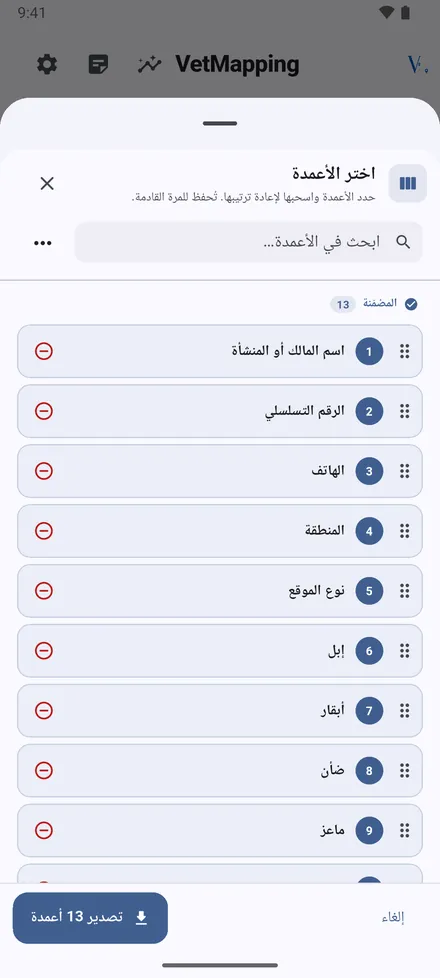
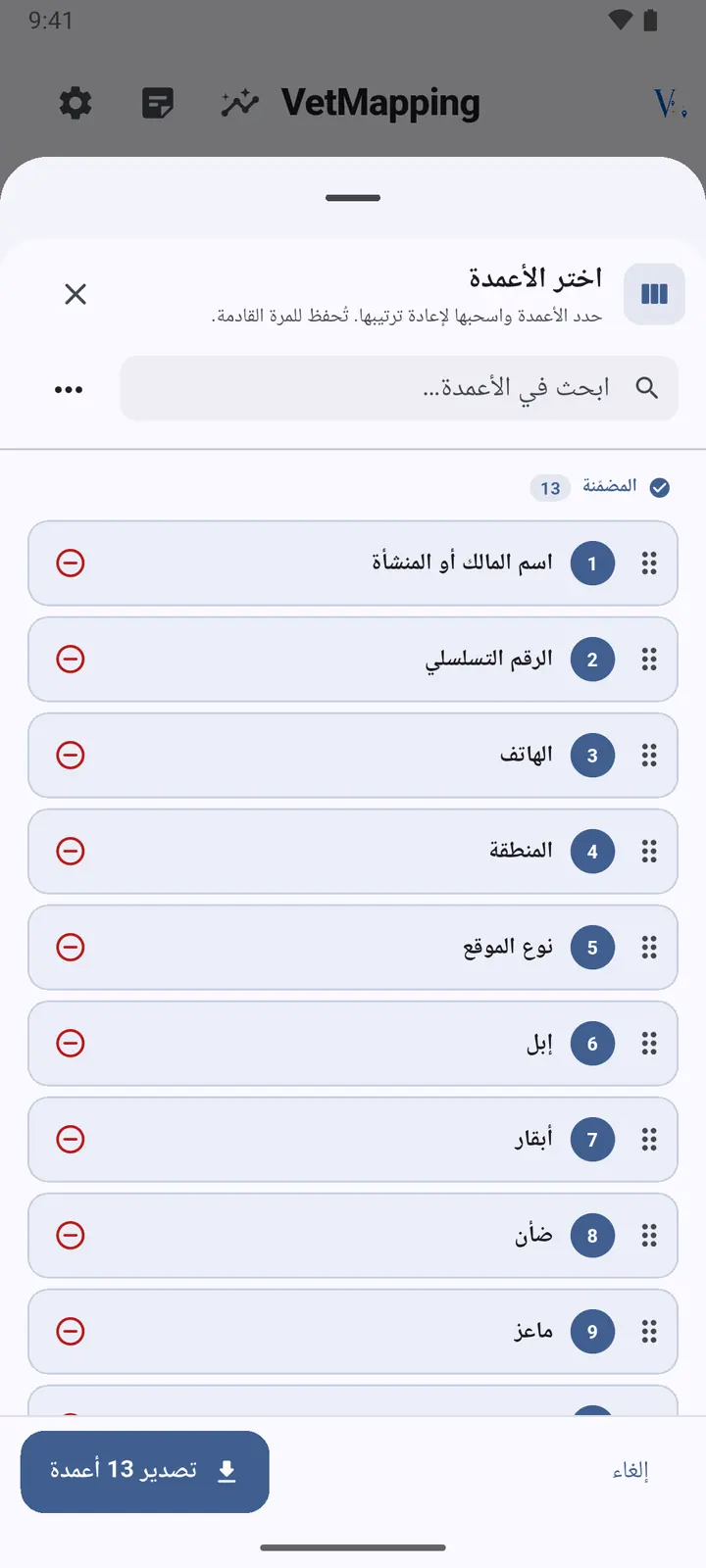
1اضغط تصدير، واختر نوع المواقع، ثم الأعمدة. اسحبها بالترتيب الذي تريده، ويُحفظ اختيارك للمرة القادمة.
-
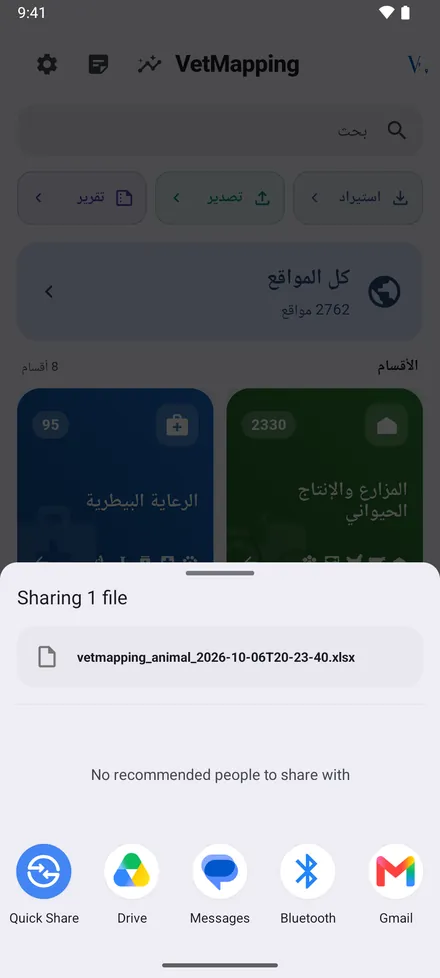
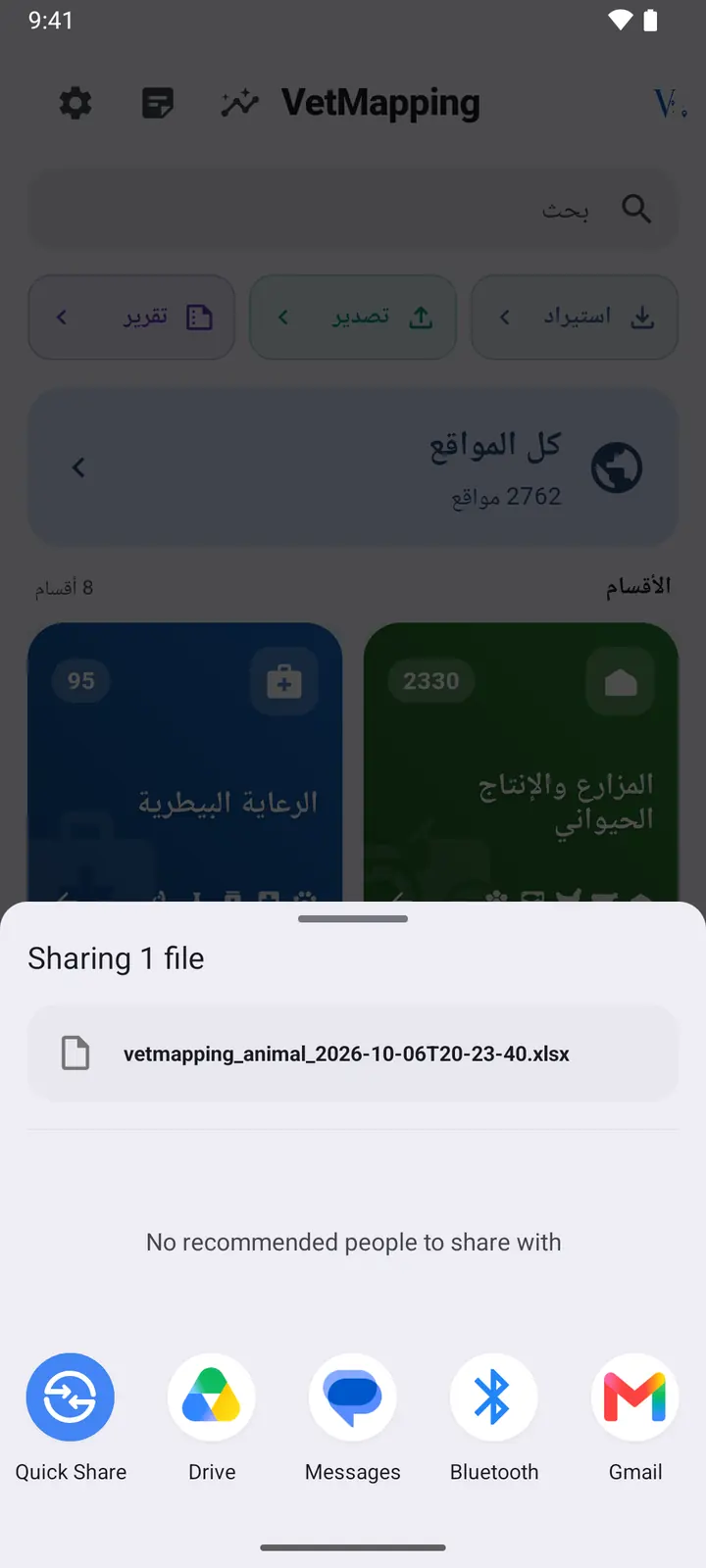
2أرسل الملف إلى واتساب أو البريد أو Drive، أو احفظه.
تقارير النشاط بصيغة Excel أو PDF
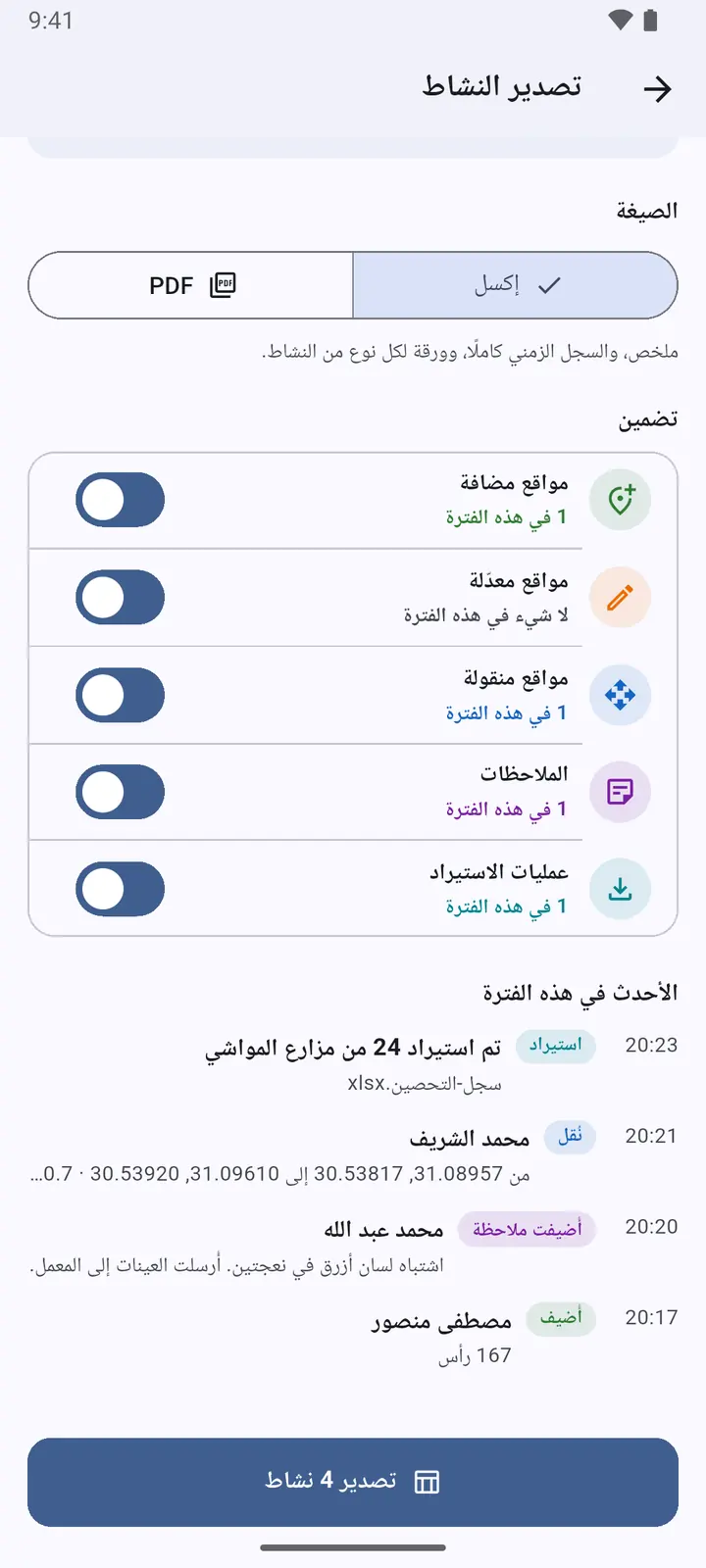
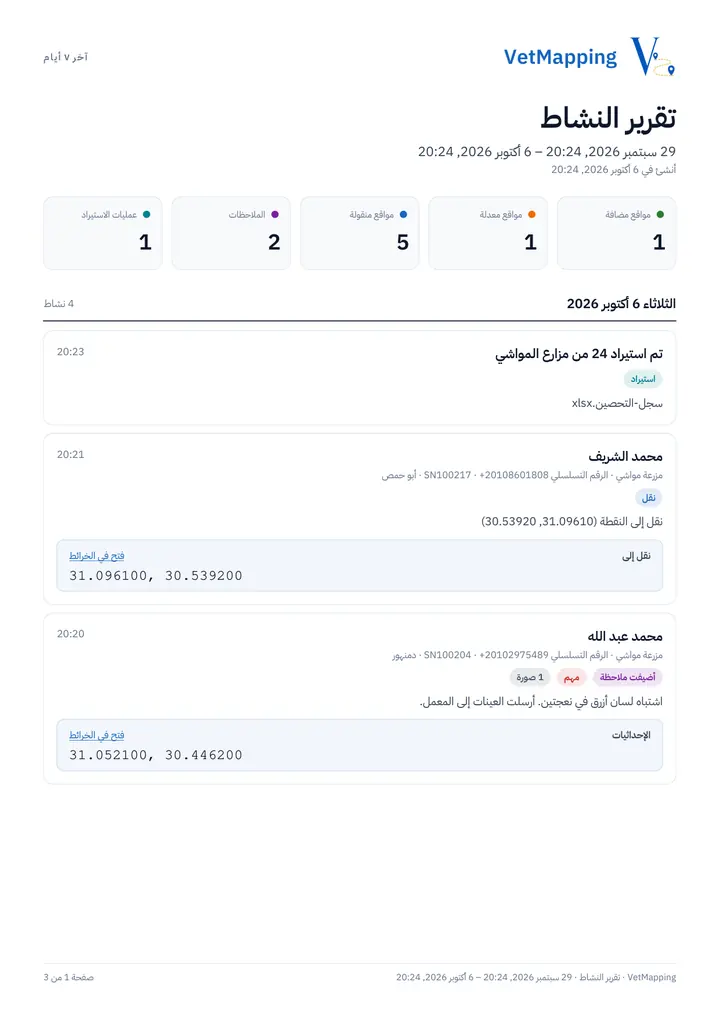
ما أُنجز خلال فترة: المواقع المضافة والمعدّلة والمنقولة، والملاحظات، وعمليات الاستيراد.
-
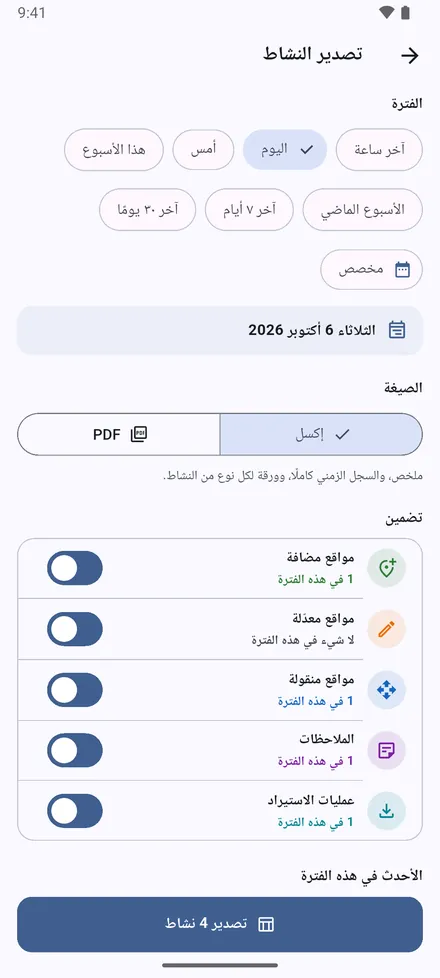
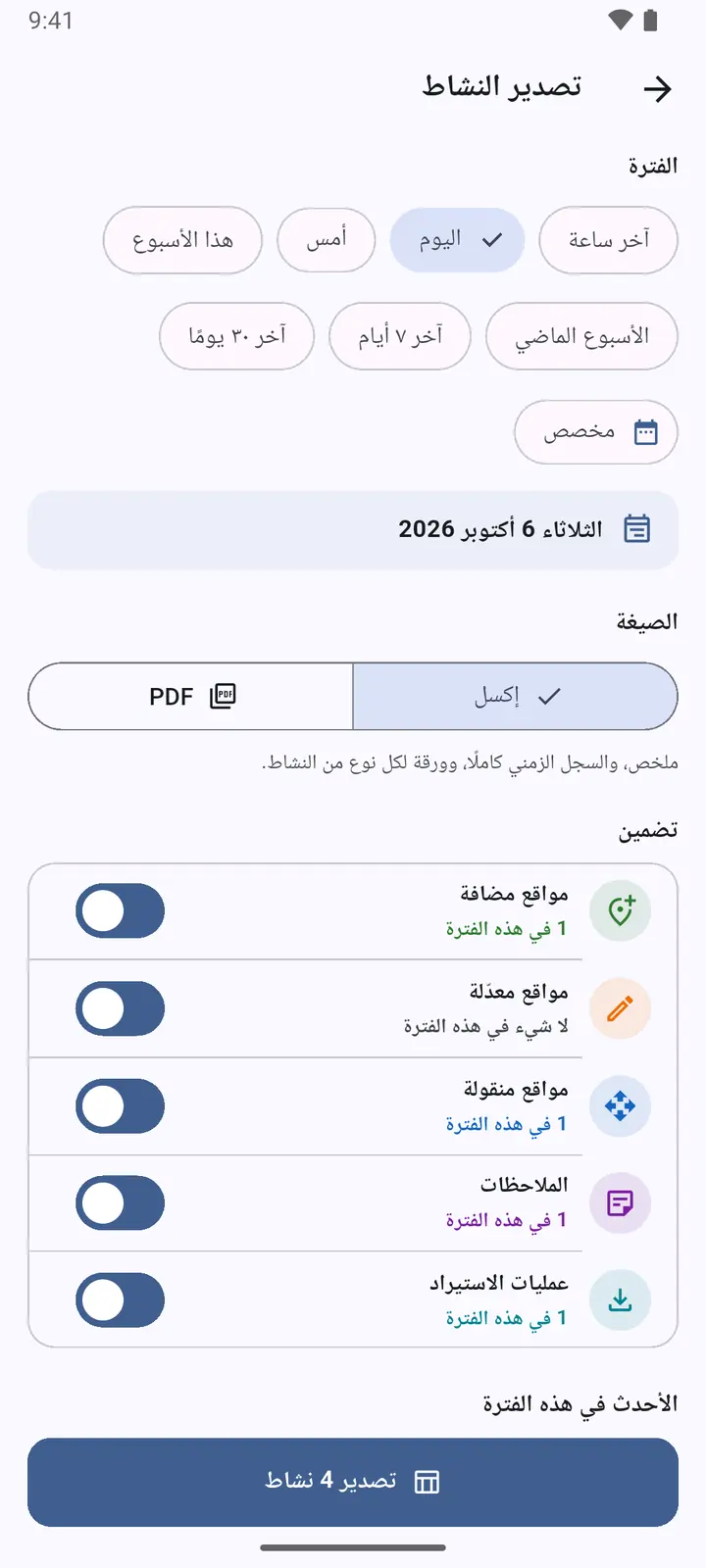
1اضغط تقرير في الشاشة الرئيسية. اختر الفترة، من آخر ساعة إلى آخر 30 يومًا أو تواريخ تحددها، ثم Excel أو PDF.
-
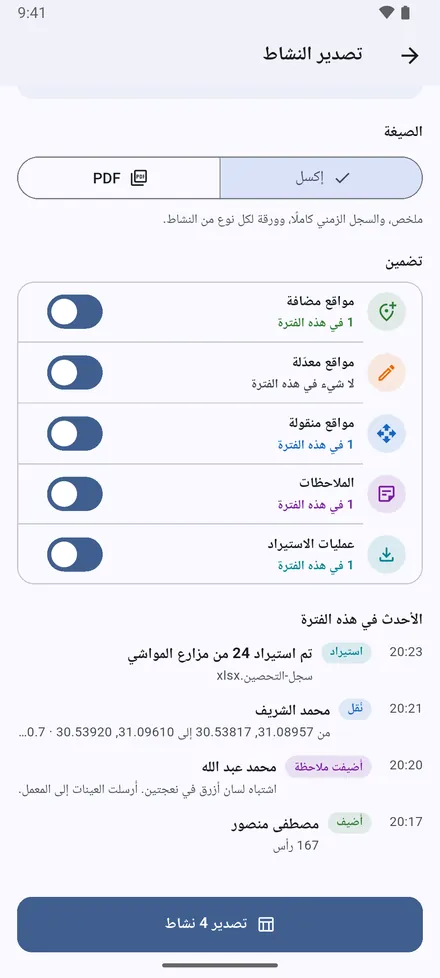
2اختر ما يدخل في التقرير. تظهر أحدث العناصر قبل التصدير.
-
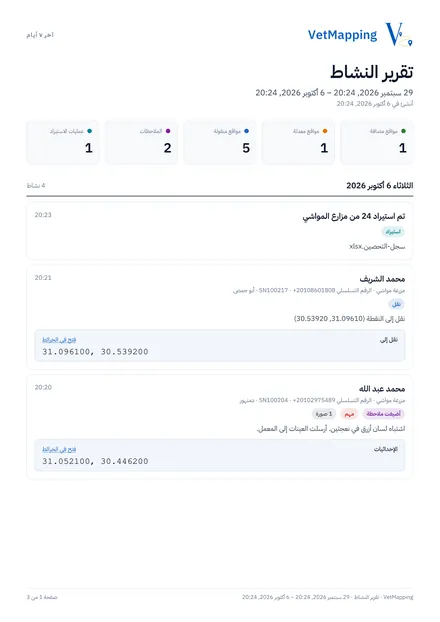
3ملف PDF: الإجماليات، ثم كل نشاط يومًا بيوم، مع الإحداثيات الجديدة لكل عملية نقل ورابط خريطة.
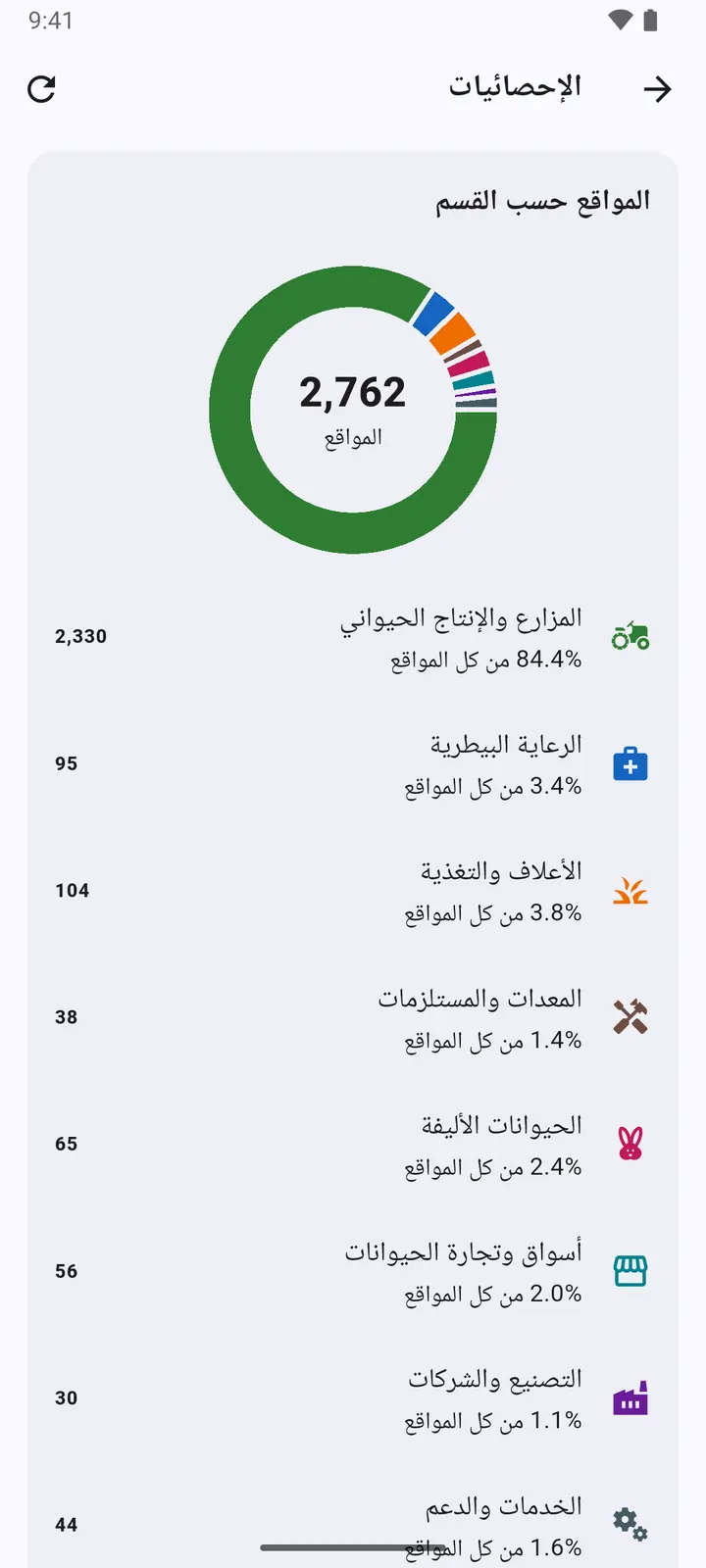
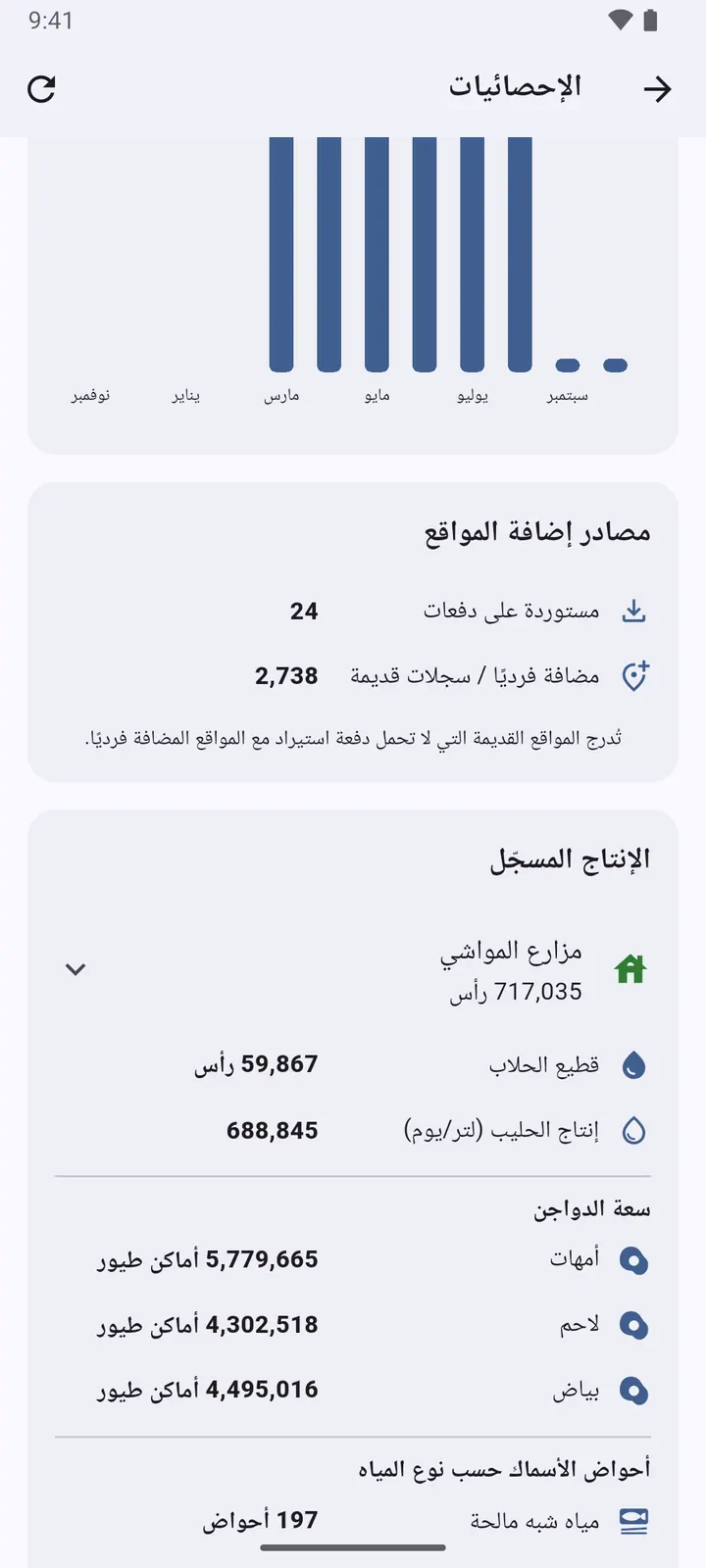
الإحصائيات
-
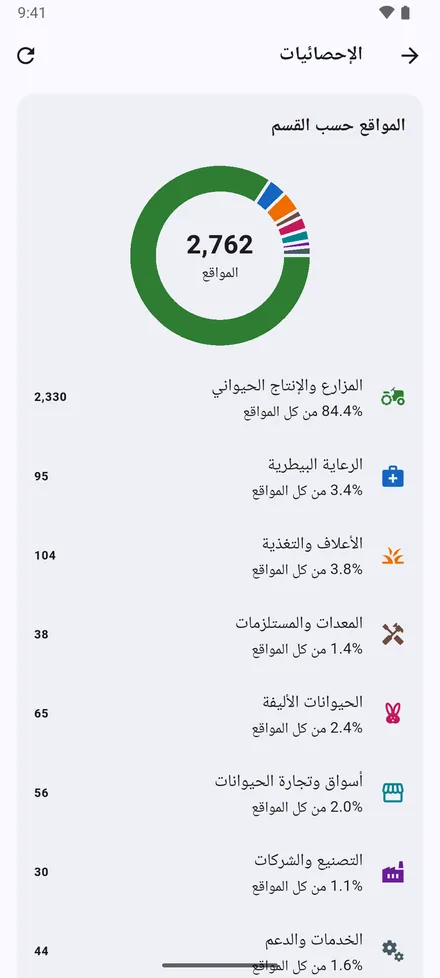
1الإحصائيات أعلى الشاشة الرئيسية: عدد مواقعك حسب القسم والنوع.
-
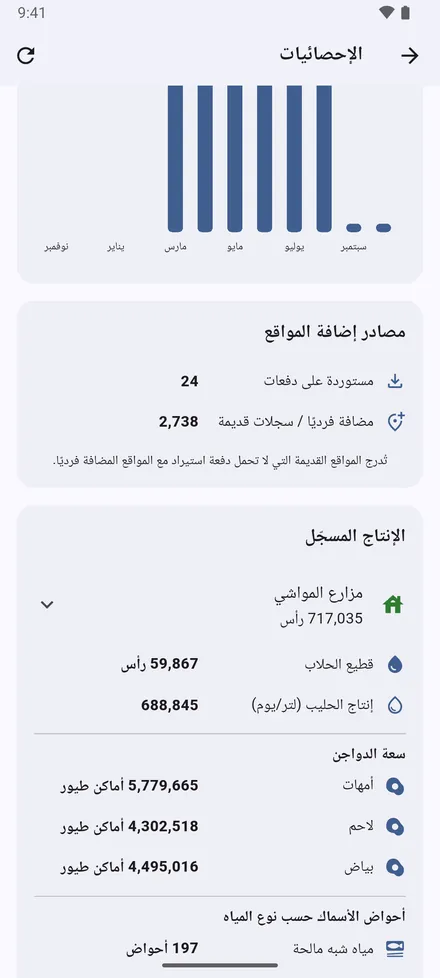
2المواقع المضافة شهرًا بشهر، ومن أين جاءت، والقطعان والإنتاج المسجّل: أعداد الرؤوس، والحليب، وطاقة الدواجن، وأحواض الأسماك.
قراءة الأرقام بالكاميرا
أرقام الأذن وأرقام الهوية والهواتف من قائمة مطبوعة، دون كتابتها.
-
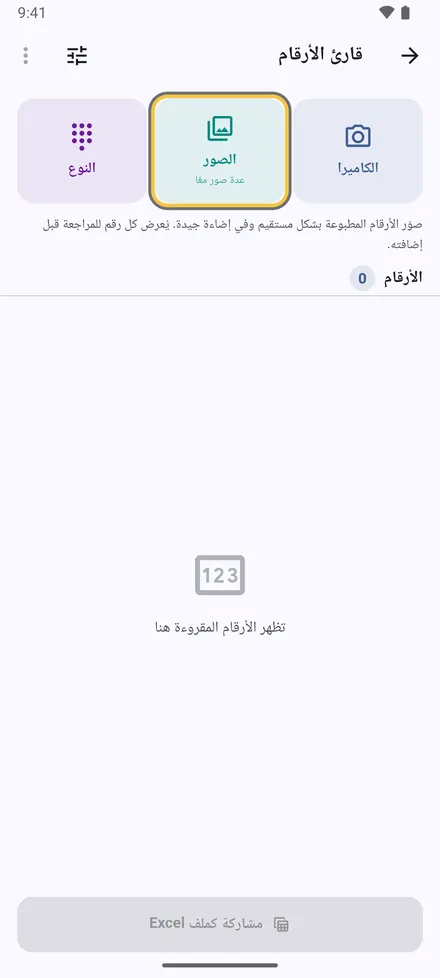
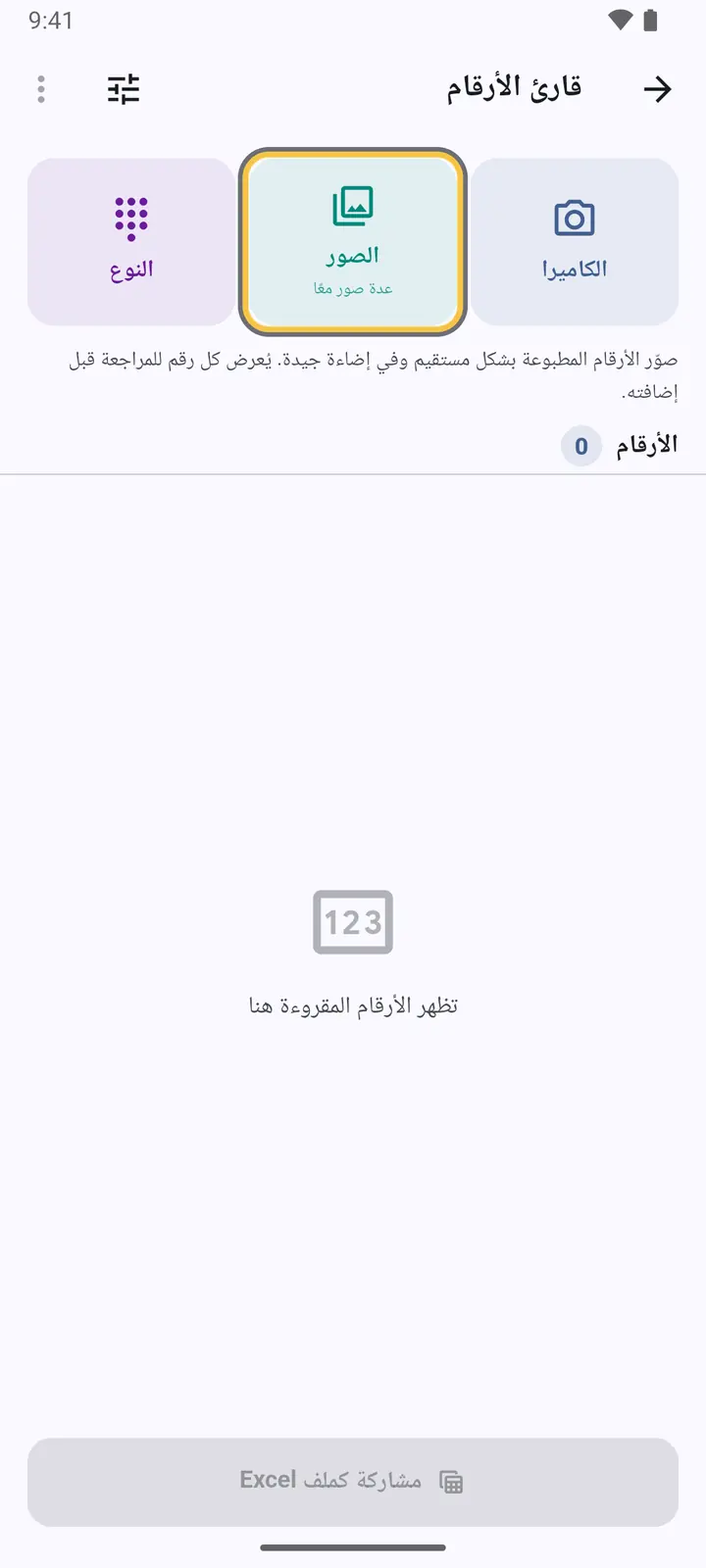
1الإعدادات › قراءة الأرقام بالكاميرا. التقط صورة، أو اختر عدة صور دفعة واحدة.
-
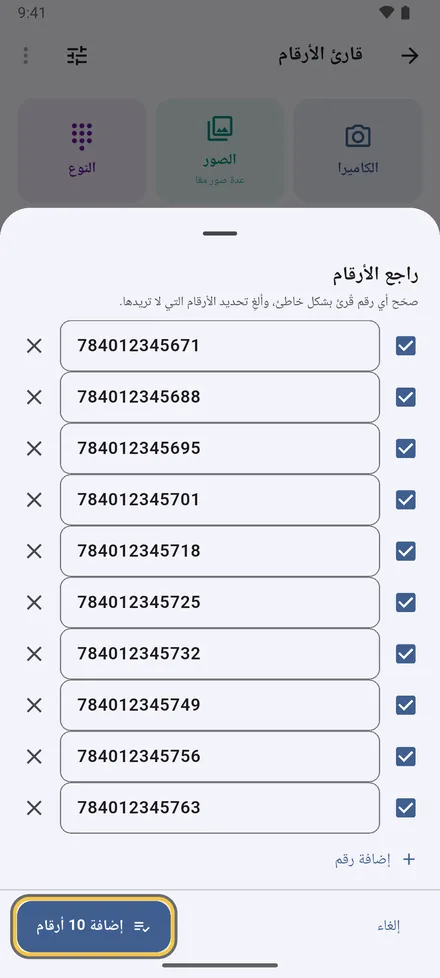
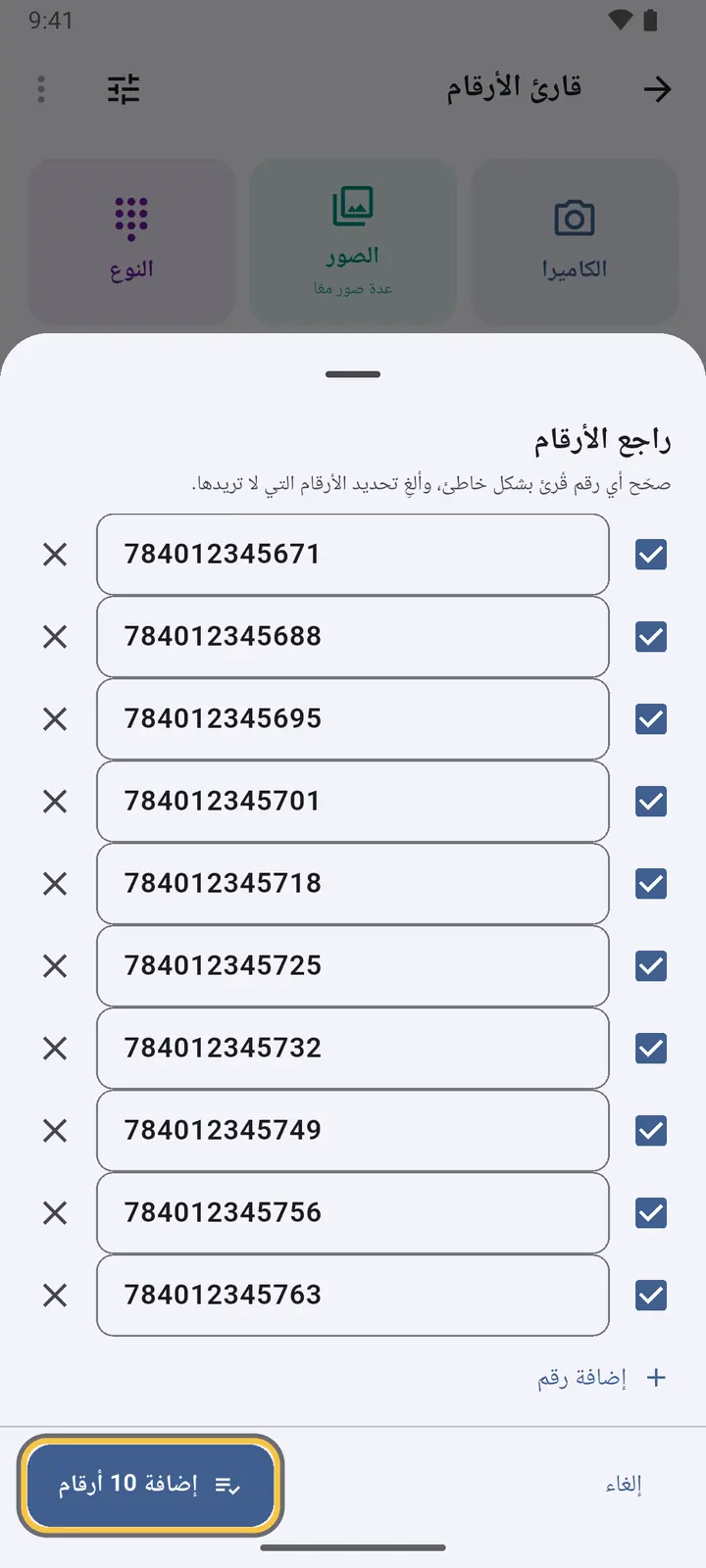
2راجع كل رقم: صحّح خانة، أو أزل علامة ما لا تريده، أو أضف رقمًا ناقصًا. القراءات المشكوك فيها والمكررة مميّزة.
-
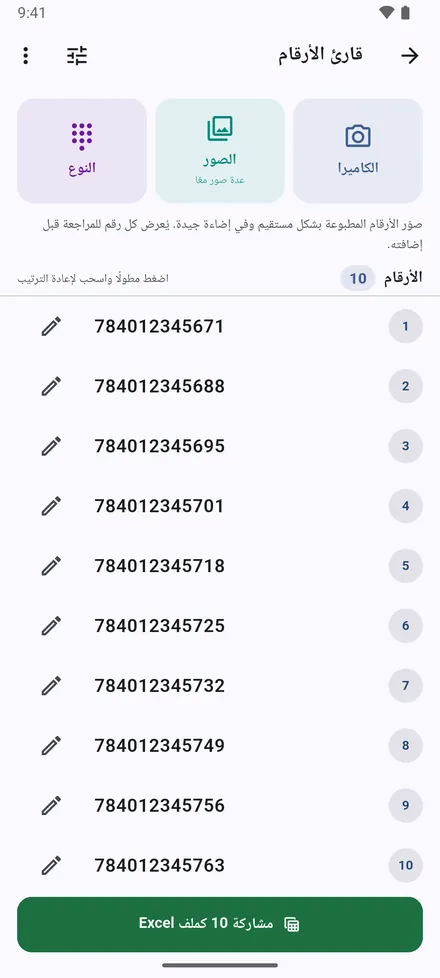
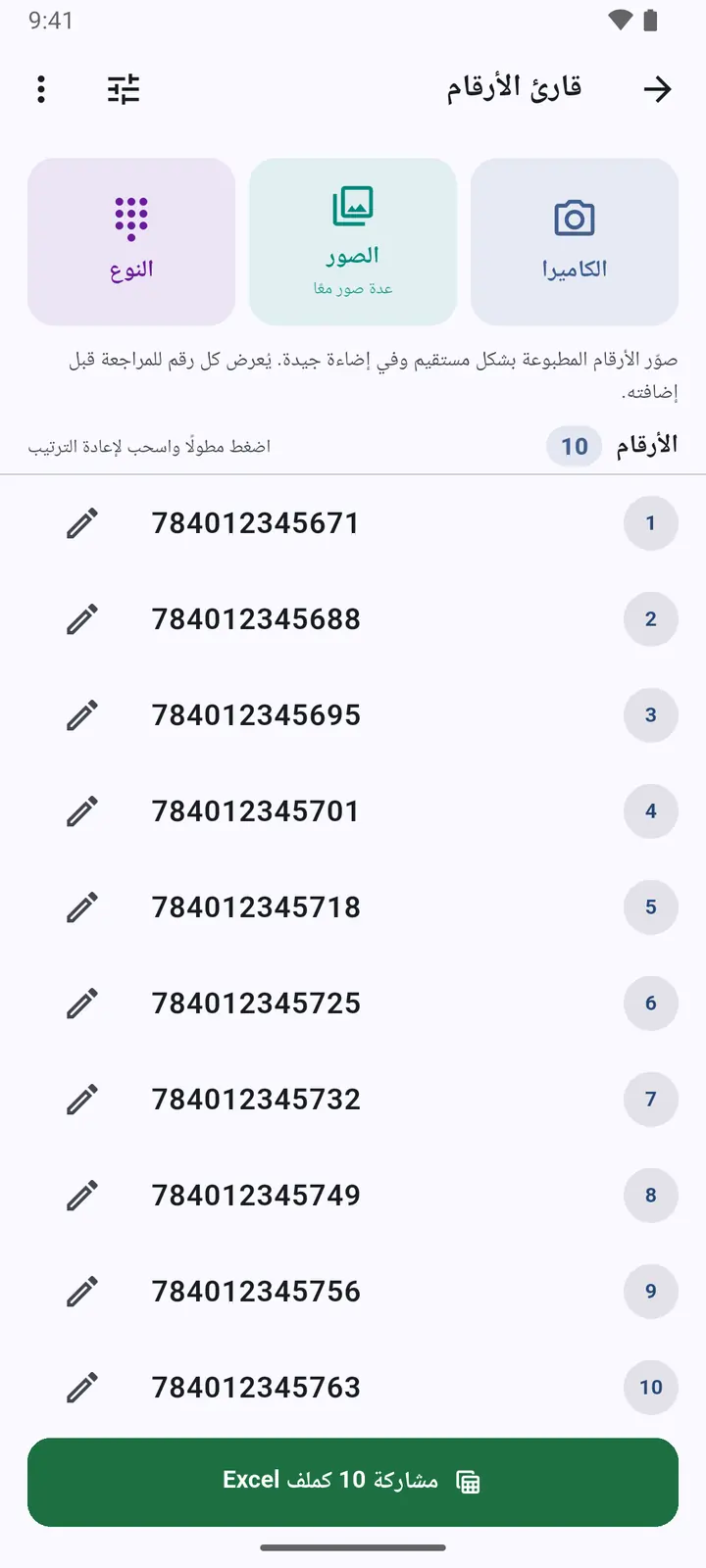
3يمكنك إعادة ترتيب القائمة أو نسخها أو مشاركتها ملفَّ Excel.
الإعدادات
-
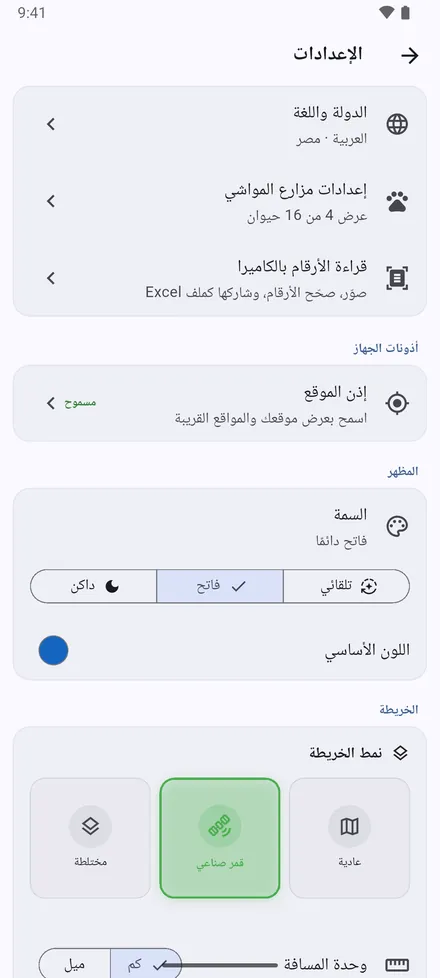
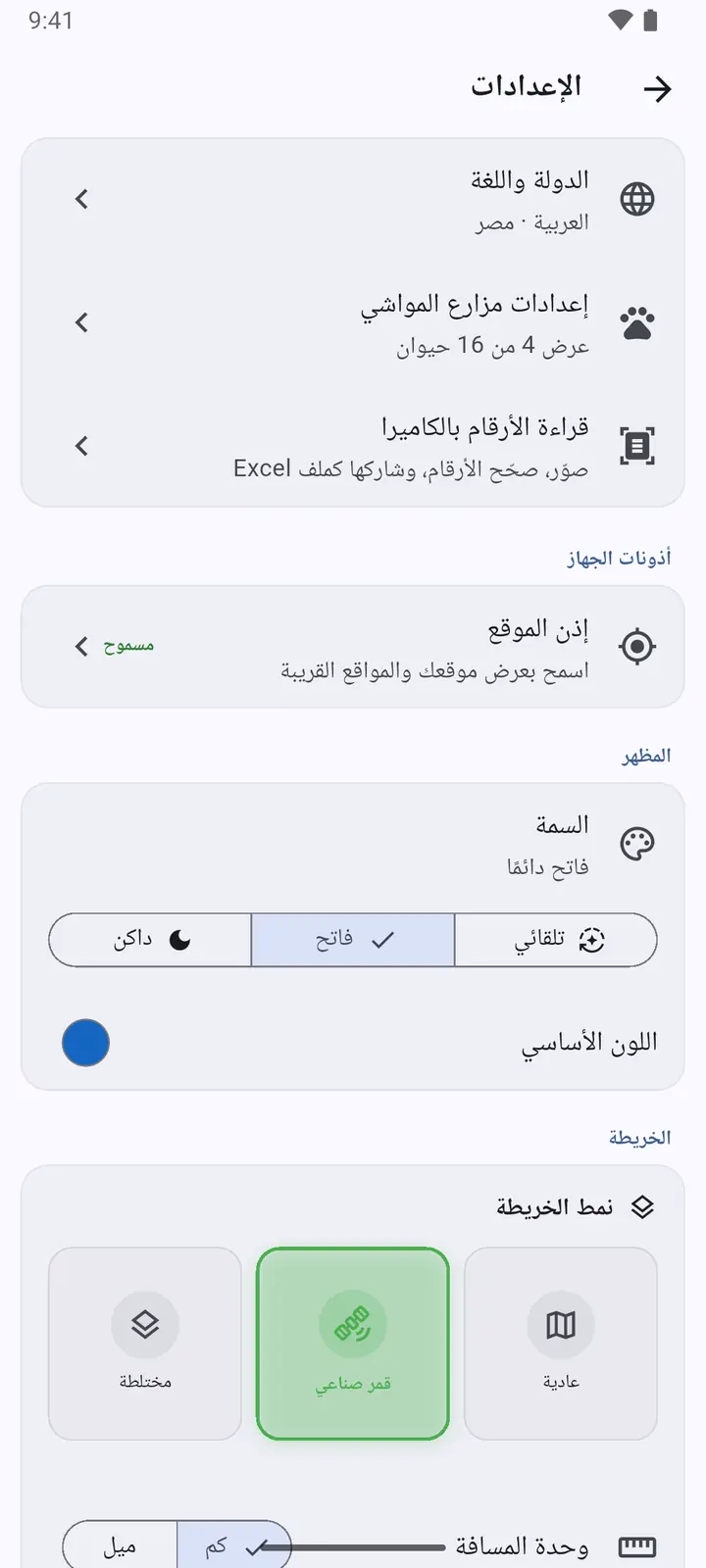
1الدولة واللغة وإعدادات مزارع المواشي وقراءة الأرقام بالكاميرا والوصول إلى الموقع. ثم المظهر: السمة واللون الأساسي.
-
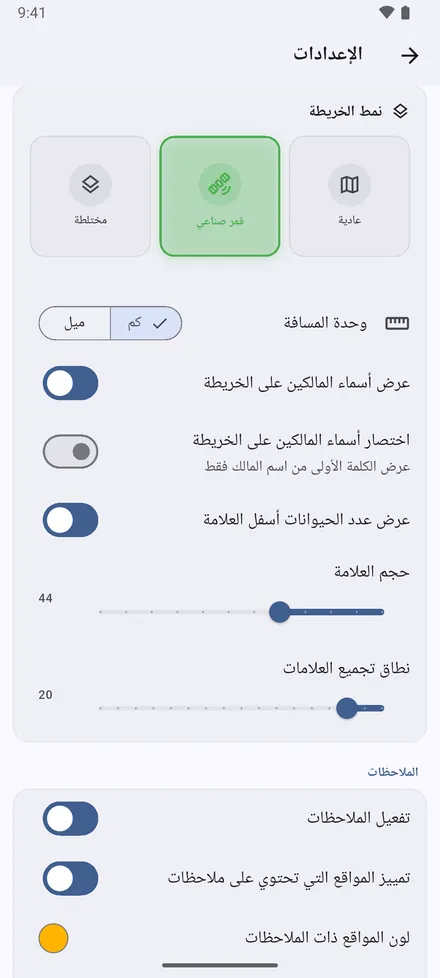
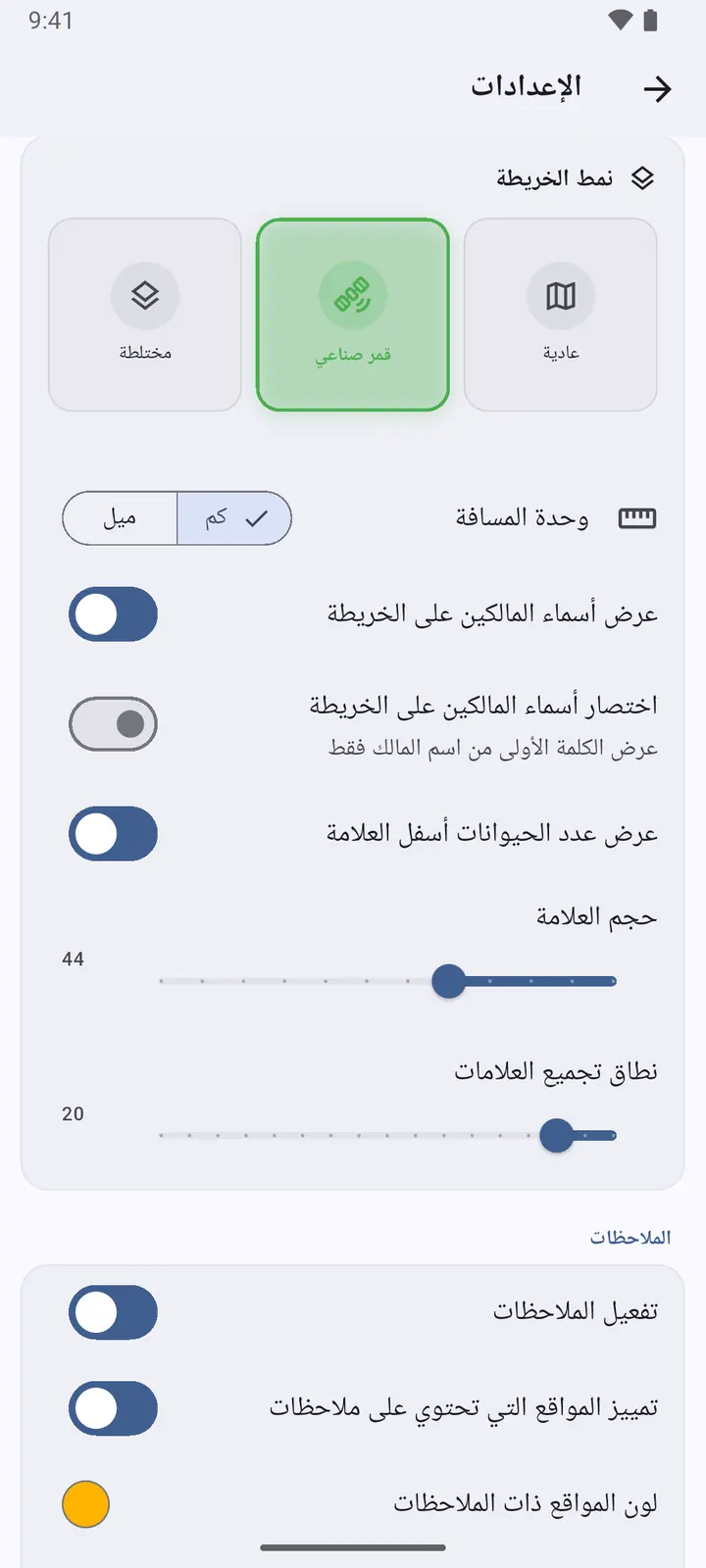
2الخريطة: نمط الخريطة، والكيلومتر أو الميل، وأسماء المالكين كاملة أو الاسم الأول فقط، وأعداد الرؤوس تحت الدبابيس، وحجم الدبوس، ومدى تجمّع المواقع المتقاربة في دائرة واحدة.
-
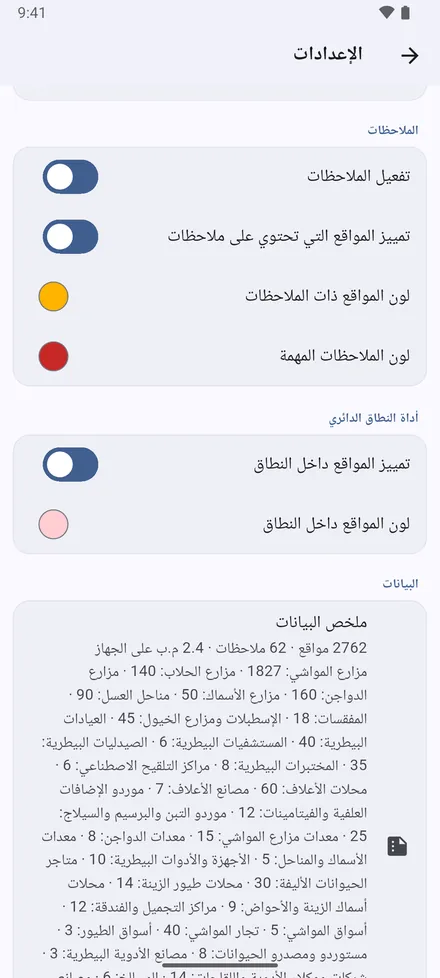
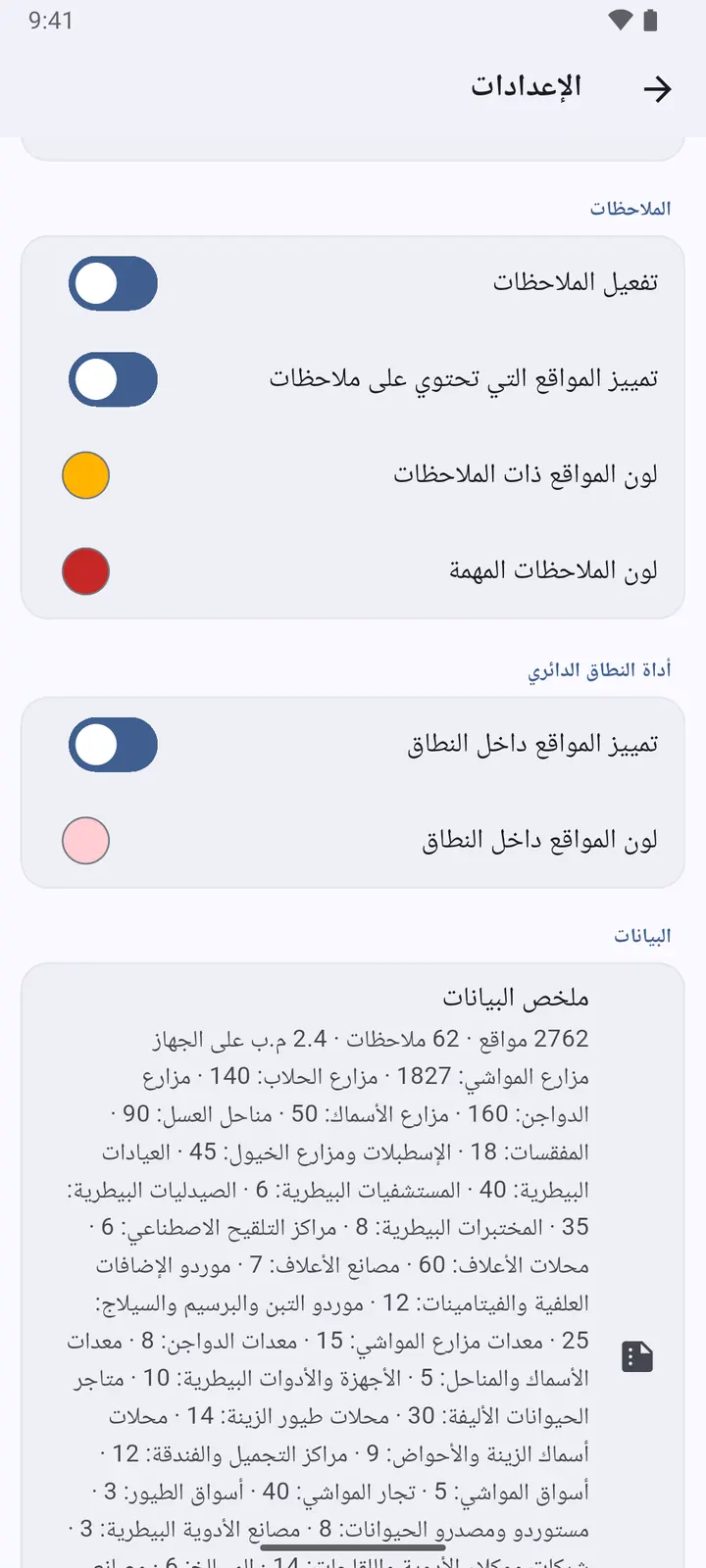
3الملاحظات: تلوين المواقع التي لها ملاحظات، بألوان تختارها للملاحظات العادية والمهمة؛ ولون المواقع داخل النطاق؛ وملخص بكل ما هو محفوظ.
-
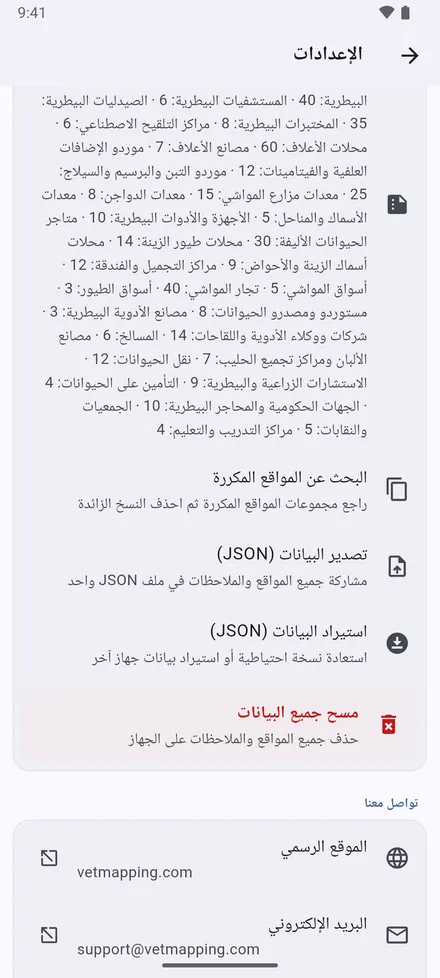
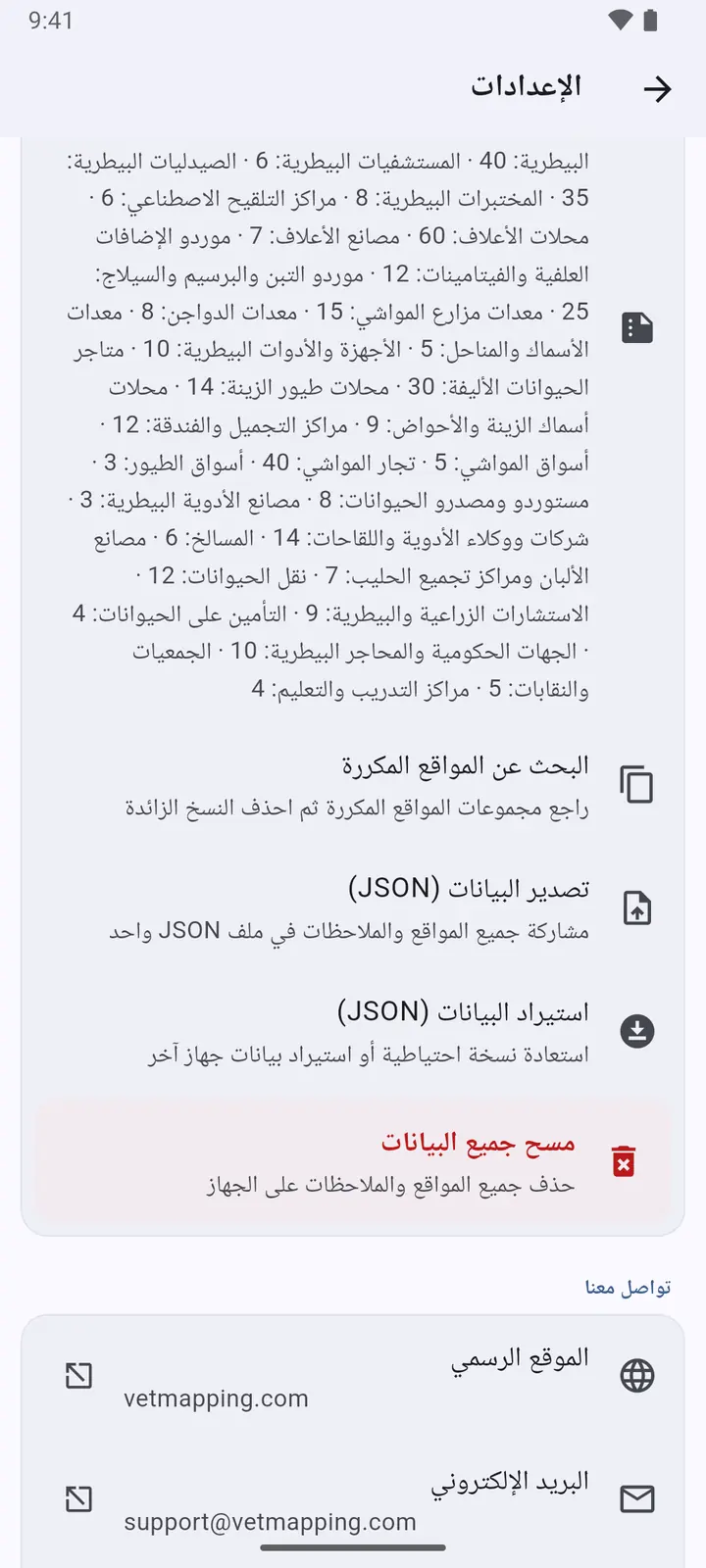
4بياناتك: البحث عن المواقع المكررة وتصدير البيانات (JSON) واستيراد البيانات (JSON) ومسح جميع البيانات.
-
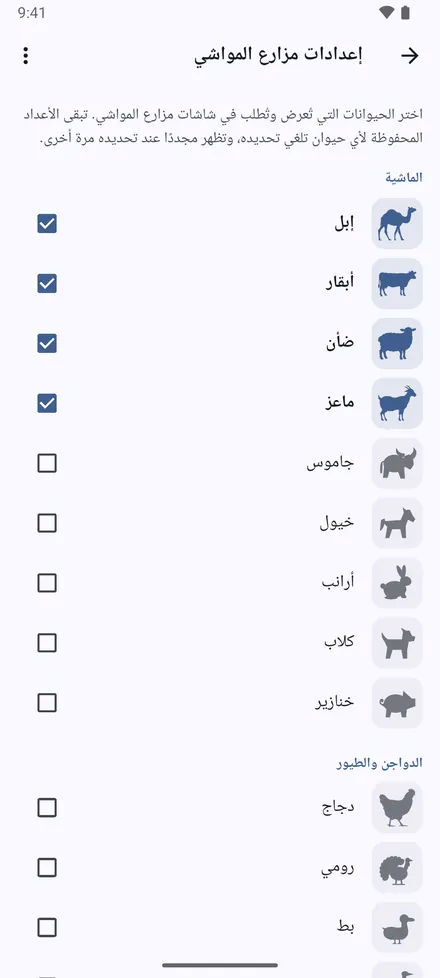
5إعدادات مزارع المواشي: فعّل الحيوانات التي تتعامل معها، فلا يظهر غيرها في النماذج والسجلات والإحصائيات وأعمدة Excel.
النسخ الاحتياطي والعمل كفريق
لا يوجد خادم، لذلك ينقل ملفُ النسخة الاحتياطية البيانات بين الهواتف.
-
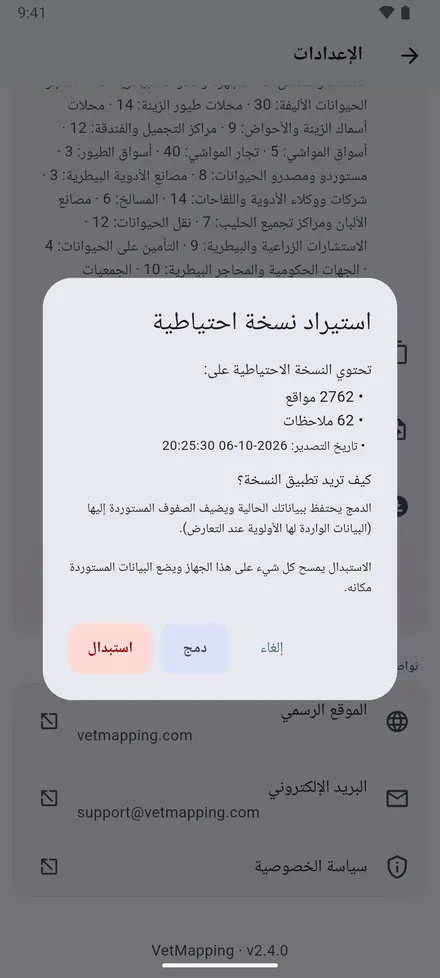
1تصدير البيانات (JSON) يحفظ كل شيء في ملف واحد؛ أرسله لنفسك أو لزميل. ثم يسأل استيراد البيانات (JSON): دمج مع البيانات الموجودة، أو استبدال.
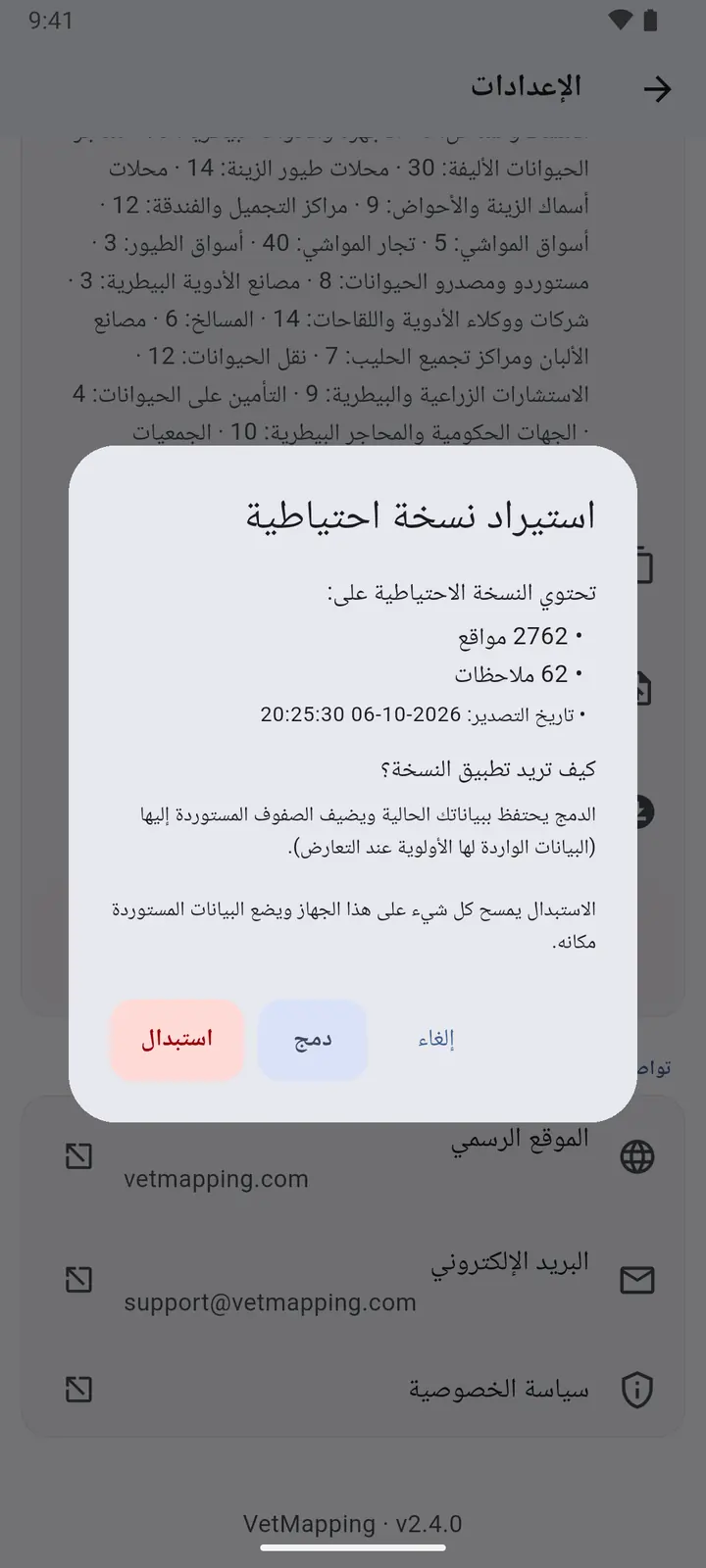
صدّر نسخة احتياطية قبل تغيير هاتفك أو حذف التطبيق، فحذف التطبيق يحذف البيانات.
الوضع الداكن
-
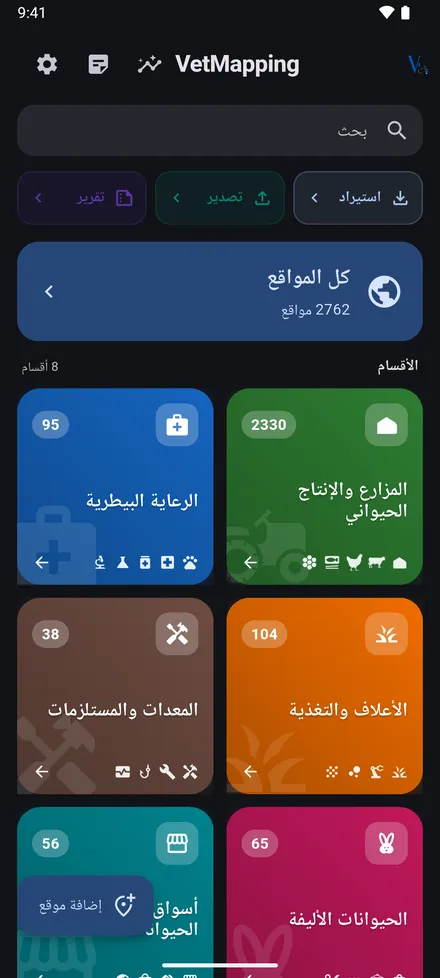
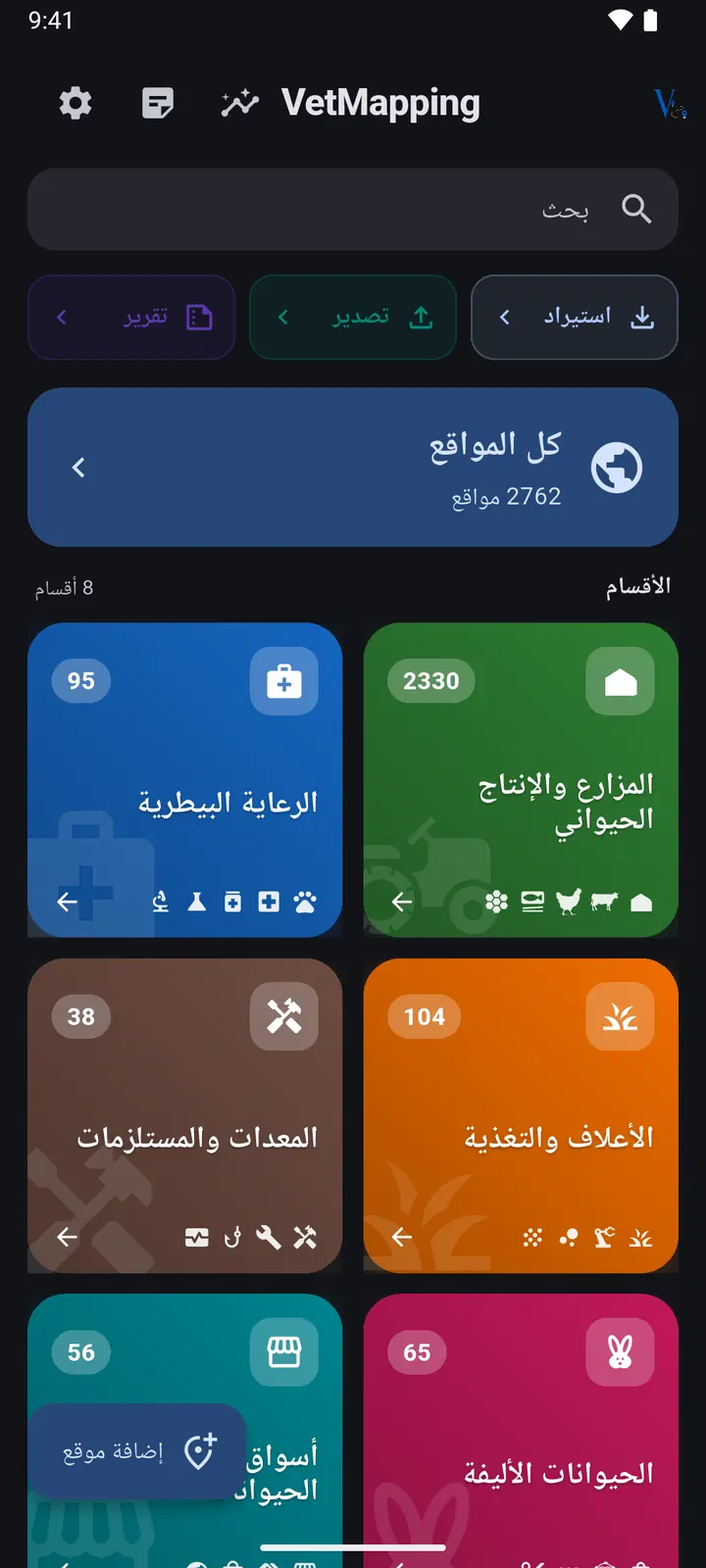
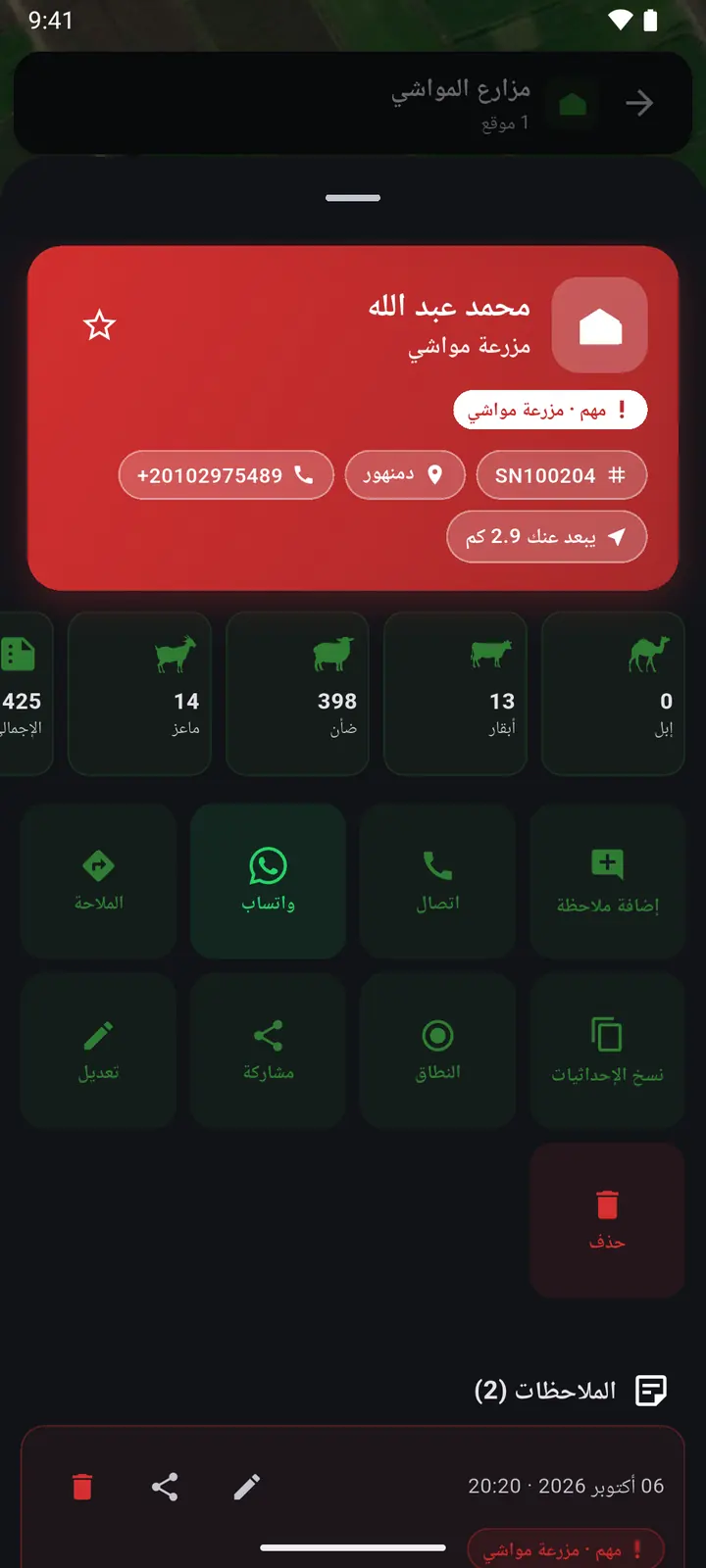
1الإعدادات › السمة: تلقائي يتبع هاتفك، أو اختر فاتح أو داكن.
-
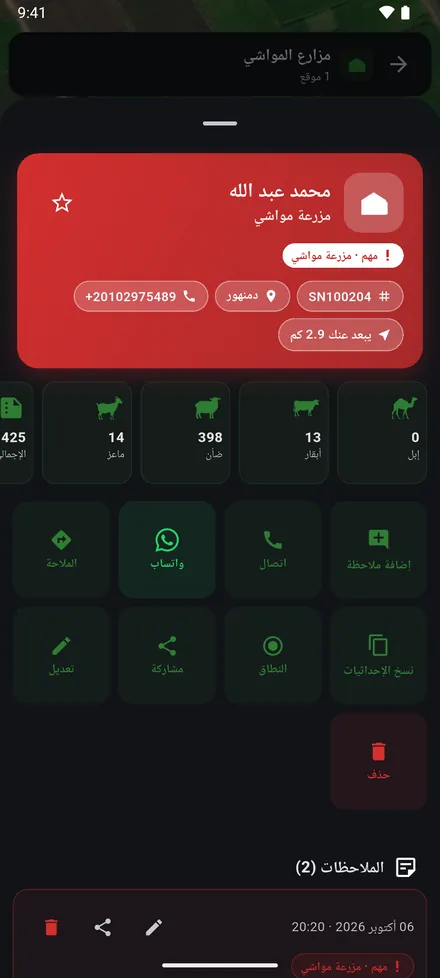
2كل الشاشات تتبعه، ومنها الخرائط والسجلات.
الفترة التجريبية والشراء
على iPhone وiPad، تنزيل VetMapping مجاني واستخدامه مجاني لمدة 7 أيام. بعدها يفتحه شراء واحد إلى الأبد، دون اشتراك.
حذف التطبيق وإعادة تثبيته لا يعيد الفترة التجريبية. وإن انتهت الفترة قبل الشراء تبقى بياناتك على الهاتف ويمكنك تصدير نسخة احتياطية.
اشتريته من قبل، على هذا الجهاز أو جهاز آخر بحساب Apple نفسه؟ اضغط استعادة الشراء في شاشة فتح التطبيق.
ما زلت تحتاج إلى مساعدة؟
راسلنا واذكر ما كنت تحاول فعله. لقطة الشاشة تساعدنا كثيرًا.