
Guida all’uso
VetMapping, passo per passo
Tutte le schermate dell’app, con immagini prese dall’app stessa. Tocca un’immagine per ingrandirla.
- 1Per iniziare
- 2La schermata principale
- 3Sezioni e tipi di sito
- 4Aggiungere un sito
- 5La mappa
- 6Tutti i siti su una mappa
- 7La scheda di un sito
- 8Note di visita e note critiche
- 9Raggio attorno a un caso
- 10Segnaposto: aggiungere o spostare un sito dalla mappa
- 11Inviare un luogo da Google Maps
- 12Modifiche recenti, preferiti e aperti di recente
- 13Importare da Excel
- 14Trova duplicati
- 15Esportare in Excel
- 16Report di attività in Excel o PDF
- 17Statistiche
- 18Leggere numeri con la fotocamera
- 19Impostazioni
- 20Backup e lavoro di squadra
- 21Modalità scura
- 22Prova gratuita e acquisto
Per iniziare
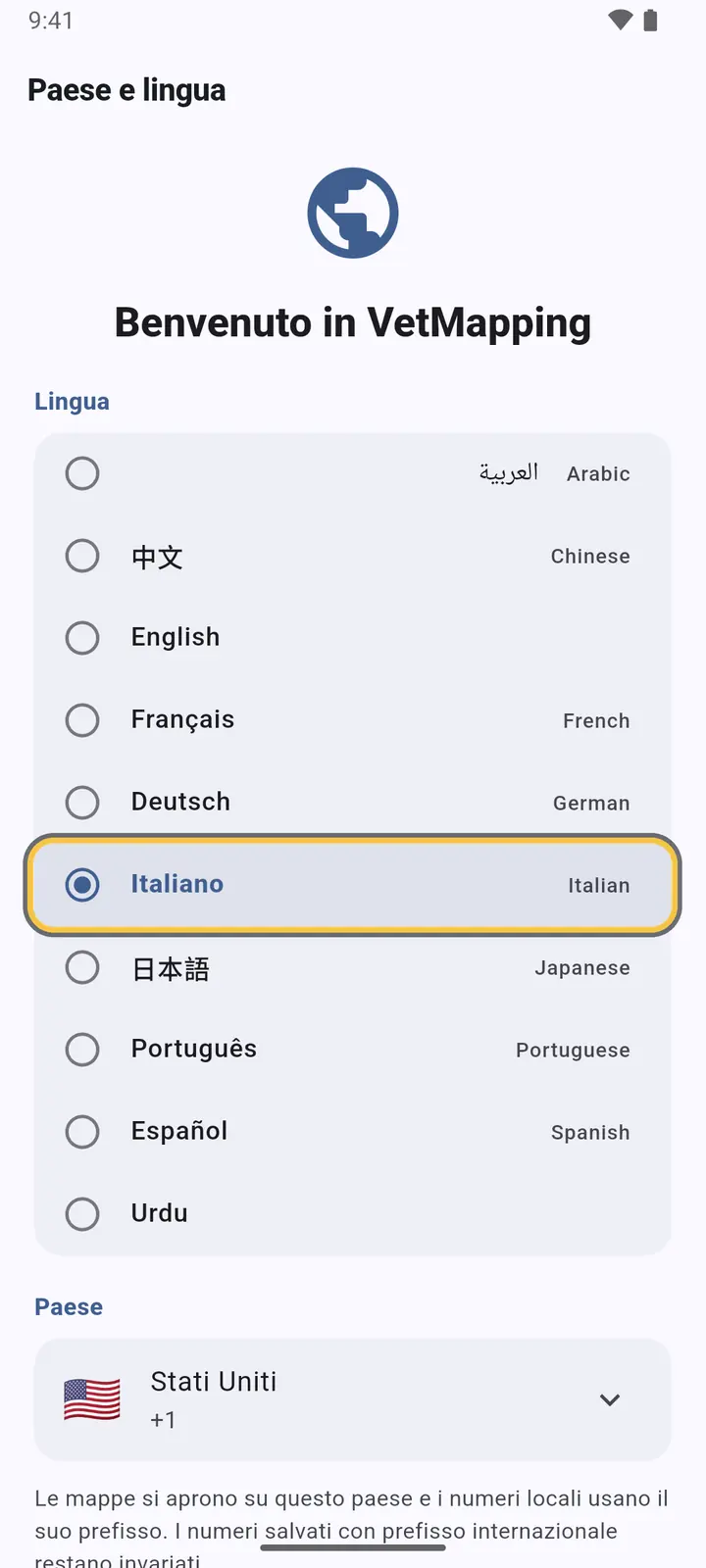
La prima volta che apri VetMapping ti chiede due cose, una volta sola.
-
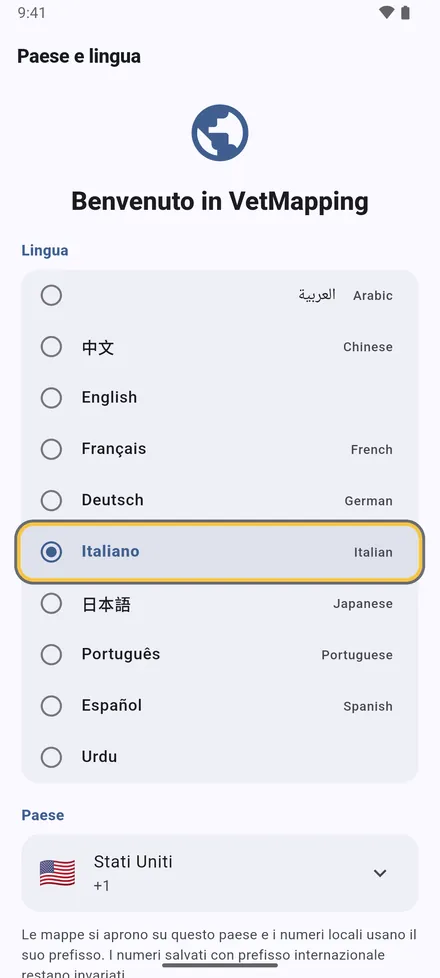
1Scegli la lingua e il paese, poi tocca Continua. Le mappe si aprono sul tuo paese e i numeri di telefono usano il suo prefisso.
-
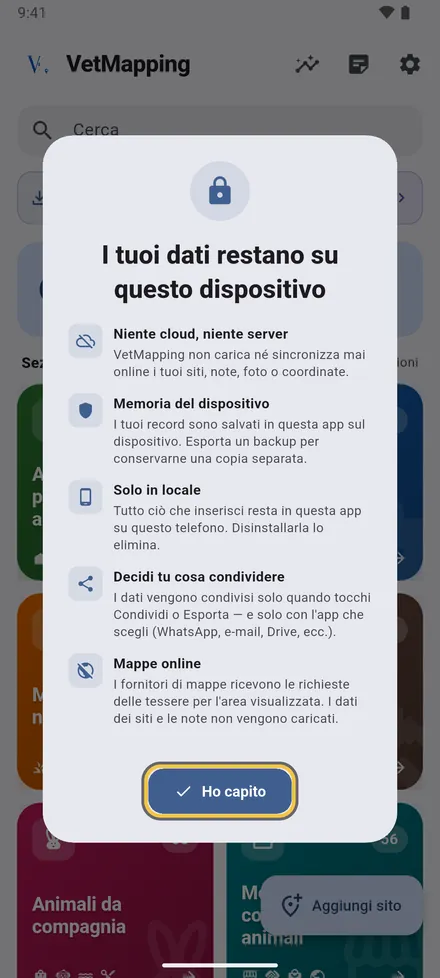
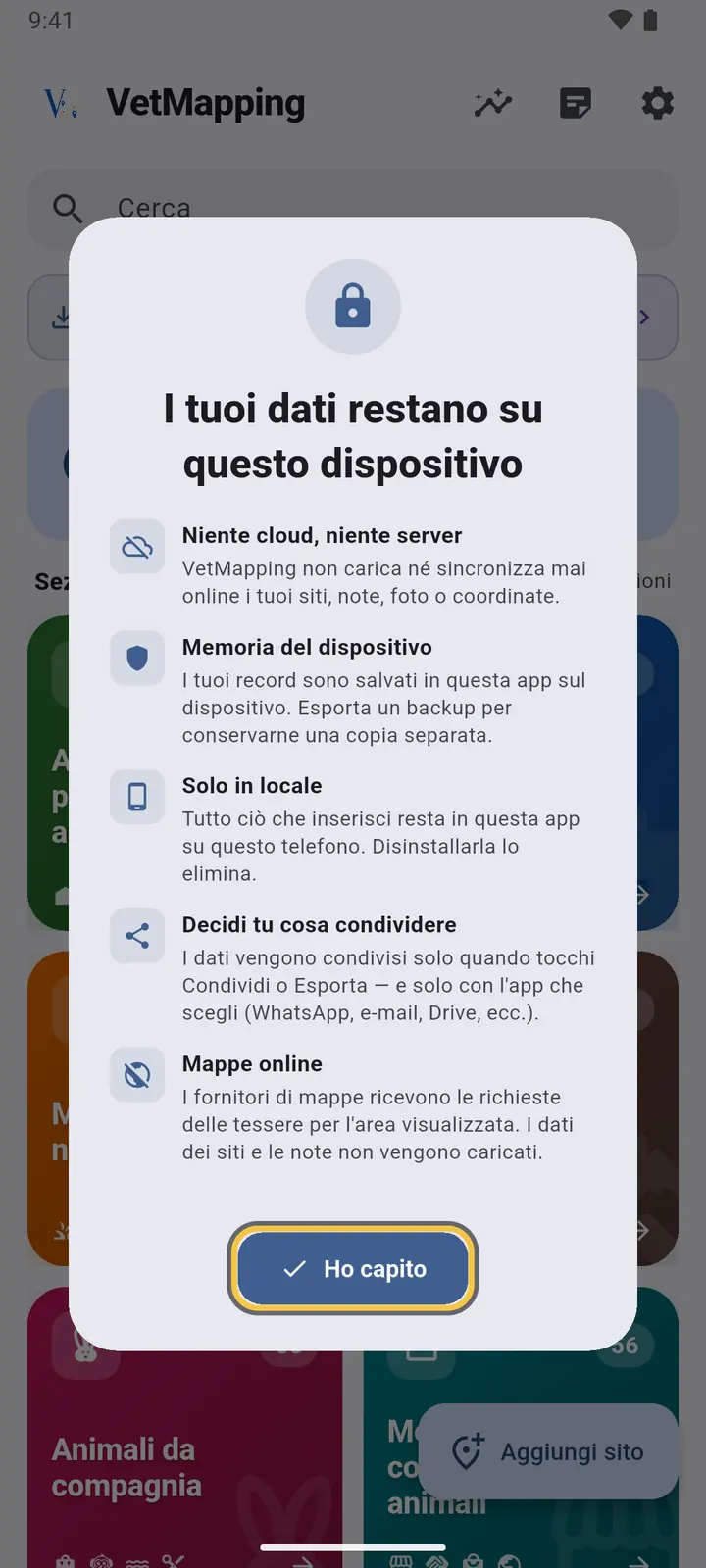
2Nessun account, nessun server: siti, note e foto restano su questo telefono. Tocca Ho capito.
Poi consenti l’accesso alla posizione. La mappa la usa per mostrarti dove sei, e ogni scheda indica la distanza del sito. Puoi cambiare entrambe le scelte più tardi in Impostazioni.
La schermata principale
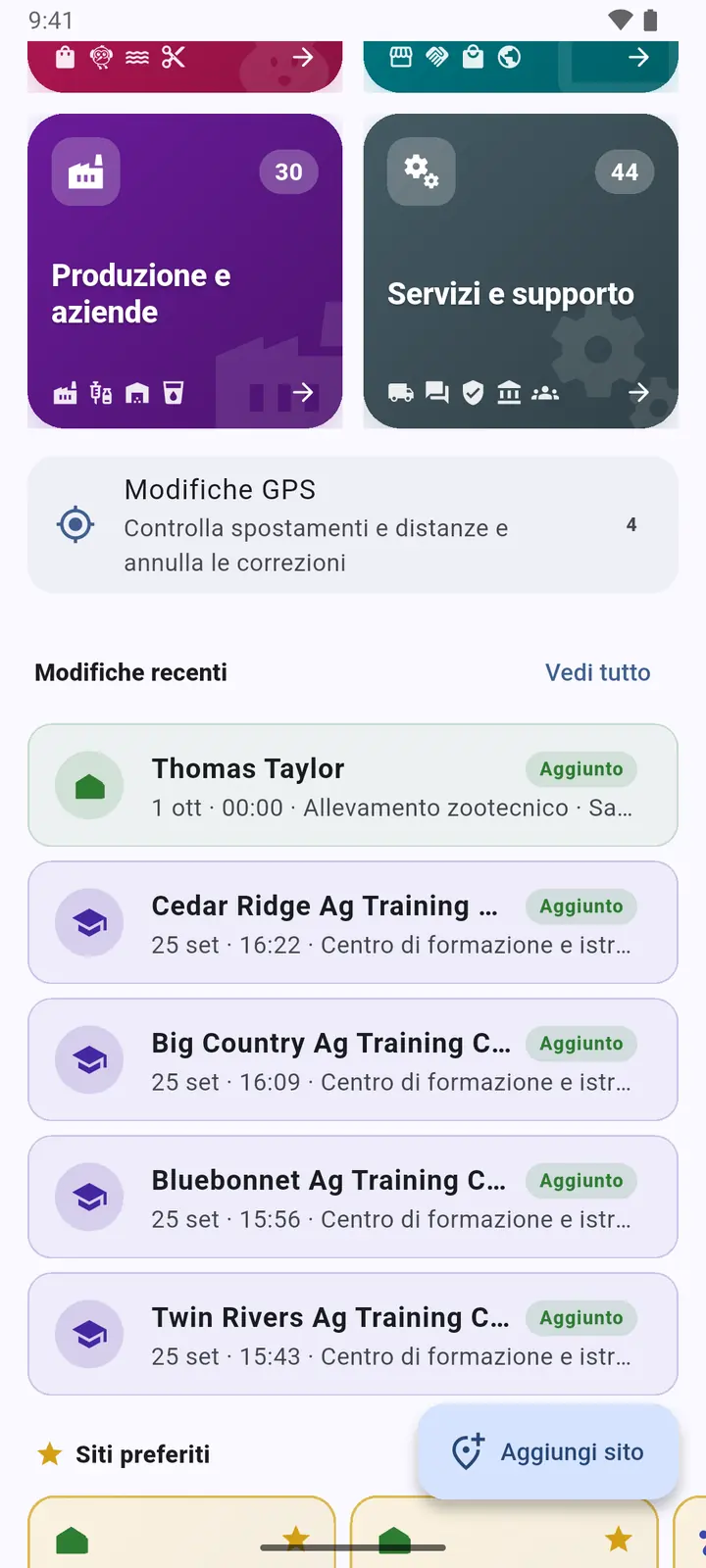
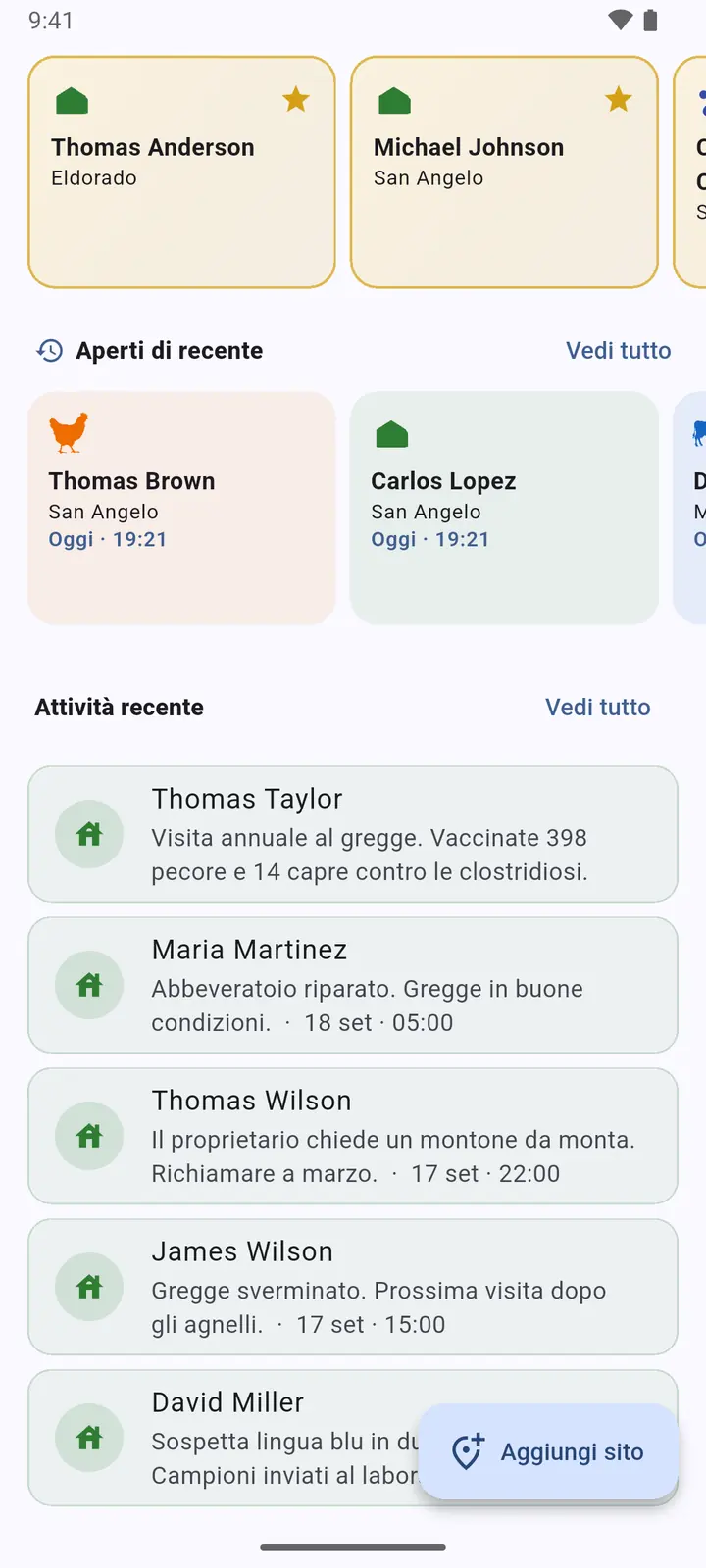
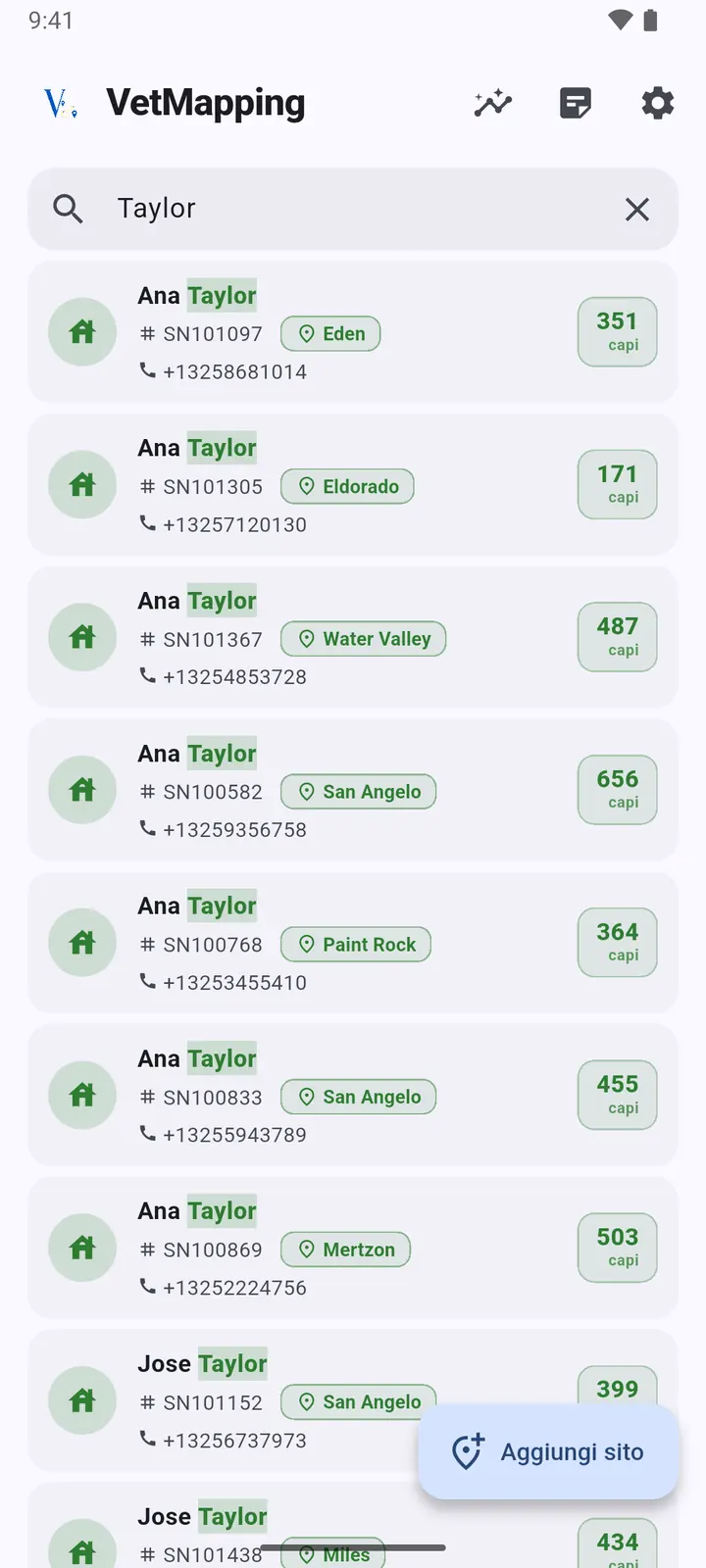
Tutto parte da qui. Scorri verso il basso per il resto.
-
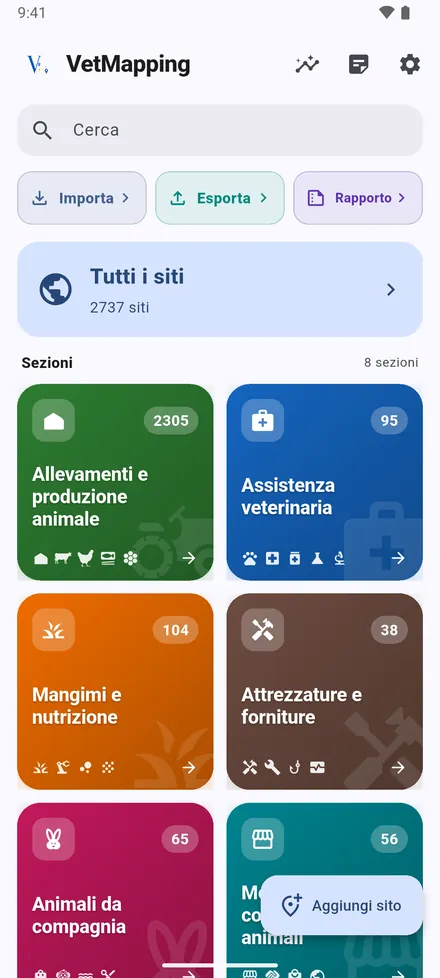
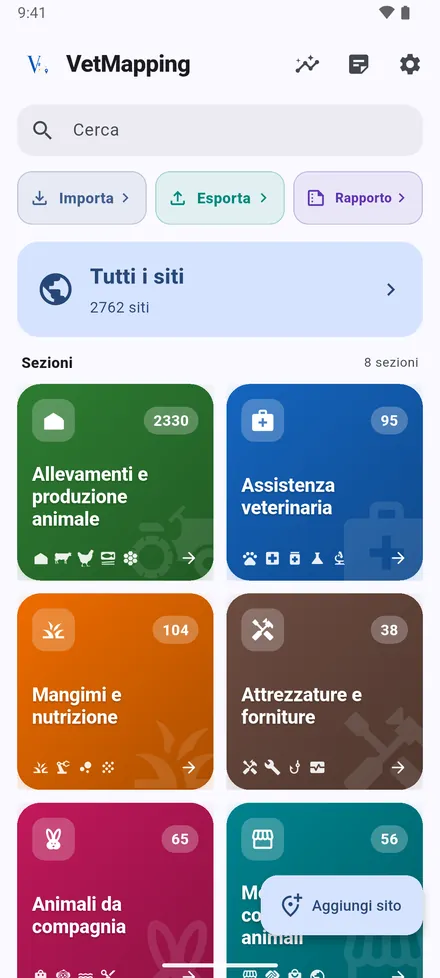
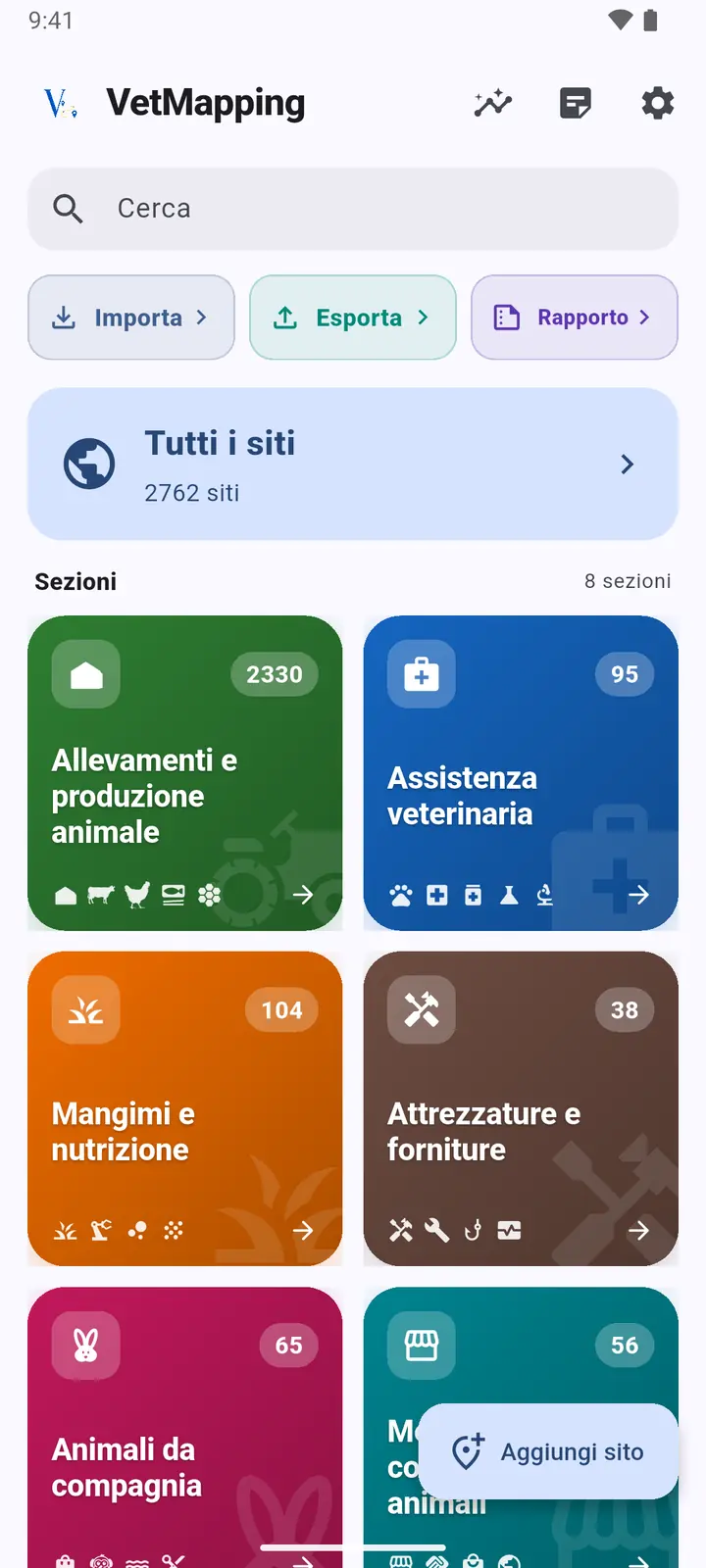
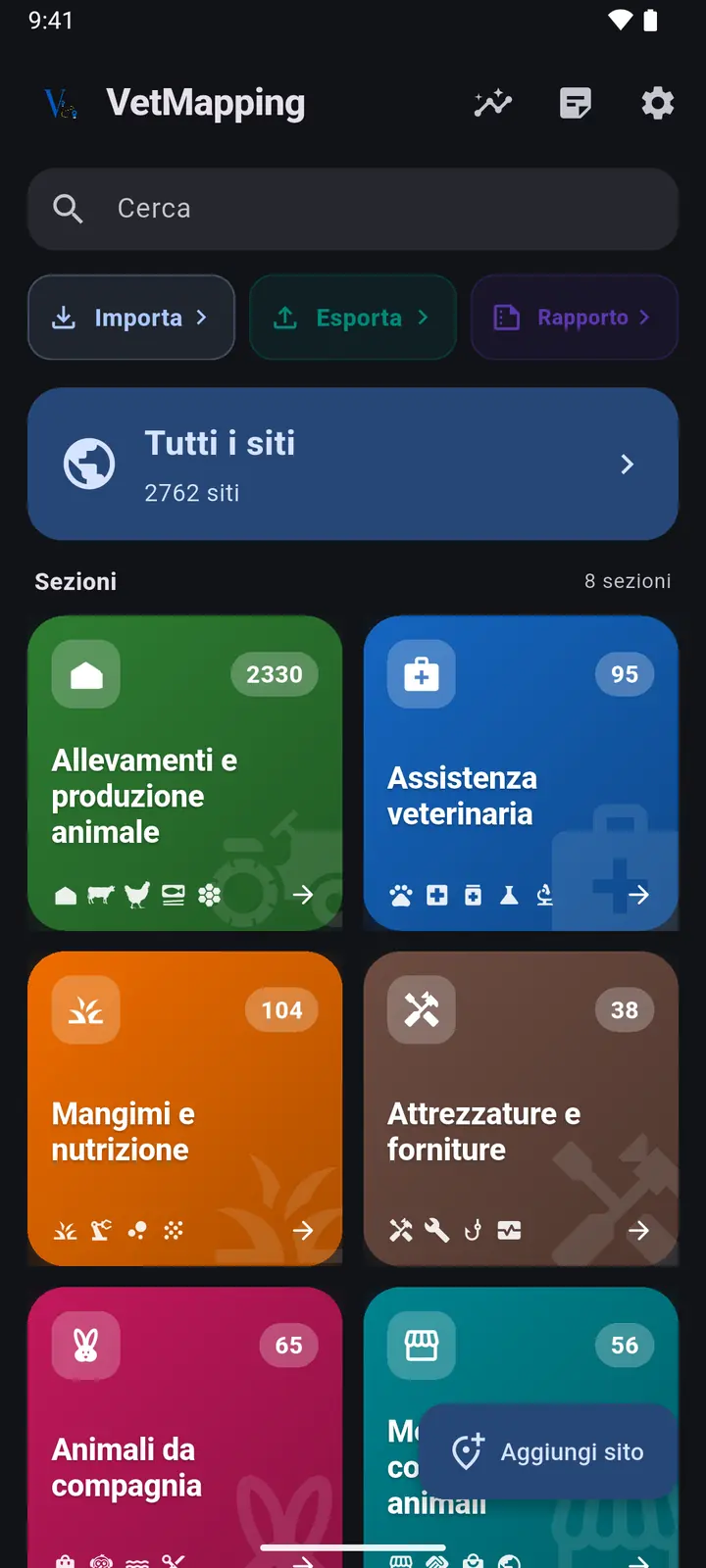
1In alto: Statistiche, Note recenti e Impostazioni. Importa, Esporta e Rapporto portano i dati dentro e fuori. Tutti i siti apre una mappa con tutto, e le otto Sezioni aprono i propri siti.
-
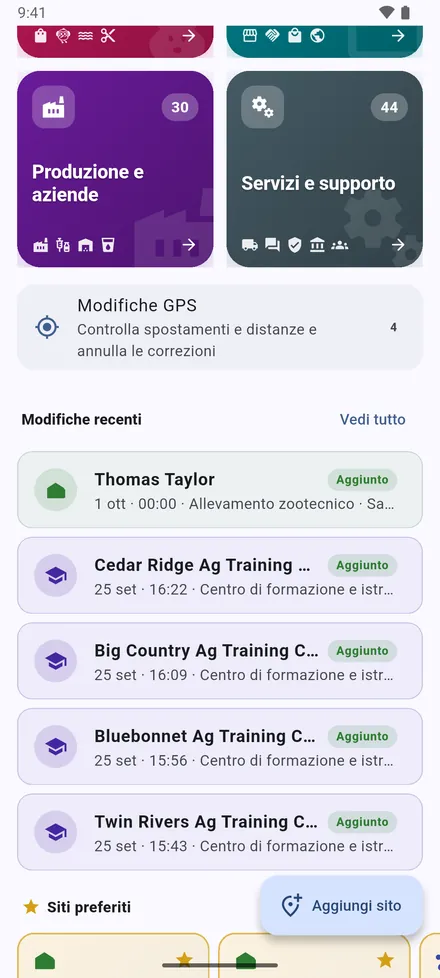
2Sotto le sezioni: Modifiche GPS, poi Modifiche recenti: gli ultimi siti aggiunti, spostati o modificati.
-
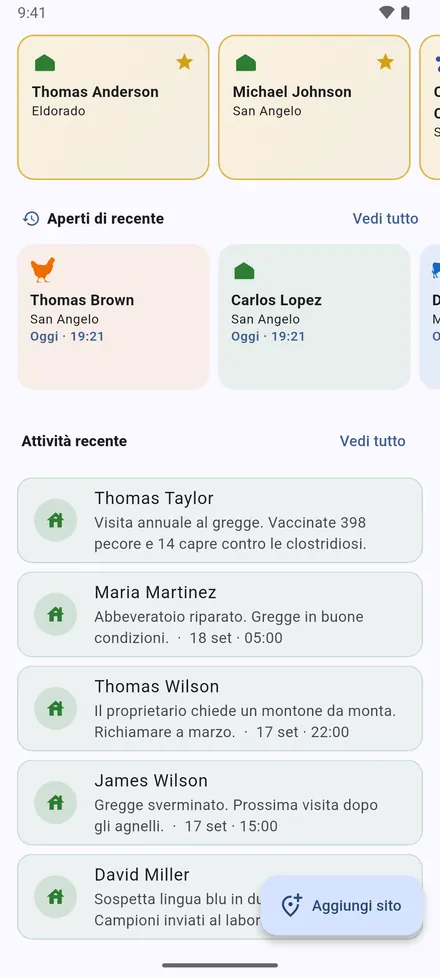
3I tuoi Siti preferiti, i siti Aperti di recente e Attività recente: le note di visita più recenti.
-
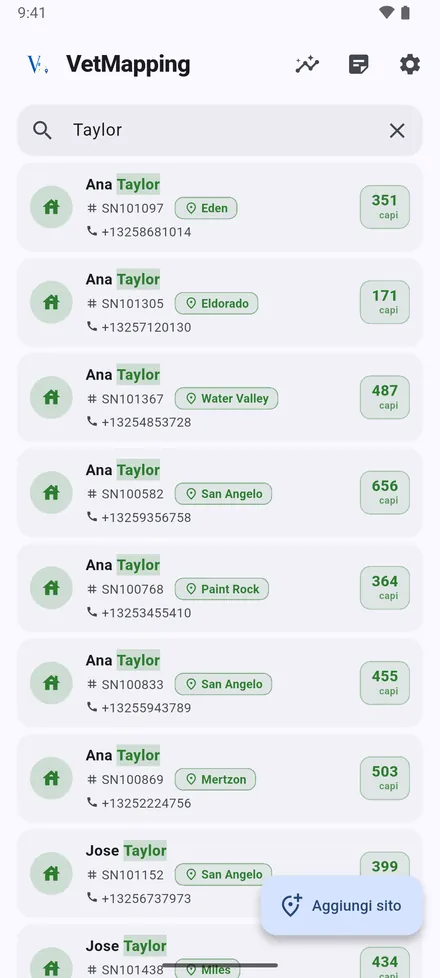
4La ricerca trova qualsiasi sito per proprietario, numero di serie, telefono, zona o nota. Tocca un risultato per aprirlo sulla sua mappa.
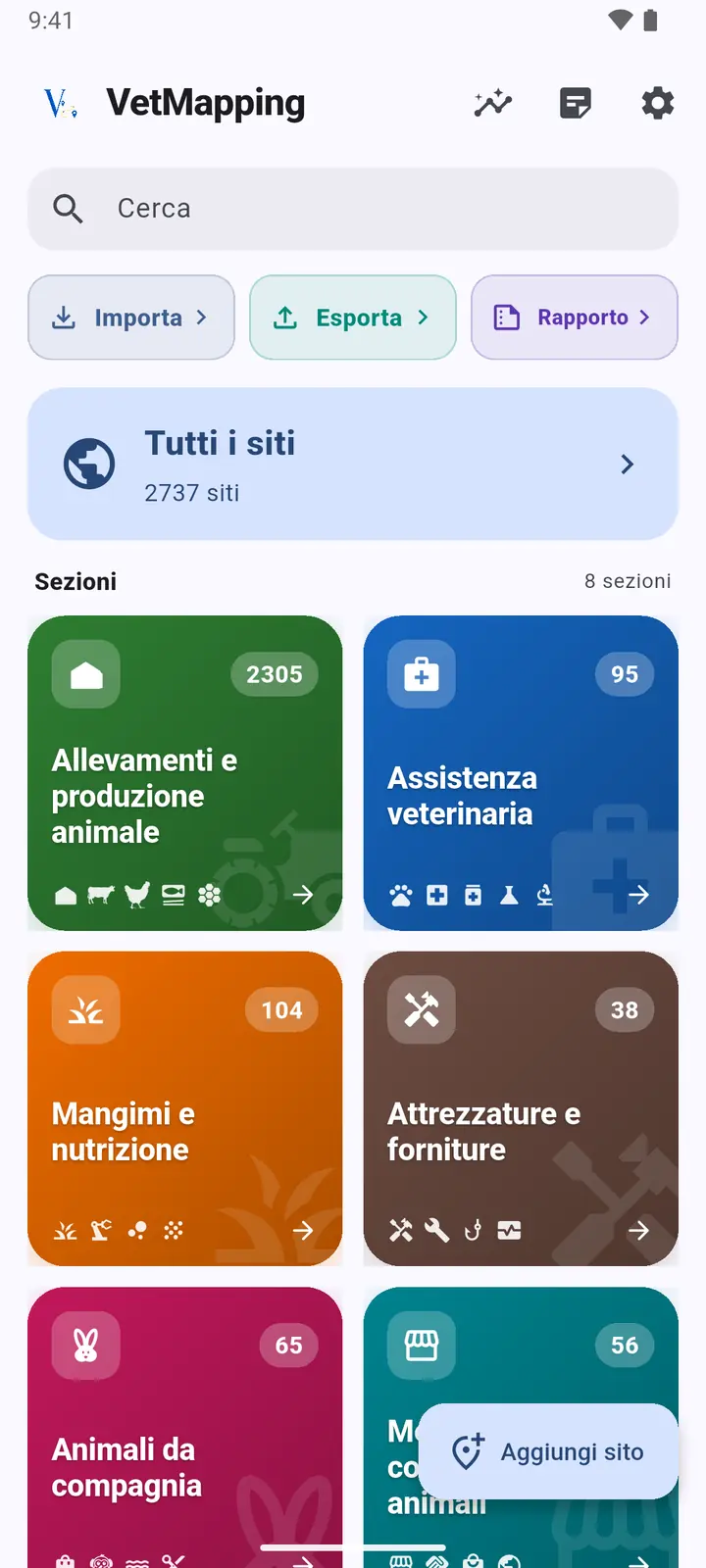
Sezioni e tipi di sito
VetMapping raccoglie 38 tipi di sito in 8 sezioni: allevamenti, cure veterinarie, mangimi, attrezzature, animali da compagnia, mercati e commercio, produzione e servizi. Ogni tipo ha il suo colore e la sua icona in tutta l’app.
-
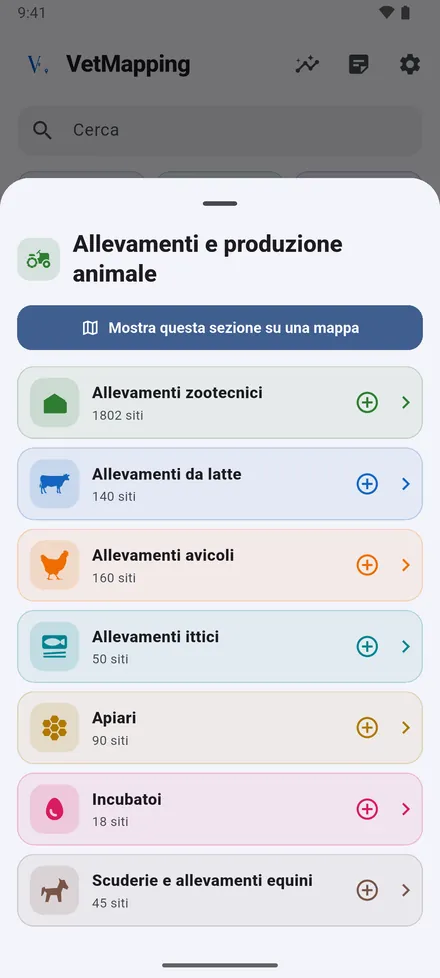
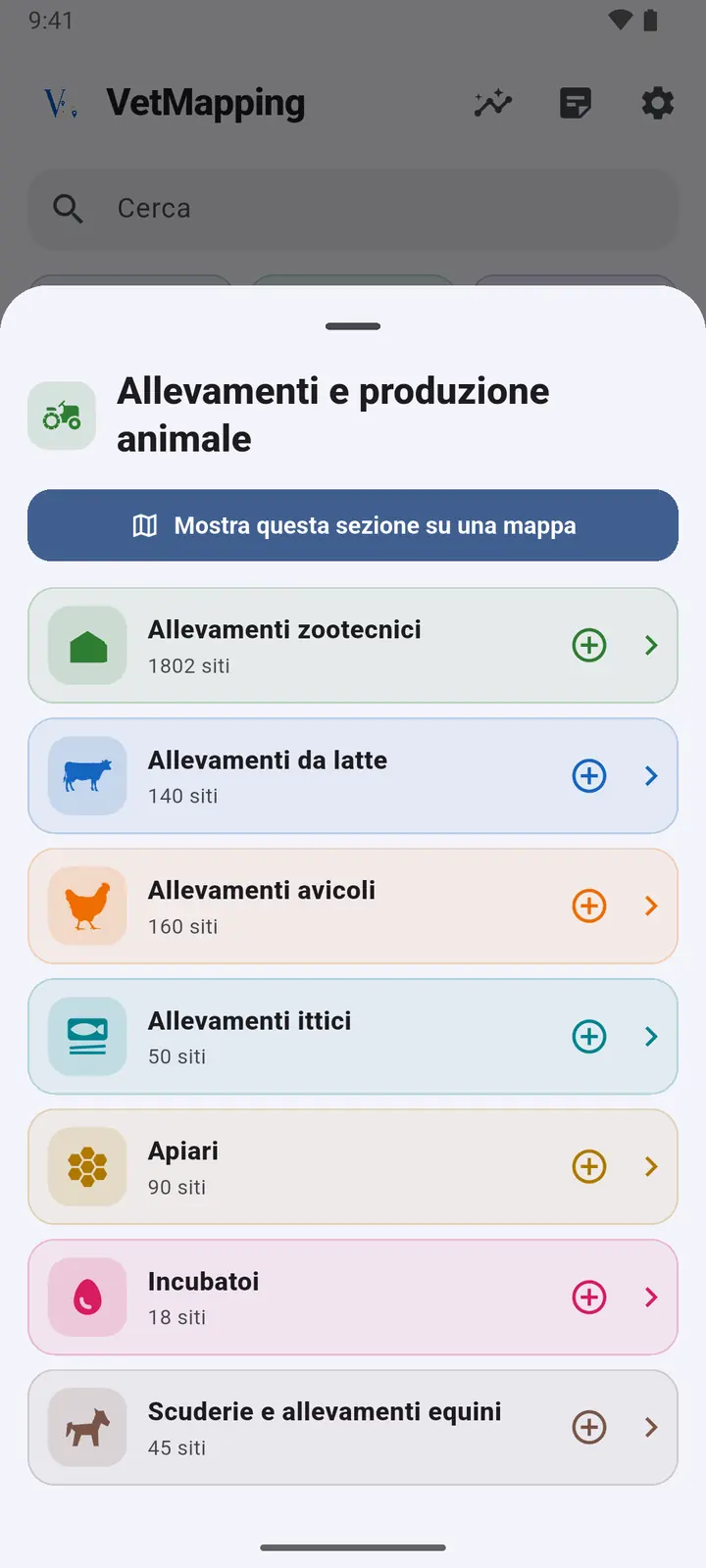
1Tocca una sezione per vedere i suoi tipi di sito e quanti ne hai di ciascuno. Tocca un tipo per aprire la sua mappa, o il + per aggiungere un sito di quel tipo.
-
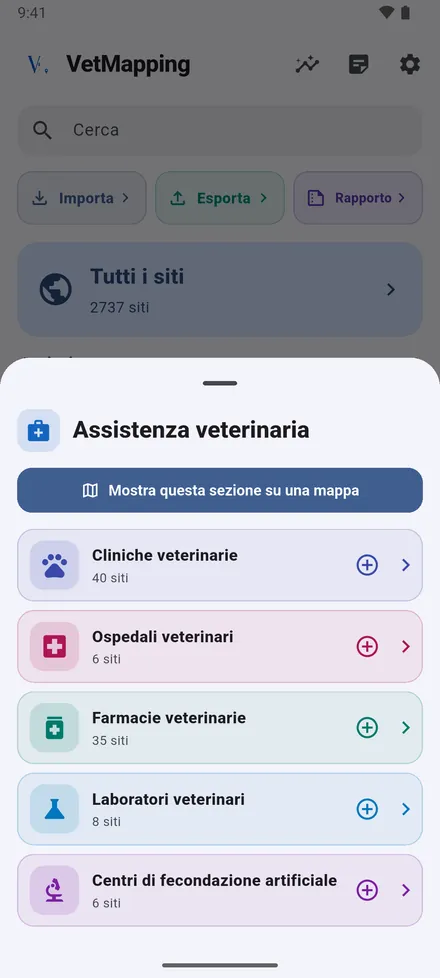
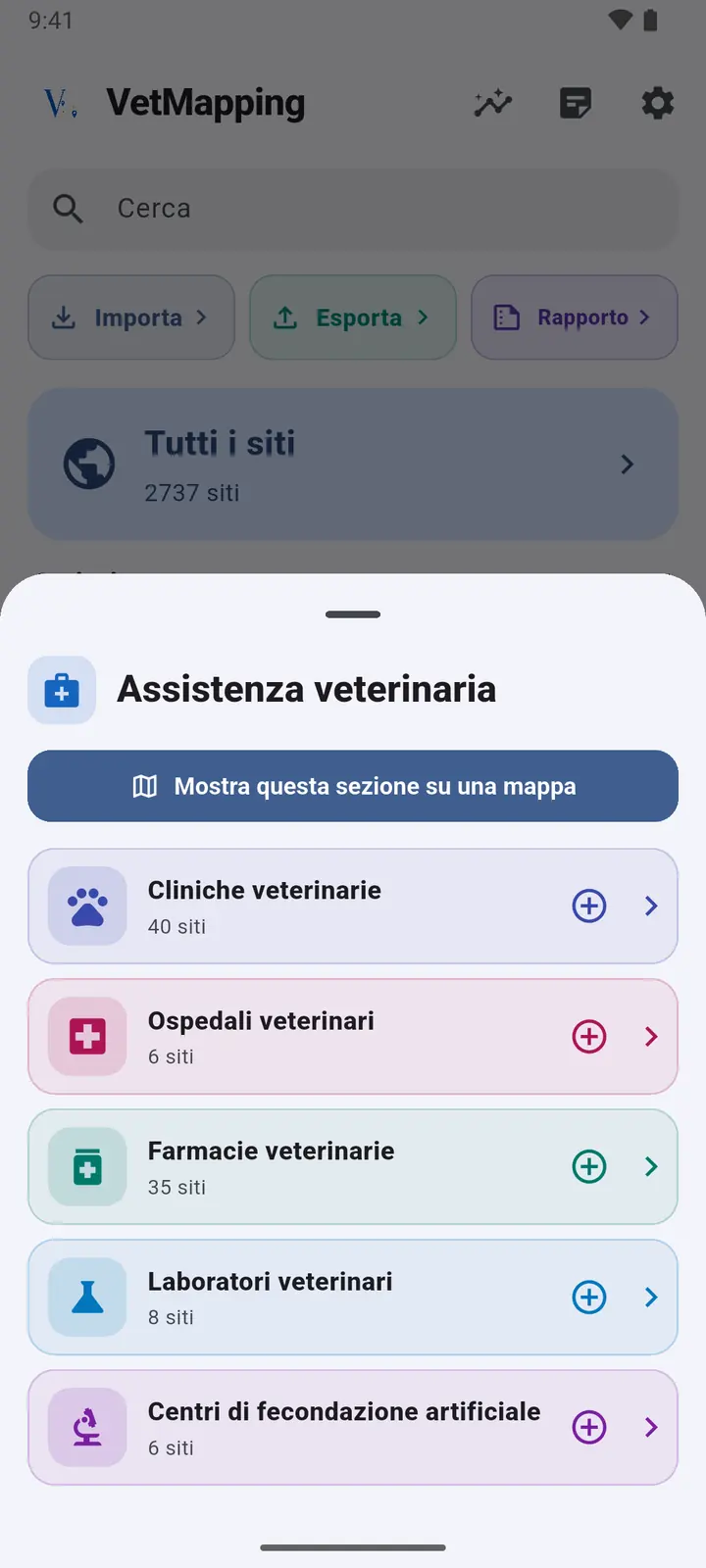
2Mostra questa sezione su una mappa riunisce tutti i tipi della sezione in un’unica mappa.
Aggiungere un sito
Puoi aggiungere un sito dalla schermata principale, dalla mappa o da un luogo che qualcuno ti ha inviato (vedi «Inviare un luogo da Google Maps»).
-
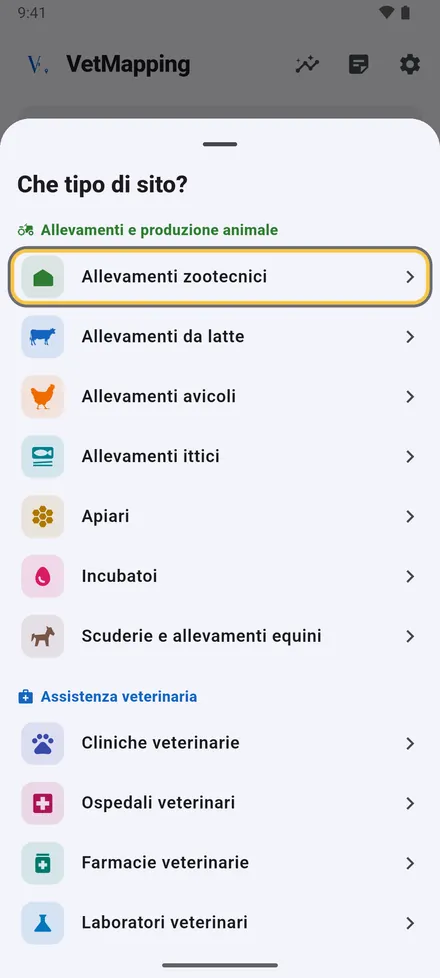
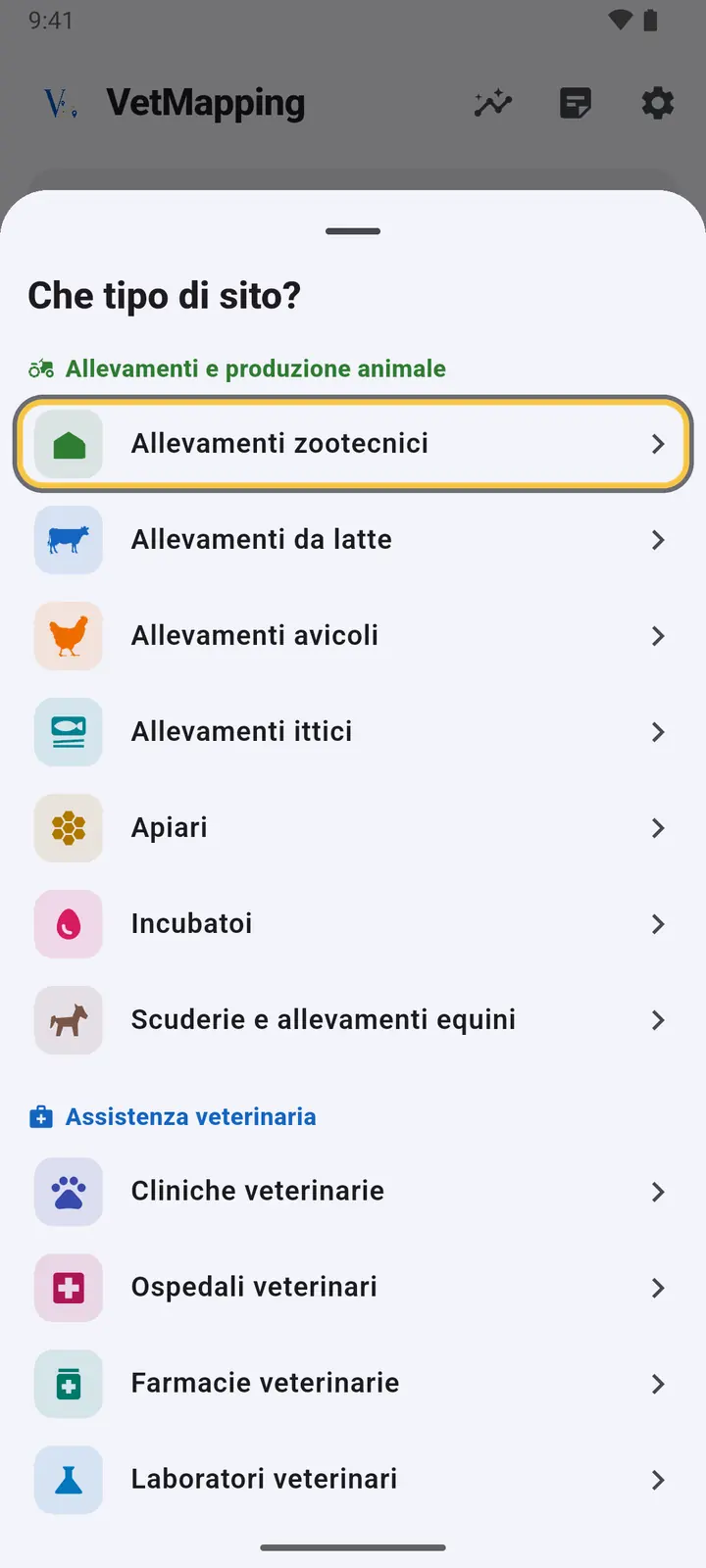
1Tocca Aggiungi sito in fondo alla schermata principale e scegli il tipo di sito.
-
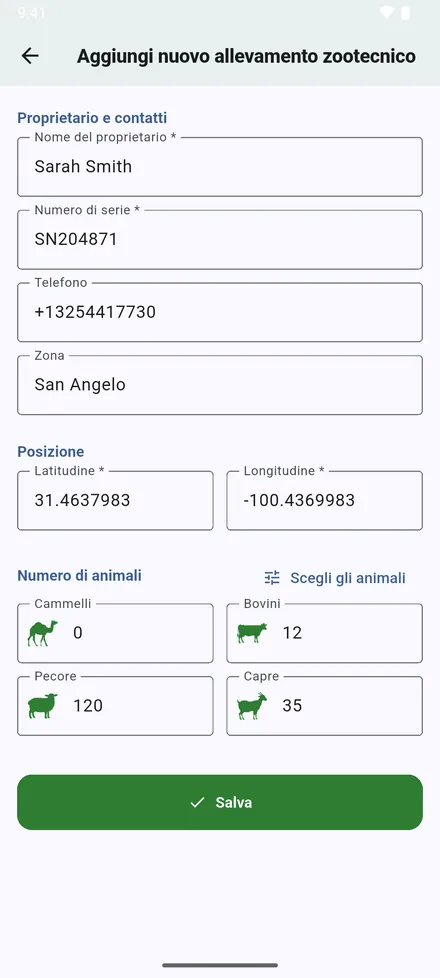
2Inserisci proprietario, numero di serie, telefono e zona. Le coordinate partono dalla tua posizione attuale; scrivine altre se non sei sul posto. Sotto ci sono i campi di quel tipo: i capi per un allevamento, la mandria per un allevamento da latte, i capannoni per un allevamento avicolo, le vasche per un impianto ittico, le arnie per un apiario. Tocca Salva.
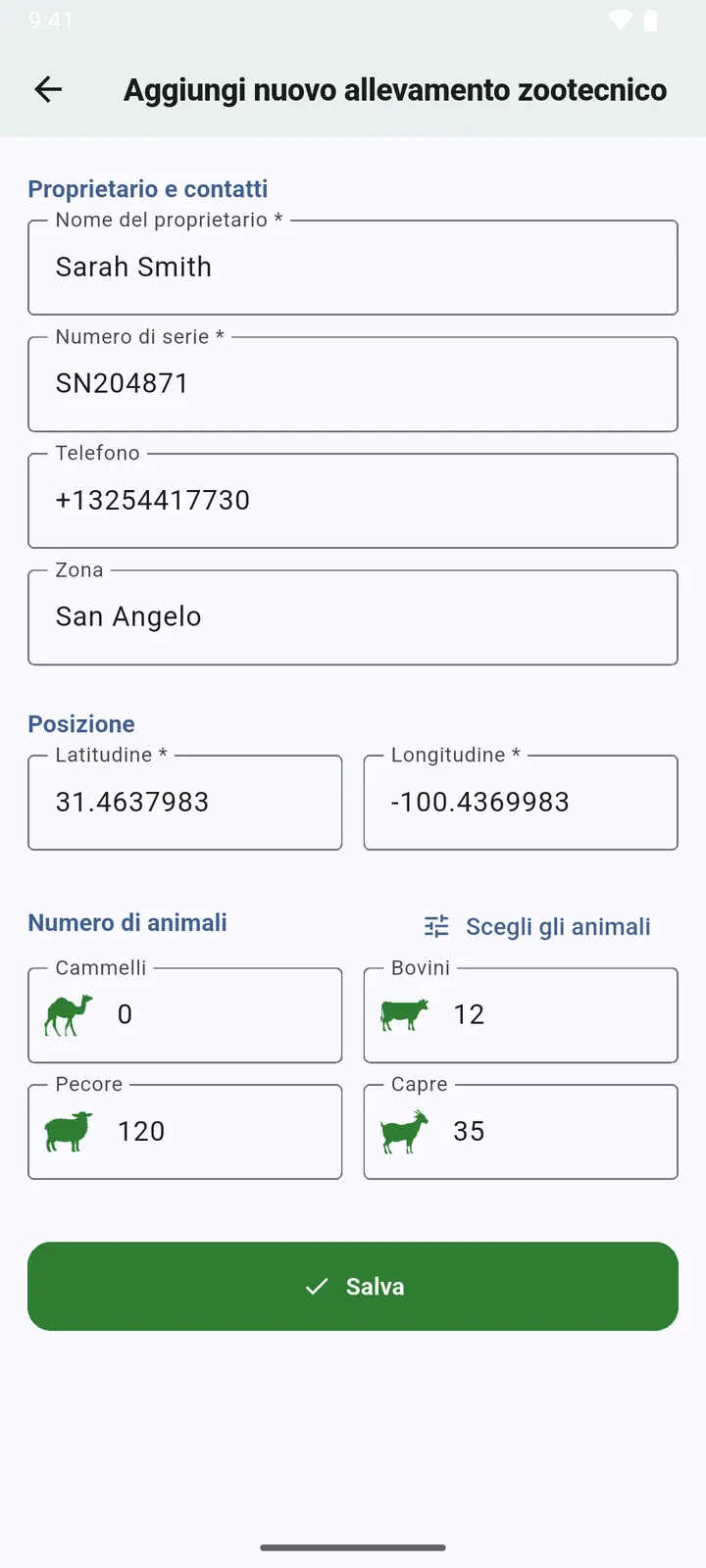
Nel modulo compaiono solo gli animali attivati in Impostazioni › Impostazioni allevamenti zootecnici.
La mappa
Tutti i siti del tipo aperto, su immagini satellitari. Pizzica per lo zoom; i siti vicini si raggruppano in cerchi numerati finché non ingrandisci.
-
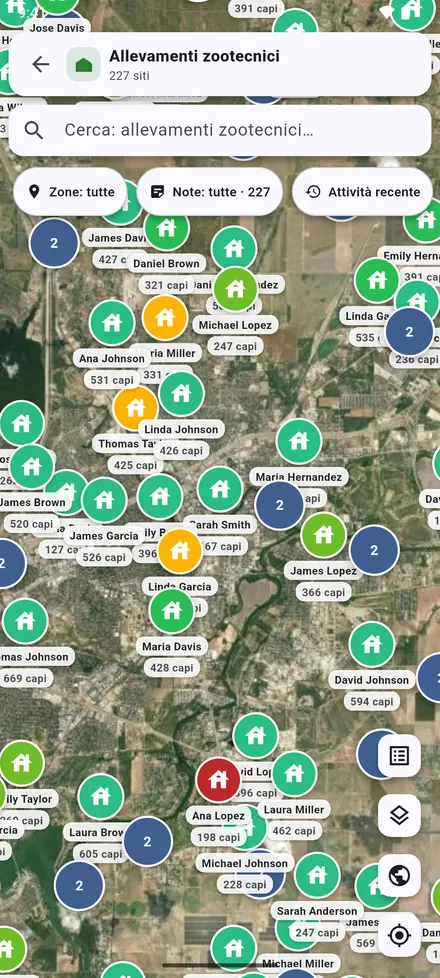
1Ogni segnaposto mostra il proprietario e il numero di capi. Gli allevamenti con note sono colorati, e una nota critica li rende rossi.
-
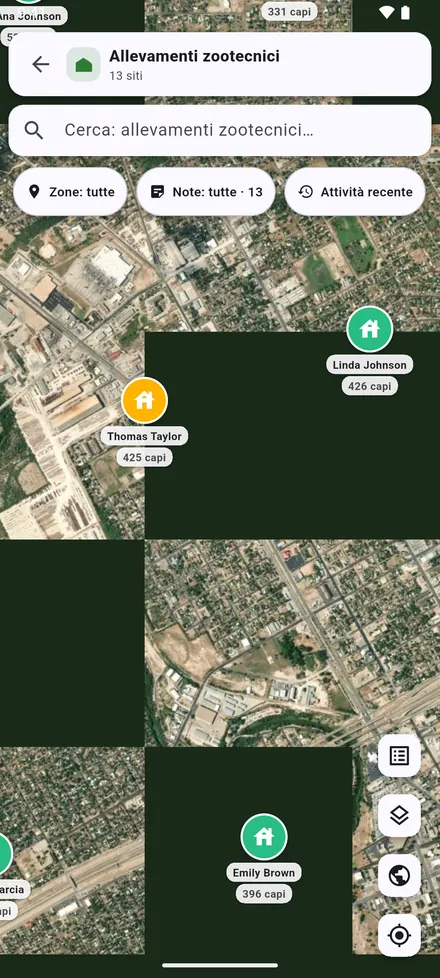
2Ingrandisci per vedere ogni allevamento da solo. Tocca un segnaposto per aprire il sito.
-
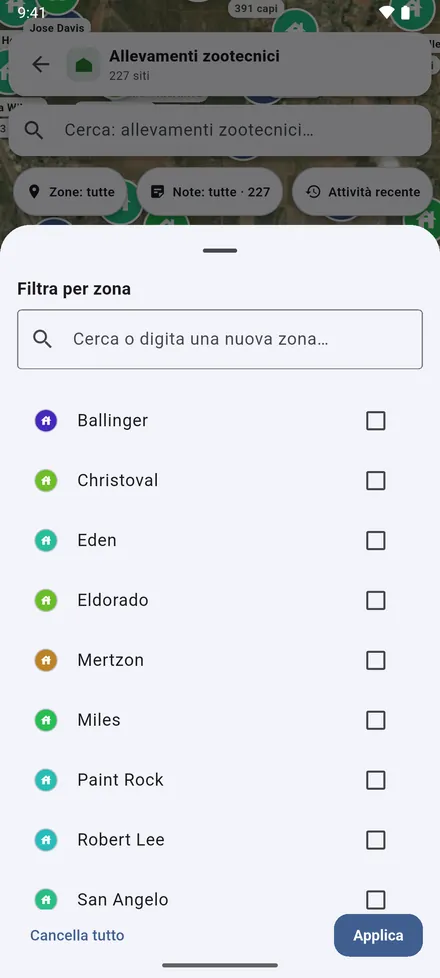
3Filtra per zona mostra solo le zone scelte. La scelta resta su ogni mappa finché non la cancelli.
-
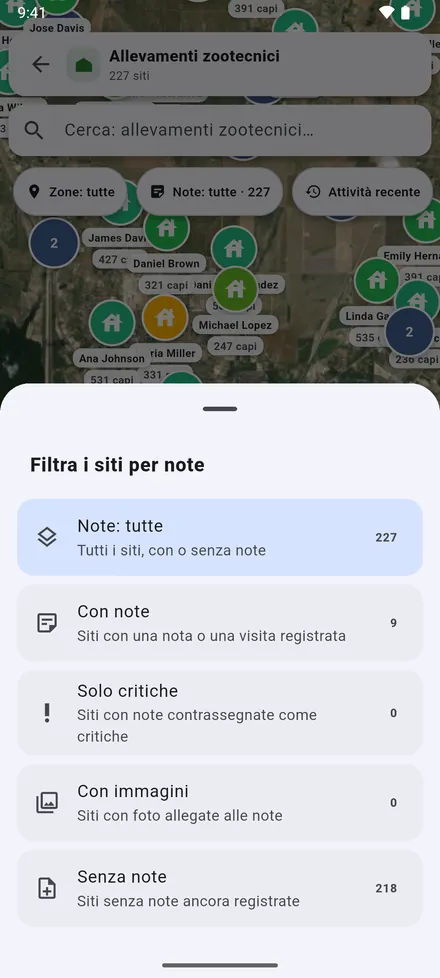
4Il filtro delle note: siti con note, critici, con foto o ancora senza note.
-
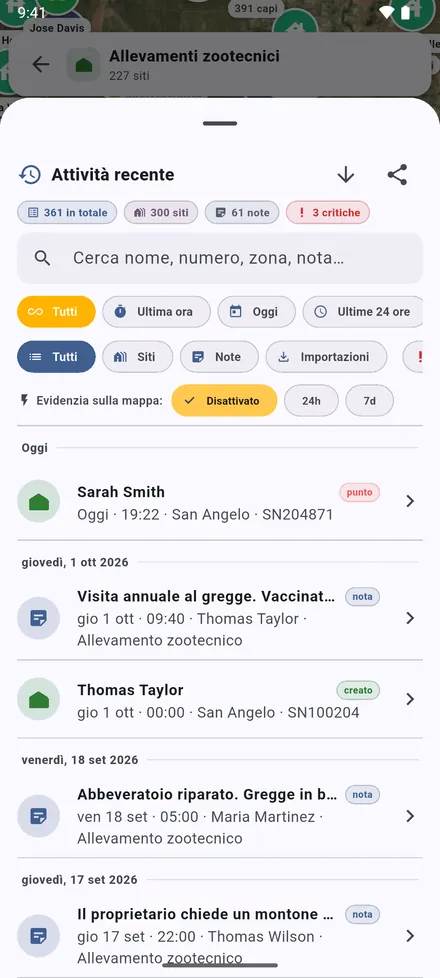
5Attività recente: cosa è stato aggiunto, modificato e annotato, giorno per giorno. Tocca una voce per andarci.
-
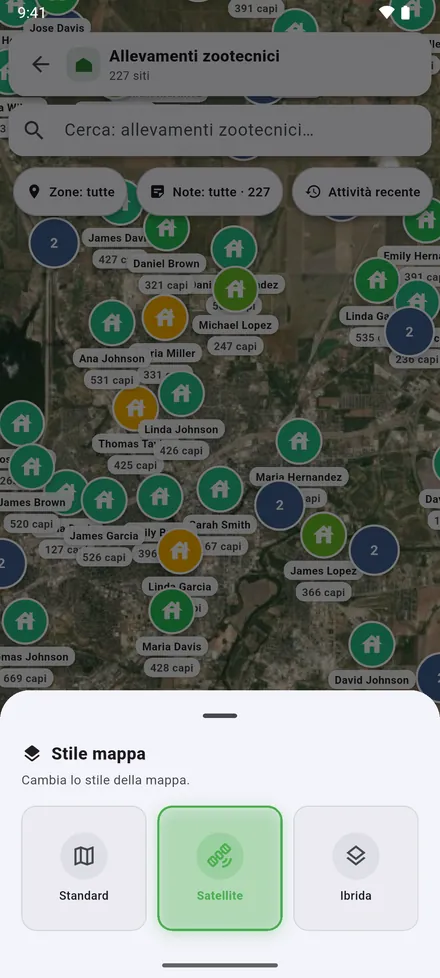
6Stile mappa: satellite, stradale o entrambi insieme.
-
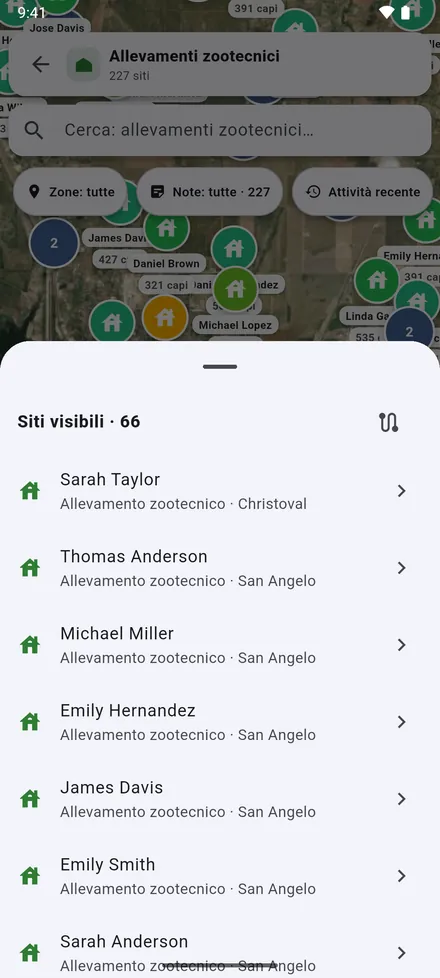
7Siti visibili: i siti sullo schermo in un elenco, e Pianifica percorso per visitarli uno dopo l’altro.
-
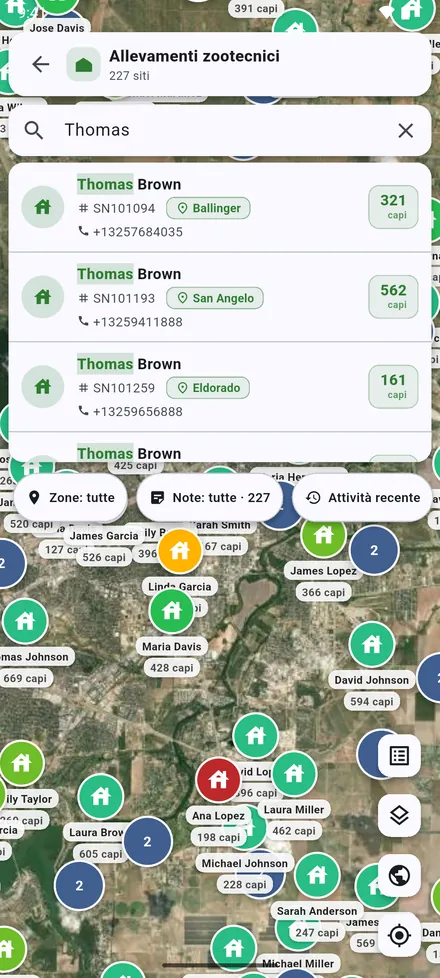
8La barra di ricerca della mappa trova i siti di questa mappa, entro i suoi filtri.
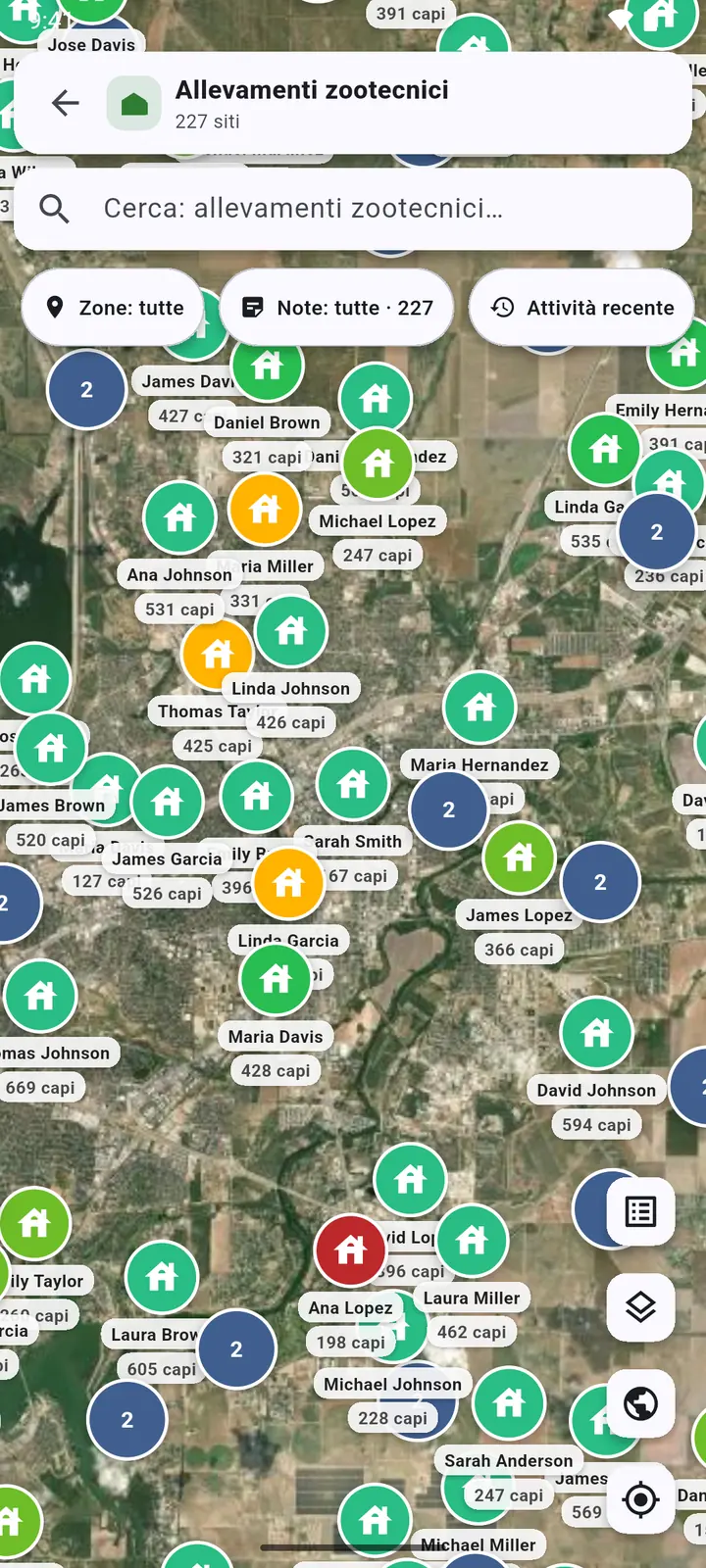
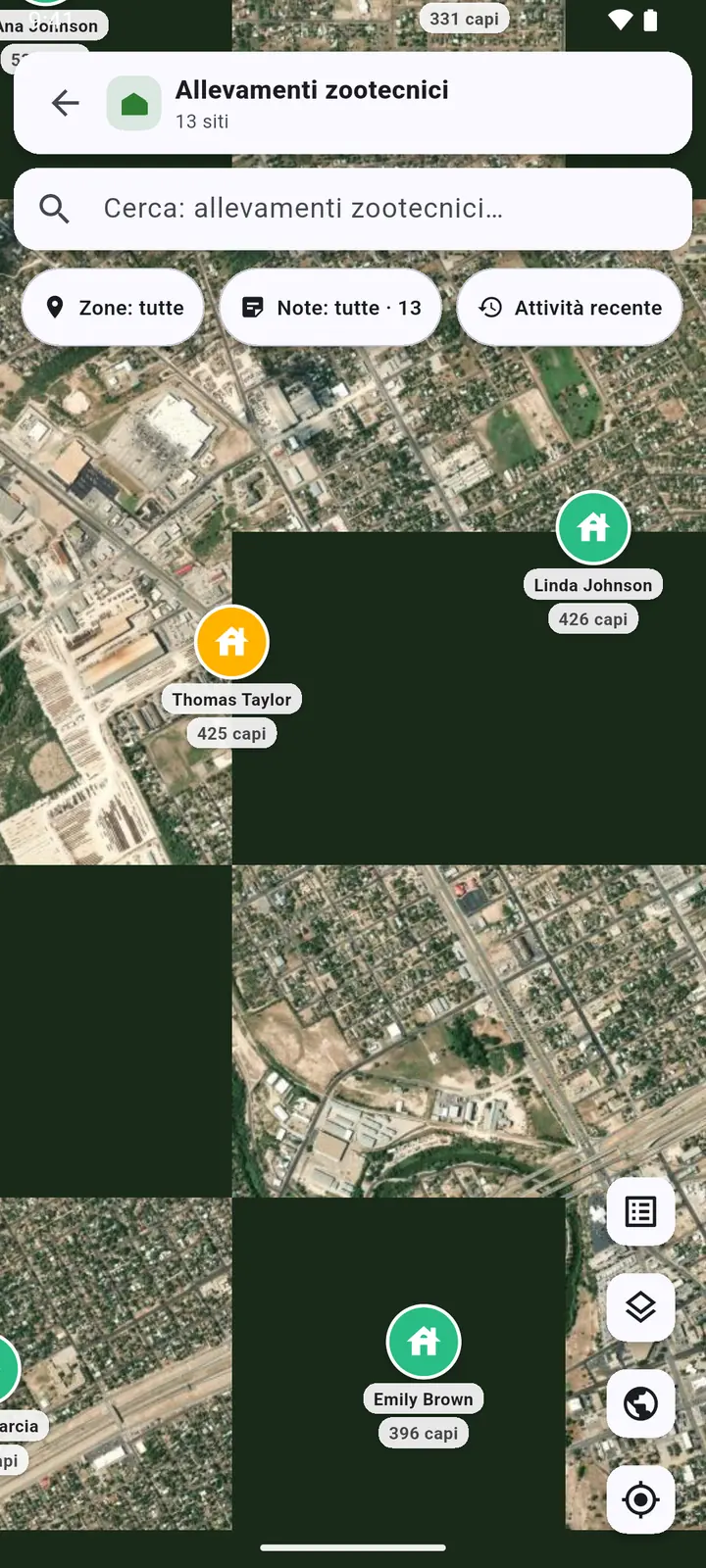
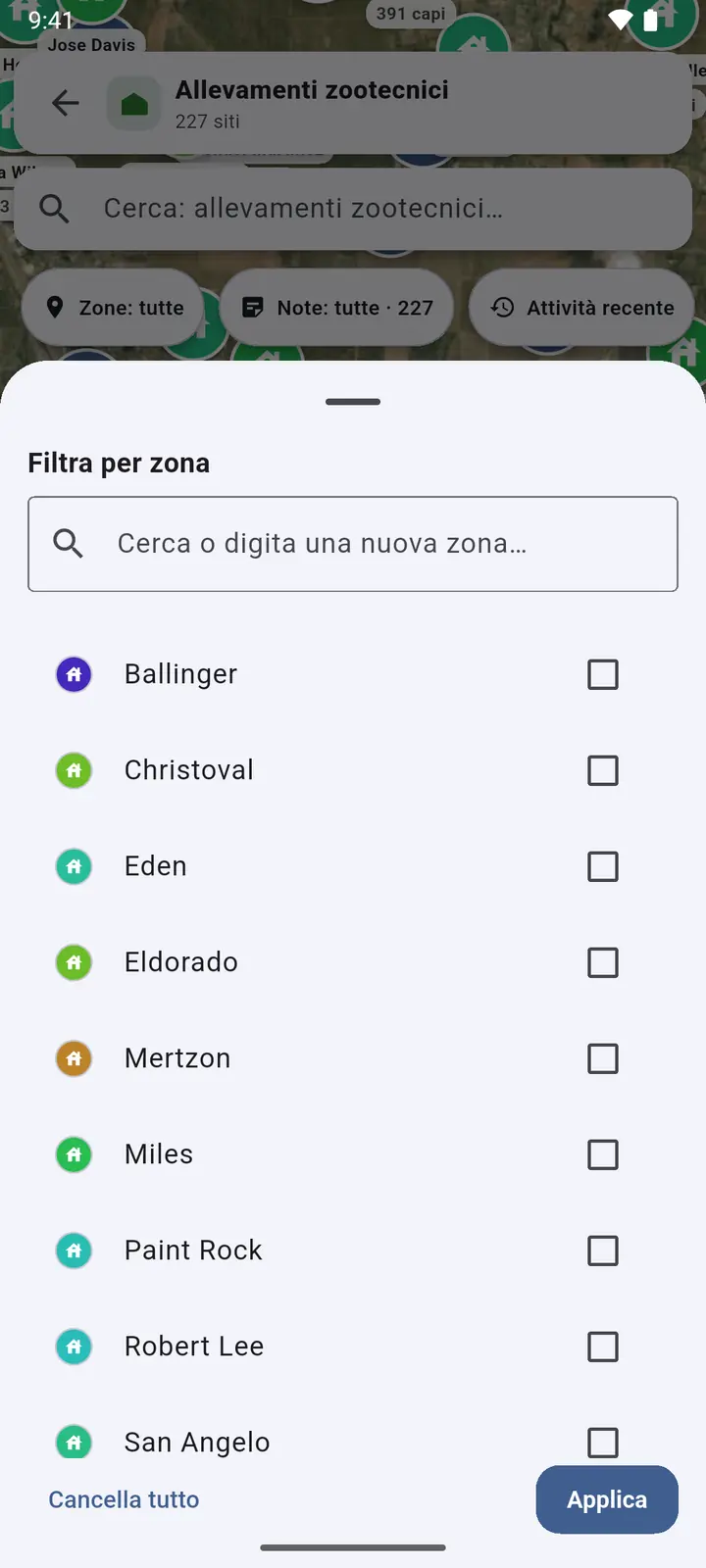
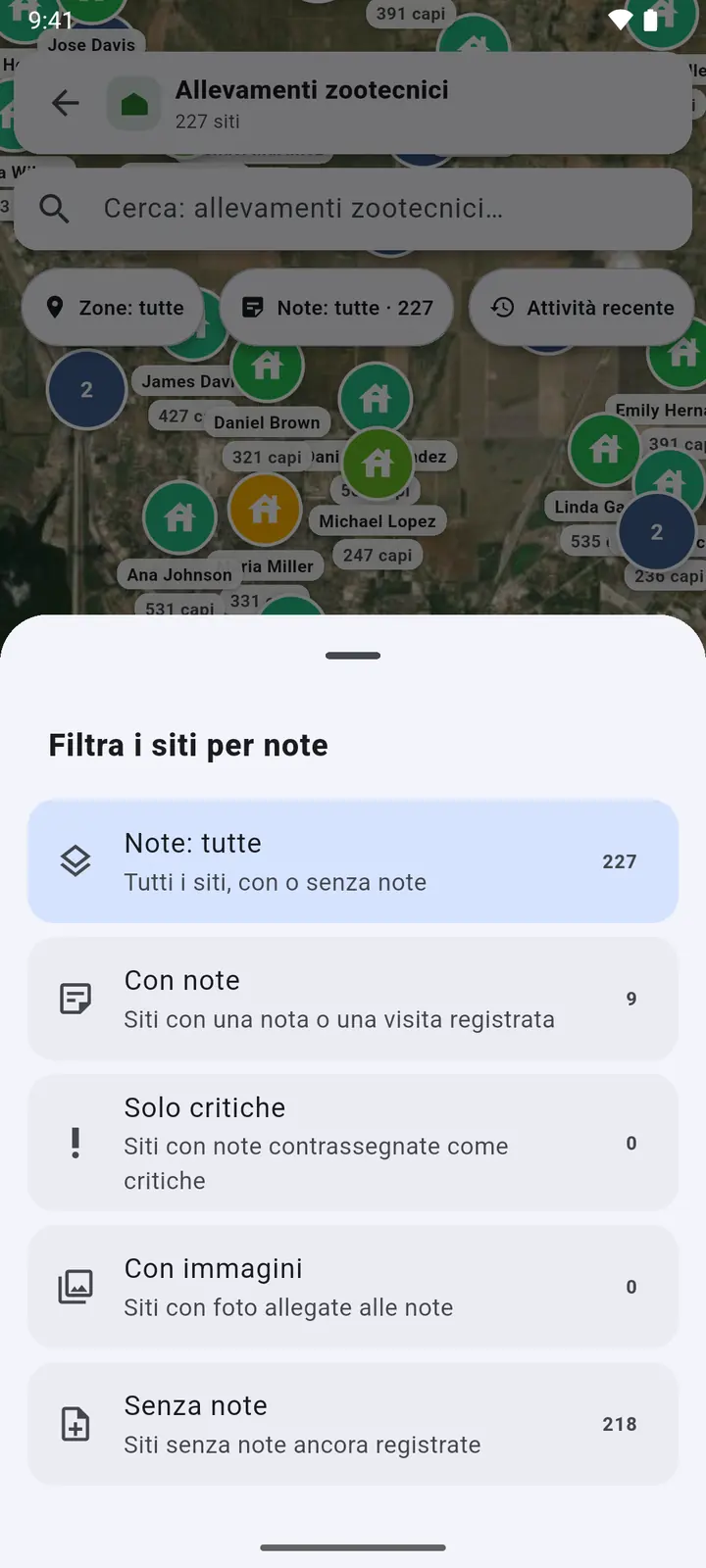
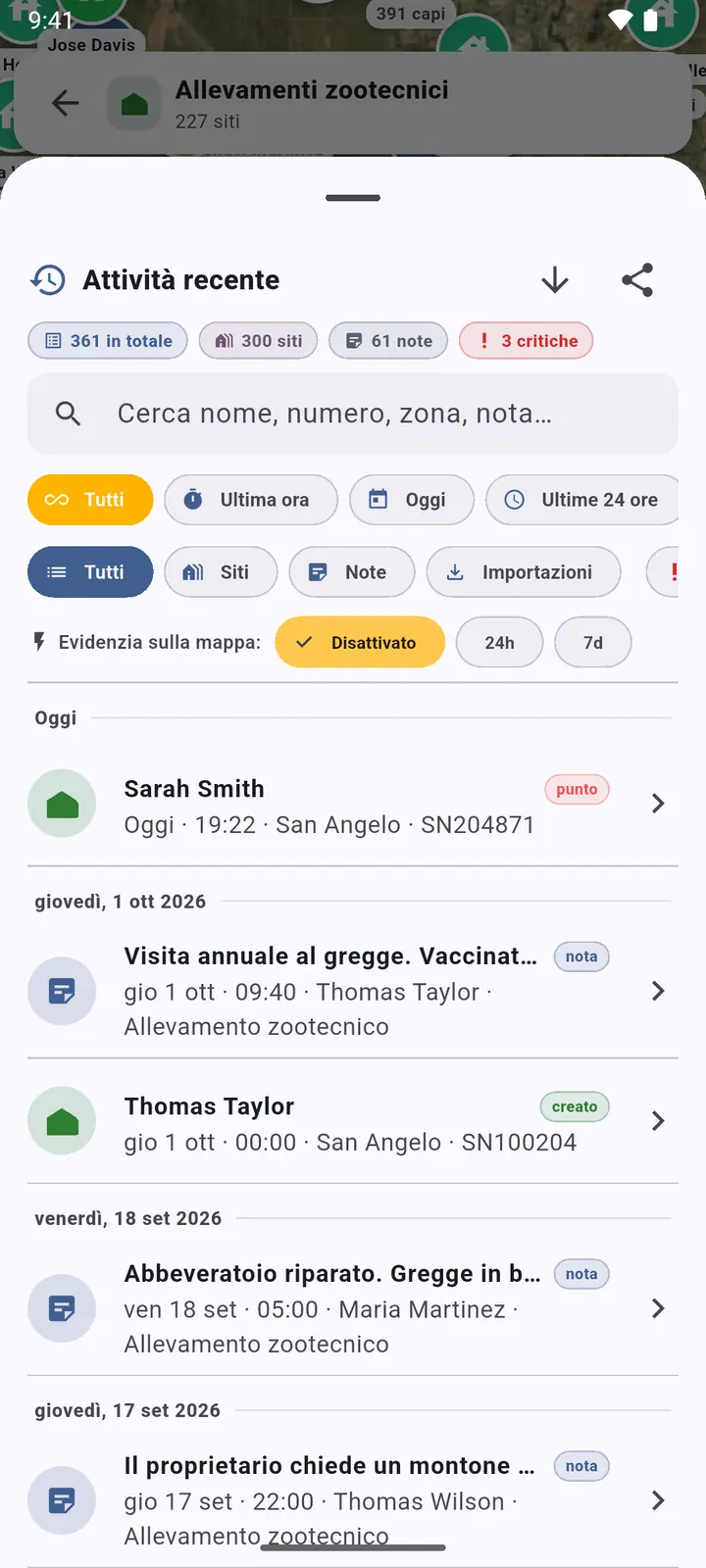
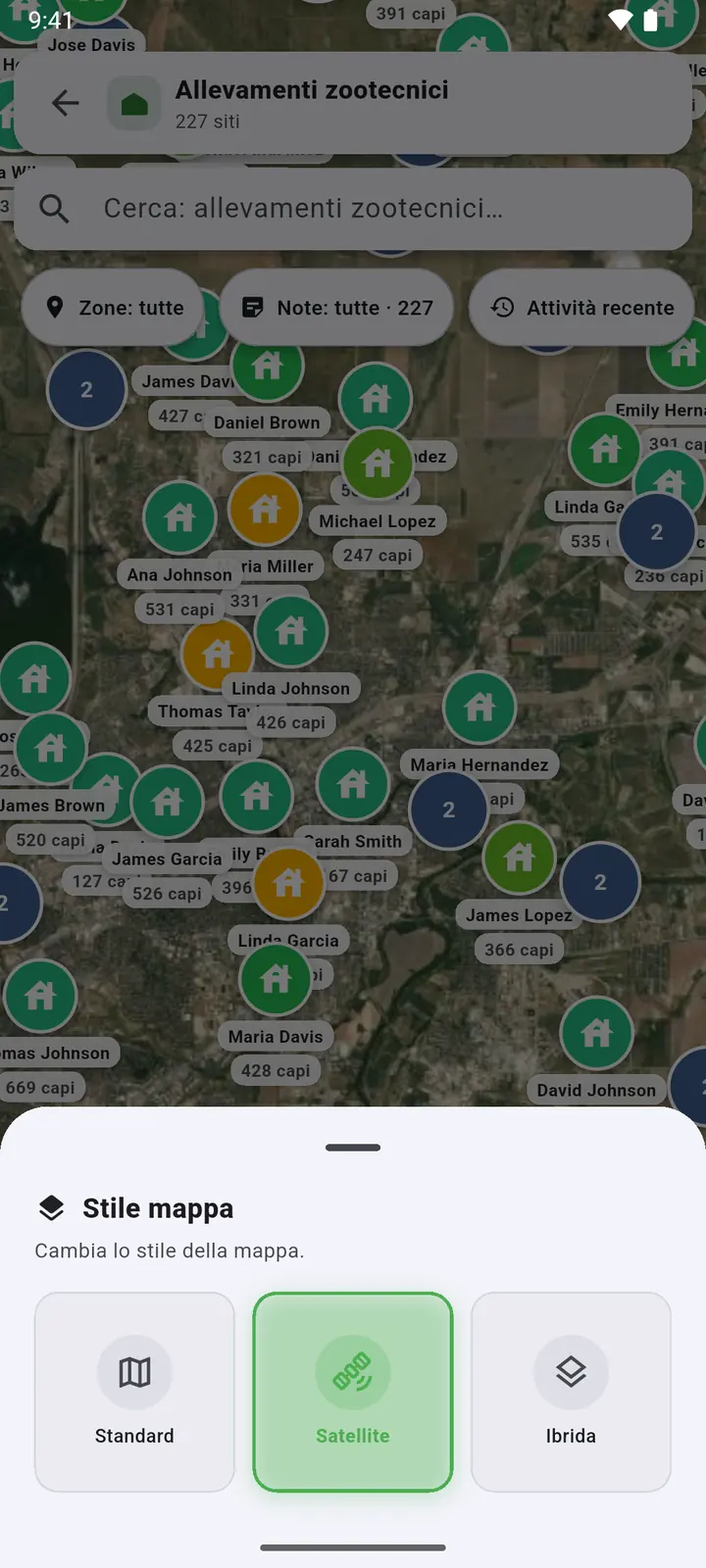
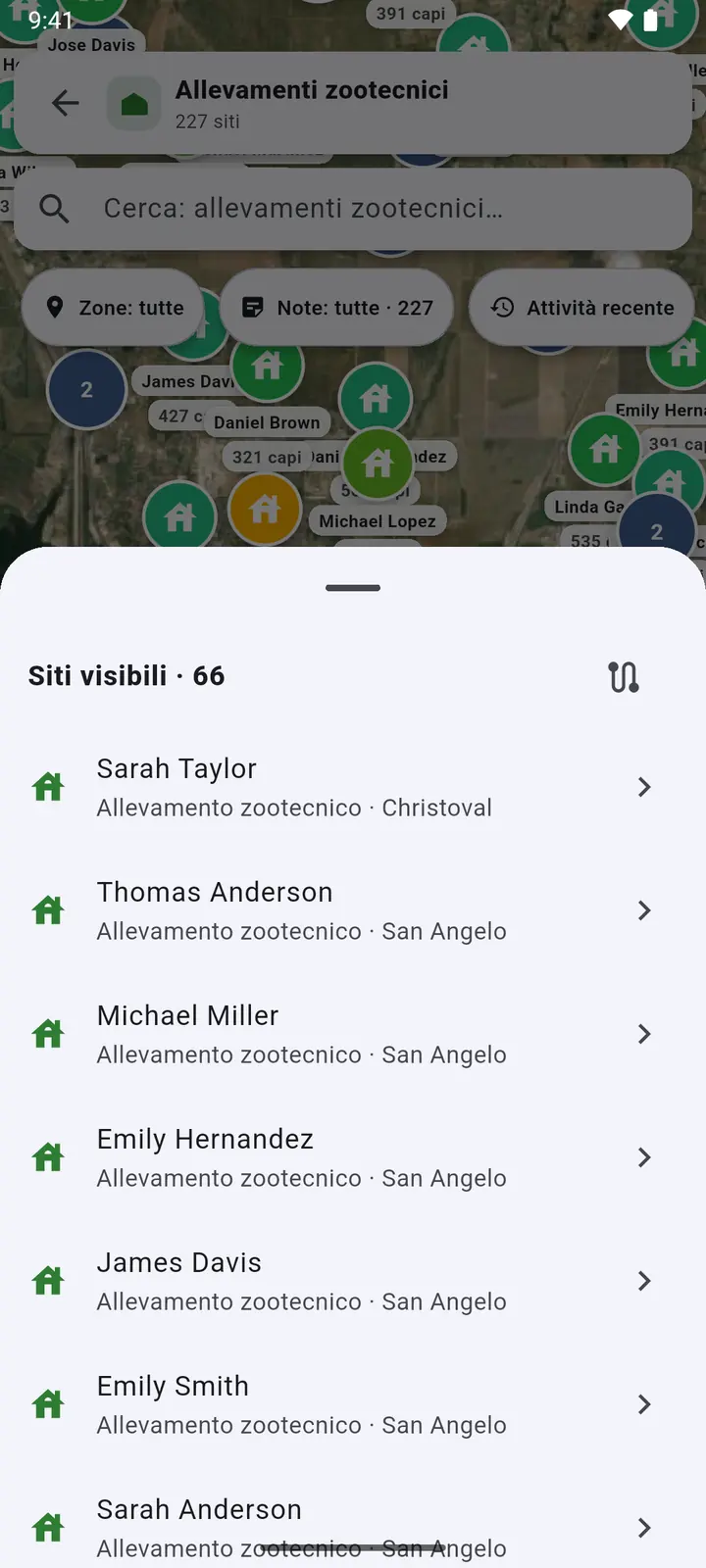
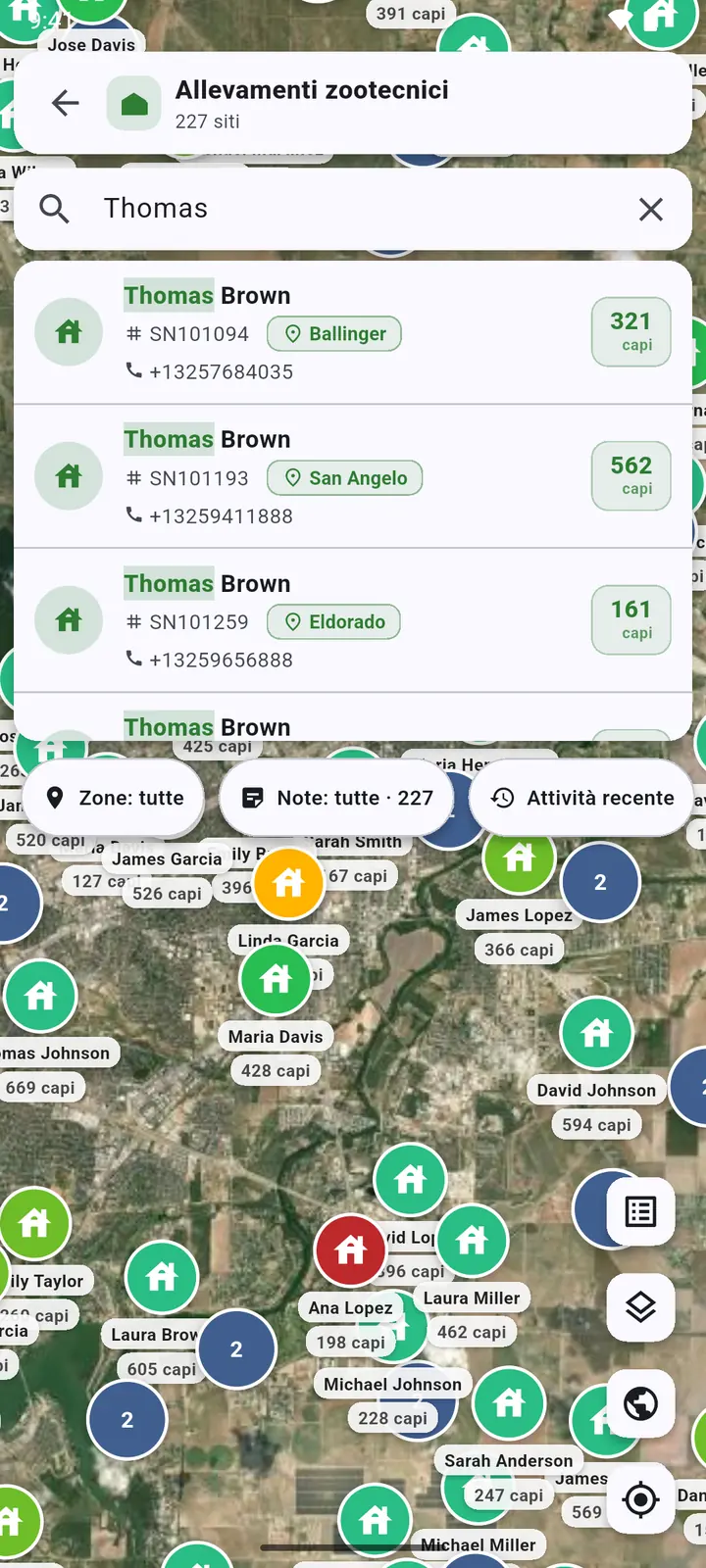
I pulsanti rotondi sul lato: Siti visibili, Stile mappa, Mostra tutto il paese e La mia posizione.
Tutti i siti su una mappa
-
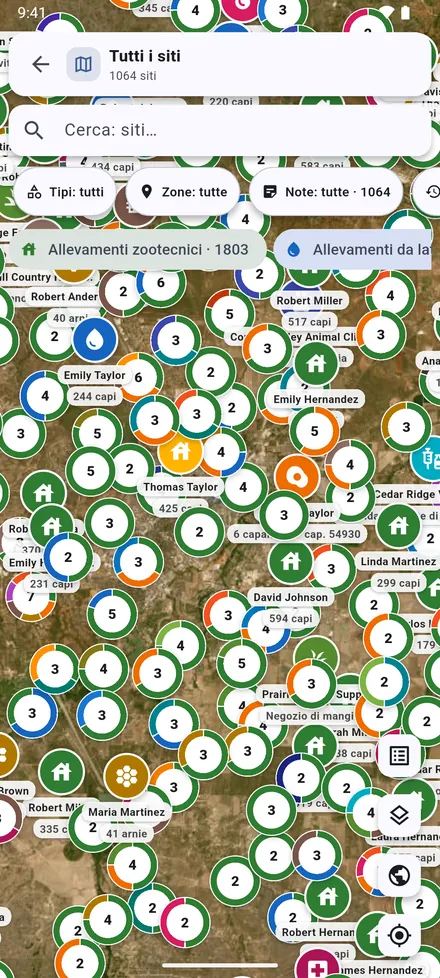
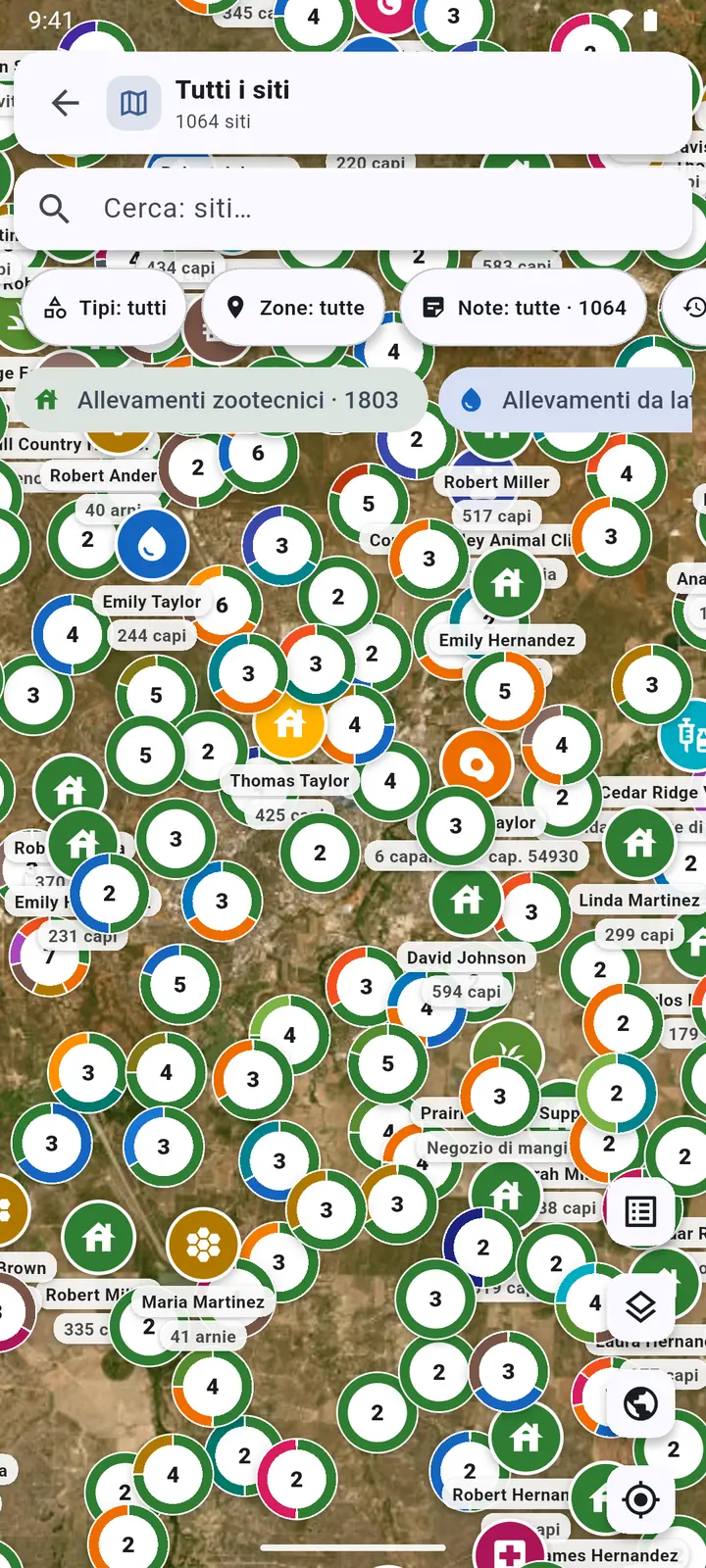
1Tutti i siti nella schermata principale mostra tutti i tipi di sito insieme, ciascuno con il suo colore.
-
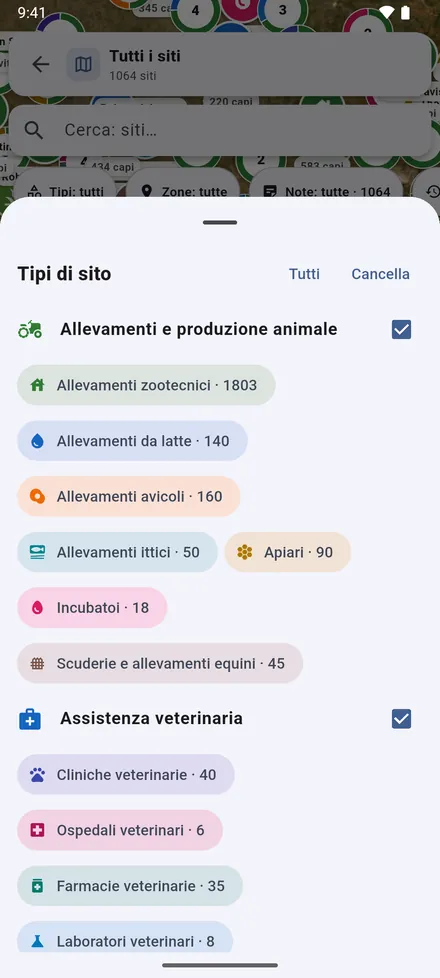
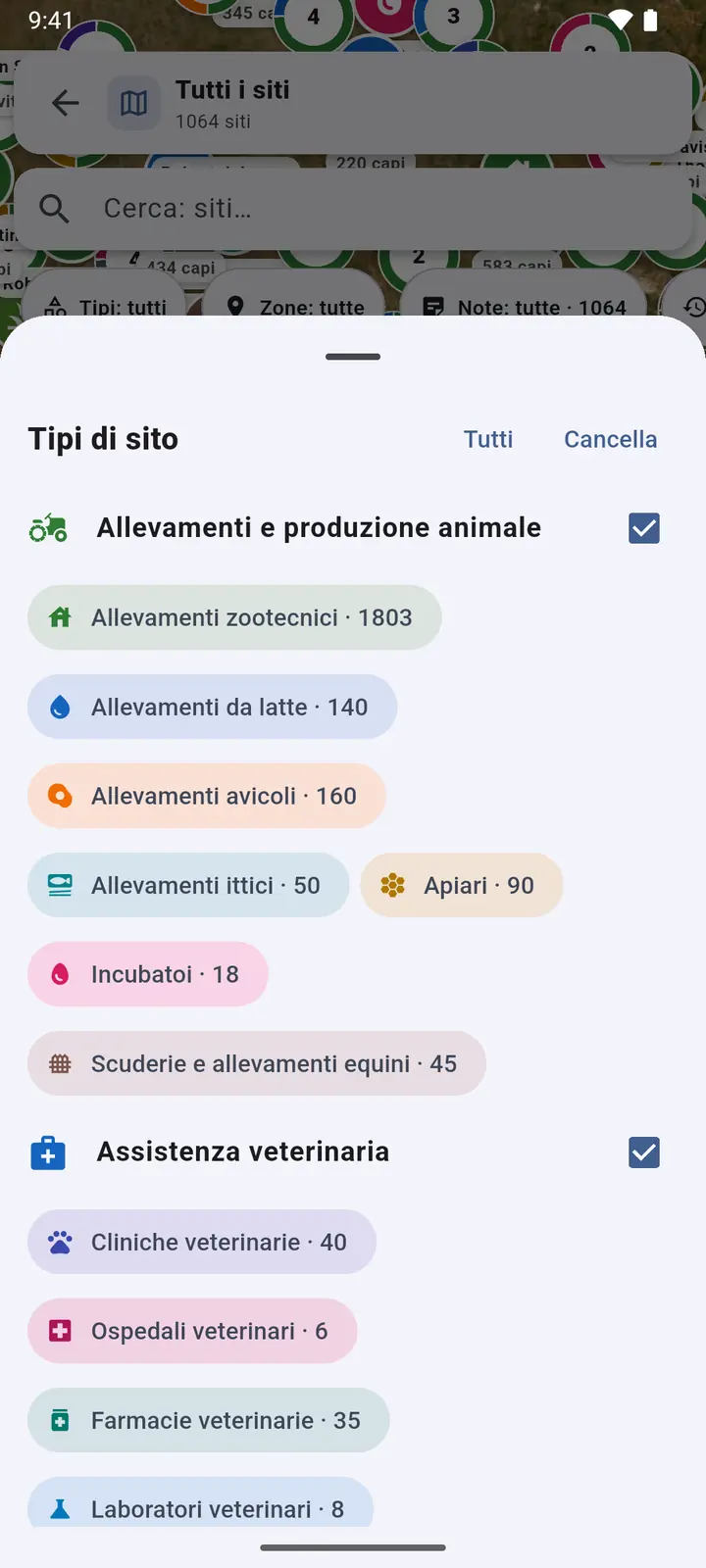
2Il filtro dei tipi sceglie quali mostrare.
La scheda di un sito
Tocca un sito sulla mappa, in un elenco o nei risultati di ricerca per aprirne la scheda.
-
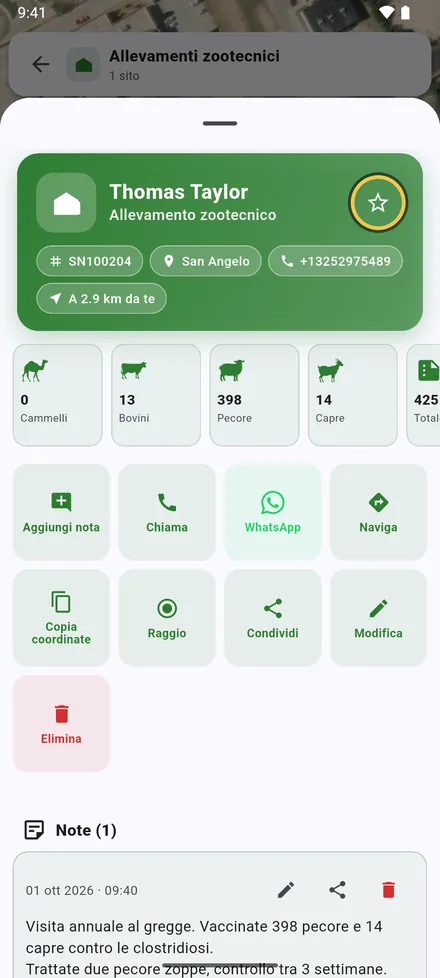
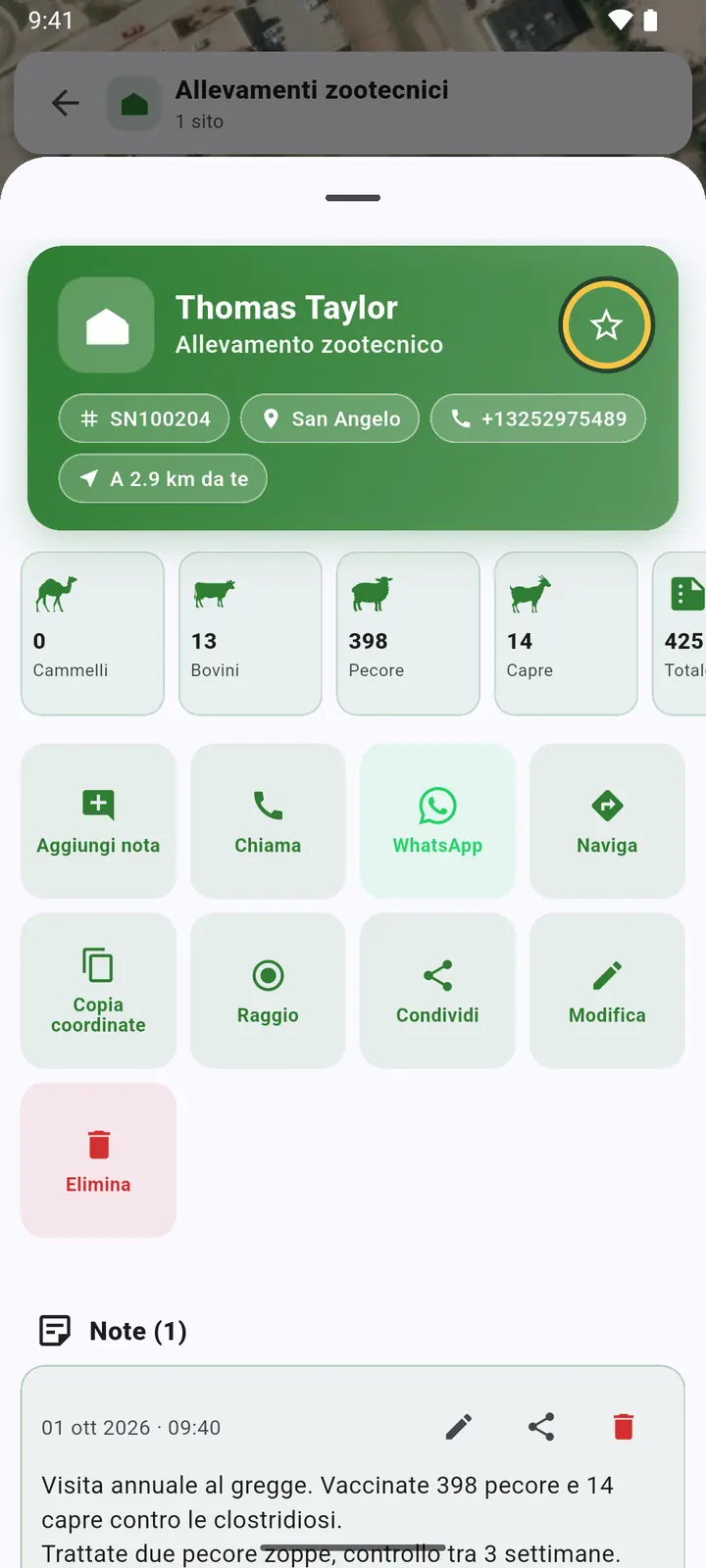
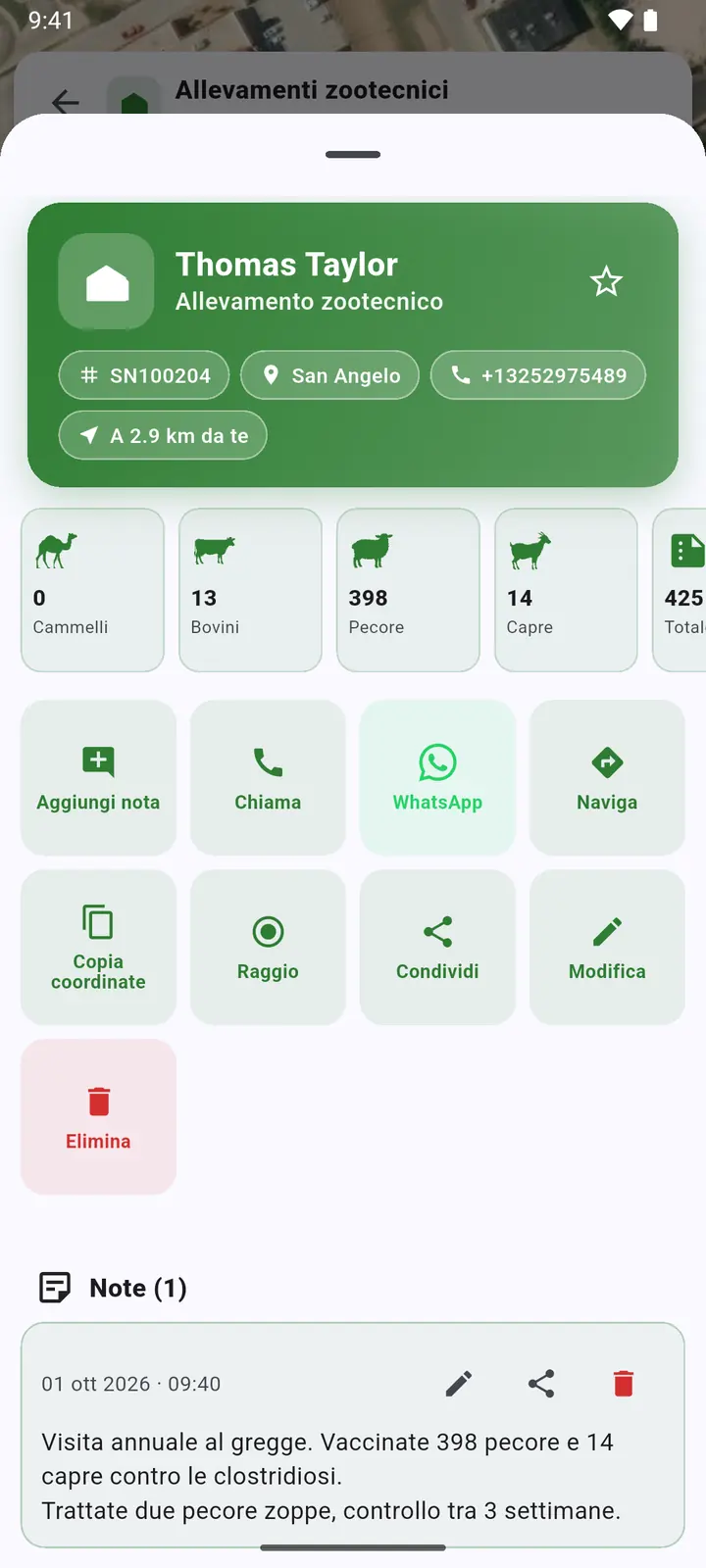
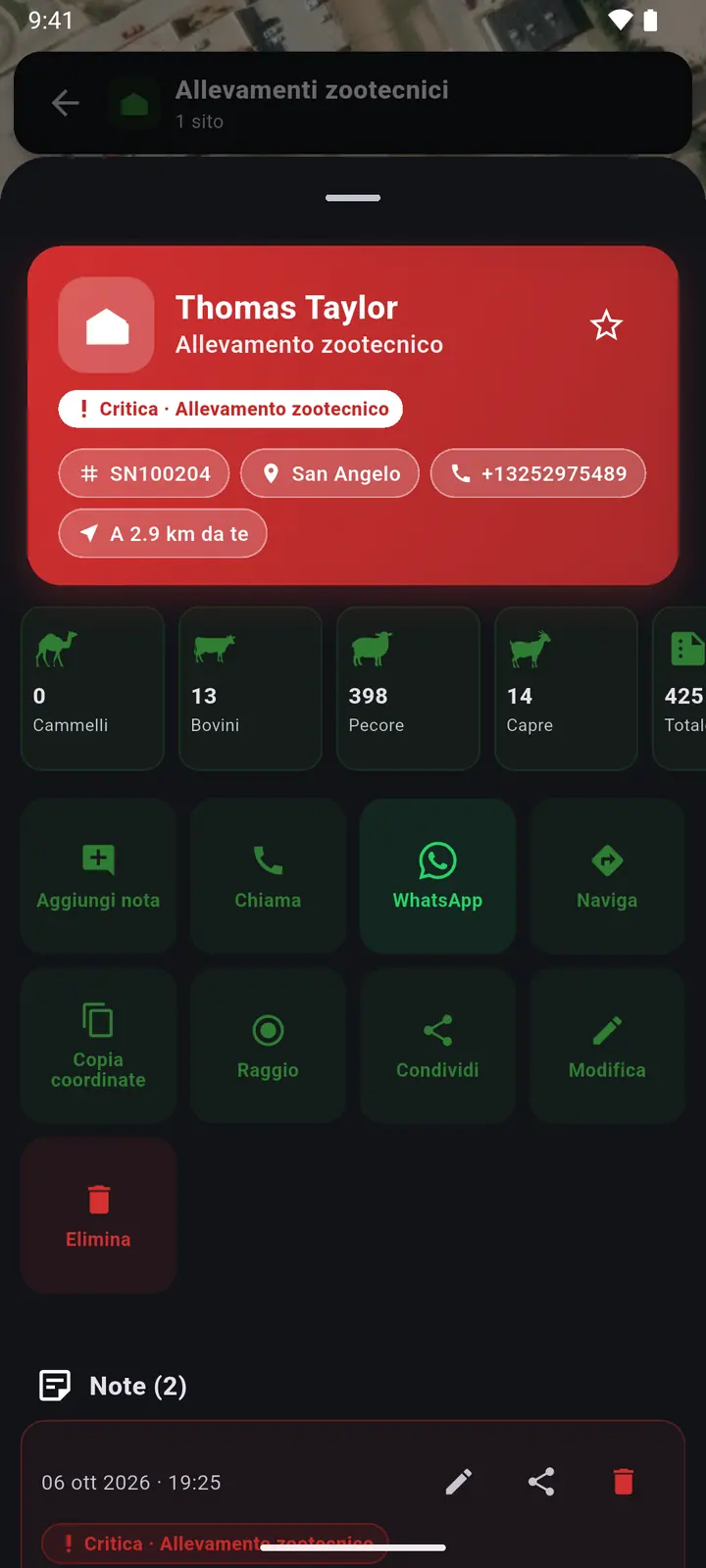
1Proprietario, numero di serie, zona, telefono e distanza da te, poi i capi. La stella in alto aggiunge il sito ai Siti preferiti.
-
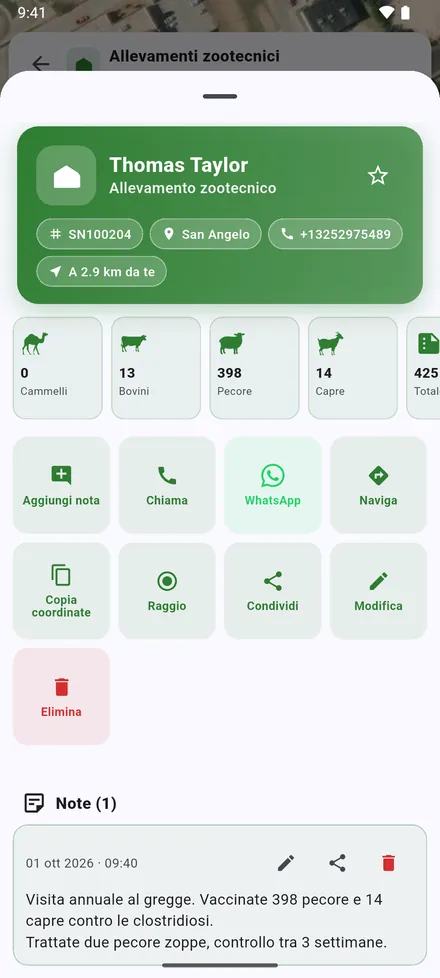
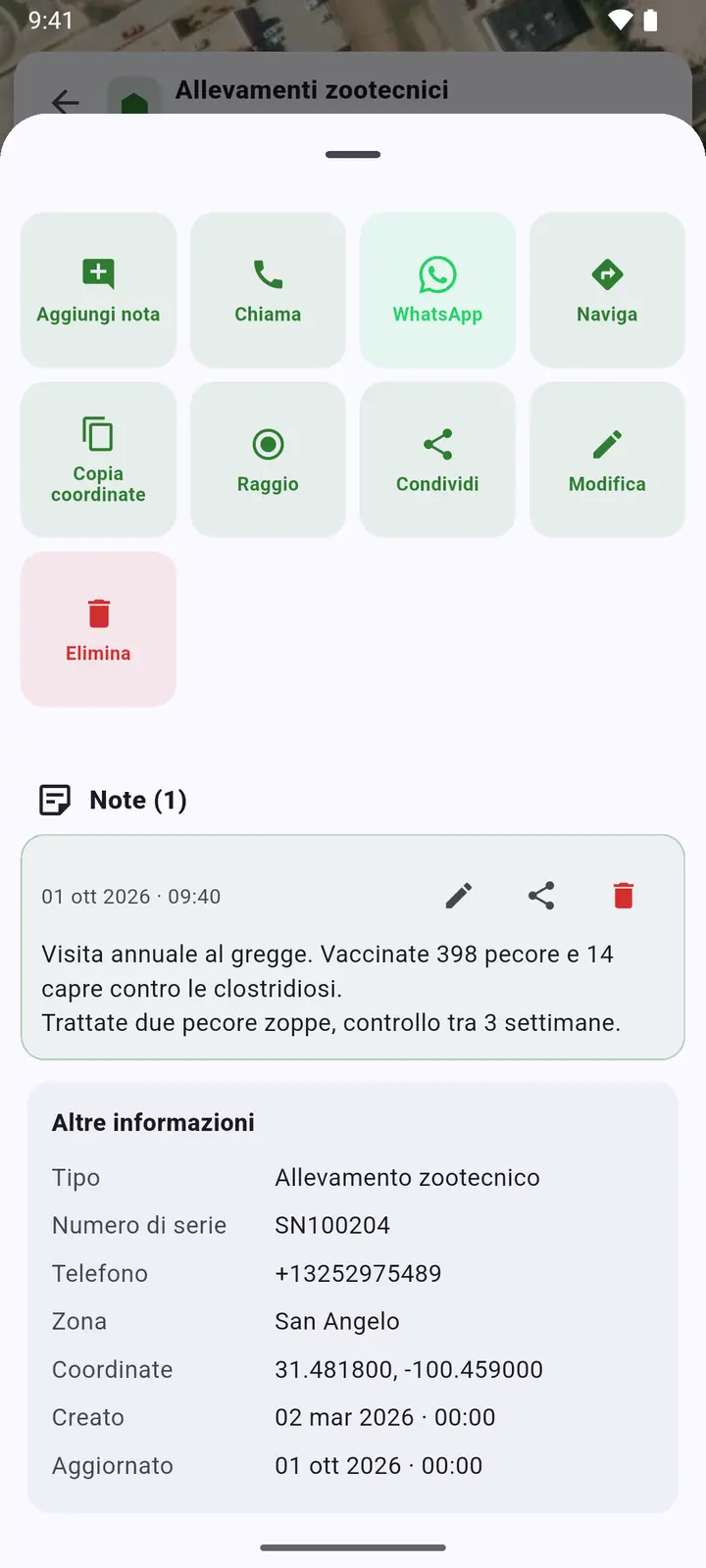
2I pulsanti: Aggiungi nota, Chiama, WhatsApp, Naviga, Copia coordinate, Raggio, Condividi, Modifica e Elimina. Sotto, le note di visita.
-
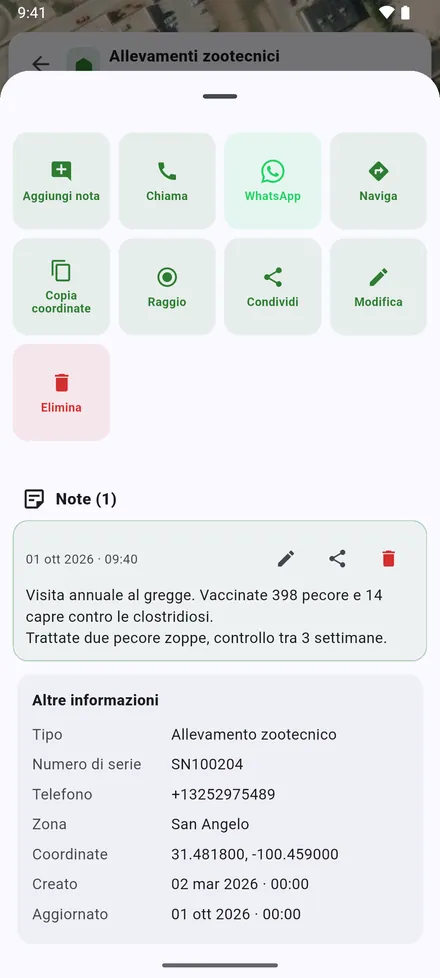
3Altre informazioni: coordinate, quando il sito è stato creato e aggiornato, e le colonne in più importate da Excel.
-

4WhatsApp scrive al proprietario. I messaggi che mandi spesso si salvano nella Banca messaggi.
-
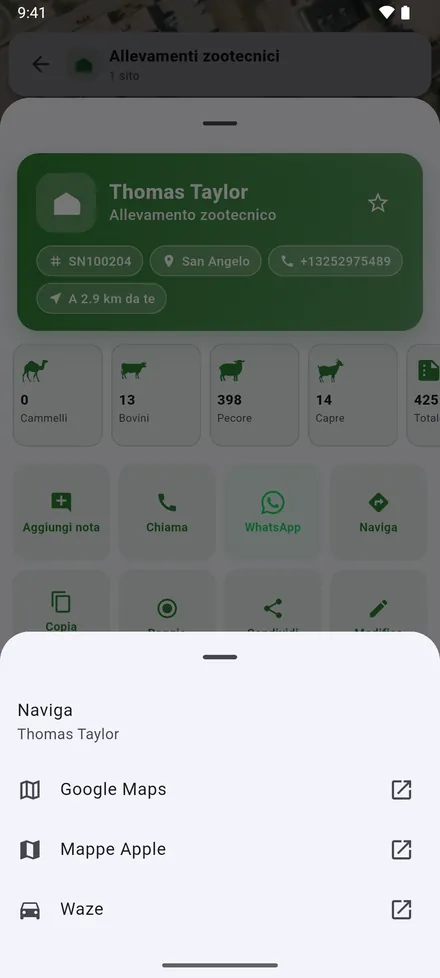
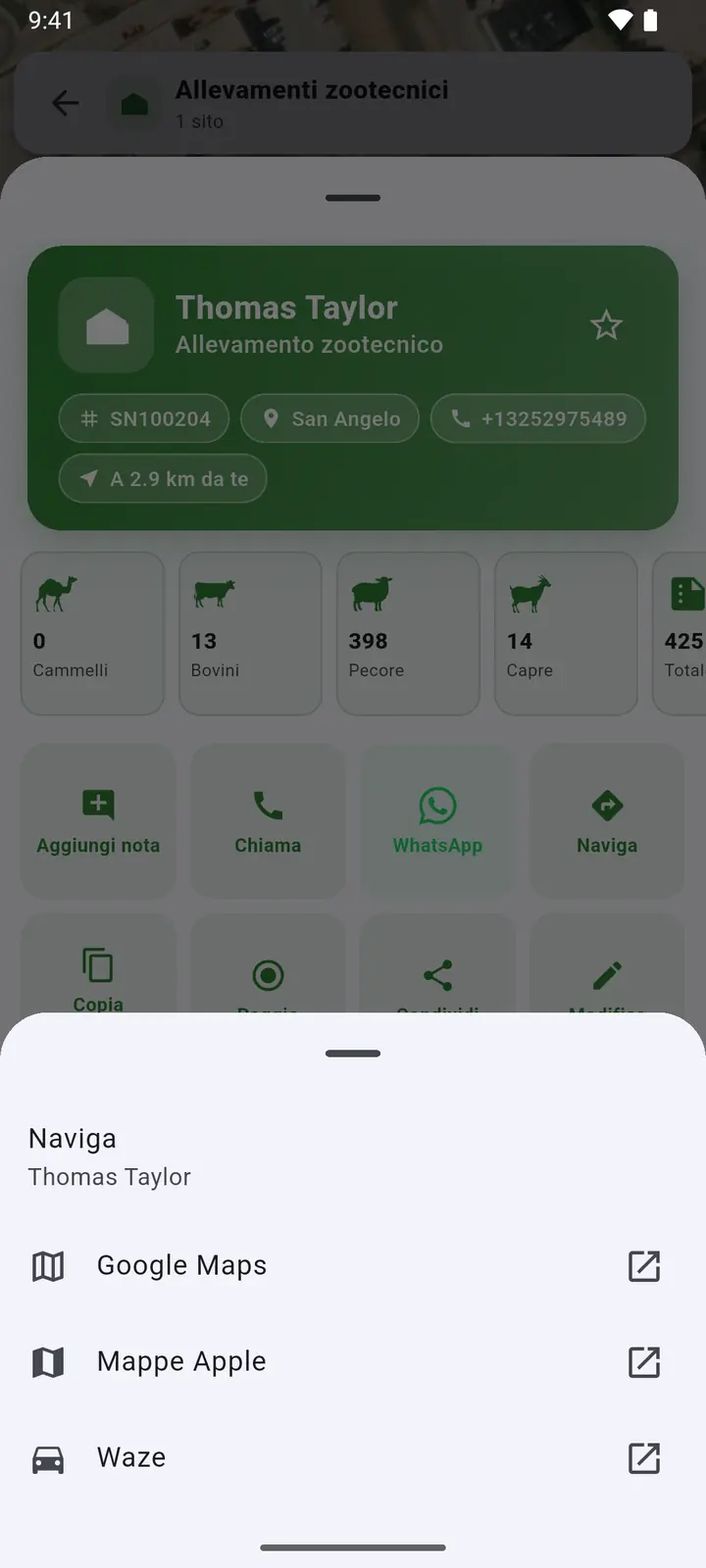
5Naviga apre il percorso nell’app di mappe che preferisci.

Condividi invia i dati del sito con un link alla mappa, su WhatsApp o qualsiasi altra app. Chi lo riceve apre il link nella sua app di mappe, o lo invia al proprio VetMapping.
Note di visita e note critiche
-
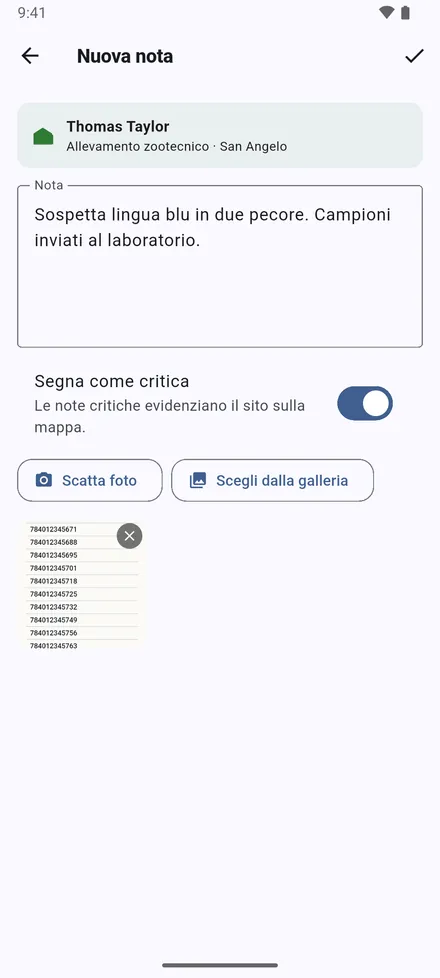
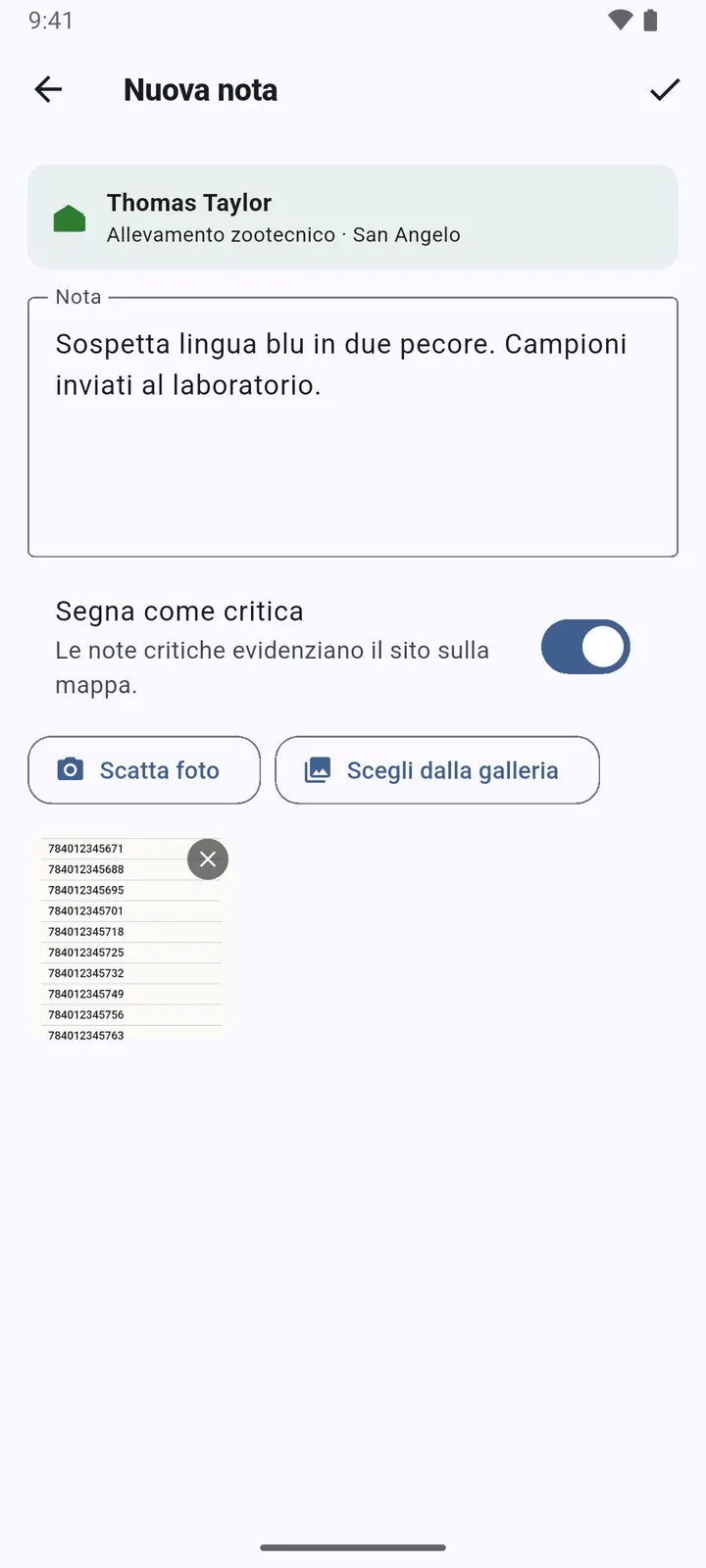
1Aggiungi nota: scrivi cosa hai fatto e visto, e allega foto con Scatta foto o Scegli dalla galleria. Segna come critica rende rosso il sito sulla mappa.
-
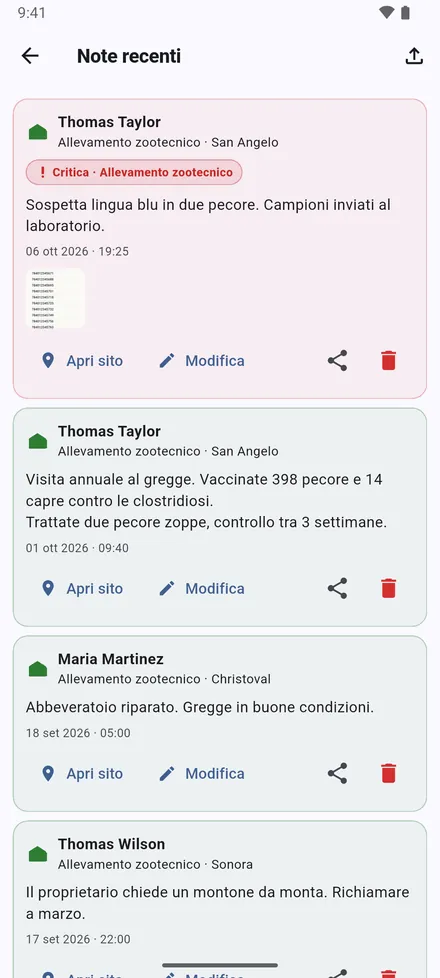
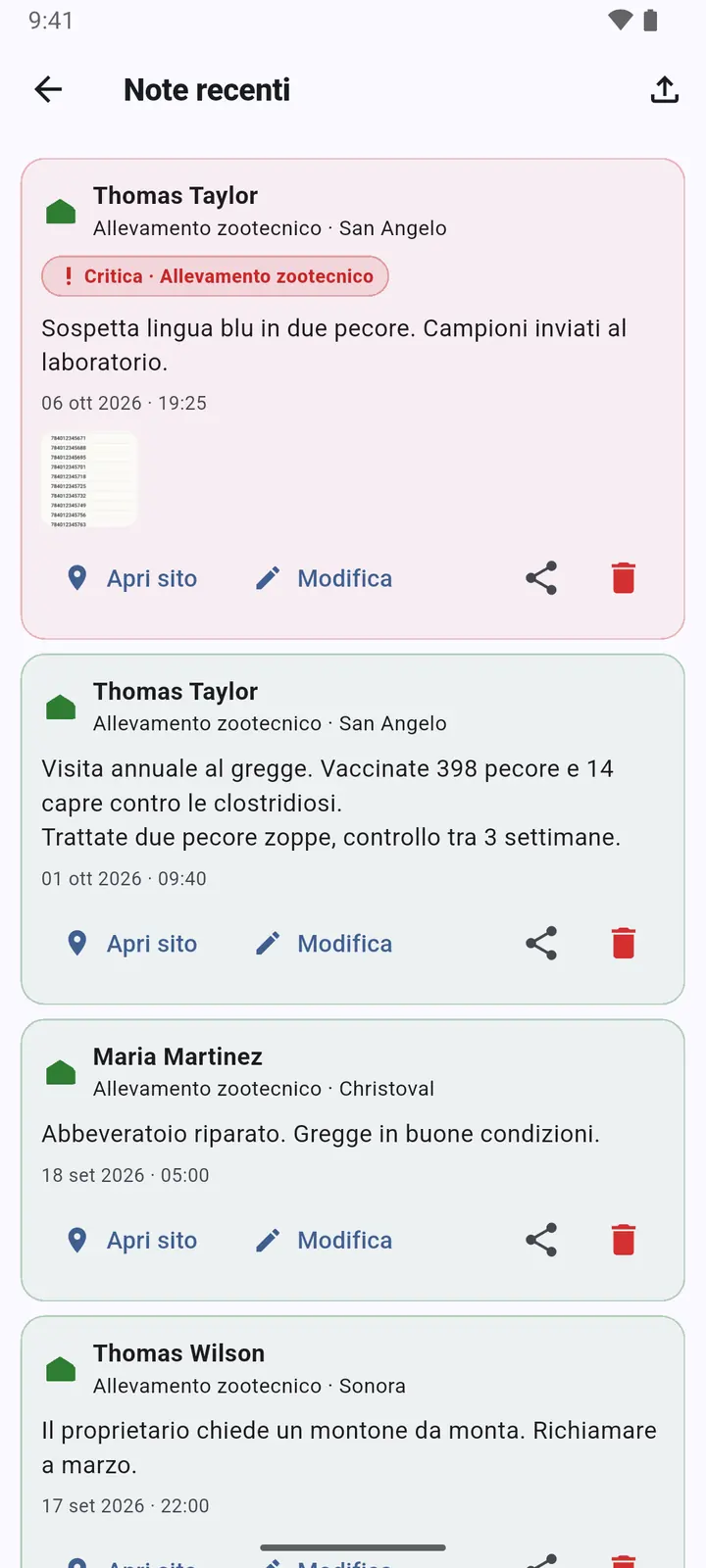
2Note recenti, il pulsante delle note in alto nella schermata principale, elenca tutte le note, dalla più recente.
Raggio attorno a un caso
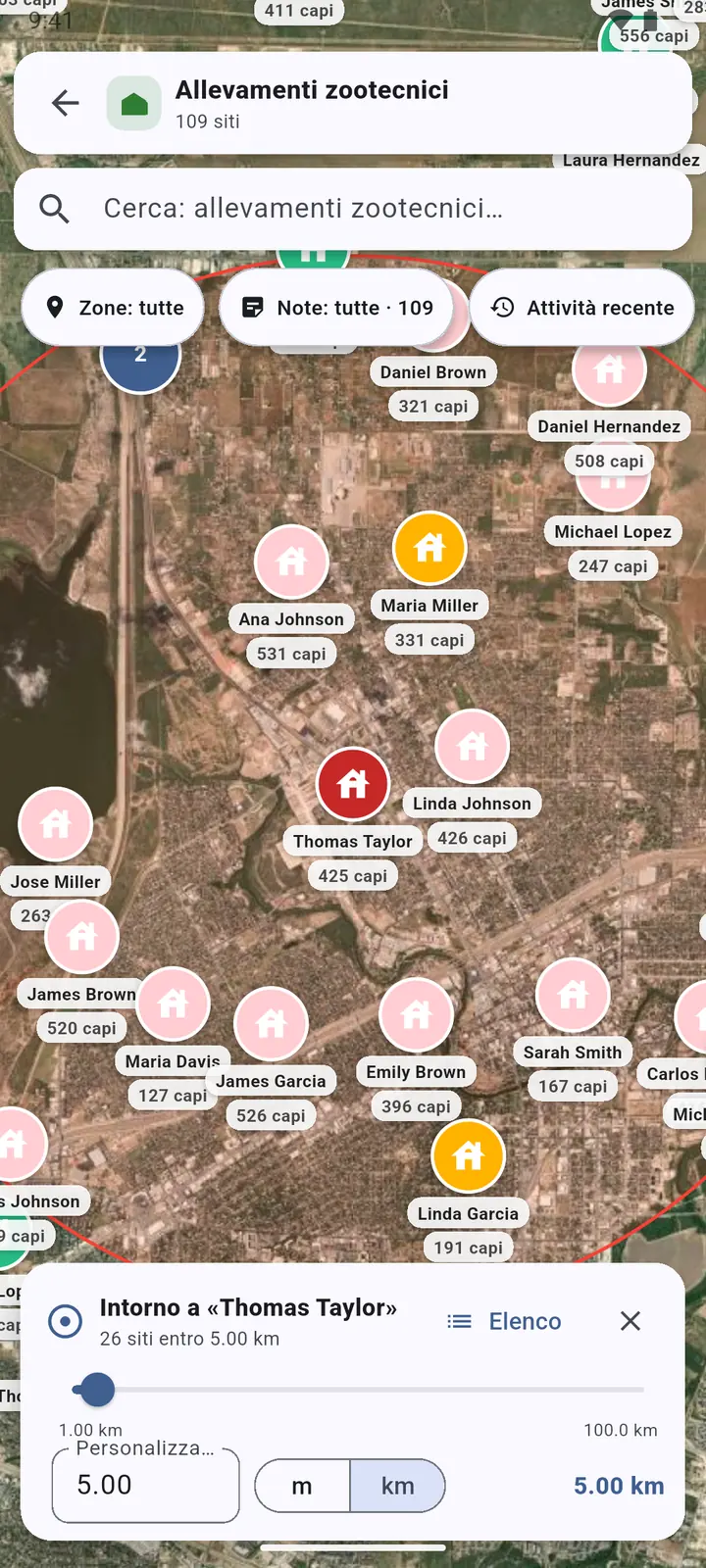
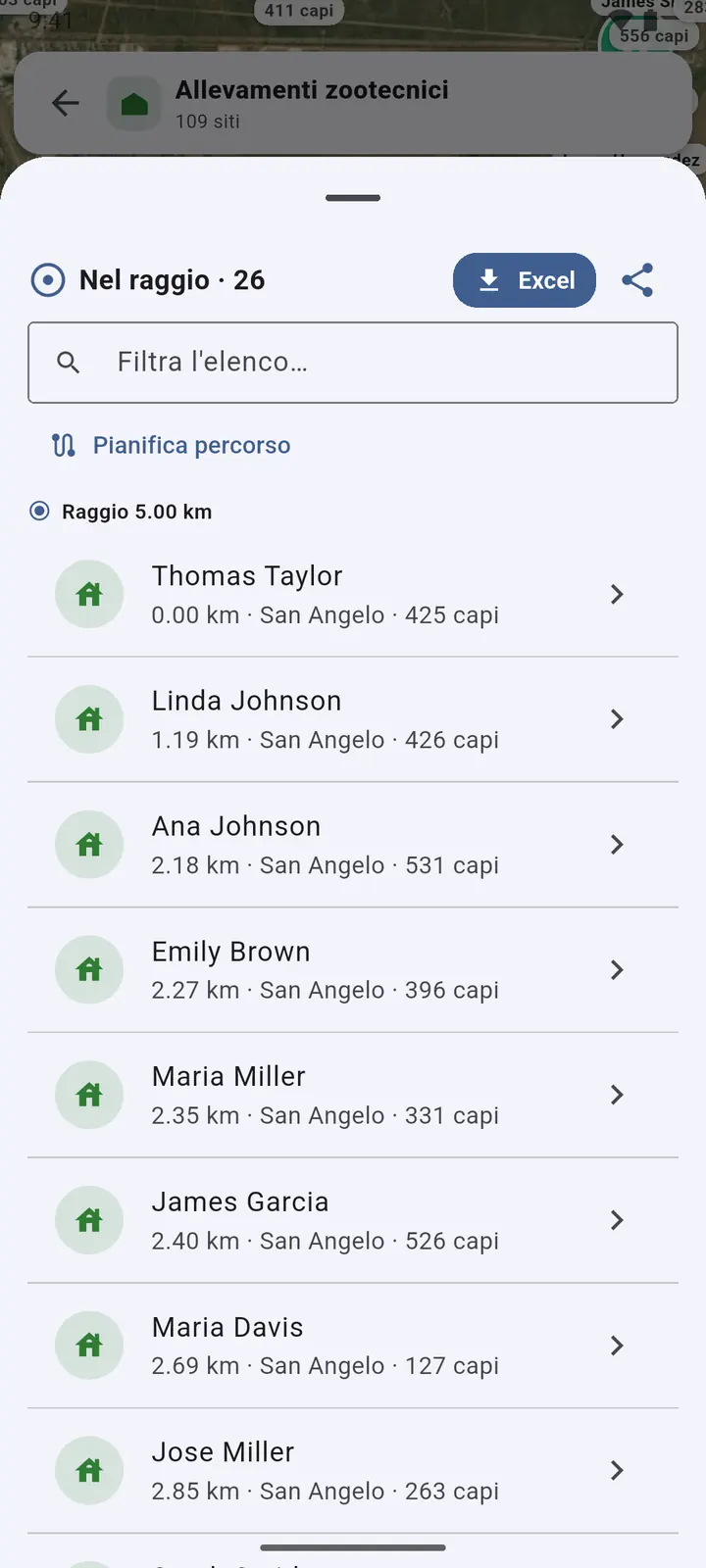
In caso di focolaio: tutti i siti entro una distanza da un allevamento, con la loro mandria e il telefono.
-
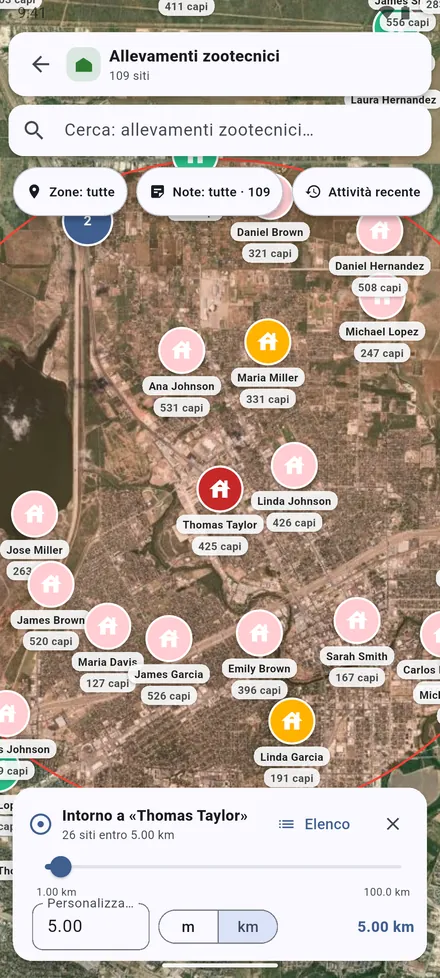
1Apri l’allevamento e tocca Raggio. Trascina il cursore o scrivi una distanza, da 100 m a 100 km. I siti all’interno vengono contati.
-
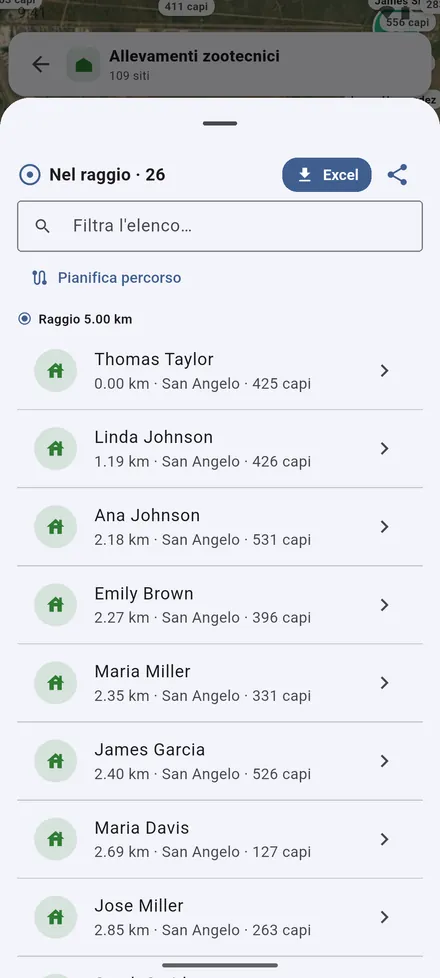
2Elenco: i siti nel raggio, i più vicini per primi, con i loro capi. Esportali in Excel, condividi l’elenco o pianifica un percorso.
Segnaposto: aggiungere o spostare un sito dalla mappa
-
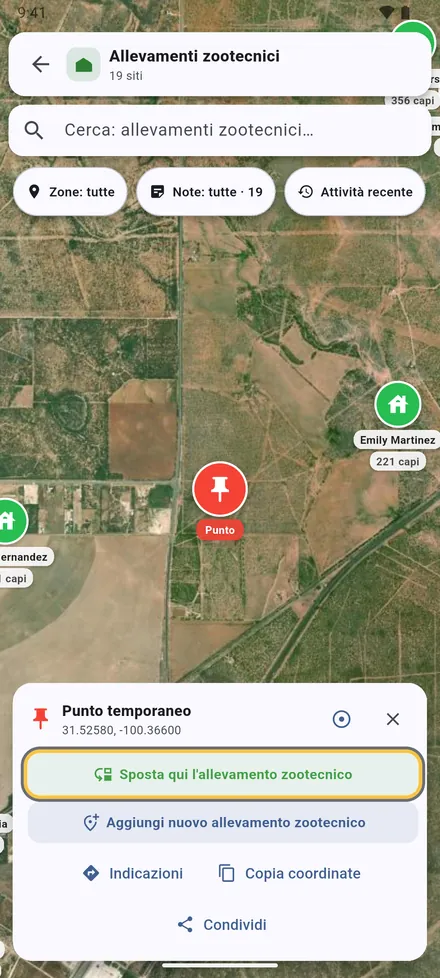
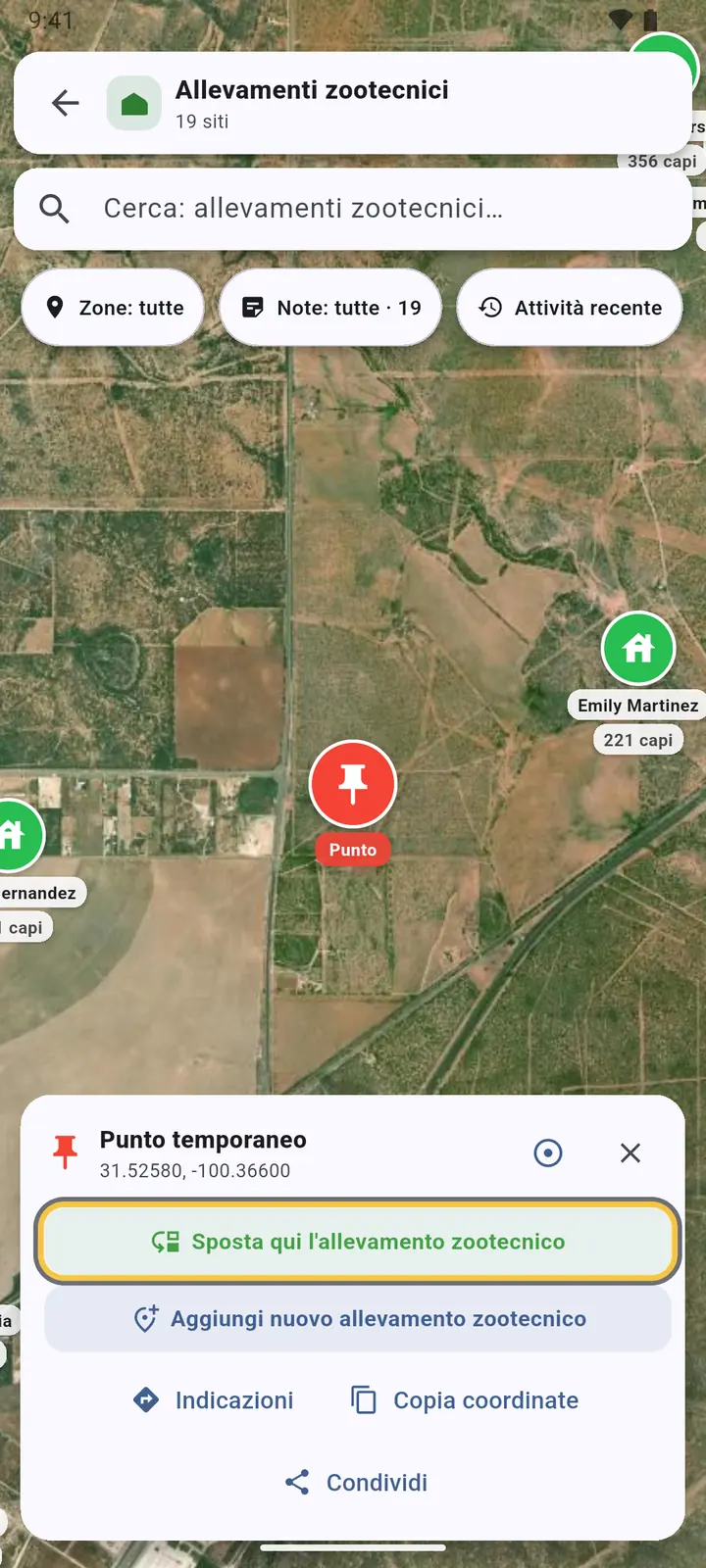
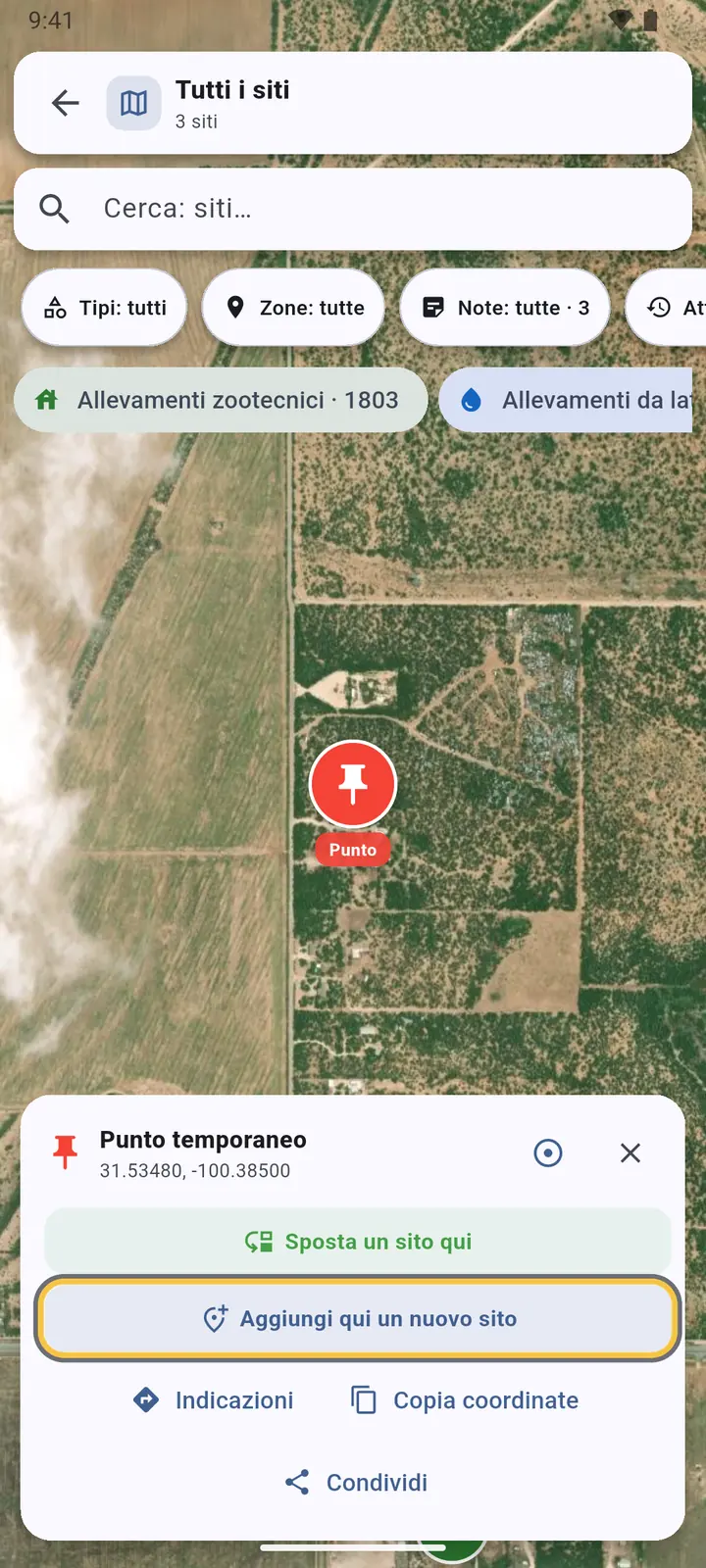
1Tieni premuto sulla mappa per lasciare un segnaposto. Da lì: spostare un sito qui, Aggiungi qui un nuovo sito, Indicazioni, Copia coordinate o Condividi. Il pulsante del cerchio traccia un raggio attorno.
-
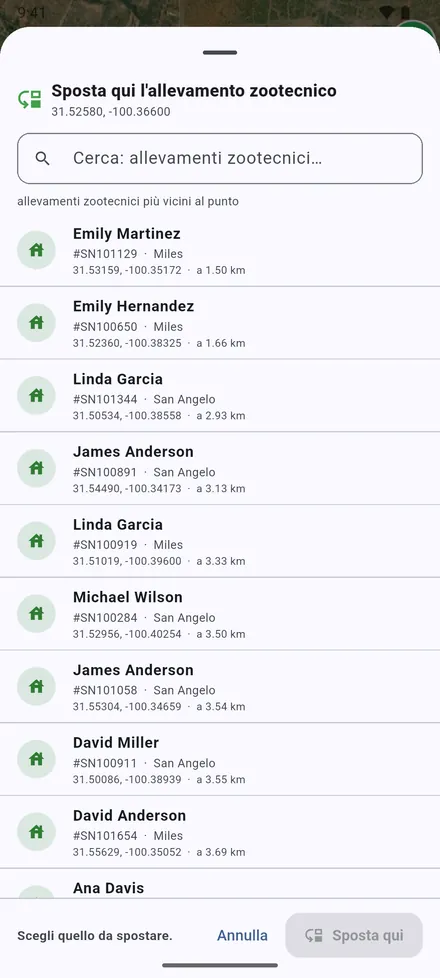
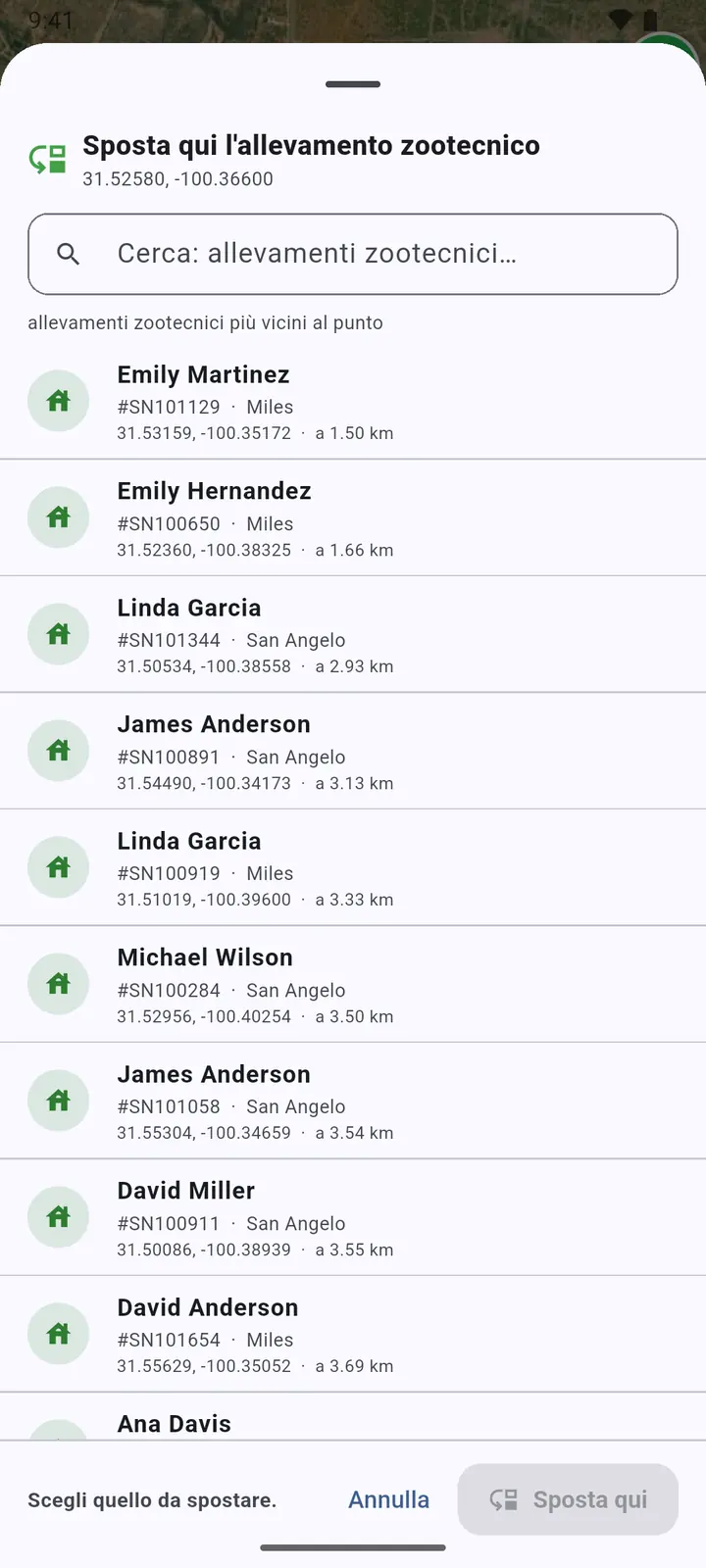
2Per correggere la posizione di un sito, i siti più vicini al segnaposto vengono per primi. Scegli quello da spostare, poi Sposta qui.
-
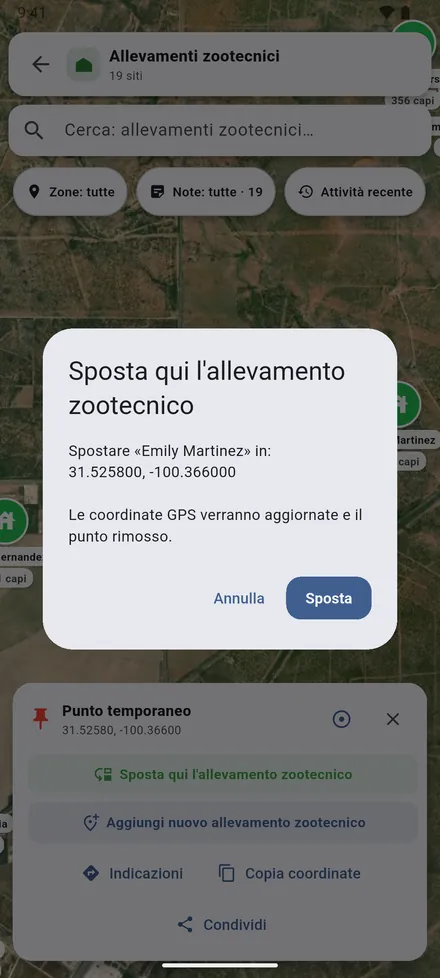
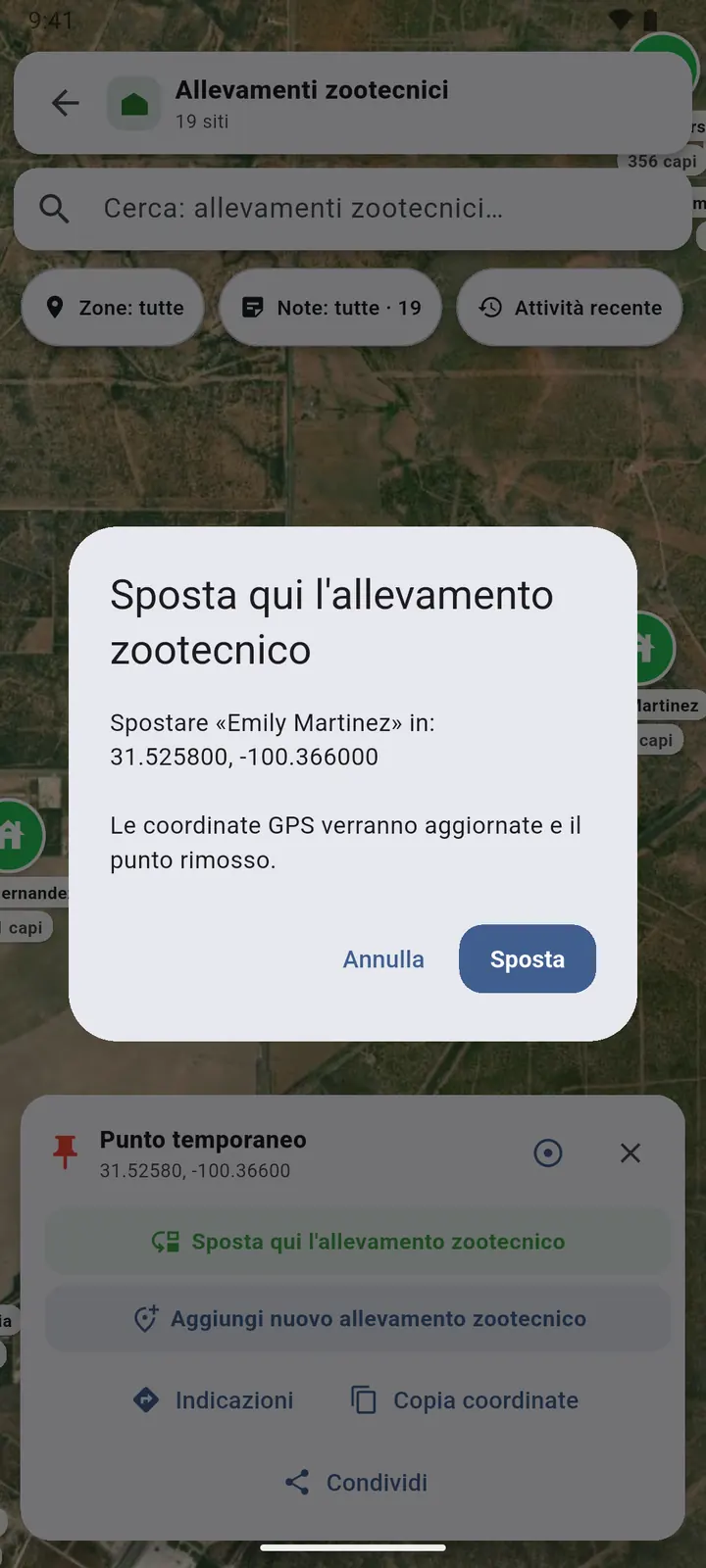
3Conferma con Sposta. Il sito prende le nuove coordinate.
-
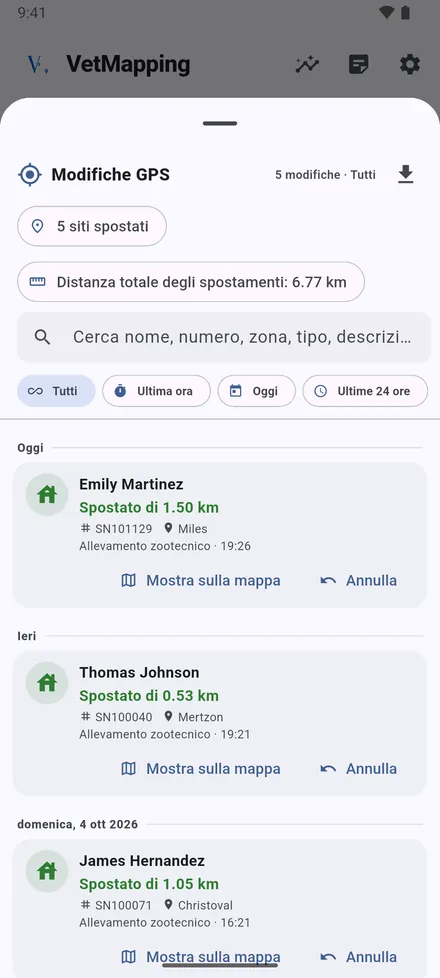
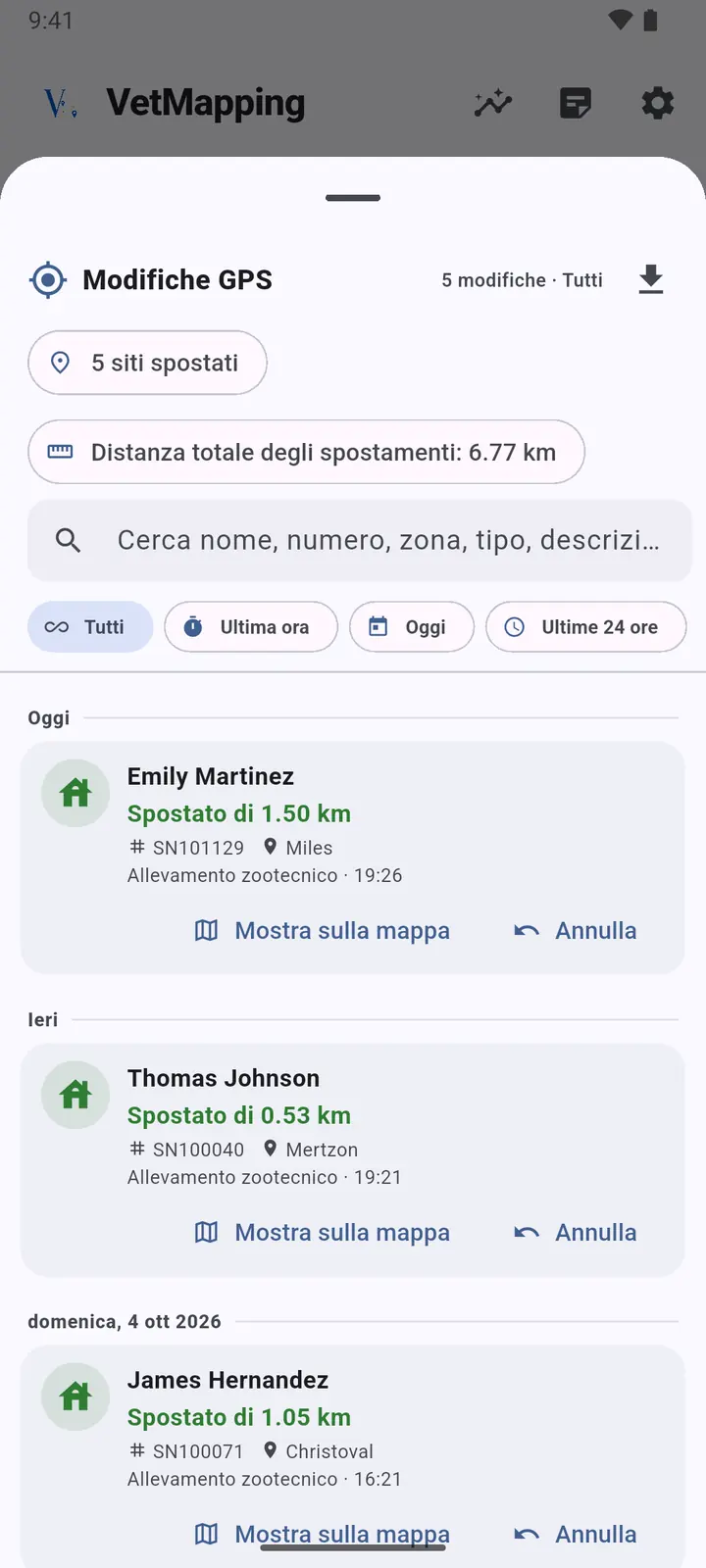
4Modifiche GPS conserva ogni spostamento, con la posizione vecchia e nuova e la distanza. Aprine uno per vedere i due punti su una mappa, o per annullarlo.
Inviare un luogo da Google Maps
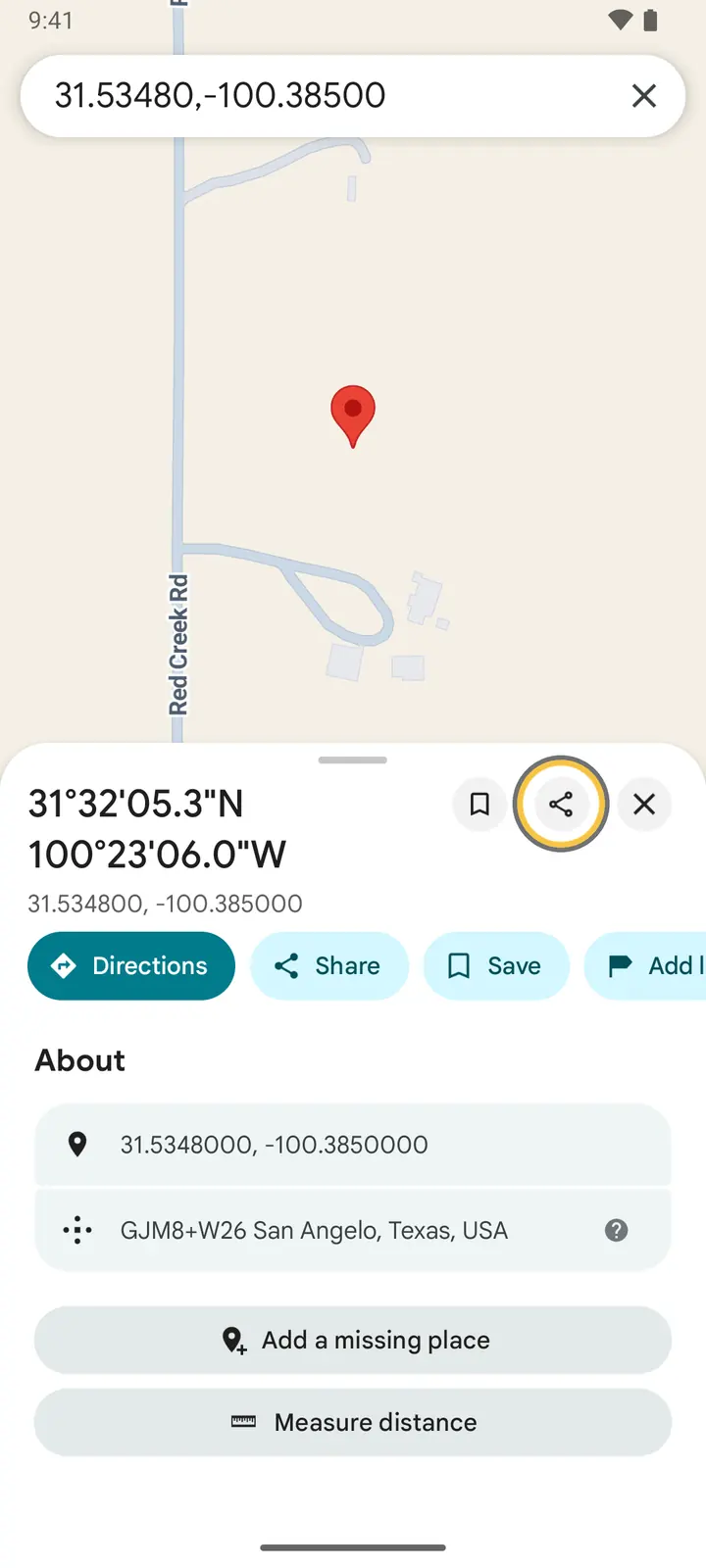
Un allevatore ti manda la sua posizione su WhatsApp, oppure trovi il luogo in Google Maps. Invialo a VetMapping: l’app si apre su quel punto, tra i siti già presenti intorno.
-
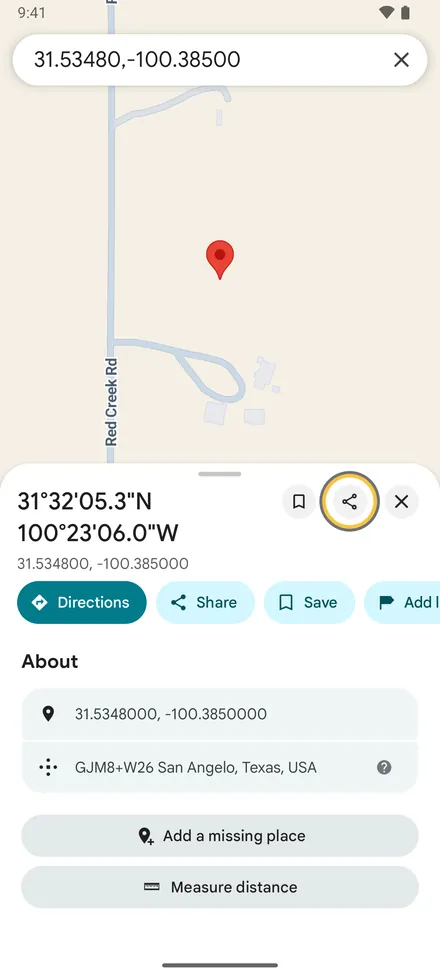
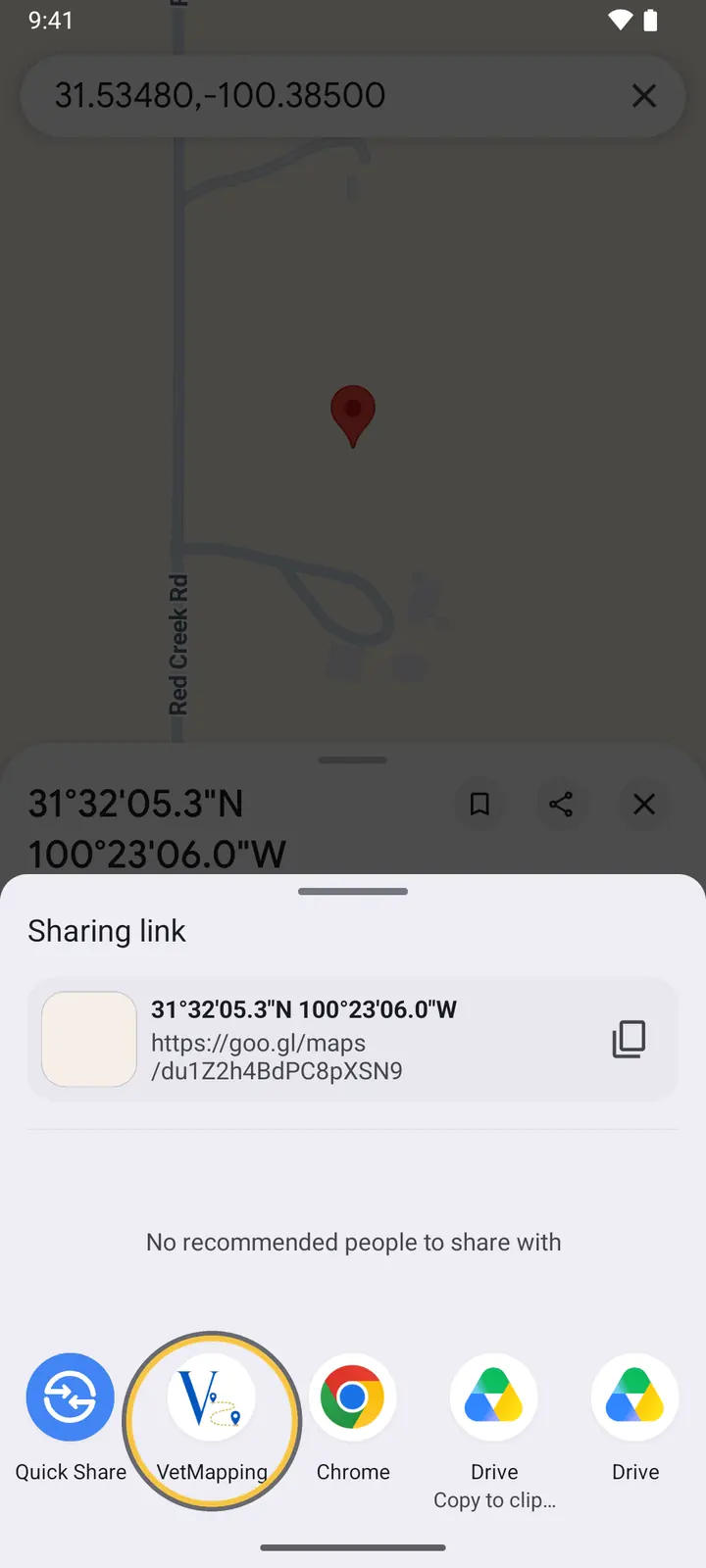
1In Google Maps apri il luogo, o tieni premuto per lasciare un segnaposto. Tocca Condividi.
-
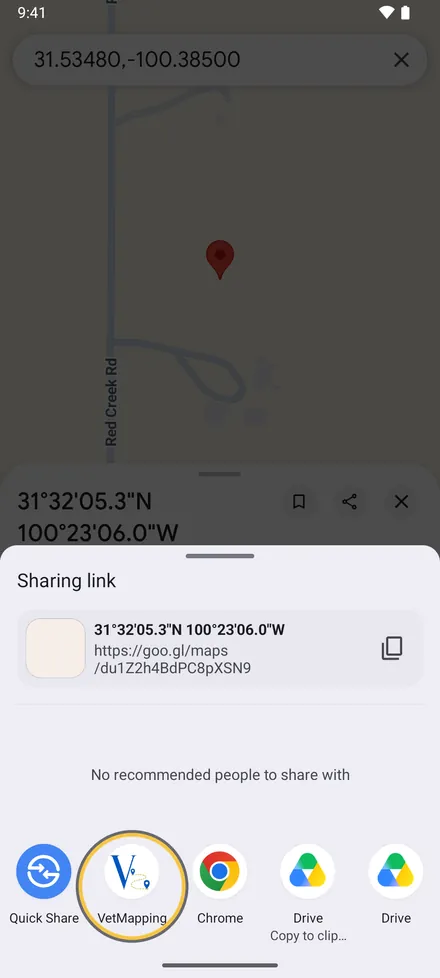
2Nel menu di condivisione, tocca VetMapping.
-
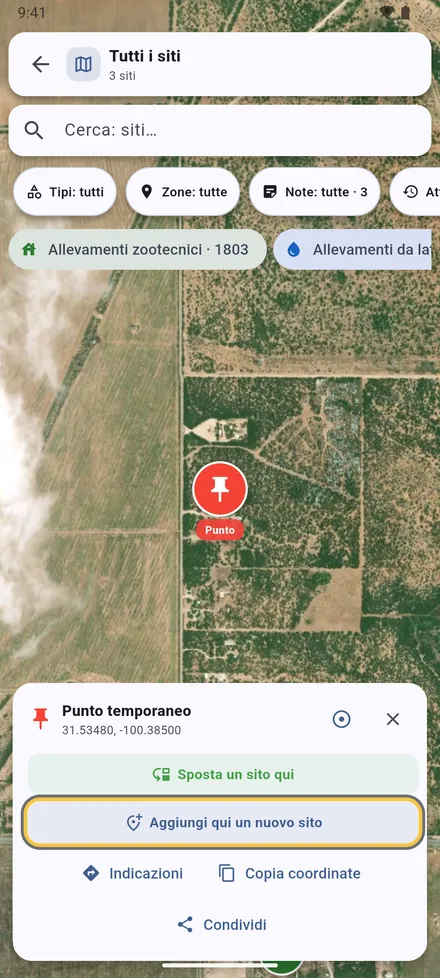
3VetMapping si apre sul punto condiviso con i siti intorno. Scegli Aggiungi qui un nuovo sito, oppure Sposta un sito qui se il sito è già in VetMapping nel posto sbagliato.
-
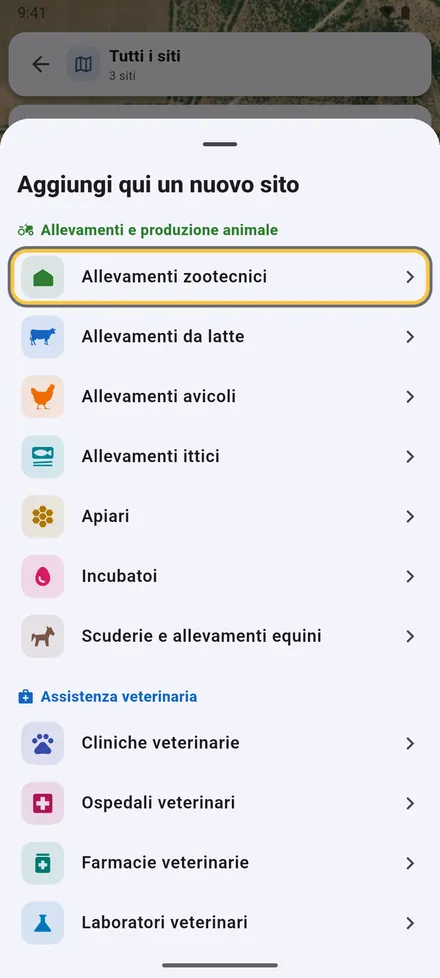
4Per aggiungerlo, scegli il tipo di sito.
-
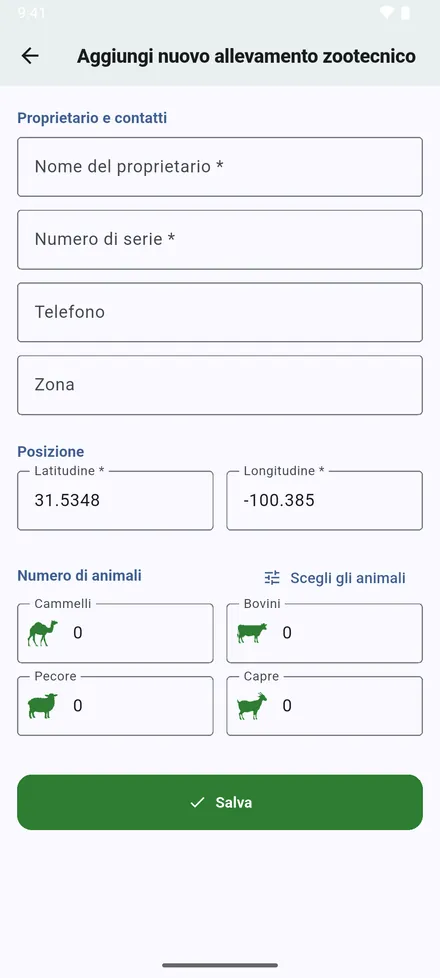
5Il modulo si apre con le coordinate già inserite. Completalo e tocca Salva.
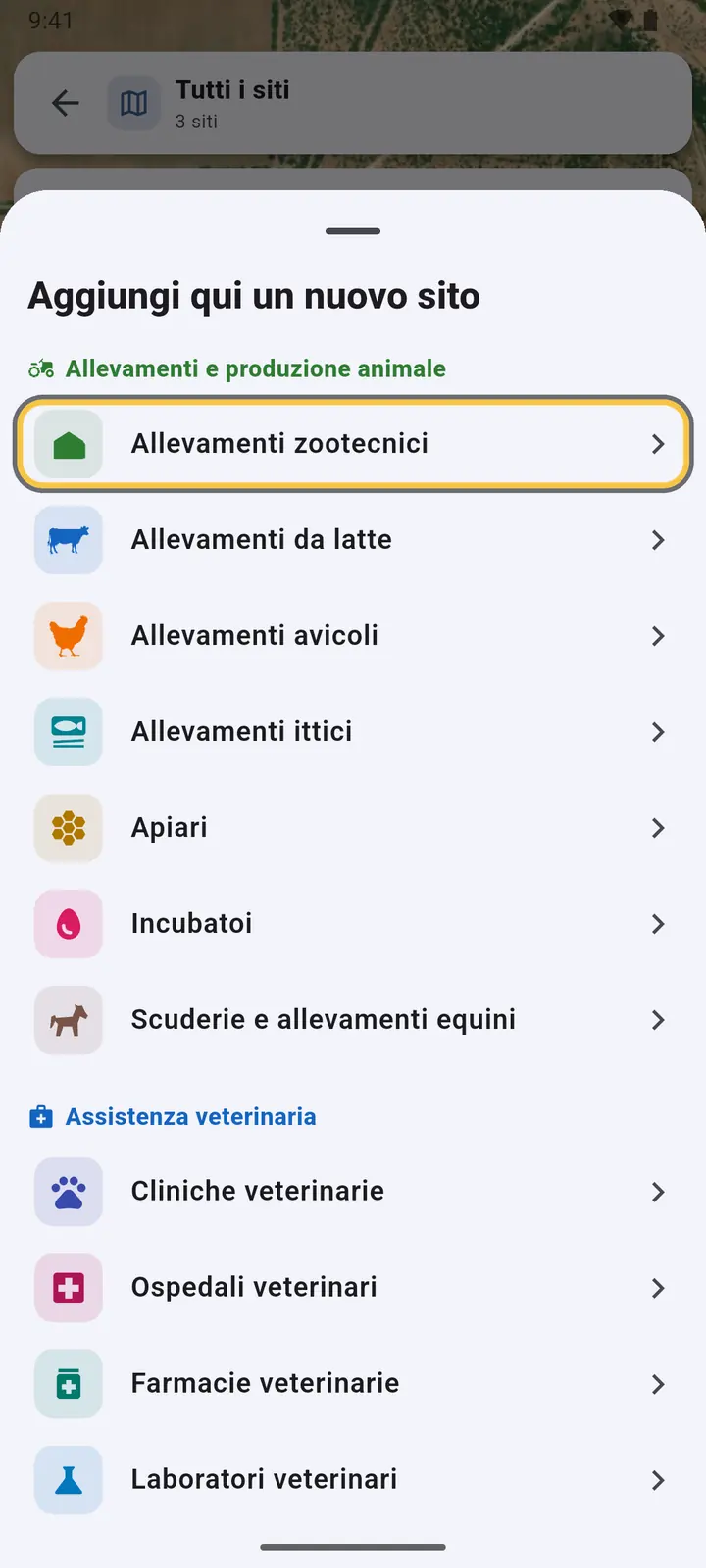
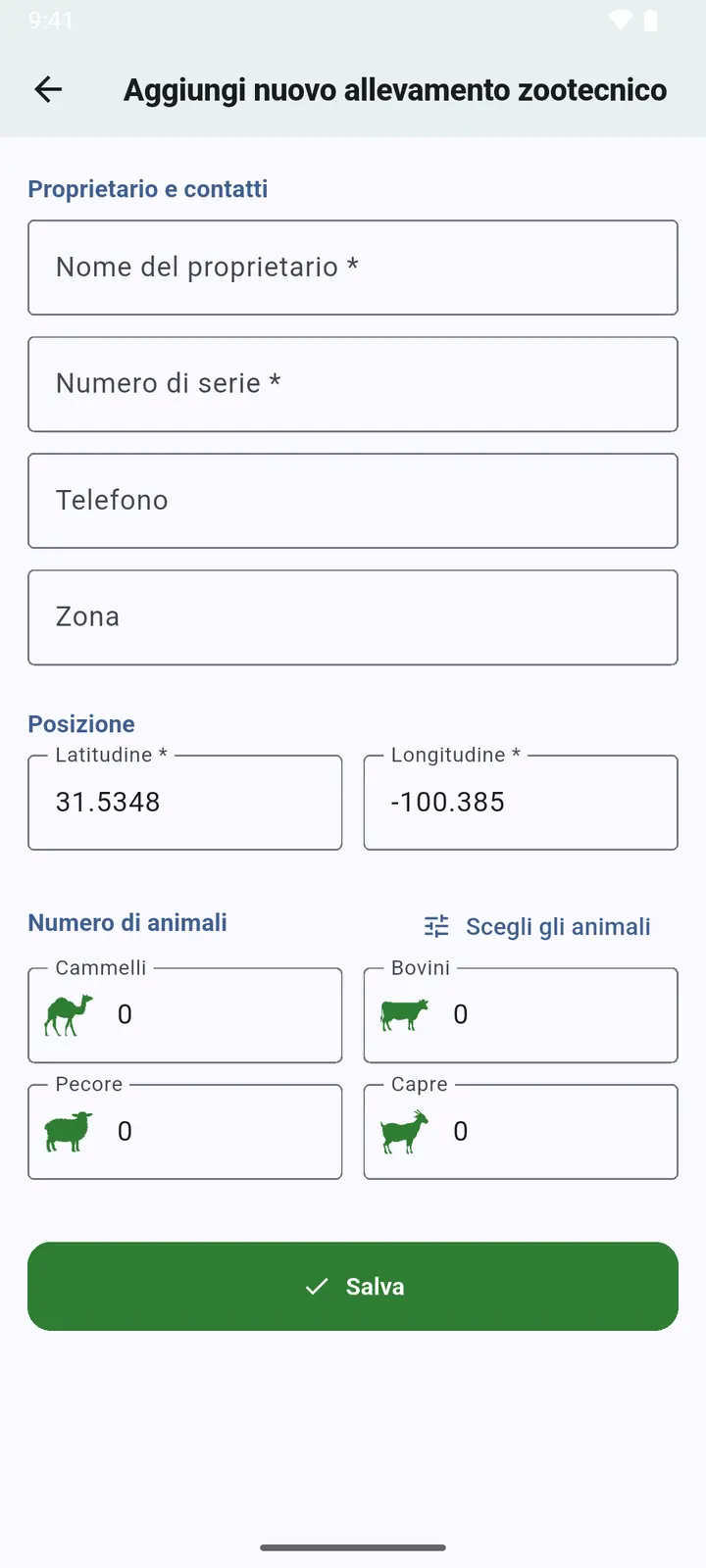
Una posizione ricevuta su WhatsApp si apre in Google Maps o Mappe di Apple quando la tocchi; condividila da lì allo stesso modo. Funzionano anche i link della maggior parte delle app di mappe e le coordinate scritte.
Su iPhone, se VetMapping non è nella fila delle app, scorri fino alla fine della fila e tocca Altro per trovarla. Se iOS non passa all’app, il luogo ti aspetta sulla mappa la prossima volta che apri VetMapping.
Su Android, Fatto dopo il salvataggio ti riporta all’app da cui veniva il luogo.
Modifiche recenti, preferiti e aperti di recente
-
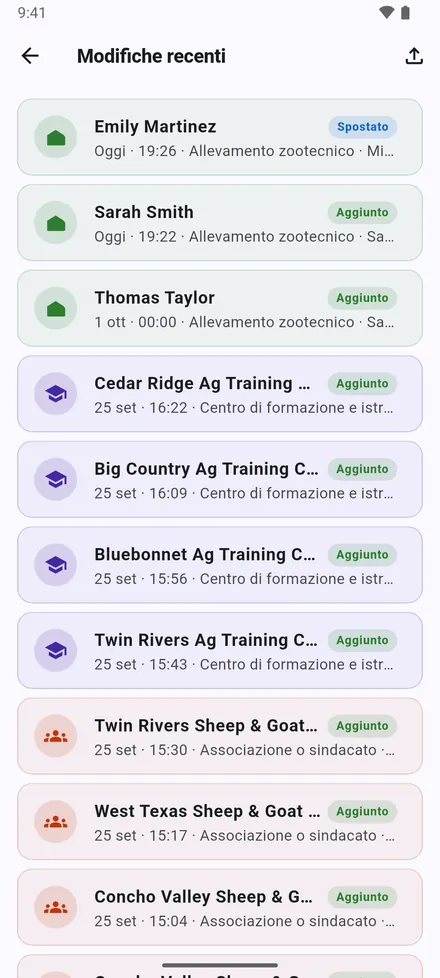
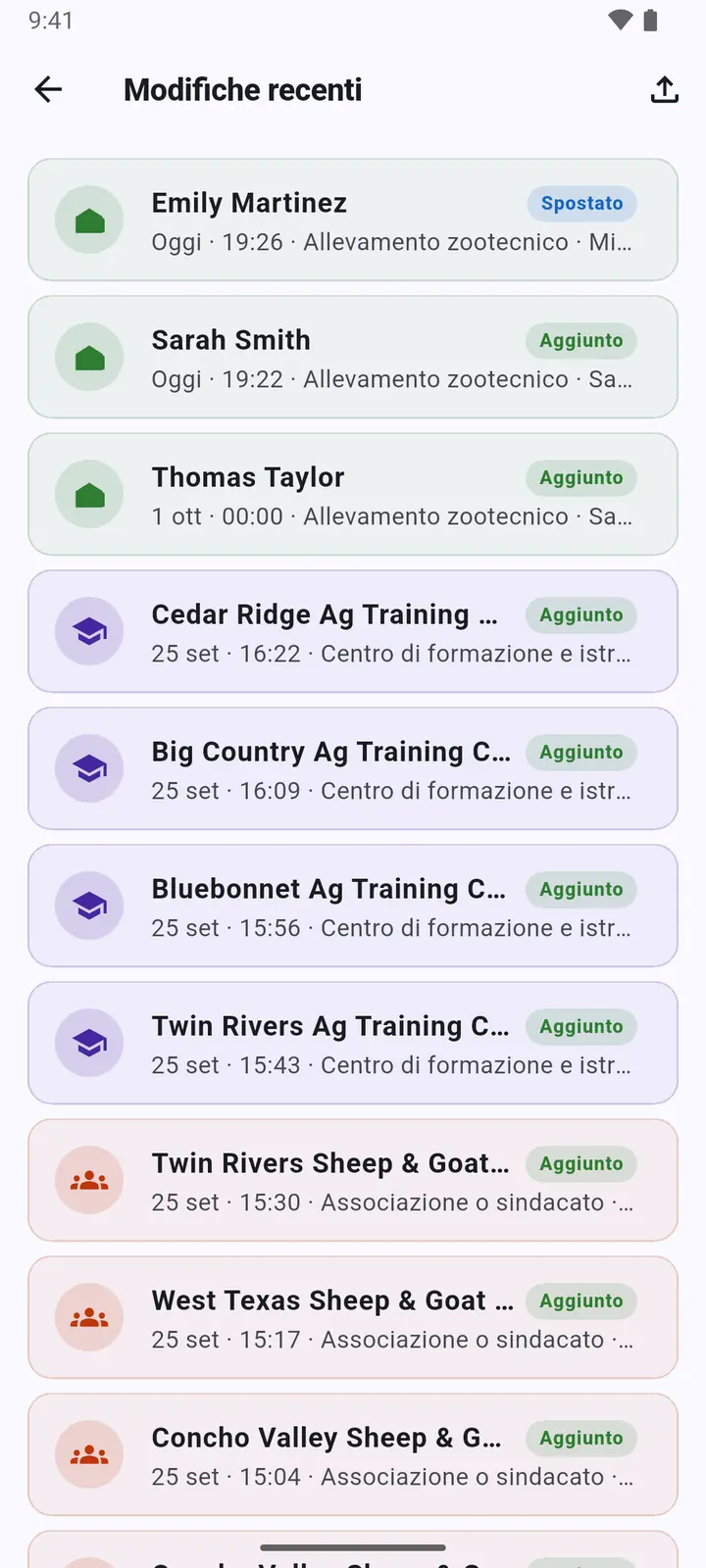
1Modifiche recenti: i siti aggiunti, spostati o modificati più di recente, ovunque sia successo.
-
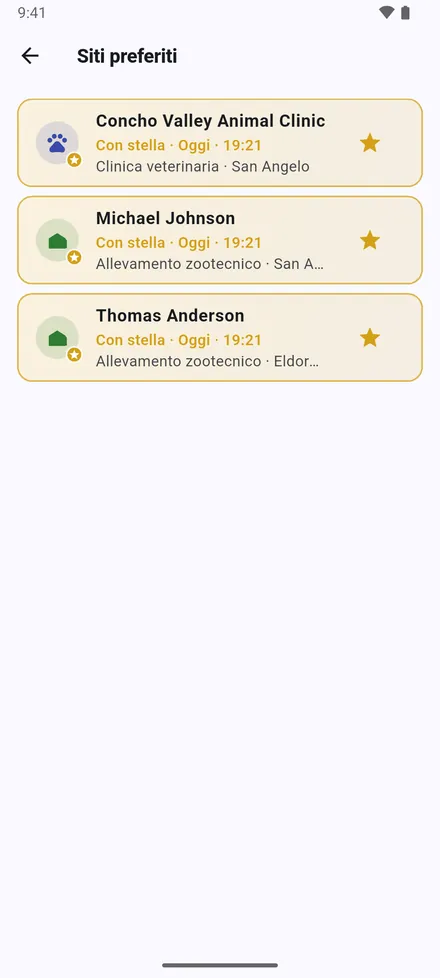
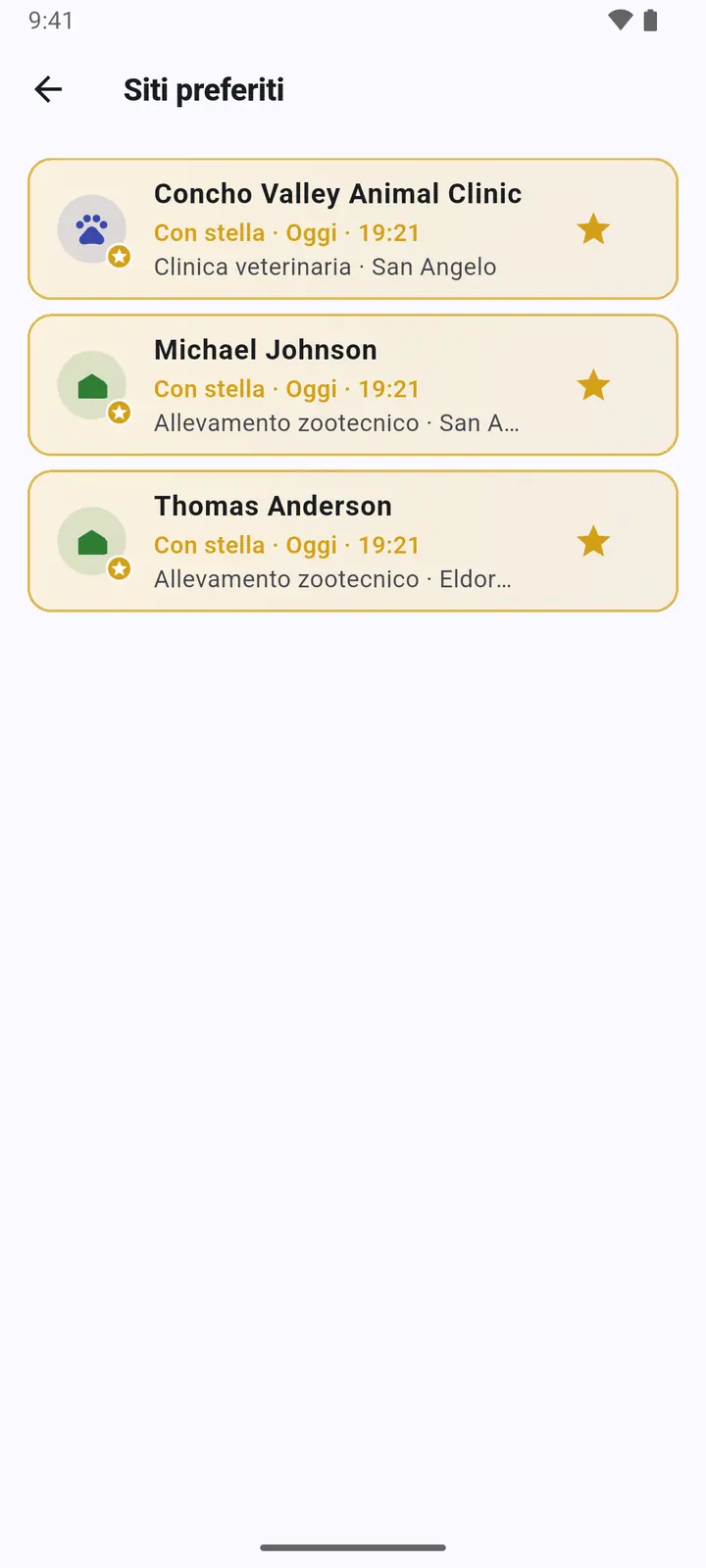
2Siti preferiti: i siti contrassegnati con la stella. Sulla mappa compaiono in oro.
-
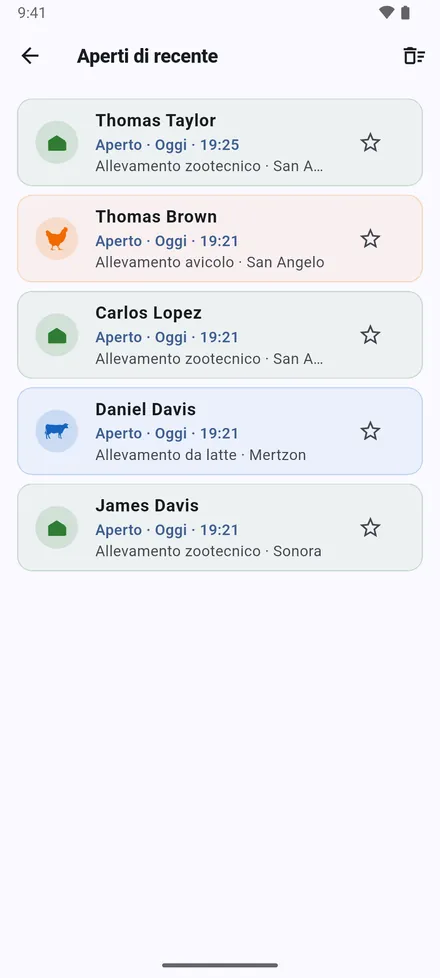
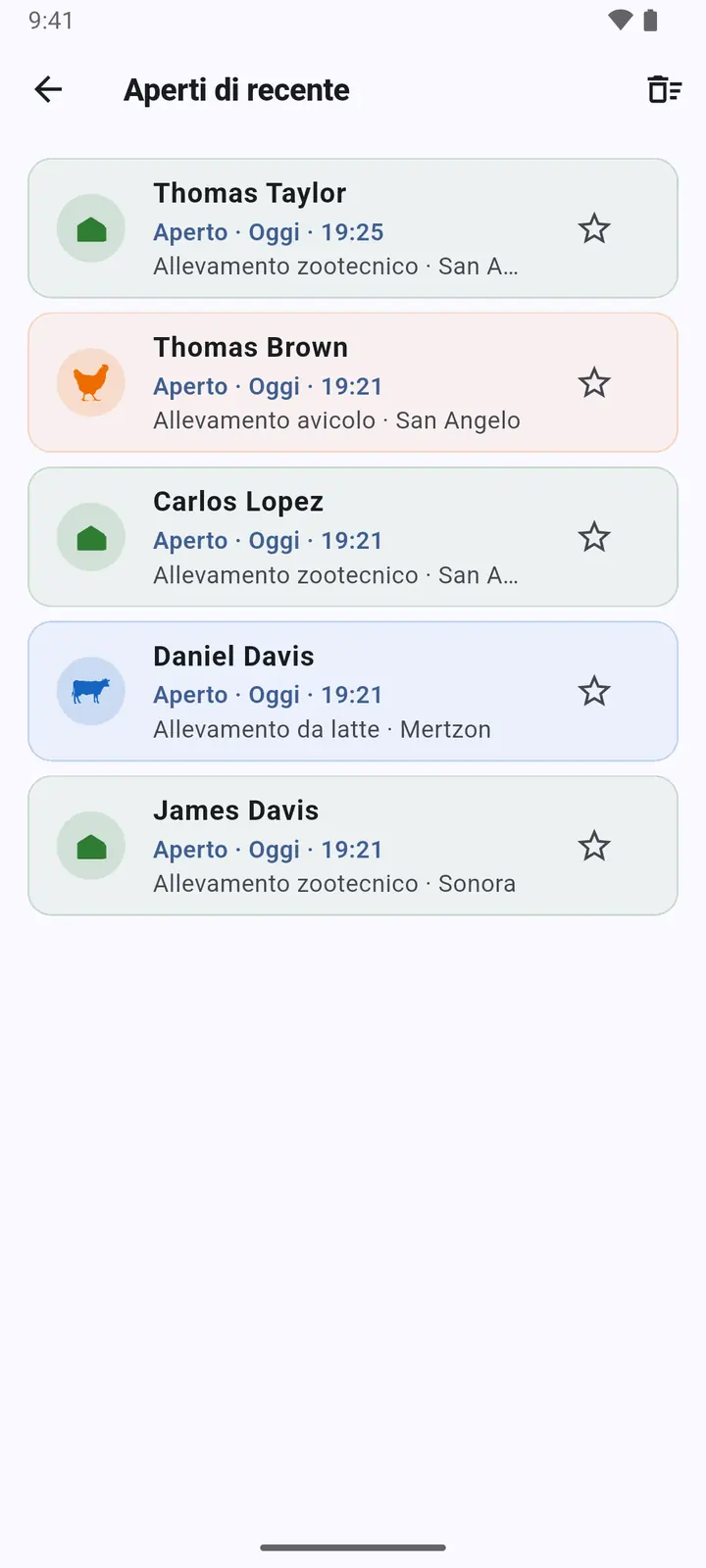
3Aperti di recente: gli ultimi 20 siti aperti, con data e ora.
Importare da Excel
Parti dal registro che hai già: un file .xlsx o .csv con un sito per riga.
-
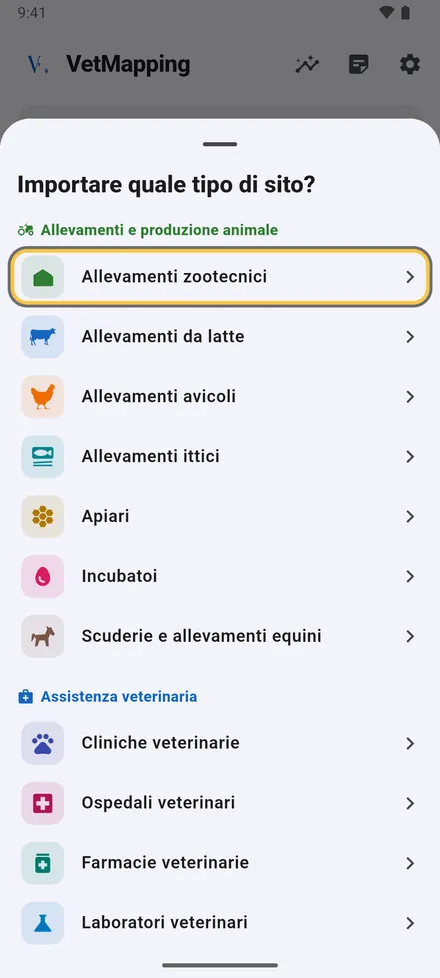
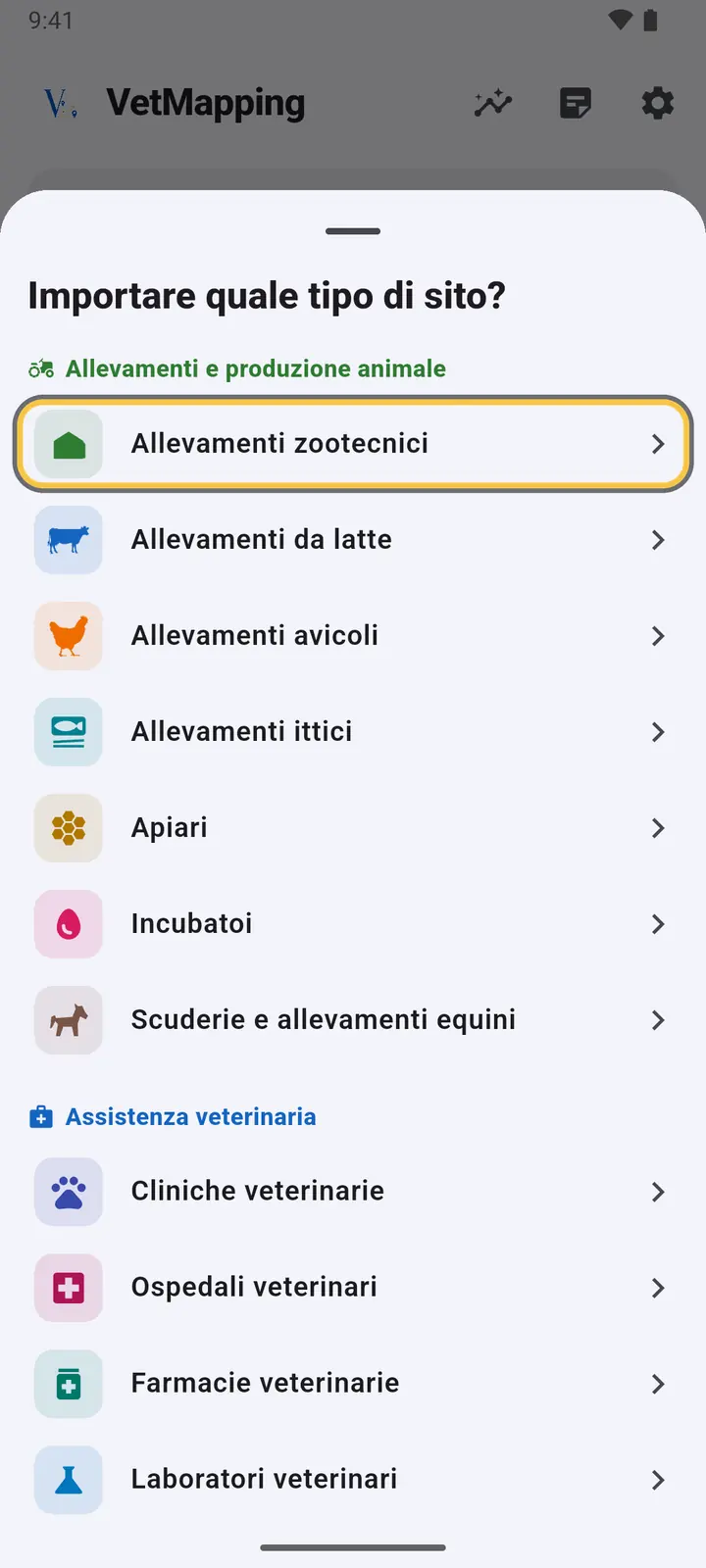
1Tocca Importa nella schermata principale, scegli il tipo di sito del file, poi il file.
-
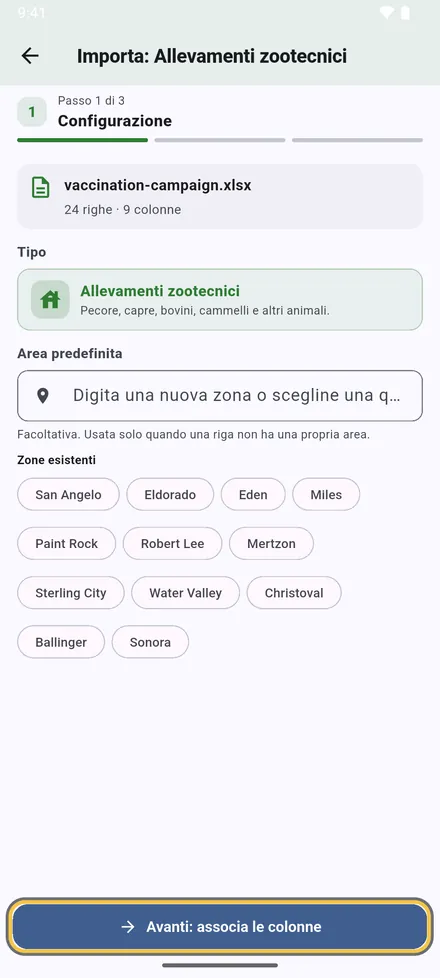
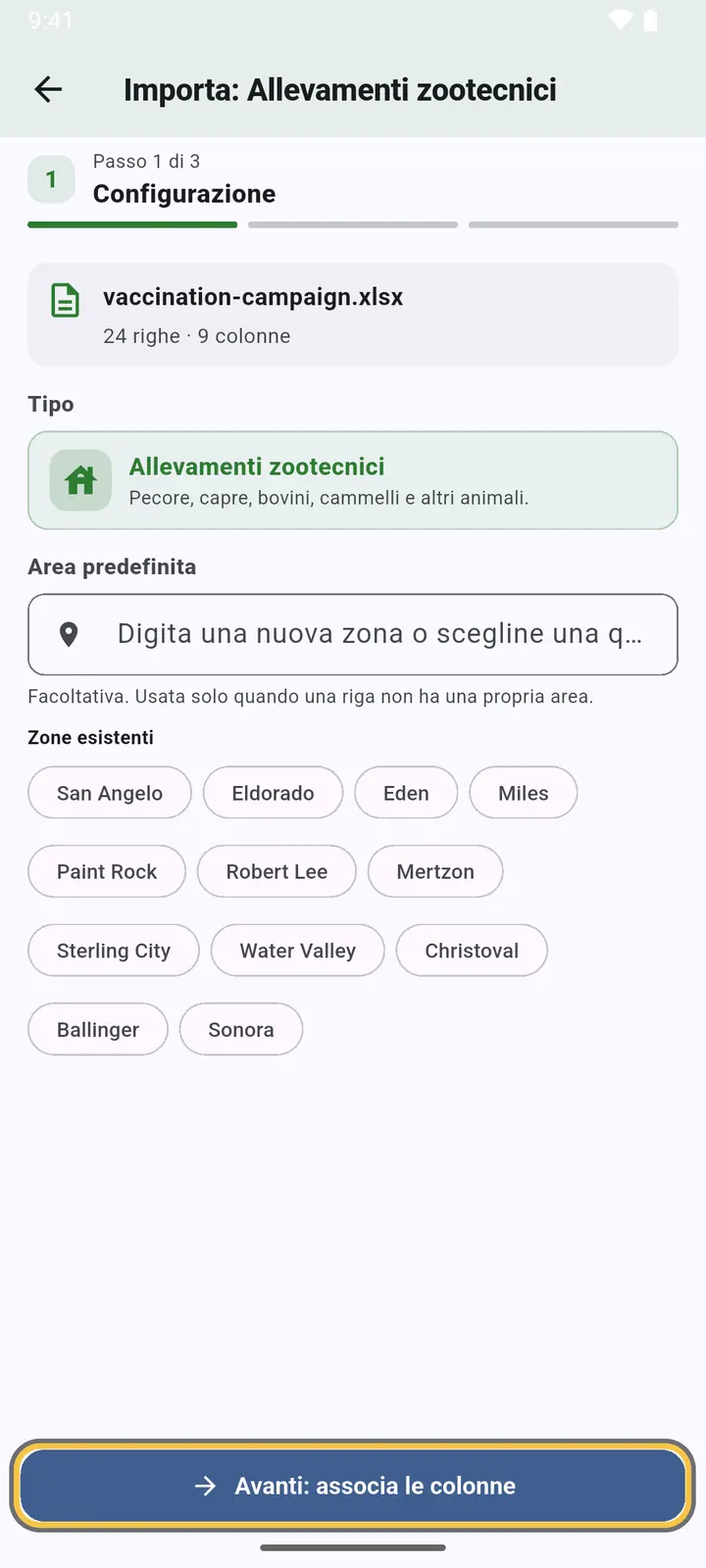
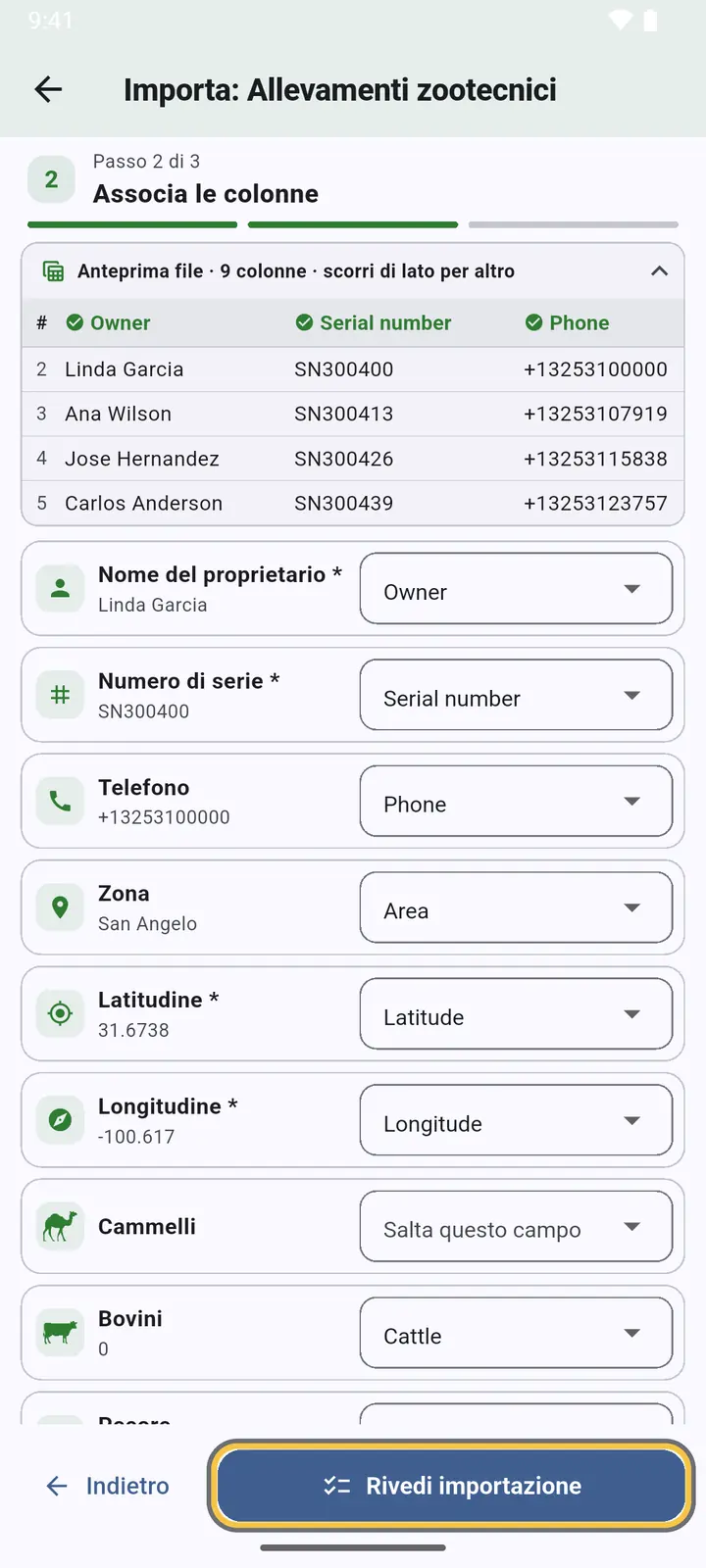
2Scegli una zona per le righe che non ne hanno, o mantieni quella di ogni riga.
-
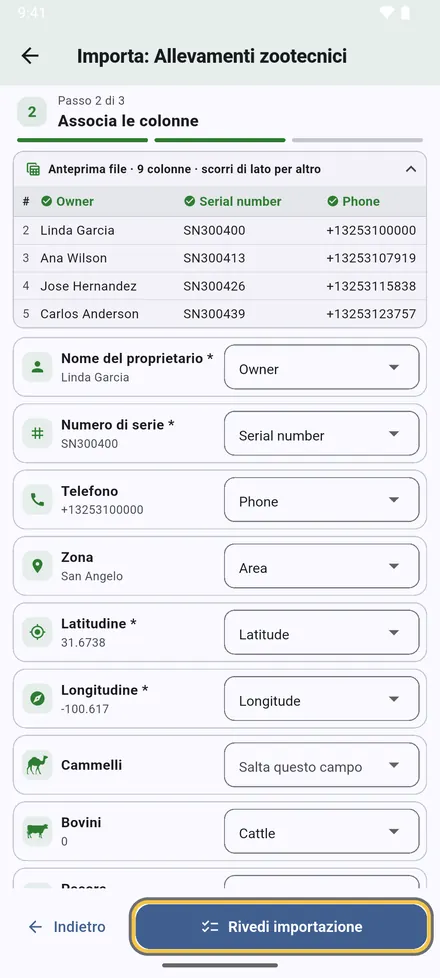
3Ogni campo viene abbinato a una colonna del tuo file. Le intestazioni in inglese e arabo vengono riconosciute da sole; puoi cambiare qualsiasi abbinamento a mano. I campi con * sono obbligatori.
-
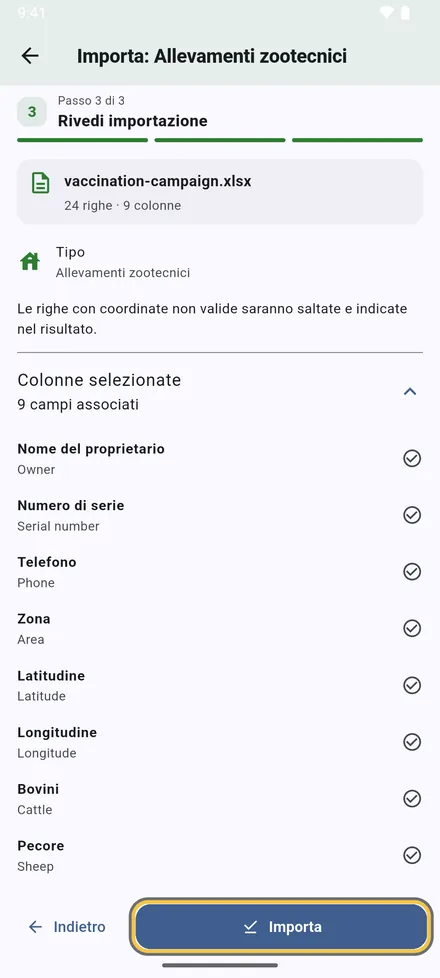
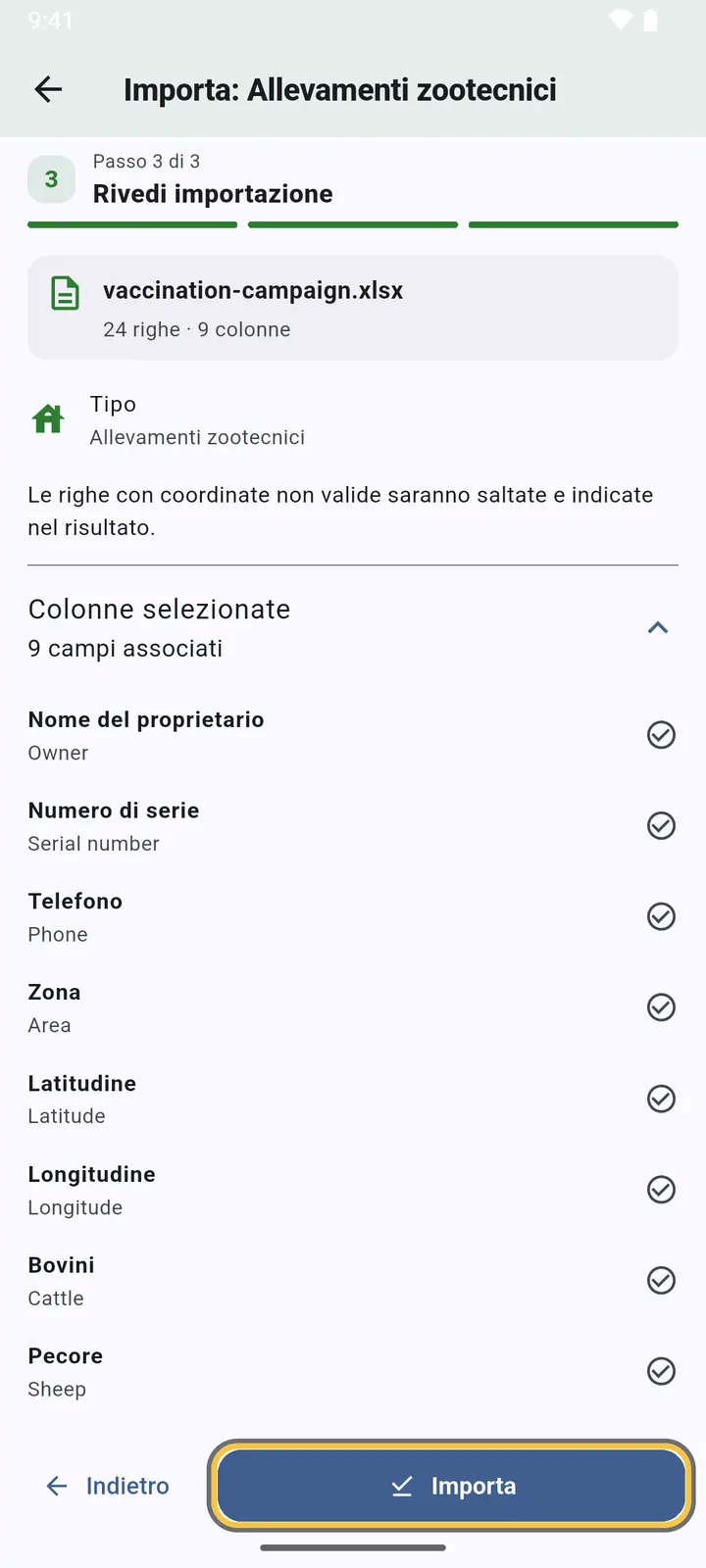
4Controlla il riepilogo e tocca Importa.
-
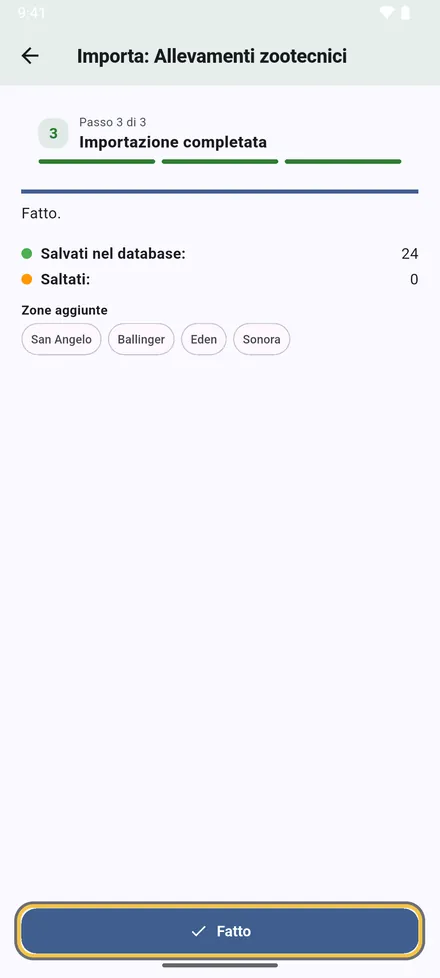
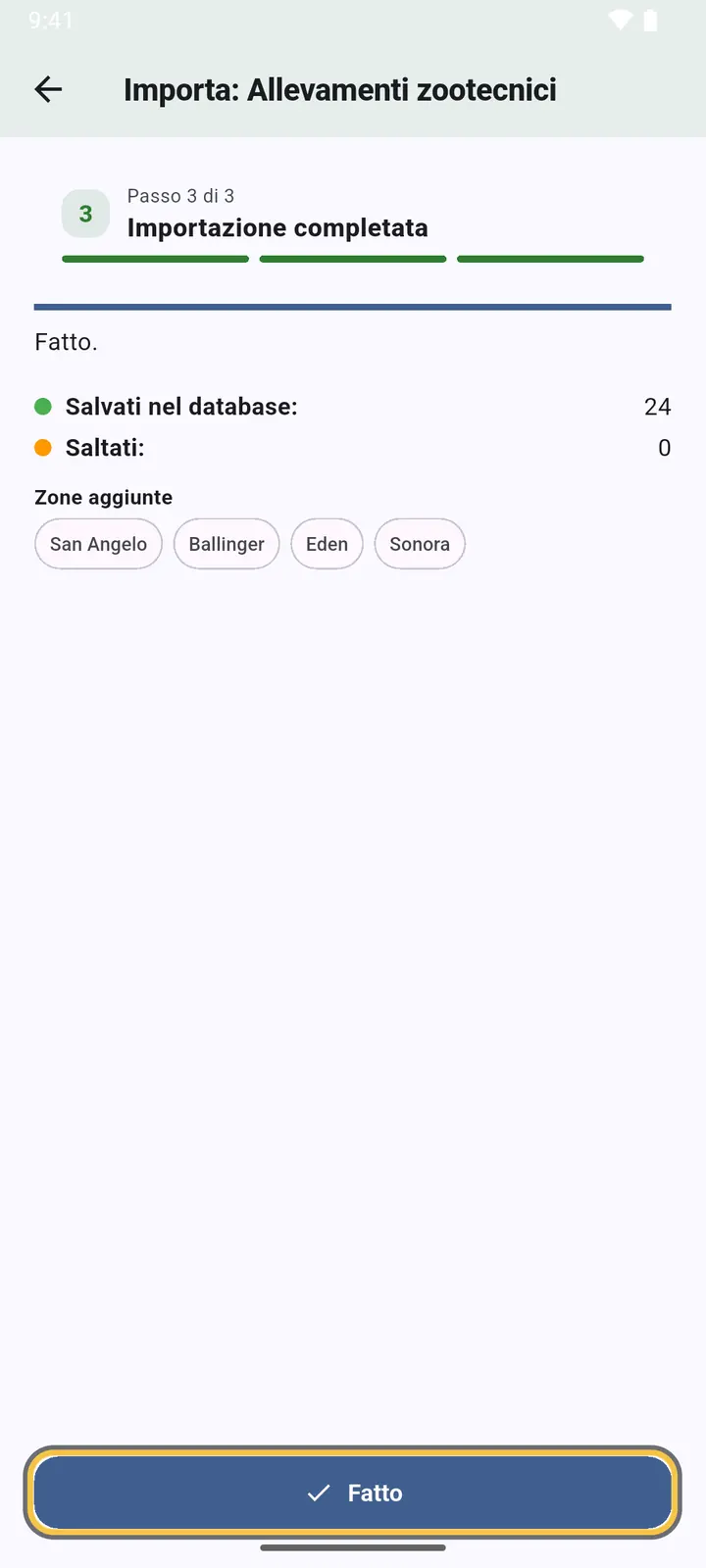
5Il risultato: quanti siti salvati, quante righe saltate e perché, e le zone aggiunte. Tocca Fatto.
-
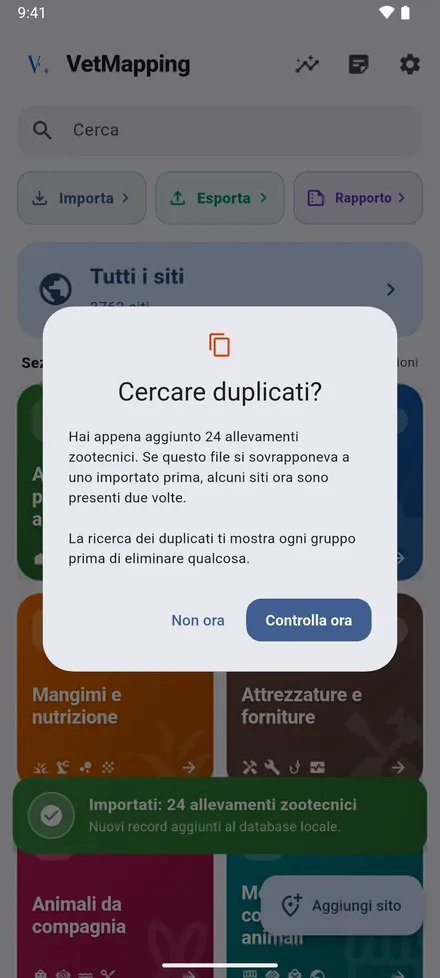
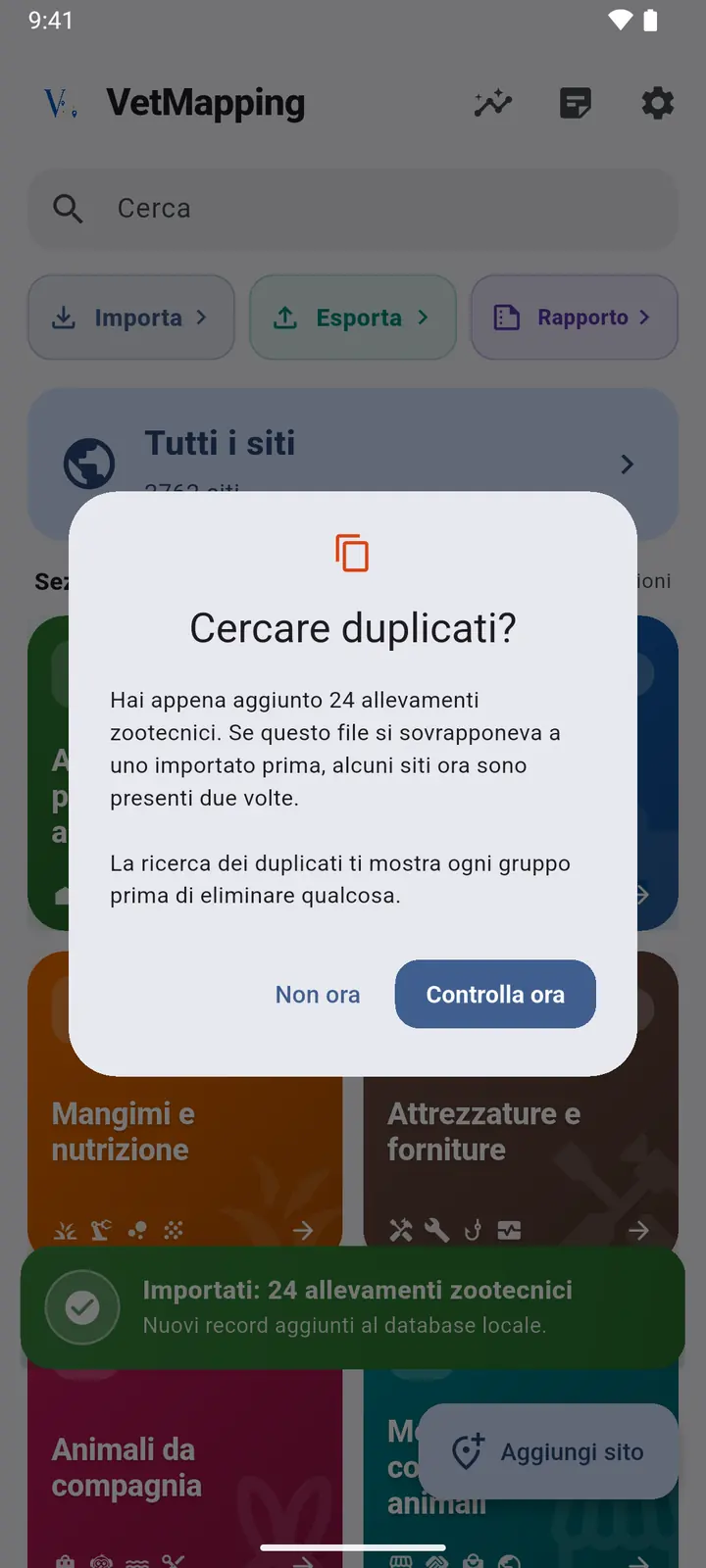
6Se il file si sovrappone a uno importato prima, VetMapping propone di cercare i duplicati.
Trova duplicati
-
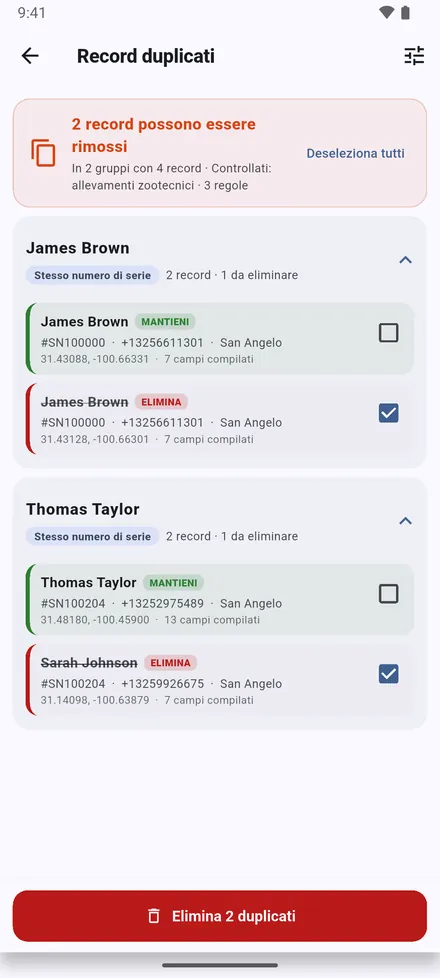
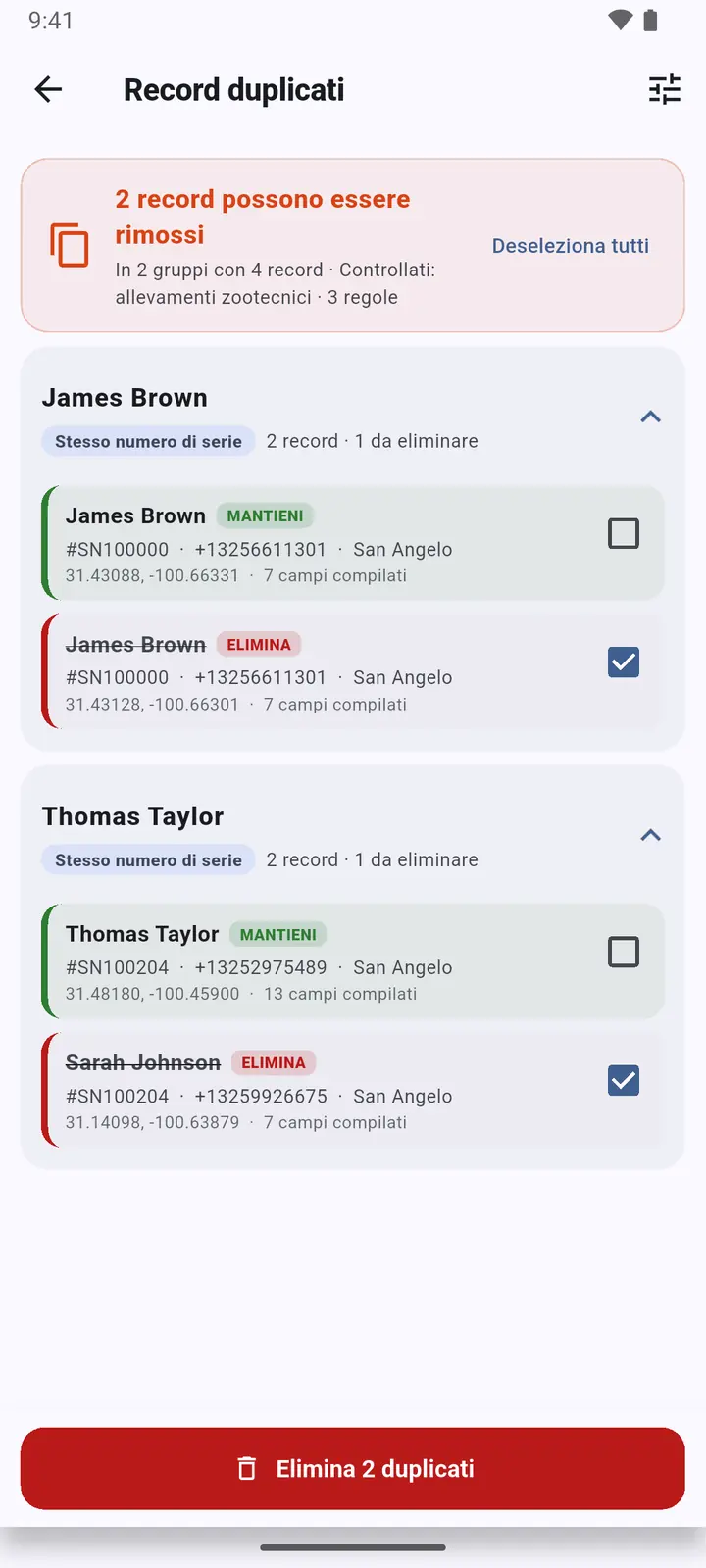
1Vengono raggruppati i siti con lo stesso numero di serie, lo stesso telefono, lo stesso proprietario nella stessa zona o lo stesso punto. Controlla ogni gruppo e tieni quello giusto. Anche in Impostazioni › Trova siti duplicati.
Esportare in Excel
-
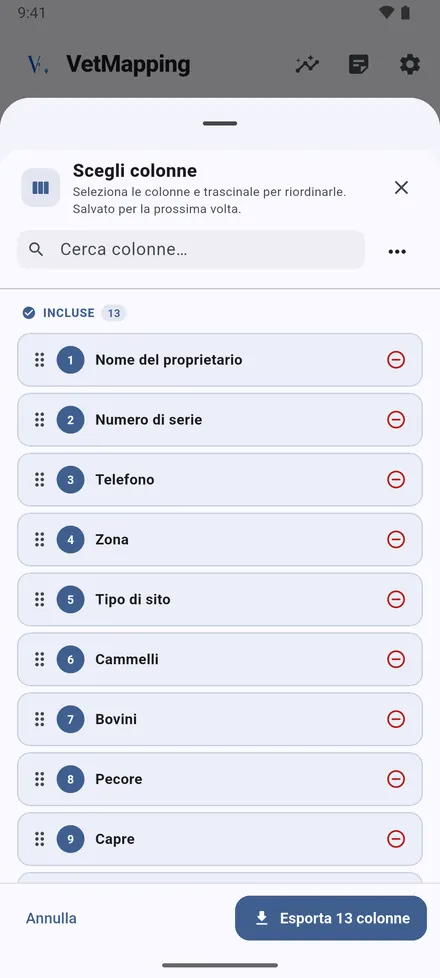
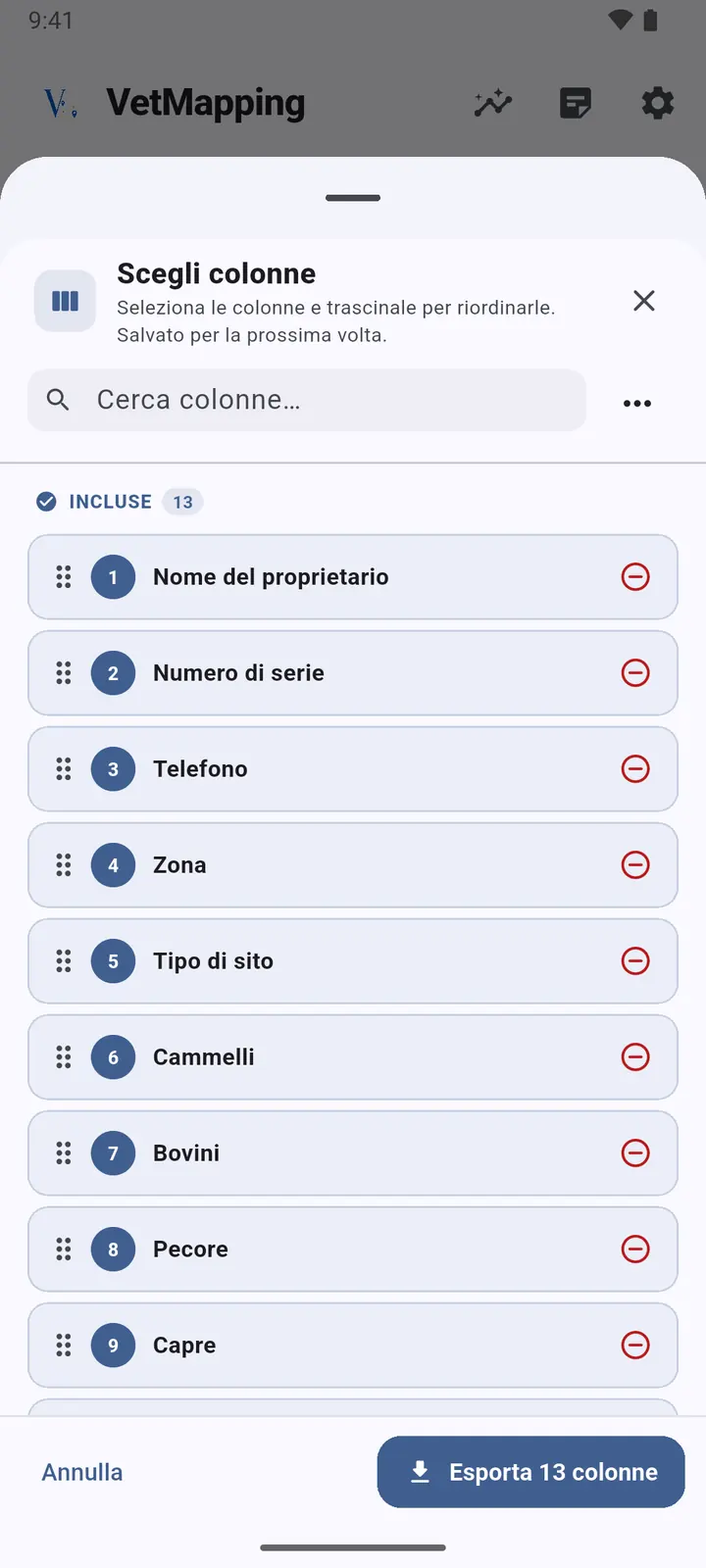
1Tocca Esporta, scegli il tipo di sito, poi le colonne. Trascinale nell’ordine che vuoi; la scelta viene ricordata.
-
2Invia il file su WhatsApp, per email o su Drive, oppure salvalo.
Report di attività in Excel o PDF
Cosa è stato fatto in un periodo: siti aggiunti, modificati e spostati, note e importazioni.
-
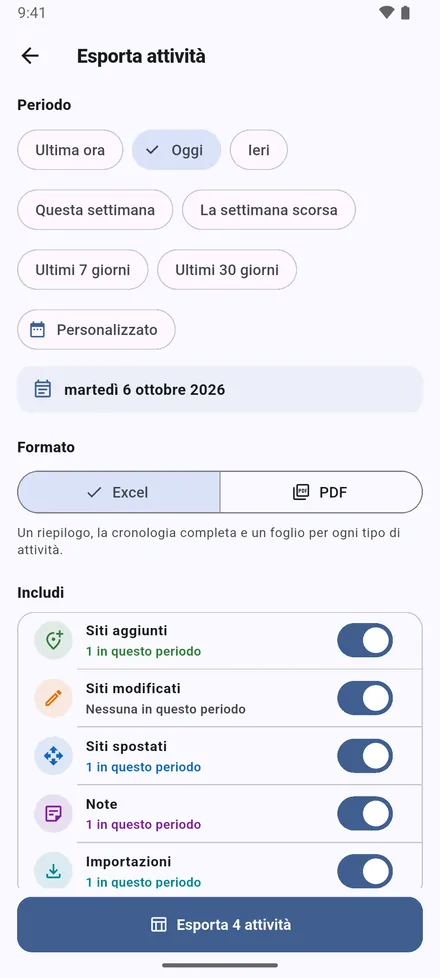
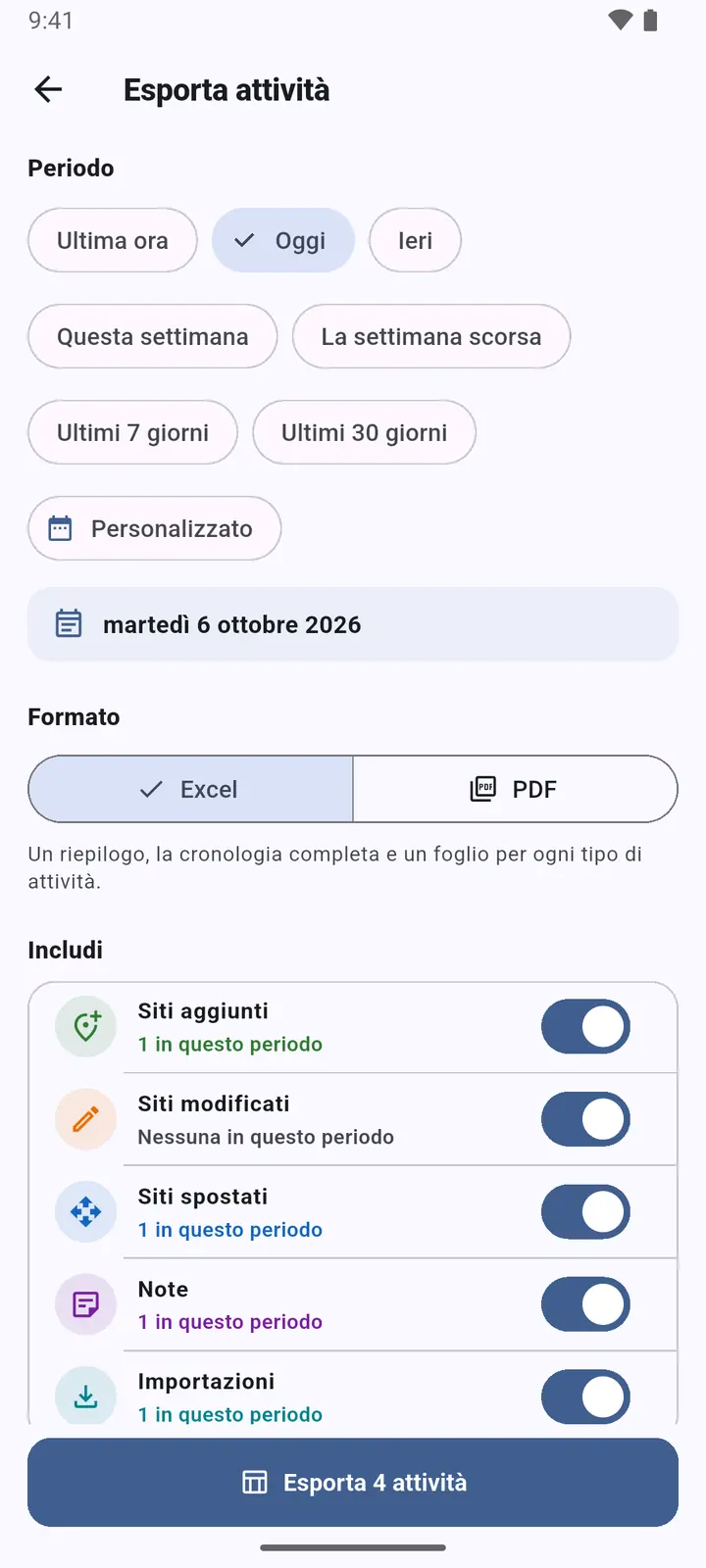
1Tocca Rapporto nella schermata principale. Scegli il periodo, dall’ultima ora agli ultimi 30 giorni o date tue, poi Excel o PDF.
-
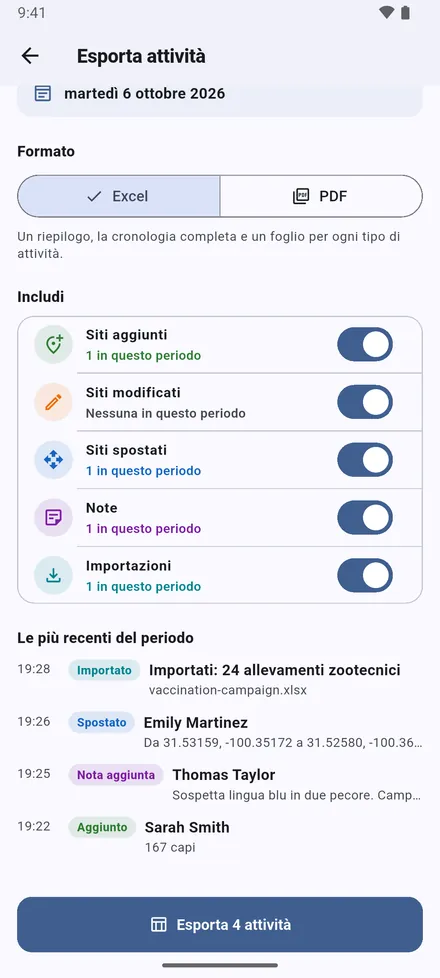
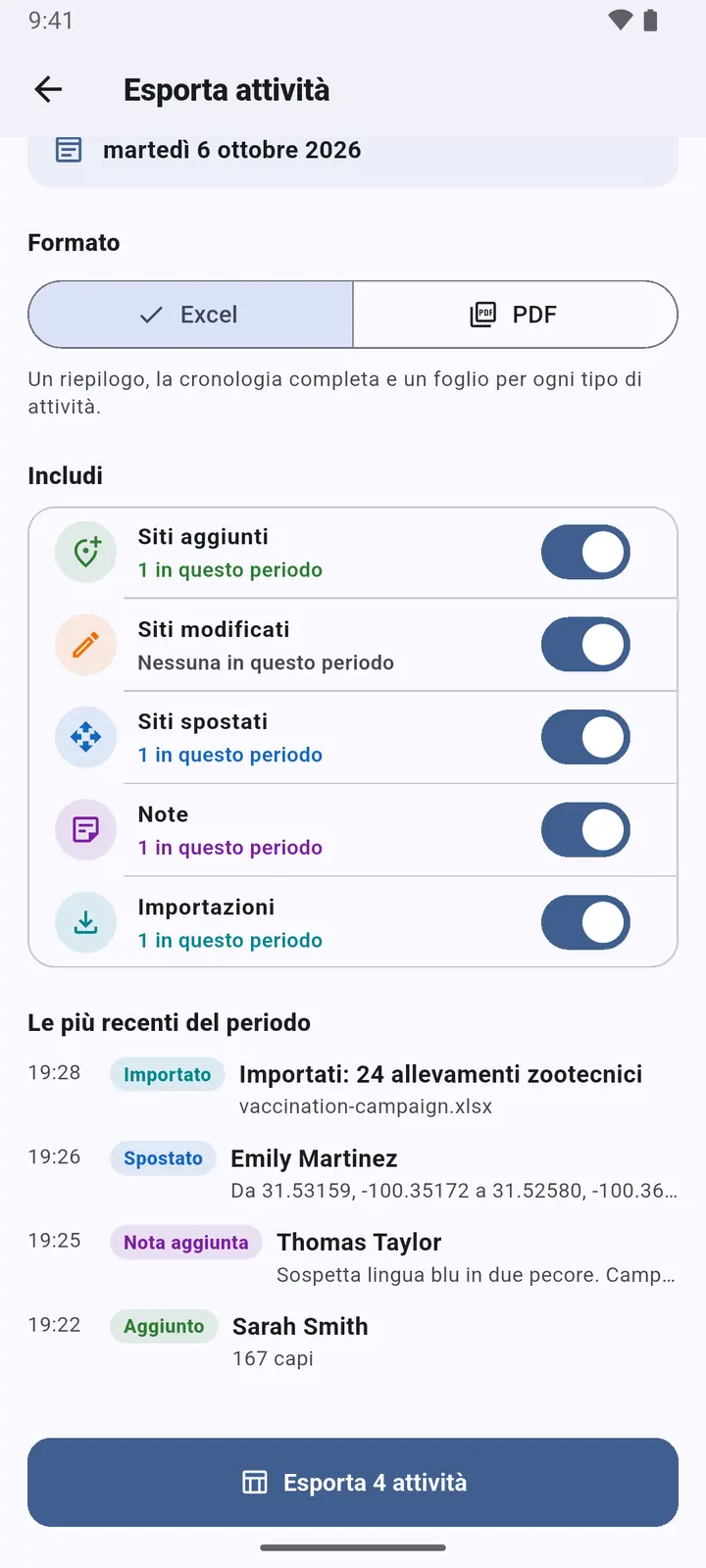
2Scegli cosa includere. Le voci più recenti si vedono prima di esportare.
-
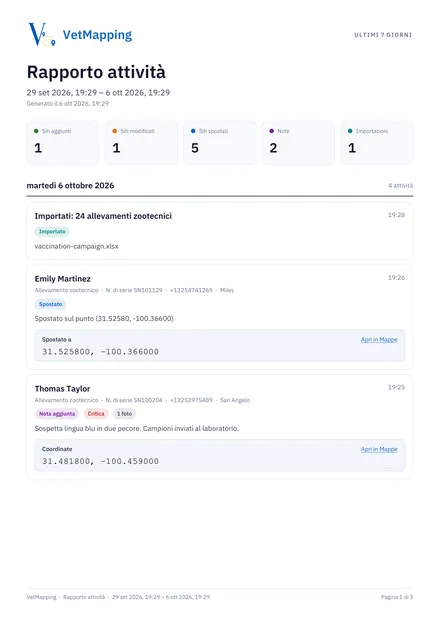
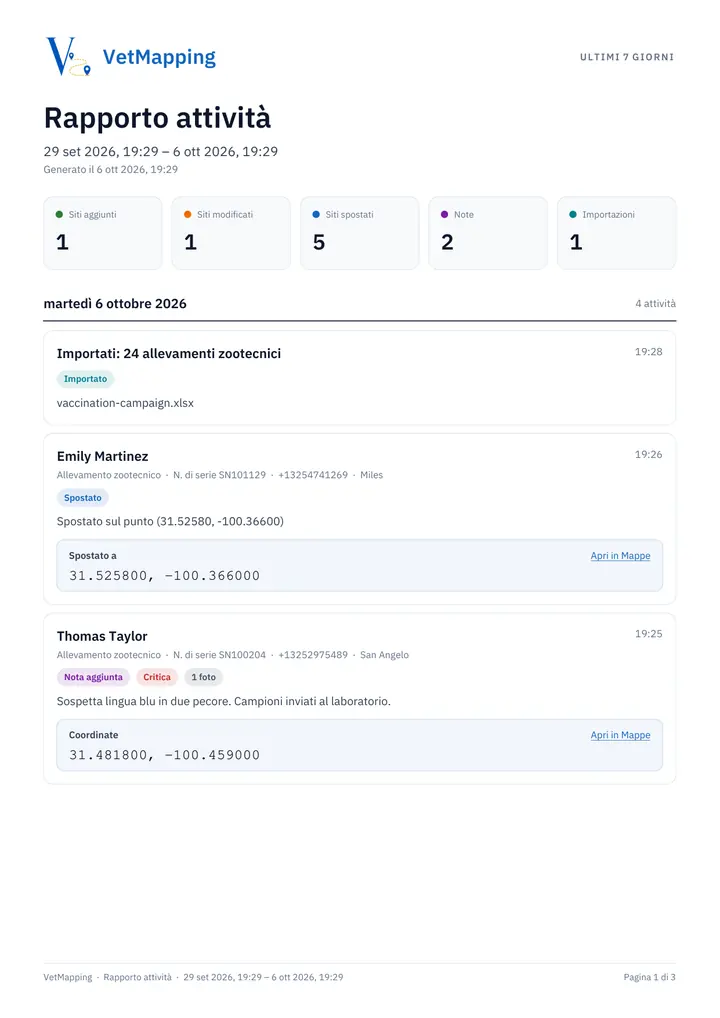
3Il PDF: i totali, poi ogni attività giorno per giorno, con le nuove coordinate di ogni spostamento e un link alla mappa.
Statistiche
-
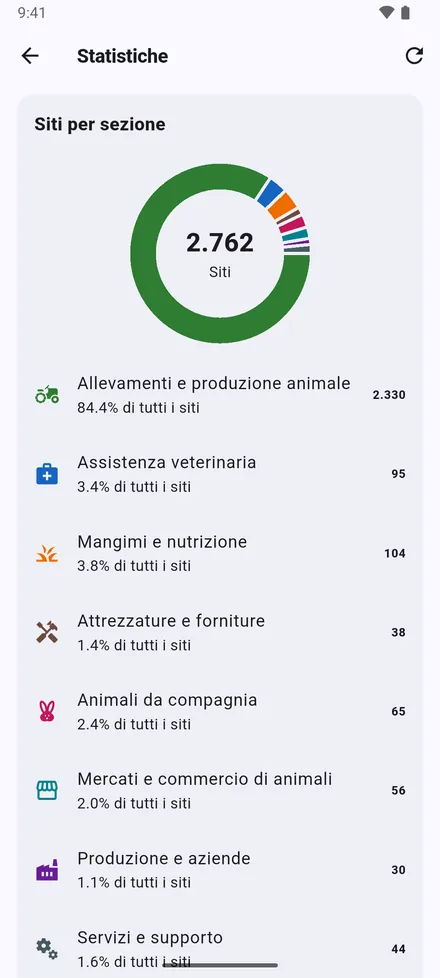
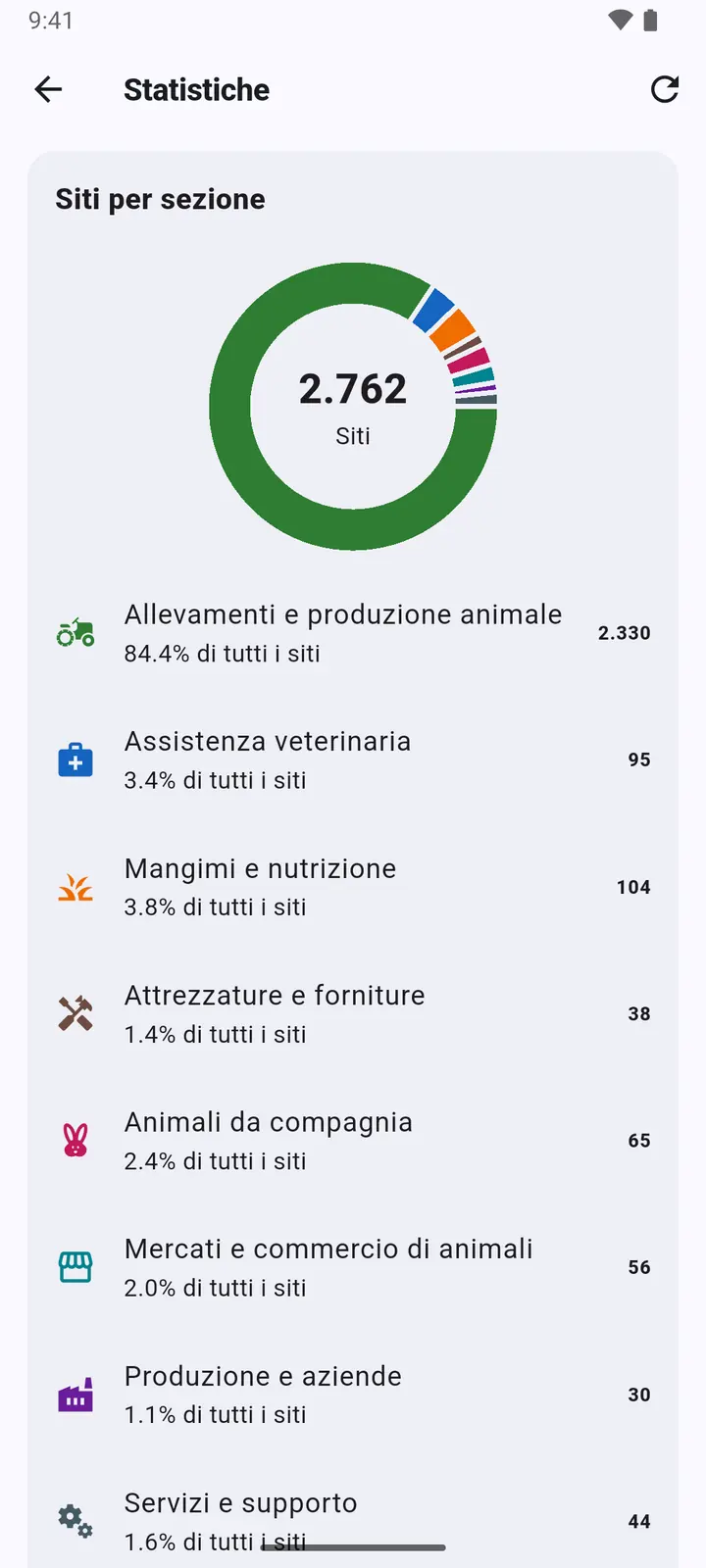
1Statistiche, in alto nella schermata principale: quanti siti hai, per sezione e per tipo.
-
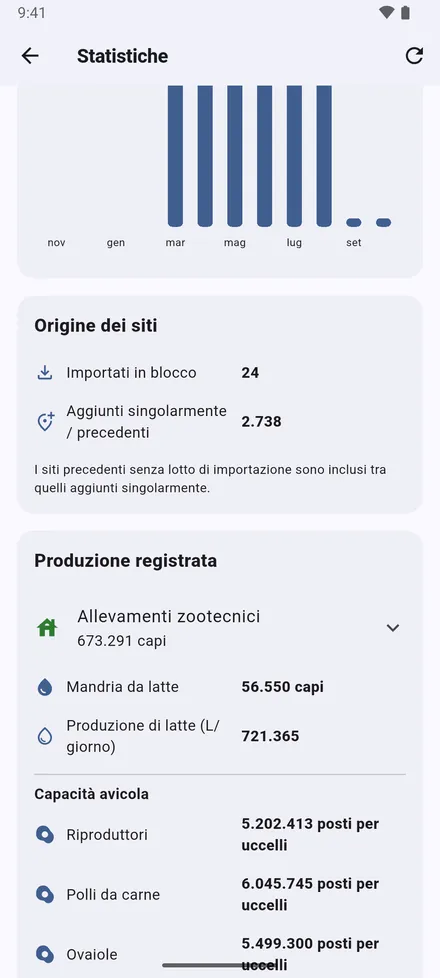
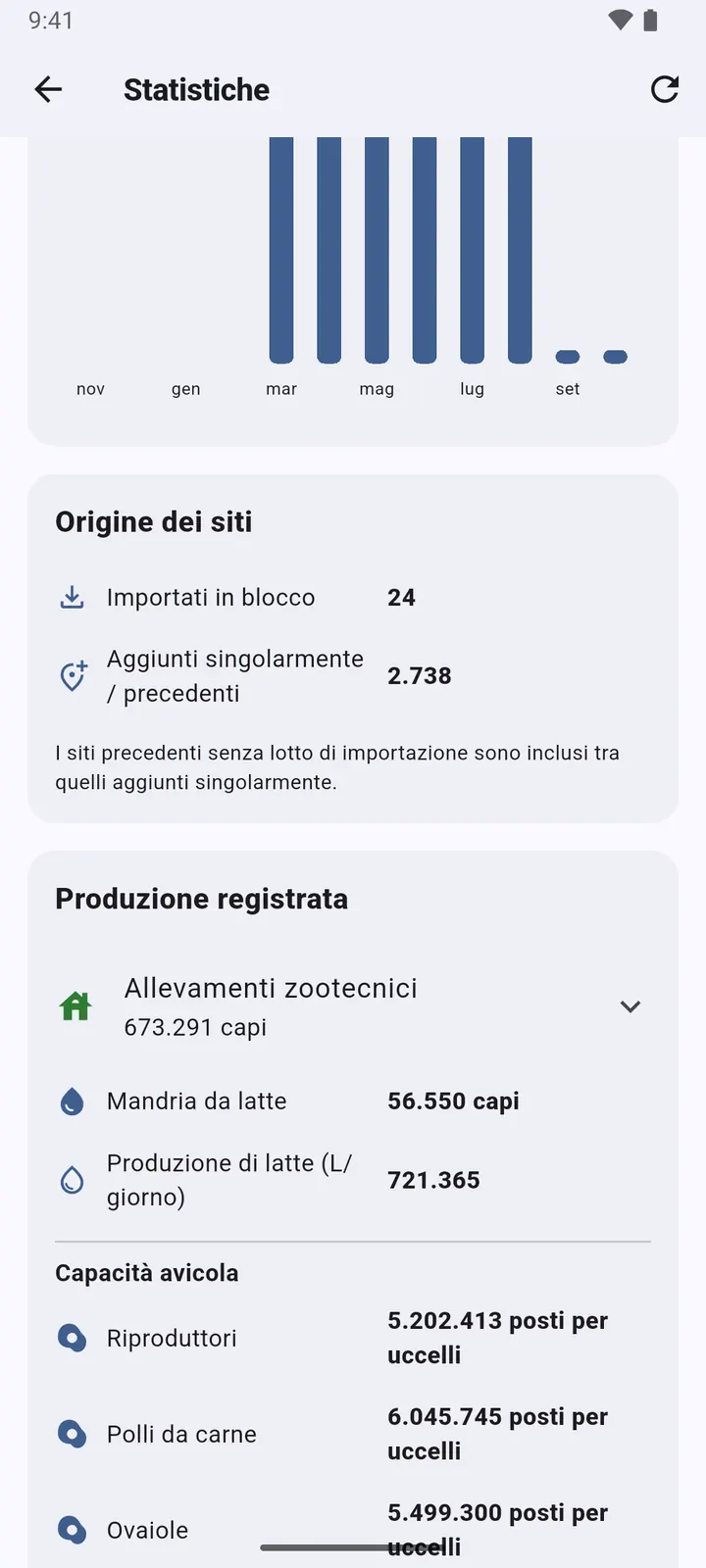
2I siti aggiunti mese per mese, da dove vengono, e le mandrie e la produzione registrate: capi, latte, posti avicoli e vasche.
Leggere numeri con la fotocamera
Marche auricolari, codici identificativi e telefoni da un elenco stampato, senza digitarli.
-
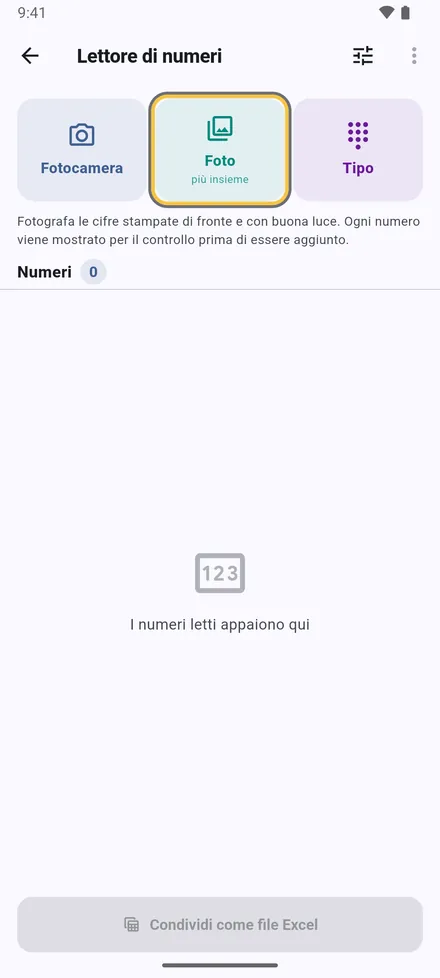
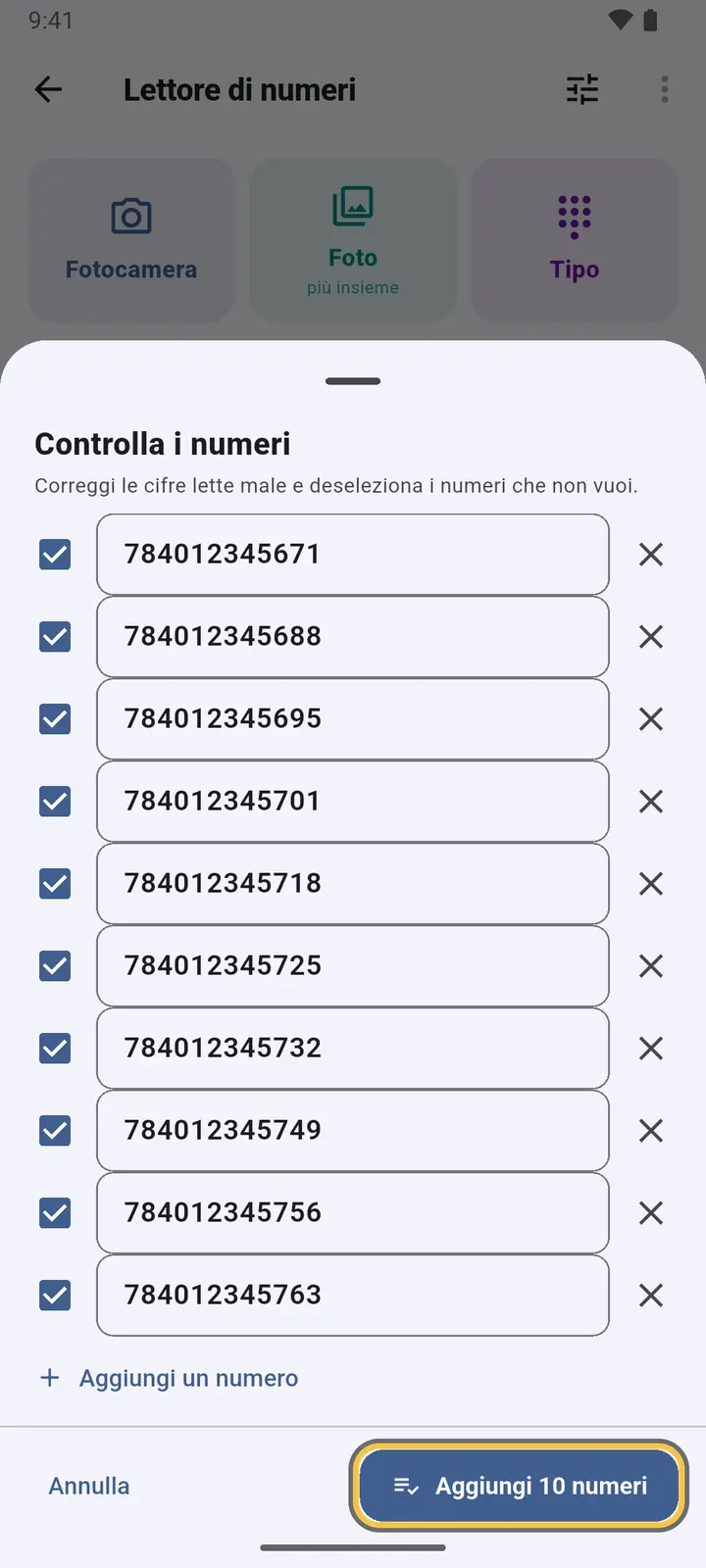
1Impostazioni › Leggi numeri con la fotocamera. Scatta una foto, o scegli più foto insieme.
-
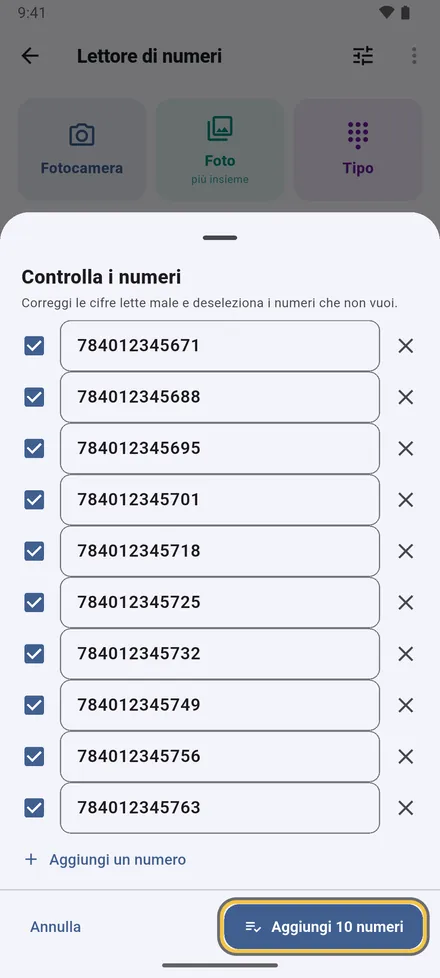
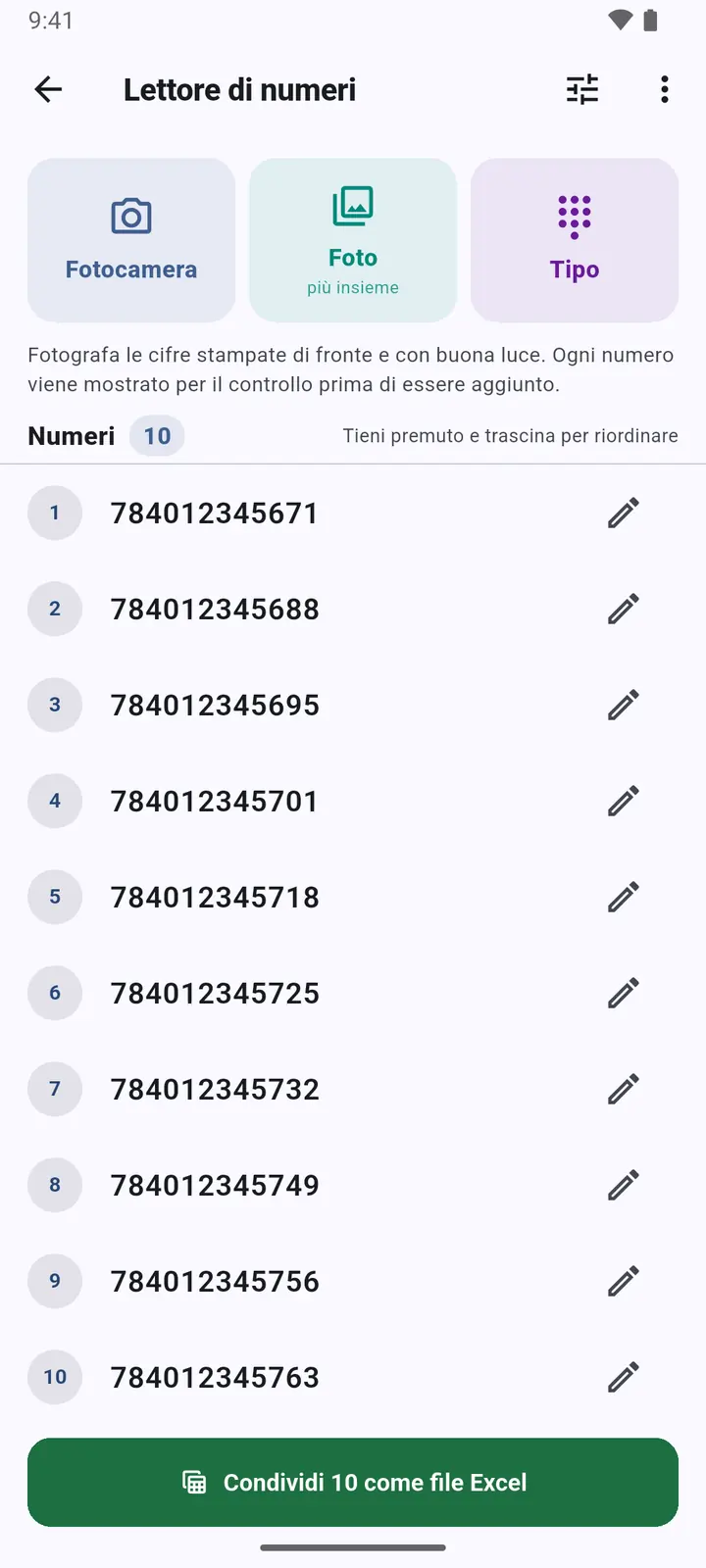
2Controlla ogni numero: correggi una cifra, togli la spunta a ciò che non vuoi, aggiungi quello mancante. Le letture dubbie e le ripetizioni sono evidenziate.
-
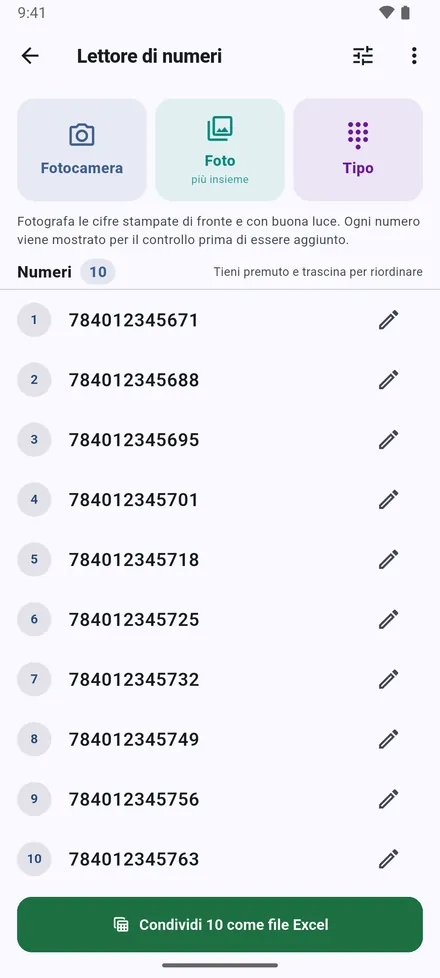
3L’elenco si può riordinare, copiare o condividere come file Excel.
Impostazioni
-
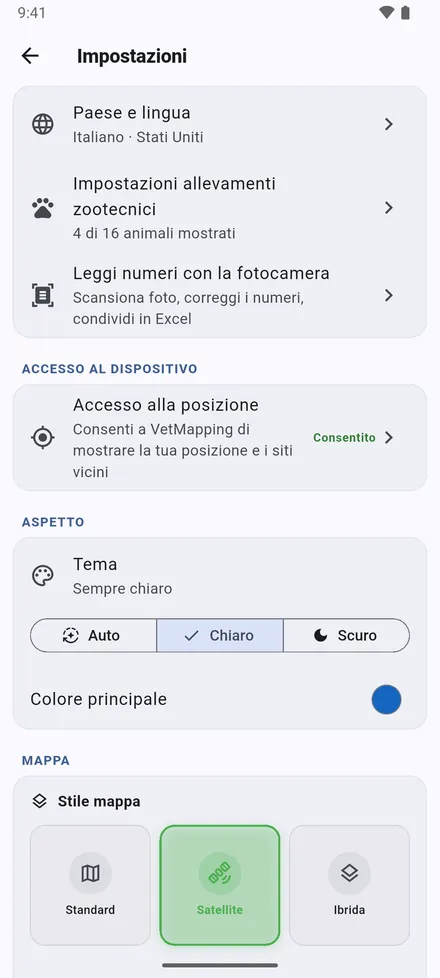
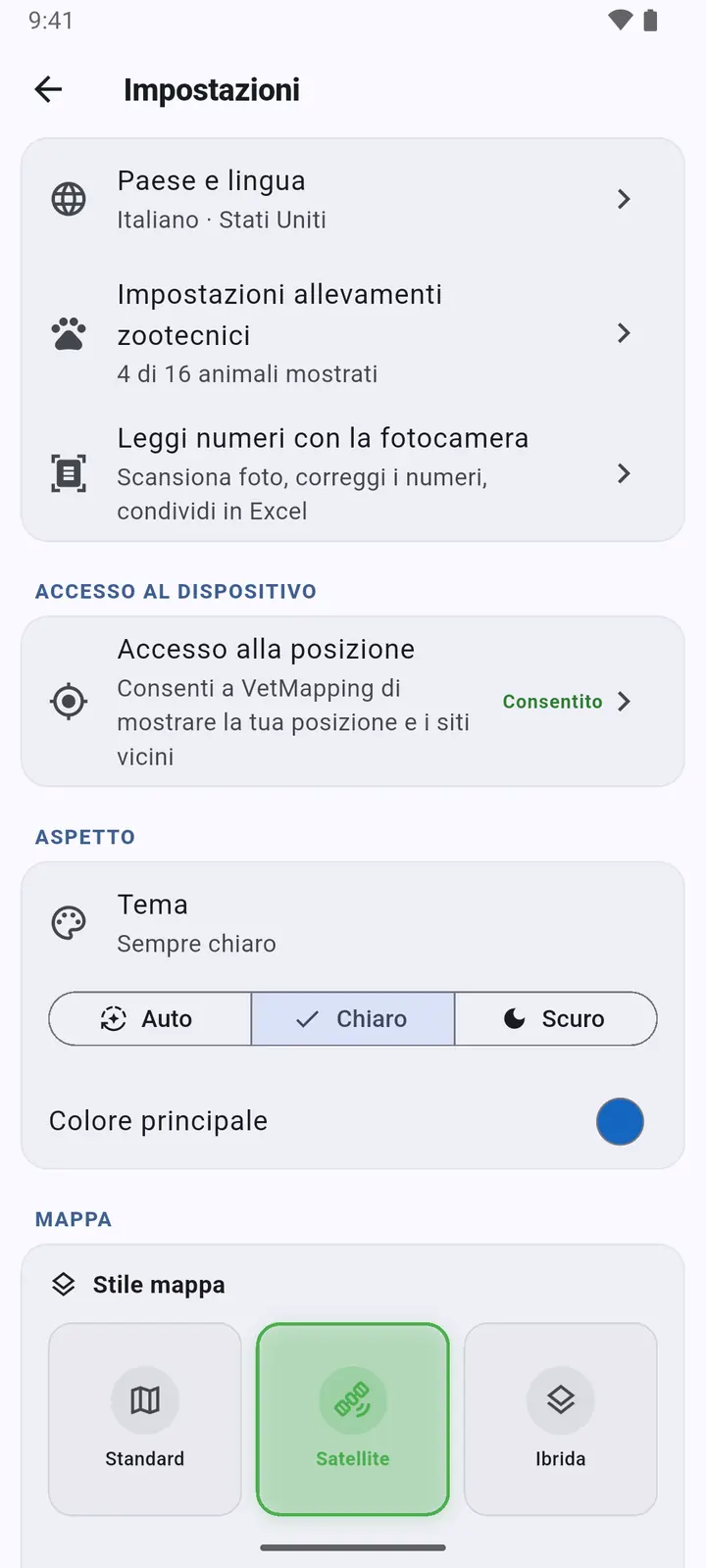
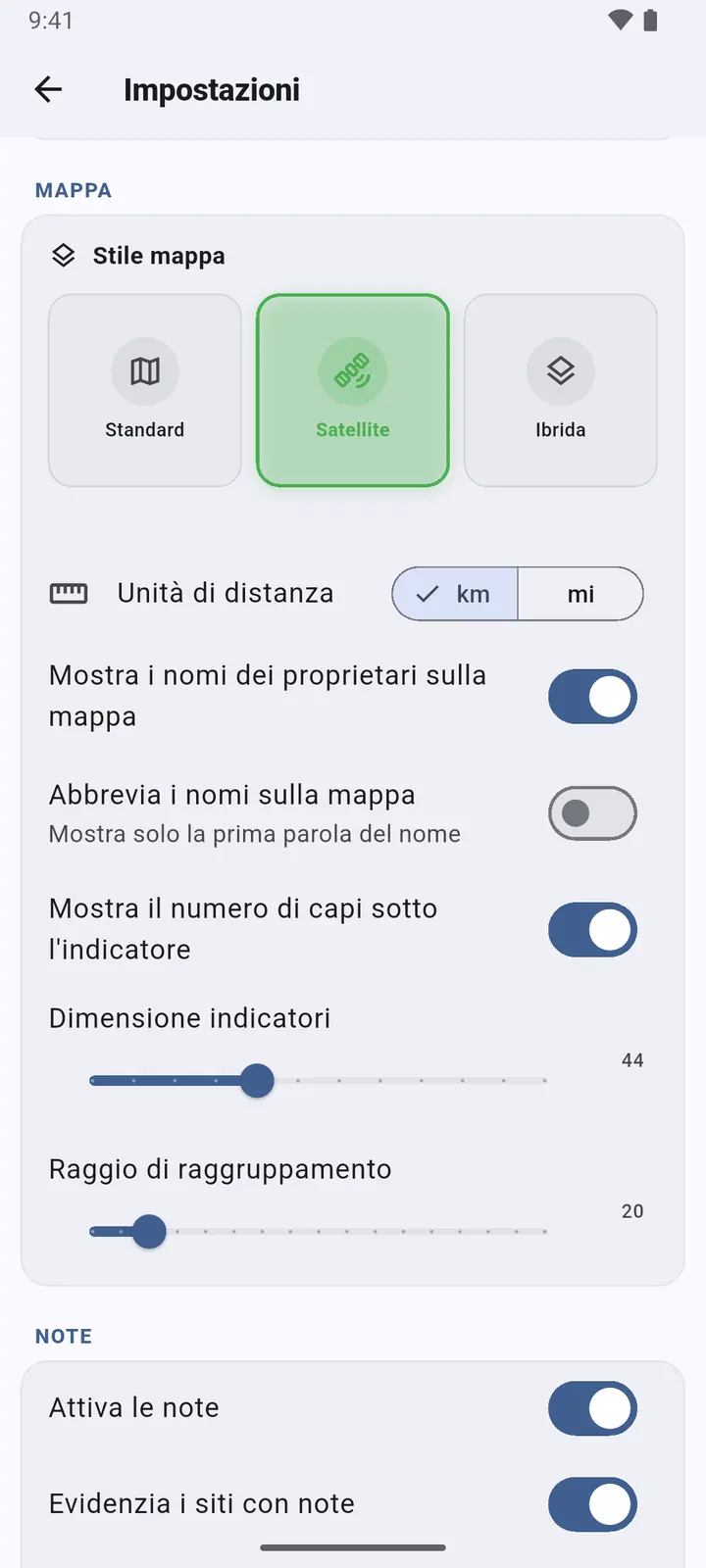
1Paese e lingua, Impostazioni allevamenti zootecnici, Leggi numeri con la fotocamera e accesso alla posizione. Poi l’aspetto: Tema e colore principale.
-
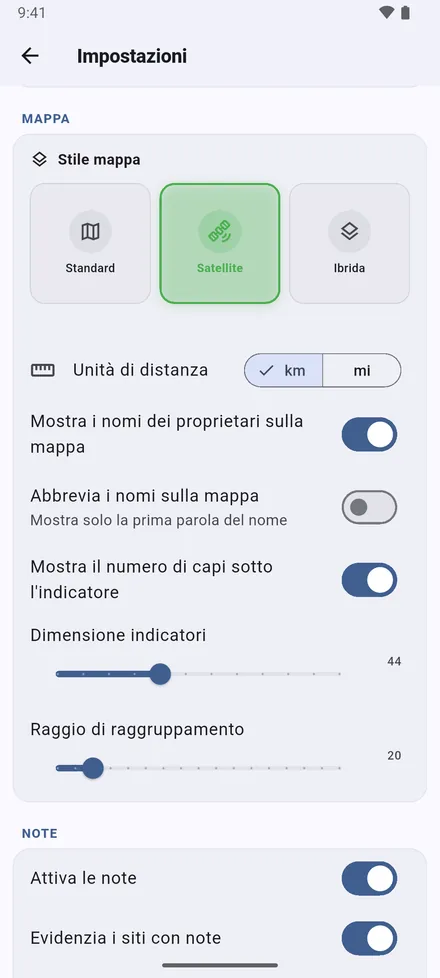
2La mappa: Stile mappa, km o miglia, nomi dei proprietari interi o solo il nome, capi sotto i segnaposto, dimensione dei segnaposto e quanto facilmente i siti vicini si raggruppano in un cerchio.
-
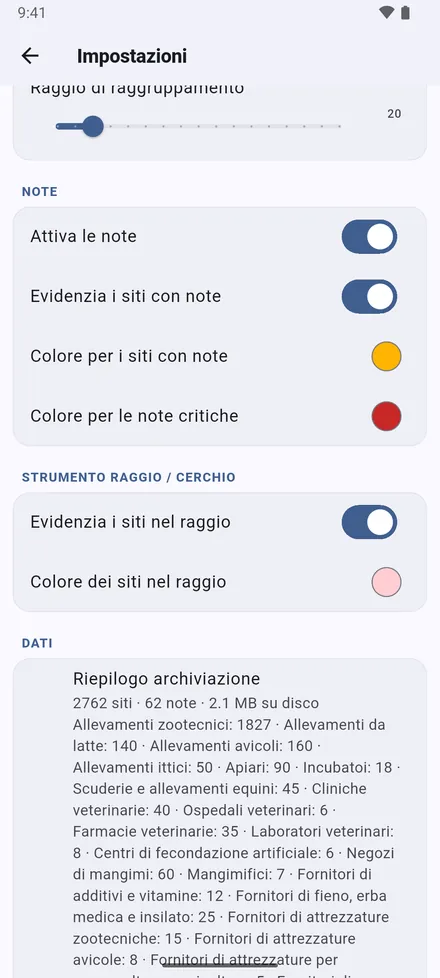
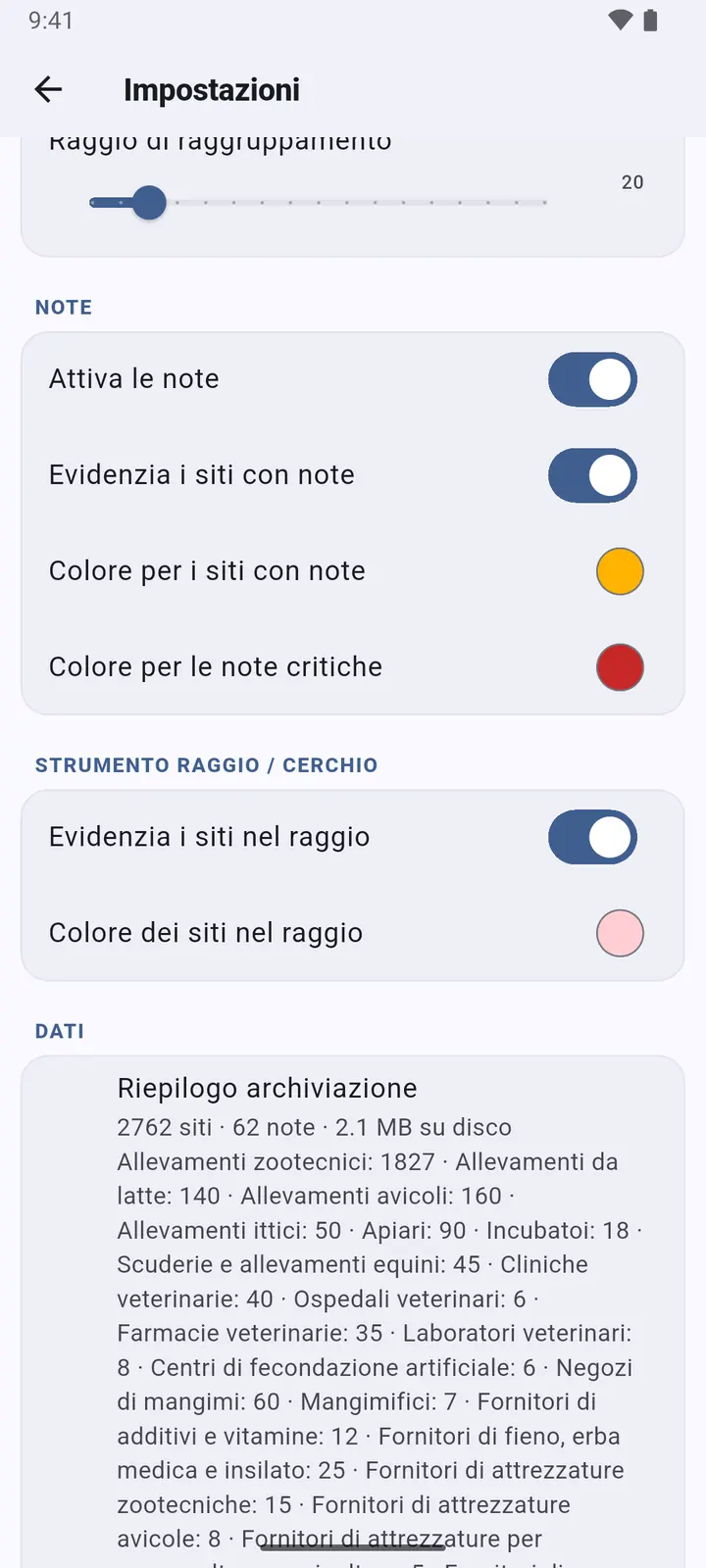
3Note: colorare i siti con note, nei colori che scegli per note normali e critiche; il colore dei siti dentro un raggio; e un riepilogo di tutto ciò che è salvato.
-
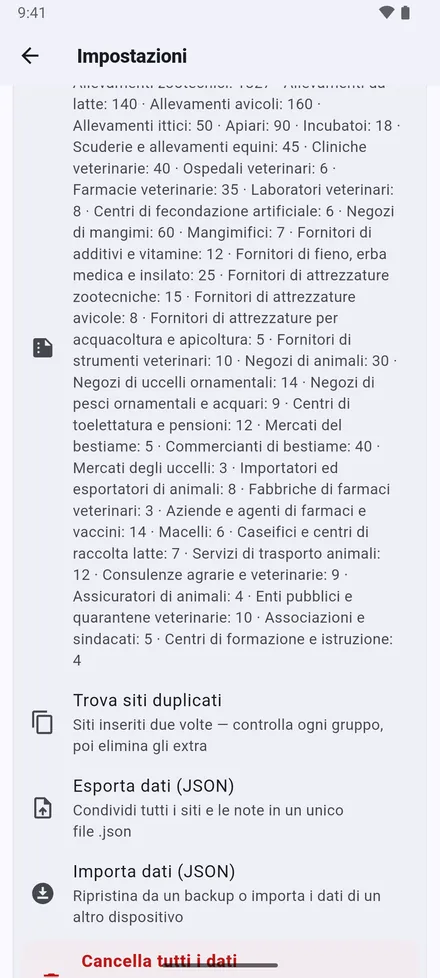
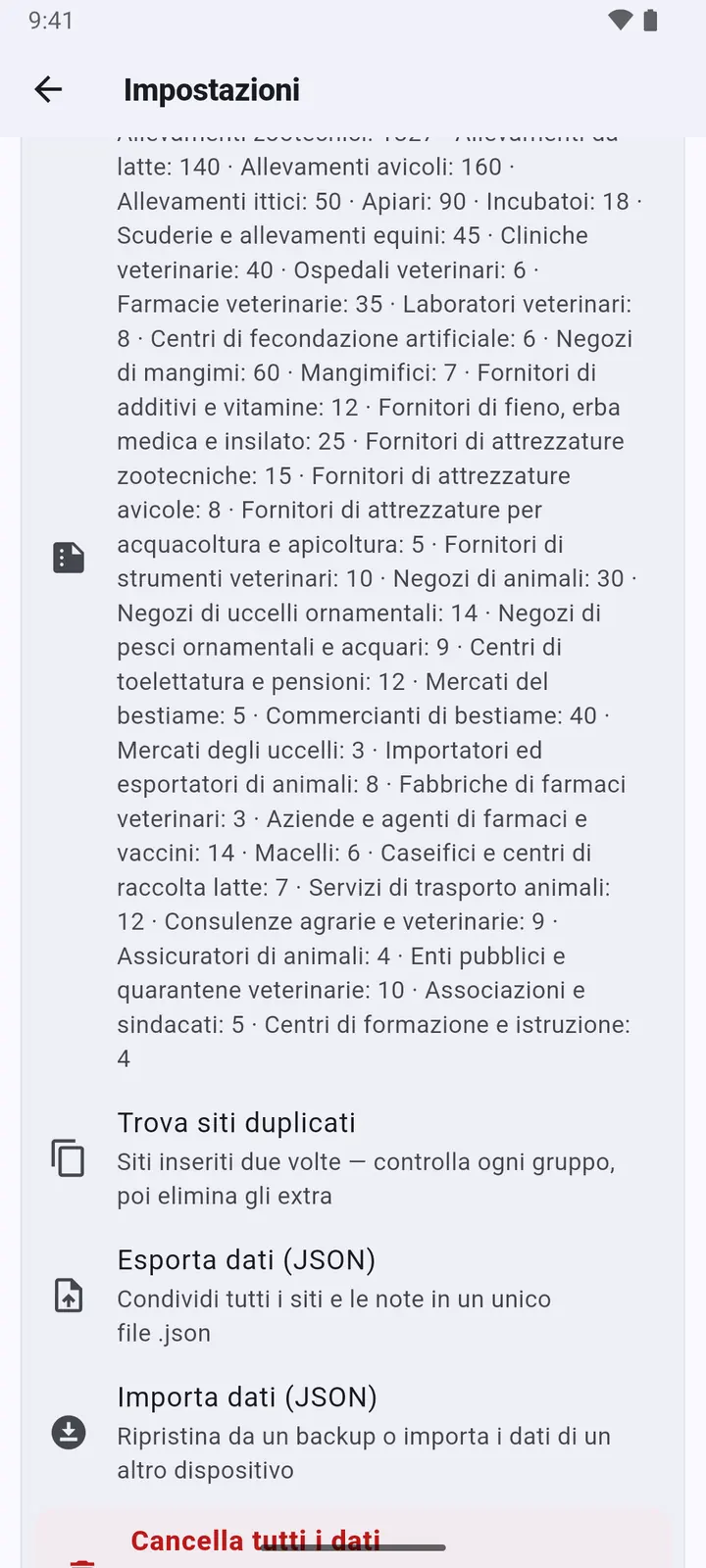
4I tuoi dati: Trova siti duplicati, Esporta dati (JSON), Importa dati (JSON) e Cancella tutti i dati.
-
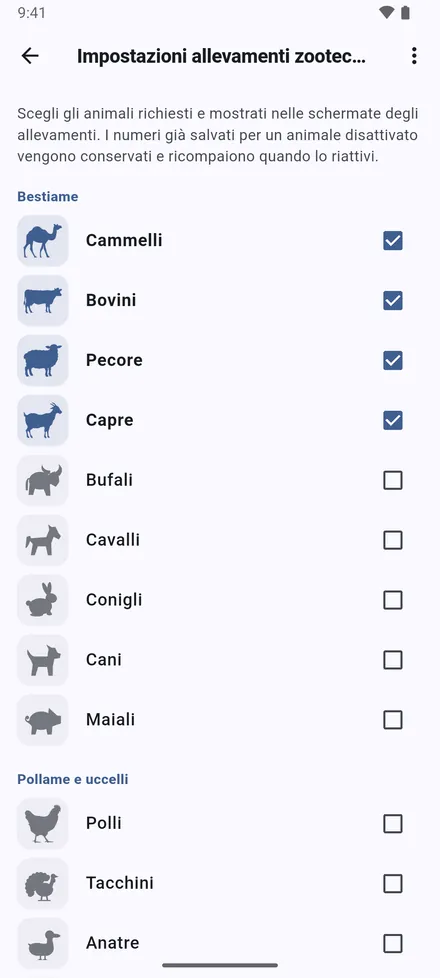
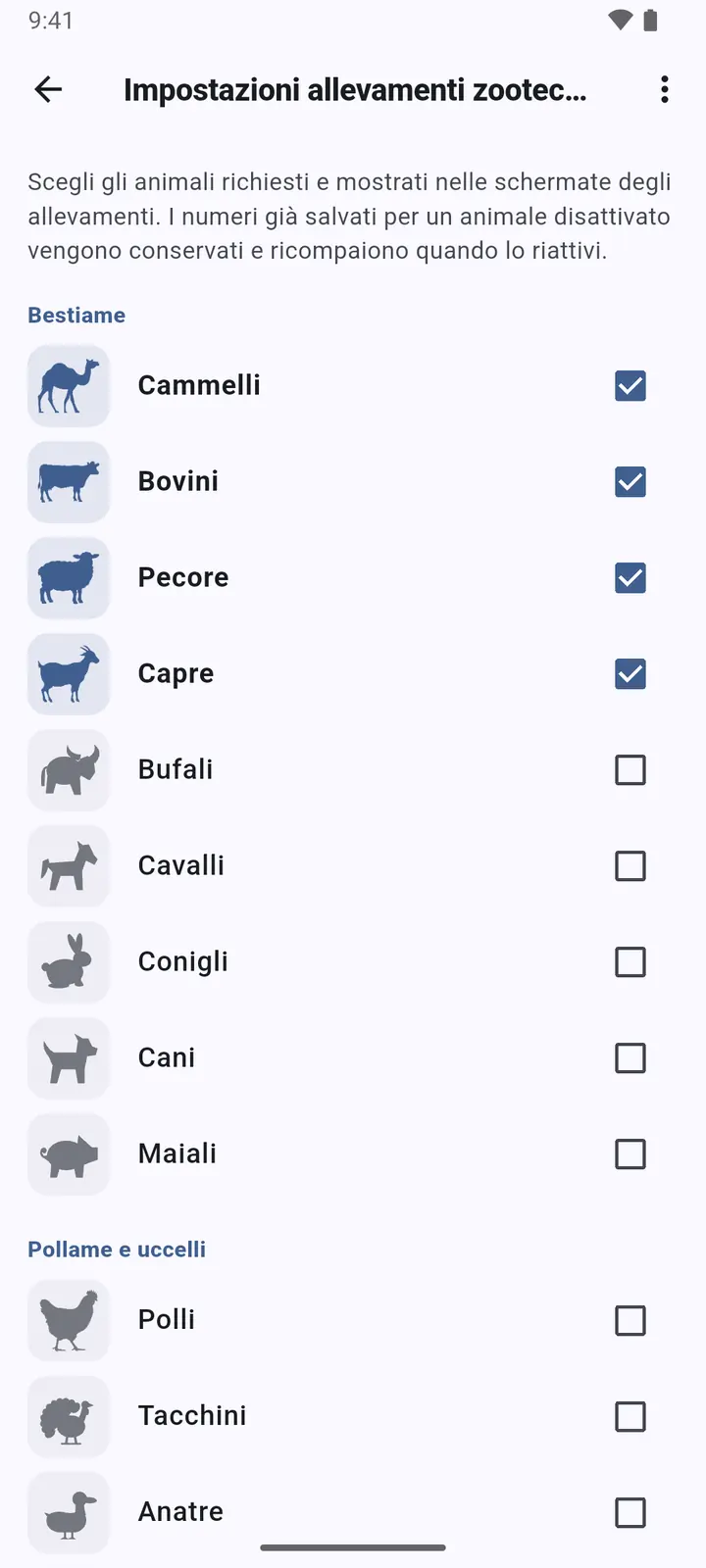
5Impostazioni allevamenti zootecnici: attiva gli animali con cui lavori. Solo quelli compaiono in moduli, schede, statistiche e colonne Excel.
Backup e lavoro di squadra
Non c’è un server: i dati passano da un telefono all’altro con un file di backup.
-
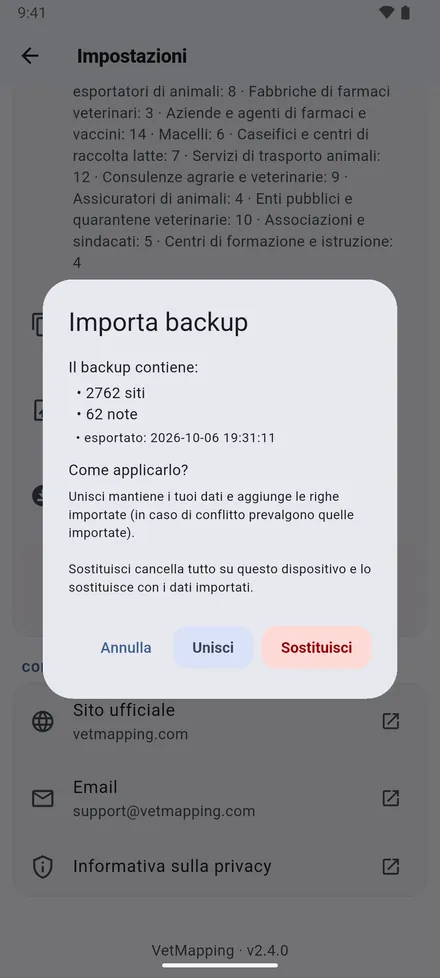
1Esporta dati (JSON) salva tutto in un file; invialo a te stesso o a un collega. Poi Importa dati (JSON) chiede: Unisci con i dati presenti, o Sostituisci.
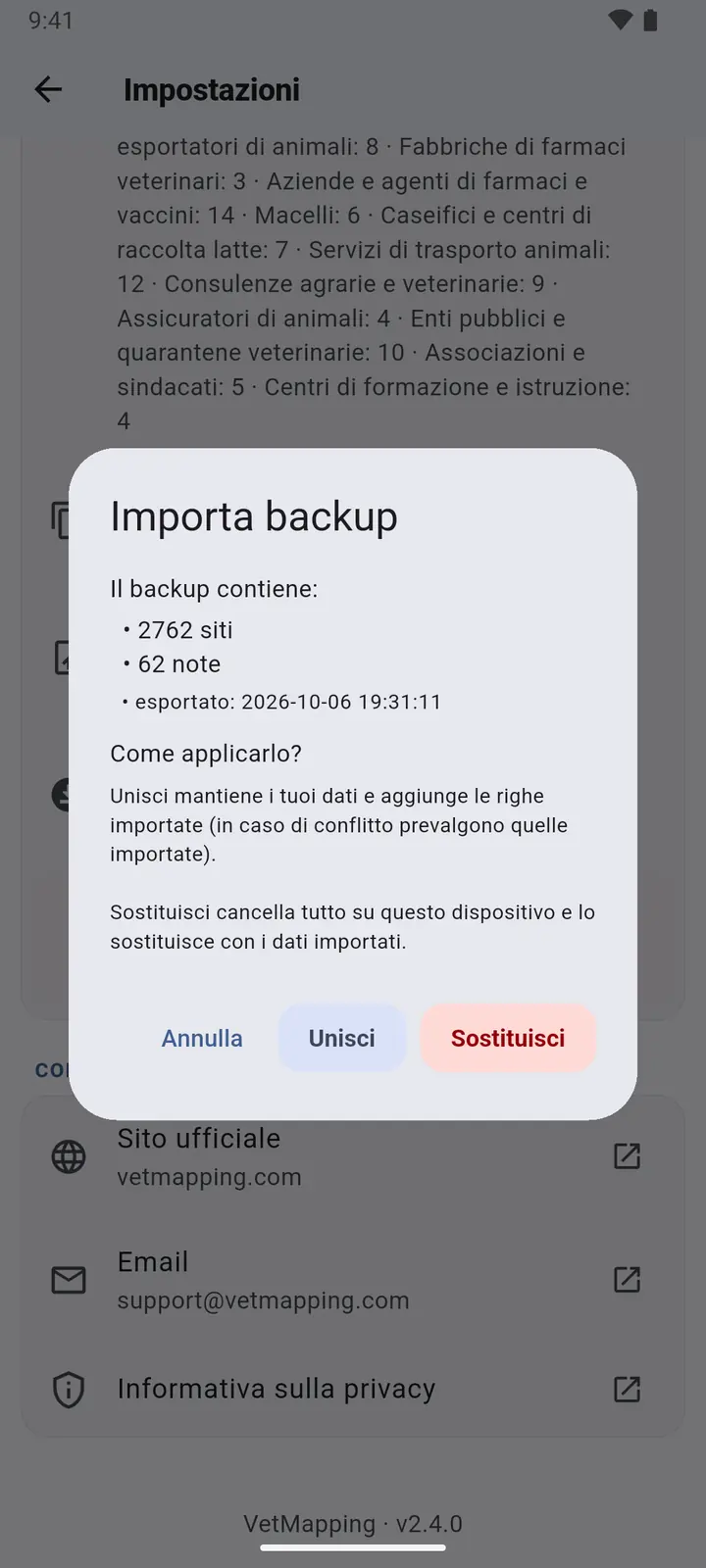
Esporta un backup prima di cambiare telefono o disinstallare l’app. Disinstallandola si cancellano i dati.
Modalità scura
-
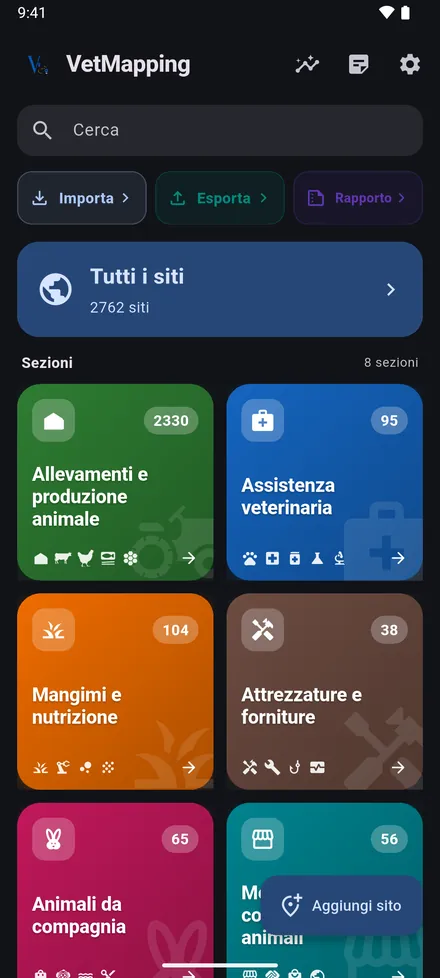
1Impostazioni › Tema: Auto segue il telefono, oppure scegli Chiaro o Scuro.
-
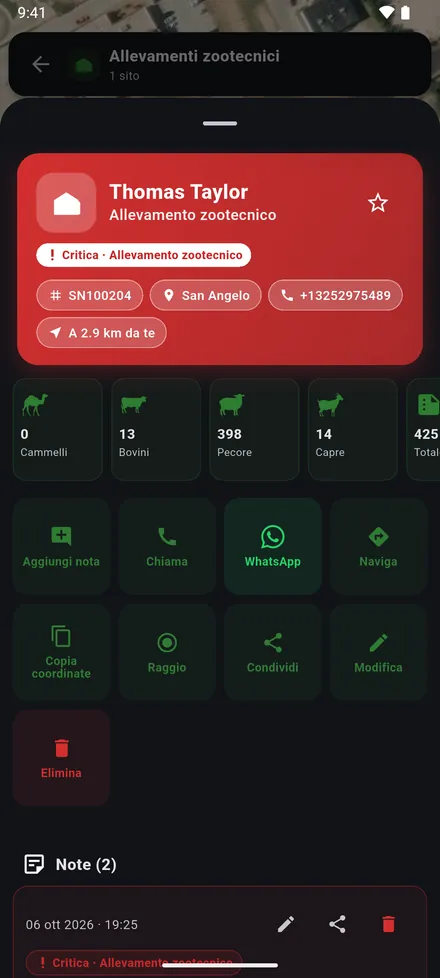
2Tutte le schermate si adeguano, mappe e schede comprese.
Prova gratuita e acquisto
Su iPhone e iPad, VetMapping si scarica gratis e si usa gratis per 7 giorni. Poi un unico acquisto lo sblocca per sempre. Nessun abbonamento.
Eliminare e reinstallare l’app non fa ripartire la prova. Se la prova finisce prima dell’acquisto, i dati restano sul telefono e puoi comunque esportare un backup.
Già acquistato, su questo o un altro iPhone con lo stesso ID Apple? Tocca Ripristina acquisto nella schermata di sblocco.
Serve ancora aiuto?
Scrivici e raccontaci cosa stavi cercando di fare. Uno screenshot aiuta.