
Guia de uso
VetMapping, passo a passo
Todas as telas do app, com imagens tiradas do próprio app. Toque numa imagem para vê-la maior.
- 1Primeiros passos
- 2A tela inicial
- 3Seções e tipos de local
- 4Adicionar um local
- 5O mapa
- 6Todos os locais num mapa
- 7A ficha de um local
- 8Notas de visita e notas críticas
- 9Raio em torno de um caso
- 10Marcador: adicionar ou mover um local pelo mapa
- 11Enviar um local pelo Google Maps
- 12Alterações recentes, favoritos e abertos recentemente
- 13Importar do Excel
- 14Localizar duplicados
- 15Exportar para o Excel
- 16Relatórios de atividade em Excel ou PDF
- 17Estatísticas
- 18Ler números com a câmera
- 19Configurações
- 20Backup e trabalho em equipe
- 21Modo escuro
- 22Teste grátis e compra
Primeiros passos
Na primeira vez que você abre o VetMapping, ele pergunta duas coisas, uma única vez.
-
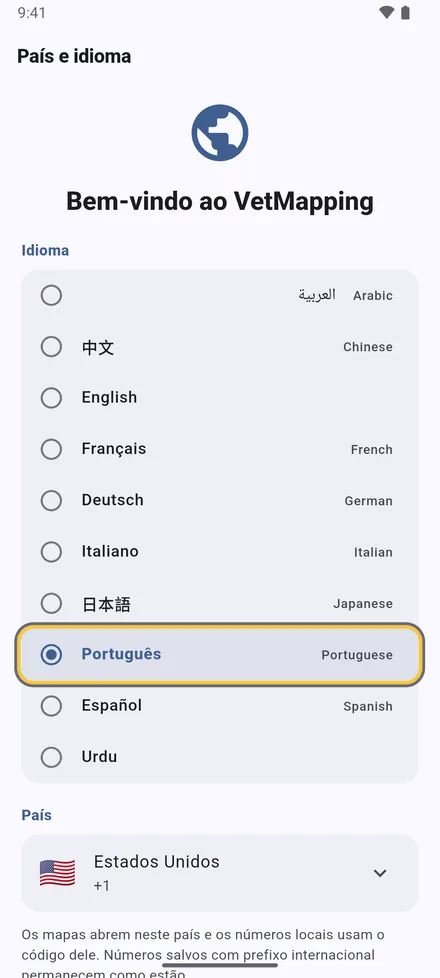
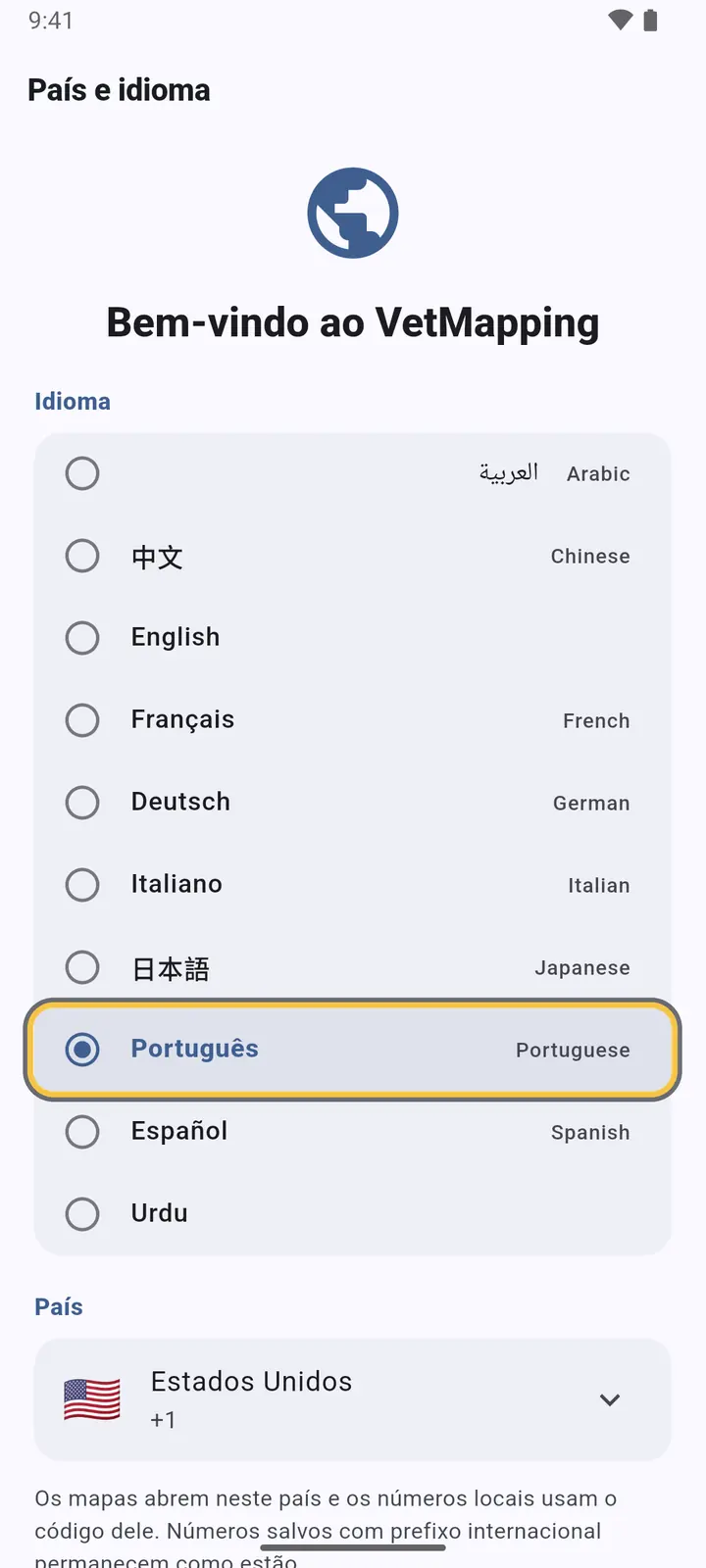
1Escolha seu idioma e seu país e toque em Continuar. Os mapas abrem no seu país, e os telefones usam o código dele.
-
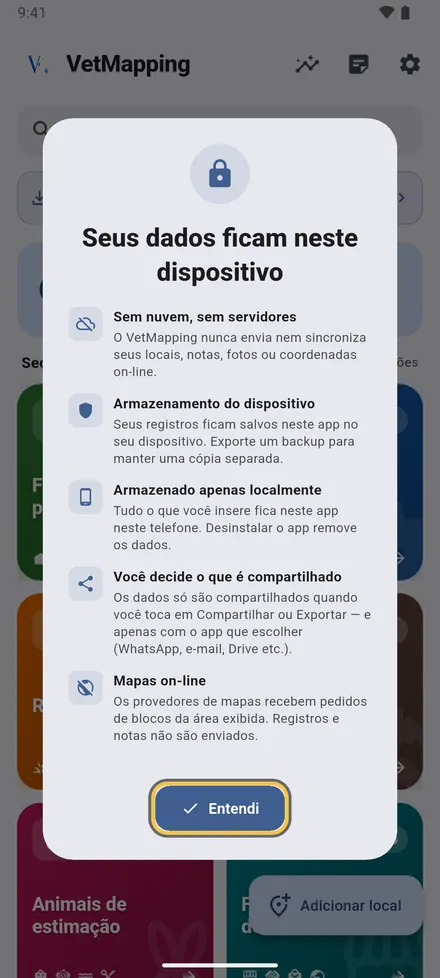
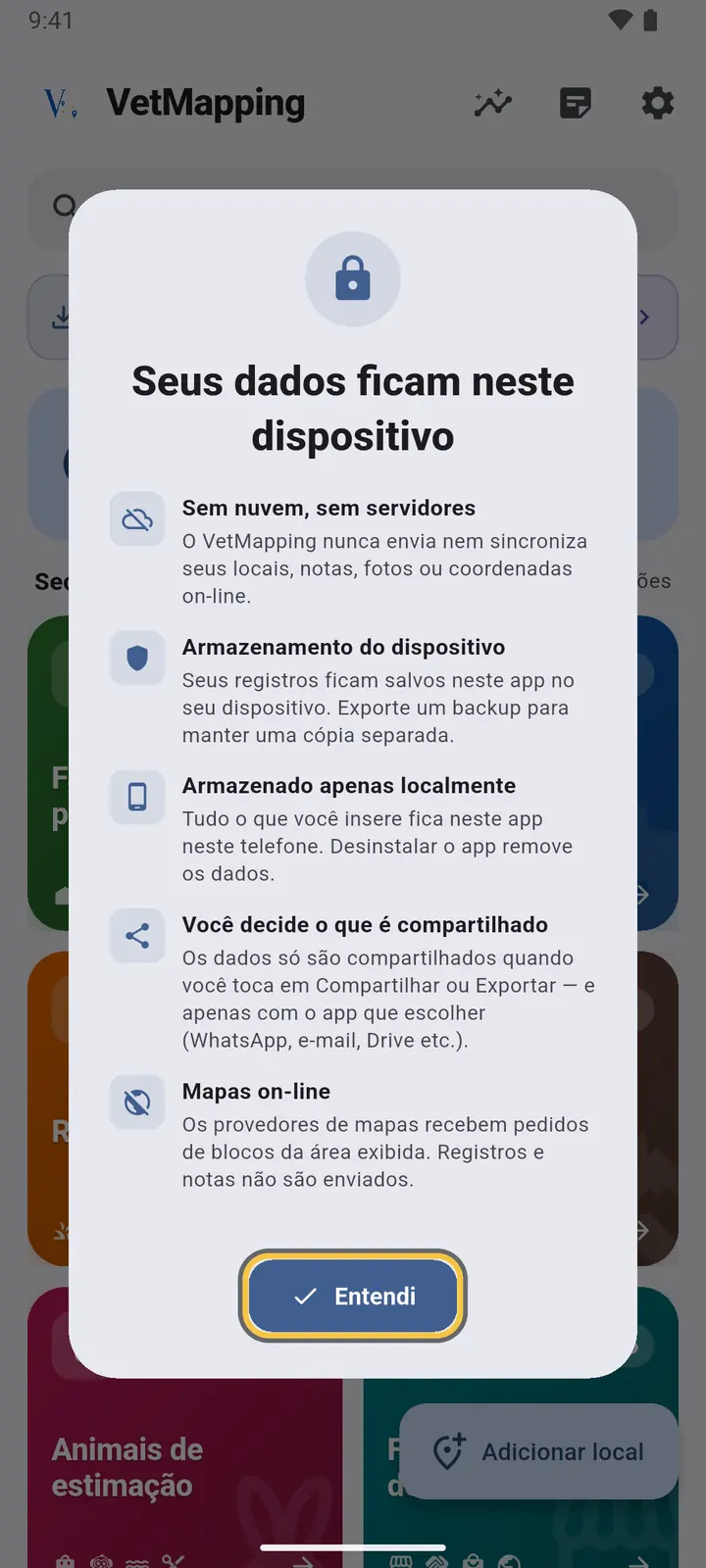
2Sem conta e sem servidor: seus locais, notas e fotos ficam neste telefone. Toque em Entendi.
Depois, permita o acesso à localização. O mapa a usa para mostrar onde você está, e cada ficha mostra a distância até o local. Dá para mudar as duas escolhas depois em Configurações.
A tela inicial
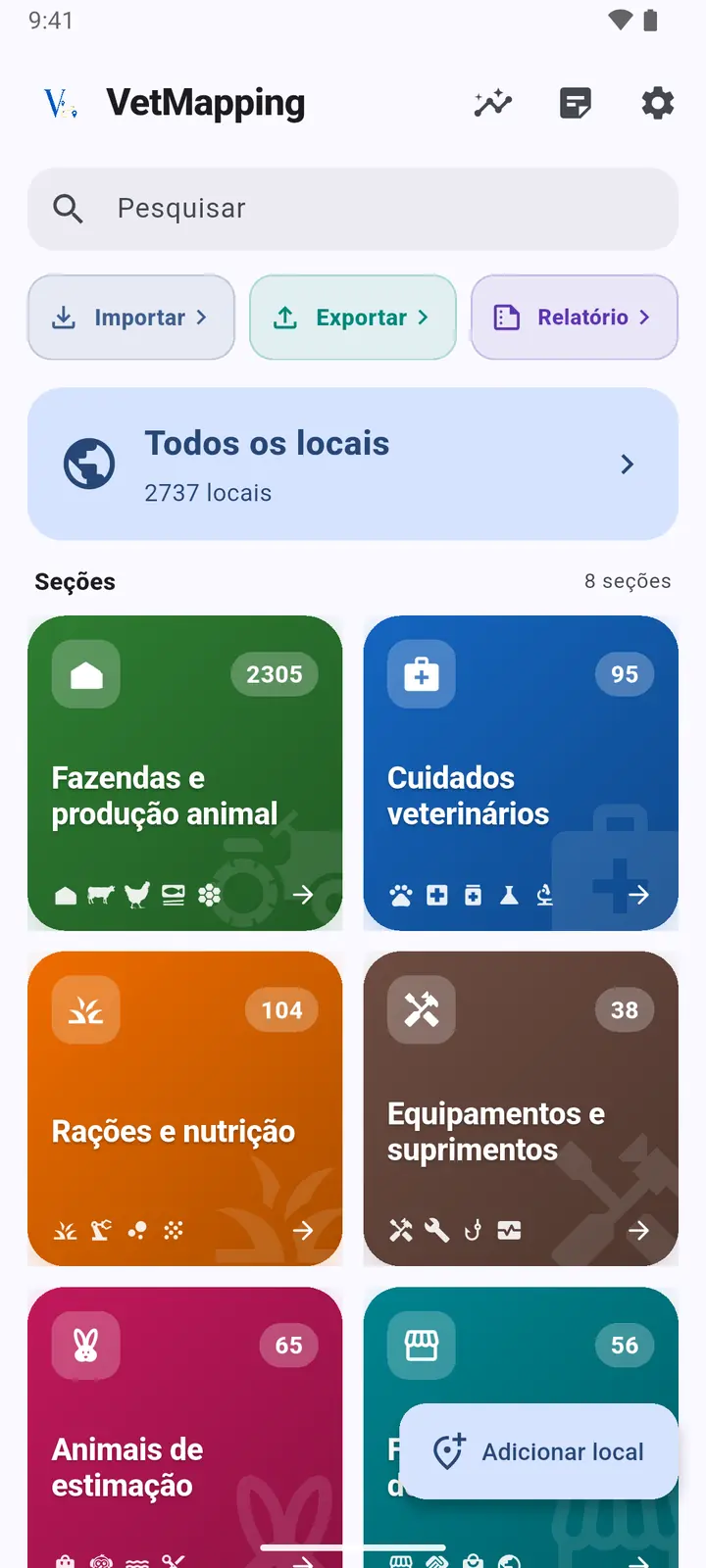
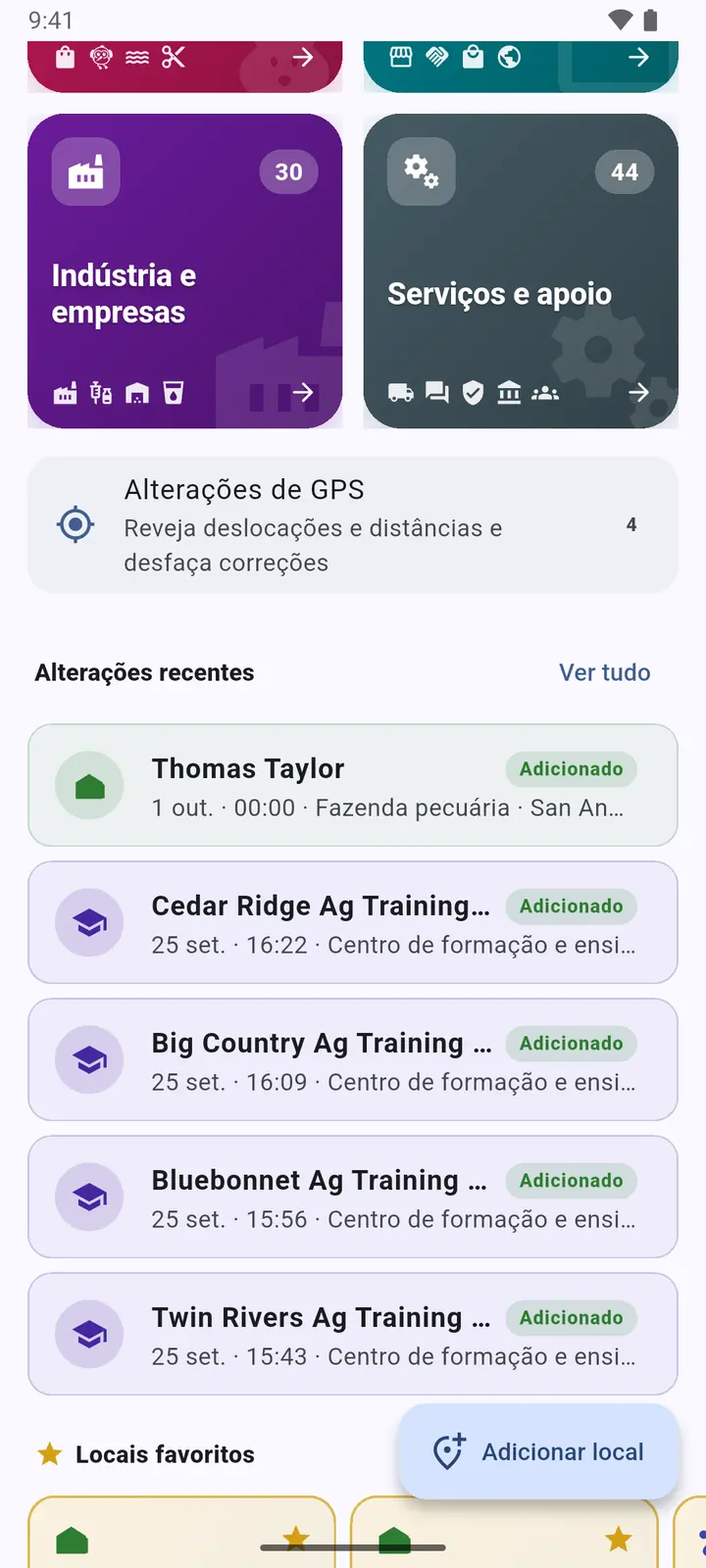
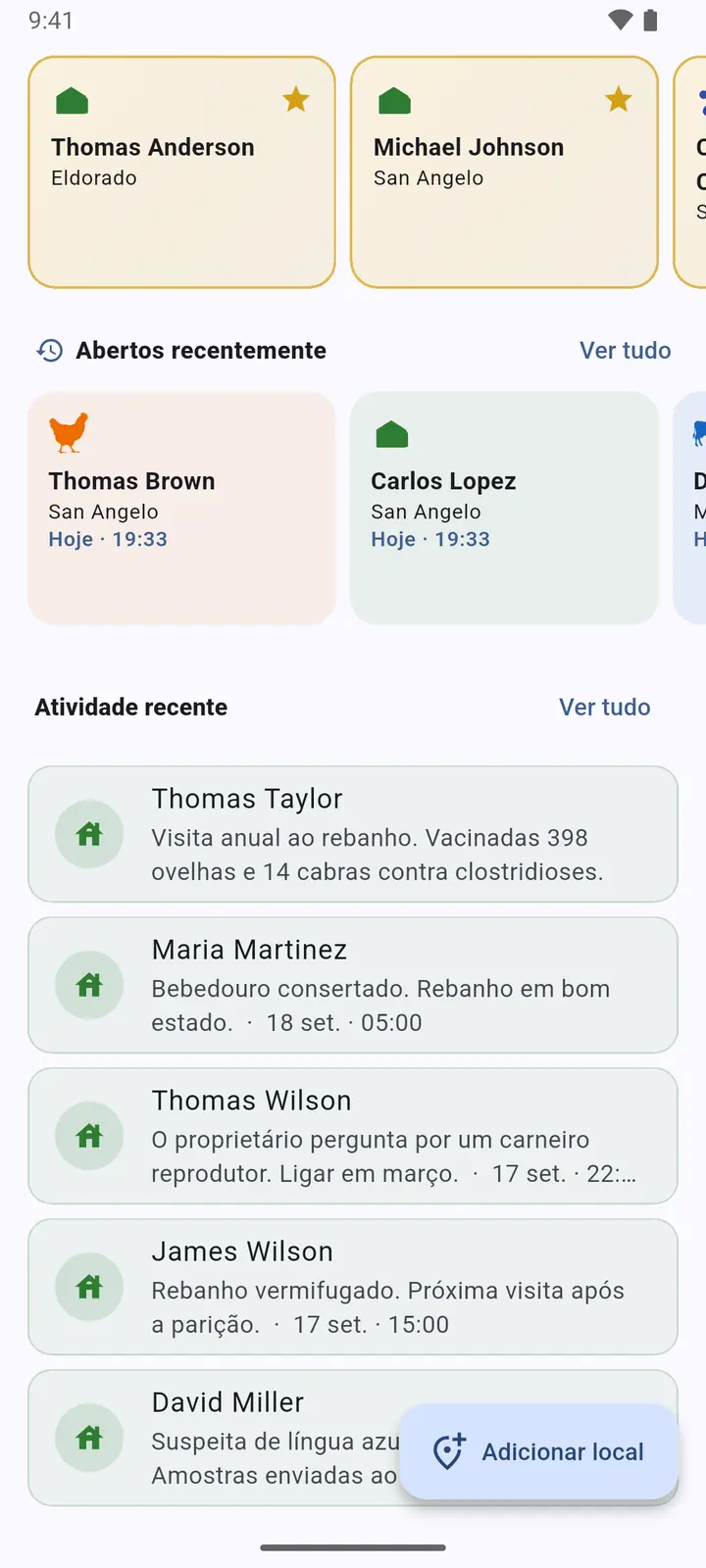
Tudo começa aqui. Role para baixo para ver o resto.
-
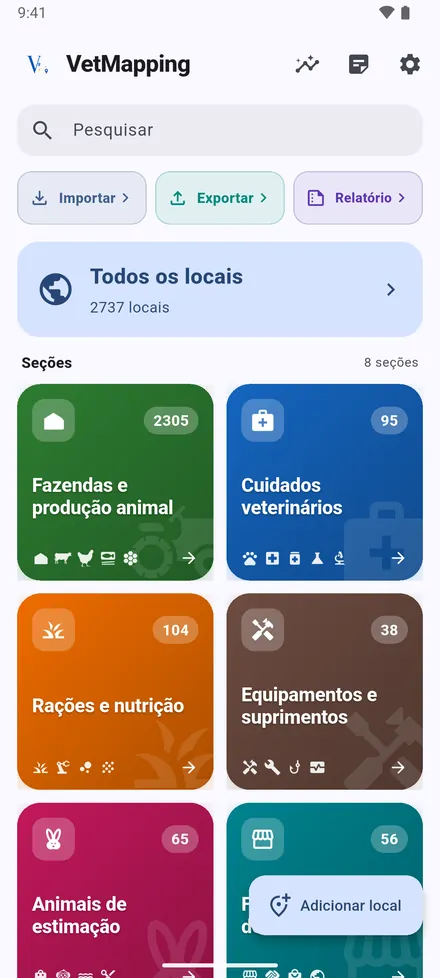
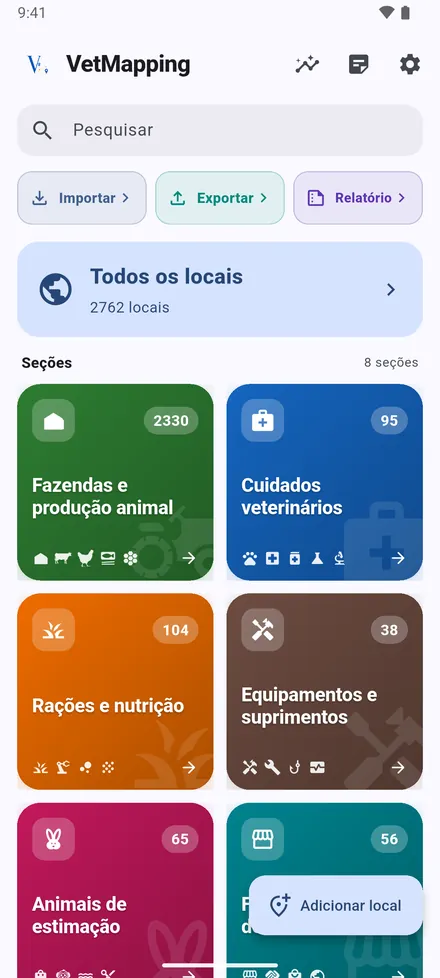
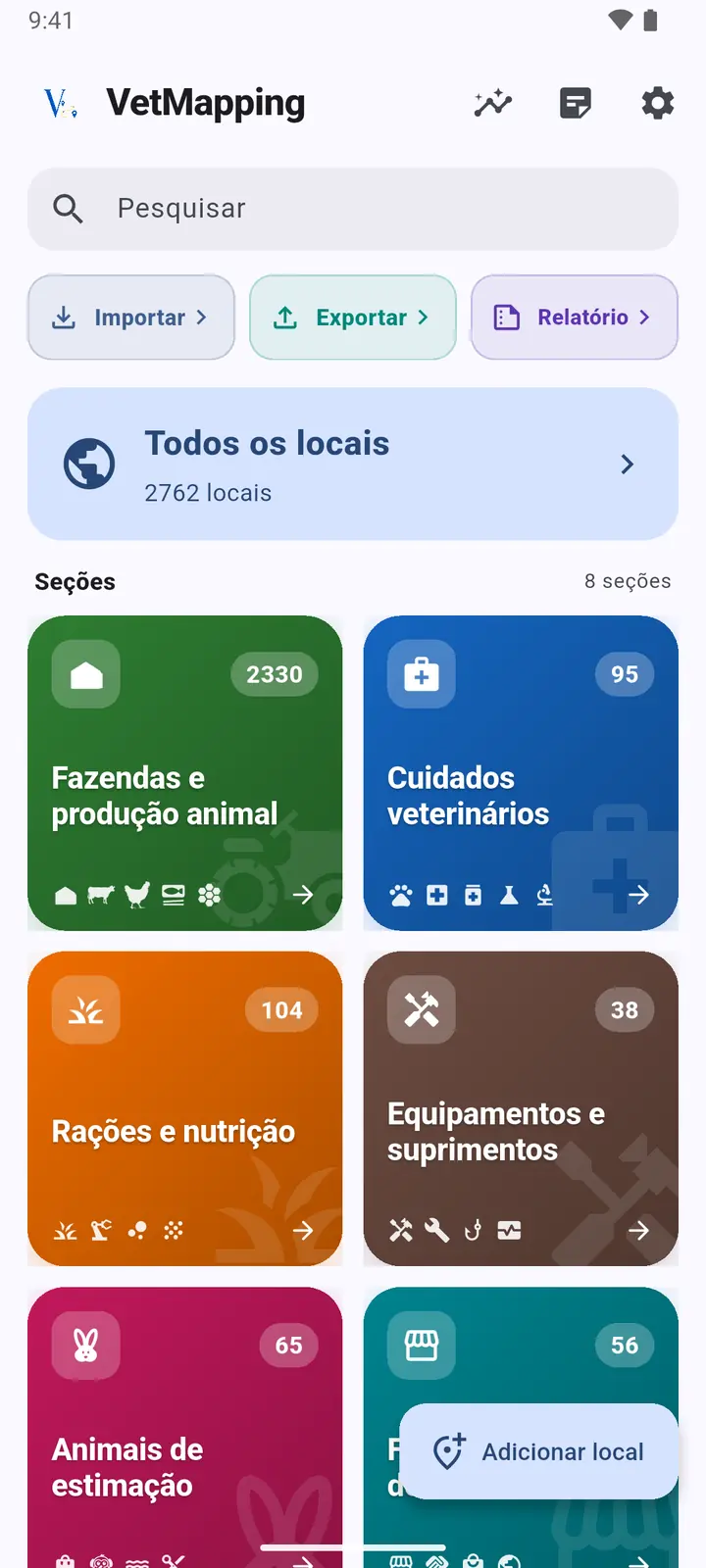
1No topo: Estatísticas, Notas recentes e Configurações. Importar, Exportar e Relatório levam os dados para dentro e para fora. Todos os locais abre um mapa com tudo, e as oito Seções abrem os próprios locais.
-
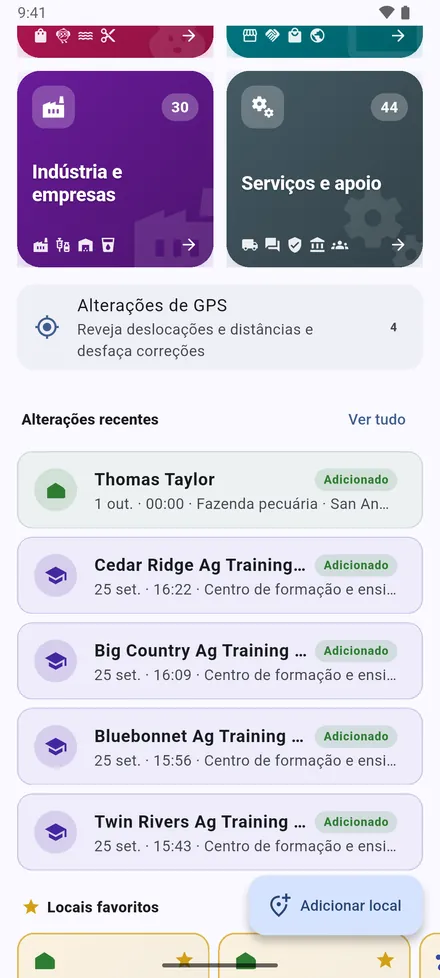
2Abaixo das seções: Alterações de GPS e depois Alterações recentes: os últimos locais adicionados, movidos ou editados.
-
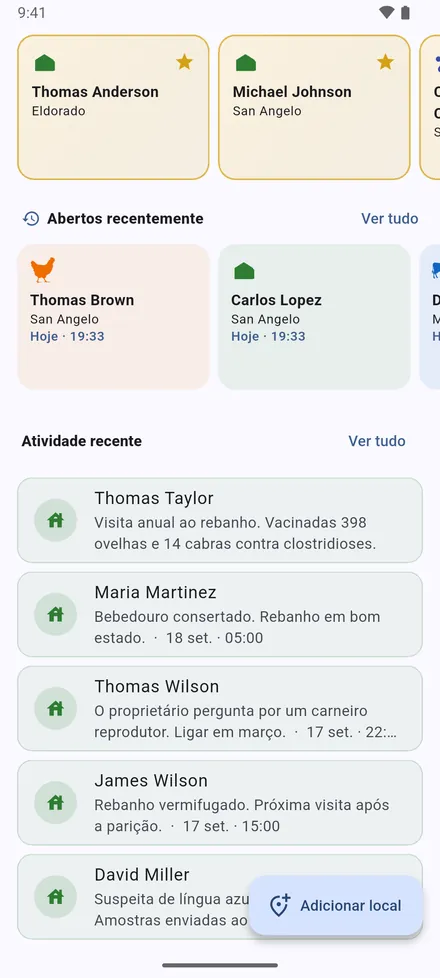
3Seus Locais favoritos, os locais Abertos recentemente e Atividade recente: as notas de visita mais recentes.
-
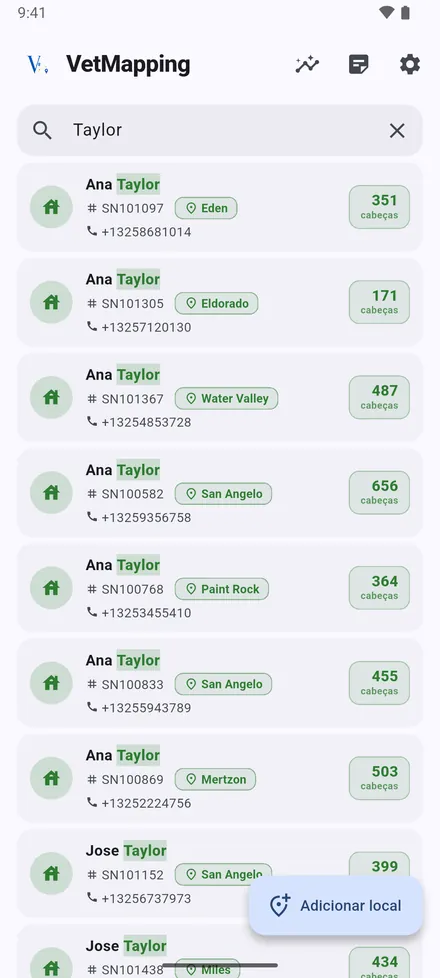
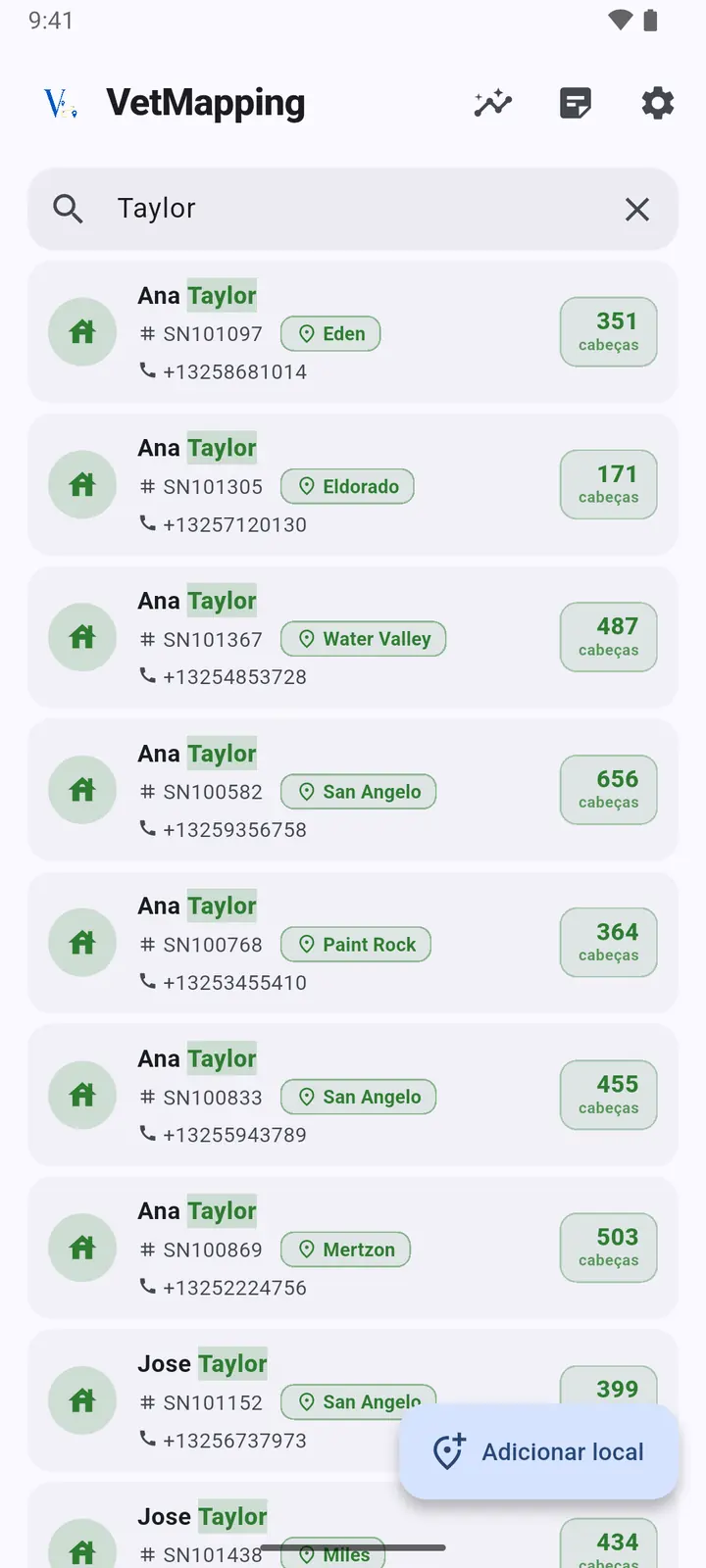
4A busca encontra qualquer local por proprietário, número de série, telefone, área ou nota. Toque num resultado para abri-lo no mapa.
Seções e tipos de local
O VetMapping reúne 38 tipos de local em 8 seções: fazendas, atendimento veterinário, rações, equipamentos, animais de estimação, mercados e comércio, indústria e serviços. Cada tipo tem sua cor e seu ícone em todo o app.
-
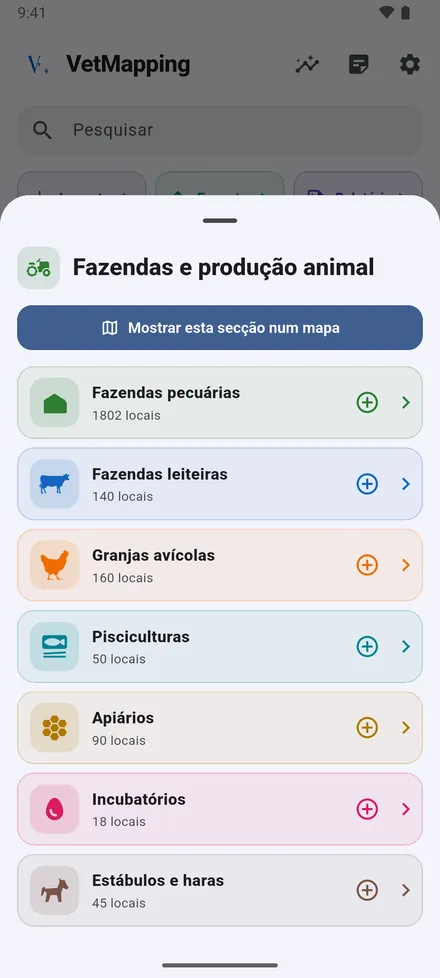
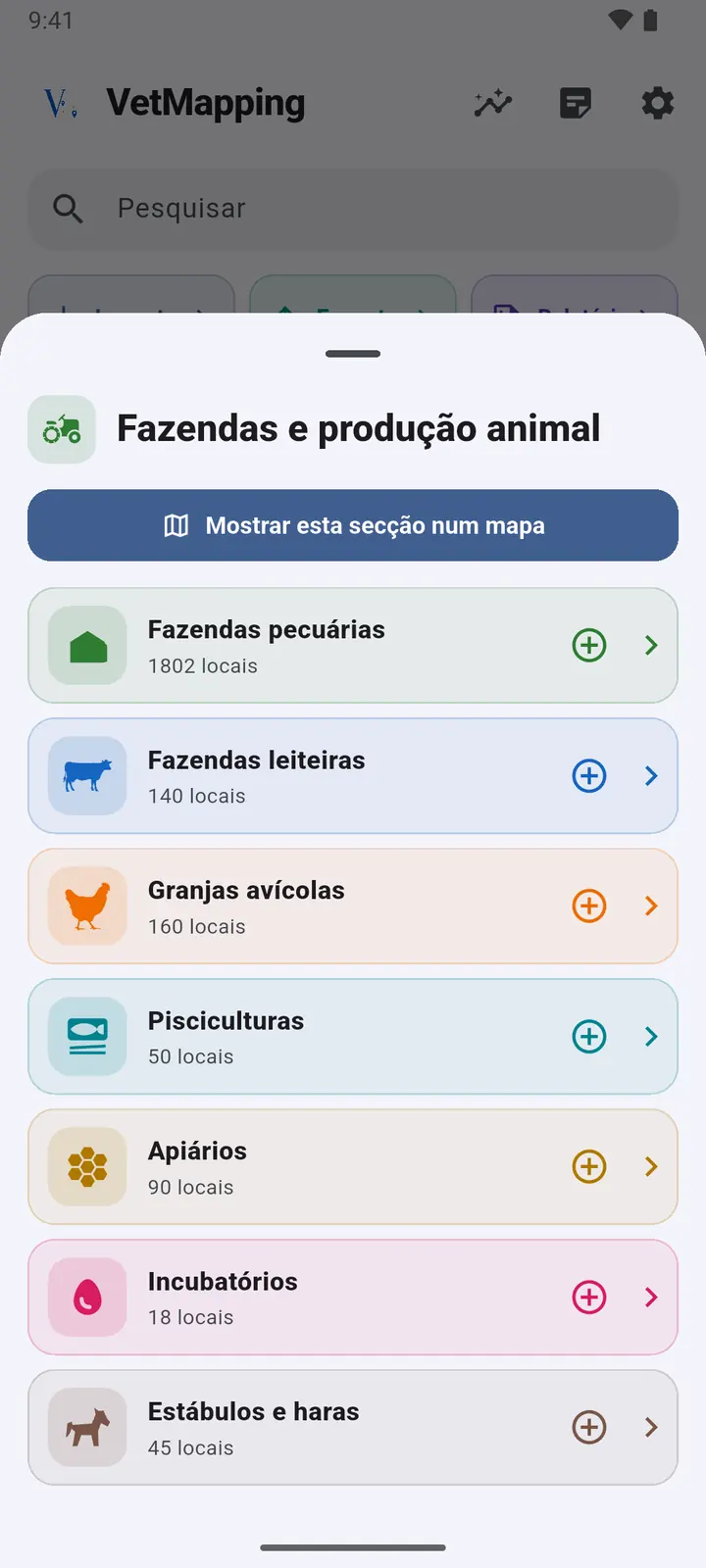
1Toque numa seção para ver seus tipos de local e quantos você tem de cada. Toque num tipo para abrir o mapa dele, ou no + para adicionar um local desse tipo.
-
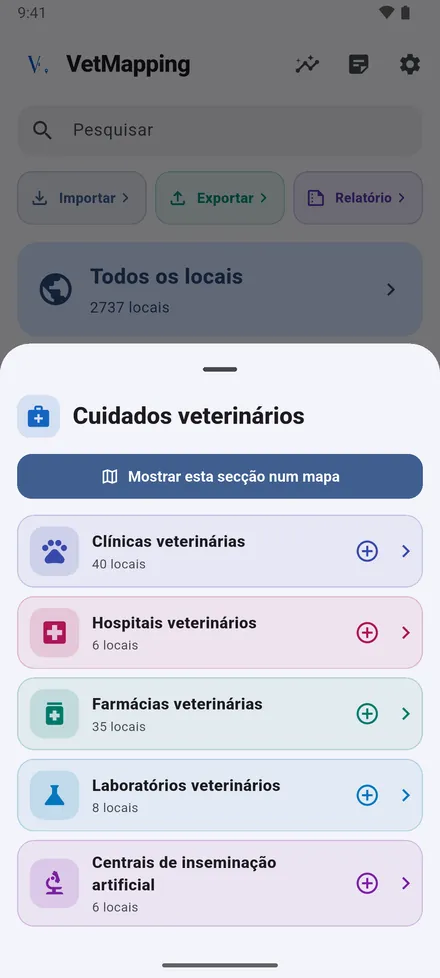
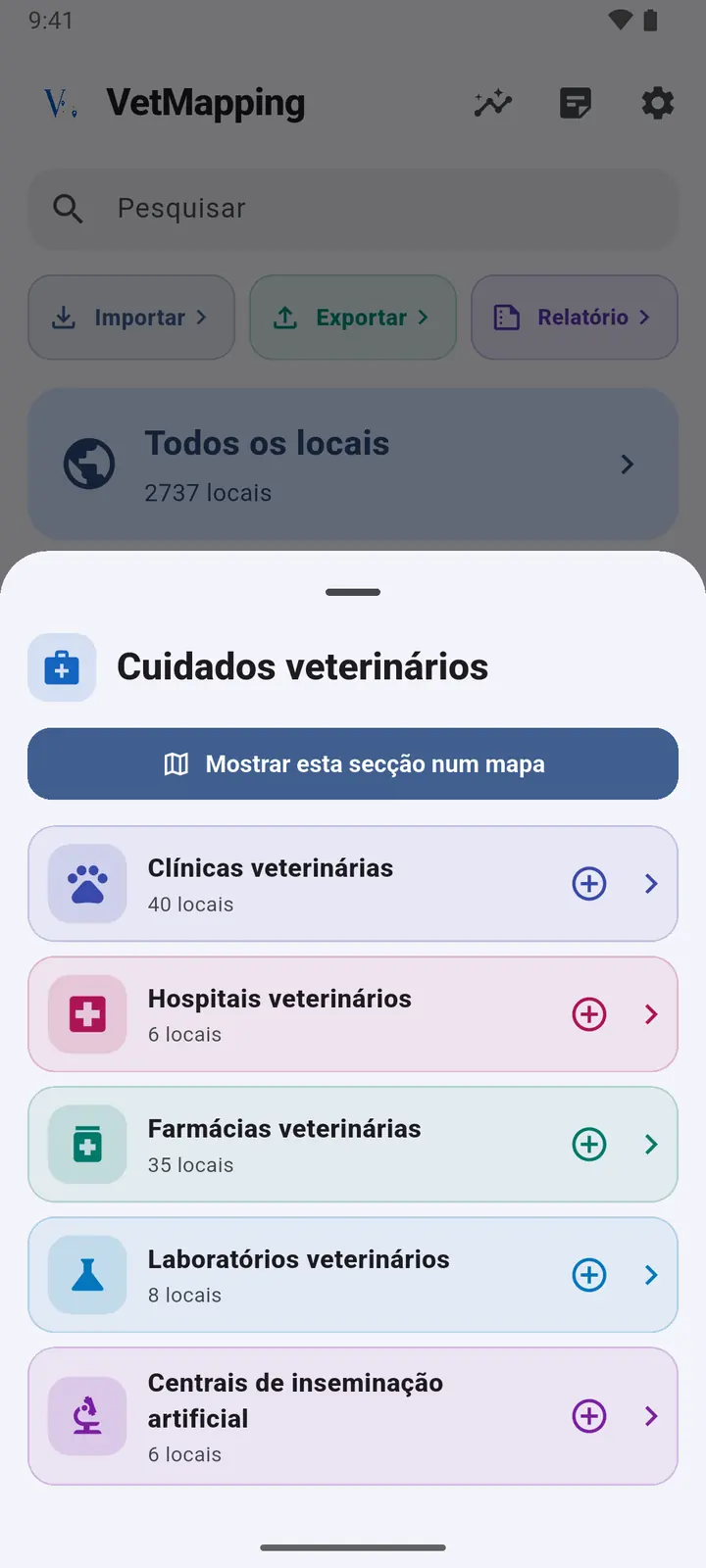
2Mostrar esta secção num mapa reúne todos os tipos da seção num só mapa.
Adicionar um local
Você pode adicionar um local pela tela inicial, pelo mapa ou a partir de uma localização que alguém enviou (veja “Enviar um local pelo Google Maps”).
-
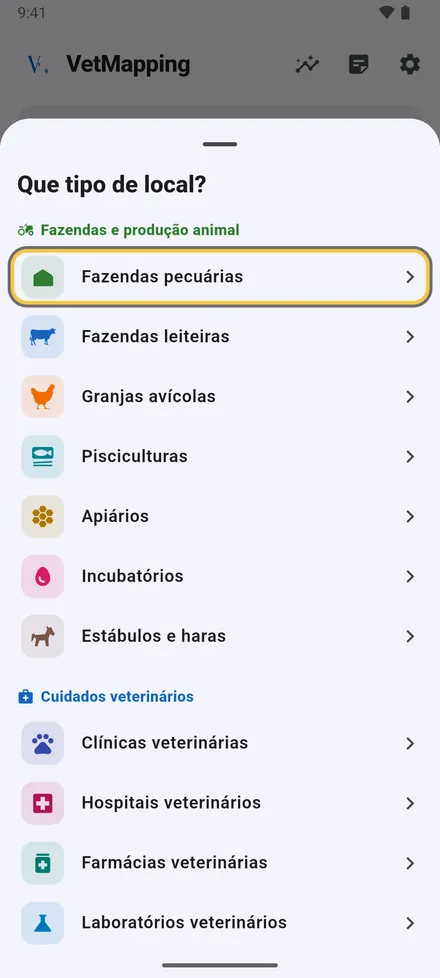
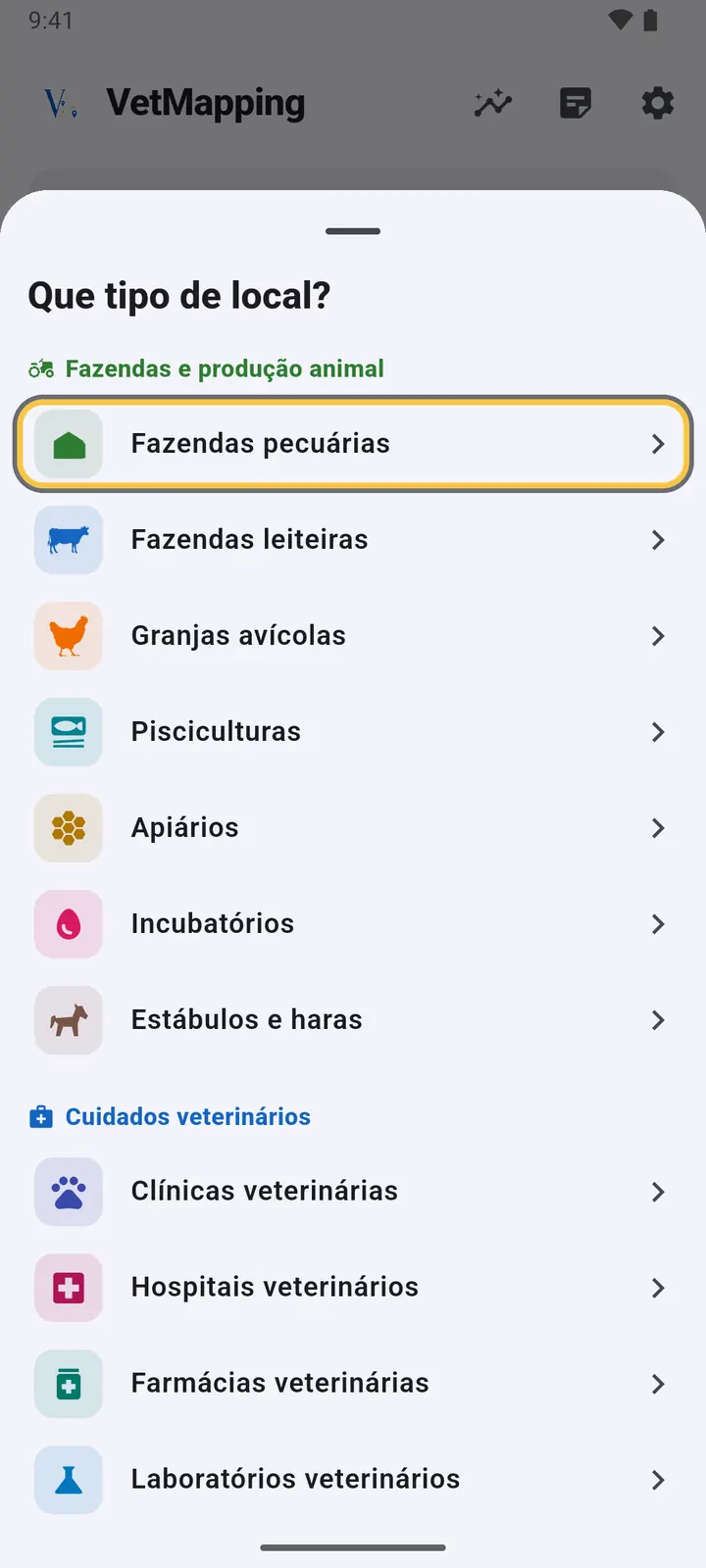
1Toque em Adicionar local no pé da tela inicial e escolha o tipo de local.
-
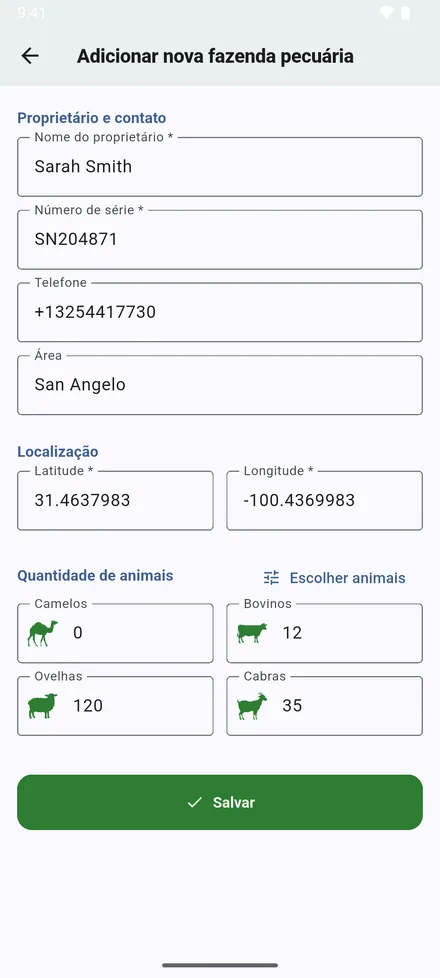
2Preencha o proprietário, o número de série, o telefone e a área. As coordenadas começam na sua posição atual; digite outras se você não estiver no local. Abaixo vêm os campos do tipo: cabeças numa fazenda pecuária, o rebanho numa fazenda leiteira, galpões numa granja, tanques numa piscicultura, colmeias num apiário. Toque em Salvar.
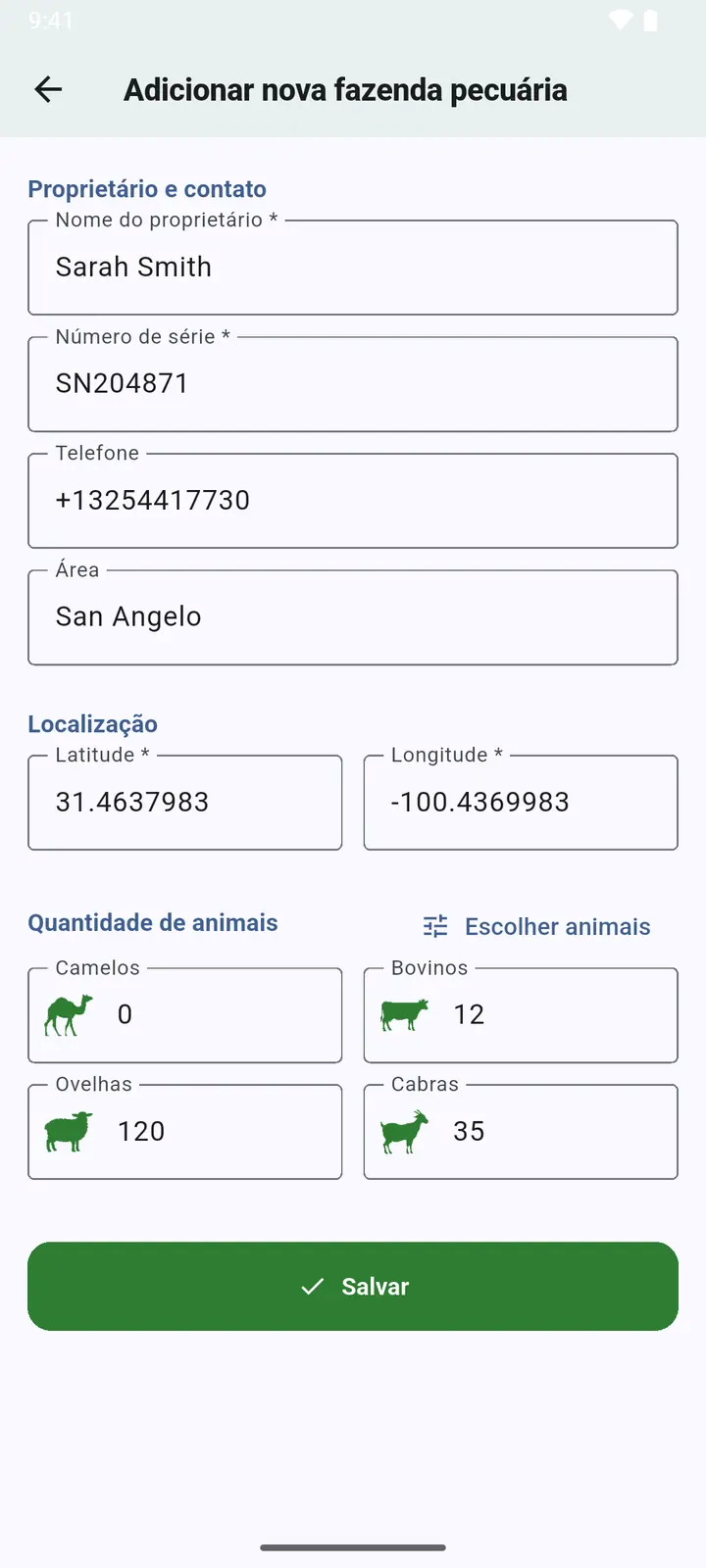
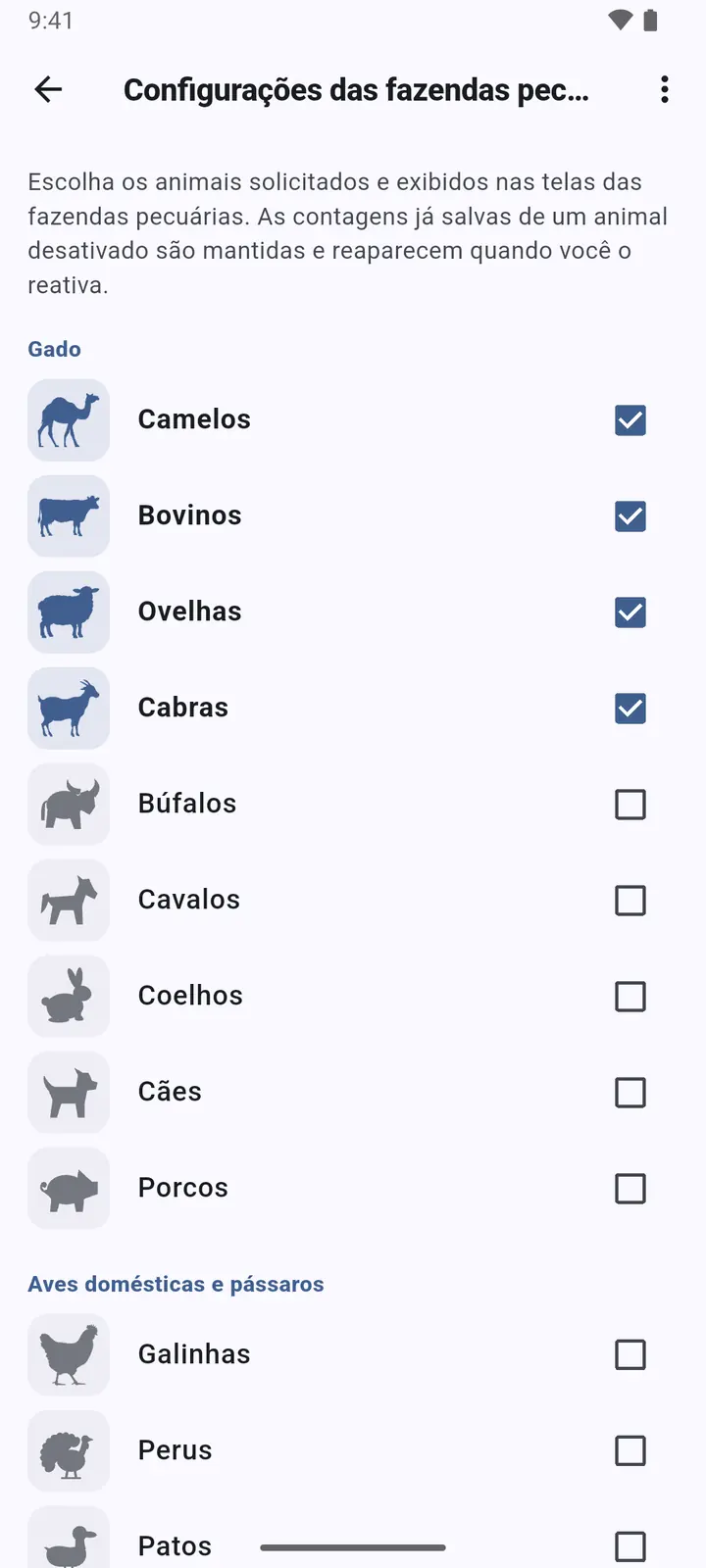
No formulário só aparecem os animais ativados em Configurações › Configurações das fazendas pecuárias.
O mapa
Todos os locais do tipo aberto, sobre imagem de satélite. Faça pinça para o zoom; locais próximos se juntam em círculos numerados até você aproximar.
-
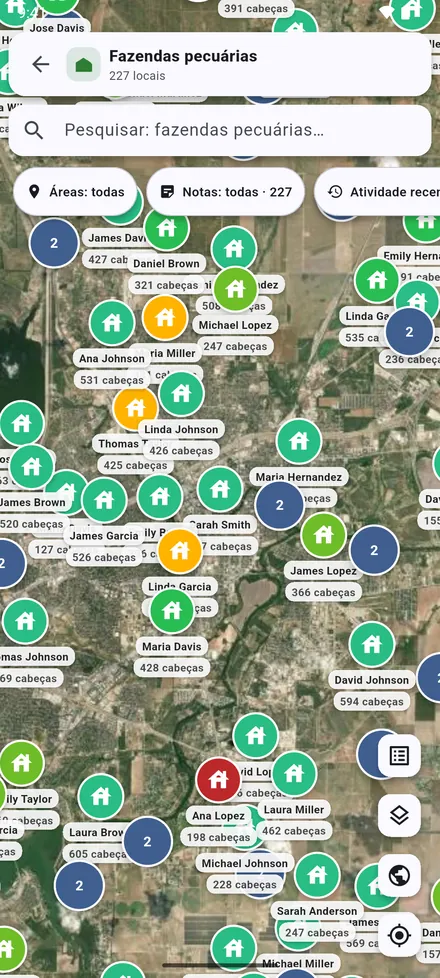
1Cada alfinete mostra o proprietário e o número de cabeças. Fazendas com notas ficam coloridas, e uma nota crítica deixa a fazenda vermelha.
-
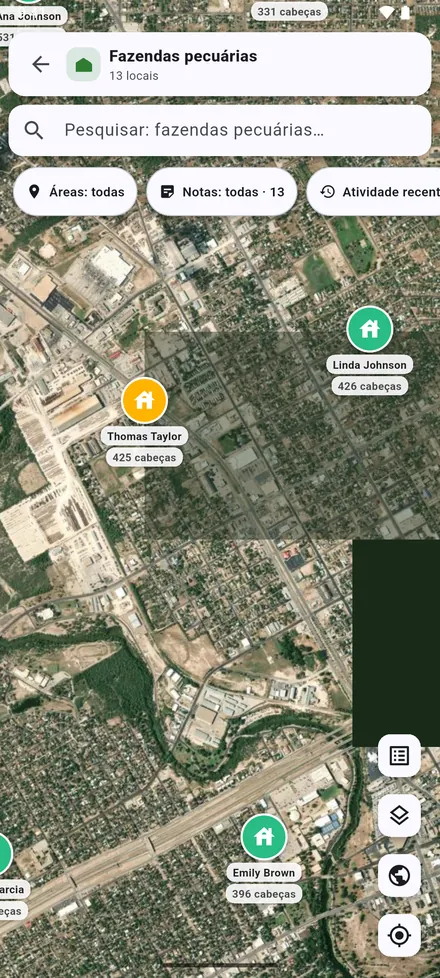
2Aproxime para ver cada fazenda separada. Toque num alfinete para abrir o local.
-
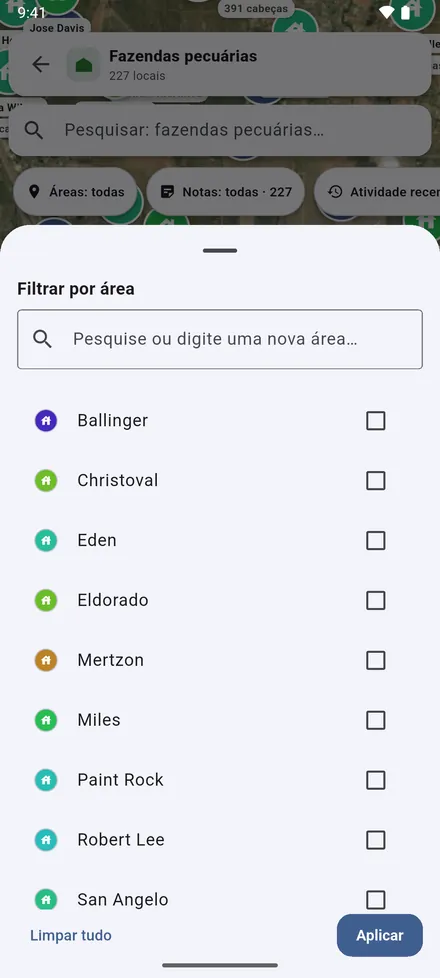
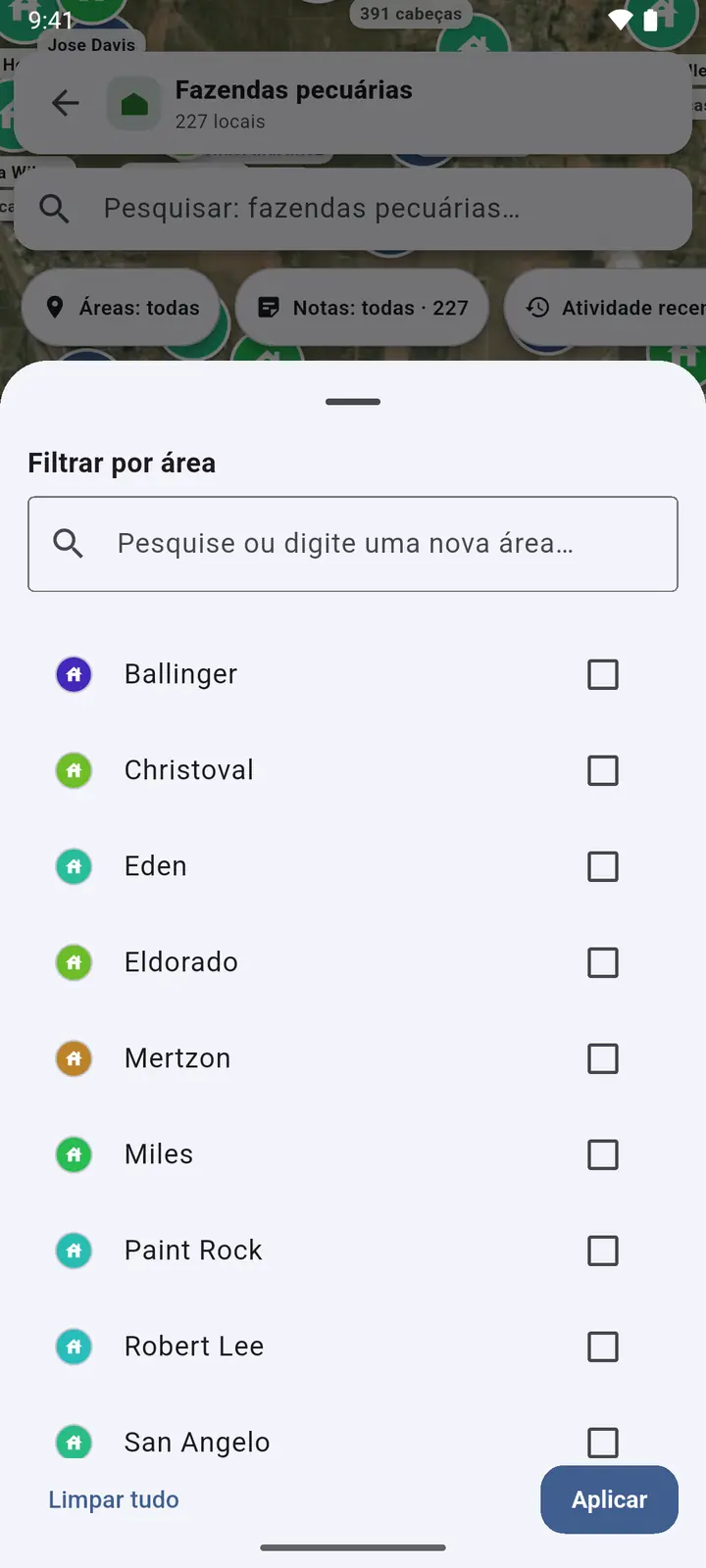
3Filtrar por área mostra só as áreas escolhidas. A escolha vale em todos os mapas até você limpá-la.
-
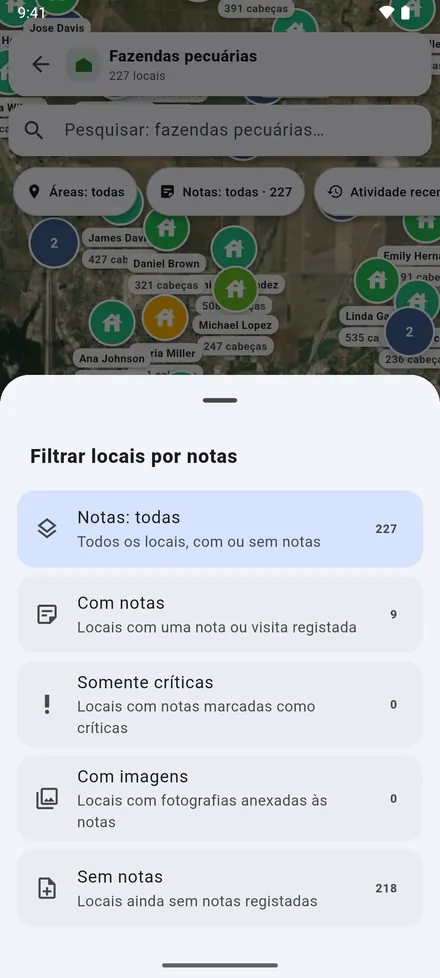
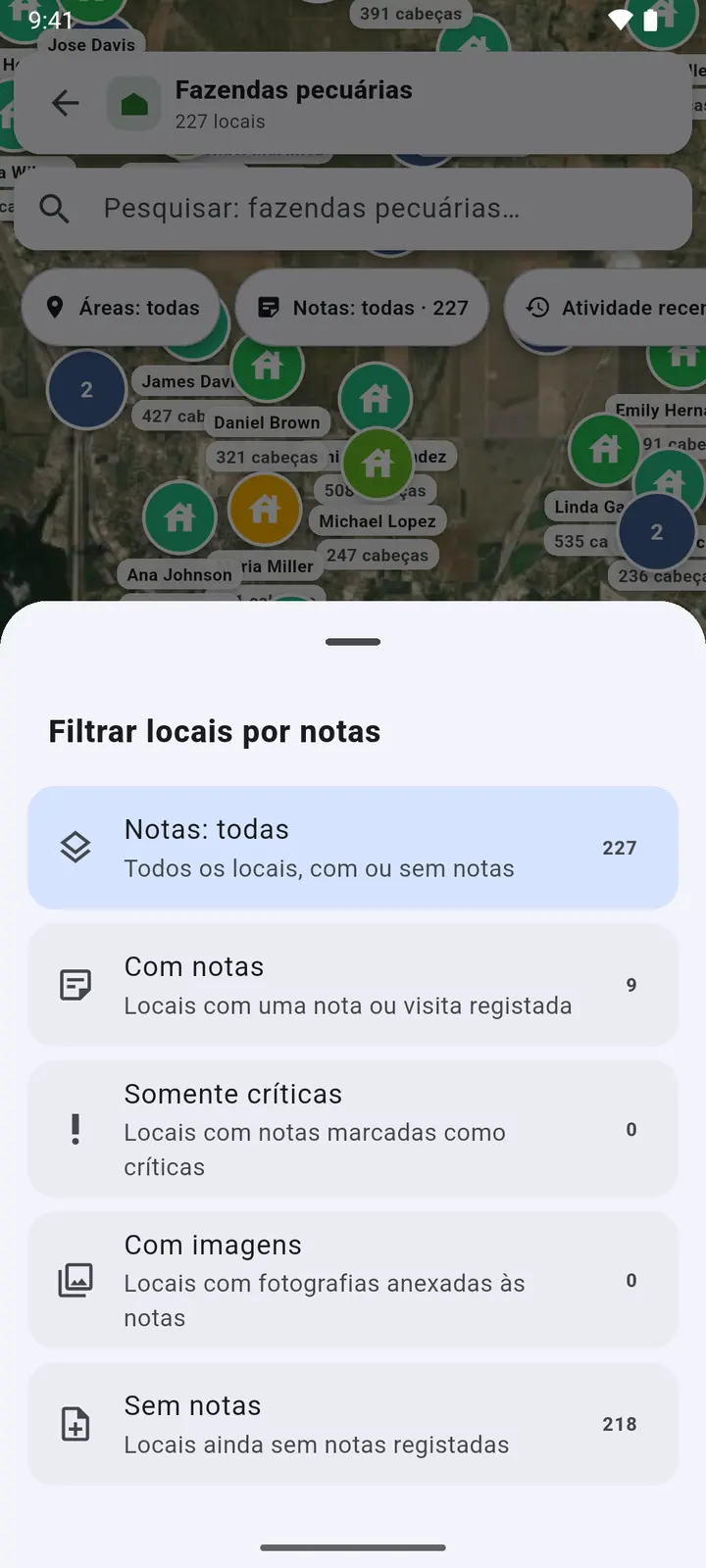
4O filtro de notas: locais com notas, críticos, com fotos ou ainda sem notas.
-
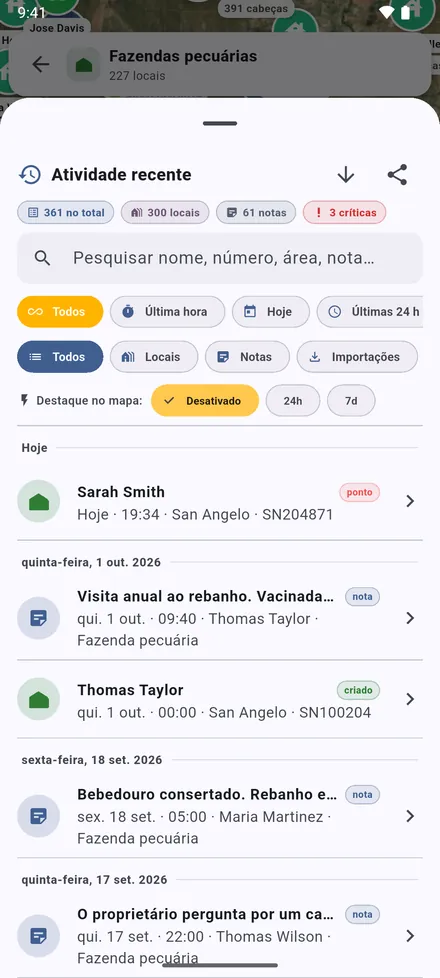
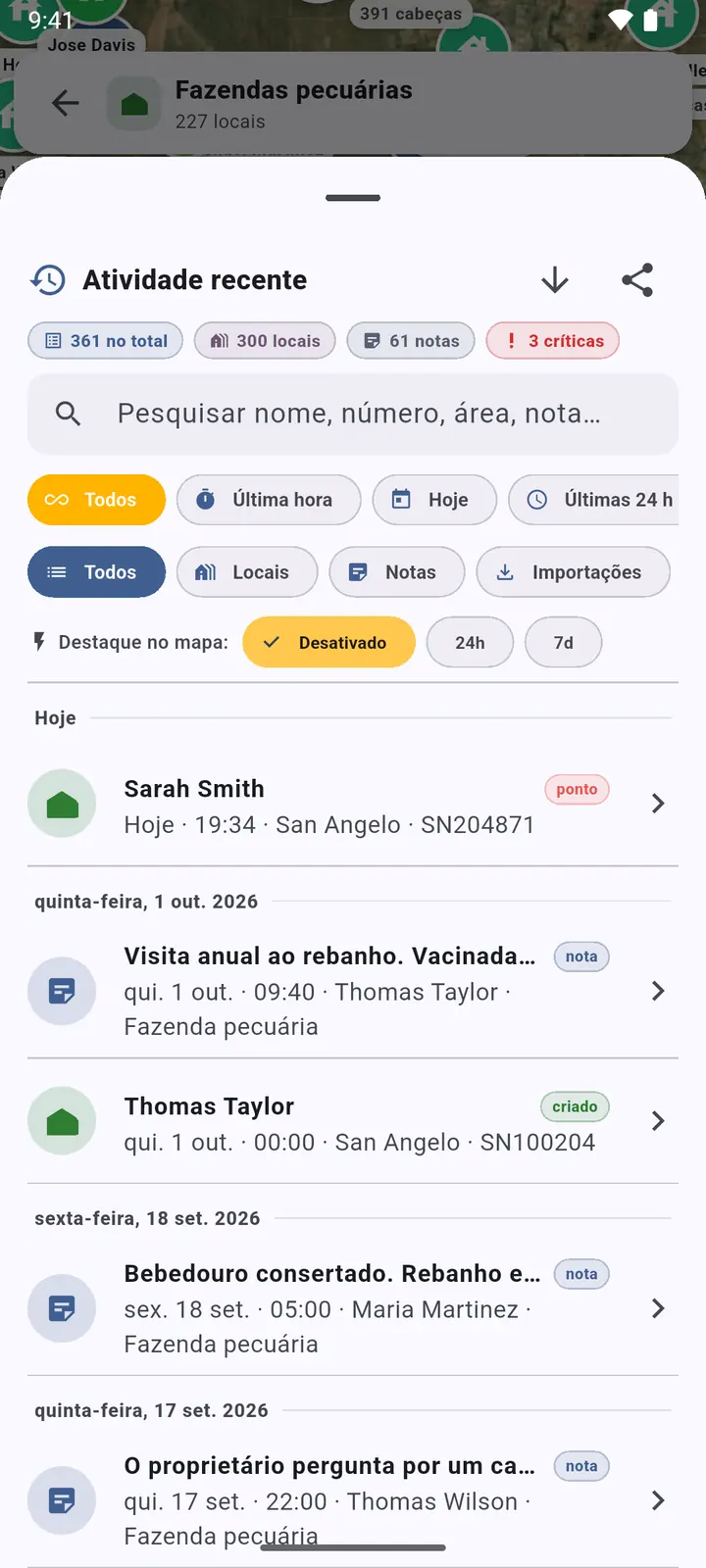
5Atividade recente: o que foi adicionado, editado e anotado, dia a dia. Toque numa linha para ir até ela.
-
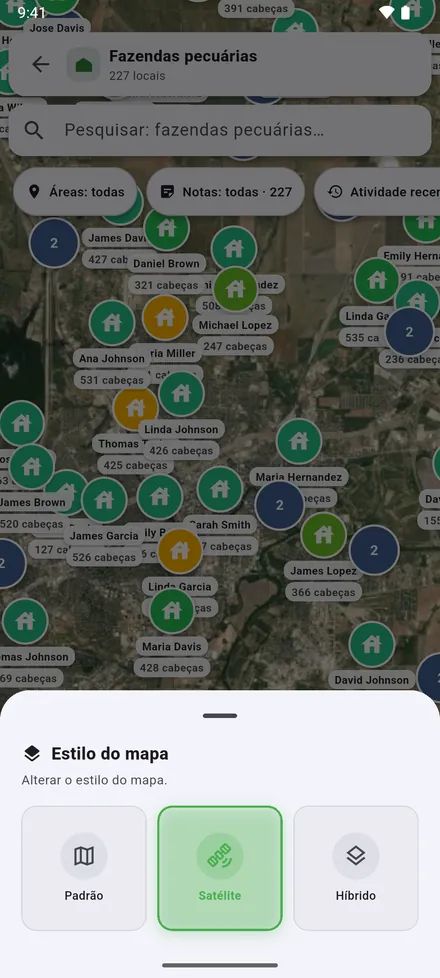
6Estilo do mapa: satélite, mapa de ruas ou os dois juntos.
-
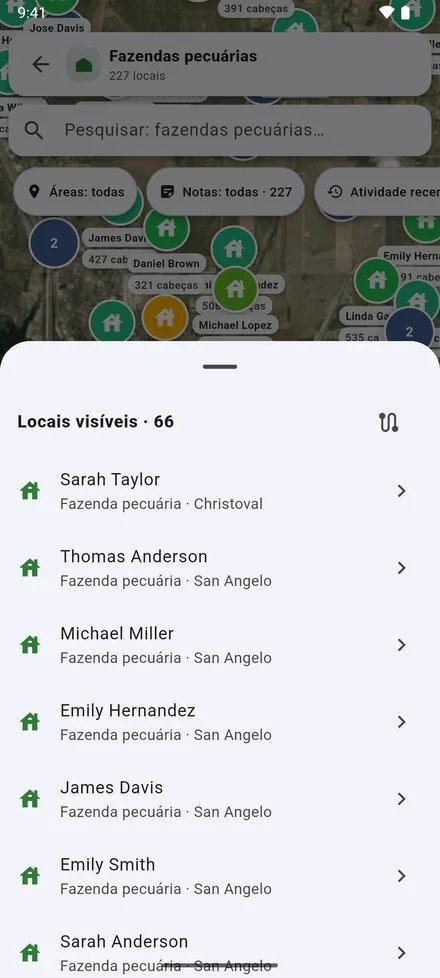
7Locais visíveis: os locais na tela em lista, e Planear rota para visitá-los um após o outro.
-
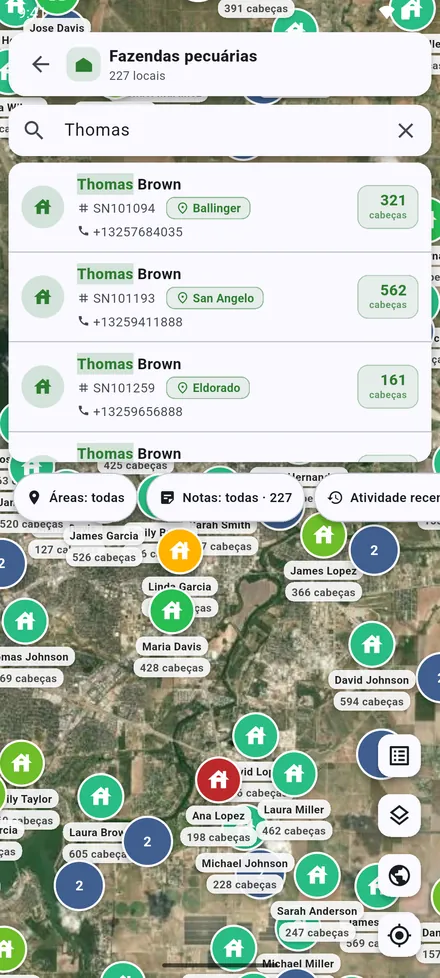
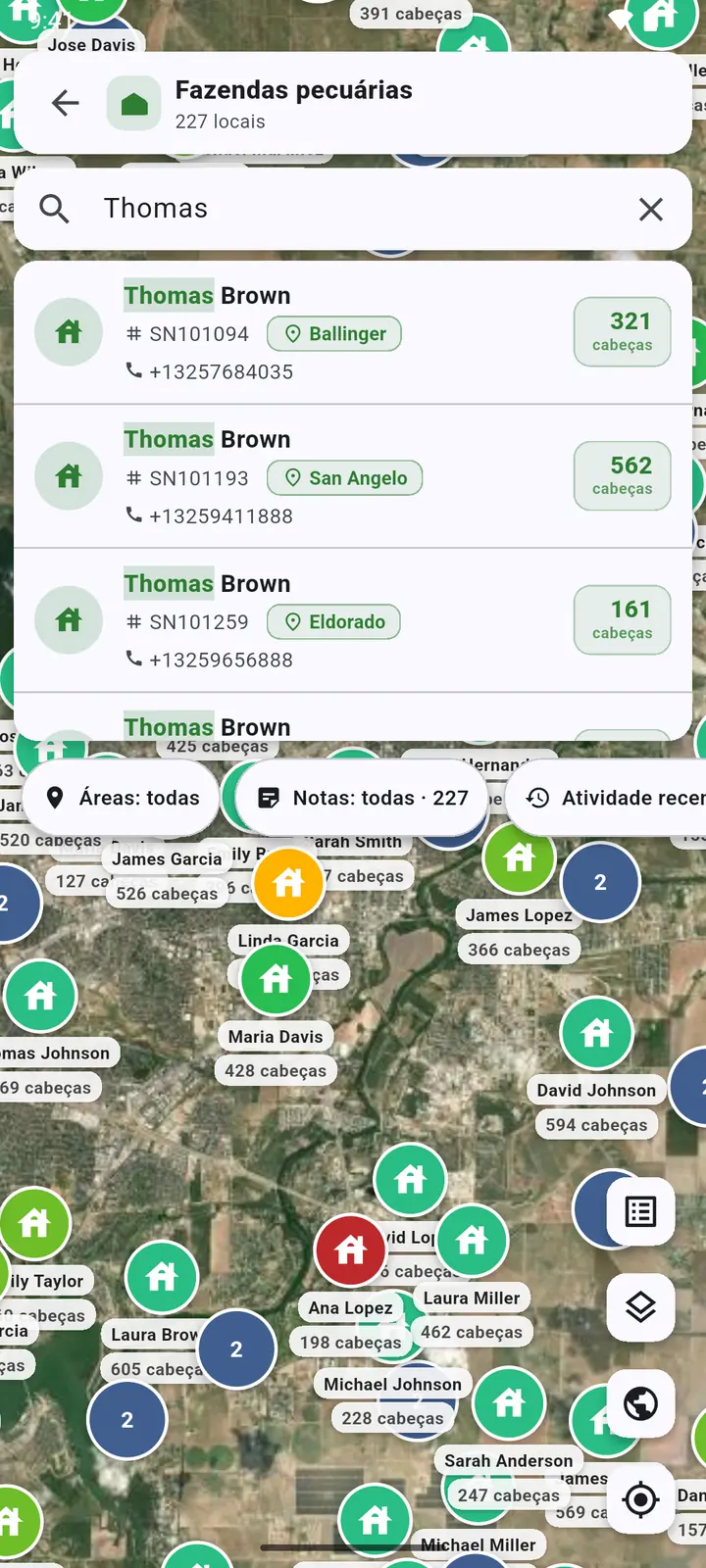
8A barra de busca do mapa encontra locais deste mapa, dentro dos filtros dele.
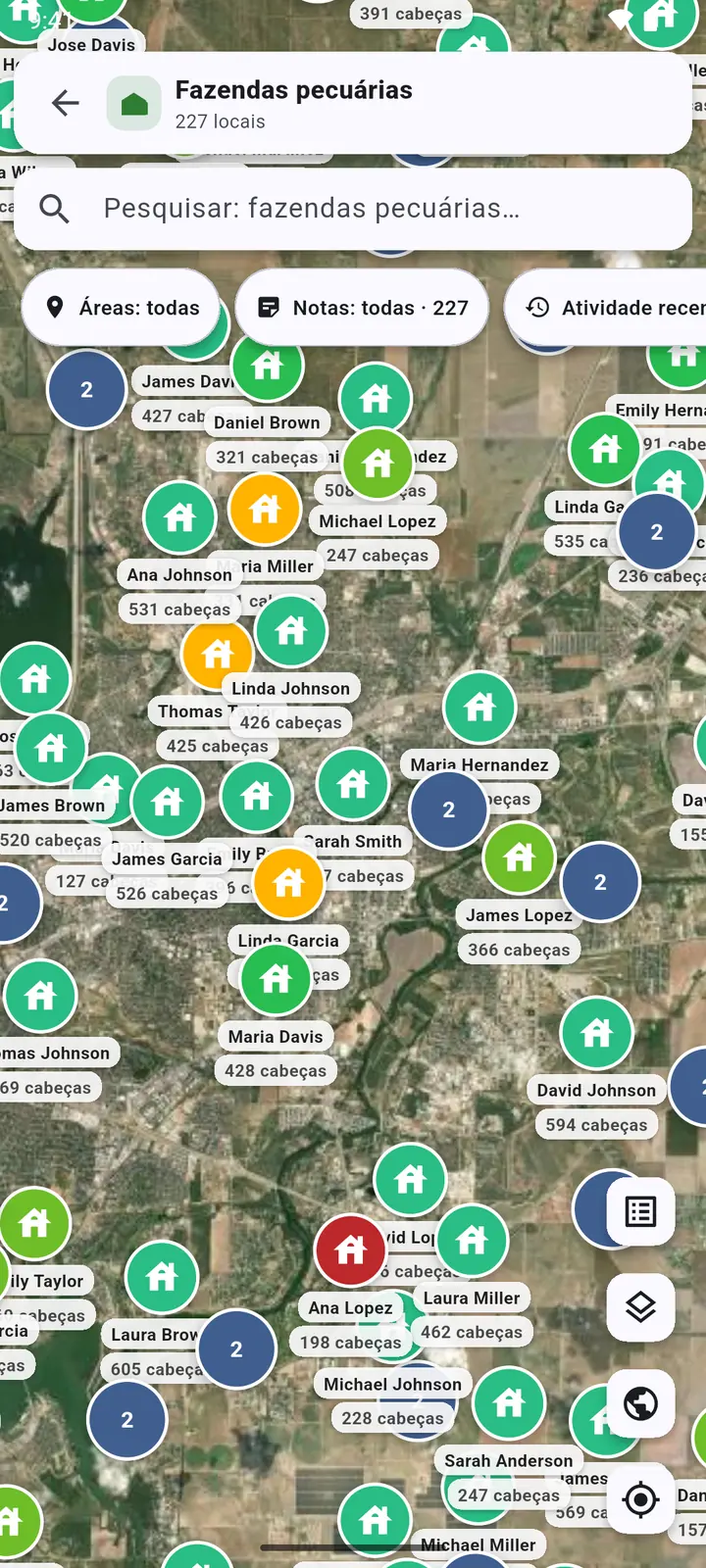
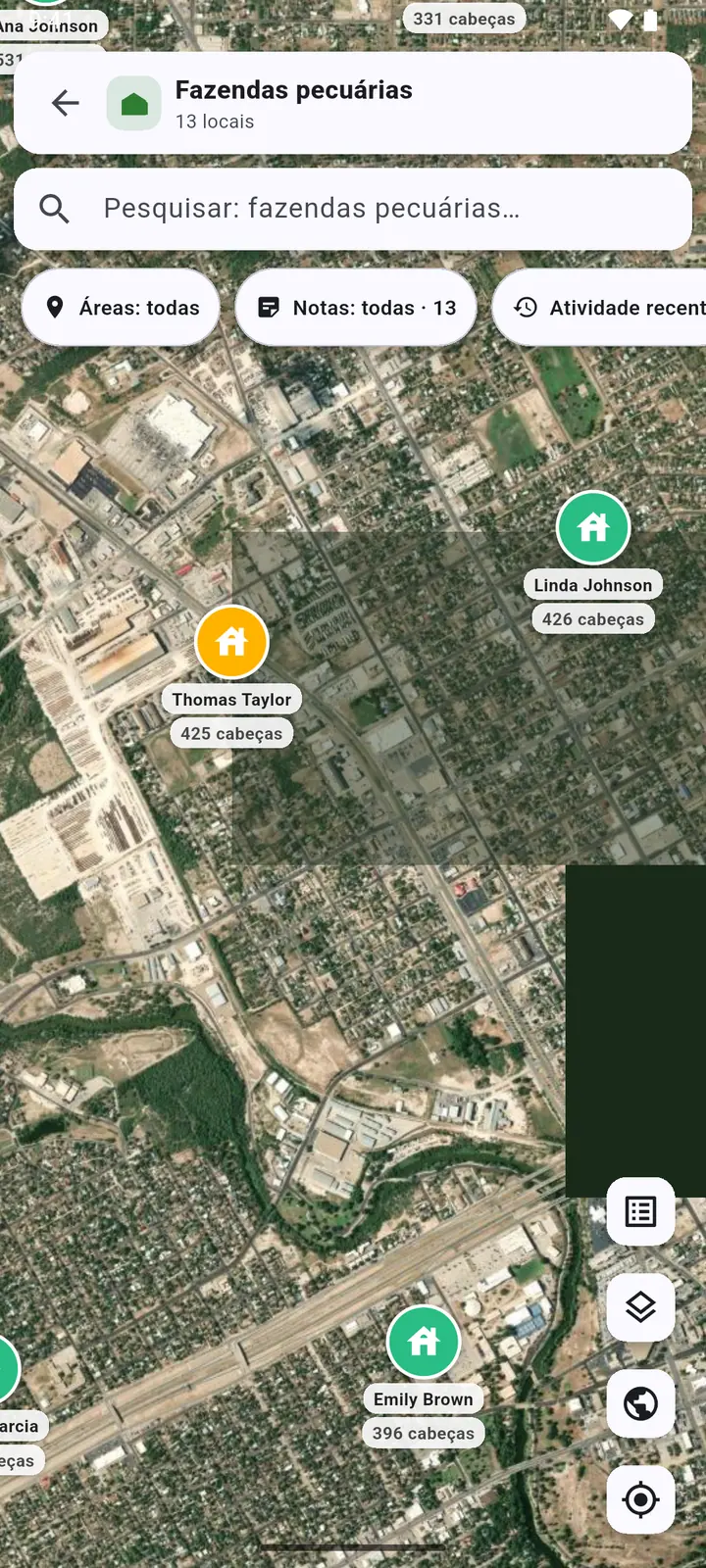
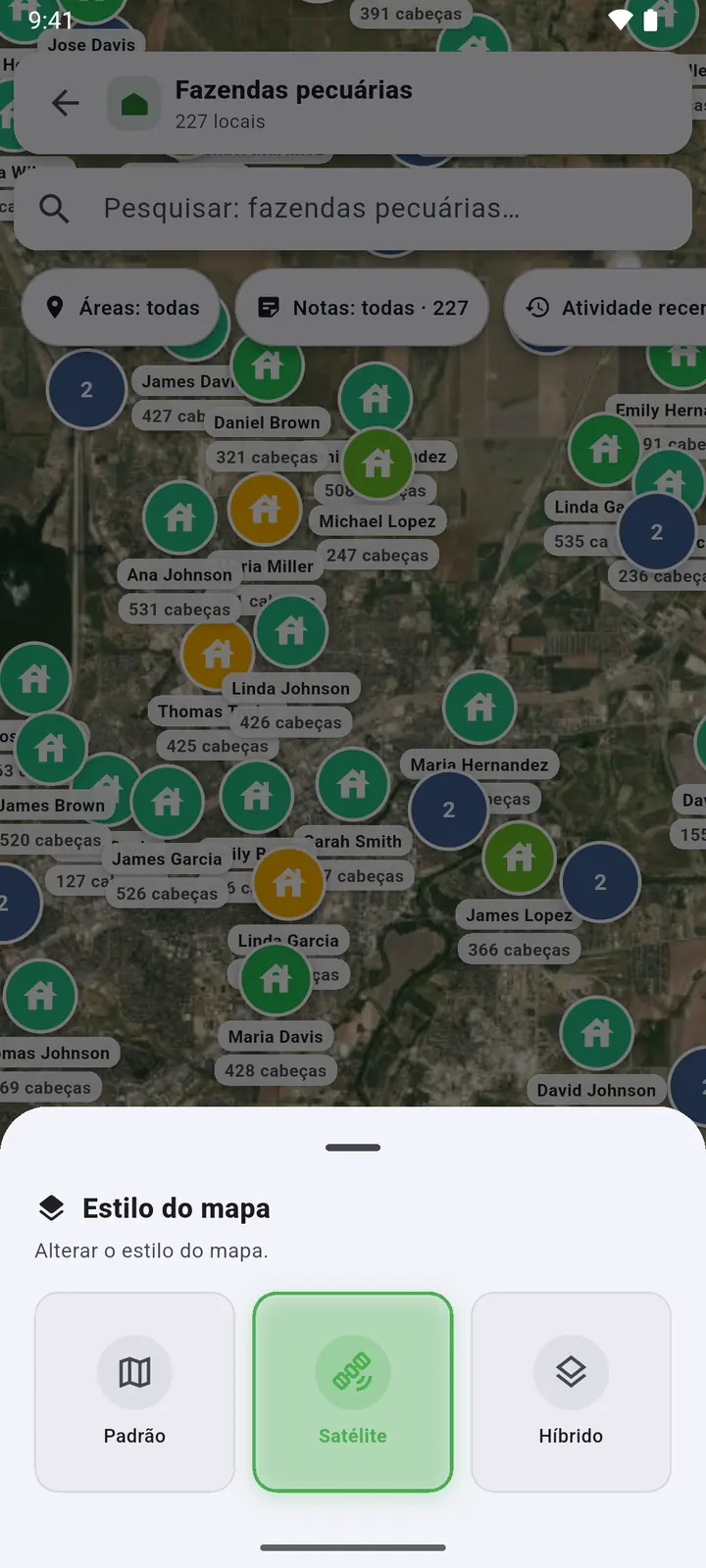
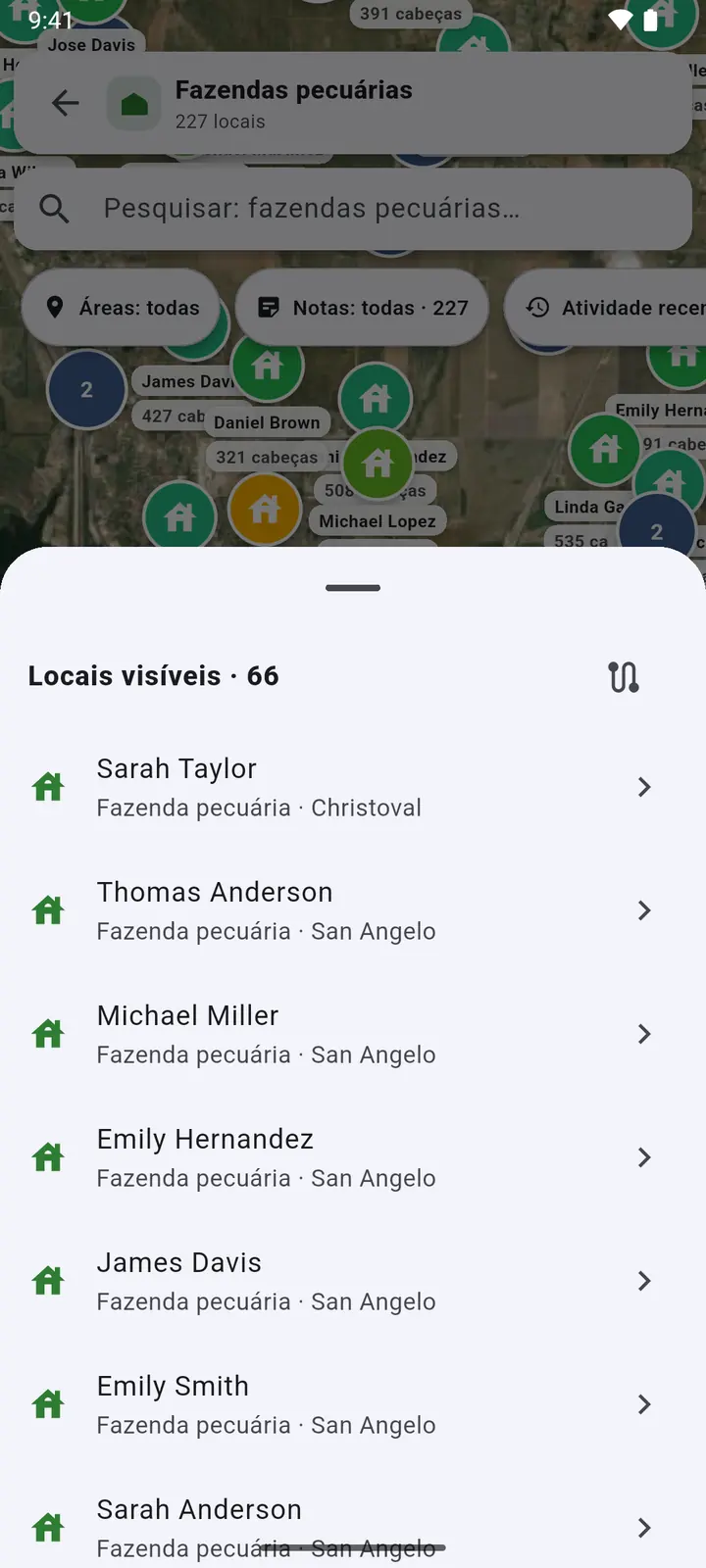
Os botões redondos na lateral: Locais visíveis, Estilo do mapa, Mostrar o país inteiro e Minha localização.
Todos os locais num mapa
-
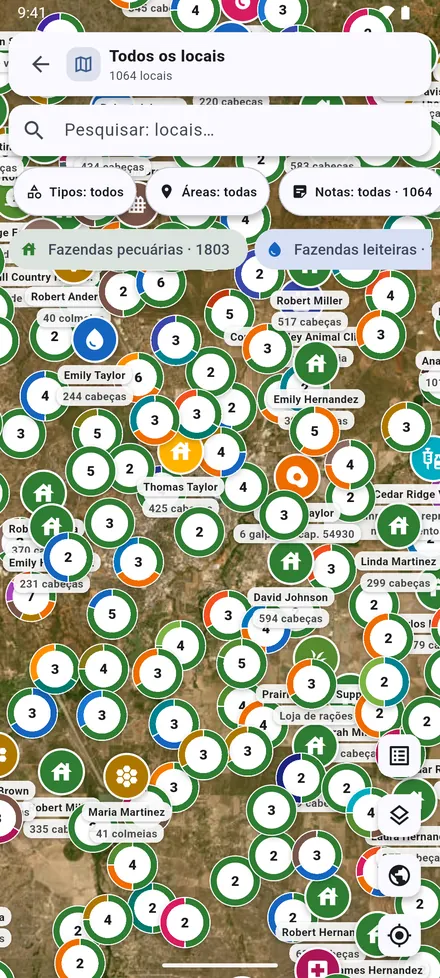
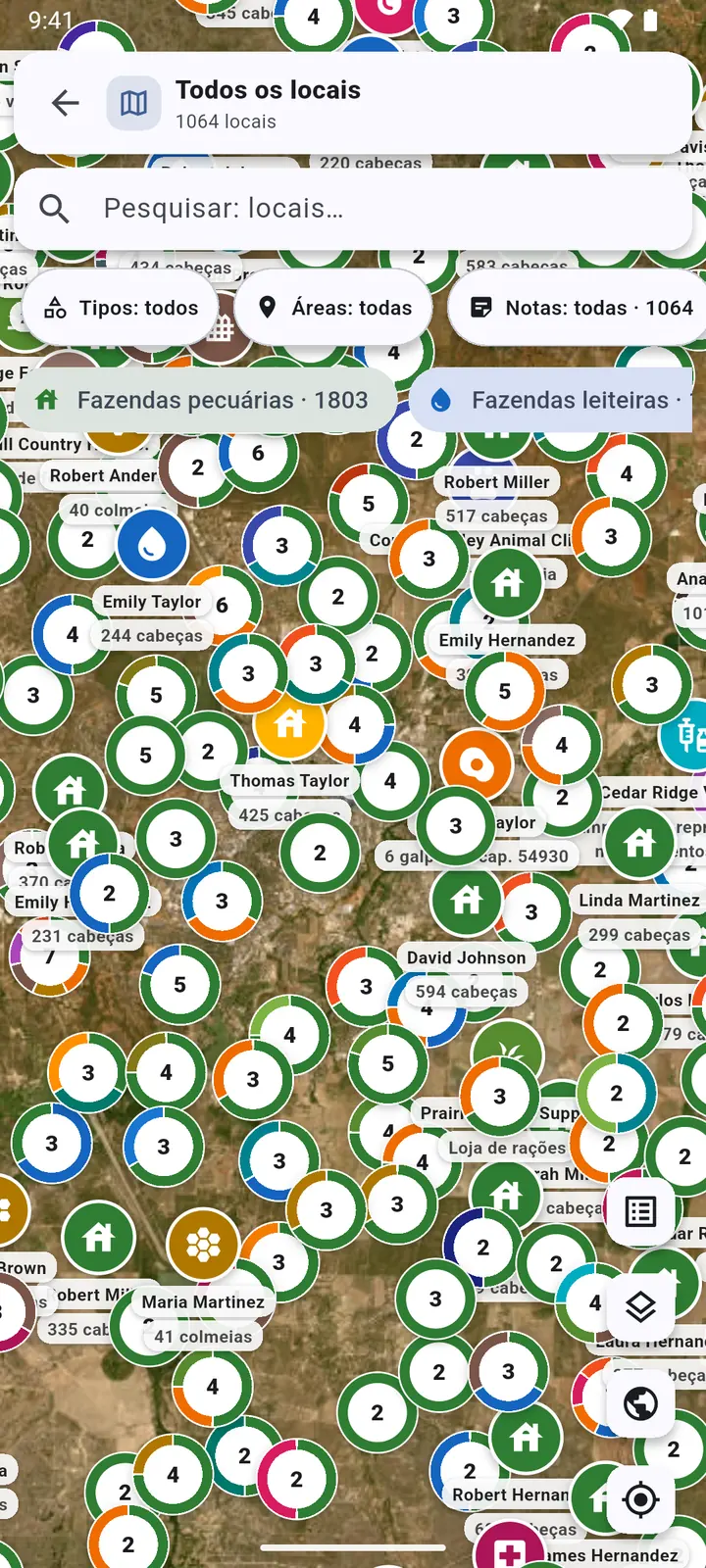
1Todos os locais na tela inicial mostra todos os tipos de local juntos, cada um na sua cor.
-
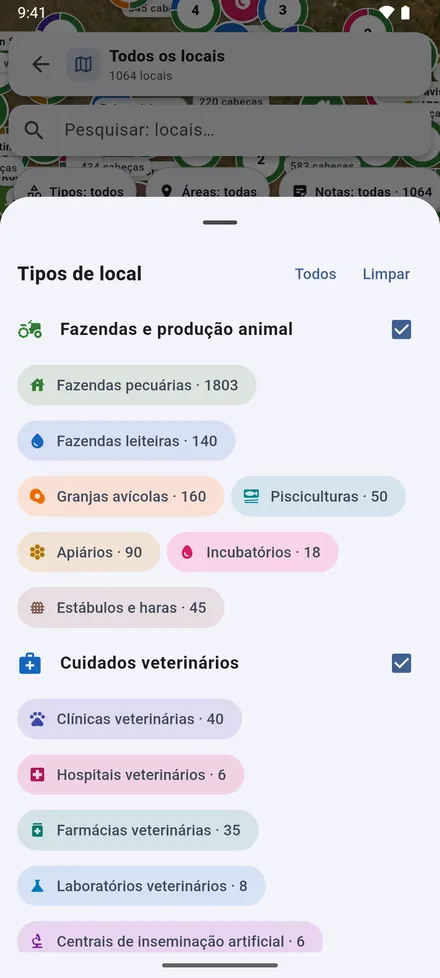
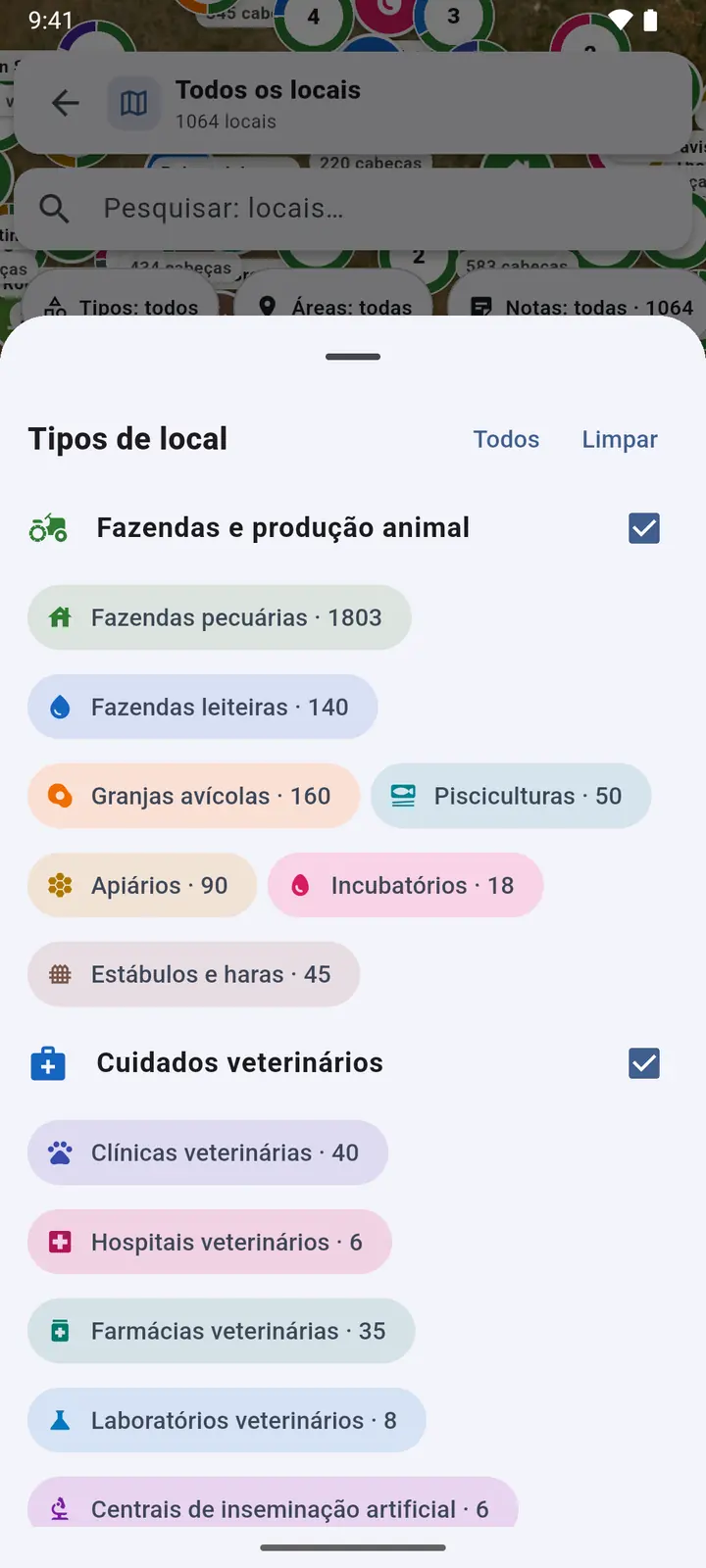
2O filtro de tipos escolhe quais aparecem.
A ficha de um local
Toque num local no mapa, numa lista ou nos resultados da busca para abrir a ficha dele.
-
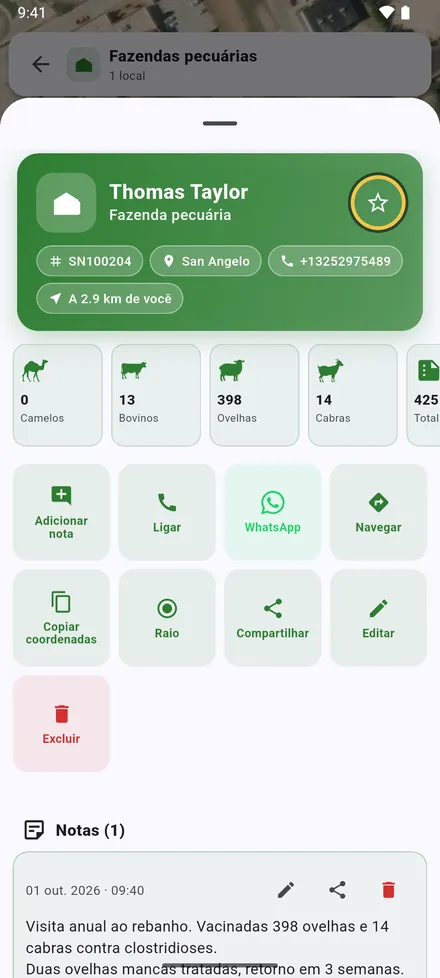
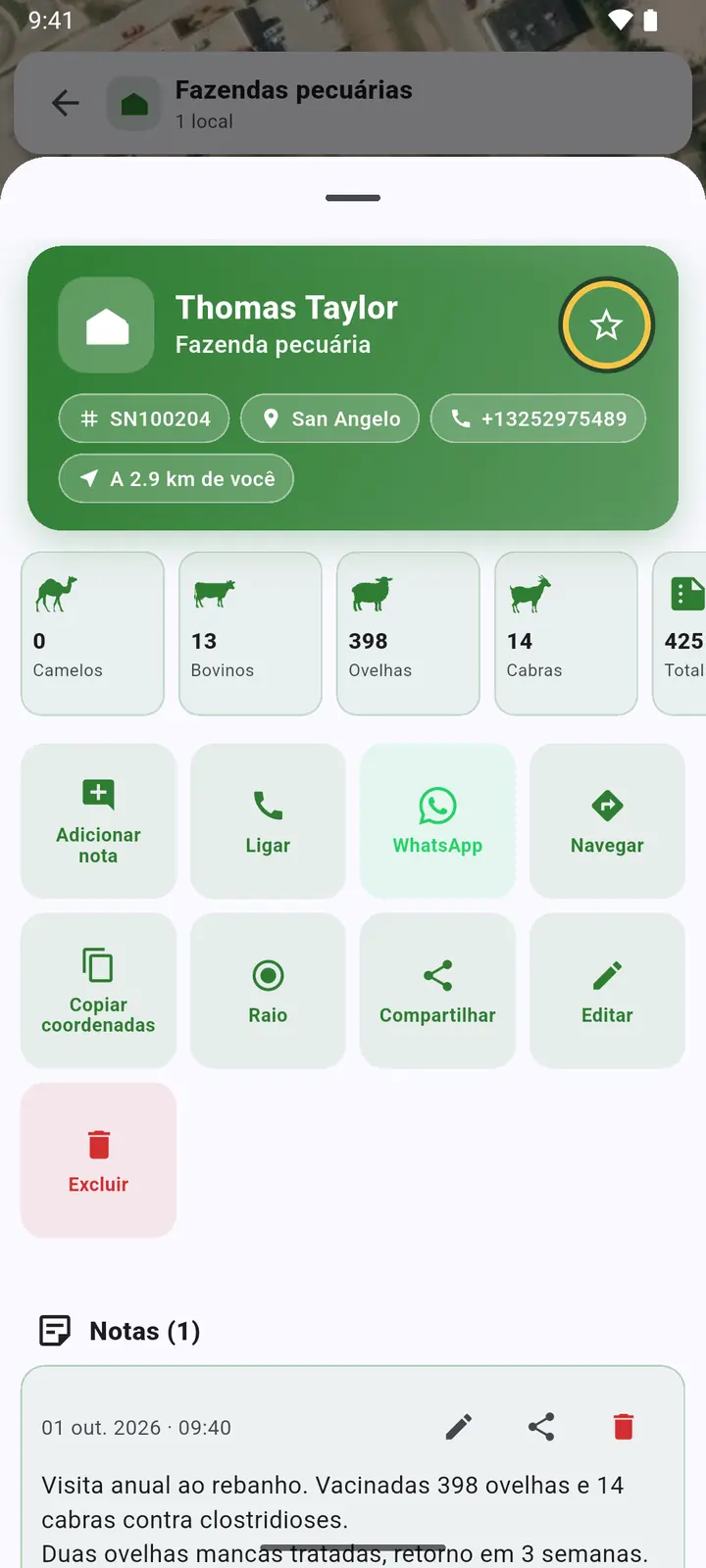
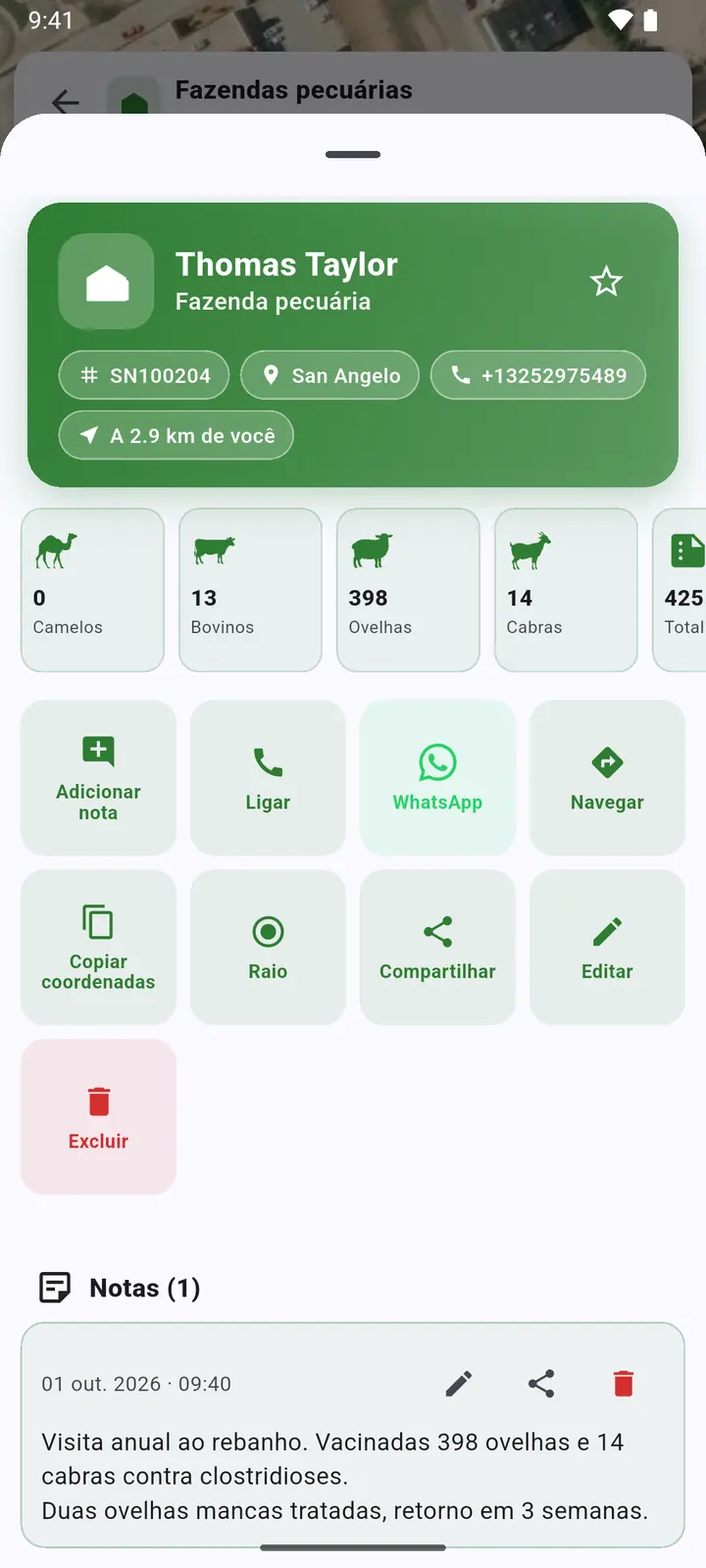
1Proprietário, número de série, área, telefone e distância até você, e depois as cabeças. A estrela no topo adiciona o local aos Locais favoritos.
-
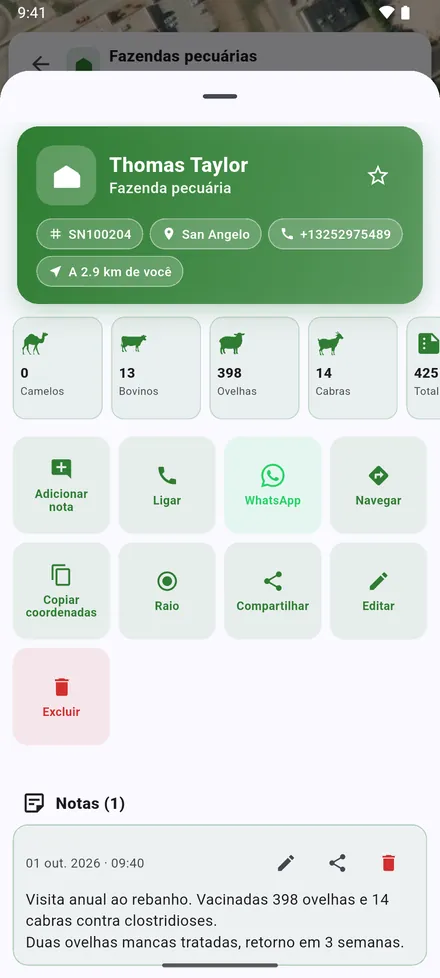
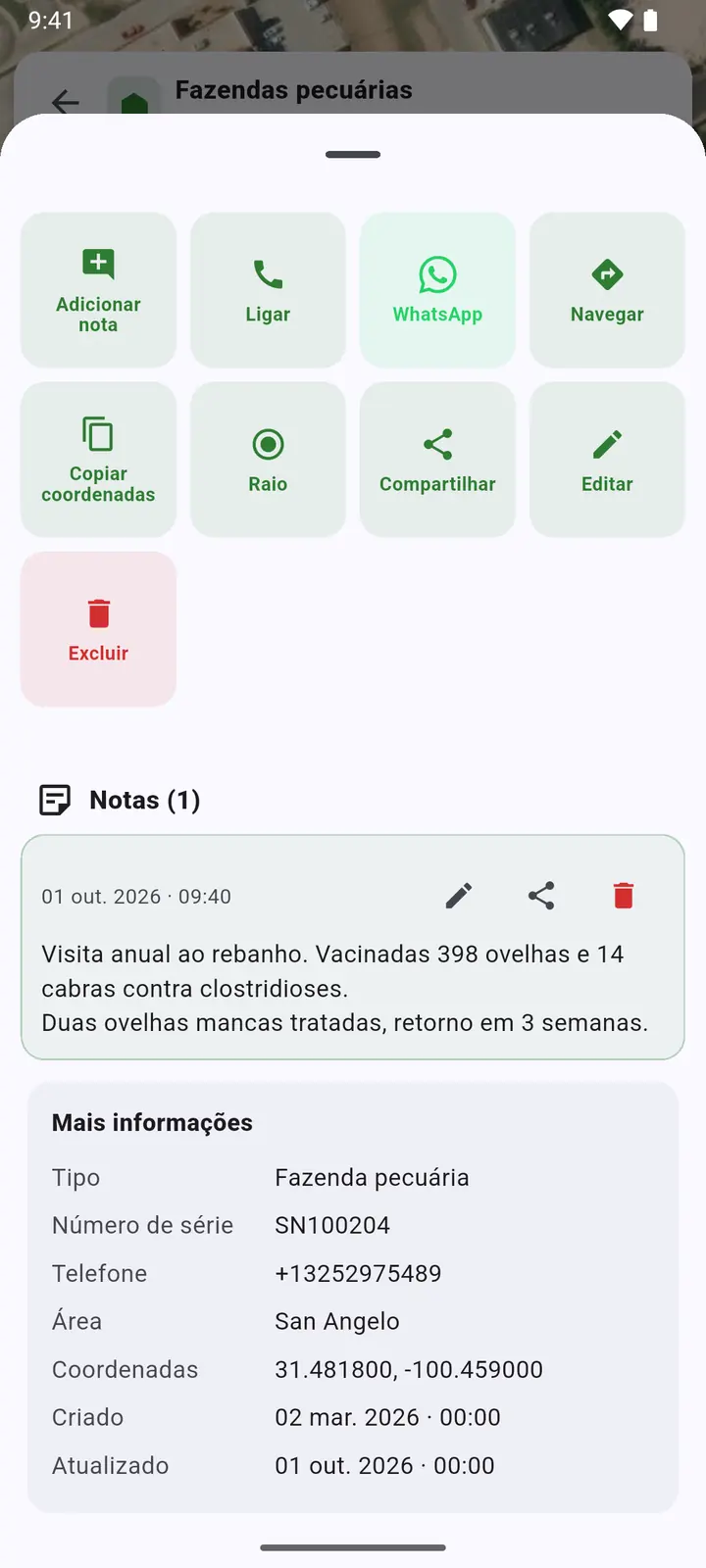
2Os botões: Adicionar nota, Ligar, WhatsApp, Navegar, Copiar coordenadas, Raio, Compartilhar, Editar e Excluir. Abaixo, as notas de visita.
-
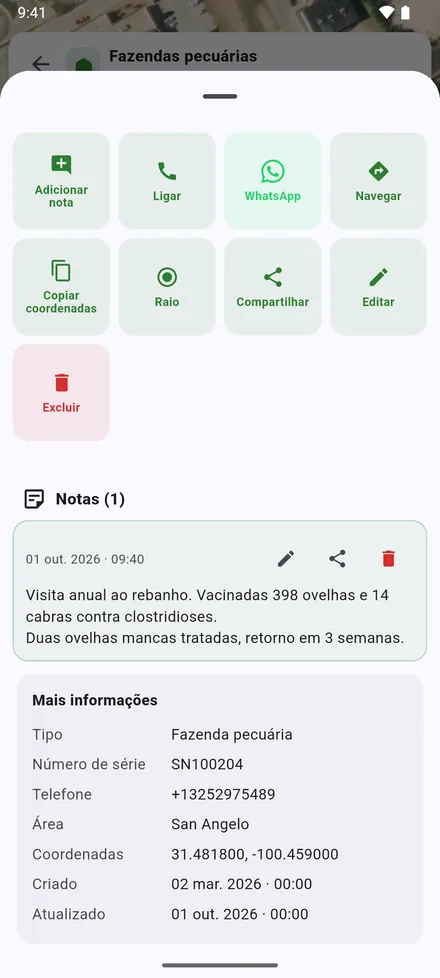
3Mais informações: coordenadas, quando o local foi criado e atualizado, e as colunas extras importadas do Excel.
-
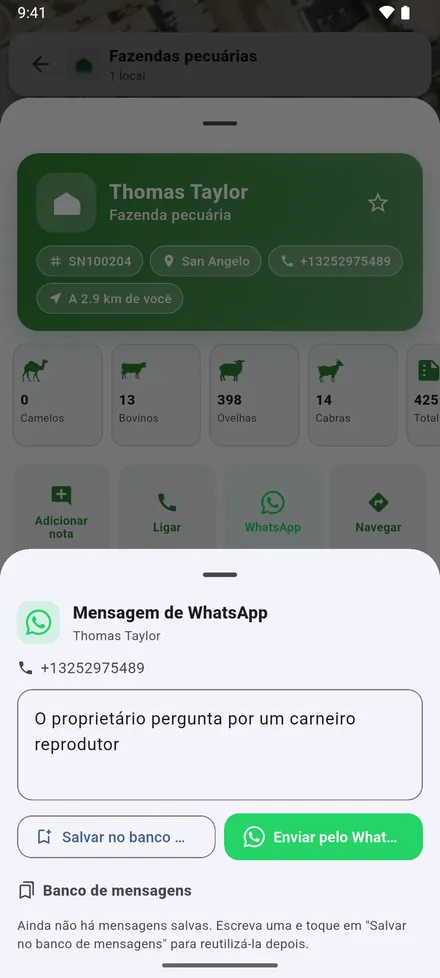
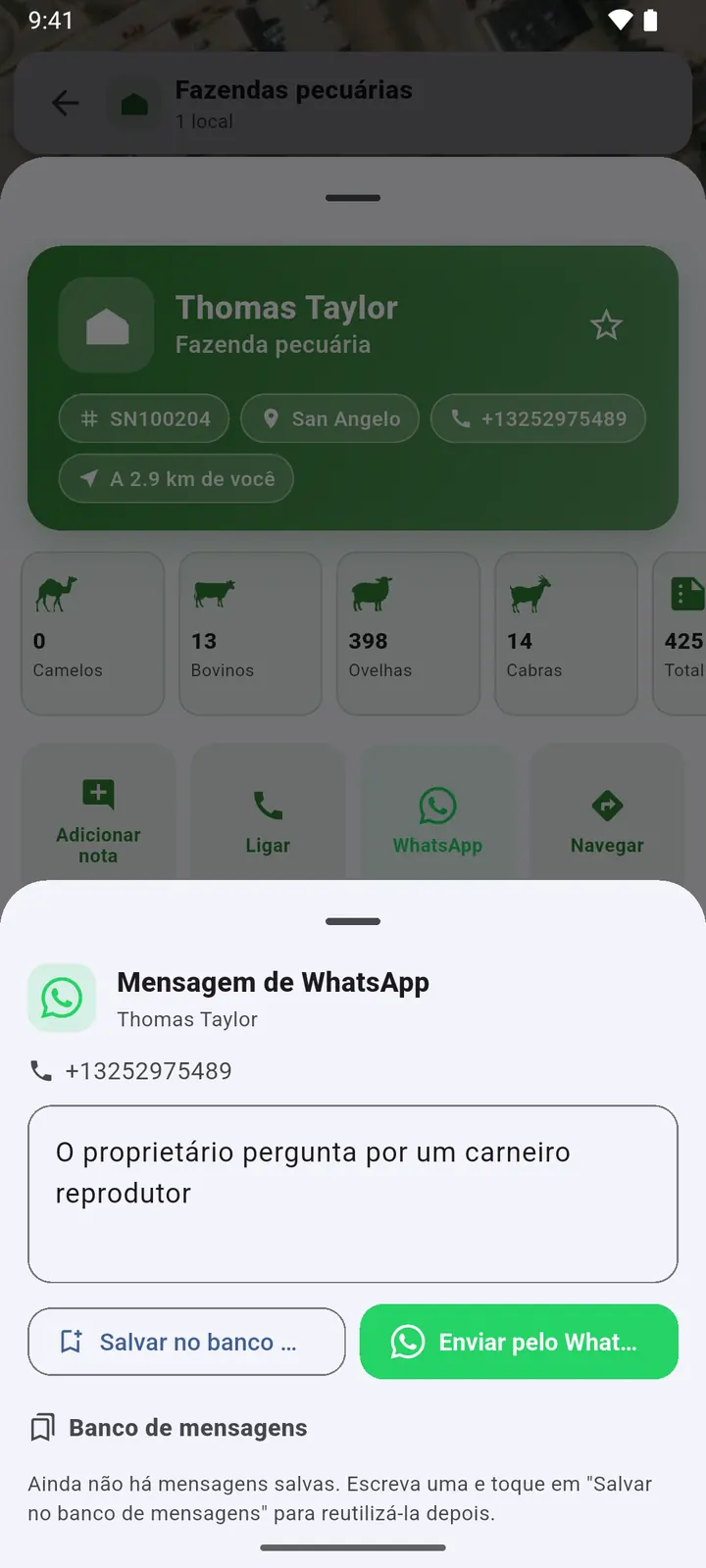
4WhatsApp escreve para o proprietário. Mensagens que você envia com frequência ficam no Banco de mensagens.
-
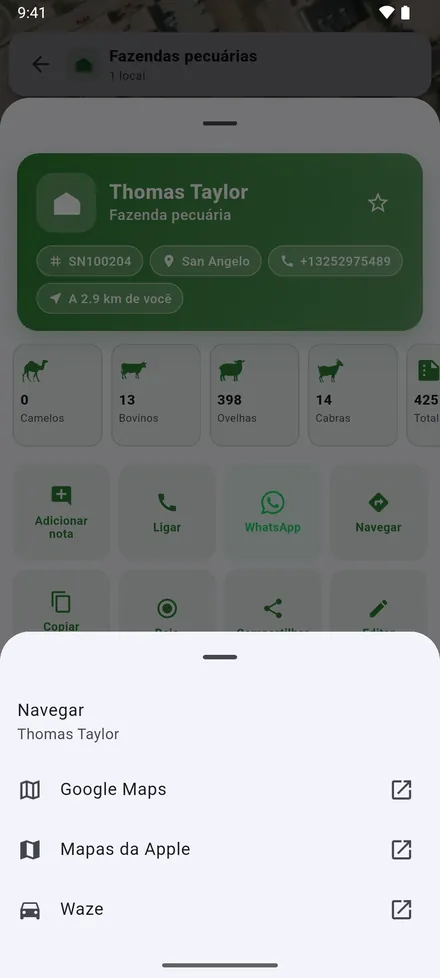
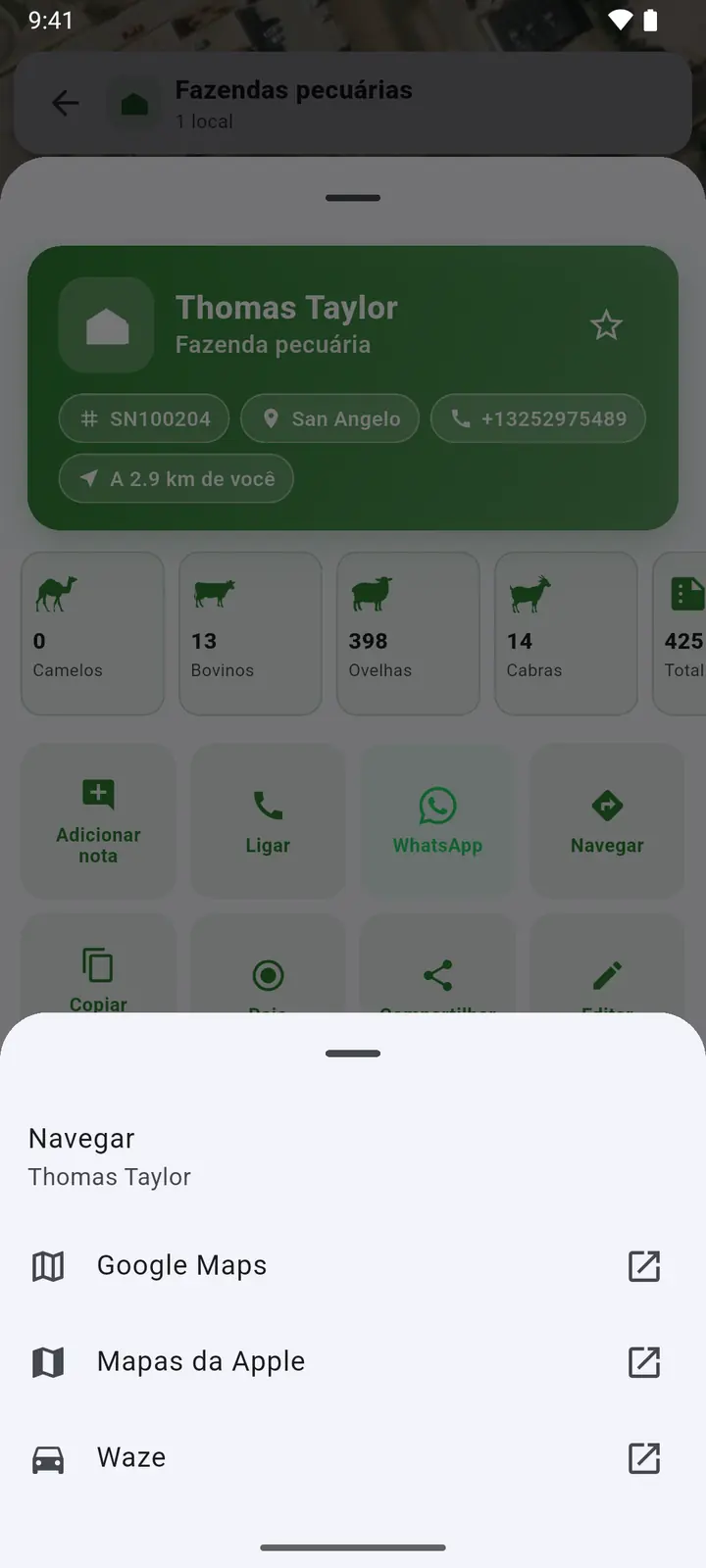
5Navegar abre o caminho até lá no app de mapas que você escolher.
Compartilhar envia os dados do local com um link de mapa, para o WhatsApp ou qualquer outro app. Quem recebe abre o link no seu app de mapas, ou o envia para o próprio VetMapping.
Notas de visita e notas críticas
-
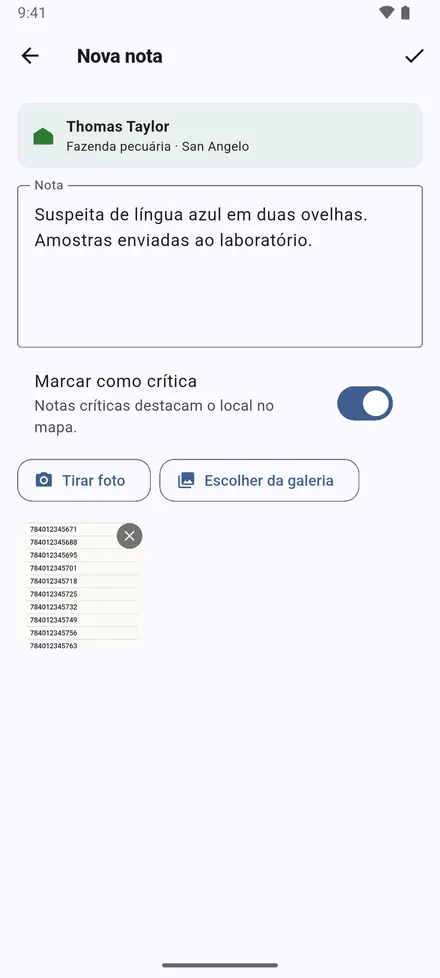
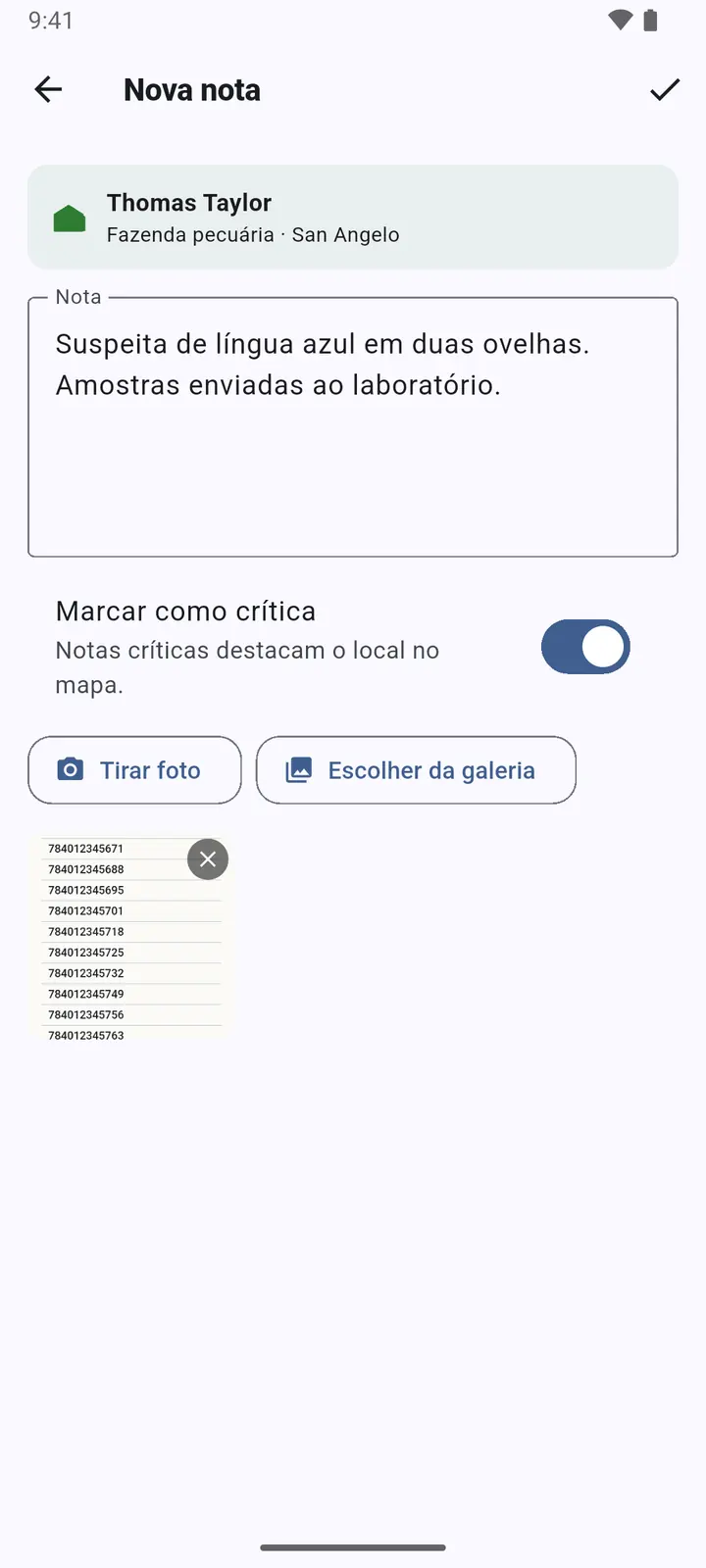
1Adicionar nota: escreva o que fez e viu, e anexe fotos com Tirar foto ou Escolher da galeria. Marcar como crítica deixa o local vermelho no mapa.
-
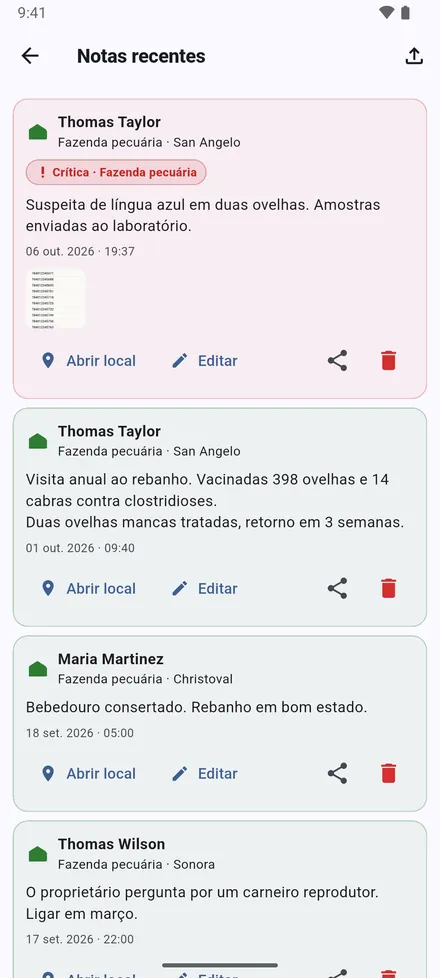
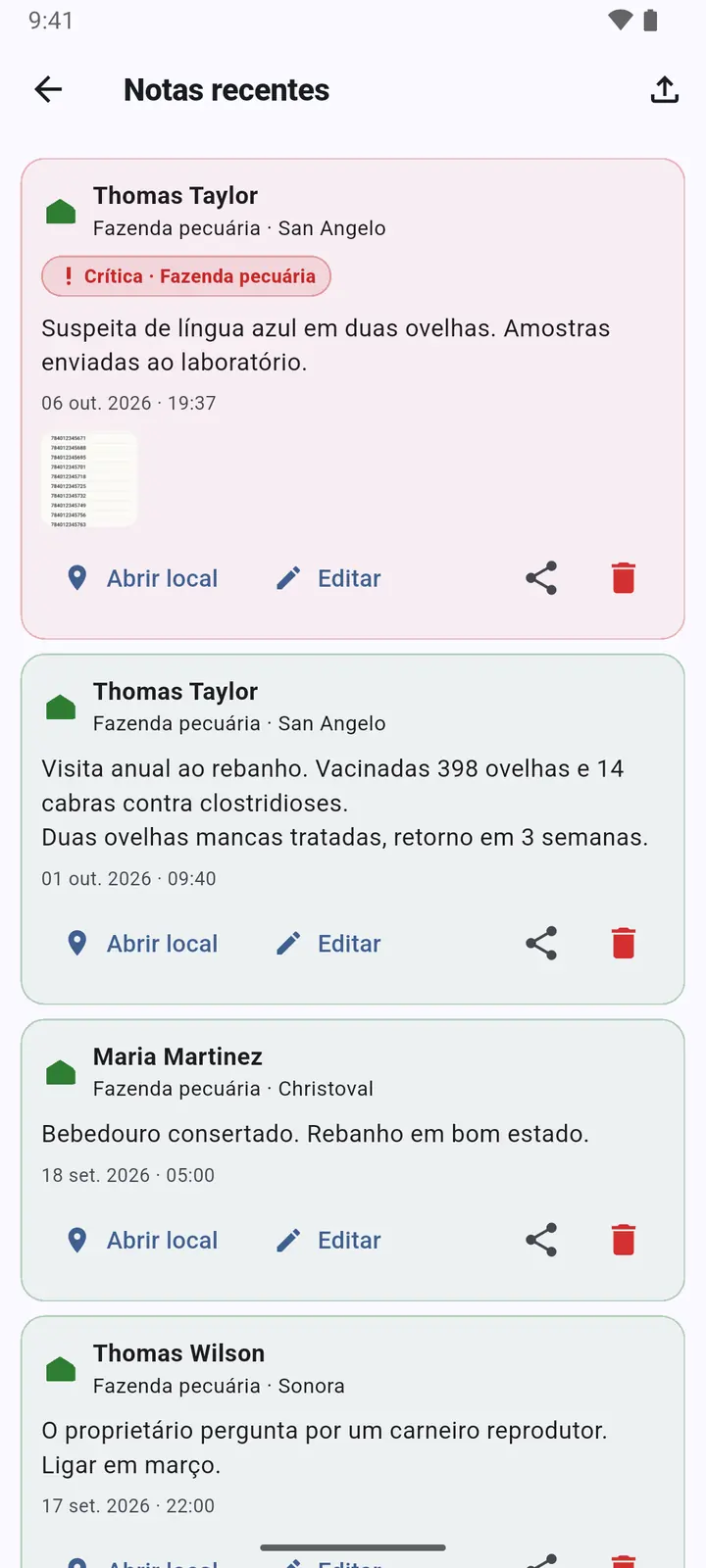
2Notas recentes, o botão de notas no topo da tela inicial, lista todas as notas, das mais novas às mais antigas.
Raio em torno de um caso
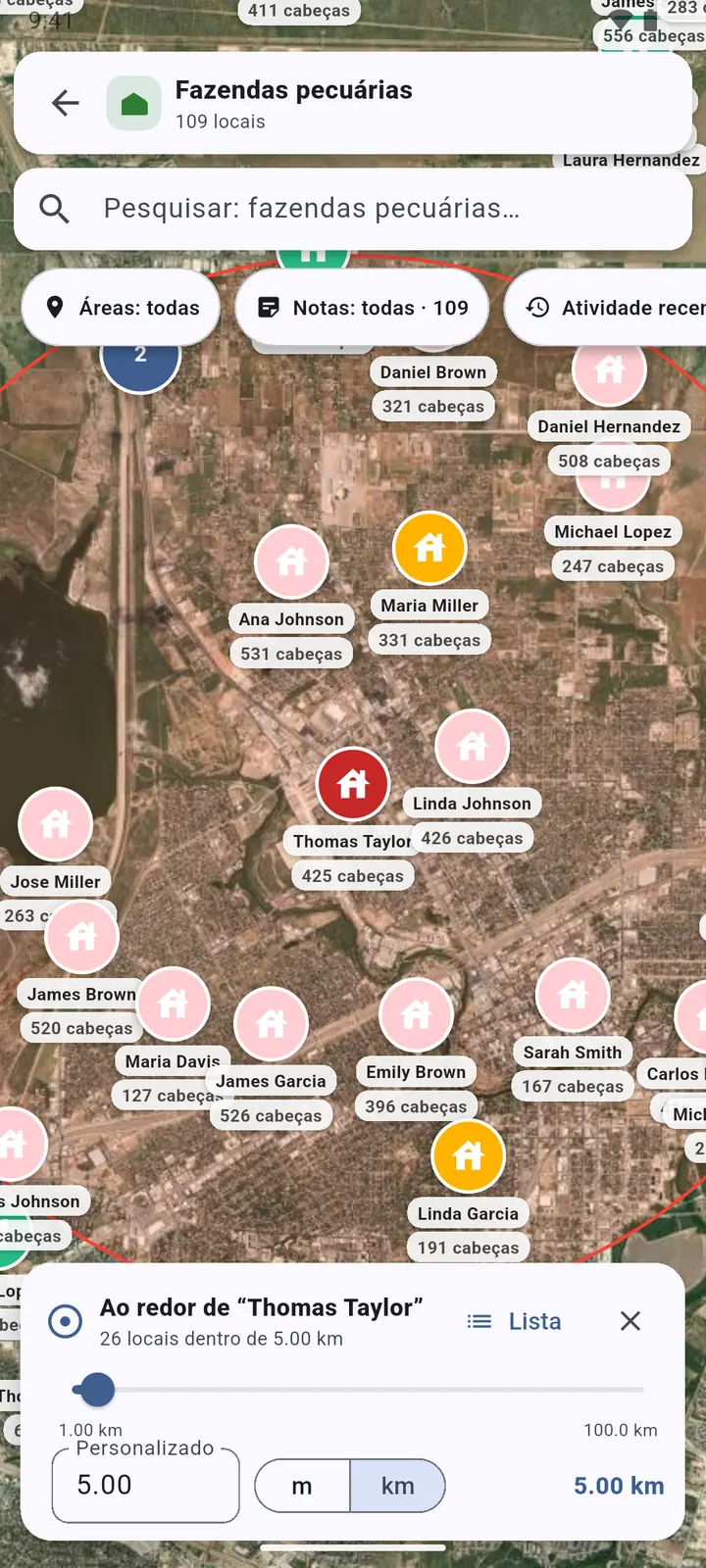
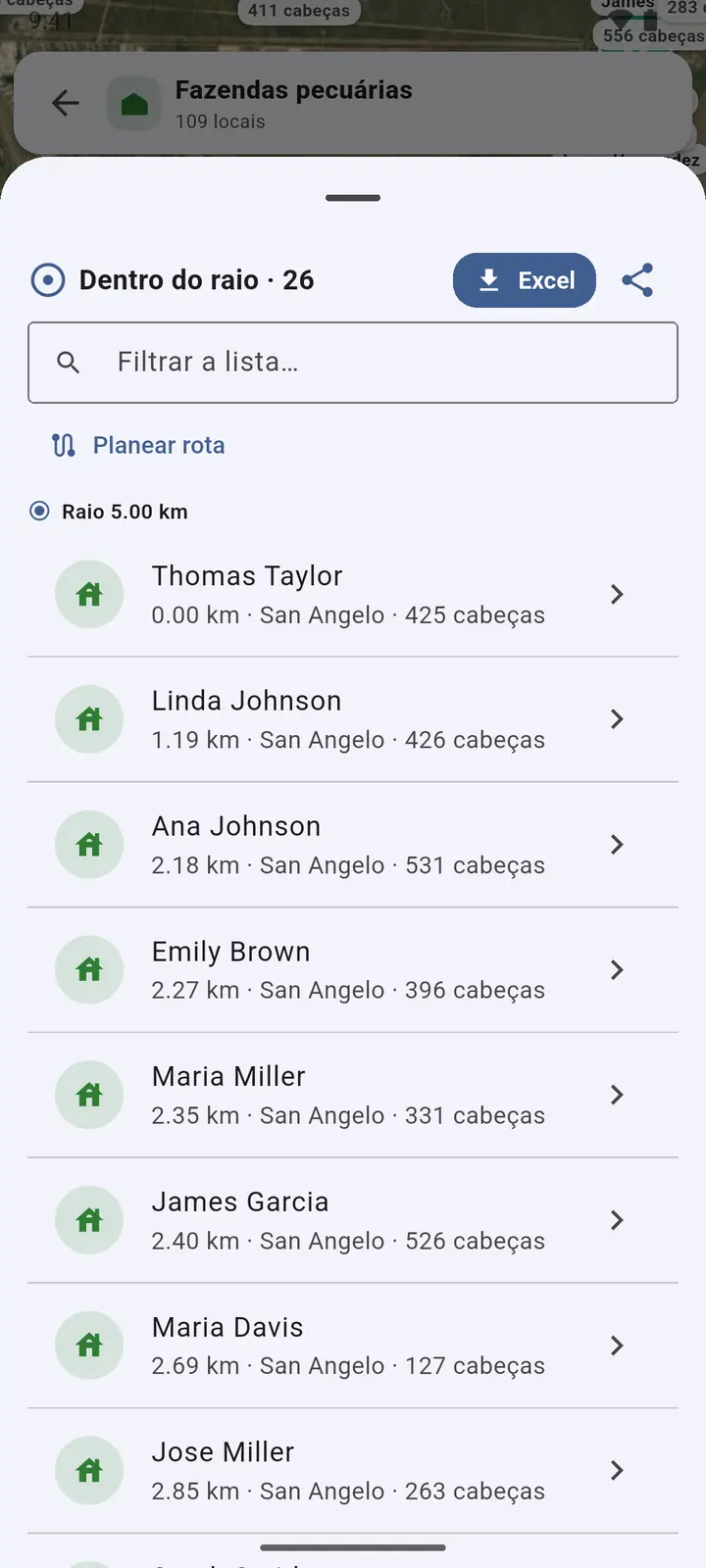
Num surto: todos os locais a uma certa distância de uma fazenda, com o rebanho e o telefone.
-
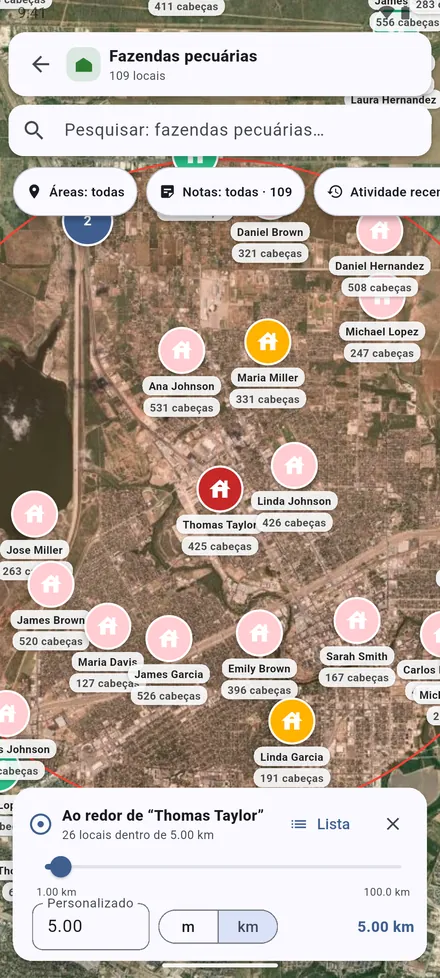
1Abra a fazenda e toque em Raio. Arraste o controle ou digite uma distância, de 100 m a 100 km. Os locais dentro do raio são contados.
-
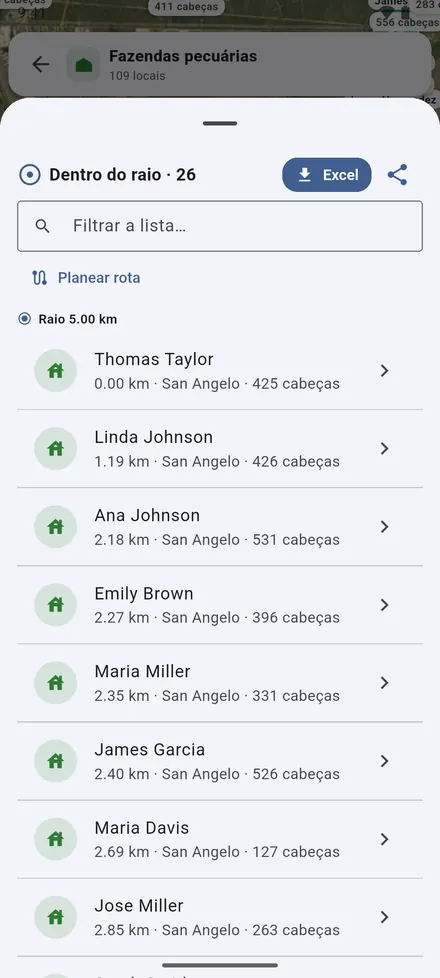
2Lista: os locais dentro do raio, os mais próximos primeiro, com suas cabeças. Exporte para o Excel, compartilhe a lista ou planeje uma rota.
Marcador: adicionar ou mover um local pelo mapa
-
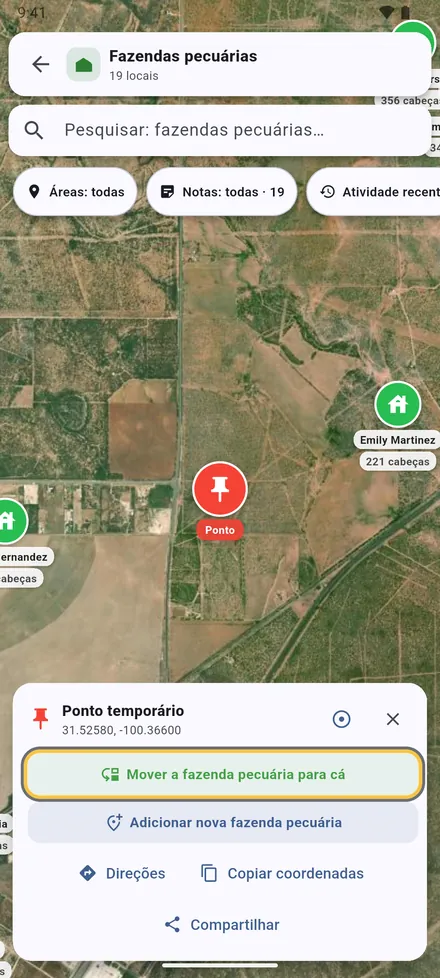
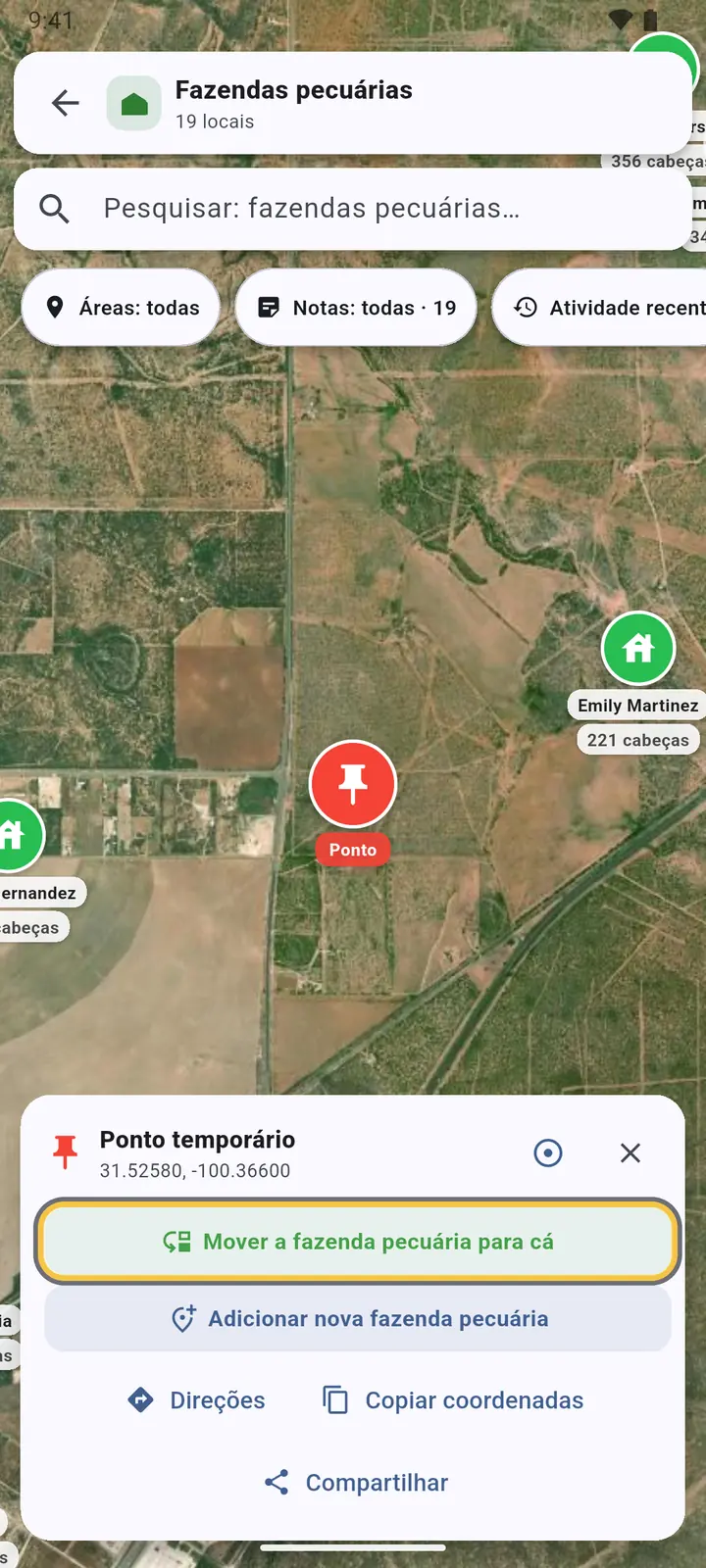
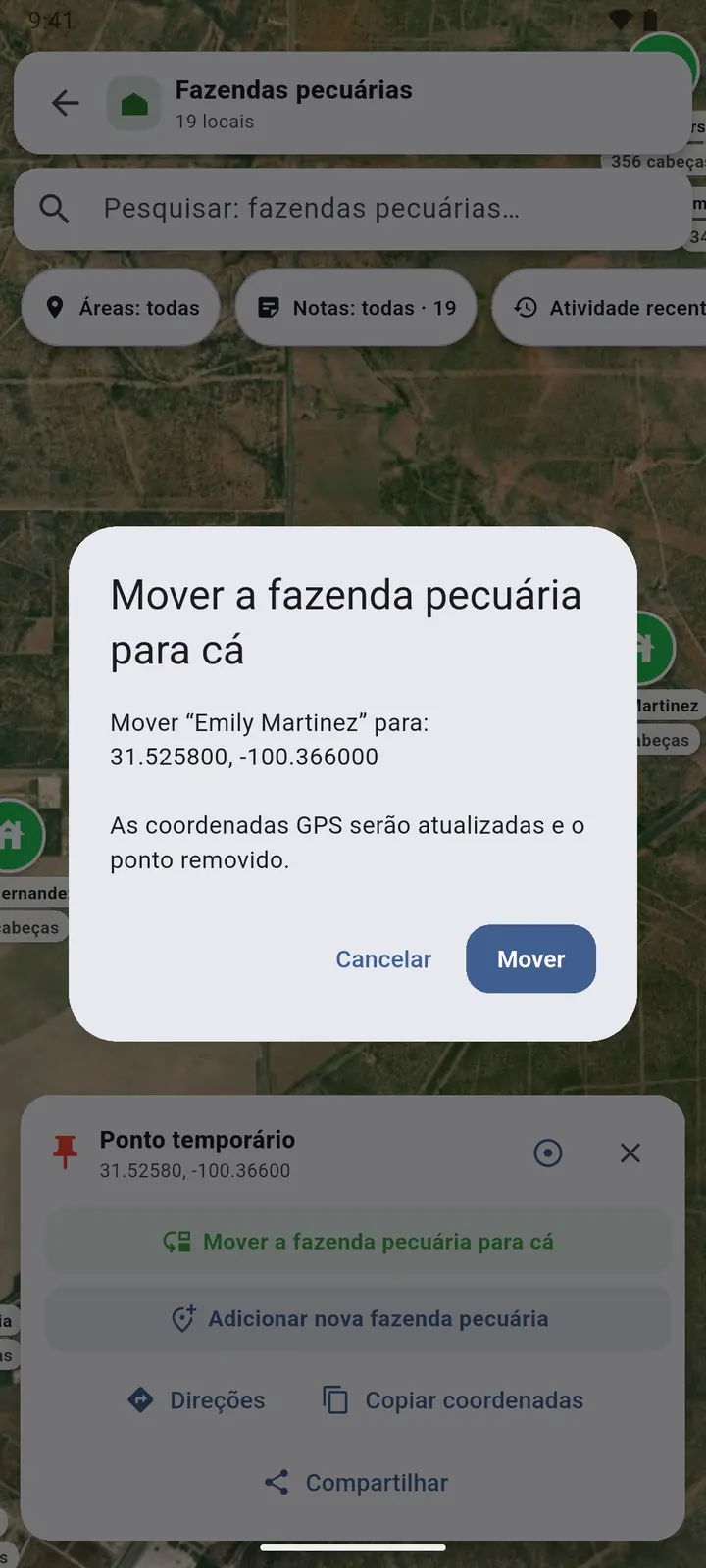
1Toque e segure no mapa para soltar um marcador. A partir dele: mover um local para cá, Adicionar um novo local aqui, Direções, Copiar coordenadas ou Compartilhar. O botão do círculo traça um raio em volta.
-
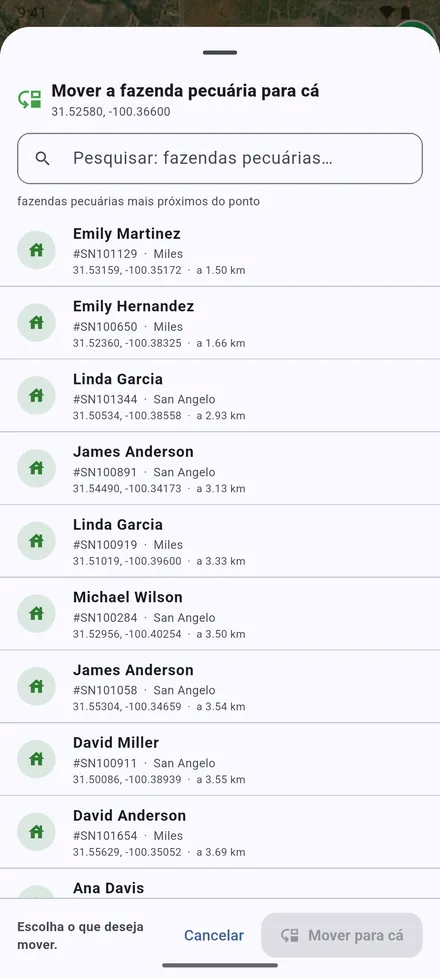
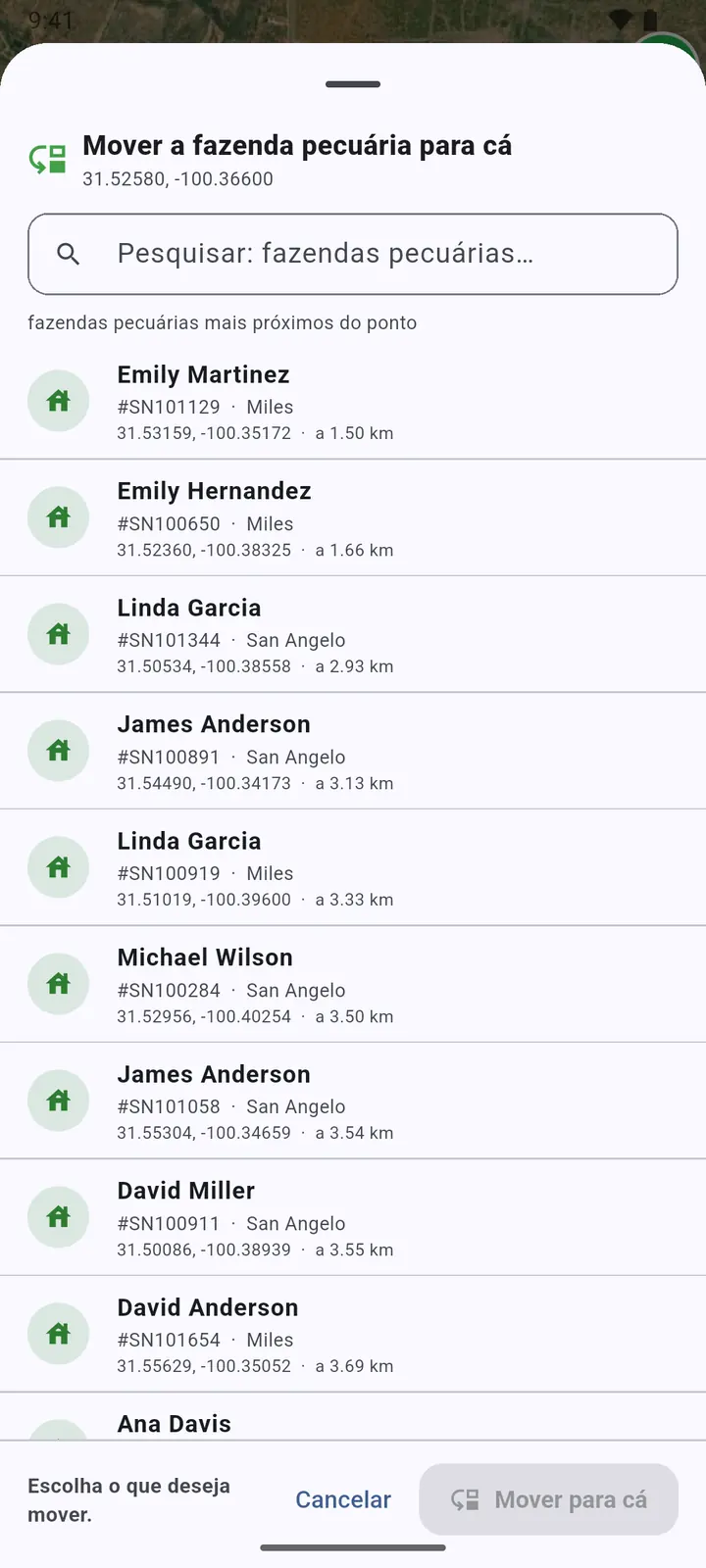
2Para corrigir a posição de um local, os mais próximos do marcador aparecem primeiro. Escolha o que vai mover e toque em Mover para cá.
-
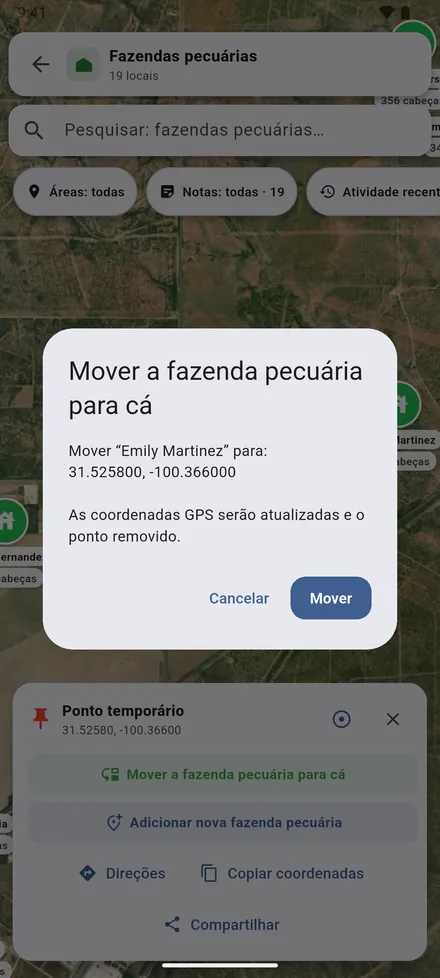
3Confirme com Mover. O local recebe as novas coordenadas.
-
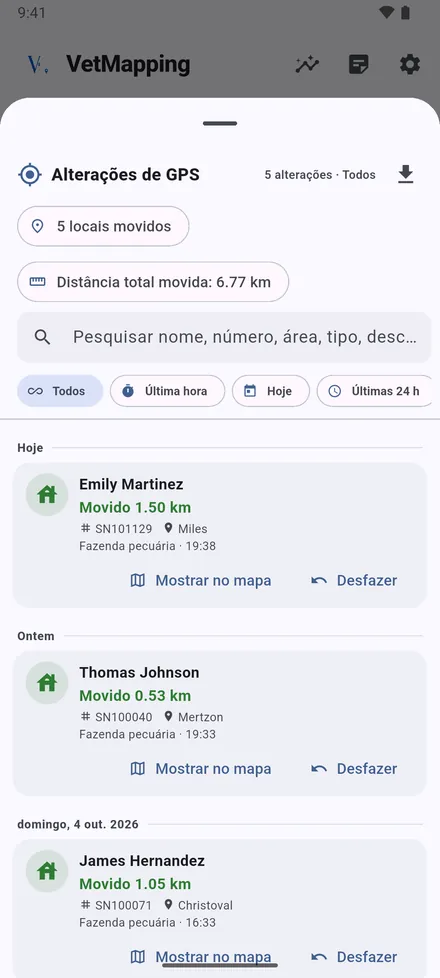
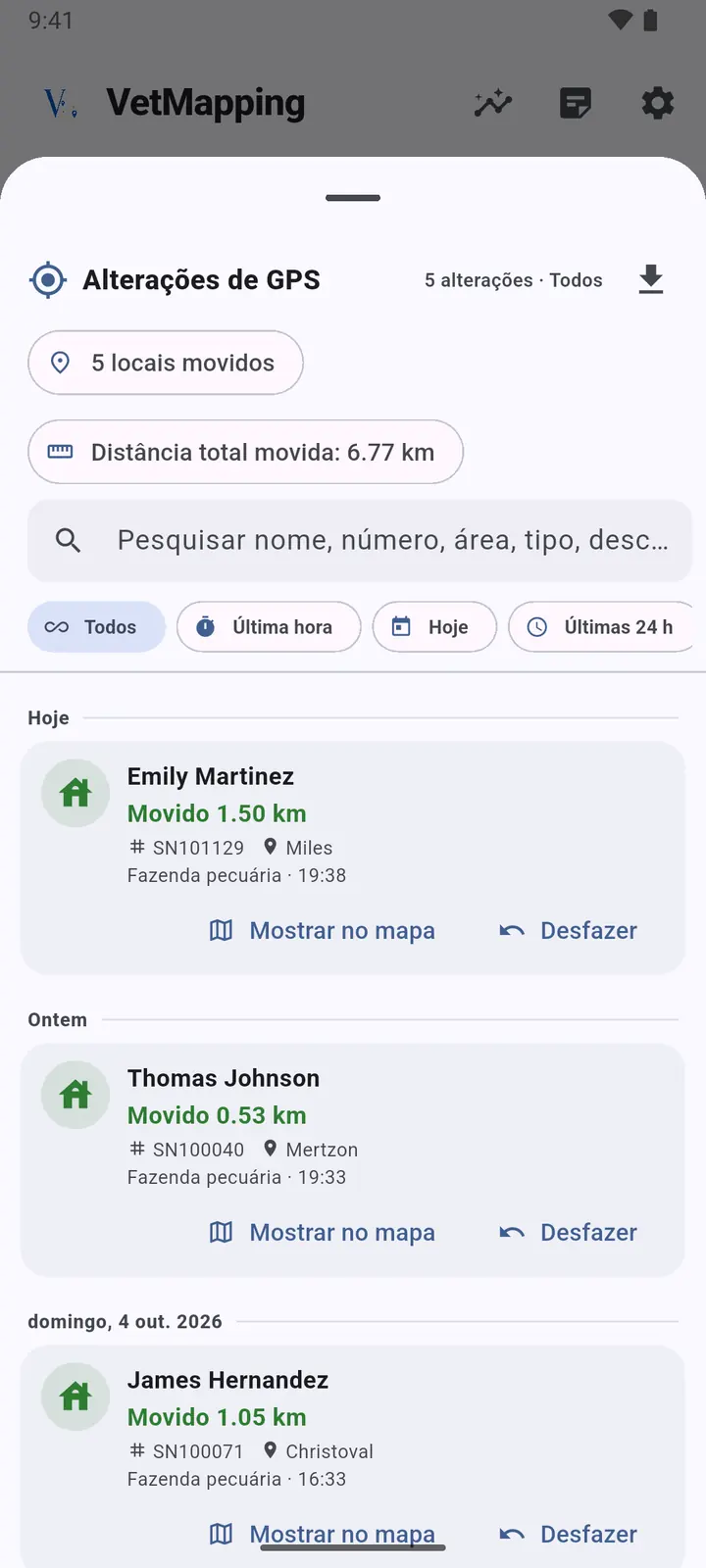
4Alterações de GPS guarda cada mudança, com a posição antiga, a nova e a distância. Abra uma para ver os dois pontos num mapa, ou para desfazê-la.
Enviar um local pelo Google Maps
Um produtor envia a localização pelo WhatsApp, ou você encontra o lugar no Google Maps. Envie para o VetMapping: o app abre naquele ponto, entre os locais que já existem ao redor.
-
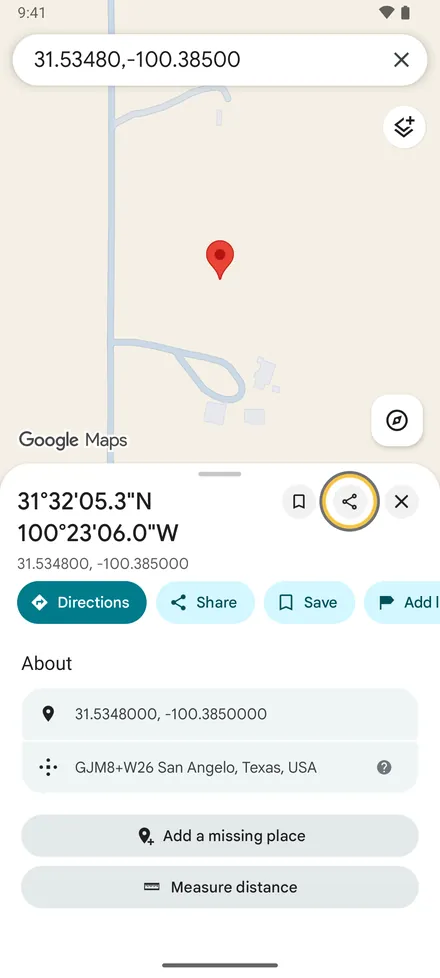
1No Google Maps, abra o lugar ou toque e segure para soltar um alfinete. Toque em Compartilhar.
-
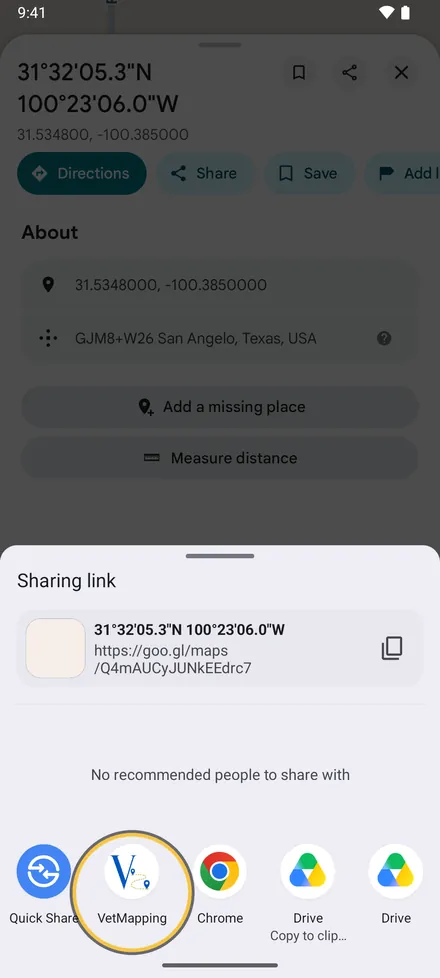
2No menu de compartilhamento, toque em VetMapping.
-
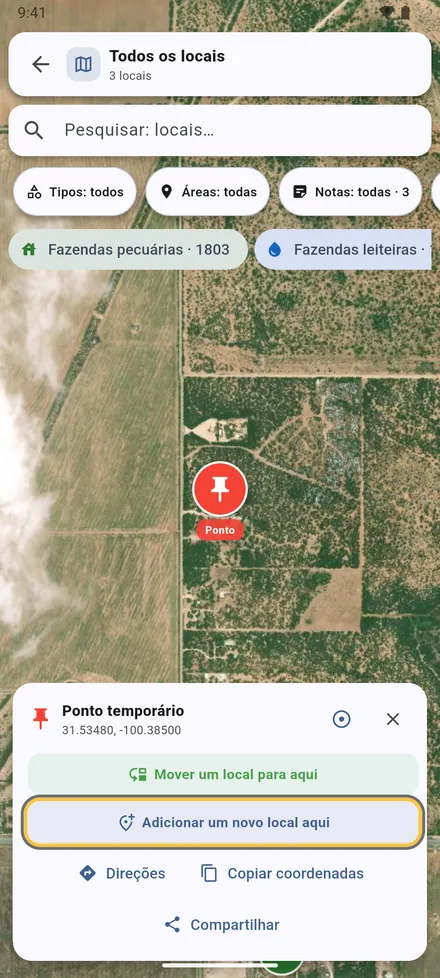
3O VetMapping abre no ponto compartilhado, com os locais ao redor. Escolha Adicionar um novo local aqui, ou Mover um local para aqui se o local já está no VetMapping no lugar errado.
-
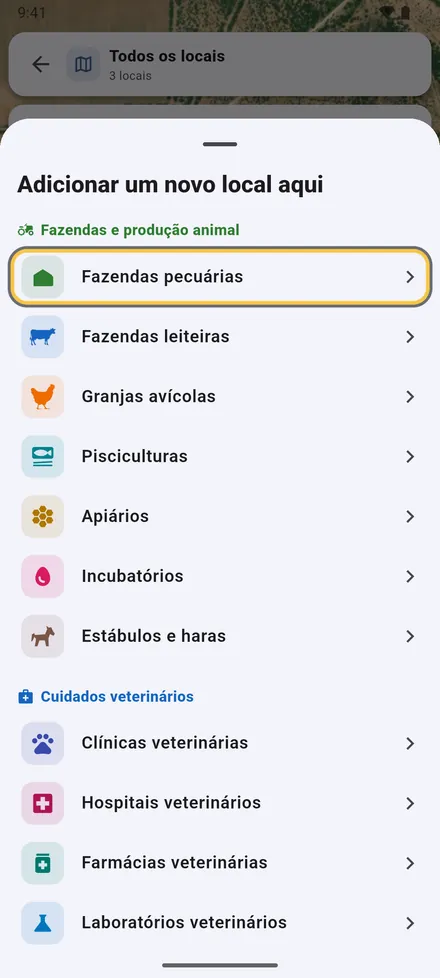
4Para adicionar, escolha o tipo de local.
-
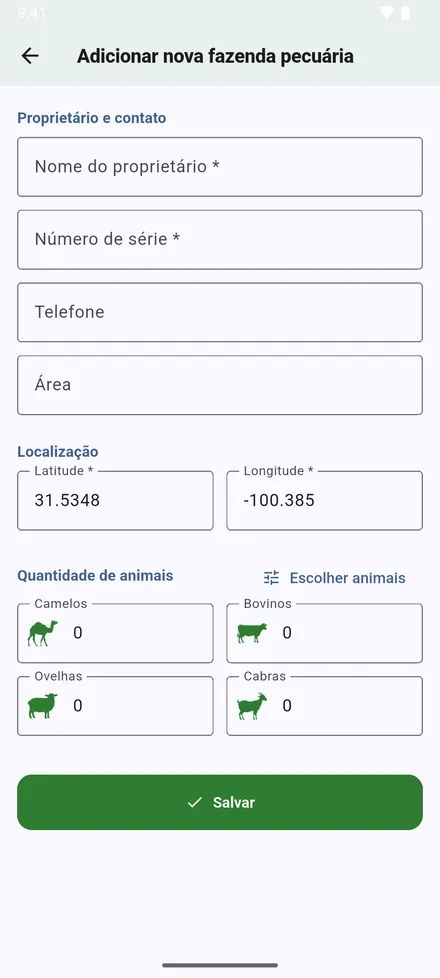
5O formulário abre com as coordenadas preenchidas. Complete e toque em Salvar.
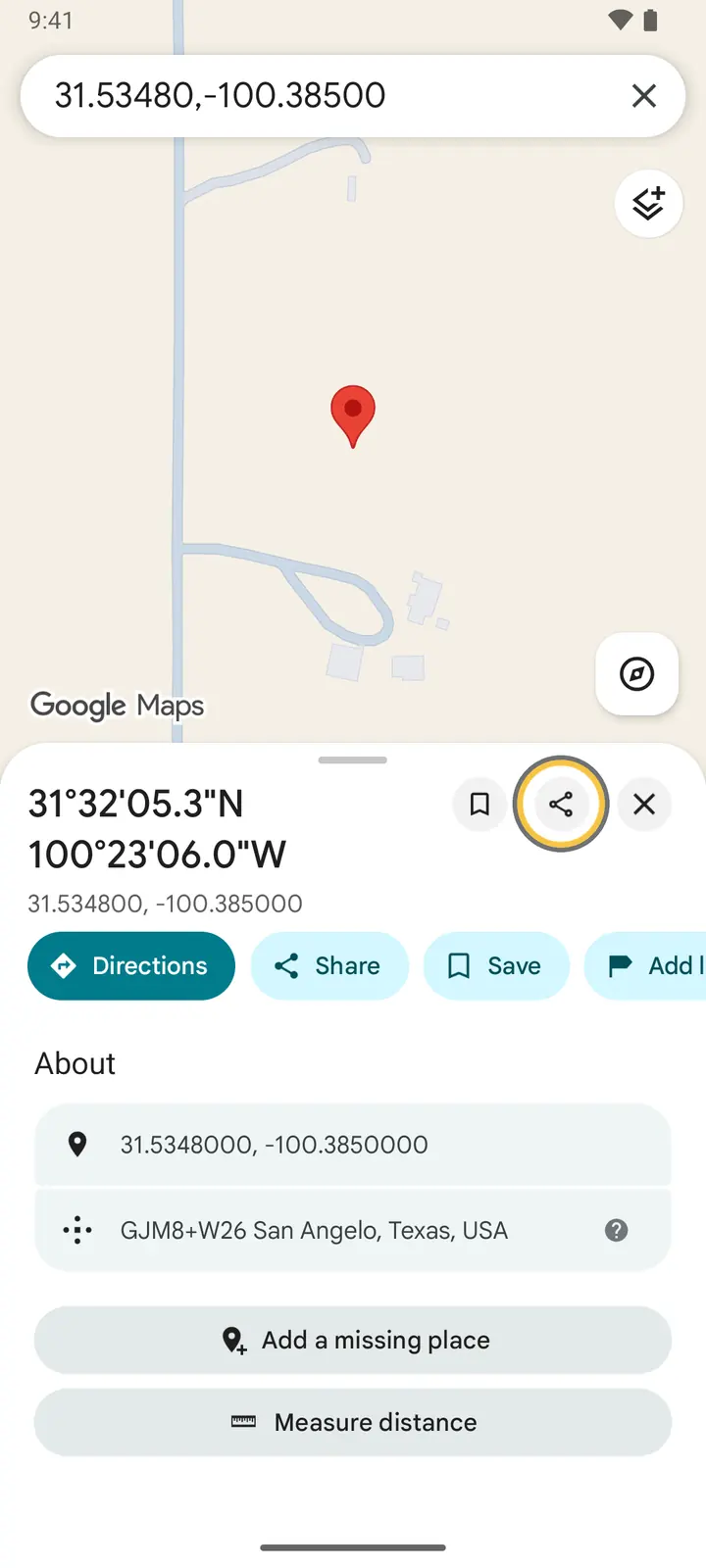
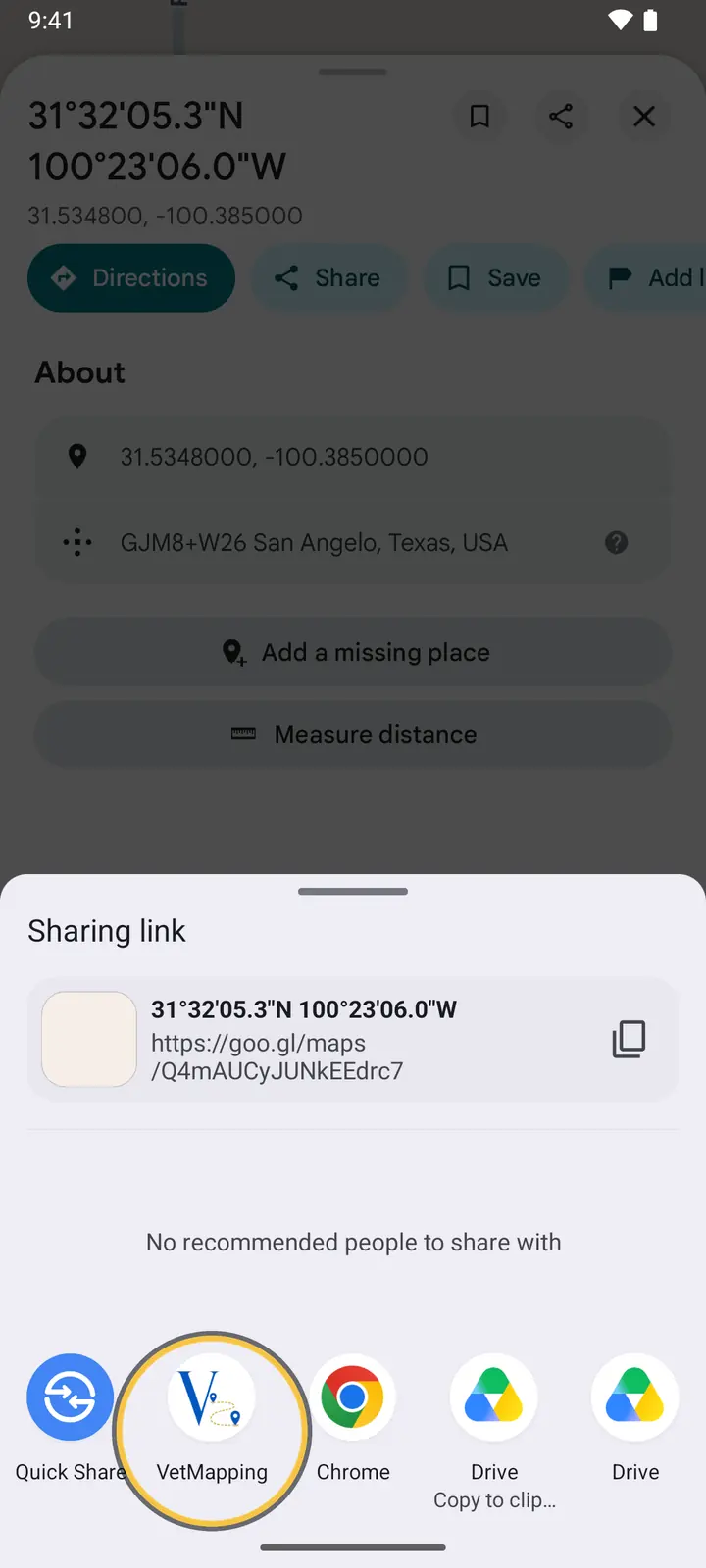
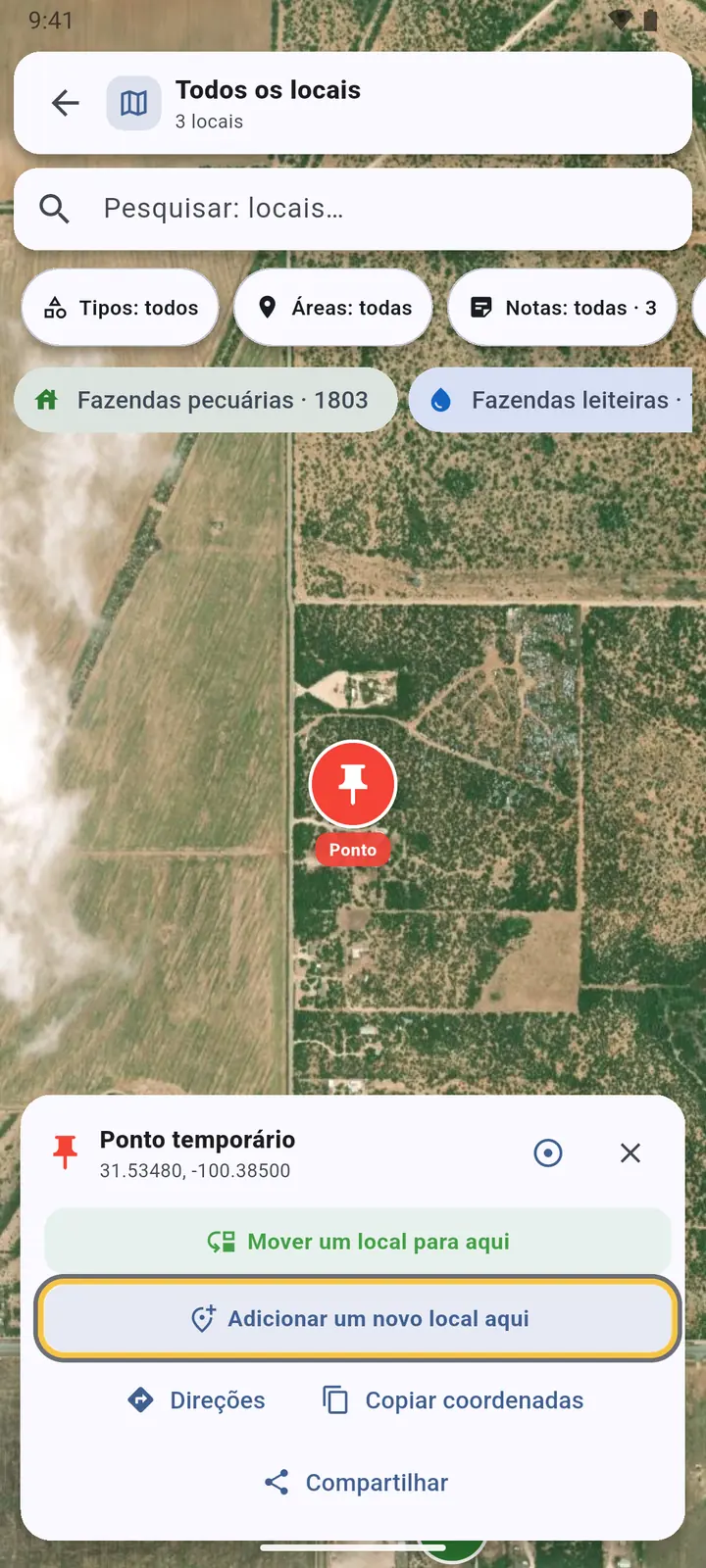
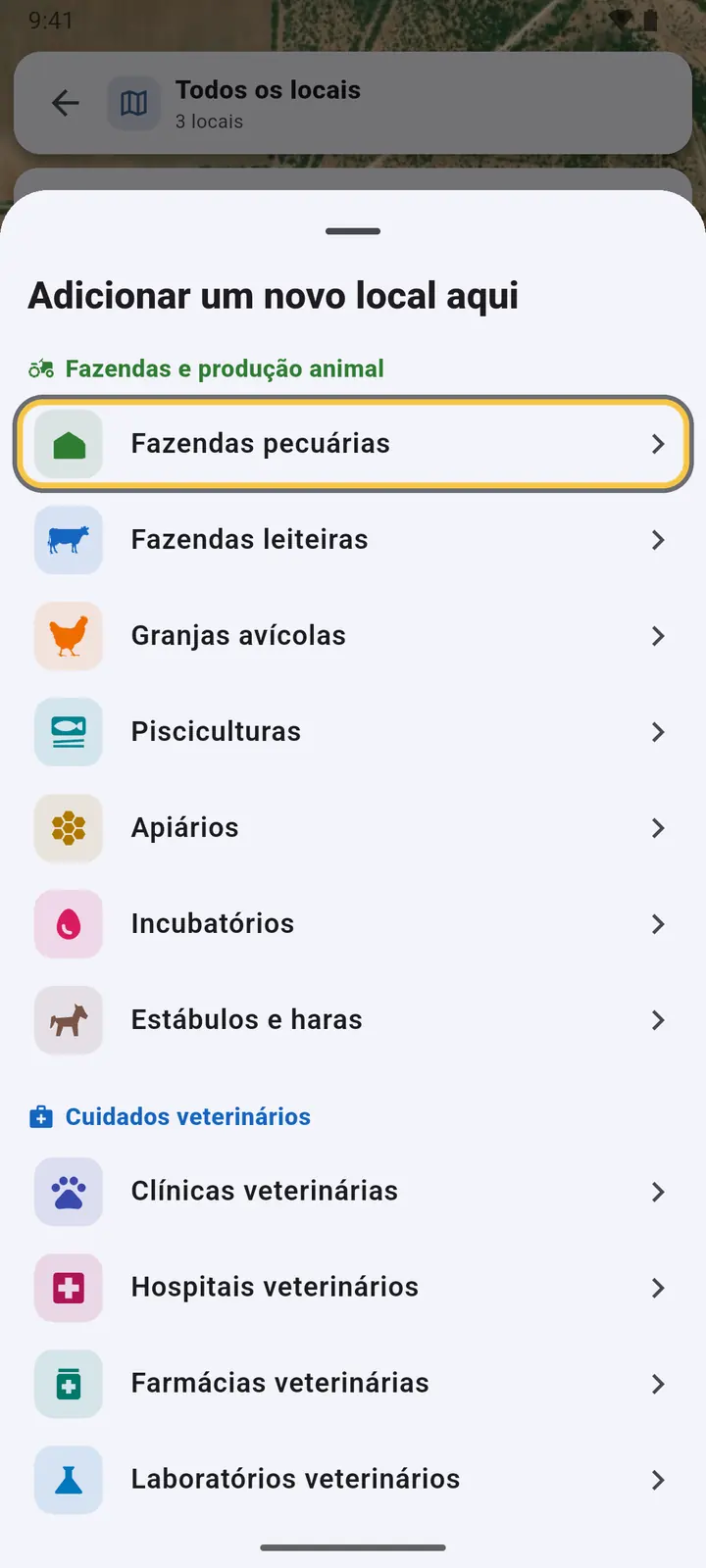
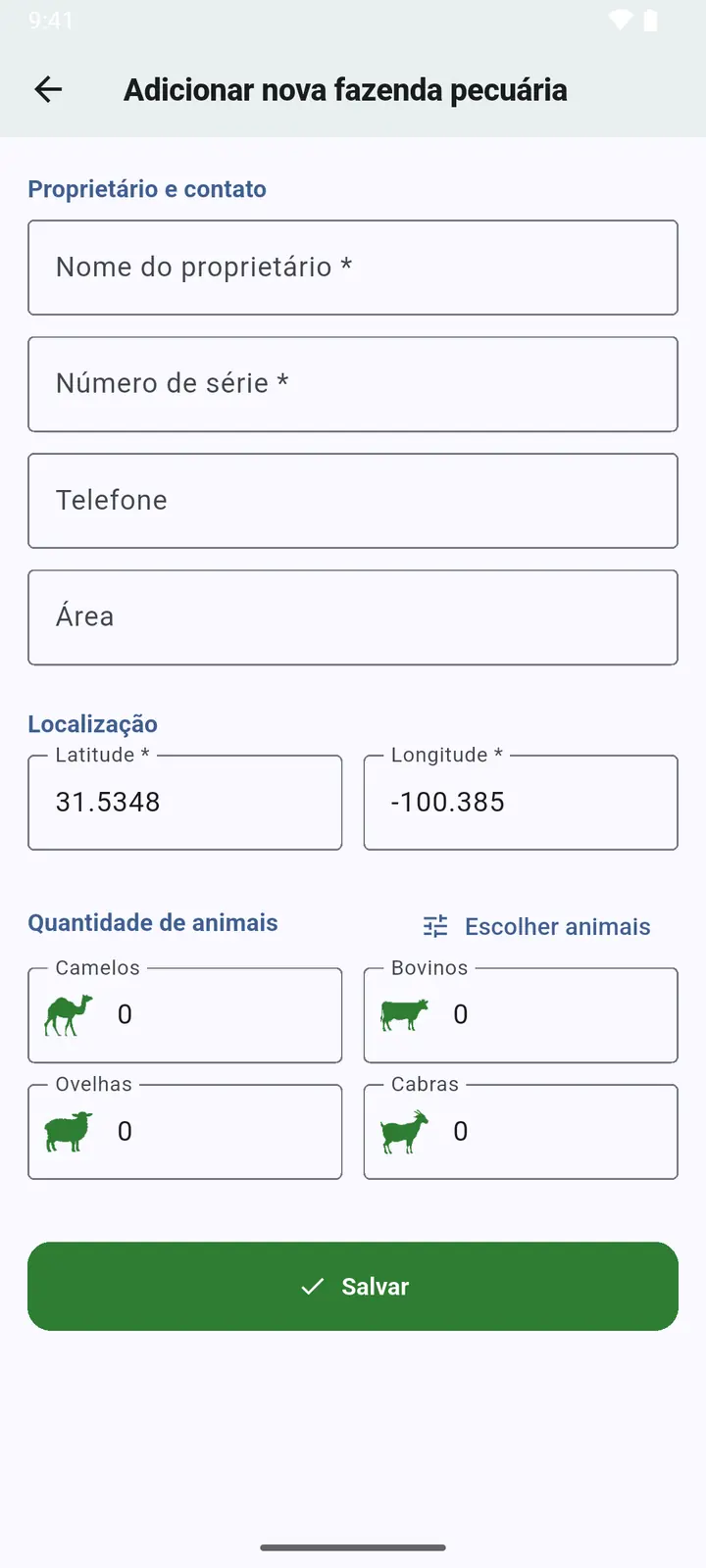
Uma localização recebida pelo WhatsApp abre no Google Maps ou no Mapas da Apple quando você toca nela; compartilhe de lá do mesmo jeito. Links da maioria dos apps de mapas e coordenadas digitadas também funcionam.
No iPhone, se o VetMapping não estiver na fileira de apps, deslize até o fim da fileira e toque em Mais para encontrá-lo. Se o iOS não passar para o app, o local fica esperando no mapa na próxima vez que você abrir o VetMapping.
No Android, Concluído depois de salvar leva você de volta ao app de onde veio o local.
Alterações recentes, favoritos e abertos recentemente
-
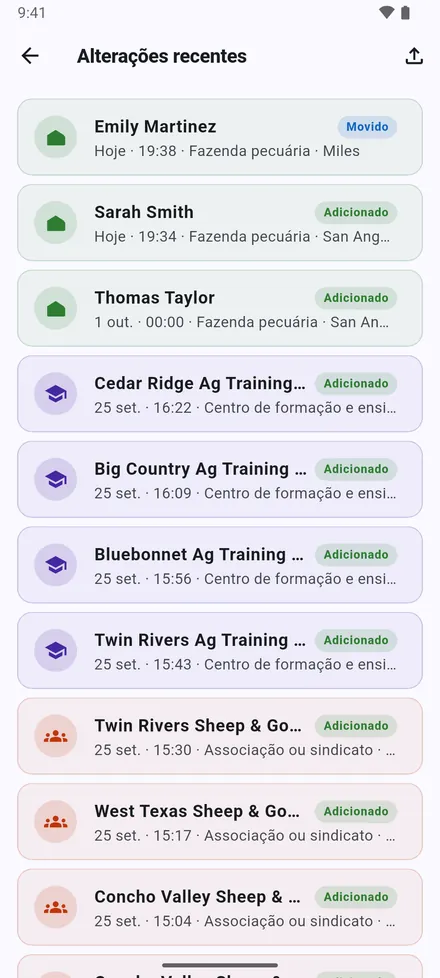
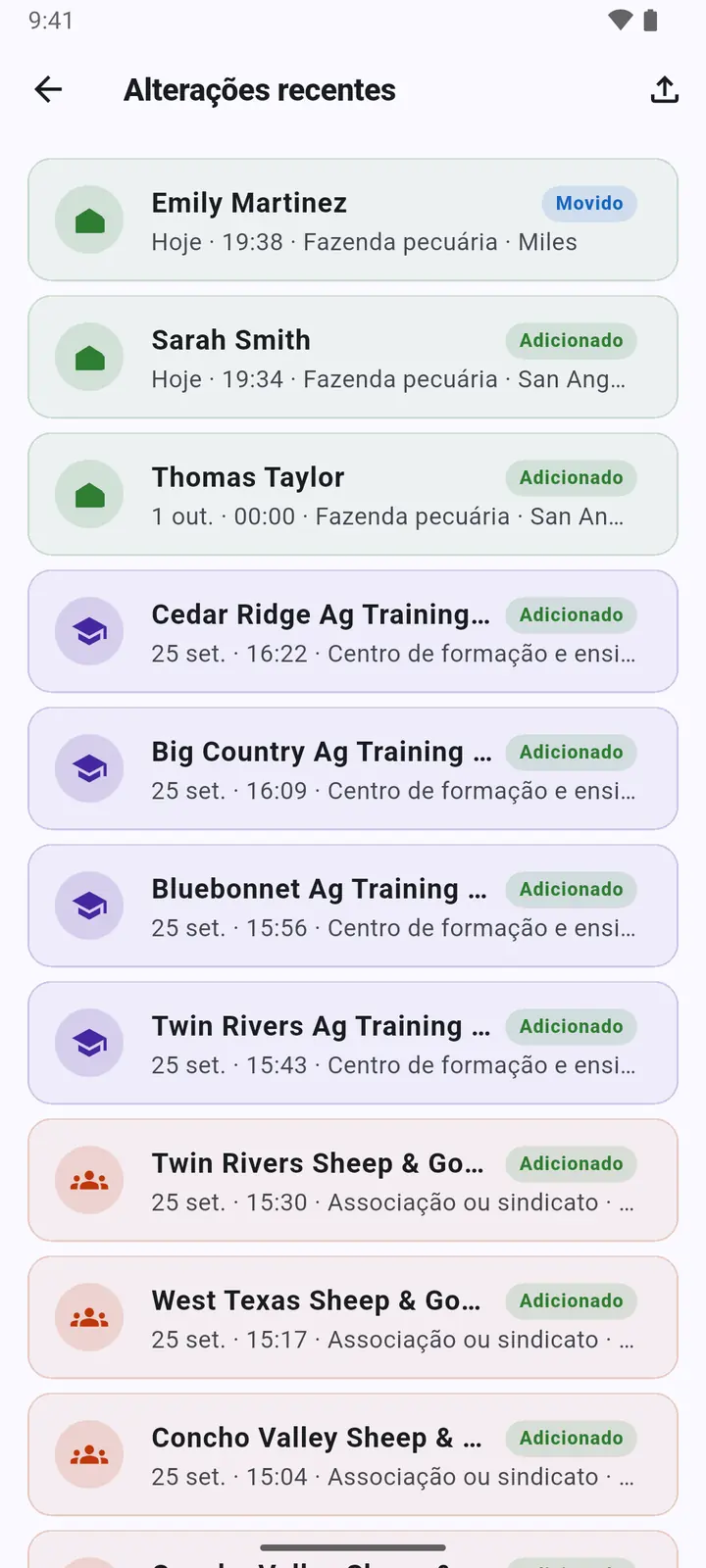
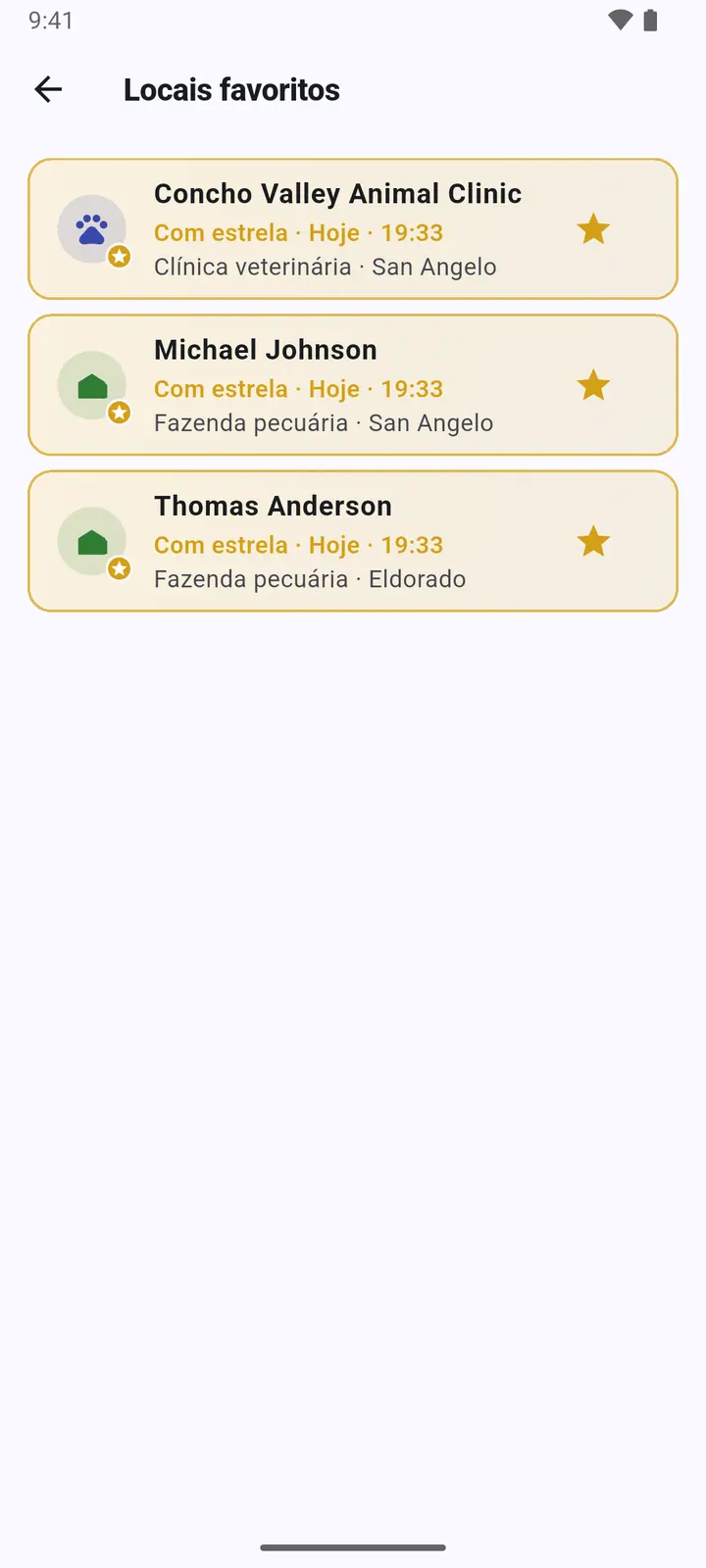
1Alterações recentes: os locais adicionados, movidos ou editados mais recentemente, onde quer que isso tenha acontecido.
-
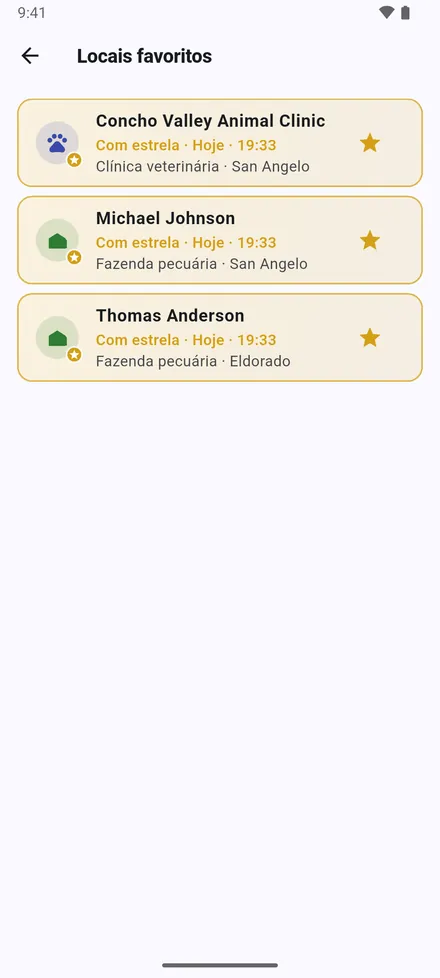
2Locais favoritos: os locais marcados com estrela. No mapa, eles aparecem em dourado.
-
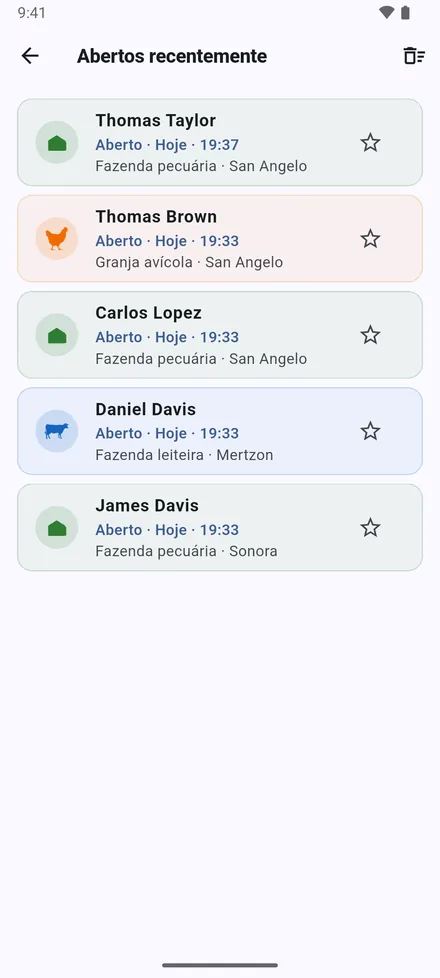
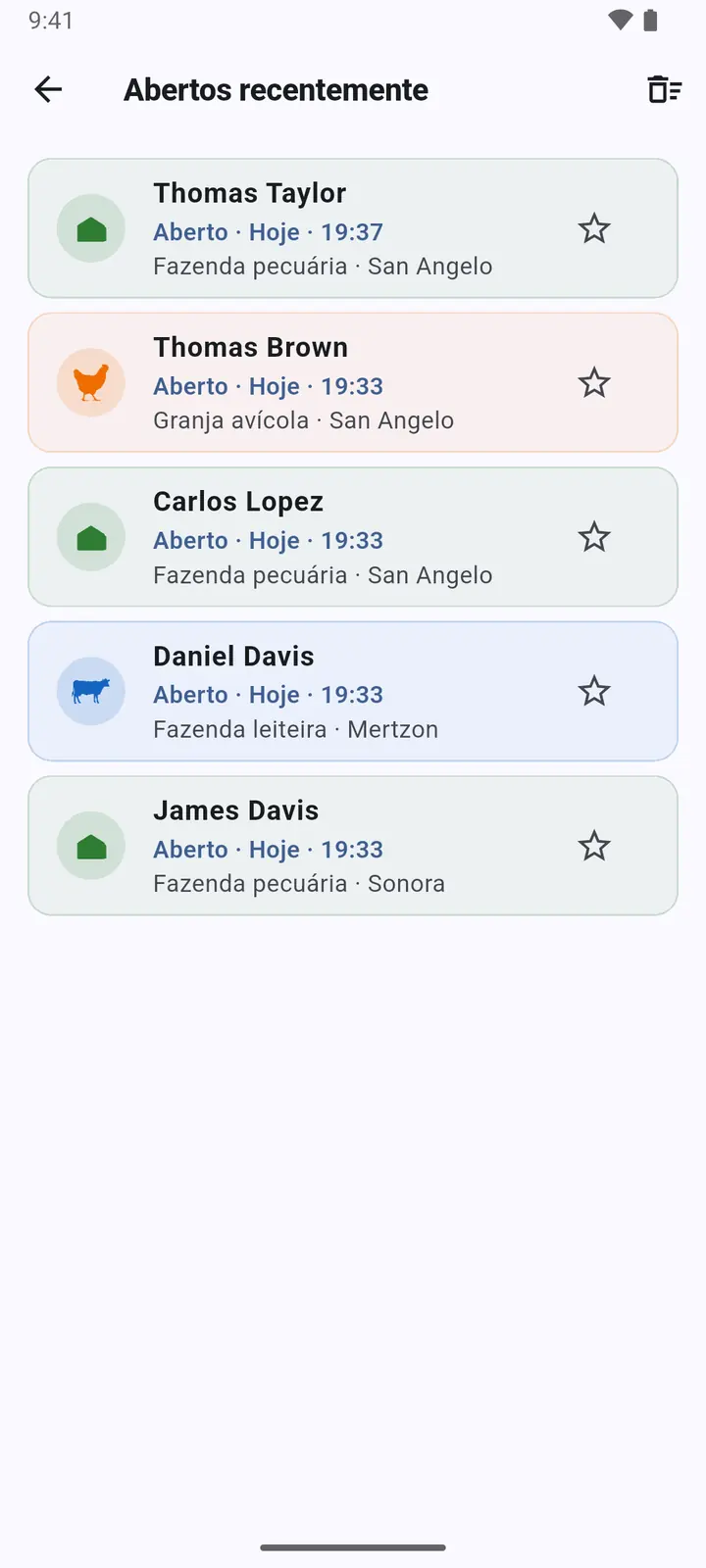
3Abertos recentemente: os últimos 20 locais abertos, com data e hora.
Importar do Excel
Comece pelo cadastro que você já tem: um arquivo .xlsx ou .csv com um local por linha.
-
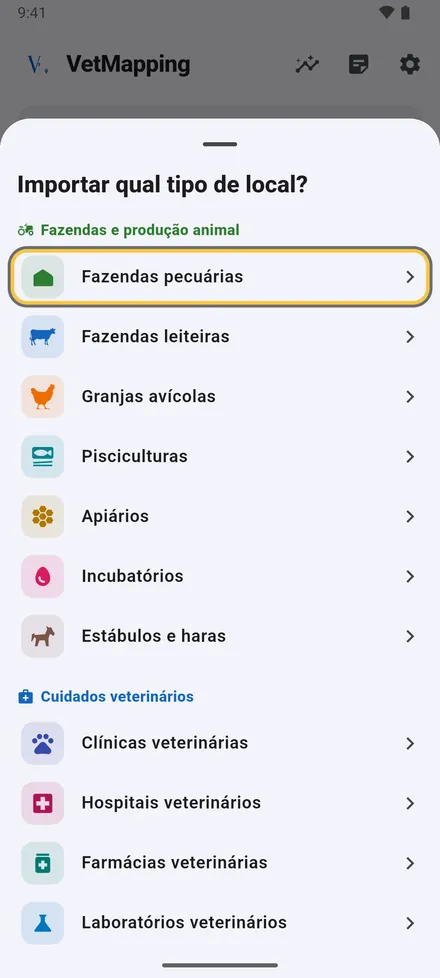
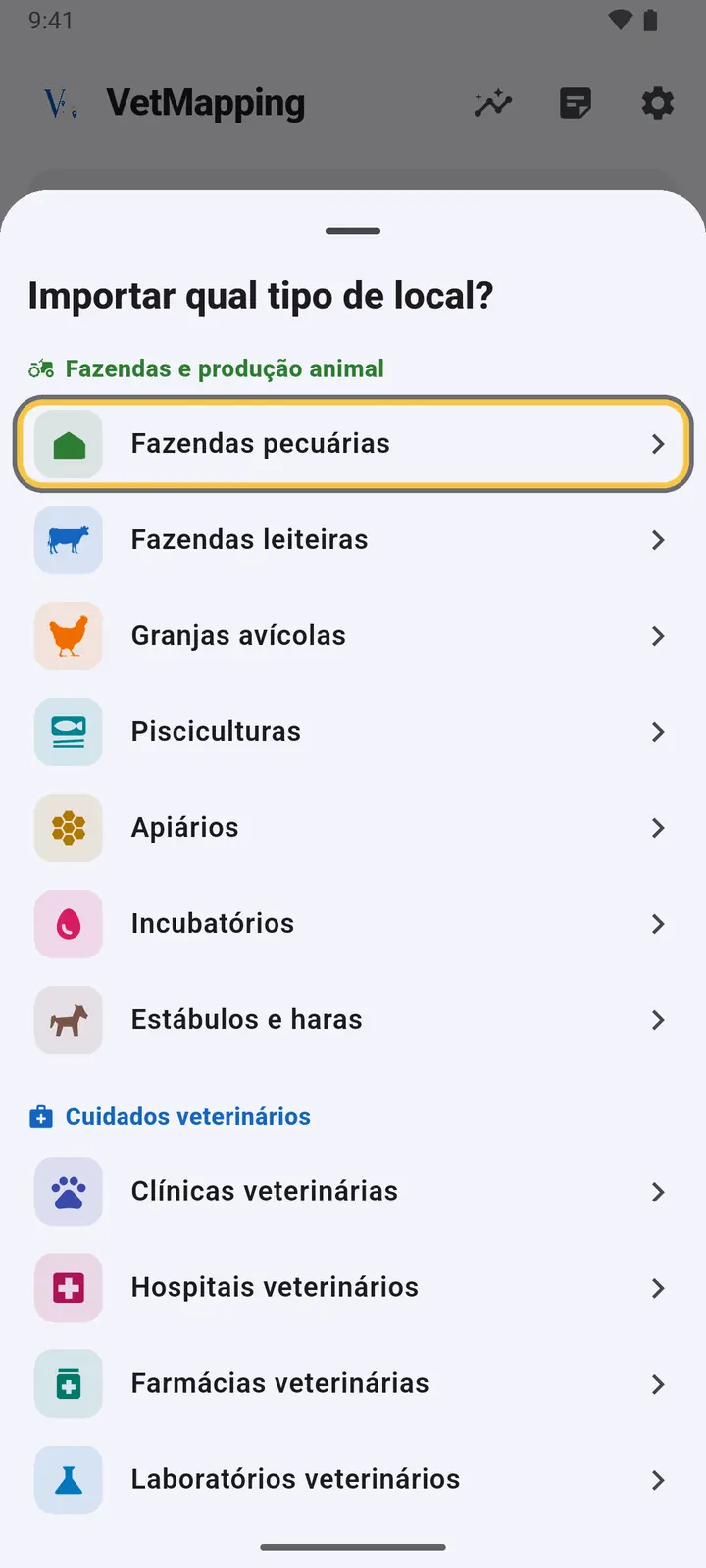
1Toque em Importar na tela inicial, escolha o tipo de local do arquivo e depois o arquivo.
-
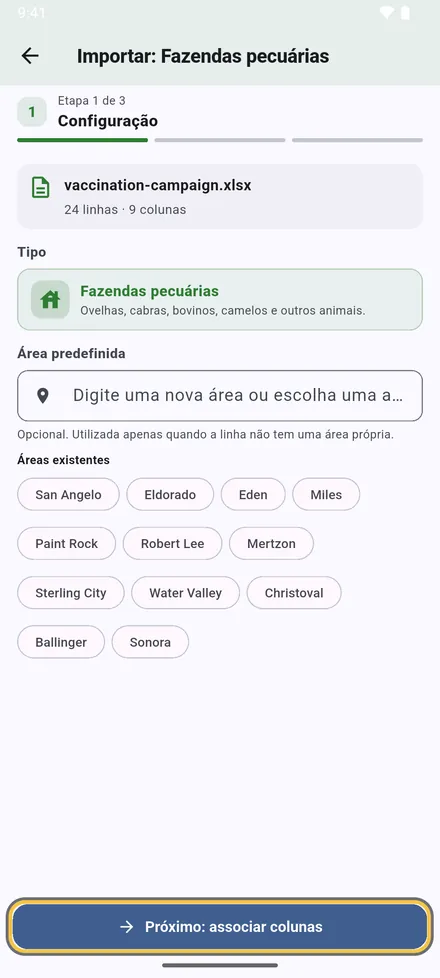
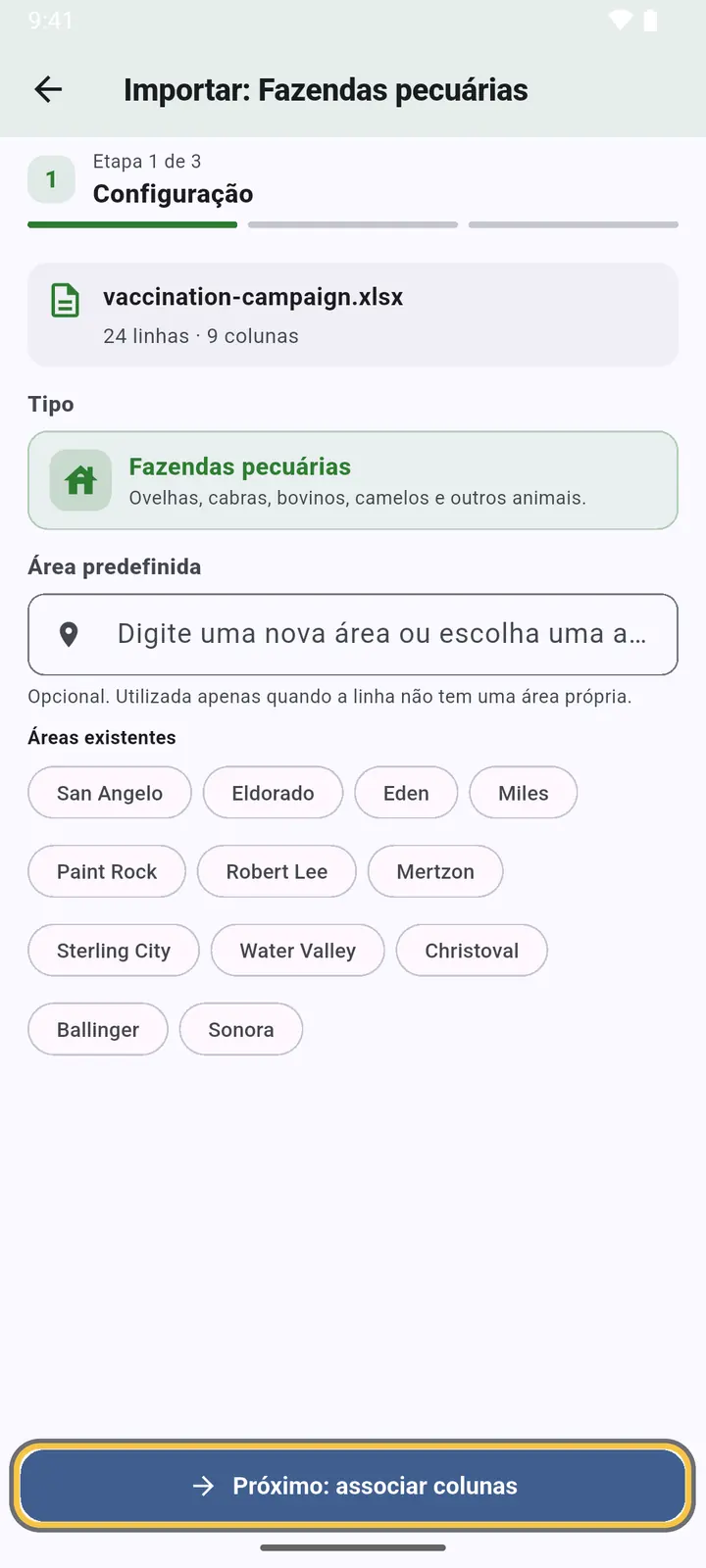
2Escolha uma área para as linhas que não têm, ou mantenha a de cada linha.
-
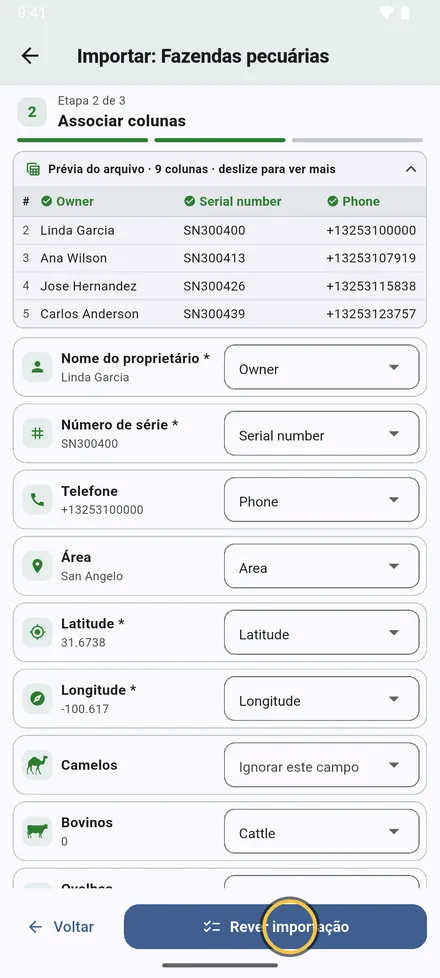
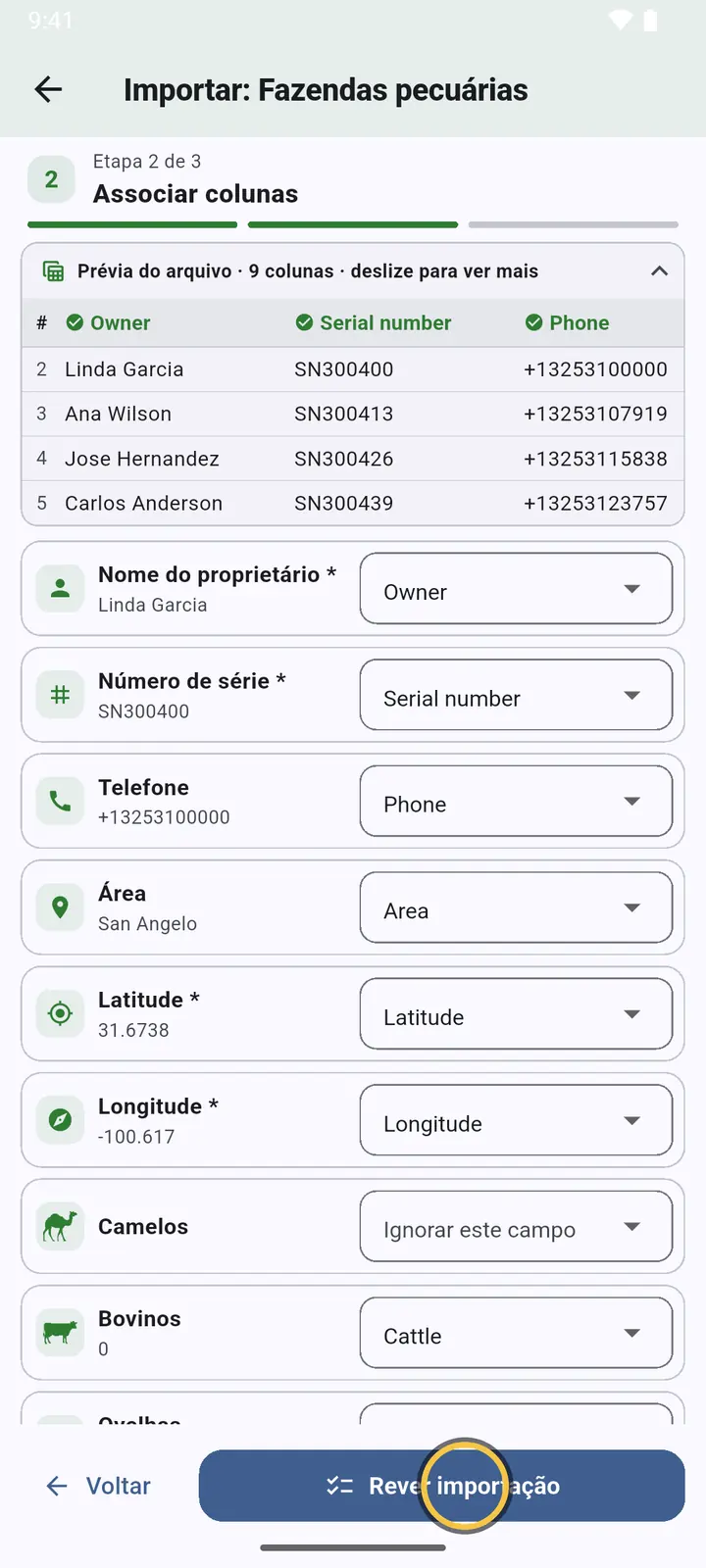
3Cada campo é ligado a uma coluna do seu arquivo. Cabeçalhos em inglês e árabe são reconhecidos sozinhos; mude qualquer ligação à mão. Campos com * são obrigatórios.
-
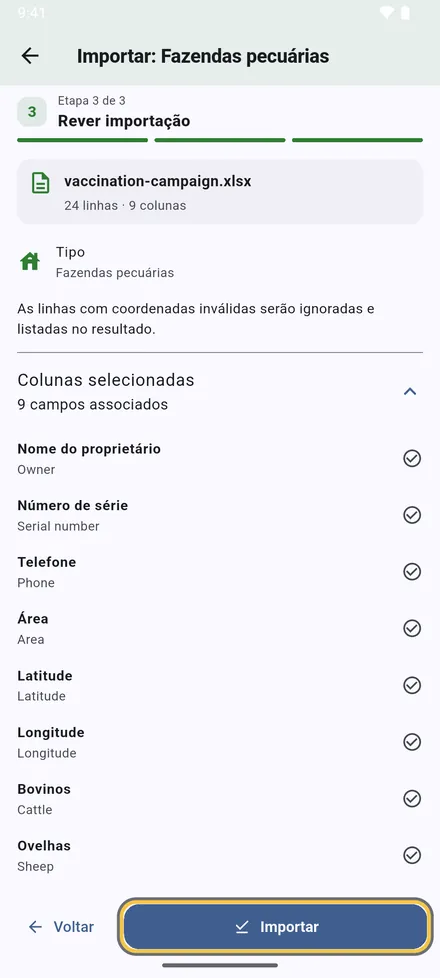
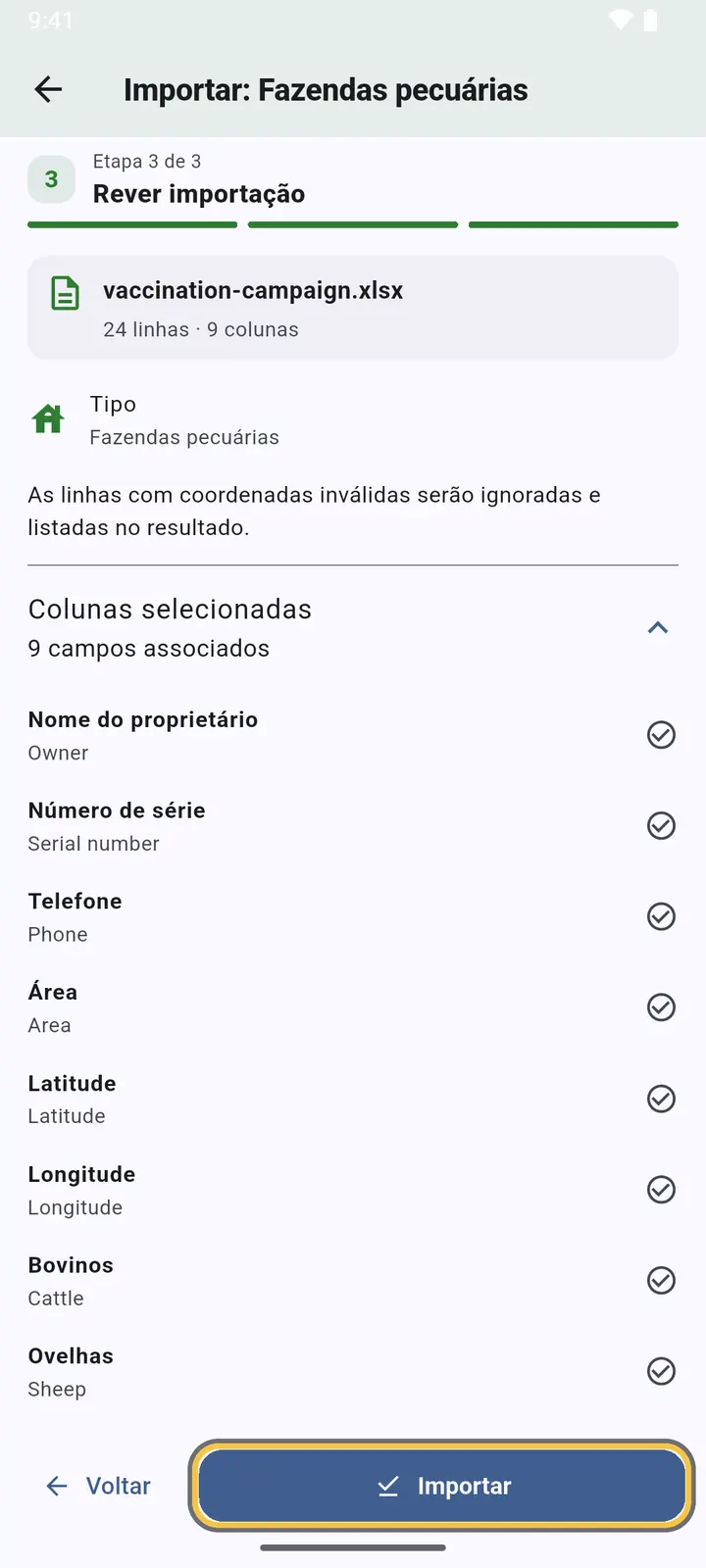
4Confira o resumo e toque em Importar.
-
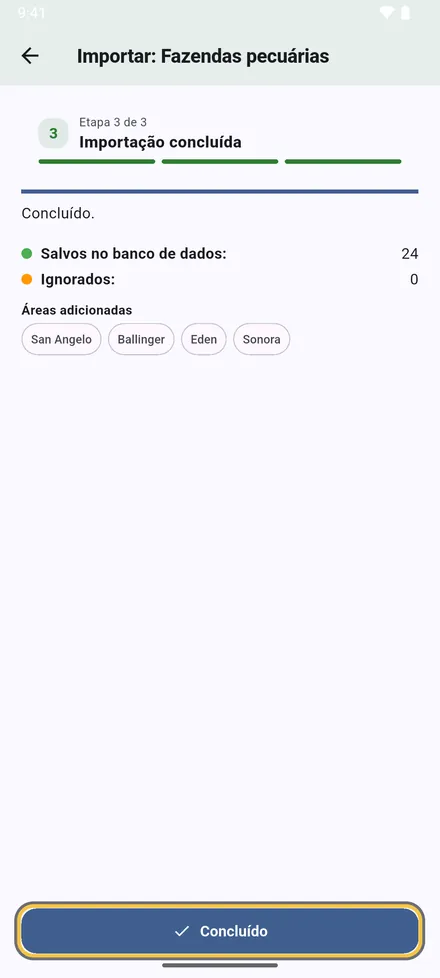
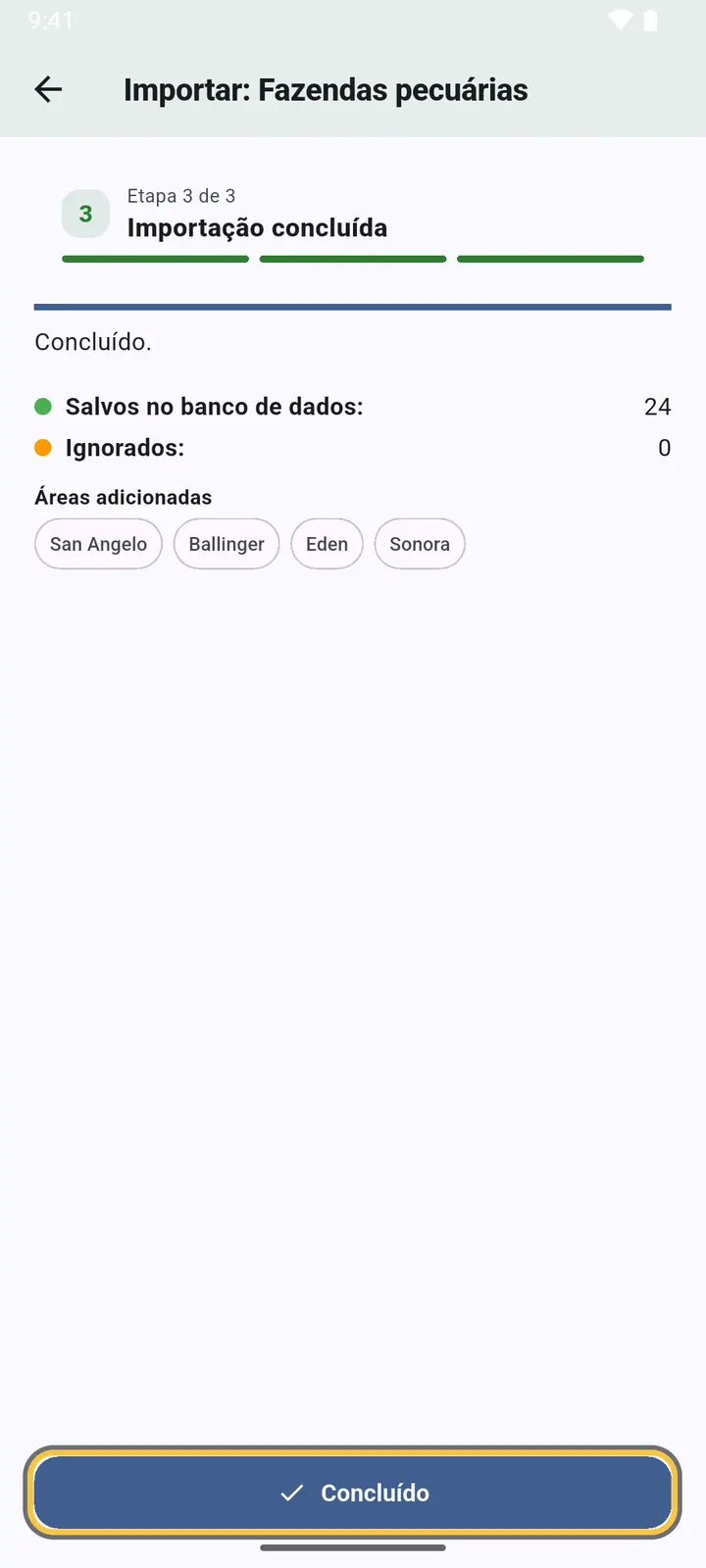
5O resultado: quantos locais foram salvos, quantas linhas foram puladas e por quê, e as áreas adicionadas. Toque em Concluído.
-
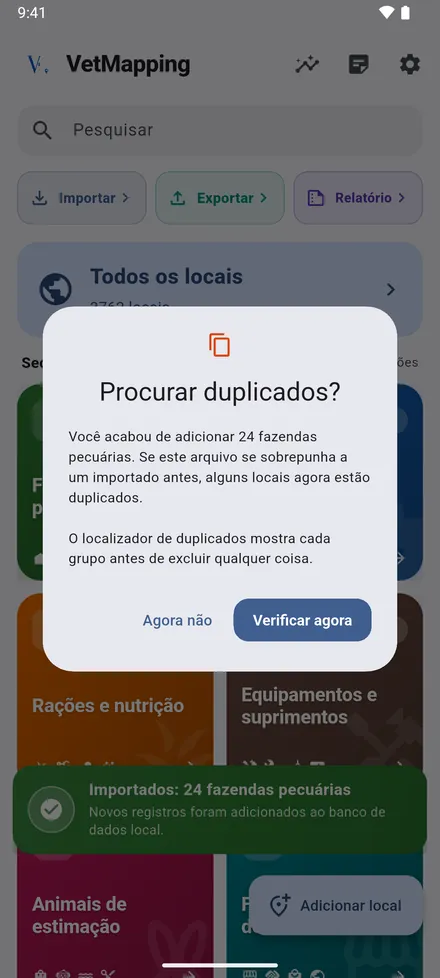
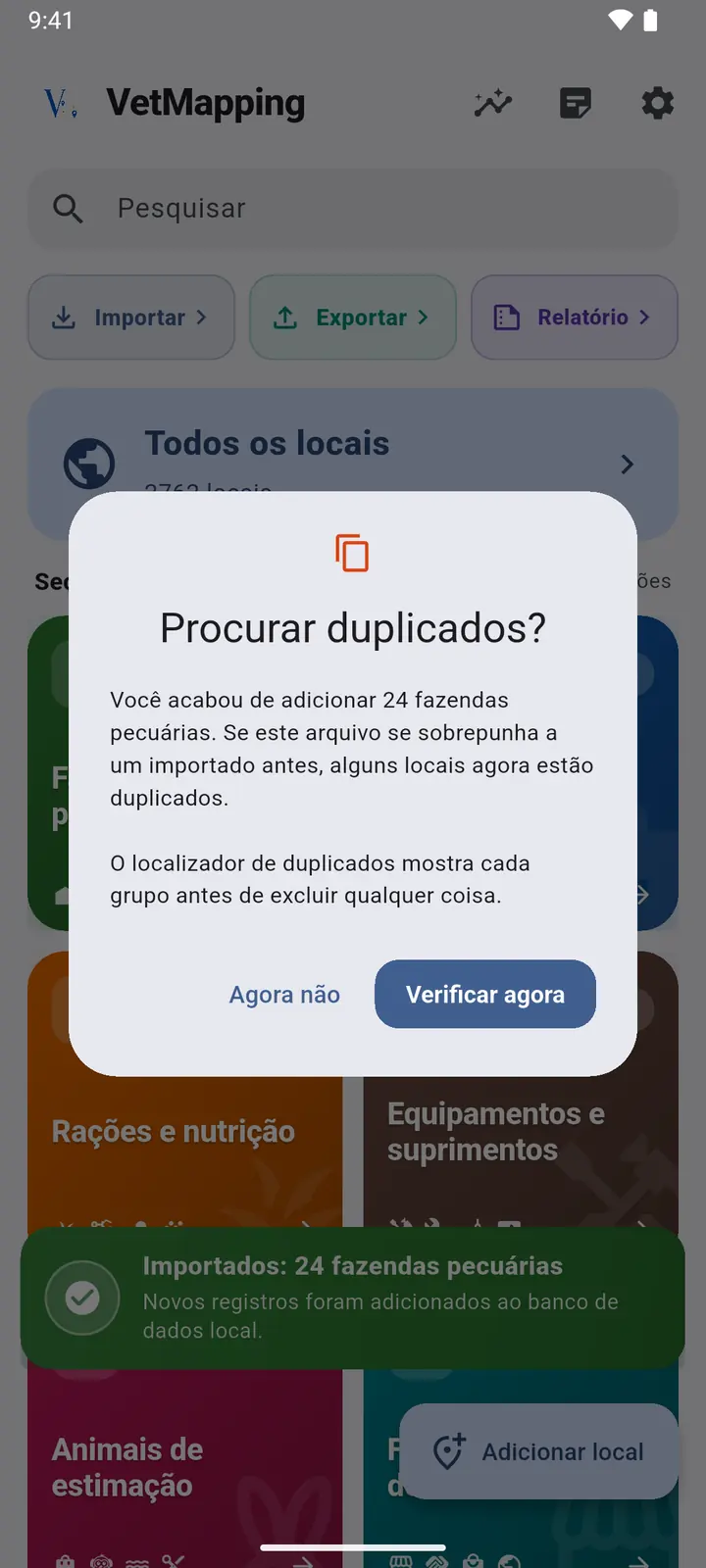
6Se o arquivo coincide com outro importado antes, o VetMapping oferece procurar duplicados.
Localizar duplicados
-
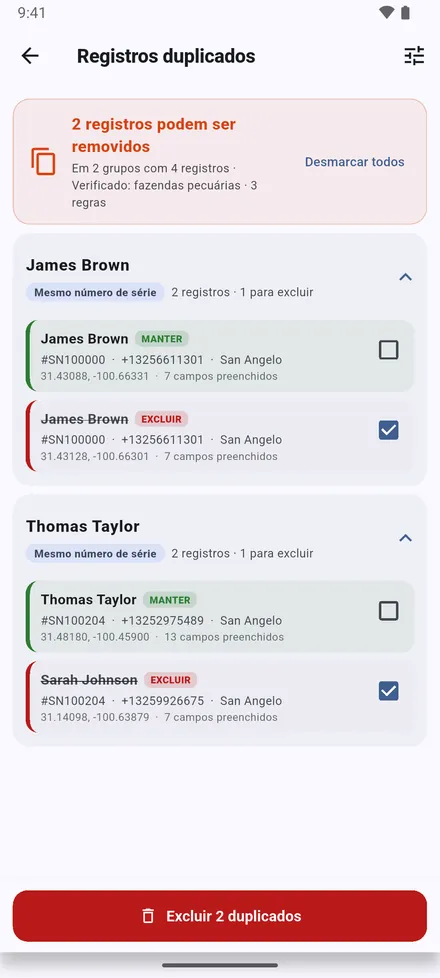
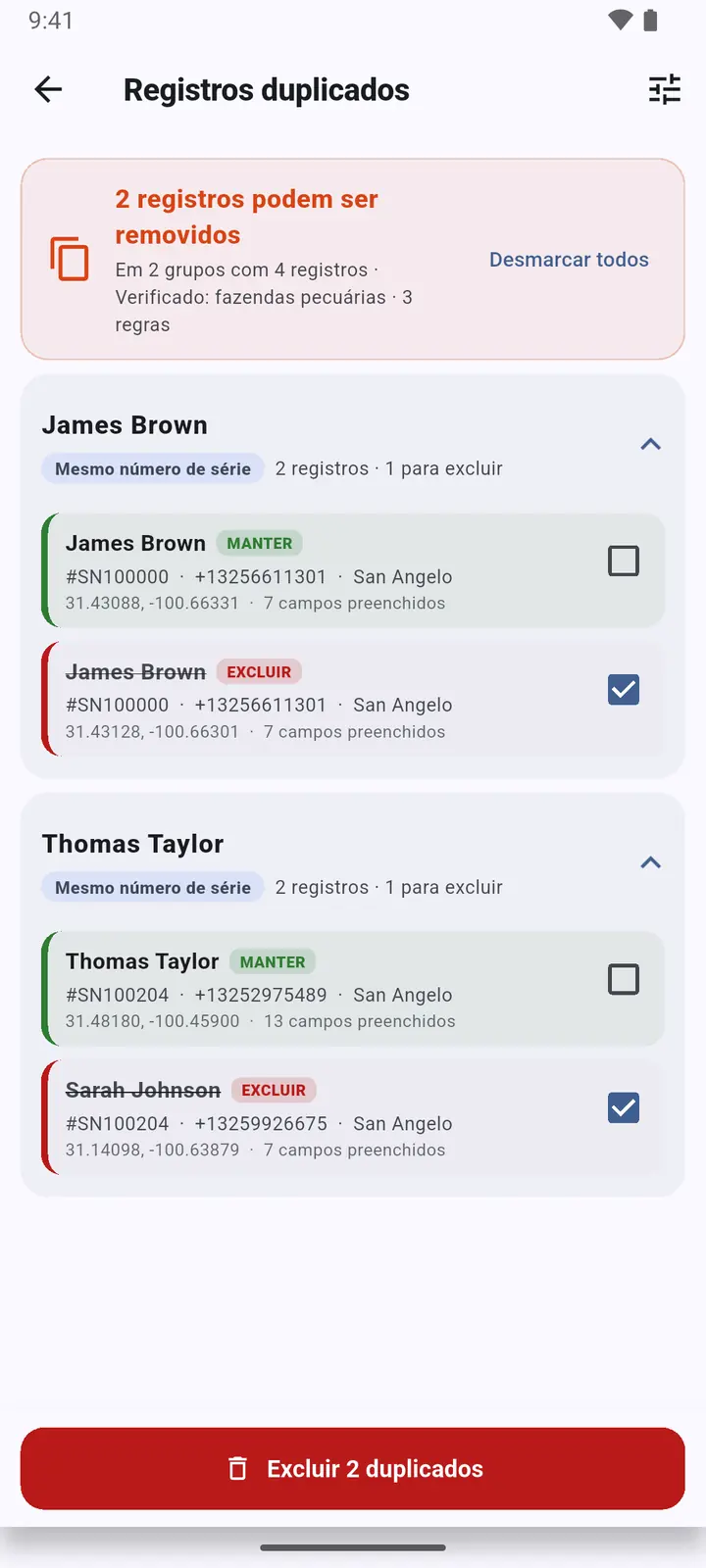
1Locais com o mesmo número de série, o mesmo telefone, o mesmo proprietário na mesma área ou o mesmo ponto são agrupados. Confira cada grupo e fique com o certo. Também em Configurações › Encontrar locais duplicados.
Exportar para o Excel
-
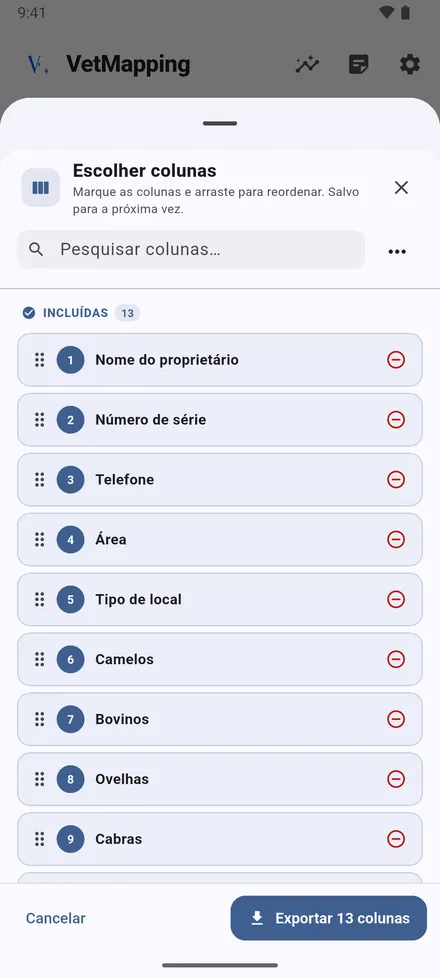
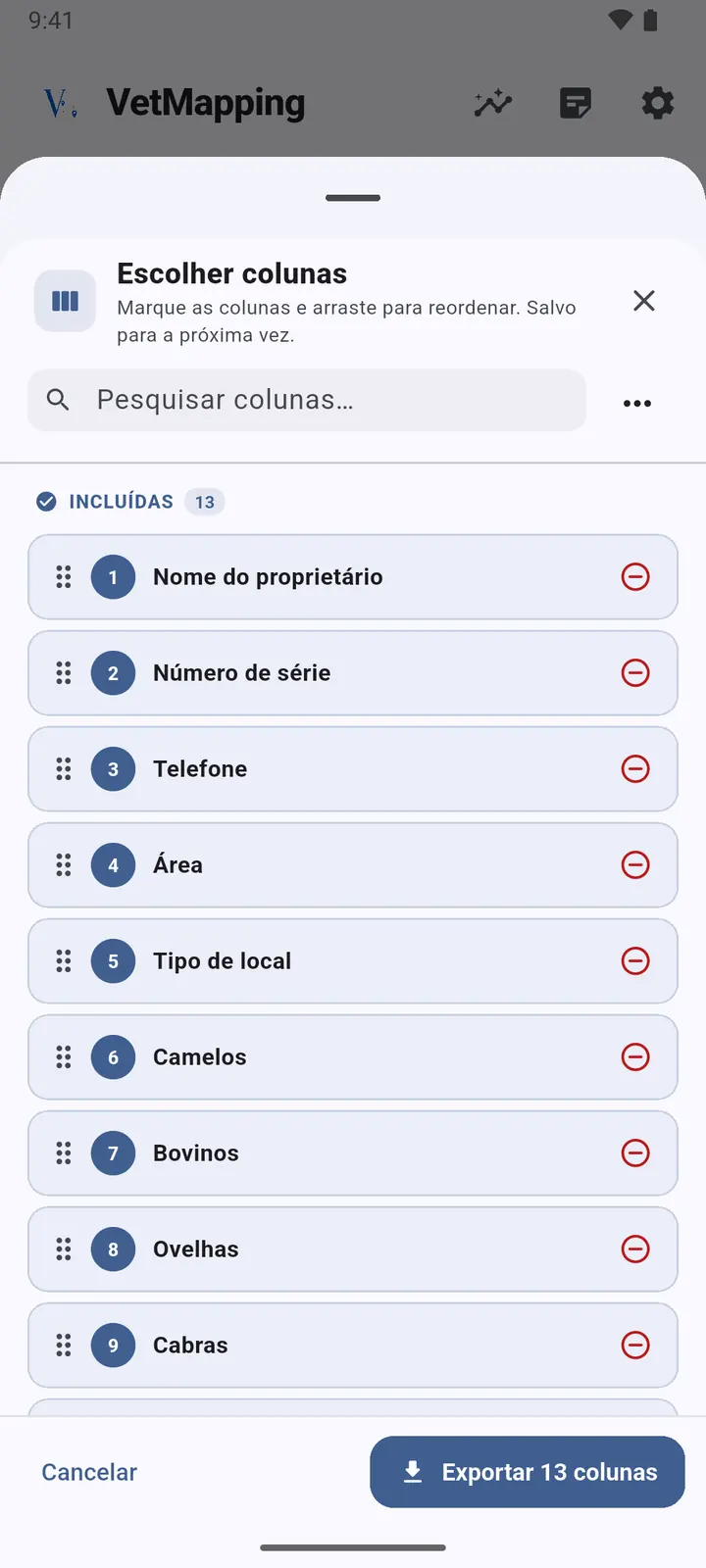
1Toque em Exportar, escolha o tipo de local e depois as colunas. Arraste-as para a ordem que quiser; a escolha fica guardada.
-
2Envie o arquivo pelo WhatsApp, e-mail ou Drive, ou salve-o.
Relatórios de atividade em Excel ou PDF
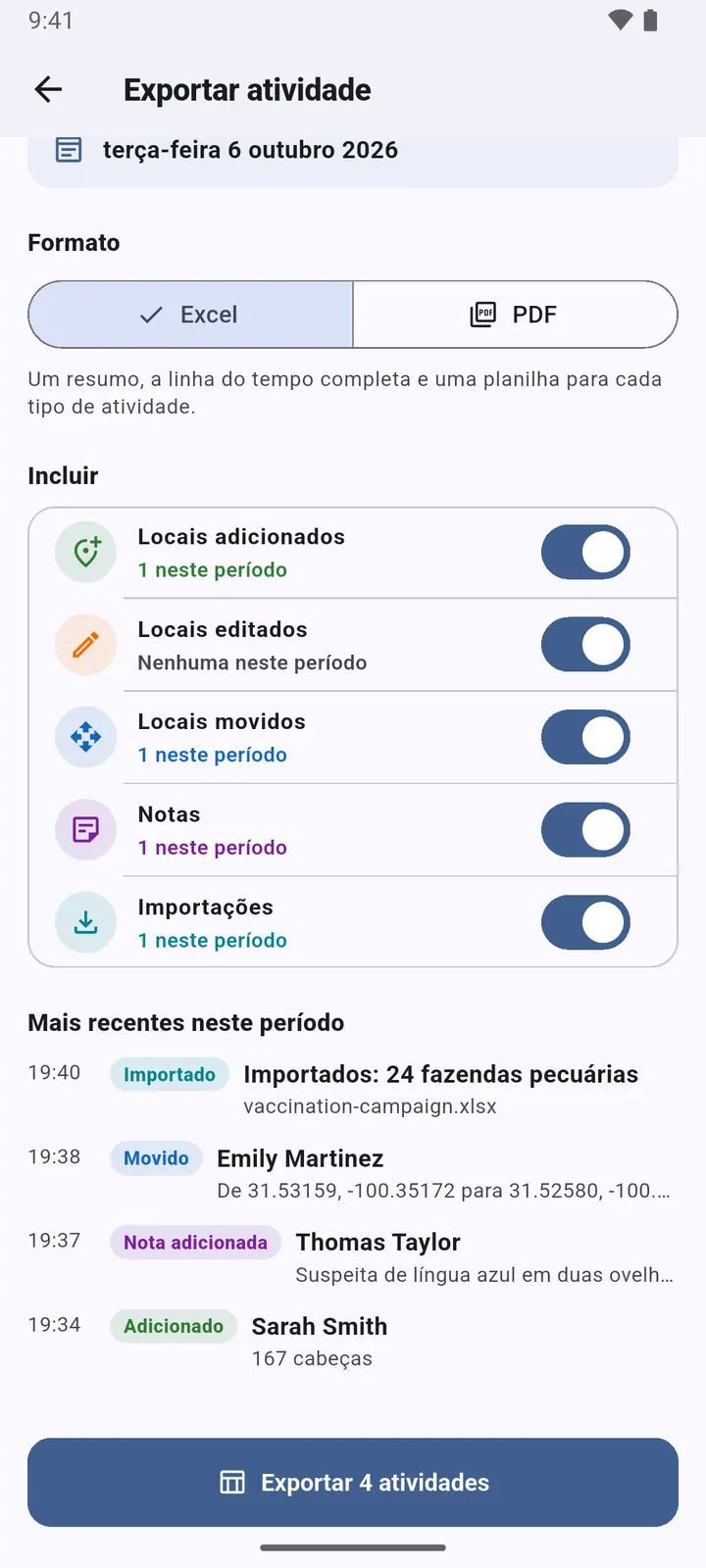
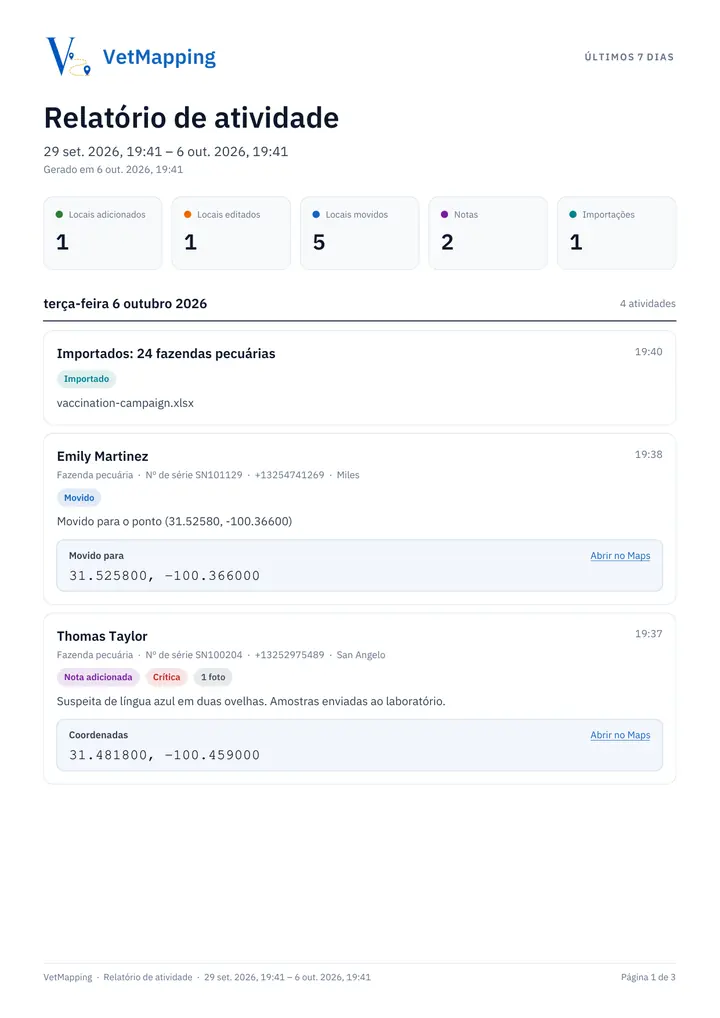
O que foi feito num período: locais adicionados, editados e movidos, notas e importações.
-
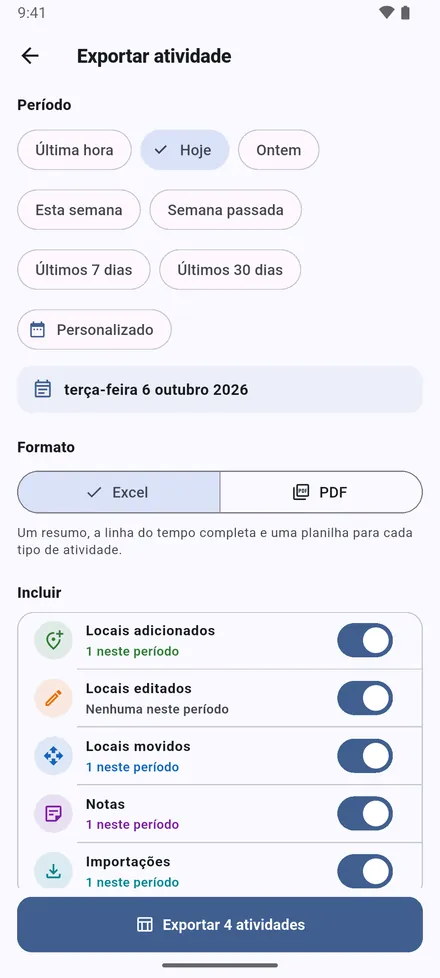
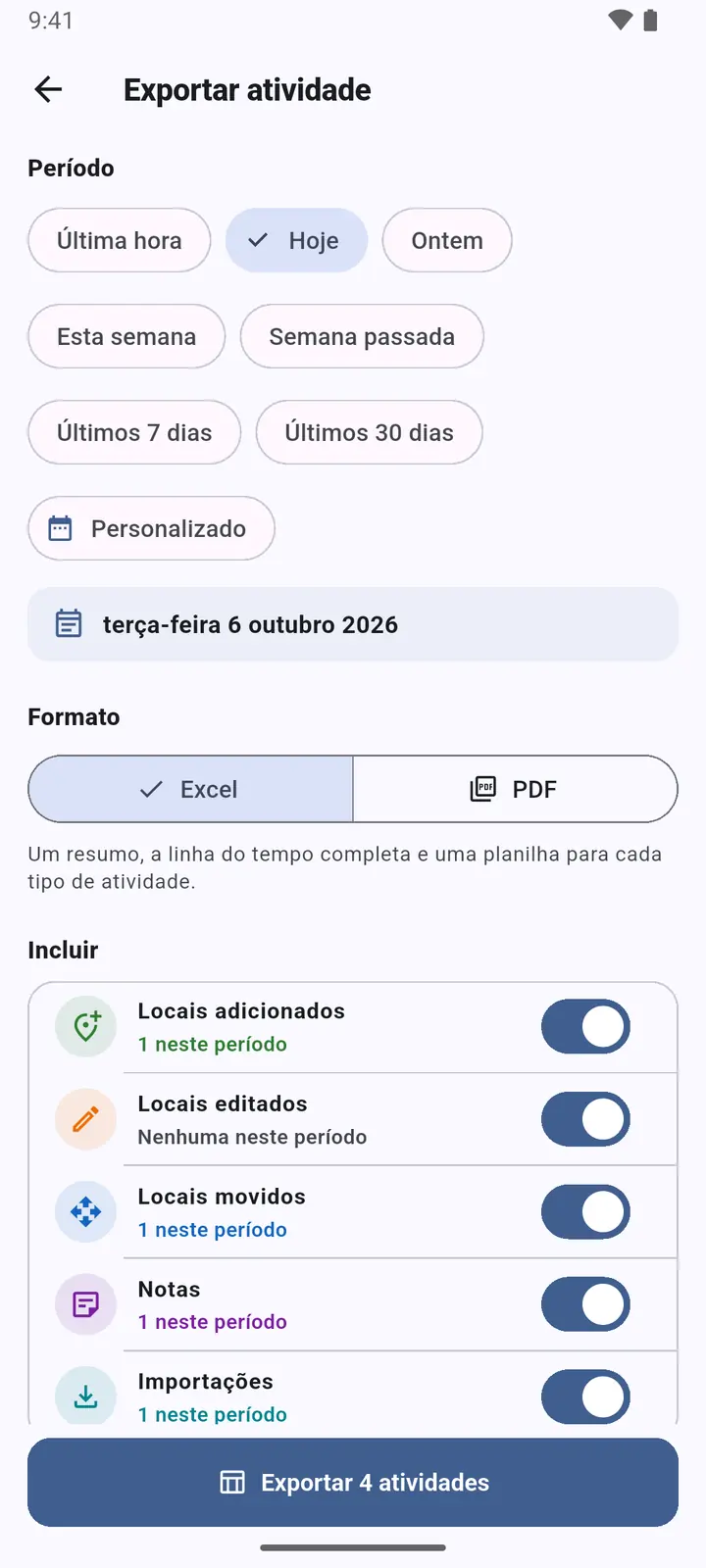
1Toque em Relatório na tela inicial. Escolha o período, da última hora aos últimos 30 dias ou datas suas, e Excel ou PDF.
-
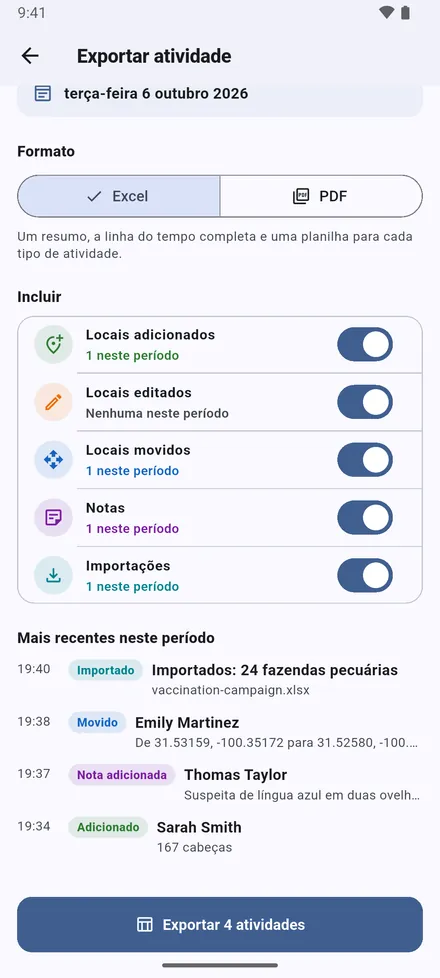
2Escolha o que incluir. As entradas mais recentes aparecem antes de exportar.
-
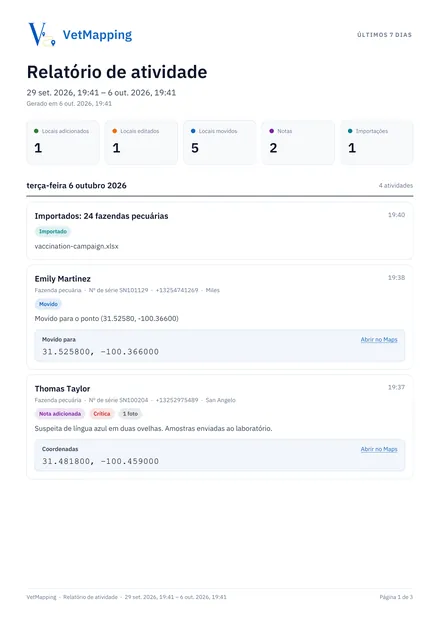
3O PDF: totais e depois cada atividade dia a dia, com as novas coordenadas de cada mudança e um link do mapa.
Estatísticas
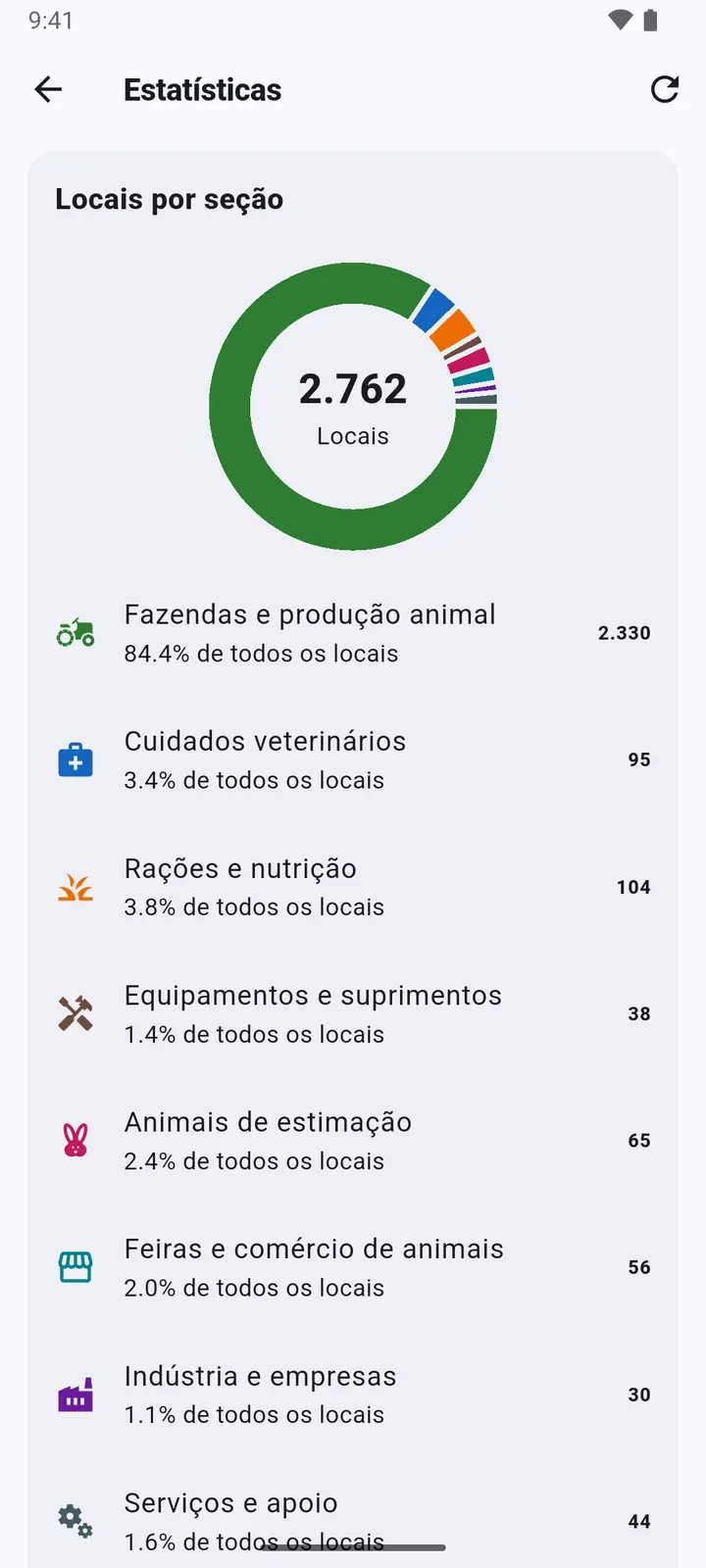
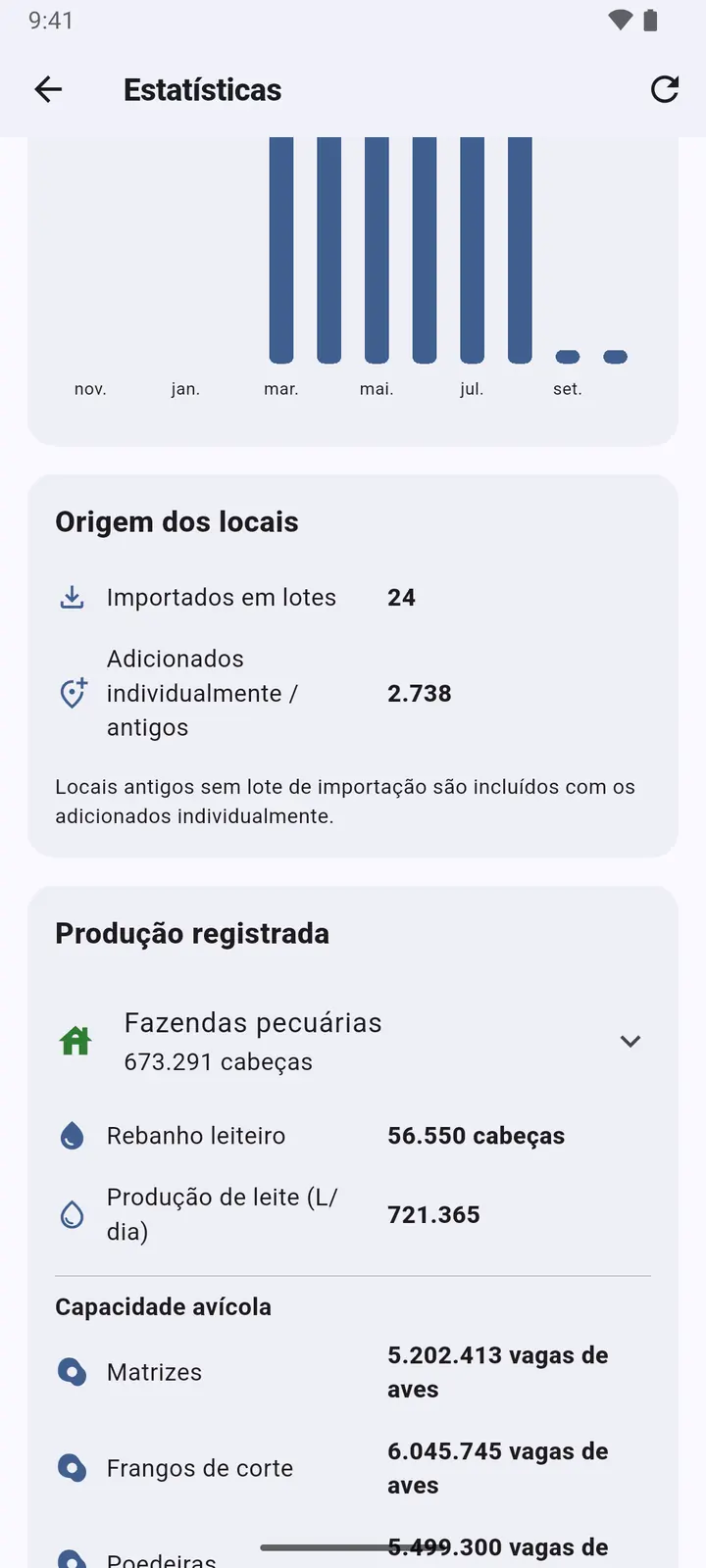
-
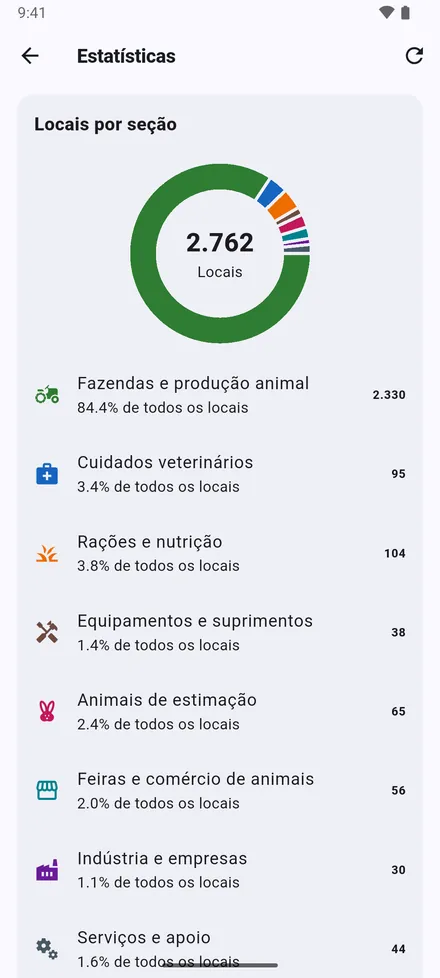
1Estatísticas, no topo da tela inicial: quantos locais você tem, por seção e por tipo.
-
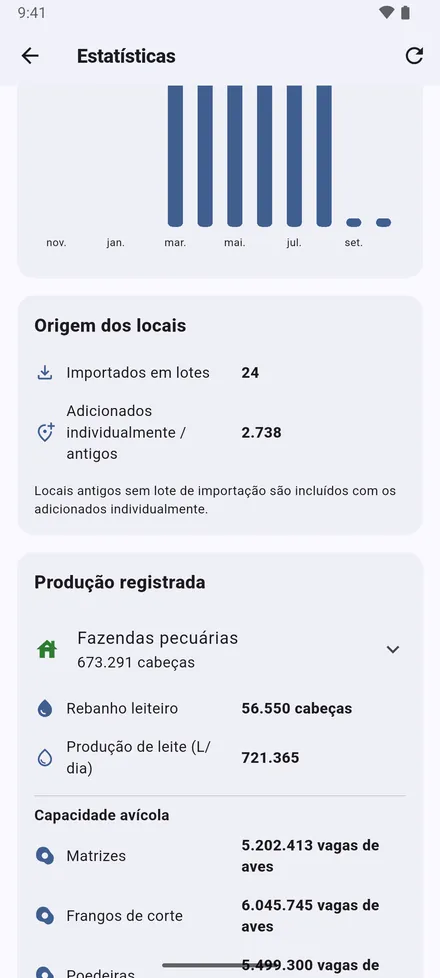
2Locais adicionados mês a mês, de onde vieram, e os rebanhos e a produção registrados: cabeças, leite, lugares de aves e tanques.
Ler números com a câmera
Brincos, números de identificação e telefones de uma lista impressa, sem digitar.
-
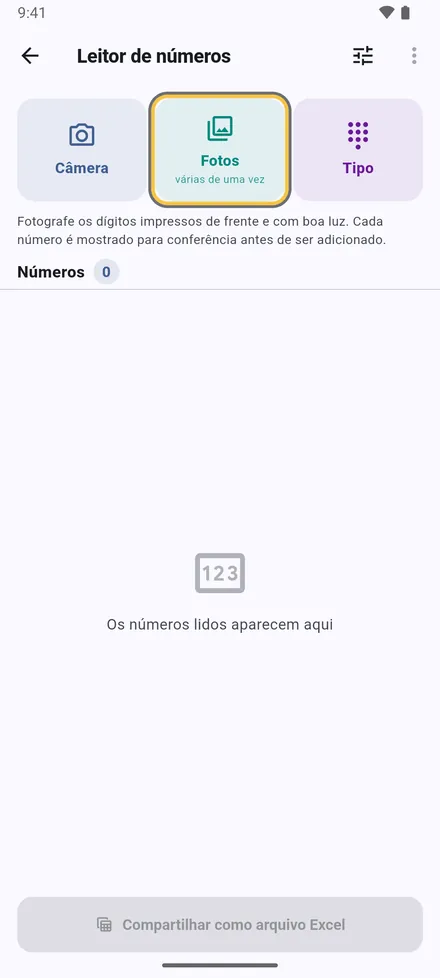
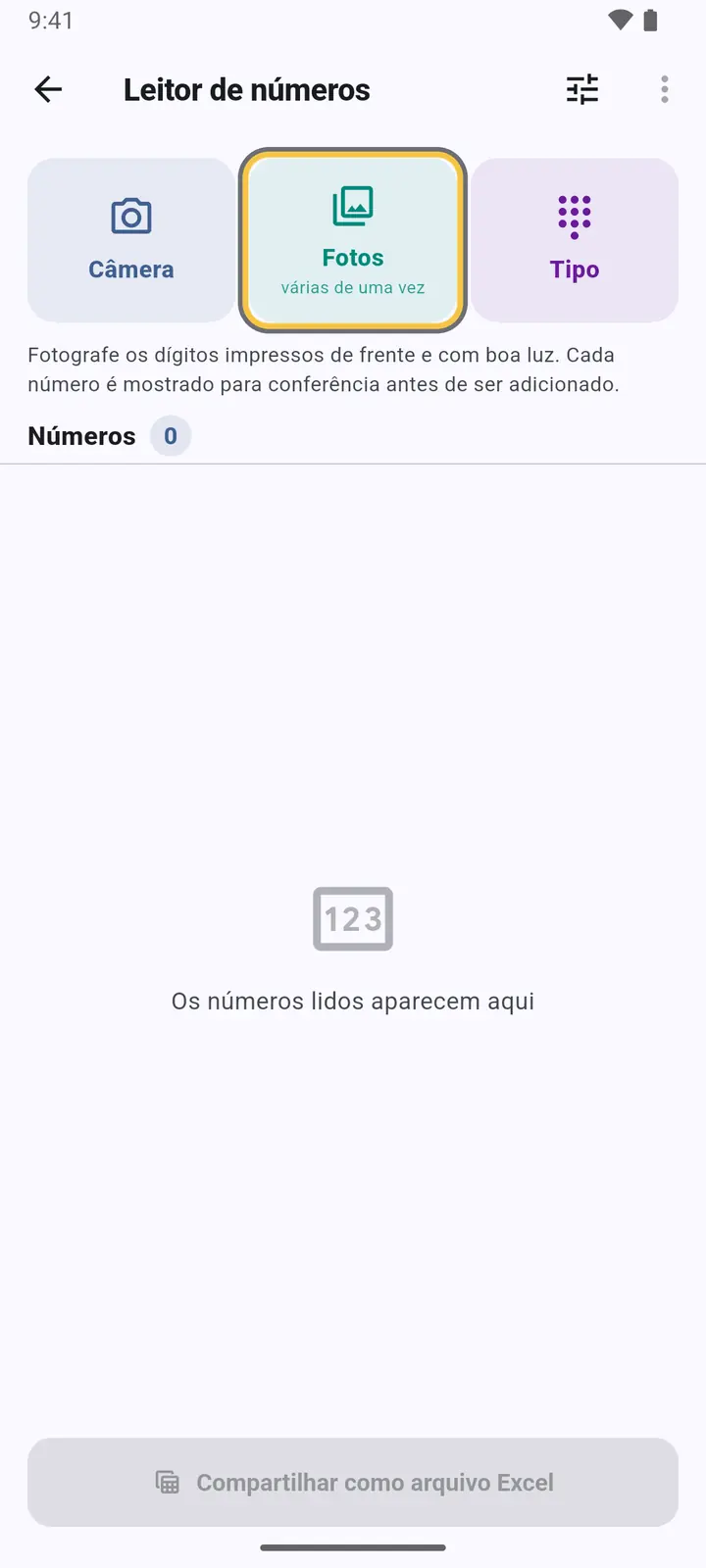
1Configurações › Ler números com a câmera. Tire uma foto ou escolha várias fotos de uma vez.
-
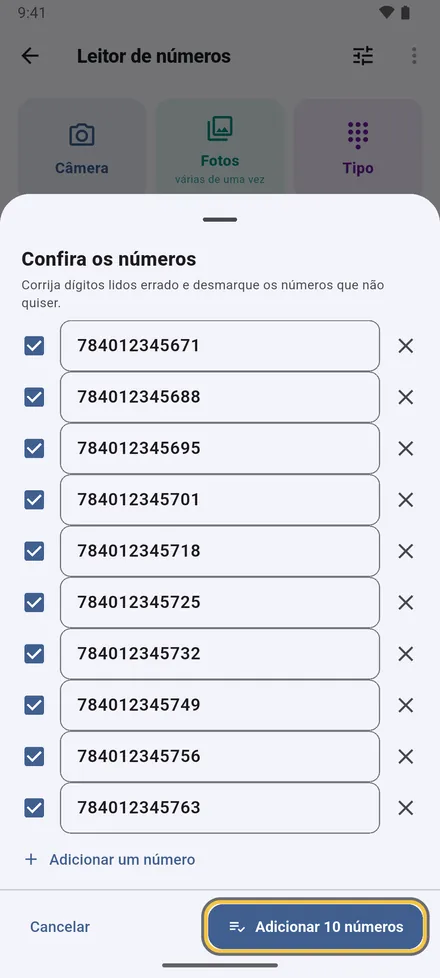
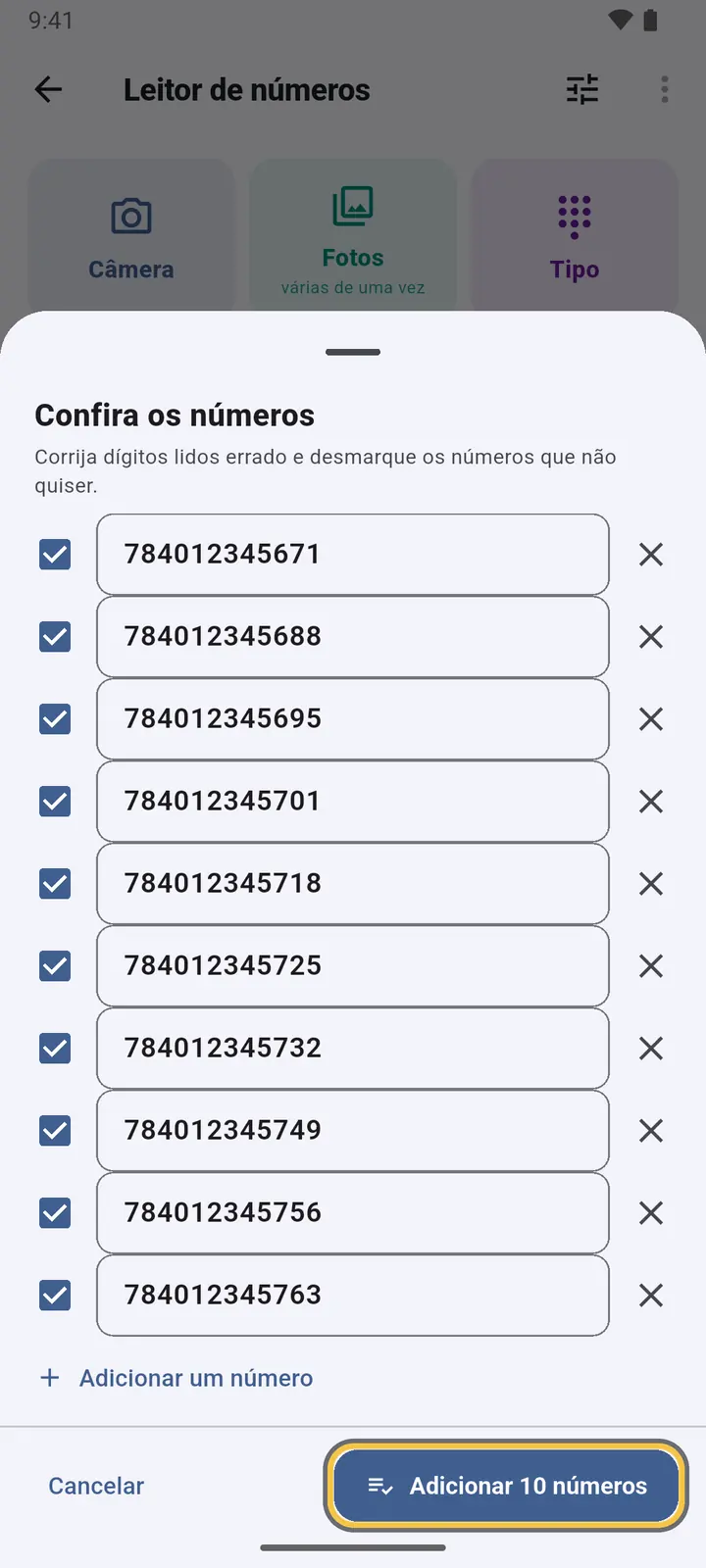
2Confira cada número: corrija um dígito, desmarque o que não quiser, adicione um que faltou. Leituras duvidosas e repetidas ficam marcadas.
-
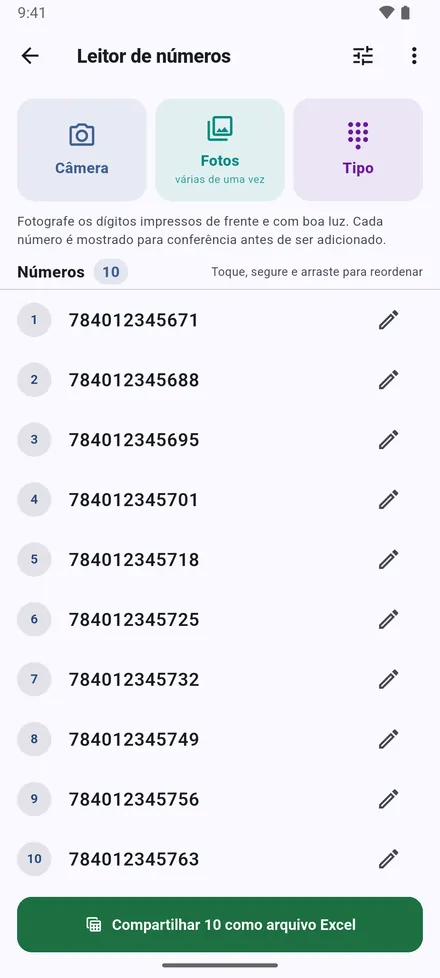
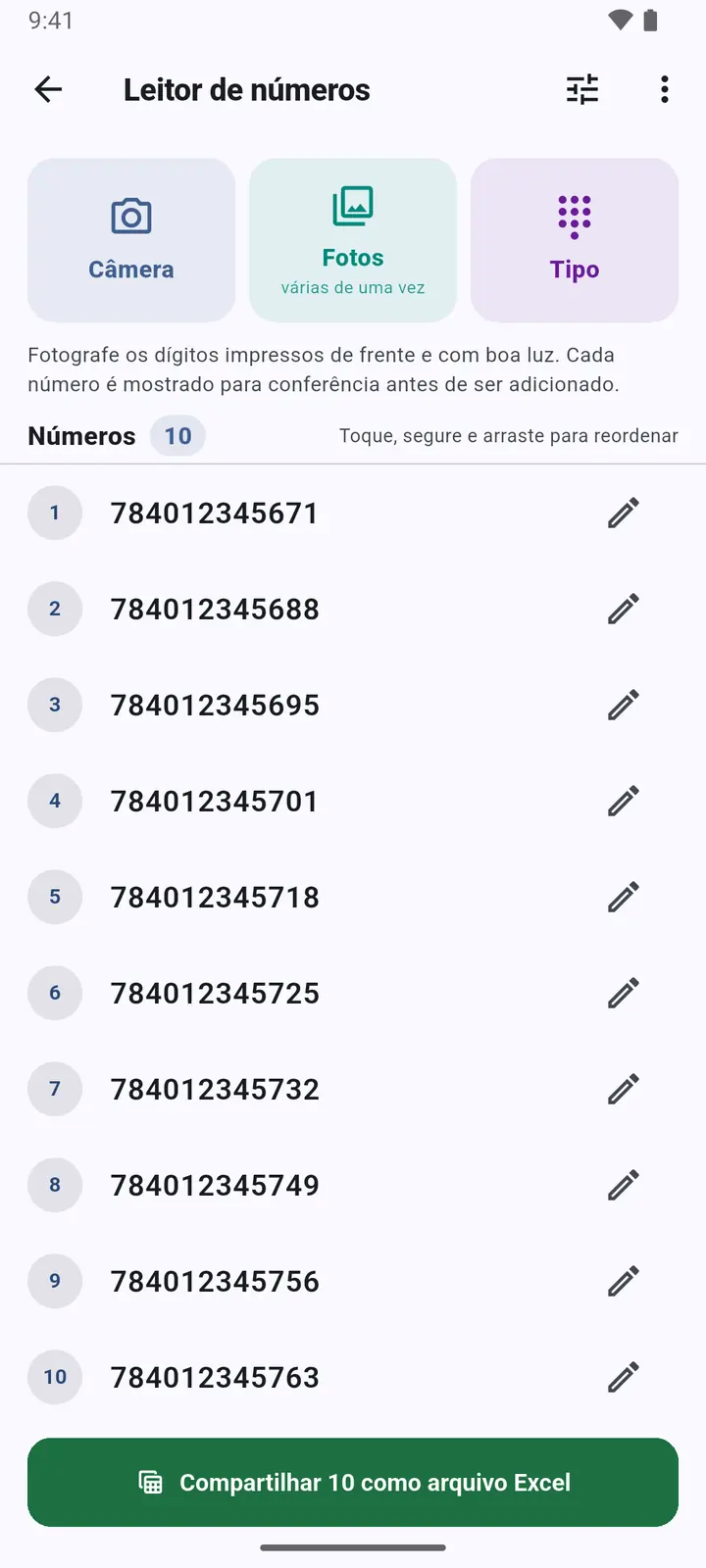
3A lista pode ser reordenada, copiada ou compartilhada como arquivo do Excel.
Configurações
-
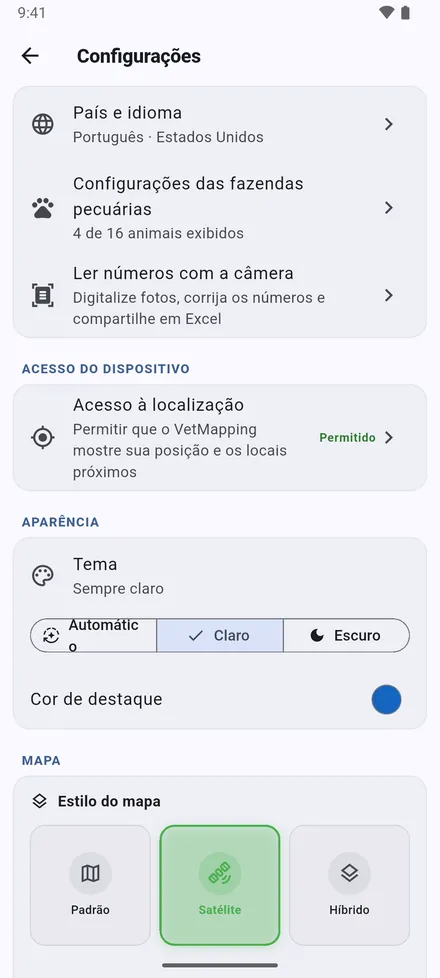
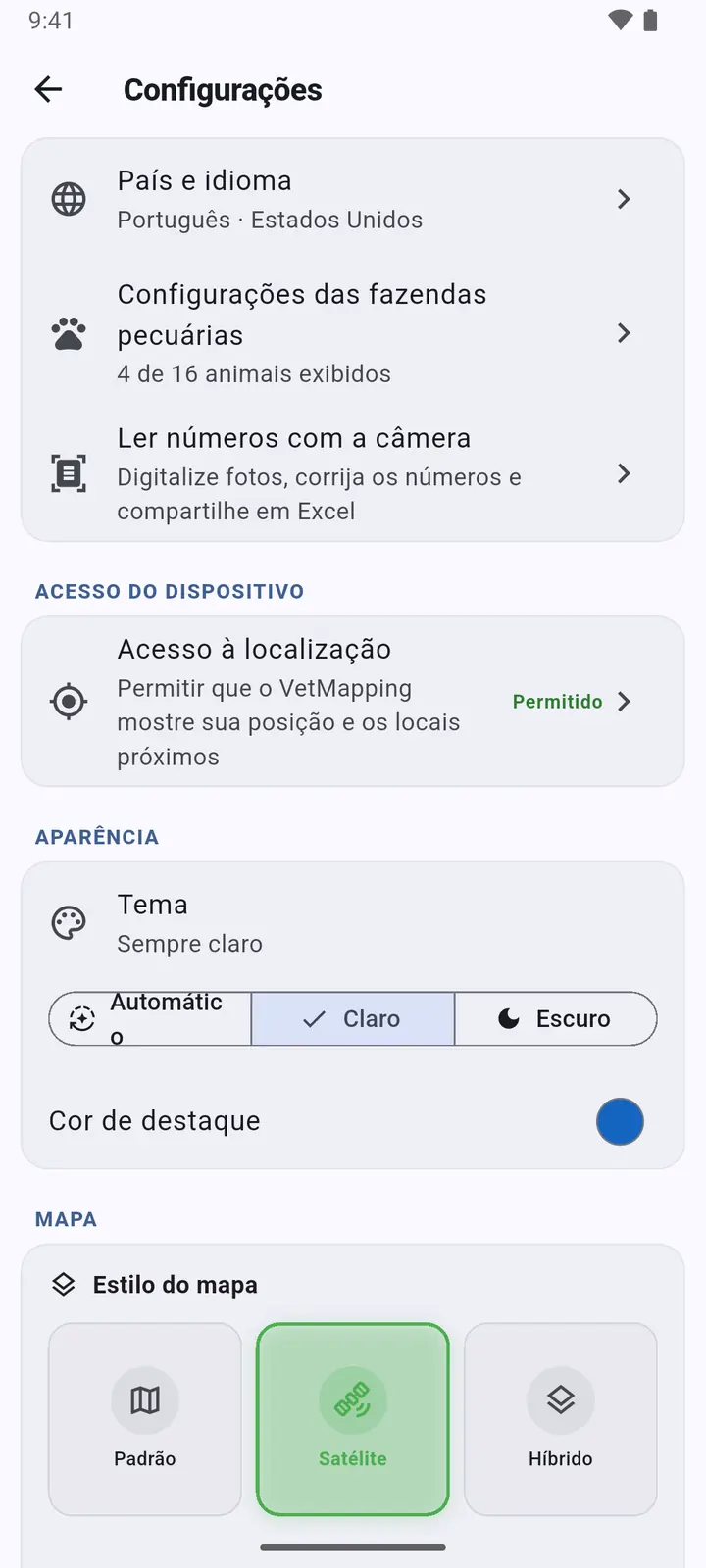
1País e idioma, Configurações das fazendas pecuárias, Ler números com a câmera e acesso à localização. Depois a aparência: Tema e cor de destaque.
-
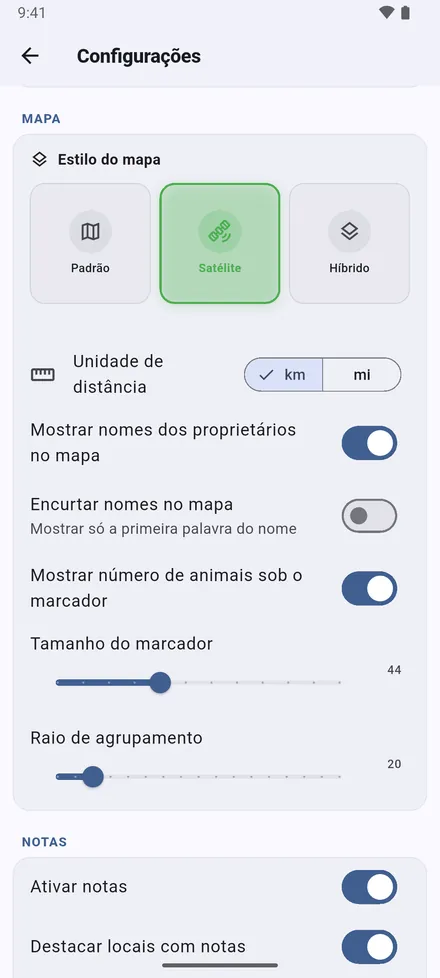
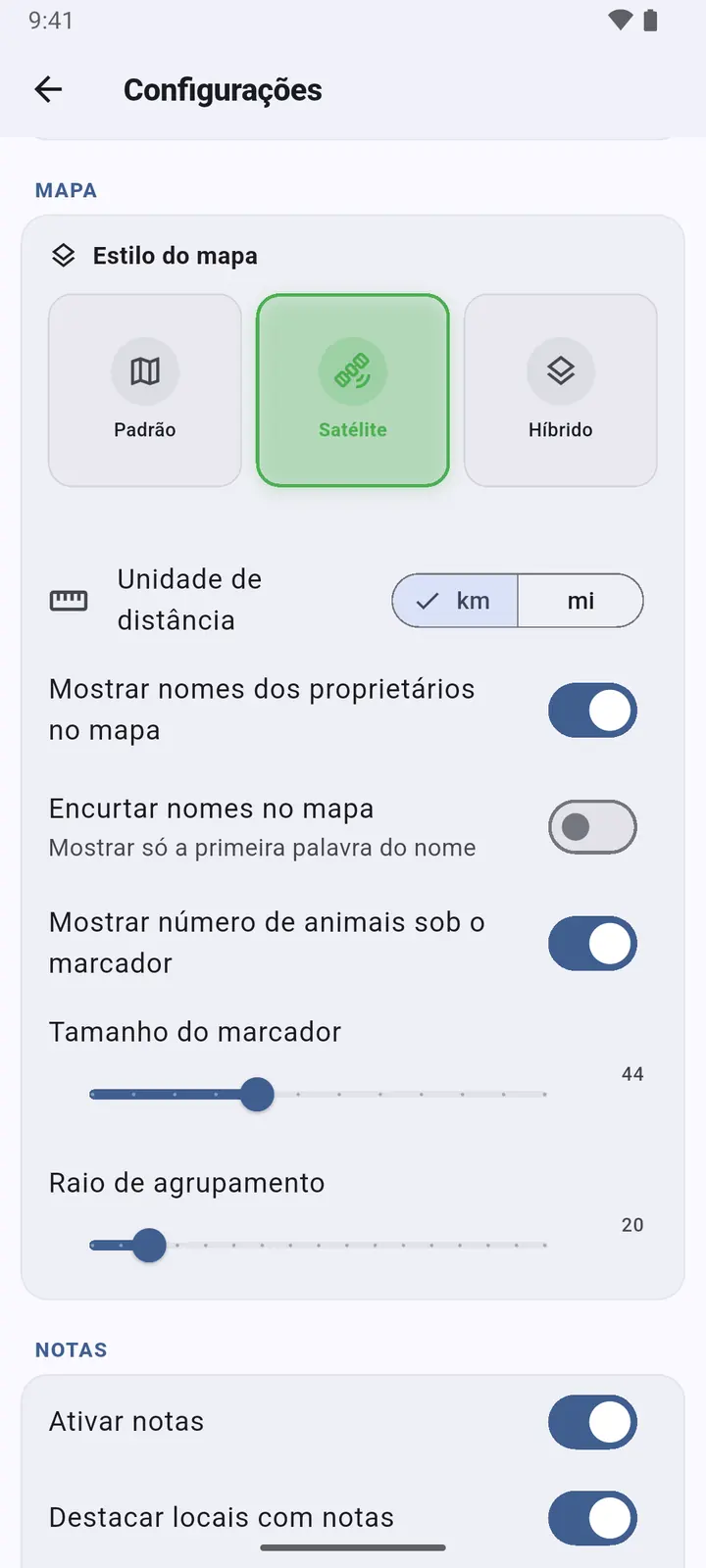
2O mapa: Estilo do mapa, km ou milhas, nomes dos proprietários completos ou só o primeiro nome, cabeças sob os alfinetes, tamanho dos alfinetes e o quanto locais próximos se juntam num círculo.
-
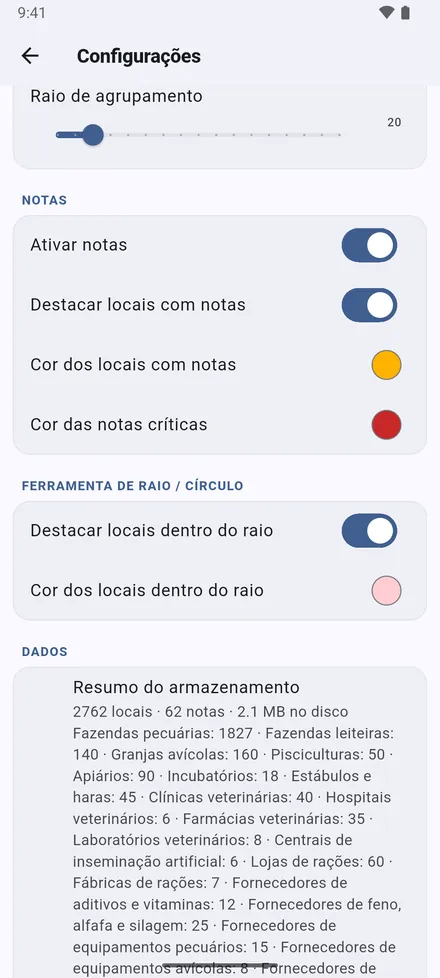
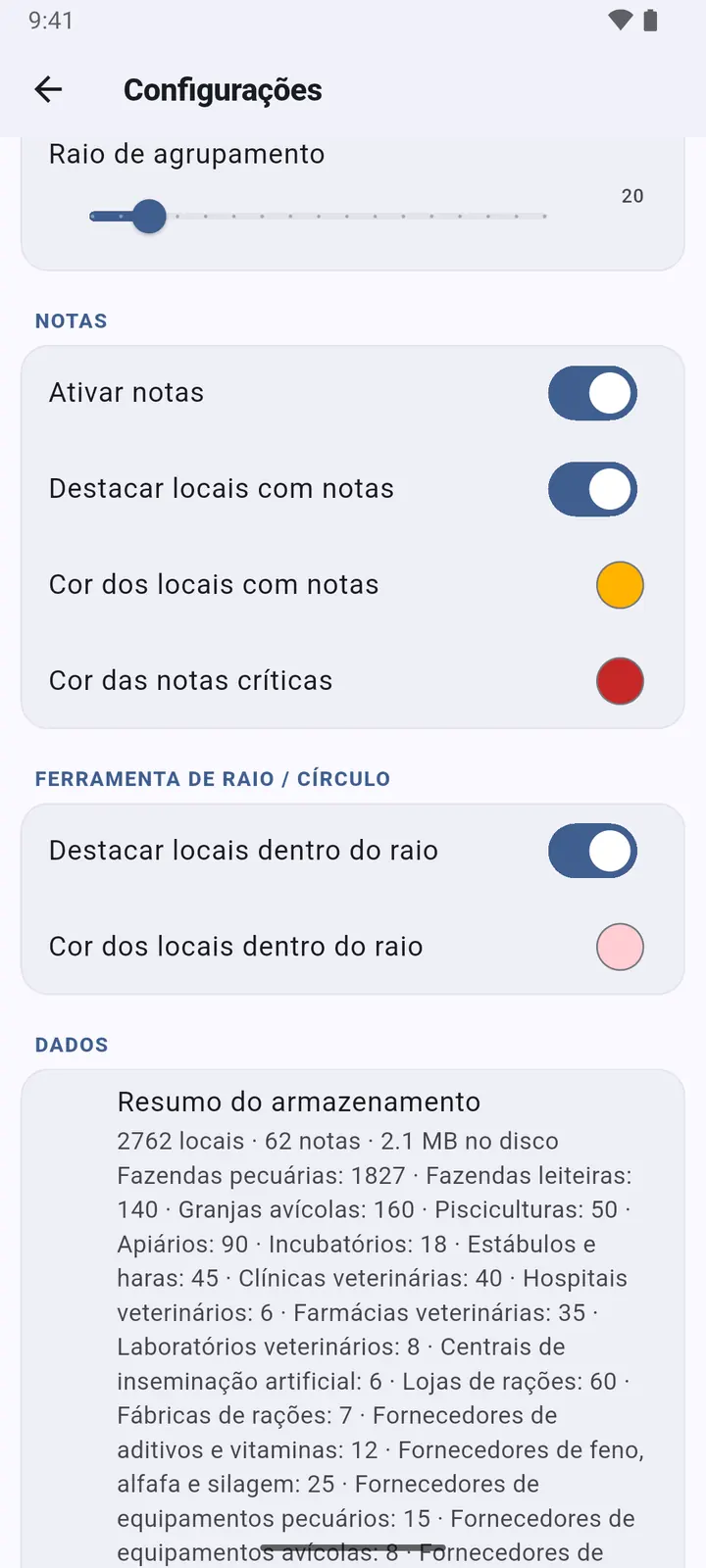
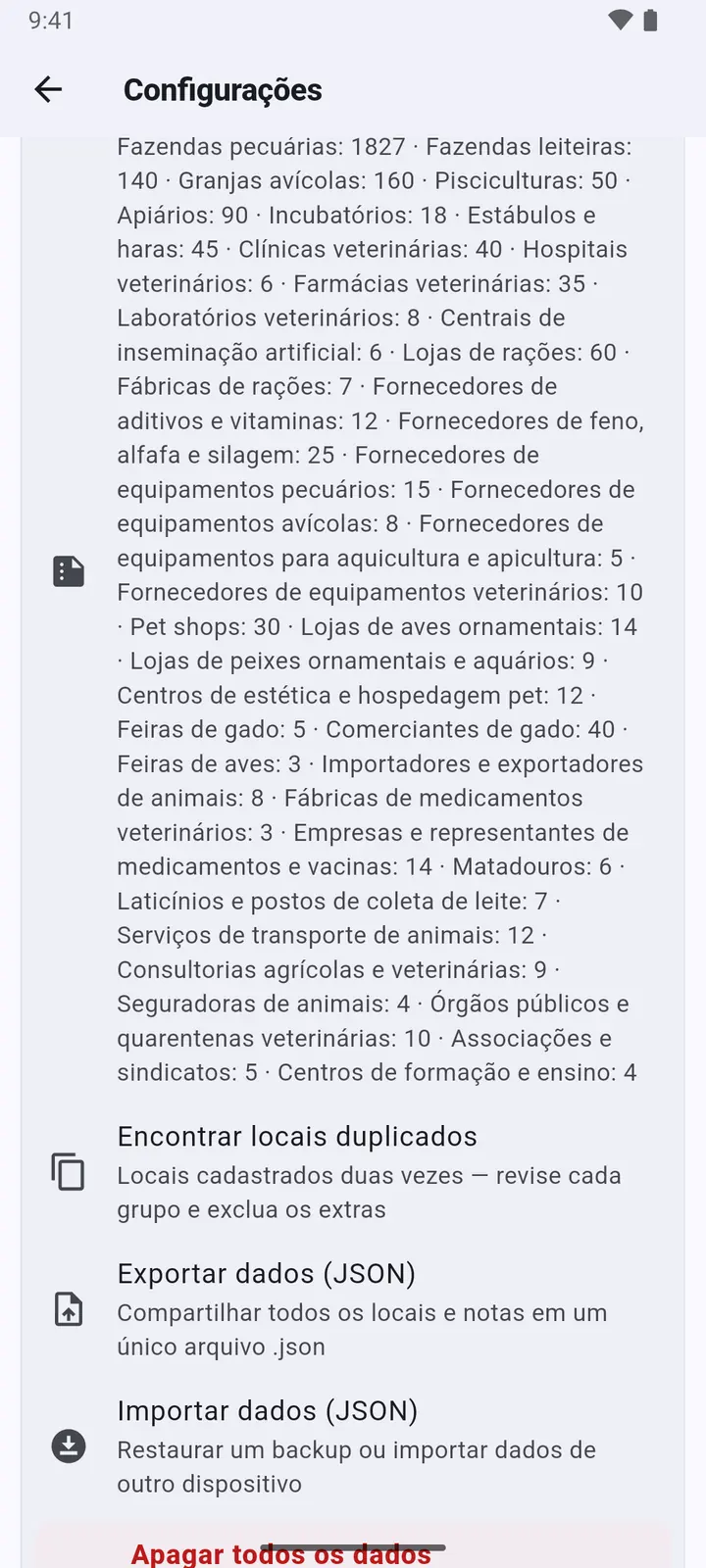
3Notas: colorir os locais com notas, nas cores que você escolher para notas comuns e críticas; a cor dos locais dentro de um raio; e um resumo de tudo o que está guardado.
-
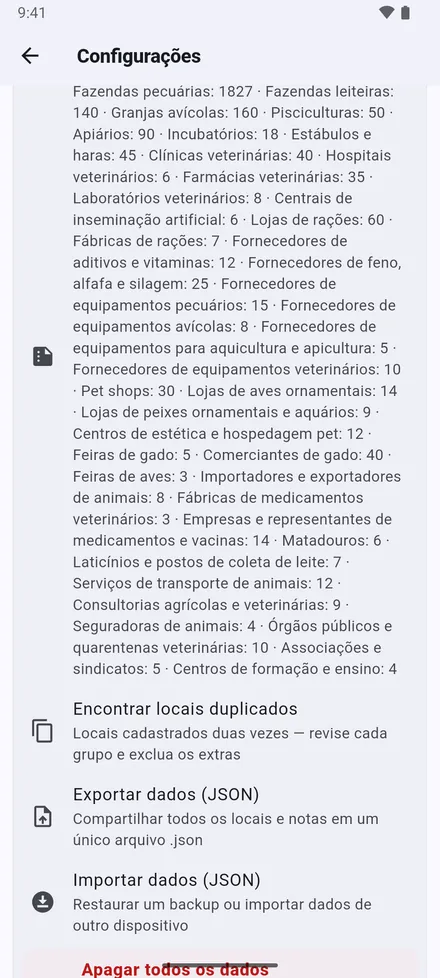
4Seus dados: Encontrar locais duplicados, Exportar dados (JSON), Importar dados (JSON) e Apagar todos os dados.
-
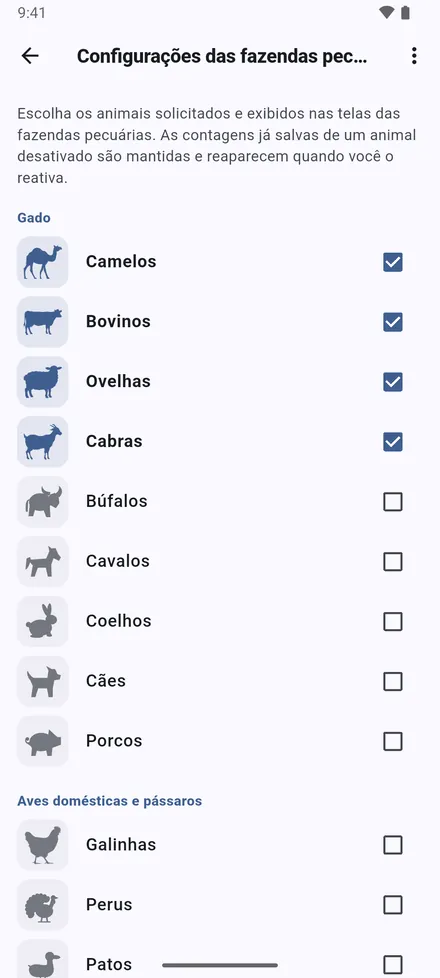
5Configurações das fazendas pecuárias: ative os animais com que você trabalha. Só eles aparecem em formulários, fichas, estatísticas e colunas do Excel.
Backup e trabalho em equipe
Não há servidor: os dados passam de um telefone para outro num arquivo de backup.
-
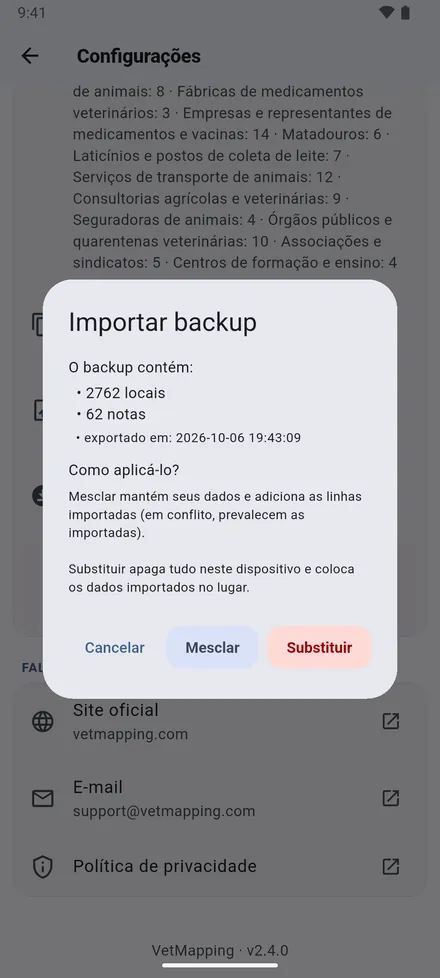
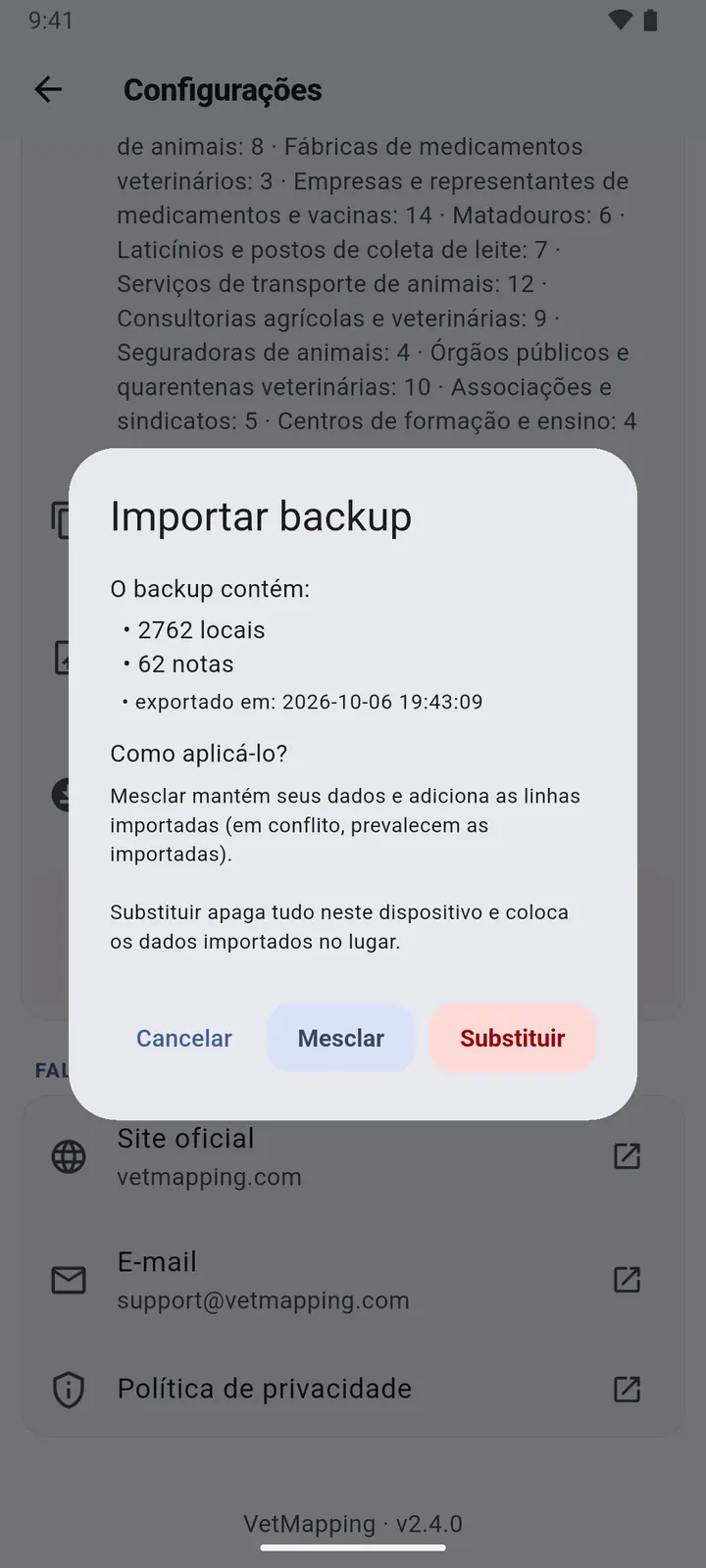
1Exportar dados (JSON) salva tudo num arquivo; envie para você ou para um colega. Depois, Importar dados (JSON) pergunta: Mesclar com os dados que já existem, ou Substituir.
Exporte um backup antes de trocar de telefone ou desinstalar o app. Desinstalar apaga os dados.
Modo escuro
-
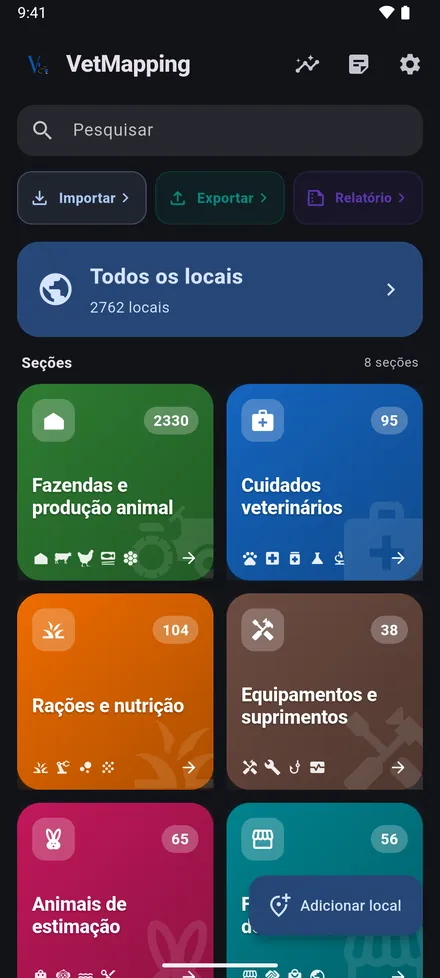
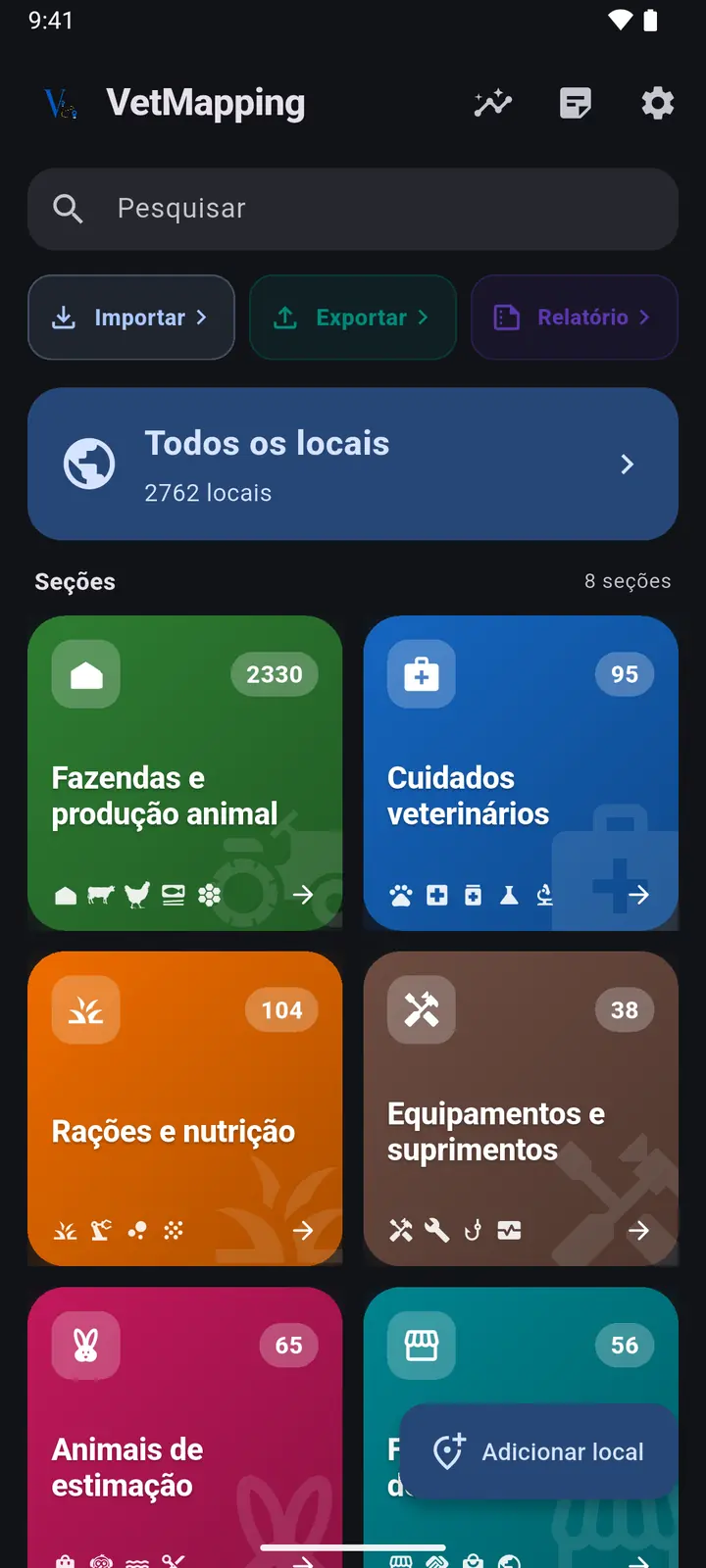
1Configurações › Tema: Automático acompanha o telefone, ou escolha Claro ou Escuro.
-
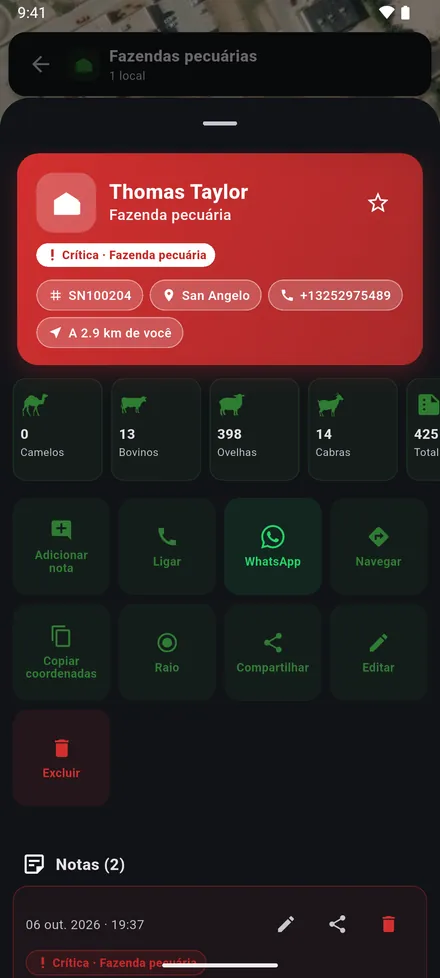
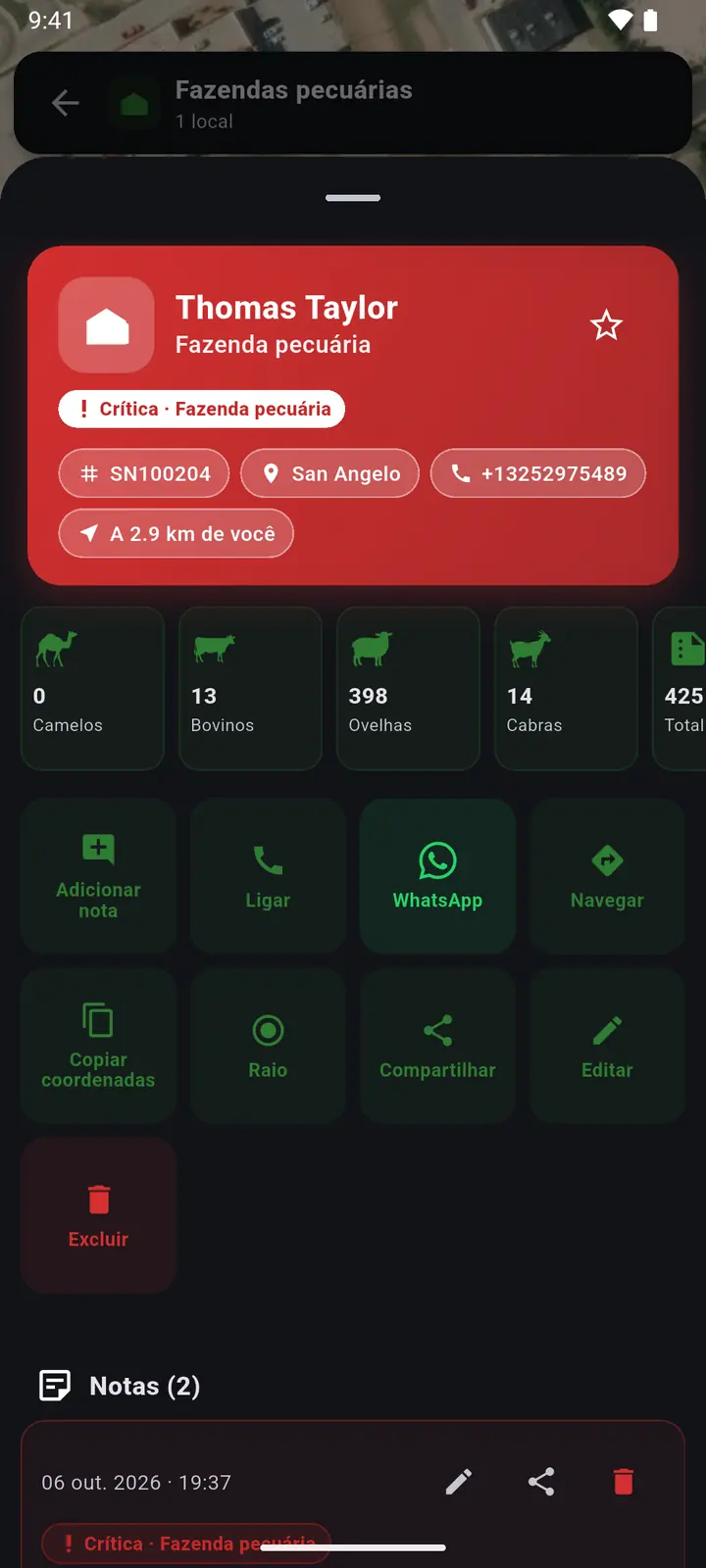
2Todas as telas acompanham, inclusive mapas e fichas.
Teste grátis e compra
No iPhone e no iPad, o VetMapping é grátis para baixar e para usar por 7 dias. Depois, uma única compra libera o app para sempre. Não há assinatura.
Apagar e reinstalar o app não reinicia o teste. Se o teste acabar antes da compra, seus dados continuam no telefone e você ainda pode exportar um backup.
Já comprou, neste ou em outro iPhone com o mesmo ID Apple? Toque em Restaurar compra na tela de desbloqueio.
Ainda com dúvidas?
Escreva para nós contando o que tentava fazer. Uma captura de tela ajuda.