
Guide d’utilisation
VetMapping, pas à pas
Tous les écrans de l’application, avec des images prises dans l’application elle-même. Touchez une image pour l’agrandir.
- 1Premiers pas
- 2L’écran d’accueil
- 3Rubriques et types de site
- 4Ajouter un site
- 5La carte
- 6Tous les sites sur une carte
- 7La fiche d’un site
- 8Notes de visite et notes critiques
- 9Rayon autour d’un cas
- 10Repère : ajouter ou déplacer un site depuis la carte
- 11Envoyer un lieu depuis Google Maps
- 12Modifications récentes, favoris et ouverts récemment
- 13Importer depuis Excel
- 14Recherche de doublons
- 15Exporter vers Excel
- 16Rapports d’activité en Excel ou PDF
- 17Statistiques
- 18Lire des numéros avec l’appareil photo
- 19Réglages
- 20Sauvegarde et travail en équipe
- 21Mode sombre
- 22Essai gratuit et achat
Premiers pas
À la première ouverture, VetMapping pose deux questions, une seule fois.
-
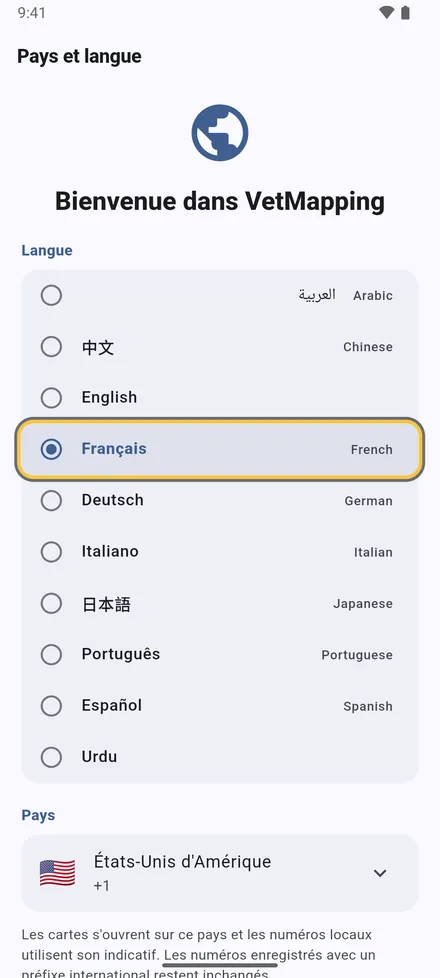
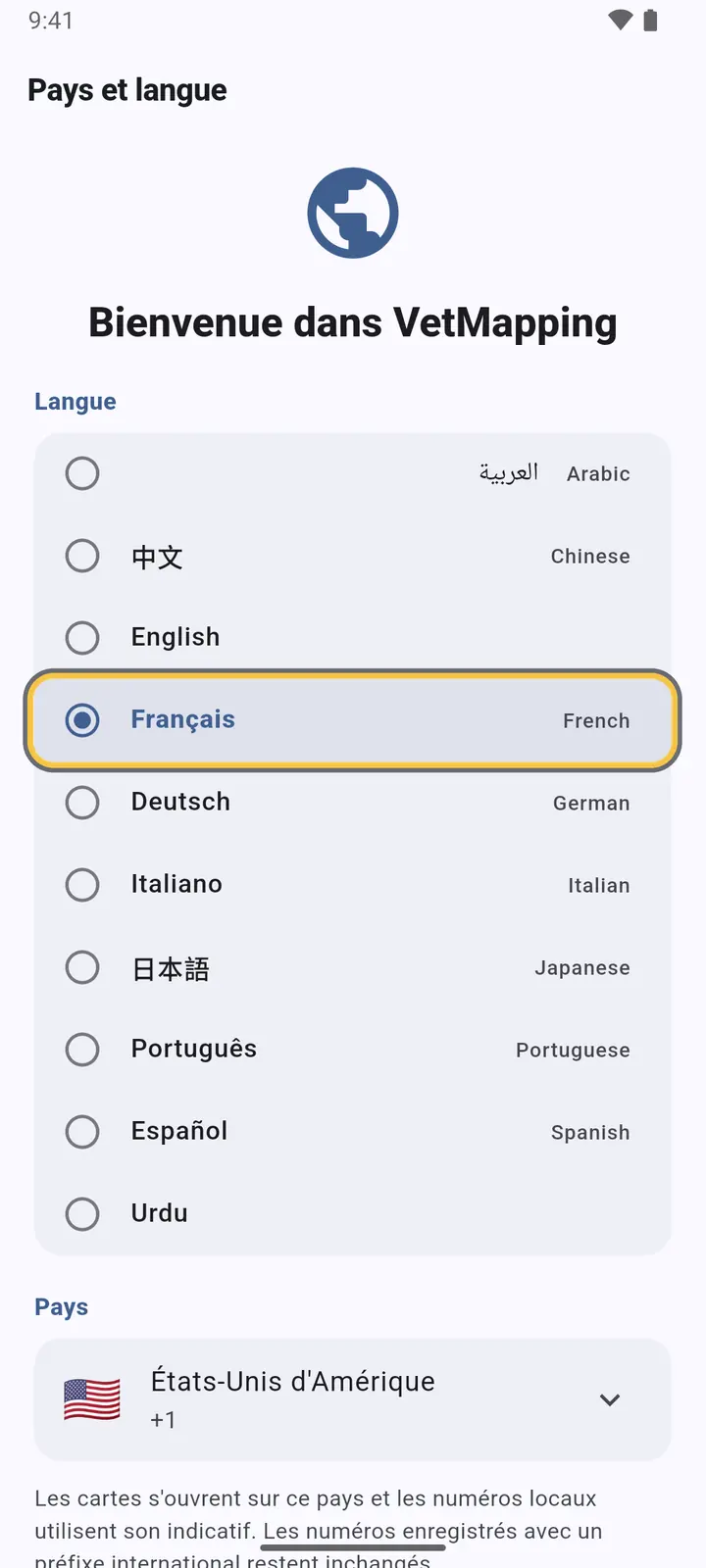
1Choisissez votre langue et votre pays, puis touchez Continuer. Les cartes s’ouvrent sur votre pays et les numéros de téléphone utilisent son indicatif.
-
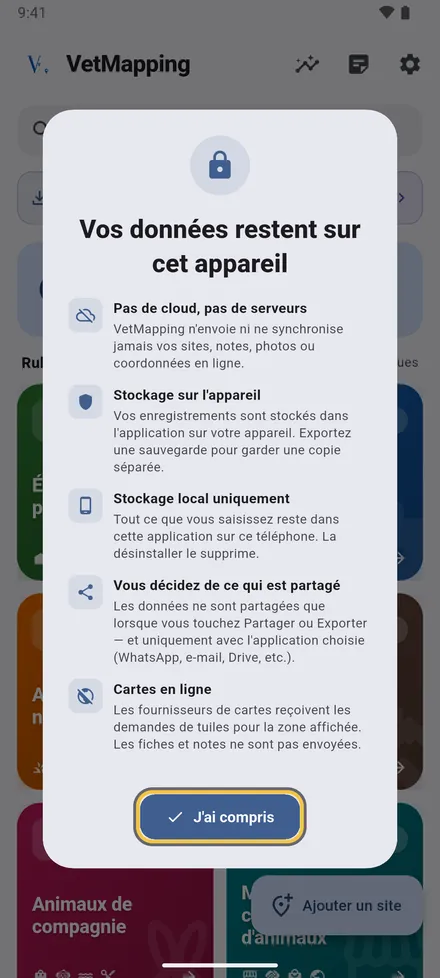
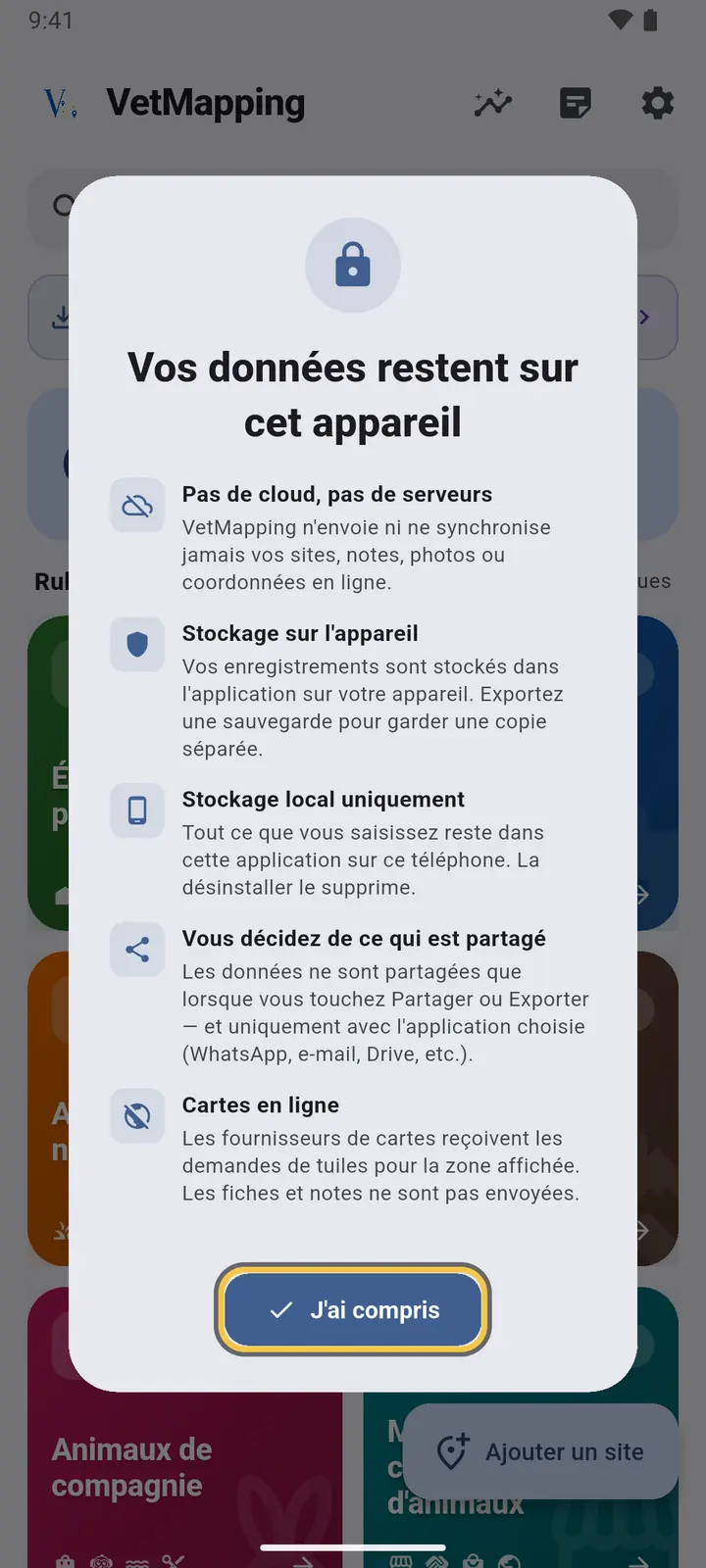
2Pas de compte, pas de serveur : vos sites, notes et photos restent sur ce téléphone. Touchez J'ai compris.
Autorisez ensuite l’accès à la position. La carte s’en sert pour montrer où vous êtes, et chaque fiche indique la distance du site. Les deux choix se changent plus tard dans Réglages.
L’écran d’accueil
Tout commence ici. Faites défiler pour voir la suite.
-
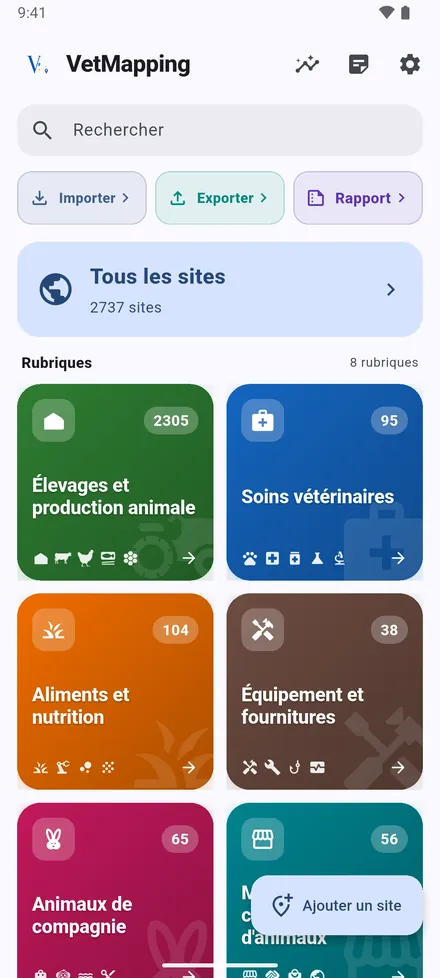
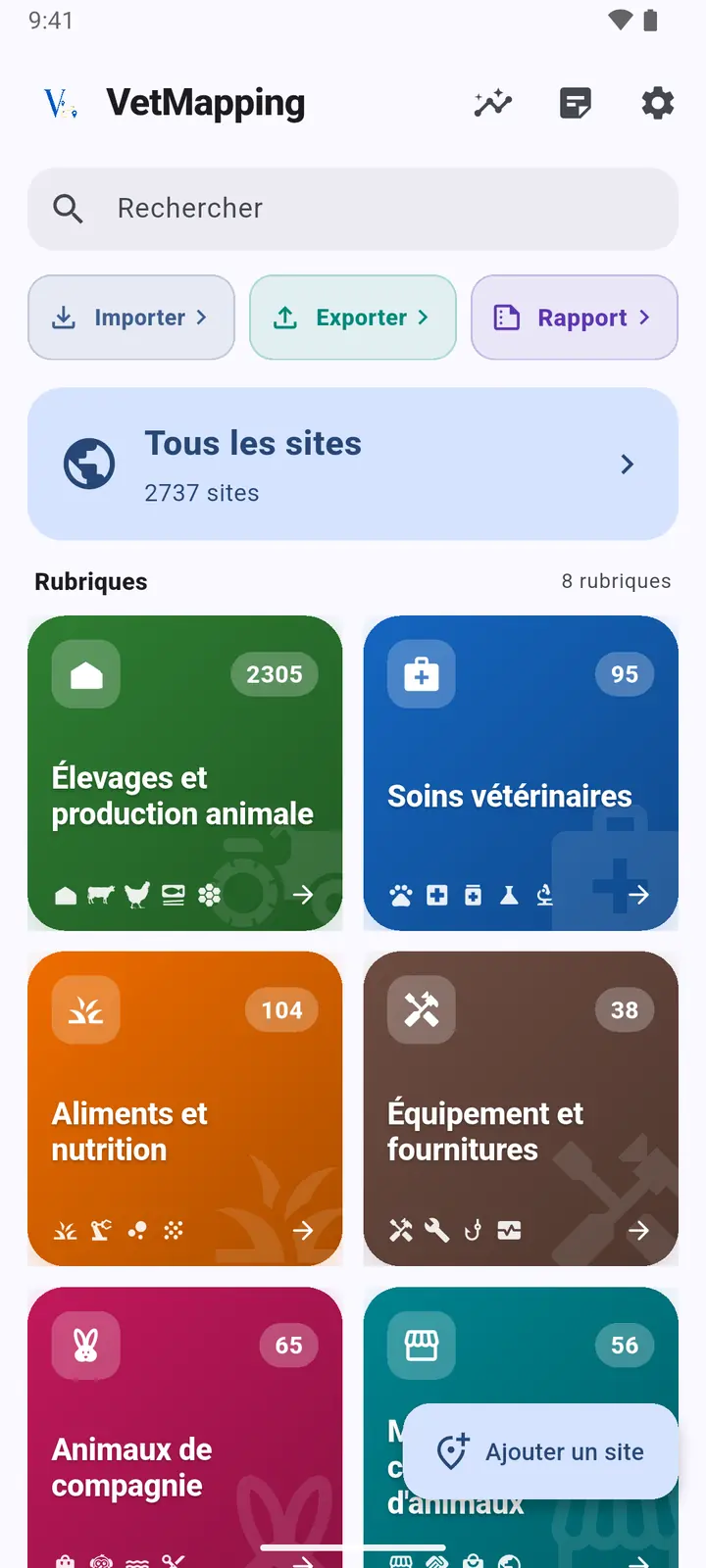
1En haut : Statistiques, Notes récentes et Réglages. Importer, Exporter et Rapport font entrer et sortir les données. Tous les sites ouvre une carte avec tout, et les huit Rubriques ouvrent leurs propres sites.
-
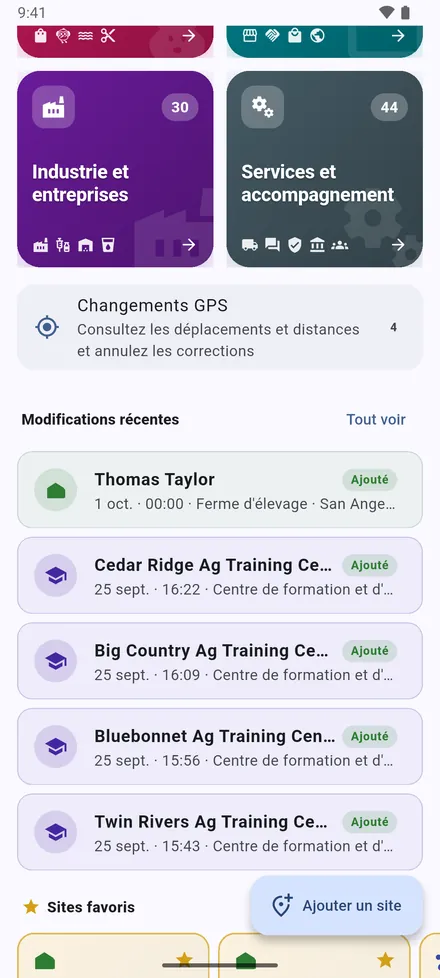
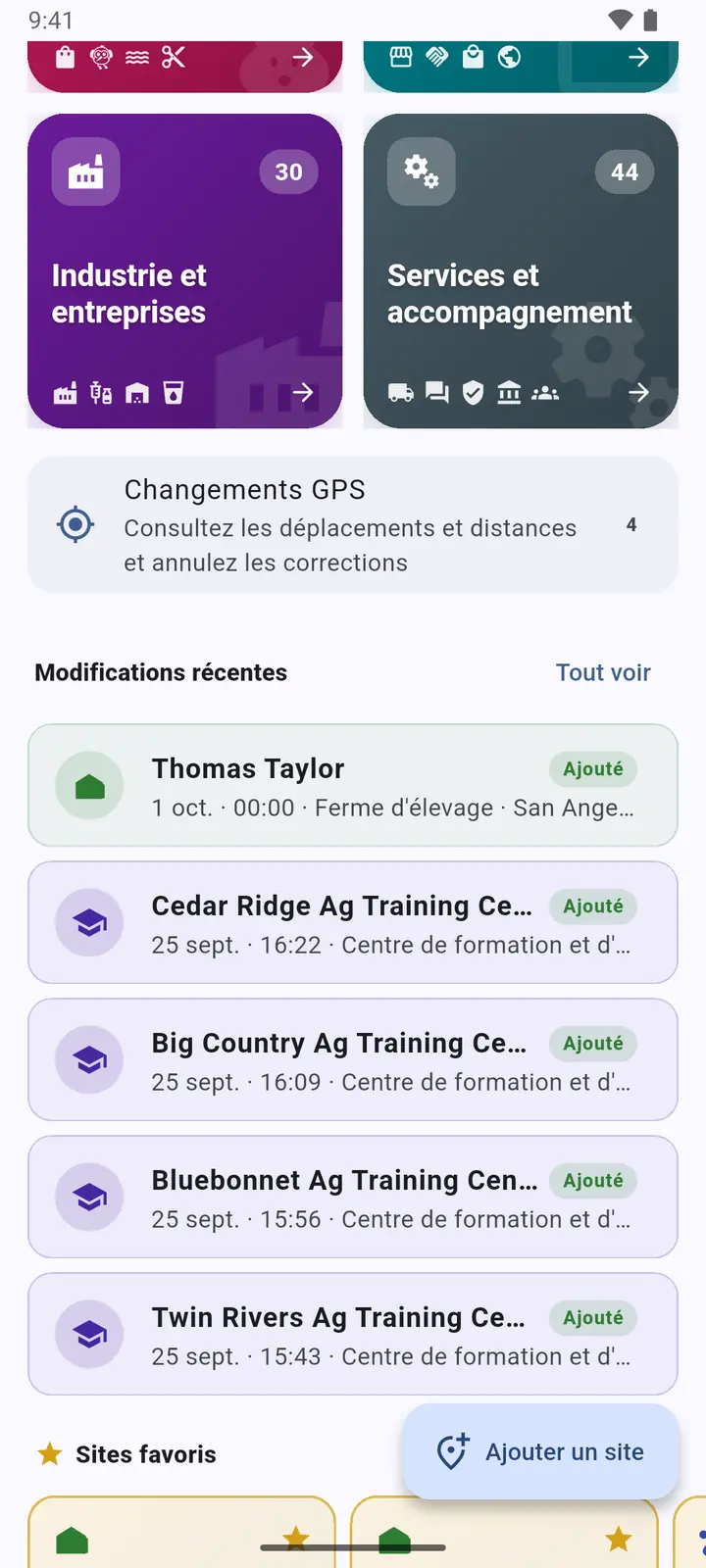
2Sous les rubriques : Changements GPS, puis Modifications récentes : les derniers sites ajoutés, déplacés ou modifiés.
-
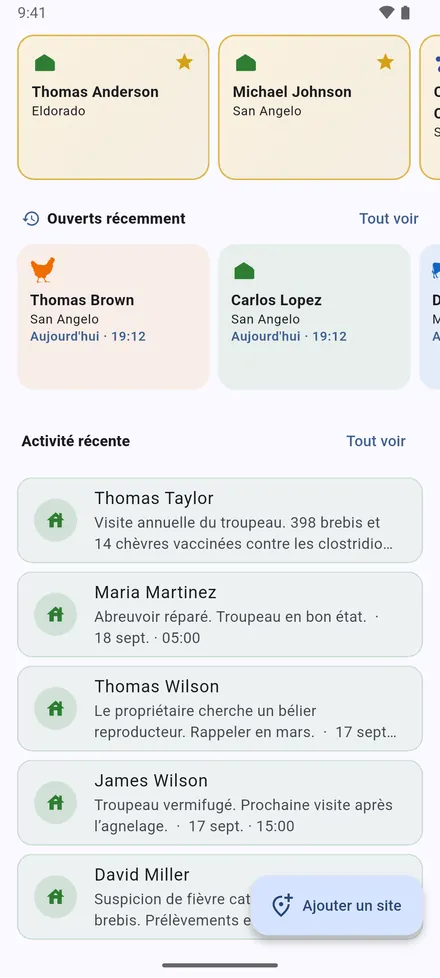
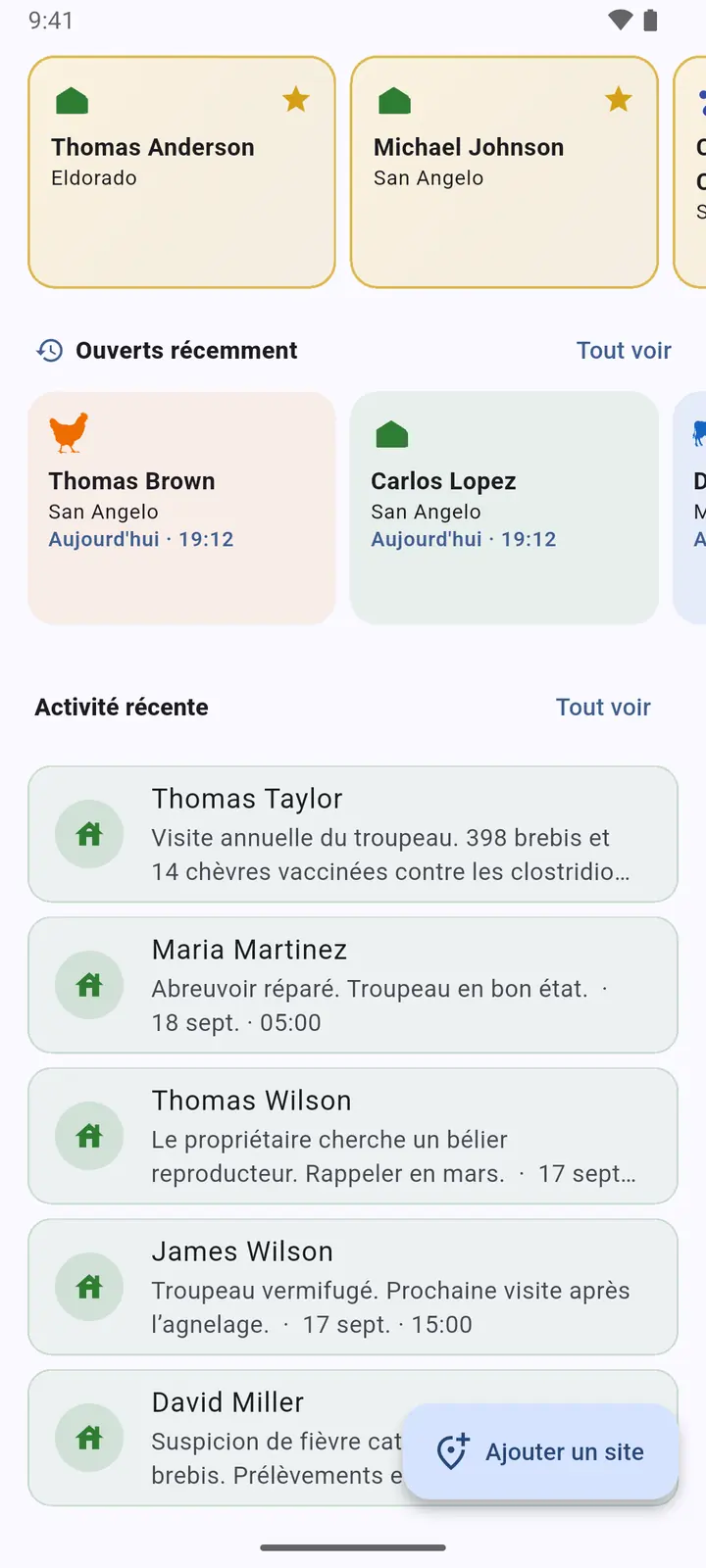
3Vos Sites favoris, les sites Ouverts récemment, et Activité récente : les dernières notes de visite.
-
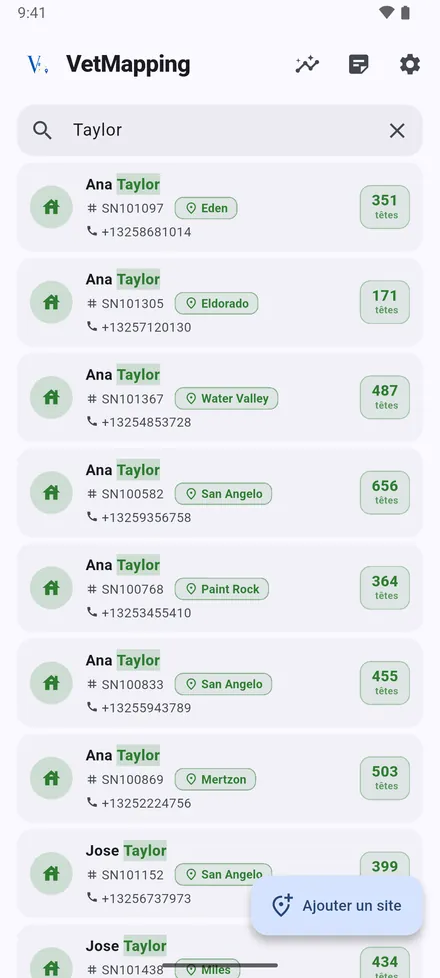
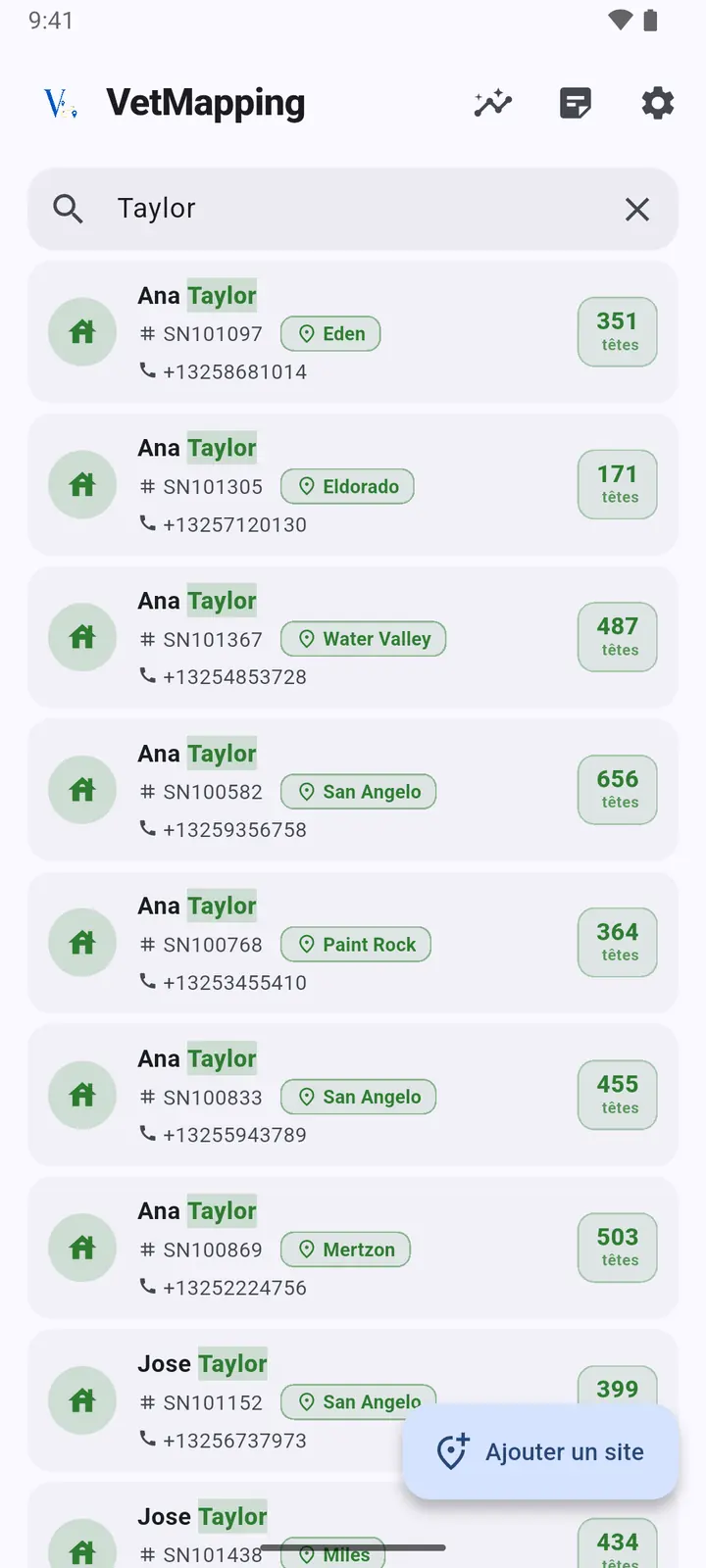
4La recherche trouve n’importe quel site par propriétaire, numéro de série, téléphone, zone ou note. Touchez un résultat pour l’ouvrir sur sa carte.
Rubriques et types de site
VetMapping range 38 types de site dans 8 rubriques : élevages, soins vétérinaires, alimentation animale, équipement, animaux de compagnie, marchés et commerce, fabrication et services. Chaque type a sa couleur et son icône partout dans l’application.
-
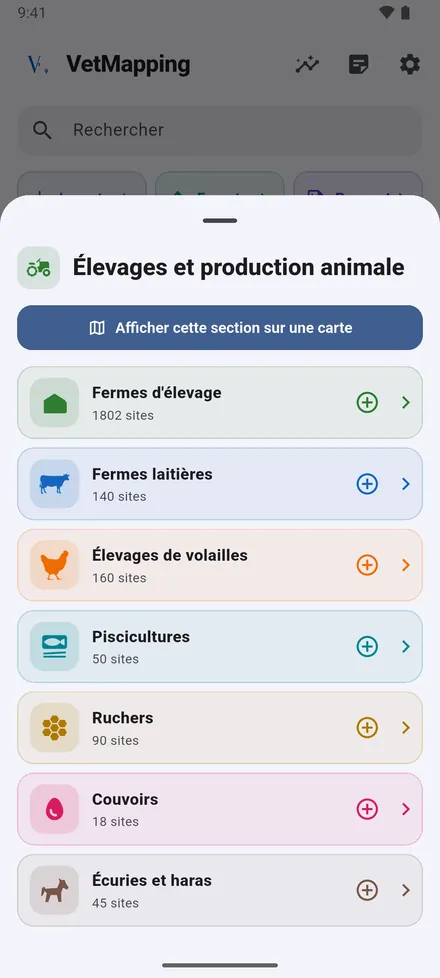
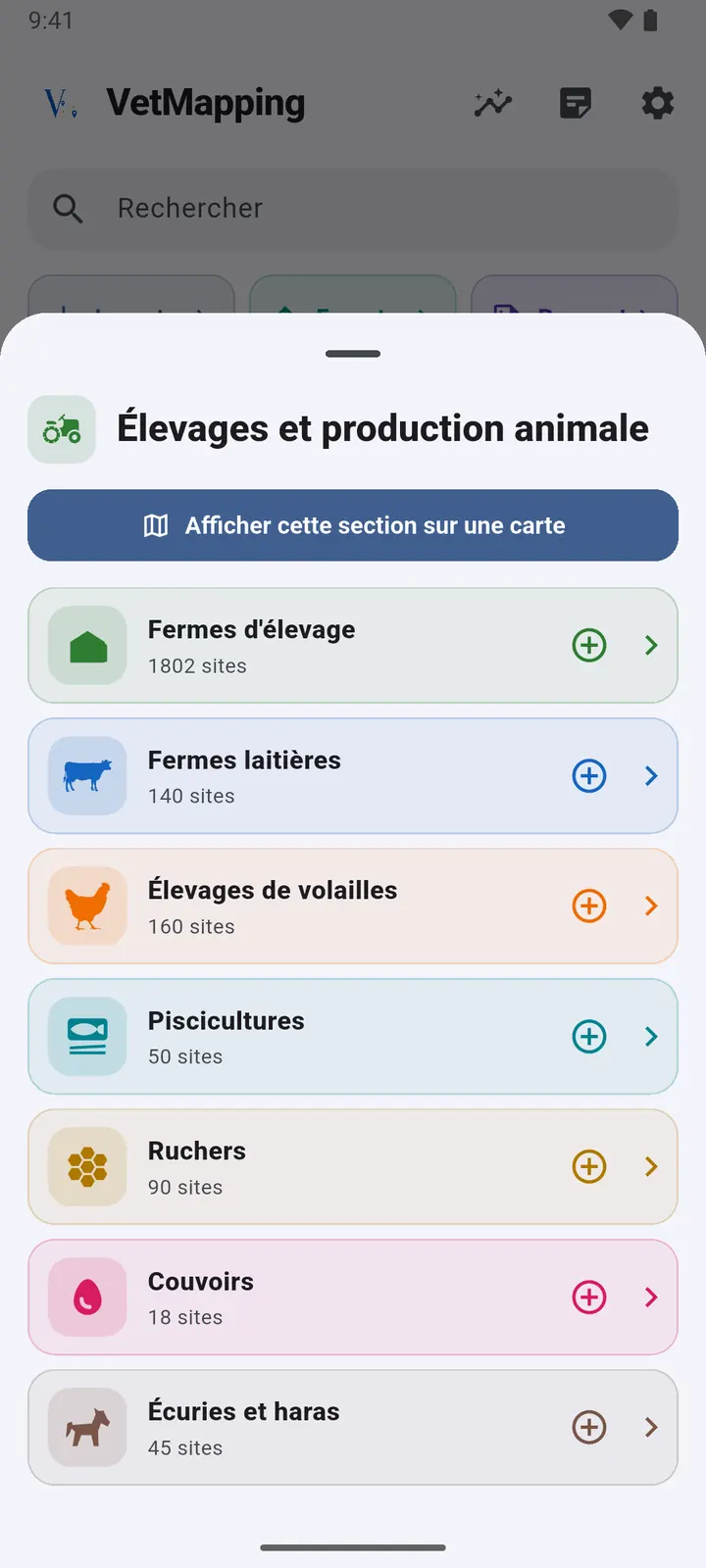
1Touchez une rubrique pour voir ses types de site et combien vous en avez de chacun. Touchez un type pour ouvrir sa carte, ou le + pour ajouter un site de ce type.
-
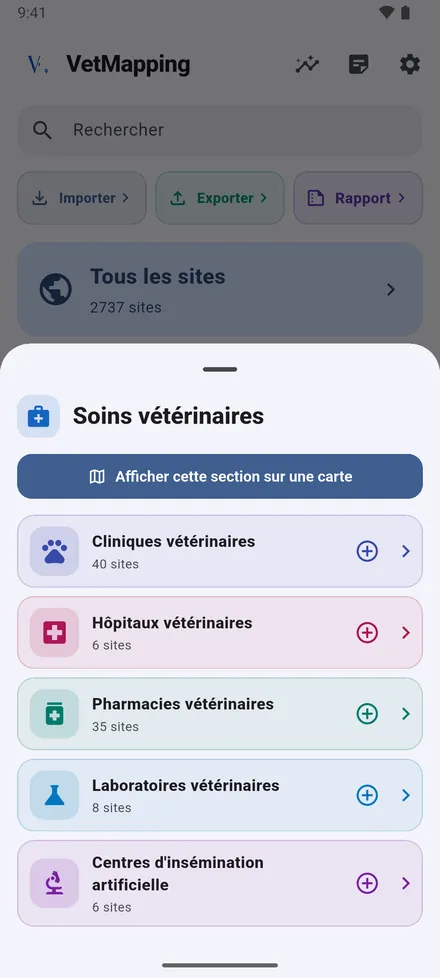
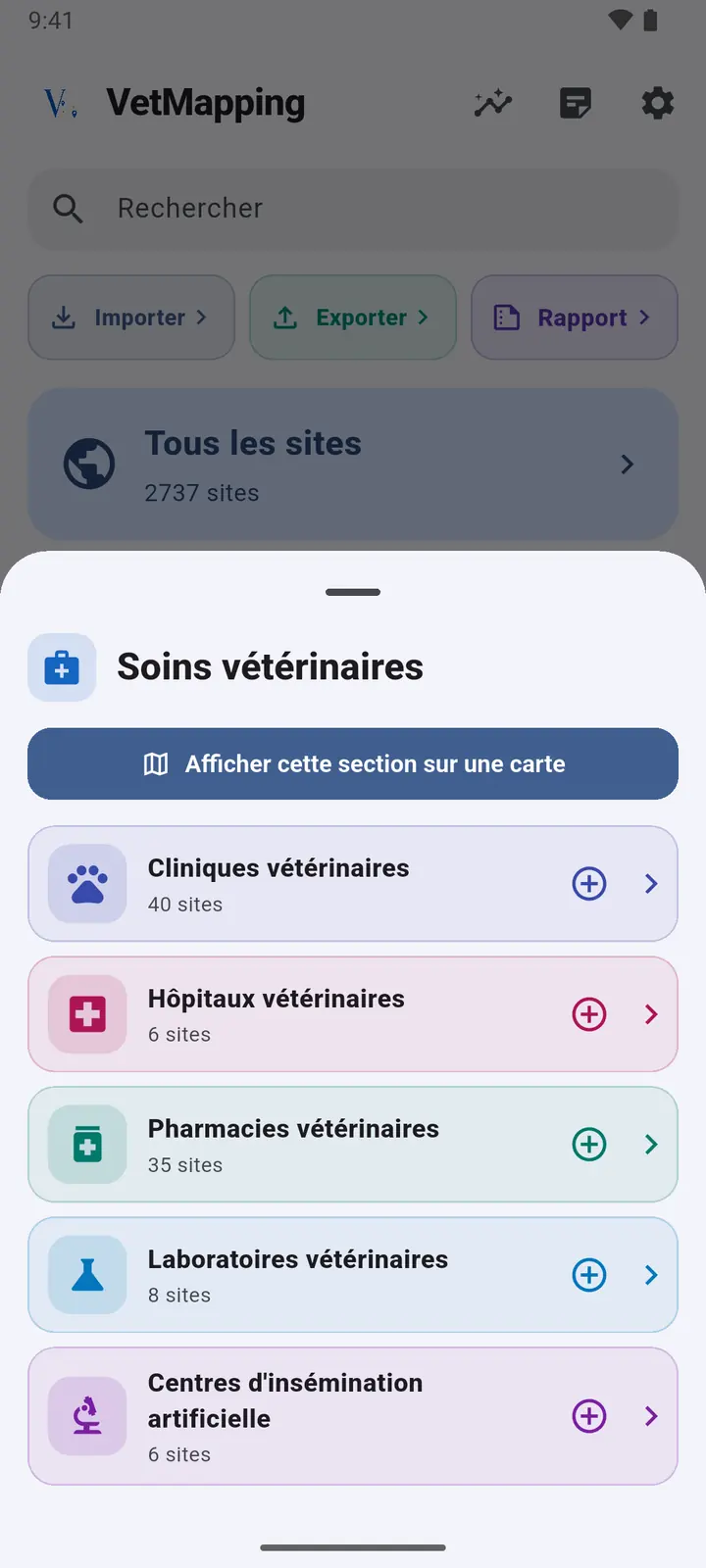
2Afficher cette section sur une carte réunit tous les types de la rubrique sur une seule carte.
Ajouter un site
On ajoute un site depuis l’écran d’accueil, depuis la carte, ou depuis un lieu que quelqu’un vous a envoyé (voir « Envoyer un lieu depuis Google Maps »).
-
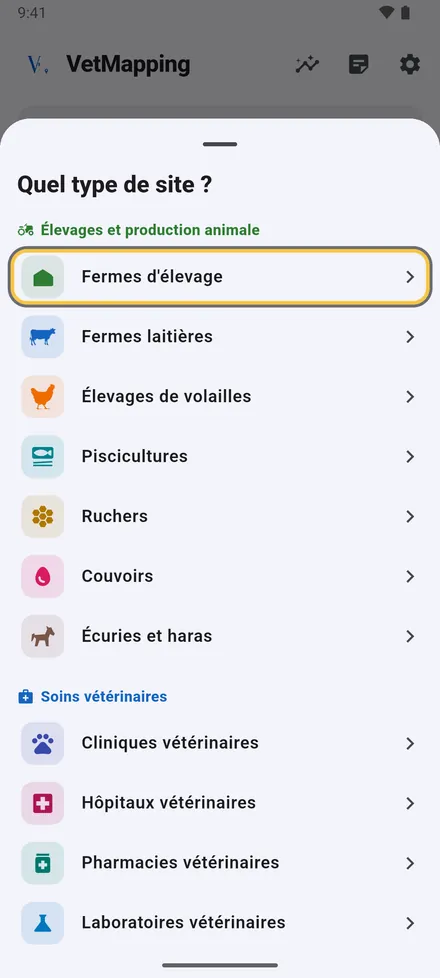
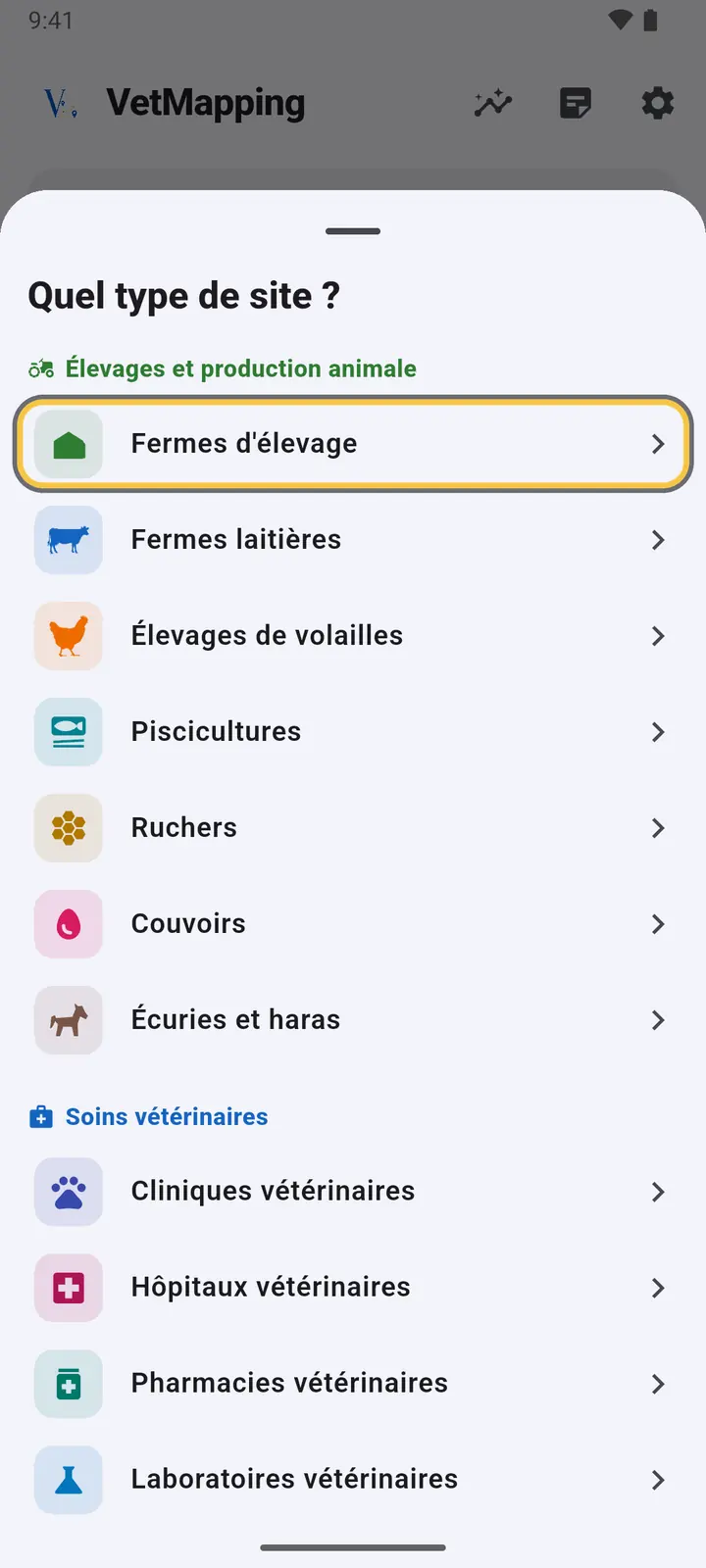
1Touchez Ajouter un site en bas de l’écran d’accueil et choisissez le type de site.
-
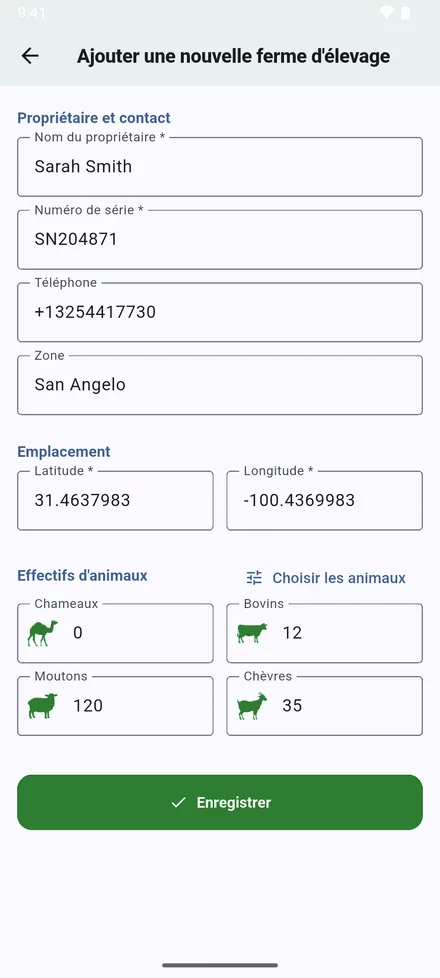
2Saisissez le propriétaire, le numéro de série, le téléphone et la zone. Les coordonnées partent de votre position actuelle ; tapez-en d’autres si vous n’êtes pas sur place. En dessous viennent les champs du type : effectifs pour un élevage, troupeau pour une laiterie, bâtiments pour un élevage de volailles, bassins pour une pisciculture, ruches pour un rucher. Touchez Enregistrer.
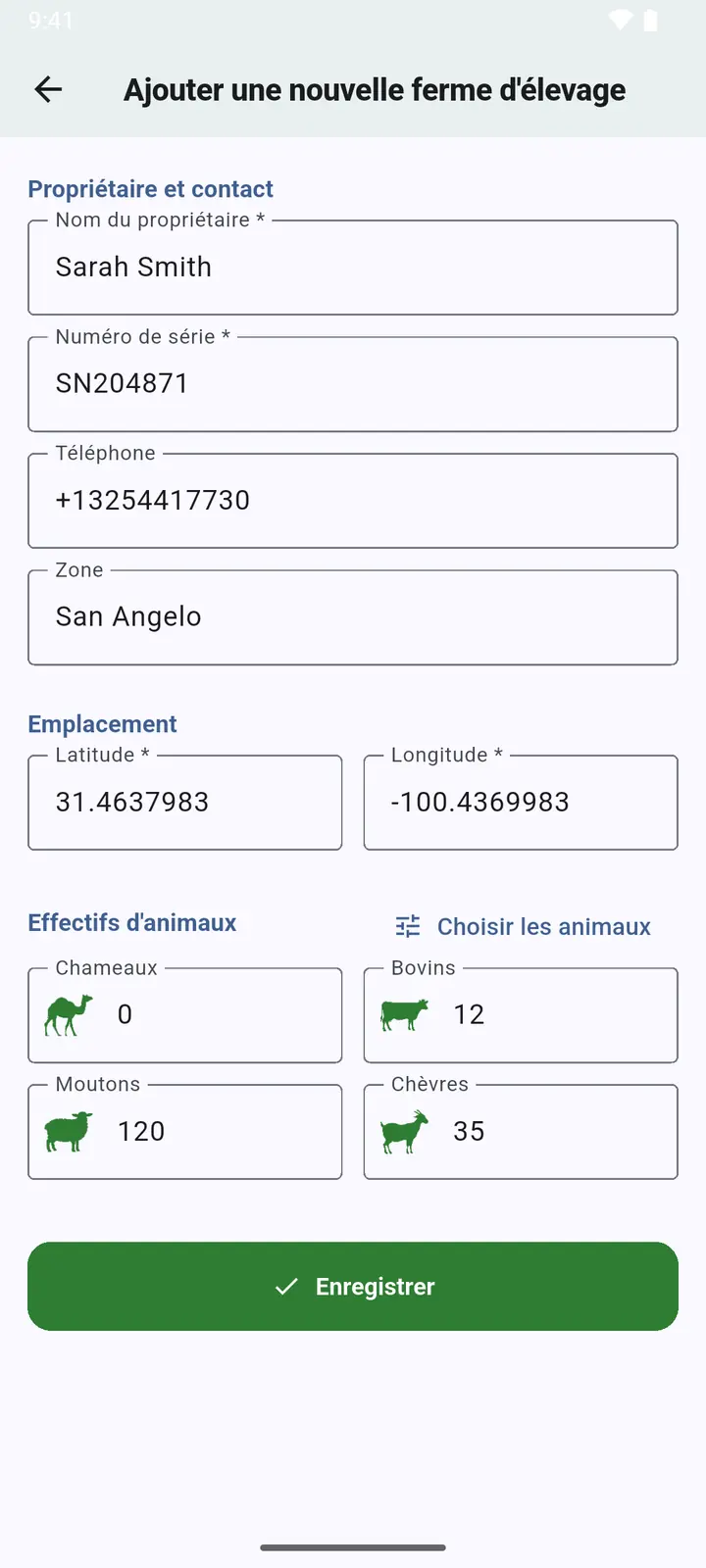
Seuls les animaux activés dans Réglages › Réglages des fermes d'élevage apparaissent dans le formulaire.
La carte
Tous les sites du type ouvert, sur image satellite. Pincez pour zoomer ; les sites proches se regroupent en cercles numérotés jusqu’à ce que vous zoomiez.
-
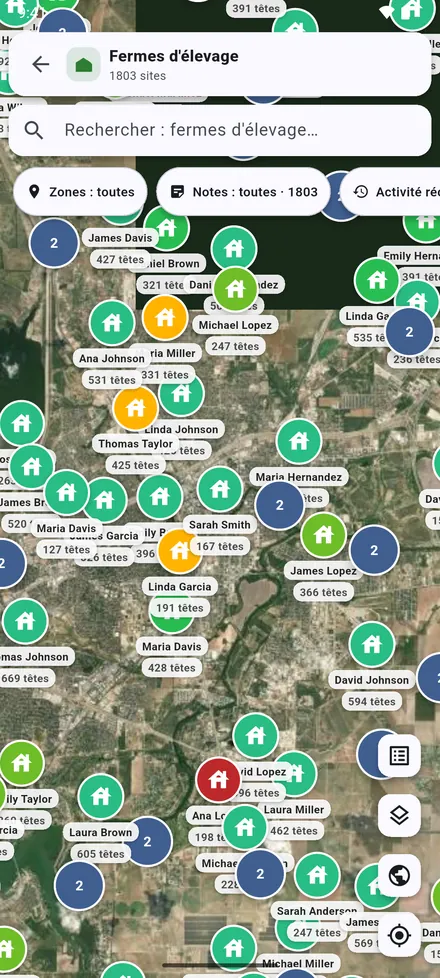
1Chaque épingle indique le propriétaire et l’effectif. Les élevages avec des notes sont colorés, et une note critique met l’élevage en rouge.
-
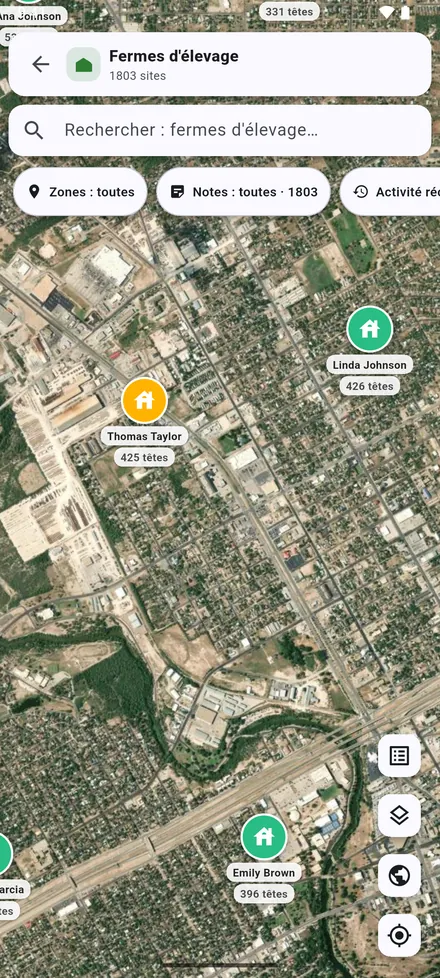
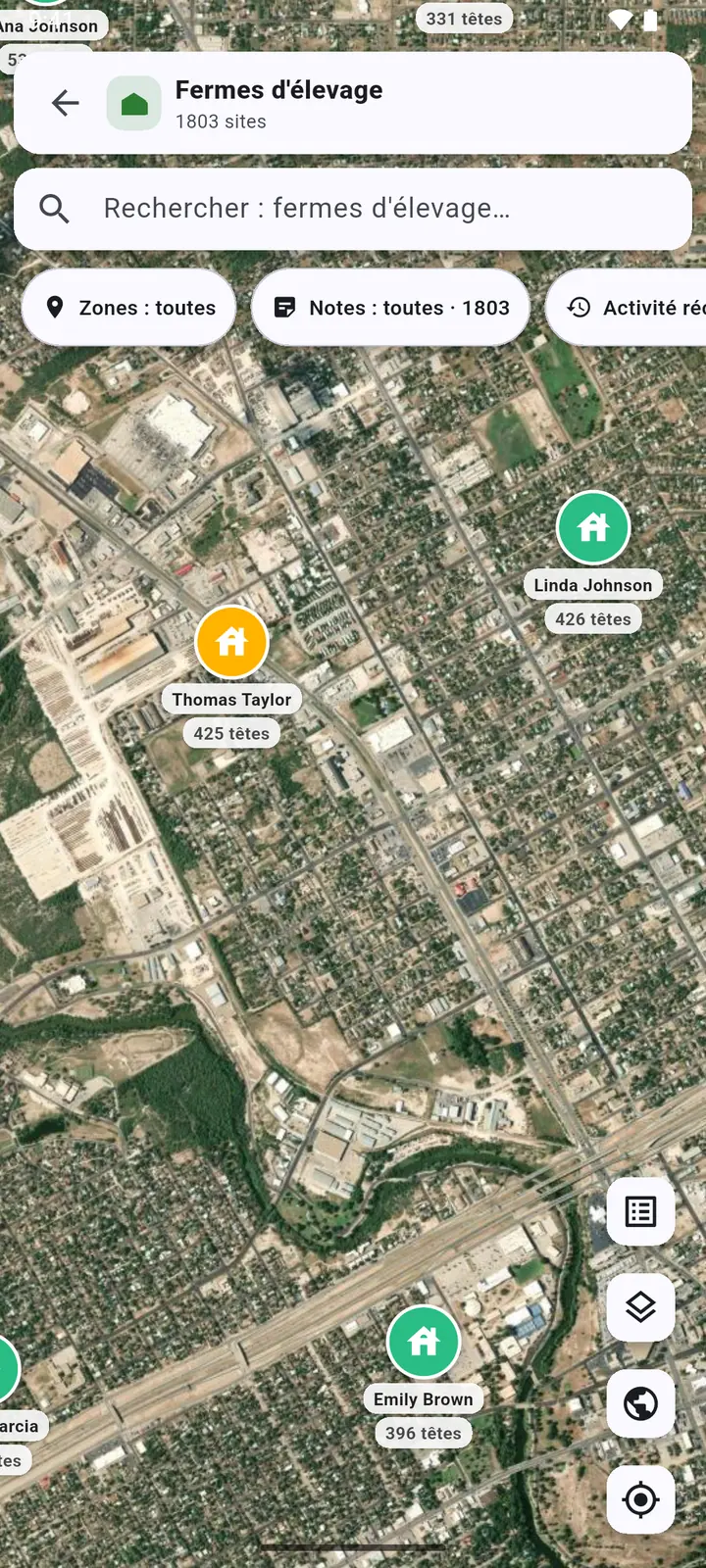
2Zoomez pour voir chaque élevage à part. Touchez une épingle pour ouvrir le site.
-
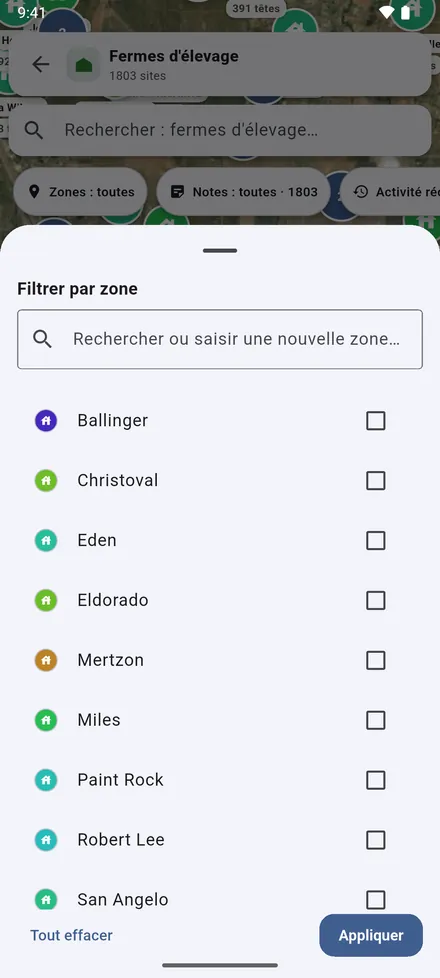
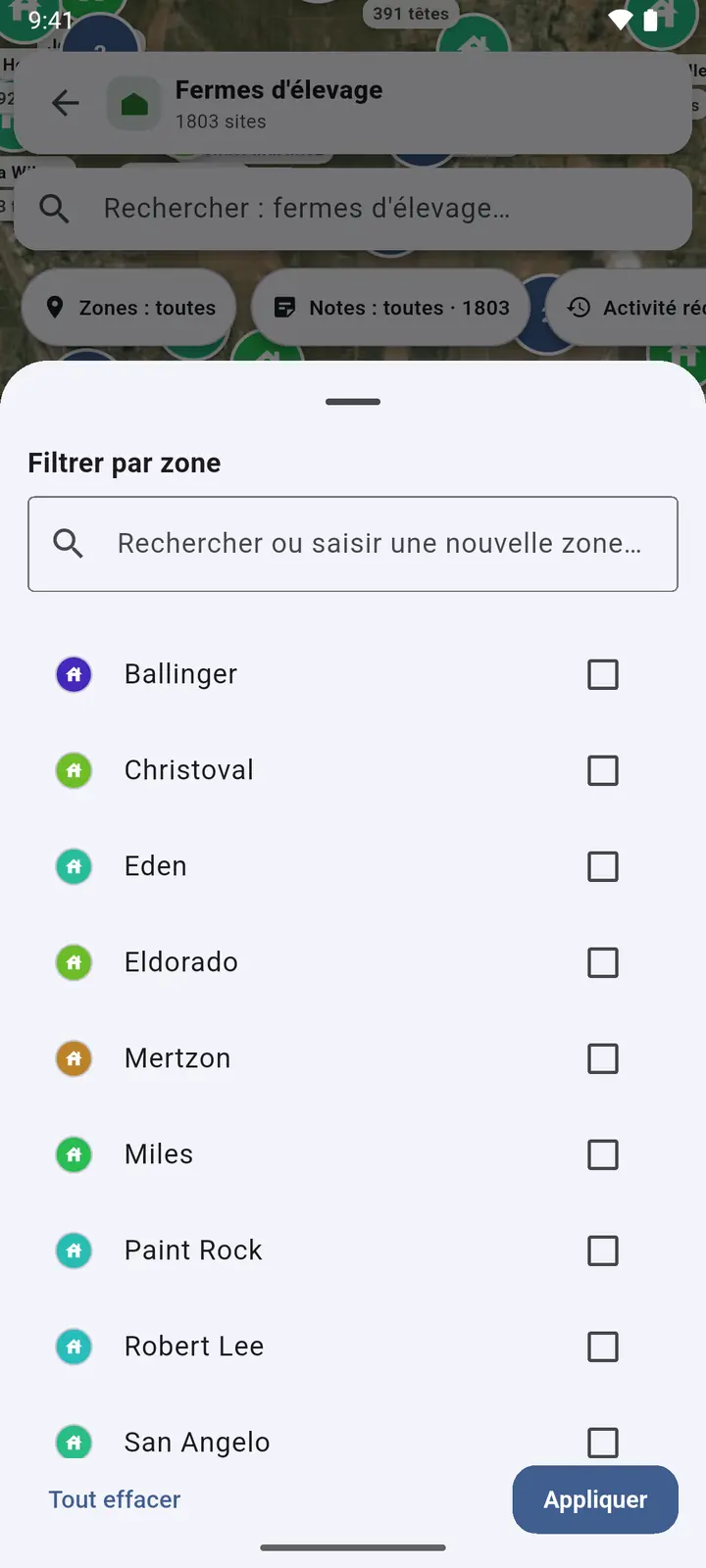
3Filtrer par zone n’affiche que les zones choisies. Le choix vaut pour toutes les cartes jusqu’à ce que vous l’effaciez.
-
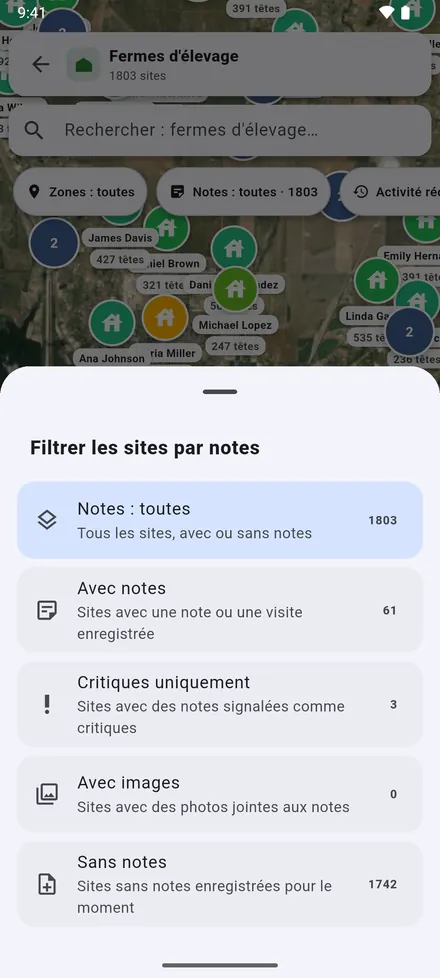
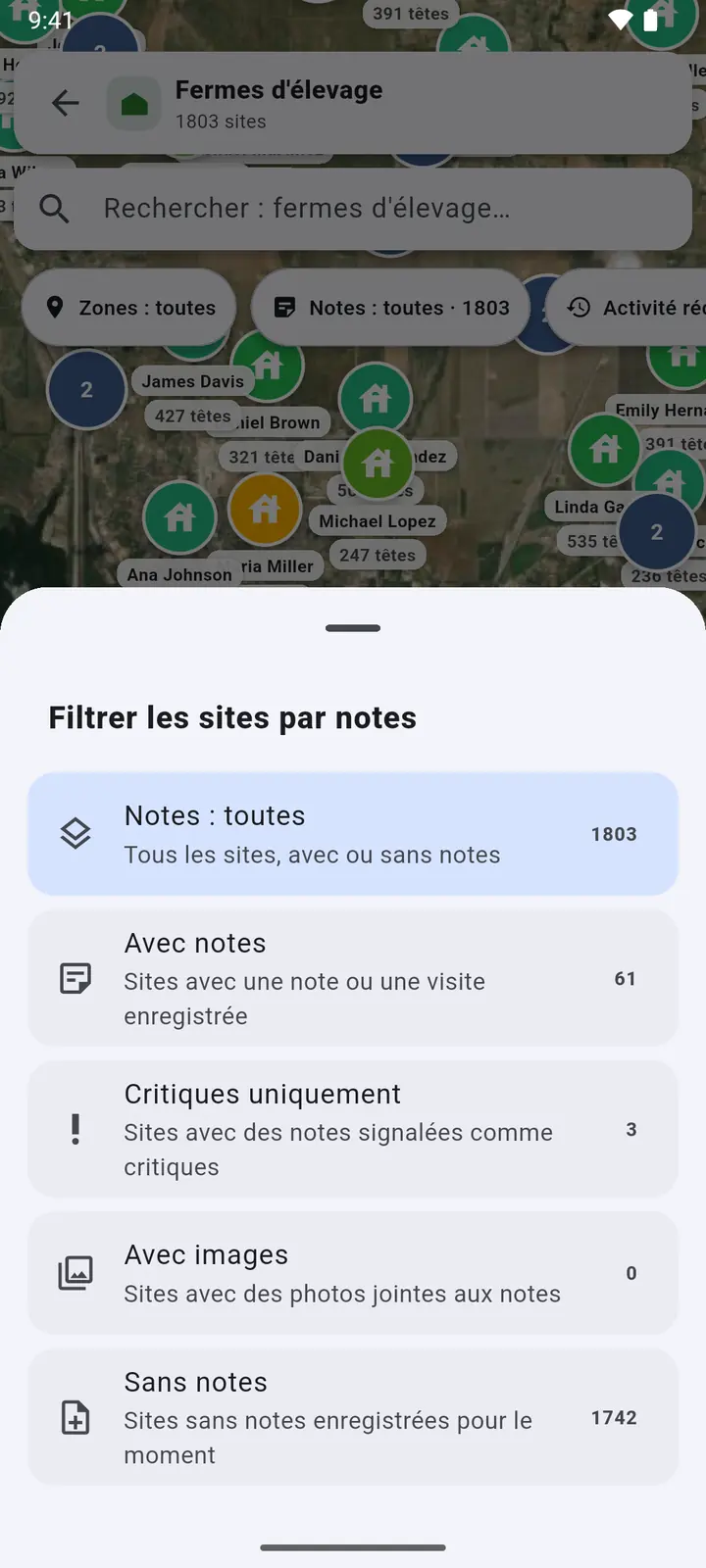
4Le filtre des notes : sites avec notes, critiques, avec photos, ou encore sans note.
-
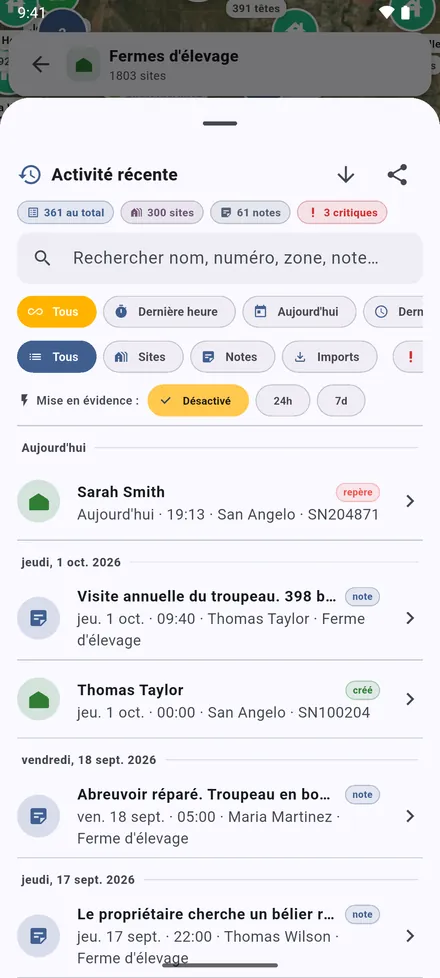
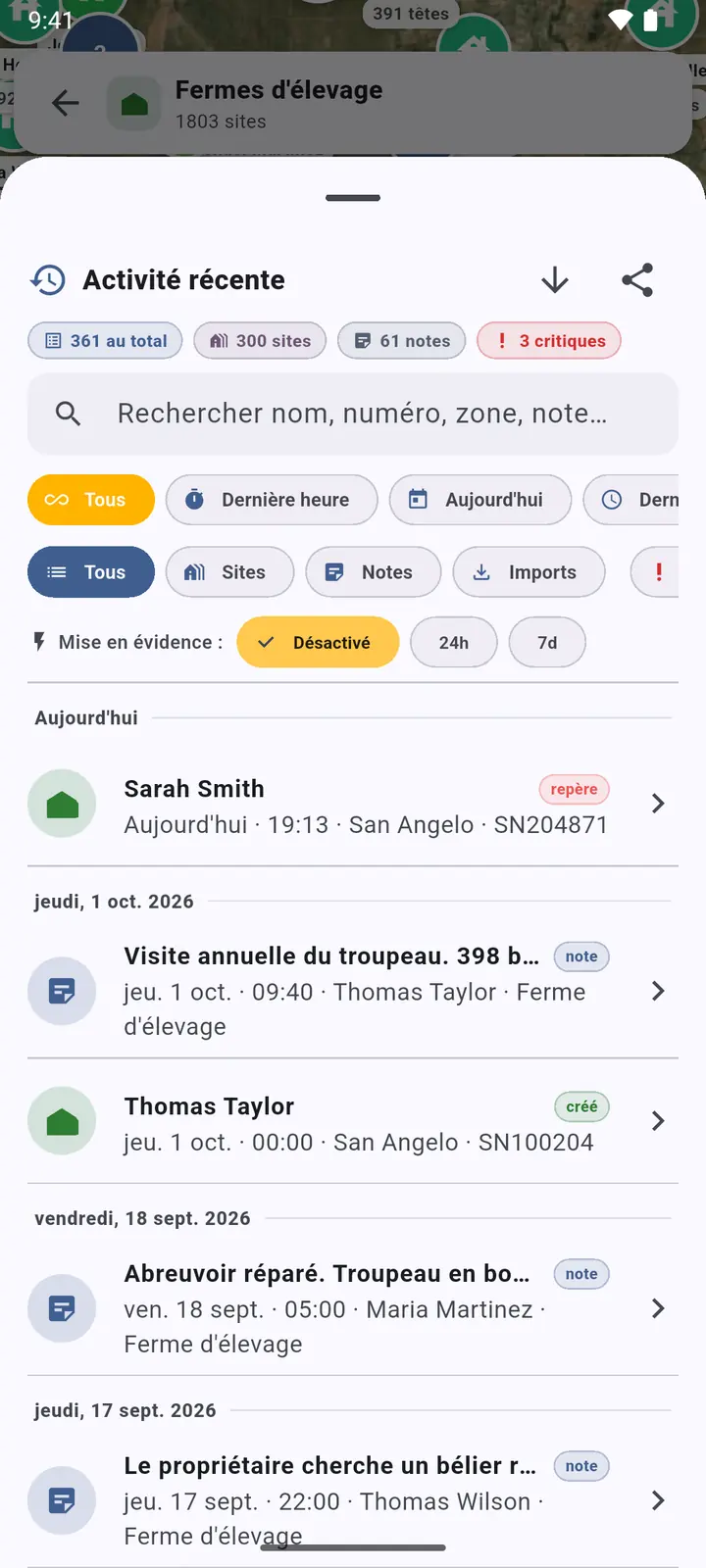
5Activité récente : ce qui a été ajouté, modifié et noté, jour par jour. Touchez une ligne pour y aller.
-
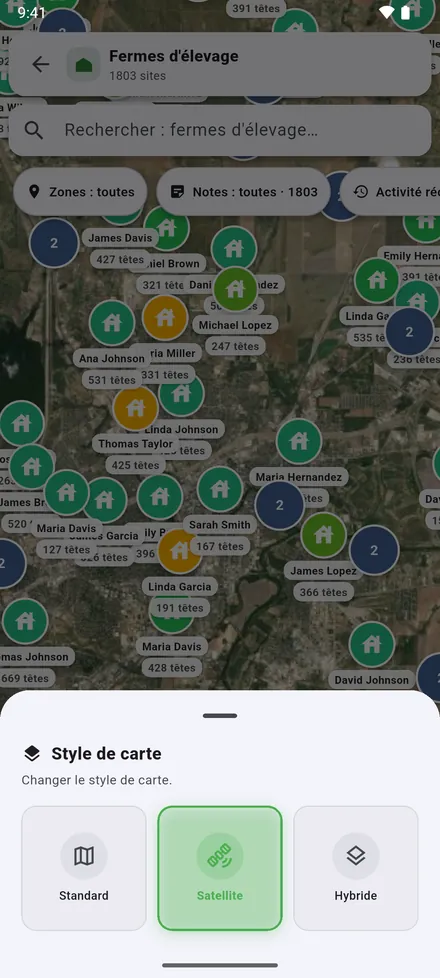
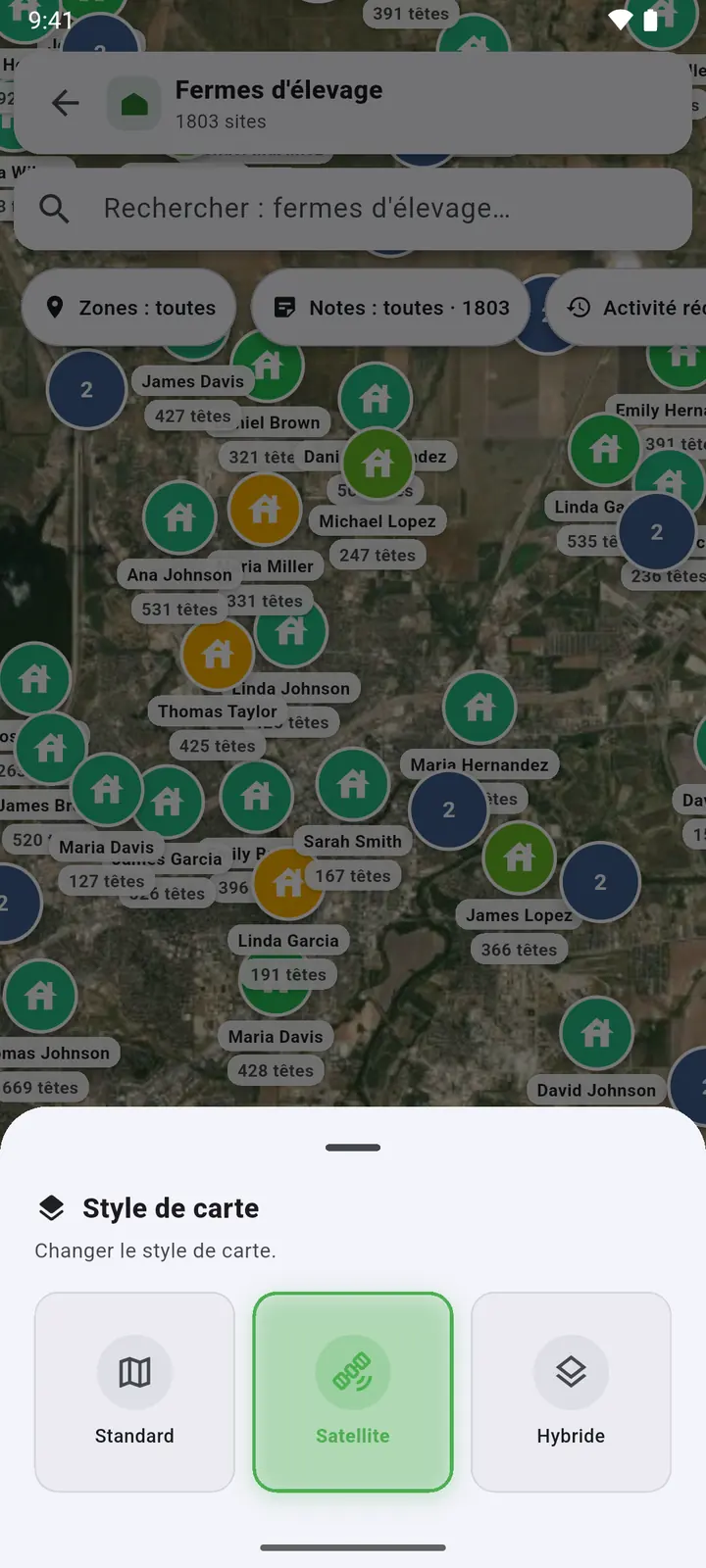
6Style de carte : satellite, plan des rues, ou les deux ensemble.
-
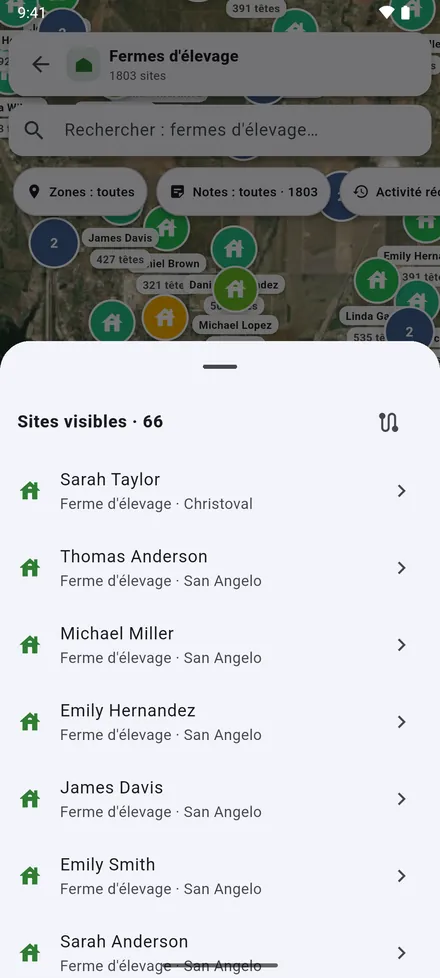
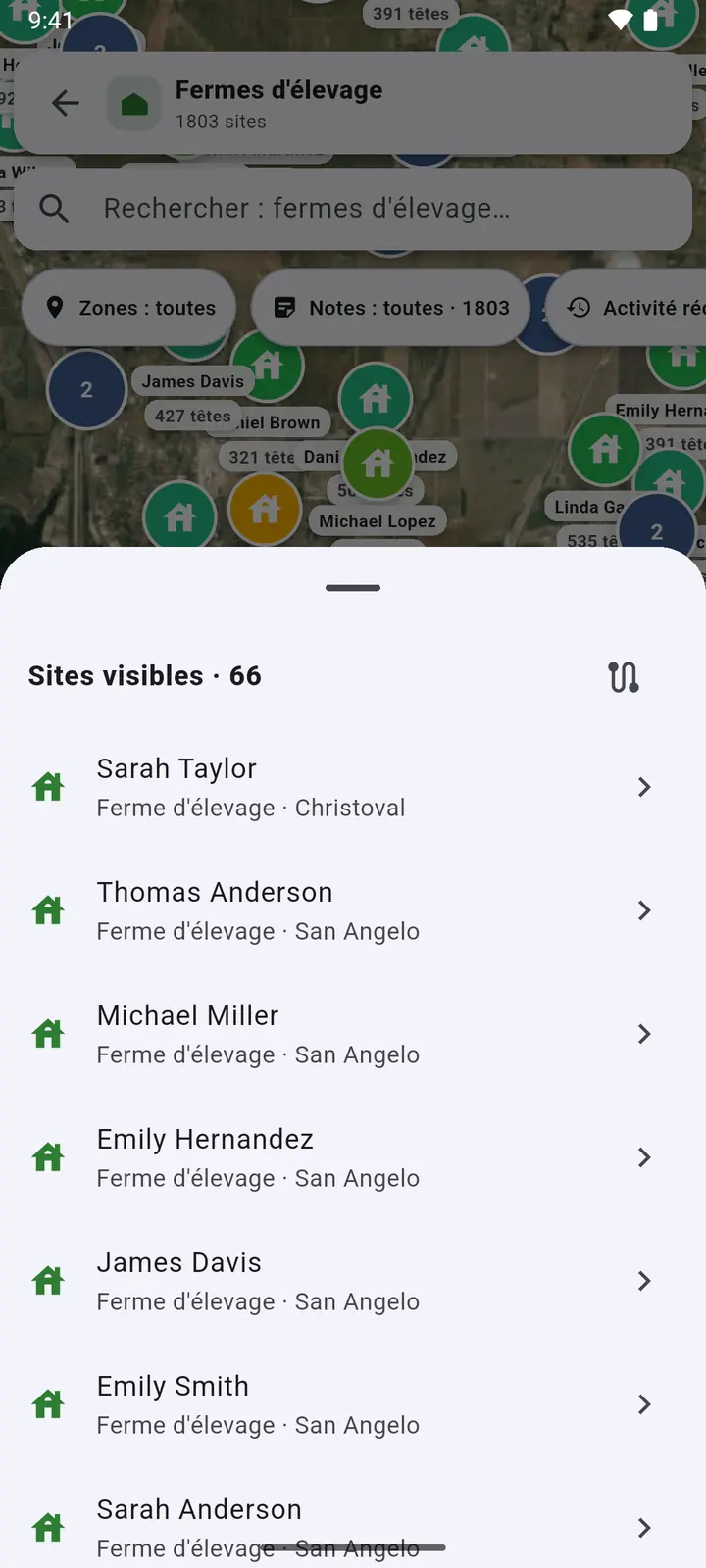
7Sites visibles : les sites à l’écran en liste, et Planifier l’itinéraire pour les visiter l’un après l’autre.
-
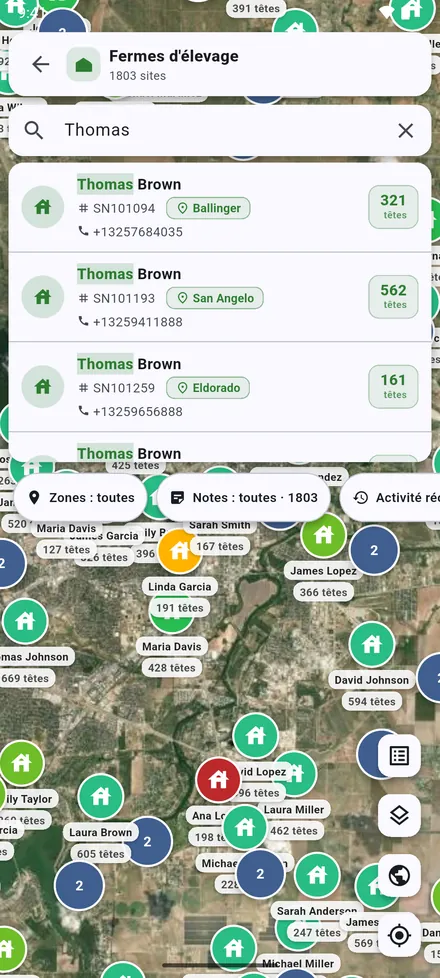
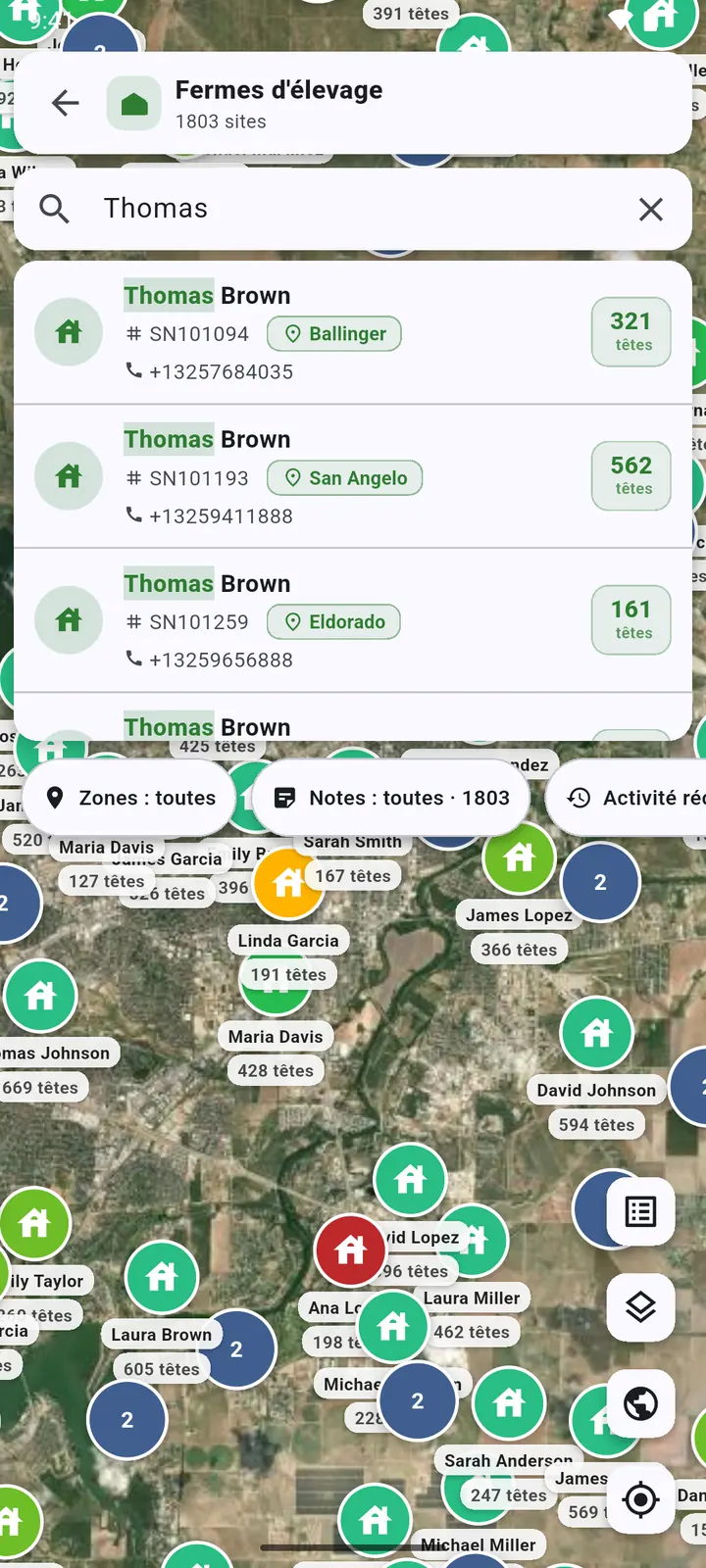
8La barre de recherche de la carte trouve les sites de cette carte, dans ses filtres.
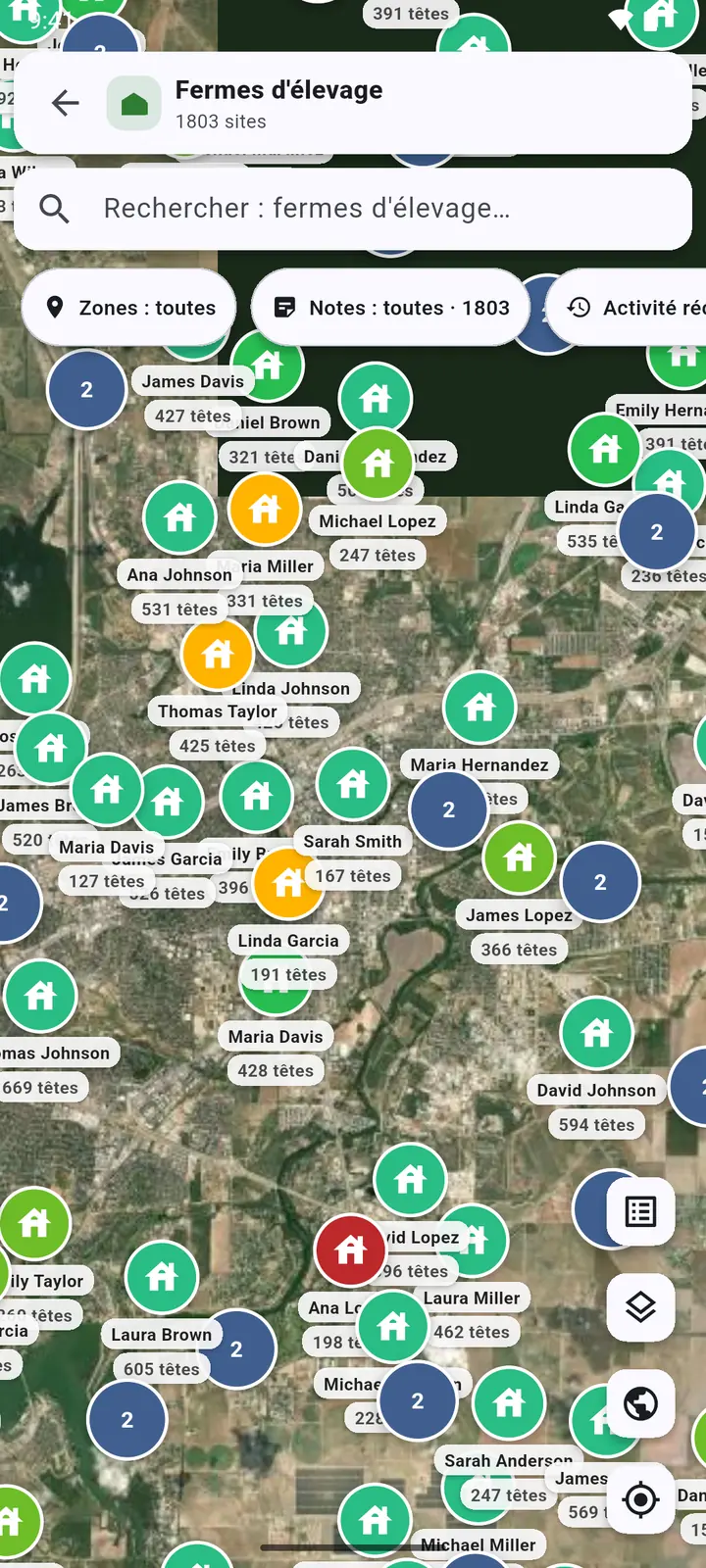
Les boutons ronds sur le côté : Sites visibles, Style de carte, Afficher tout le pays et Ma position.
Tous les sites sur une carte
-
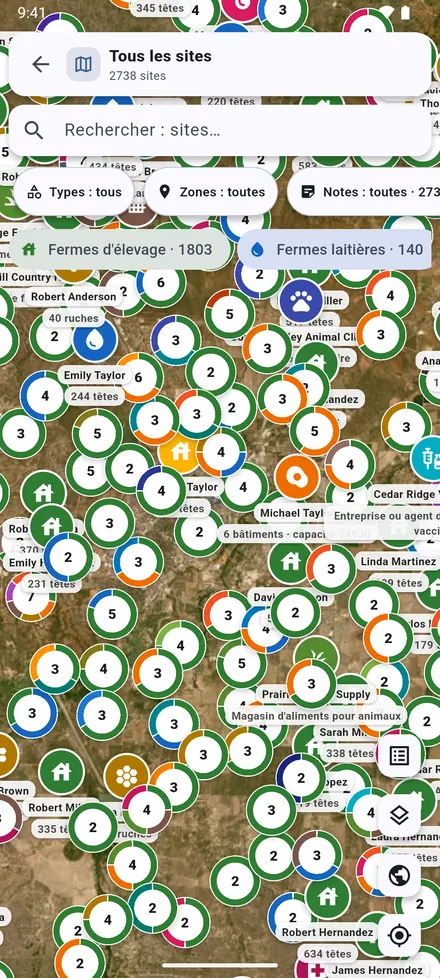
1Tous les sites sur l’écran d’accueil montre tous les types de site ensemble, chacun dans sa couleur.
-
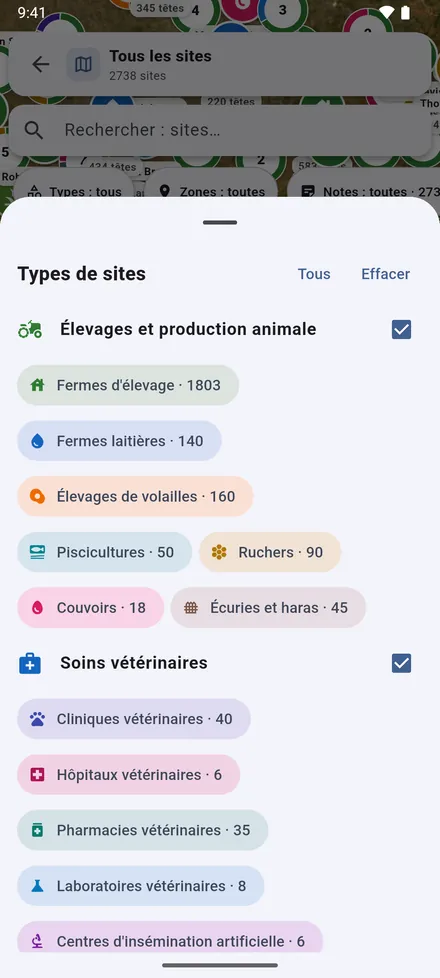
2Le filtre des types choisit ceux qui s’affichent.
La fiche d’un site
Touchez un site sur la carte, dans une liste ou dans les résultats de recherche pour ouvrir sa fiche.
-
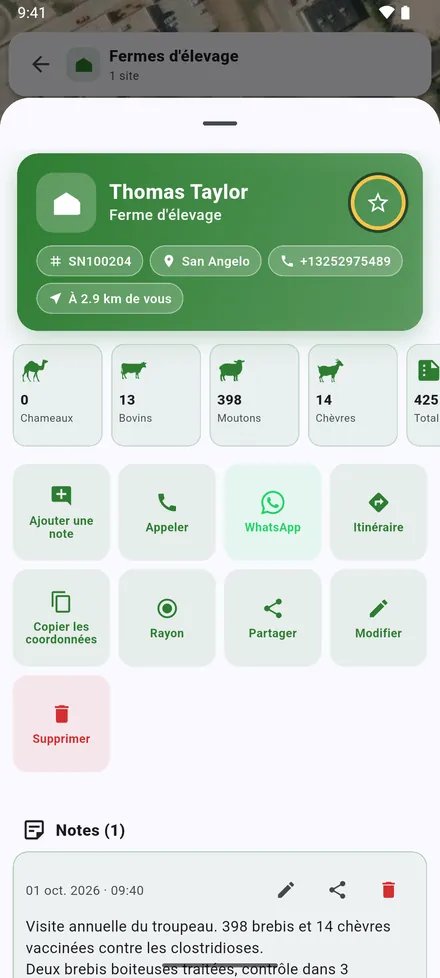
1Le propriétaire, le numéro de série, la zone, le téléphone et la distance jusqu’à vous, puis les effectifs. L’étoile en haut ajoute le site aux Sites favoris.
-
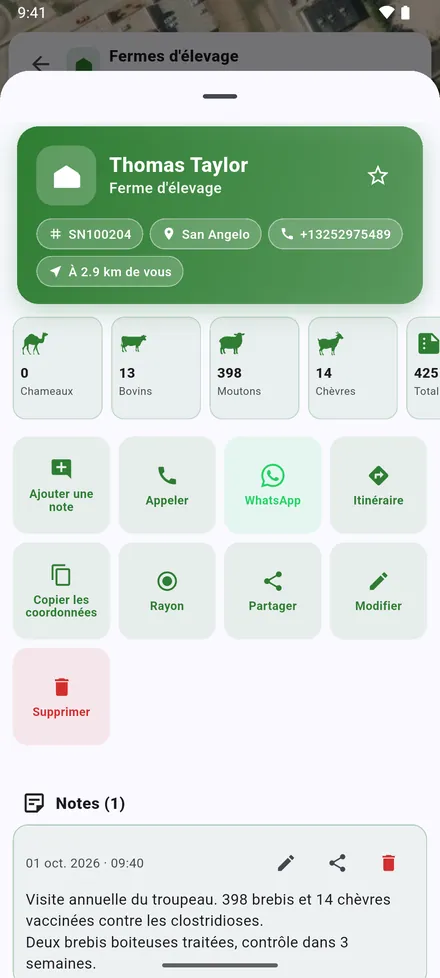
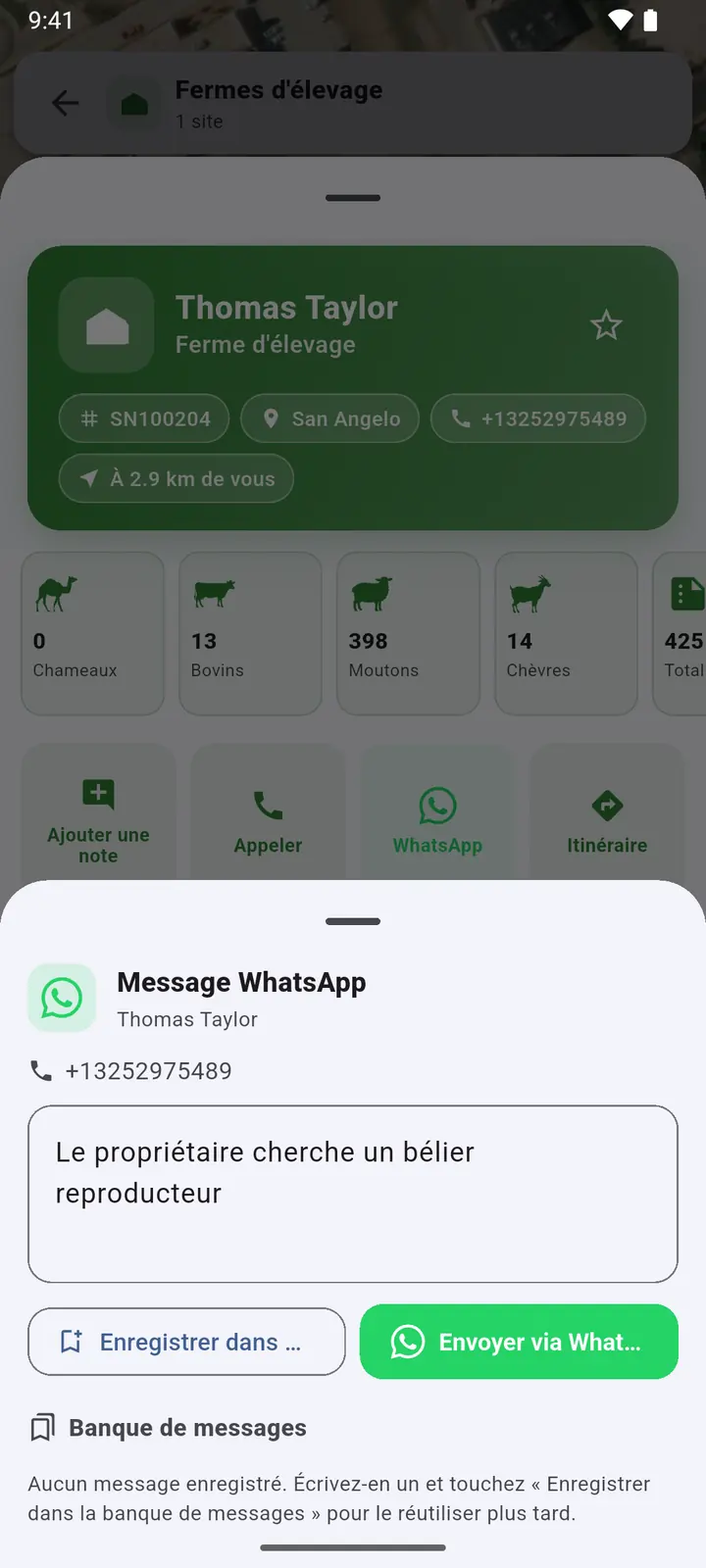
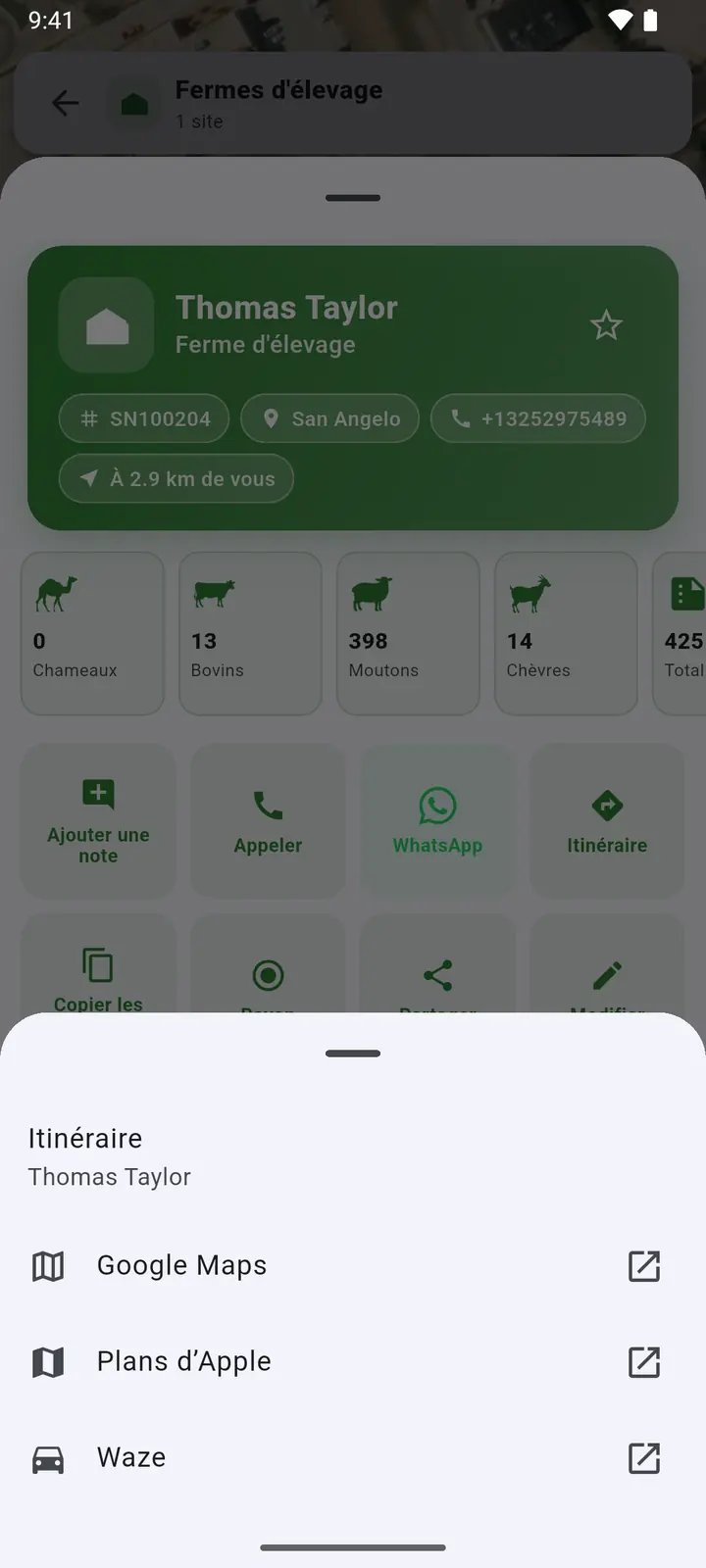
2Les boutons : Ajouter une note, Appeler, WhatsApp, Itinéraire, Copier les coordonnées, Rayon, Partager, Modifier et Supprimer. En dessous, les notes de visite.
-
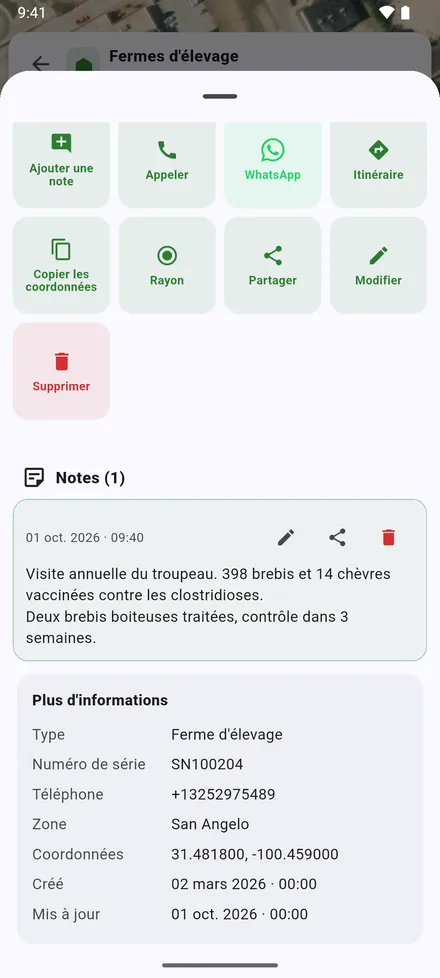
3Plus d'informations : coordonnées, dates de création et de modification, et colonnes supplémentaires importées d’Excel.
-
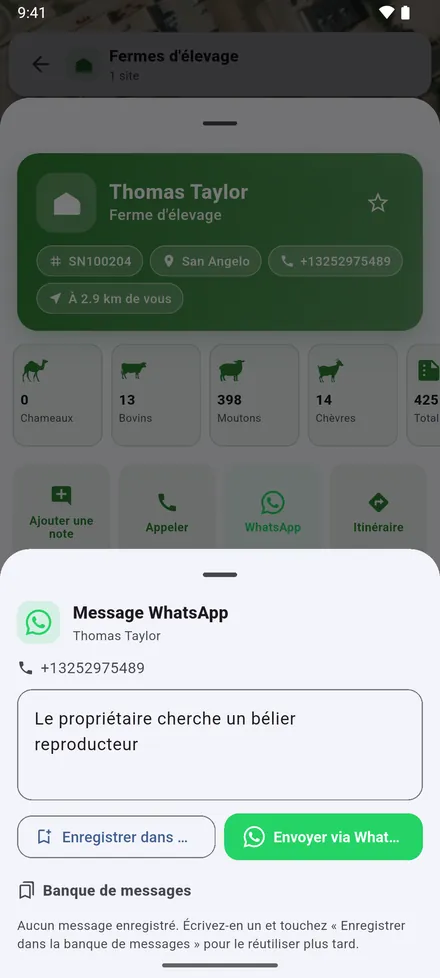
4WhatsApp écrit au propriétaire. Les messages que vous envoyez souvent se gardent dans la Banque de messages.
-
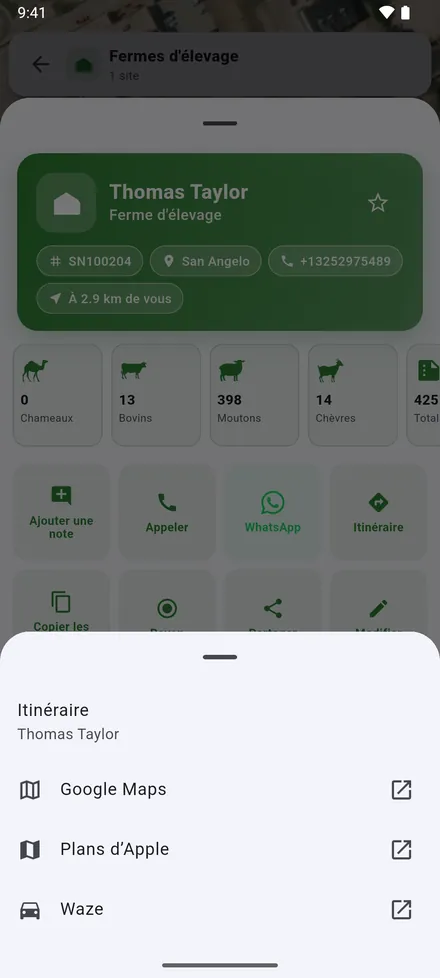
5Itinéraire ouvre le trajet dans l’application de cartes de votre choix.
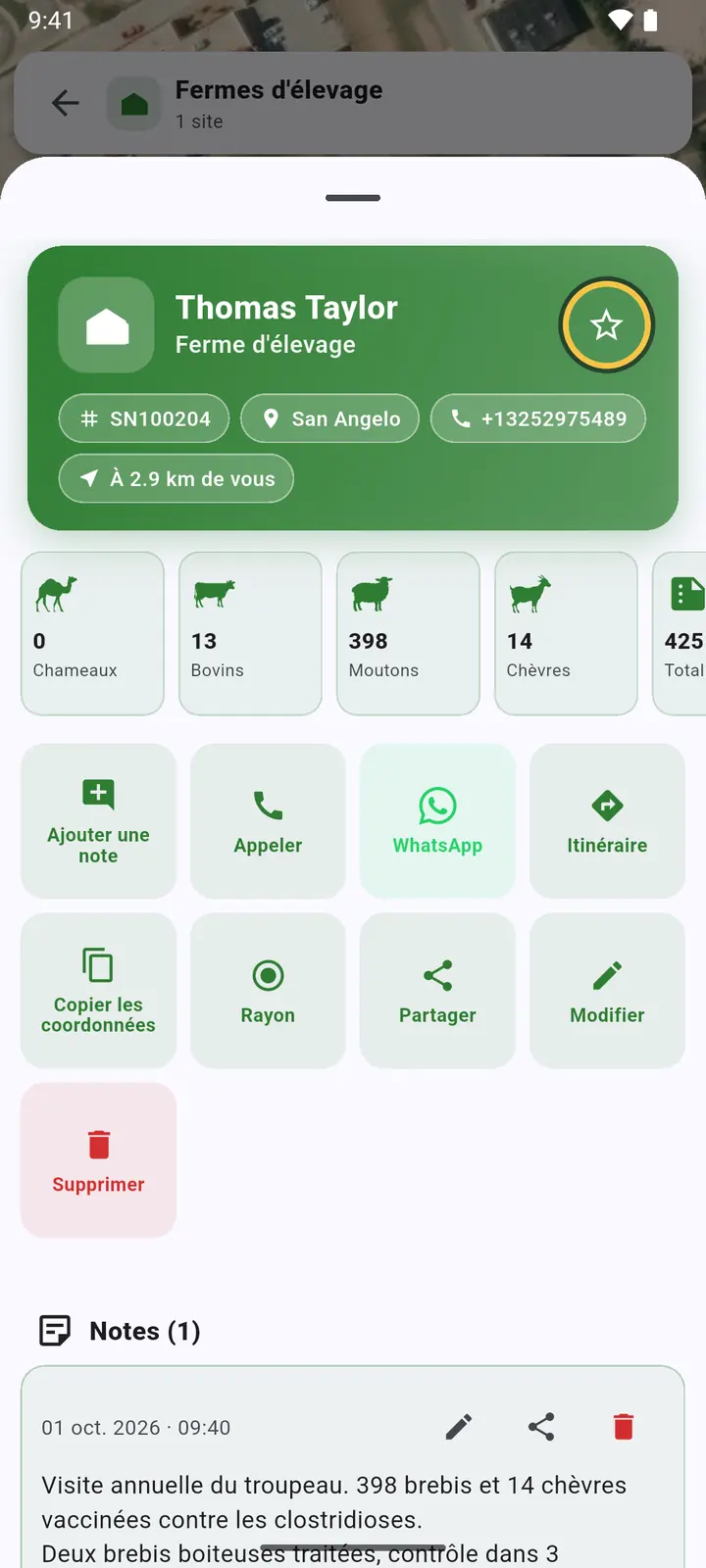
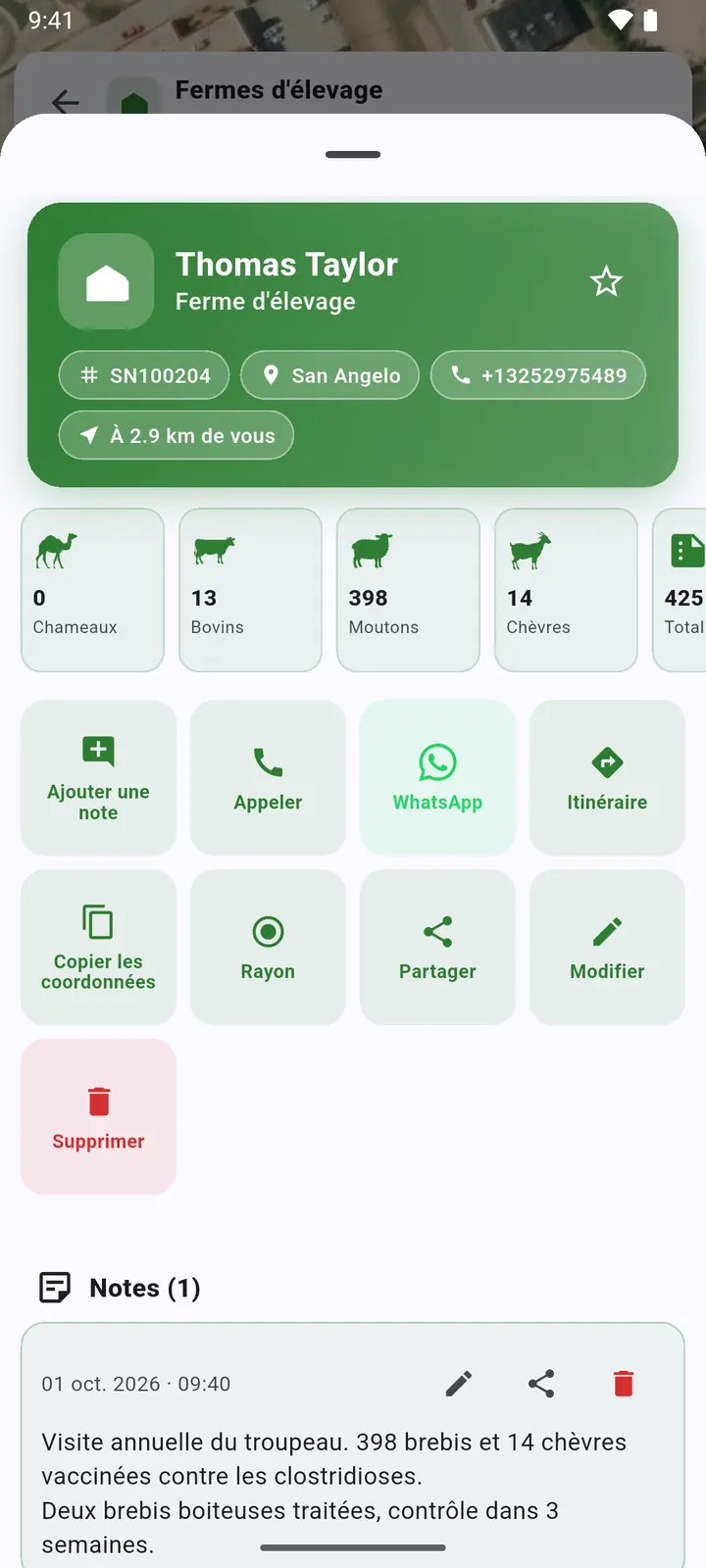
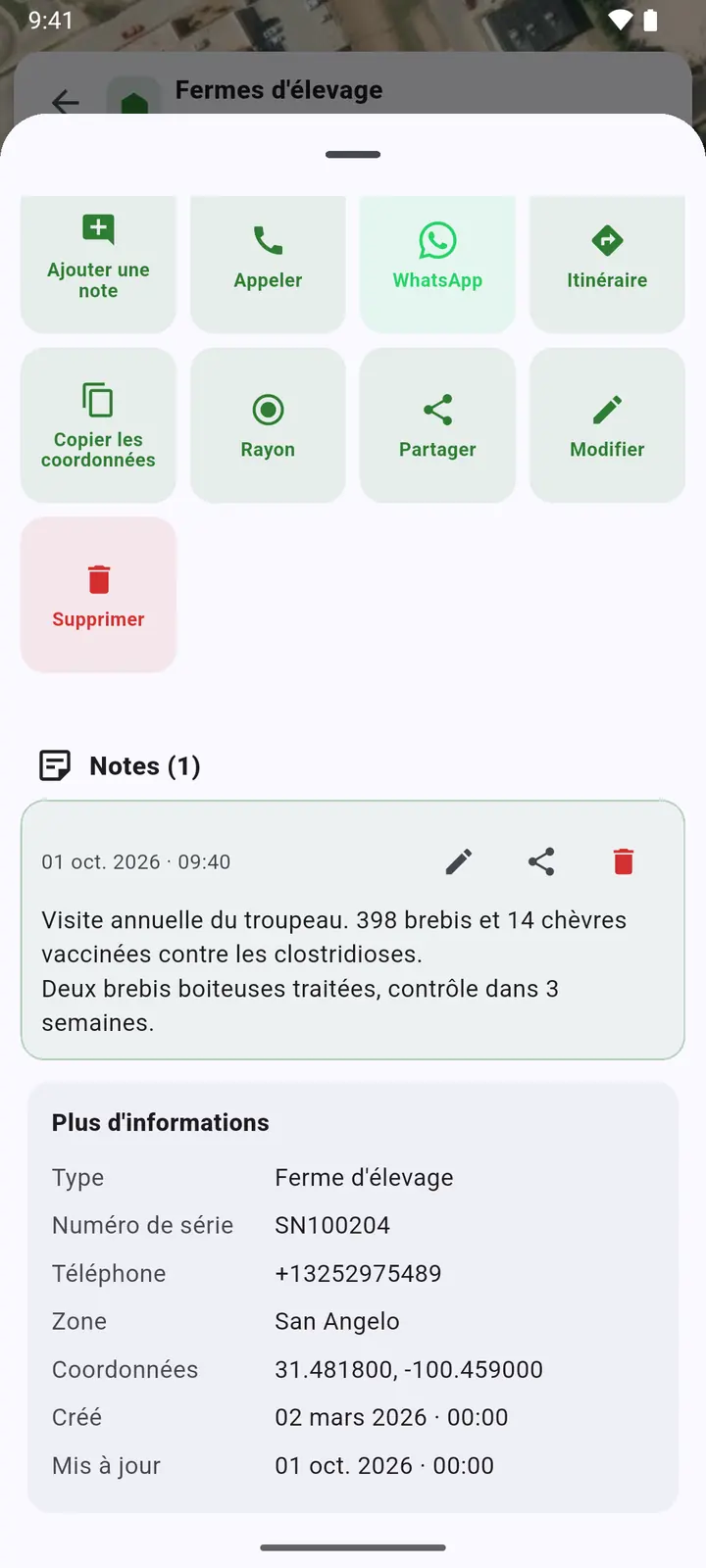
Partager envoie les informations du site avec un lien de carte, vers WhatsApp ou toute autre application. Le destinataire ouvre le lien dans son application de cartes, ou l’envoie à son propre VetMapping.
Notes de visite et notes critiques
-
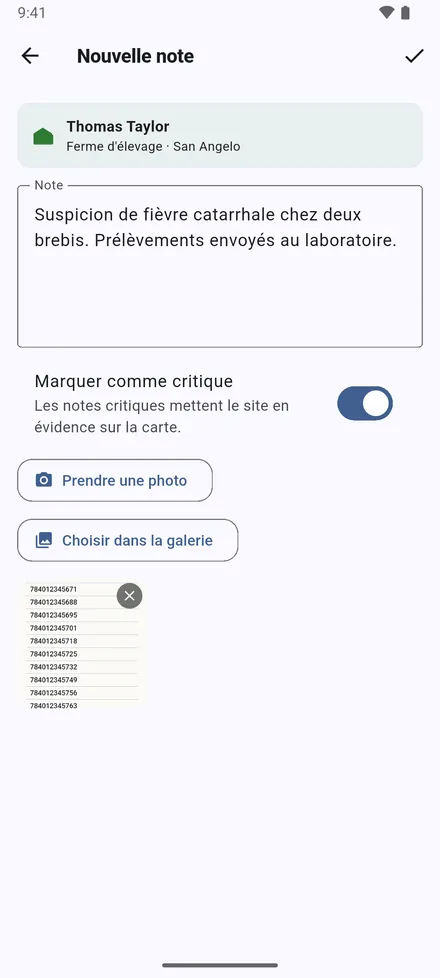
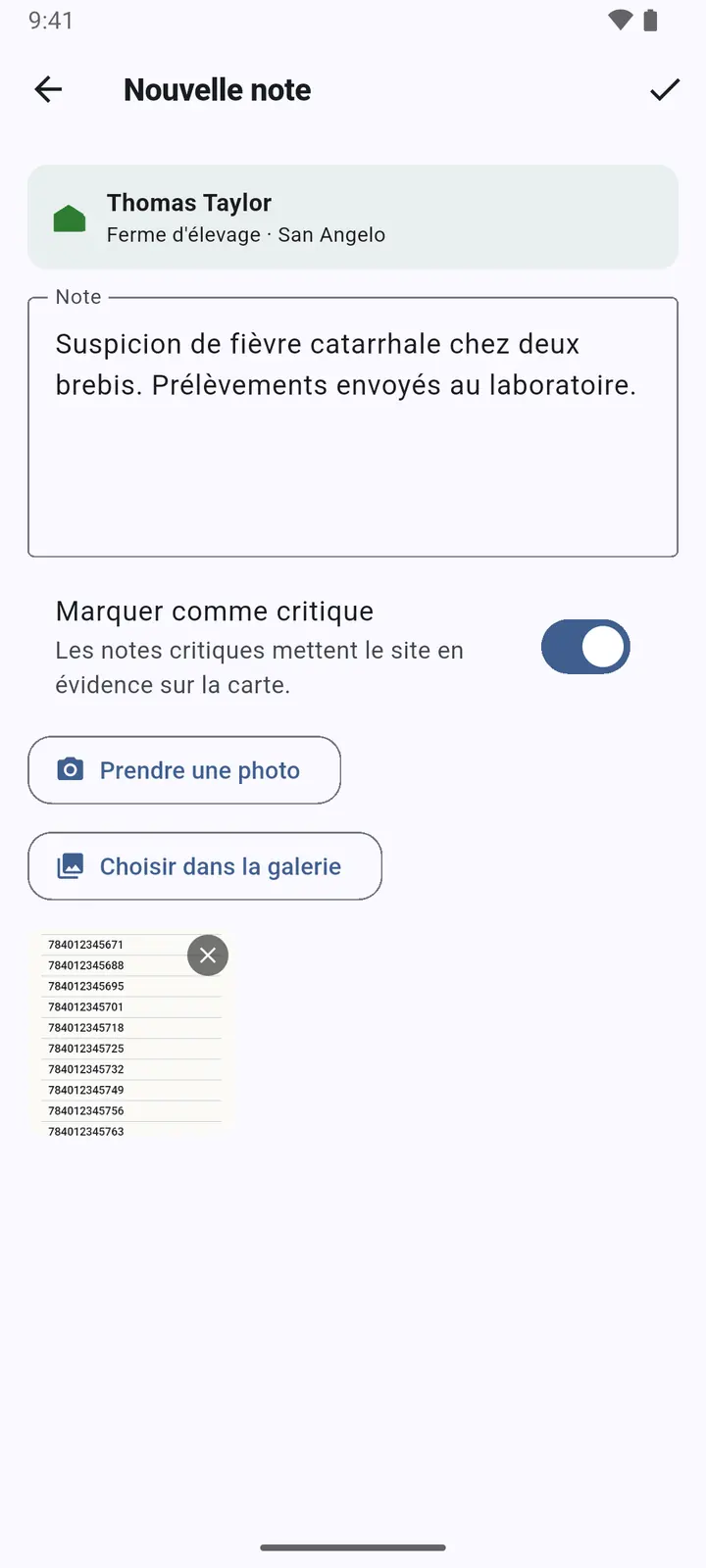
1Ajouter une note : notez ce que vous avez fait et vu, et joignez des photos avec Prendre une photo ou Choisir dans la galerie. Marquer comme critique met le site en rouge sur la carte.
-
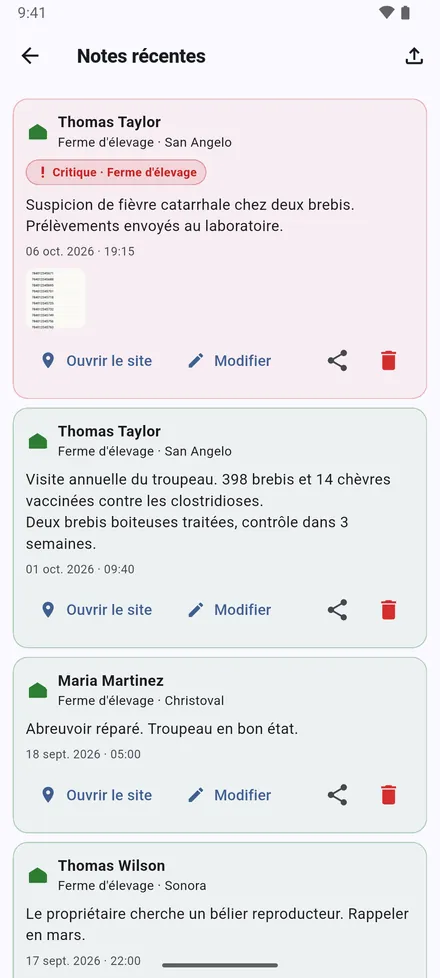
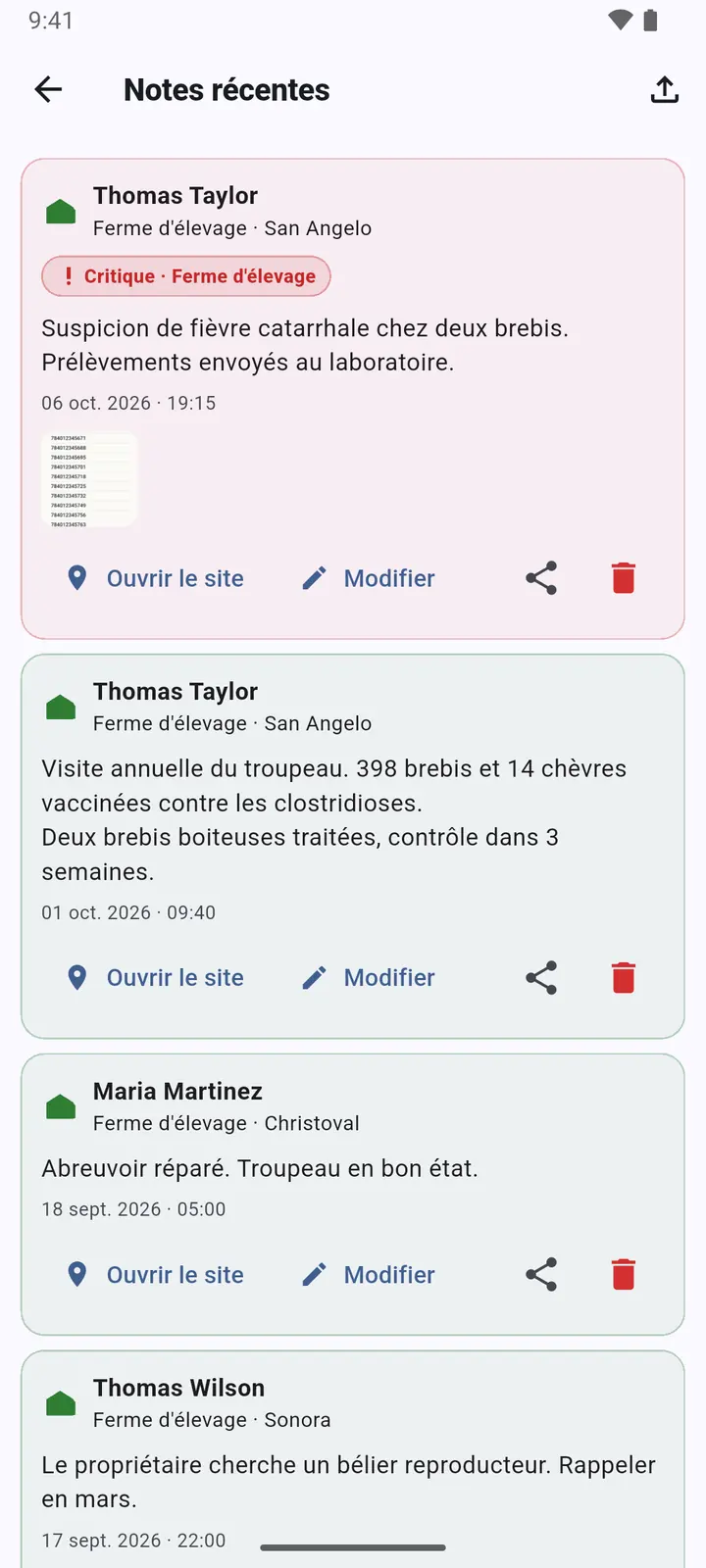
2Notes récentes, le bouton des notes en haut de l’écran d’accueil, liste toutes les notes, des plus récentes aux plus anciennes.
Rayon autour d’un cas
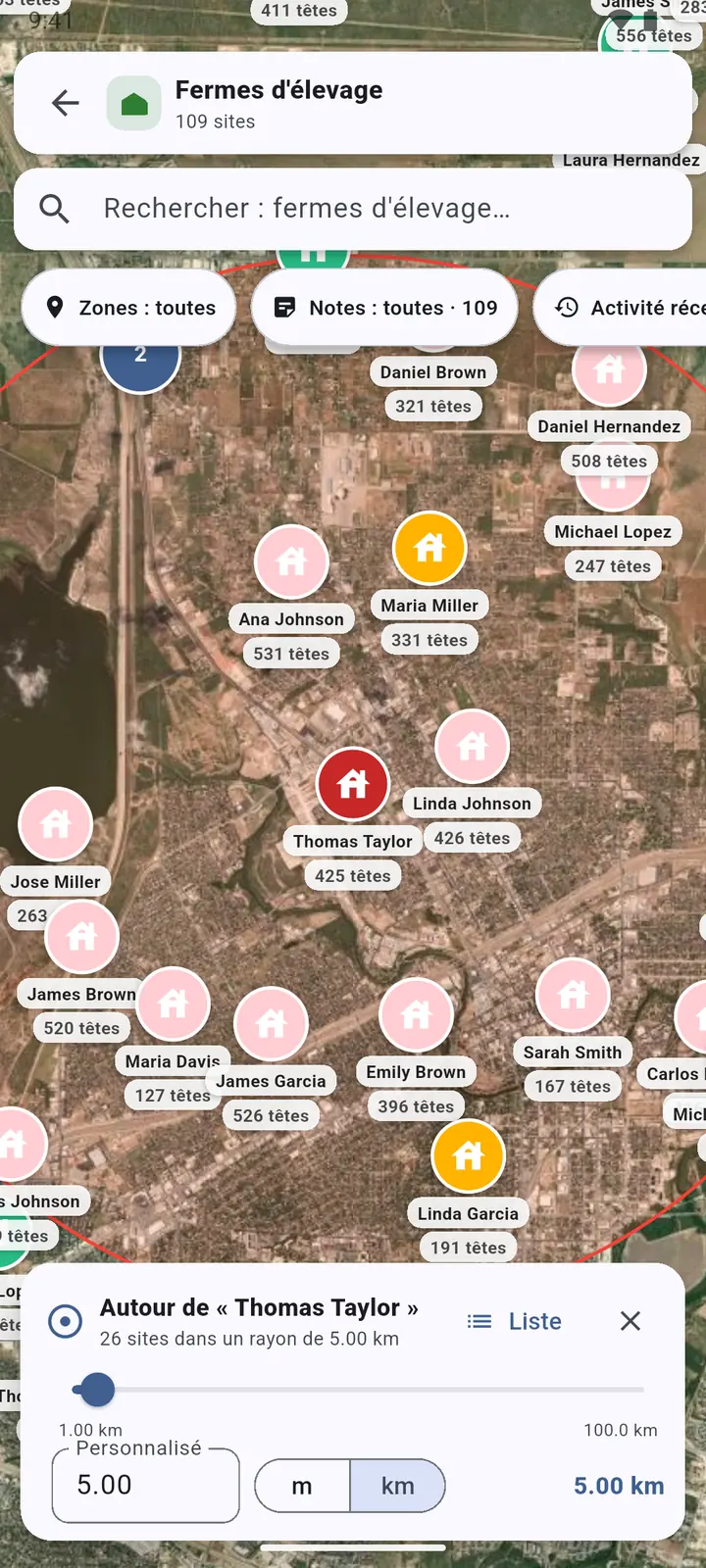
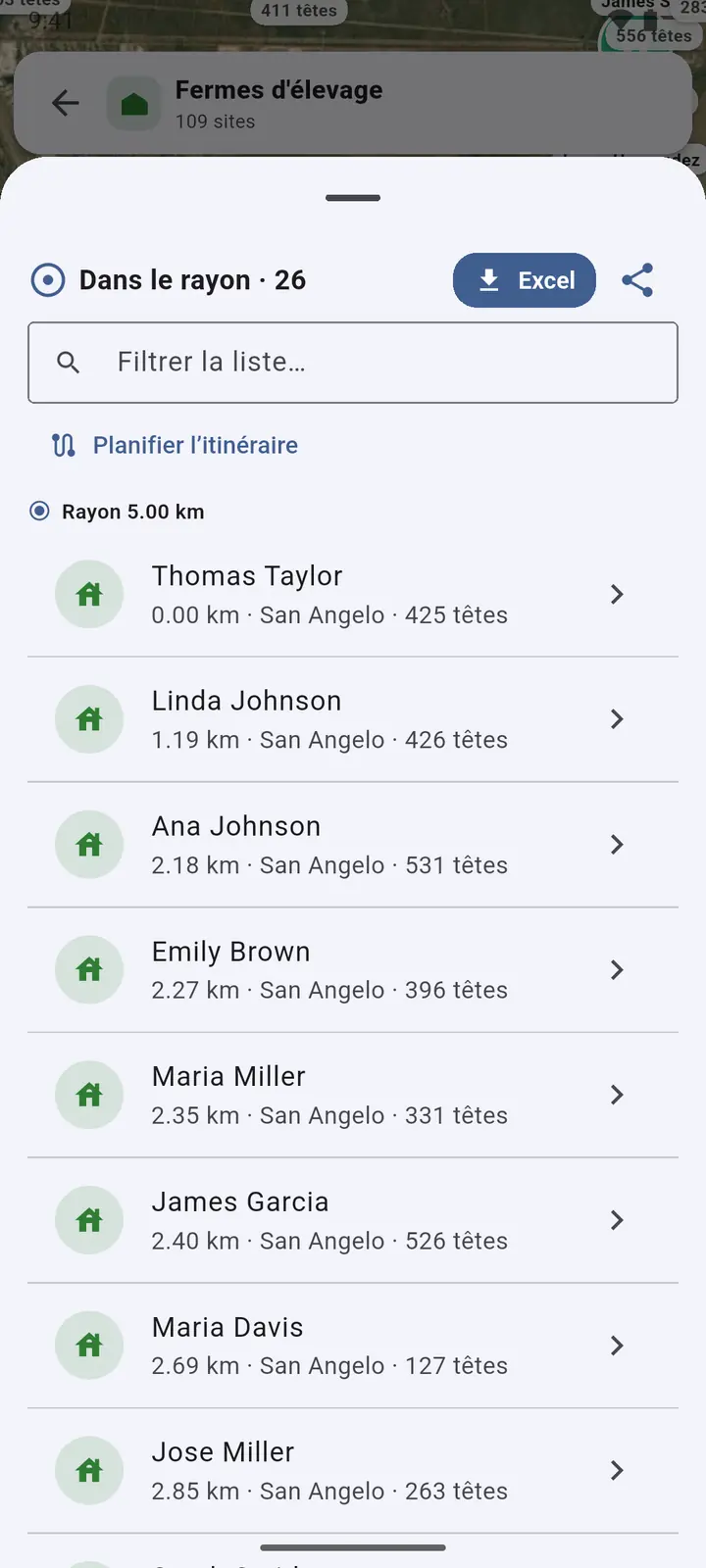
En cas de foyer : tous les sites à une certaine distance d’un élevage, avec leur troupeau et leur téléphone.
-
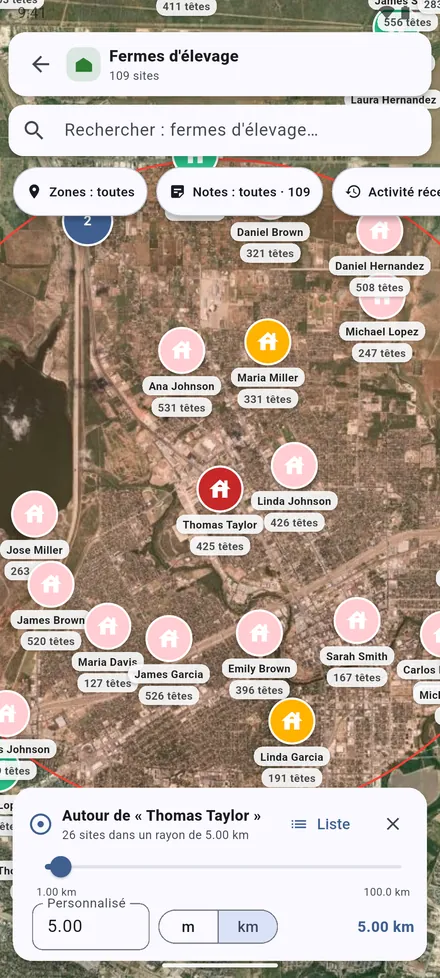
1Ouvrez l’élevage et touchez Rayon. Faites glisser le curseur ou tapez une distance, de 100 m à 100 km. Les sites à l’intérieur sont comptés.
-
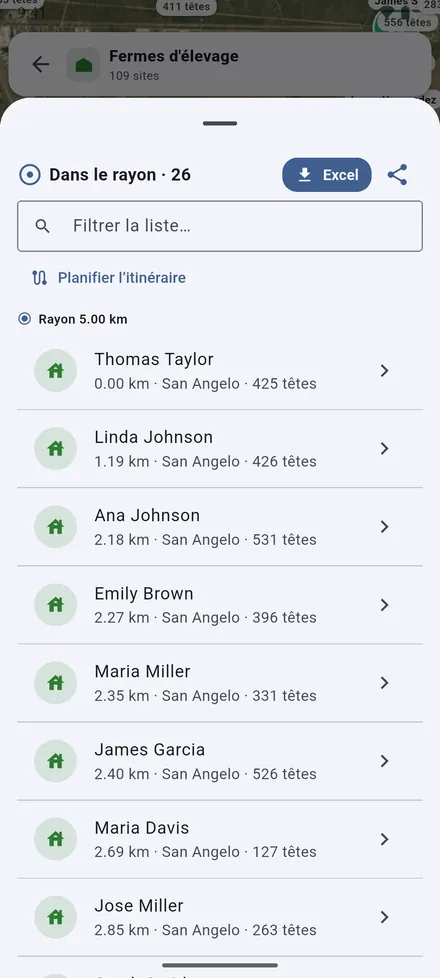
2Liste : les sites dans le rayon, les plus proches d’abord, avec leurs effectifs. Exportez-les vers Excel, partagez la liste ou planifiez un itinéraire.
Repère : ajouter ou déplacer un site depuis la carte
-
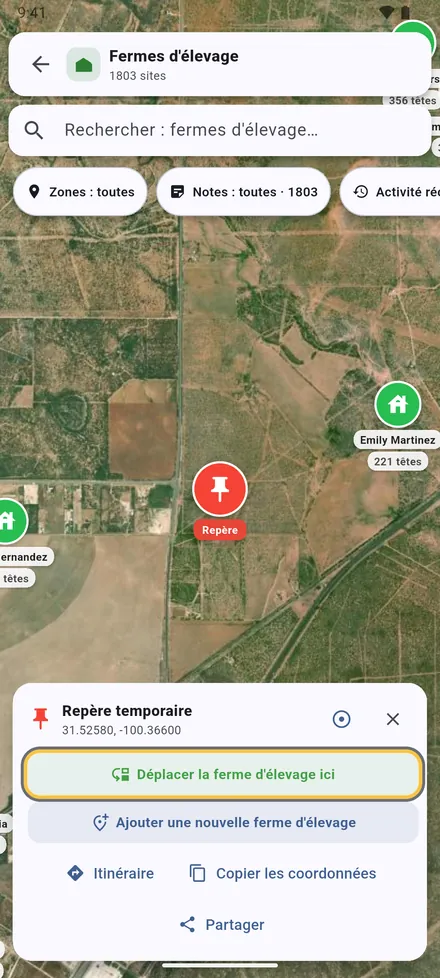
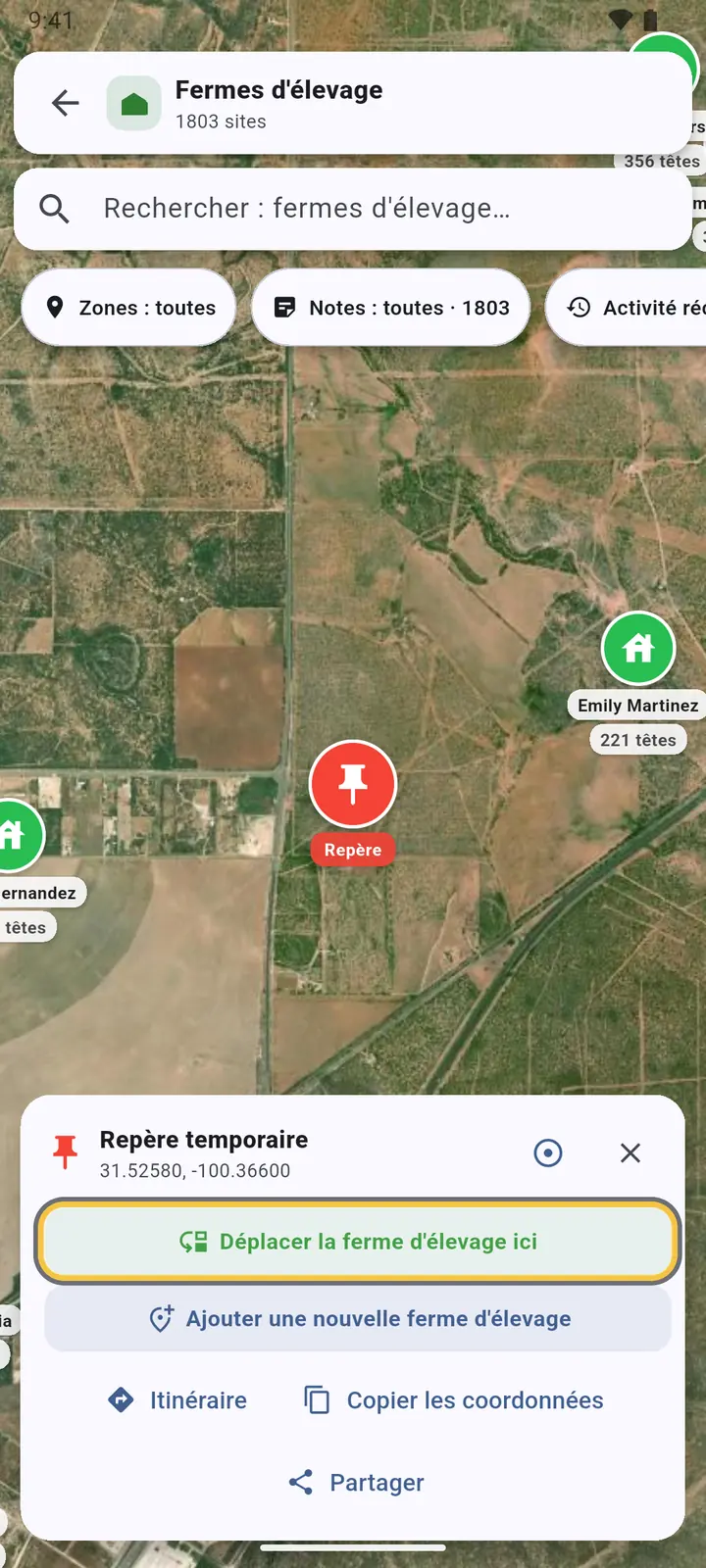
1Appuyez longuement sur la carte pour poser un repère. À partir de lui : déplacer un site ici, Ajouter un nouveau site ici, Itinéraire, Copier les coordonnées ou Partager. Le bouton cercle trace un rayon autour.
-
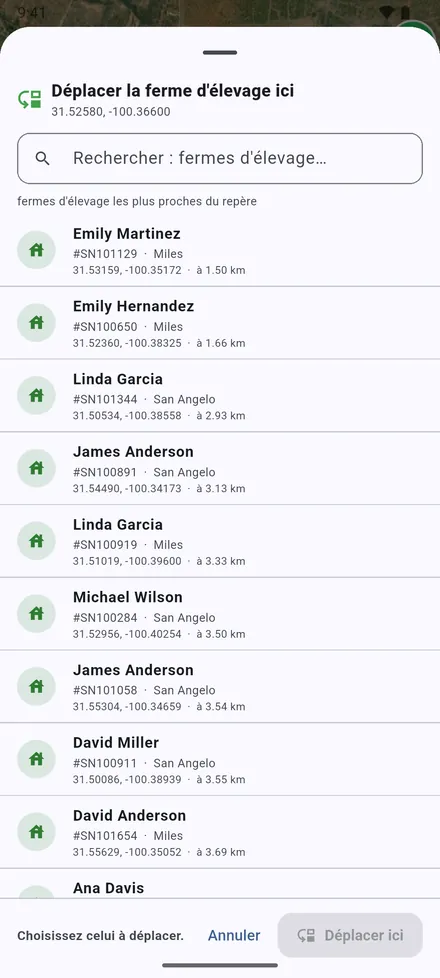
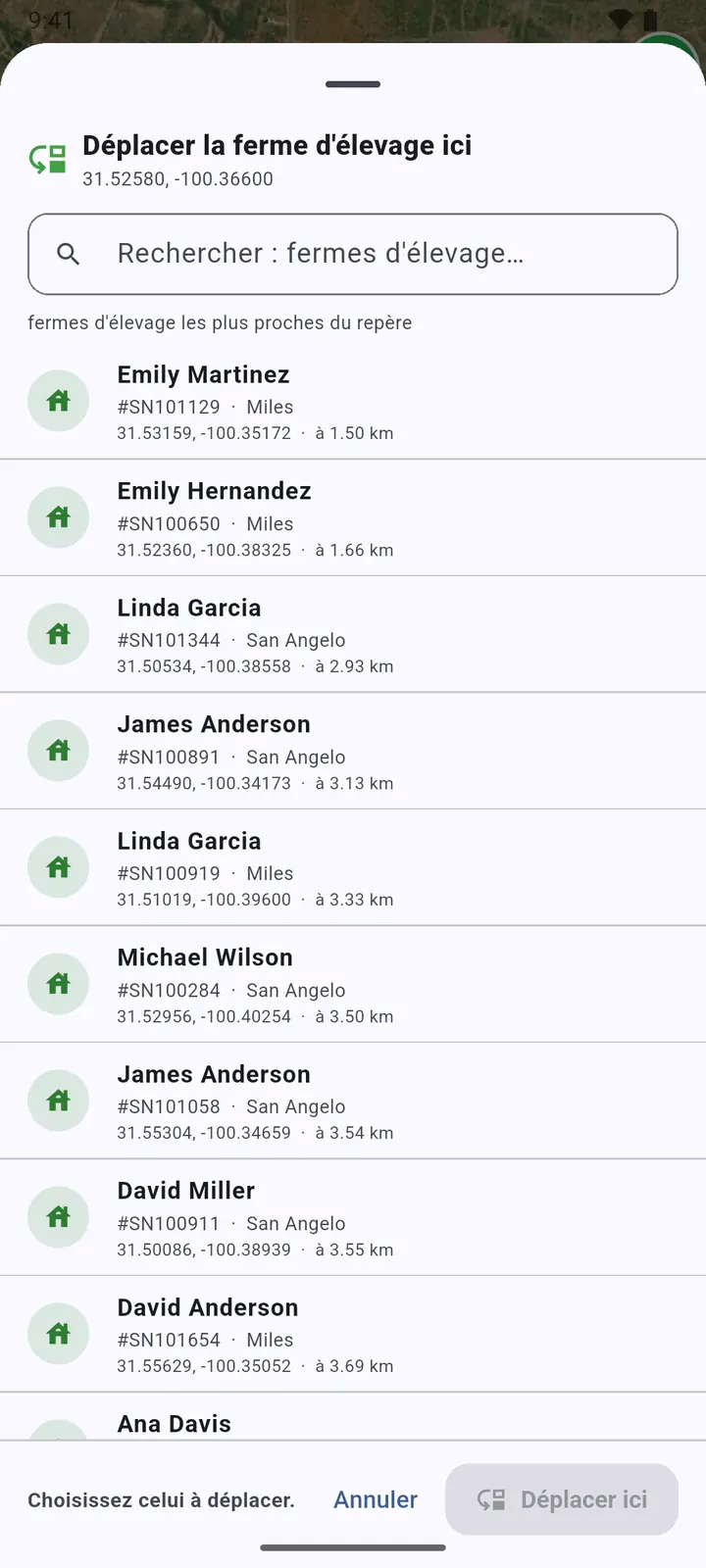
2Pour corriger la position d’un site, les sites les plus proches du repère viennent en premier. Choisissez celui à déplacer, puis Déplacer ici.
-
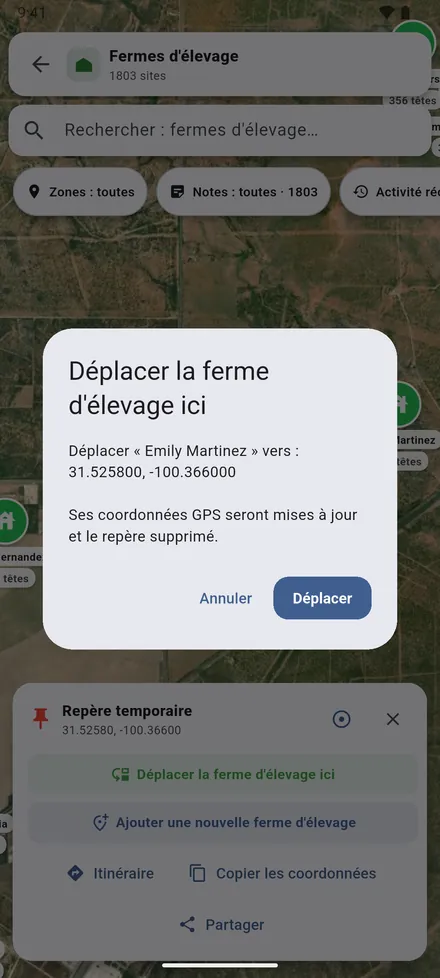
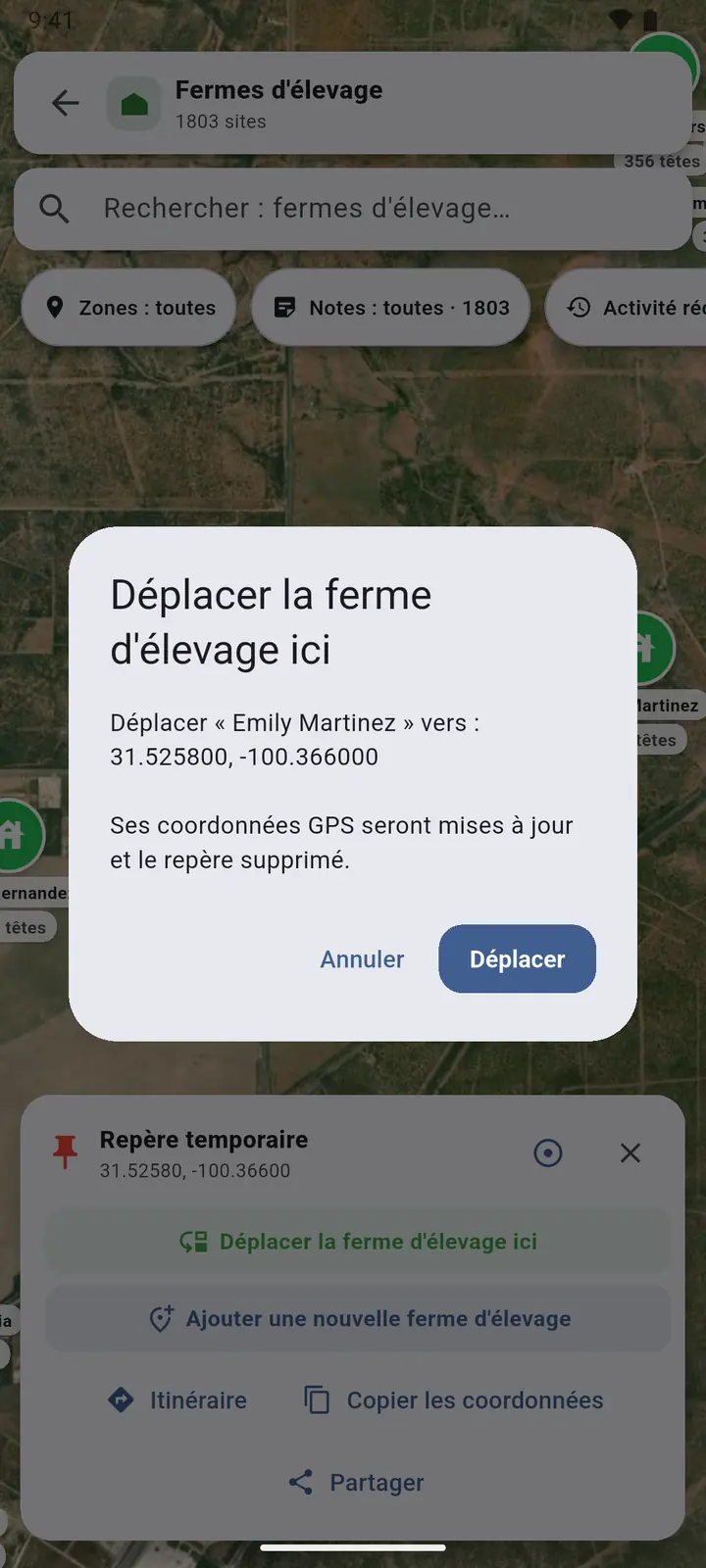
3Confirmez avec Déplacer. Le site prend ses nouvelles coordonnées.
-
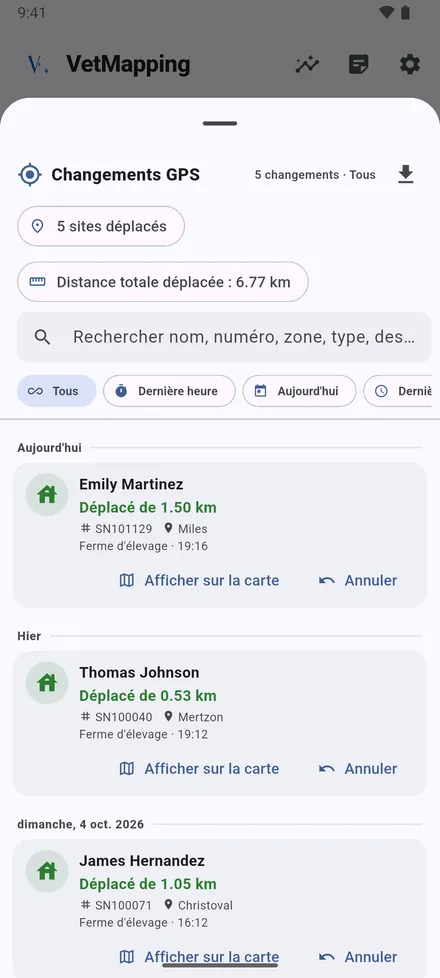
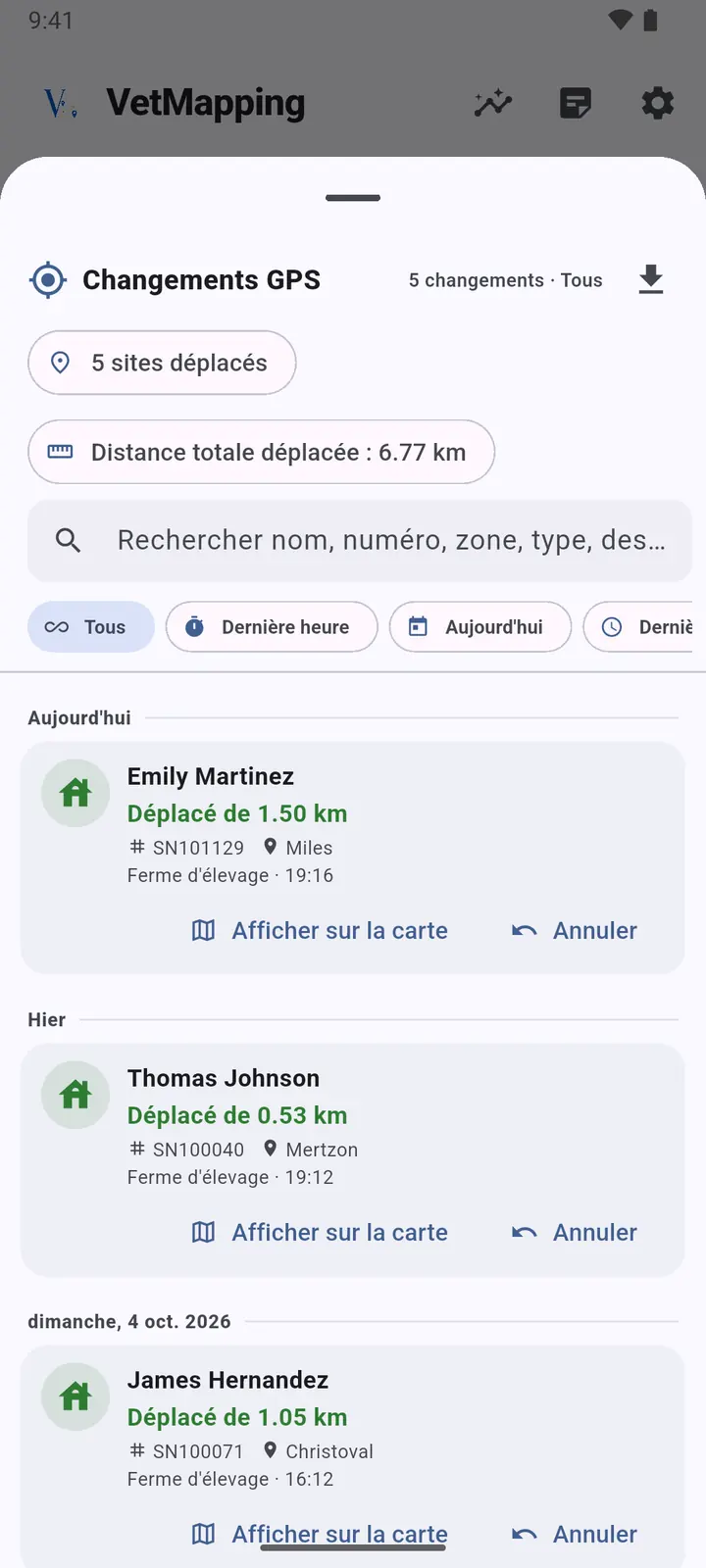
4Changements GPS garde chaque déplacement, avec l’ancienne et la nouvelle position et la distance. Ouvrez-en un pour voir les deux points sur une carte, ou pour l’annuler.
Envoyer un lieu depuis Google Maps
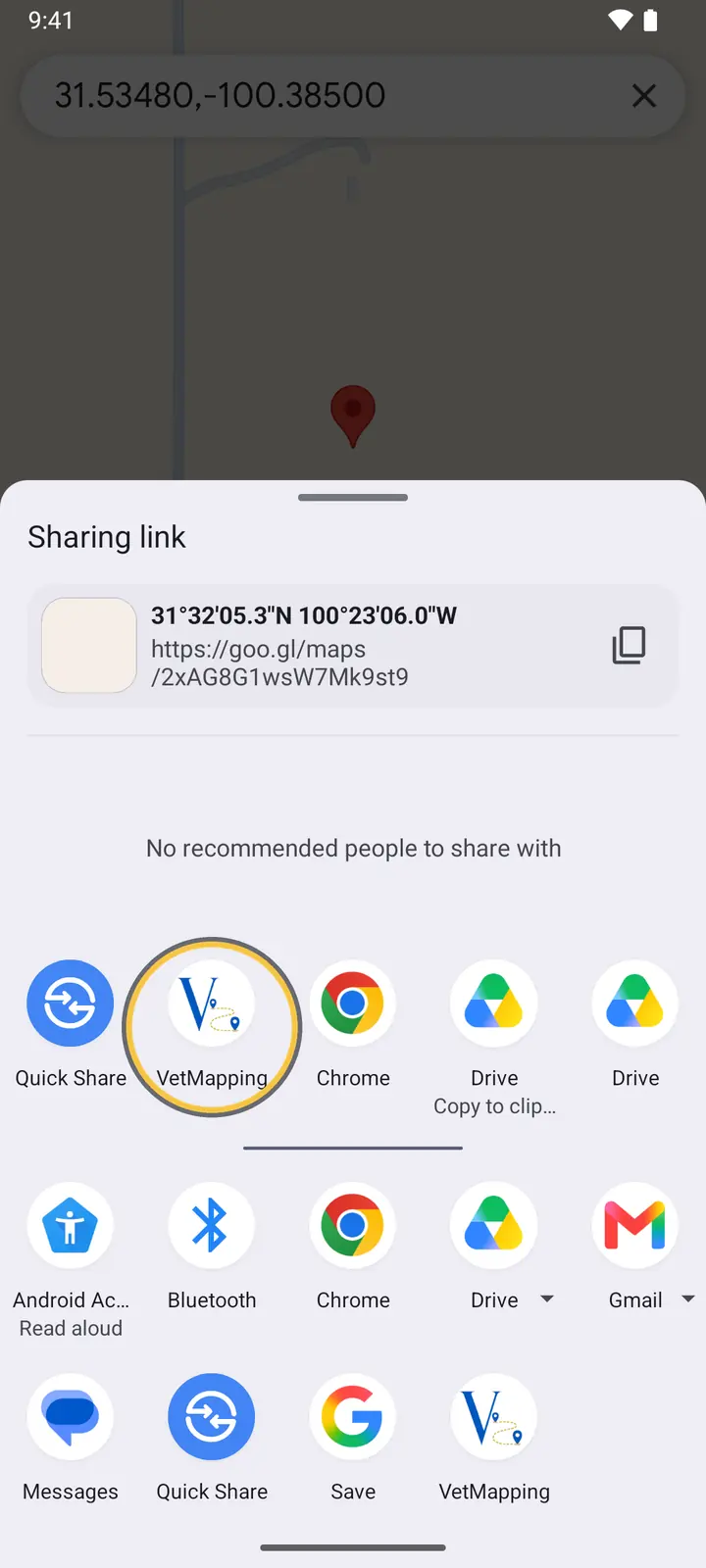
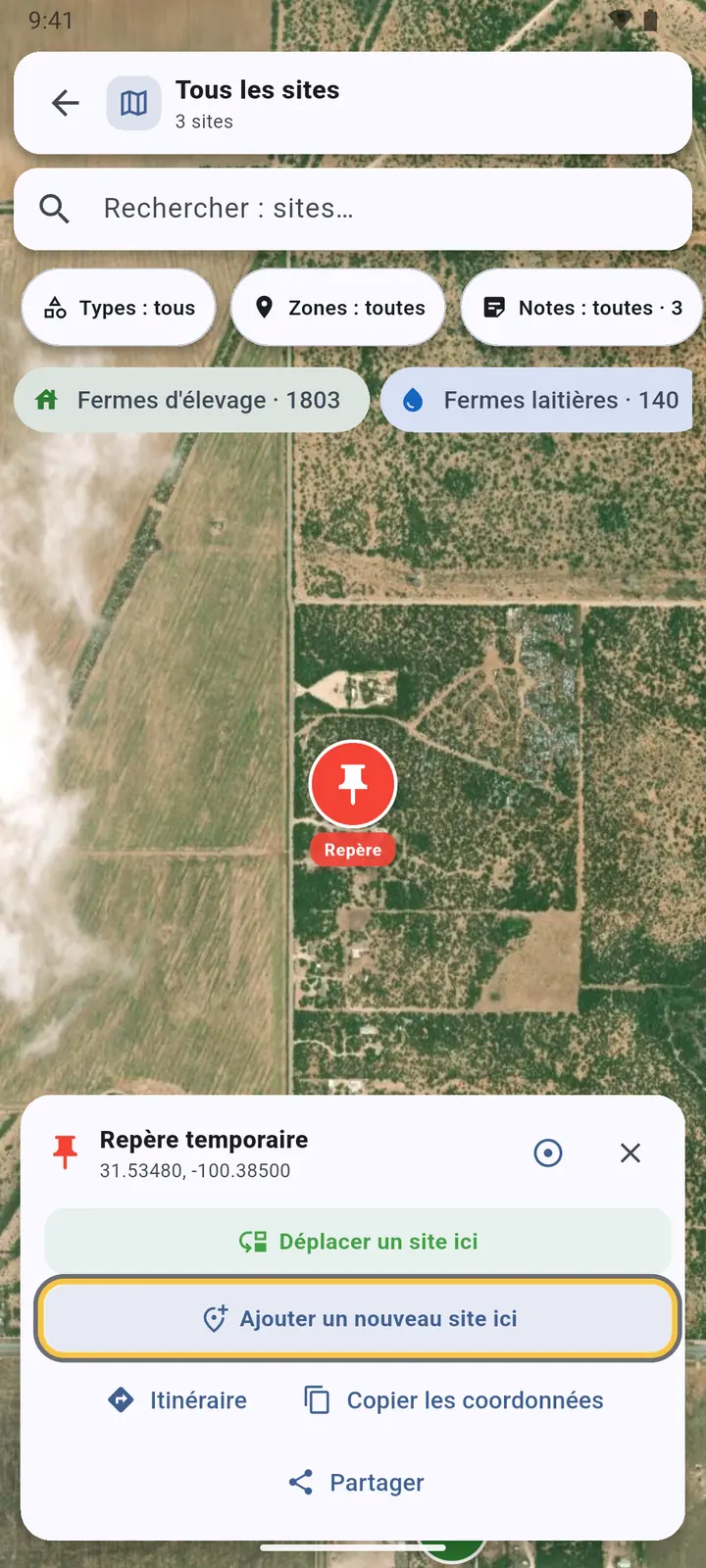
Un éleveur vous envoie sa position sur WhatsApp, ou vous trouvez le lieu dans Google Maps. Envoyez-le à VetMapping : l’application s’ouvre sur ce point, parmi les sites déjà autour.
-
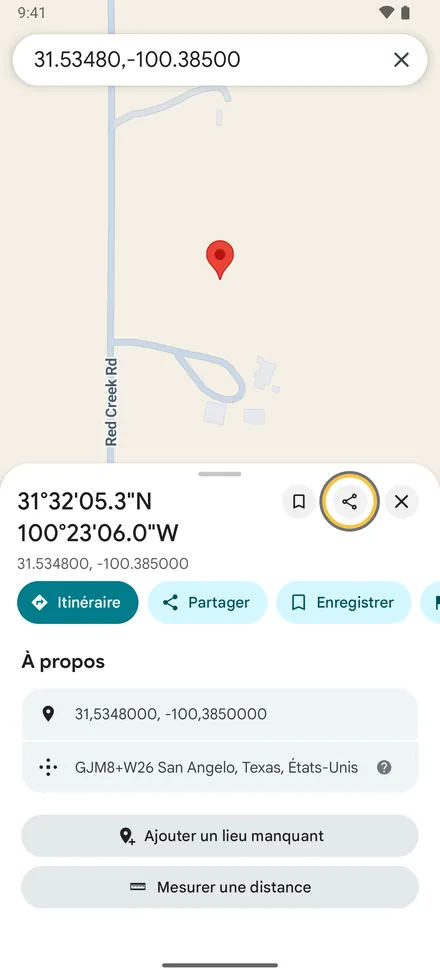
1Dans Google Maps, ouvrez le lieu ou appuyez longuement pour poser une épingle. Touchez Partager.
-
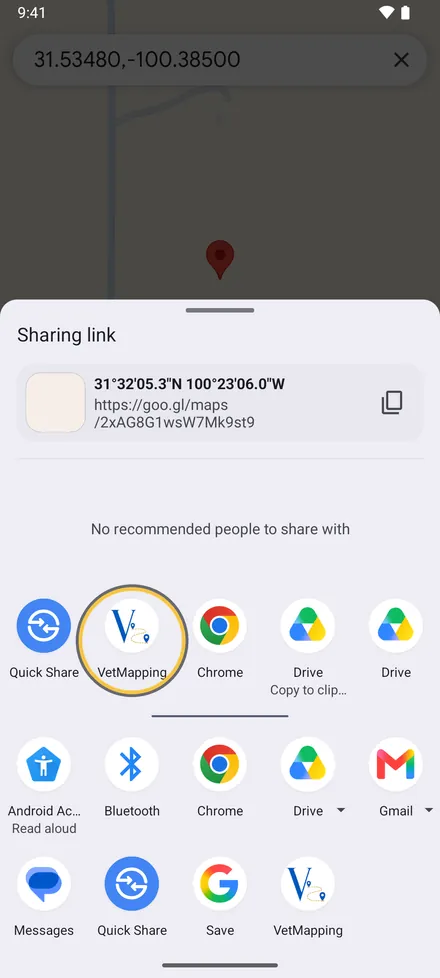
2Dans le menu de partage, touchez VetMapping.
-
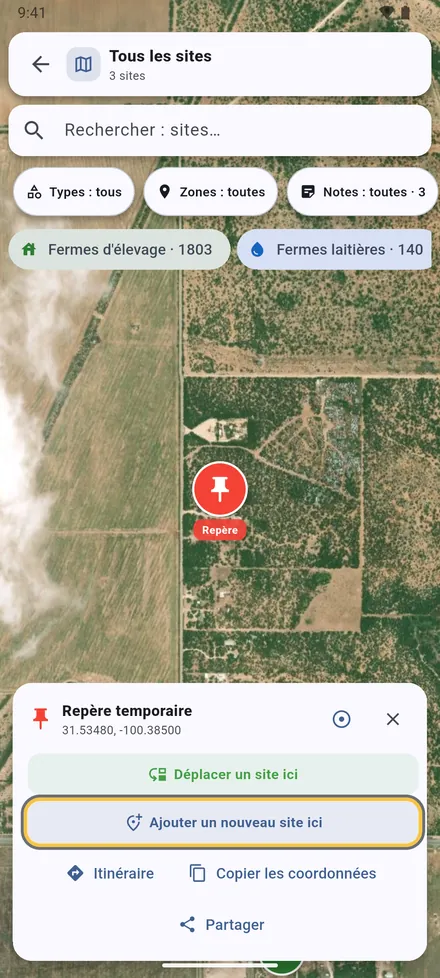
3VetMapping s’ouvre sur le point partagé avec les sites alentour. Choisissez Ajouter un nouveau site ici, ou Déplacer un site ici si le site existe déjà dans VetMapping au mauvais endroit.
-
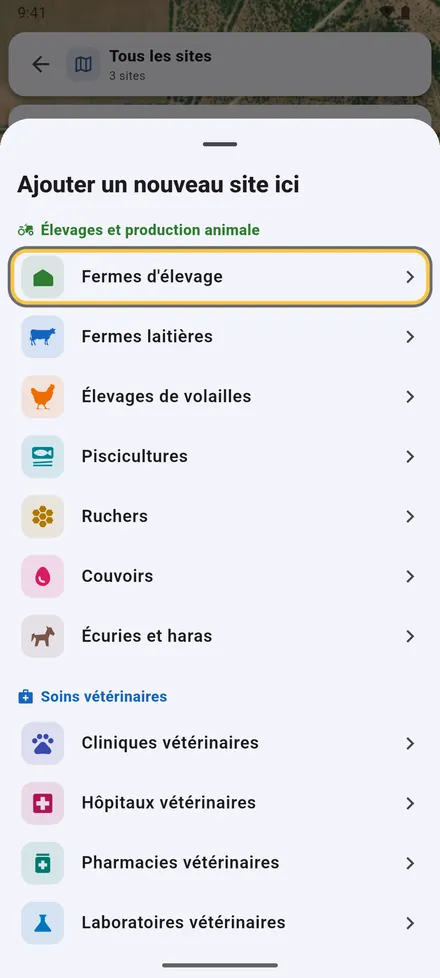
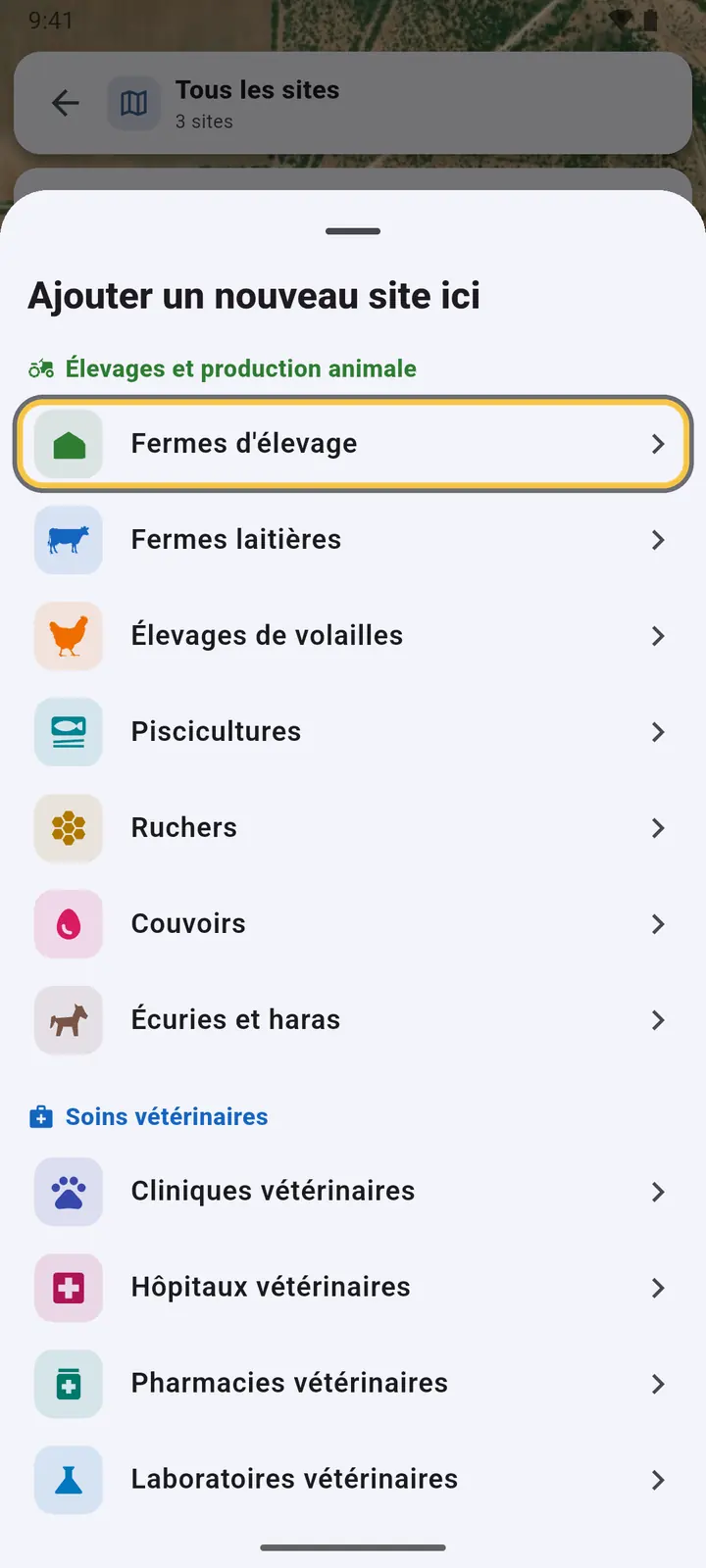
4Pour l’ajouter, choisissez le type de site.
-
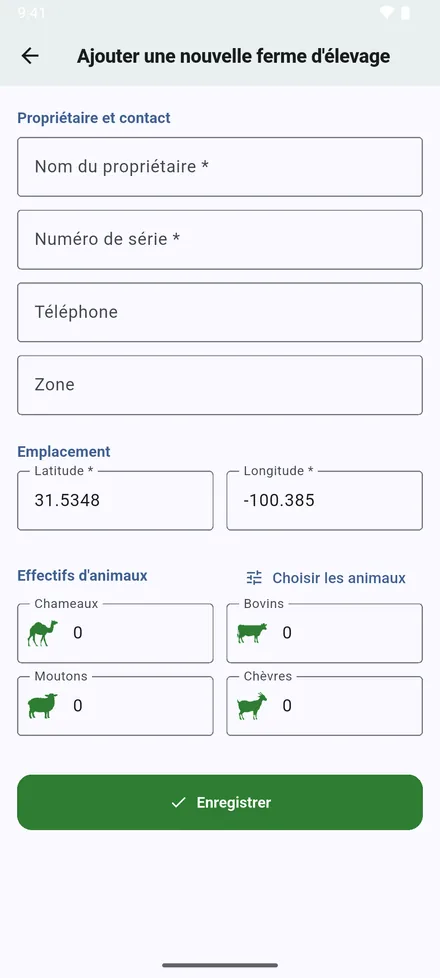
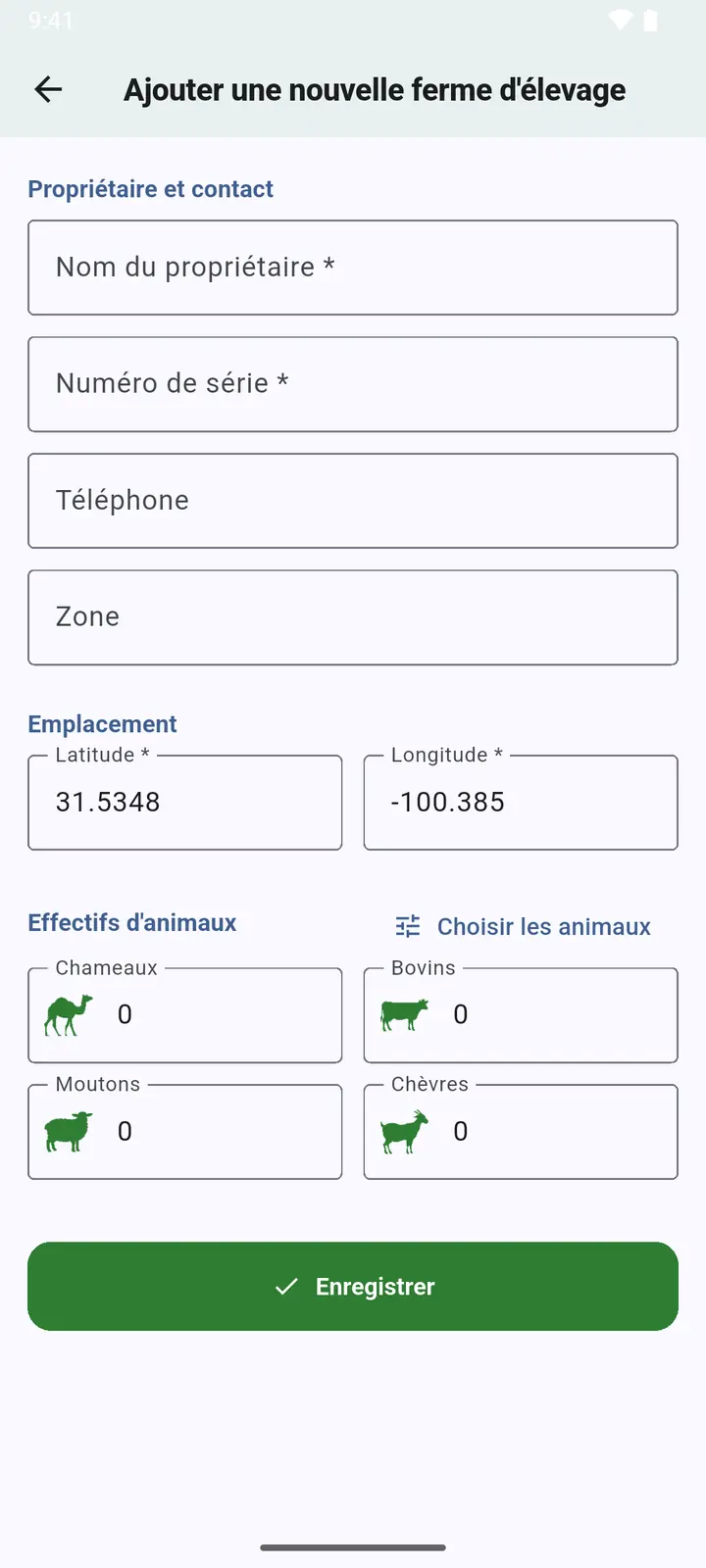
5Le formulaire s’ouvre avec les coordonnées déjà remplies. Complétez-le et touchez Enregistrer.
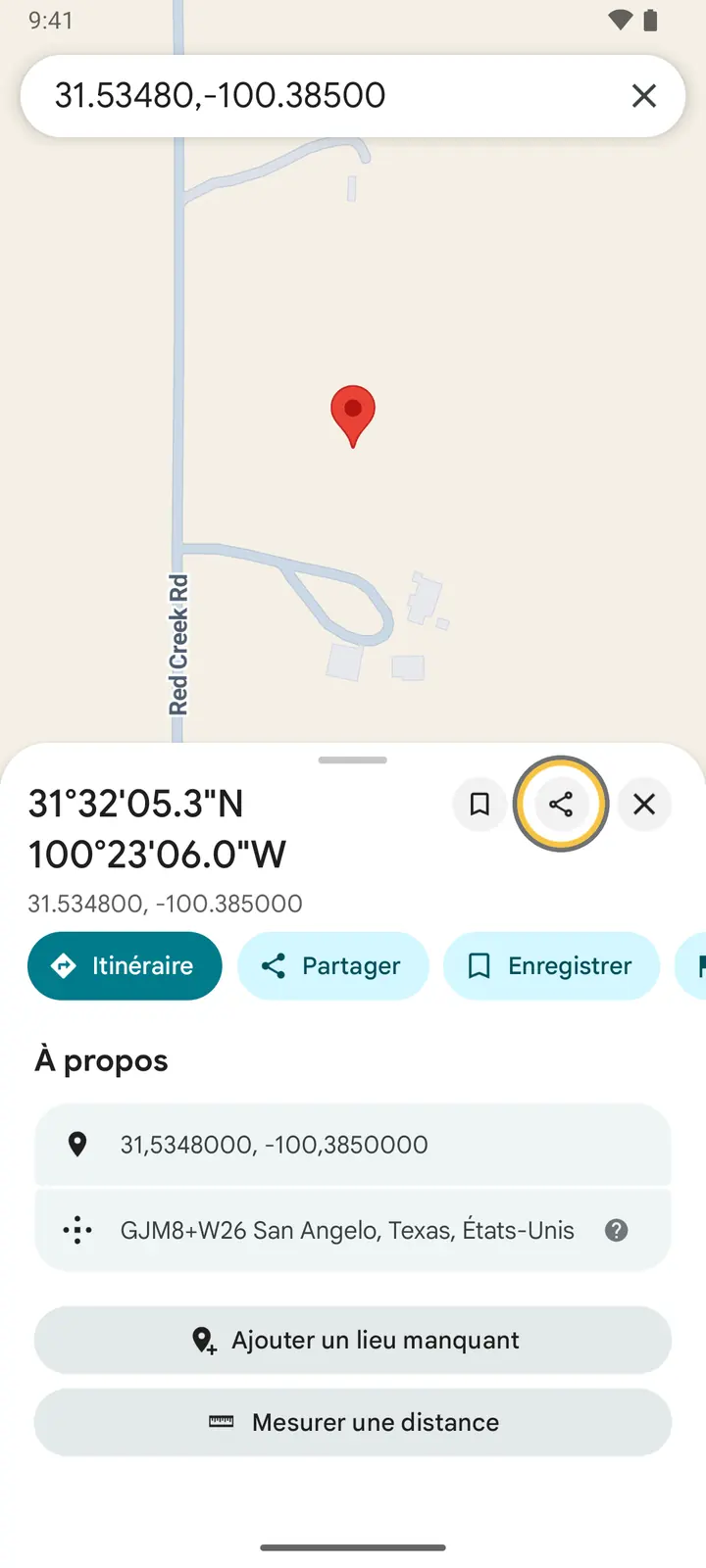
Une position reçue sur WhatsApp s’ouvre dans Google Maps ou Plans d’Apple quand vous la touchez ; partagez-la de là de la même façon. Les liens de la plupart des applications de cartes et les coordonnées écrites fonctionnent aussi.
Sur iPhone, si VetMapping n’est pas dans la rangée d’applications, faites défiler jusqu’au bout de la rangée et touchez Plus pour la trouver. Si iOS ne bascule pas vers l’application, le lieu vous attend sur la carte à la prochaine ouverture de VetMapping.
Sur Android, Terminé après l’enregistrement vous ramène à l’application d’où venait le lieu.
Modifications récentes, favoris et ouverts récemment
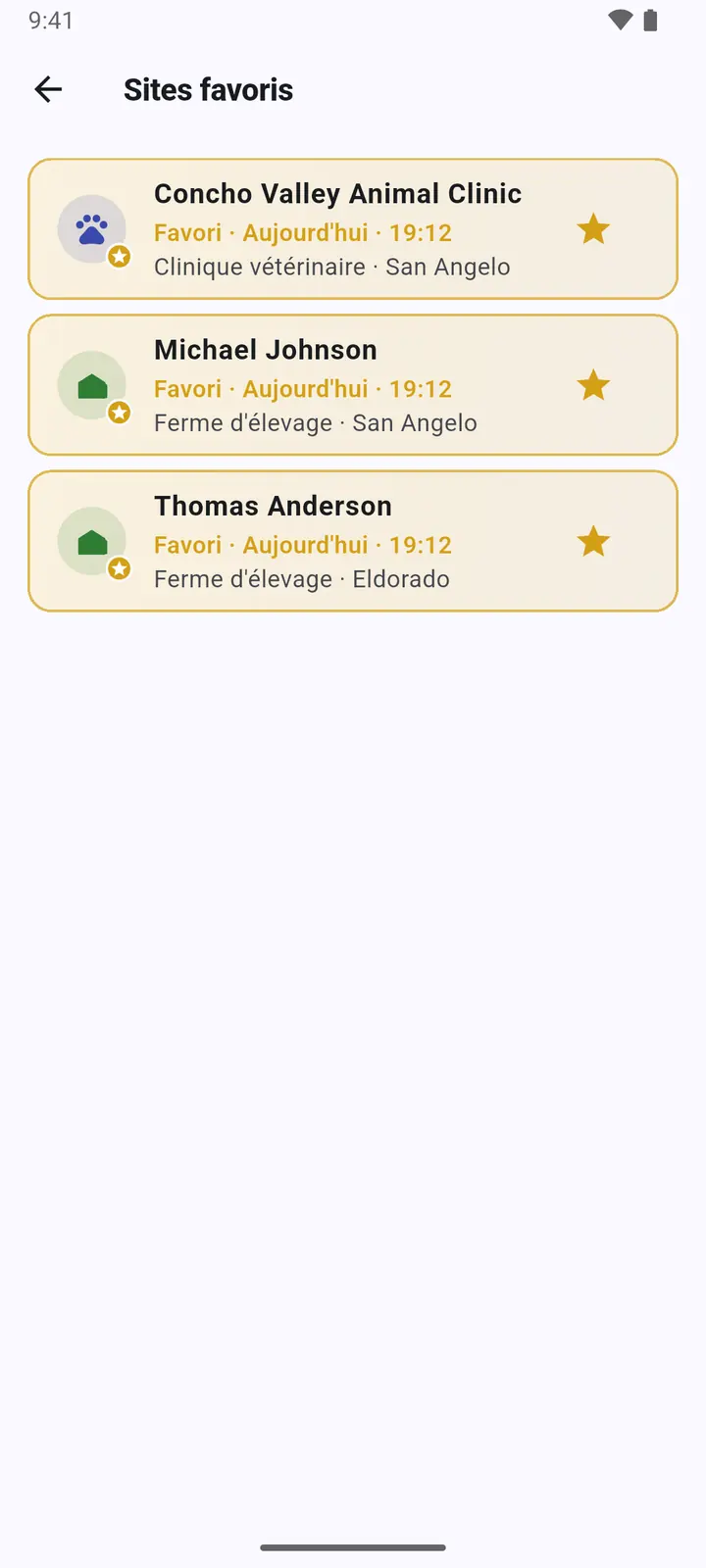
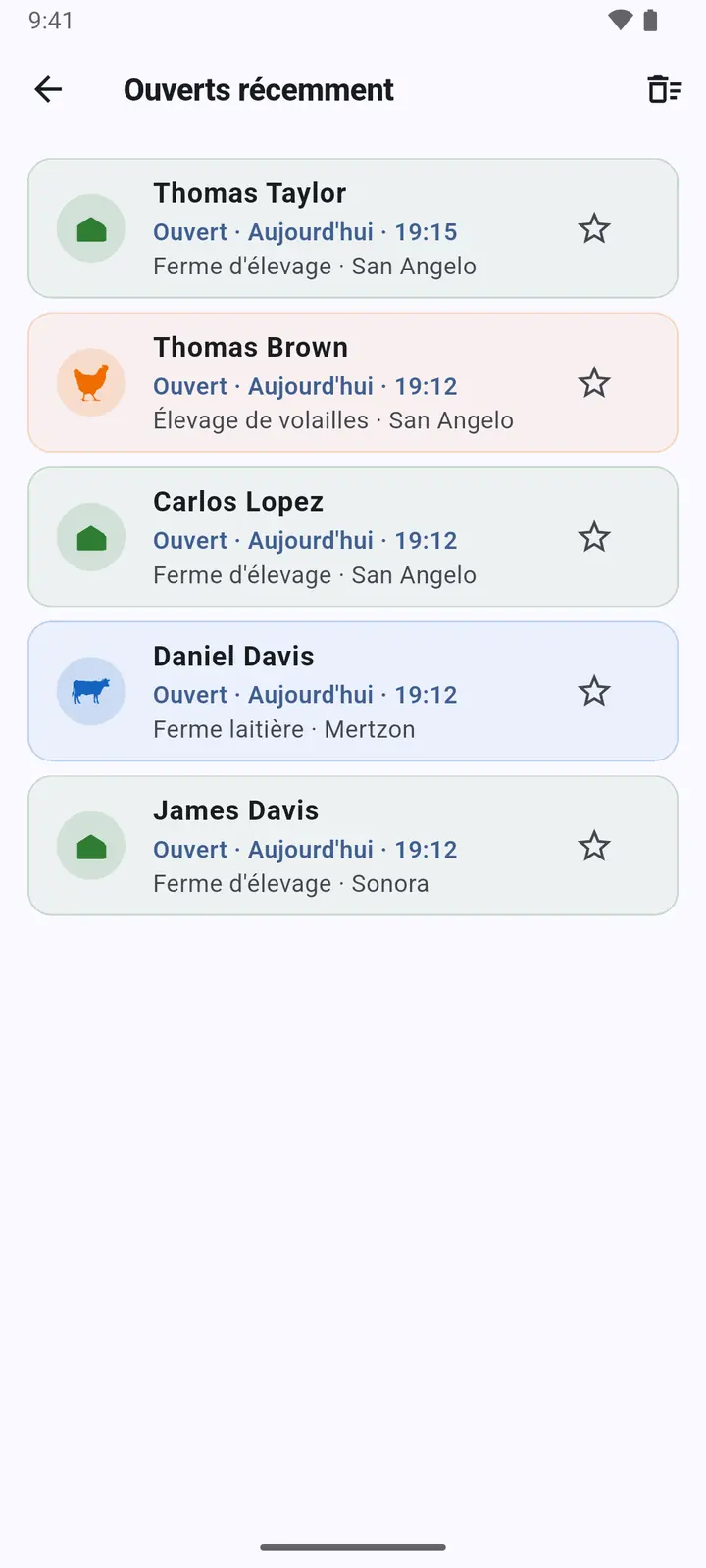
-
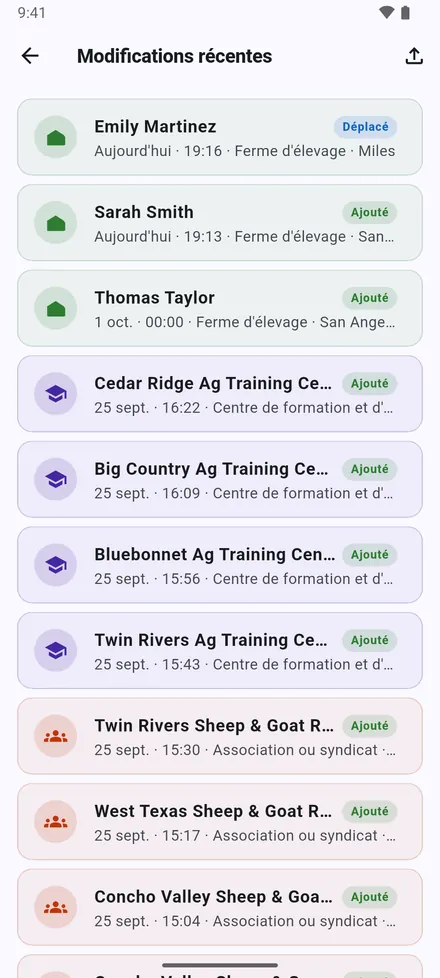
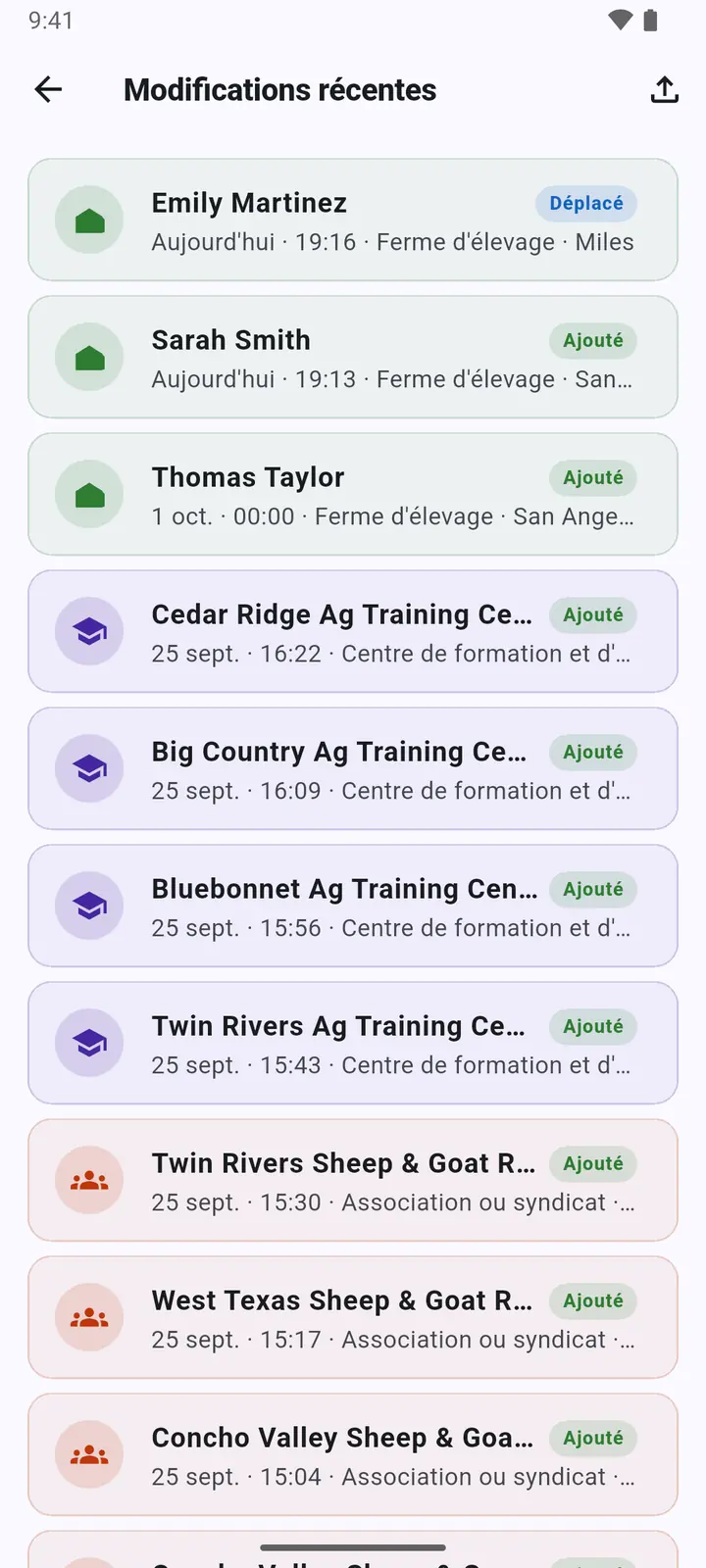
1Modifications récentes : les sites ajoutés, déplacés ou modifiés le plus récemment, où que ce soit.
-
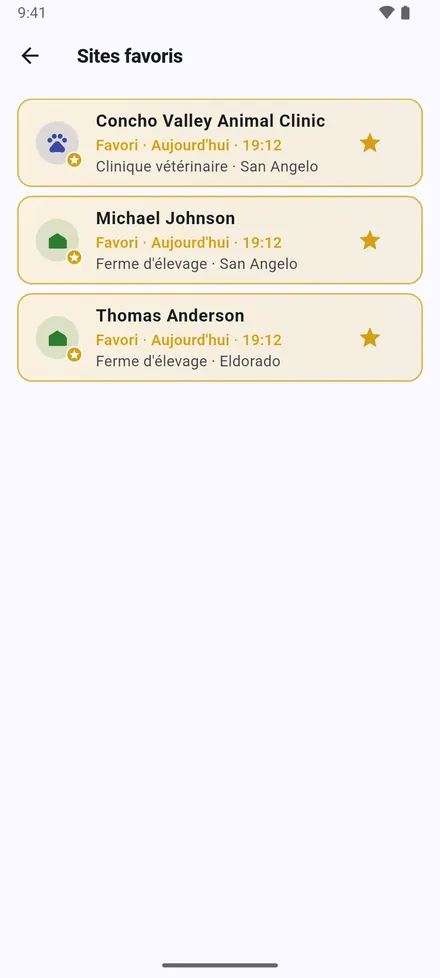
2Sites favoris : les sites marqués d’une étoile. Ils apparaissent aussi en or sur la carte.
-
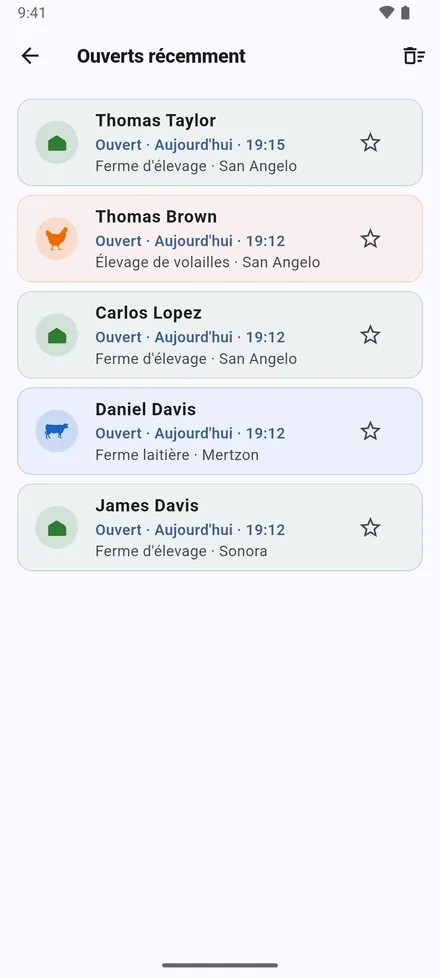
3Ouverts récemment : les 20 derniers sites ouverts, avec la date et l’heure.
Importer depuis Excel
Partez du registre que vous avez déjà : un fichier .xlsx ou .csv avec un site par ligne.
-
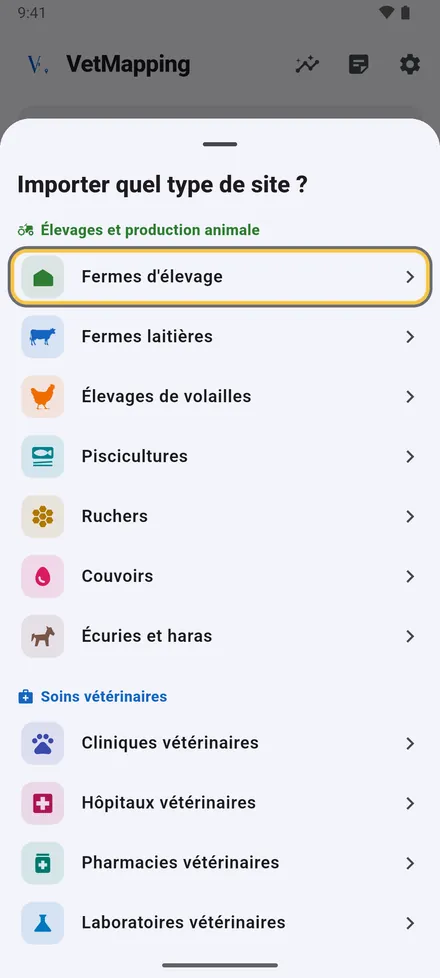
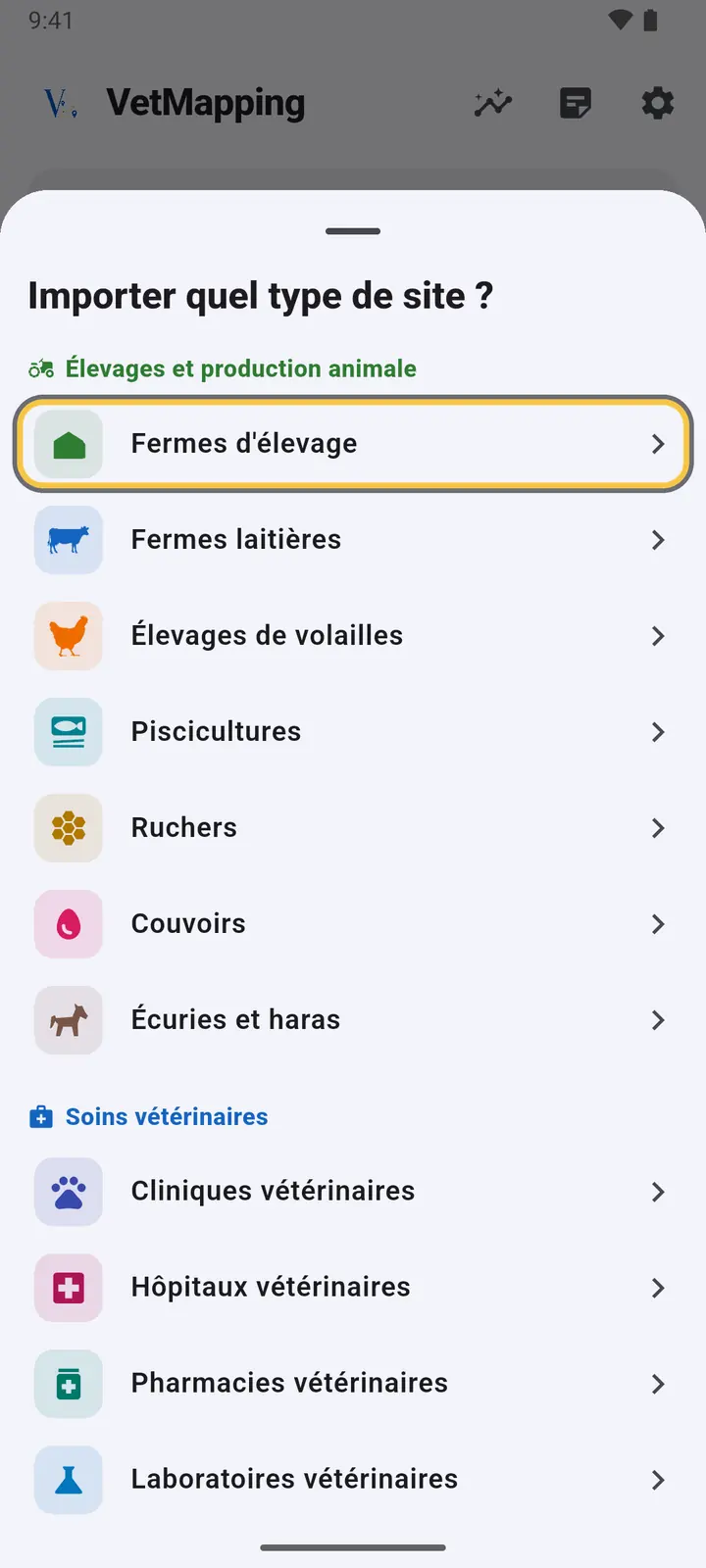
1Touchez Importer sur l’écran d’accueil, choisissez le type de site du fichier, puis le fichier.
-
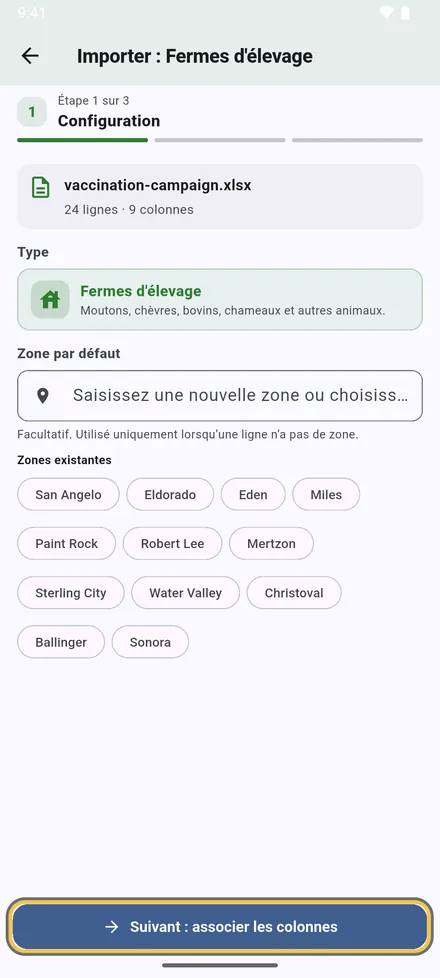
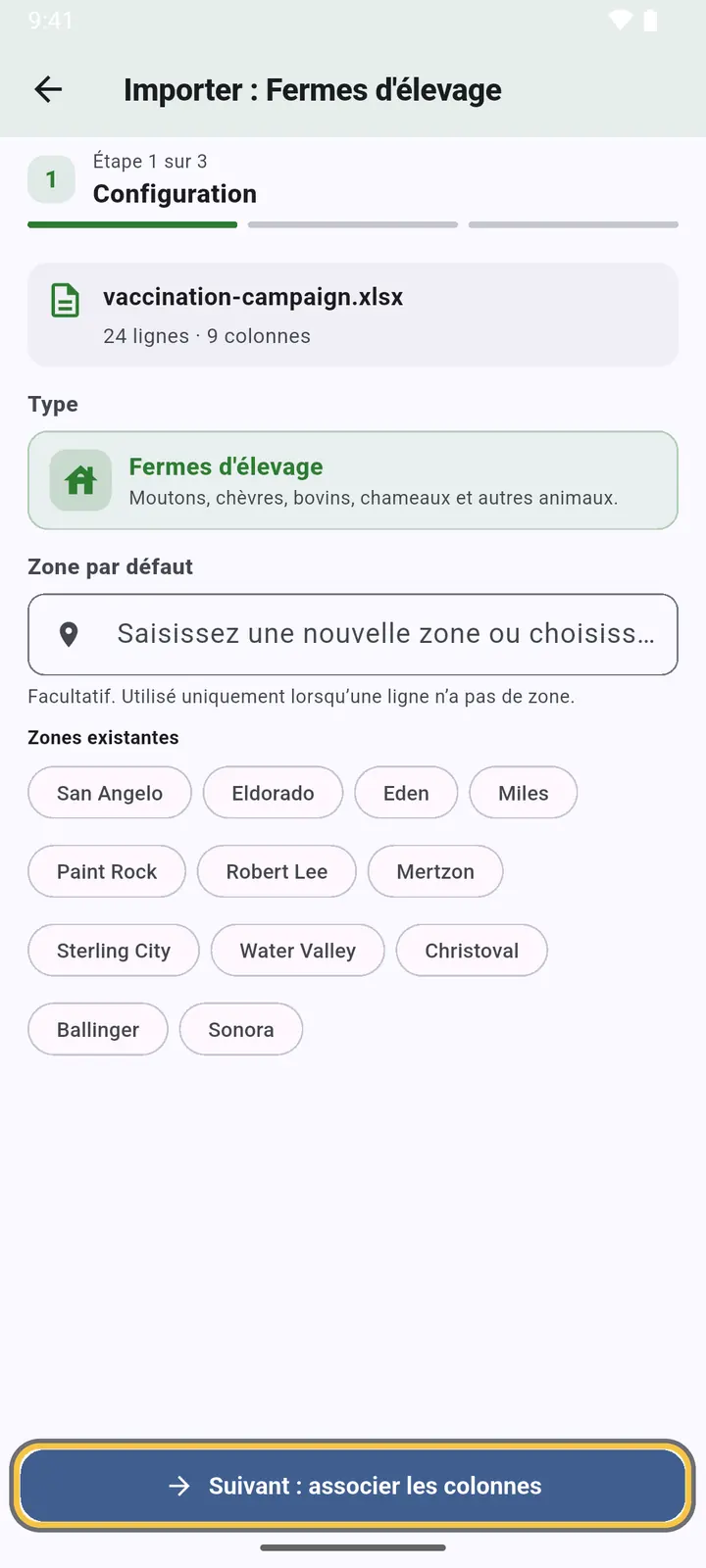
2Choisissez une zone pour les lignes qui n’en ont pas, ou gardez celle de chaque ligne.
-
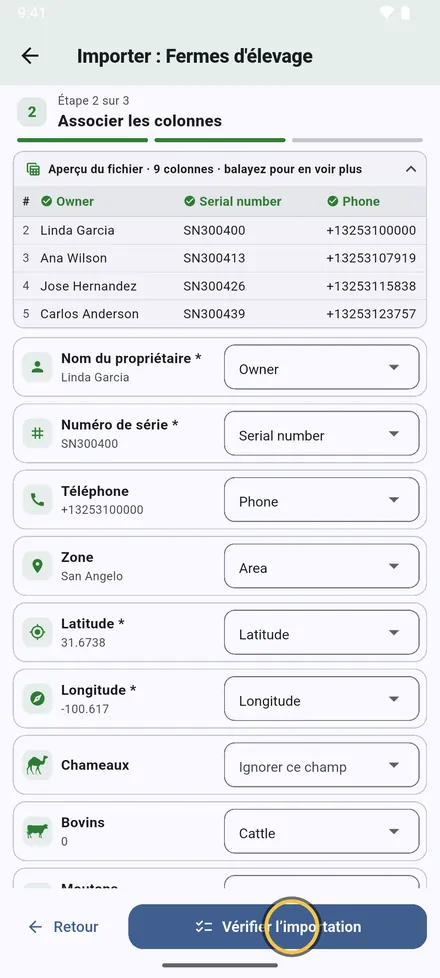
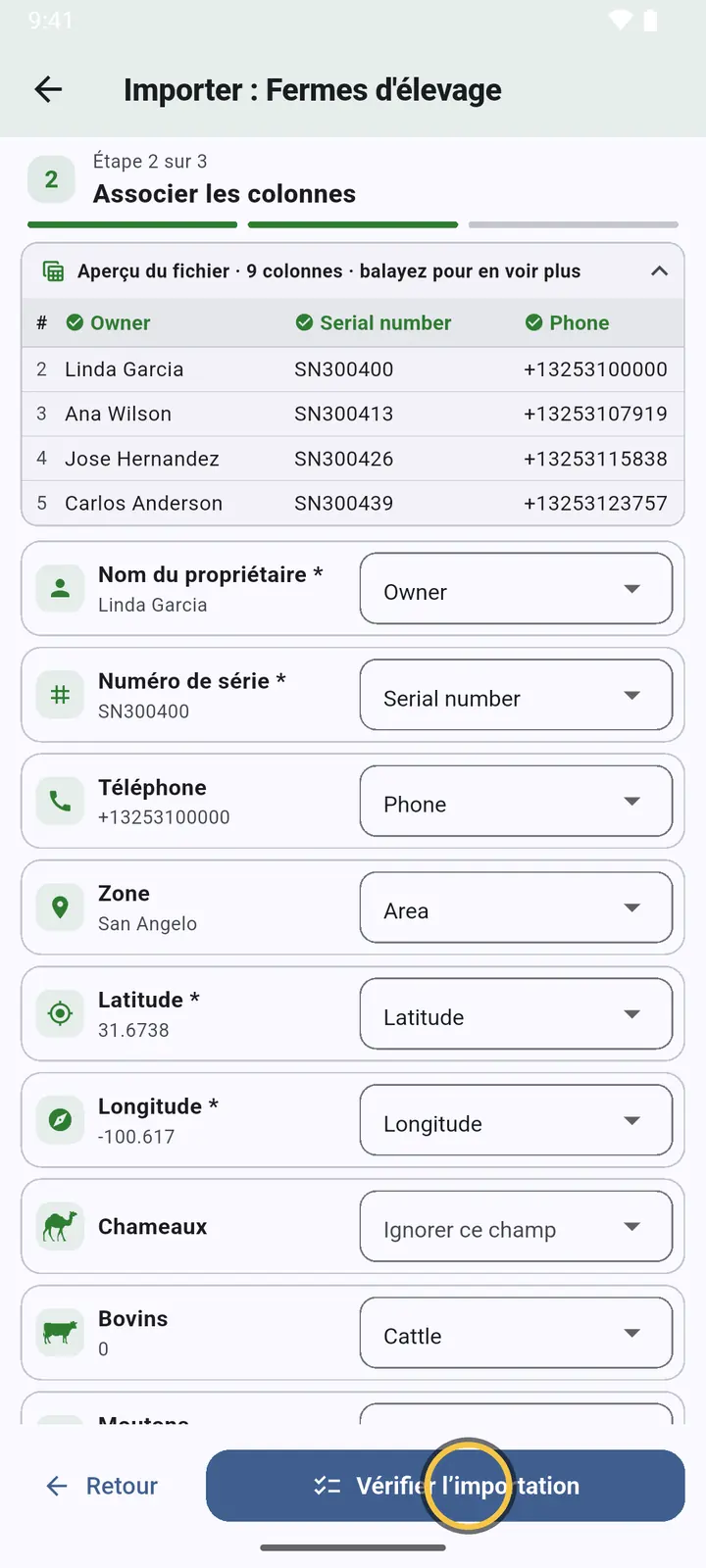
3Chaque champ est associé à une colonne de votre fichier. Les en-têtes anglais et arabes sont reconnus seuls ; modifiez n’importe quelle association à la main. Les champs marqués * sont obligatoires.
-
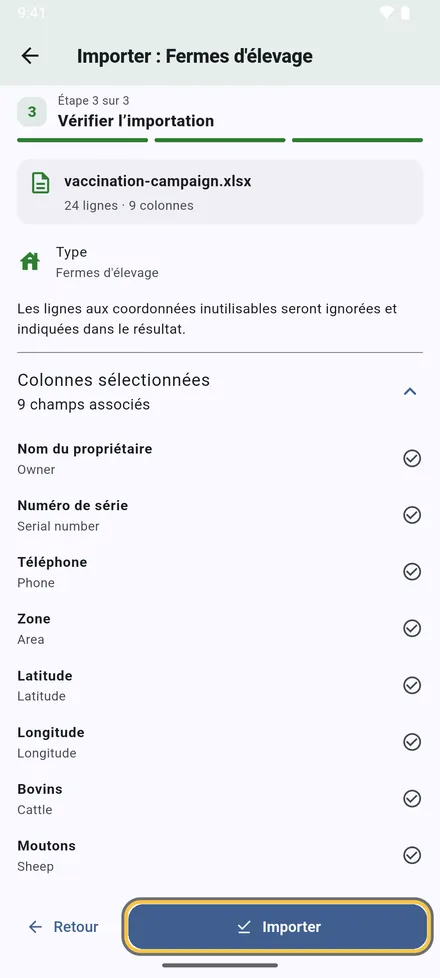
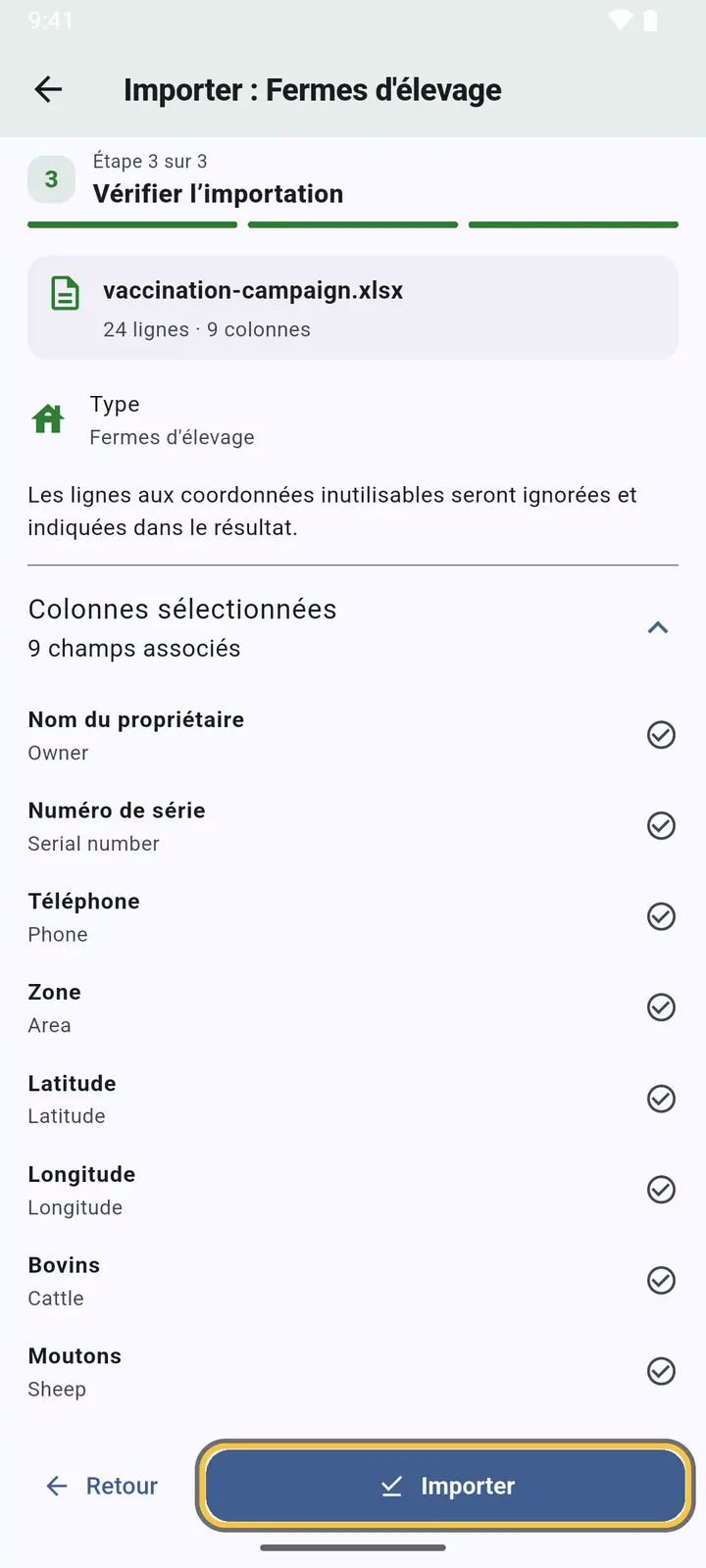
4Vérifiez le résumé et touchez Importer.
-
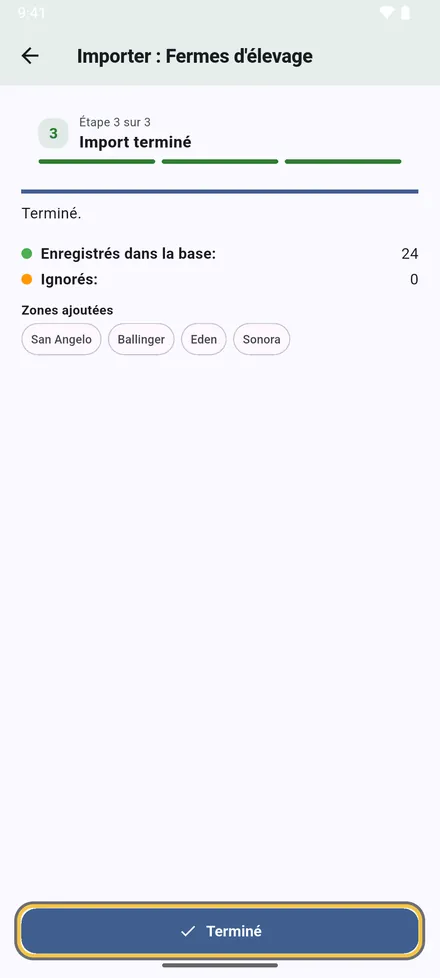
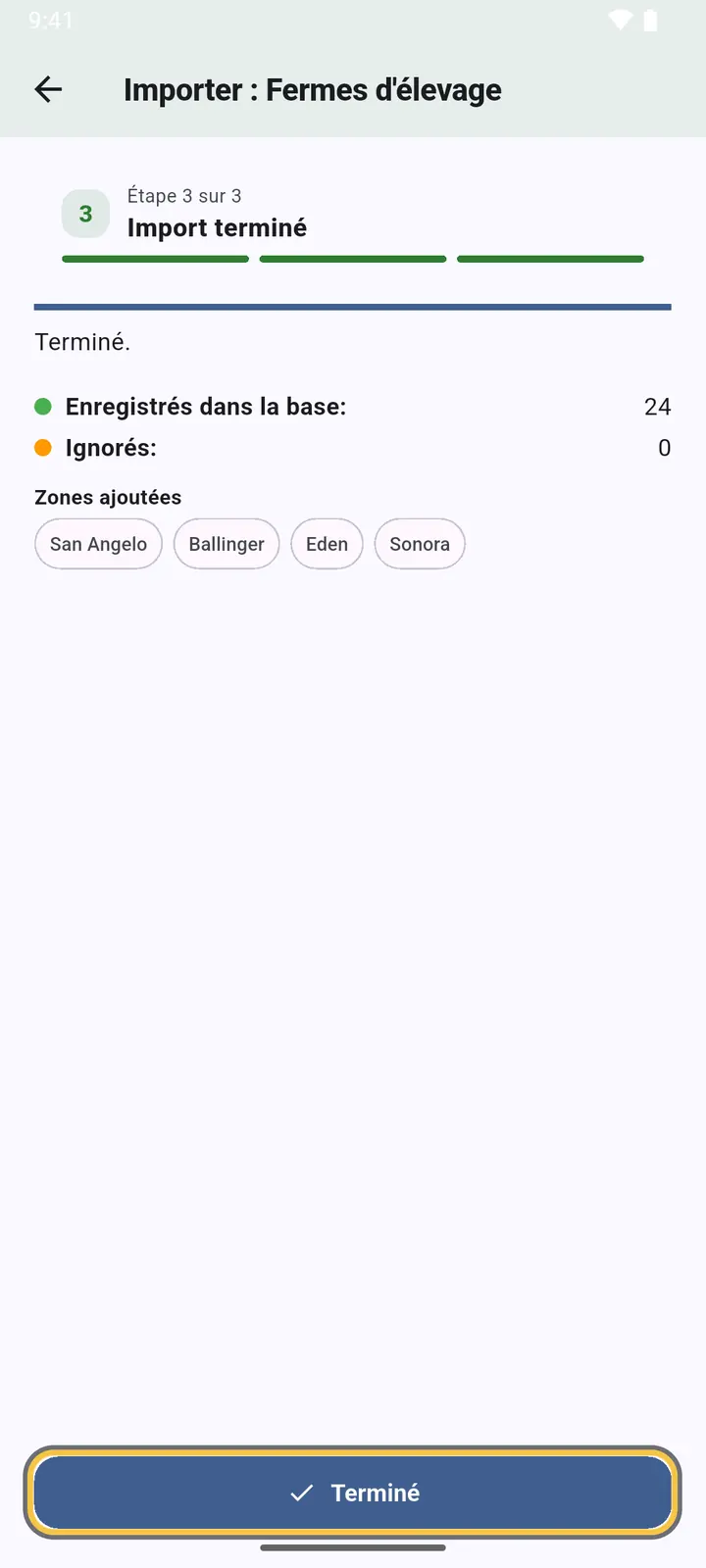
5Le résultat : combien de sites enregistrés, combien de lignes ignorées et pourquoi, et les zones ajoutées. Touchez Terminé.
-
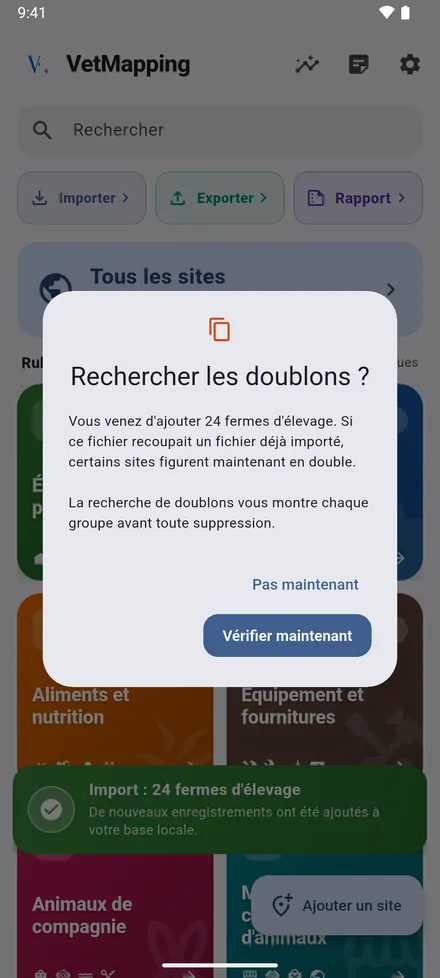
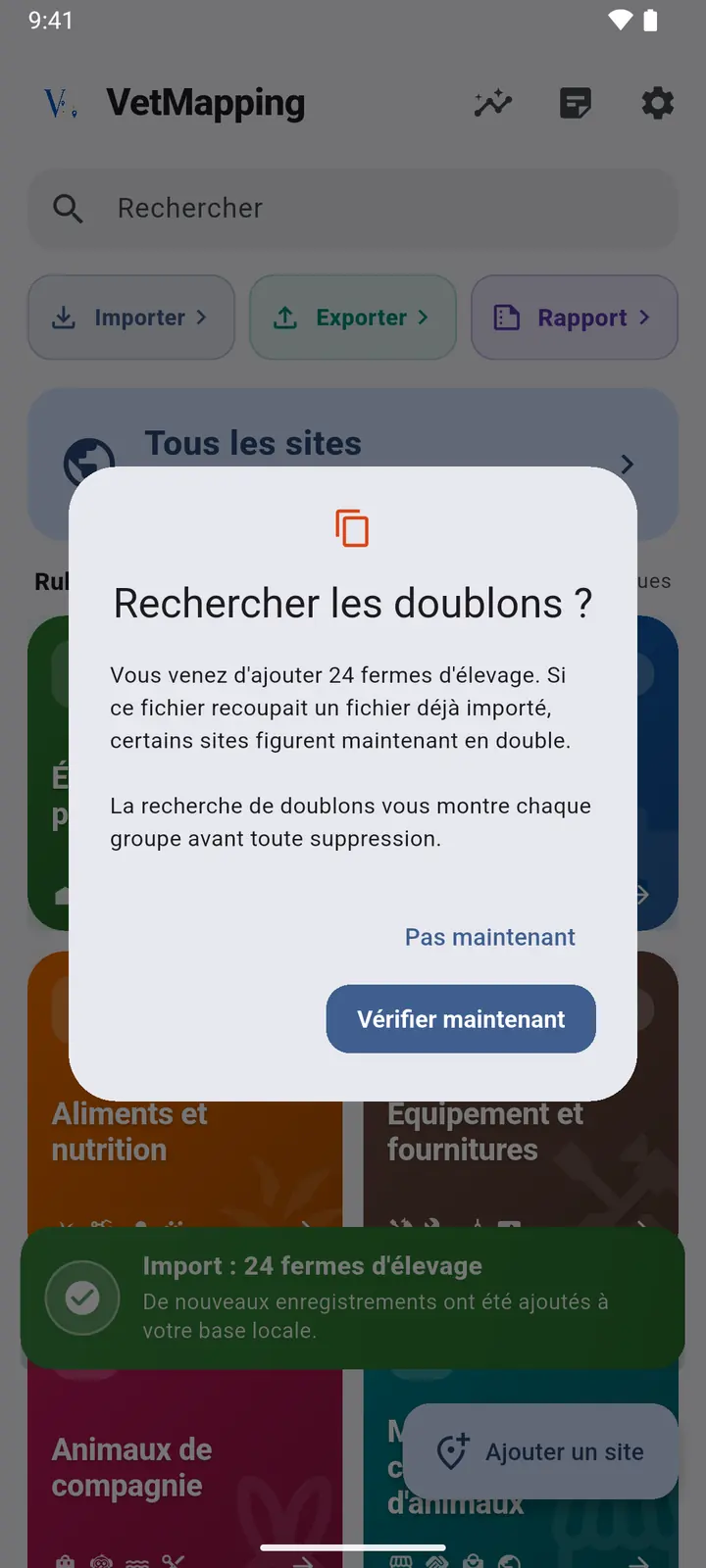
6Si le fichier recoupe un import précédent, VetMapping propose de chercher les doublons.
Recherche de doublons
-
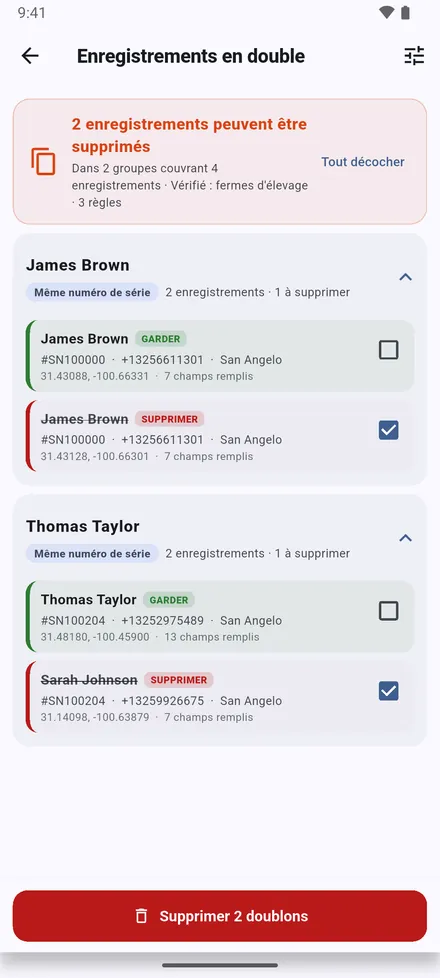
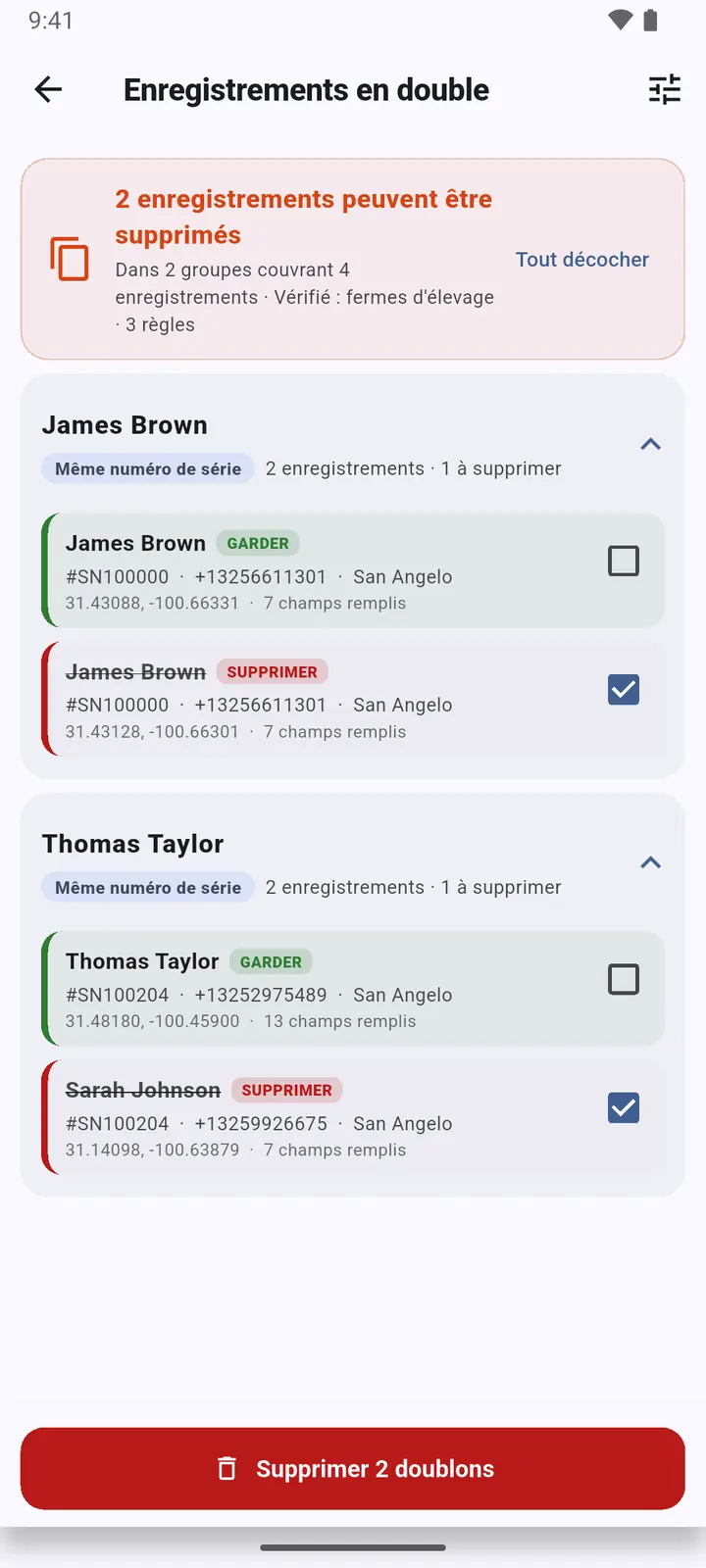
1Les sites ayant le même numéro de série, le même téléphone, le même propriétaire dans la même zone ou le même emplacement sont regroupés. Examinez chaque groupe et gardez le bon. Aussi dans Réglages › Trouver les sites en double.
Exporter vers Excel
-
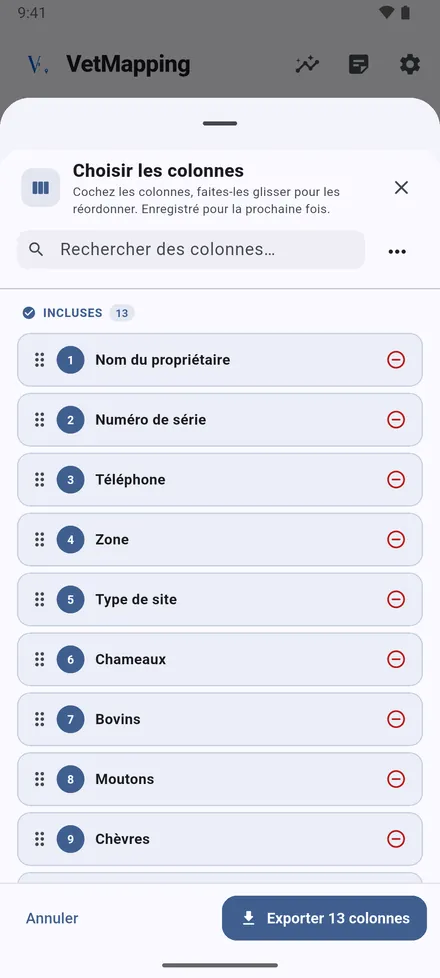
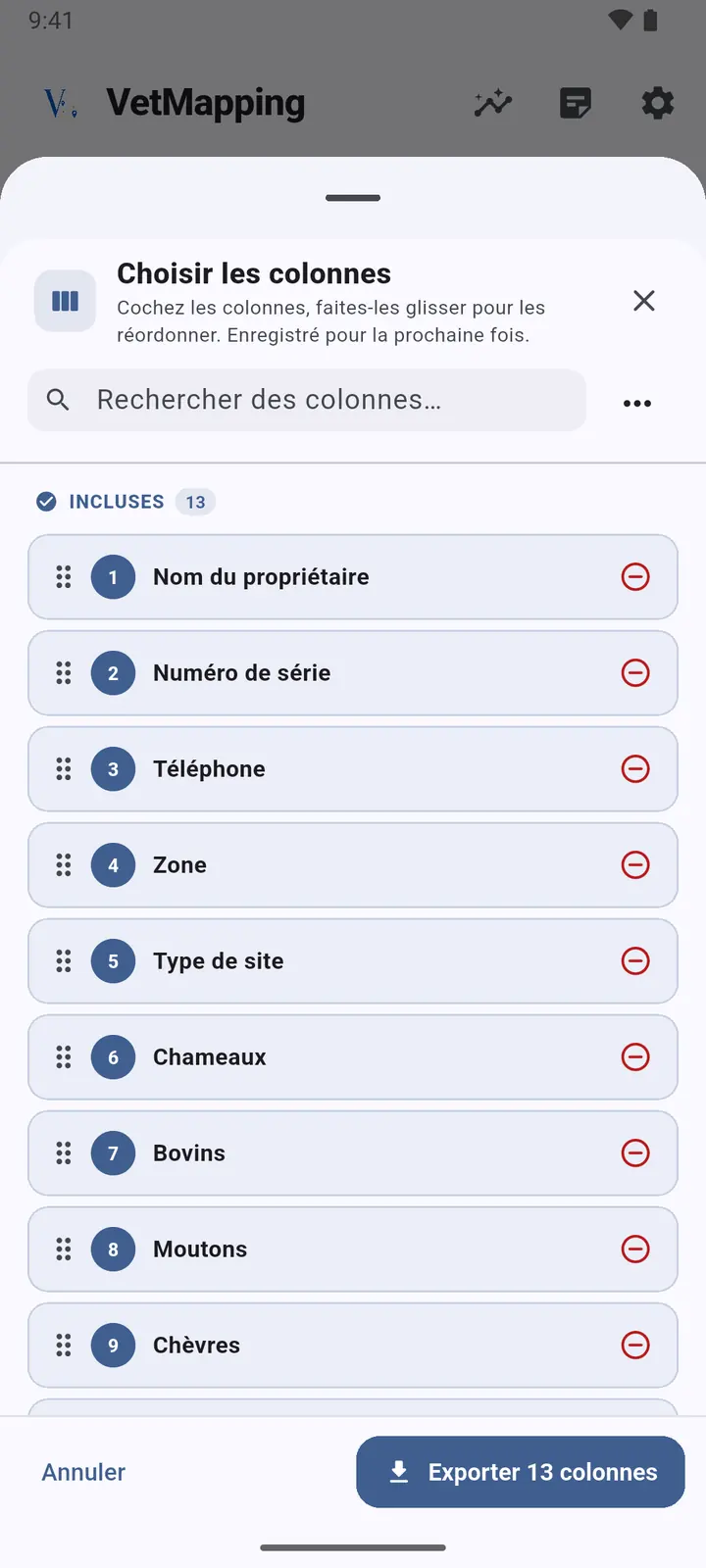
1Touchez Exporter, choisissez le type de site, puis les colonnes. Faites-les glisser dans l’ordre voulu ; votre choix est mémorisé.
-
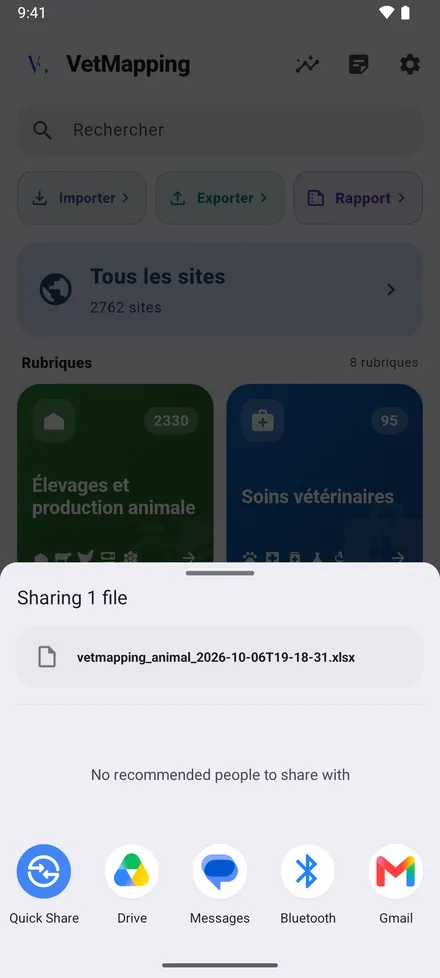
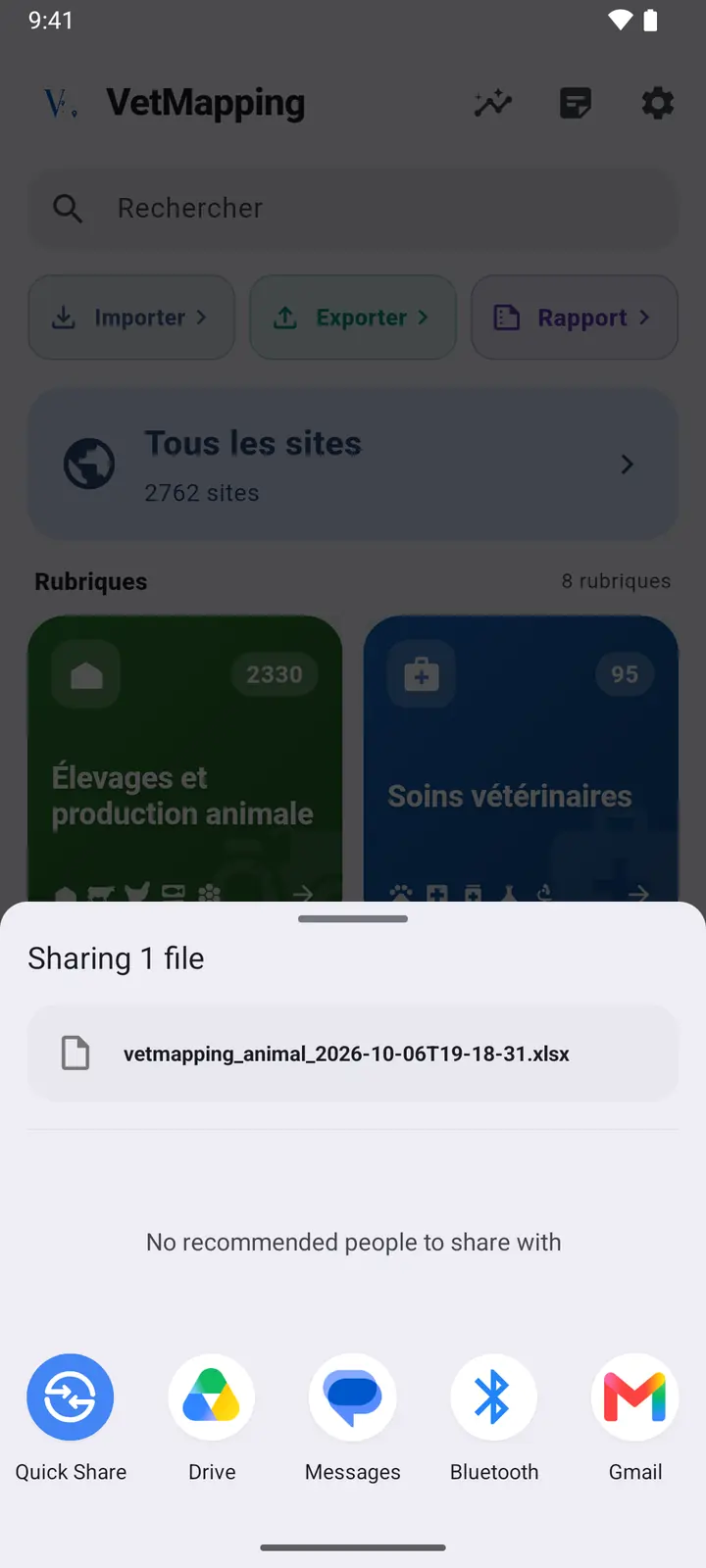
2Envoyez le fichier vers WhatsApp, la messagerie ou Drive, ou enregistrez-le.
Rapports d’activité en Excel ou PDF
Ce qui a été fait sur une période : sites ajoutés, modifiés et déplacés, notes et imports.
-
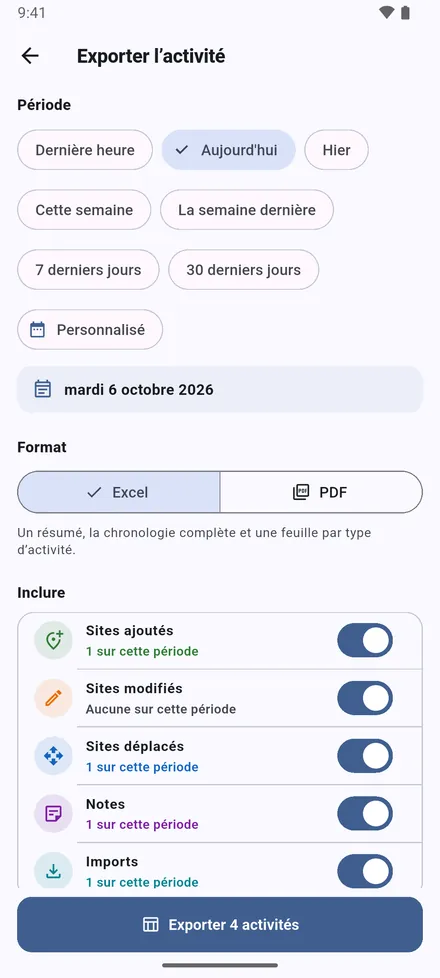
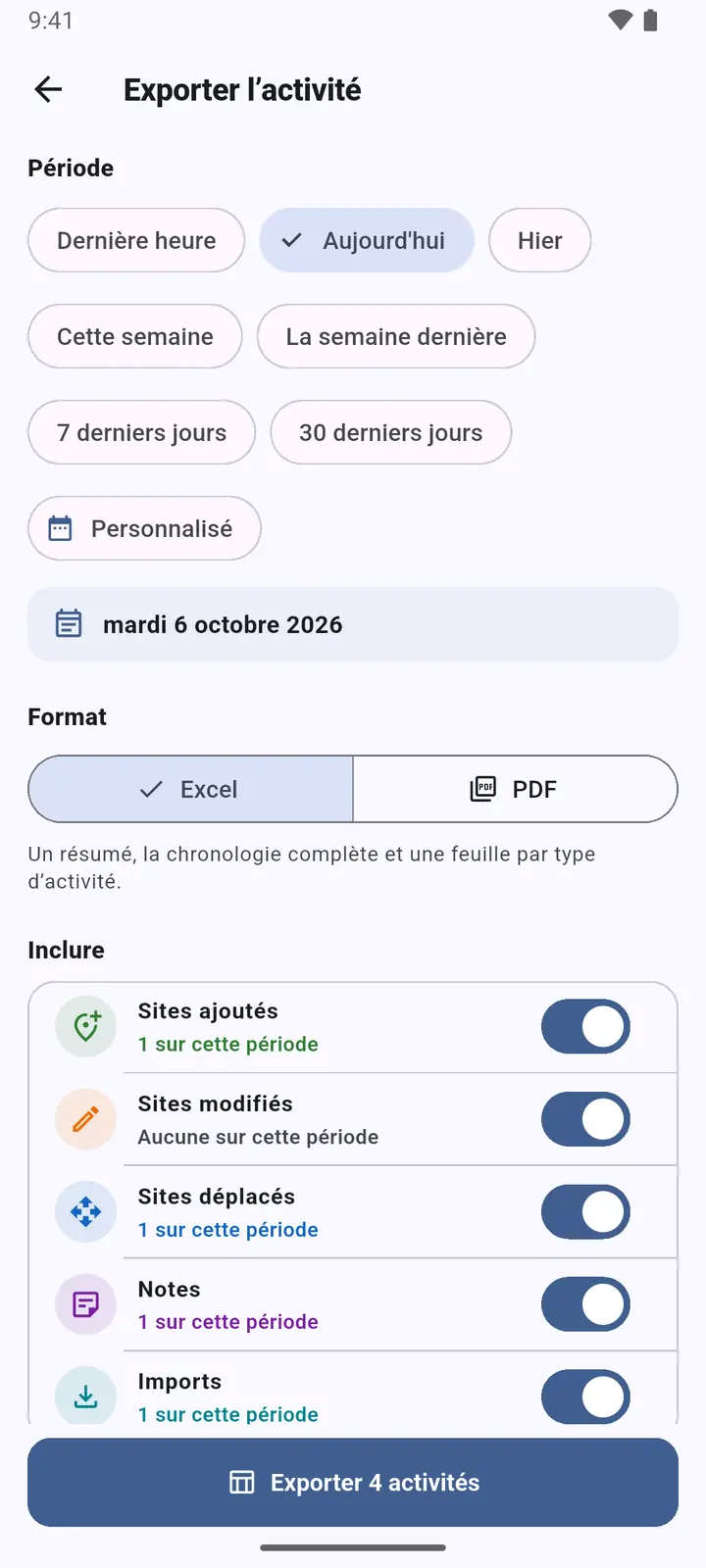
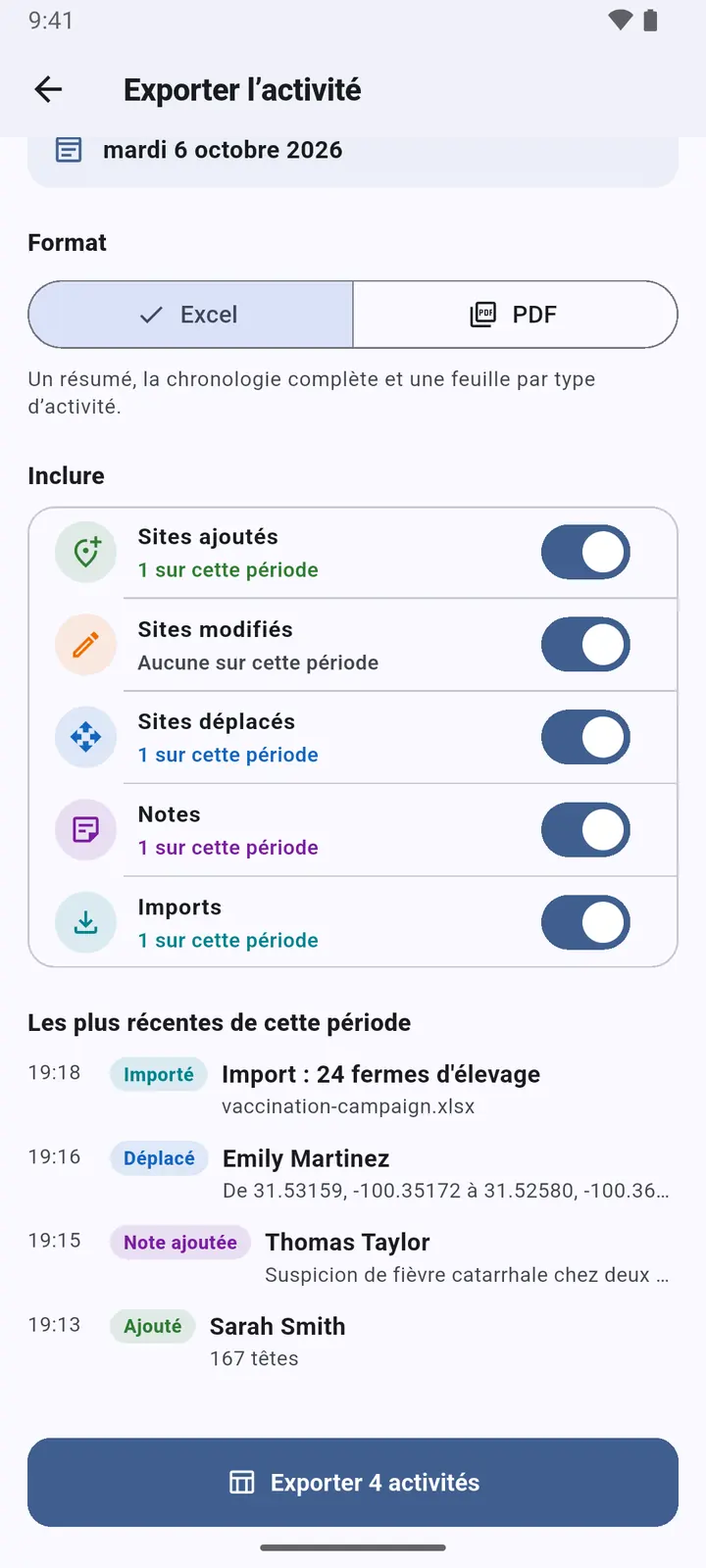
1Touchez Rapport sur l’écran d’accueil. Choisissez la période, de la dernière heure aux 30 derniers jours ou vos propres dates, puis Excel ou PDF.
-
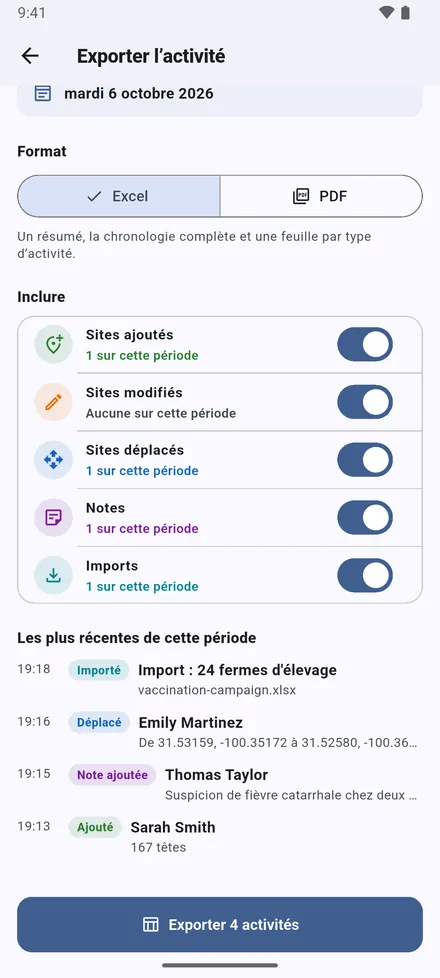
2Choisissez ce qui est inclus. Les dernières entrées s’affichent avant l’export.
-
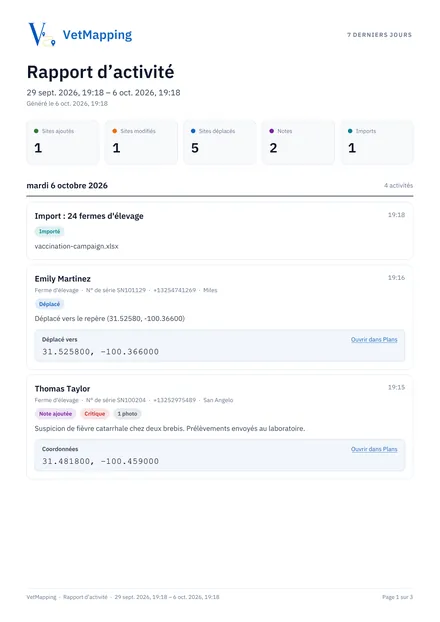
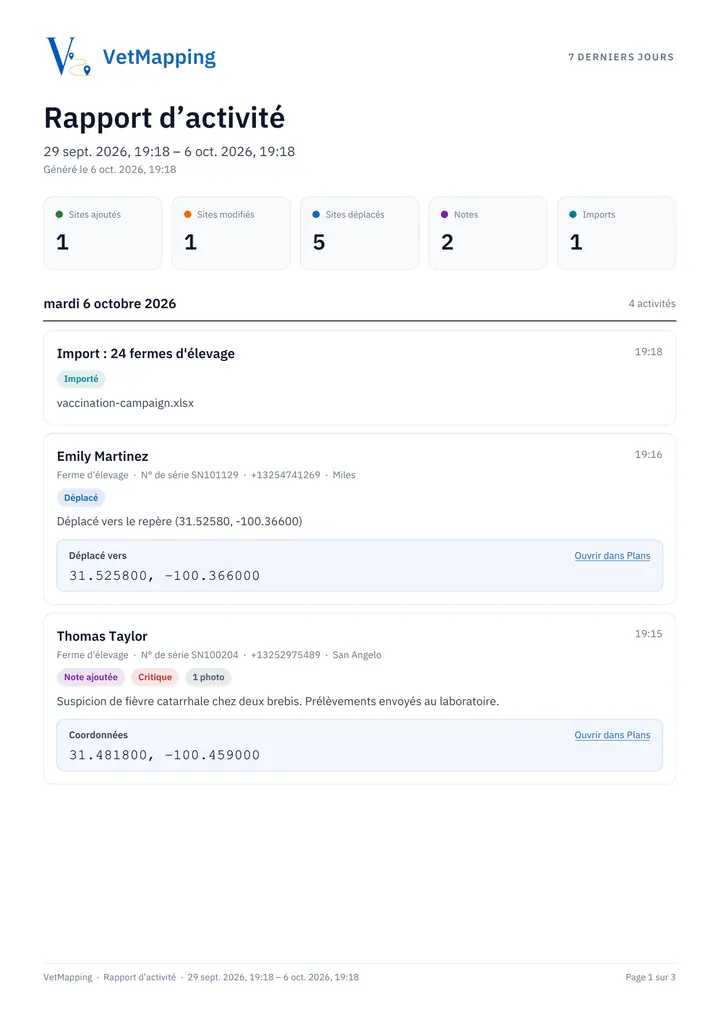
3Le PDF : les totaux, puis chaque activité jour par jour, avec les nouvelles coordonnées de chaque déplacement et un lien vers la carte.
Statistiques
-
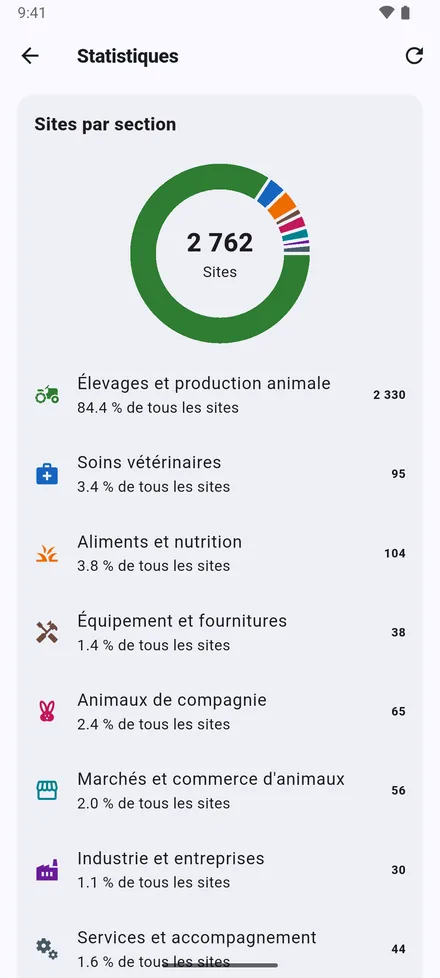
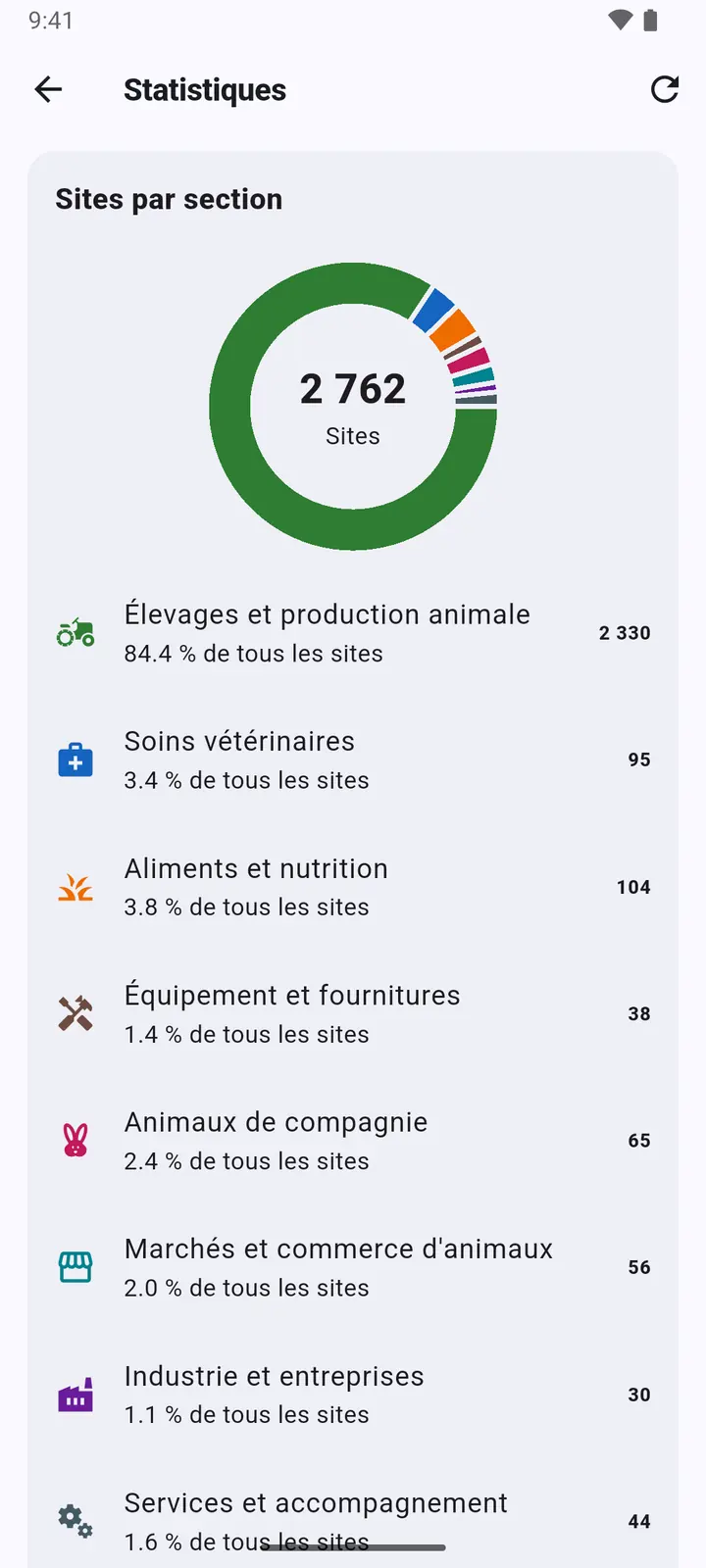
1Statistiques, en haut de l’écran d’accueil : combien de sites vous avez, par rubrique et par type.
-
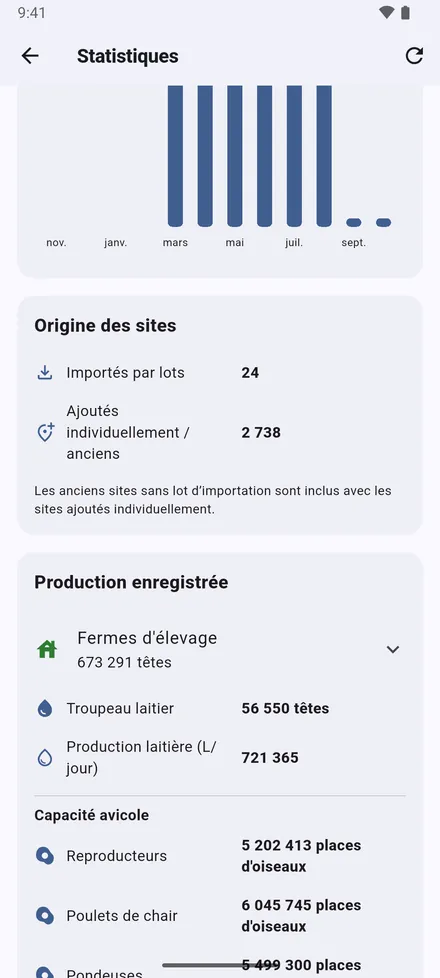
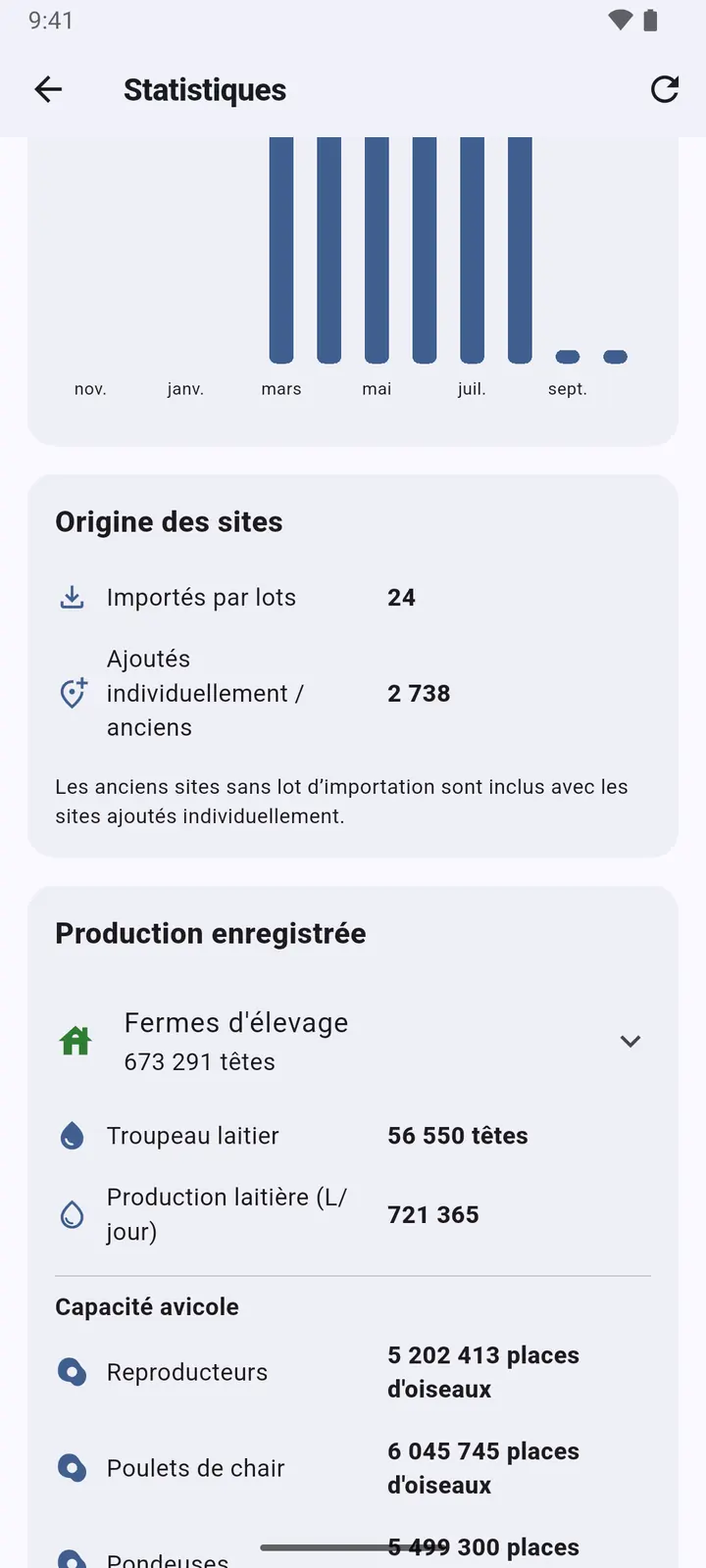
2Les sites ajoutés mois par mois, leur provenance, et les troupeaux et productions enregistrés : effectifs, lait, places de volailles et bassins.
Lire des numéros avec l’appareil photo
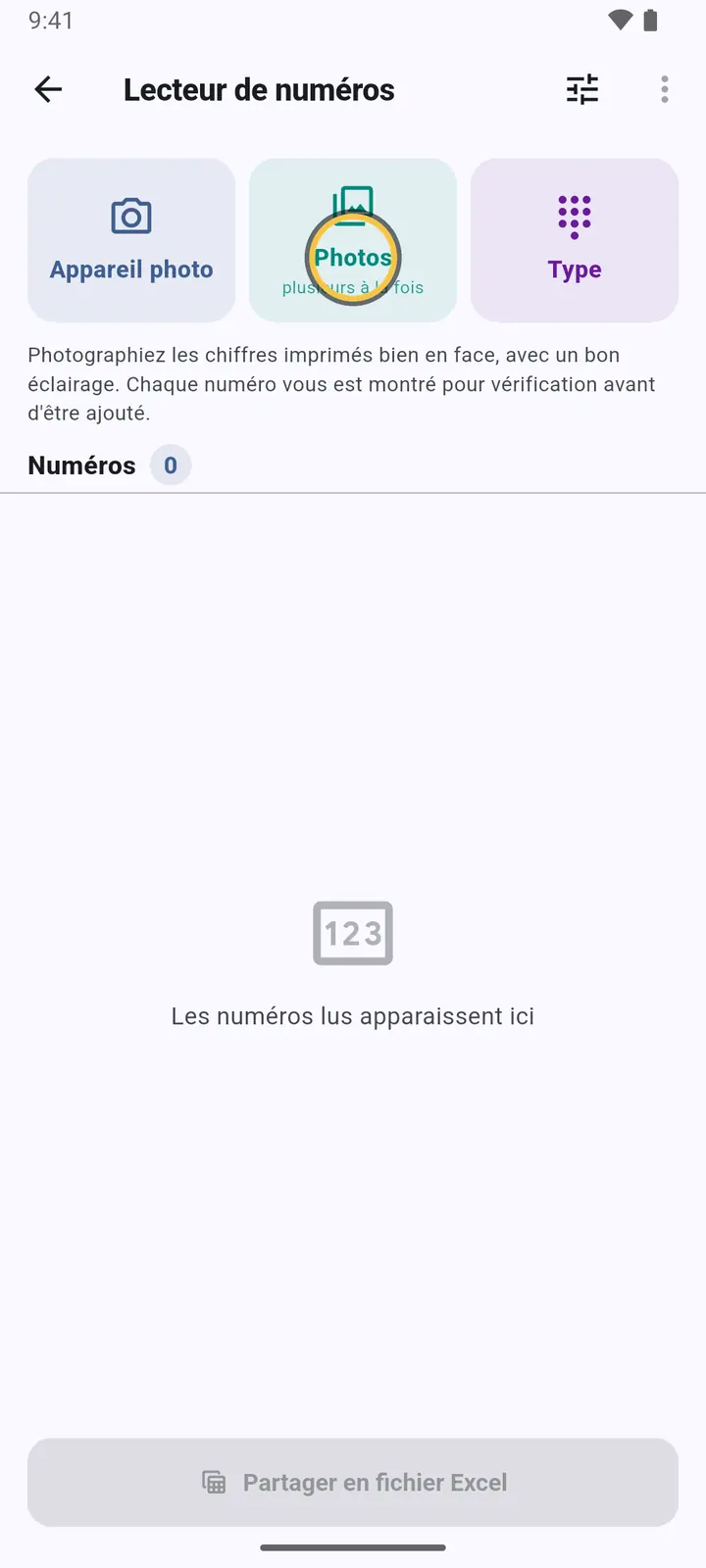
Boucles d’oreille, numéros d’identification et téléphones d’une liste imprimée, sans les taper.
-
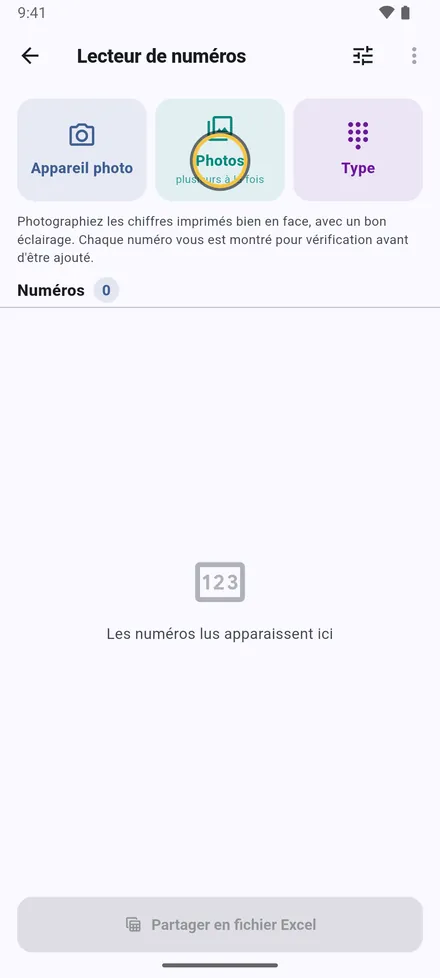
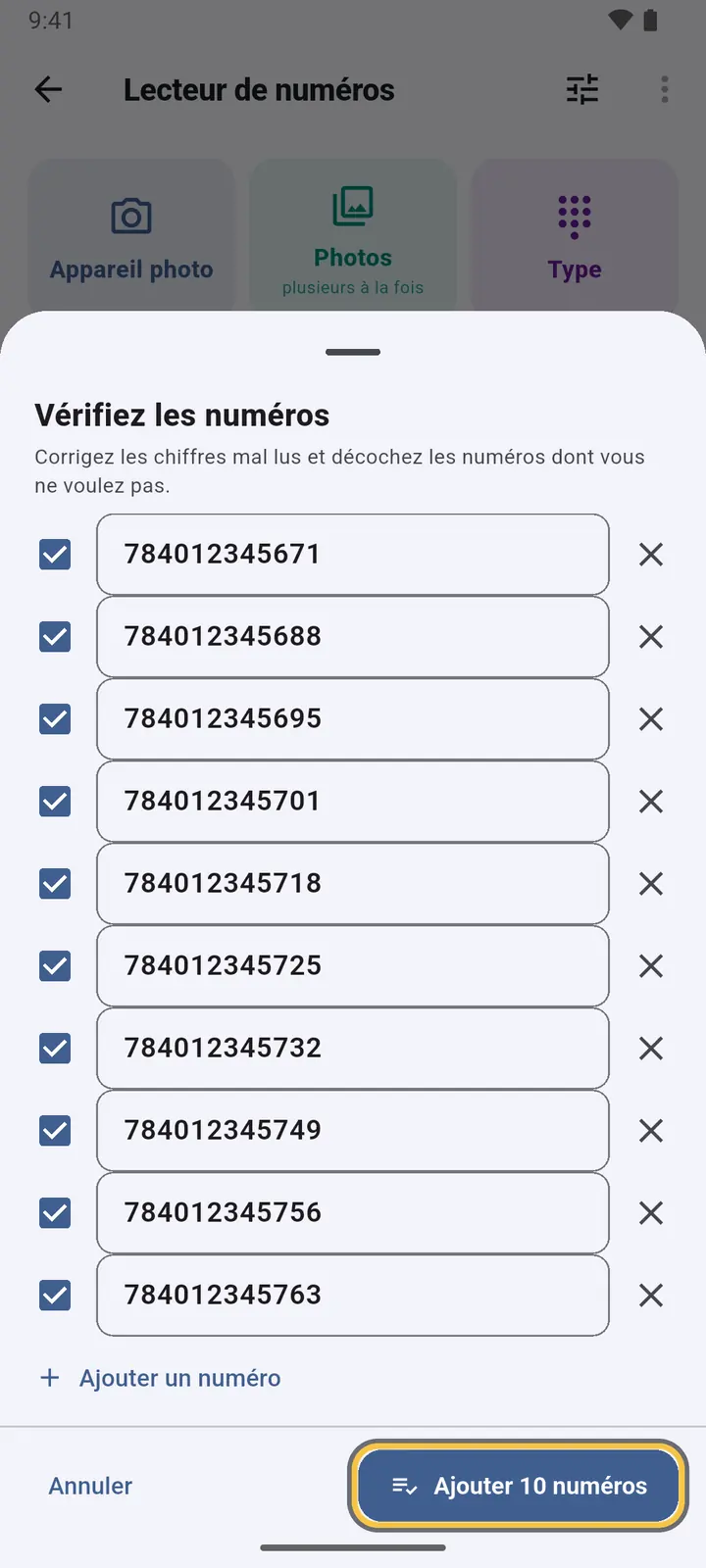
1Réglages › Lire des numéros avec l'appareil photo. Prenez une photo, ou choisissez plusieurs photos à la fois.
-
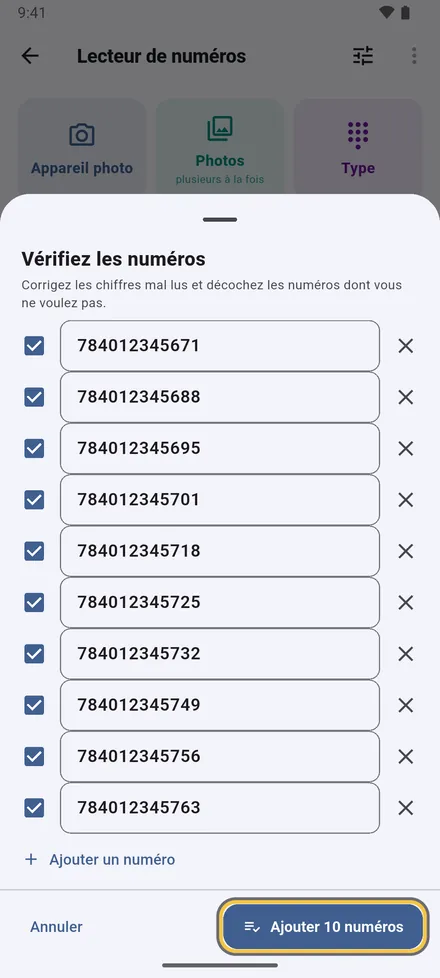
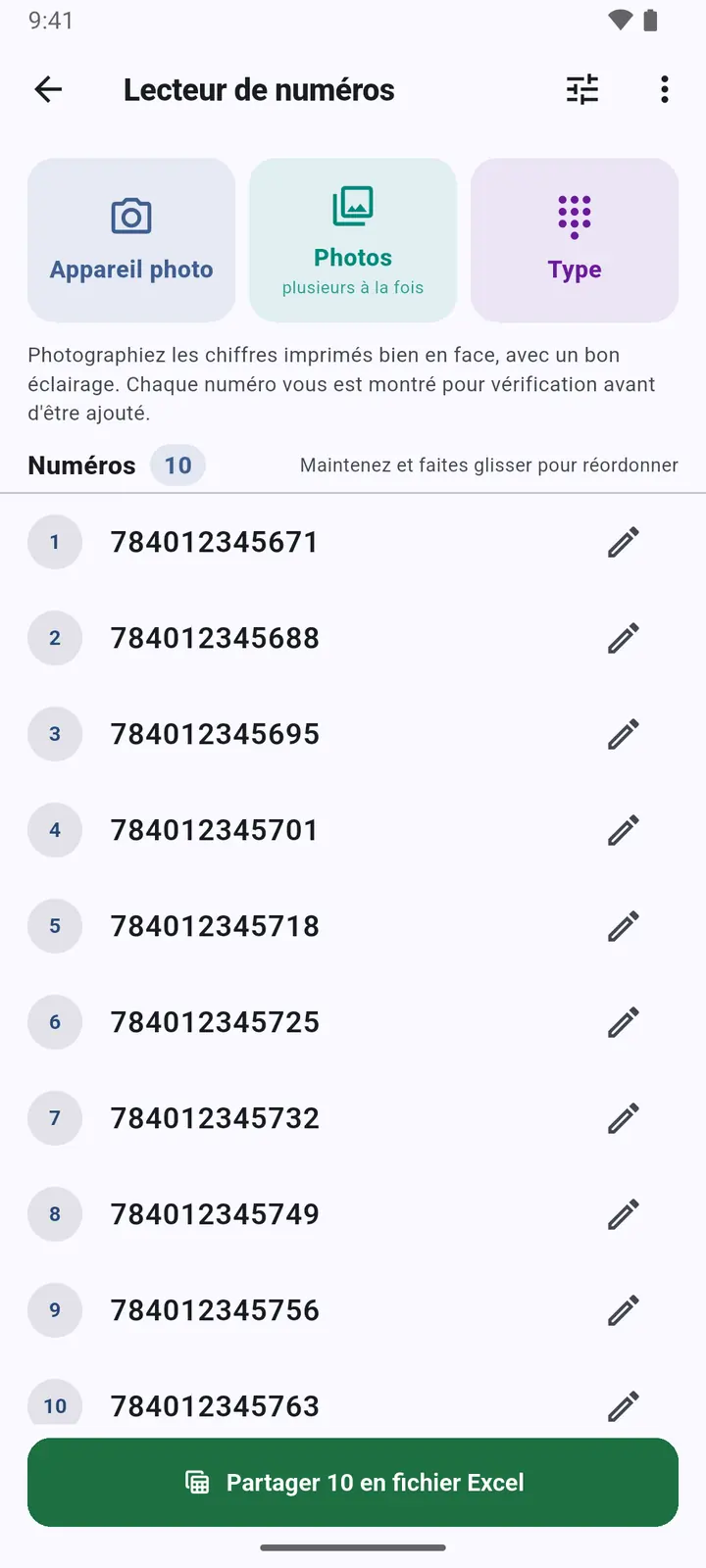
2Vérifiez chaque numéro : corrigez un chiffre, décochez ce que vous ne voulez pas, ajoutez celui qui manque. Les lectures douteuses et les doublons sont signalés.
-
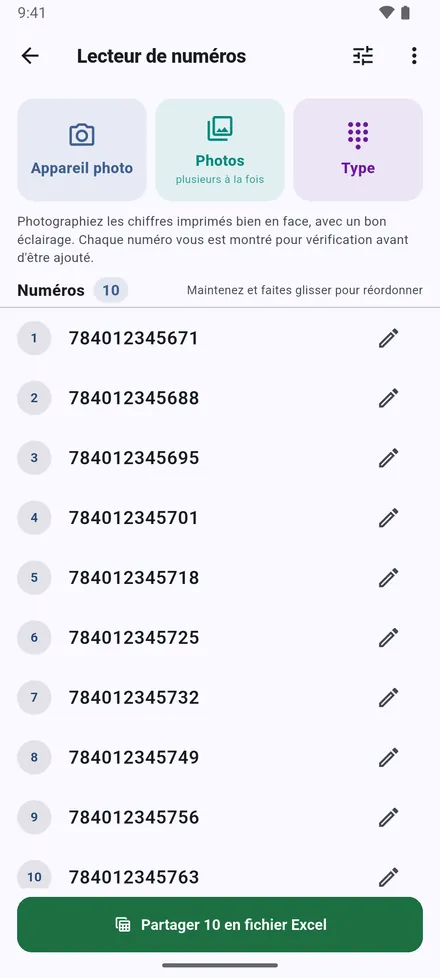
3La liste peut être réordonnée, copiée ou partagée en fichier Excel.
Réglages
-
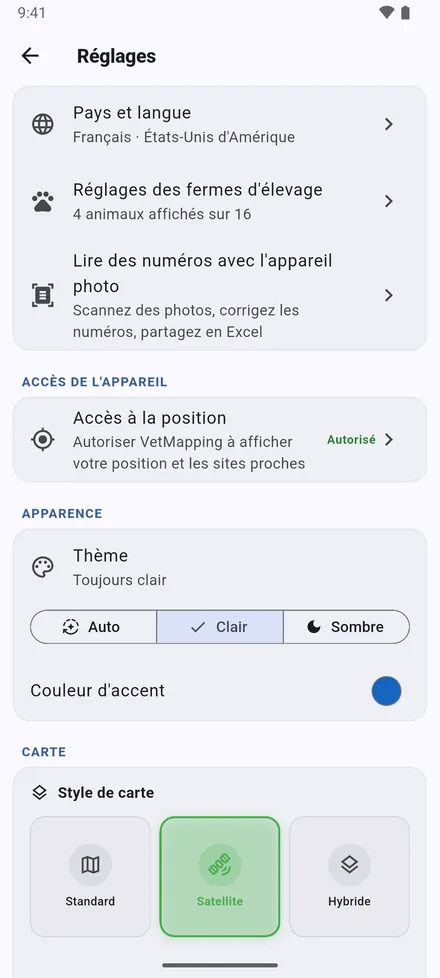
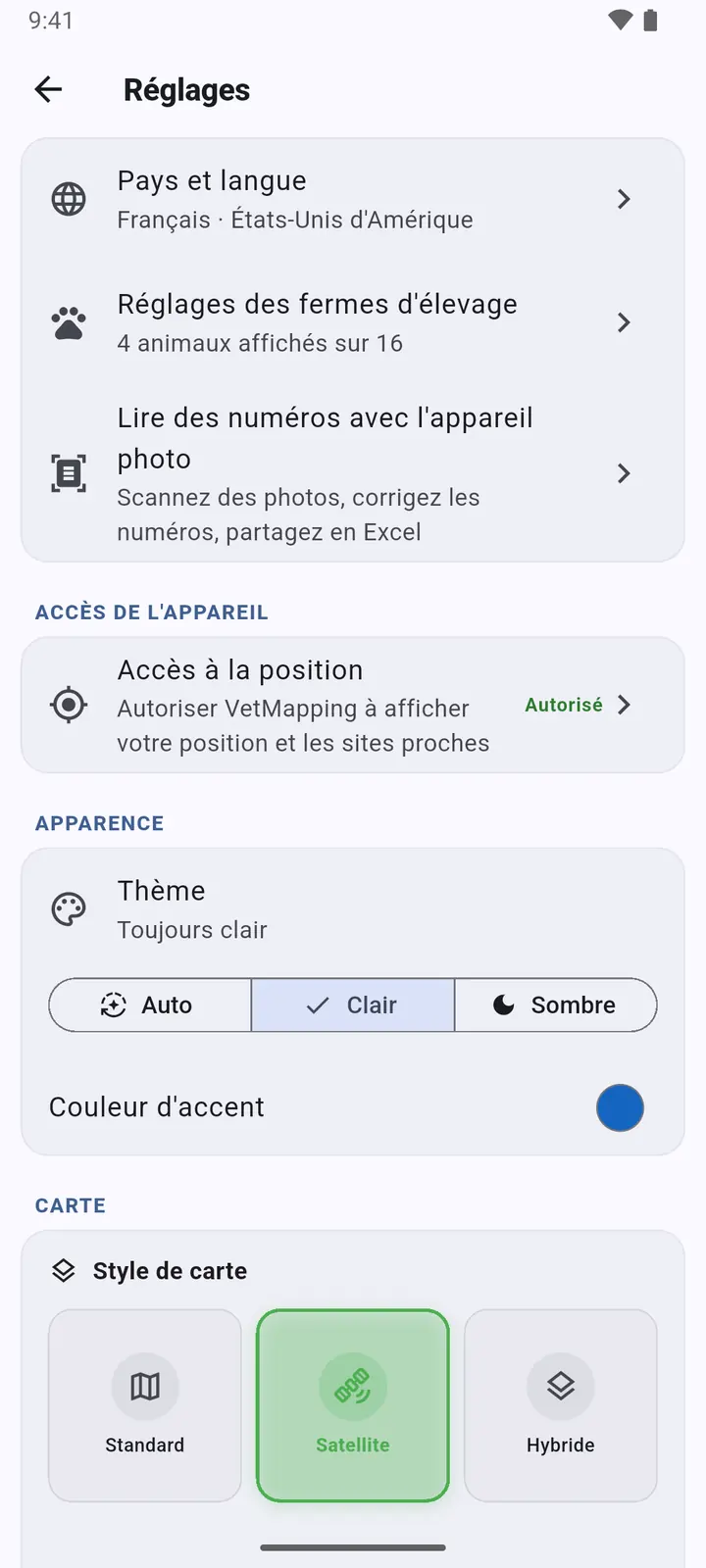
1Pays et langue, Réglages des fermes d'élevage, Lire des numéros avec l'appareil photo et accès à la position. Puis l’apparence : Thème et couleur d’accent.
-
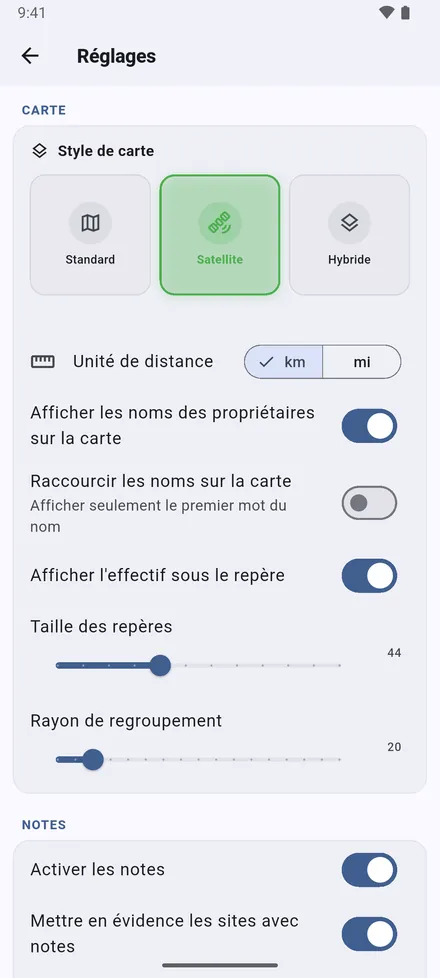
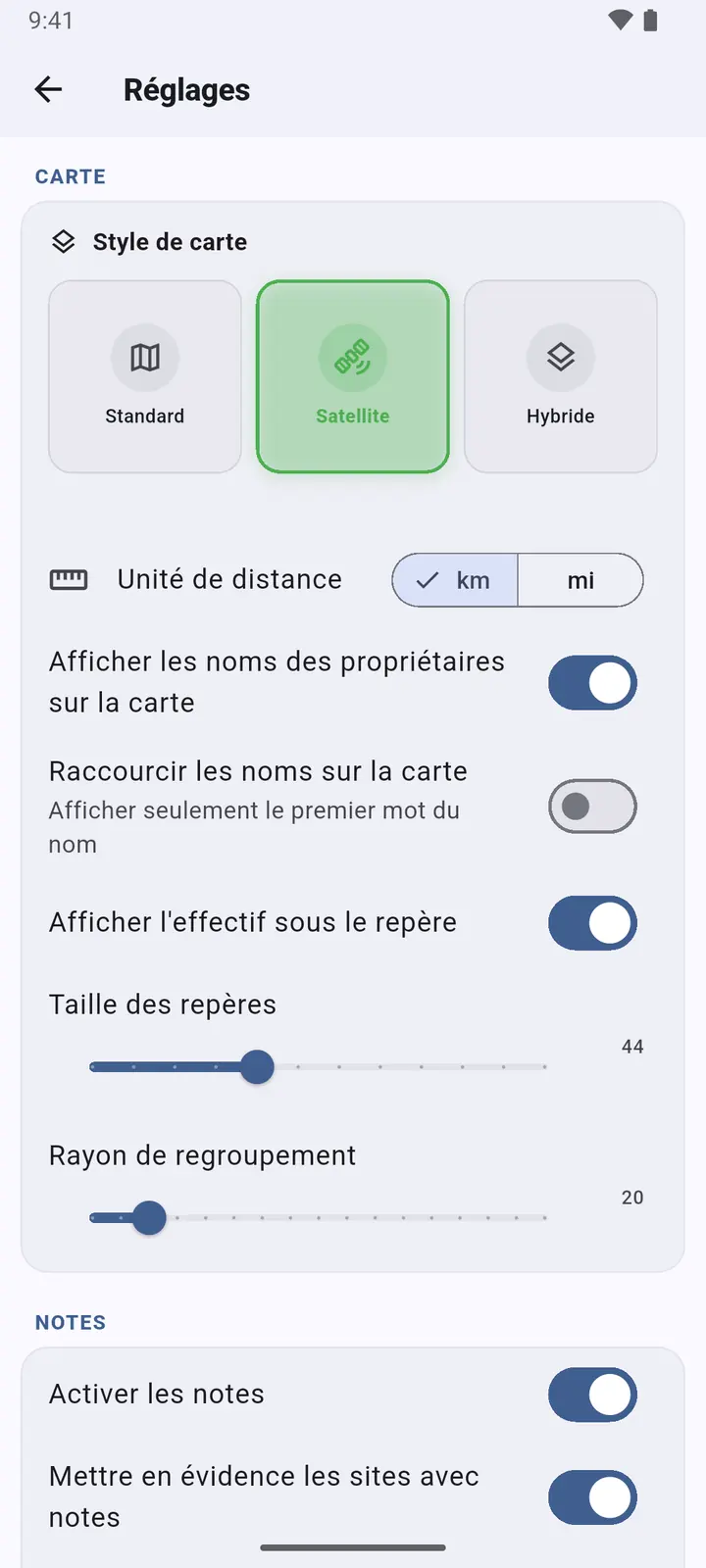
2La carte : Style de carte, km ou miles, noms des propriétaires en entier ou prénom seul, effectifs sous les épingles, taille des épingles, et à quel point les sites proches se regroupent en un cercle.
-
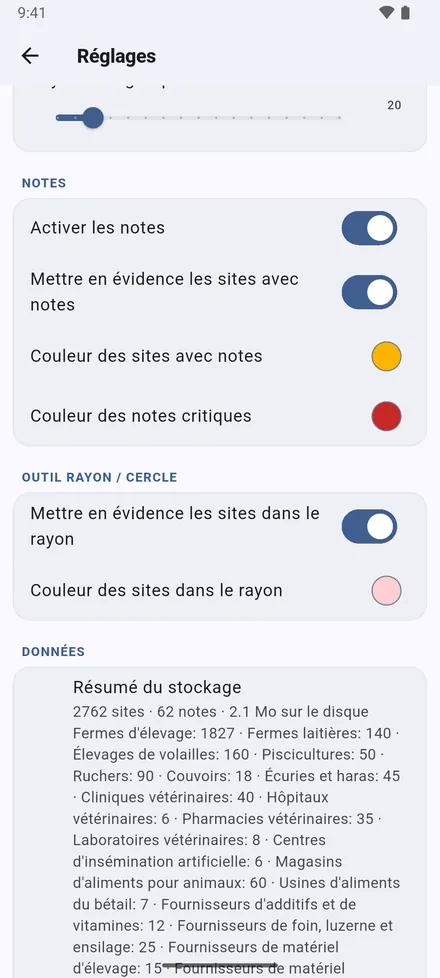
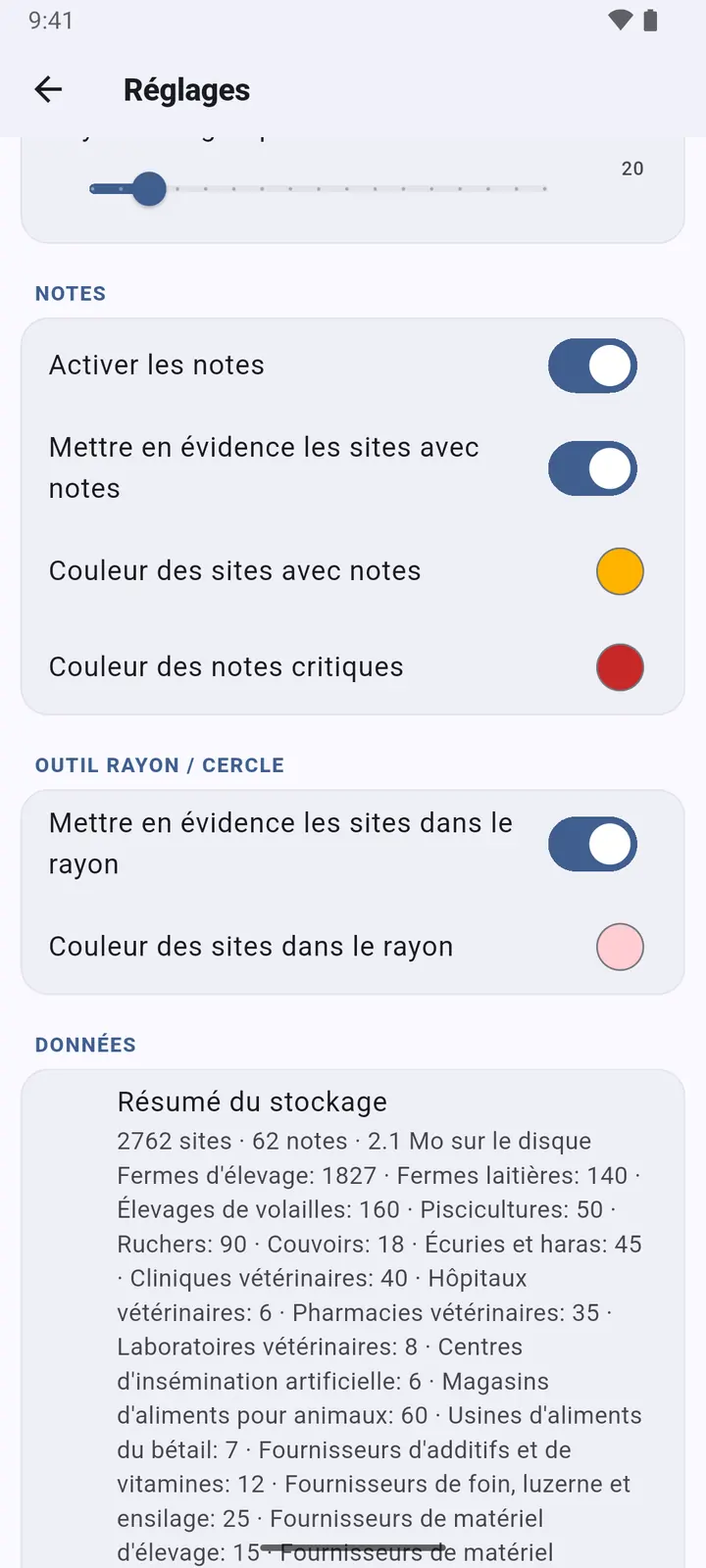
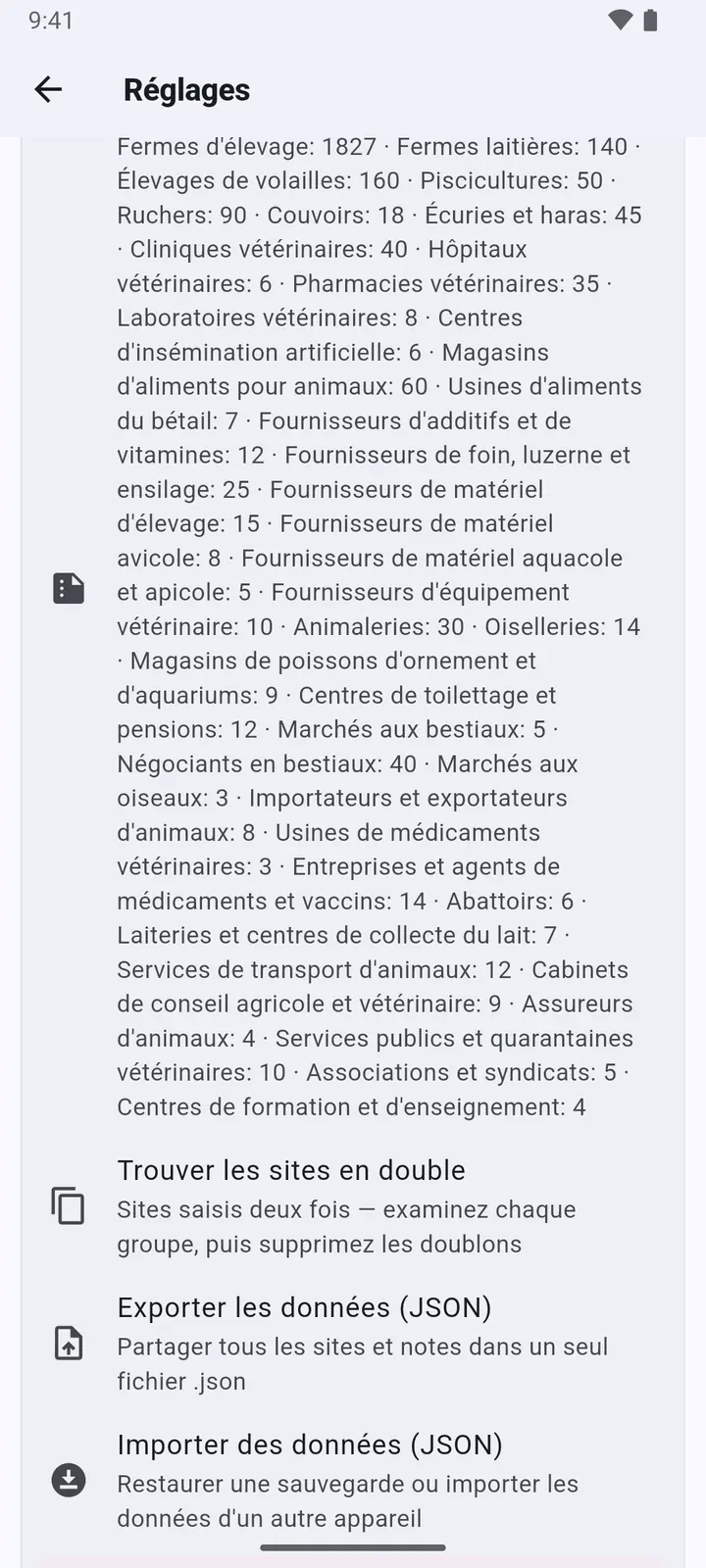
3Notes : colorer les sites qui ont des notes, avec vos couleurs pour les notes ordinaires et critiques ; la couleur des sites dans un rayon ; et un résumé de tout ce qui est stocké.
-
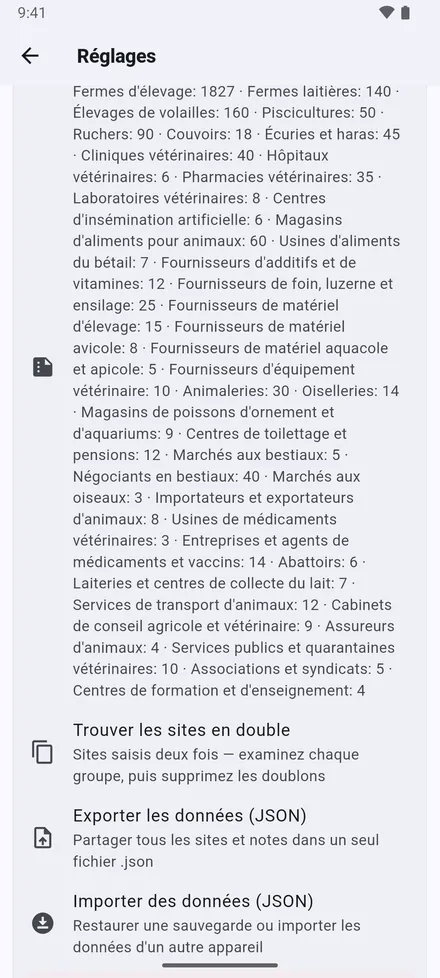
4Vos données : Trouver les sites en double, Exporter les données (JSON), Importer des données (JSON) et Effacer toutes les données.
-
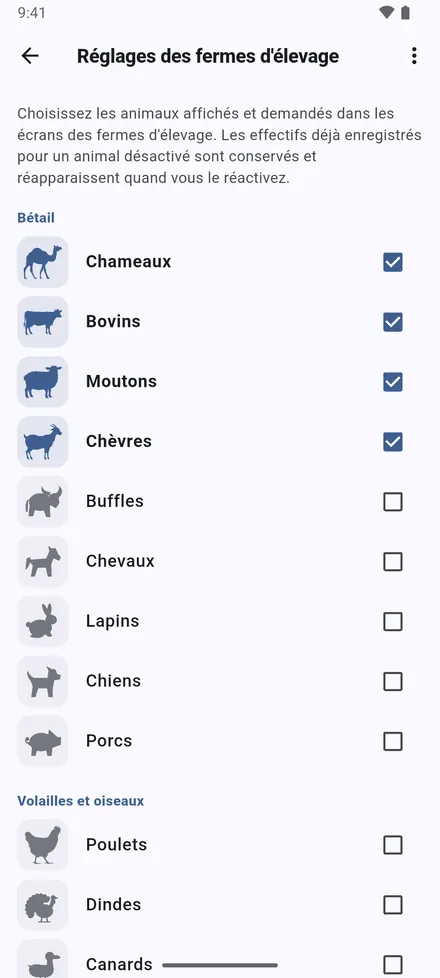
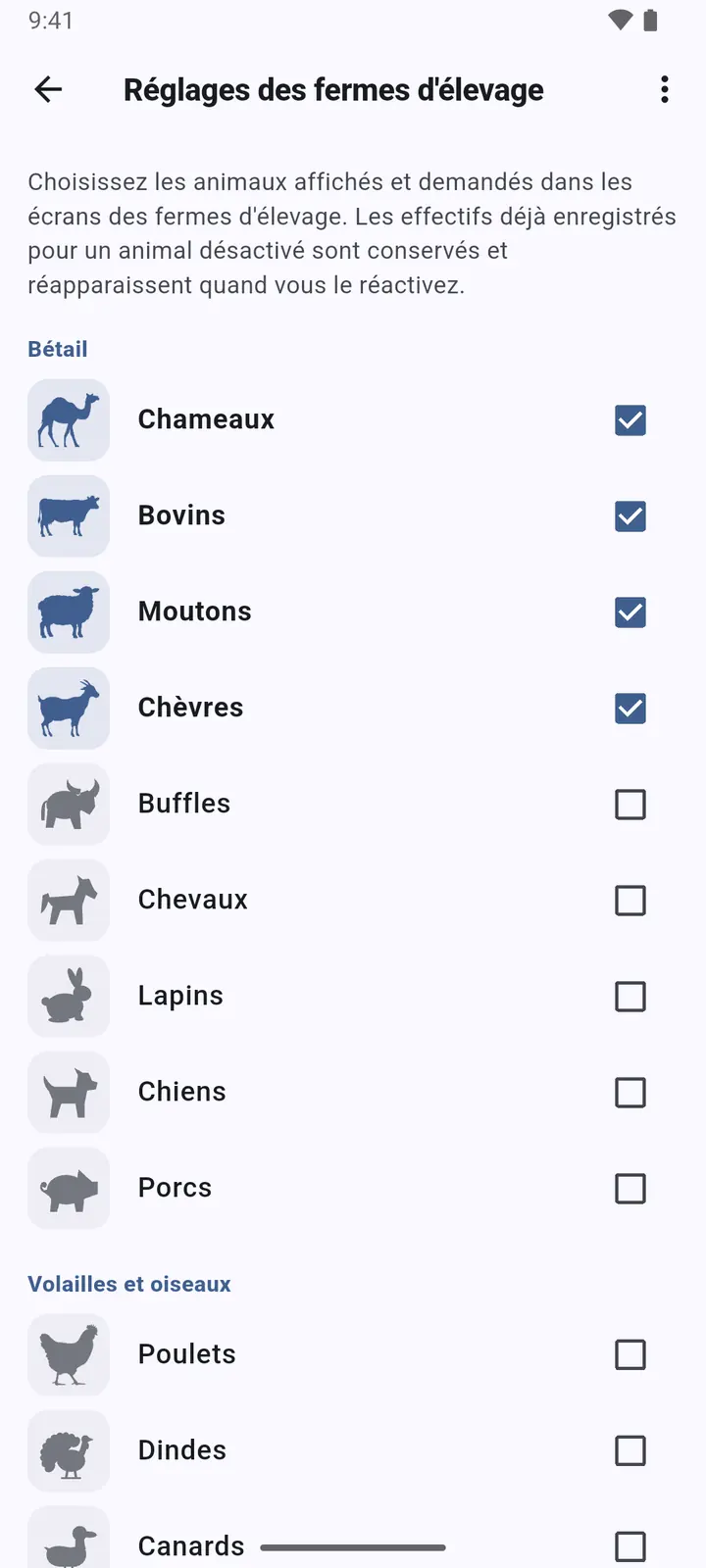
5Réglages des fermes d'élevage : activez les animaux avec lesquels vous travaillez. Seuls ceux-là apparaissent dans les formulaires, les fiches, les statistiques et les colonnes Excel.
Sauvegarde et travail en équipe
Il n’y a pas de serveur : les données passent d’un téléphone à l’autre par un fichier de sauvegarde.
-
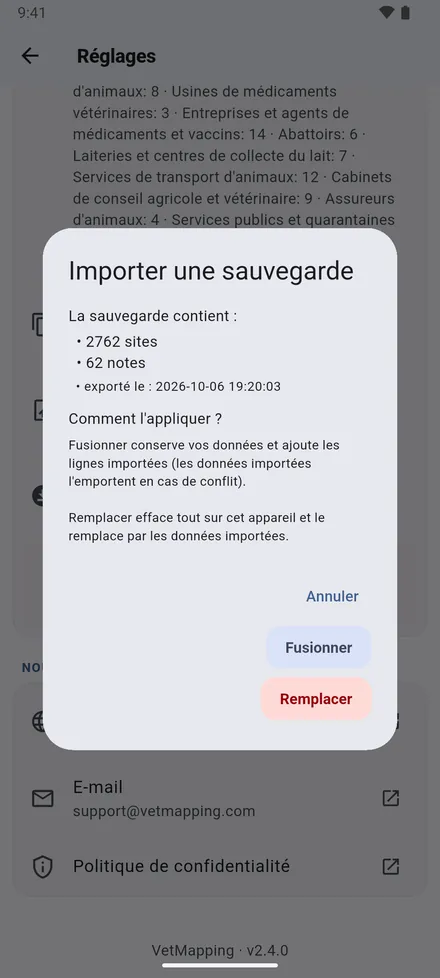
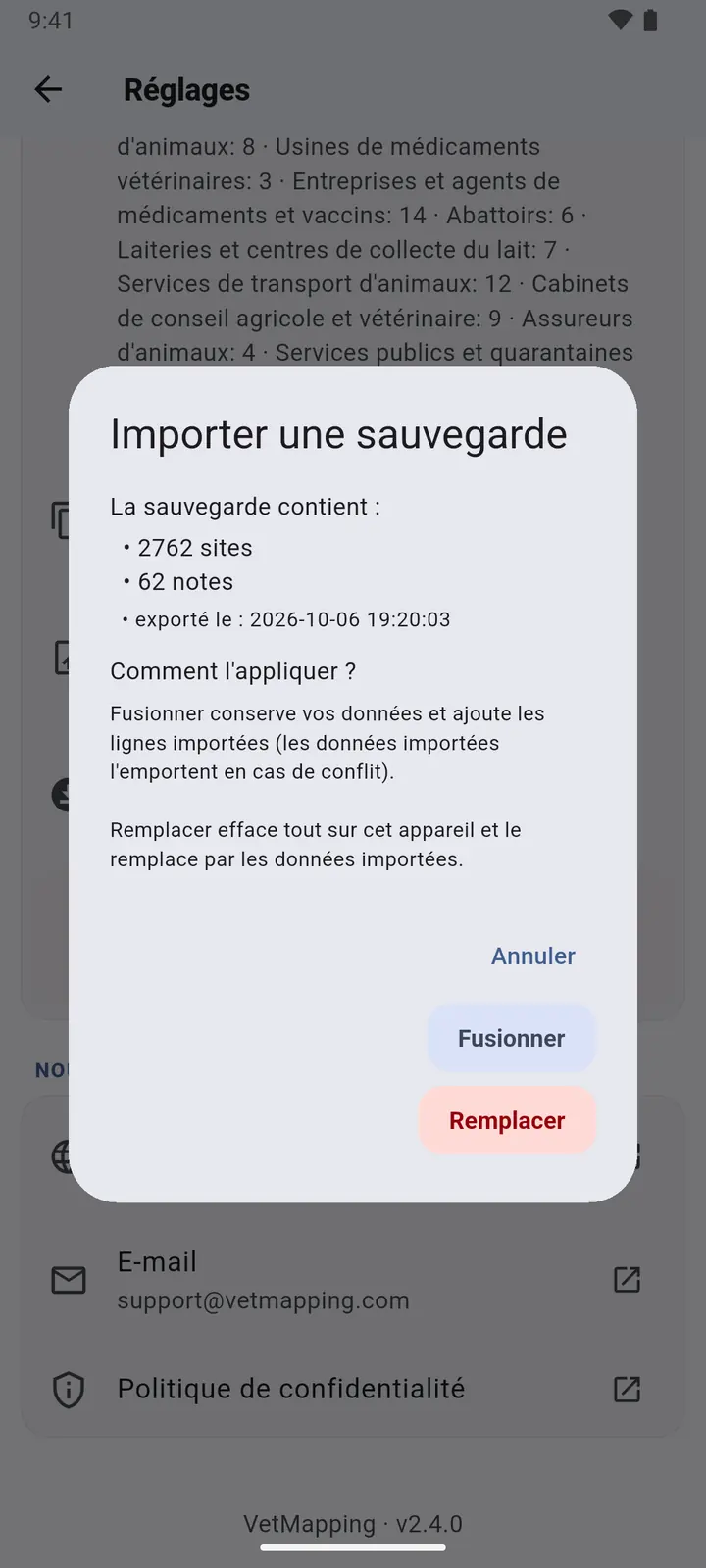
1Exporter les données (JSON) enregistre tout dans un fichier ; envoyez-le-vous ou à un collègue. Importer des données (JSON) demande alors : Fusionner avec les données présentes, ou Remplacer.
Exportez une sauvegarde avant de changer de téléphone ou de désinstaller l’application. La désinstallation efface les données.
Mode sombre
-
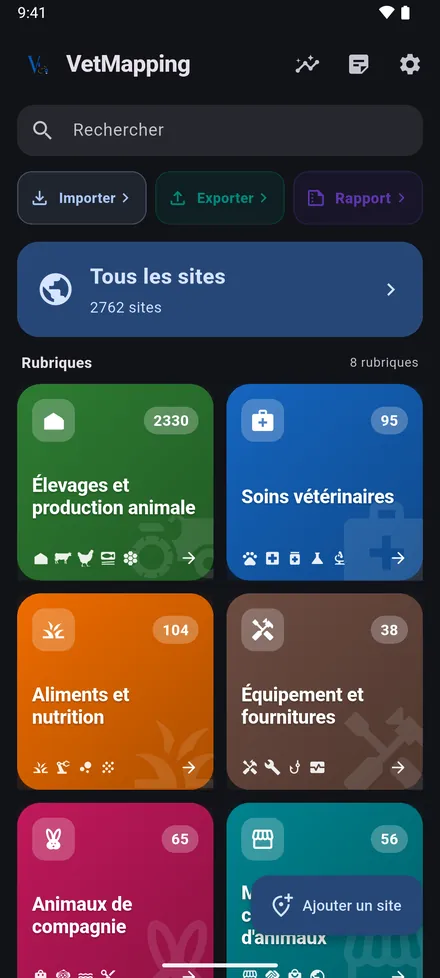
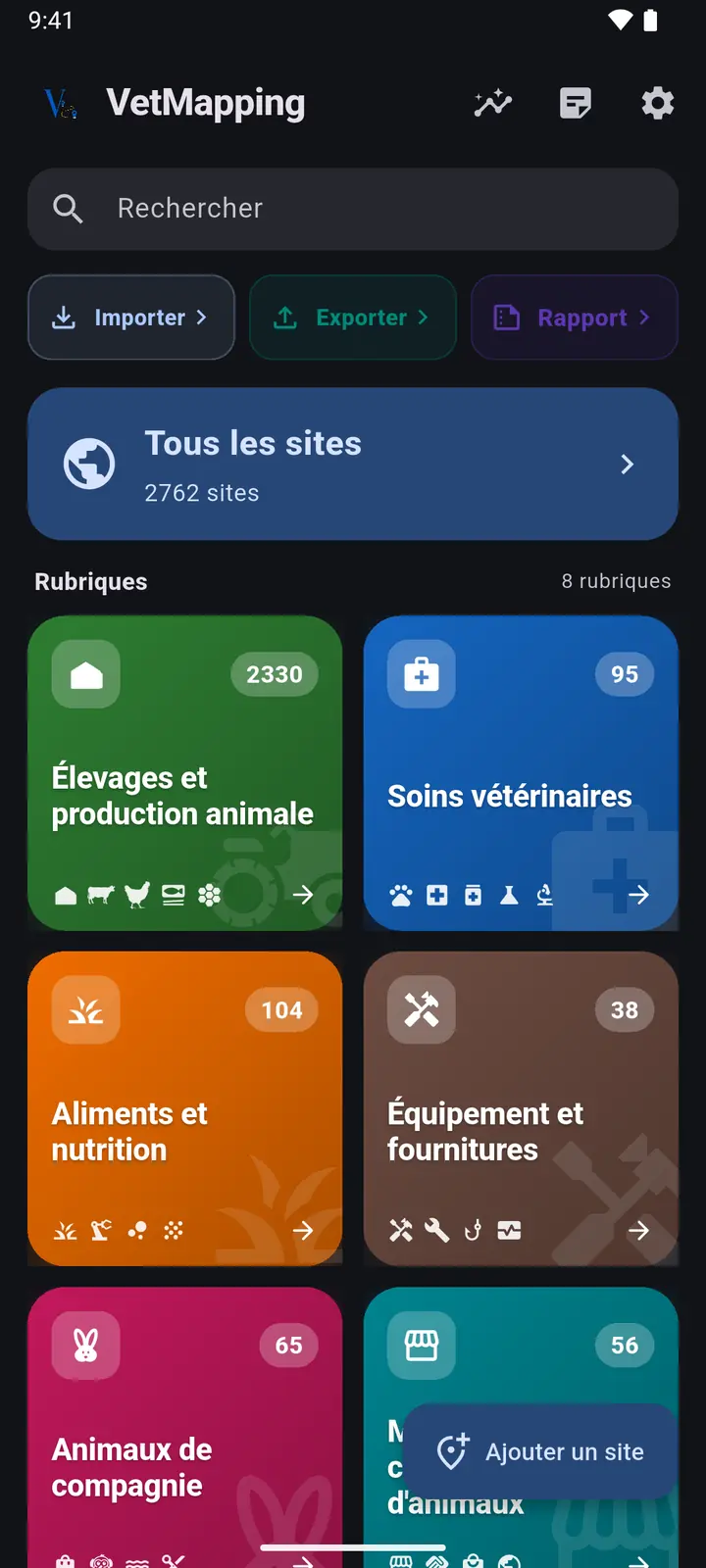
1Réglages › Thème : Auto suit votre téléphone, ou choisissez Clair ou Sombre.
-
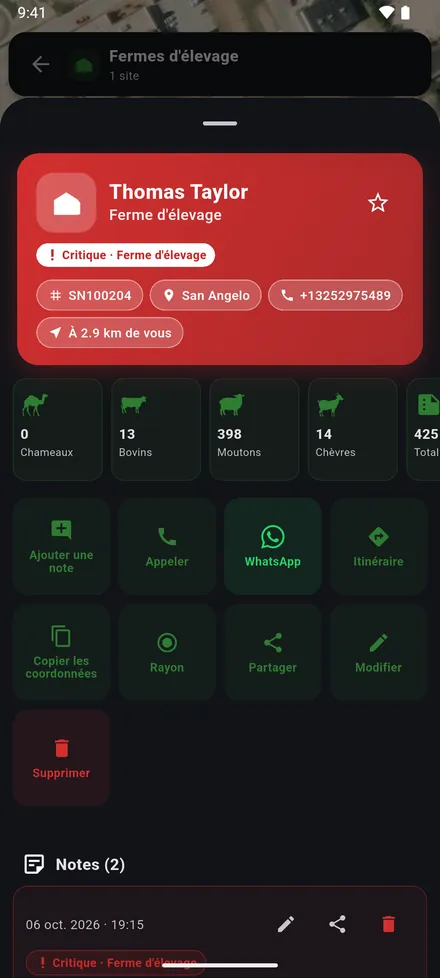
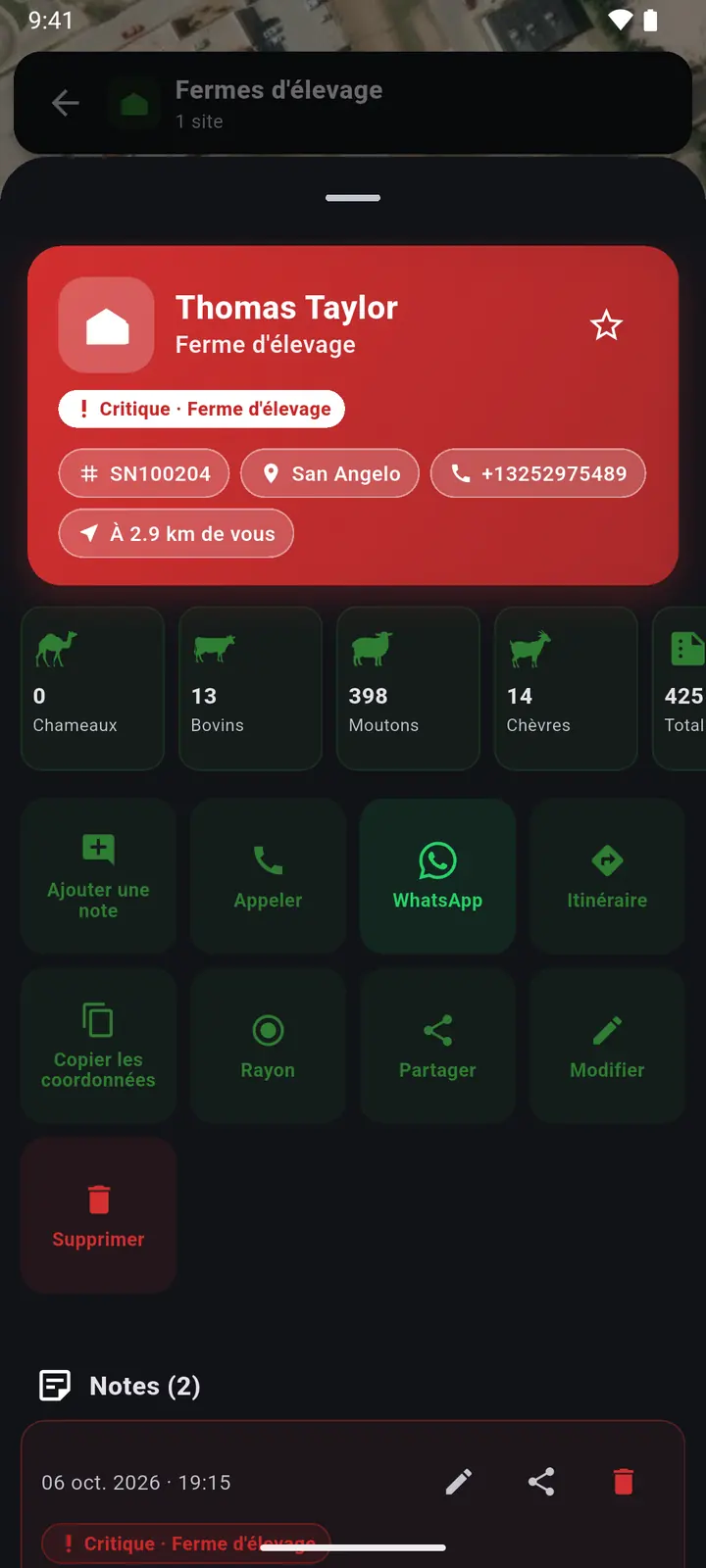
2Tous les écrans suivent, cartes et fiches comprises.
Essai gratuit et achat
Sur iPhone et iPad, VetMapping se télécharge gratuitement et s’utilise gratuitement pendant 7 jours. Ensuite, un seul achat le débloque définitivement. Pas d’abonnement.
Supprimer et réinstaller l’application ne relance pas l’essai. Si l’essai se termine avant l’achat, vos données restent sur le téléphone et vous pouvez toujours exporter une sauvegarde.
Déjà acheté, sur cet iPhone ou un autre avec le même identifiant Apple ? Touchez Restaurer l'achat sur l’écran de déblocage.
Toujours bloqué ?
Écrivez-nous en expliquant ce que vous vouliez faire. Une capture d’écran aide.