
使い方ガイド
VetMapping を順番に
アプリのすべての画面を、アプリそのものの画像で説明します。画像をタップすると拡大します。
はじめに
VetMapping を初めて開くと、2つのことを一度だけ尋ねます。
-
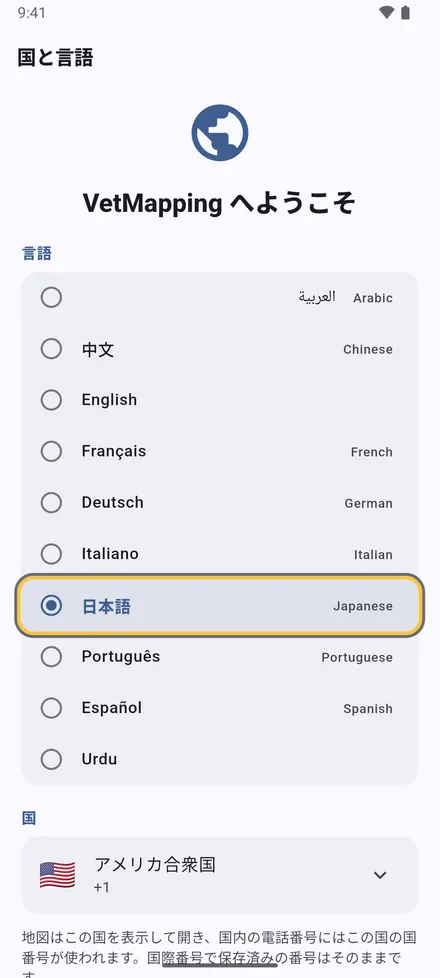
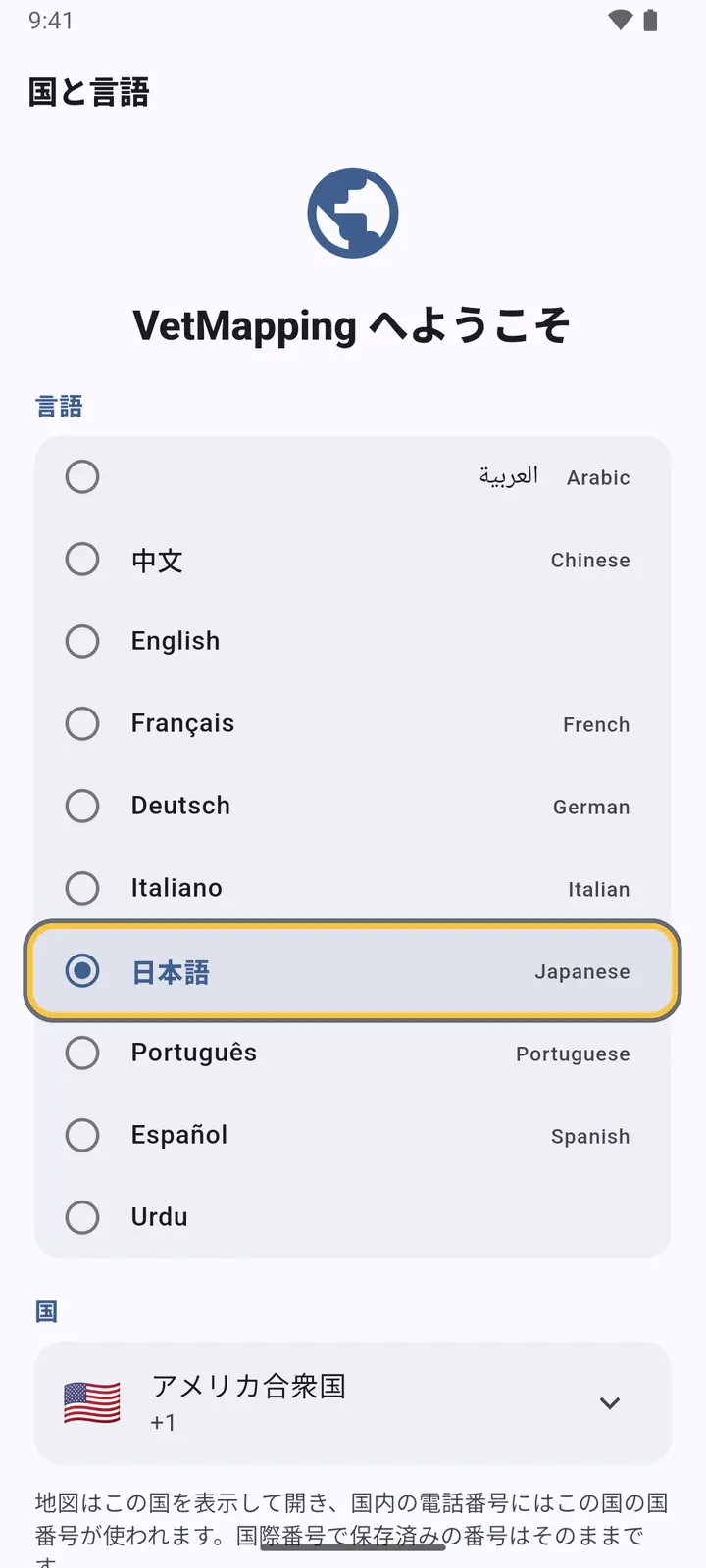
1言語と国を選び、続ける をタップします。地図はその国で開き、電話番号はその国の番号を使います。
-
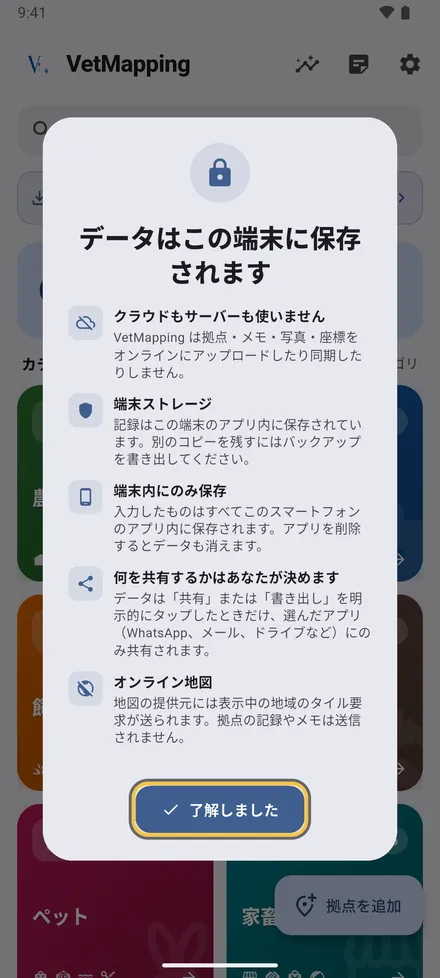
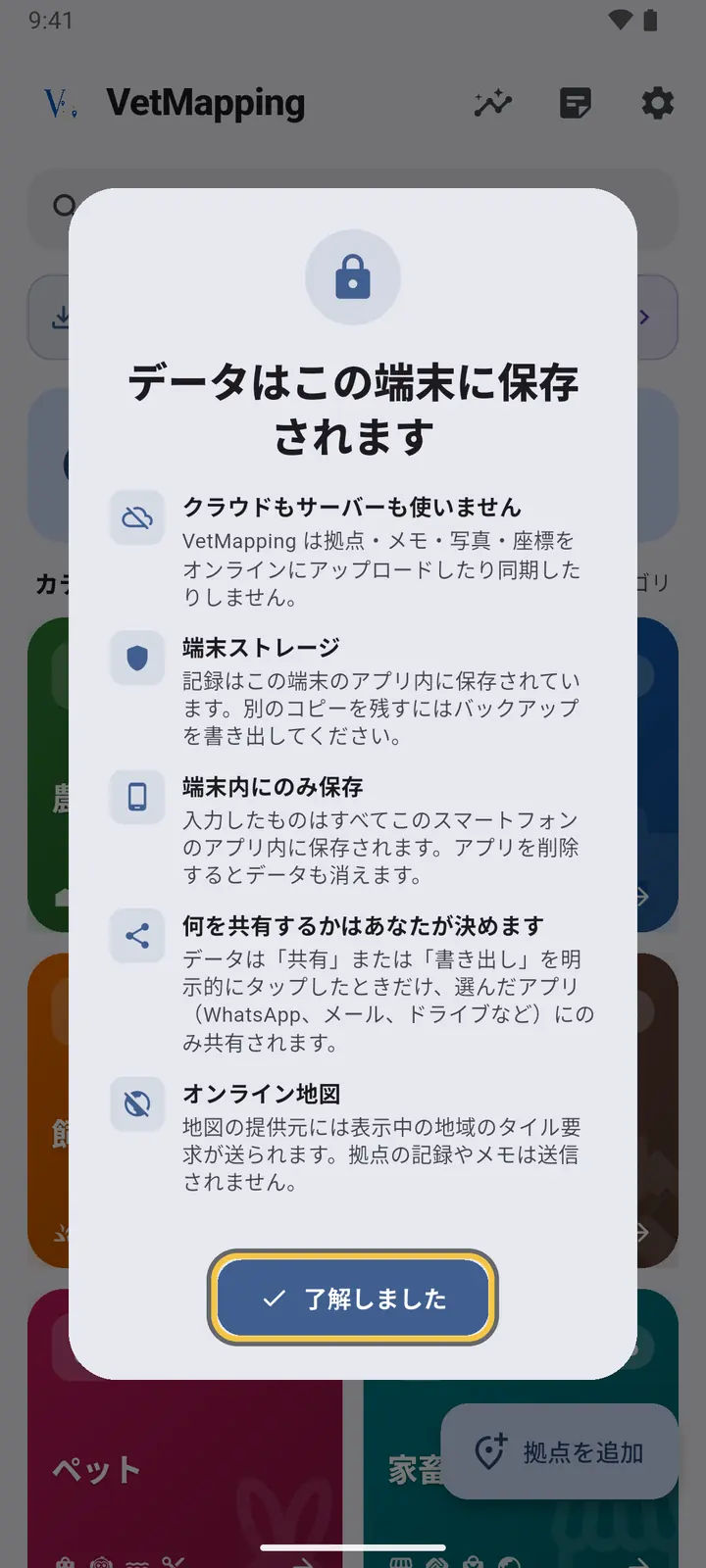
2アカウントもサーバーもありません。地点、メモ、写真はこの端末に保存されます。了解しました をタップします。
続いて位置情報へのアクセスを許可します。地図に現在地が表示され、各記録に地点までの距離が表示されます。どちらも後から 設定 で変更できます。
ホーム画面
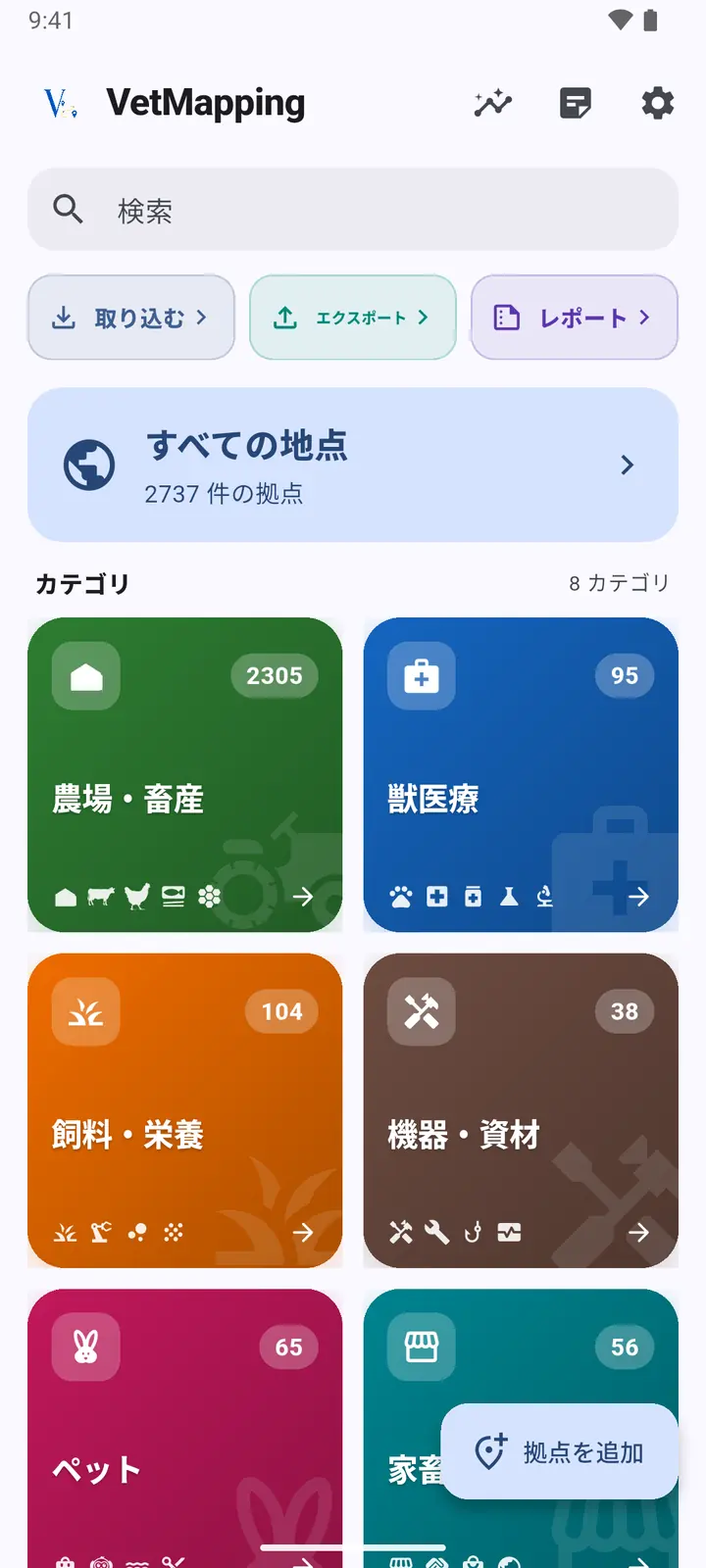
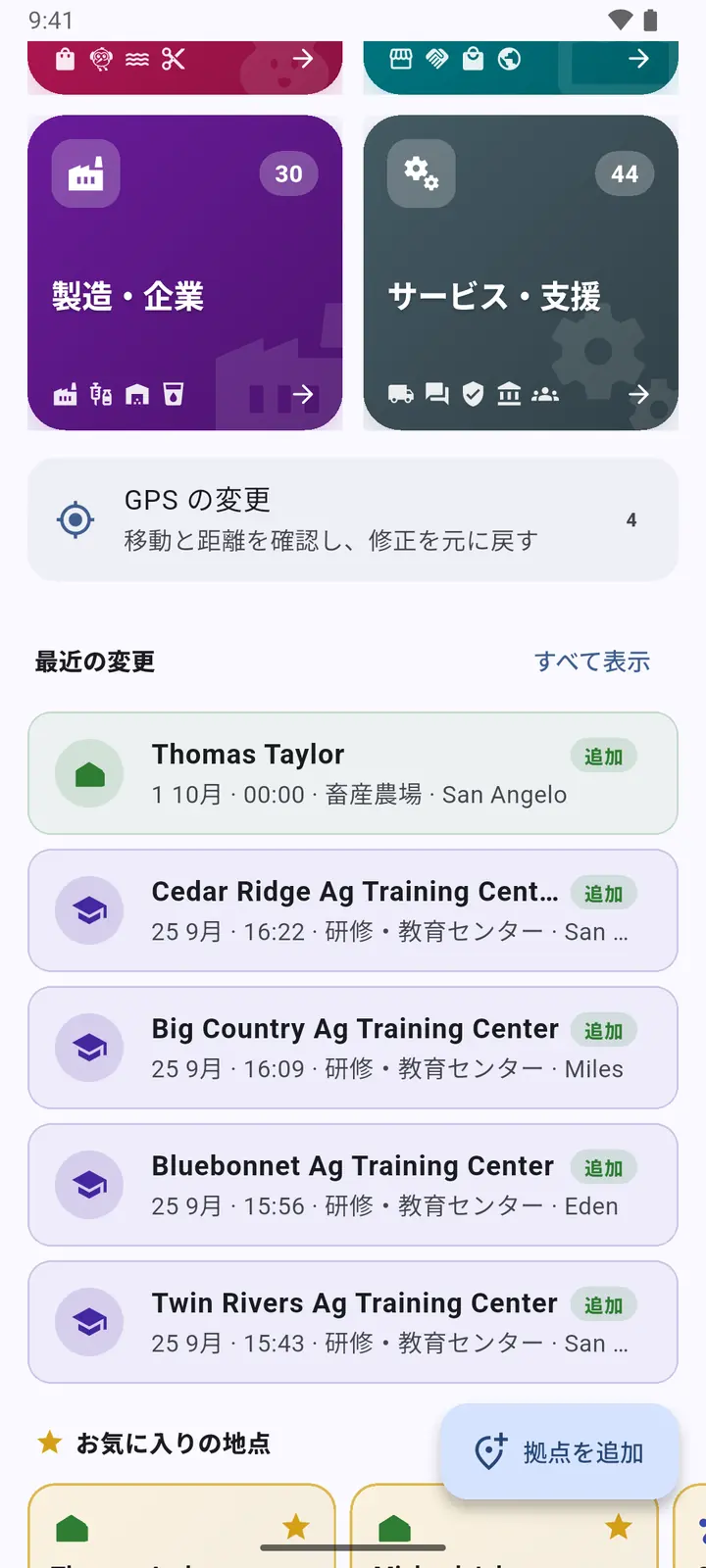
すべてはここから始まります。下へスクロールすると続きが見られます。
-
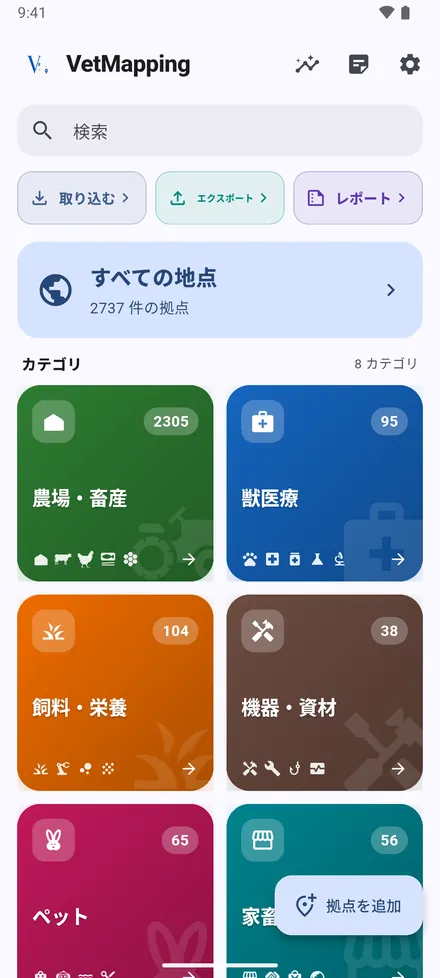
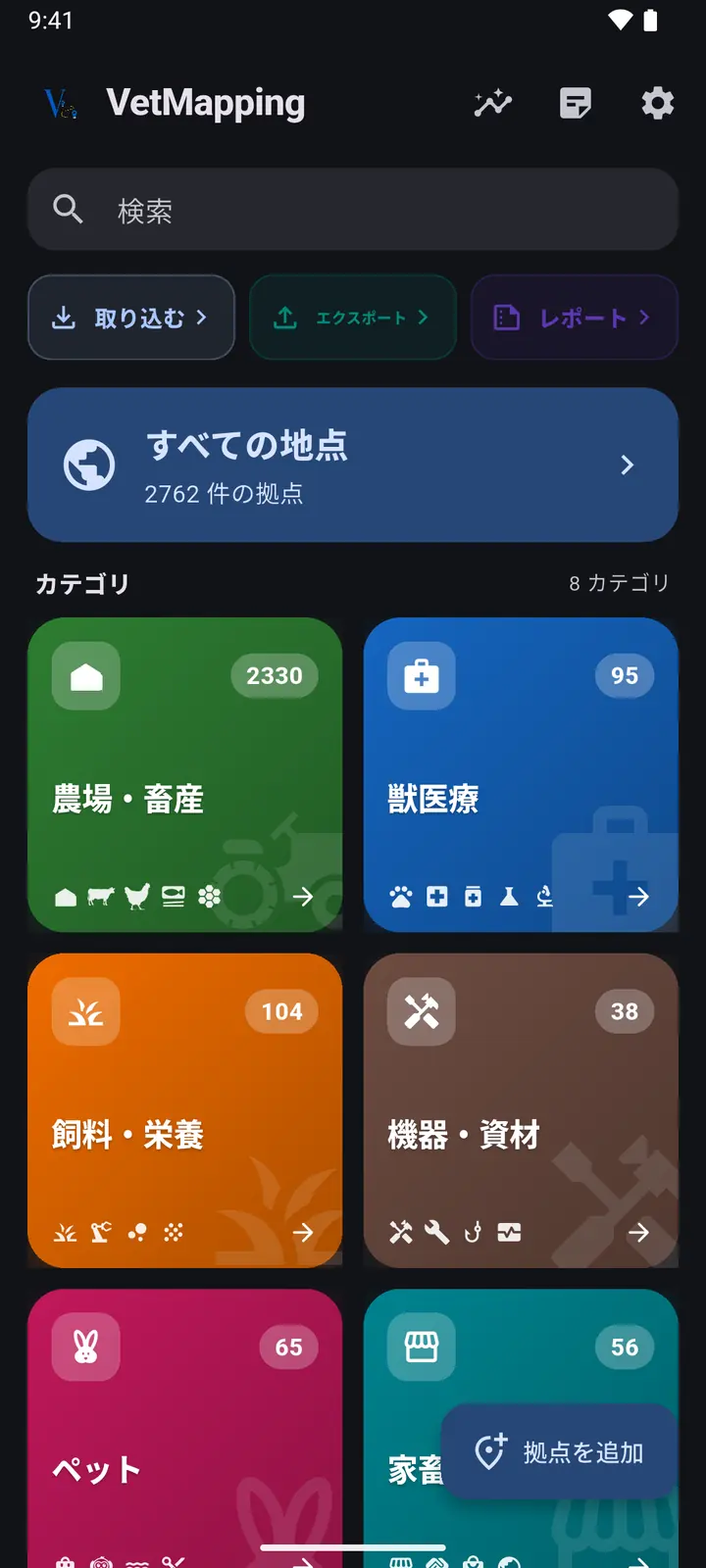
1上部に 統計、最近のメモ、設定。取り込む、エクスポート、レポート でデータを出し入れします。すべての地点 はすべてを1つの地図で開き、8つの カテゴリ はそれぞれの地点を開きます。
-
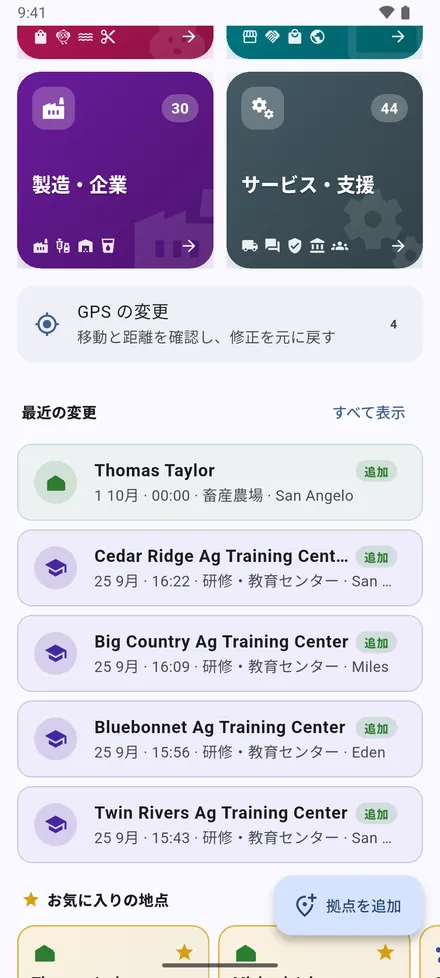
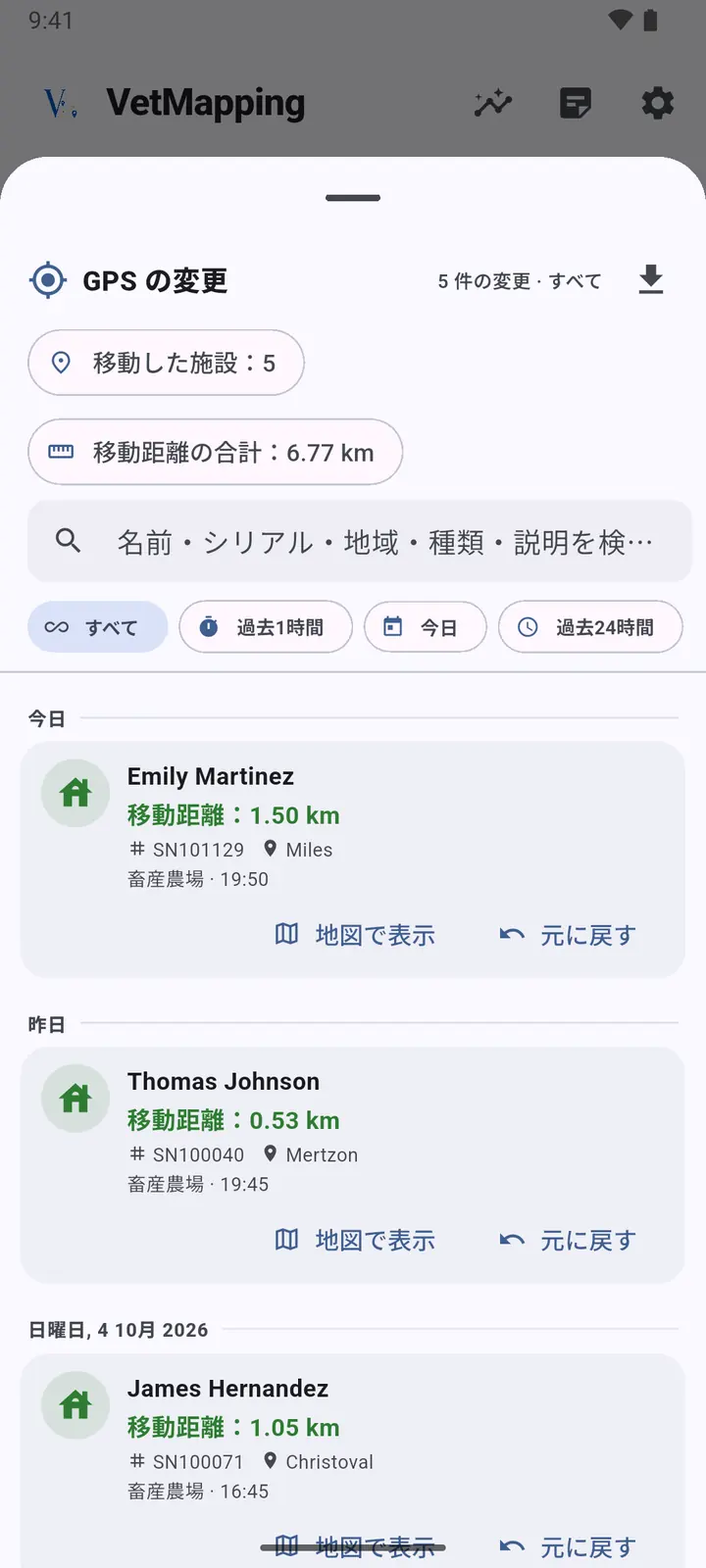
2カテゴリの下に GPS の変更、続いて 最近の変更:最近追加・移動・編集された地点です。
-
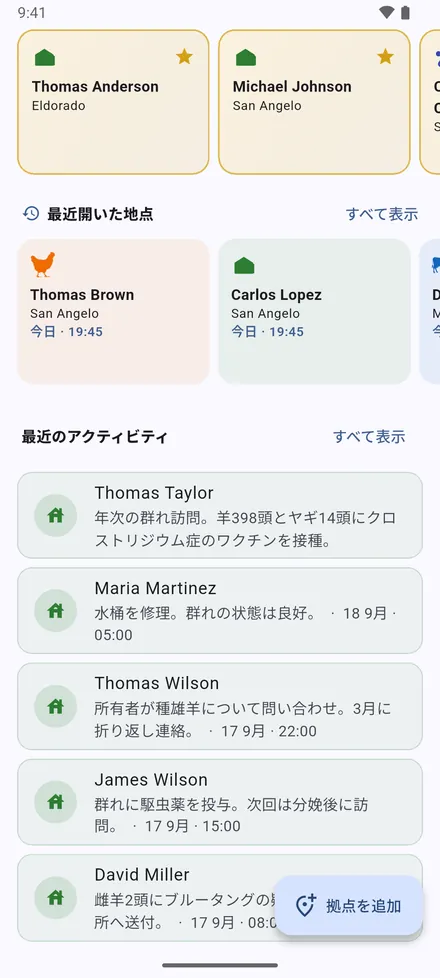
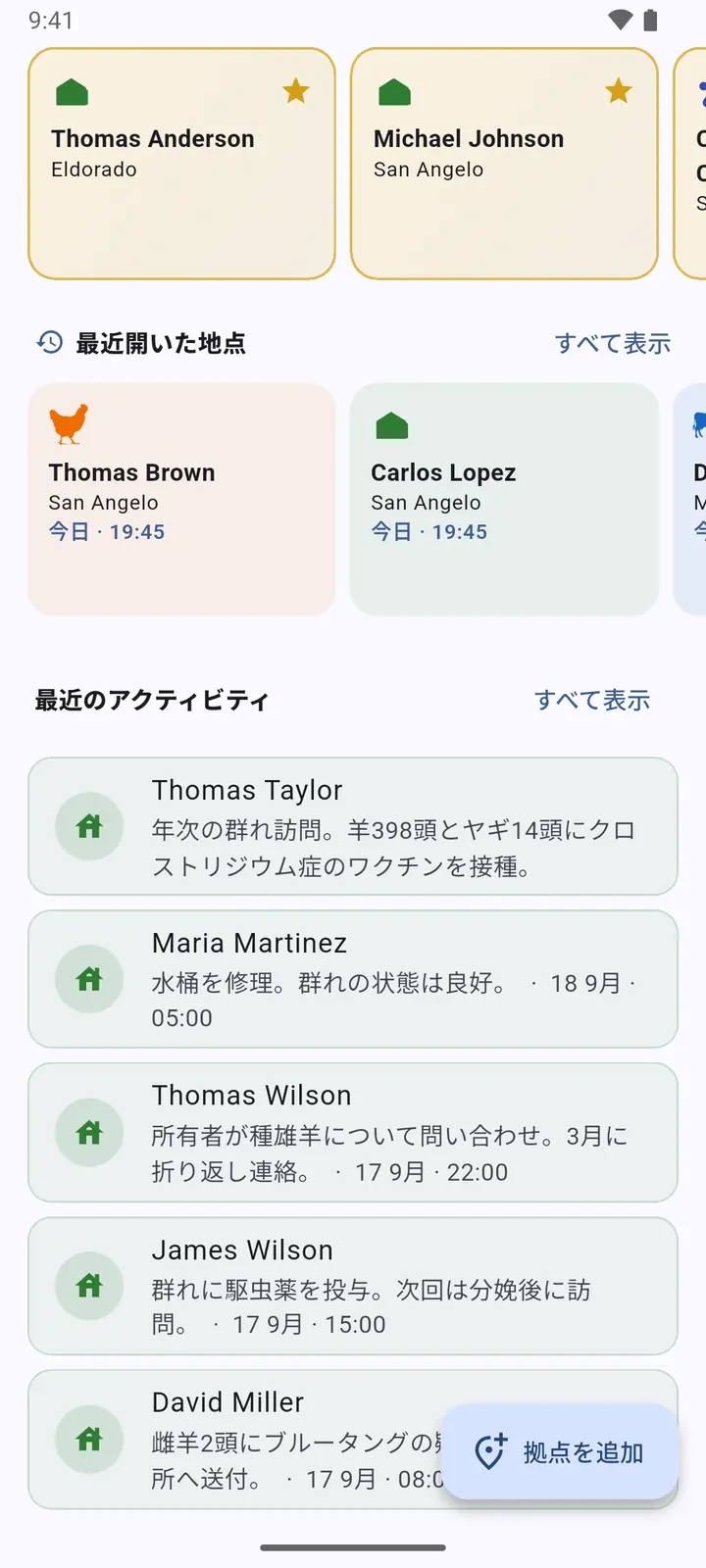
3お気に入りの地点、最近開いた地点、そして 最近のアクティビティ:最新の訪問メモです。
-
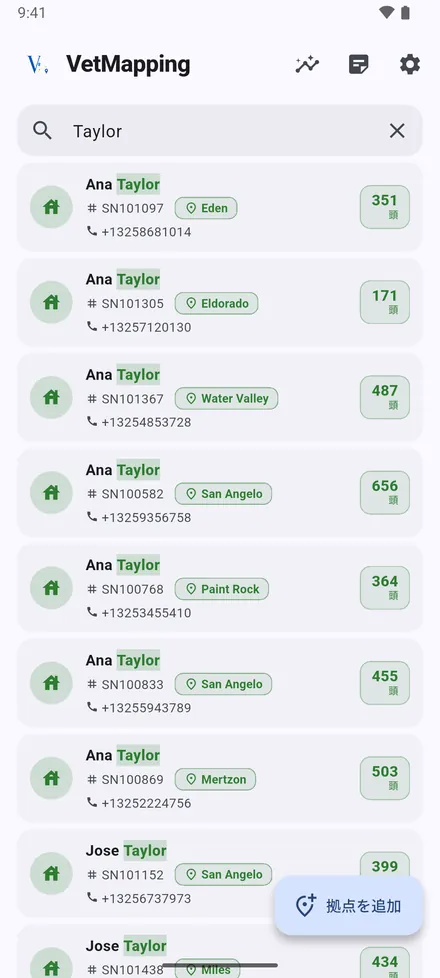
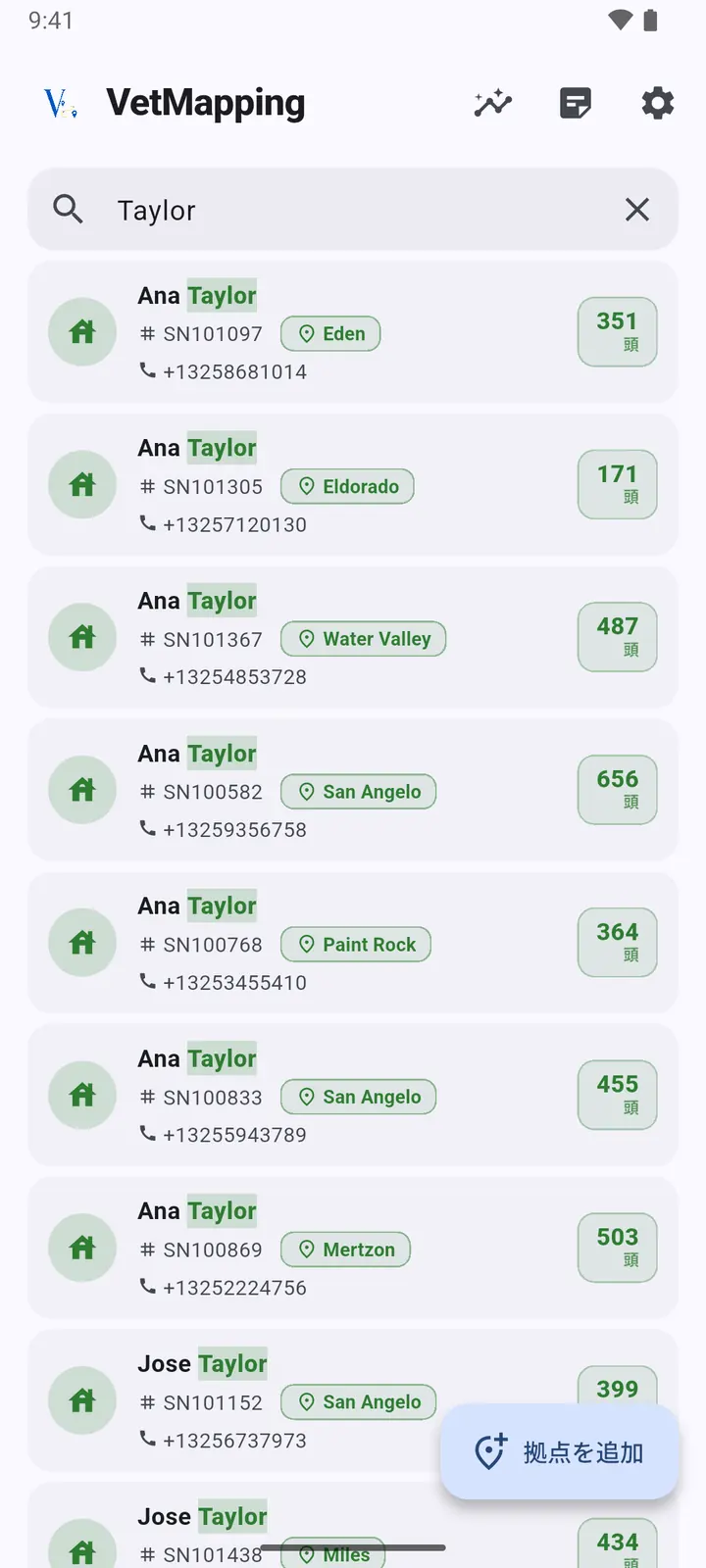
4検索では、所有者、シリアル番号、電話、地域、メモから地点を探せます。結果をタップすると地図上で開きます。
カテゴリと地点の種類
VetMapping は38種類の地点を8つのカテゴリにまとめています:農場、獣医療、飼料、機器、ペット、市場と取引、製造、サービス。種類ごとに色とアイコンがあり、アプリ全体で共通です。
-
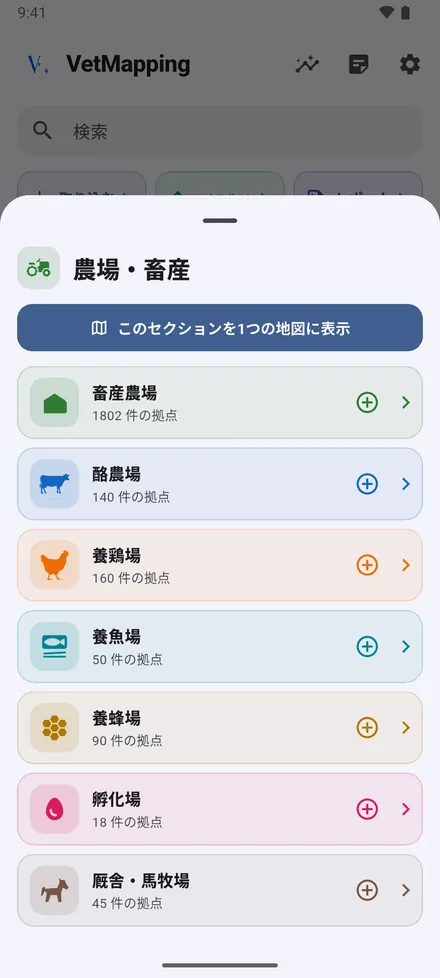
1カテゴリをタップすると、その種類と、それぞれの件数が表示されます。種類をタップすると地図が開き、+でその種類の地点を追加できます。
-
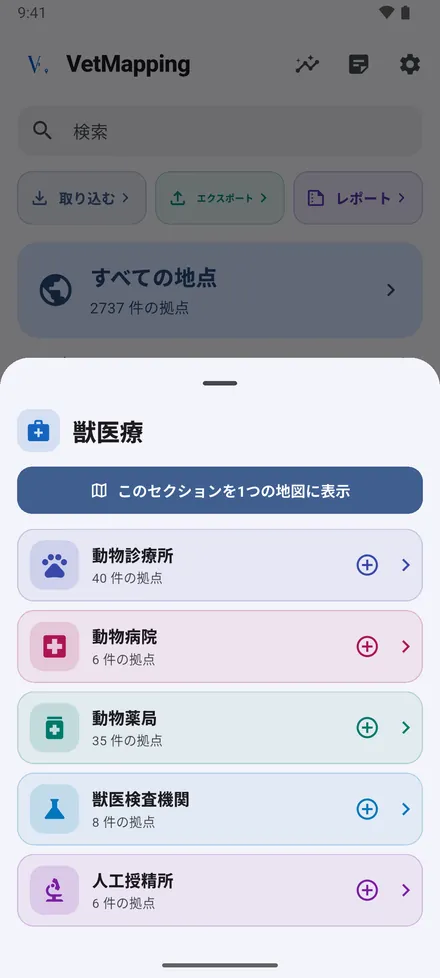
2このセクションを1つの地図に表示 で、カテゴリのすべての種類を1つの地図に表示します。
地点を追加する
地点はホーム画面、地図、または送られてきた位置から追加できます(「Google マップから位置を送る」を参照)。
-
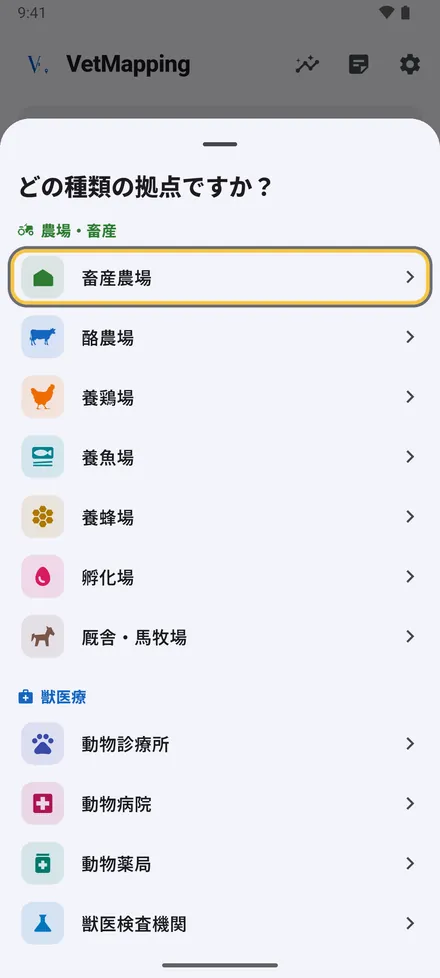
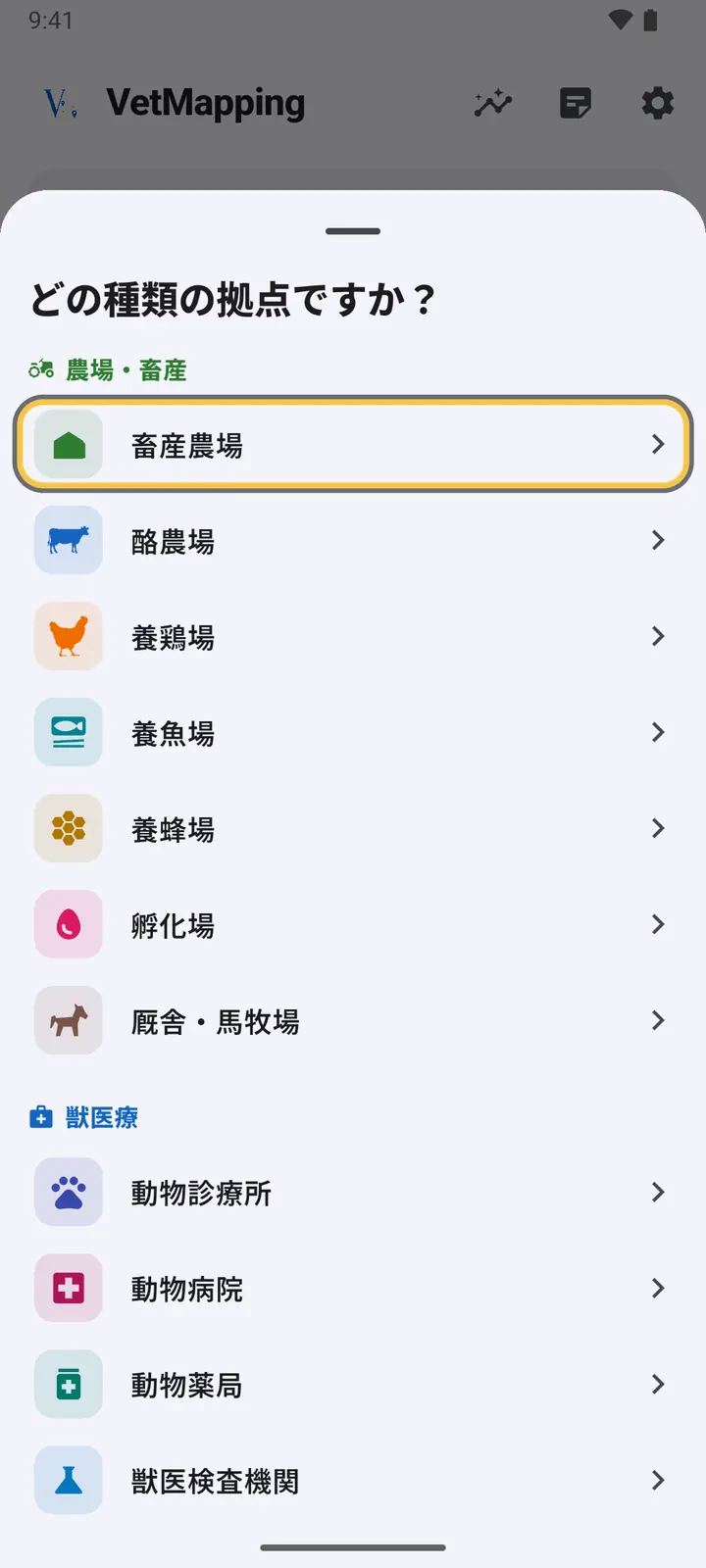
1ホーム画面下の 拠点を追加 をタップし、地点の種類を選びます。
-
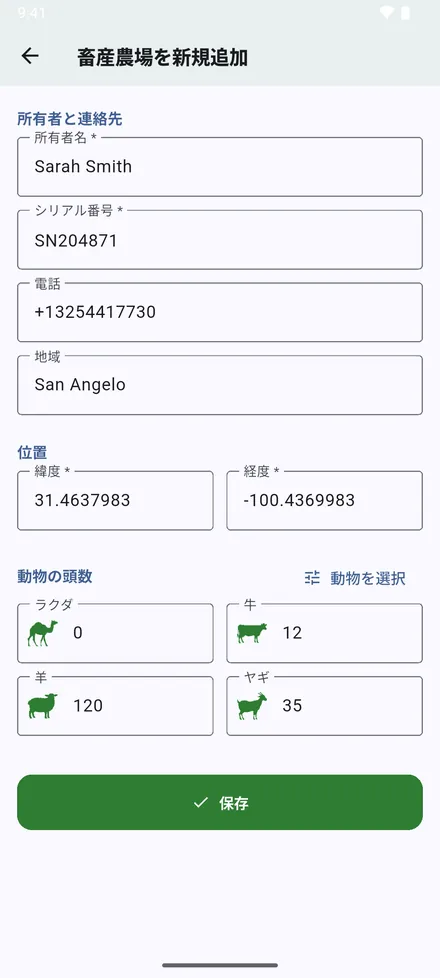
2所有者、シリアル番号、電話、地域を入力します。座標は現在地から始まります。現地にいない場合は別の座標を入力してください。その下はその種類の項目です:畜産農場なら頭数、酪農場なら牛群、養鶏場なら鶏舎、養魚場なら水槽、養蜂場なら巣箱。保存 をタップします。
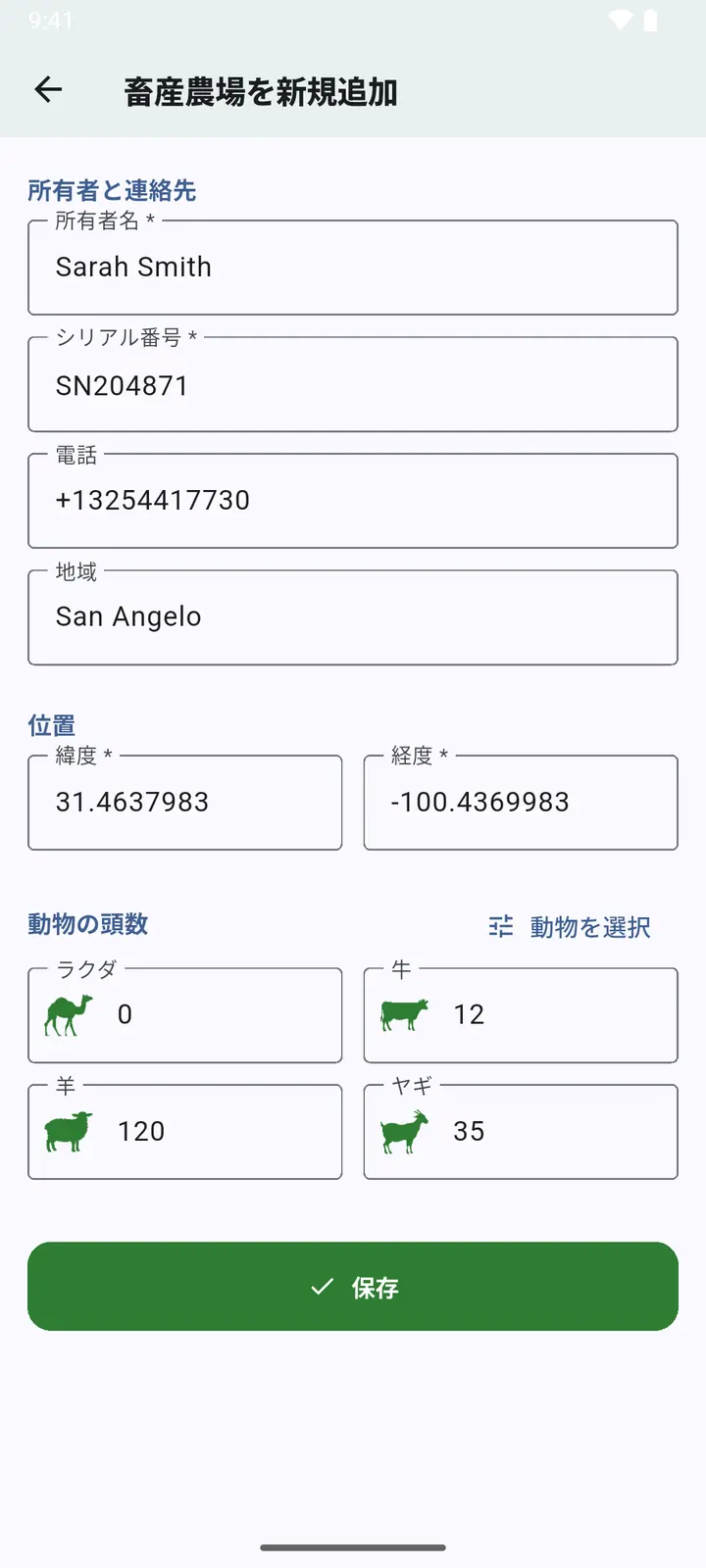
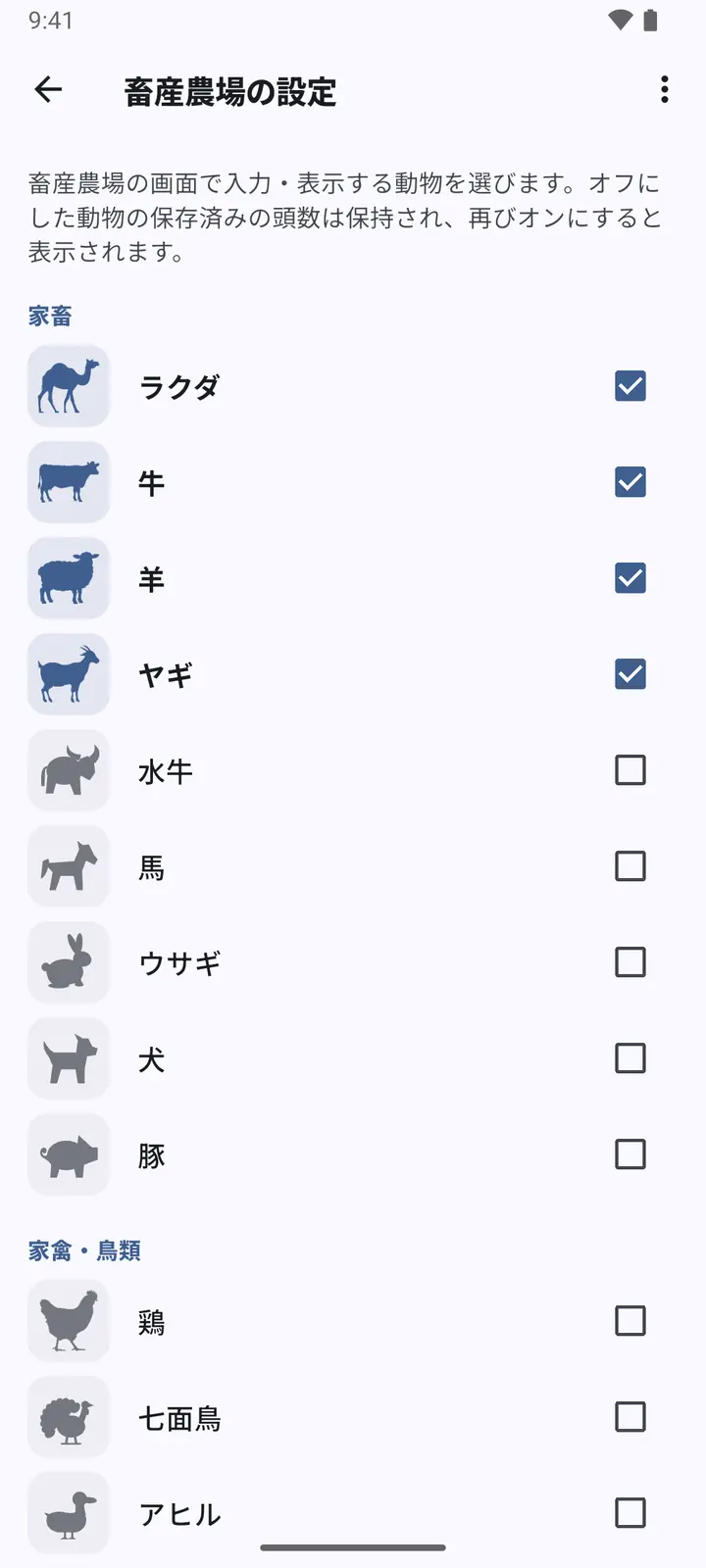
フォームには、設定 › 畜産農場の設定 でオンにした動物だけが表示されます。
地図
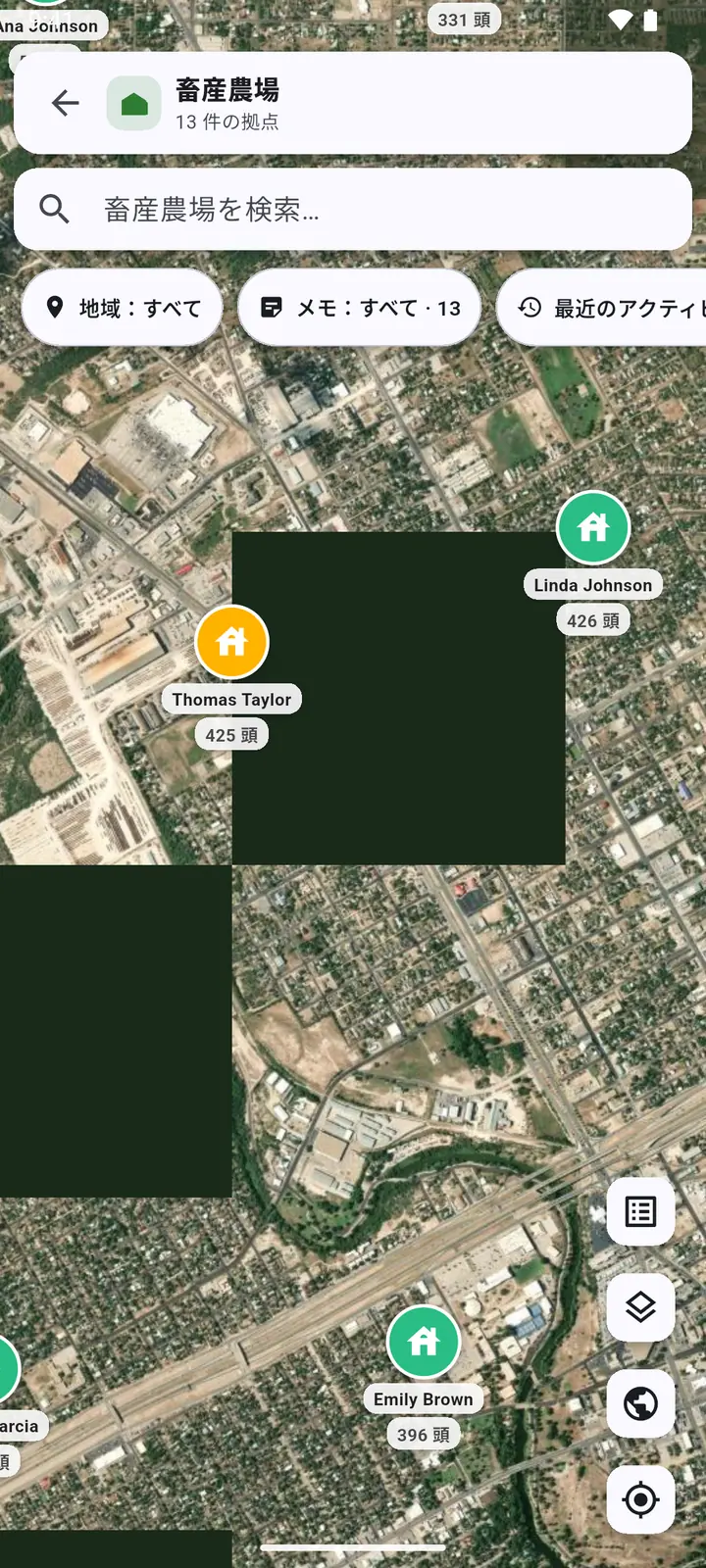
開いた種類のすべての地点を衛星画像の上に表示します。2本の指で拡大し、近くの地点は拡大するまで番号付きの円にまとまります。
-
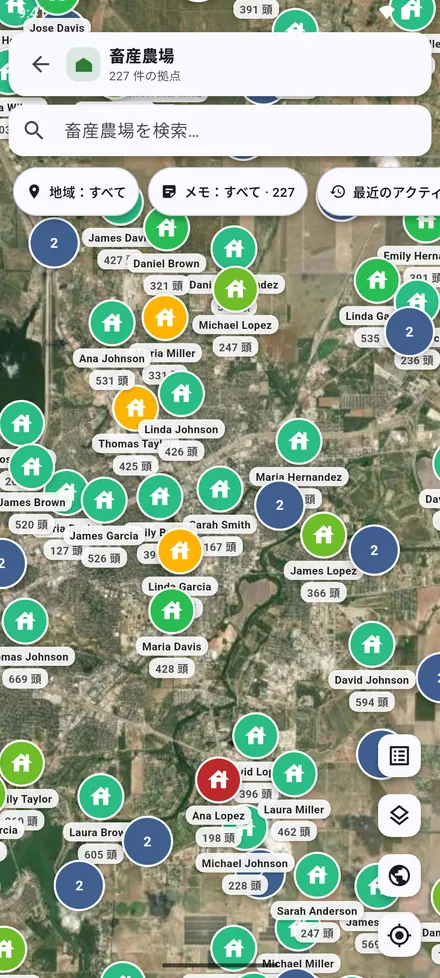
1各ピンには所有者と頭数が表示されます。メモのある農場は色が付き、重要なメモがあると赤くなります。
-
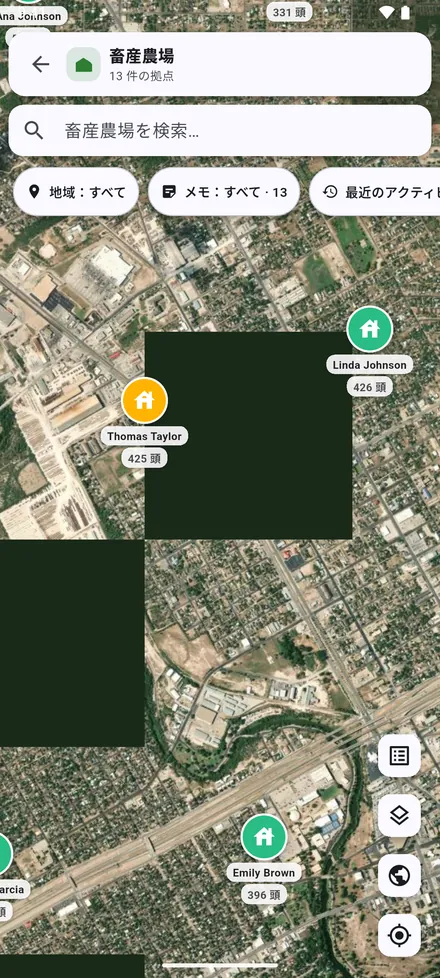
2拡大すると農場が1つずつ見えます。ピンをタップすると地点が開きます。
-
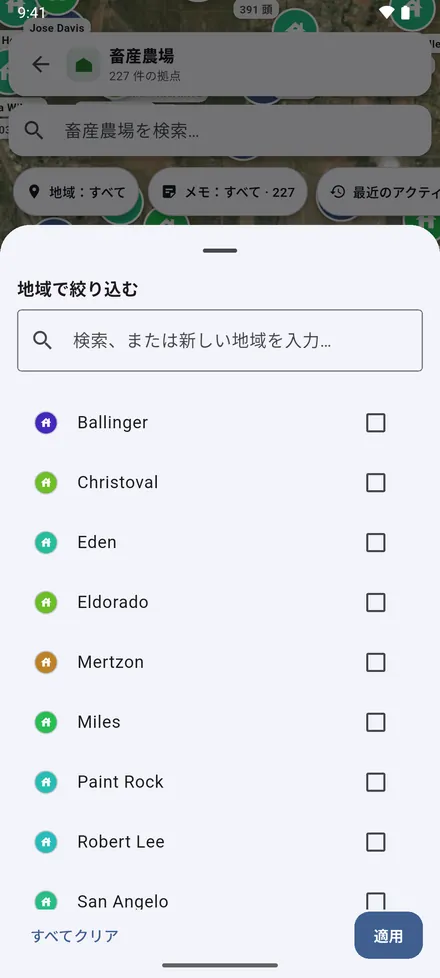
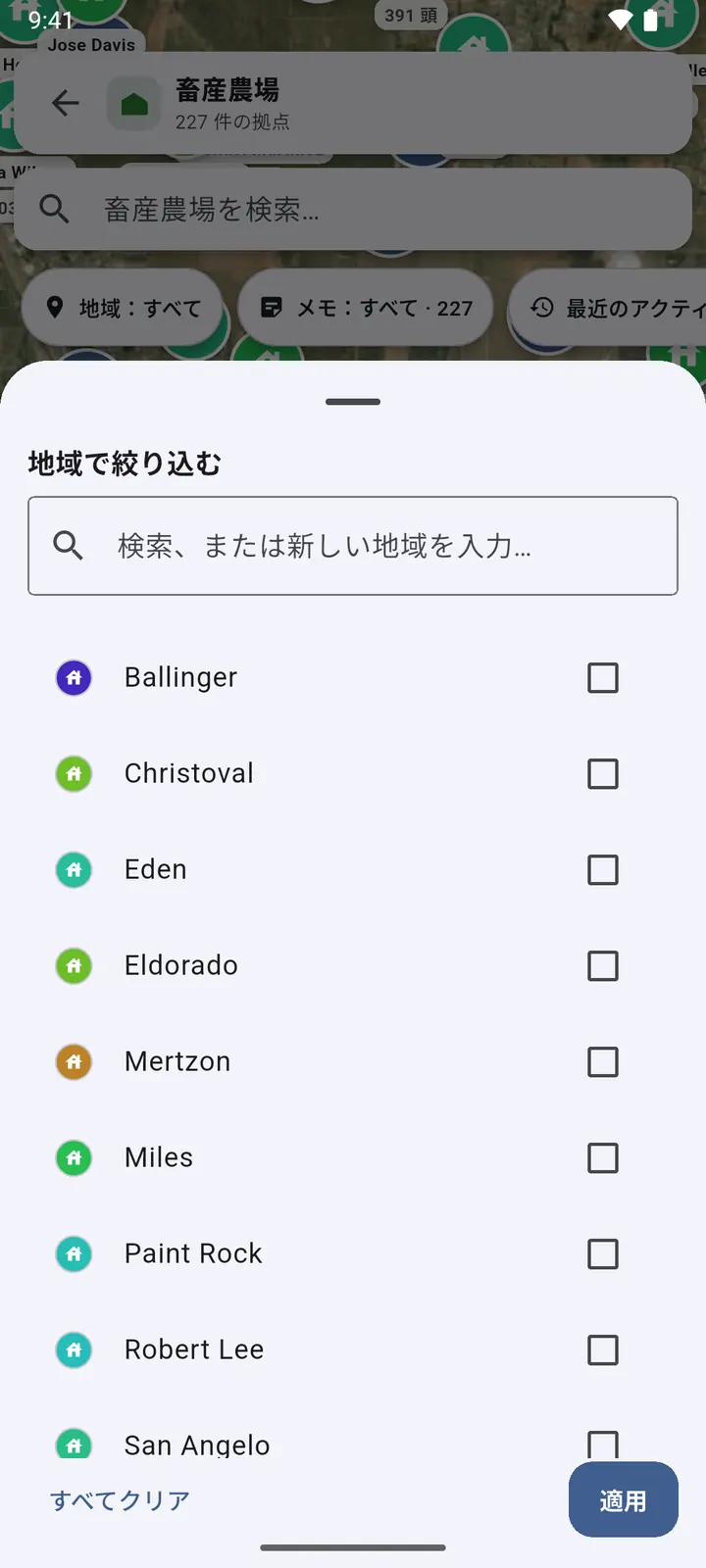
3地域で絞り込む で選んだ地域だけを表示します。選択は解除するまで、すべての地図で保たれます。
-
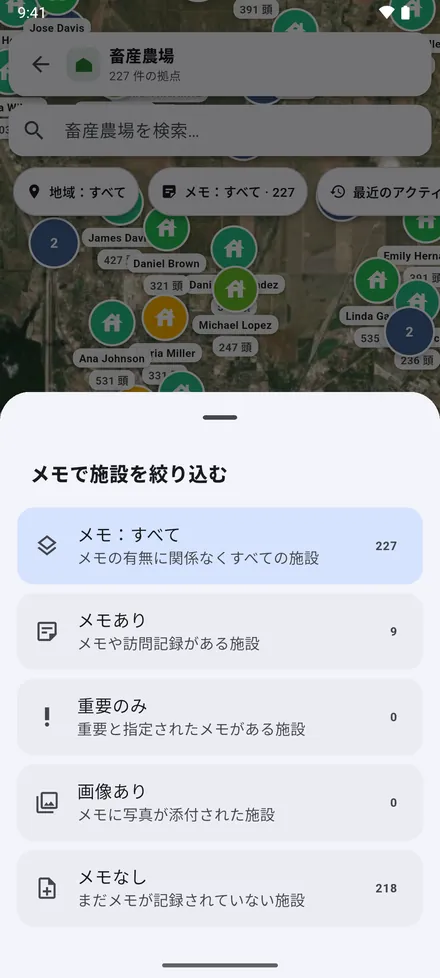
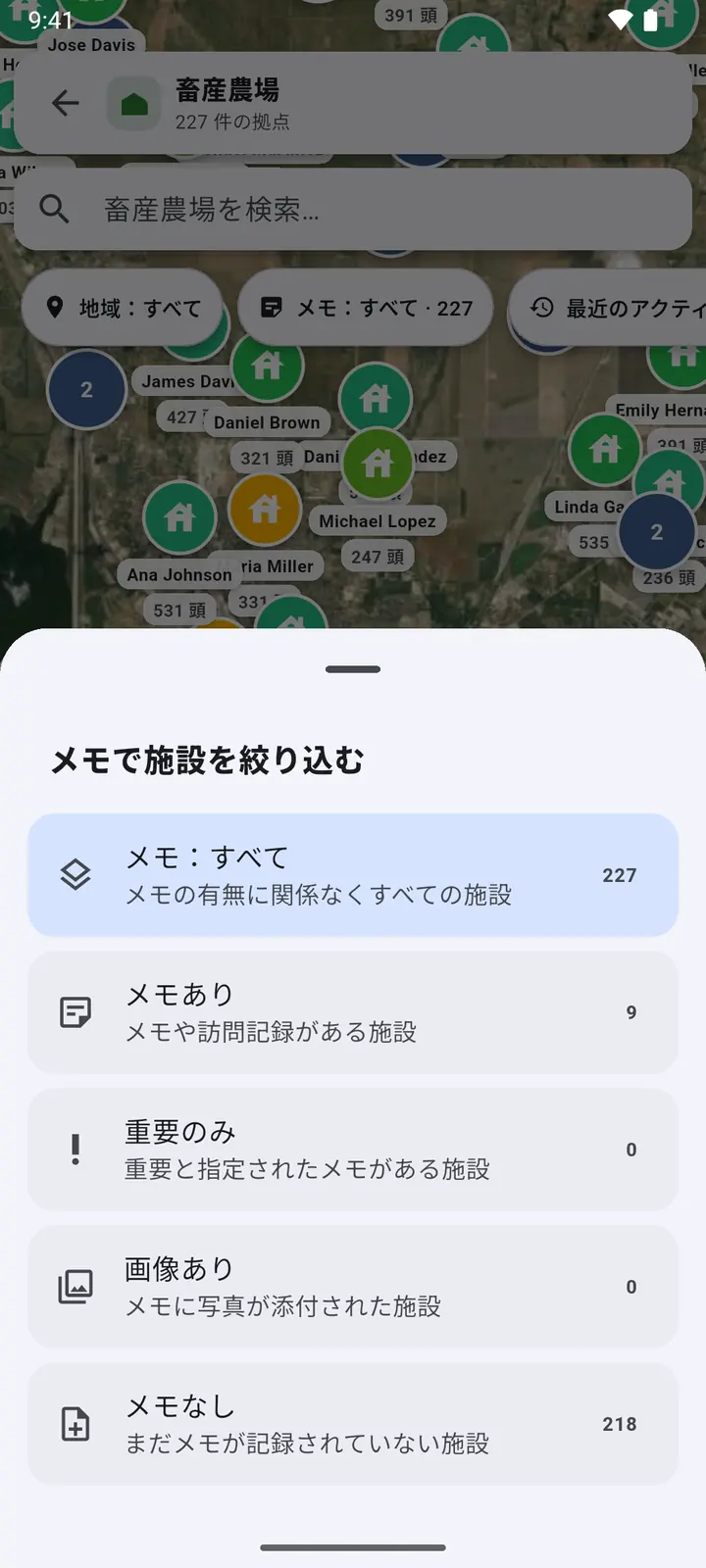
4メモの絞り込み:メモのある地点、重要なもの、写真付き、まだメモのないもの。
-
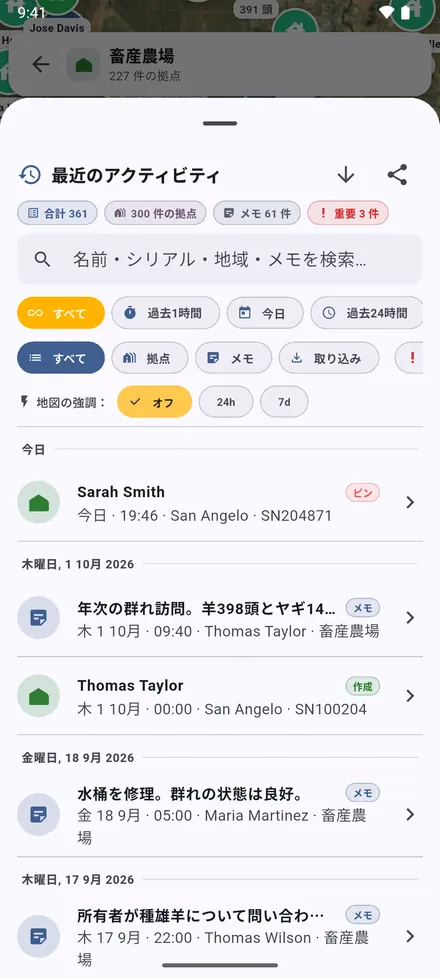
5最近のアクティビティ:追加・編集・メモの記録を日ごとに表示します。項目をタップするとその場所へ移動します。
-
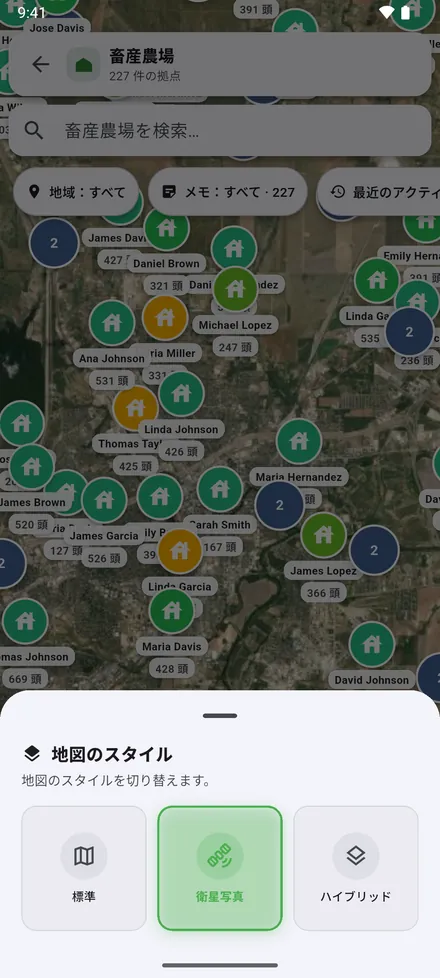
6地図のスタイル:衛星、道路地図、または両方の重ね表示。
-
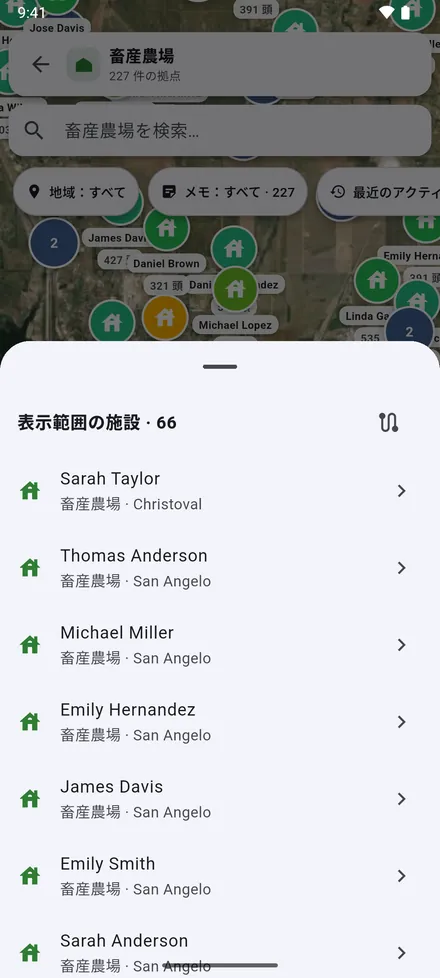
7表示範囲の施設:画面内の地点の一覧と、順に回るための ルートを計画。
-
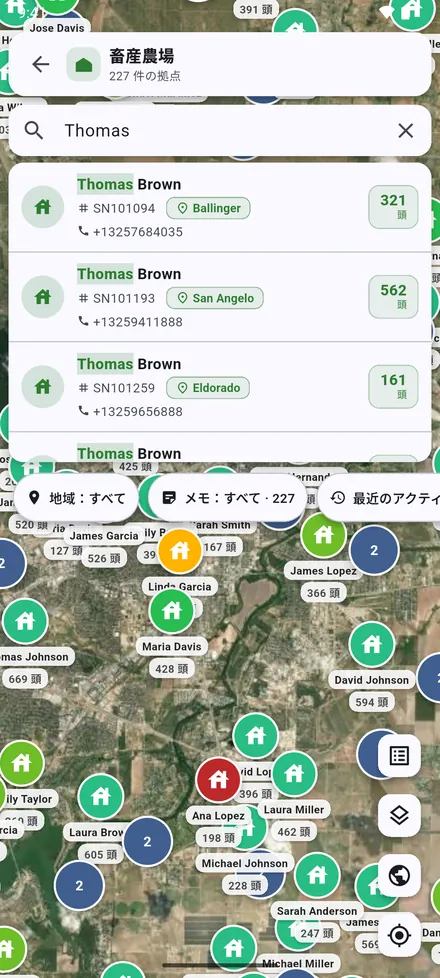
8地図の検索バーは、この地図の地点を現在の絞り込みの範囲で探します。
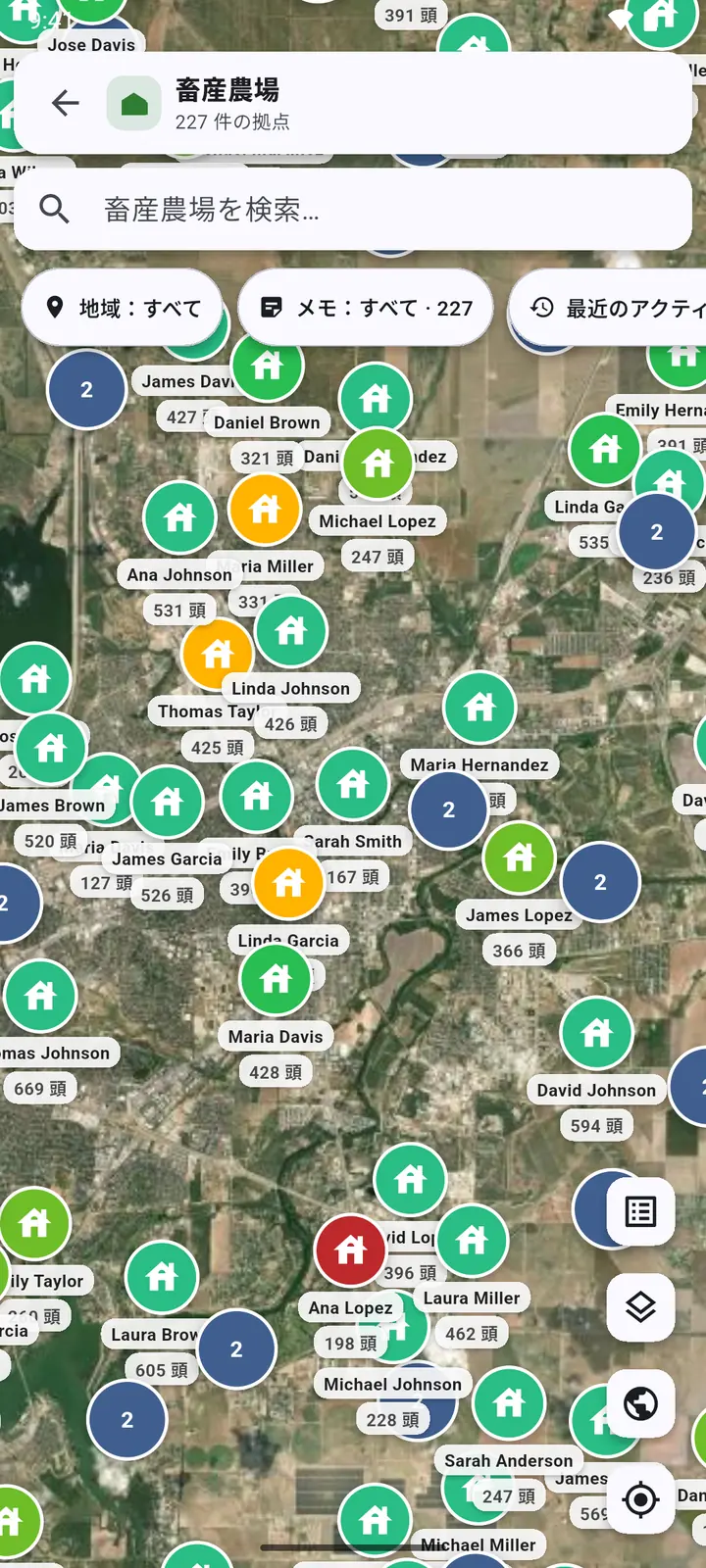
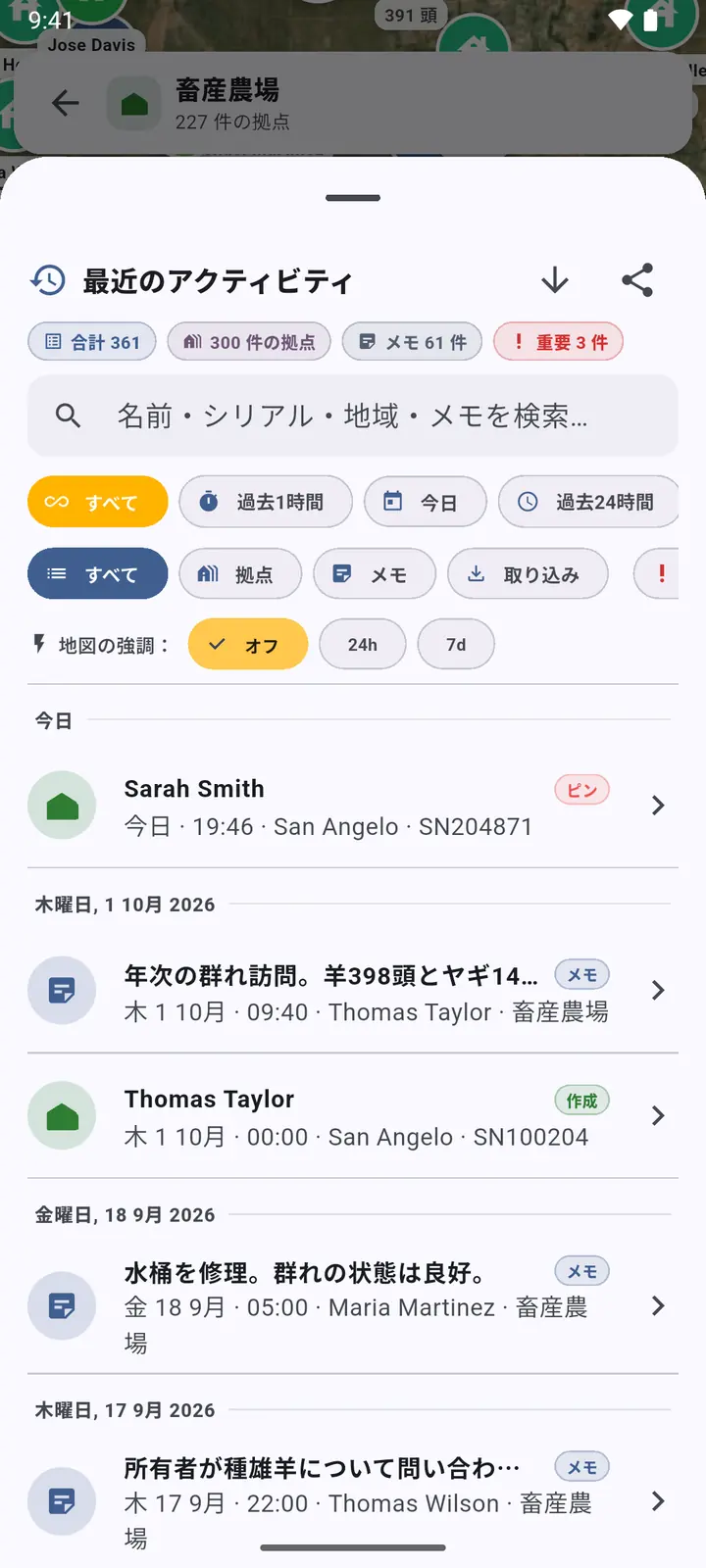
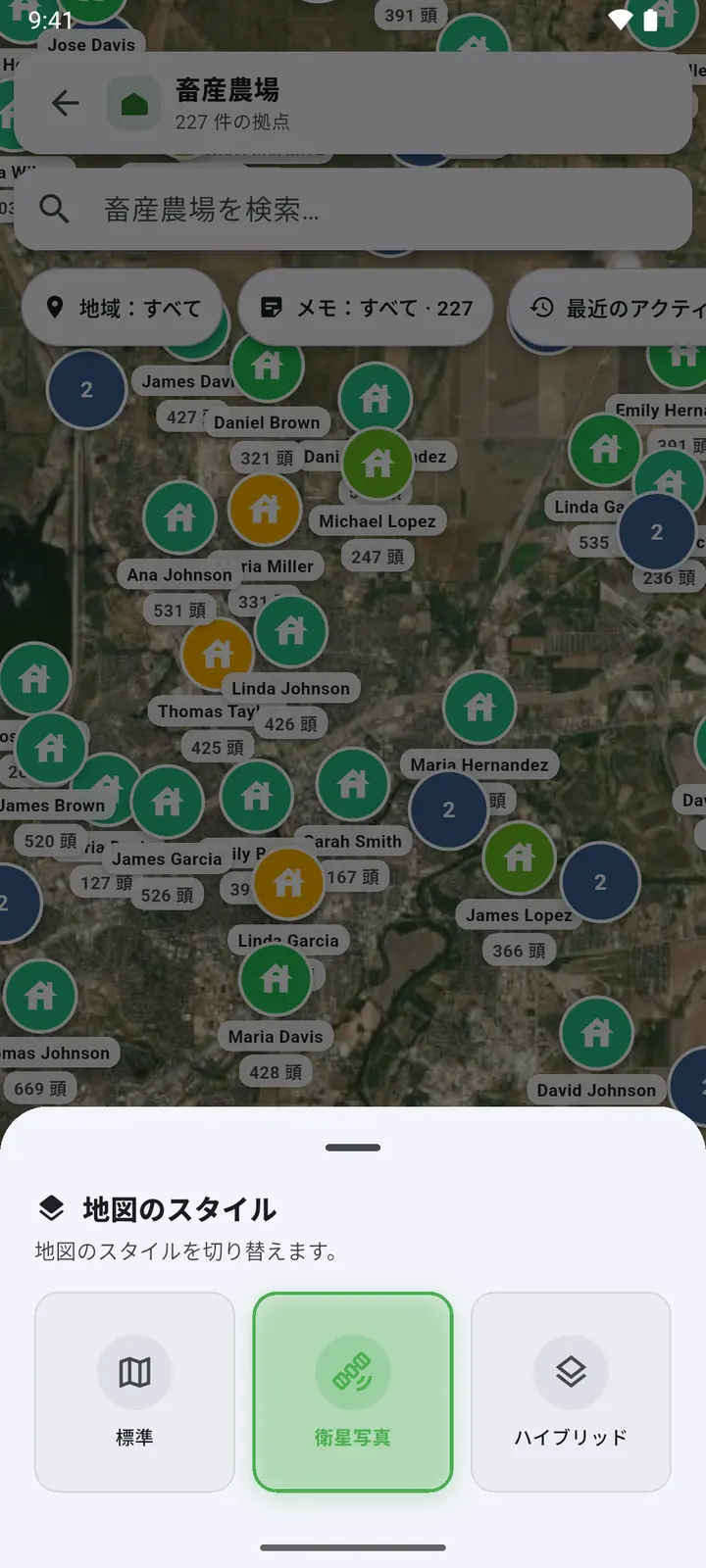
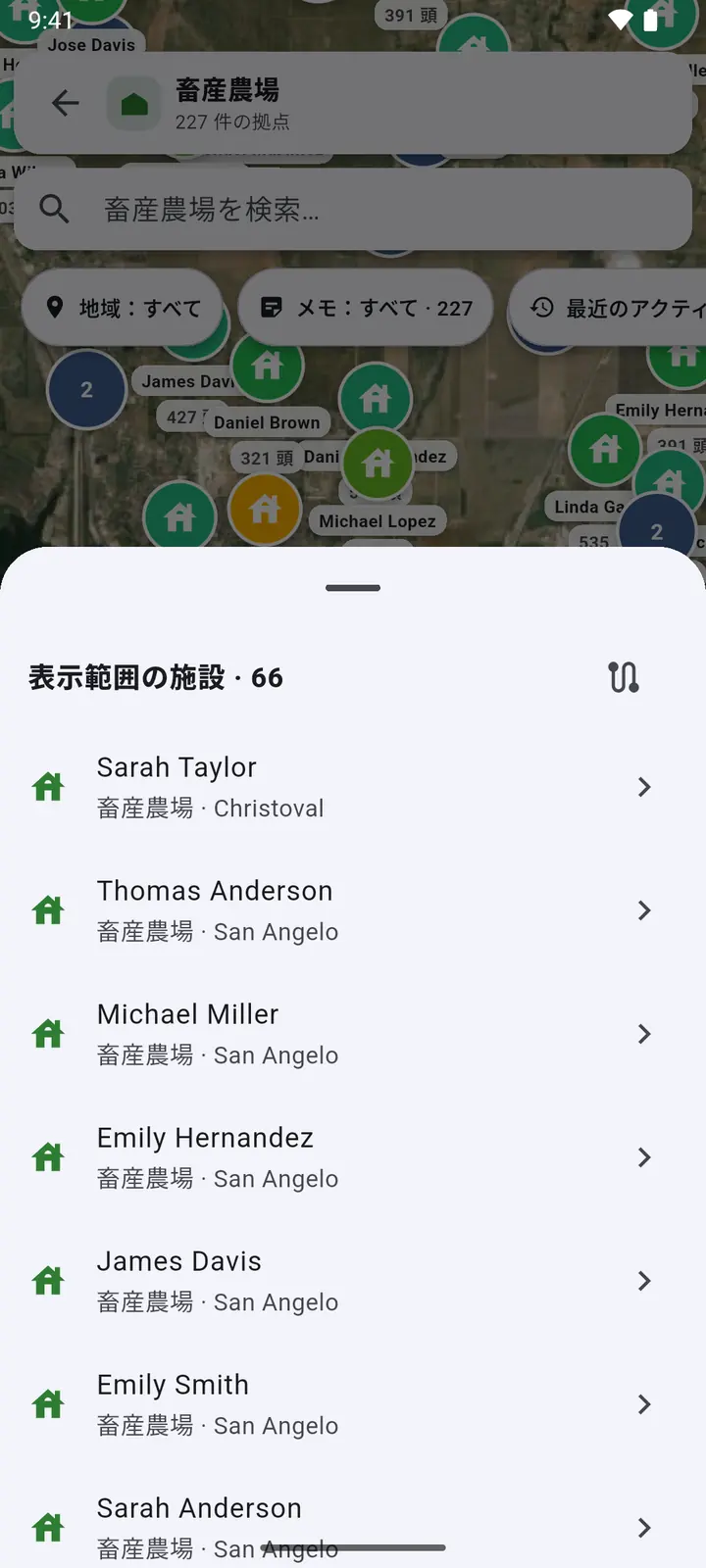
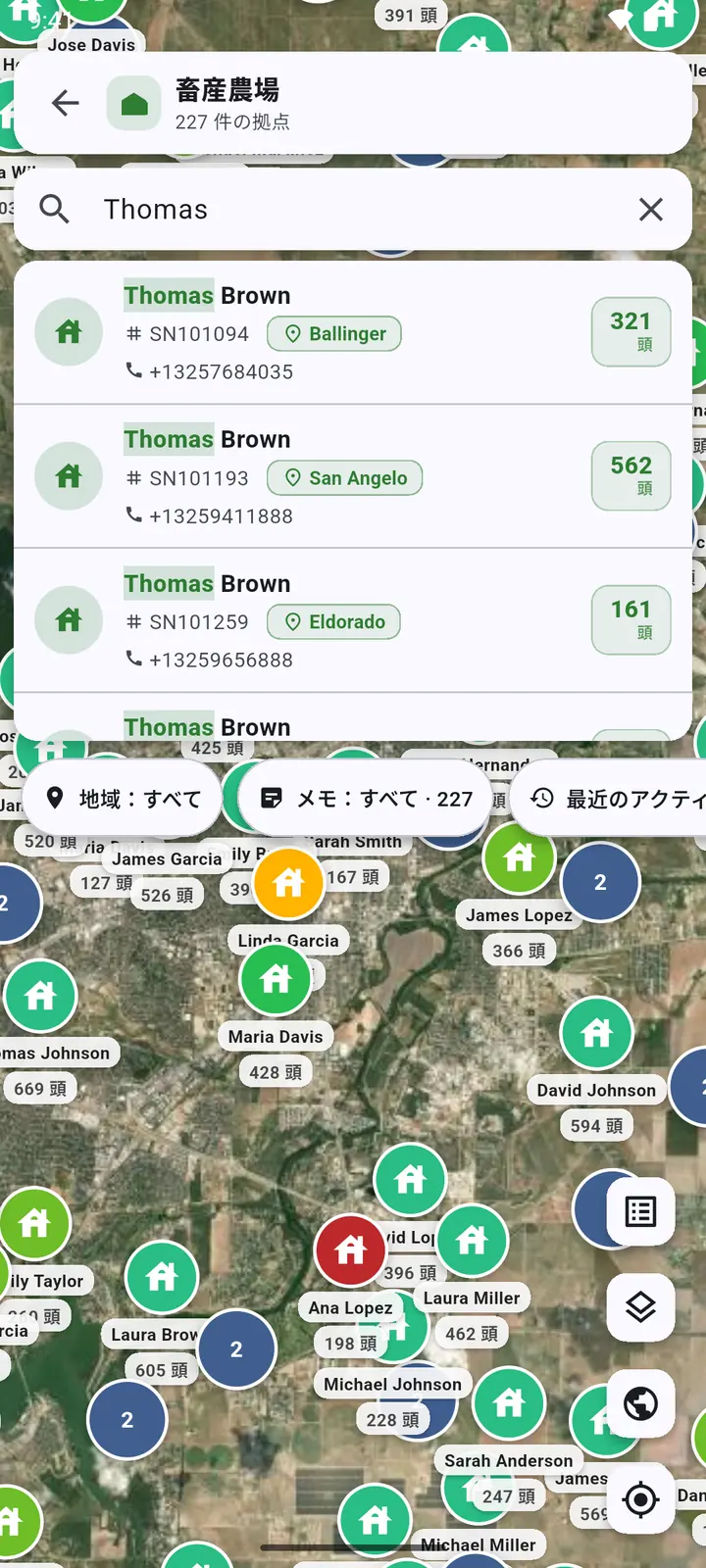
横の丸いボタン:表示範囲の施設、地図のスタイル、国全体を表示、現在地。
すべての地点を1つの地図で
-
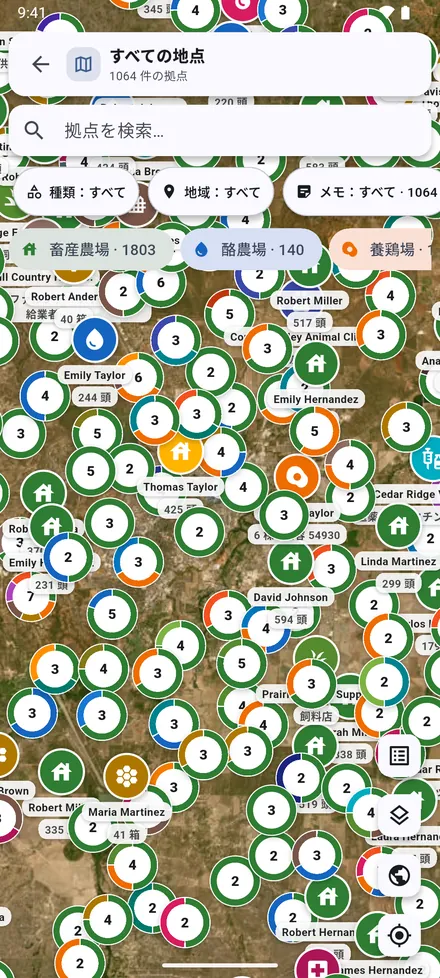
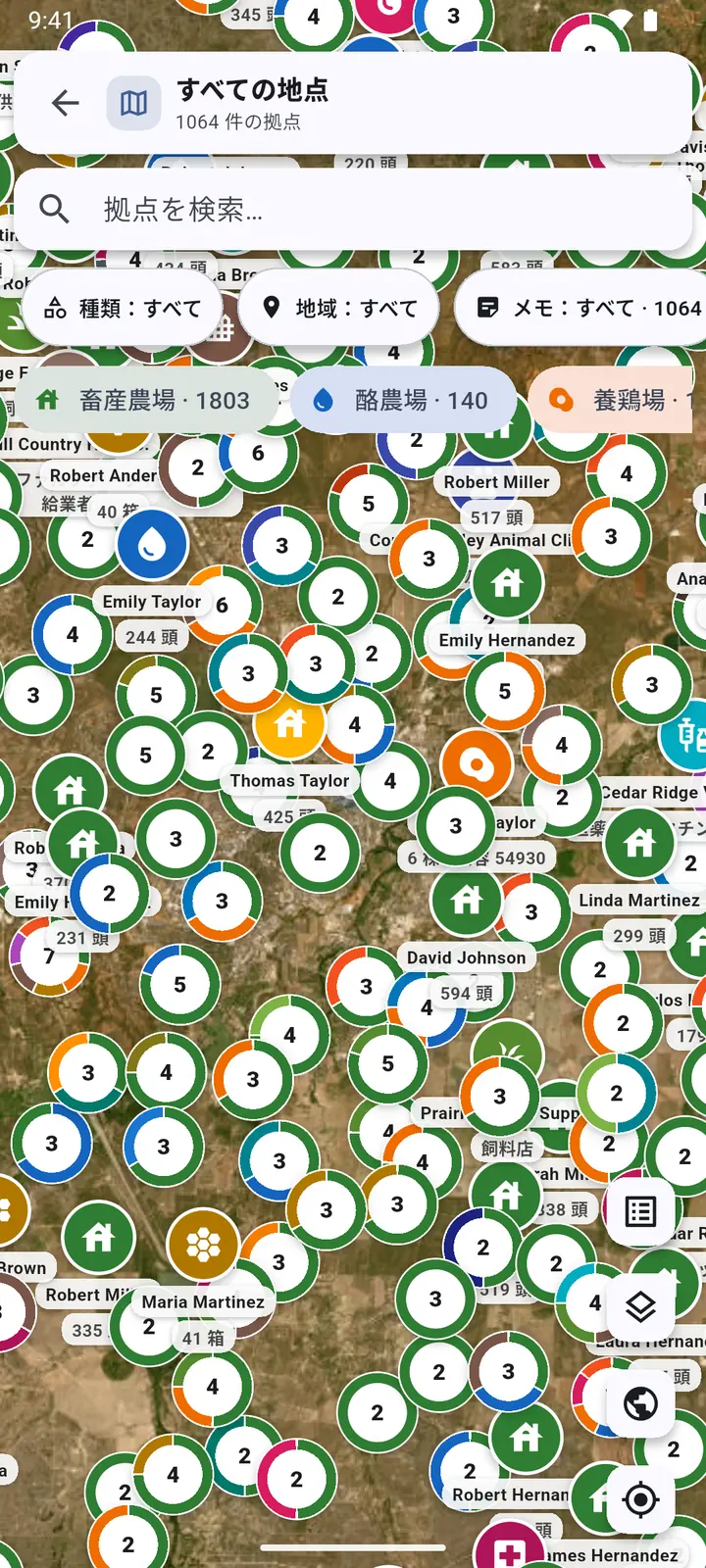
1ホーム画面の すべての地点 は、すべての種類の地点をそれぞれの色で一緒に表示します。
-
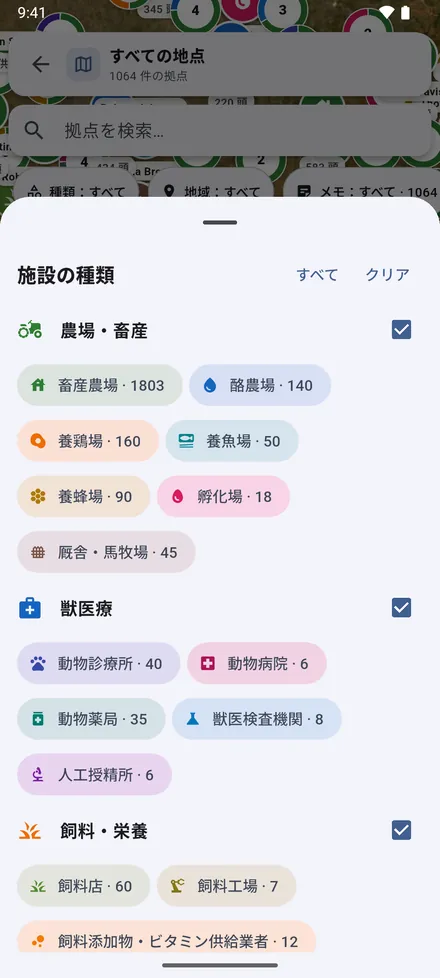
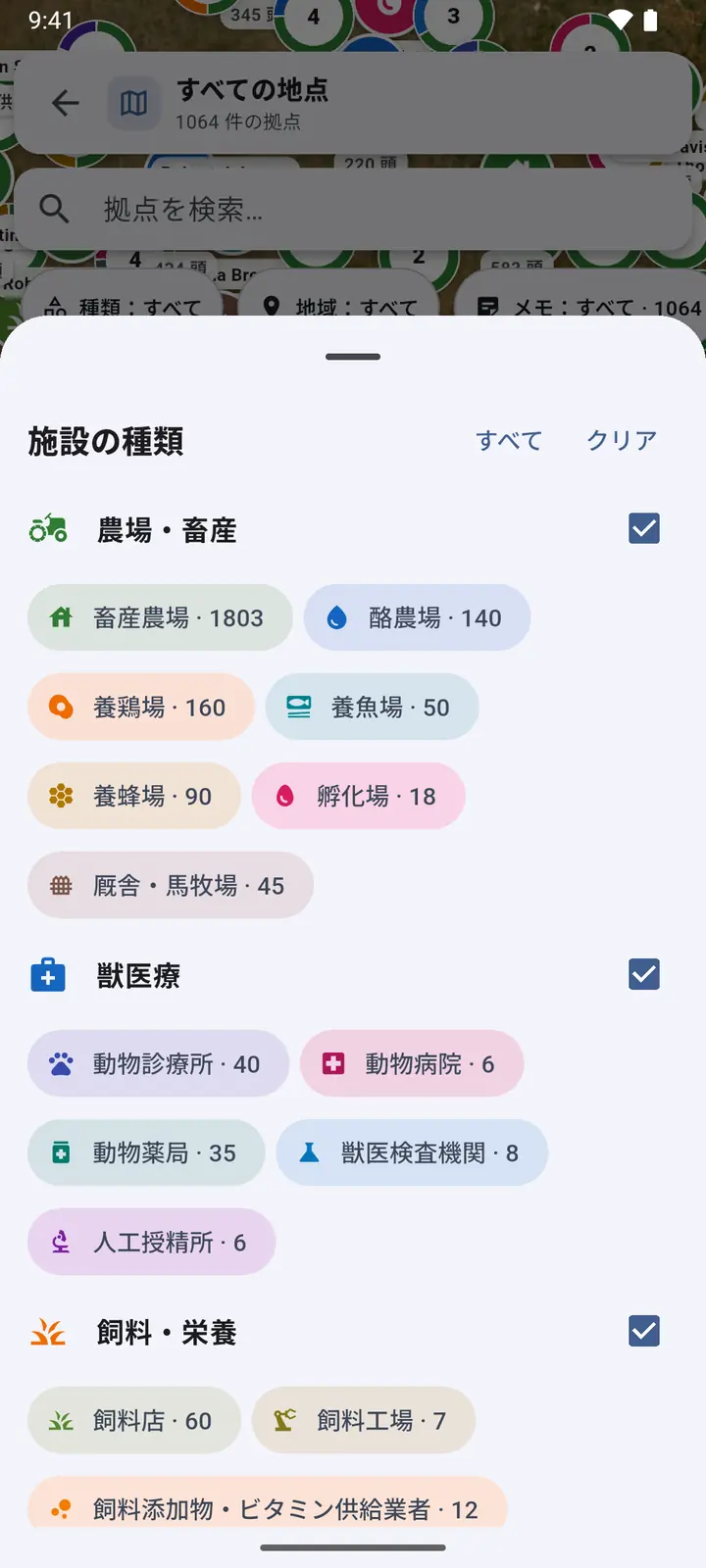
2種類の絞り込みで、表示する種類を選びます。
地点の記録
地図、一覧、検索結果で地点をタップすると記録が開きます。
-
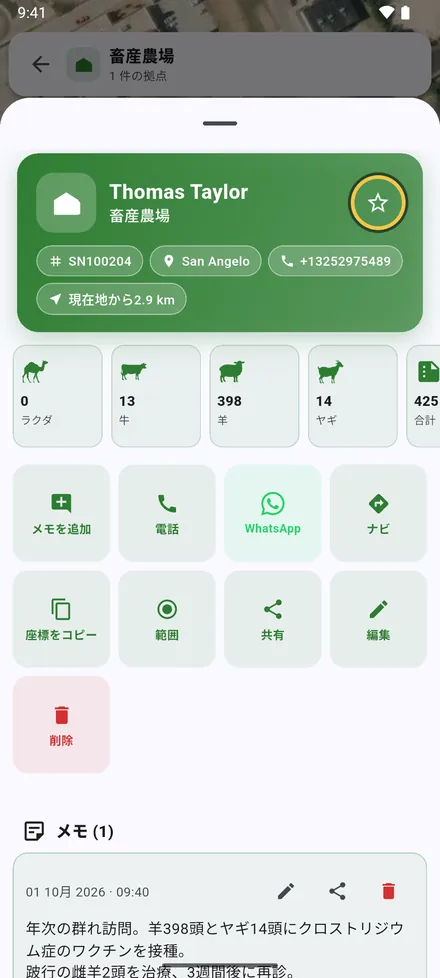
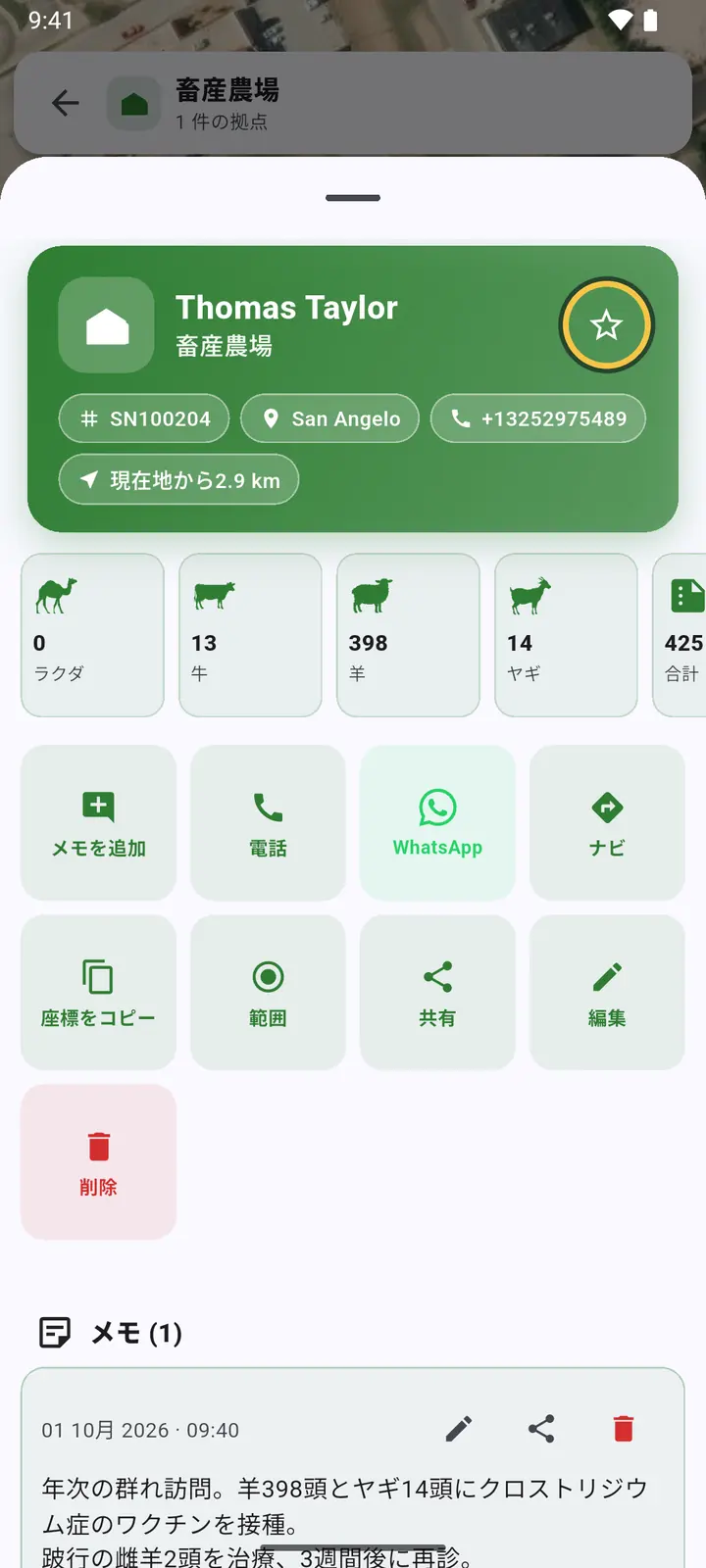
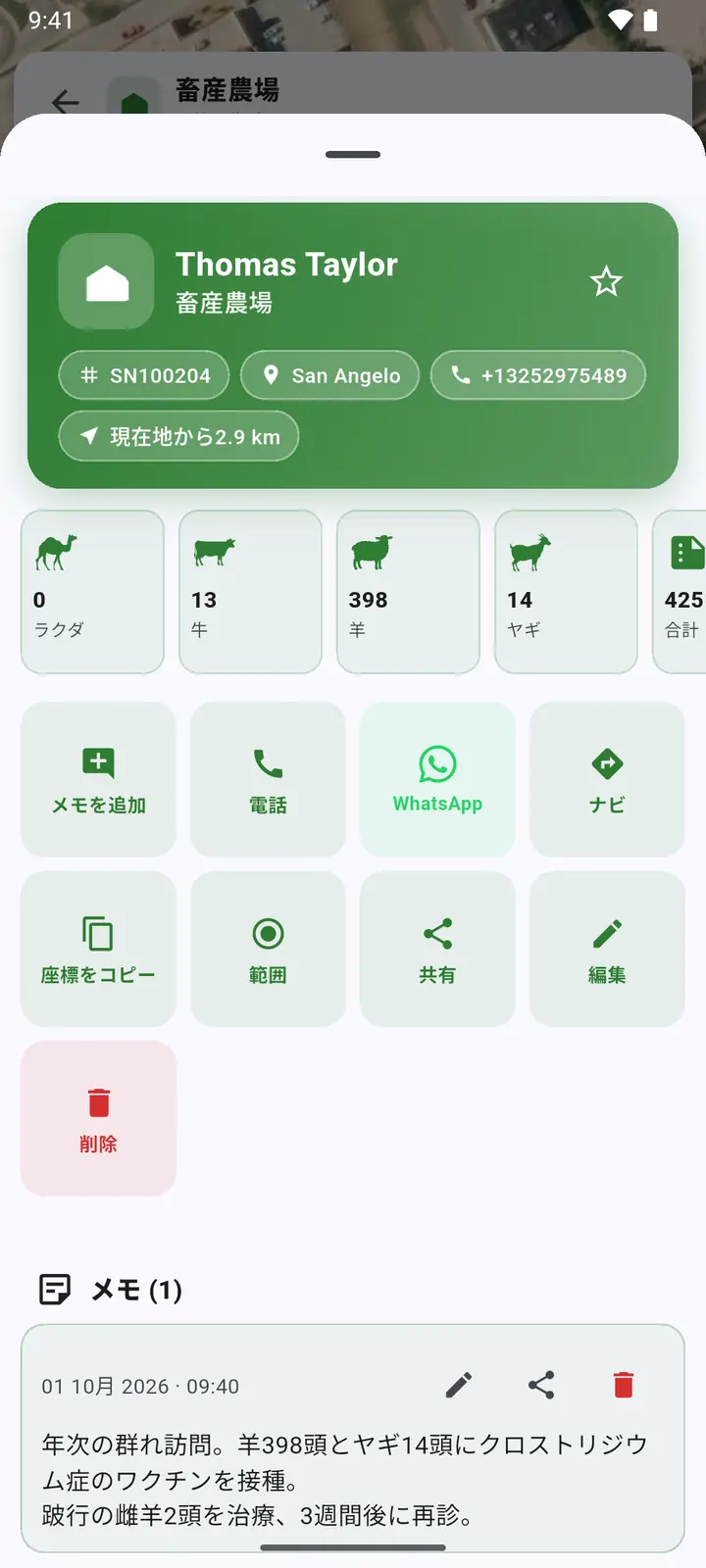
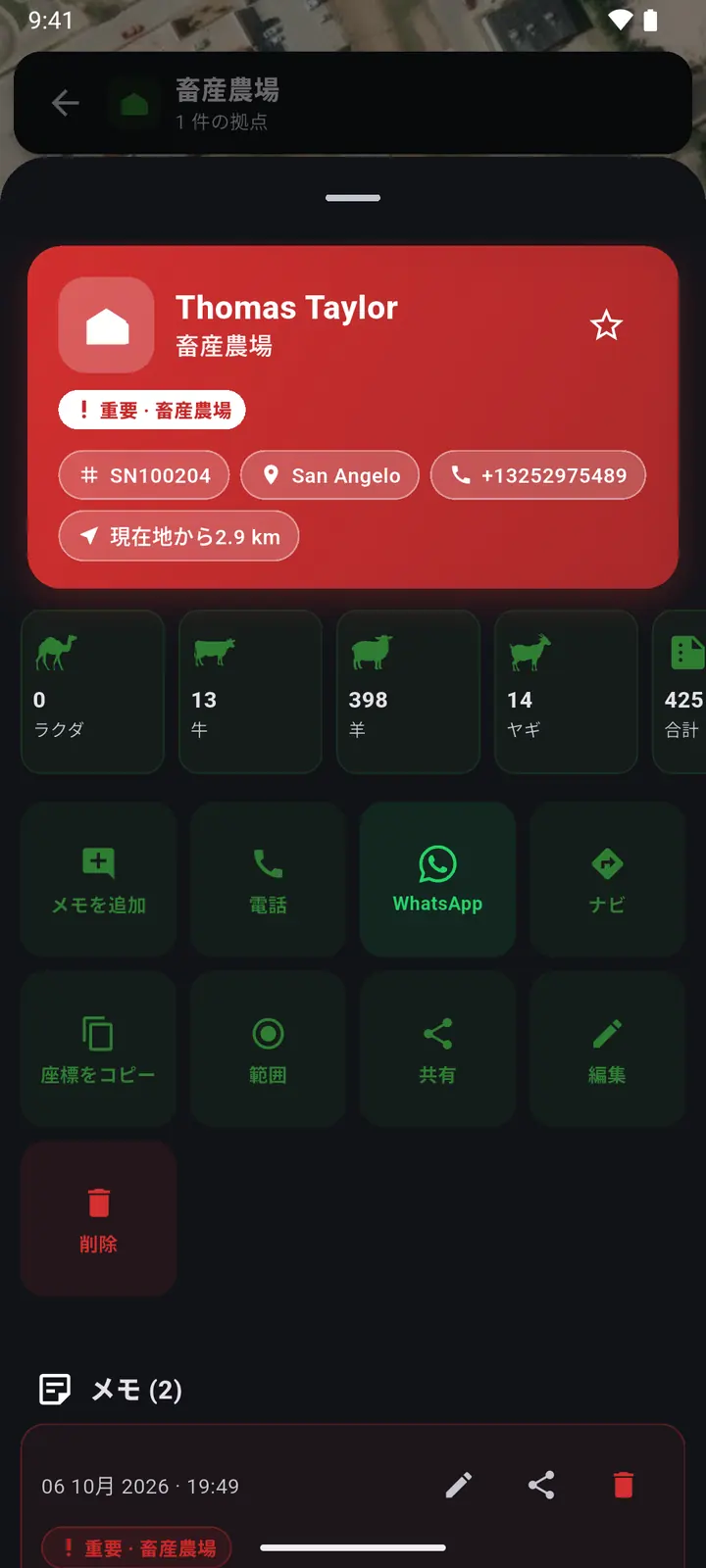
1所有者、シリアル番号、地域、電話、現在地からの距離、そして頭数。上部の星で お気に入りの地点 に追加します。
-
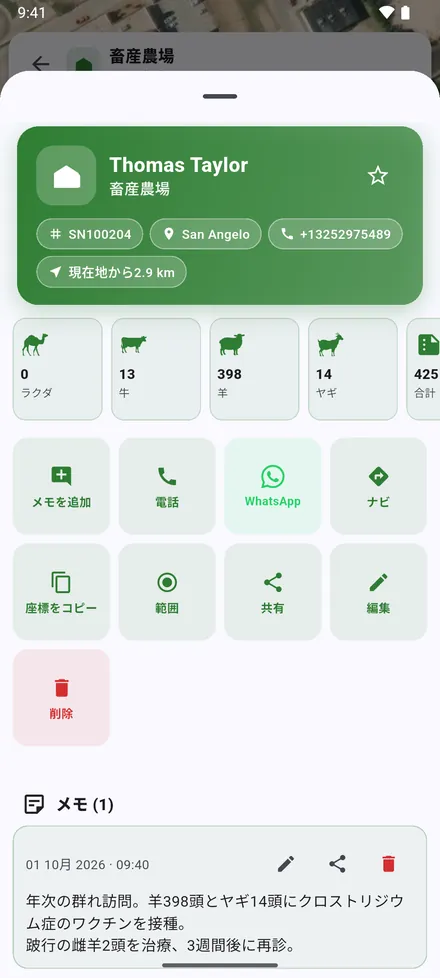
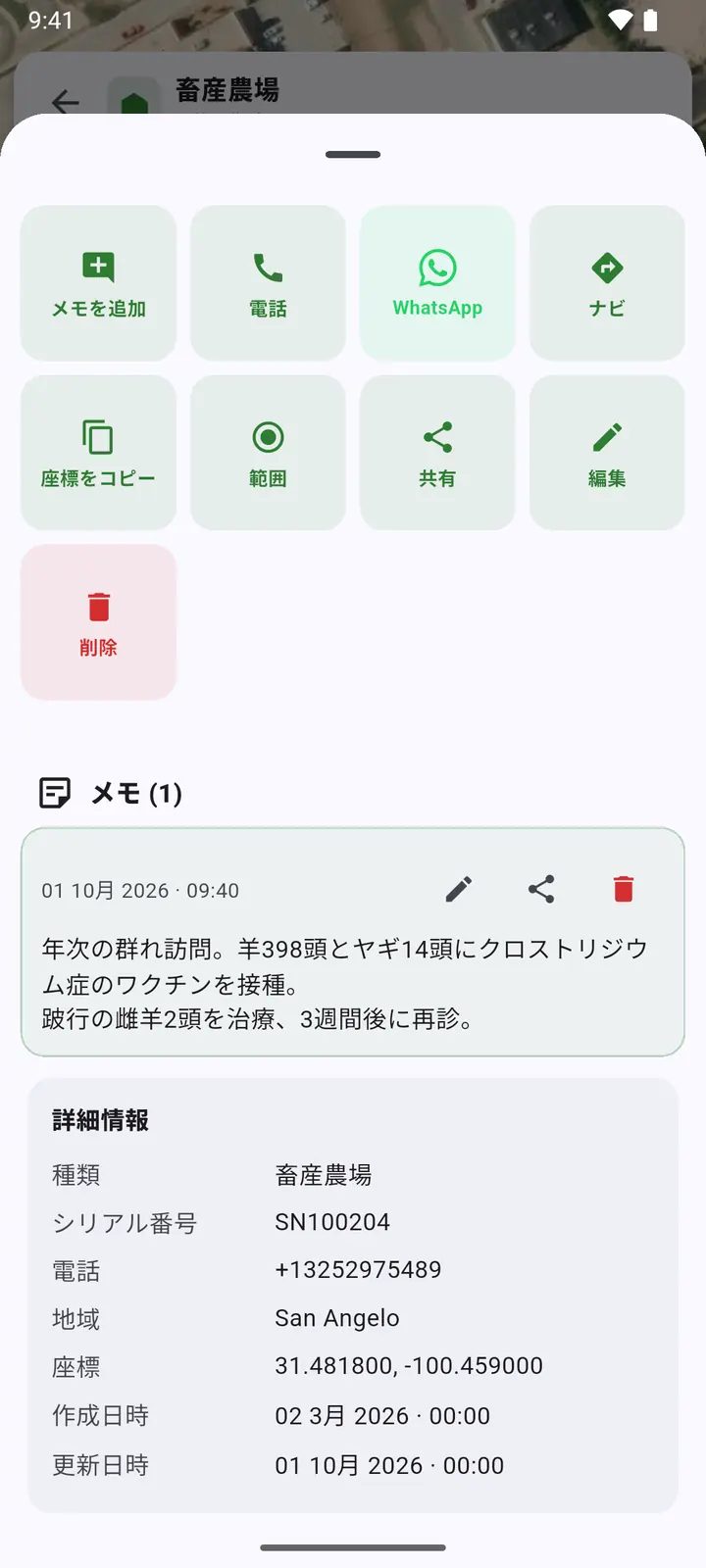
2ボタン:メモを追加、電話、WhatsApp、ナビ、座標をコピー、範囲、共有、編集、削除。その下に訪問メモがあります。
-
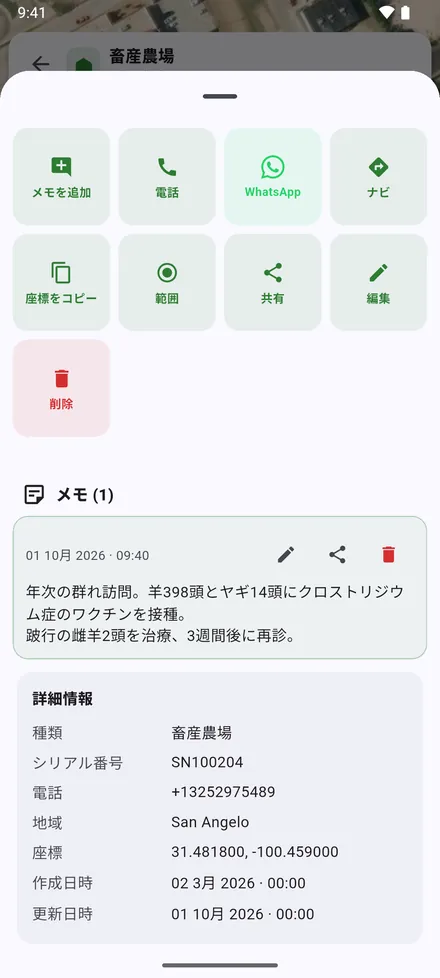
3詳細情報:座標、作成日と更新日、Excel から取り込んだ追加の列。
-
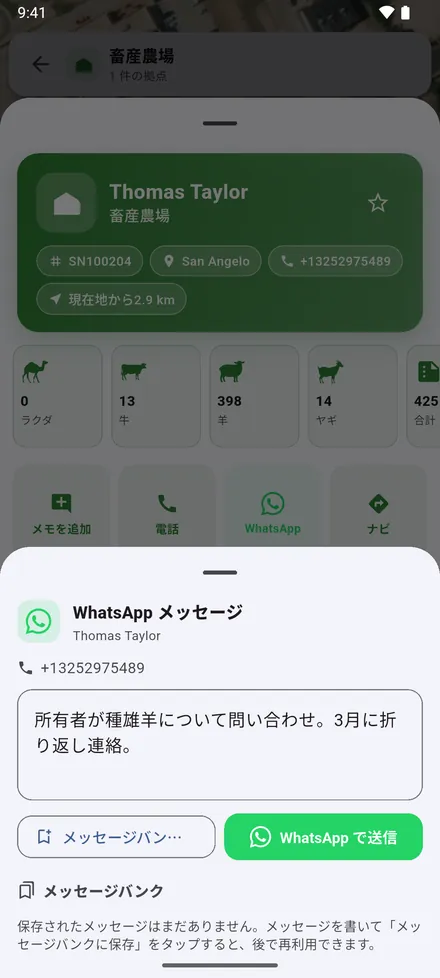
4WhatsApp で所有者にメッセージを送ります。よく送るメッセージは メッセージバンク に保存できます。
-
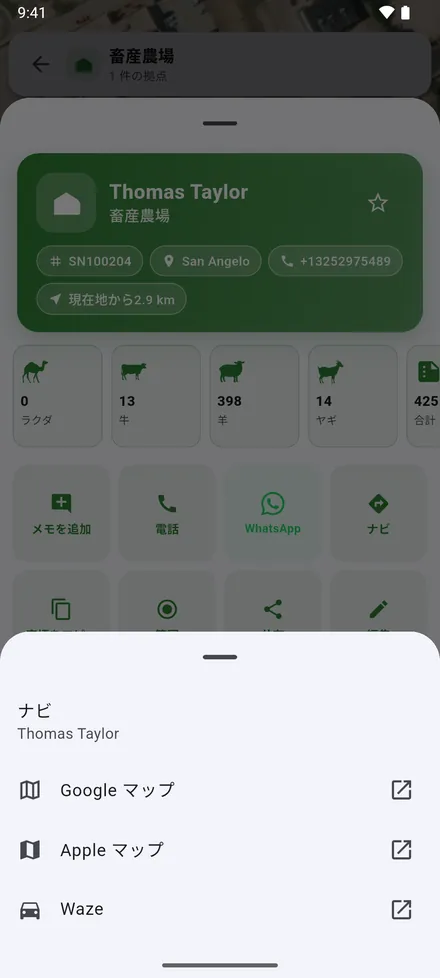
5ナビ で、選んだ地図アプリに経路を開きます。
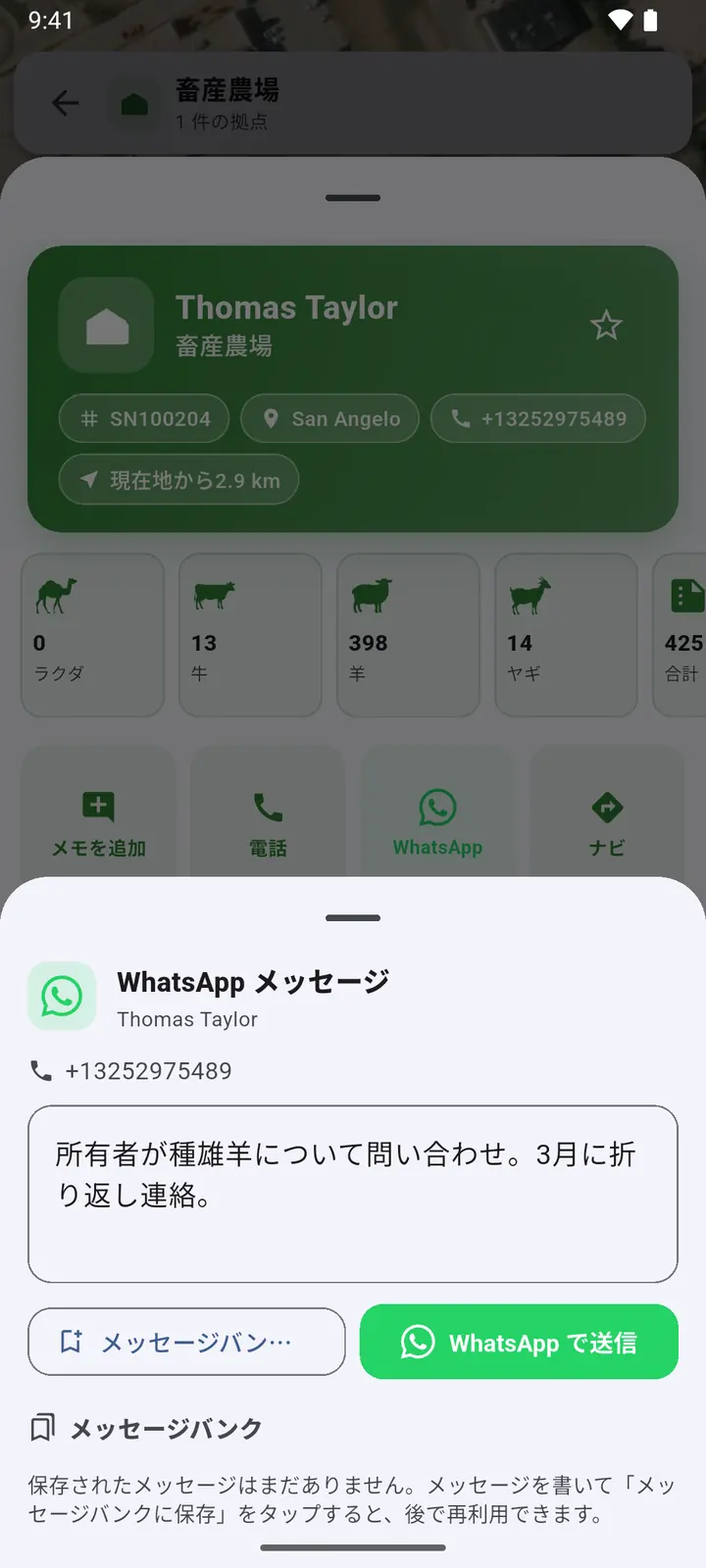
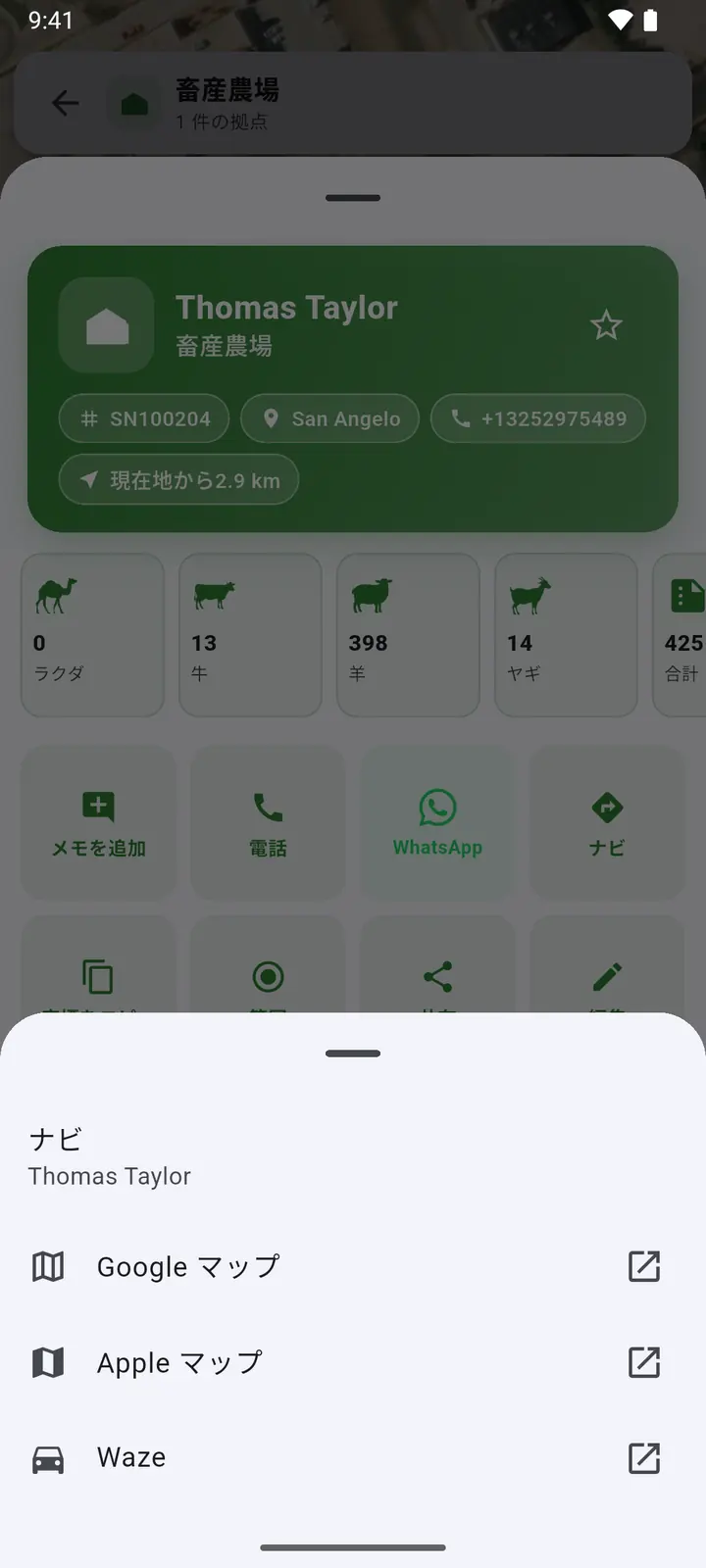
共有 は地点の情報を地図のリンクと一緒に、WhatsApp などのアプリへ送ります。受け取った人は自分の地図アプリでリンクを開くか、自分の VetMapping に送れます。
訪問メモと重要なメモ
-
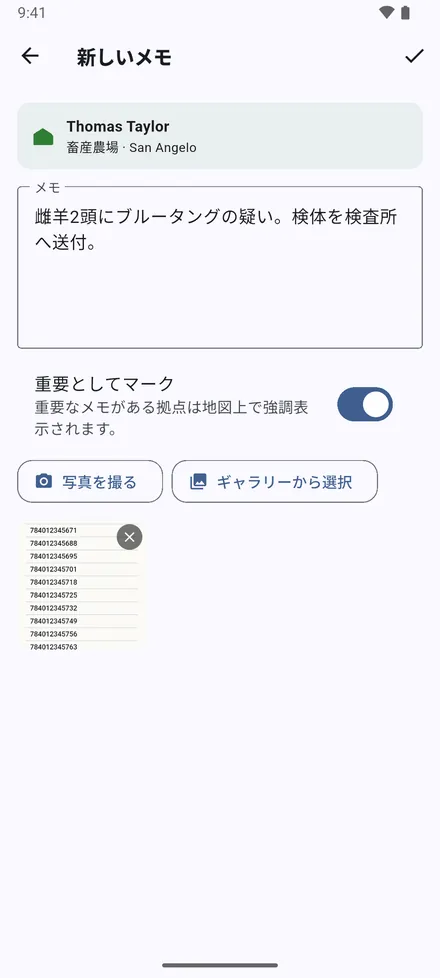
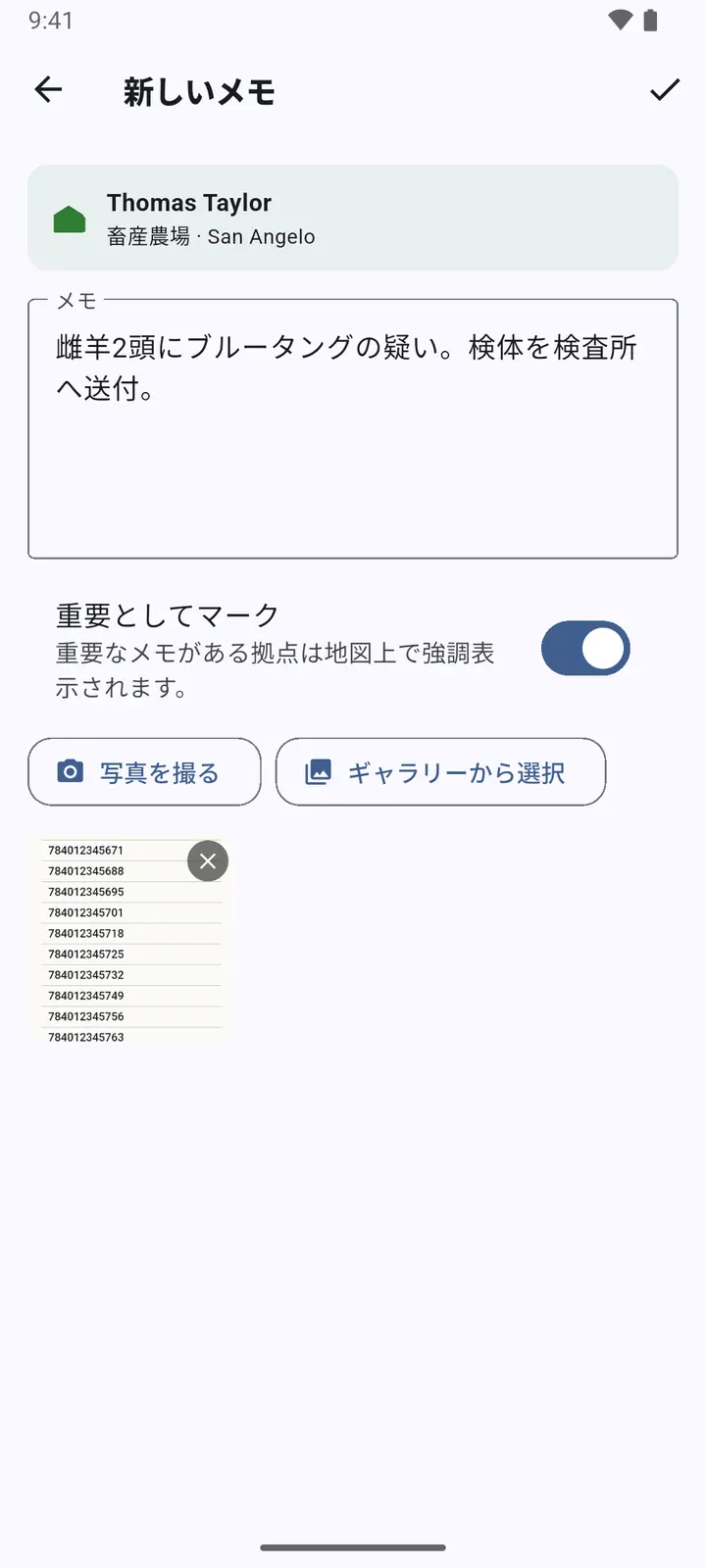
1メモを追加:行ったことや見たことを書き、写真を撮る または ギャラリーから選択 で写真を添付します。重要としてマーク にすると地図上で地点が赤くなります。
-
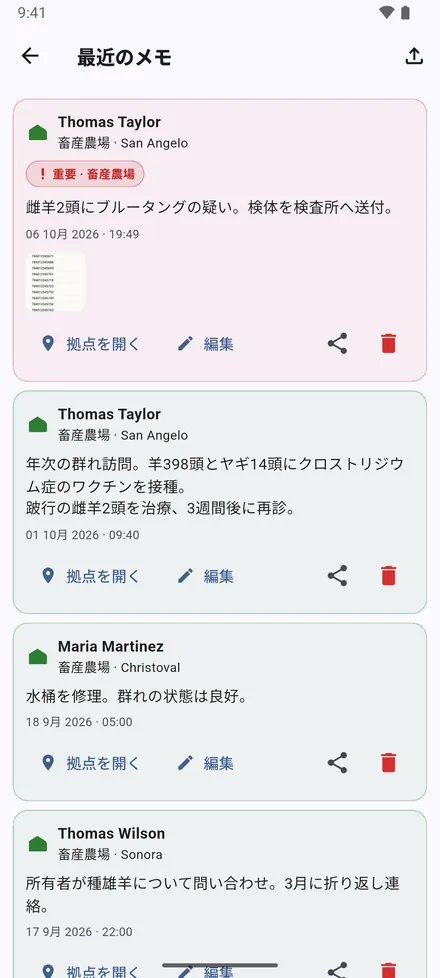
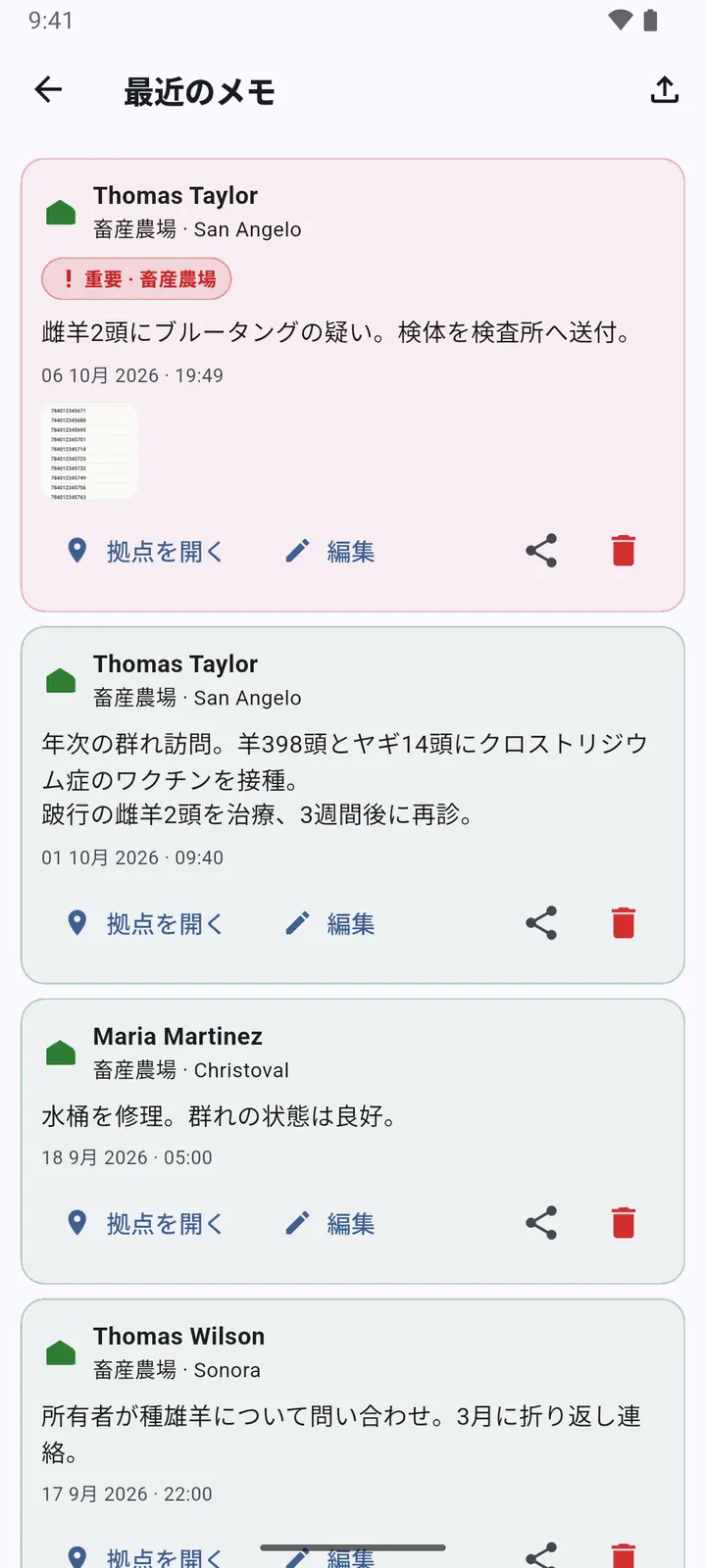
2ホーム画面上部のメモボタン 最近のメモ は、すべてのメモを新しい順に表示します。
発生地点のまわりの範囲
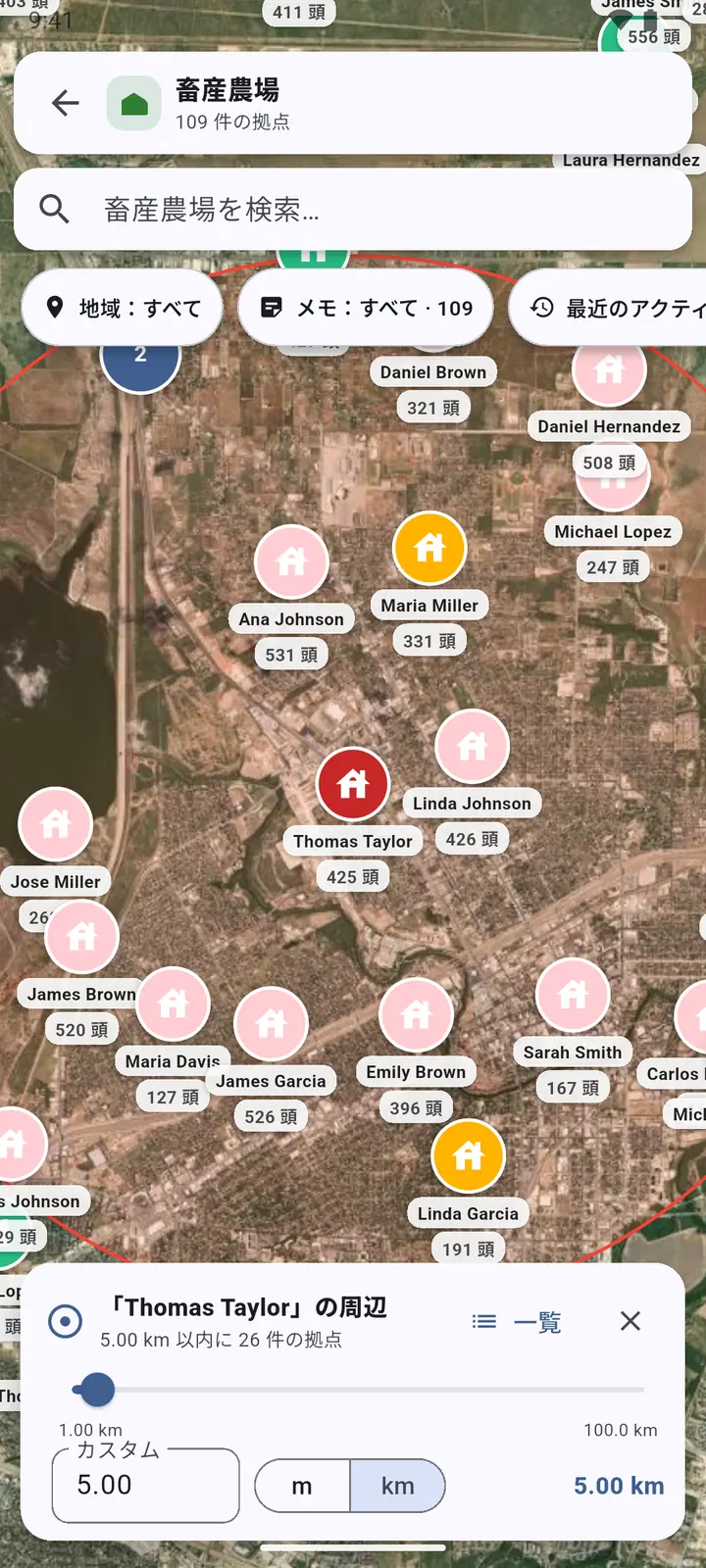
発生時に:農場から一定の距離内にあるすべての地点を、頭数と電話番号つきで。
-
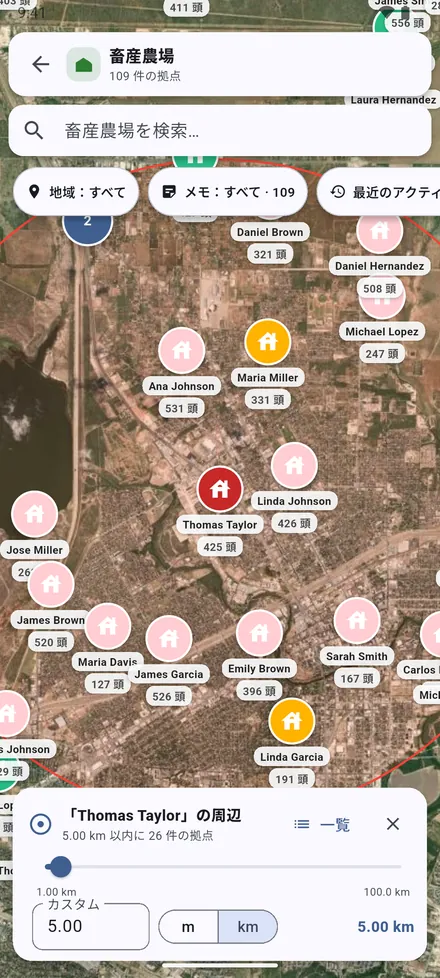
1農場を開き 範囲 をタップします。スライダーを動かすか距離を入力します(100 m〜100 km)。範囲内の地点が数えられます。
-
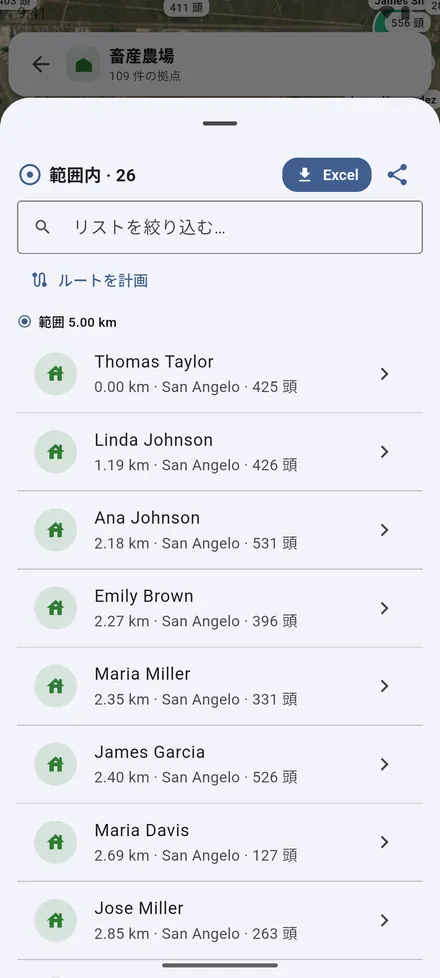
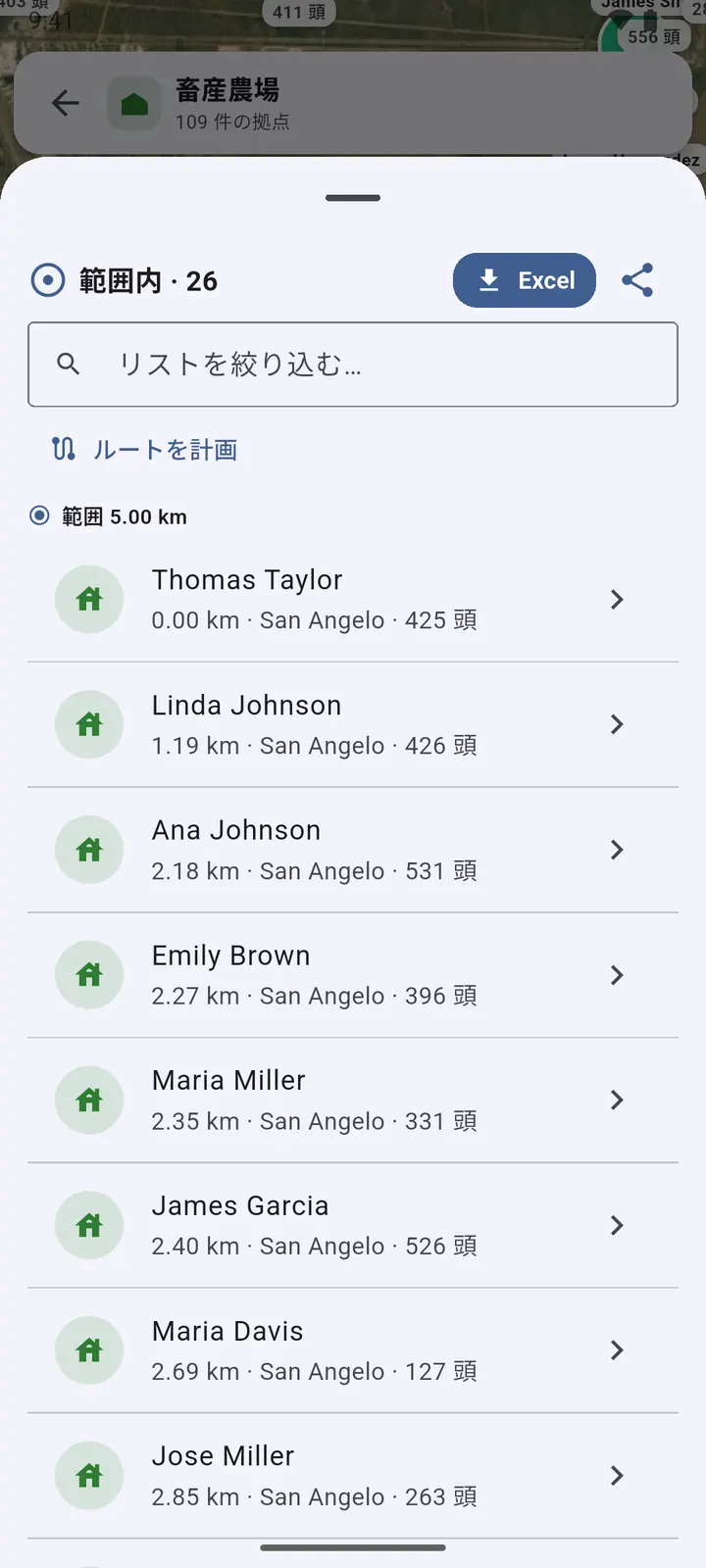
2一覧:範囲内の地点を近い順に、頭数つきで表示します。Excel への書き出し、一覧の共有、ルートの計画ができます。
ピン:地図から地点を追加・移動する
-
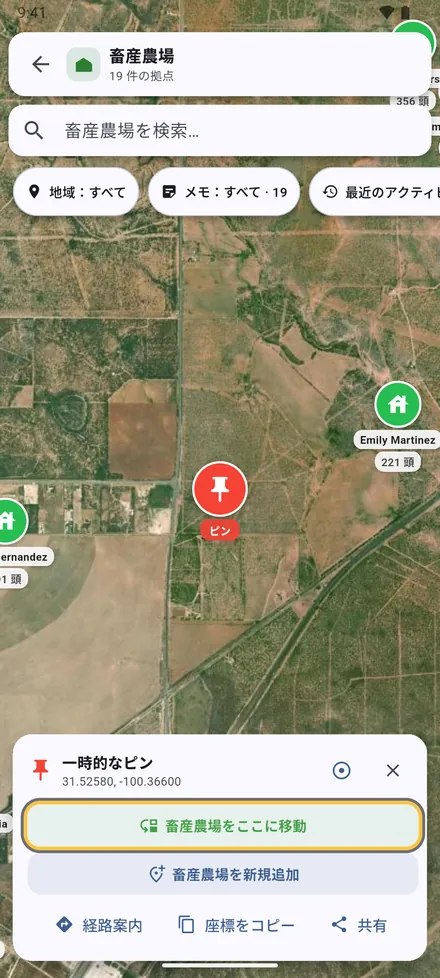
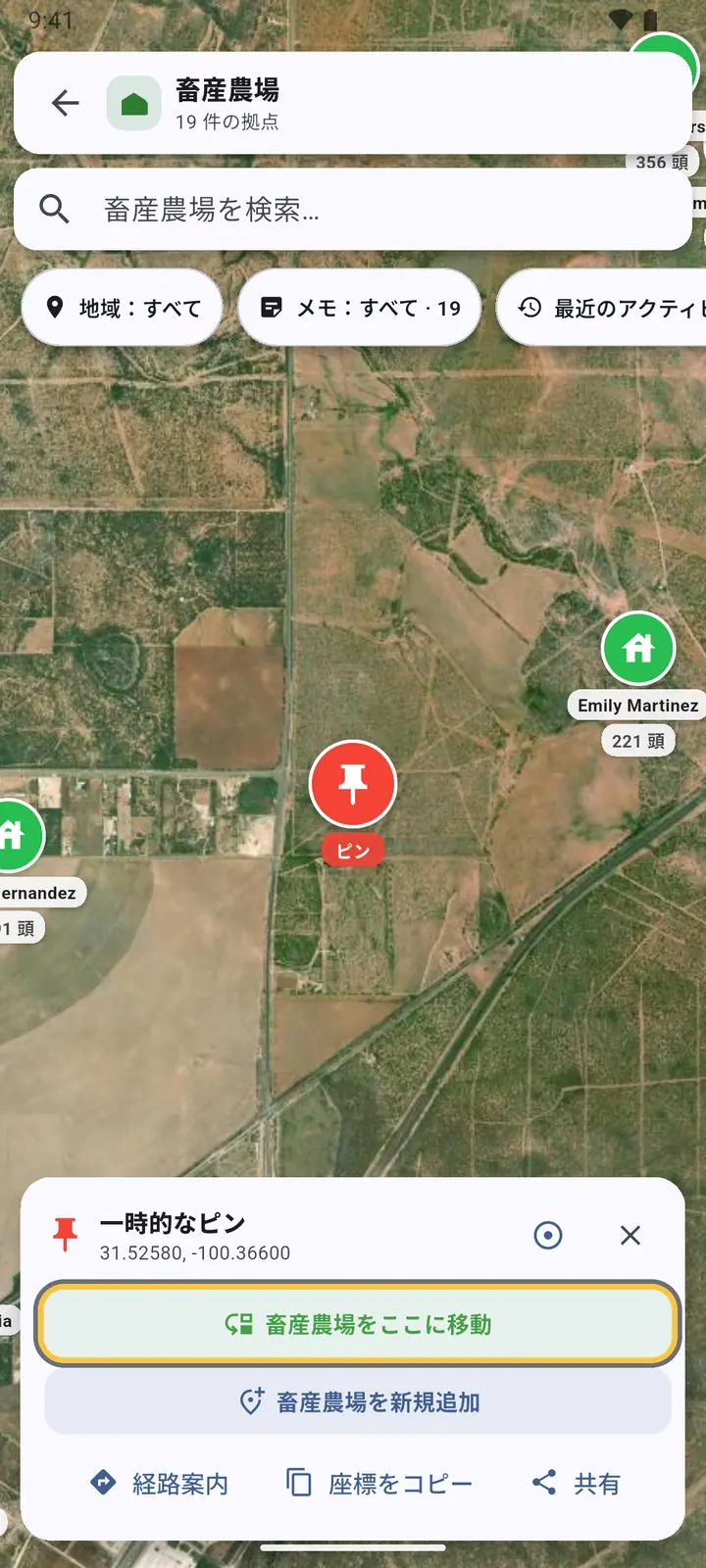
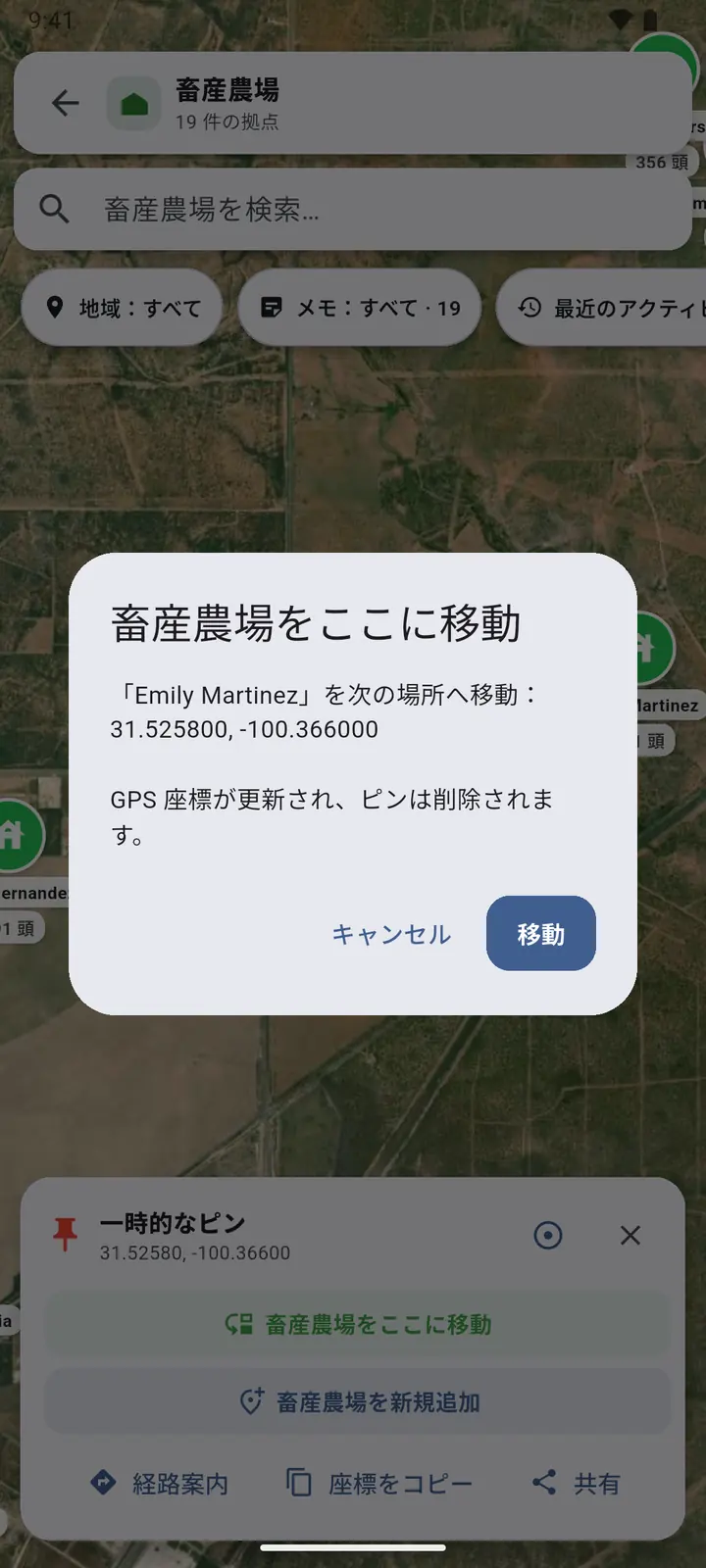
1地図を長押しするとピンが置かれます。そこから:地点をここへ移動、ここに新しい拠点を追加、経路案内、座標をコピー、共有。円のボタンでまわりに範囲を描きます。
-
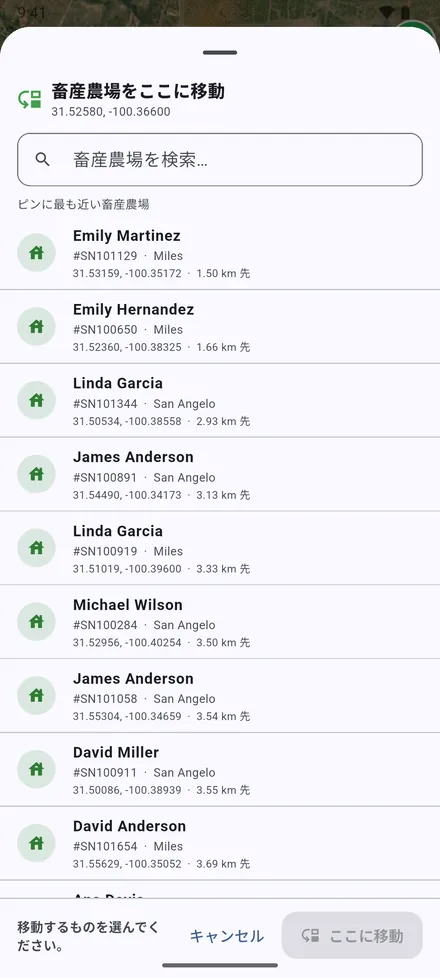
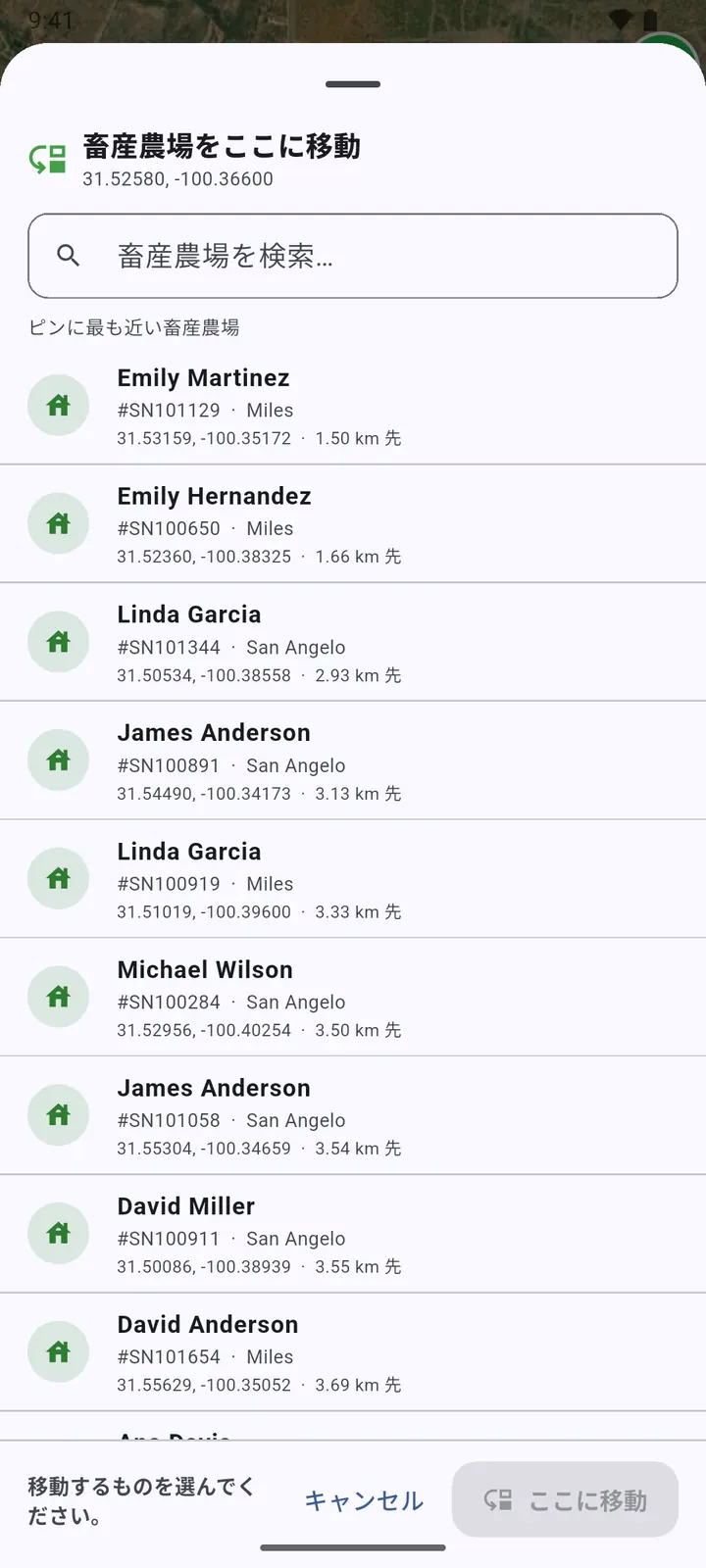
2地点の位置を直すときは、ピンに近い地点から順に表示されます。移動する地点を選び、ここに移動 をタップします。
-
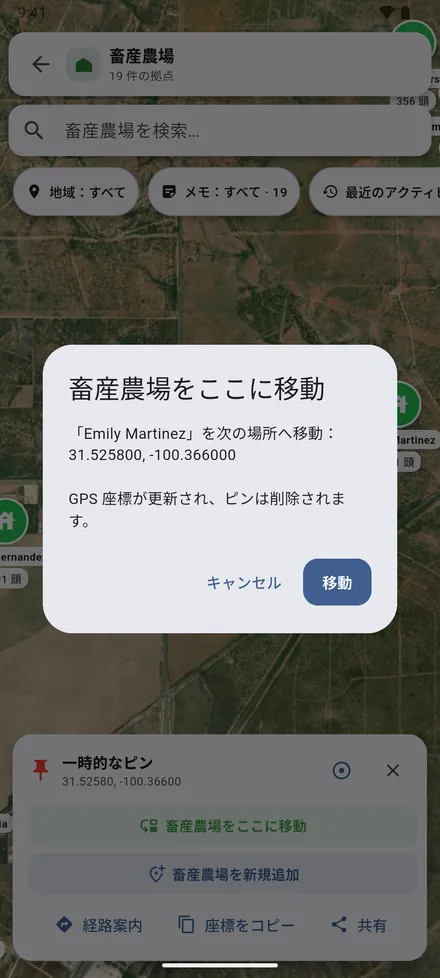
3移動 で確定すると、地点に新しい座標が入ります。
-
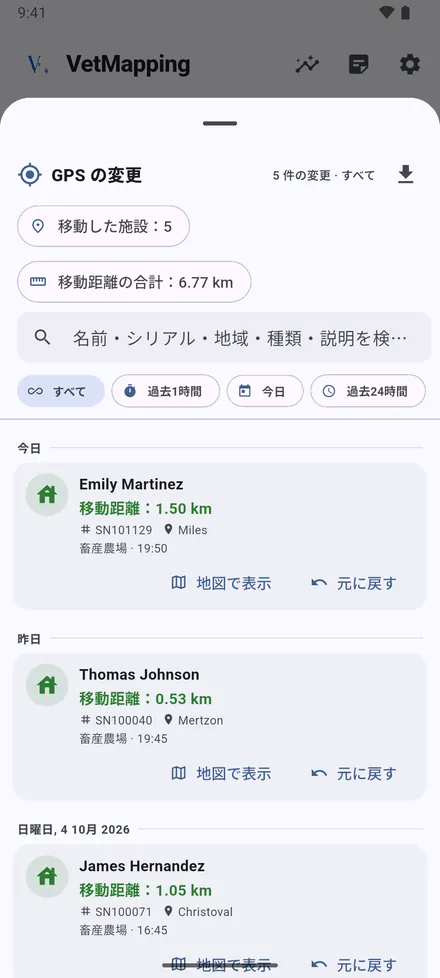
4GPS の変更 は、移動前後の位置と距離をすべて記録します。開くと両方の位置を地図で確認したり、元に戻したりできます。
Google マップから位置を送る
農家から WhatsApp で位置が届いたり、Google マップで場所を見つけたら、VetMapping に送ります。アプリはその地点で、周囲の既存の地点と一緒に開きます。
-
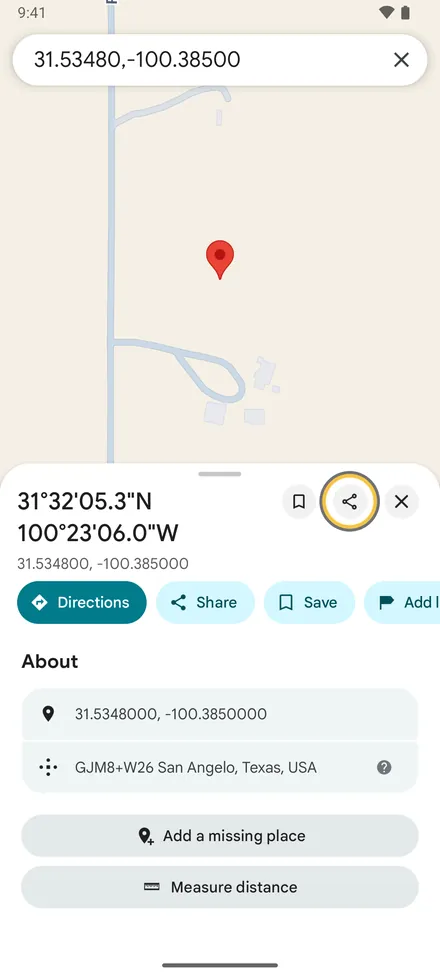
1Google マップで場所を開くか、長押ししてピンを置き、「共有」をタップします。
-
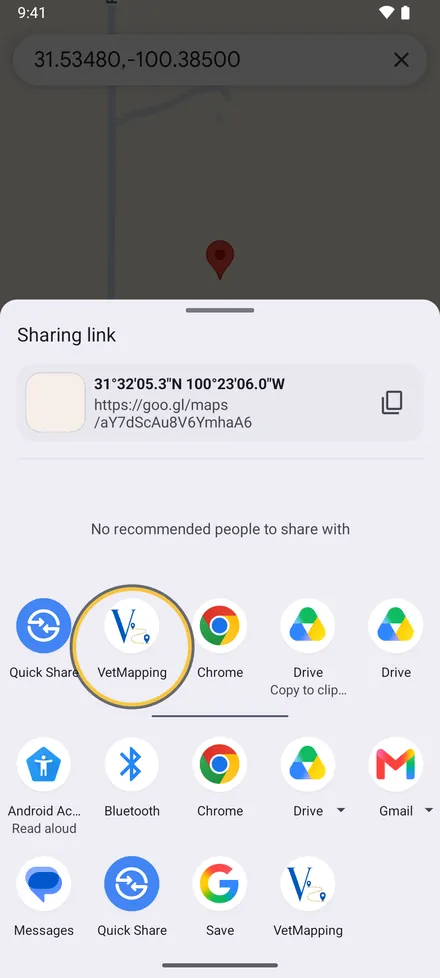
2共有メニューで VetMapping をタップします。
-
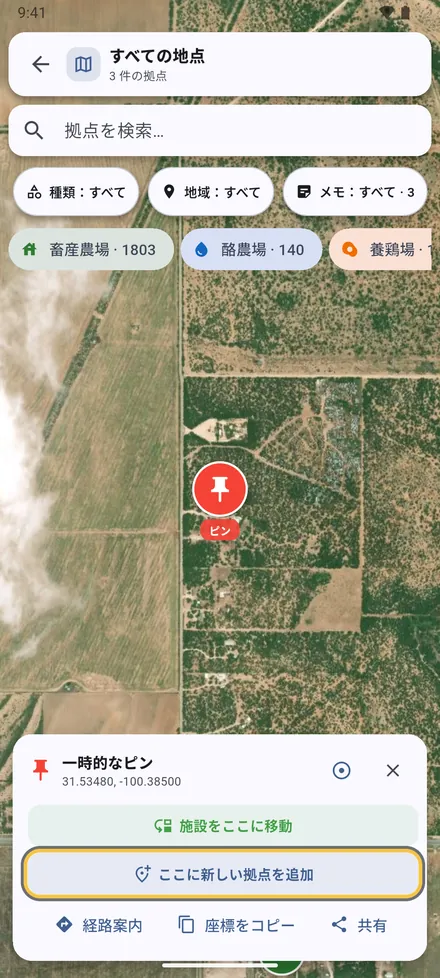
3VetMapping が共有された地点で、周囲の地点と一緒に開きます。ここに新しい拠点を追加 を選ぶか、すでに間違った場所に登録されている場合は 施設をここに移動 を選びます。
-
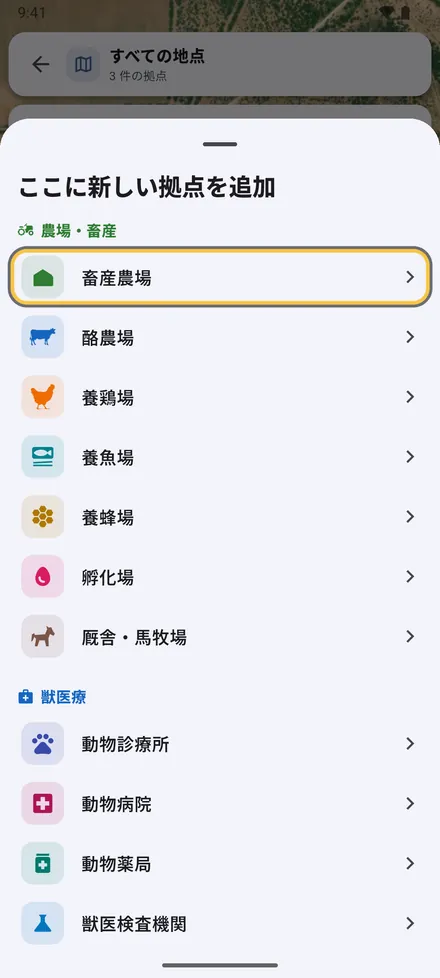
4追加する場合は地点の種類を選びます。
-
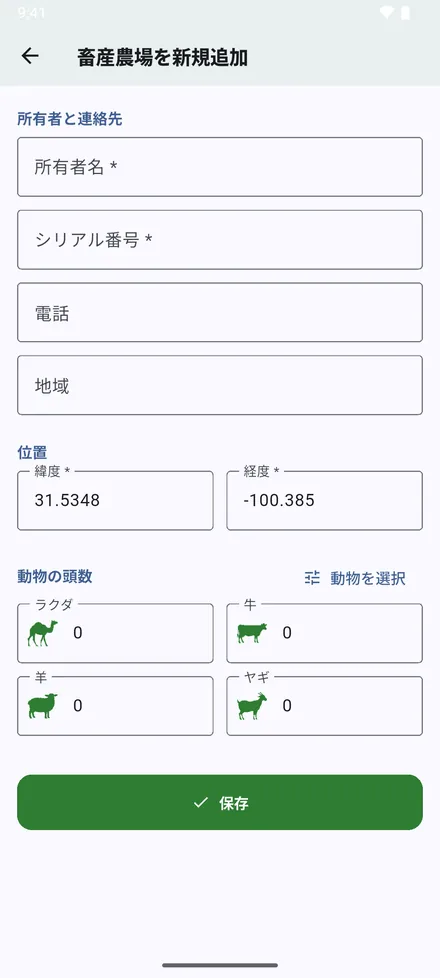
5座標が入力された状態でフォームが開きます。残りを入力して 保存 をタップします。
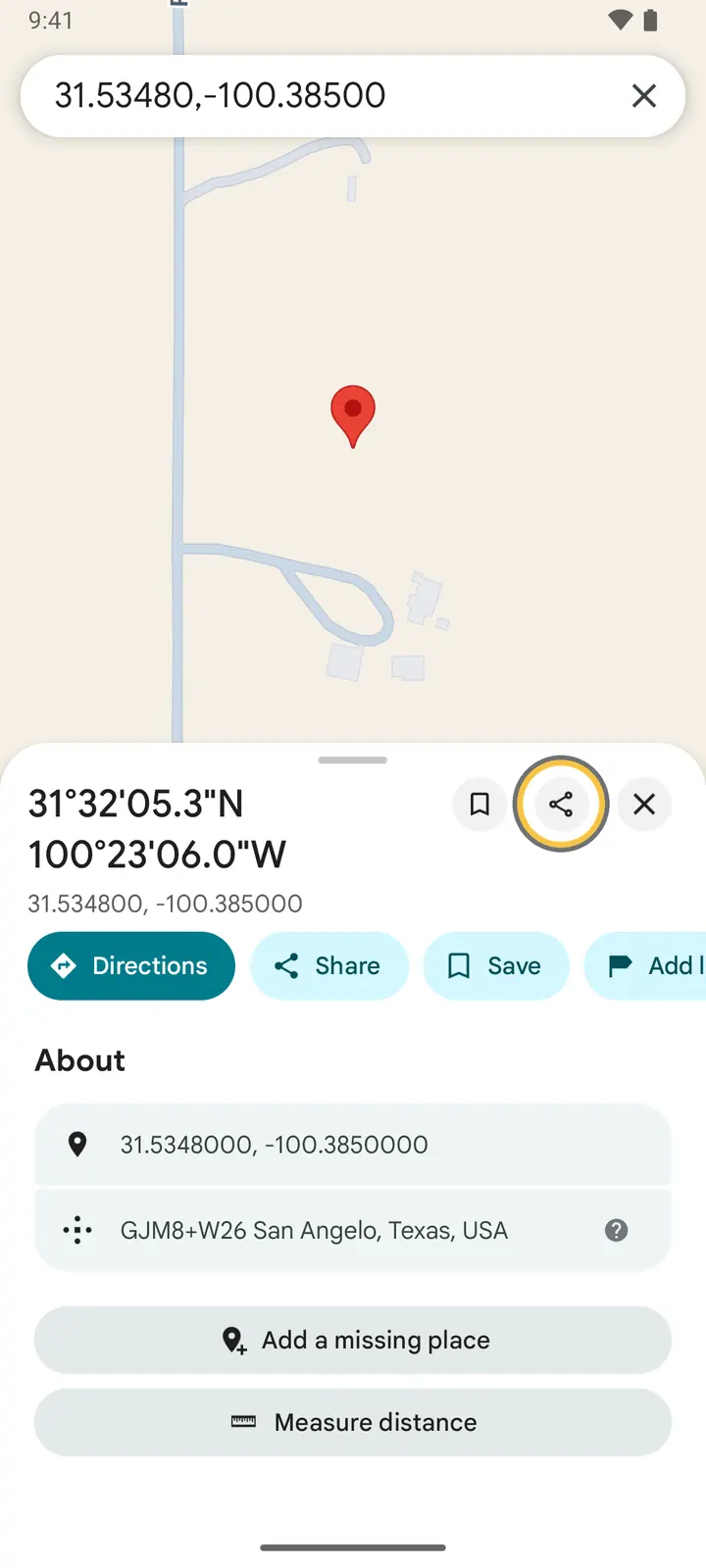
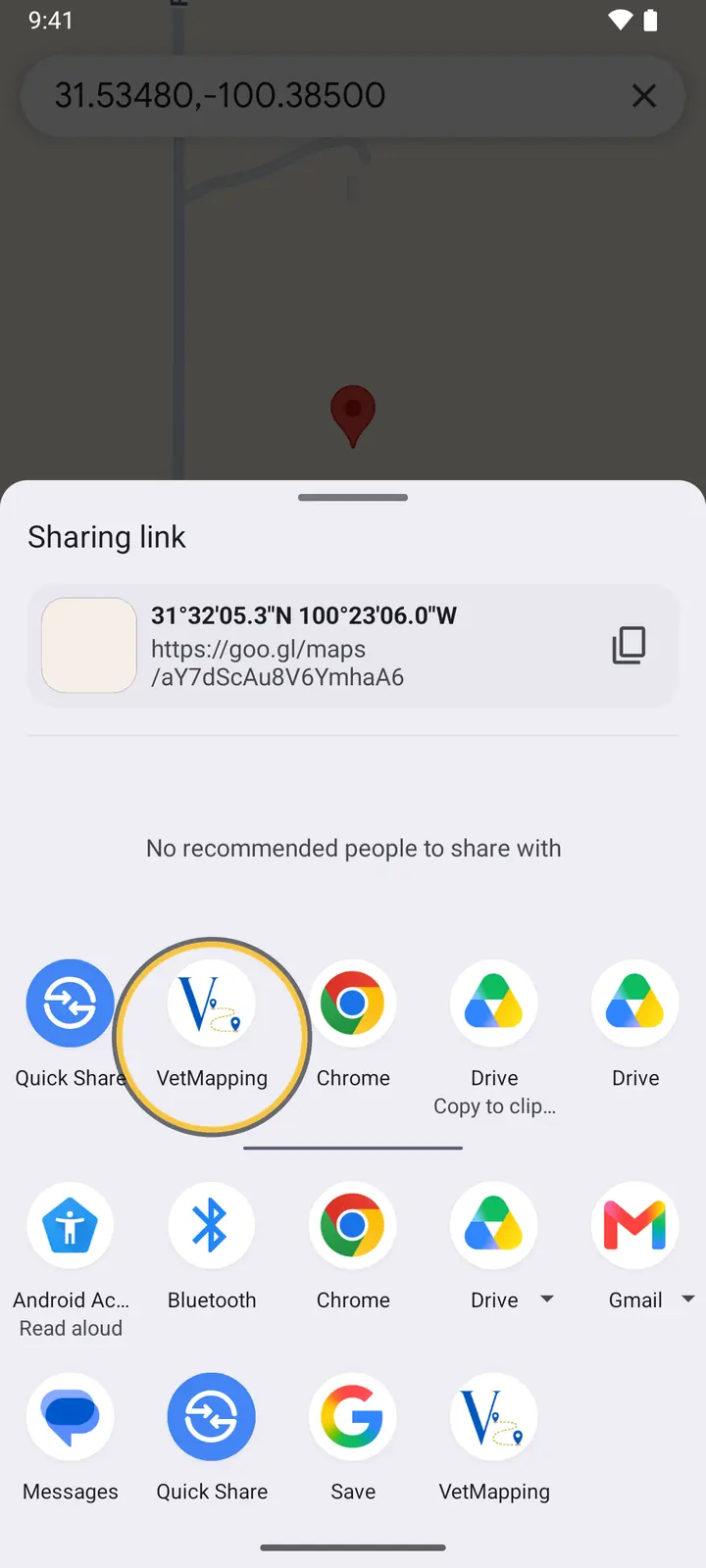
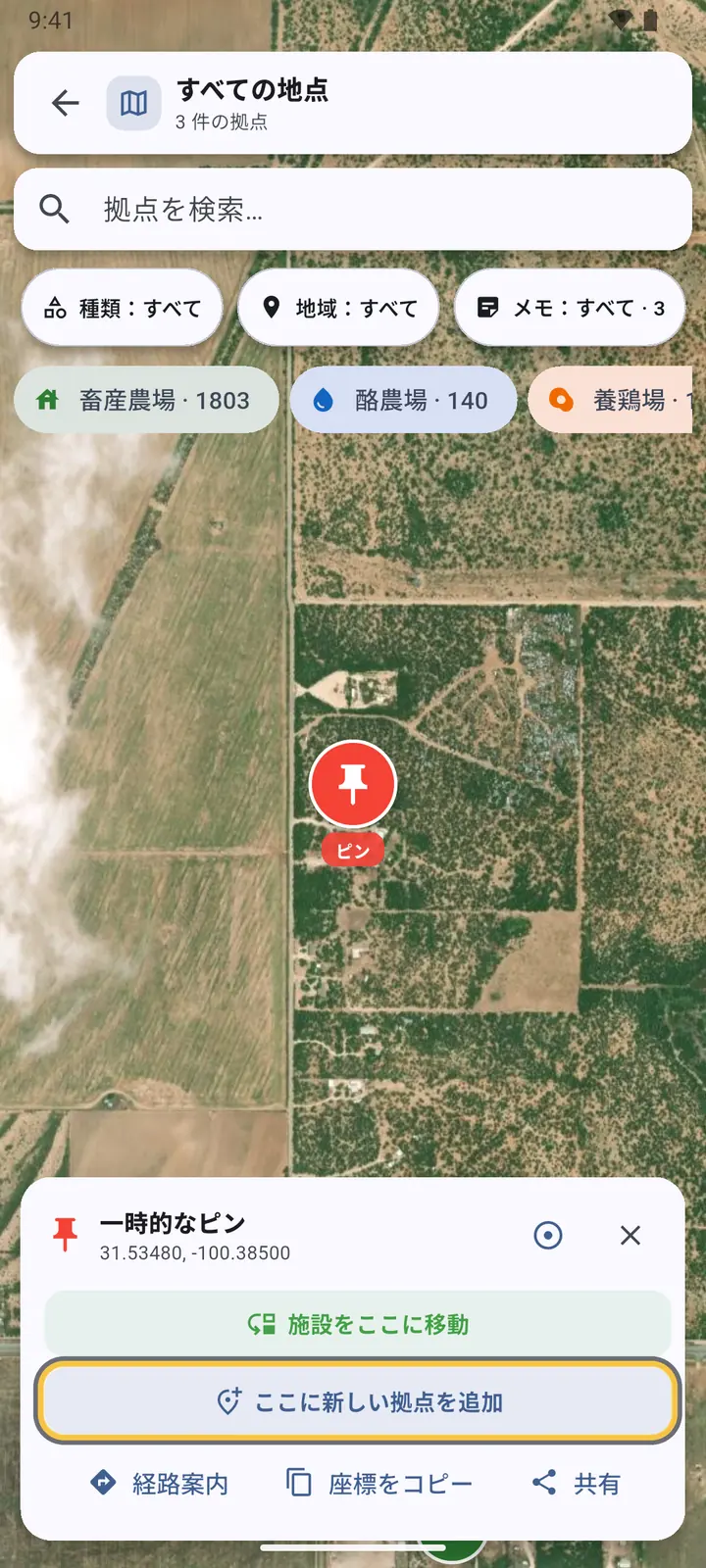
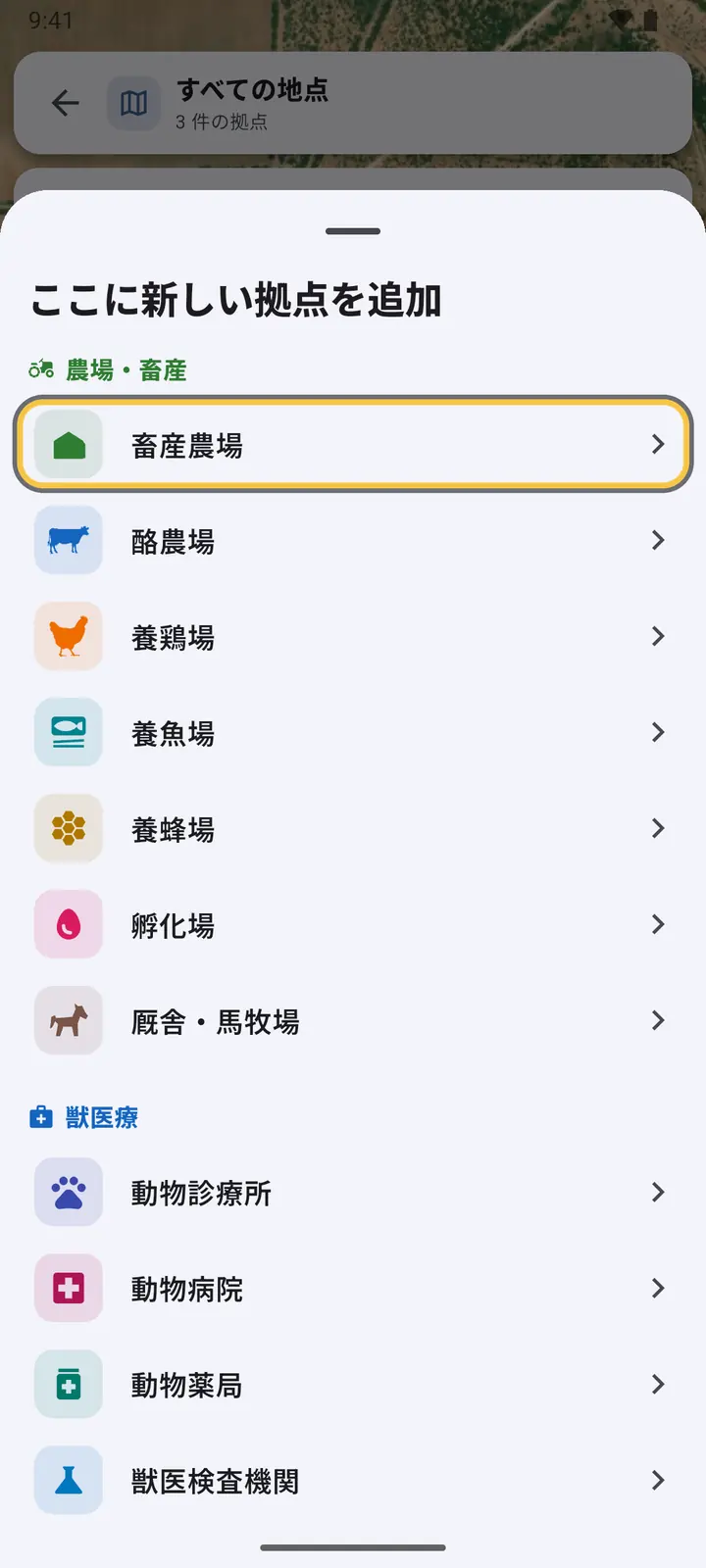
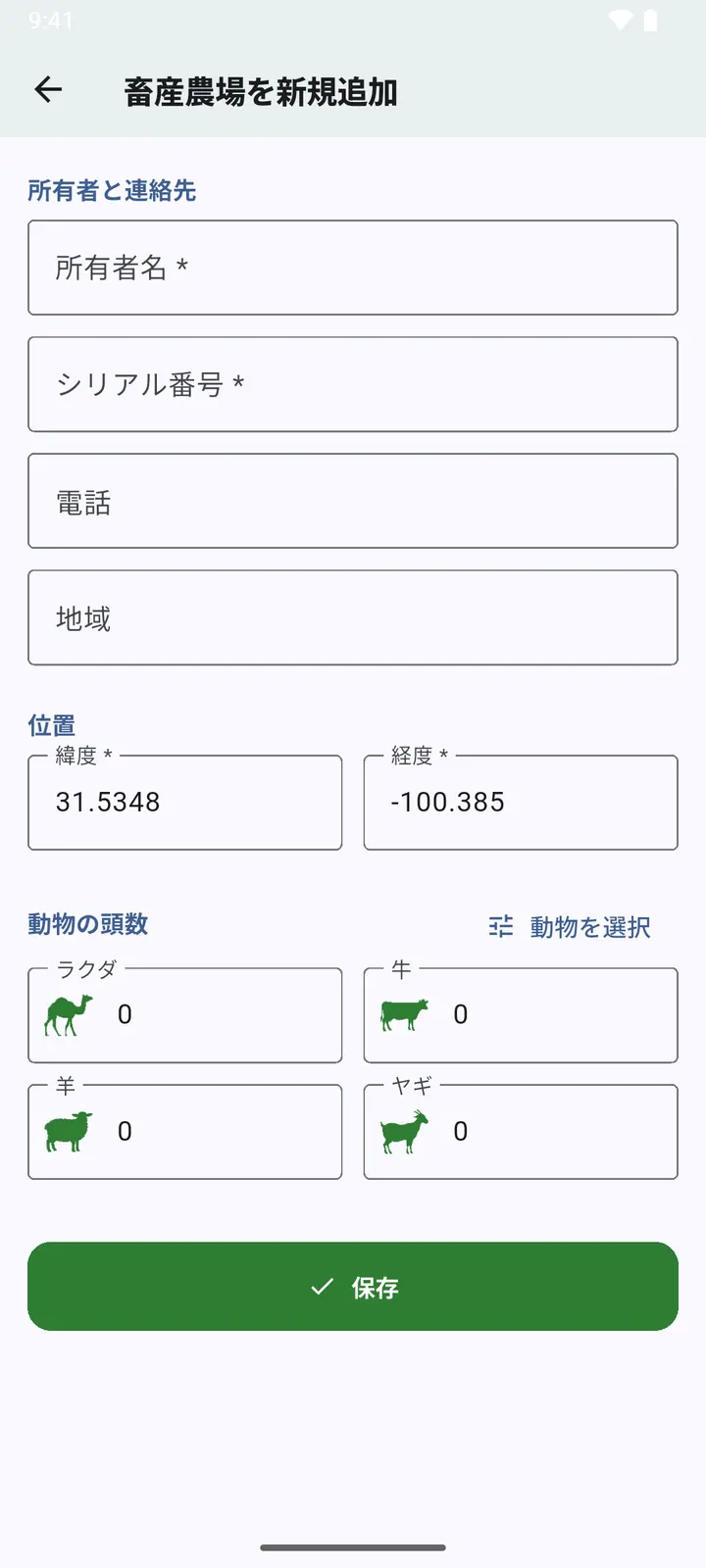
WhatsApp で届いた位置はタップすると Google マップや Apple のマップで開くので、そこから同じように共有します。多くの地図アプリのリンクや、書かれた座標も使えます。
iPhone で VetMapping がアプリの列にない場合は、列の最後までスワイプして「その他」から探します。iOS がアプリに切り替わらない場合でも、次に VetMapping を開いたときに地図上で位置が待っています。
Android では、保存後の 完了 で位置を送ってきたアプリに戻ります。
最近の変更、お気に入り、最近開いた地点
-
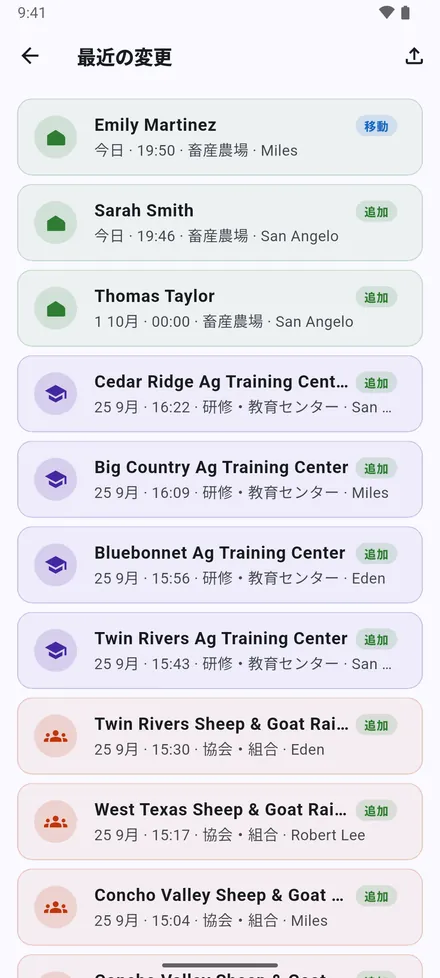
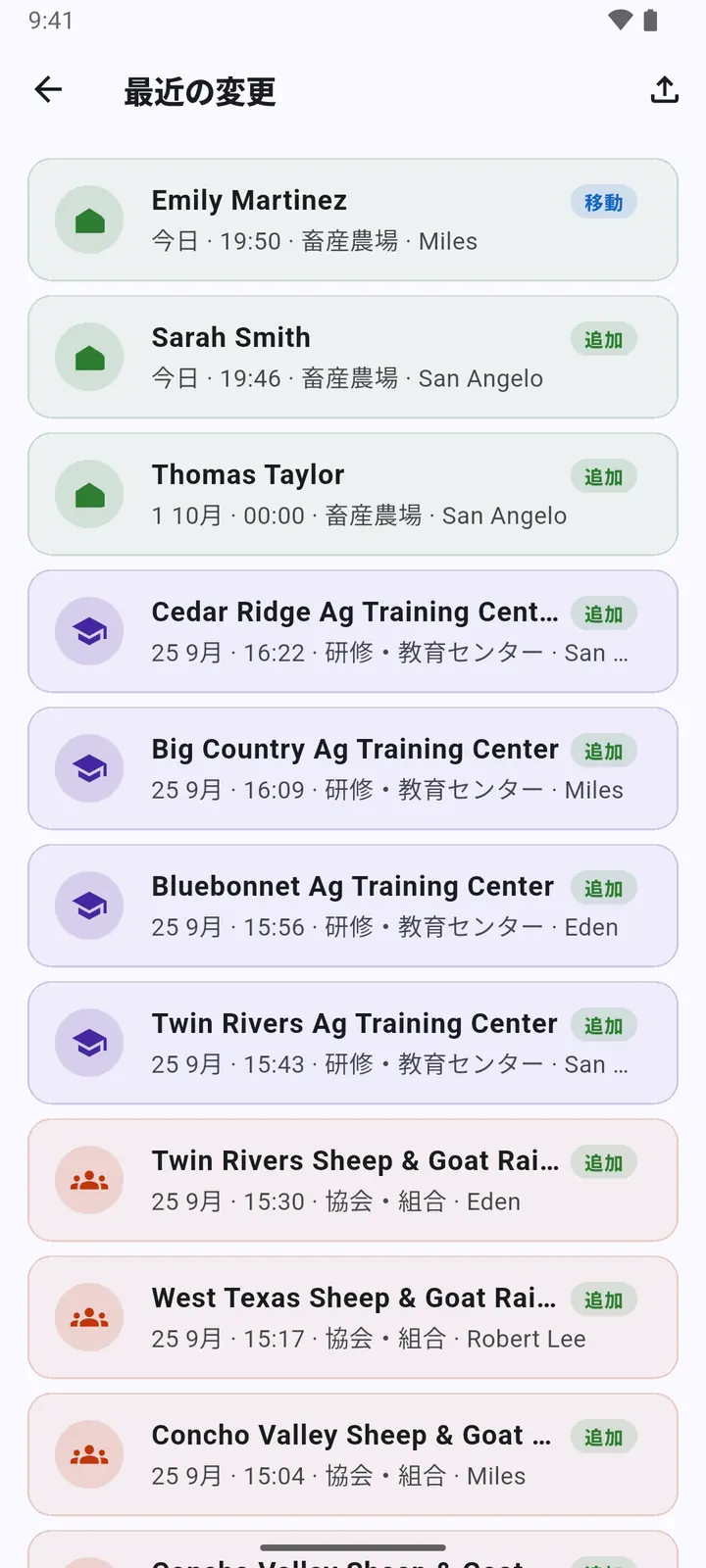
1最近の変更:最近追加・移動・編集された地点。どこで行った操作でも表示されます。
-
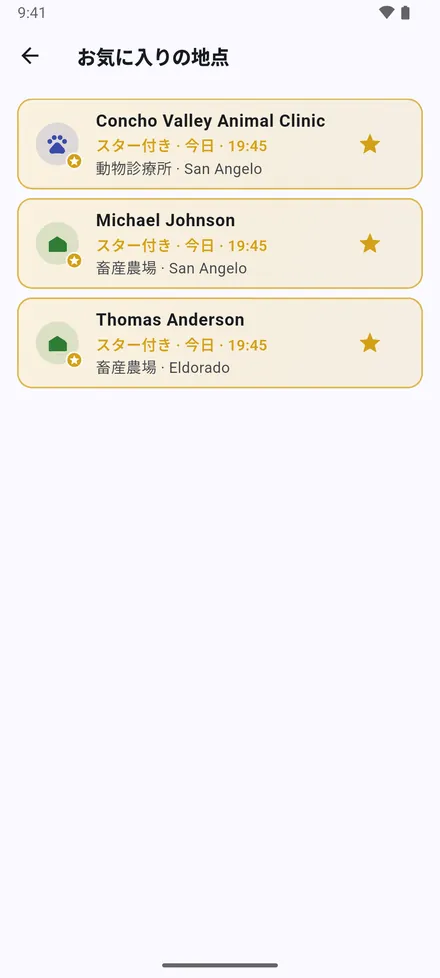
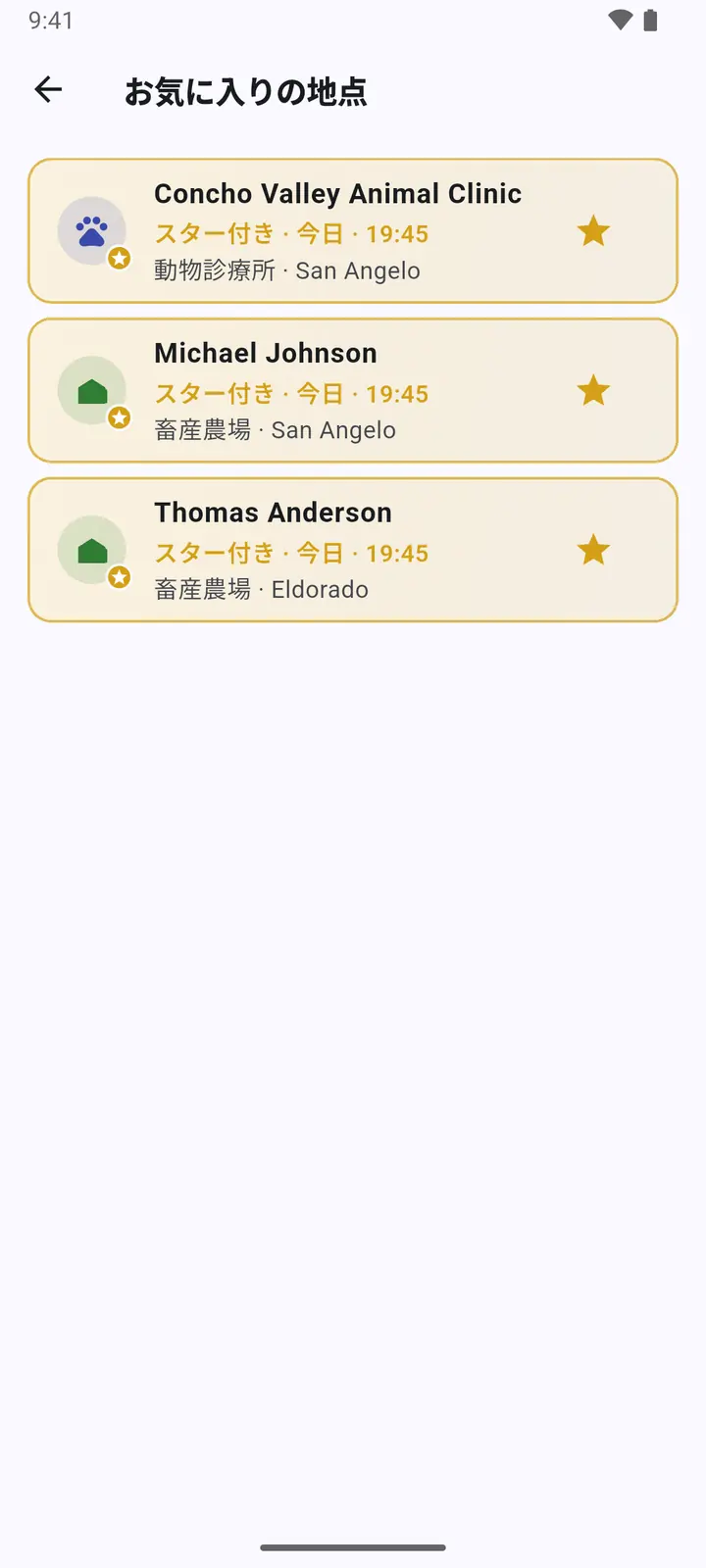
2お気に入りの地点:星を付けた地点。地図上でも金色で表示されます。
-
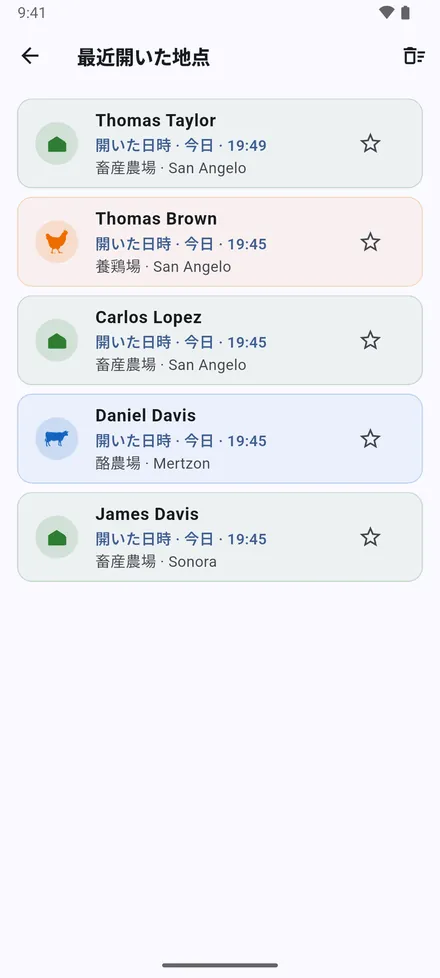
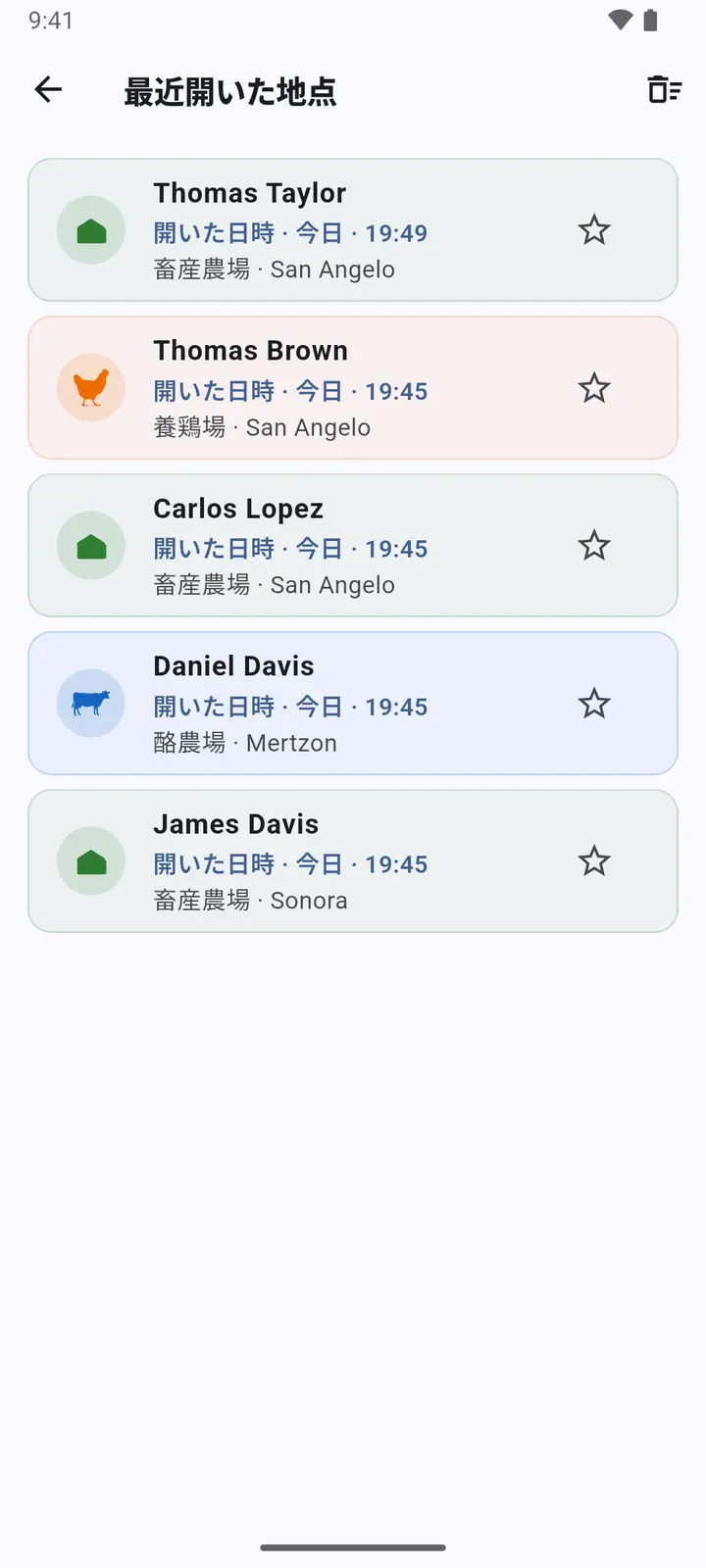
3最近開いた地点:最後に開いた20件の地点と、その日時。
Excel から取り込む
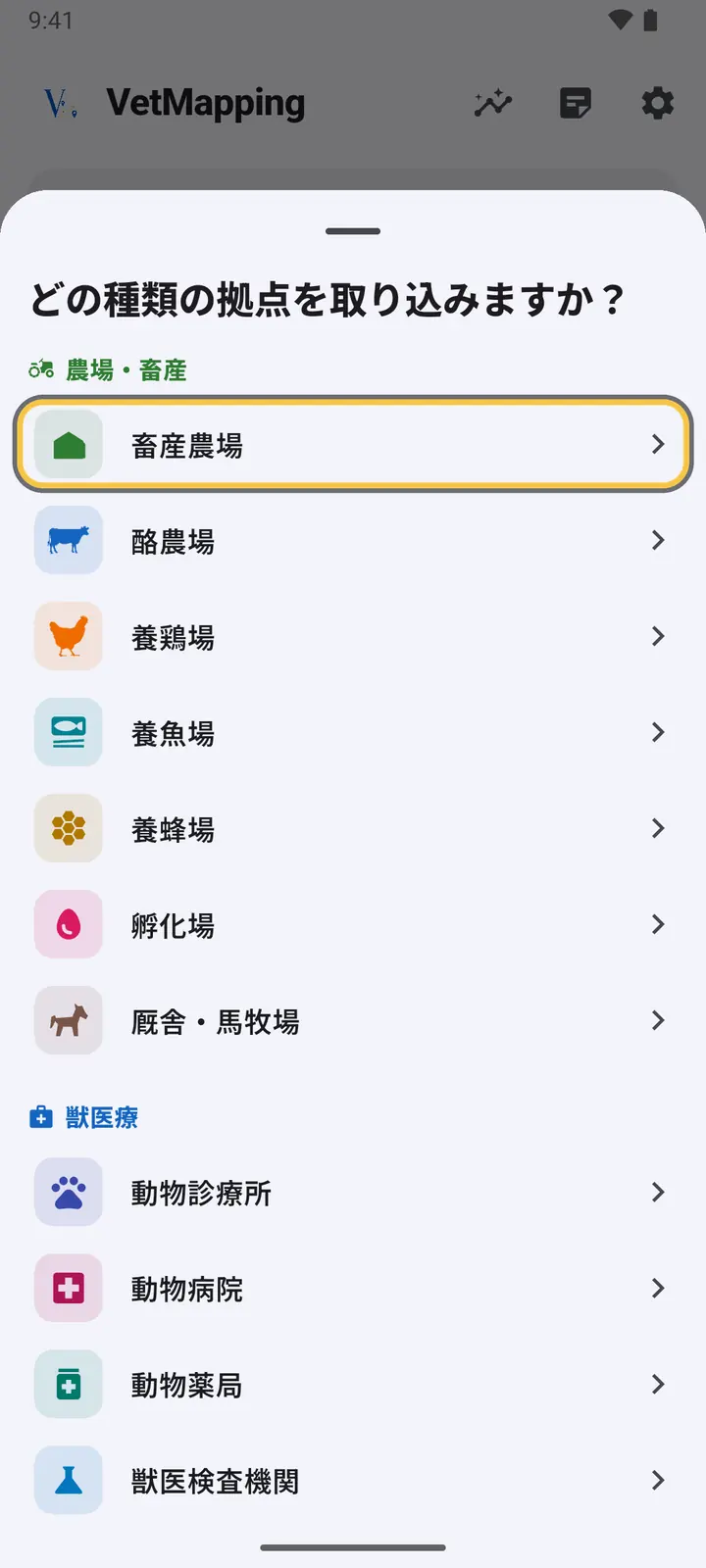
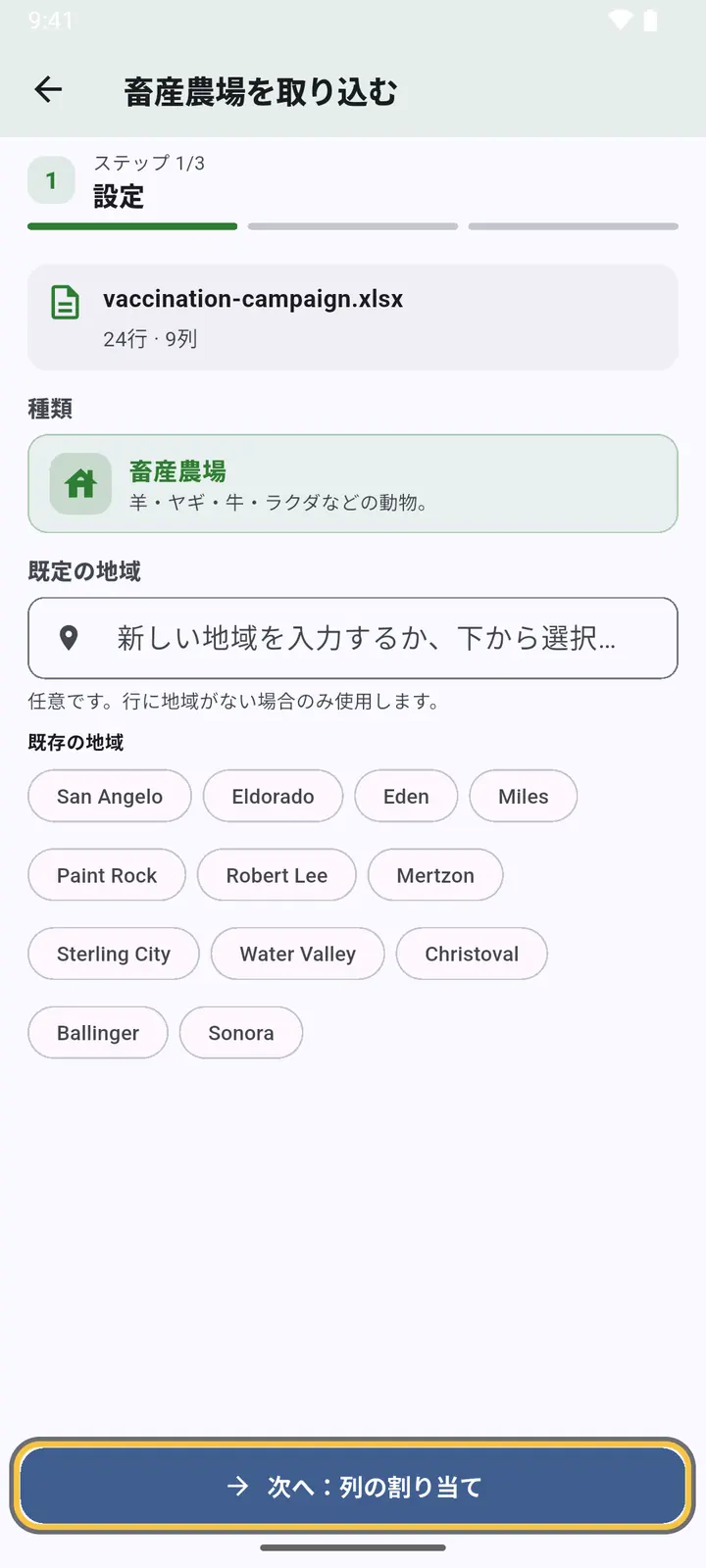
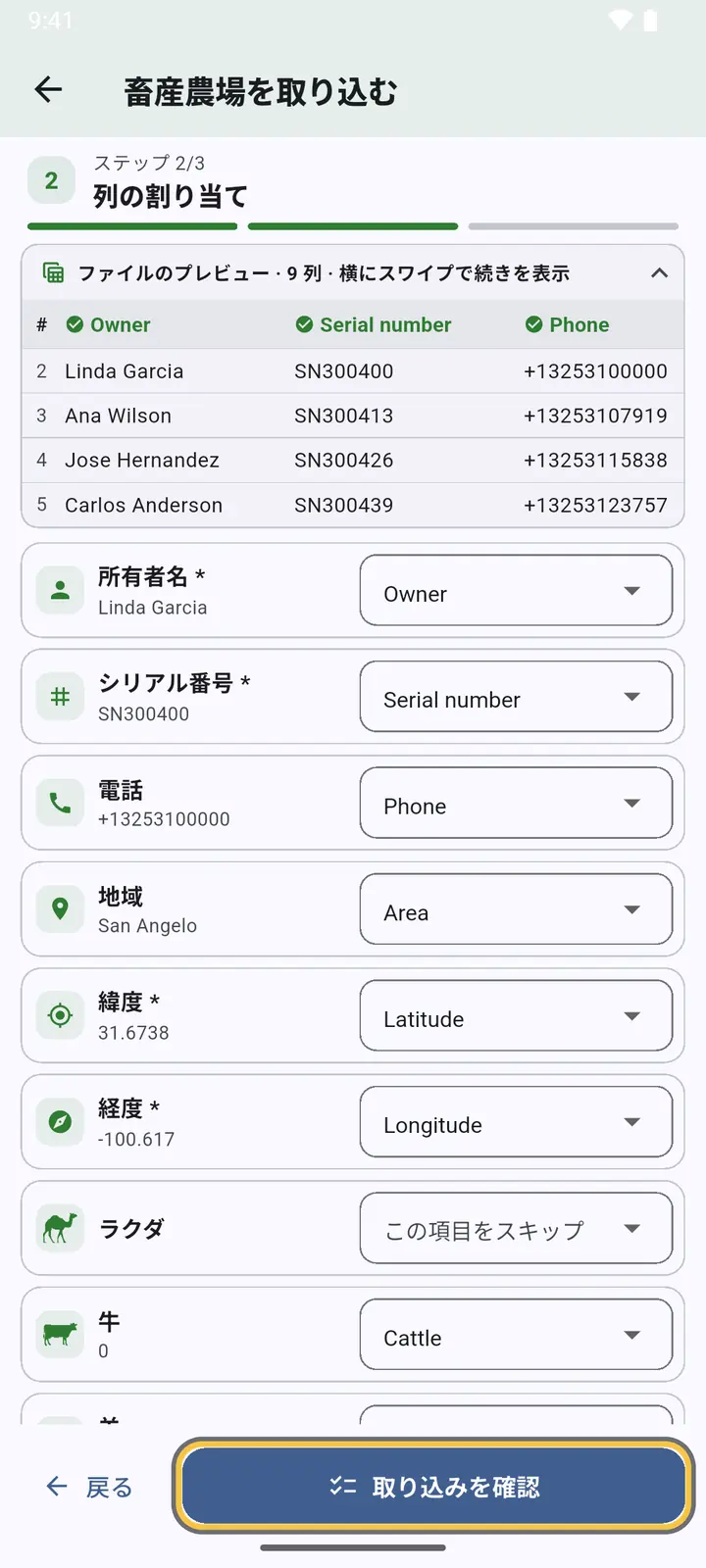
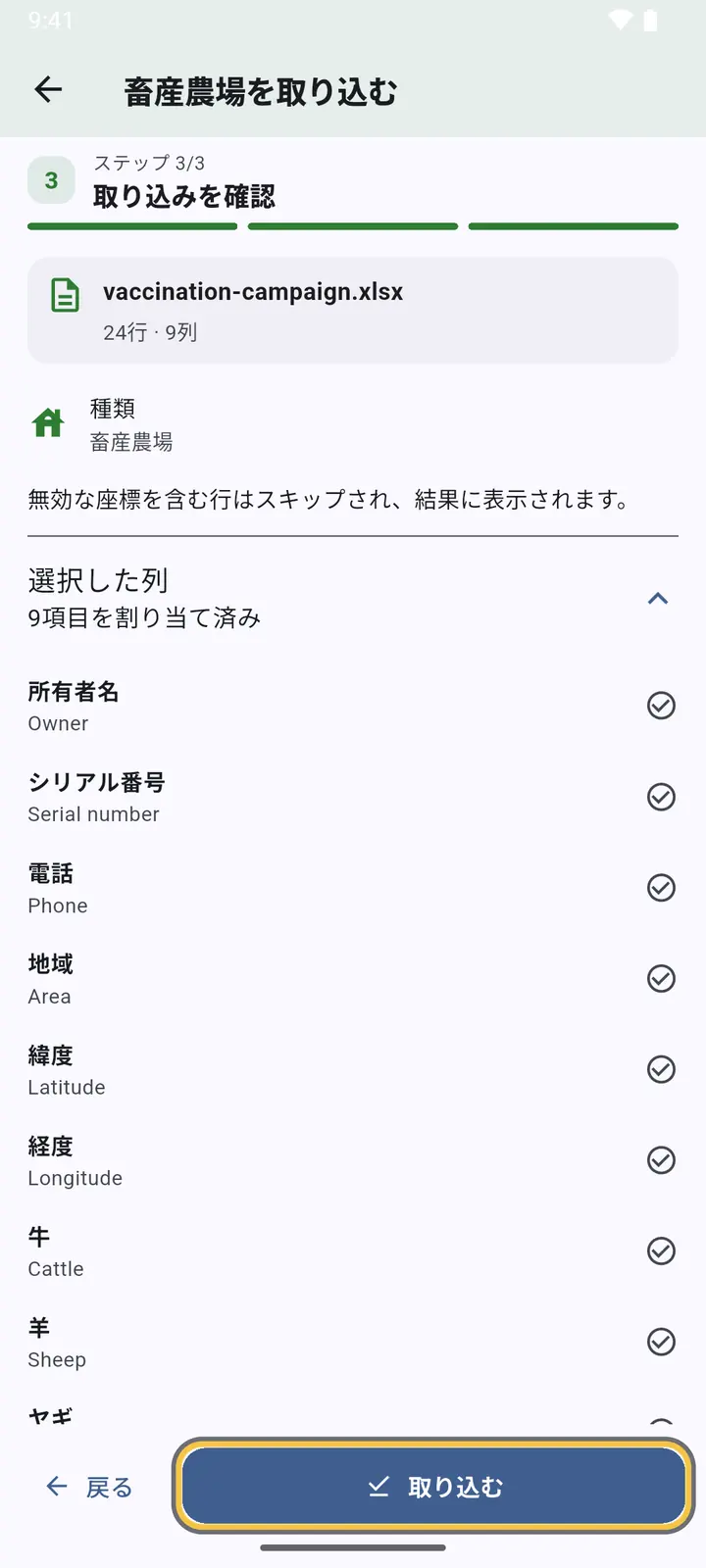
手元の台帳から始めましょう。1行に1地点の .xlsx または .csv ファイルです。
-
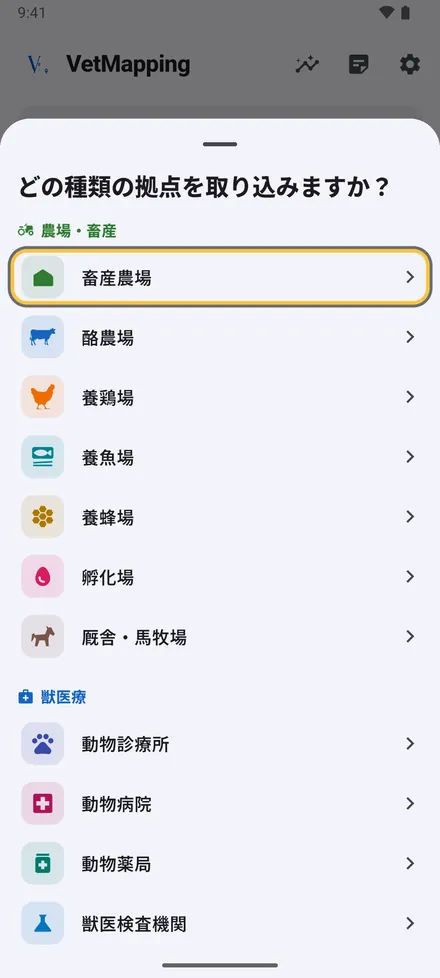
1ホーム画面の 取り込む をタップし、ファイルの地点の種類を選んでから、ファイルを選びます。
-
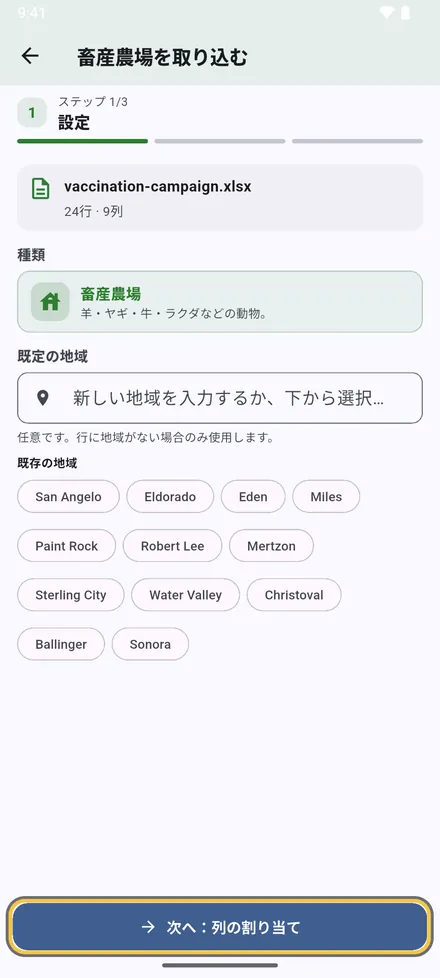
2地域のない行に使う地域を選ぶか、各行の地域をそのまま使います。
-
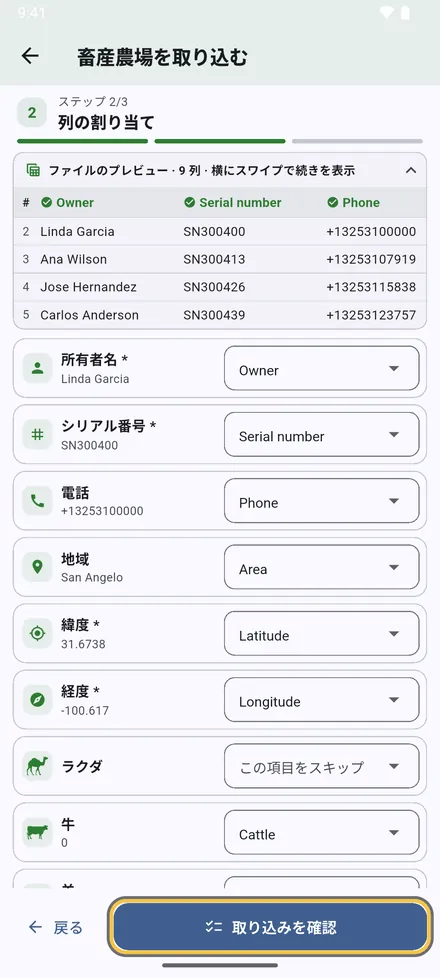
3各項目がファイルの列に対応付けられます。英語とアラビア語の見出しは自動で対応付けられ、手動で変更もできます。* の付いた項目は必須です。
-
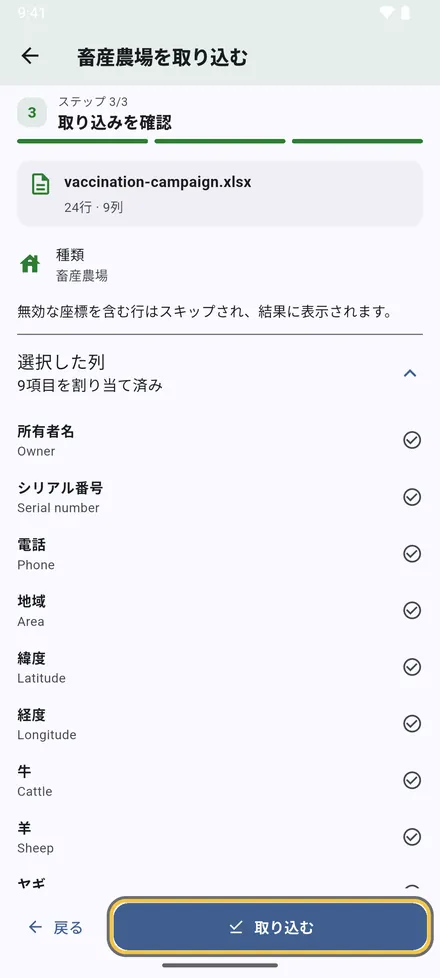
4概要を確認し、取り込む をタップします。
-
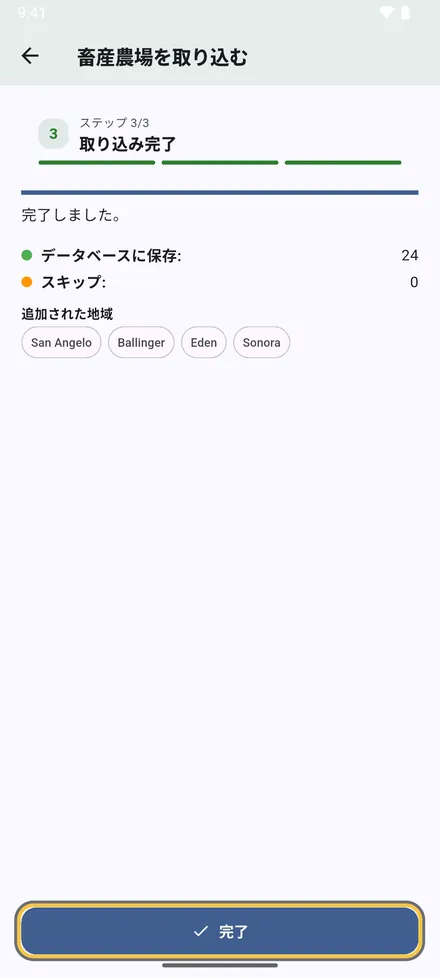
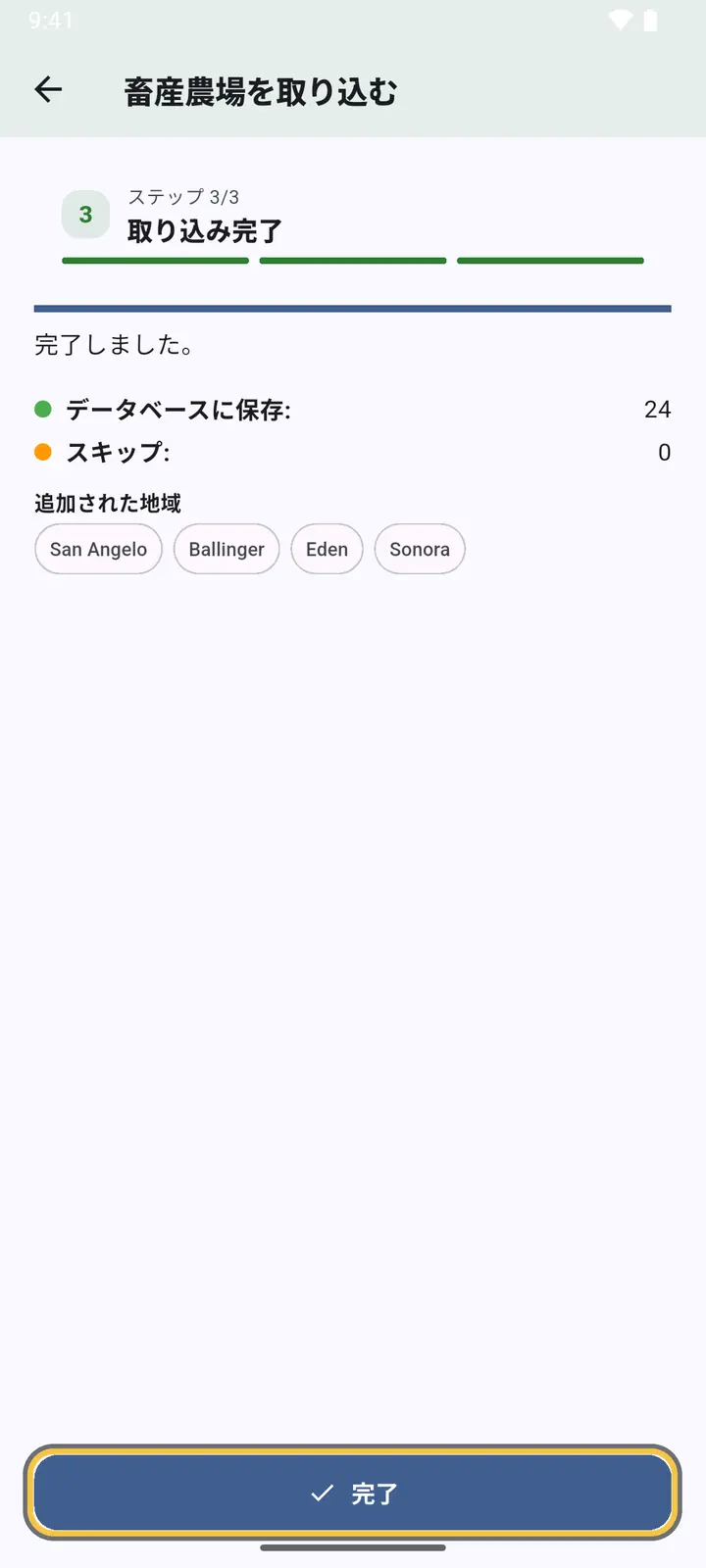
5結果:保存された地点の数、スキップされた行の数と理由、追加された地域。完了 をタップします。
-
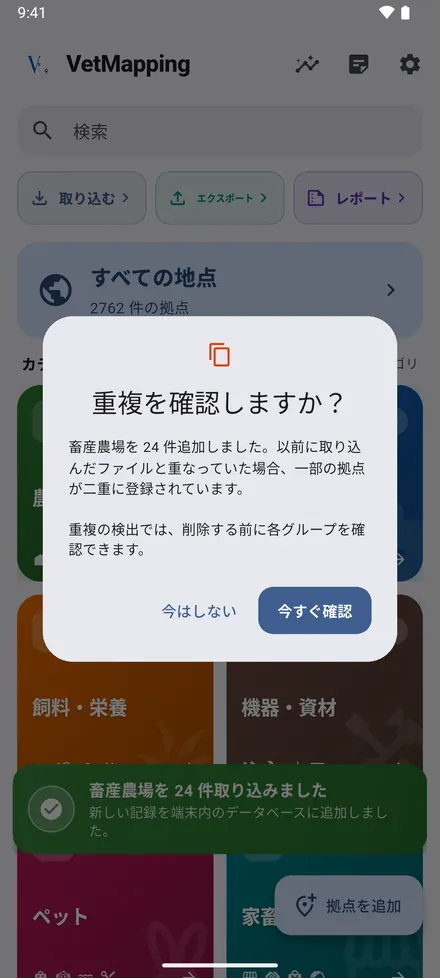
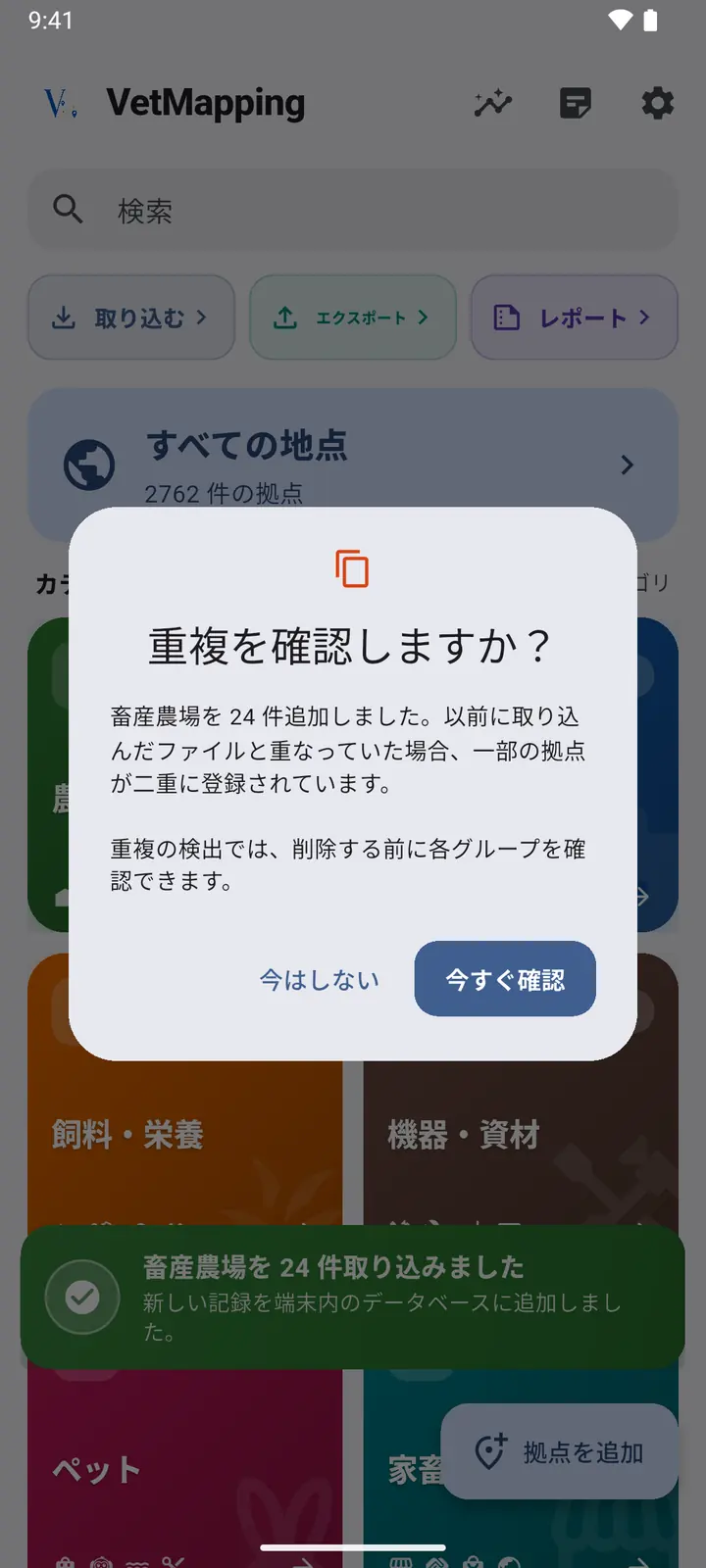
6以前取り込んだファイルと重なる場合、VetMapping が重複の確認を提案します。
重複の検出
-
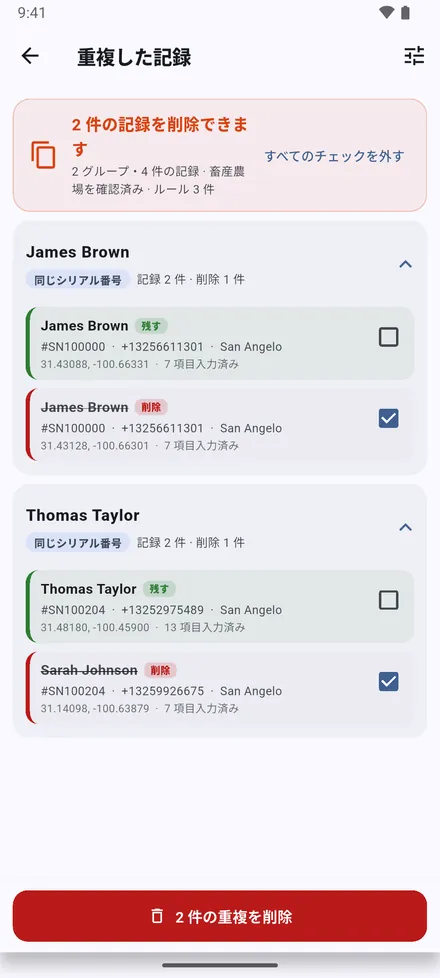
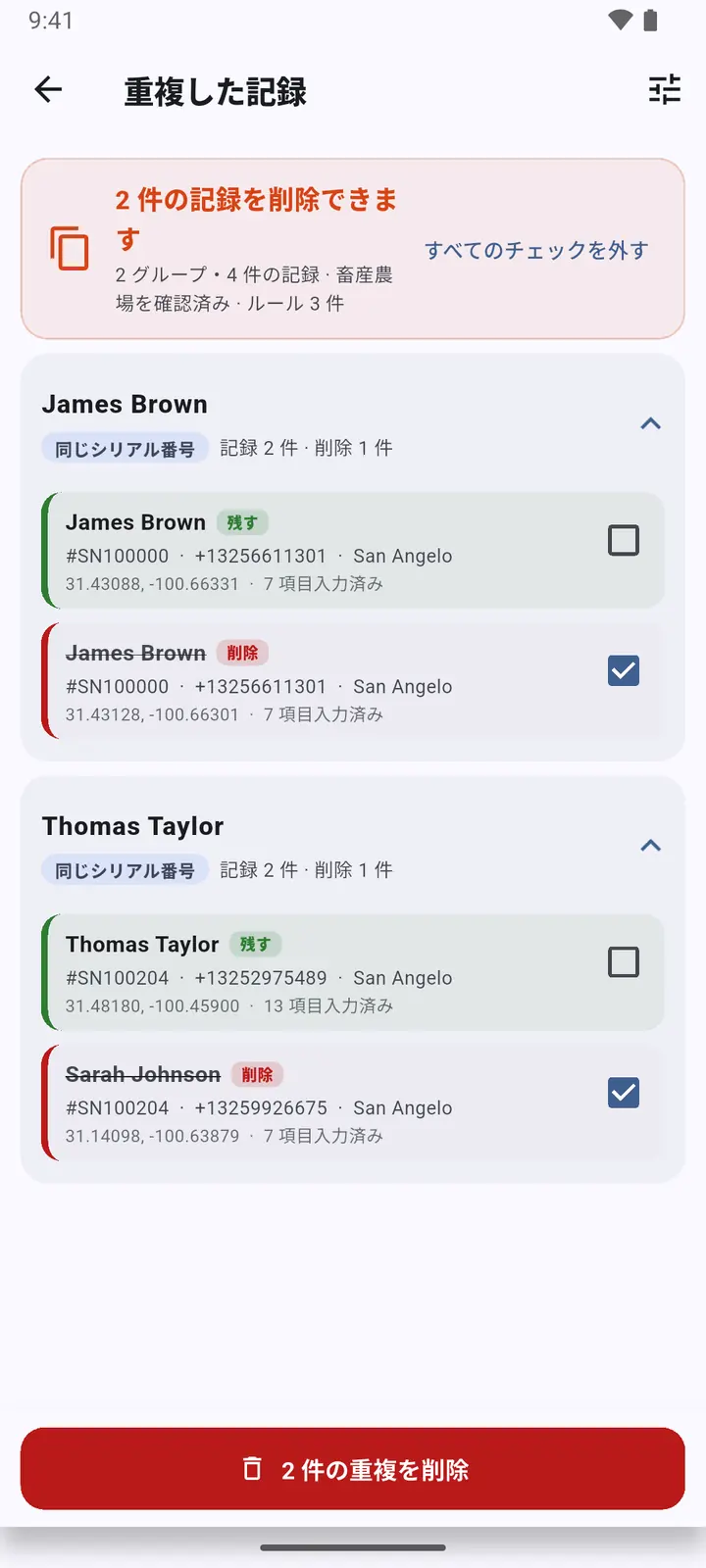
1シリアル番号、電話、同じ地域の同じ所有者、または同じ位置が一致する地点がグループにまとめられます。各グループを確認し、正しいものを残します。設定 › 重複した拠点を探す からも使えます。
Excel に書き出す
-
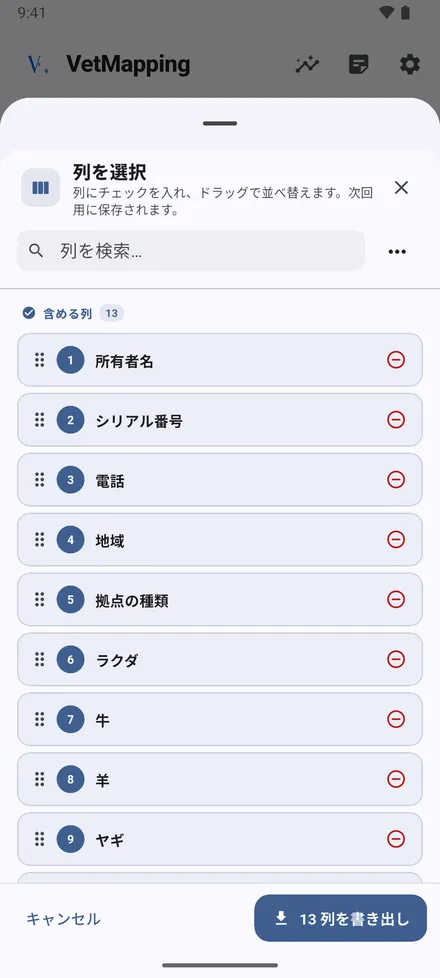
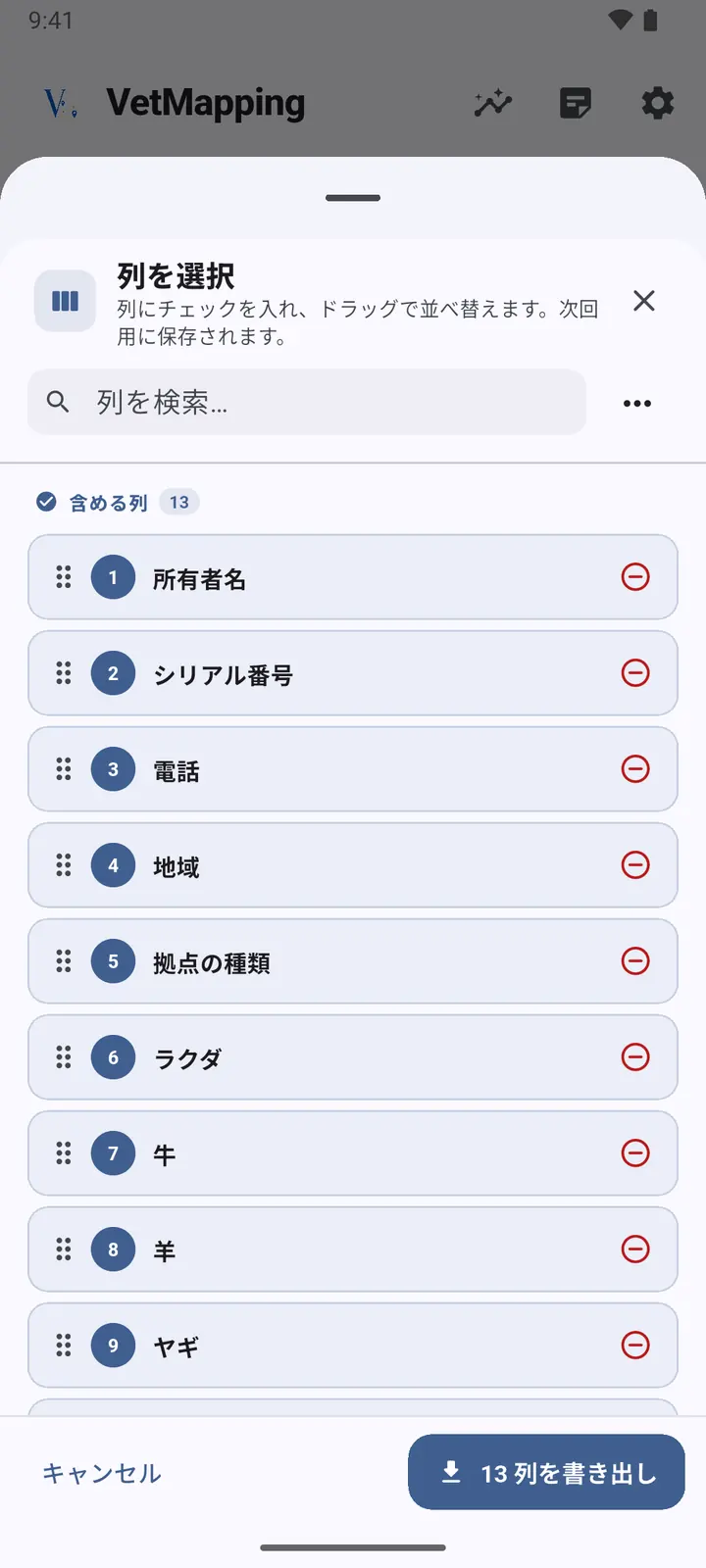
1エクスポート をタップし、地点の種類、次に列を選びます。ドラッグで順番を変えられ、選択は記憶されます。
-
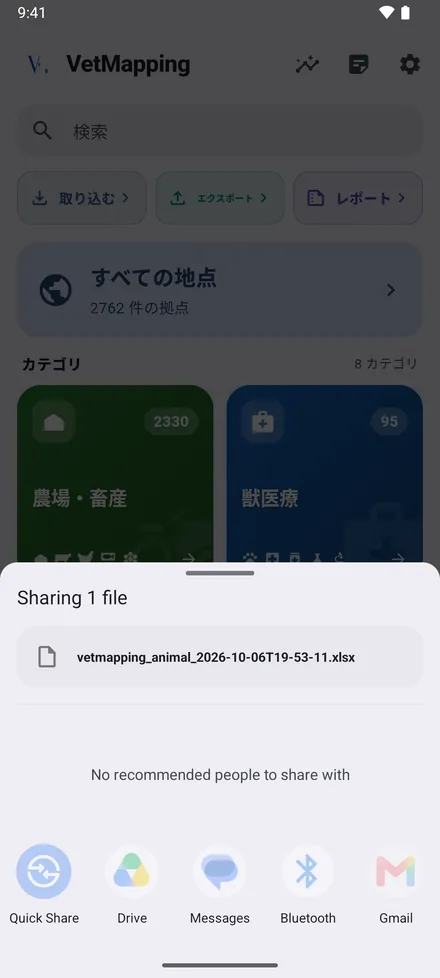
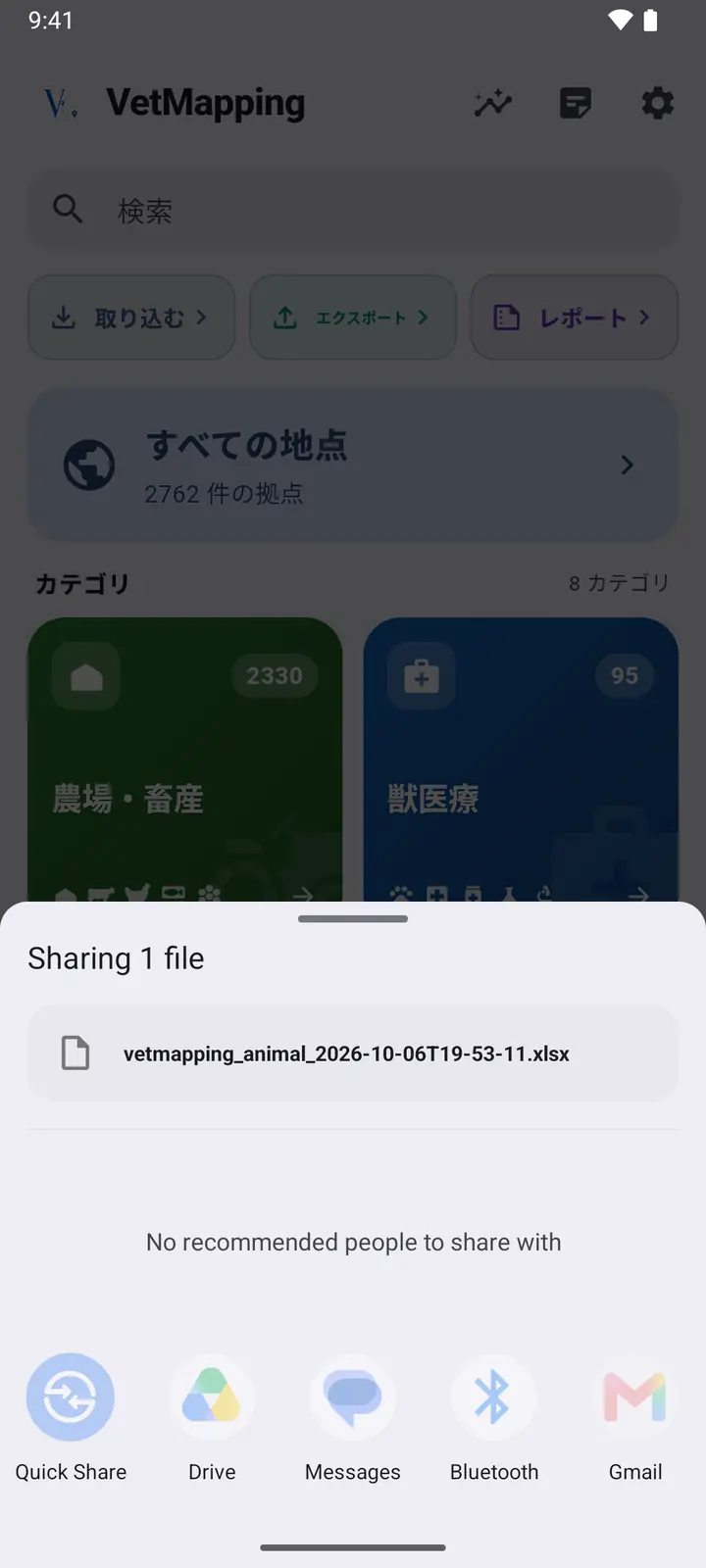
2ファイルを WhatsApp、メール、ドライブに送るか、保存します。
活動レポート(Excel / PDF)
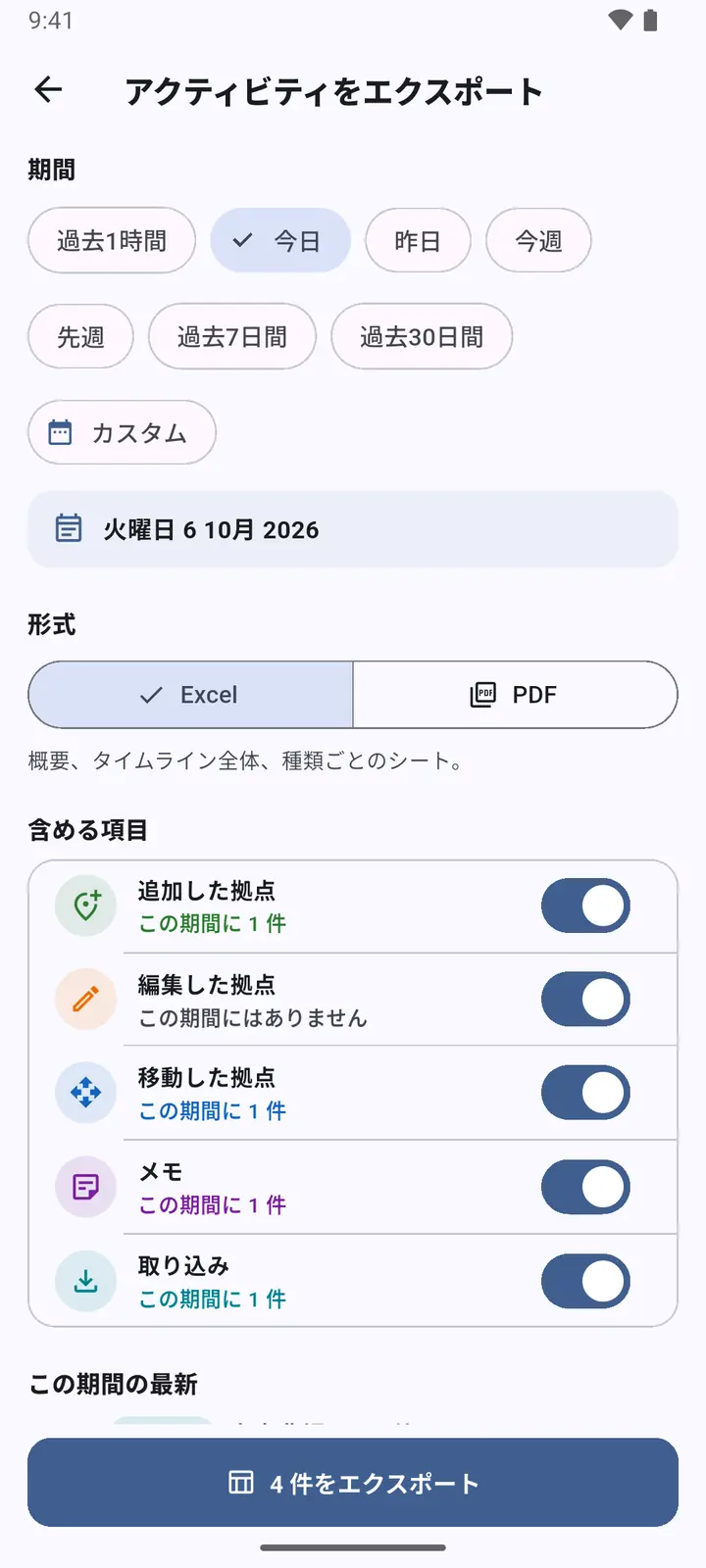
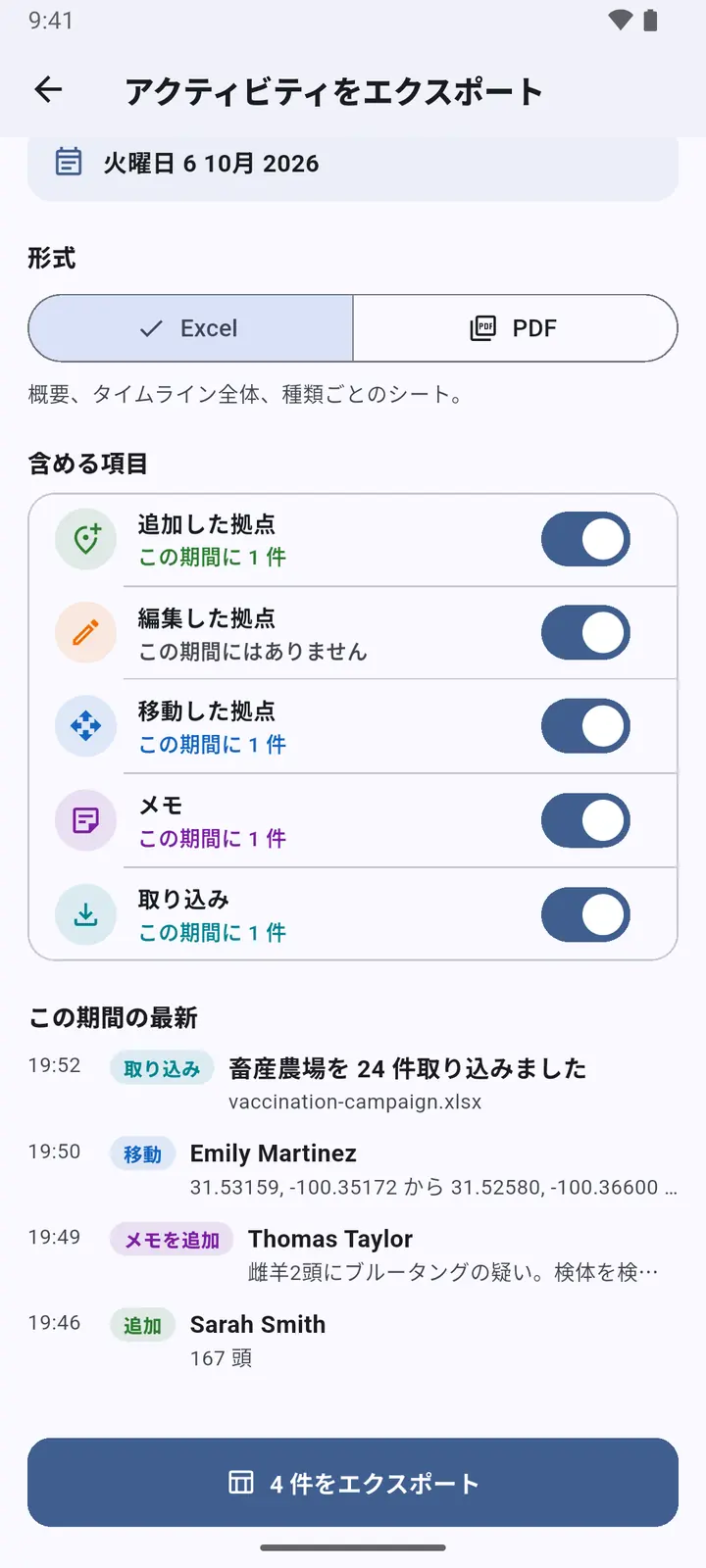
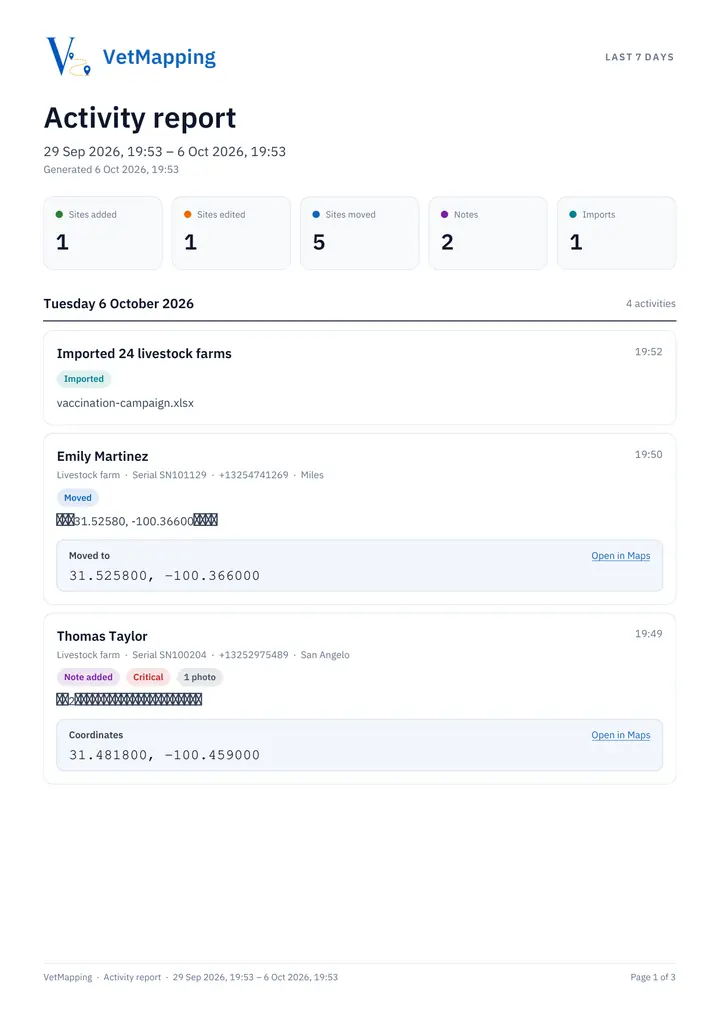
期間内に行ったこと:追加・編集・移動した地点、メモ、取り込み。
-
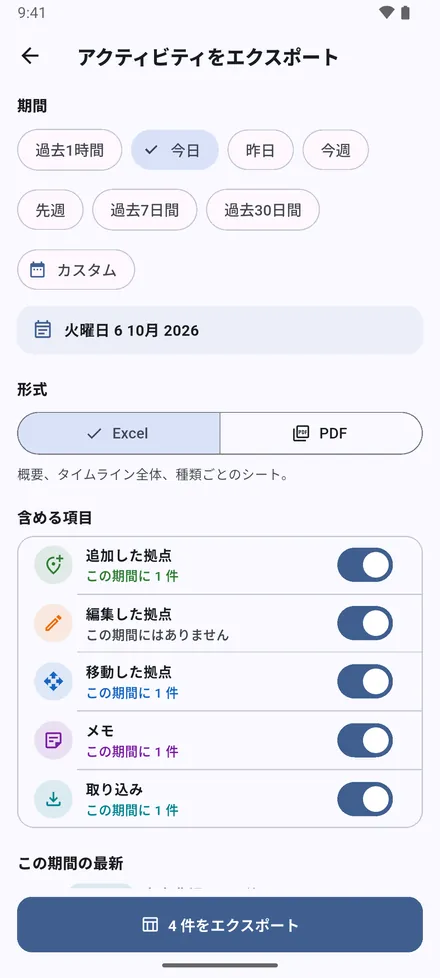
1ホーム画面の レポート をタップします。直近1時間から30日、または日付を指定して期間を選び、Excel か PDF を選びます。
-
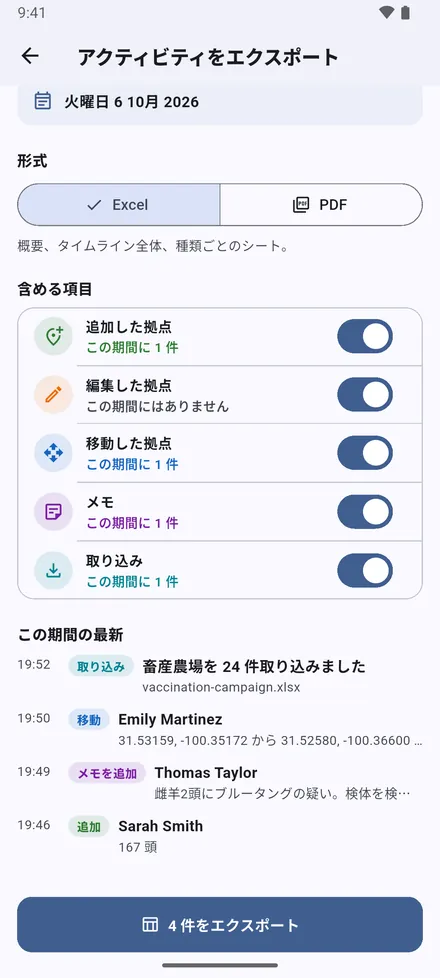
2含める内容を選びます。書き出す前に最新の項目が表示されます。
-
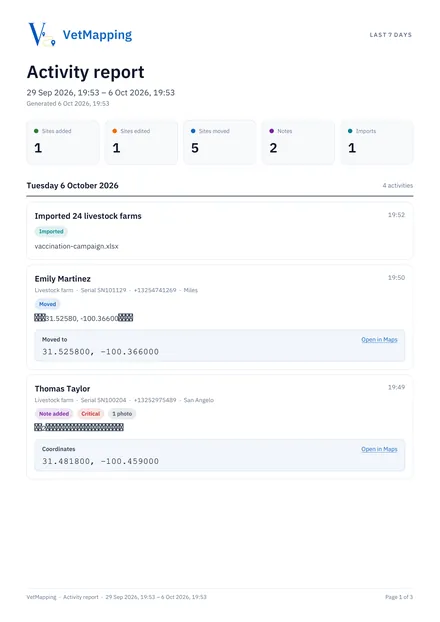
3PDF:合計、続いて日ごとのすべての活動。移動ごとの新しい座標と地図のリンクも入ります。日本語の文字に対応していないため、PDF は英語で作成されます(Excel は日本語)。
統計
-
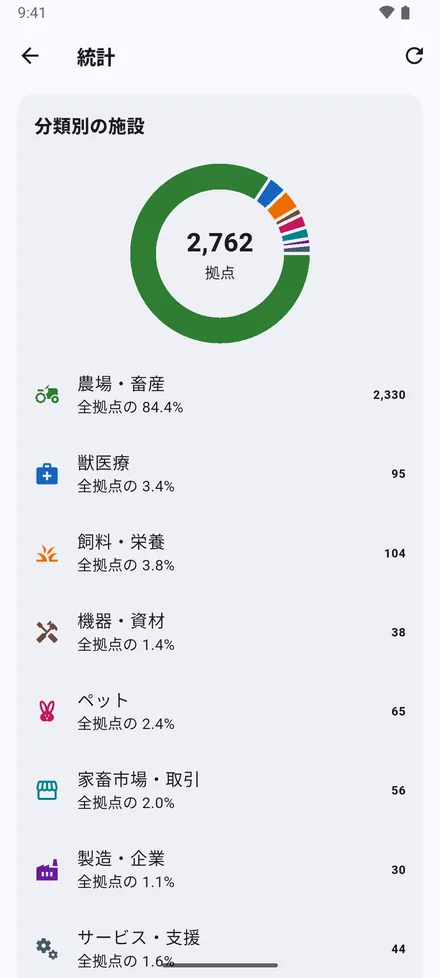
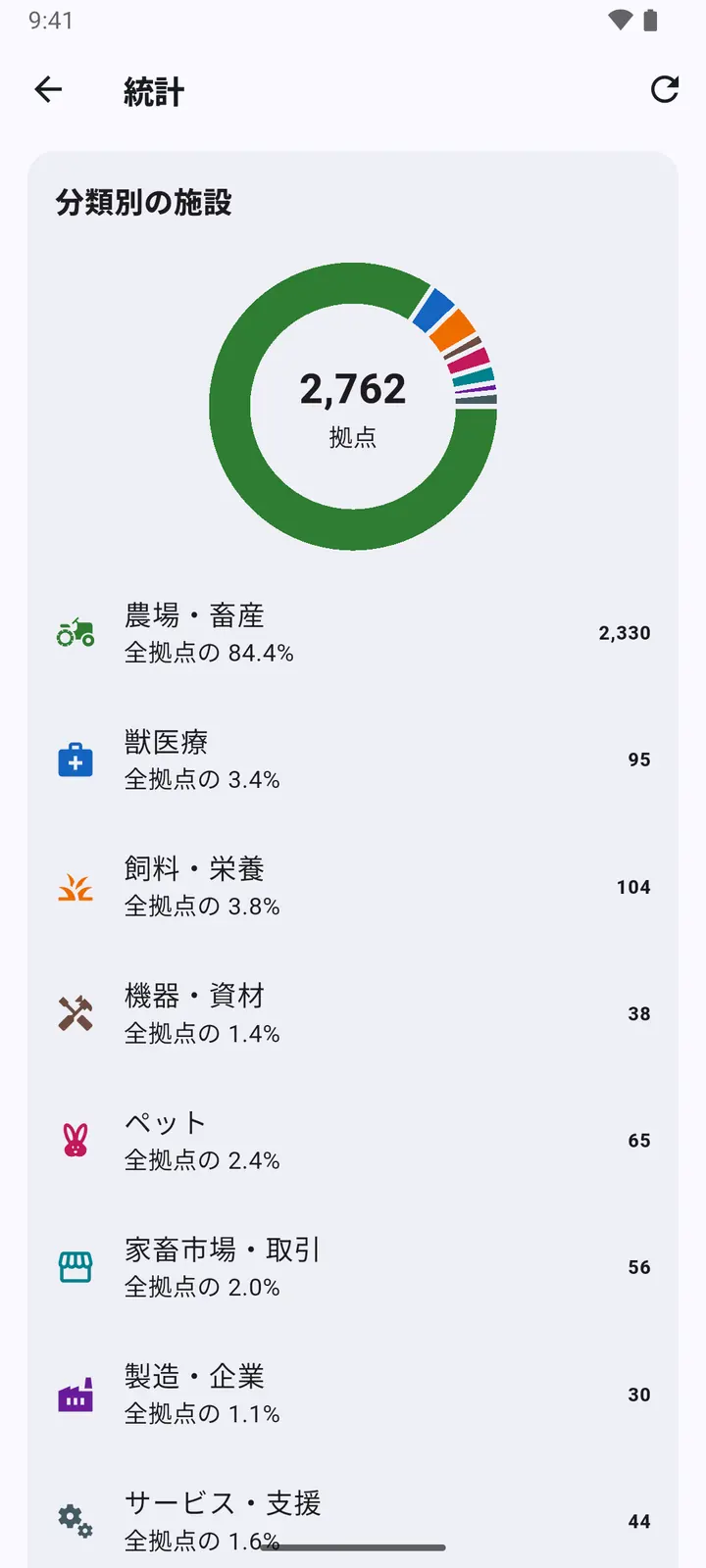
1ホーム画面上部の 統計:カテゴリ別・種類別の地点数。
-
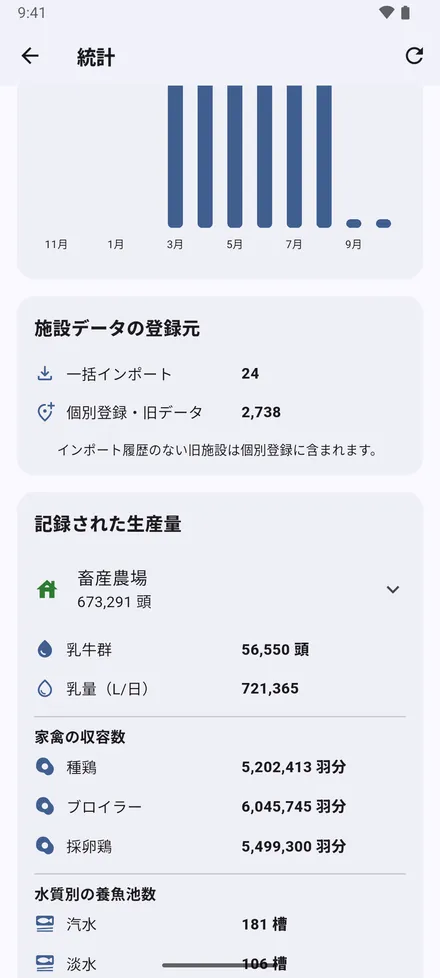
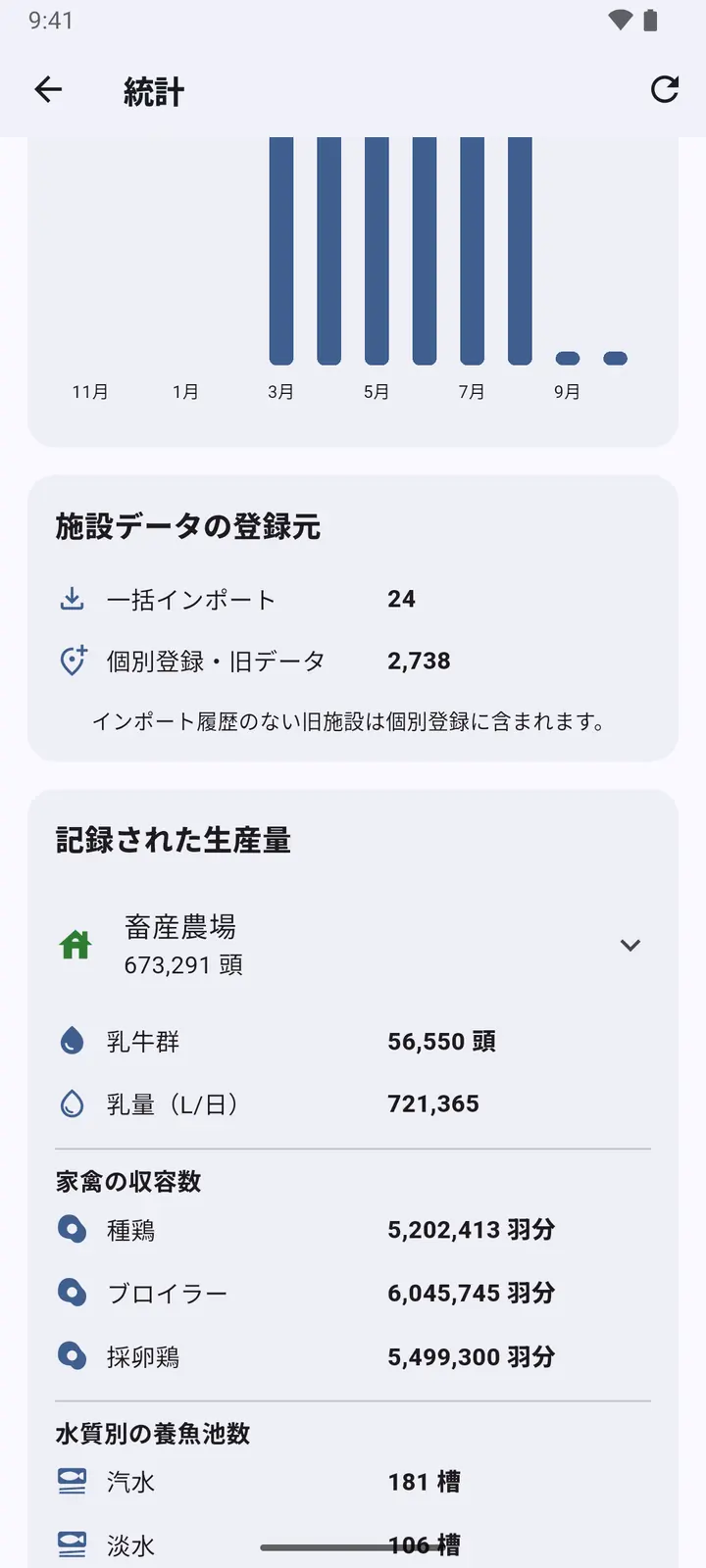
2月ごとに追加された地点、その出どころ、記録された家畜と生産:頭数、乳量、養鶏の収容数、養魚の水槽。
カメラで番号を読み取る
印刷された一覧から、耳標番号、ID、電話番号を入力せずに読み取ります。
-
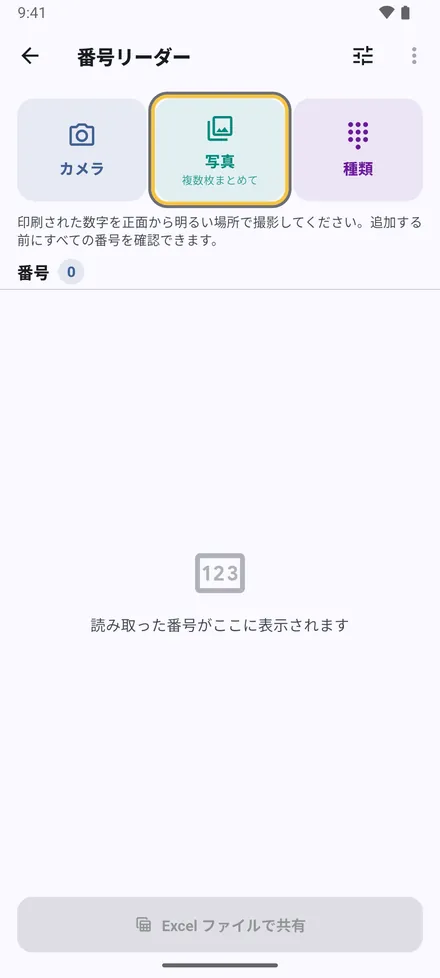
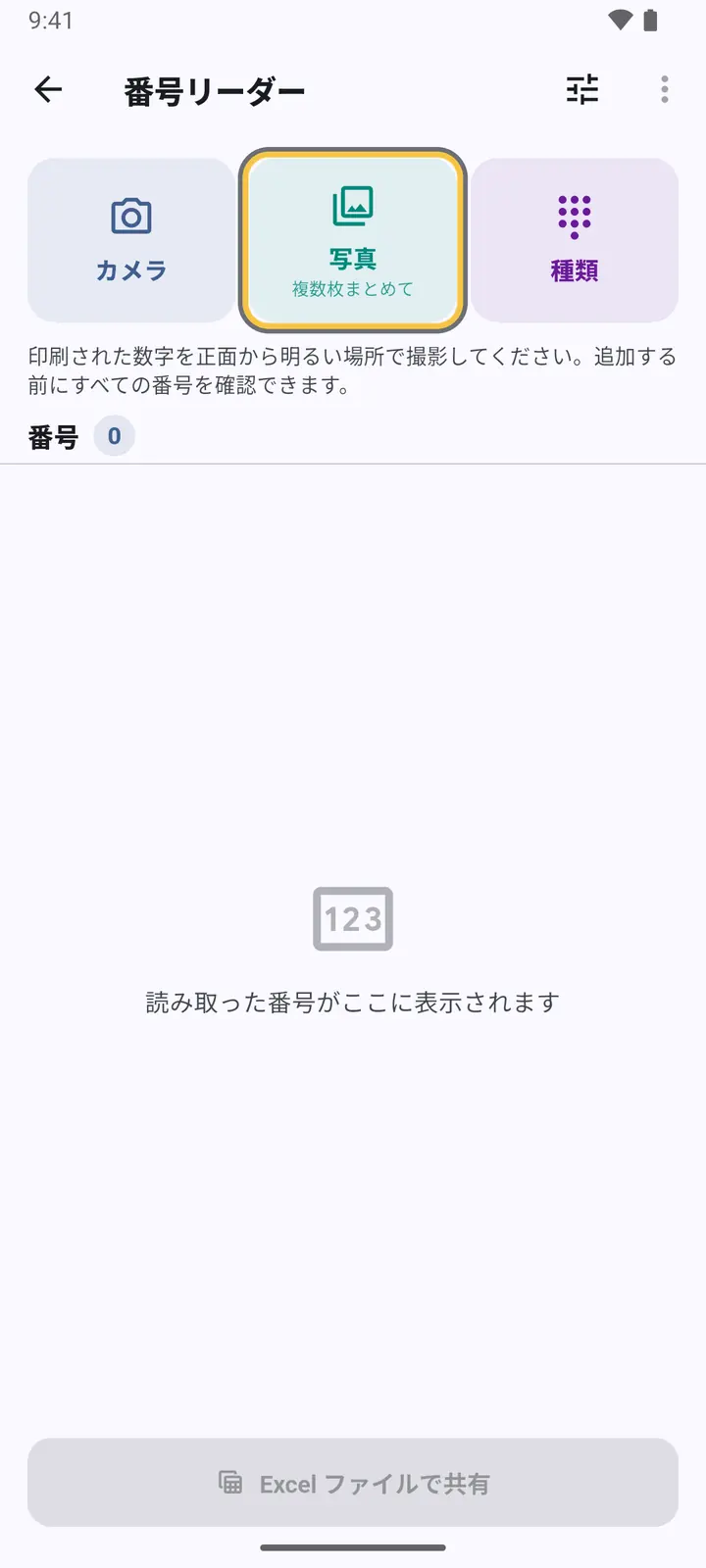
1設定 › カメラで番号を読み取る。写真を撮るか、複数の写真をまとめて選びます。
-
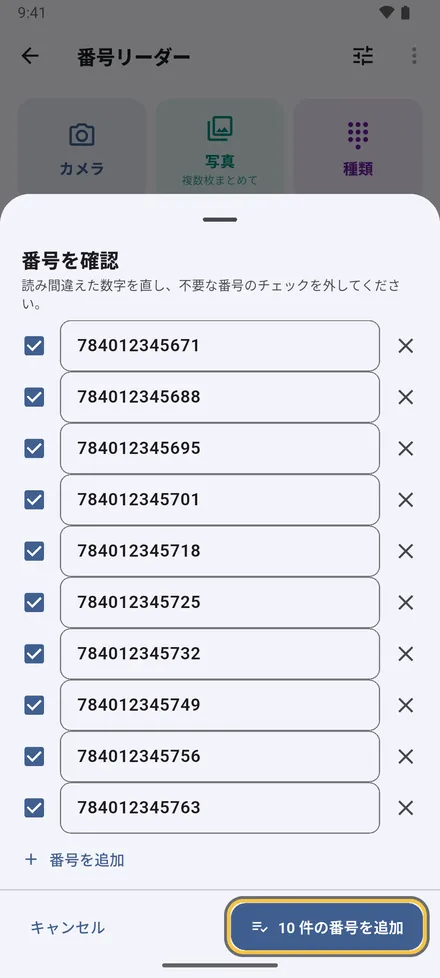
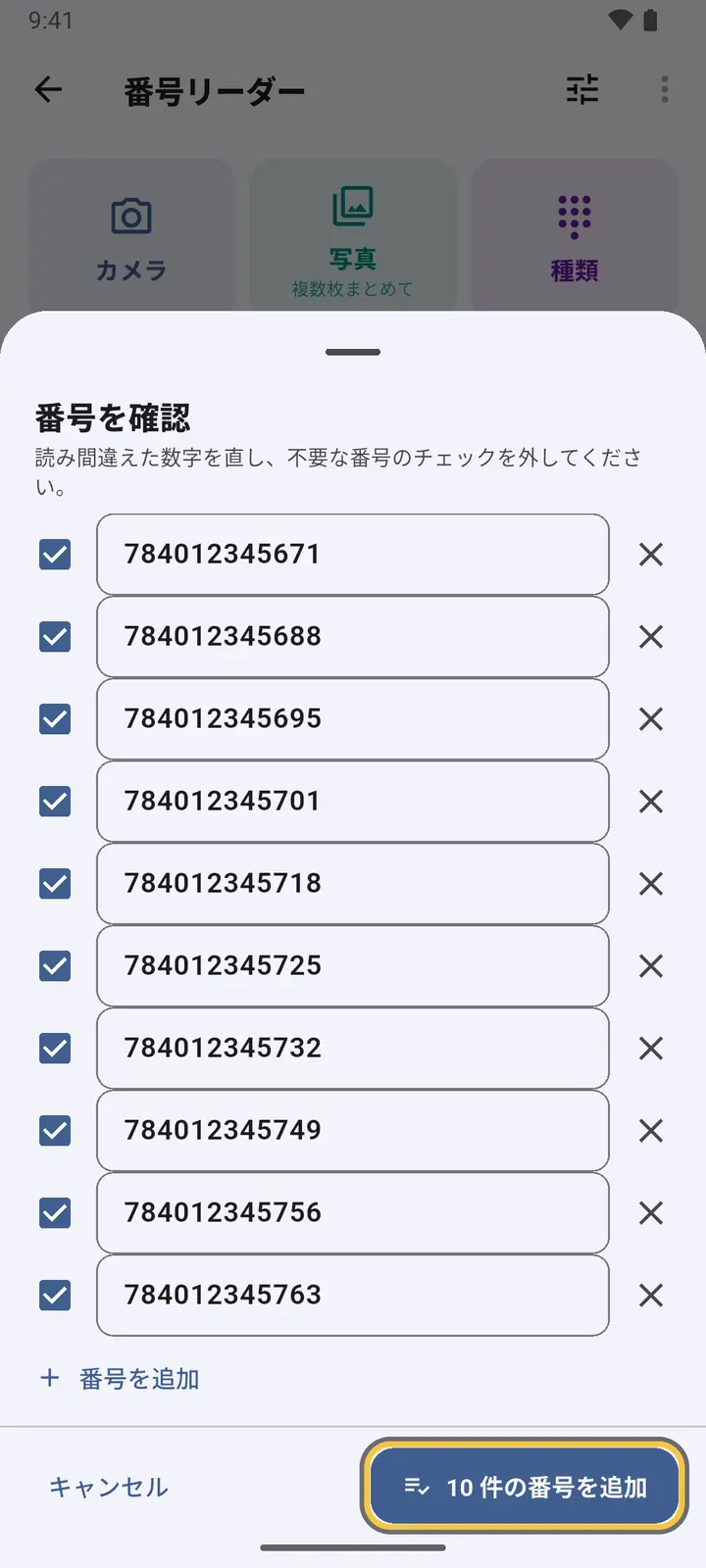
2番号を1つずつ確認します:数字を直す、不要なもののチェックを外す、足りないものを追加する。読み取りが怪しいものと重複には印が付きます。
-
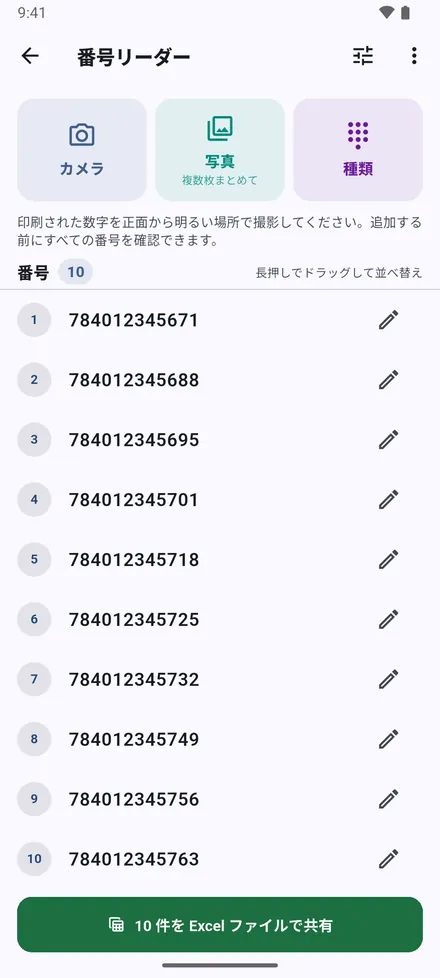
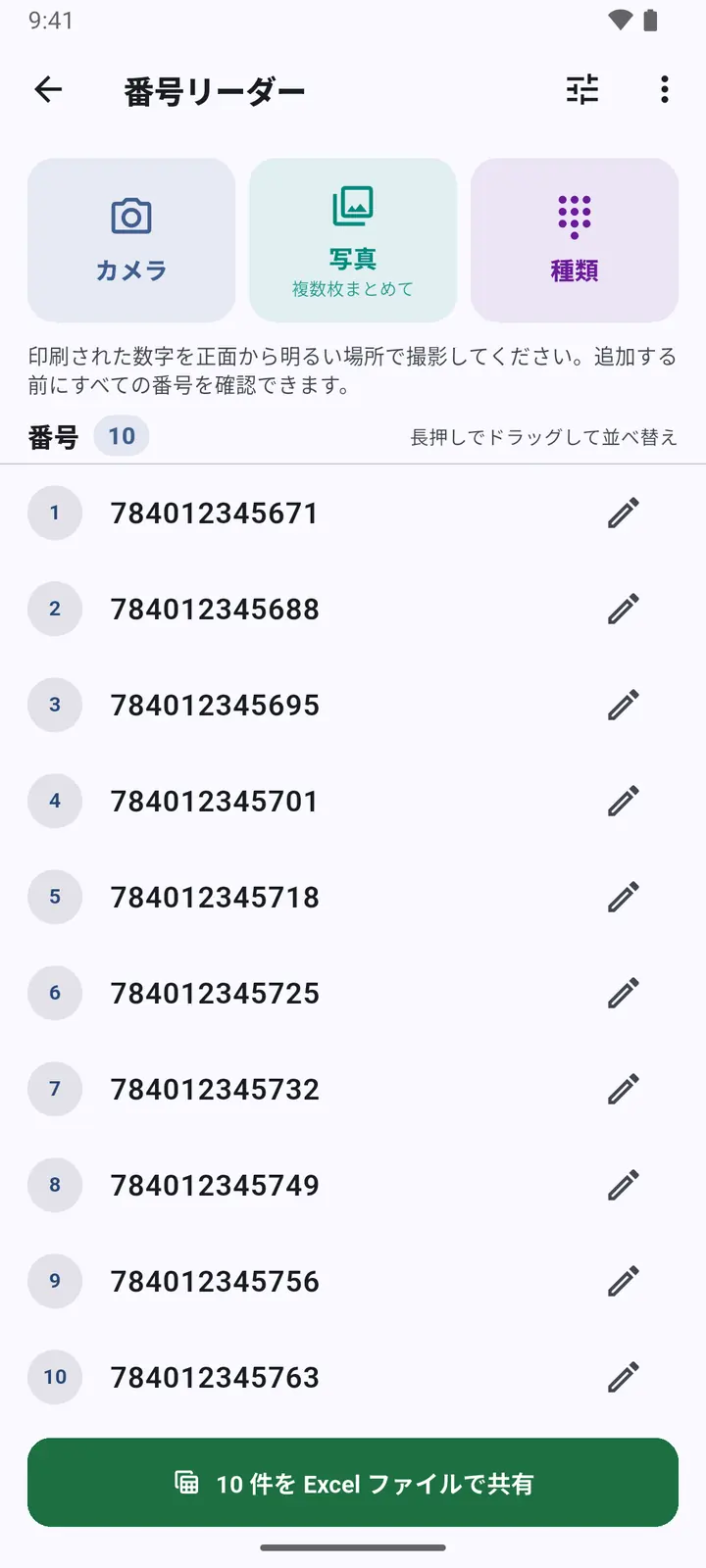
3一覧は並べ替え、コピー、Excel ファイルとしての共有ができます。
設定
-
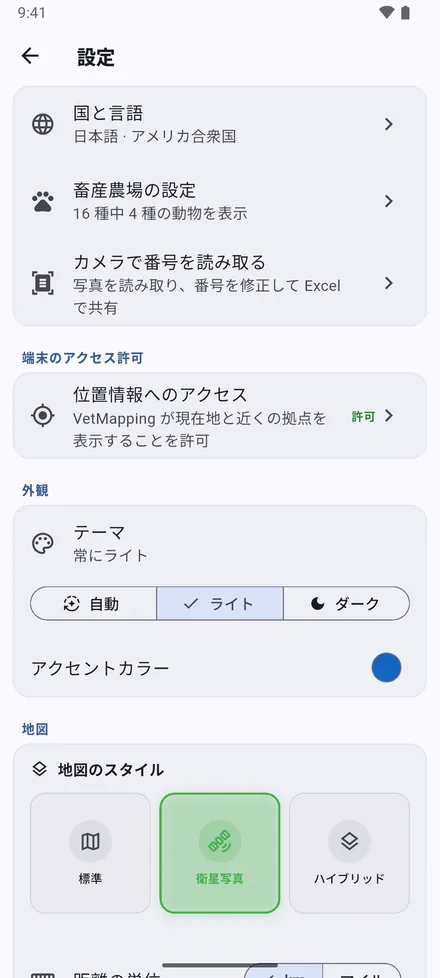
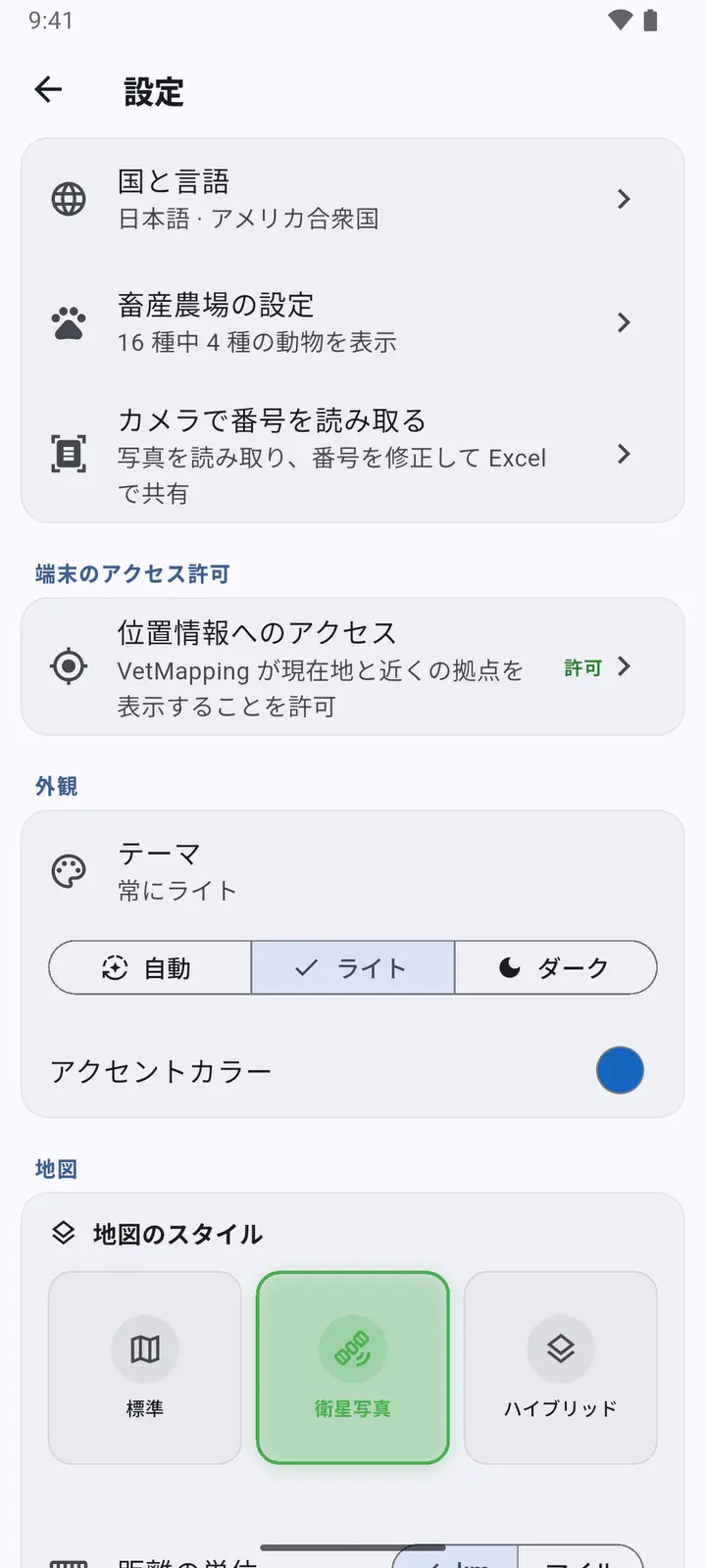
1国と言語、畜産農場の設定、カメラで番号を読み取る、位置情報へのアクセス。続いて見た目:テーマ とアクセントカラー。
-
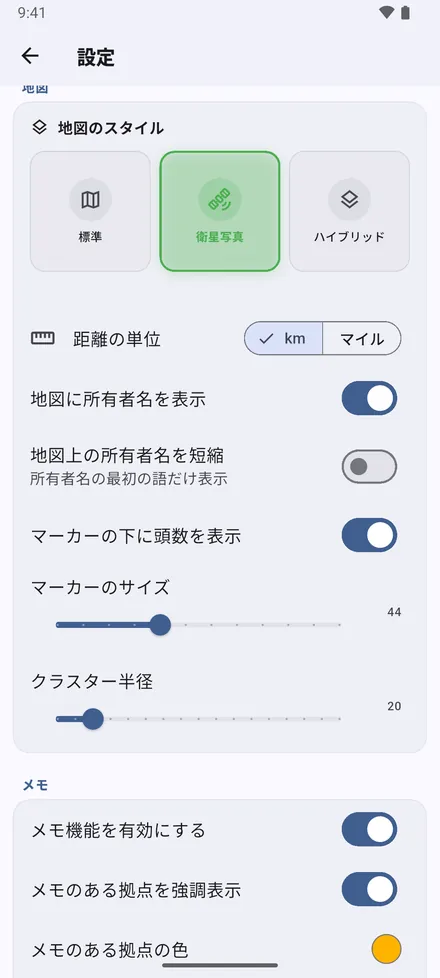
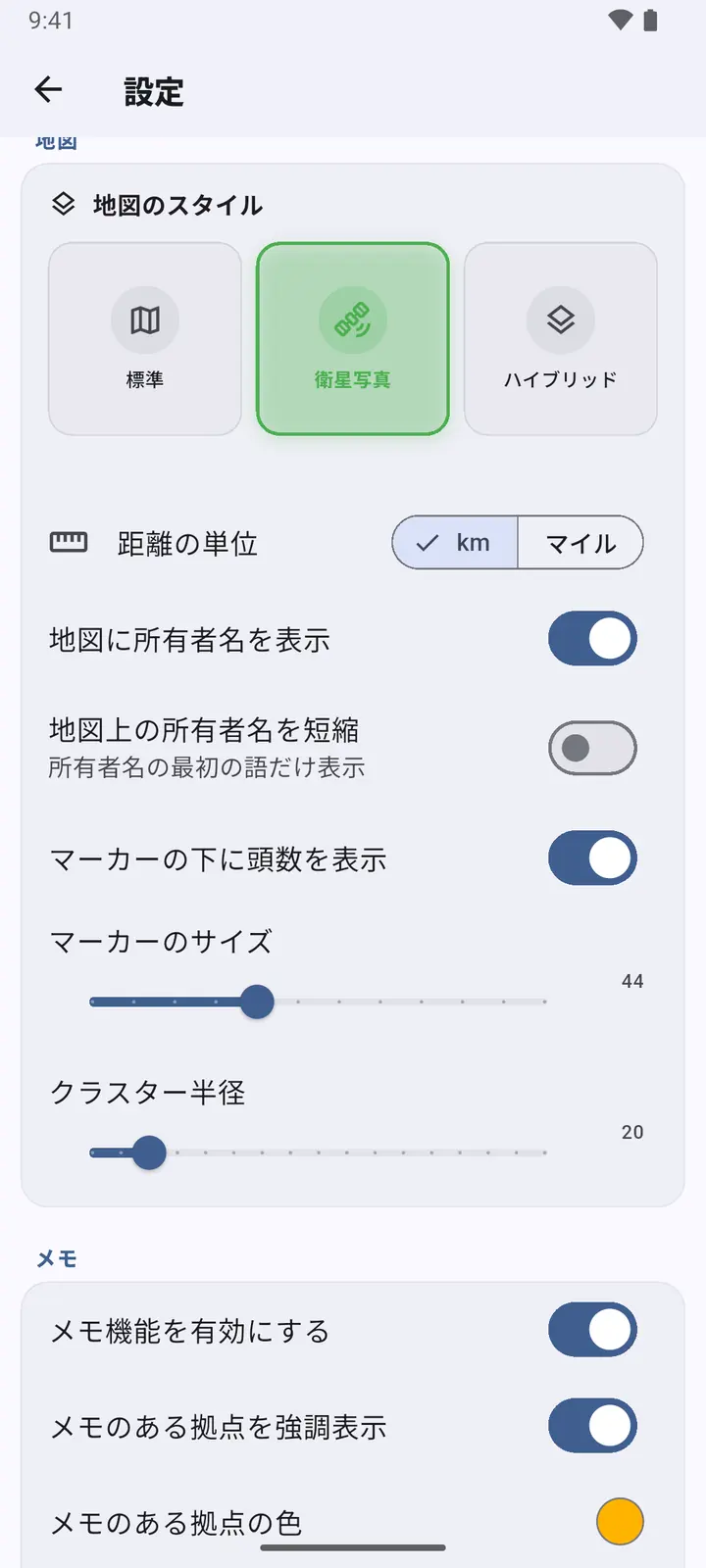
2地図:地図のスタイル、km またはマイル、所有者名を全部か名前だけか、ピンの下の頭数、ピンの大きさ、近くの地点が1つの円にまとまる度合い。
-
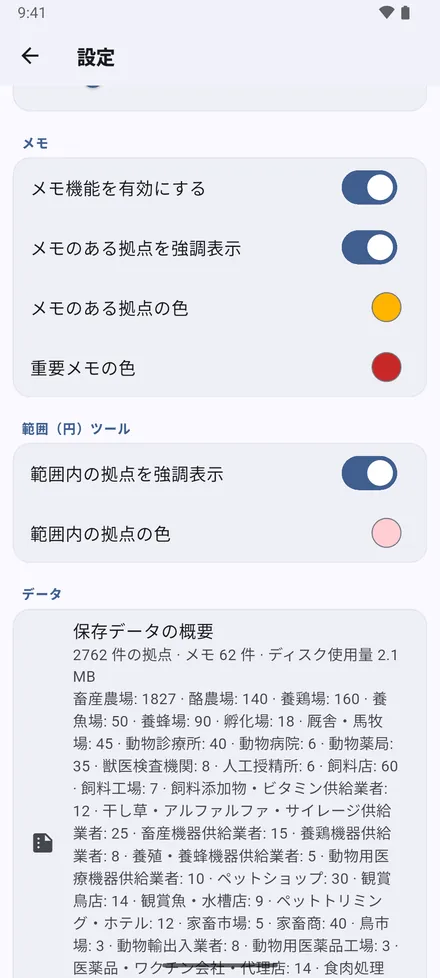
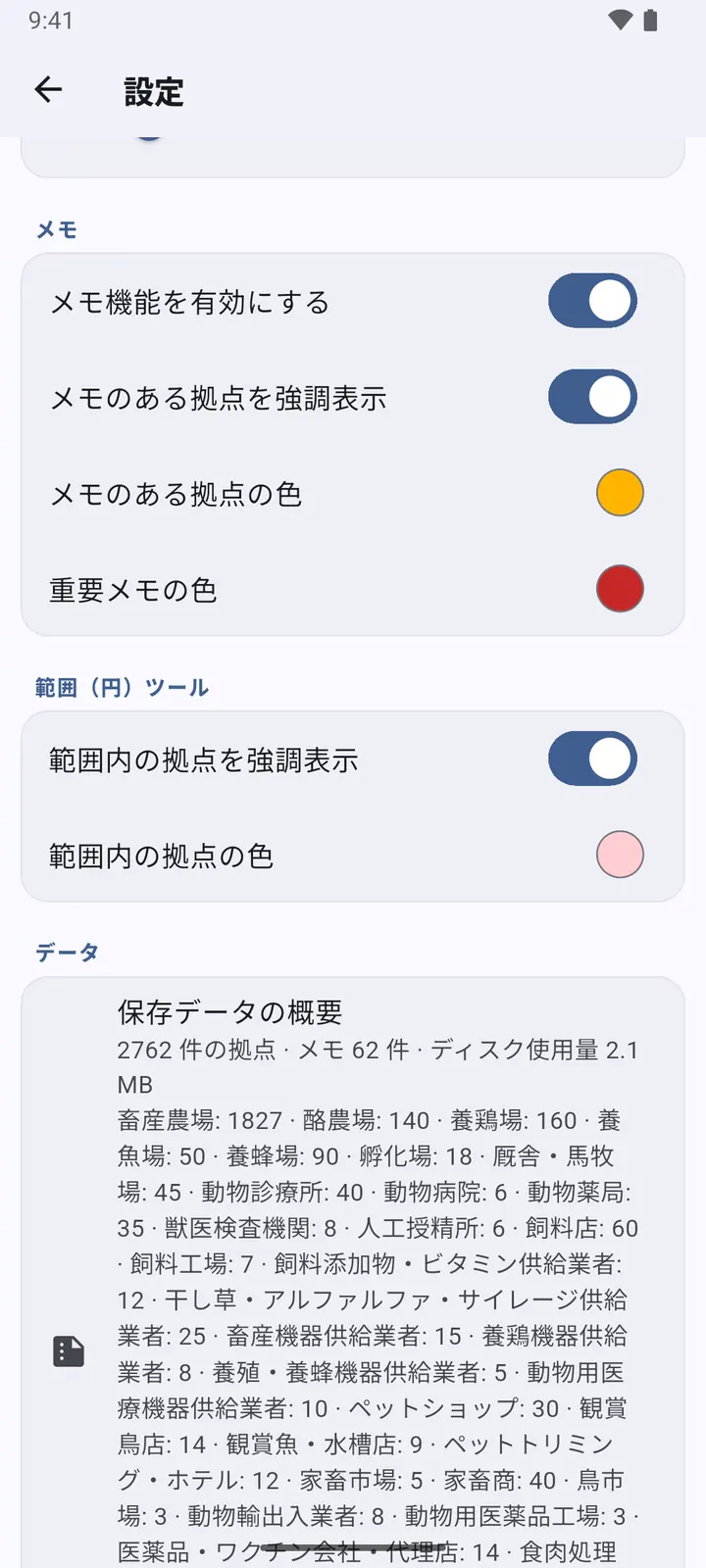
3メモ:メモのある地点の色付けと、通常・重要なメモの色。範囲内の地点の色。保存されている内容の概要。
-
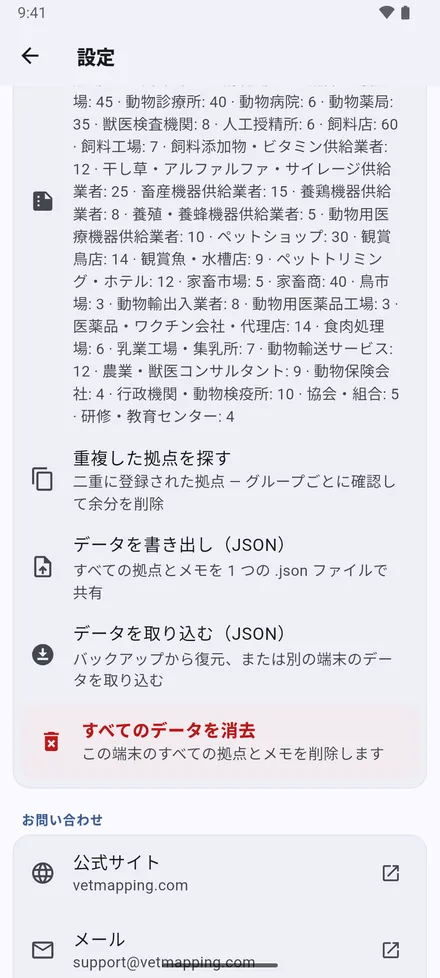
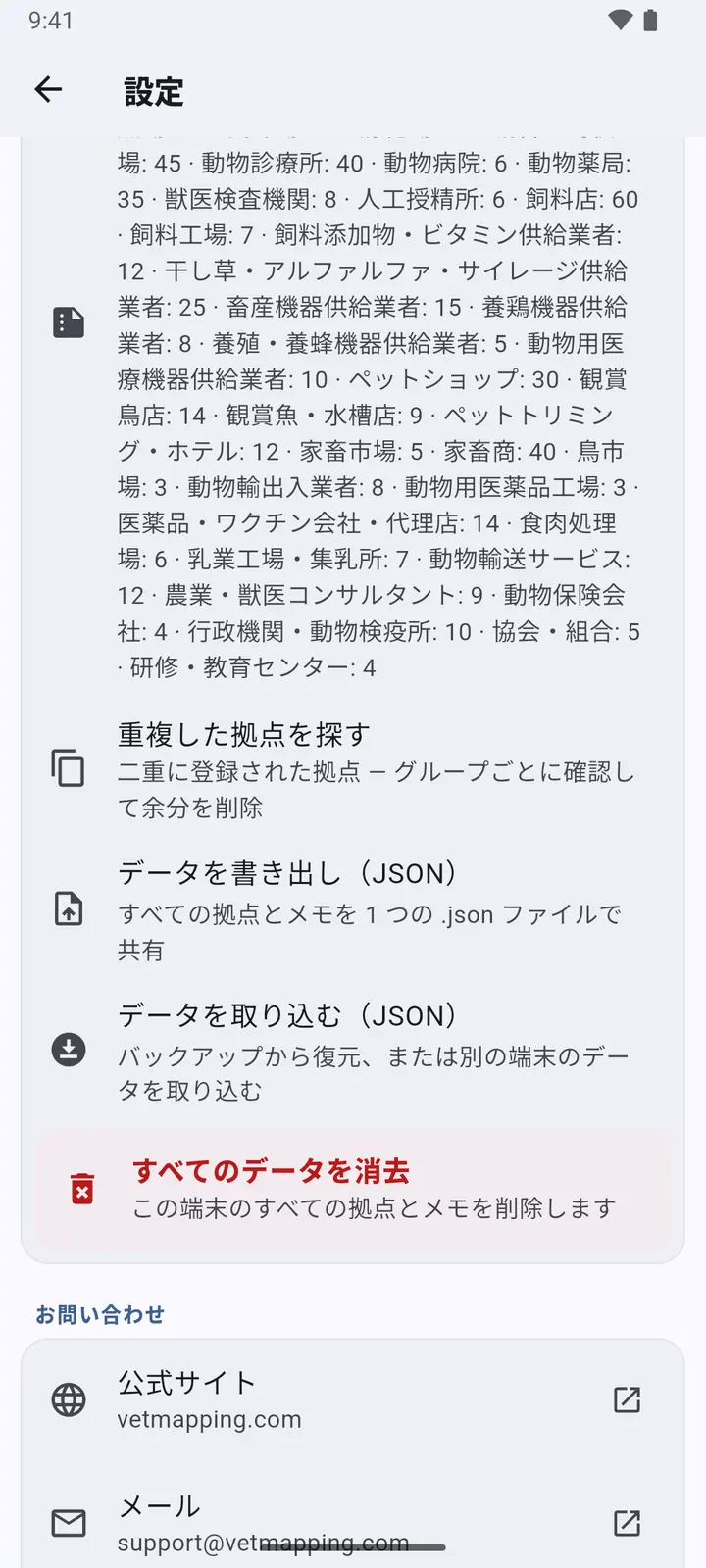
4データ:重複した拠点を探す、データを書き出し(JSON)、データを取り込む(JSON)、すべてのデータを消去。
-
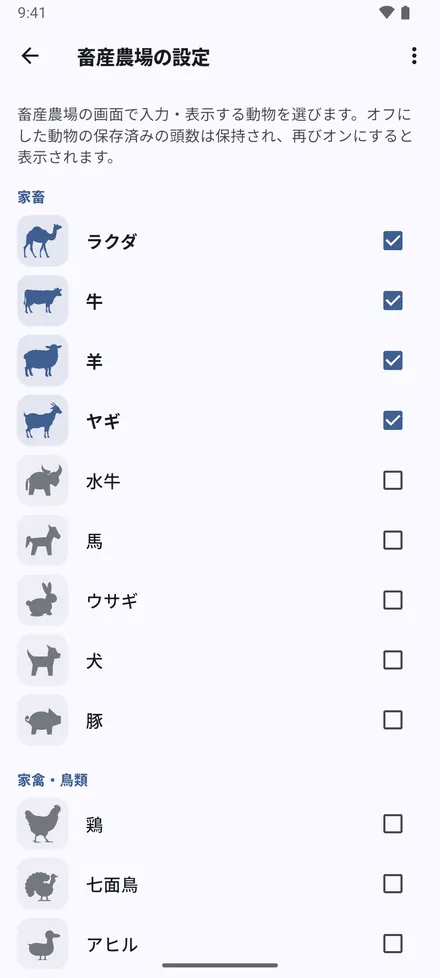
5畜産農場の設定:扱う動物をオンにします。フォーム、記録、統計、Excel の列にはその動物だけが表示されます。
バックアップとチームでの利用
サーバーはないので、データはバックアップファイルで端末間を移動します。
-
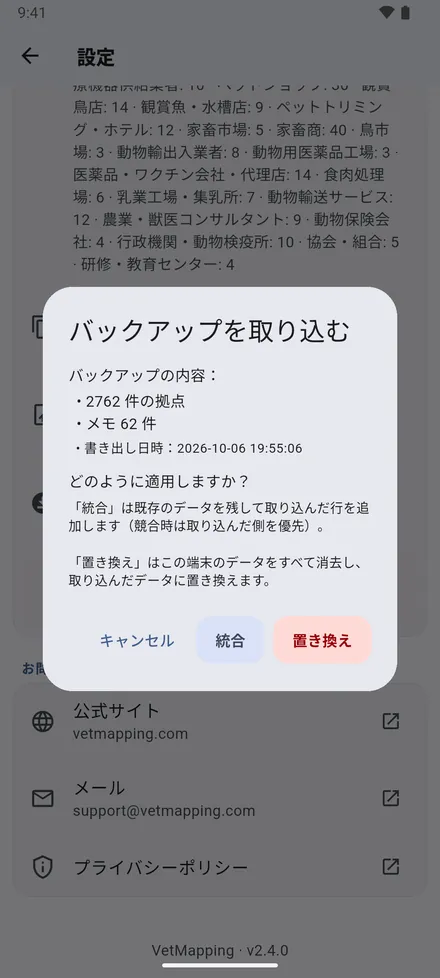
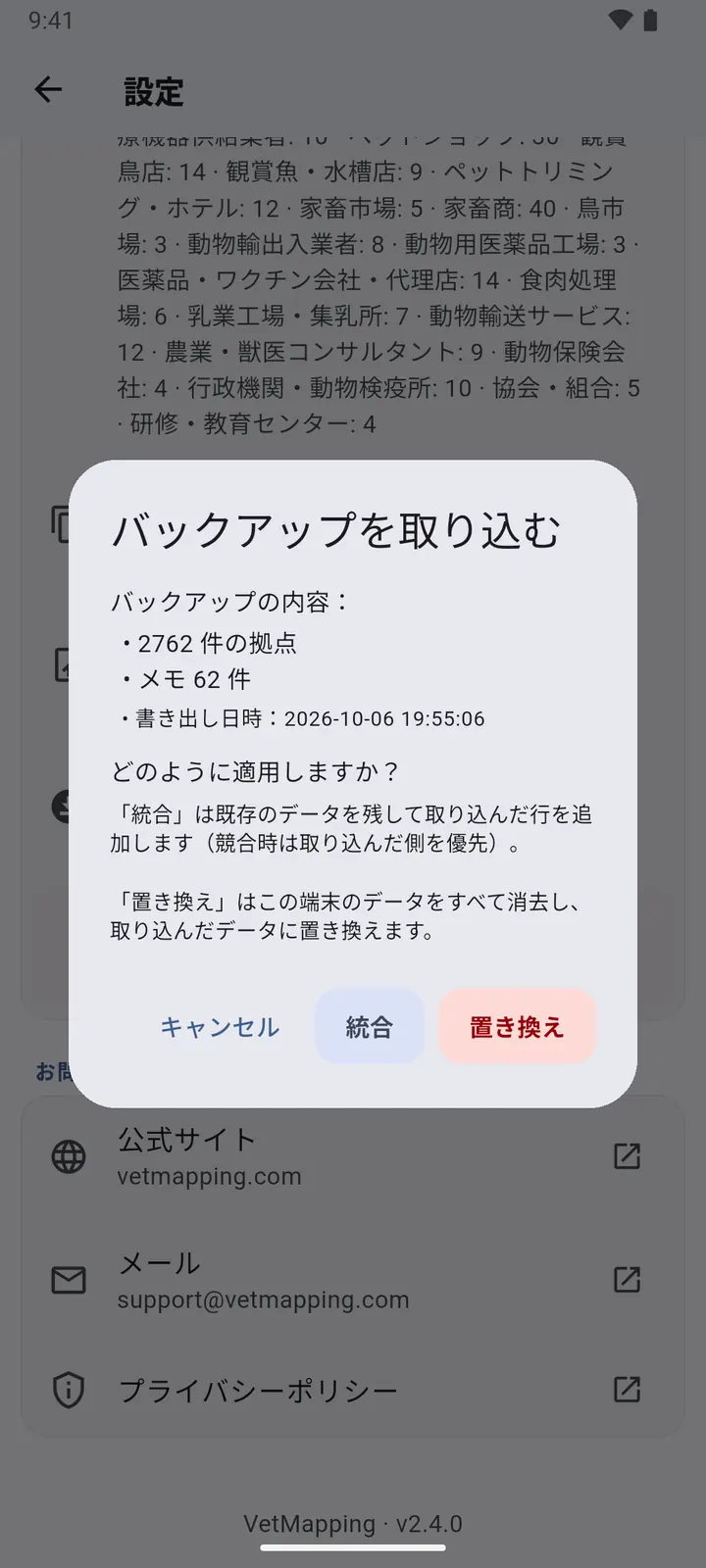
1データを書き出し(JSON) ですべてを1つのファイルに保存し、自分や同僚に送ります。データを取り込む(JSON) では、既存のデータと 統合 するか 置き換え するかを選びます。
端末を替える前やアプリを削除する前に、バックアップを書き出してください。アプリを削除するとデータも消えます。
ダークモード
-
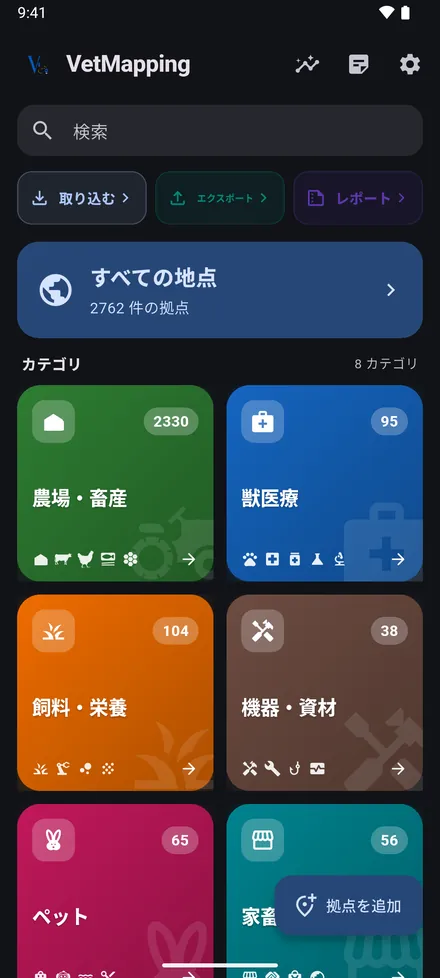
1設定 › テーマ:自動 は端末の設定に合わせます。ライト か ダーク も選べます。
-
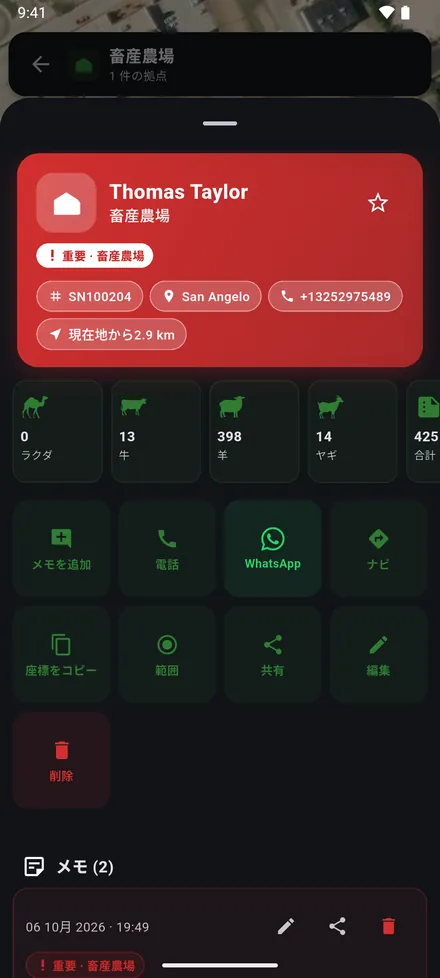
2地図や記録を含め、すべての画面が切り替わります。
無料トライアルと購入
iPhone と iPad では、VetMapping は無料でダウンロードでき、7日間無料で使えます。その後は1回の購入でずっと使えます。サブスクリプションはありません。
アプリを削除して入れ直しても、トライアルは再開しません。購入前にトライアルが終わっても、データは端末に残り、バックアップを書き出せます。
以前に購入済みですか(この iPhone、または同じ Apple ID の別の iPhone で)? ロック解除画面で 購入を復元 をタップしてください。
解決しないときは
何をしようとしていたかを書いてお送りください。スクリーンショットがあると助かります。