
Guía de uso
VetMapping, paso a paso
Todas las pantallas de la app, con imágenes tomadas de la propia app. Toque una imagen para verla más grande.
- 1Primeros pasos
- 2La pantalla de inicio
- 3Secciones y tipos de sitio
- 4Añadir un sitio
- 5El mapa
- 6Todos los sitios en un mapa
- 7La ficha de un sitio
- 8Notas de visita y notas críticas
- 9Radio alrededor de un caso
- 10Marcador: añadir o mover un sitio desde el mapa
- 11Enviar una ubicación desde Google Maps
- 12Cambios recientes, favoritos y abiertos recientemente
- 13Importar desde Excel
- 14Buscar duplicados
- 15Exportar a Excel
- 16Informes de actividad en Excel o PDF
- 17Estadísticas
- 18Leer números con la cámara
- 19Ajustes
- 20Copia de seguridad y trabajo en equipo
- 21Modo oscuro
- 22Prueba gratuita y compra
Primeros pasos
La primera vez que abre VetMapping le pregunta dos cosas, una sola vez.
-
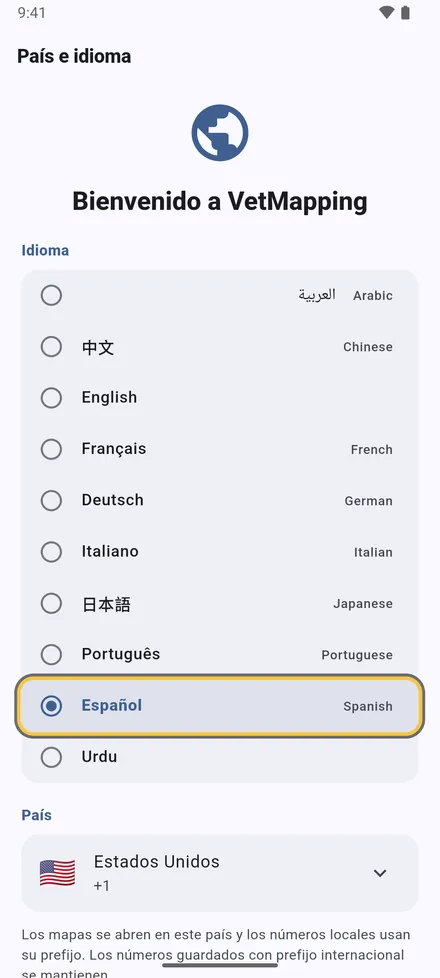
1Elija su idioma y su país y toque Continuar. Los mapas se abren en su país y los teléfonos usan su prefijo.
-
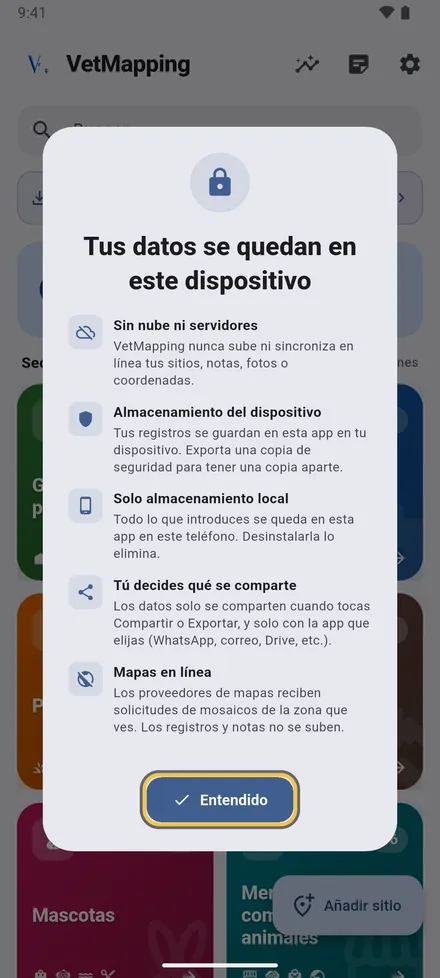
2Sin cuenta y sin servidor: sus sitios, notas y fotos se quedan en este teléfono. Toque Entendido.
Después permita el acceso a la ubicación. El mapa lo usa para mostrar dónde está, y cada ficha muestra a qué distancia queda cada sitio. Puede cambiar ambas cosas más tarde en Ajustes.
La pantalla de inicio
Todo empieza aquí. Desplácese hacia abajo para ver el resto.
-
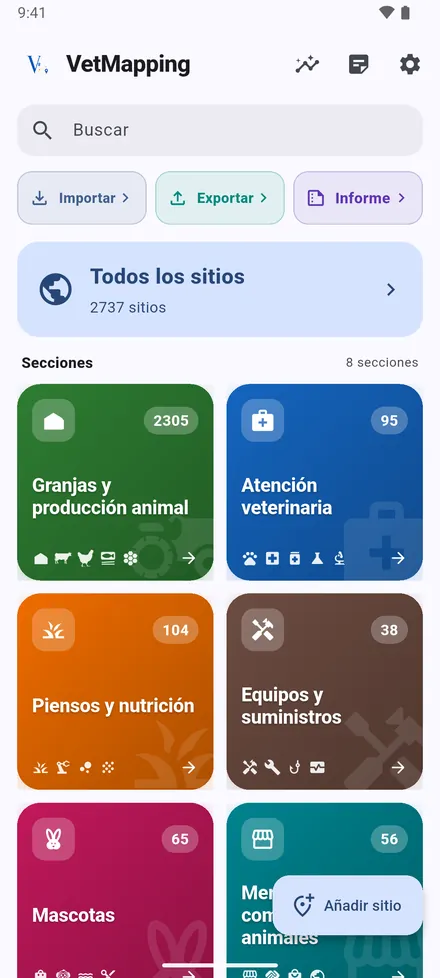
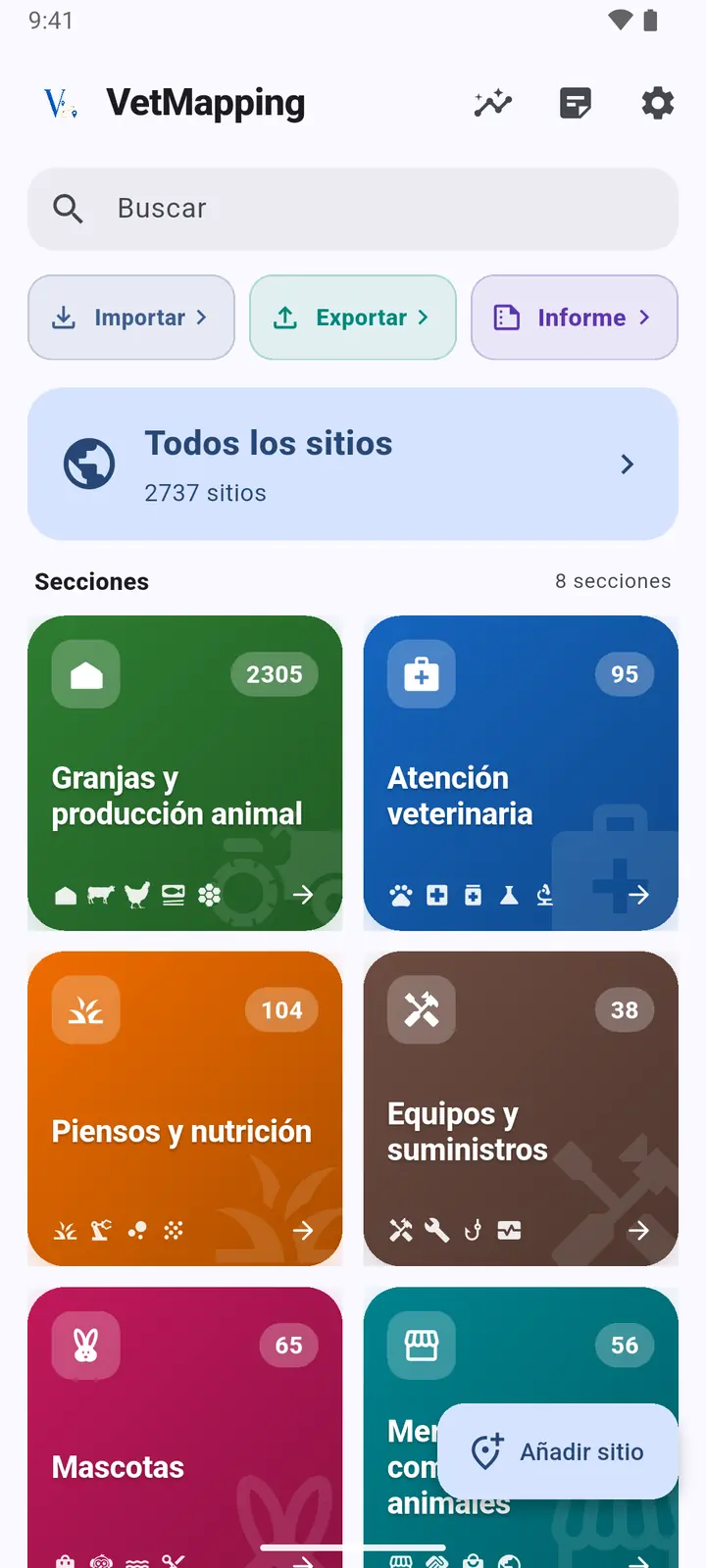
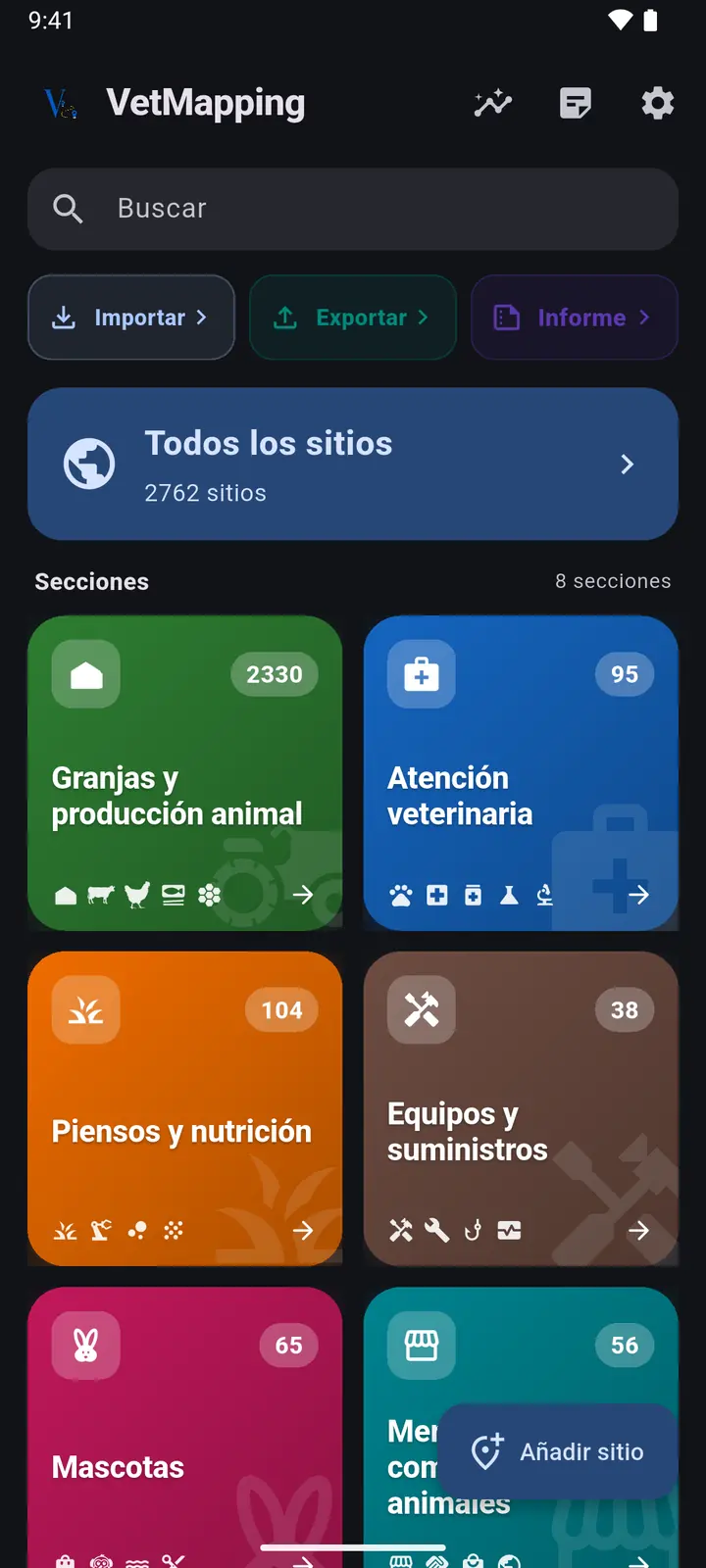
1Arriba: Estadísticas, Notas recientes y Ajustes. Importar, Exportar e Informe meten y sacan datos. Todos los sitios abre un mapa con todo, y las ocho Secciones abren sus propios sitios.
-
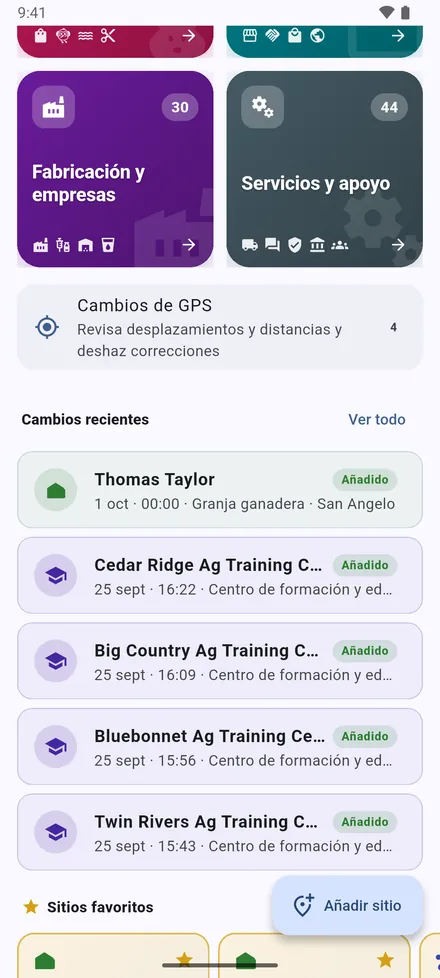
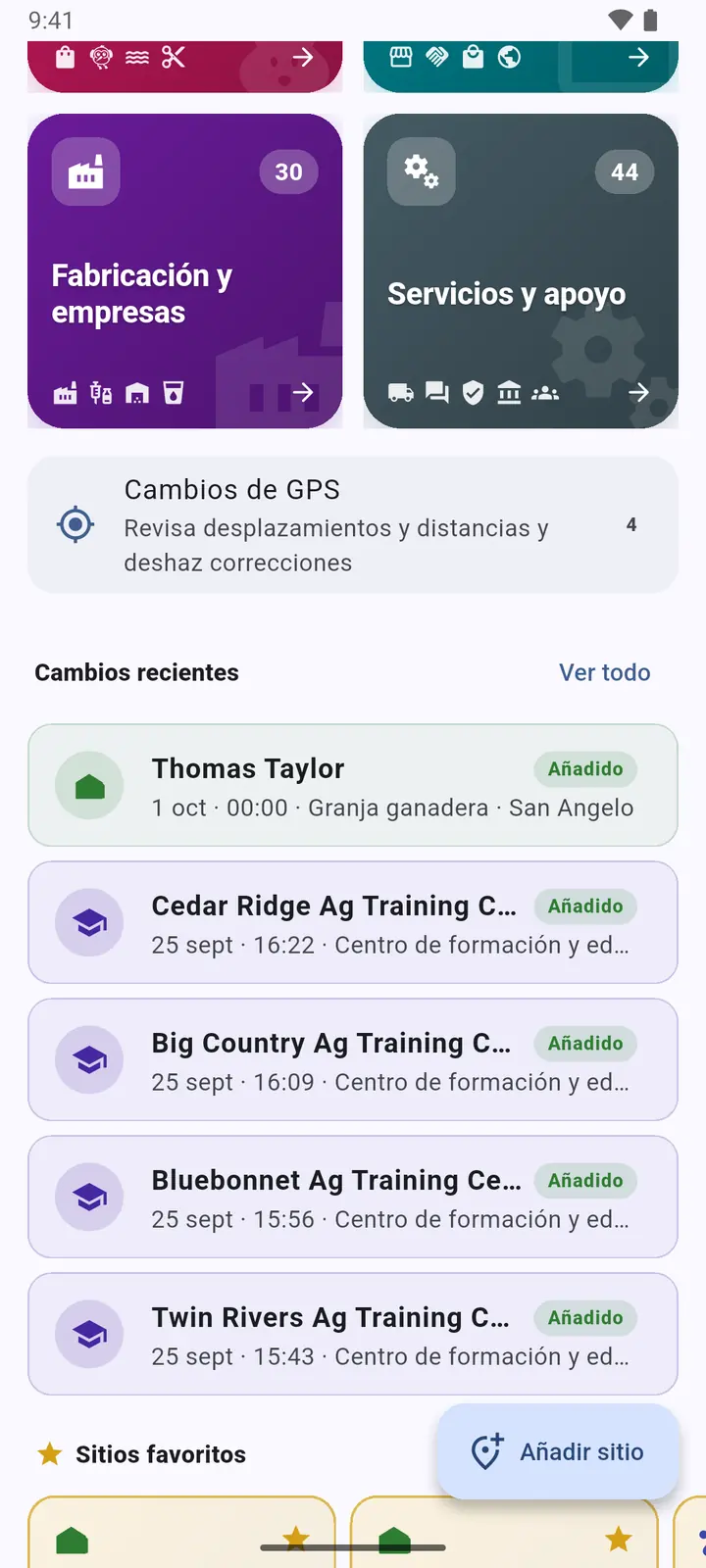
2Bajo las secciones: Cambios de GPS y luego Cambios recientes: los últimos sitios añadidos, movidos o editados.
-
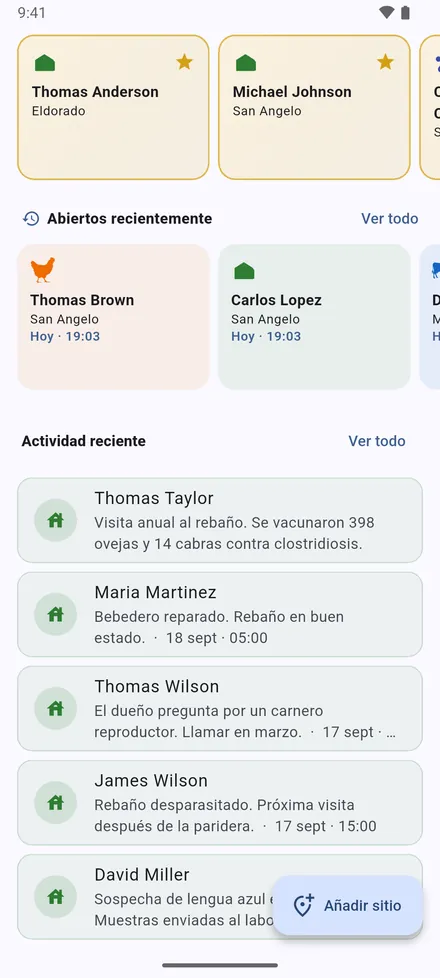
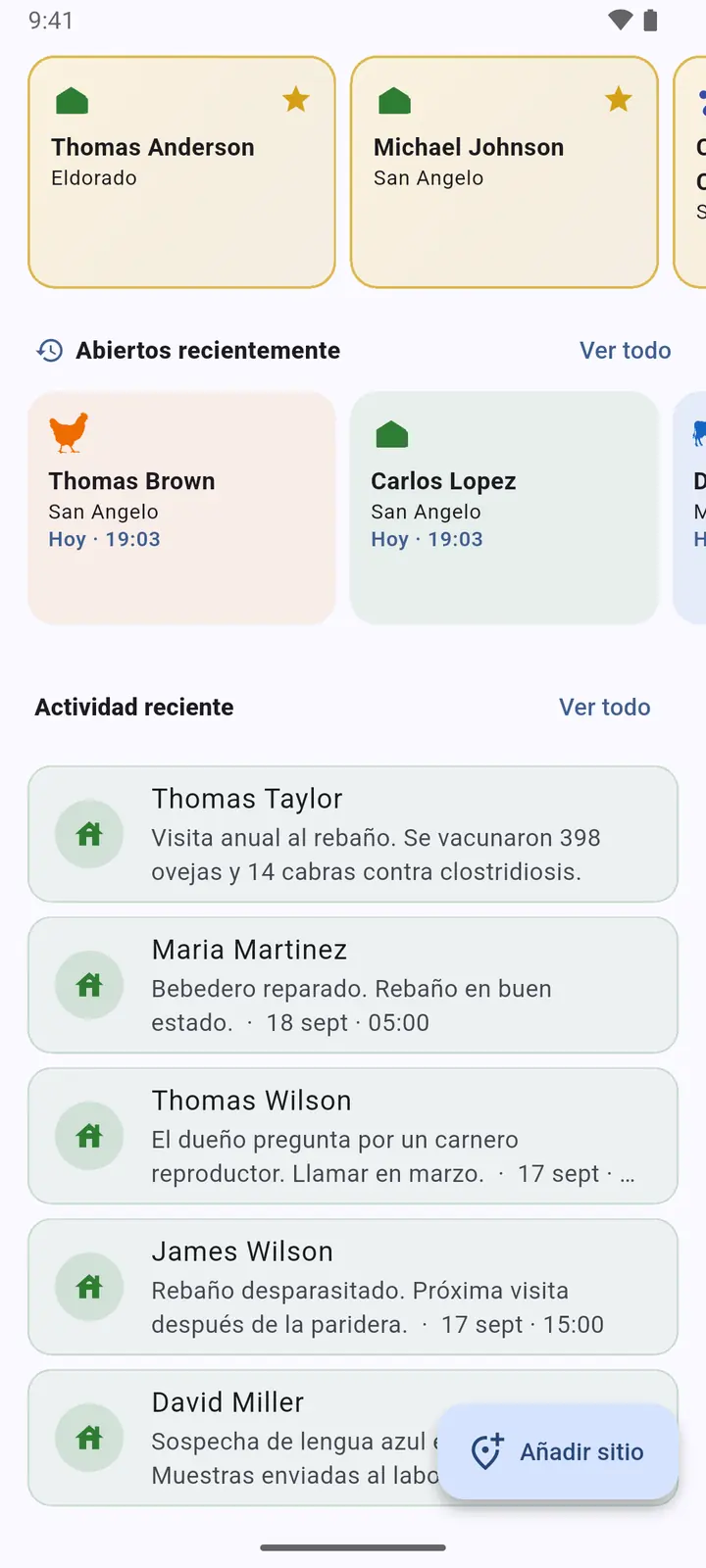
3Sus Sitios favoritos, los sitios Abiertos recientemente y Actividad reciente: las notas de visita más recientes.
-
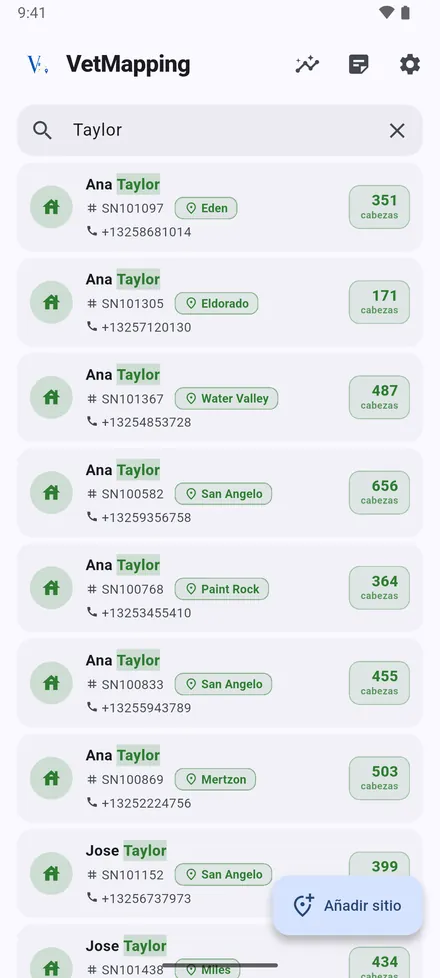
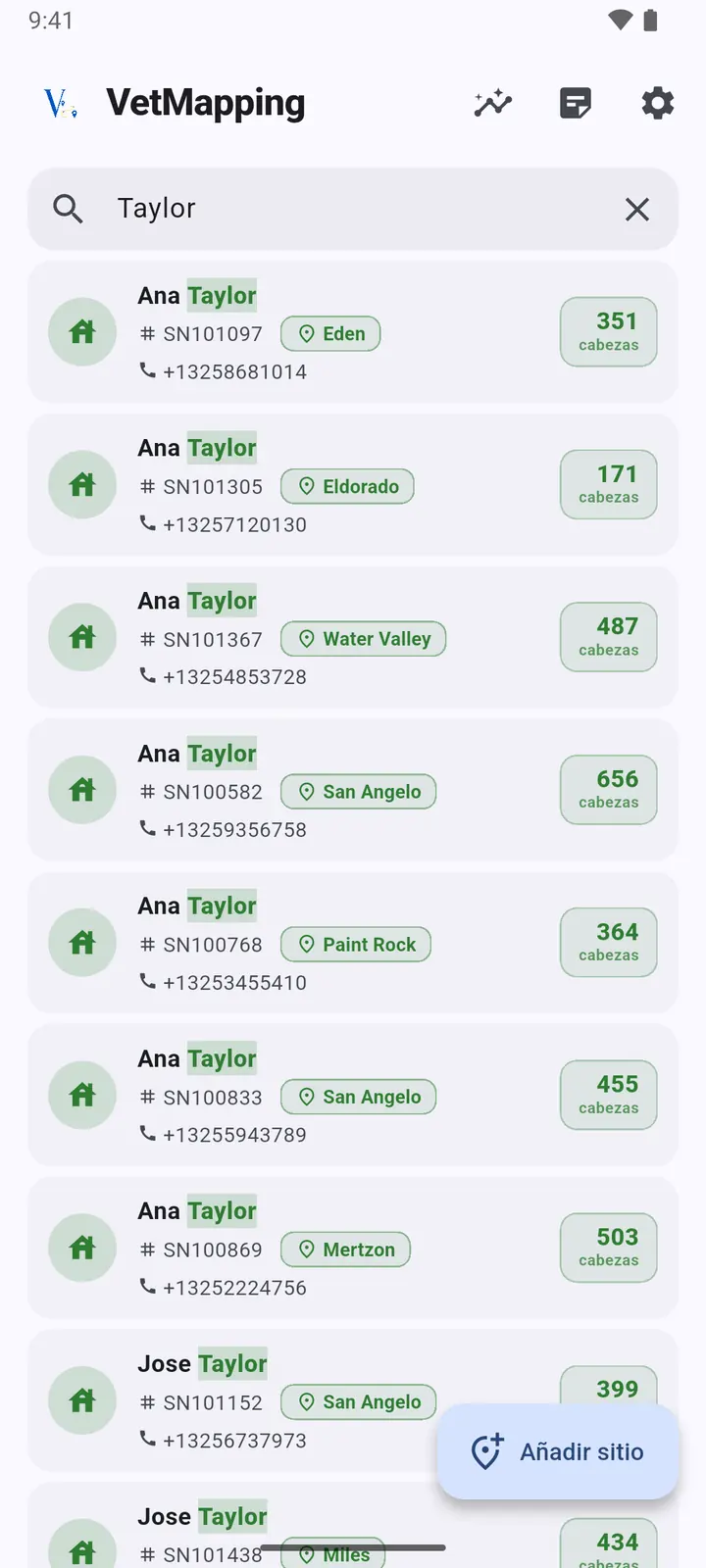
4La búsqueda encuentra cualquier sitio por propietario, número de serie, teléfono, zona o nota. Toque un resultado para abrirlo en su mapa.
Secciones y tipos de sitio
VetMapping reúne 38 tipos de sitio en 8 secciones: granjas, atención veterinaria, alimentación, equipos, mascotas, mercados y comercio, fabricación y servicios. Cada tipo tiene su color y su icono en toda la app.
-
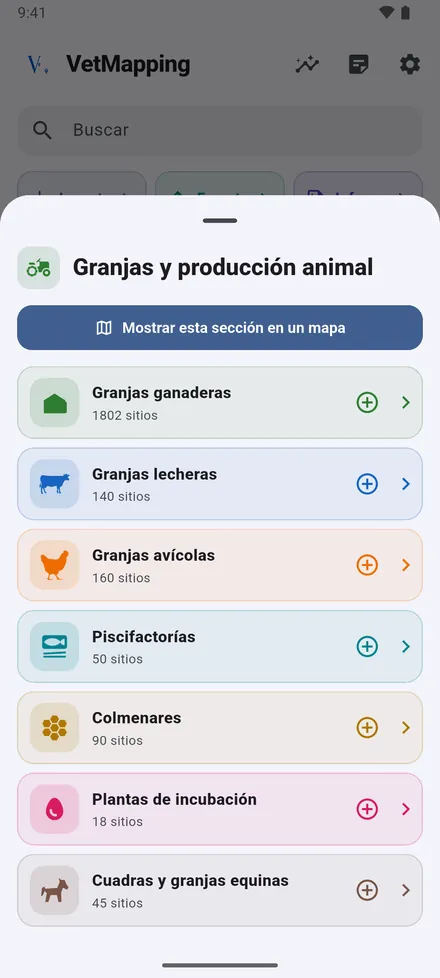
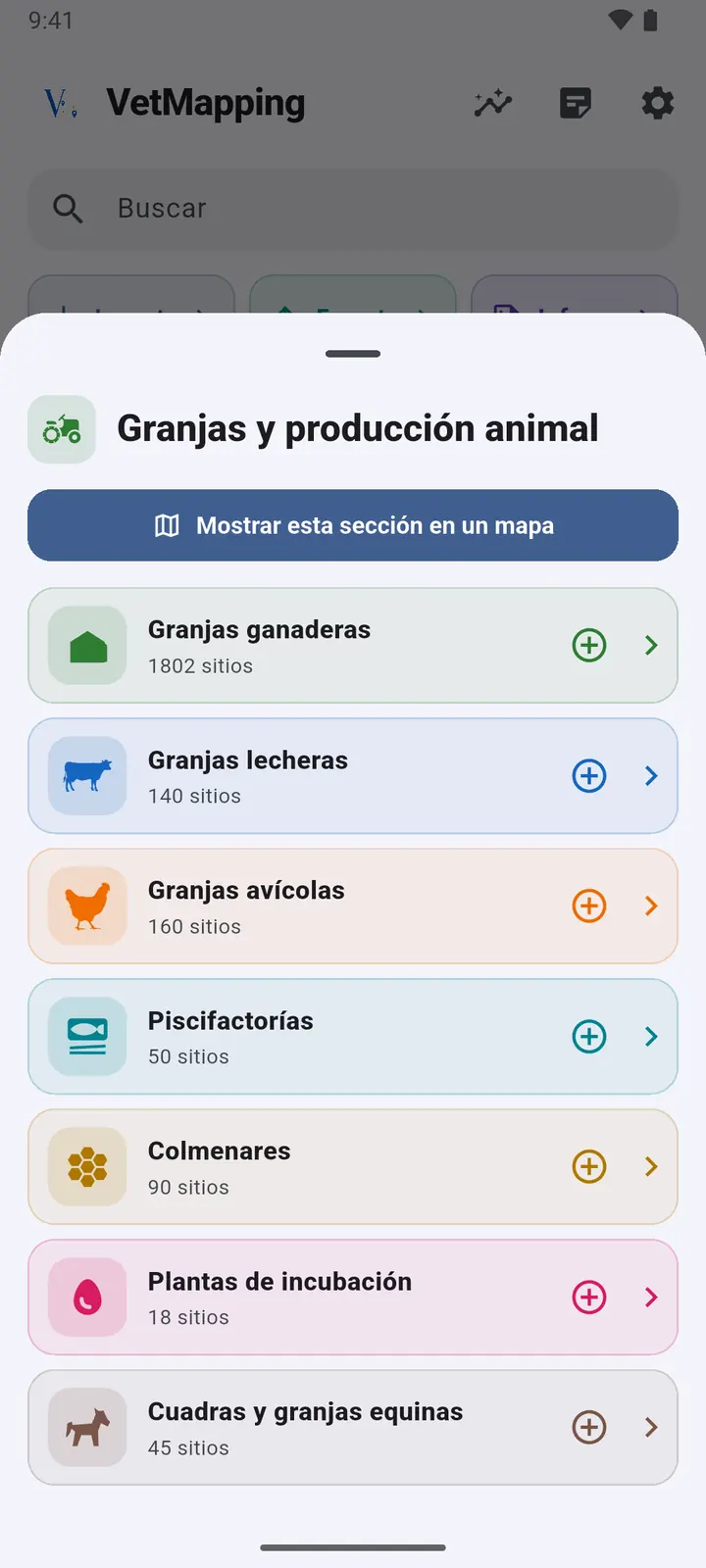
1Toque una sección para ver sus tipos de sitio y cuántos tiene de cada uno. Toque un tipo para abrir su mapa, o el signo + para añadir un sitio de ese tipo.
-
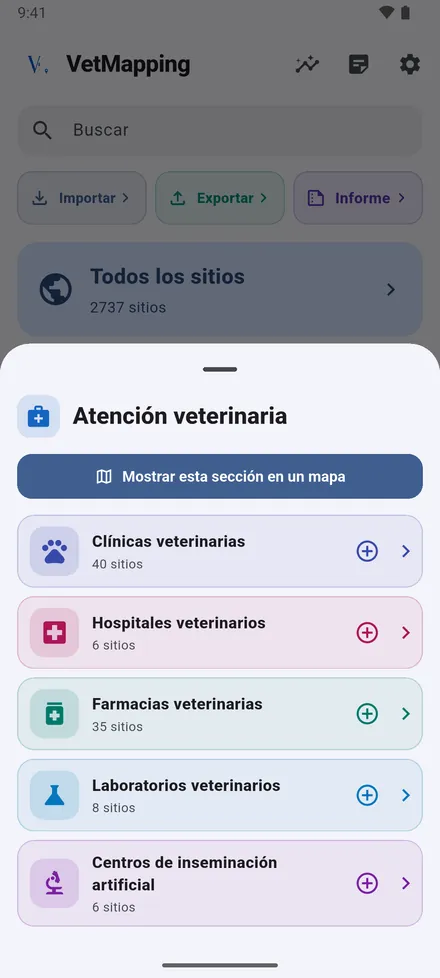
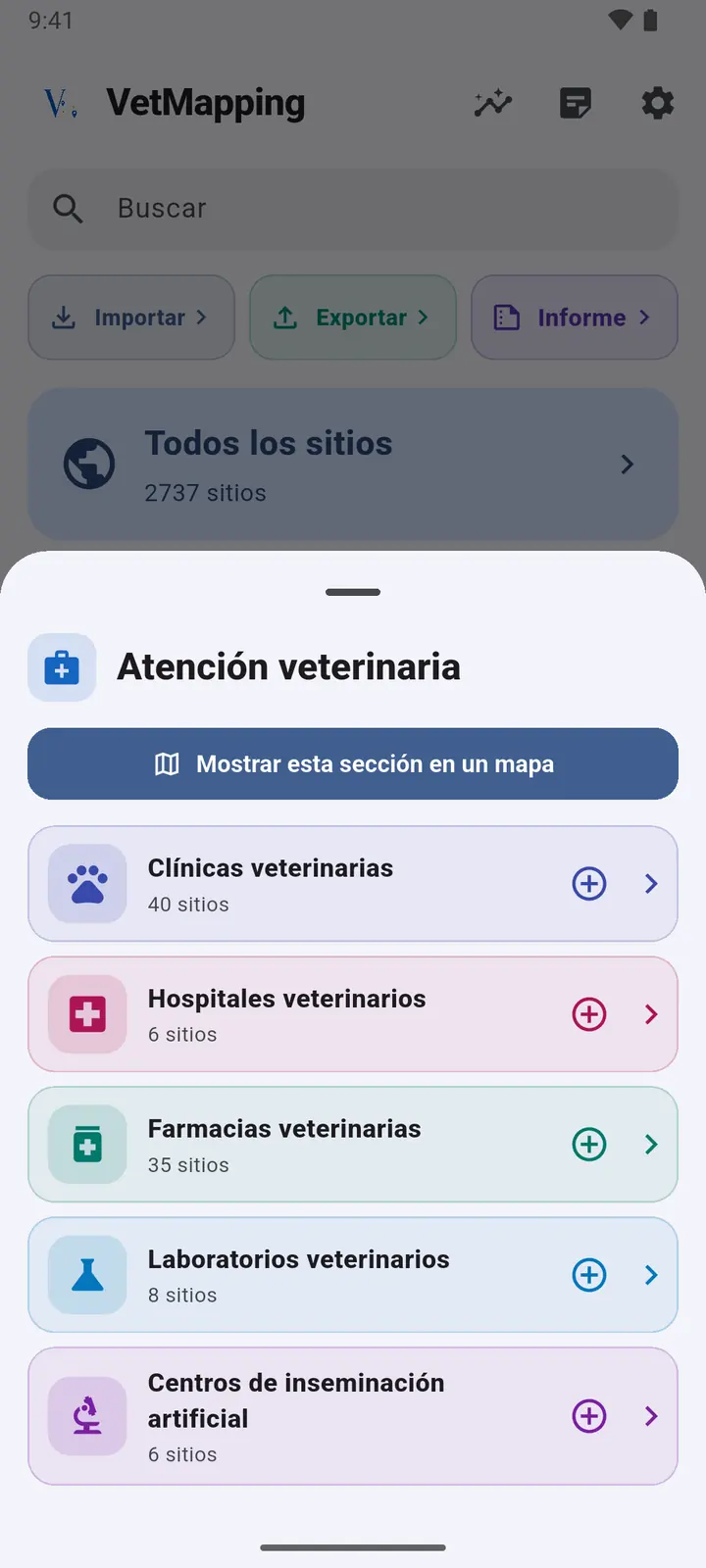
2Mostrar esta sección en un mapa reúne todos los tipos de la sección en un solo mapa.
Añadir un sitio
Puede añadir un sitio desde la pantalla de inicio, desde el mapa o desde una ubicación que le hayan enviado (vea «Enviar una ubicación desde Google Maps»).
-
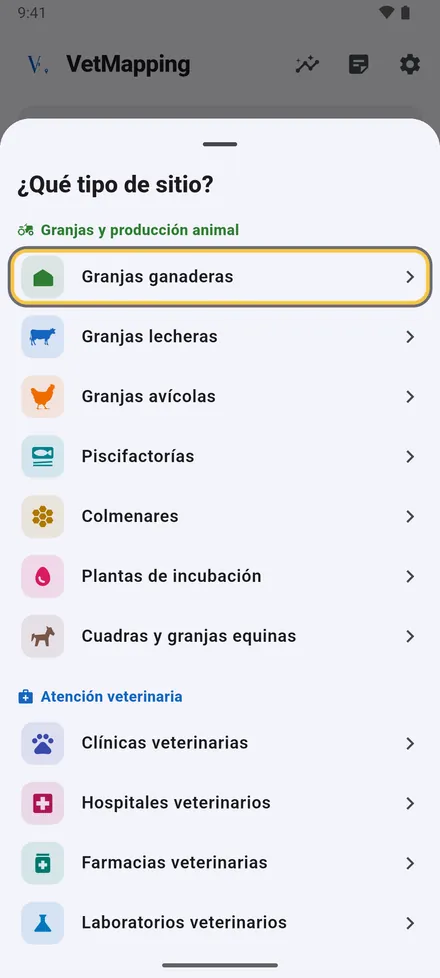
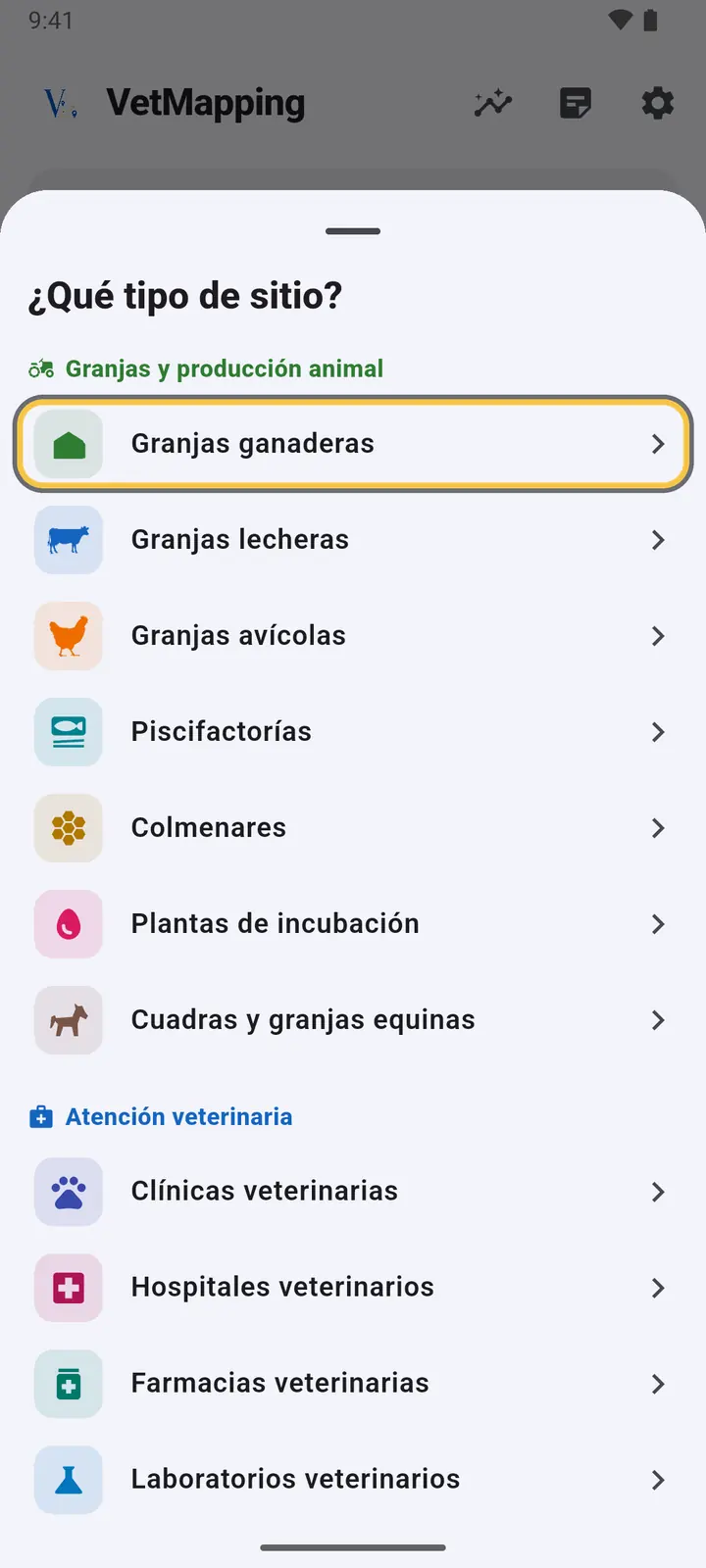
1Toque Añadir sitio abajo en la pantalla de inicio y elija el tipo de sitio.
-
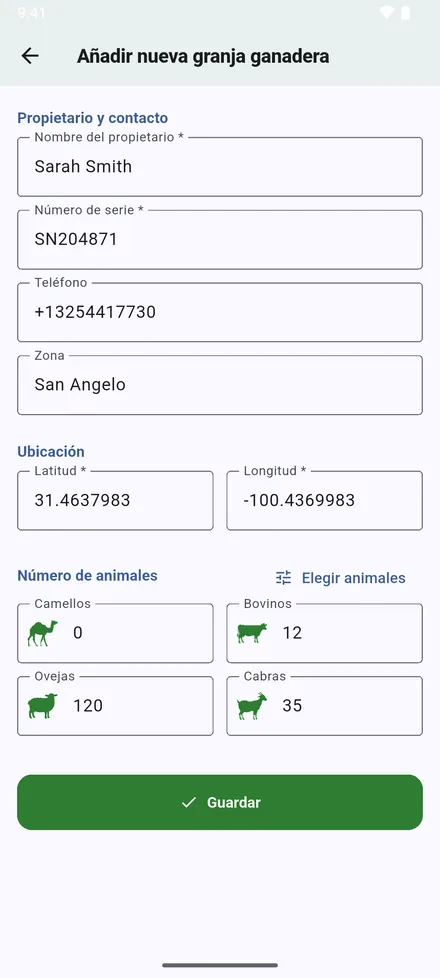
2Escriba el propietario, el número de serie, el teléfono y la zona. Las coordenadas empiezan en su posición actual; escriba otras si no está en el sitio. Debajo están los campos de ese tipo: cabezas en una granja ganadera, el rebaño en una lechería, naves en una granja avícola, estanques en una piscifactoría, colmenas en un colmenar. Toque Guardar.
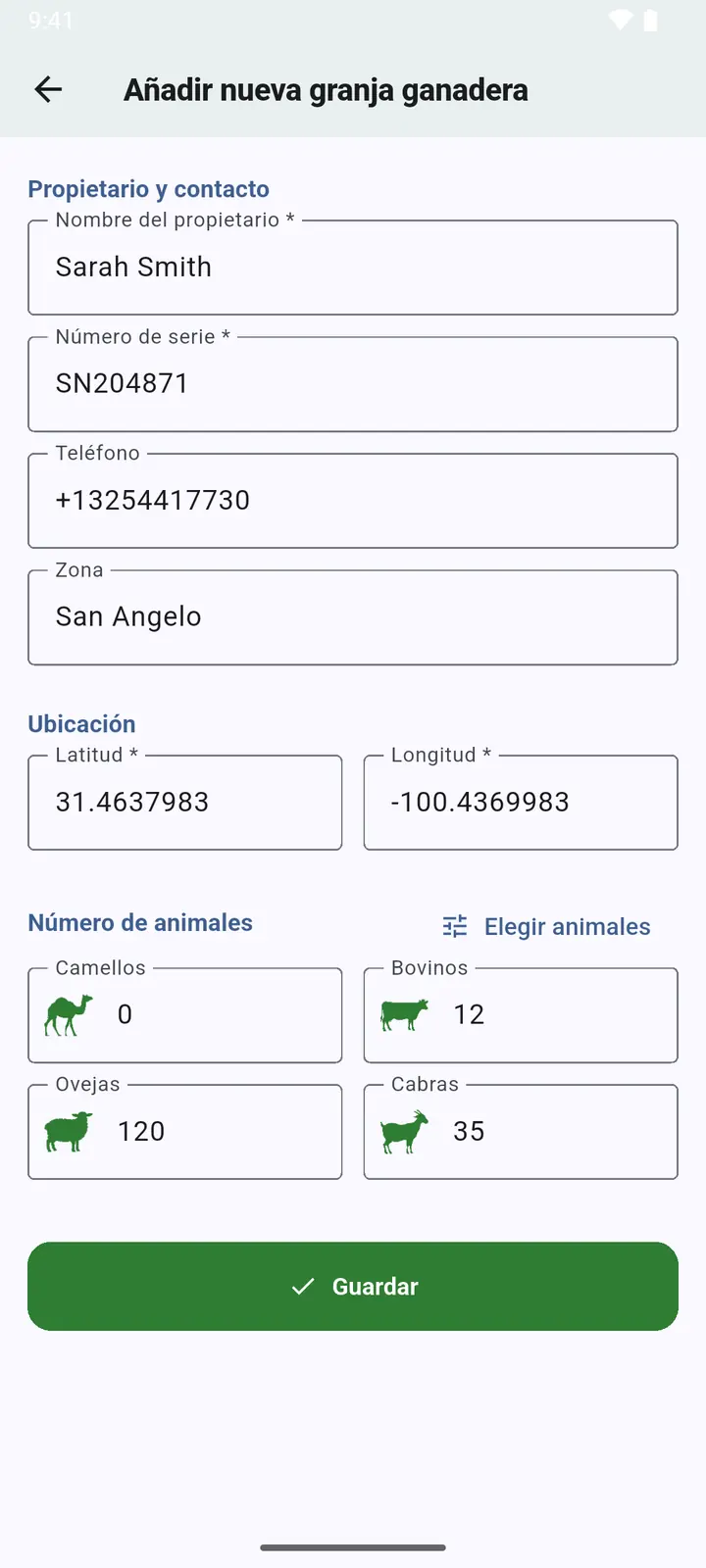
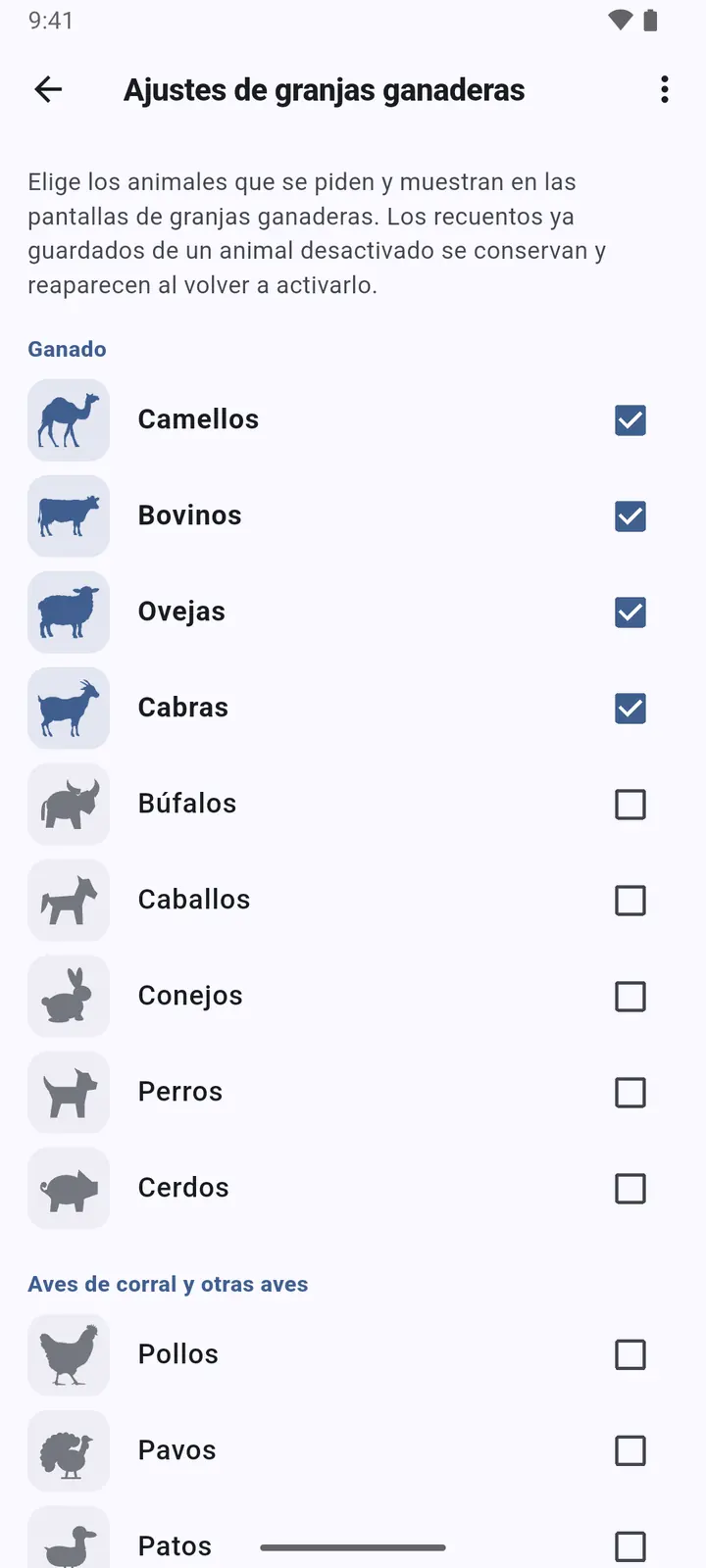
En el formulario solo aparecen los animales activados en Ajustes › Ajustes de granjas ganaderas.
El mapa
Todos los sitios del tipo que abrió, sobre imagen de satélite. Pellizque para acercar; los sitios cercanos se agrupan en círculos numerados hasta que acerque el mapa.
-
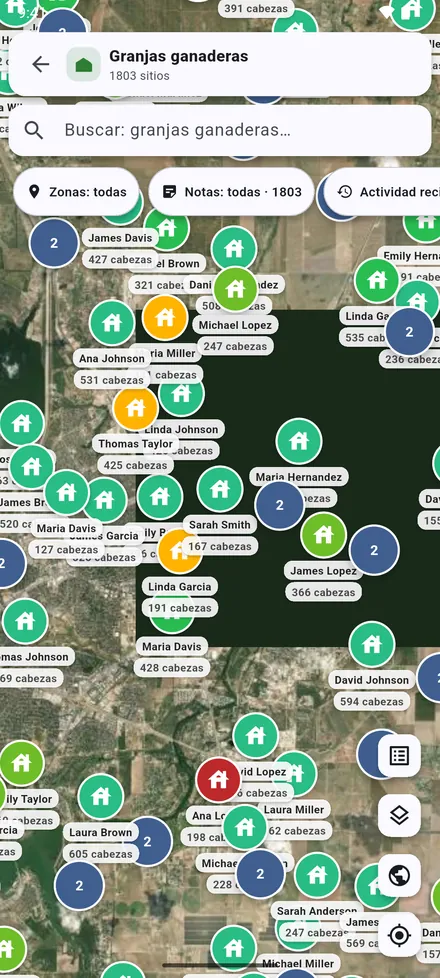
1Cada chincheta muestra el propietario y el número de cabezas. Las granjas con notas se colorean, y una nota crítica pone la granja en rojo.
-
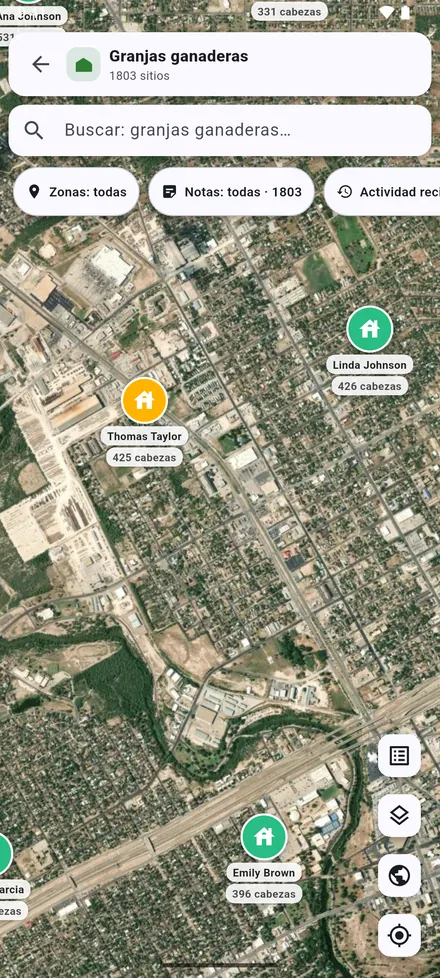
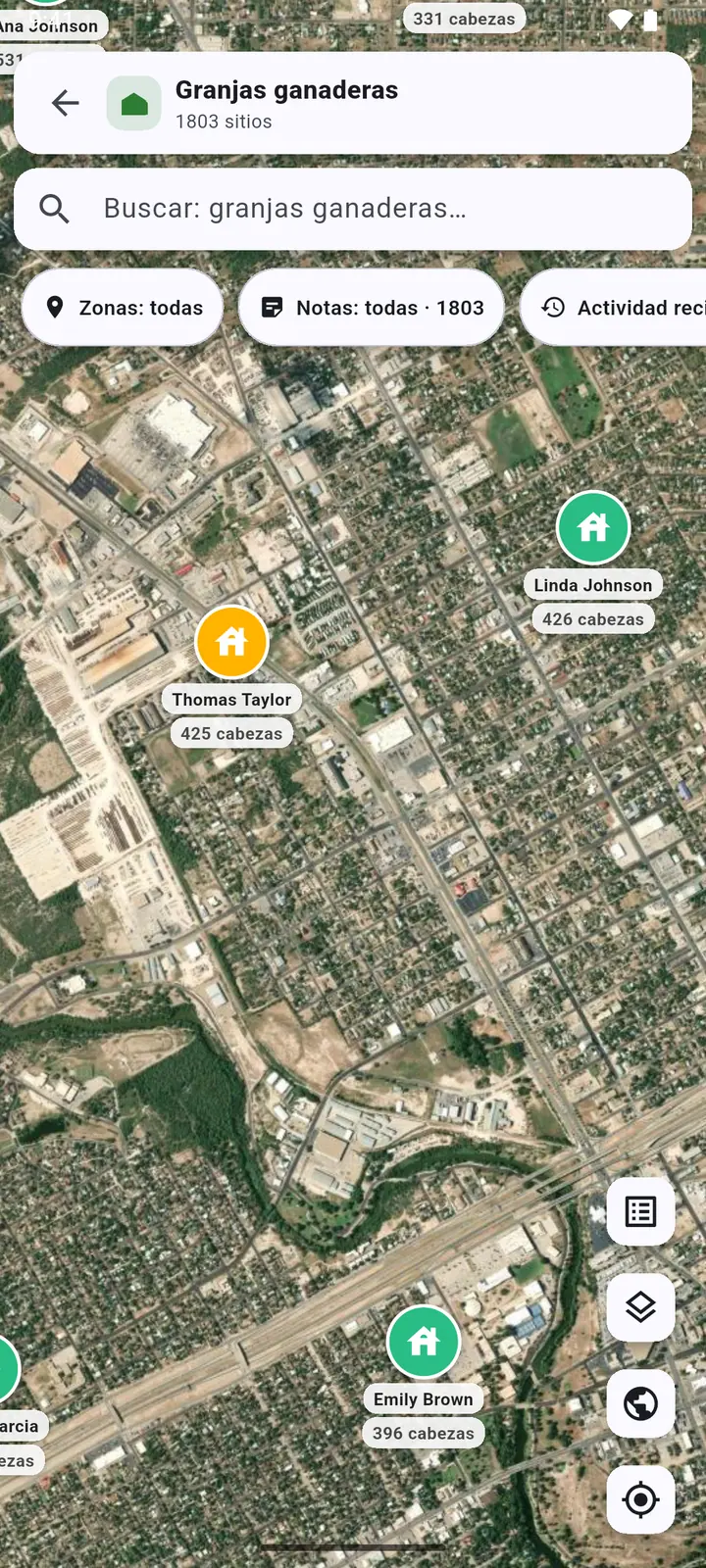
2Acerque el mapa para ver cada granja por separado. Toque una chincheta para abrir el sitio.
-
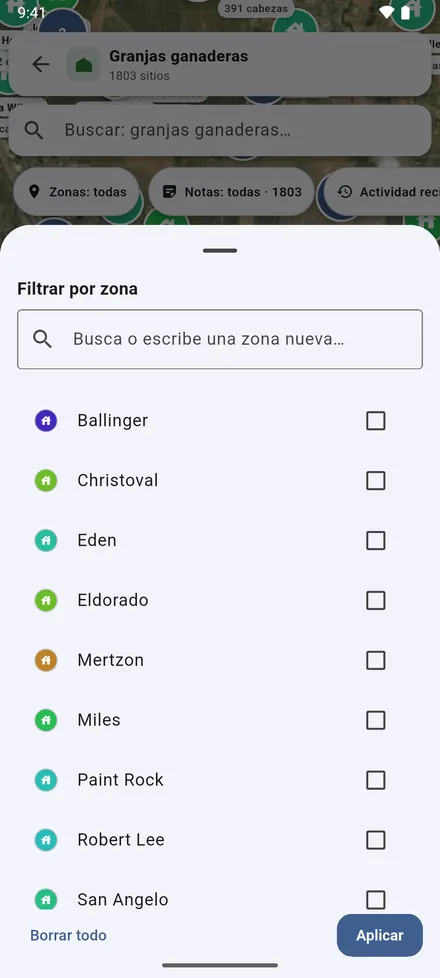
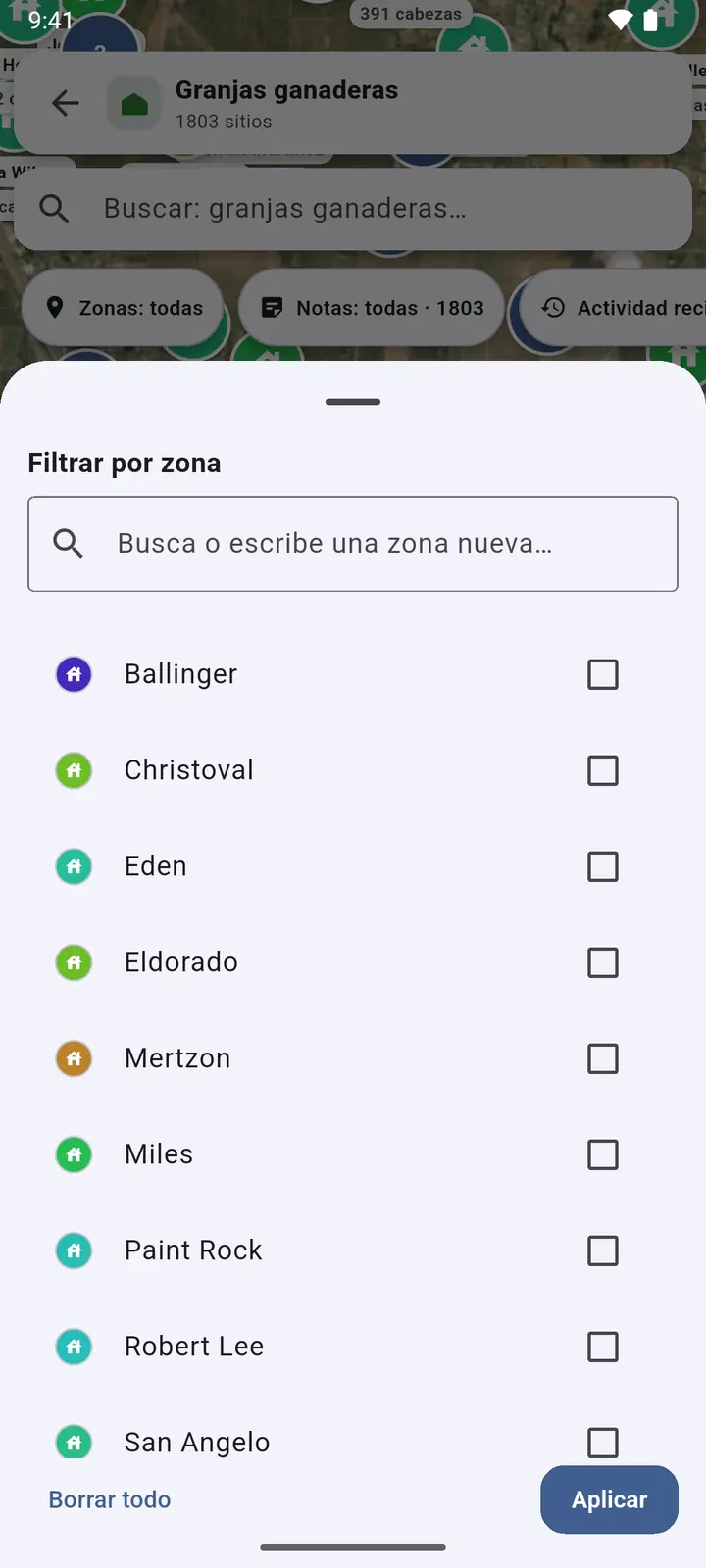
3Filtrar por zona muestra solo las zonas que elija. La elección se mantiene en todos los mapas hasta que la borre.
-
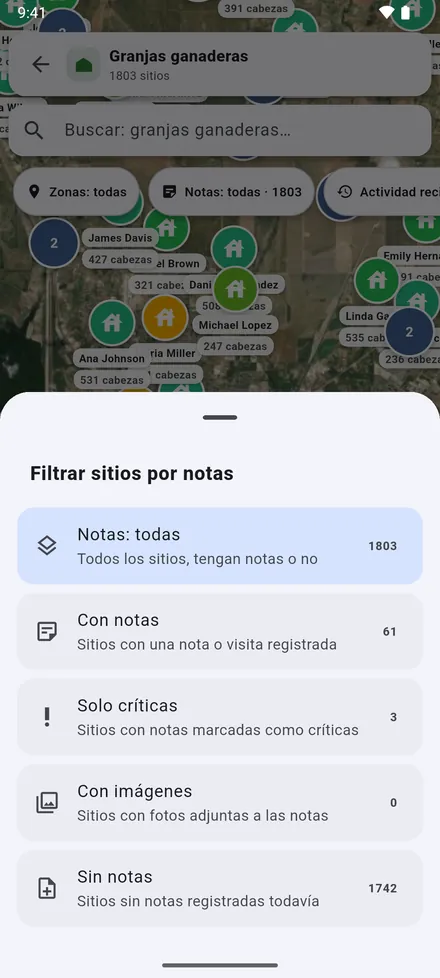
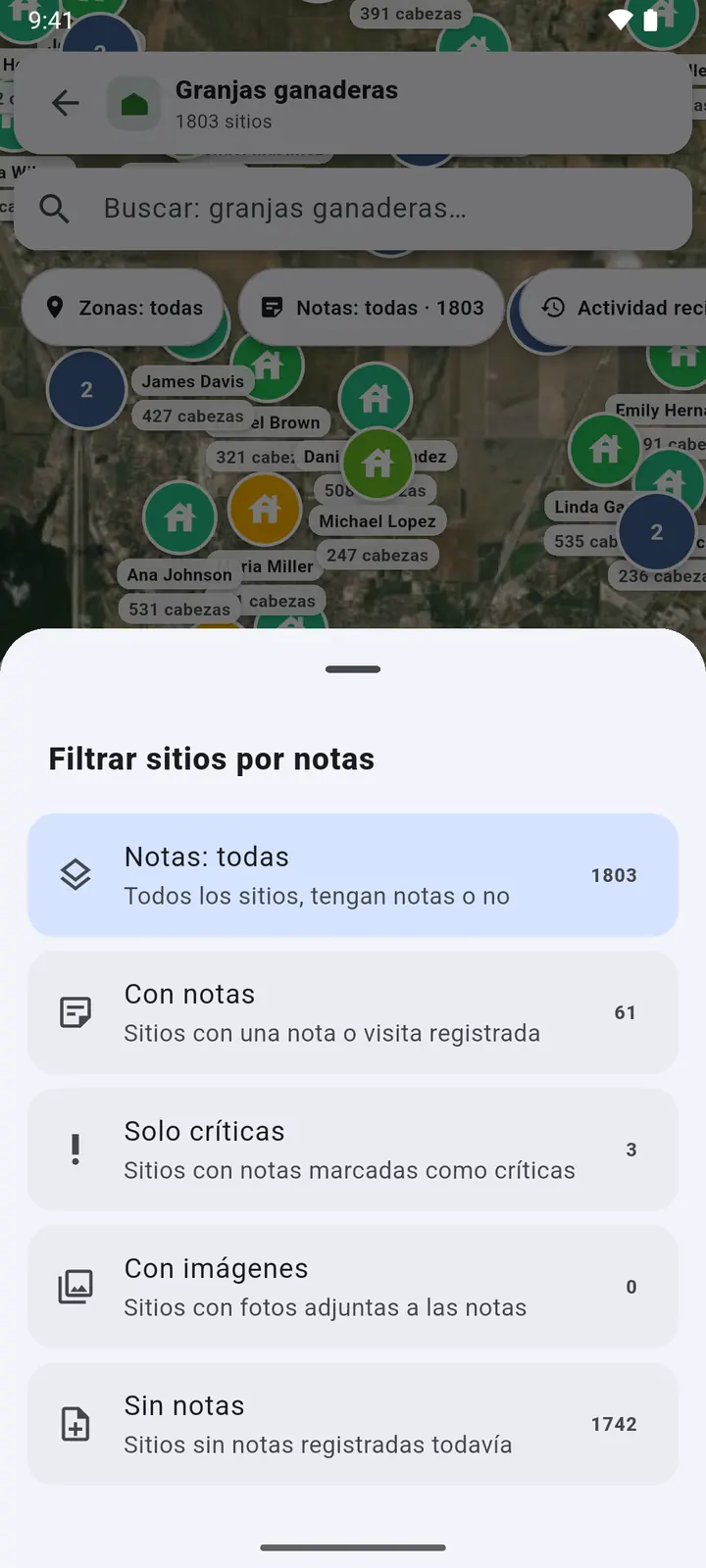
4El filtro de notas: sitios con notas, críticos, con fotos o todavía sin notas.
-
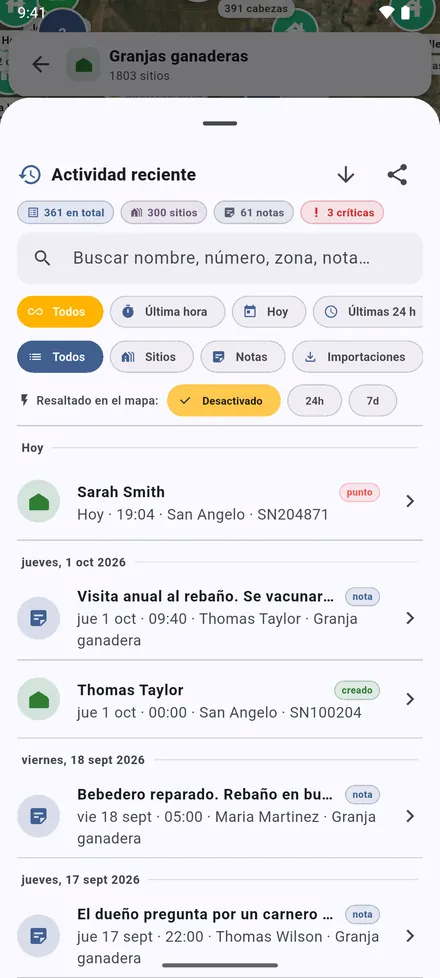
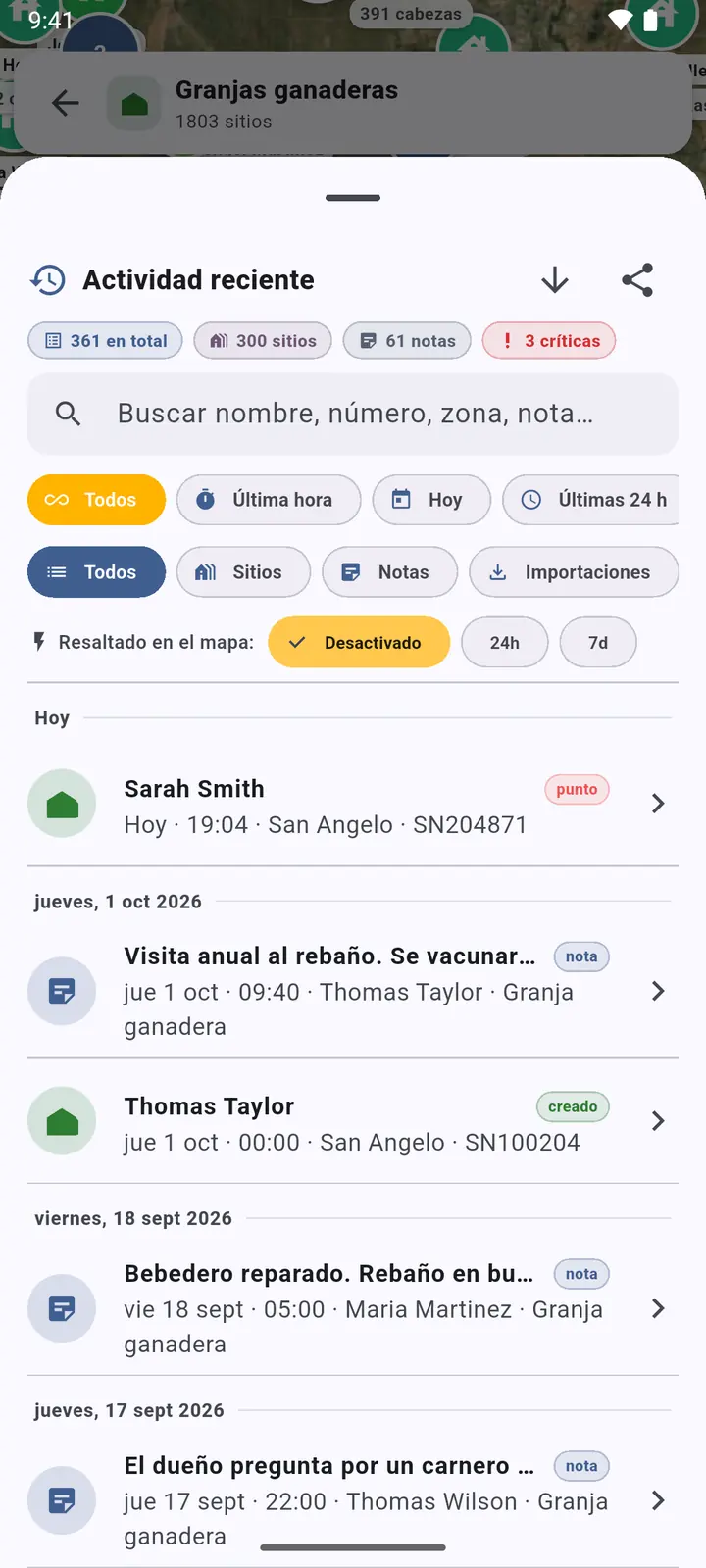
5Actividad reciente: lo que se añadió, editó y anotó, día a día. Toque una entrada para ir a ella.
-
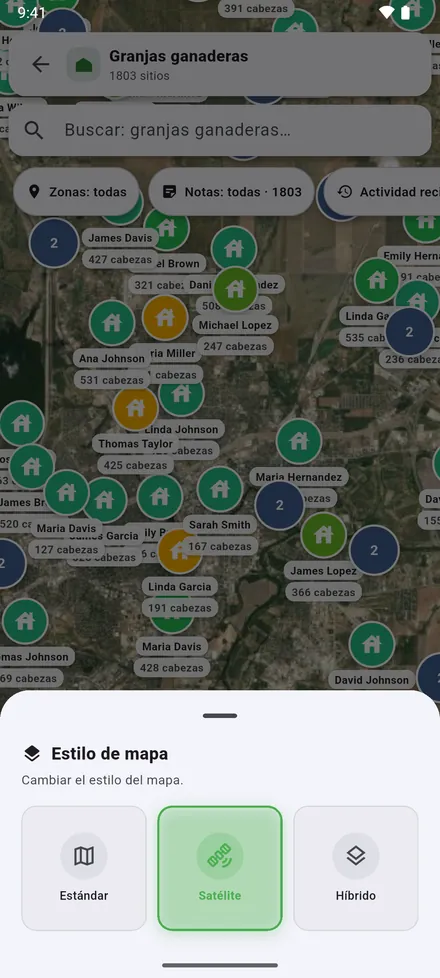
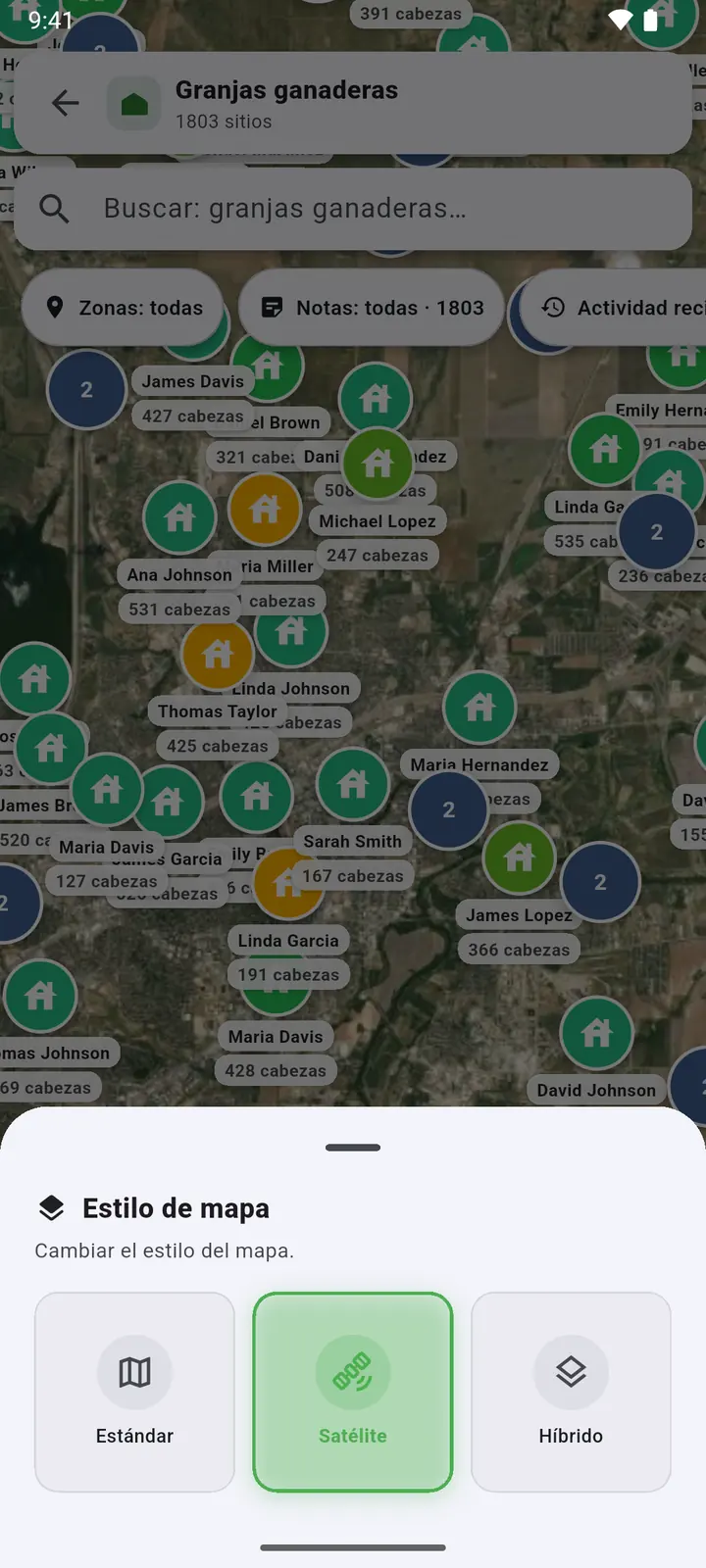
6Estilo de mapa: satélite, mapa de calles o ambos juntos.
-
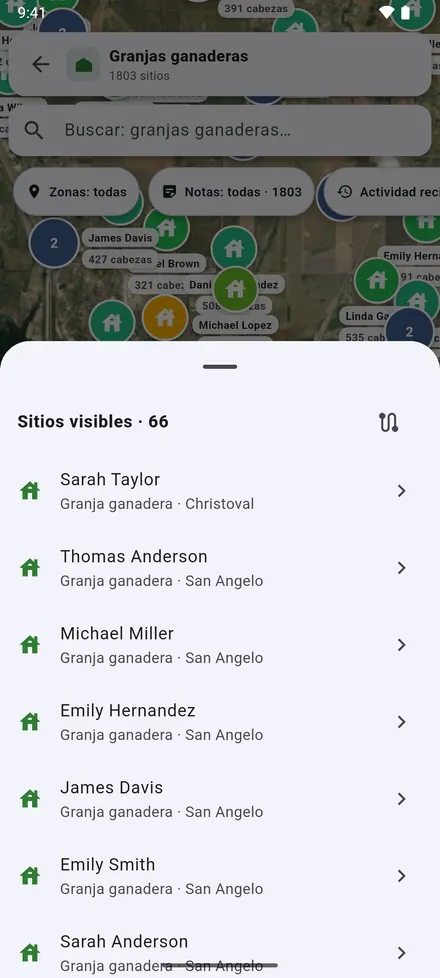
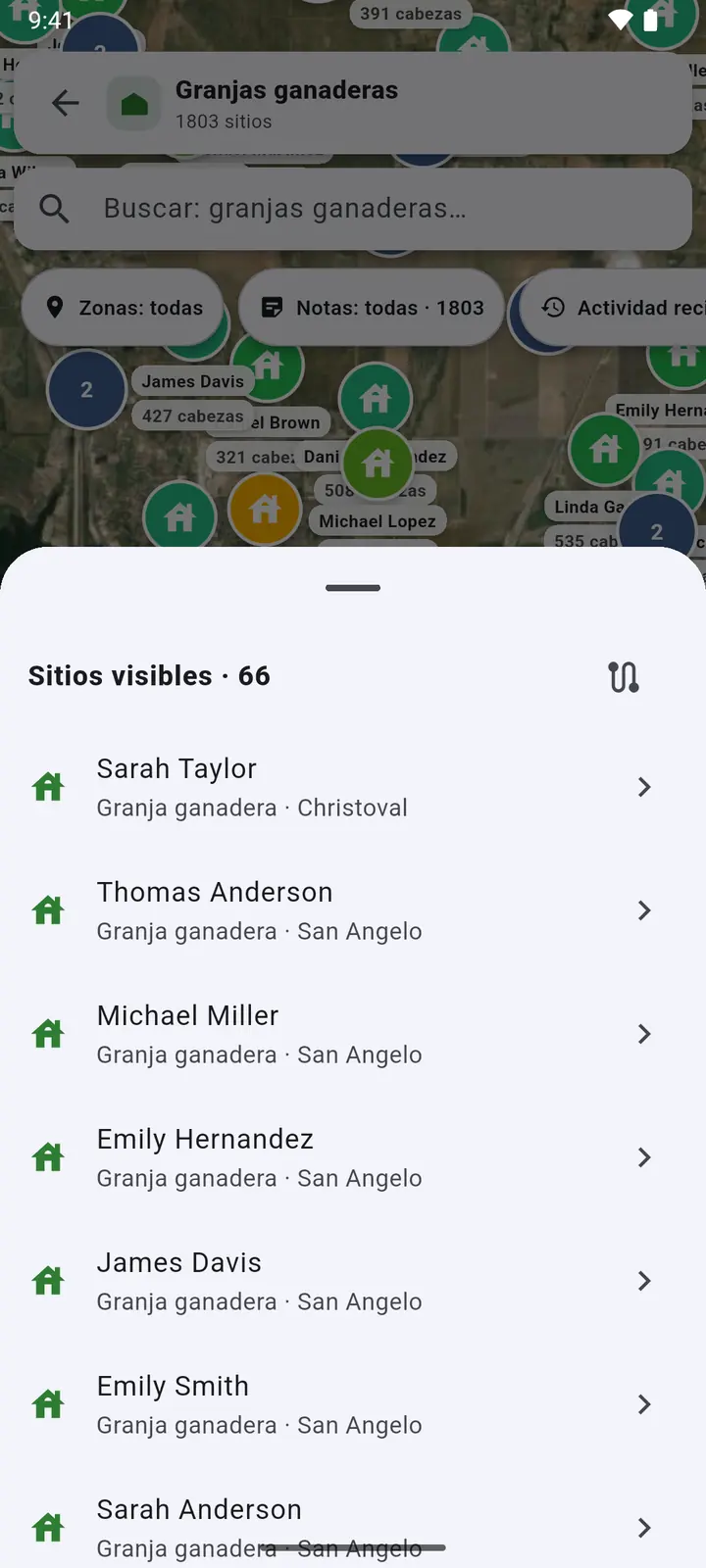
7Sitios visibles: los sitios de la pantalla en una lista, y Planificar ruta para visitarlos uno tras otro.
-
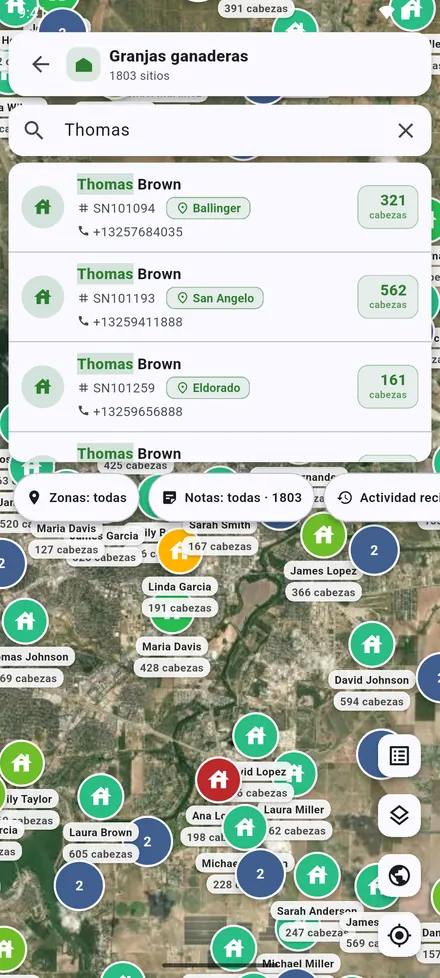
8La barra de búsqueda del mapa encuentra sitios de este mapa dentro de sus filtros.
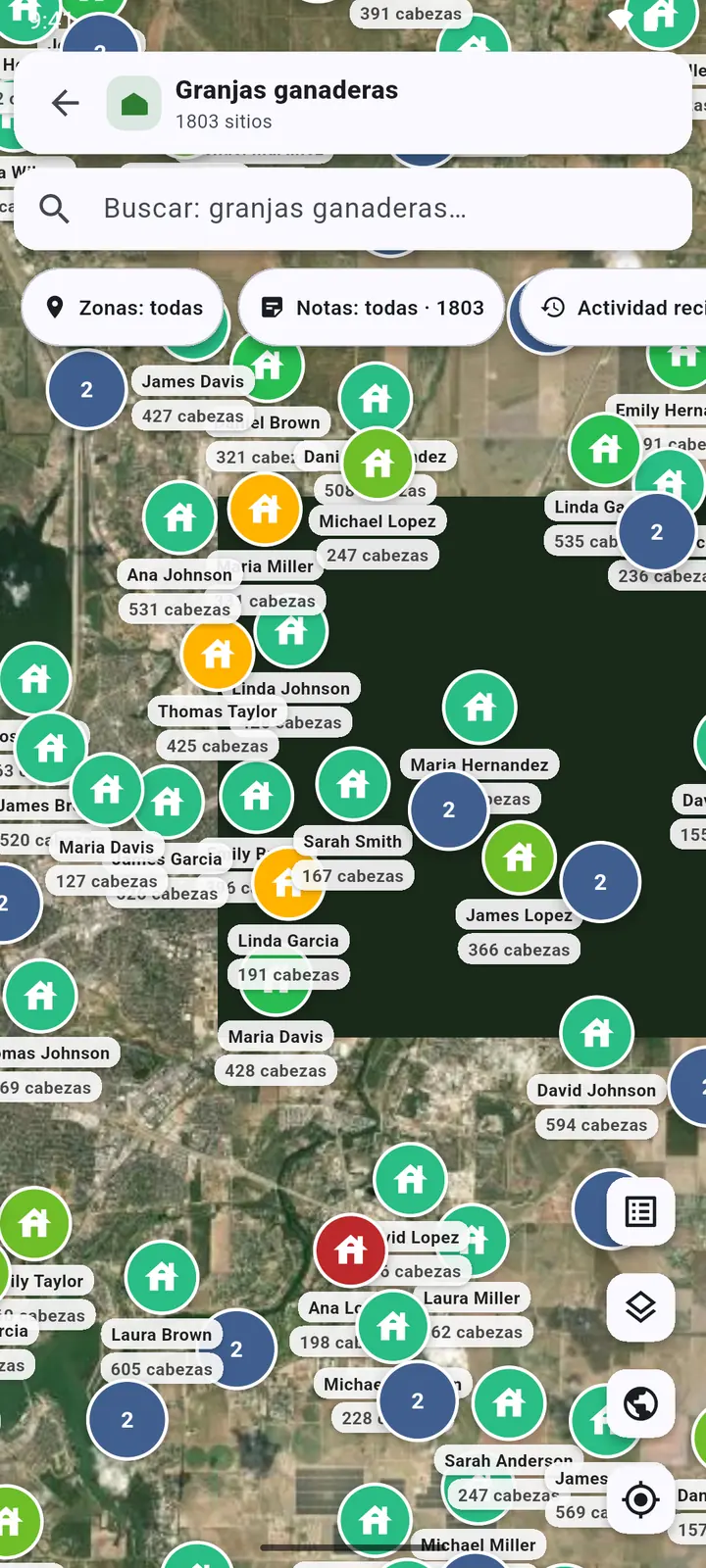
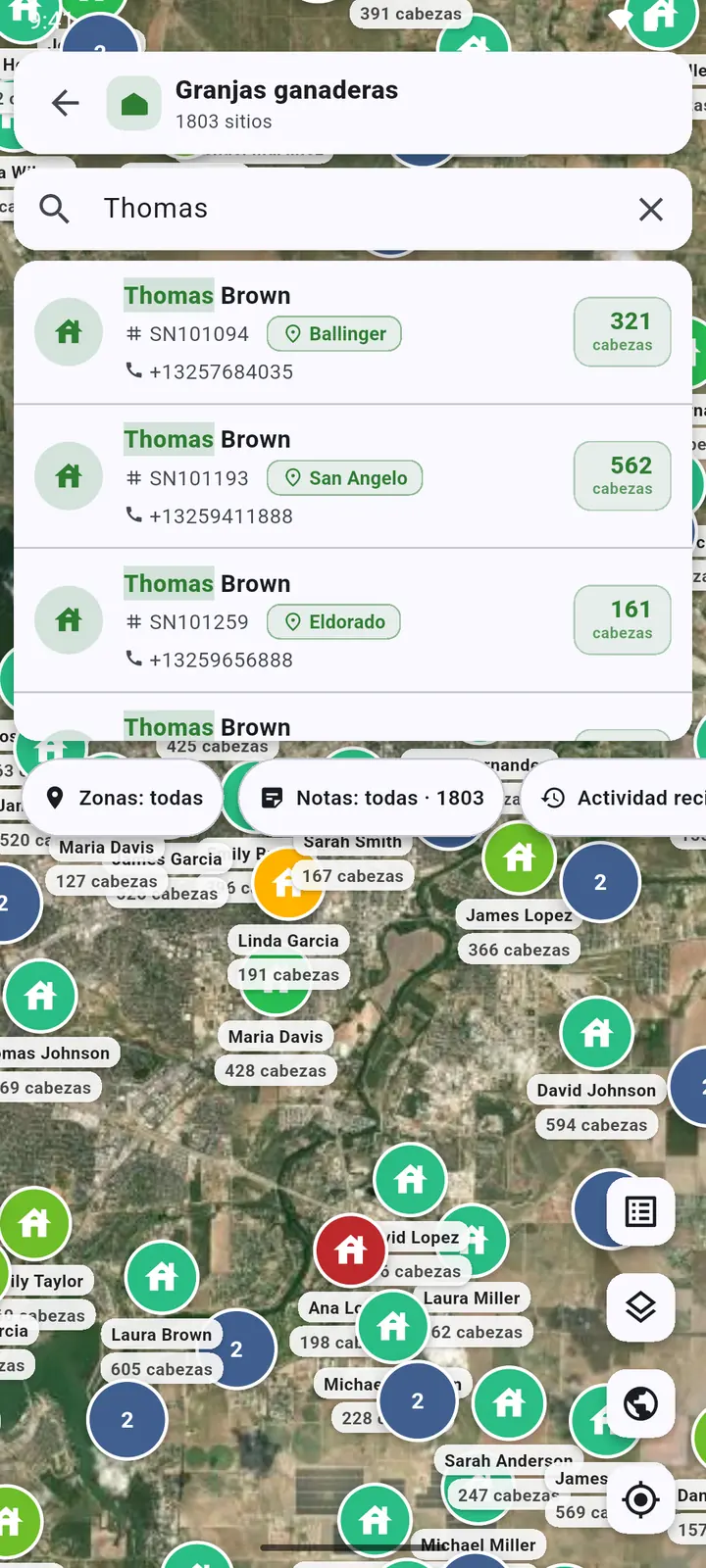
Los botones redondos del lateral: Sitios visibles, Estilo de mapa, Mostrar todo el país y Mi ubicación.
Todos los sitios en un mapa
-
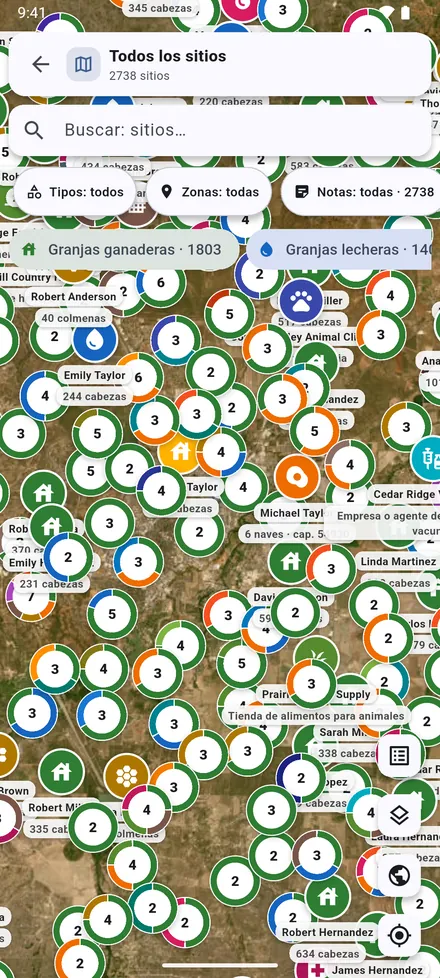
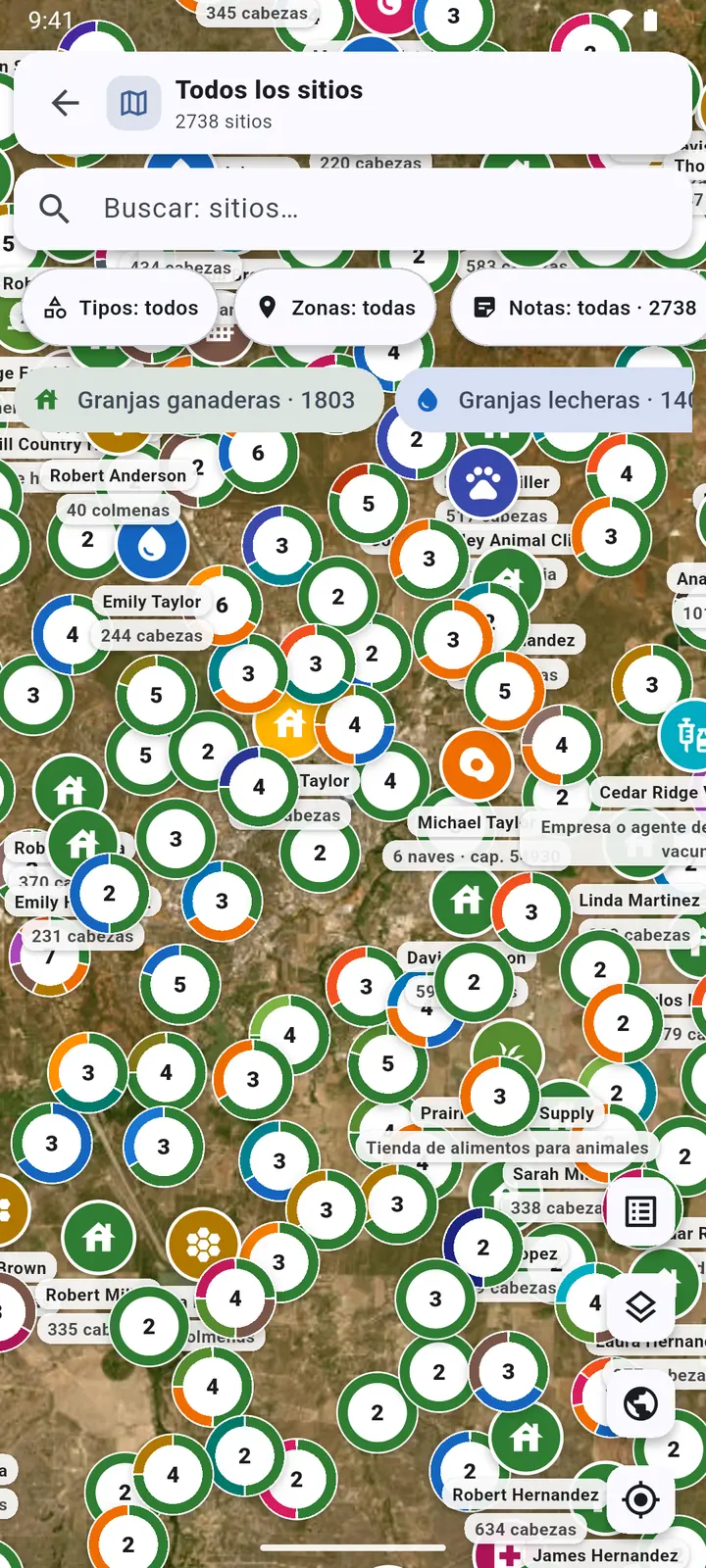
1Todos los sitios en la pantalla de inicio muestra todos los tipos de sitio a la vez, cada uno con su color.
-
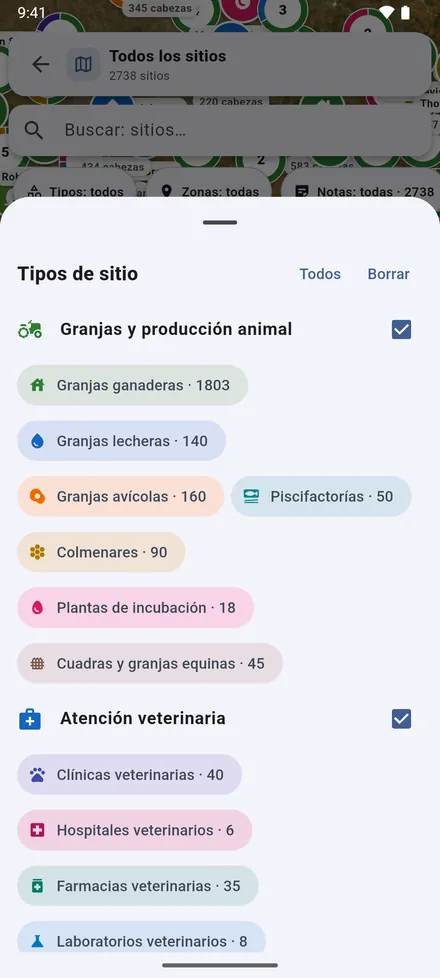
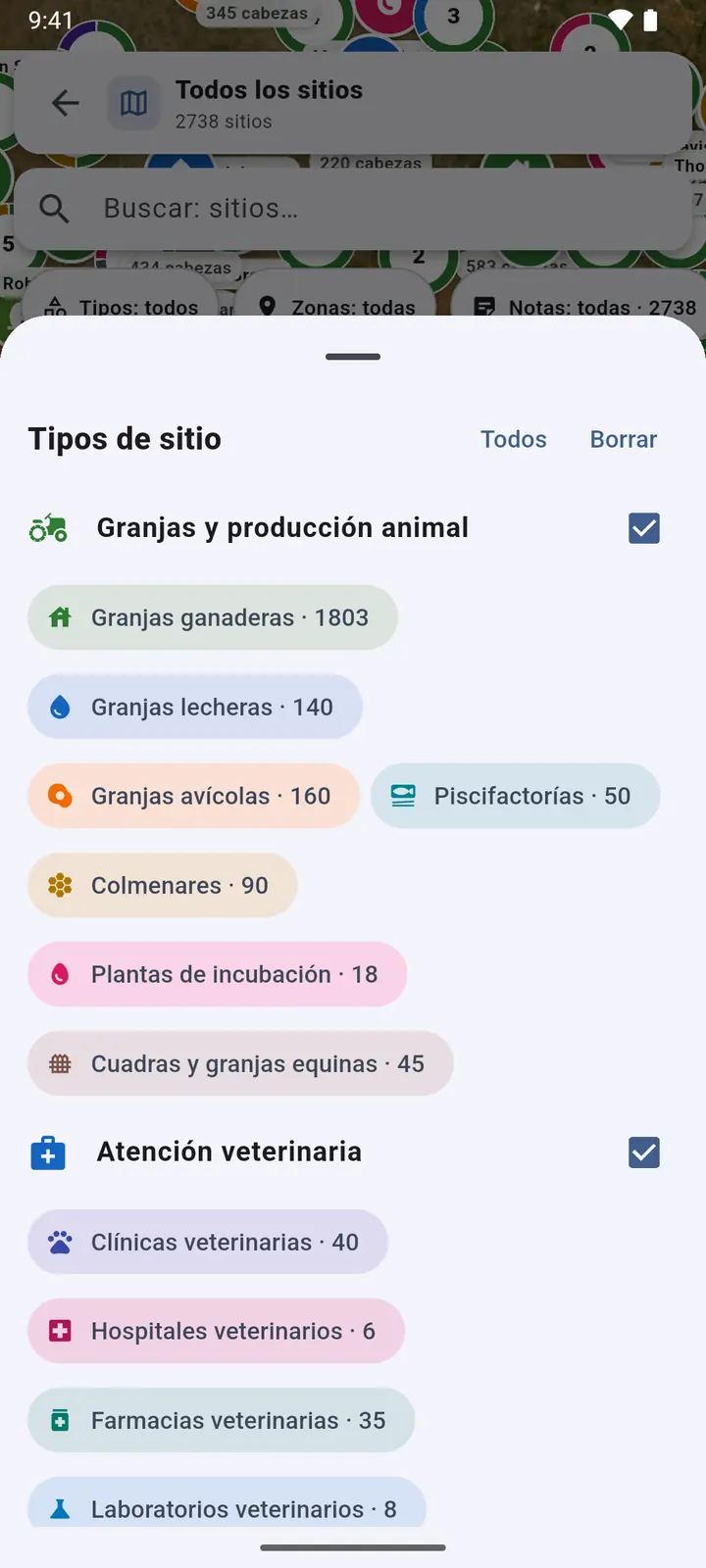
2El filtro de tipos elige qué tipos se muestran.
La ficha de un sitio
Toque un sitio en el mapa, en una lista o en los resultados de búsqueda para abrir su ficha.
-
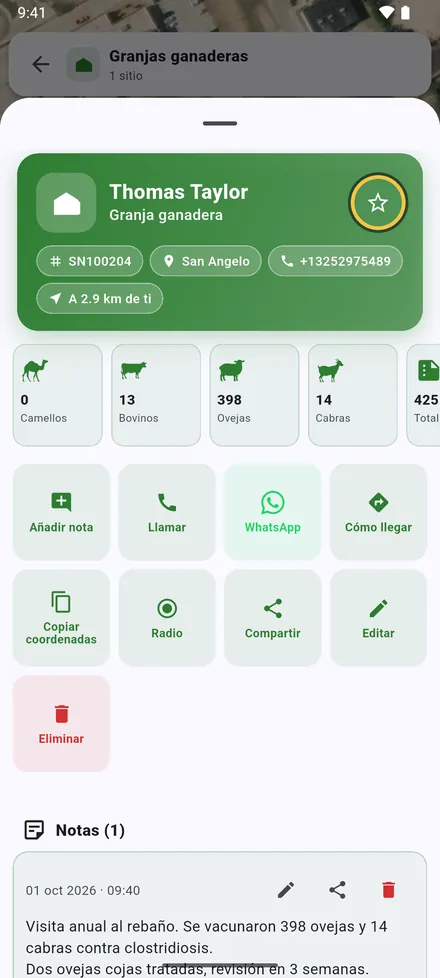
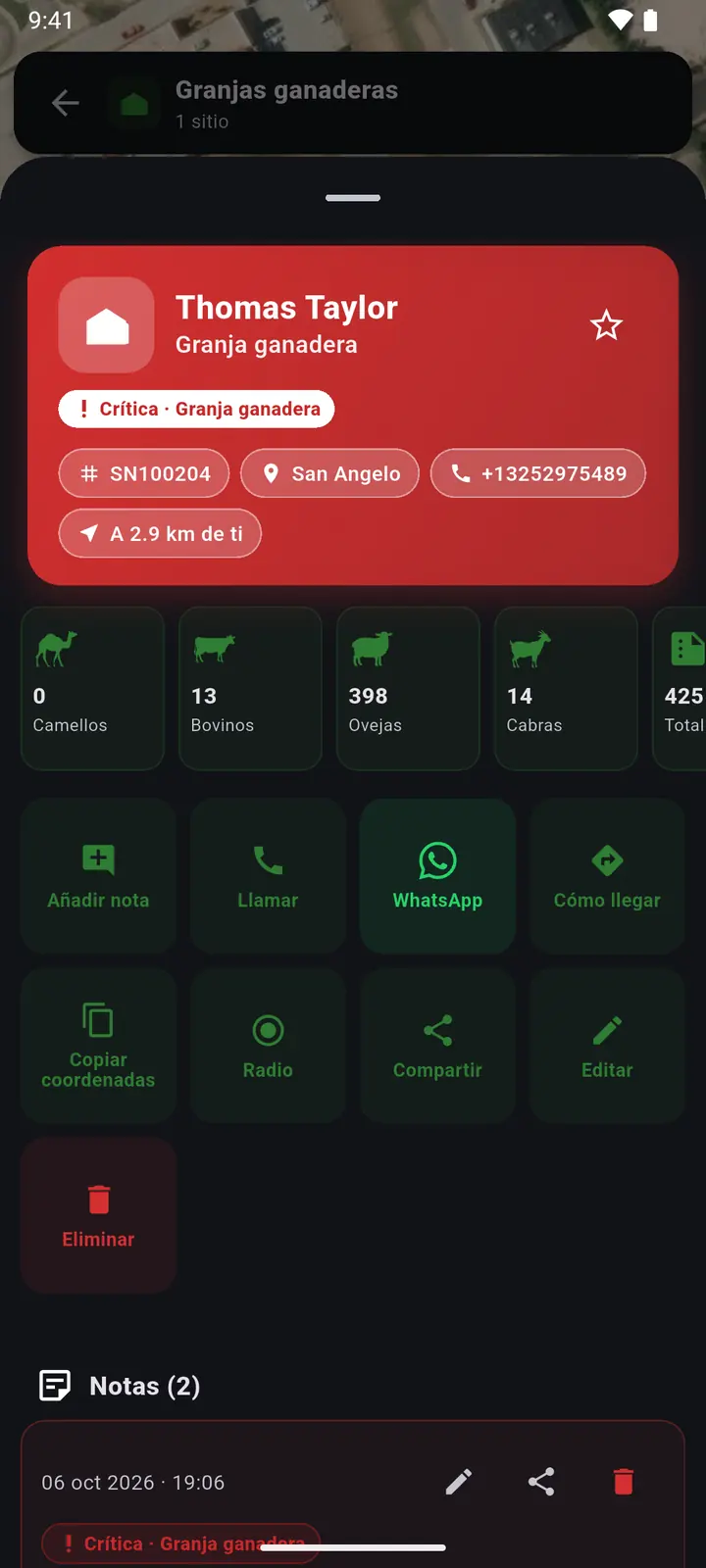
1El propietario, número de serie, zona, teléfono y distancia hasta usted, y luego las cabezas. La estrella de arriba añade el sitio a Sitios favoritos.
-
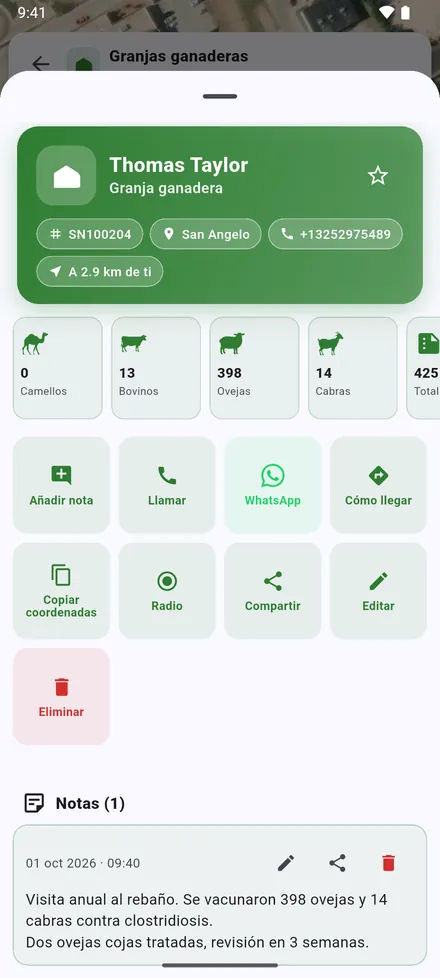
2Los botones: Añadir nota, Llamar, WhatsApp, Cómo llegar, Copiar coordenadas, Radio, Compartir, Editar y Eliminar. Debajo, las notas de visita.
-
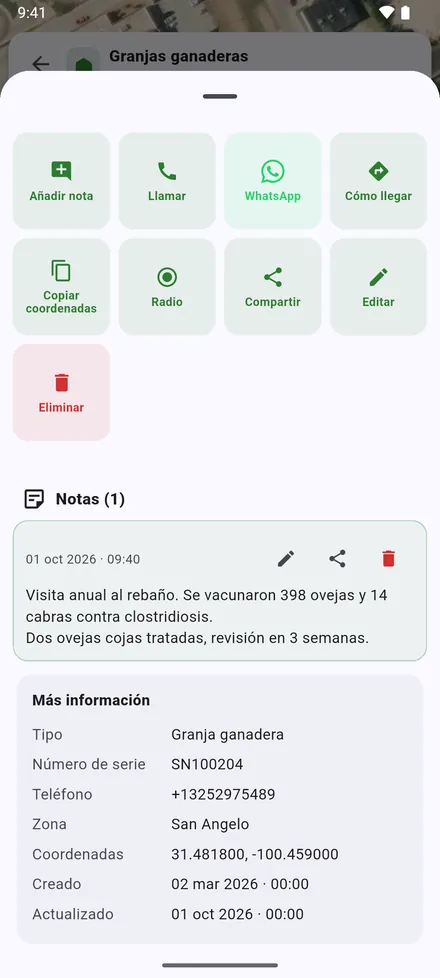
3Más información: coordenadas, cuándo se creó y actualizó el sitio, y las columnas extra importadas de Excel.
-
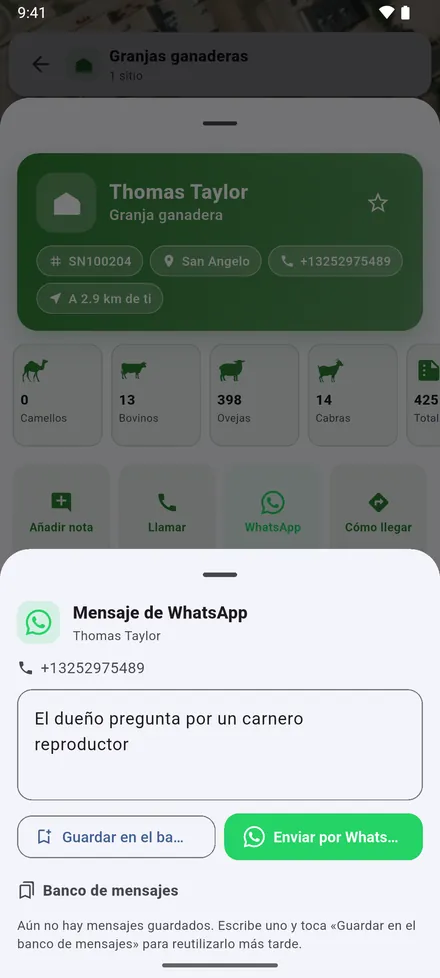
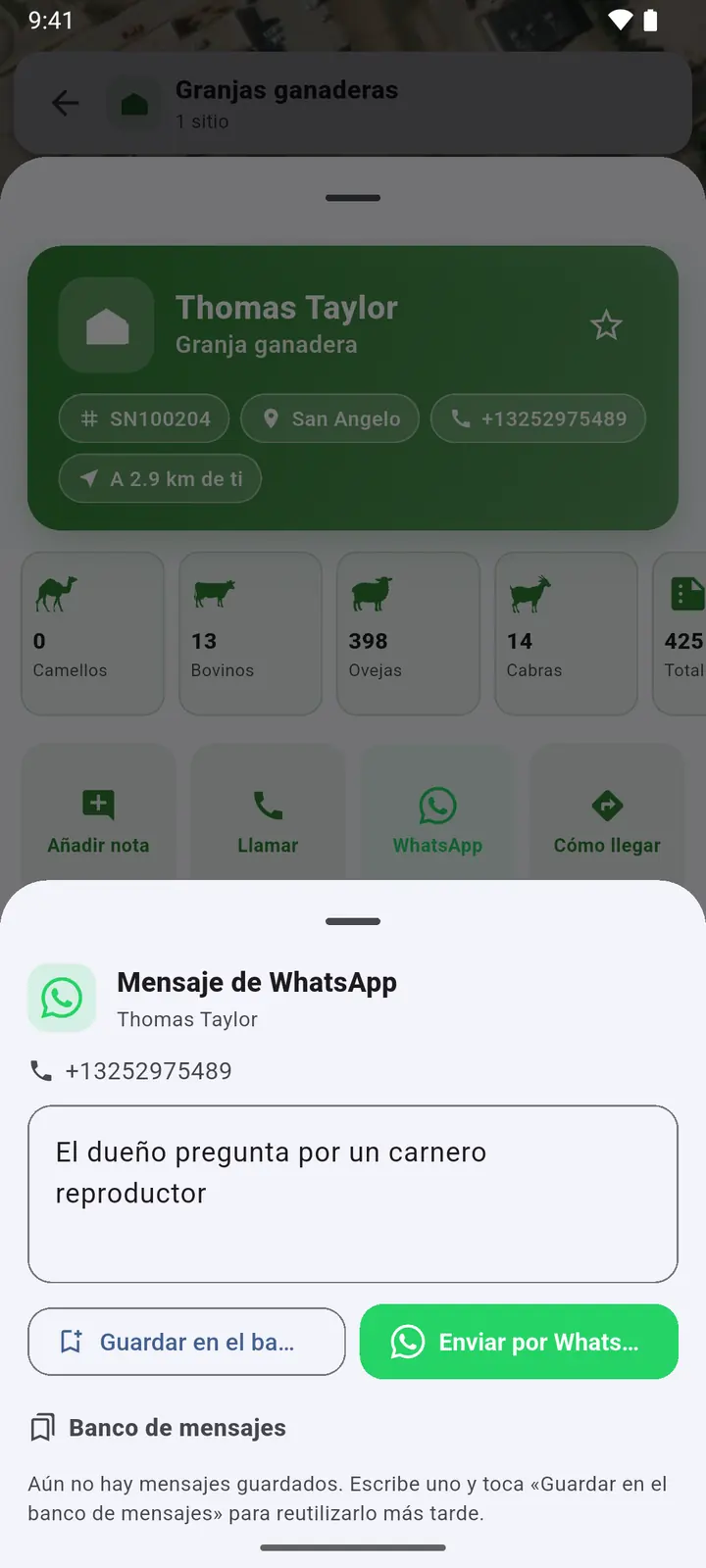
4WhatsApp escribe al propietario. Los mensajes que envía a menudo se guardan en el Banco de mensajes.
-
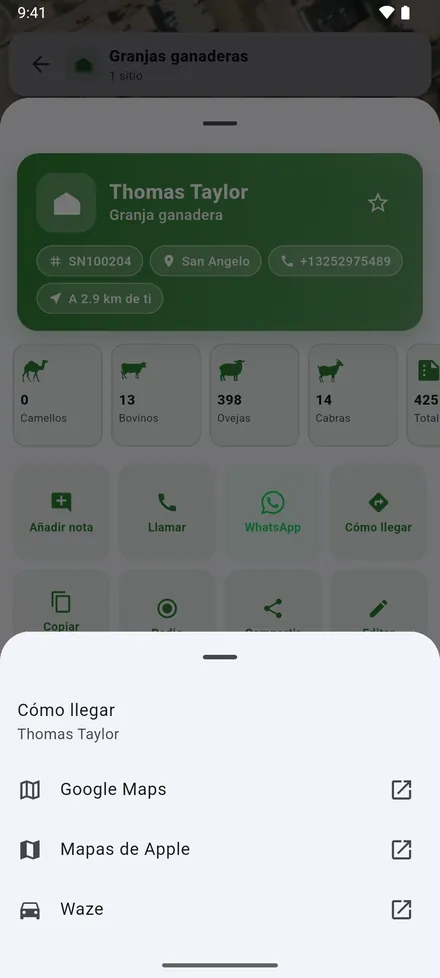
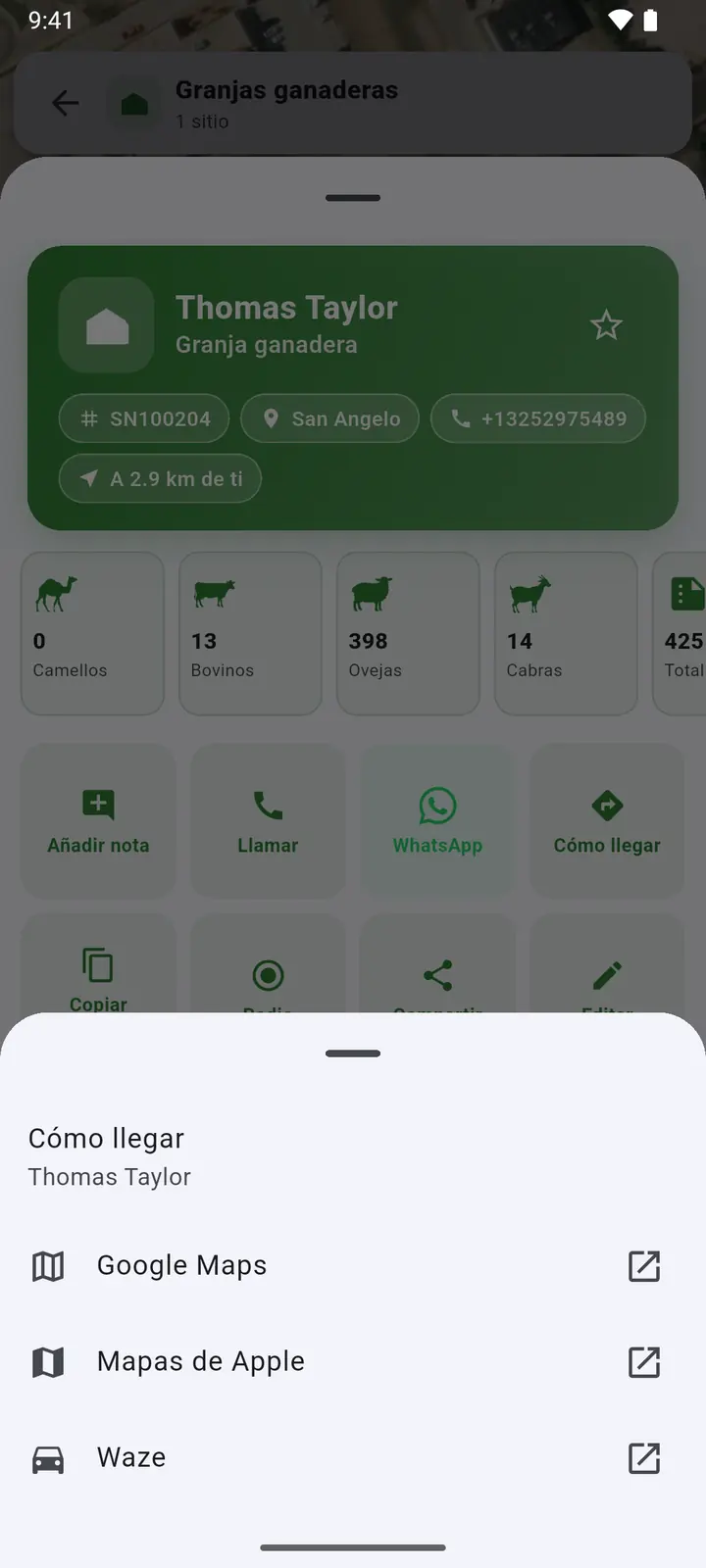
5Cómo llegar abre el camino hasta allí en la app de mapas que elija.
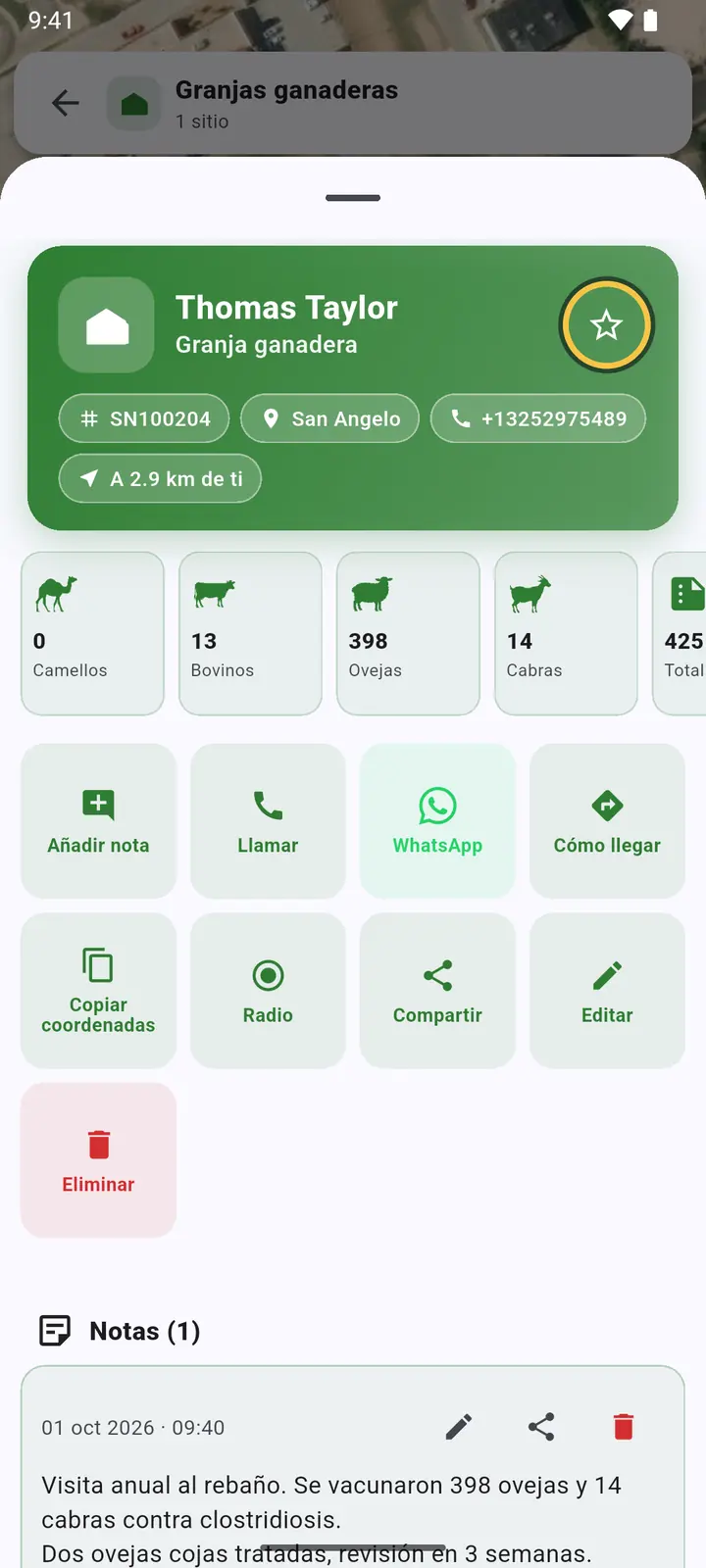
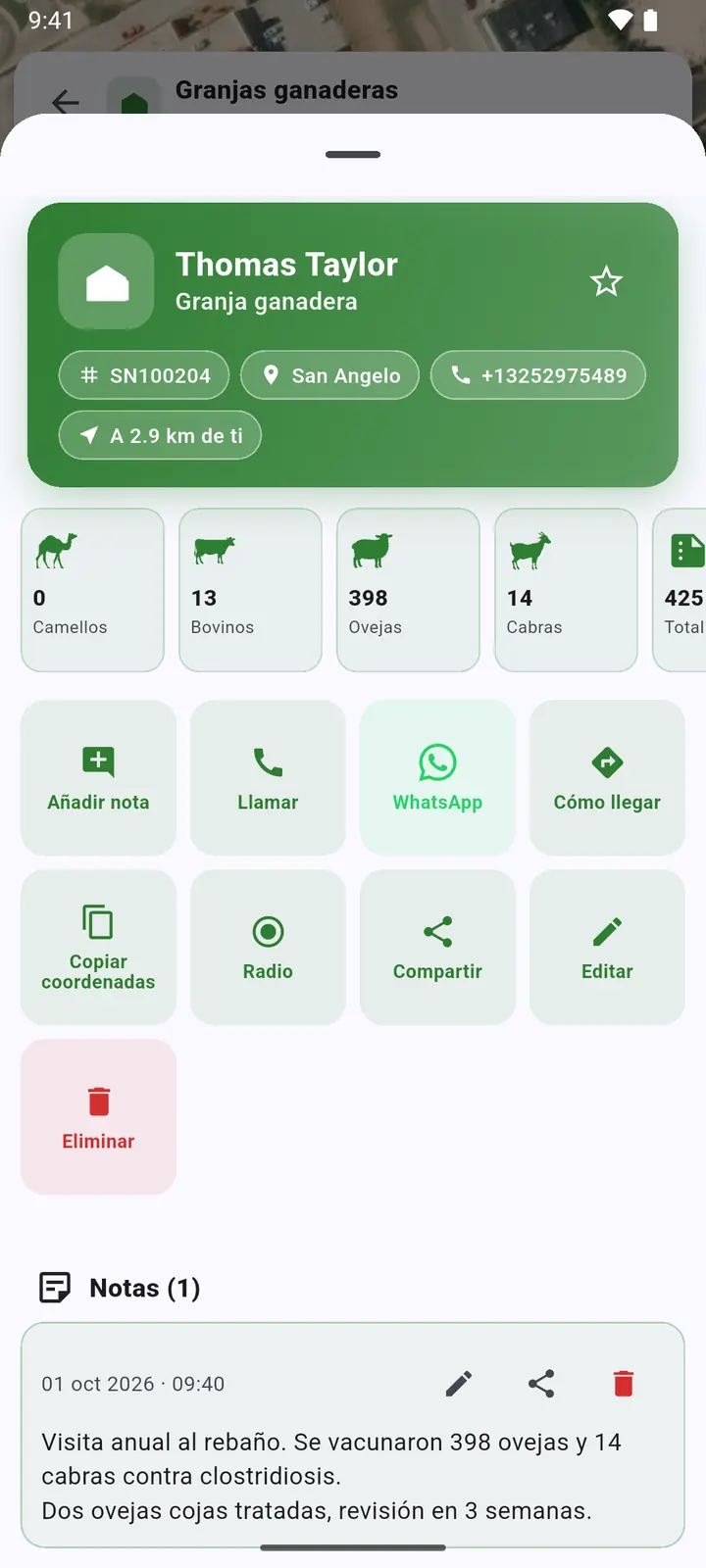
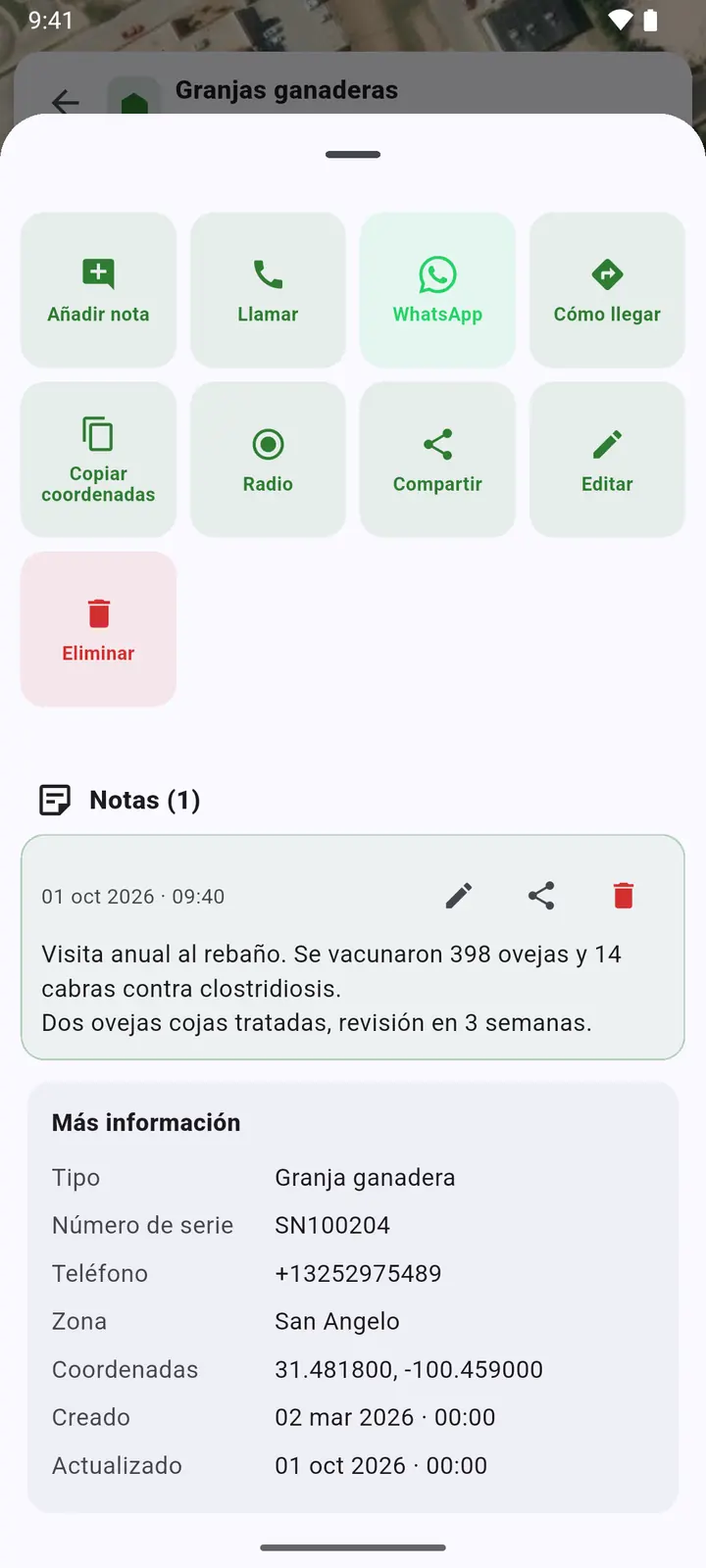
Compartir envía los datos del sitio con un enlace de mapa a WhatsApp o a cualquier otra app. Quien lo recibe puede abrir el enlace en su app de mapas o enviarlo a su propio VetMapping.
Notas de visita y notas críticas
-
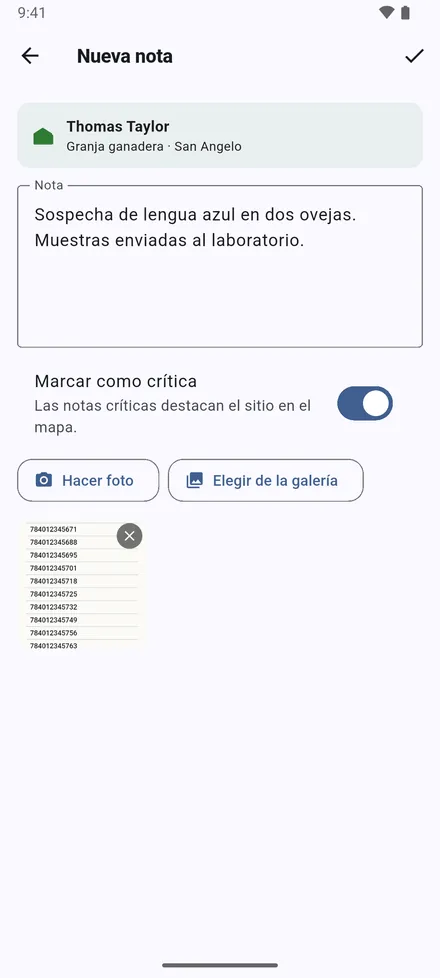
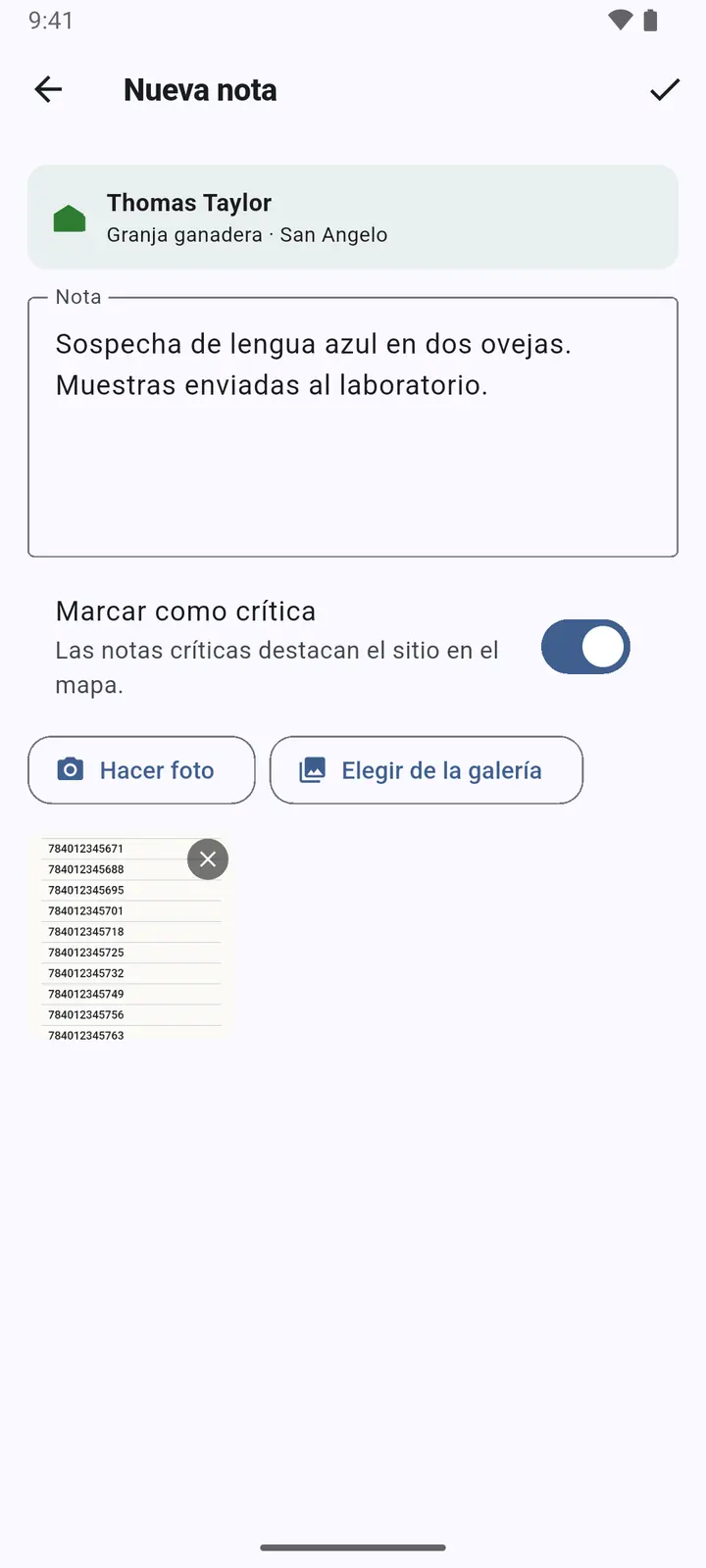
1Añadir nota: escriba lo que hizo y vio, y adjunte fotos con Hacer foto o Elegir de la galería. Marcar como crítica pone el sitio en rojo en el mapa.
-
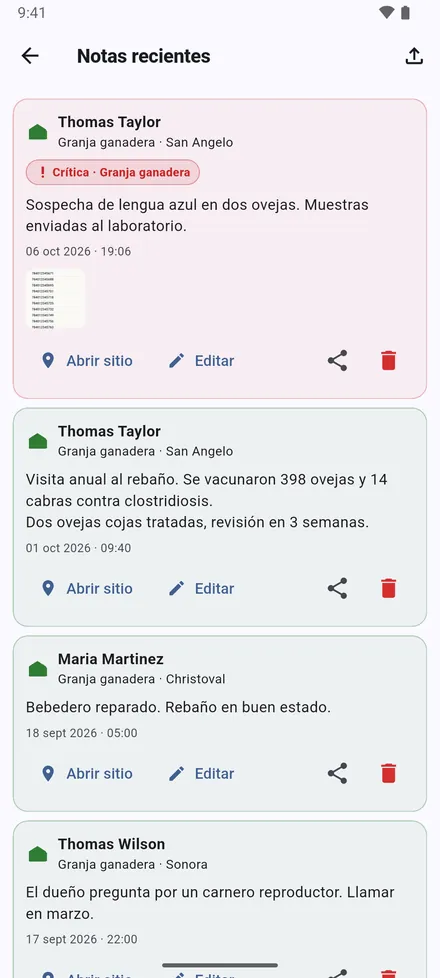
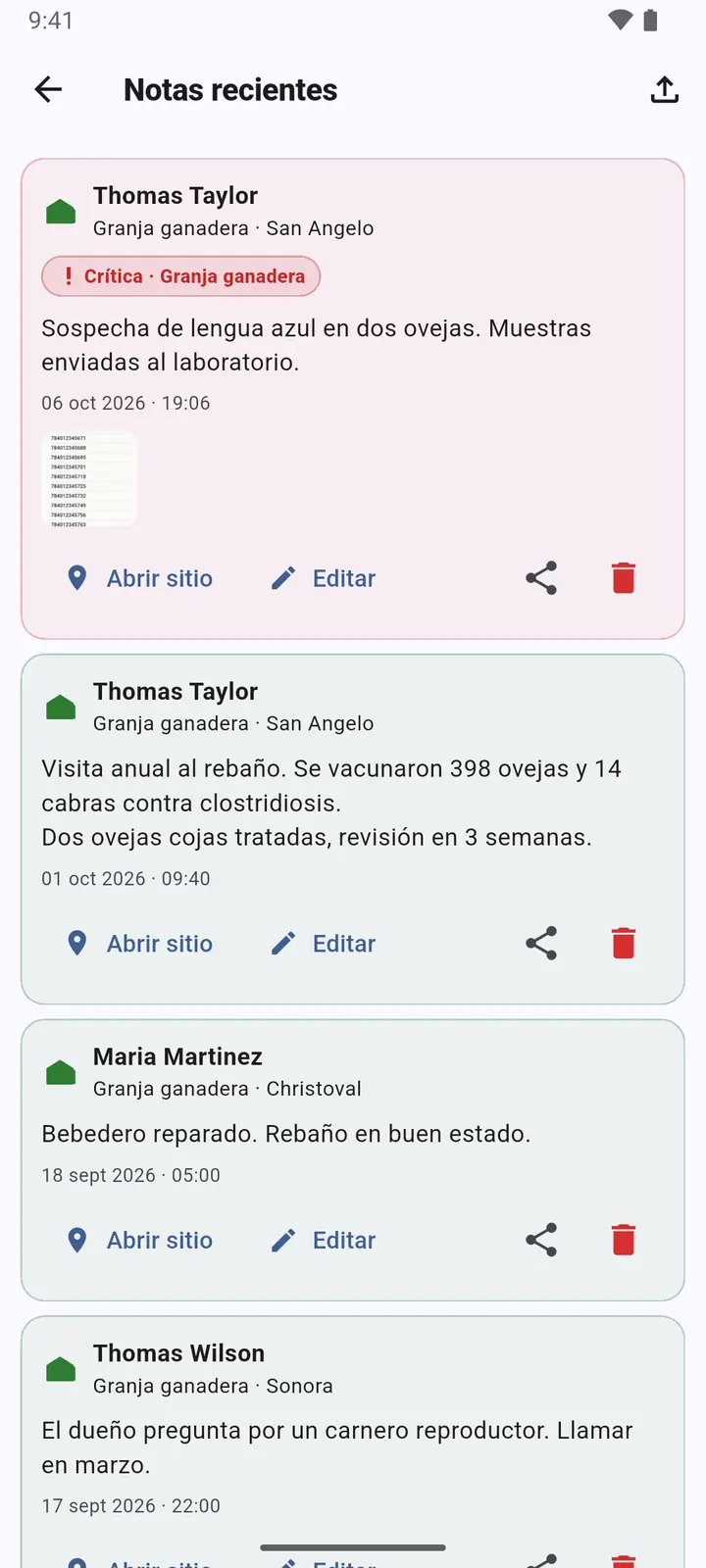
2Notas recientes, el botón de notas arriba en la pantalla de inicio, lista todas las notas, de la más reciente a la más antigua.
Radio alrededor de un caso
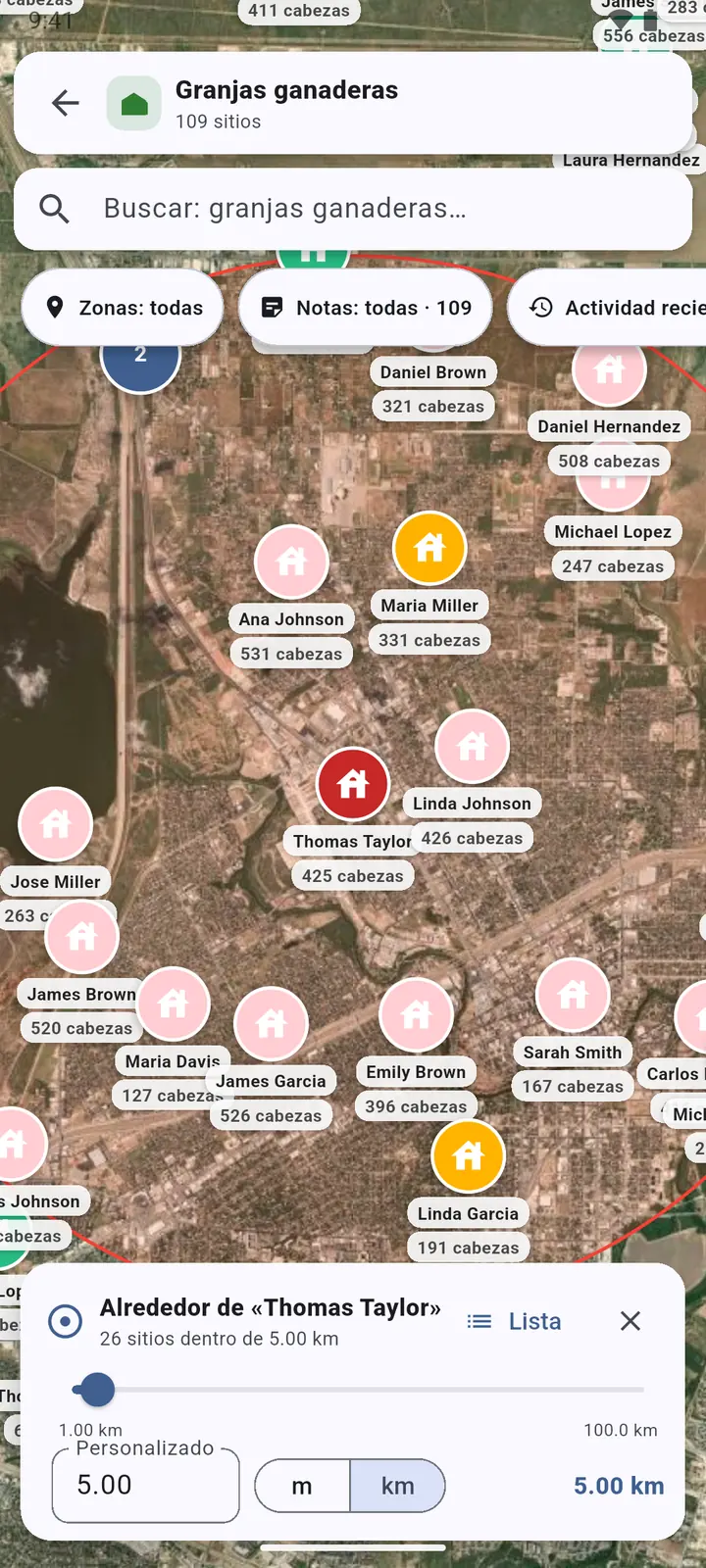
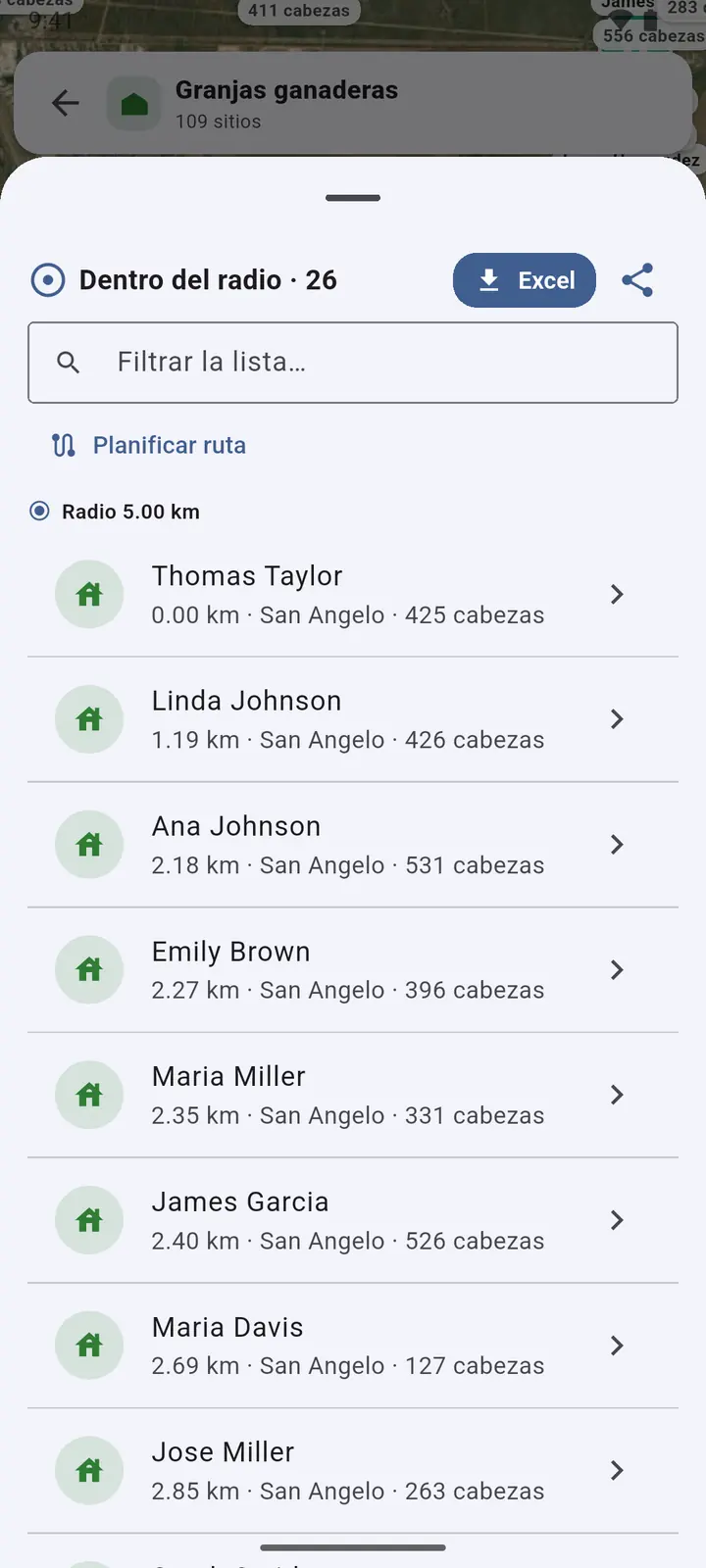
Ante un brote: todos los sitios a cierta distancia de una granja, con su rebaño y su teléfono.
-
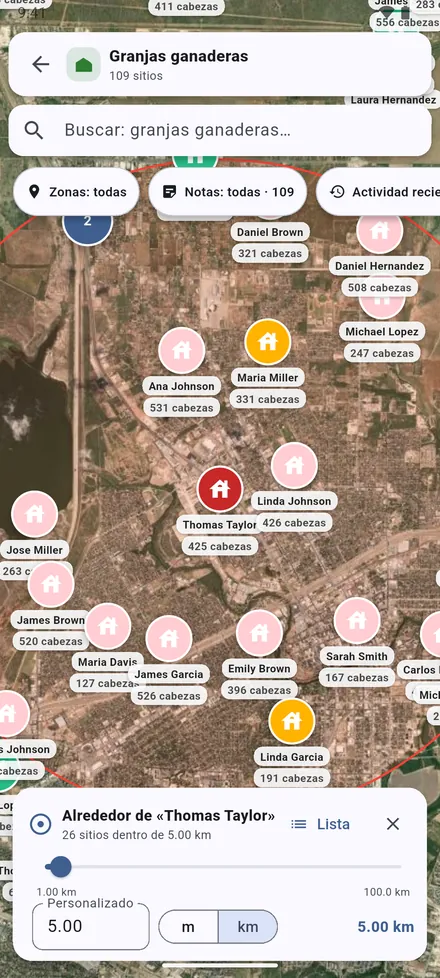
1Abra la granja y toque Radio. Arrastre el control o escriba una distancia, de 100 m a 100 km. Se cuentan los sitios que quedan dentro.
-
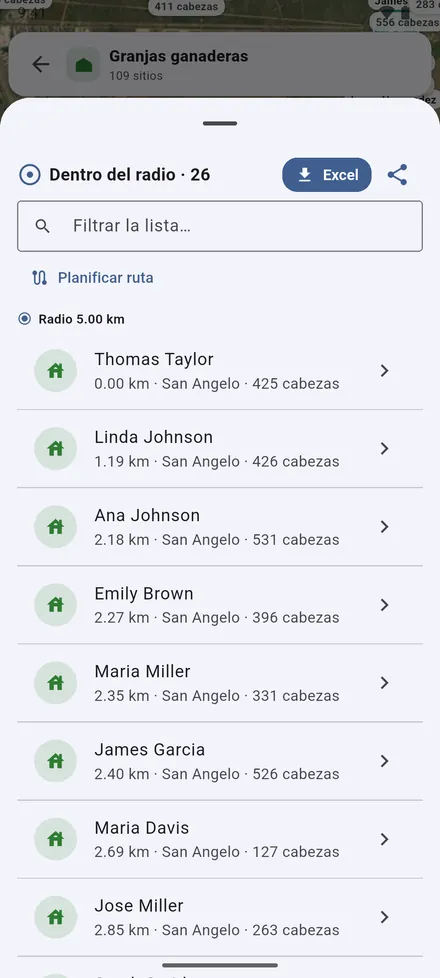
2Lista: los sitios dentro del radio, los más cercanos primero, con sus cabezas. Expórtelos a Excel, comparta la lista o planifique una ruta.
Marcador: añadir o mover un sitio desde el mapa
-
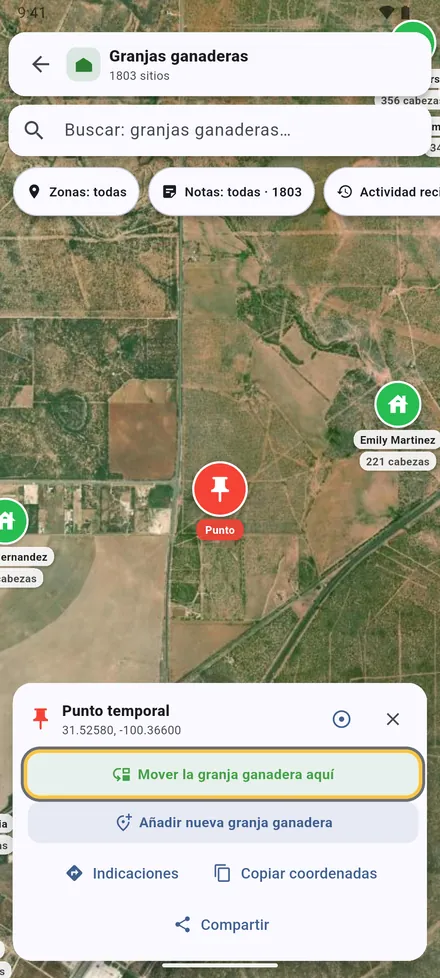
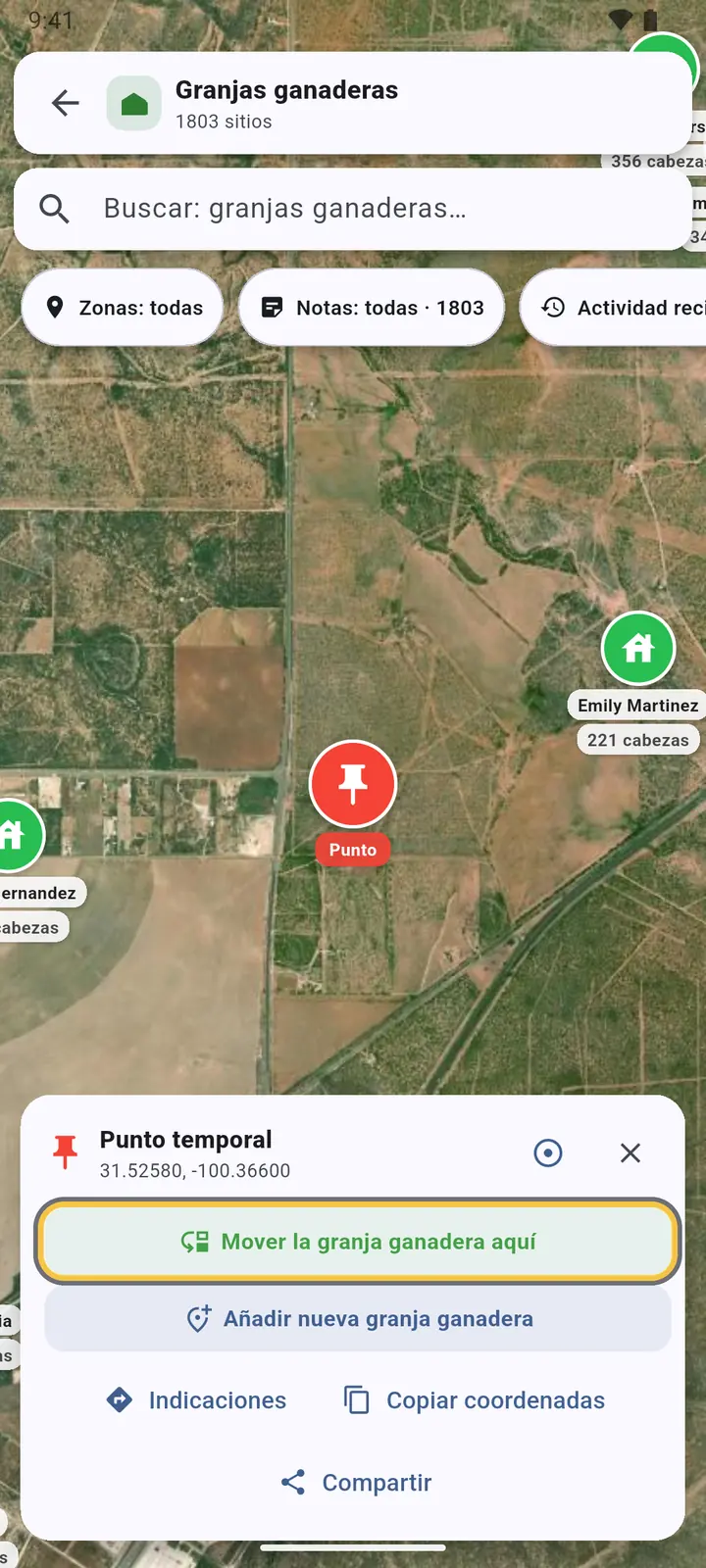
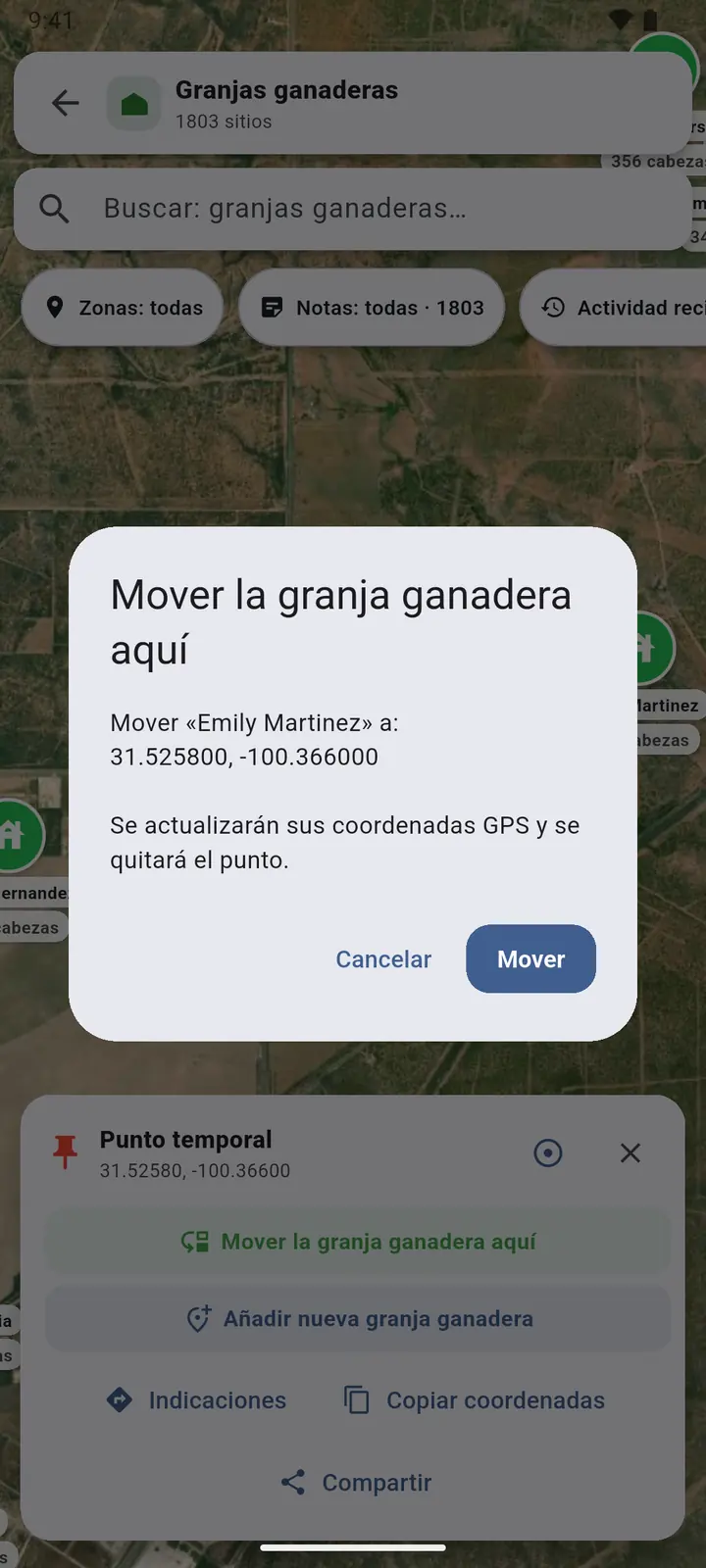
1Mantenga pulsado el mapa para soltar un marcador. Desde él: mover un sitio aquí, Añadir un sitio nuevo aquí, Indicaciones, Copiar coordenadas o Compartir. El botón del círculo traza un radio a su alrededor.
-
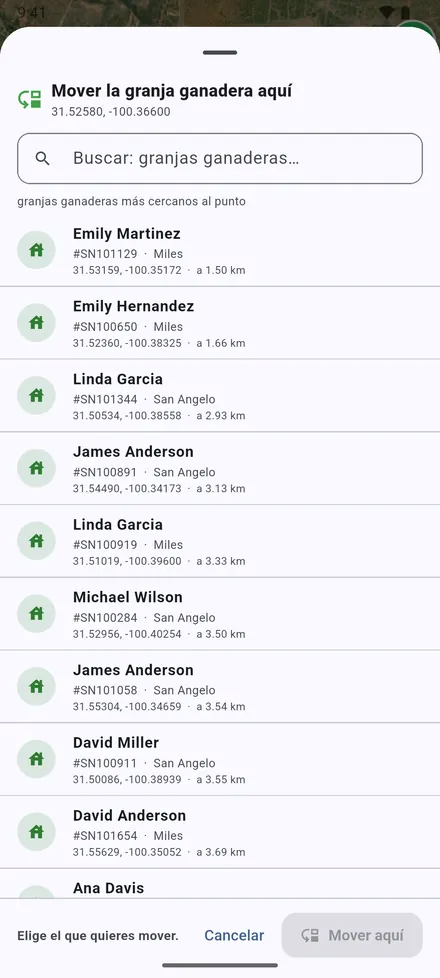
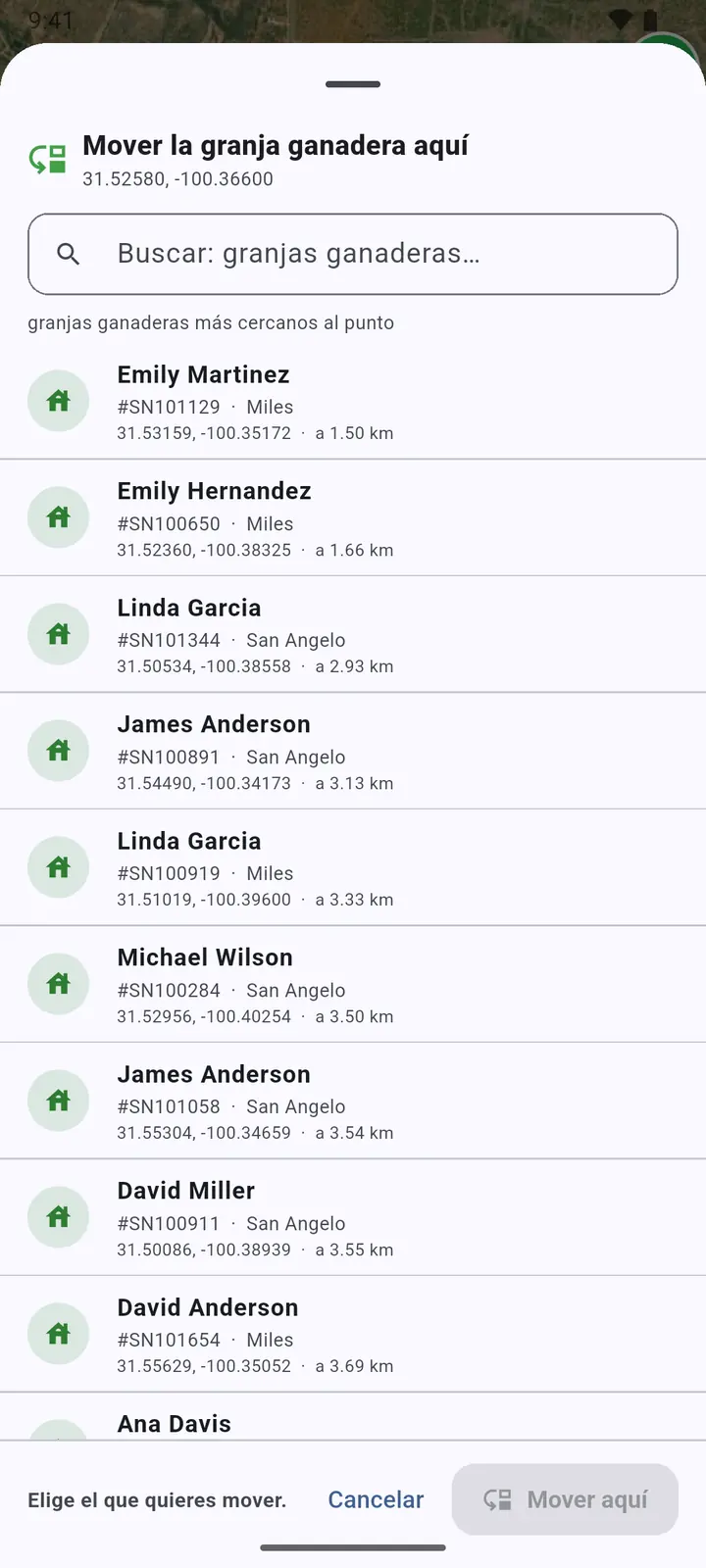
2Para corregir la posición de un sitio, primero aparecen los más cercanos al marcador. Elija cuál mover y toque Mover aquí.
-
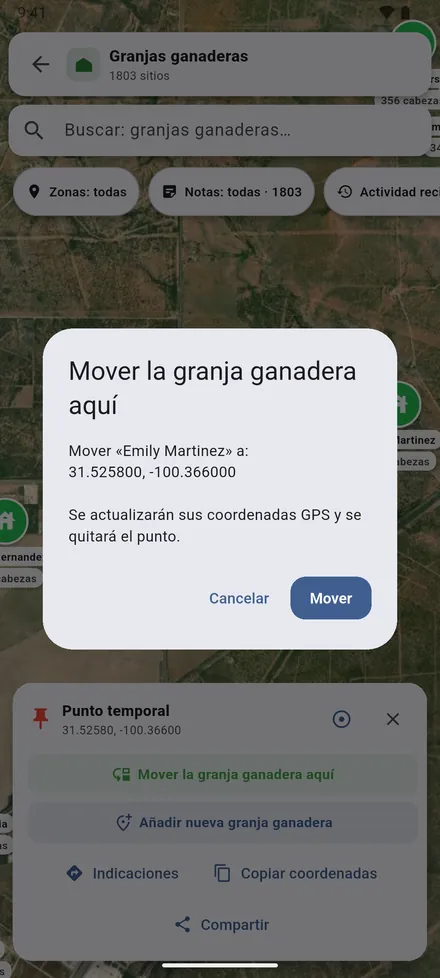
3Confirme con Mover. El sitio recibe sus nuevas coordenadas.
-
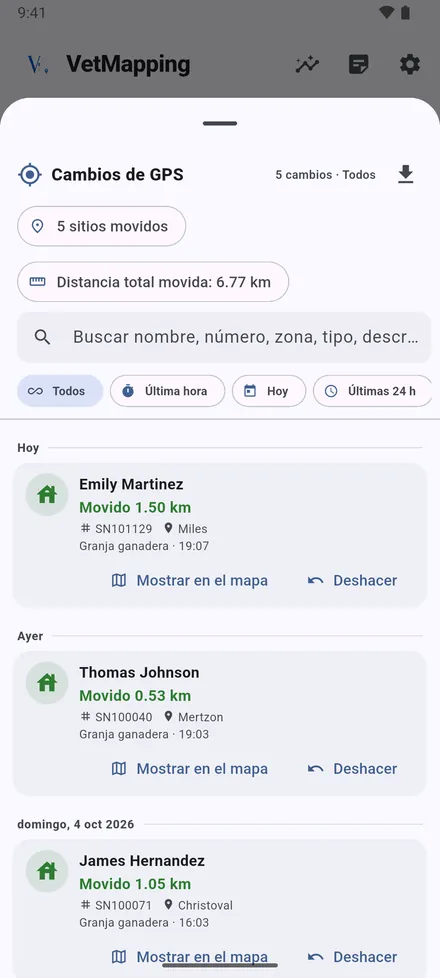
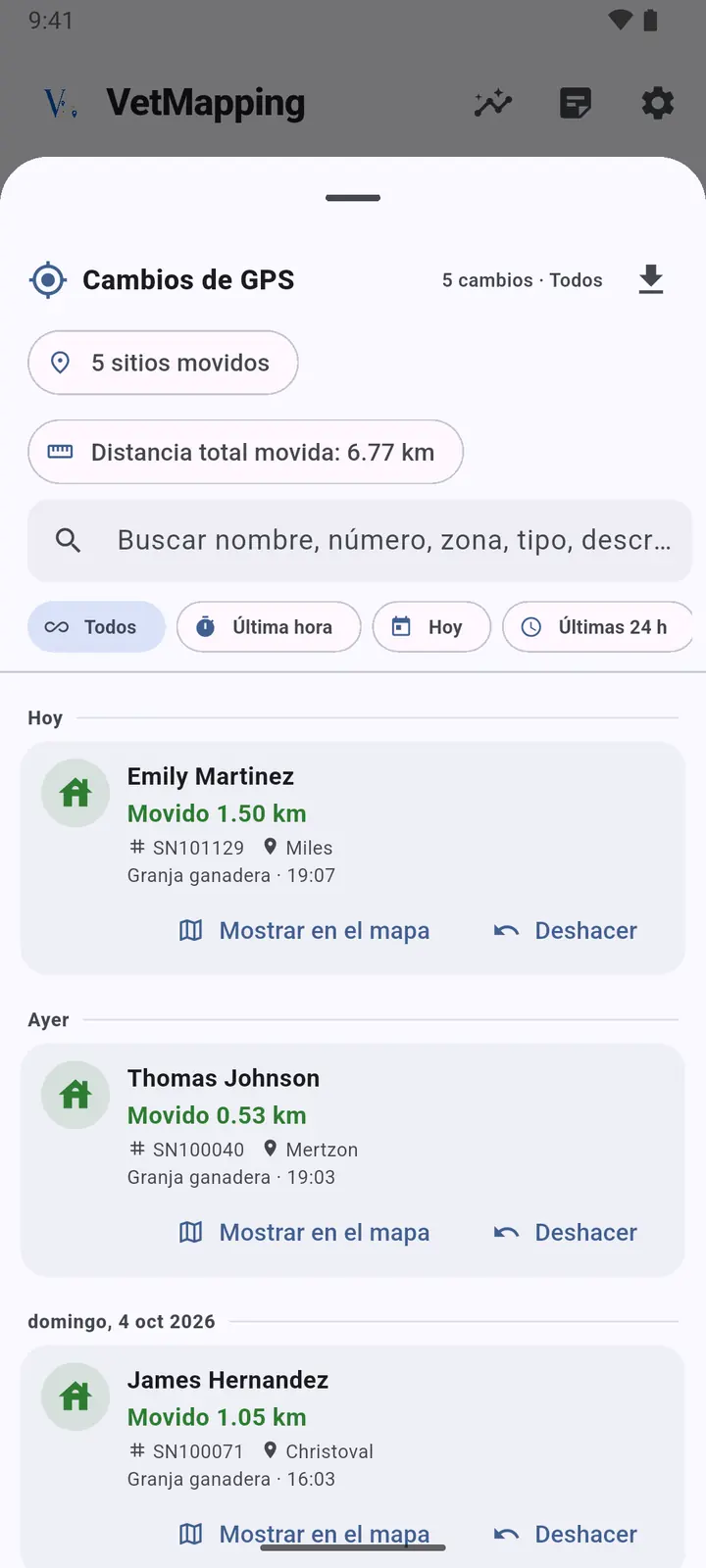
4Cambios de GPS guarda cada traslado, con la posición antigua y la nueva y la distancia. Abra uno para ver ambos puntos en un mapa, o para deshacerlo.
Enviar una ubicación desde Google Maps
Un ganadero le envía su ubicación por WhatsApp, o usted encuentra el lugar en Google Maps. Envíela a VetMapping: la app se abre en ese punto, entre los sitios que ya hay alrededor.
-
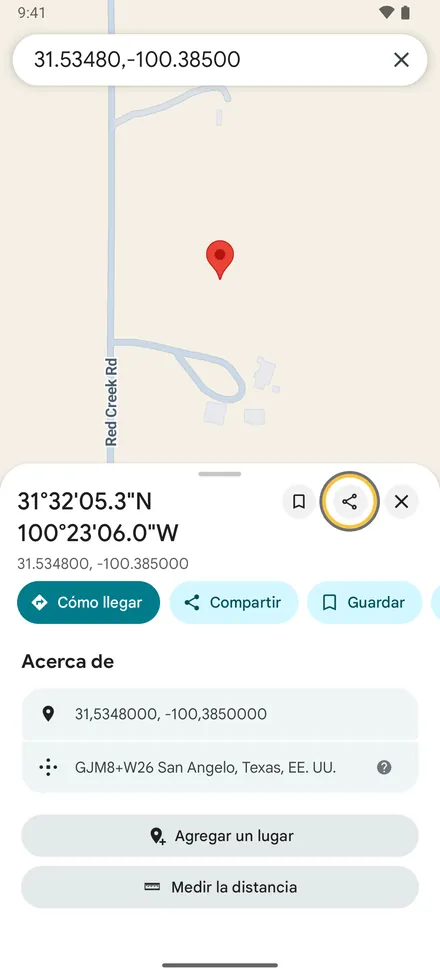
1En Google Maps, abra el lugar o mantenga pulsado para soltar una chincheta. Toque Compartir.
-
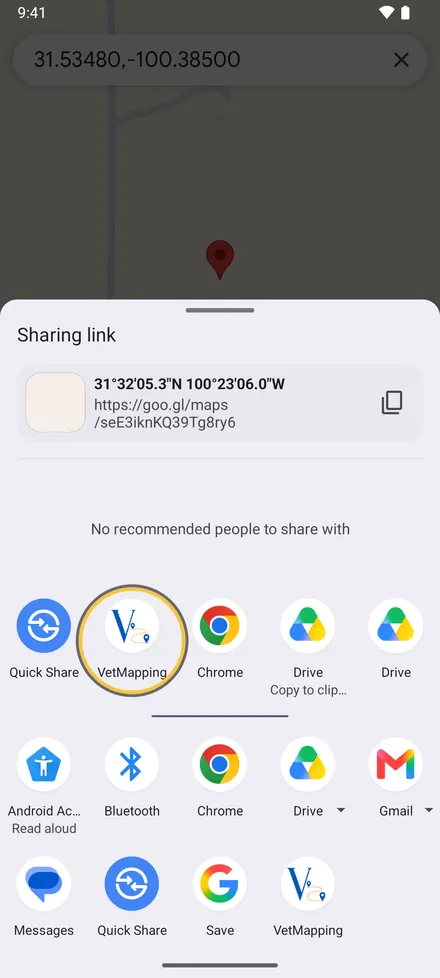
2En el menú de compartir, toque VetMapping.
-
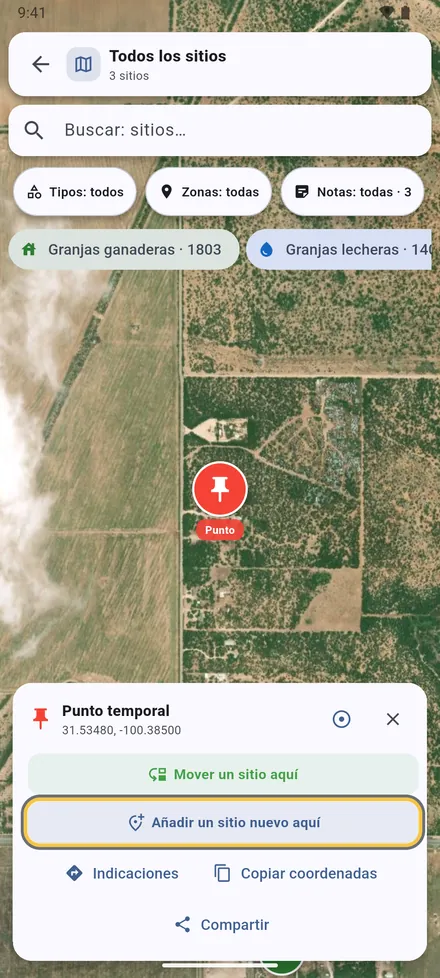
3VetMapping se abre en el punto compartido con los sitios de alrededor. Elija Añadir un sitio nuevo aquí, o Mover un sitio aquí si el sitio ya está en VetMapping en un lugar equivocado.
-
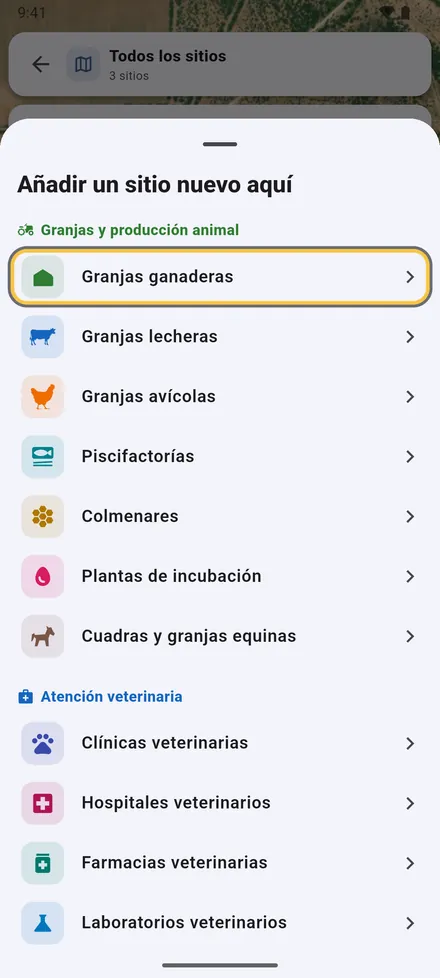
4Para añadirlo, elija el tipo de sitio.
-
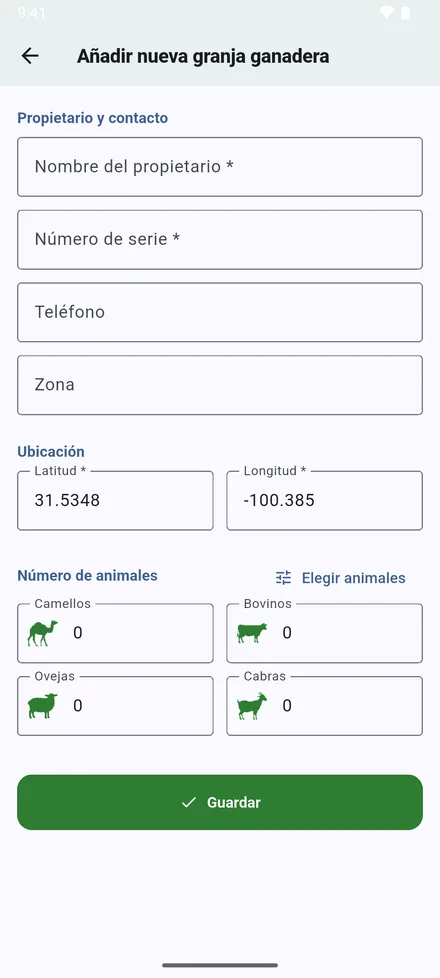
5El formulario se abre con las coordenadas ya puestas. Complételo y toque Guardar.
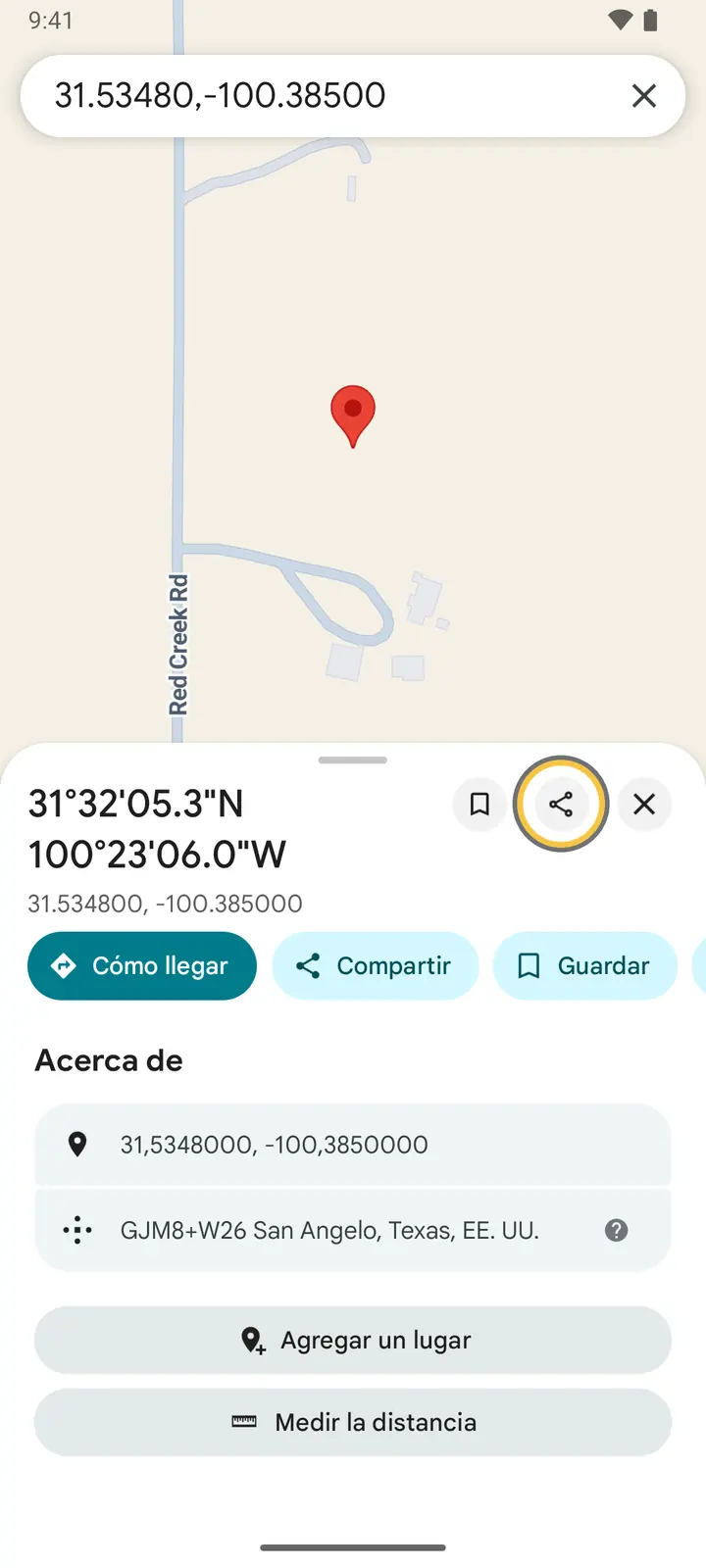
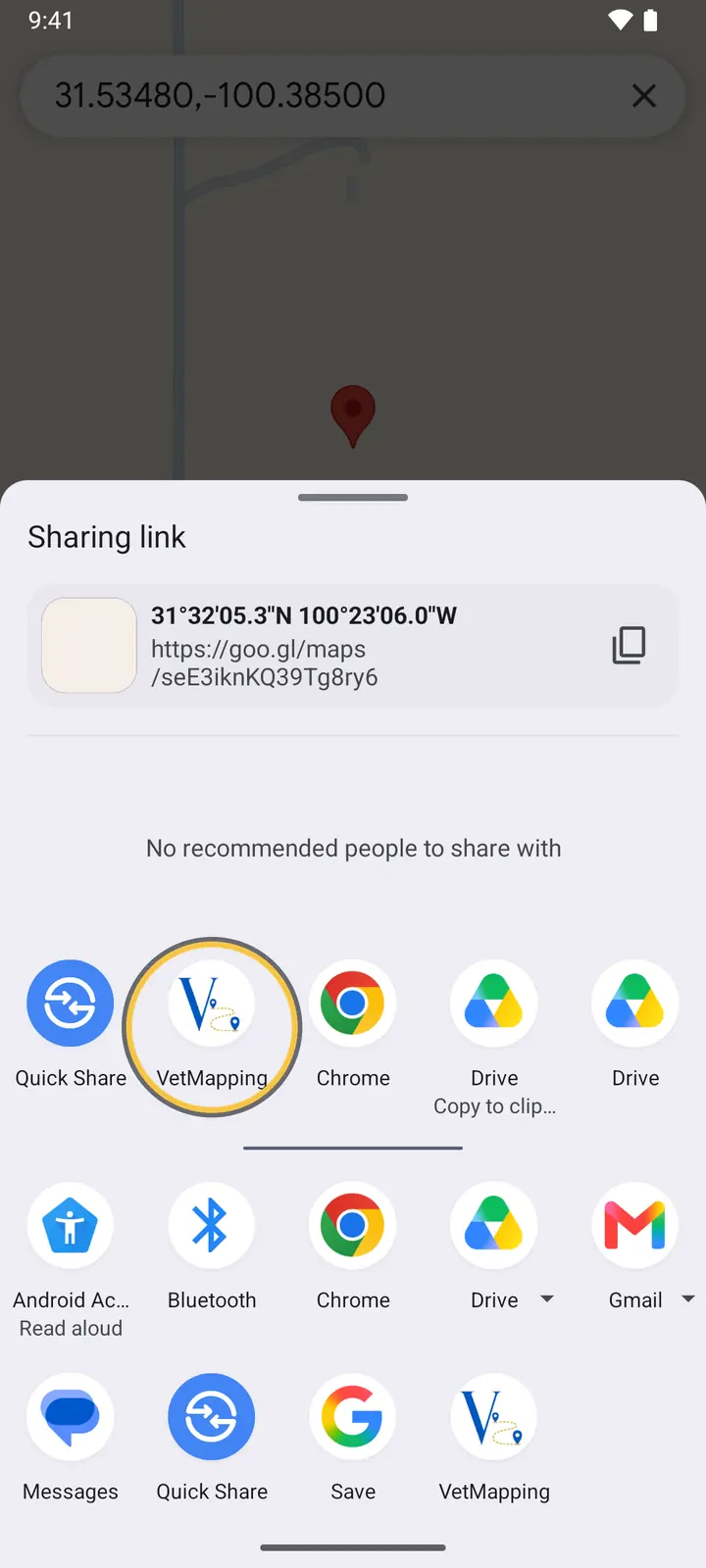
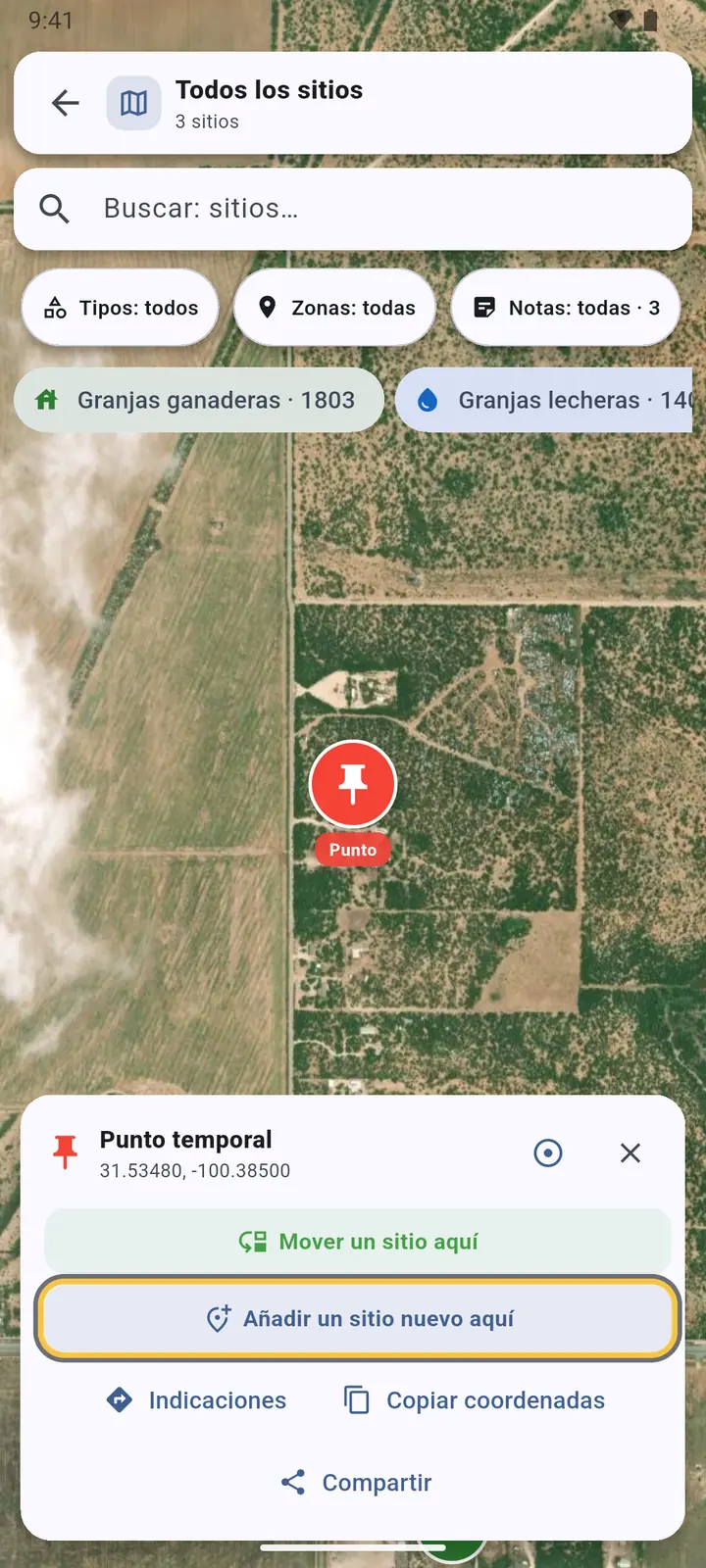
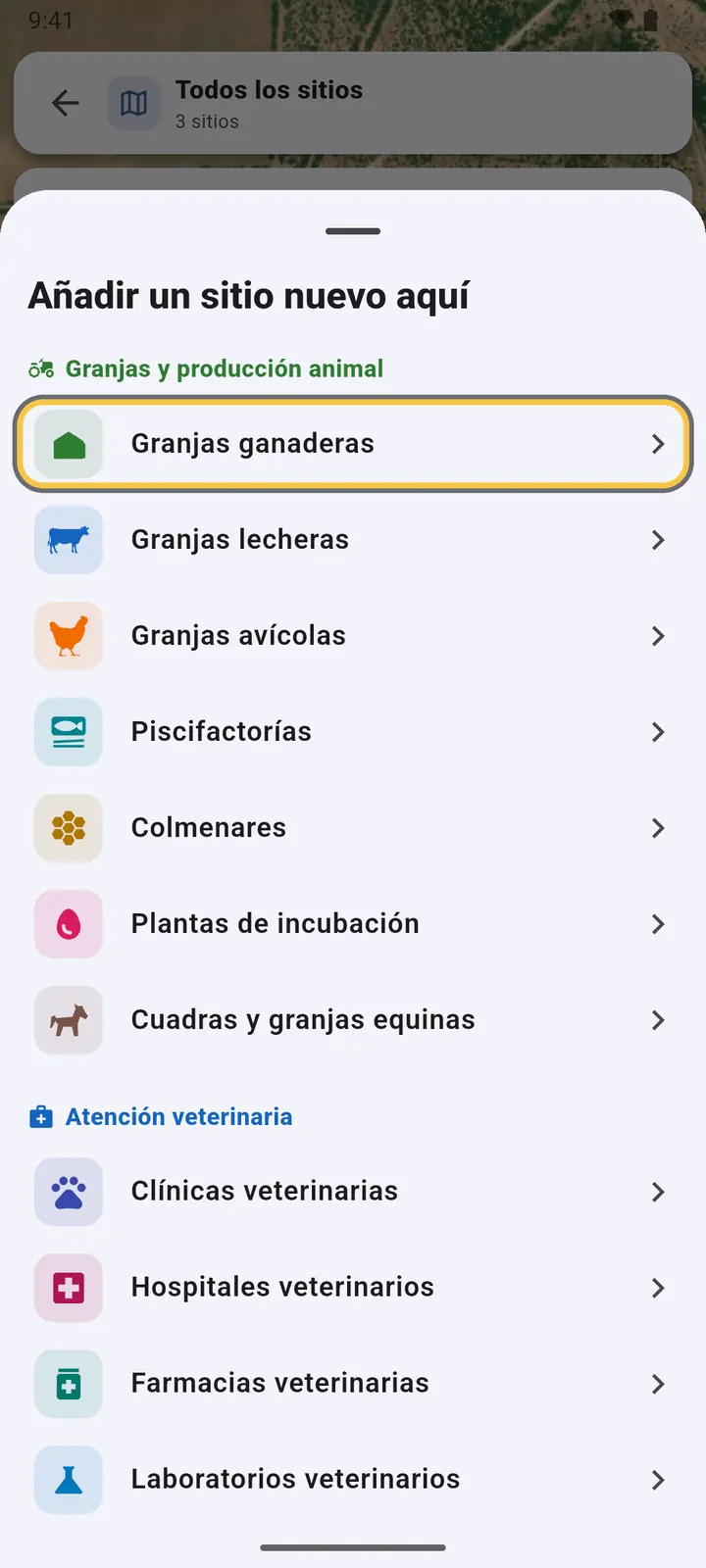
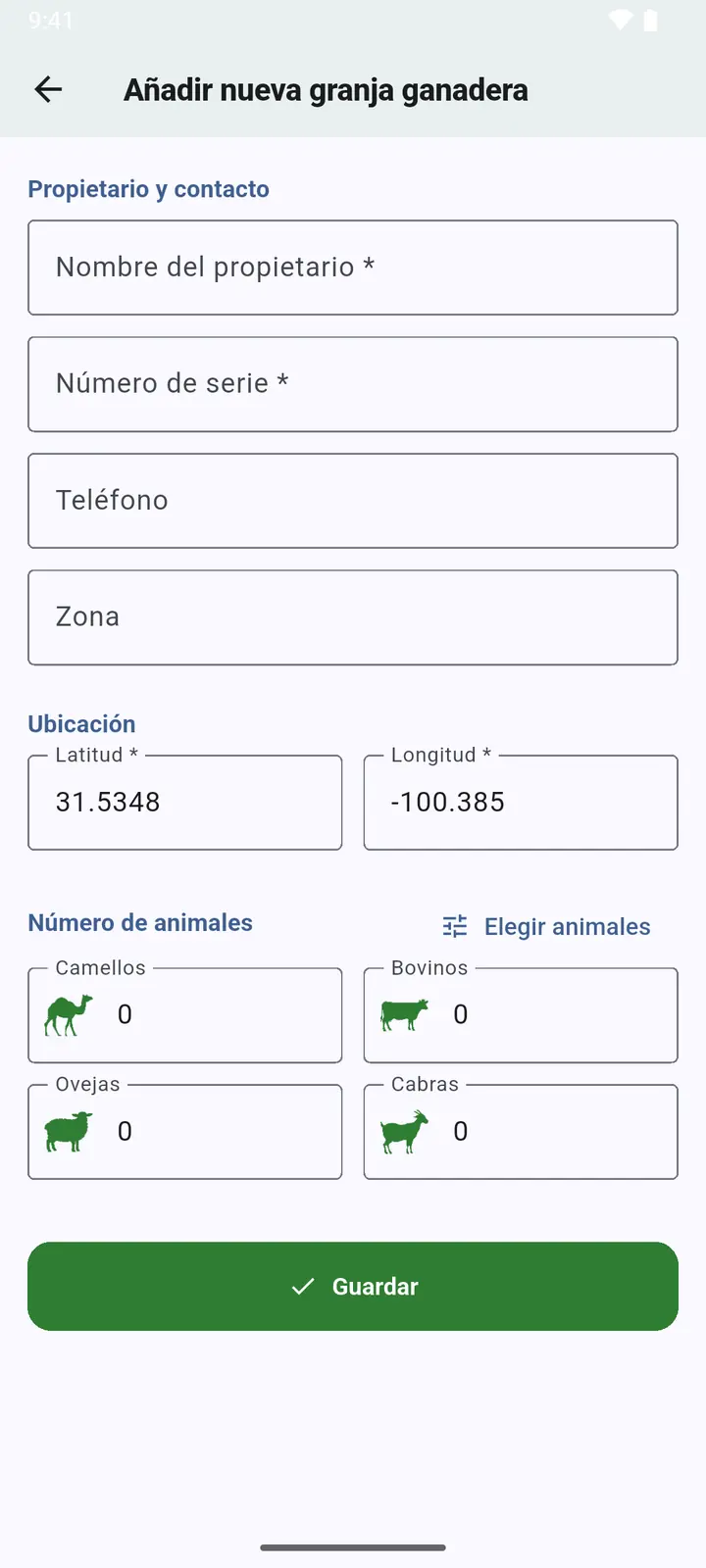
Una ubicación que le envían por WhatsApp se abre en Google Maps o Apple Maps al tocarla; compártala desde allí de la misma forma. También funcionan los enlaces de la mayoría de las apps de mapas y las coordenadas escritas.
En iPhone, si VetMapping no está en la fila de apps, deslice hasta el final de la fila y toque Más para encontrarla. Si iOS no cambia a la app, la ubicación le espera en el mapa la próxima vez que abra VetMapping.
En Android, Listo después de guardar le devuelve a la app de la que vino la ubicación.
Cambios recientes, favoritos y abiertos recientemente
-
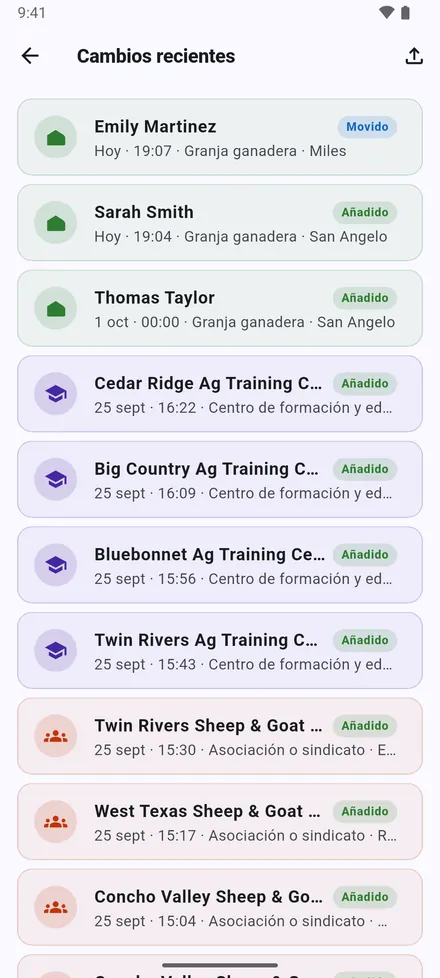
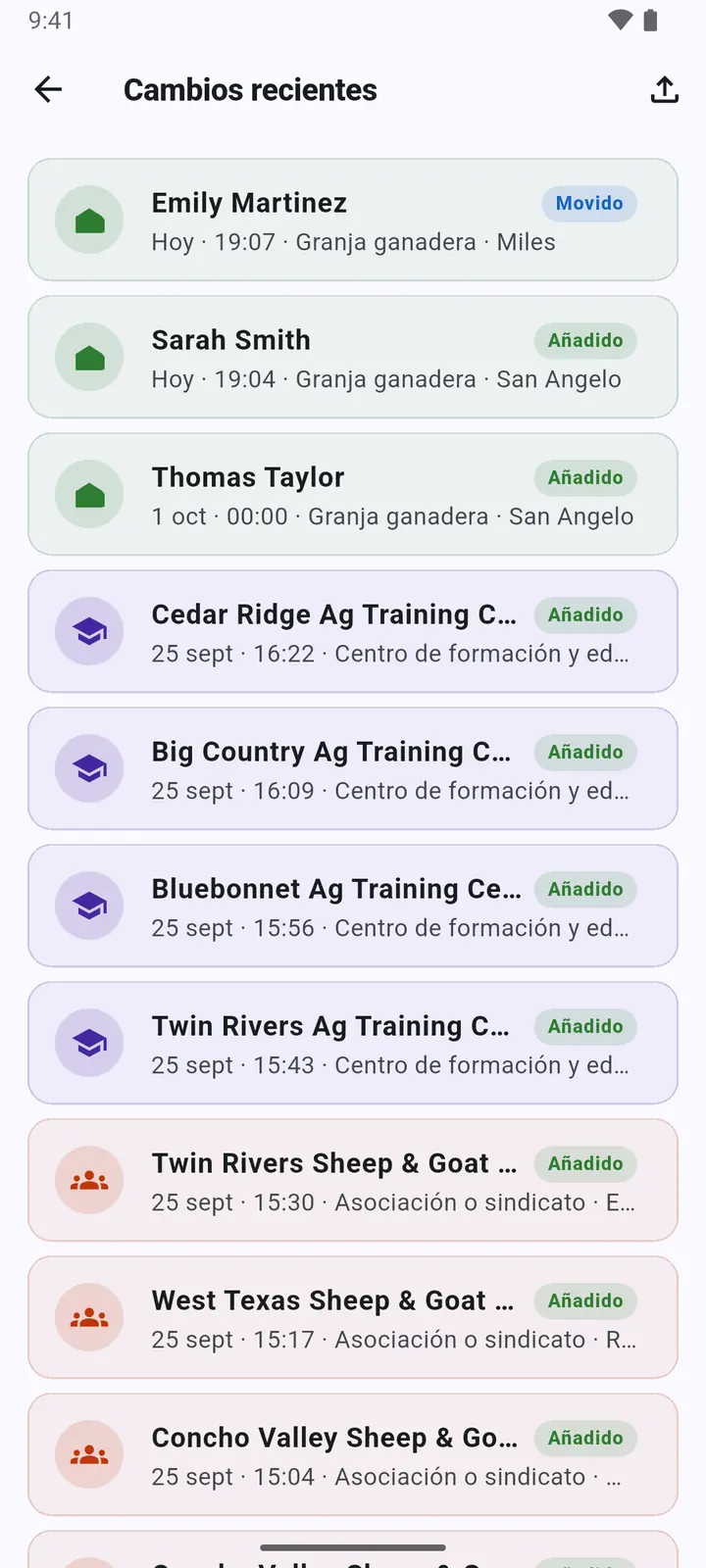
1Cambios recientes: los sitios añadidos, movidos o editados más recientemente, ocurriera donde ocurriera.
-
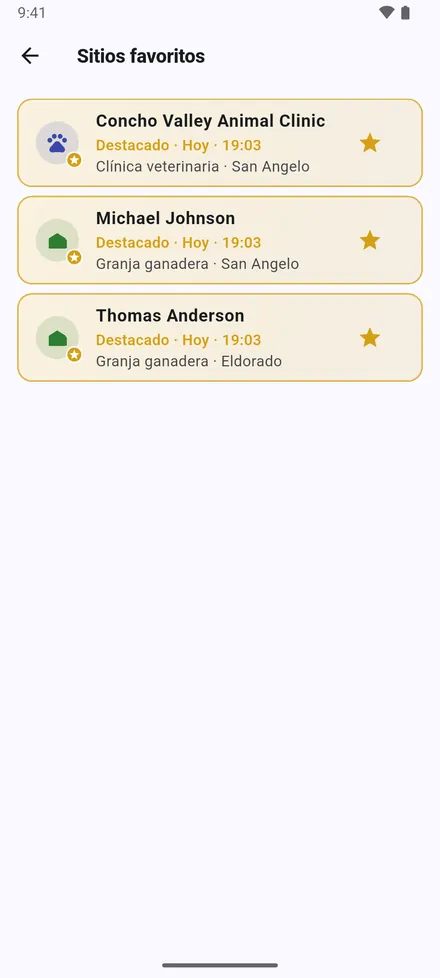
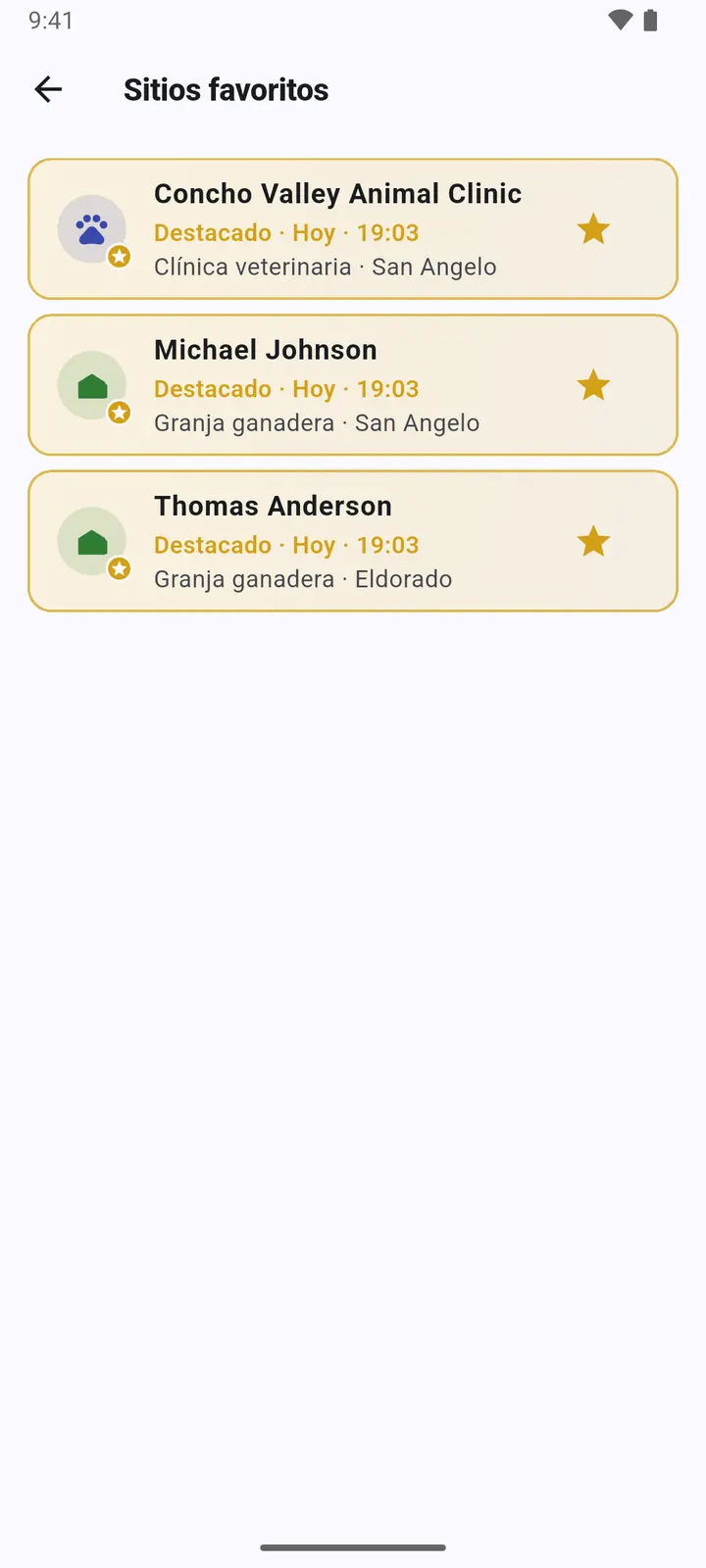
2Sitios favoritos: los sitios marcados con la estrella. En el mapa también aparecen en dorado.
-
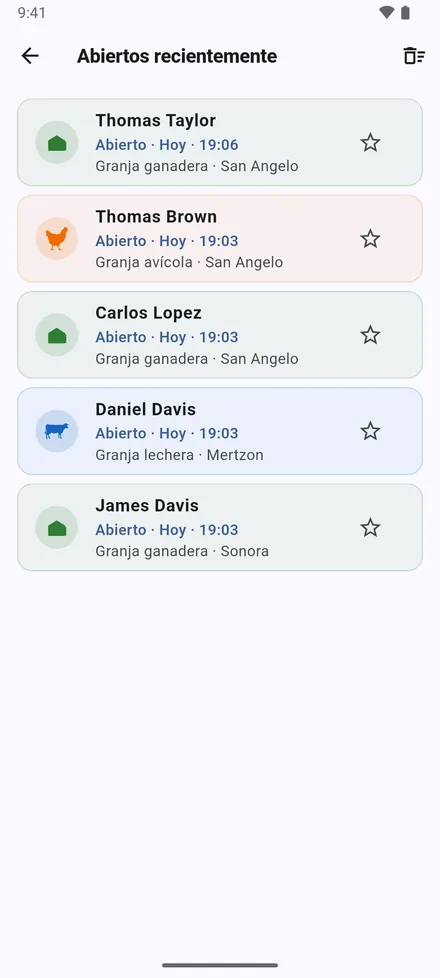
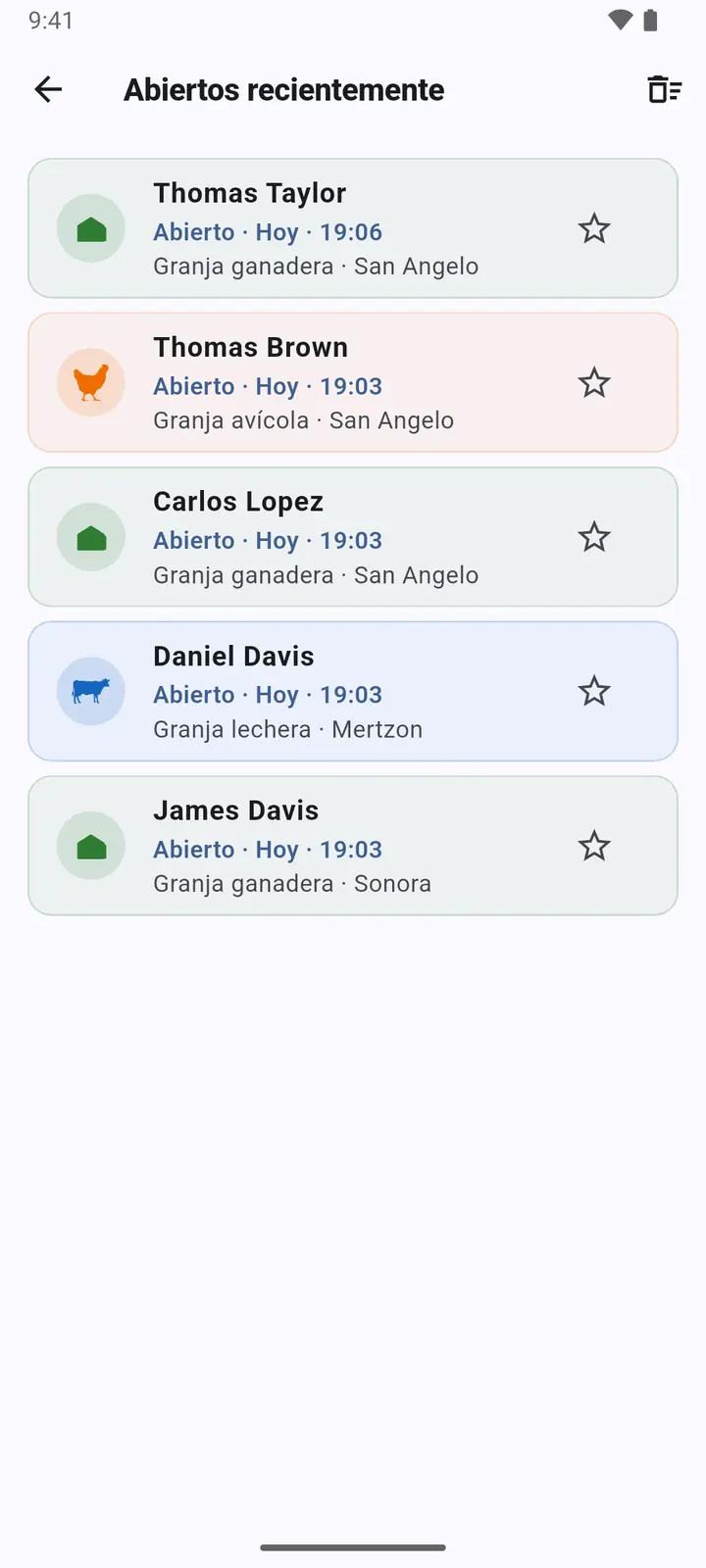
3Abiertos recientemente: los últimos 20 sitios que abrió, con fecha y hora.
Importar desde Excel
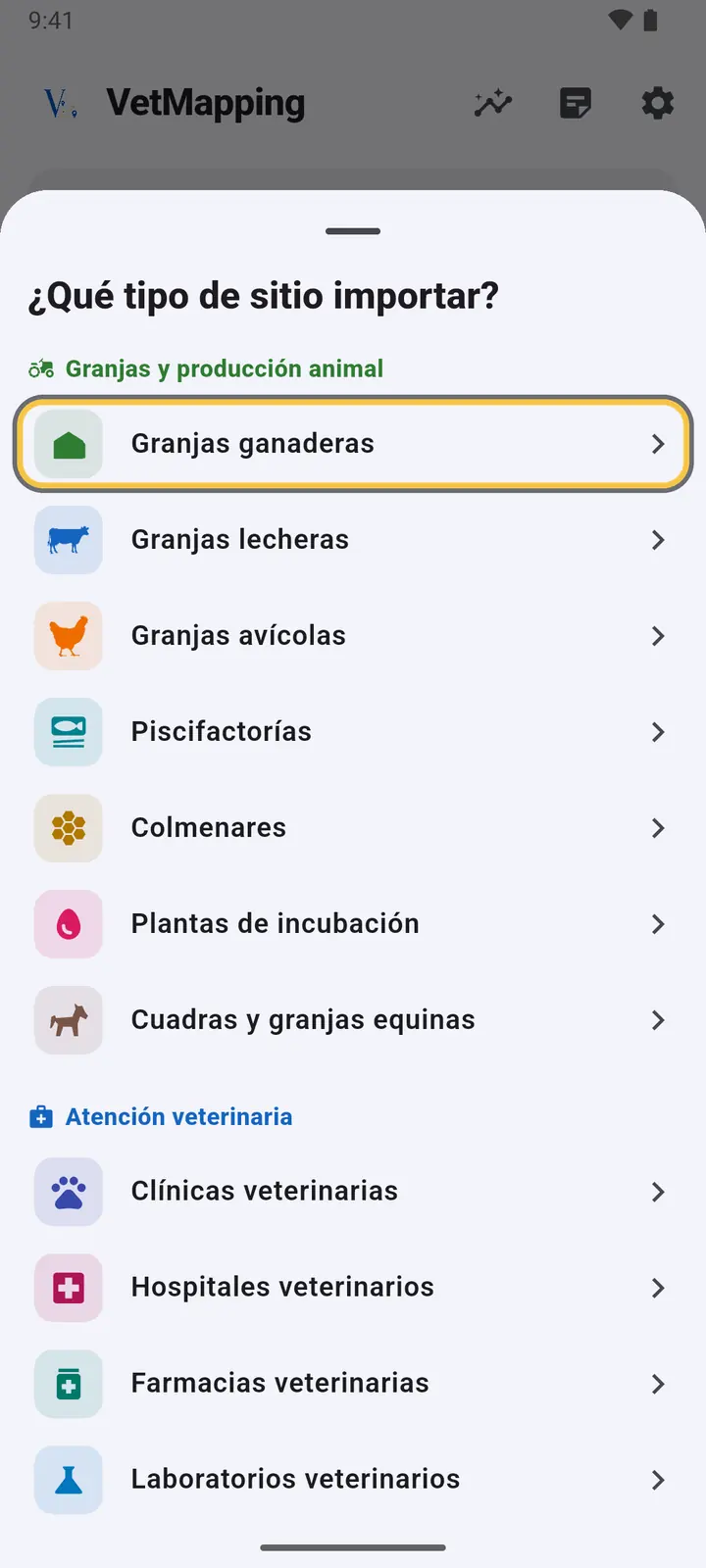
Empiece por el registro que ya tiene: un archivo .xlsx o .csv con un sitio por fila.
-
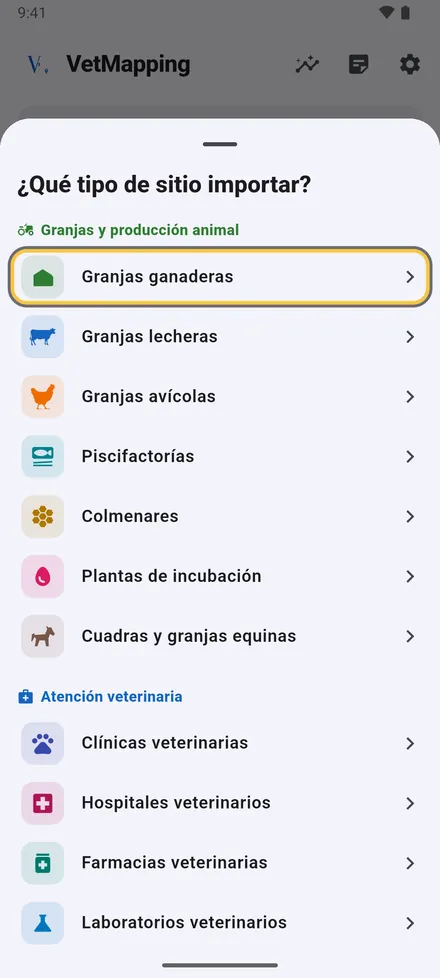
1Toque Importar en la pantalla de inicio, elija el tipo de sitio del archivo y luego el archivo.
-
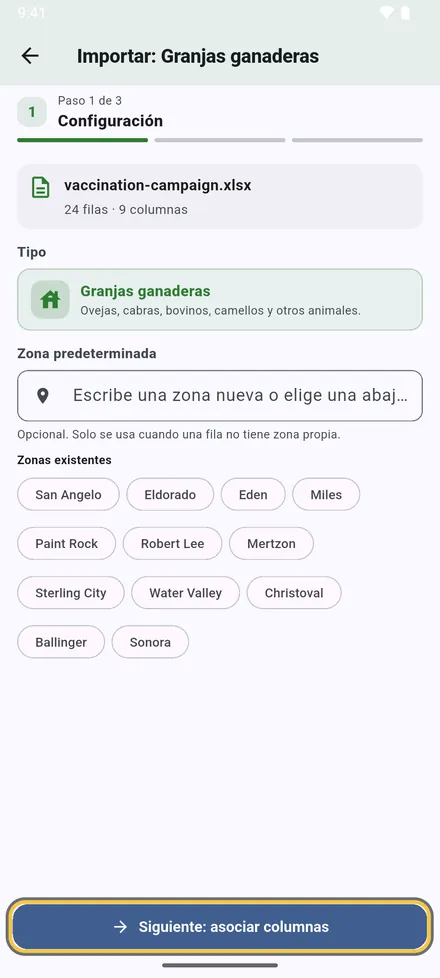
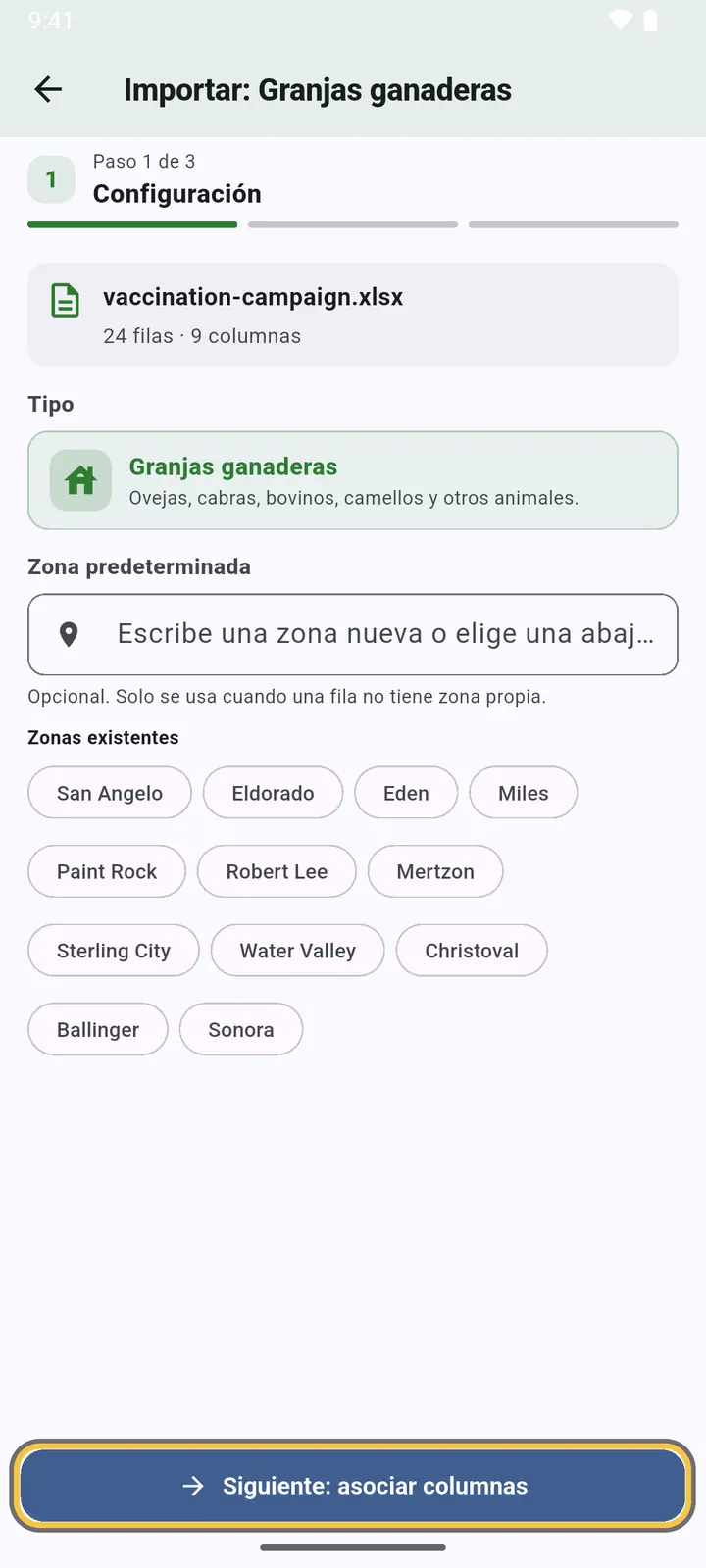
2Elija una zona para las filas que no tengan, o mantenga la de cada fila.
-
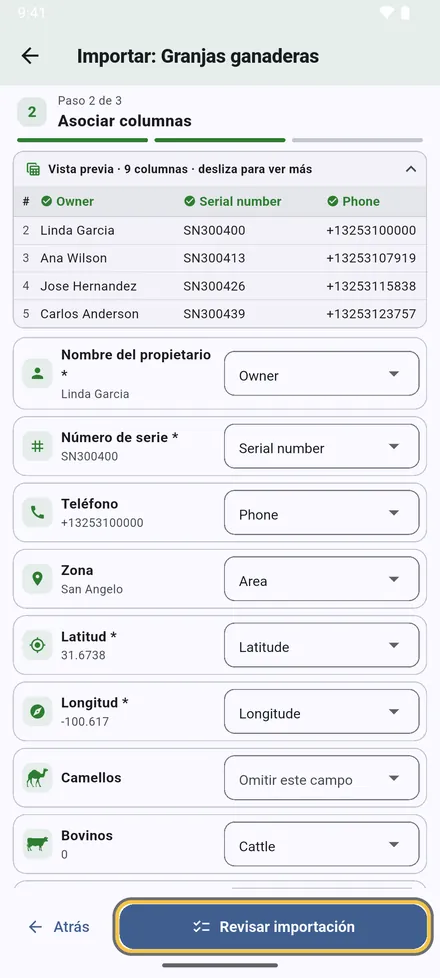
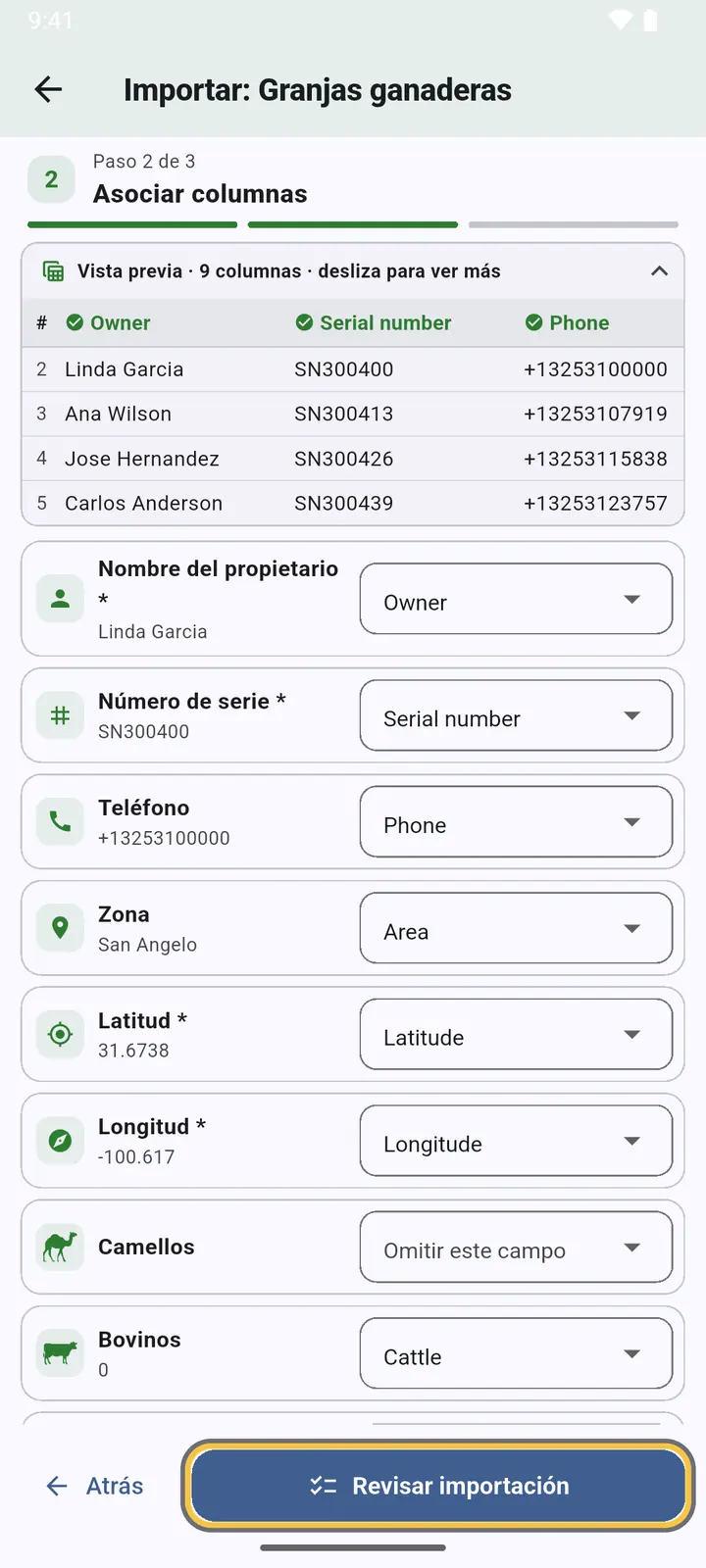
3Cada campo se empareja con una columna de su archivo. Los encabezados en inglés y árabe se emparejan solos; puede cambiar cualquier emparejamiento a mano. Los campos con * son obligatorios.
-
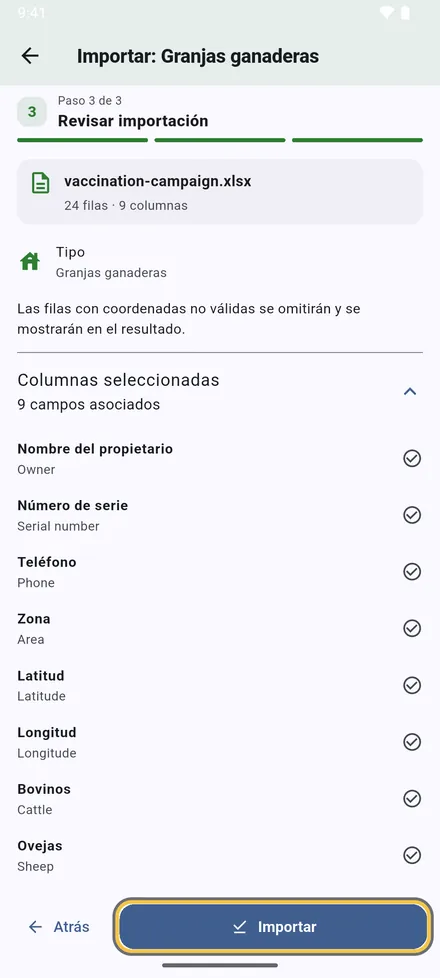
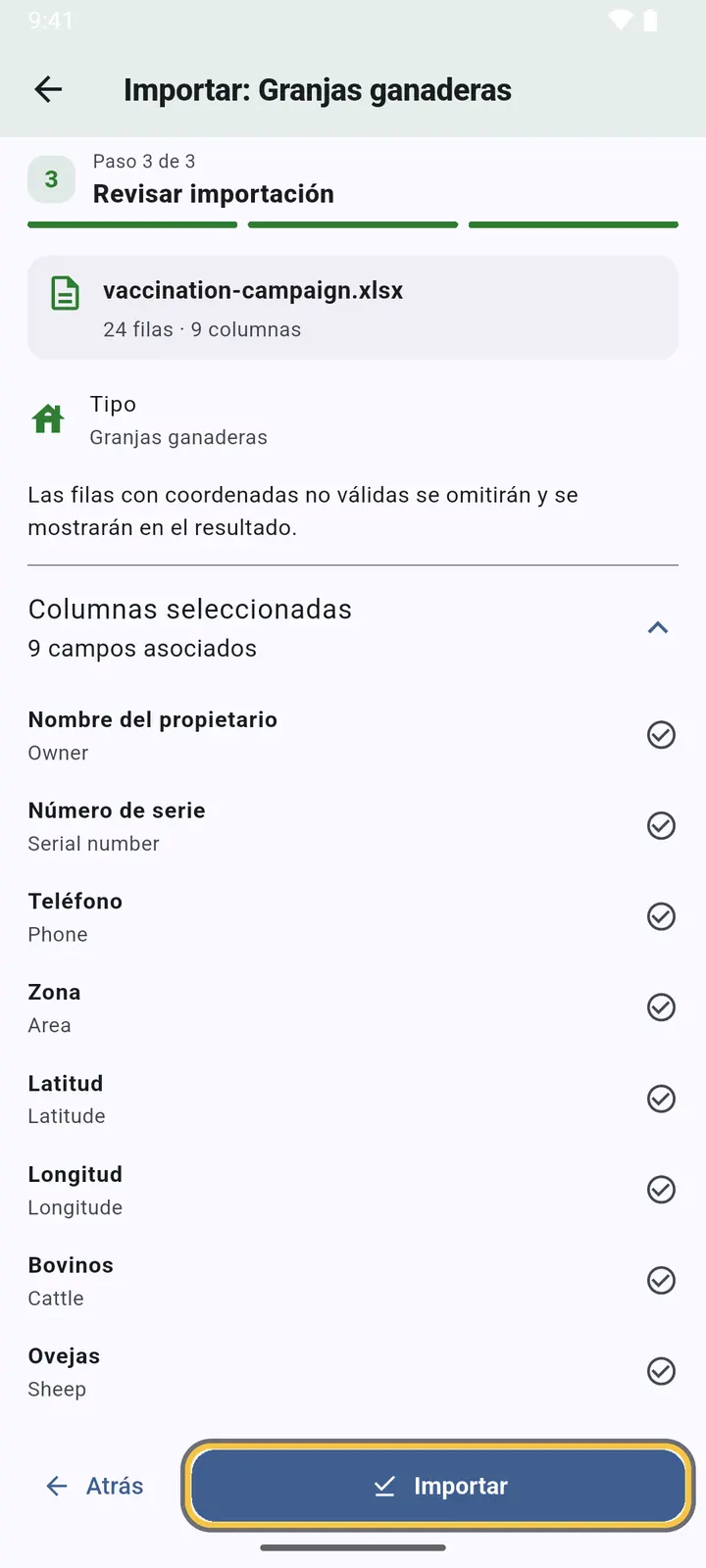
4Revise el resumen y toque Importar.
-
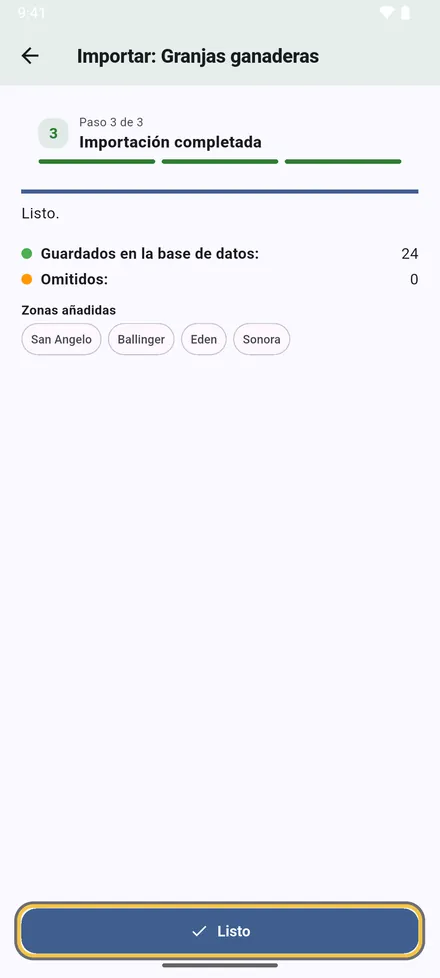
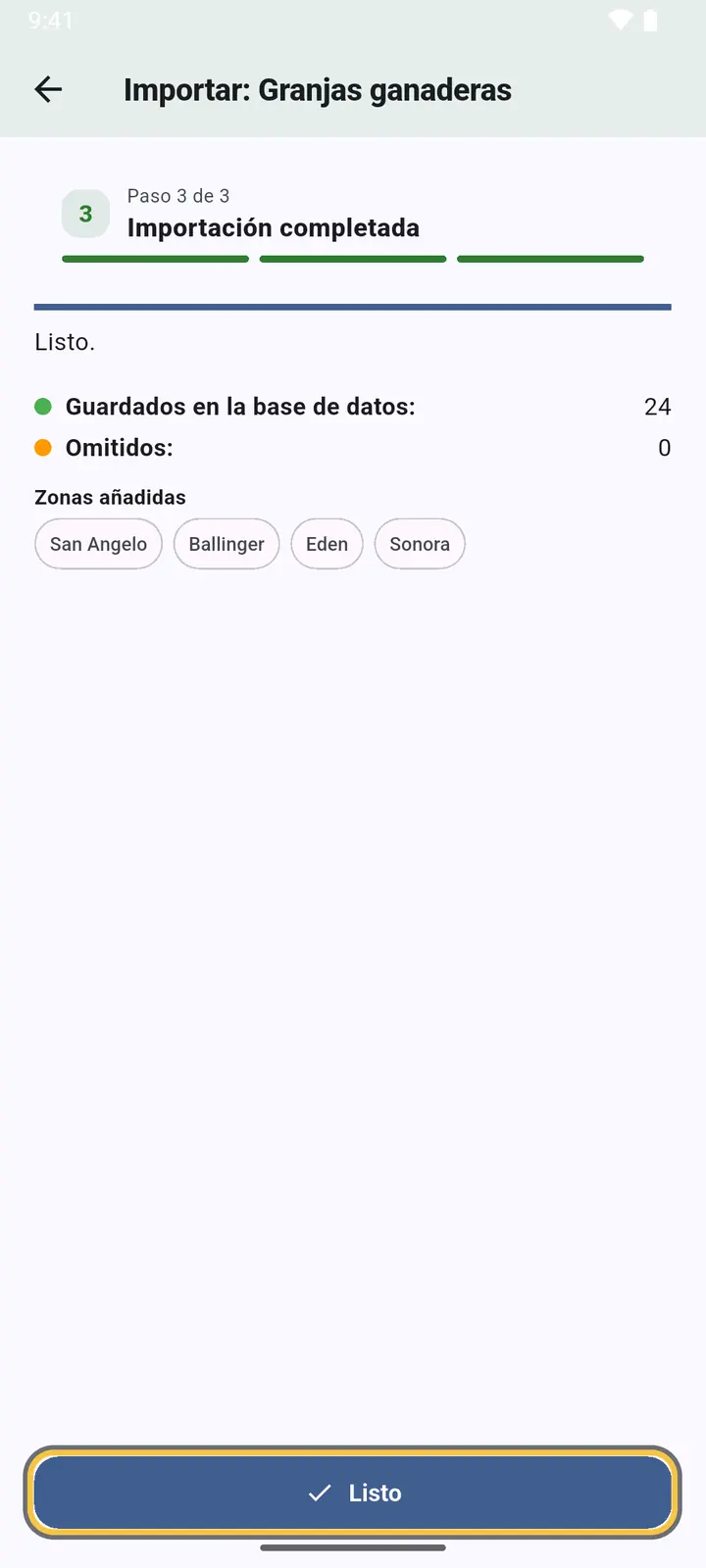
5El resultado: cuántos sitios se guardaron, cuántas filas se omitieron y por qué, y las zonas añadidas. Toque Listo.
-
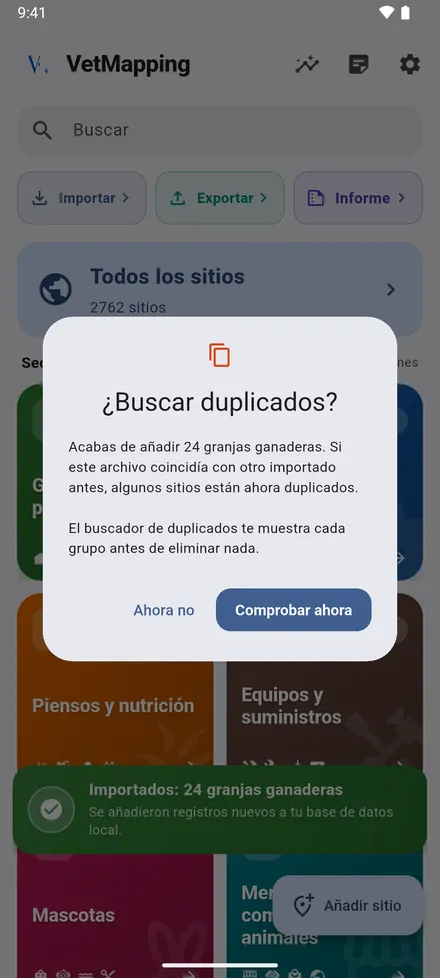
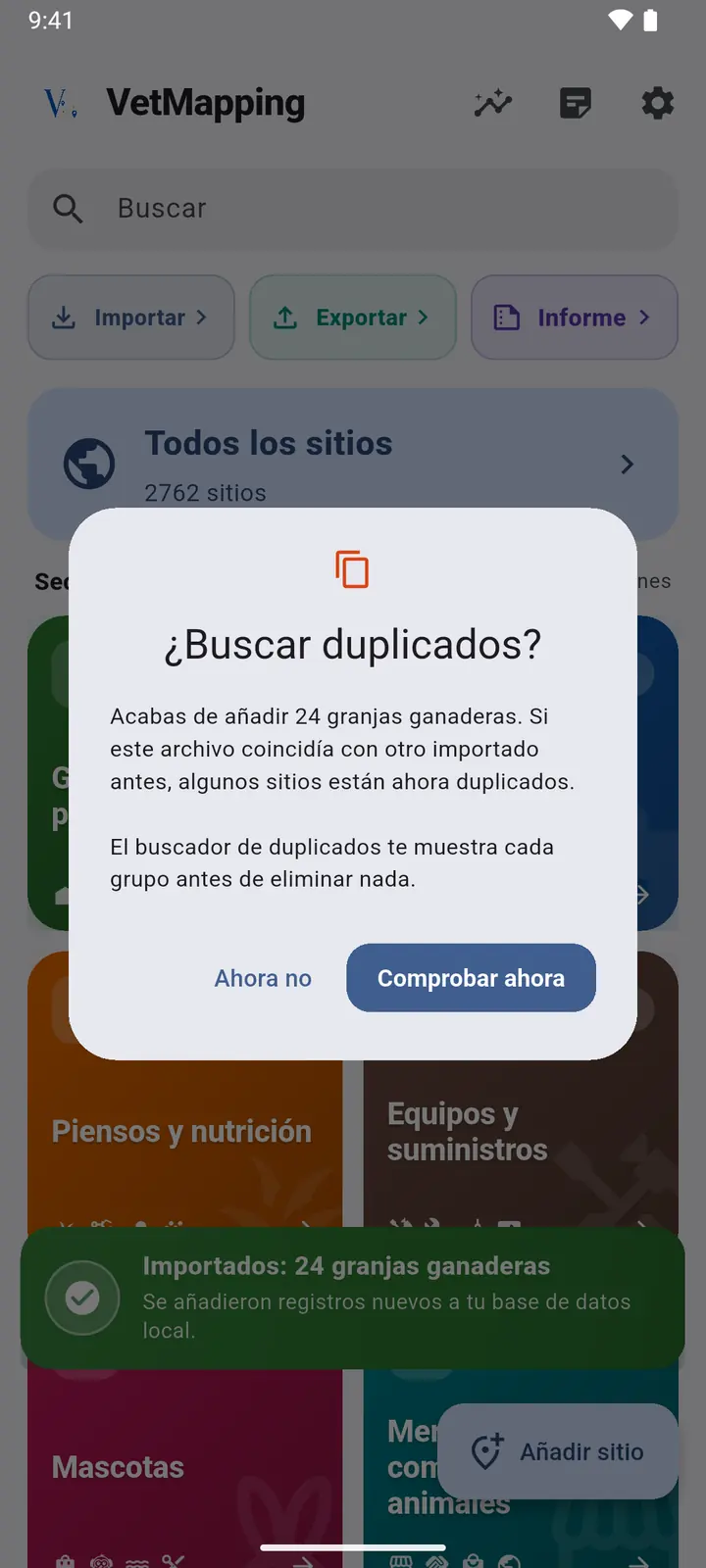
6Si el archivo se solapa con otro que importó antes, VetMapping le ofrece buscar duplicados.
Buscar duplicados
-
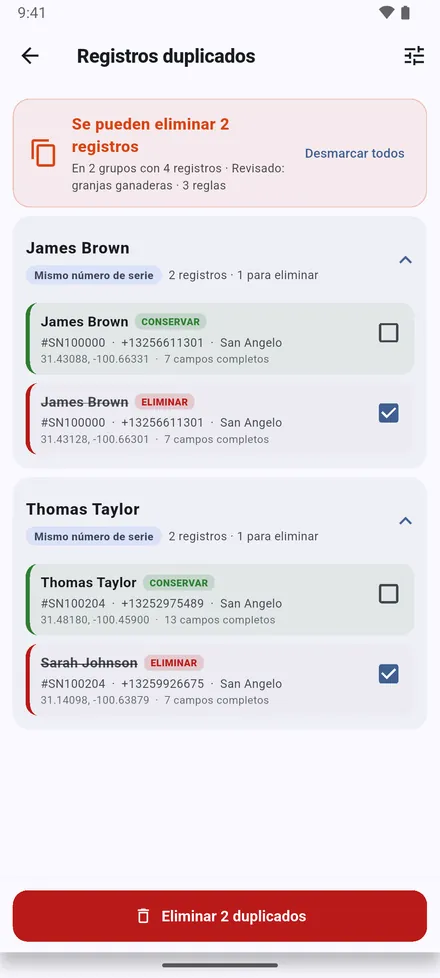
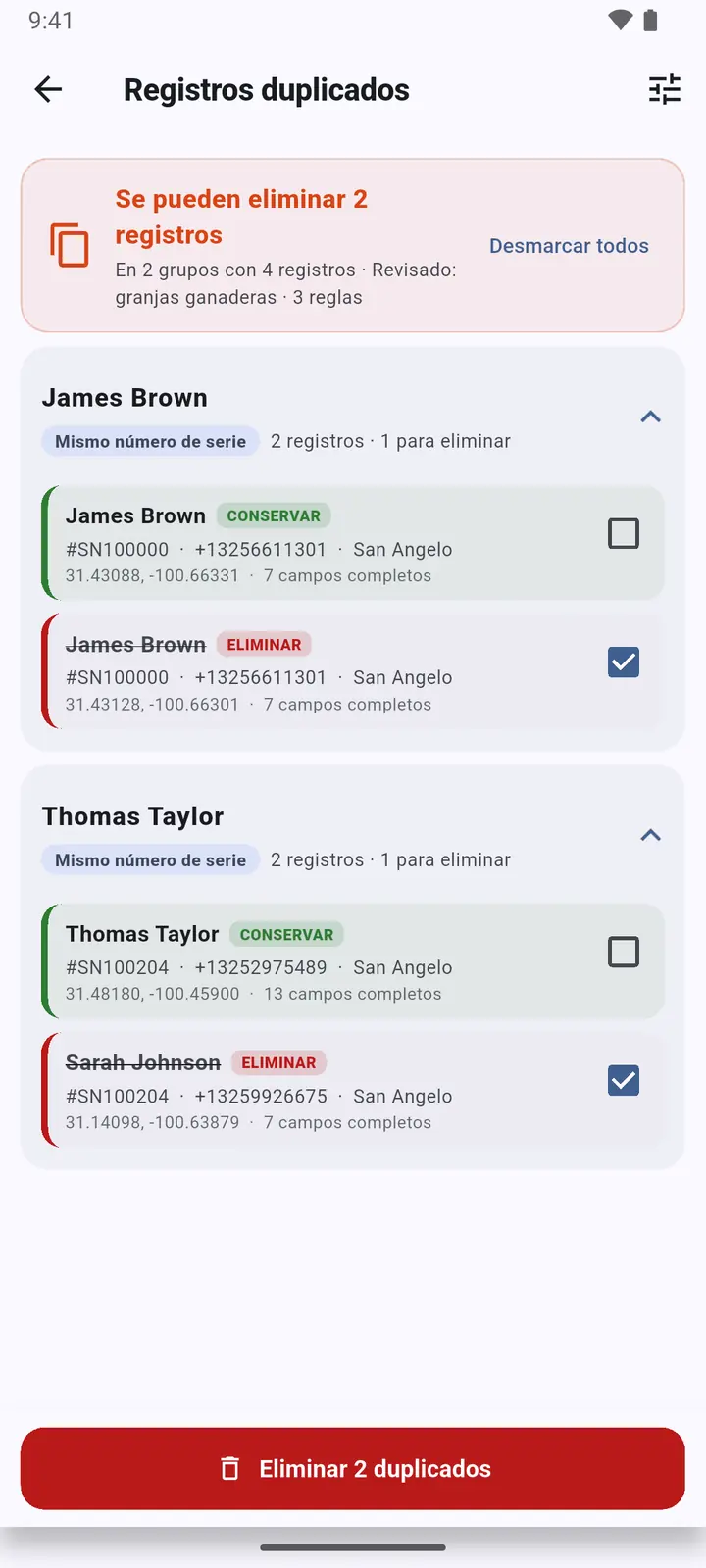
1Se agrupan los sitios con el mismo número de serie, el mismo teléfono, el mismo propietario en la misma zona o el mismo punto. Revise cada grupo y quédese con el correcto. También en Ajustes › Buscar sitios duplicados.
Exportar a Excel
-
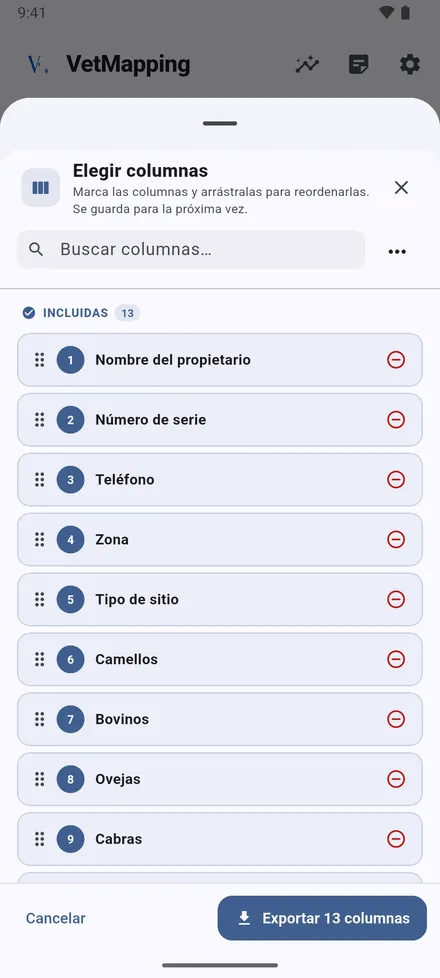
1Toque Exportar, elija el tipo de sitio y luego las columnas. Arrástrelas al orden que quiera; la elección se recuerda.
-
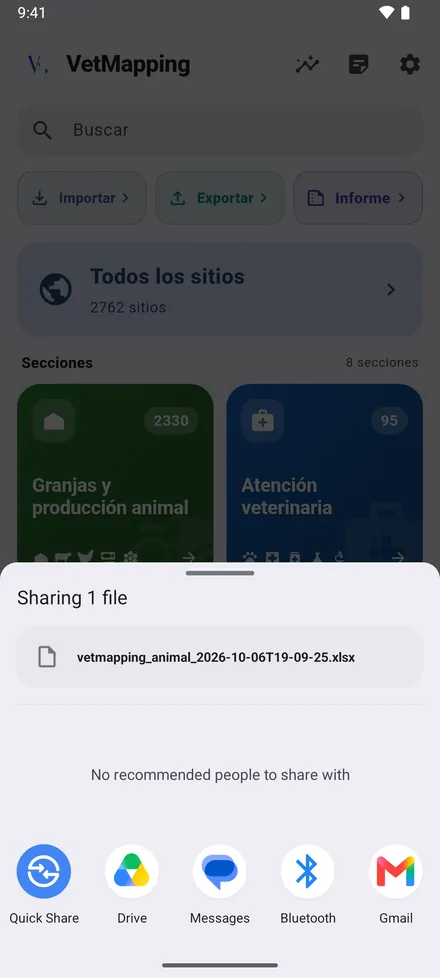
2Envíe el archivo a WhatsApp, correo o Drive, o guárdelo.
Informes de actividad en Excel o PDF
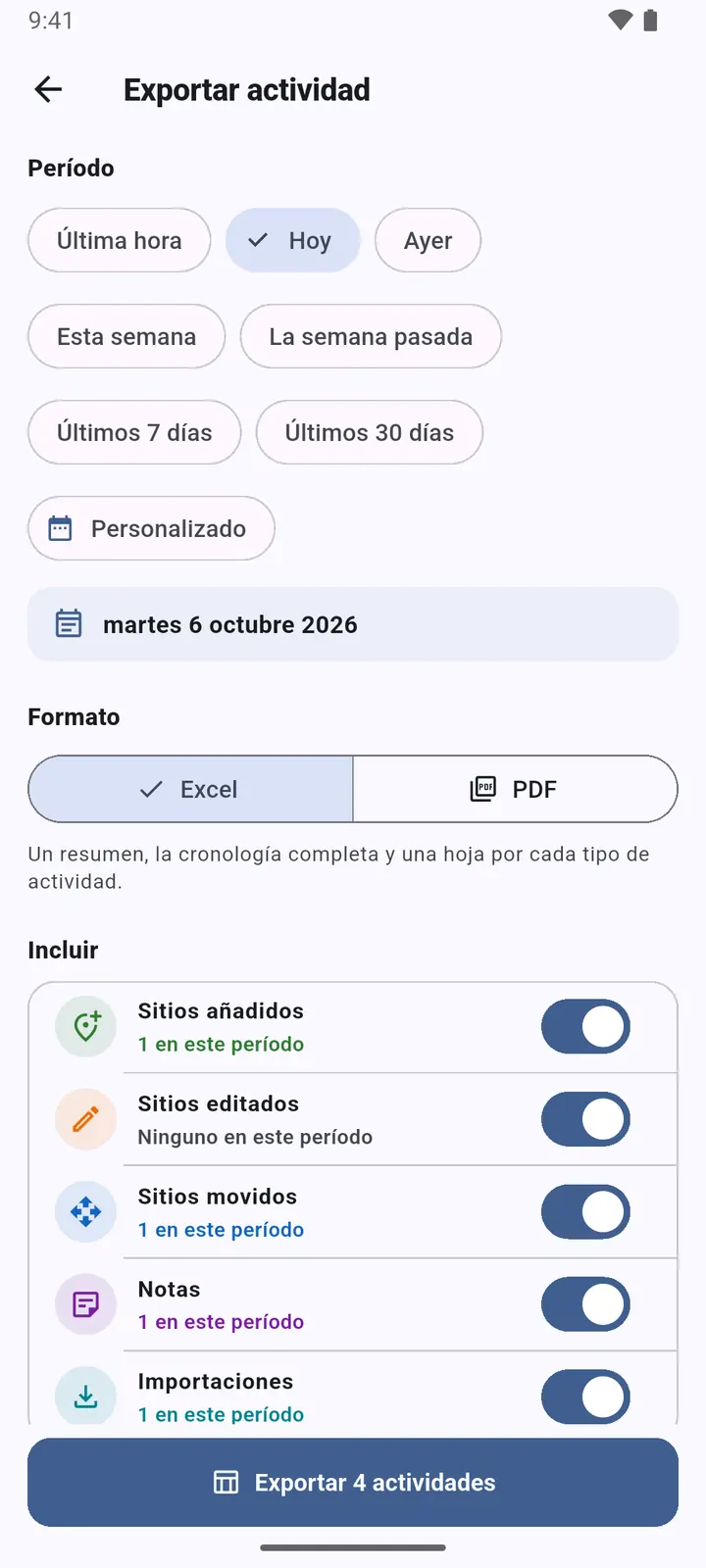
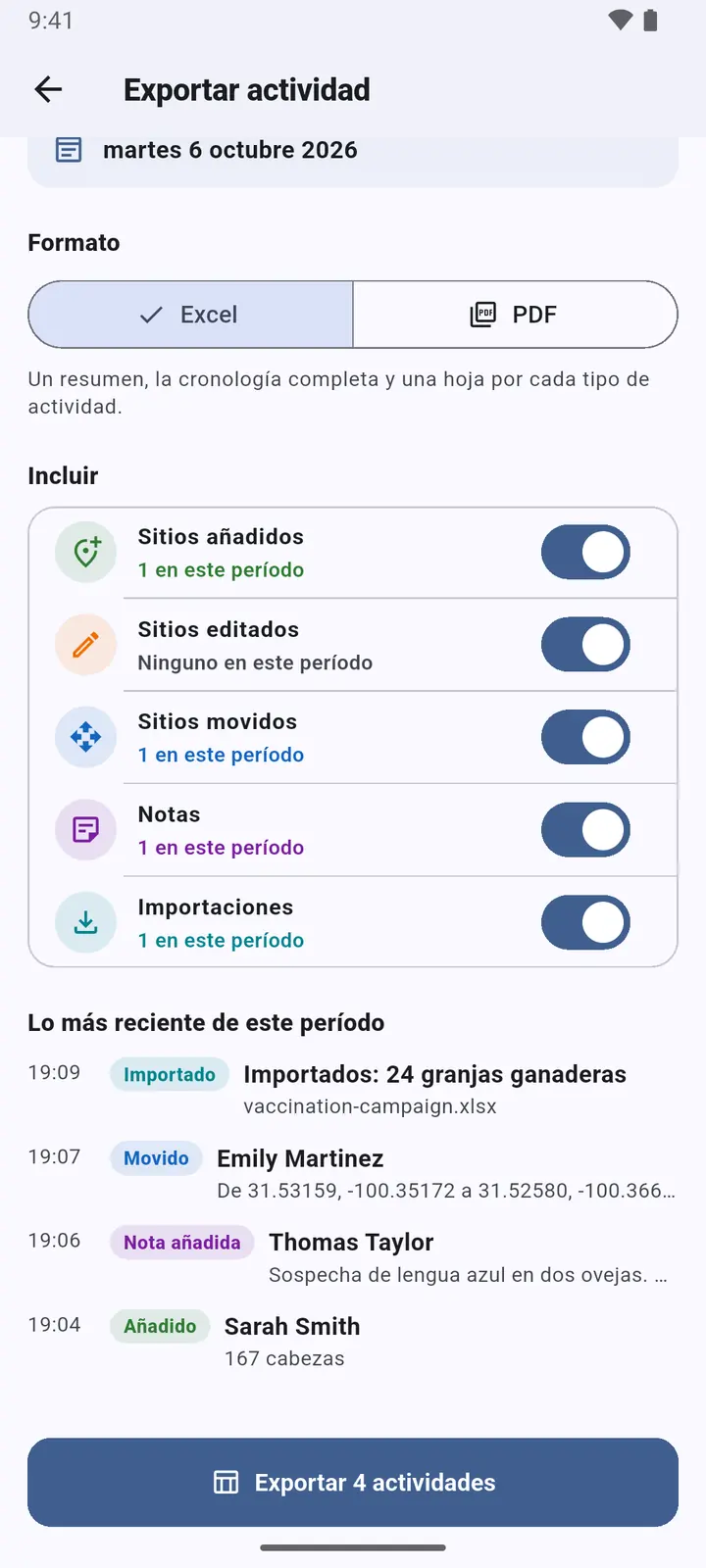
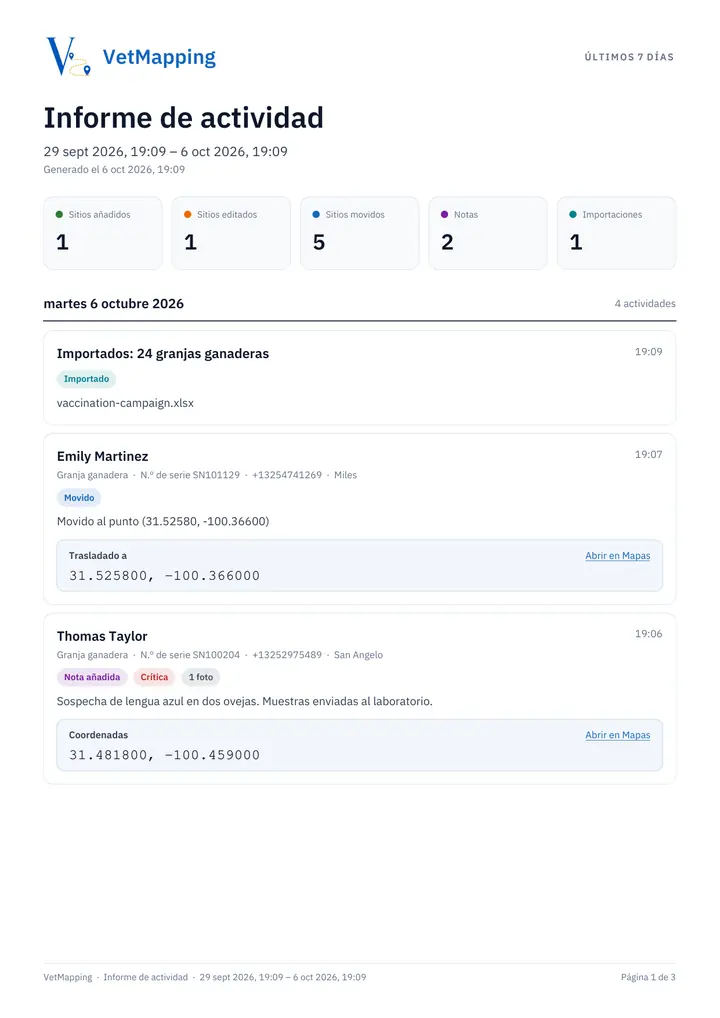
Lo que se hizo en un periodo: sitios añadidos, editados y movidos, notas e importaciones.
-
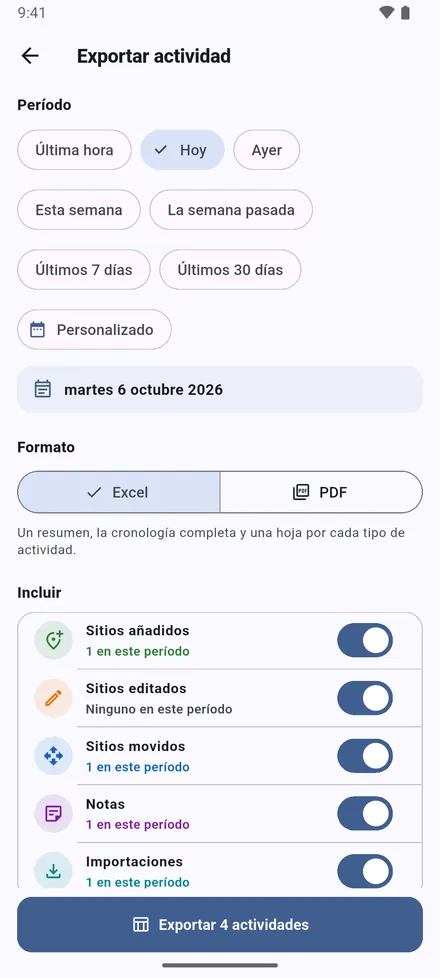
1Toque Informe en la pantalla de inicio. Elija el periodo, desde la última hora hasta los últimos 30 días o sus propias fechas, y Excel o PDF.
-
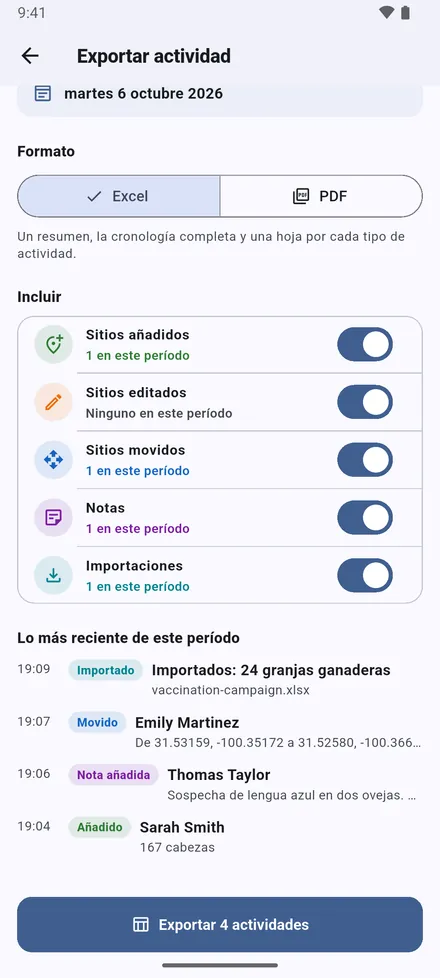
2Elija qué incluir. Las últimas entradas se muestran antes de exportar.
-
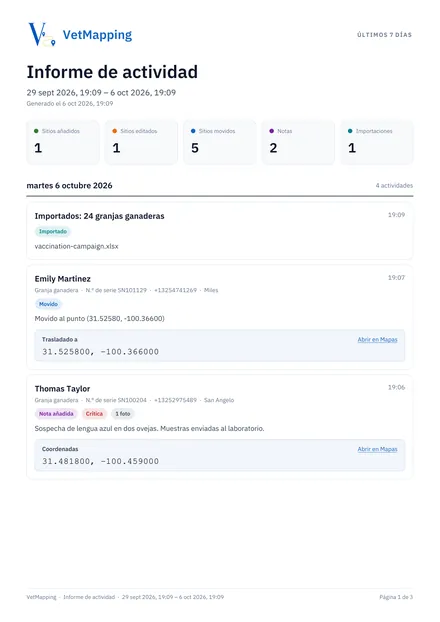
3El PDF: totales y luego cada actividad por día, con las nuevas coordenadas de cada traslado y un enlace al mapa.
Estadísticas
-
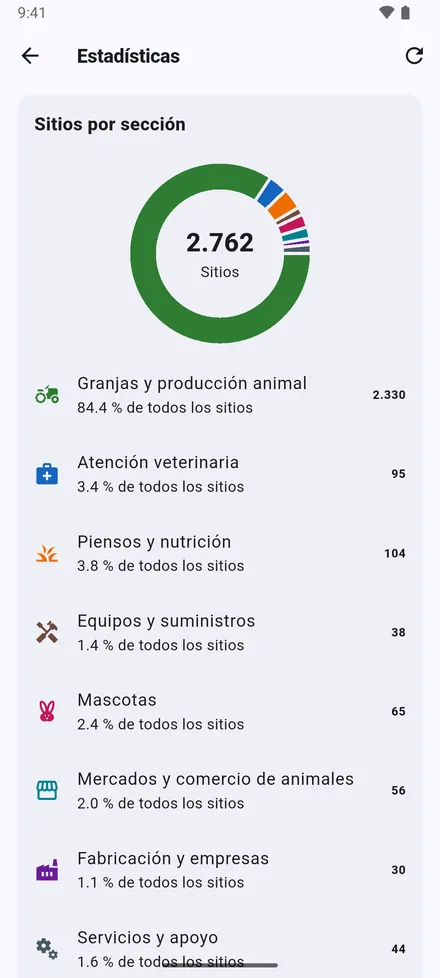
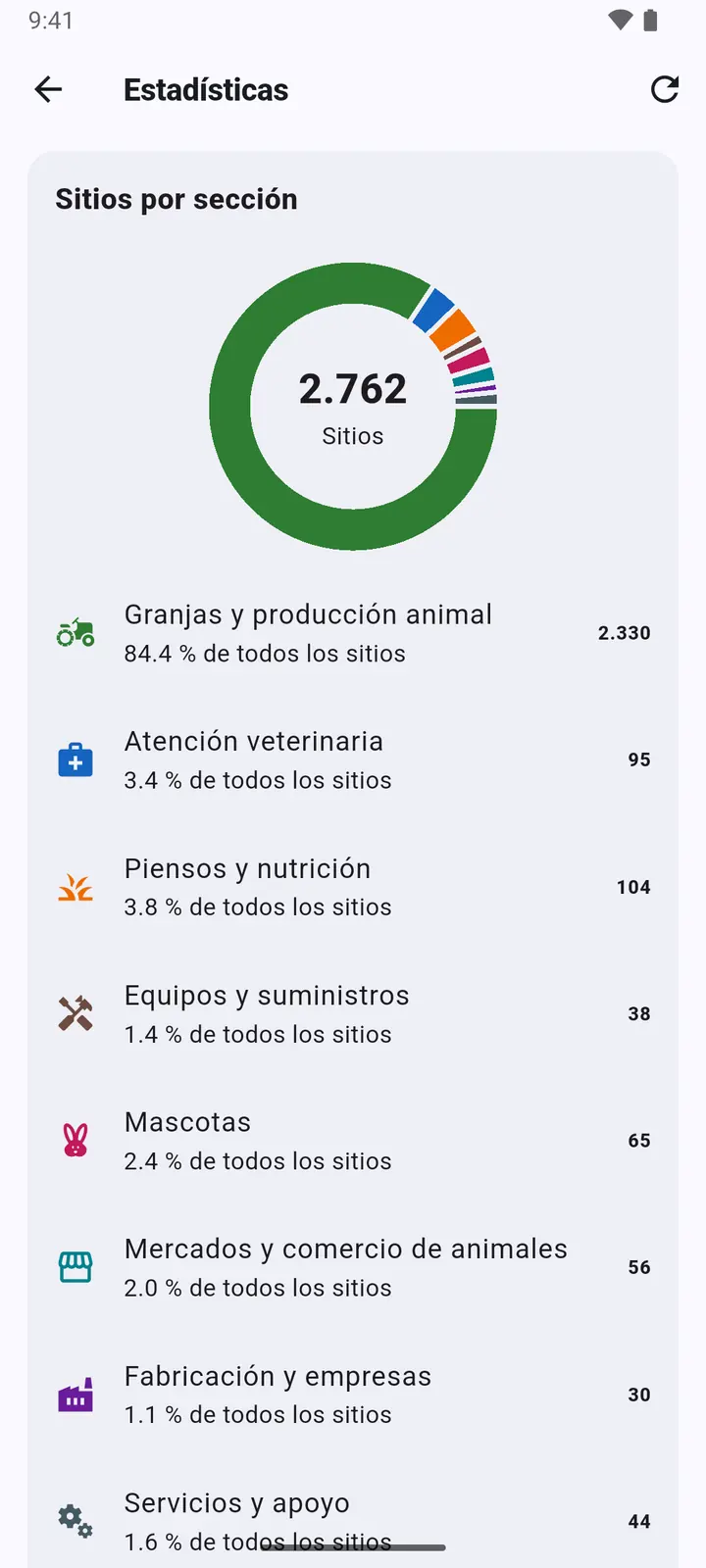
1Estadísticas, arriba en la pantalla de inicio: cuántos sitios tiene, por sección y por tipo.
-
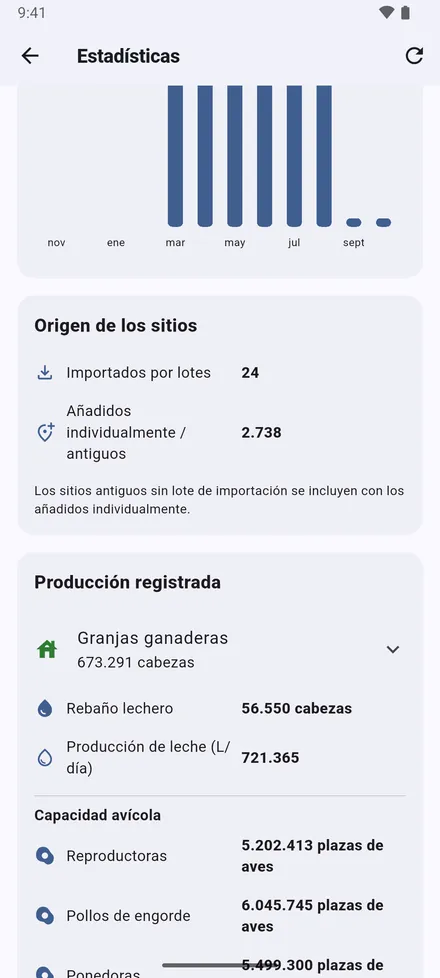
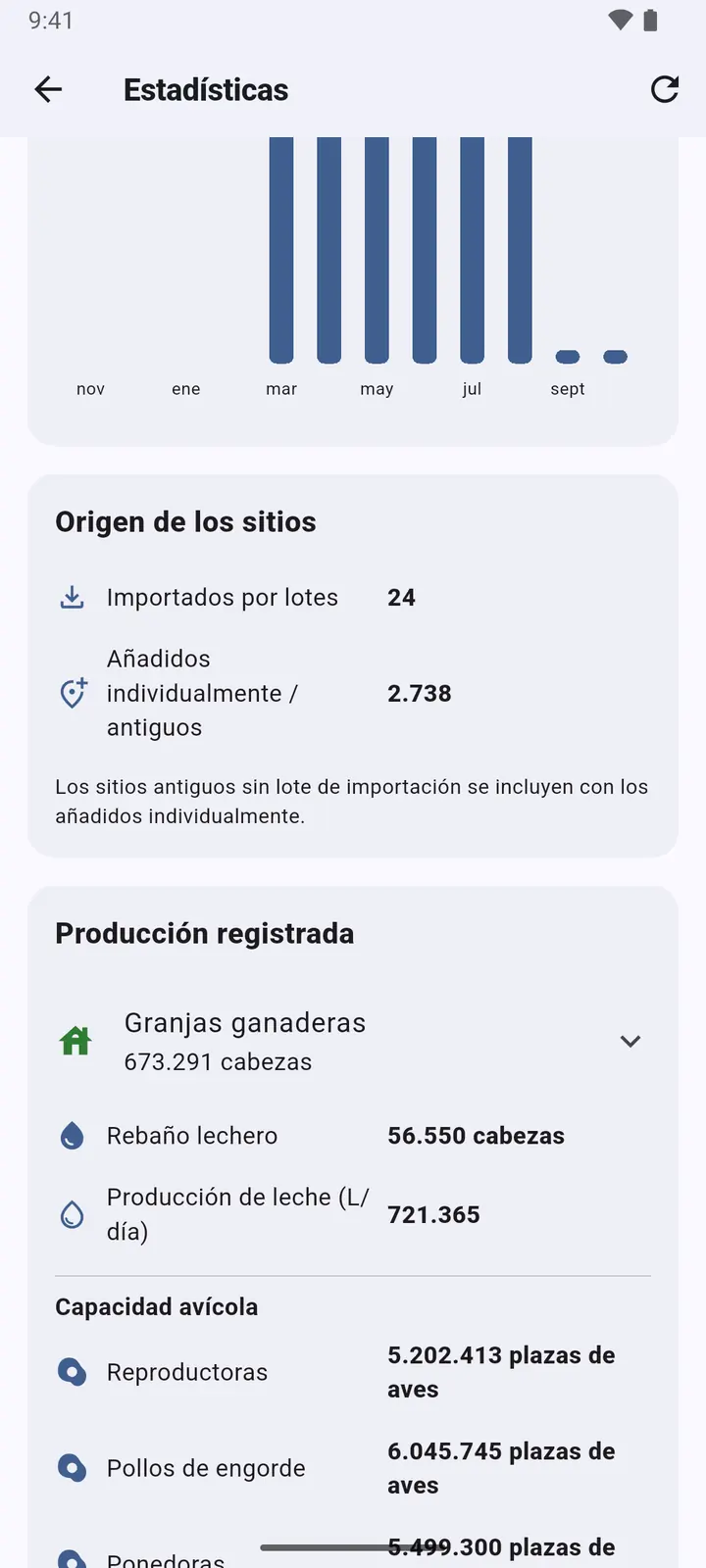
2Sitios añadidos mes a mes, de dónde vinieron, y los rebaños y la producción registrados: cabezas, leche, plazas avícolas y estanques.
Leer números con la cámara
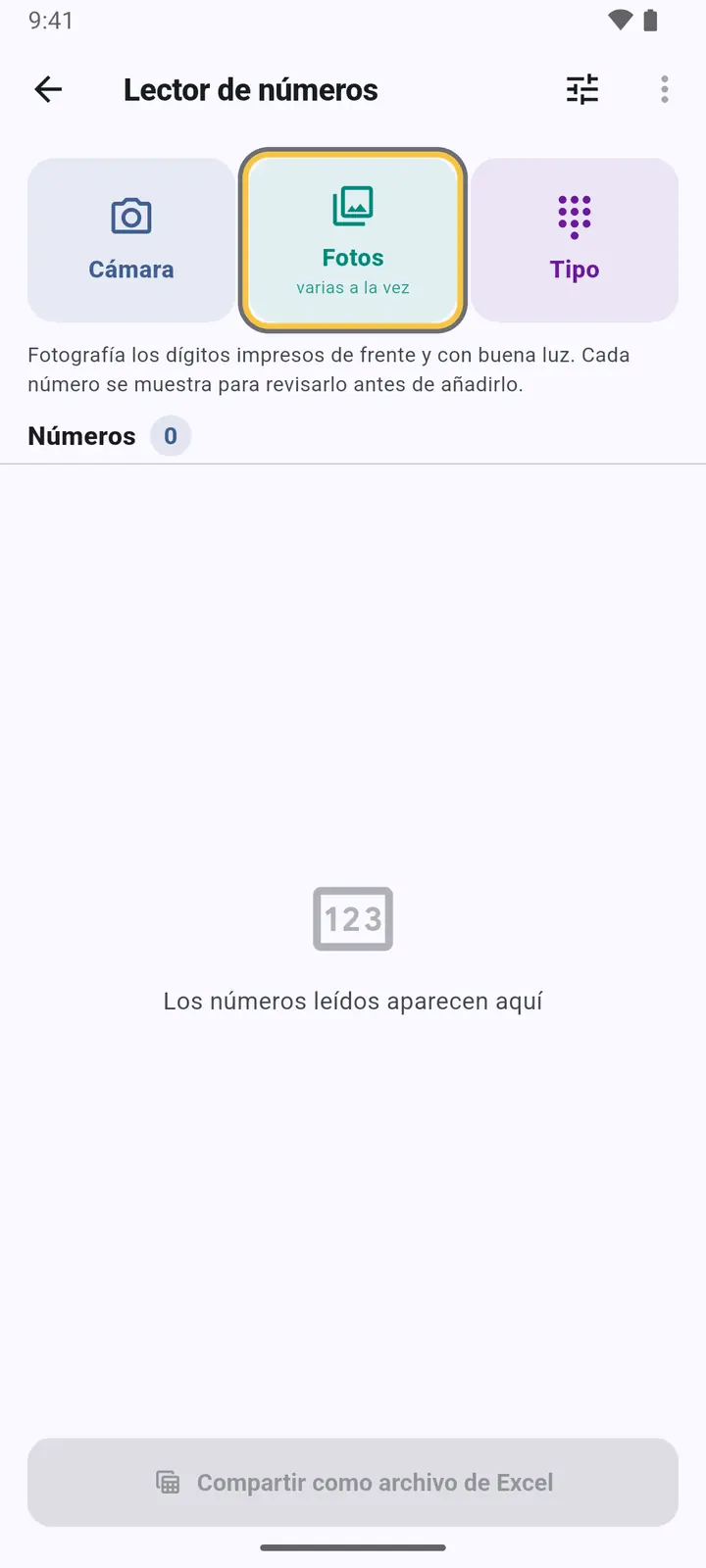
Crotales, números de identificación y teléfonos de una lista impresa, sin teclearlos.
-
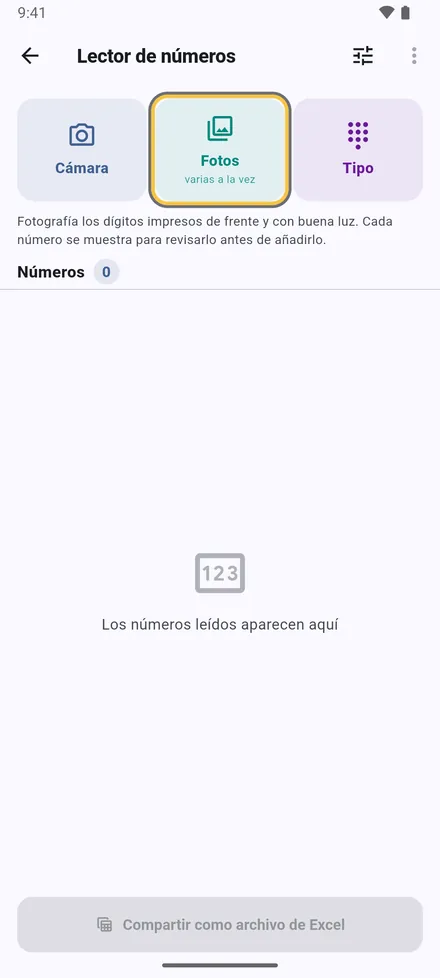
1Ajustes › Leer números con la cámara. Haga una foto o elija varias fotos a la vez.
-
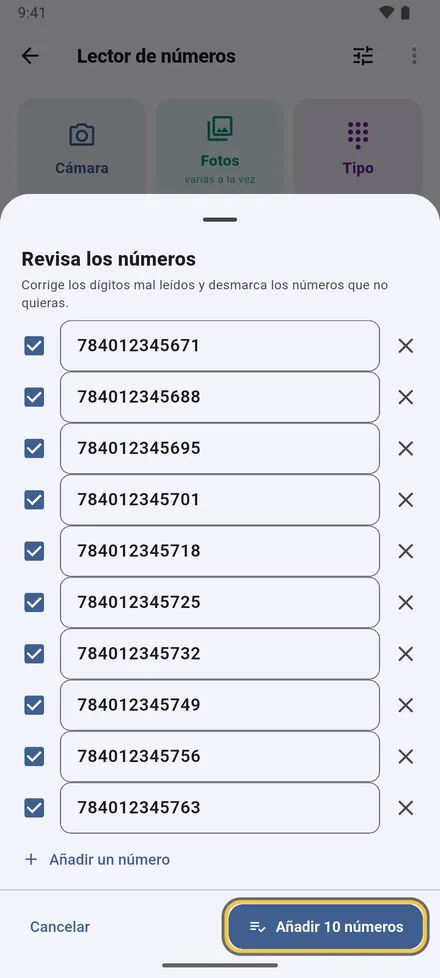
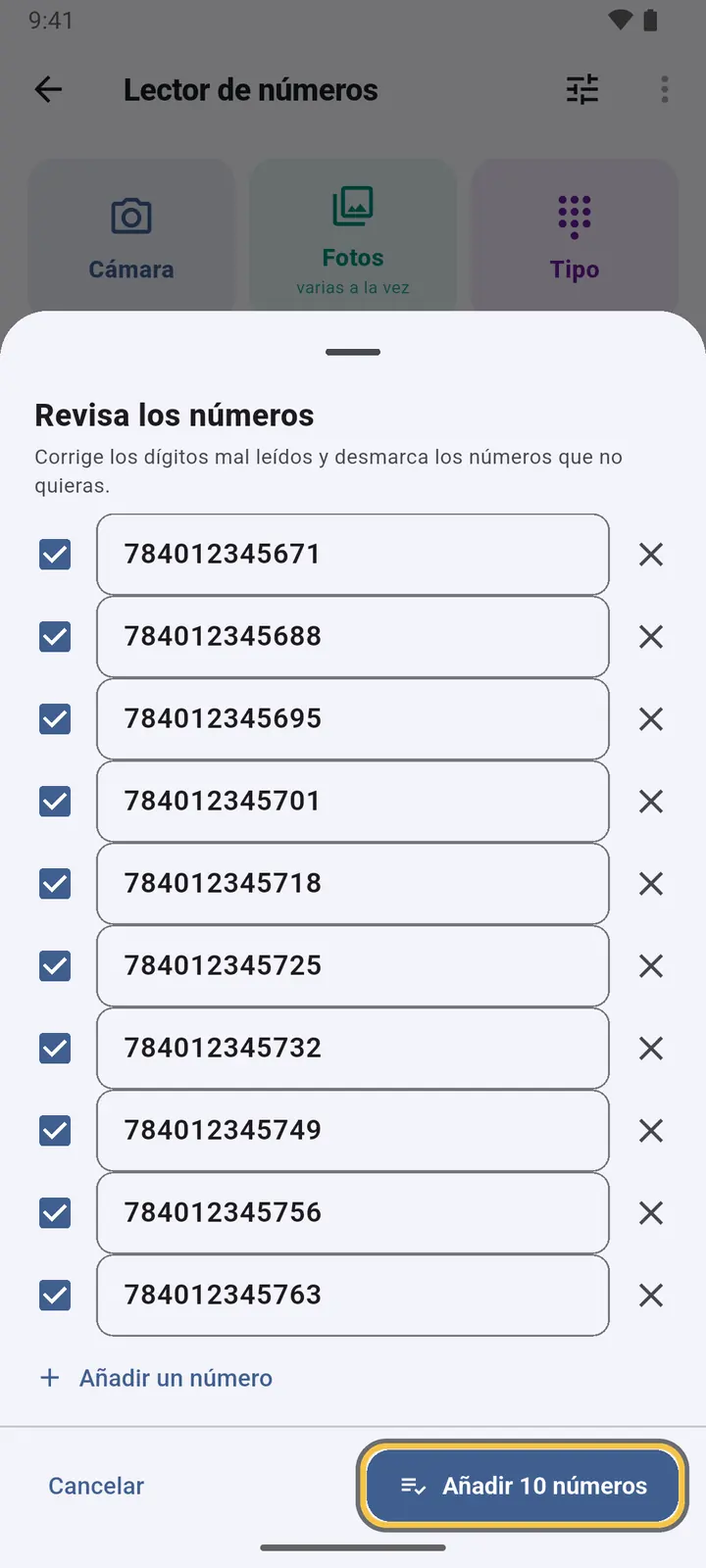
2Revise cada número: corrija un dígito, desmarque lo que no quiera, añada uno que falte. Las lecturas dudosas y las repetidas aparecen marcadas.
-
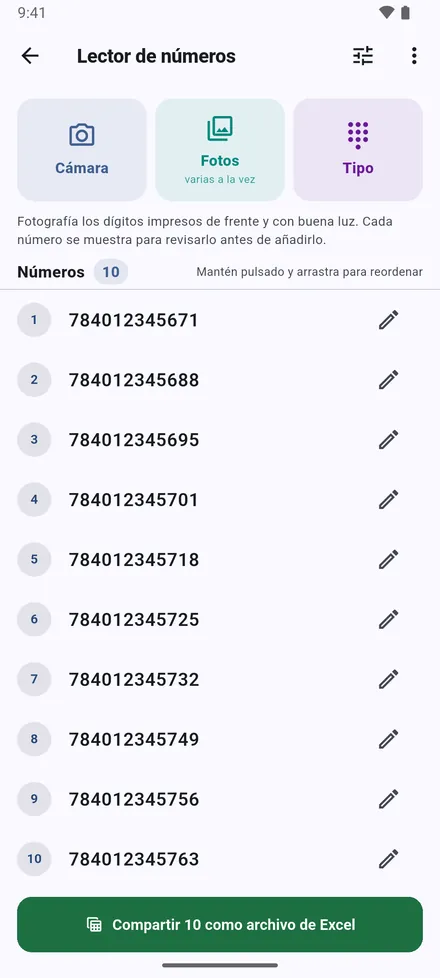
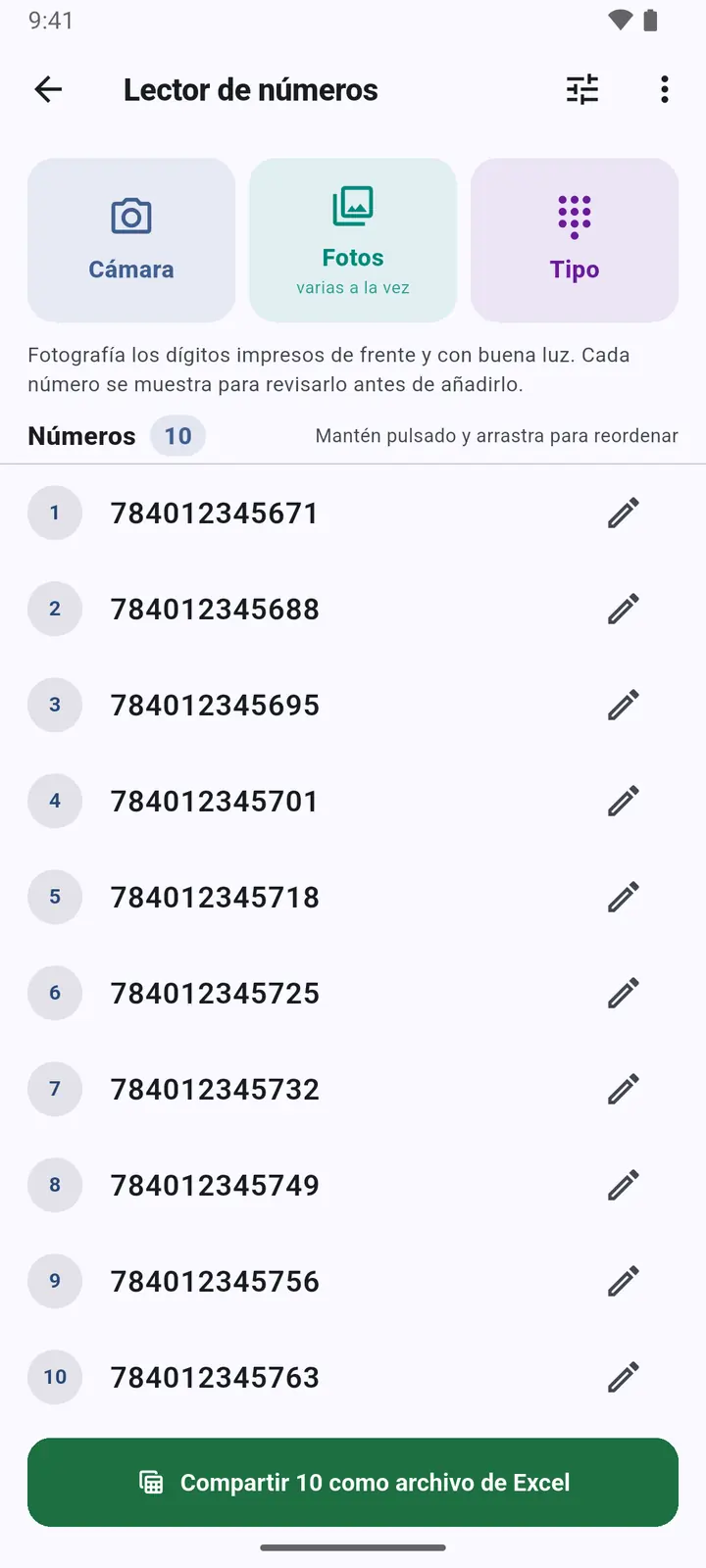
3La lista se puede reordenar, copiar o compartir como archivo de Excel.
Ajustes
-
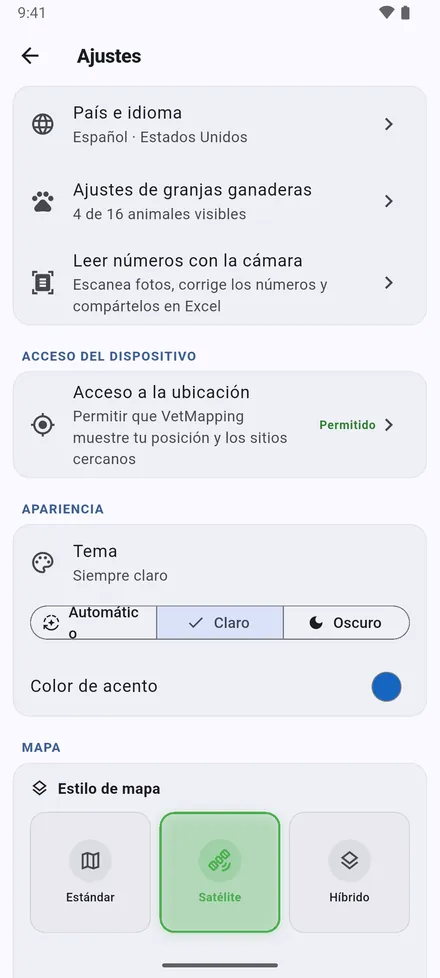
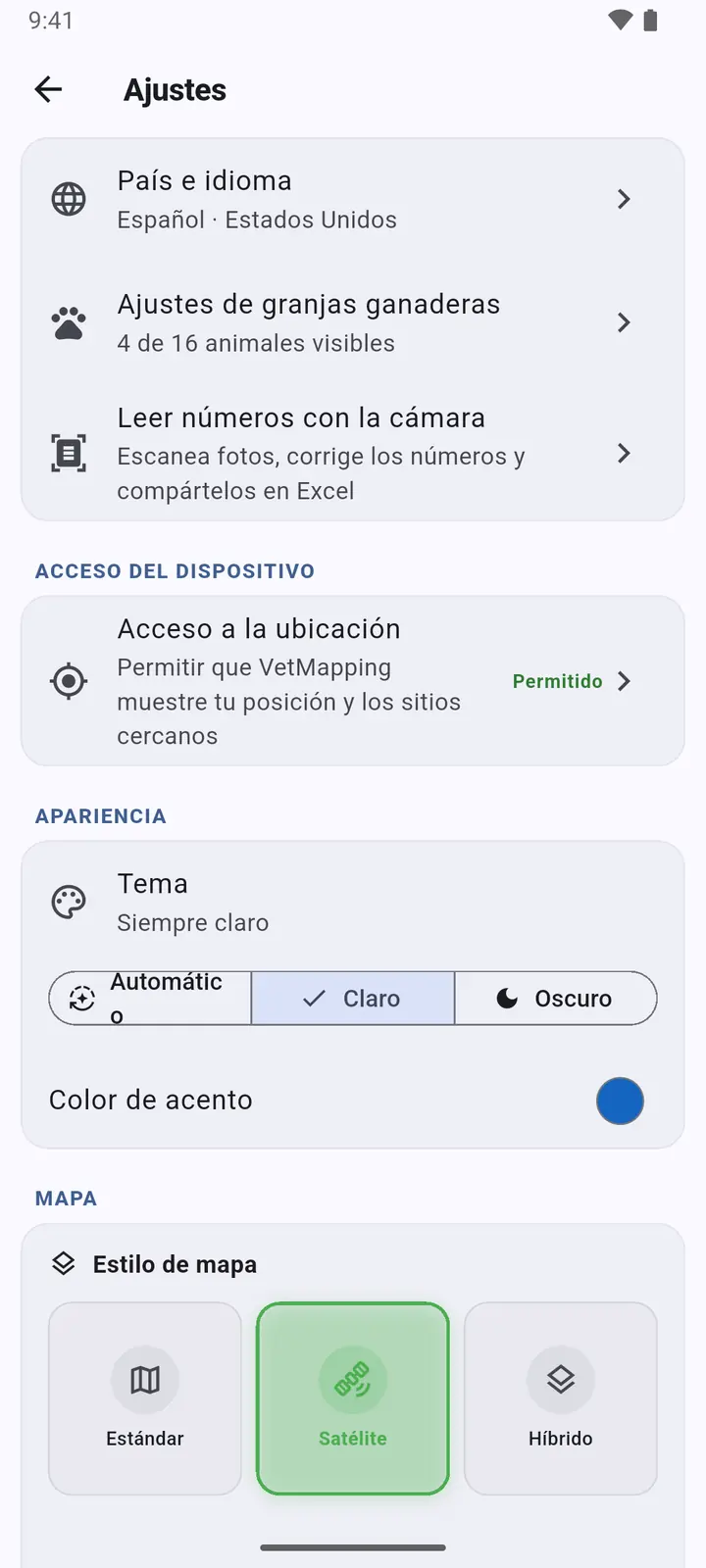
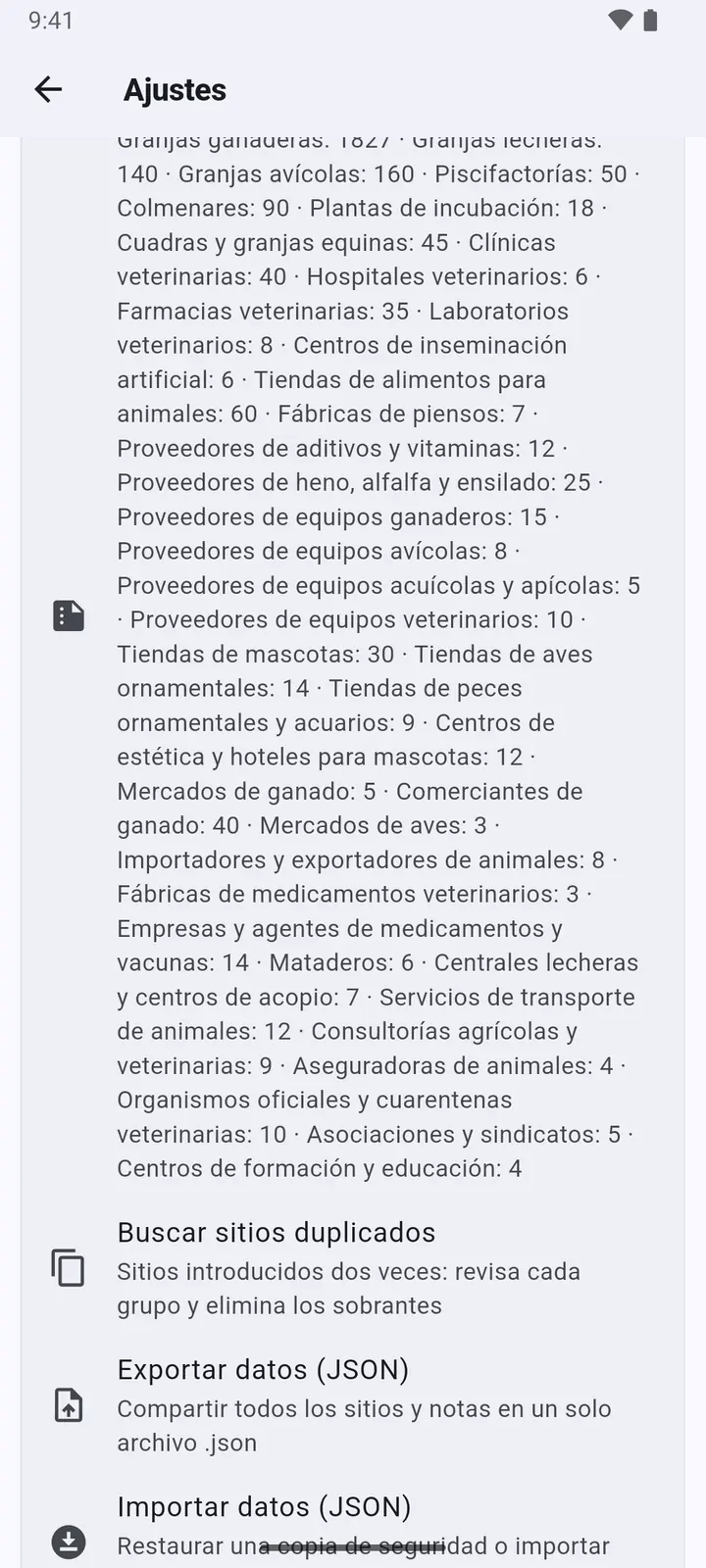
1País e idioma, Ajustes de granjas ganaderas, Leer números con la cámara y acceso a la ubicación. Luego el aspecto: Tema y color de acento.
-
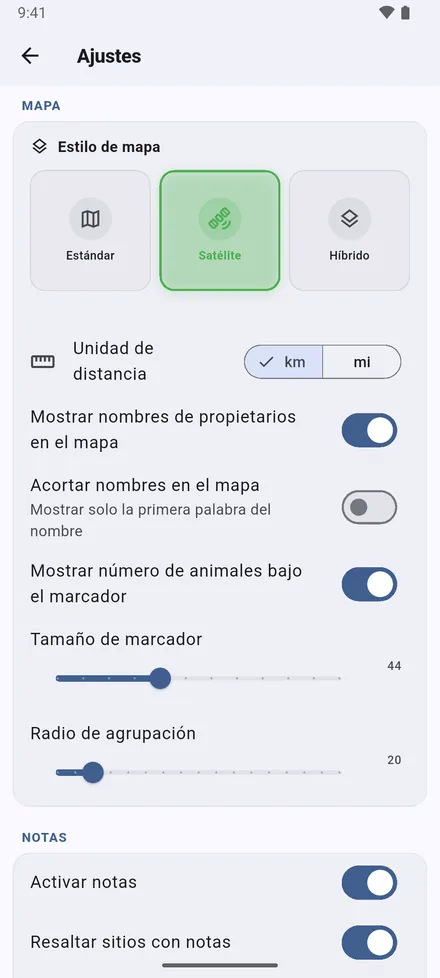
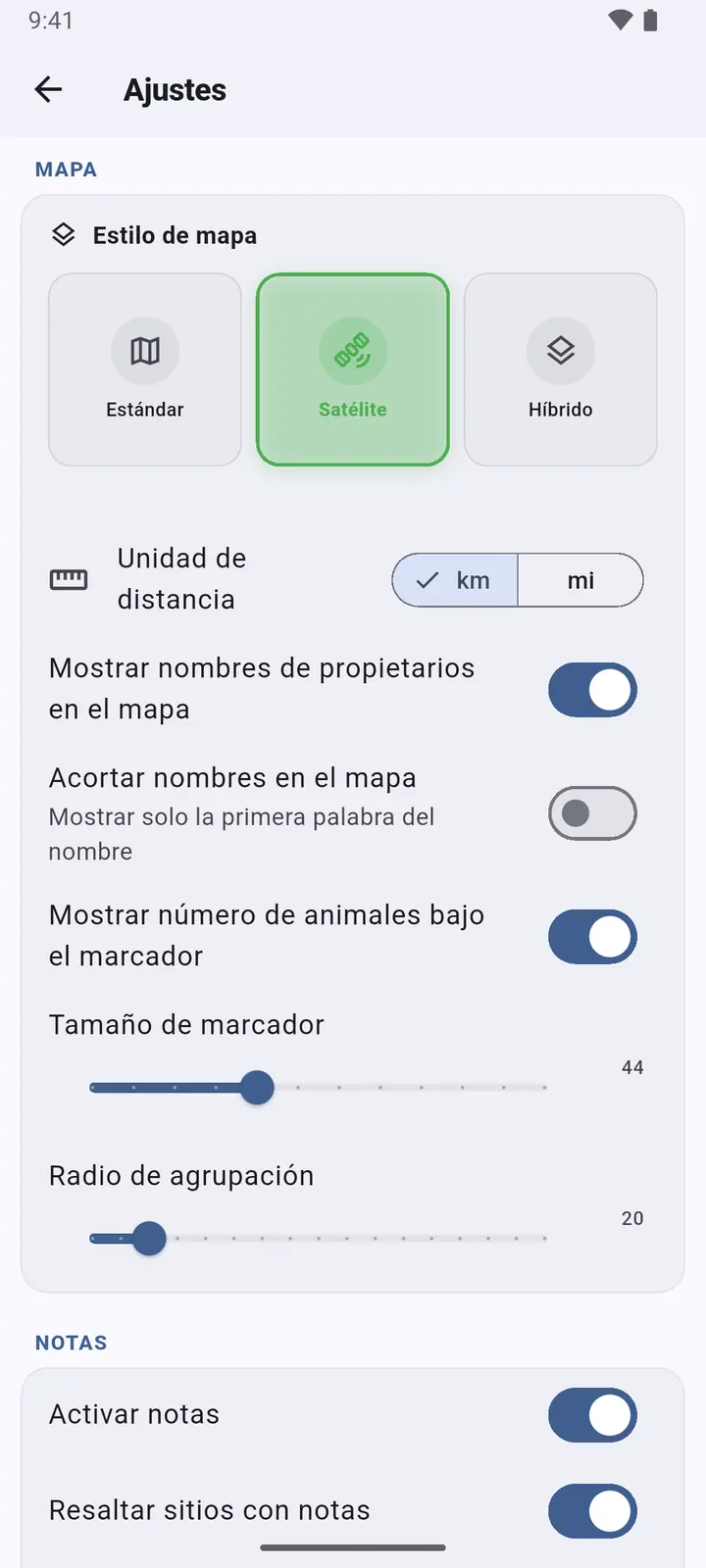
2El mapa: Estilo de mapa, km o millas, nombres de propietarios completos o solo el nombre, cabezas bajo las chinchetas, tamaño de las chinchetas y cuánto se agrupan los sitios cercanos en un círculo.
-
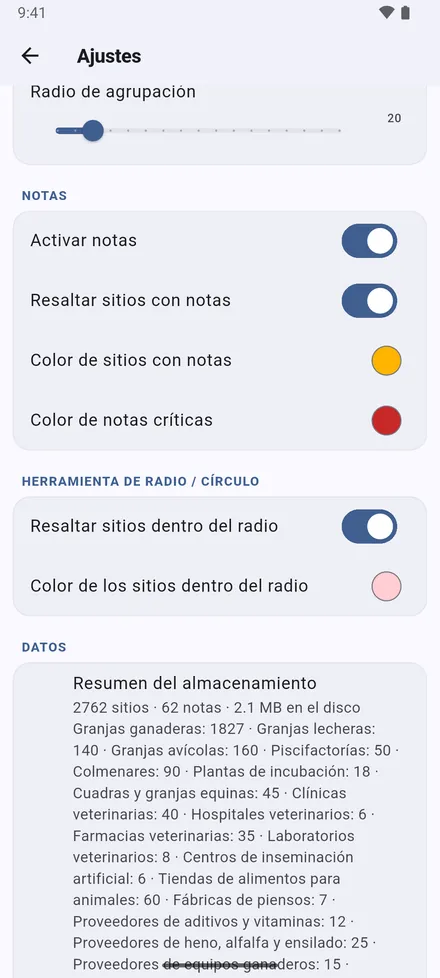
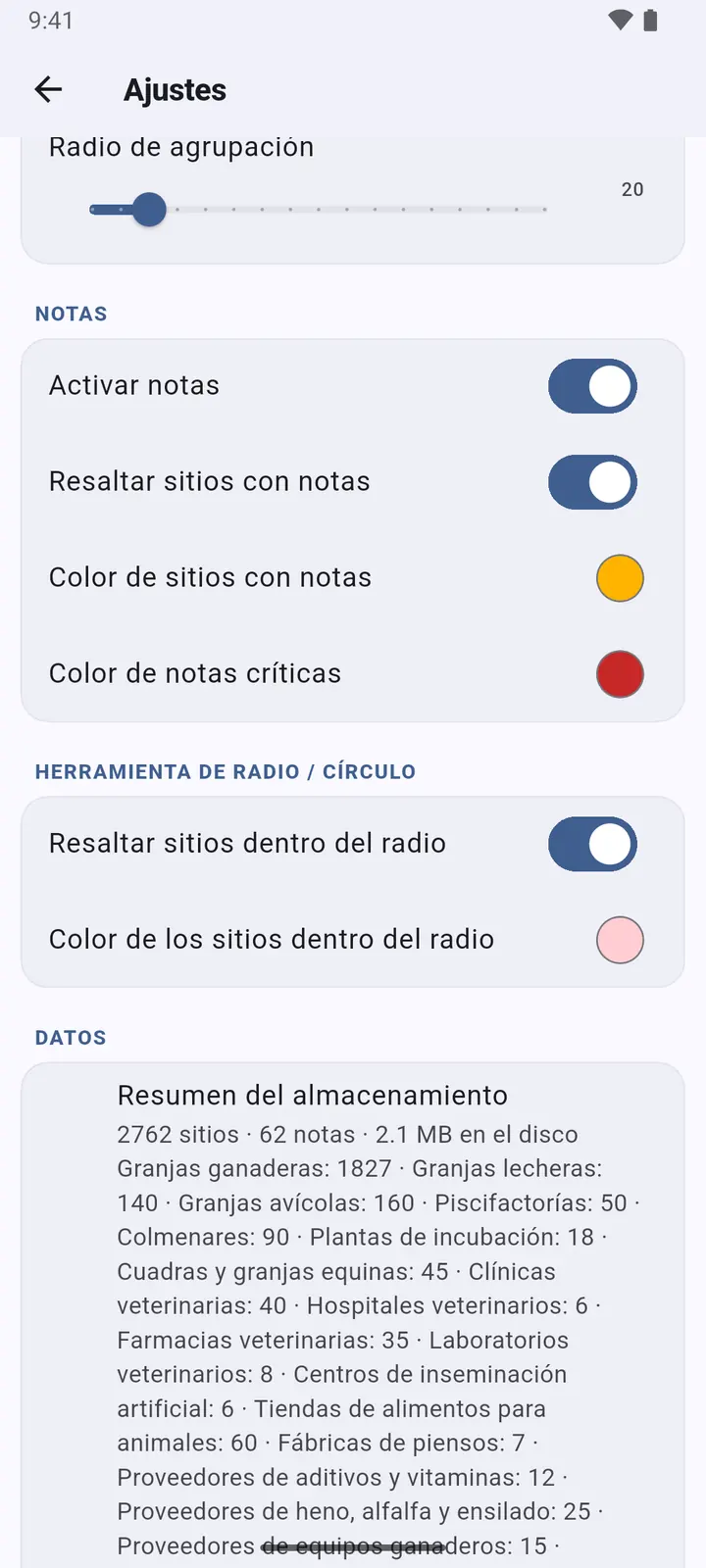
3Notas: colorear los sitios con notas, con los colores que elija para notas normales y críticas; el color de los sitios dentro de un radio; y un resumen de todo lo guardado.
-
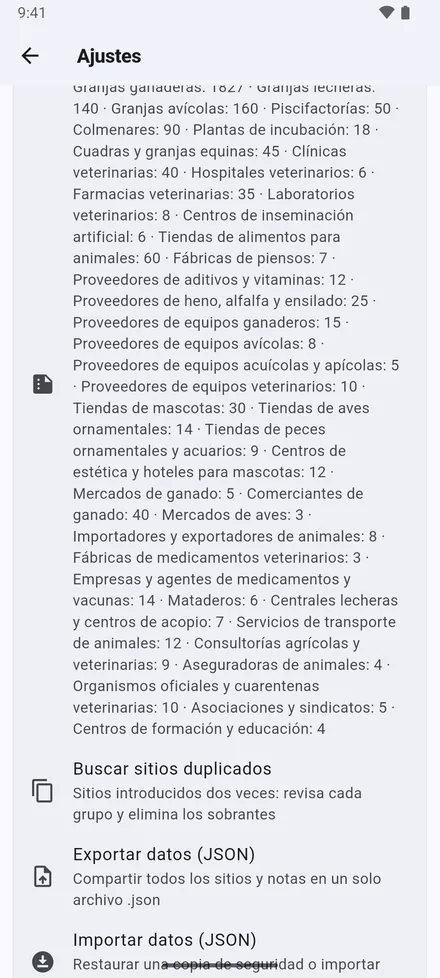
4Sus datos: Buscar sitios duplicados, Exportar datos (JSON), Importar datos (JSON) y Borrar todos los datos.
-
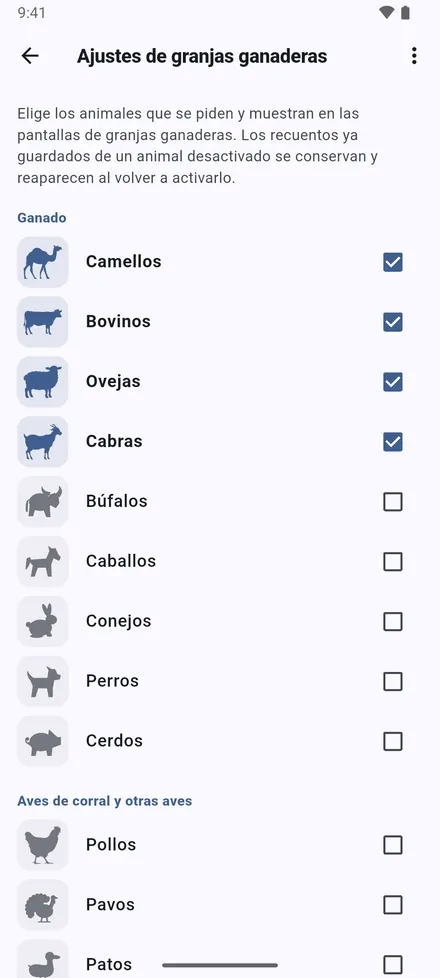
5Ajustes de granjas ganaderas: active los animales con los que trabaja. Solo esos aparecen en formularios, fichas, estadísticas y columnas de Excel.
Copia de seguridad y trabajo en equipo
No hay servidor: los datos pasan de un teléfono a otro con un archivo de copia de seguridad.
-
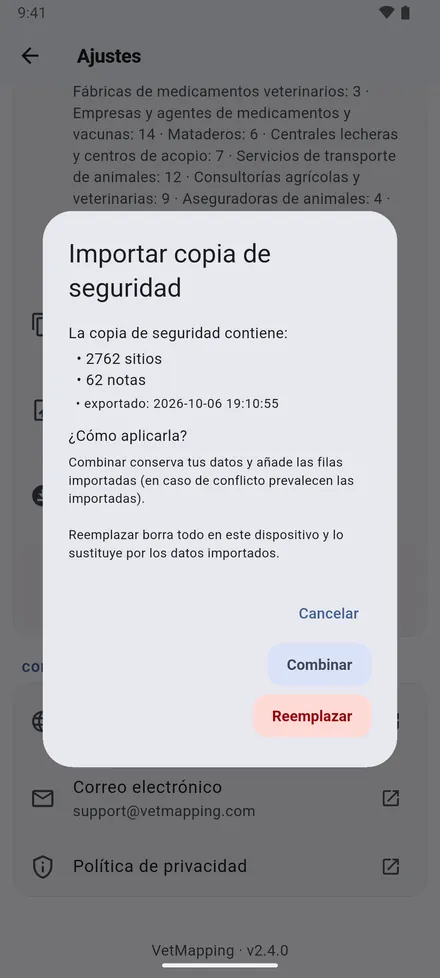
1Exportar datos (JSON) guarda todo en un archivo; envíeselo a usted o a un colega. Después, Importar datos (JSON) pregunta: Combinar con los datos que ya hay, o Reemplazar.
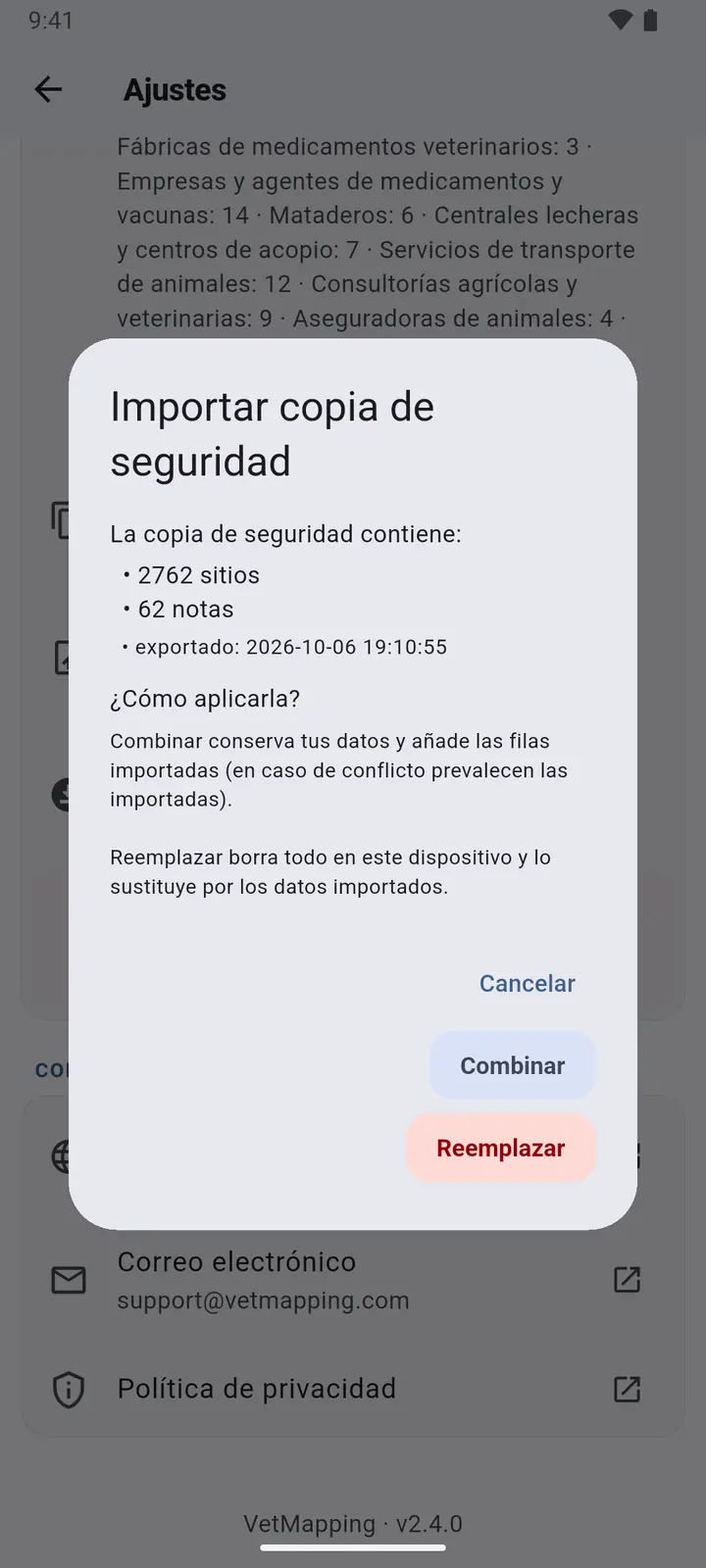
Exporte una copia antes de cambiar de teléfono o desinstalar la app. Al desinstalarla se borran los datos.
Modo oscuro
-
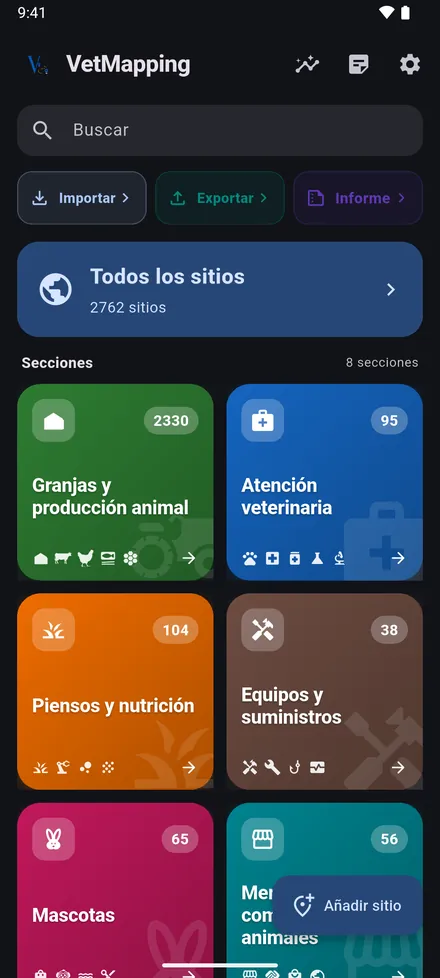
1Ajustes › Tema: Automático sigue a su teléfono, o elija Claro u Oscuro.
-
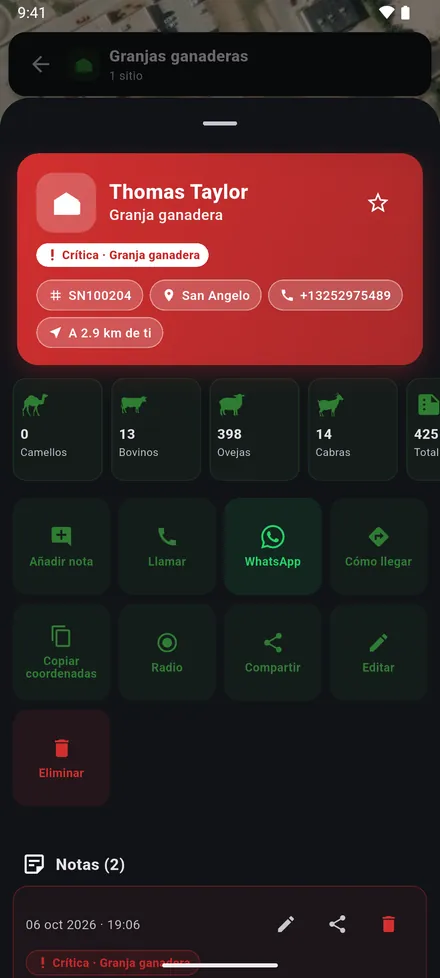
2Todas las pantallas lo siguen, mapas y fichas incluidos.
Prueba gratuita y compra
En iPhone y iPad, VetMapping se descarga gratis y se usa gratis durante 7 días. Después, una sola compra lo desbloquea para siempre. No hay suscripción.
Borrar y reinstalar la app no reinicia la prueba. Si la prueba termina antes de comprar, sus datos siguen en el teléfono y puede exportar una copia.
¿Ya lo compró, en este u otro iPhone con el mismo Apple ID? Toque Restaurar compra en la pantalla de desbloqueo.
¿Sigue con dudas?
Escríbanos y cuéntenos qué intentaba hacer. Una captura de pantalla ayuda.